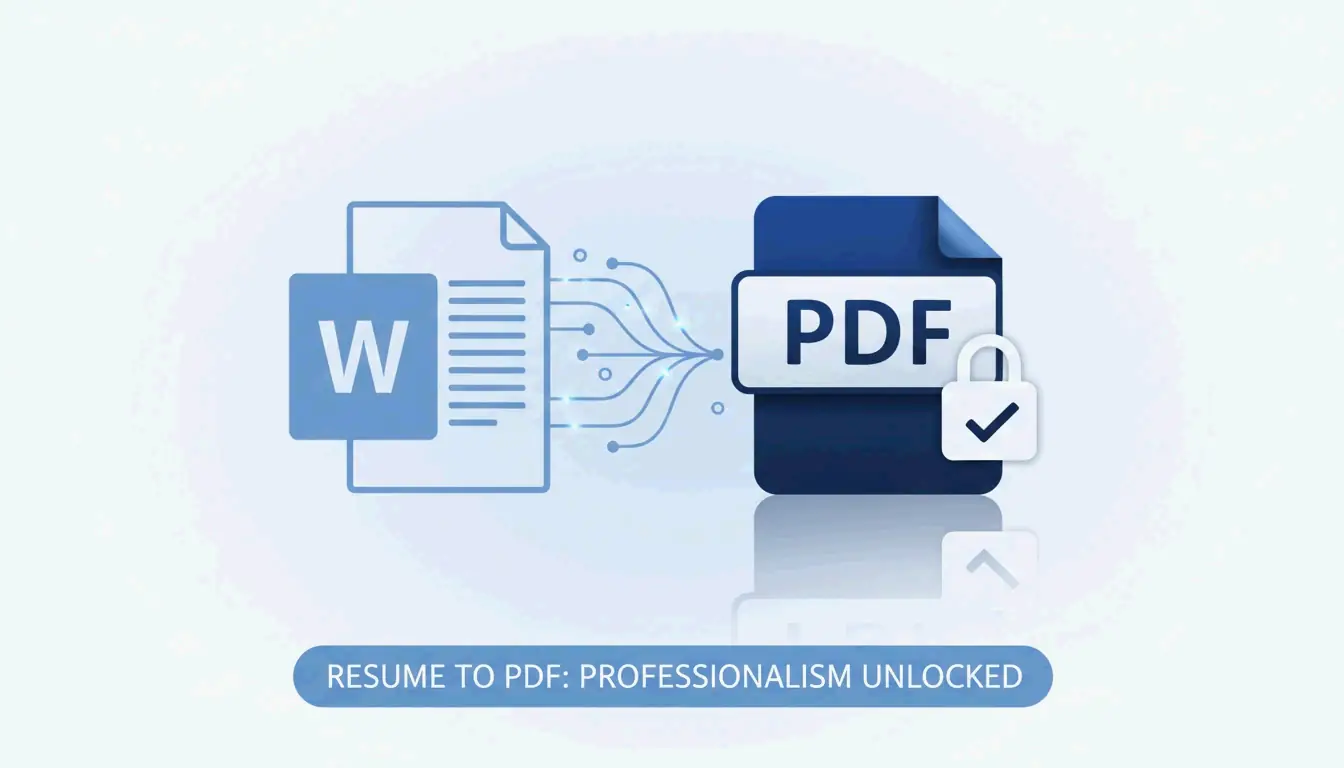
要將 Word 履歷轉換為 PDF,請在 Microsoft Word 中開啟文件 → 檔案 → 匯出 → 建立 PDF/XPS。選擇「標準(適合線上發佈與列印)」以獲得最佳品質。這樣可以保留格式、維持超連結有效,並確保 ATS 可讀性。
Word 轉 PDF:6 步驟匯出流程
| 步驟 | 操作 | 說明 |
|---|---|---|
| 1 | 在 Microsoft Word 中開啟最終稿 | 使用您的 .docx 主檔案 |
| 2 | 點擊檔案標籤 | 位於左上角 |
| 3 | 選擇匯出(或另存新檔) | 兩種方式皆可 |
| 4 | 選擇PDF (*.pdf)格式 | 從下拉式選單中選取 |
| 5 | 選擇「標準」最佳化選項 | 保留詮釋資料與超連結 |
| 6 | 點擊發佈 | 完成 |
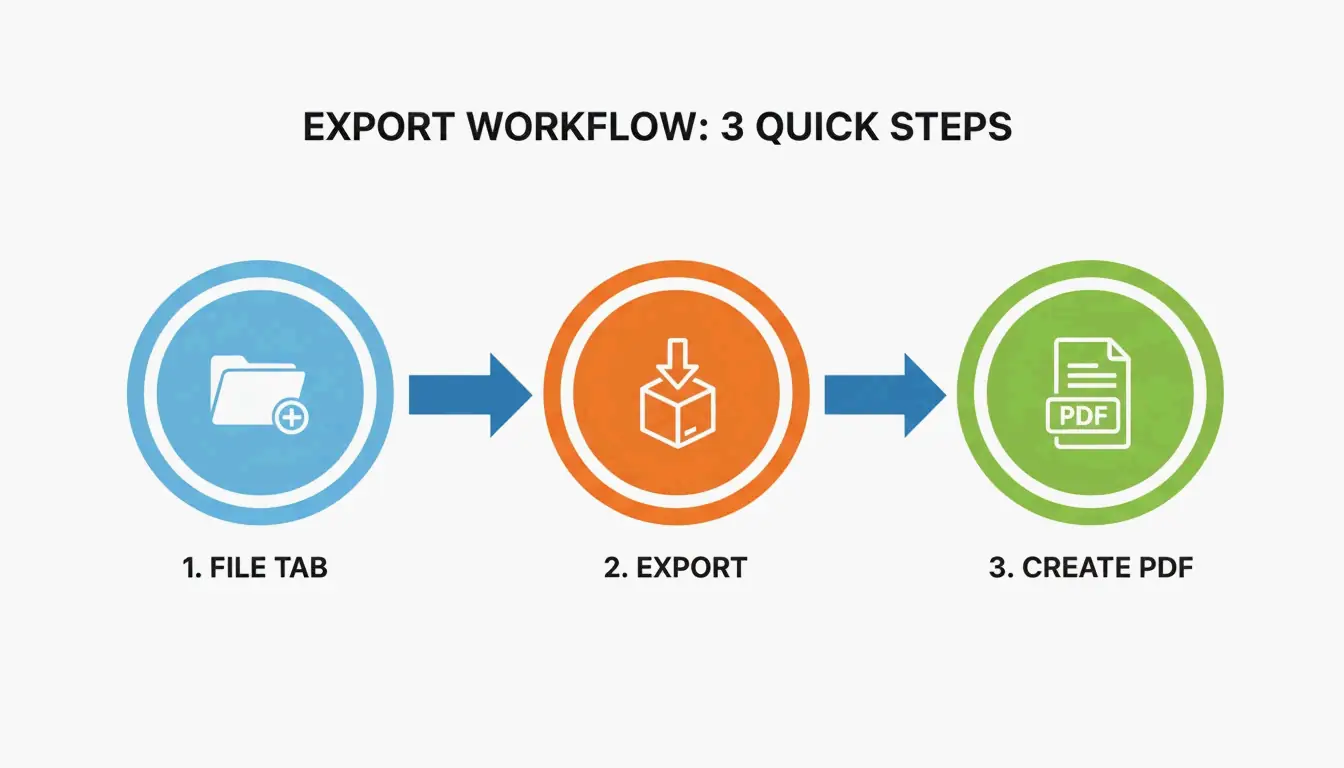
重要提醒:請使用匯出或另存新檔功能,絕對不要使用「列印成 PDF」,因為它會將超連結扁平化,並可能改變版面配置。
為什麼履歷應選擇 PDF 而非 DOCX
| 因素 | DOCX | |
|---|---|---|
| 格式一致性 | 因裝置或軟體而異 | 鎖定 — 各處呈現完全一致 |
| 字型呈現 | 取決於已安裝的字型 | 嵌入於檔案中 |
| 拼字檢查底線 | 紅色/藍色波浪線可見 | 已移除 — 輸出乾淨整潔 |
| 超連結 | 有效 | 有效(透過匯出功能) |
| ATS 可讀性 | 良好 | 良好(若為文字型 PDF) |
| 檔案竄改風險 | 容易編輯 | 鎖定 |
Doroteya Vasileva, CPRW 在 Enhancv 上確認 PDF 能消除格式偏移和拼字檢查痕跡。
ATS 相容性:5 秒鐘測試法
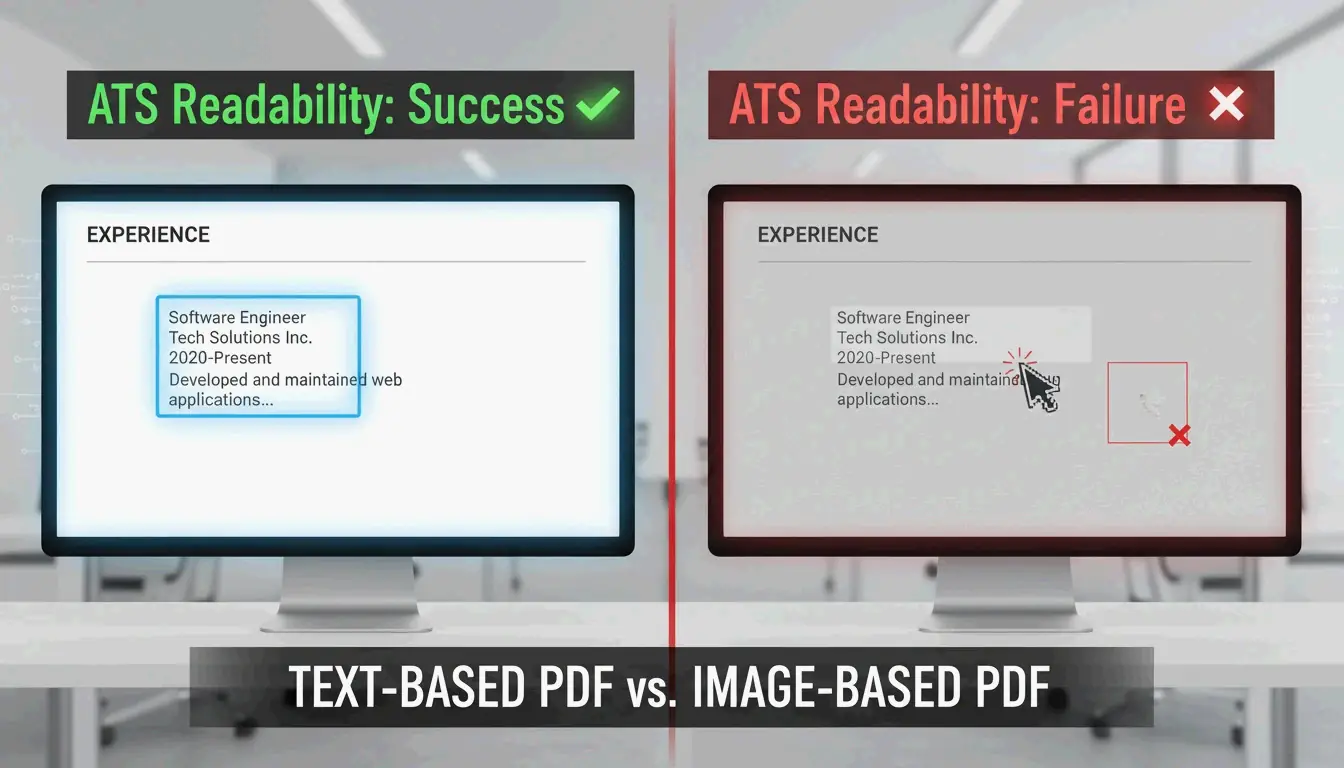
現代 ATS 能順利讀取文字型 PDF。請用以下快速測試來驗證:
- 開啟您的 PDF
- 用滑鼠選取一個句子
- 複製該段文字
- 將文字貼上至記事本(Windows)或 TextEdit(Mac)
| 結果 | 意義 | ATS 狀態 |
|---|---|---|
| 可閱讀的文字 | 文字型 PDF | 通過 — ATS 友善 |
| 亂碼/奇怪符號 | 編碼問題 | 不通過 — 請修正原始文件 |
| 無法選取文字 | 圖片型 PDF | 不通過 — ATS 將拒絕 |
根據 Enhancv 的建議,將頁邊距維持在 0.5–1.0 英吋,以防止 ATS 截斷邊緣文字。
匯出方式比較
| 方式 | 超連結 | 版面準確度 | ATS 可讀 |
|---|---|---|---|
| 檔案 → 匯出 | 保留 | 高 | 是 |
| 檔案 → 另存為 PDF | 保留 | 高 | 是 |
| 列印成 PDF | 遺失 | 可能偏移 | 可能 |
| 線上轉檔工具 | 不一定 | 不一定 | 不一定 |
請務必使用匯出或另存新檔,絕對不要使用列印成 PDF。
替代工具
| 工具 | 最適用途 | 限制 |
|---|---|---|
| Microsoft Word(桌面版) | 完整控制、超連結保留 | 需要授權 |
| Google Docs(檔案 → 下載 → PDF) | 免費、基本履歷 | 根據 IBTimes UK 報導,複雜版面可能出錯 |
| pdfFiller | 批次轉檔、電子簽章 | G2/Capterra 上有 12,500+ 則評論 |
| Adobe Acrobat DC | PDF 編輯、密碼保護 | 付費 |
行動裝置渲染檢查
招募人員經常在手機上瀏覽履歷。提交前請先進行以下檢查:
- 將 PDF 電子郵件寄給自己
- 在手機上開啟,使用 Adobe Acrobat DC 或預設檢視器
- 確認:字型清晰可讀、文字方塊完整、版面無崩壞
- 測試超連結:LinkedIn、作品集連結仍可點擊
履歷格式最佳實踐
| 設定 | 建議 |
|---|---|
| 頁邊距 | 0.5–1.0 英吋(防止 ATS 截斷) |
| 字型 | 標準系統字型(Arial、Calibri、Times New Roman) |
| 文字方塊 | 避免使用浮動文字方塊 — 可能無法乾淨轉換 |
| 圖片 | 避免使用 — ATS 無法讀取圖片中的文字 |
| 檔案名稱 | FirstName_LastName_Resume.pdf |
| 檔案大小 | 控制在 1 MB 以下,以便透過電子郵件或入口網站上傳 |
結論
在 Microsoft Word 中使用檔案 → 匯出 → PDF 可以保留格式、超連結和 ATS 可讀性。提交前請務必執行 5 秒鐘記事本測試,確認輸出為文字型 PDF。提交前也請檢查行動裝置上的呈現效果。保留您的 .docx 主檔案以便日後修改,但投遞時請一律使用 PDF。
常見問題
轉換為 PDF 後版面改變了怎麼辦?
請使用標準系統字型(如 Arial、Calibri),這些字型能正確嵌入。避免使用浮動文字方塊和複雜的圖形元素。根據 Enhancv 的建議,將頁邊距維持在 0.5–1.0 英吋,以防止轉換過程中內容被截斷。
儲存為 PDF 後超連結還可以點擊嗎?
可以 — 前提是您使用匯出或另存新檔功能。「列印成 PDF」會將文件扁平化,並移除所有超連結。提交前請務必在 PDF 閱讀器中測試連結是否正常。
提交 ATS 履歷時應選擇 PDF 還是 DOCX?
建議使用 PDF — 它能保護您的視覺呈現。僅在職缺說明中明確要求時才使用 DOCX。現代 ATS 對兩種格式都能妥善處理,但請務必使用記事本測試來驗證 PDF 的可讀性。
發佈留言