將 JPEG 品質設定為 70-80%,轉換為 WebP 格式可實現高達 95% 的大小縮減,並在壓縮前先調整至目標尺寸。政府入口網站請將上限設為 96 DPI 和 2MB。這三個步驟涵蓋了 2026 年絕大多數的圖片壓縮需求。
壓縮工作流程:調整尺寸 → 選擇格式 → 品質壓縮
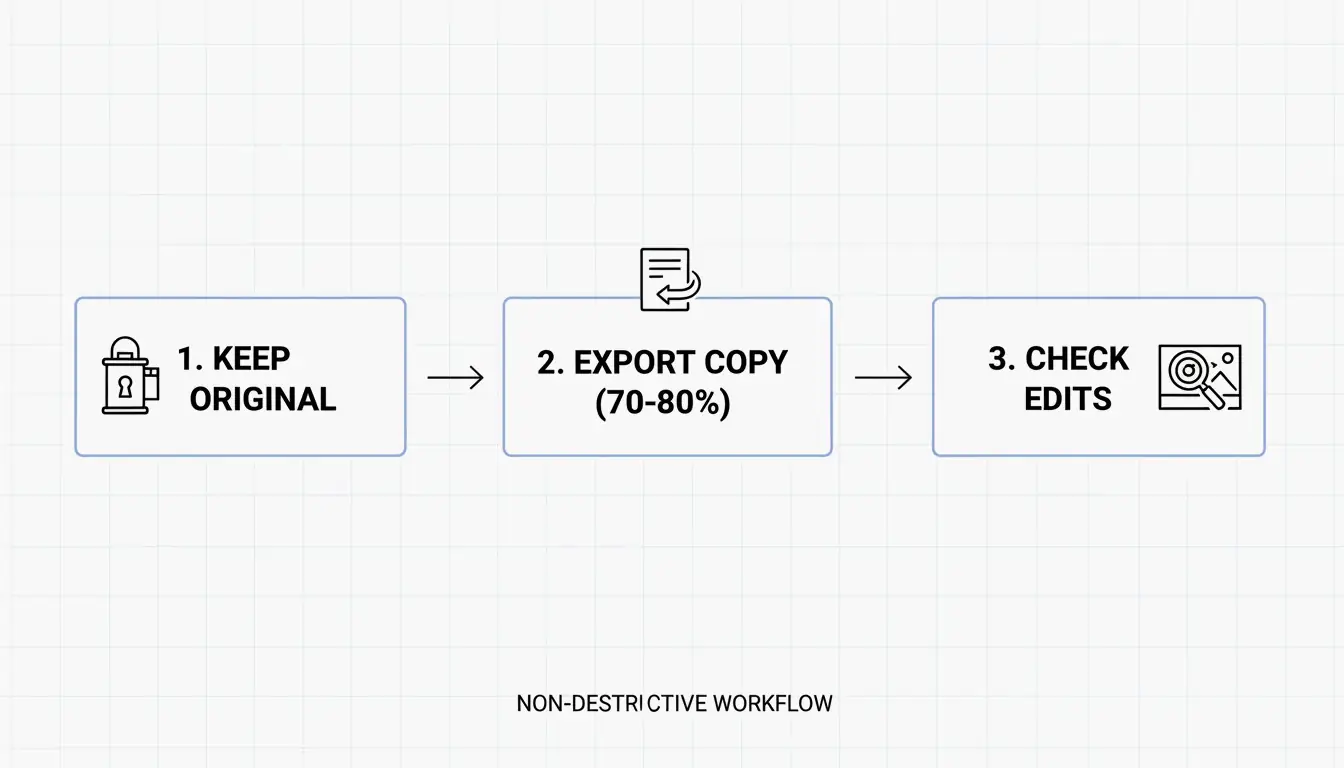
順序很重要。始終先調整尺寸,然後選擇格式,最後再套用品質壓縮。
| 步驟 | 操作 | 為何優先 |
|---|---|---|
| 1. 調整尺寸 | 縮放至目標寬度(例如網頁用 1200px) | 減少像素數 — 節省最多空間 |
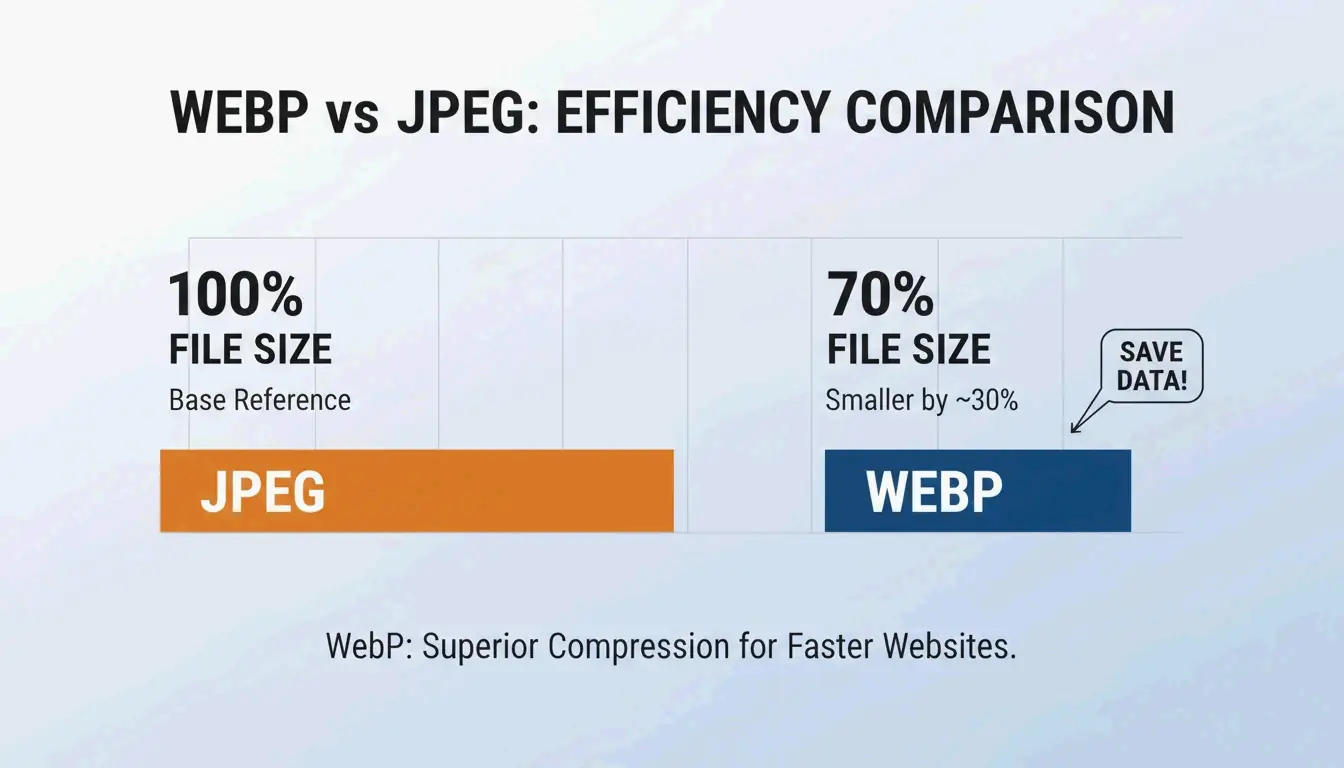
| 2. 格式 | 轉換為 WebP(或 AVIF) | 在相同品質下比 JPEG 小 25-35% |
| 3. 品質 | 設定為 70-80% | 移除肉眼無法察覺的資料 |
解析度與尺寸
網頁使用請將 DPI 設為 72-96。300 DPI 是印刷用的 — 在螢幕上不會帶來任何視覺上的好處,反而會增加檔案大小。壓縮前先調整尺寸:一張 4000px 的智慧型手機照片應縮放至 1200px(部落格)或 1080px(社交媒體)。這樣可以讓壓縮演算法有一個易於處理的基礎。
70-80% 品質法則
來自 Business.com 的數據證實,70-80% 的品質(在 100 分制上)是最佳平衡點 — 大幅縮減檔案大小,幾乎沒有可見的品質損失。
| 品質設定 | 檔案大小縮減 | 視覺影響 |
|---|---|---|
| 90-100% | 極小(10-20%) | 與原始圖片視覺上完全相同 |
| 70-80% | 40-60%(JPEG) | 肉眼無法分辨差異 |
| 50-60% | 60-75% | 近距離檢視可見輕微壓縮瑕疵 |
| 50% 以下 | 75%+ | 可見像素化 — 不建議使用 |
這直接影響 SEO。Google 的 Core Web Vitals(特別是 LCP — 最大內容繪製)經常將未最佳化的圖片標記為網站速度緩慢的主要原因。Illustrate Digital(2023) 研究發現,1 秒載入時間的 B2B 網站轉換率比 10 秒載入時間高出 5 倍。
WebP vs. JPEG vs. AVIF:格式比較
| 格式 | 壓縮率(相較 JPEG) | 瀏覽器支援度(2026) | 最佳用途 |
|---|---|---|---|
| WebP | 小 25-35% | 97%+ | 一般網頁使用 |
| AVIF | 小 50% | 92%+ | 最大壓縮率 |
| JPEG | 基準線 | 100% | 通用相容性 |
| PNG | 比 JPEG 大 2-5 倍 | 100% | 透明背景、銳利邊緣 |
一項 SkyToolz 基準測試將一張 8.2MB 的智慧型手機 JPEG 照片以 80% 品質轉換為 420KB 的 WebP — 達到 95% 的大小縮減,且無可見的品質損失。
工具比較:免費 vs. 專業
| 工具 | 費用 | 最佳用途 | 核心功能 |
|---|---|---|---|
| ImageLean | 免費 | 快速瀏覽器壓縮 | 「壓縮至目標大小」功能可精確控制檔案大小上限 |
| Adobe Photoshop | 付費 | 精確手動控制 | 「轉存為」中的品質滑桿及即時預覽 |
| TinyPNG | 免費(20 張圖片) | 批次處理 | 60-80% 縮減率,自動最佳化每張圖片 |
Salsify 的 2025 年消費者研究報告發現,42% 的消費者在商品圖片缺失或品質不佳時會放棄購買 — 這使得壓縮的精確度成為影響營收的關鍵因素。
Photoshop「轉存為」工作流程
- 檔案 → 轉存 → 轉存為
- 選擇格式:JPG 或 WebP
- 將品質滑桿設定為 70-80
- 在預覽視窗中查看預估檔案大小
- 轉存
TinyPNG 批次處理
拖放最多 20 張圖片。TinyPNG 會分析每個檔案並自動套用最佳壓縮 — 無需手動設定。
各平台目標規格
| 平台 | 格式 | 最大檔案大小 | 最大寬度 | DPI |
|---|---|---|---|---|
| 網頁部落格文章 | WebP | < 200 KB | 1200px | 72-96 |
| 政府入口網站(如 IRCC) | JPG / PDF | < 2 MB | 依規定 | 96 |
| 電子郵件附件 | JPG | < 1 MB | 1000px | 72 |
| 社交媒體(Instagram) | JPG / PNG | < 500 KB | 1080px | 72 |
對於 IRCC 等政府入口網站,請先將寬度調整為 1200-1500px 並將 DPI 設為 96,然後再進行壓縮。ImageLean 的「壓縮至目標大小」功能可以直接達到這些限制。
對於社交媒體,請預先壓縮至 1080px 寬度,以自行控制品質,而非讓平台的演算法進行二次壓縮。
結論
以三個步驟壓縮圖片:調整至目標尺寸、轉換為 WebP、將品質設定為 70-80%。政府上傳請額外加上 96 DPI 的限制。檢查您網站的 LCP 分數 — 如果圖片是瓶頸,單是切換到 WebP 就能減少 60-80% 的圖片總大小,而不會有可見的品質損失。
常見問題
如何在不損失任何品質的情況下壓縮圖片?
使用無損壓縮(PNG-24、OptiPNG),它只移除元資料而不改變像素。WebP 即使在有損設定下,也能以比 JPEG 小 25-35% 的檔案大小維持近乎無損的視覺保真度 — 對肉眼來說幾乎「無損」。
網站效能的最佳 JPEG 品質設定是多少?
70-80(滿分 100)。這個範圍可實現 40-60% 的檔案大小縮減,且無可感知的品質損失。低於 50 時,會出現可見的像素化和壓縮瑕疵,損害使用者信任和品牌形象。
如何在 Windows 10/11 上批次壓縮照片?
小批次可使用內建相片應用程式的「調整大小」功能。專業級大量處理請使用 Adobe Photoshop 的「批次動作」、PowerToys Image Resizer 或 TinyPNG(每批次最多 20 張圖片,免費)。
為什麼我壓縮後的圖片仍然太大,無法上傳到政府入口網站?
像素尺寸太高。一張 4000px 寬的圖片無法僅靠品質設定壓縮到 500KB 以下。根據 IRCC 指引,請先將寬度調整為 1200-1500px,將解析度設為 96 DPI,然後再套用壓縮。
發佈留言