Category: Productivity

  • آپ پی ڈی ایف کو کیسے کمپریس کرتے ہیں؟ ہر پلیٹ فارم کے لیے مکمل 2026 گائیڈ

    آپ پی ڈی ایف کو کیسے کمپریس کرتے ہیں؟ ہر پلیٹ فارم کے لیے مکمل 2026 گائیڈ

    پی ڈی ایف کو کمپریس کرنے کے لیے، ایڈوب کے آن لائن کمپریسر یا میک پر «پریویو» جیسا کوئی مفت آن لائن ٹول استعمال کریں۔ دونوں انسٹالیشن کے بغیر فائل سائز کو بڑی حد تک کم کرتے ہیں۔ ونڈوز پر، کوئی مقامی ڈیسک ٹاپ ایپ یا «پی ڈی ایف کے طور پر محفوظ کریں» کا ٹرک آف لائن کام کرتا ہے۔

    آپ کی پی ڈی ایف اتنی بڑی کیوں ہے: تصویری ریزولوشن اور ایمبیڈڈ ڈیٹا

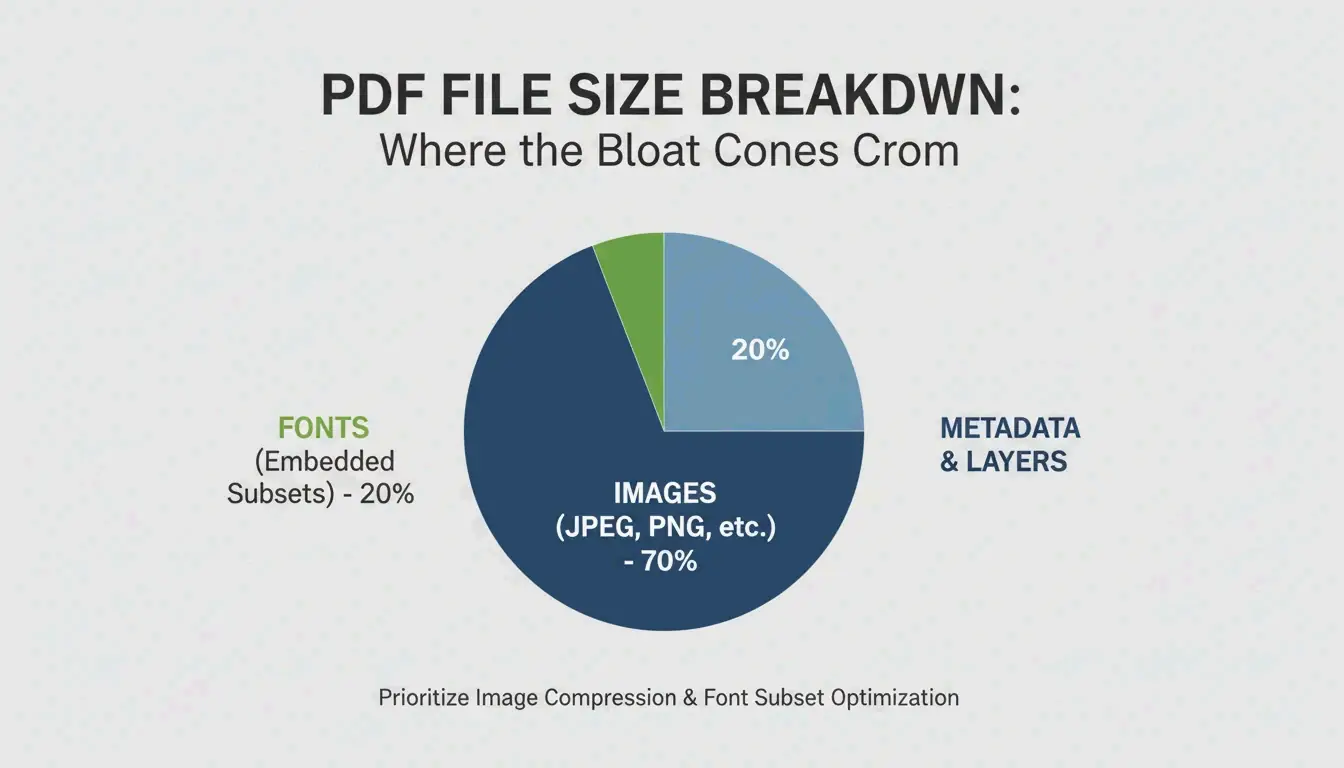
    پی ڈی ایف کو کمپریس کرنے سے پہلے، یہ سمجھنا مفید ہے کہ اسے بڑا کیا بناتا ہے۔ زیادہ ریزولوشن والی تصاویر اور ضرورت سے زیادہ DPI غیر معمولی بڑی پی ڈی ایف فائلوں کی بنیادی وجہ ہیں۔ 300 DPI پر ایک پوری صفحے کی تصویر 5–10 میگابائٹ کا اضافہ کر سکتی ہے۔ اگر آپ کے دستاویز میں اسکین شدہ معاہدے، بروشور یا تصویر سے بھرپور رپورٹس ہیں، تو تصویری ڈیٹا کل فائل سائز کا 80–90% تشکیل دے سکتی ہے۔

    ایمبیڈڈ JPEG اور غیر کمپریس شدہ کنٹینٹ سٹریمز بھی فائل کو پھولا دیتے ہیں۔ جب پی ڈی ایف بنائی جاتی ہے، تو یہ تصاویر کو بہت اعلیٰ معیار میں محفوظ کر سکتی ہے اور کنٹینٹ سٹریم کو غیر کمپریس شدہ حالت میں رکھتی ہے۔ پوشیدہ میٹا ڈیٹا، اینوٹیشنز، ایمبیڈڈ فونٹس اور ورژن ہسٹری مرئی قدر کا اضافہ کیے بغیر فائل سائز کو مزید بڑھاتی ہیں۔

    DPI پی ڈی ایف فائل سائز کو کیسے متاثر کرتا ہے

    DPI، یعنی ڈاٹس پر انچ، یہ طے کرتا ہے کہ تصویر کے فی انچ کتنے پکسلز محفوظ کیے جاتے ہیں۔ درست DPI سیٹنگ استعمال کرنا نہایت اہم ہے کیونکہ غیر ضروری پکسلز پھیلاؤ کا بنیادی ذریعہ ہیں۔ Technology Org کے مطابق، DPI سیٹنگز کی ایک عام ٹیبل اس تجارتی صورتحال کو واضح کرتا ہے: /screen سیٹنگ 72 DPI، /ebook 150 DPI، اور /printer 300 DPI استعمال کرتا ہے۔ اسکرین دیکھنے اور ای میل اٹیچمنٹس کے لیے، 150 DPI پر /ebook اکثر کافی ہوتا ہے؛ یہ زیادہ تر متن پر مبنی دستاویزات میں مرئی معیار کے نقصان کے بغیر فائل سائز کو 50–70% تک کم کر سکتا ہے۔ صرف متن والی پی ڈی ایف کے لیے، کمپریسرز بغیر کسی مرئی نقصان کے سائز میں 70% کمی حاصل کر سکتے ہیں، جیسا کہ Free PDF Compress نوٹ کرتا ہے۔
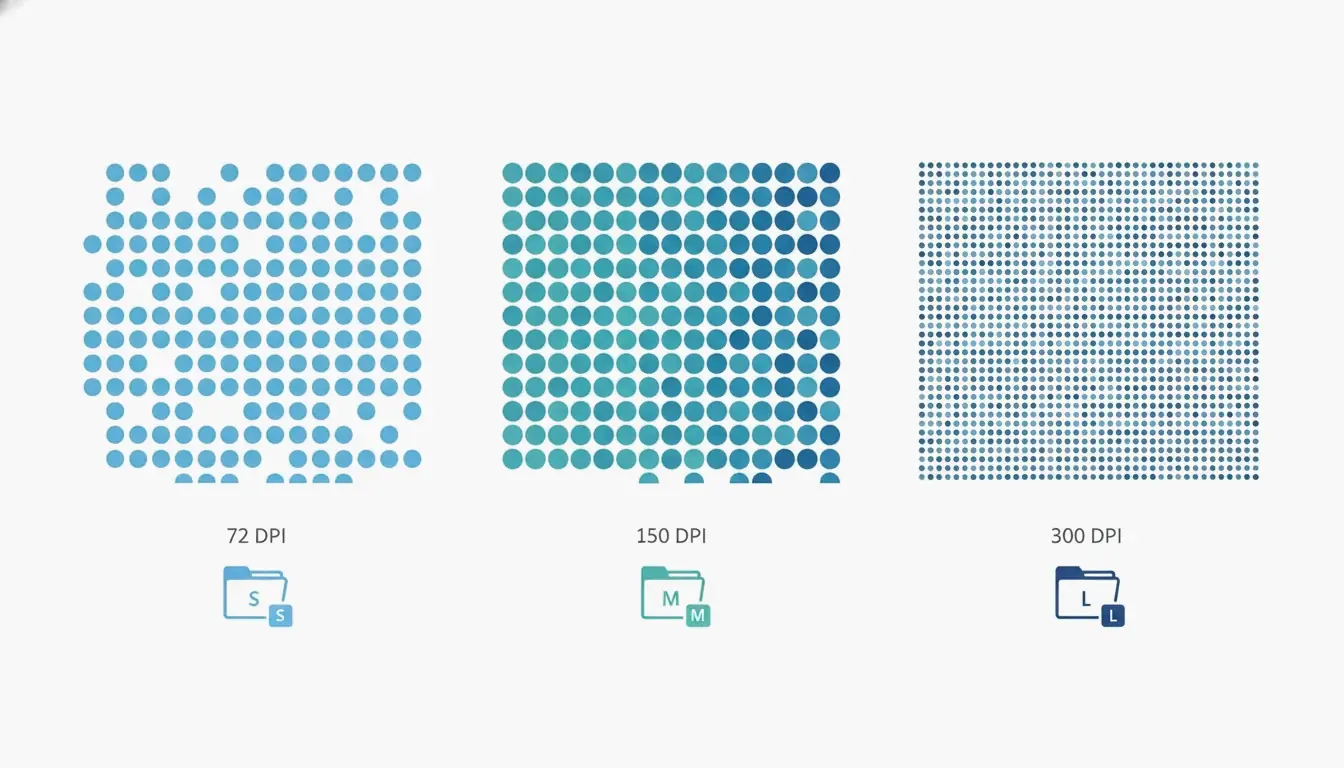
    DPI اور فائل سائز کے درمیان تعلق: تین پکسل کثافت گرڈ (72/150/300 DPI) فائل سائز کے اشارے (چھوٹا/درمیان/بڑا) کے ساتھ

    پی ڈی ایف کو کیسے کمپریس کریں: ہر پلیٹ فارم کے لیے 4 تیز طریقے

    یہاں ونڈوز، میک یا آن لائن پر پی ڈی ایف کمپریس کرنے کے چار قابلِ اعتماد طریقے ہیں۔ ہر طریقے میں متوقع فائل سائز کمی، مطلوبہ ٹول اور معیار کے تجارتی صورتحال شامل ہیں۔

    سیکنڈوں میں آن لائن کمپریس کریں (بغیر انسٹالیشن)

    پی ڈی ایف کو کمپریس کرنے کا تیز ترین طریقہ ایک مفت آن لائن ٹول استعمال کرنا ہے۔ ایڈوب اپنے ویب سائٹ پر مفت آن لائن کمپریسر پیش کرتا ہے۔ سائٹ پر جائیں، اپنی فائل ڈریگ اور ڈراپ کریں، تین کمپریشن لیولز (اعلیٰ، درمیانہ یا کم) میں سے ایک منتخب کریں، اور کمپریس پر کلک کریں۔ اعلیٰ کمپریشن ای میل اٹیچمنٹس کے لیے مناسب سب سے چھوٹی فائل بناتا ہے؛ درمیانہ سائز اور وضاحت میں توازن قائم کرتا ہے؛ کم اعلیٰ ترین معیار برقرار رکھتا ہے۔ یہ ٹول سیکنڈوں میں کام کرتا ہے، لیکن اس کے لیے انٹرنیٹ کنکشن درکار ہے اور یہ پاس ورڈ سے محفوظ فائلوں کو پروسیس نہیں کر سکتا۔

    دیگر قابلِ اعتماد آن لائن سروسز میں Smallpdf، iLovePDF اور PDF24 شامل ہیں۔ عمل تقریباً ایک جیسا ہے: اپنی پی ڈی ایف اپ لوڈ کریں، کمپریشن لیول منتخب کریں، اور نتیجہ ڈاؤن لوڈ کریں۔ ان سروسز کی عموماً سائز کی حد (~100 میگابائٹ) ہوتی ہے اور یہ روزانہ مفت استعمال کی تعداد محدود کر سکتی ہیں۔

    میک پر بلٹ ان پریویو ایپ کے ساتھ کمپریس کریں

    میک صارفین کے پاس پریویو نامی بلٹ ان ٹول ہے۔ اپنی پی ڈی ایف پریویو میں کھولیں، فائل → ایکسپورٹ پر کلک کریں، پھر ڈائیلاگ باکس میں «سکرین کے لیے تصویر کو بہتر بنائیں» کو چیک کریں۔ محفوظ کریں پر کلک کریں۔ یہ طریقہ کم ریزولوشن پر تصاویر کو دوبارہ انکوڈ کرتا ہے۔ اسکین شدہ یا تصویر سے بھرپور دستاویزات کے لیے کمی بڑی ہو سکتی ہے: 45 میگابائٹ کی 20 صفحات کی اسکین شدہ تحقیقی مقالہ 8–12 میگابائٹ تک کم ہو سکتا ہے۔ یاد رکھیں کہ یہ نقصان والا عمل ہے، اس لیے اگر آپ کو اصل معیار درکار ہو تو بیک اپ رکھیں۔ macOS Sonoma (14) یا اس سے پرانے میں، آپ کو ایک «کوائز فلٹر» ڈراپ ڈاؤن نظر آئے گا؛ اس کے بجائے «فائل سائز کم کریں» منتخب کریں۔

    ونڈوز پر ایڈوب ایکروبیٹ پرو کے ساتھ کمپریس کریں

    ایڈوب ایکروبیٹ پرو (پیداشدہ) تفصیلی کنٹرول فراہم کرتا ہے۔ ٹولز ٹیب سے پی ڈی ایف کو بہتر بنائیں ٹول کھولیں، اپنی فائل منتخب کریں، فائل سائز کم کریں پر کلک کریں، اور مطابقت کا آپشن منتخب کریں۔ مزید اعلیٰ کنٹرول کے لیے، فائل → بطور دیگر محفوظ کریں → بہتر بنائی گئی پی ڈی ایف پر جائیں۔ پی ڈی ایف آپٹمائزر میں، آپ تصاویر کو مخصوص DPI تک ڈاؤن سیمپل کر سکتے ہیں، کمپریشن الگورتھم (JPEG، JPEG2000، ZIP) منتخب کر سکتے ہیں، فونٹ سب سیٹ بنا سکتے ہیں، میٹا ڈیٹا ہٹا سکتے ہیں، اور اینوٹیشنز کو فلیٹن کر سکتے ہیں۔ «جگہ استعمال کا جائزہ» بٹن بالکل یہ دکھاتا ہے کہ کیا جگہ لے رہا ہے — تصاویر، فونٹس یا کنٹینٹ سٹریمز۔ ایکروبیٹ پرو ان صارفین کے لیے بہترین ہے جنہیں بہت سی فائلوں میں مستقل معیار درکار ہے۔

    «پی ڈی ایف کے طور پر پرنٹ کریں» طریقہ اور یہ کیوں الٹا پڑ سکتا ہے

    ونڈوز پر ایک عام متبادل «پی ڈی ایف کے طور پر پرنٹ کریں» ڈائیلاگ استعمال کرنا ہے، لیکن یہ الٹا پڑ سکتا ہے۔ PDF Candy کے مطابق، «پی ڈی ایف کے طور پر پرنٹ کریں» سے بنی فائل 17 میگابائٹ کی بنی، جبکہ بالکل وہی اصل دستاویز جو مائیکروسافٹ آفس میں «پی ڈی ایف کے طور پر محفوظ کریں» سے کنورٹ ہوئی صرف 0.5 میگابائٹ کی فائل بنائی۔ مسئلہ یہ ہے کہ «پی ڈی ایف کے طور پر پرنٹ کریں» اکثر متن اور تصاویر کو بڑی، غیر قابلِ ترمیم کنٹینٹ سٹریمز میں بدل دیتا ہے جو بعد کی کمپریشن کی مزاحمت کرتے ہیں۔ یہ طریقہ غیر قابلِ اعتماد ہے اور اس سے گریز کرنا چاہیے۔ اس کے بجائے، ہمیشہ ماخذ ایپلیکیشن (جیسے Word، Excel) سے «پی ڈی ایف کے طور پر محفوظ کریں» آپشن استعمال کریں۔
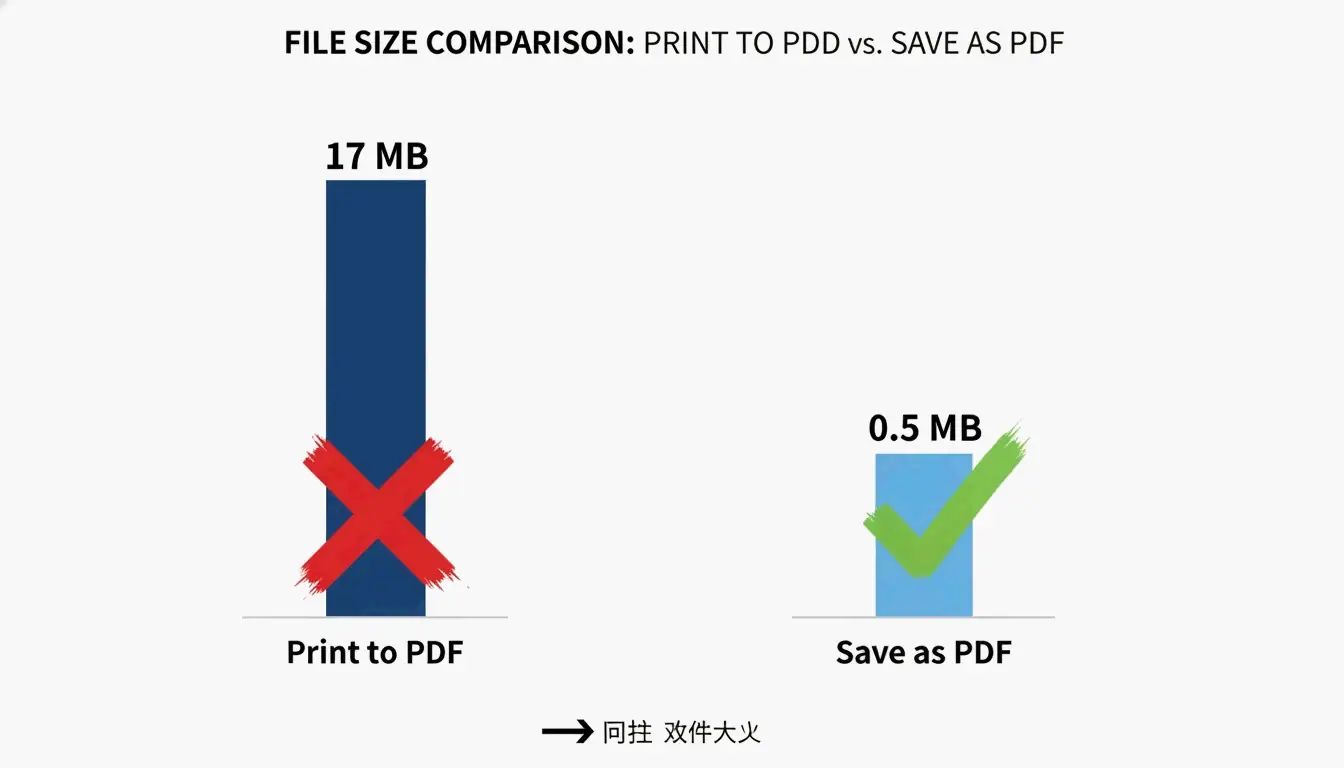
    موازنہ بار چارٹ: پی ڈی ایف کے طور پر پرنٹ کریں (17 میگابائٹ) بمقابلہ پی ڈی ایف کے طور پر محفوظ کریں (0.5 میگابائٹ)، کم سے کم لیبلز

    آپ کو کون سا پی ڈی ایف کمپریشن طریقہ منتخب کرنا چاہیے؟ ایک فیصلہ فلو

    درست طریقہ منتخب کرنا آپ کی مہارت کی سطح، پرائیویسی ضروریات، پلیٹ فارم، فائلوں کی تعداد اور بجٹ پر منحصر ہے۔ اس سادہ فیصلہ کے درخت کا استعمال کریں:

    • کم پرائیویسی تشویش کے ساتھ ایک فوری فائل درکار ہے؟ → آن لائن ٹول (ایڈوب آن لائن کمپریسر، Smallpdf) استعمال کریں۔
    • میک پر، صرف آف لائن؟ → پریویو کا ایکسپورٹ فنکشن استعمال کریں۔
    • ونڈوز پر، آف لائن کنٹرول درکار ہے؟ → ایڈوب ایکروبیٹ پرو یا PDF Candy Desktop استعمال کریں۔
    • بیچ کمپریشن یا آٹومیشن درکار ہے؟ → کمانڈ لائن سے گوسٹ اسکرپٹ استعمال کریں۔
    • پرائیویسی نہایت اہم ہے (خاموش دستاویزات)؟ → مقامی طور پر پروسیس کرنے والی ڈیسک ٹاپ ایپ (پریویو، ایڈوب ایکروبیٹ پرو) استعمال کریں۔
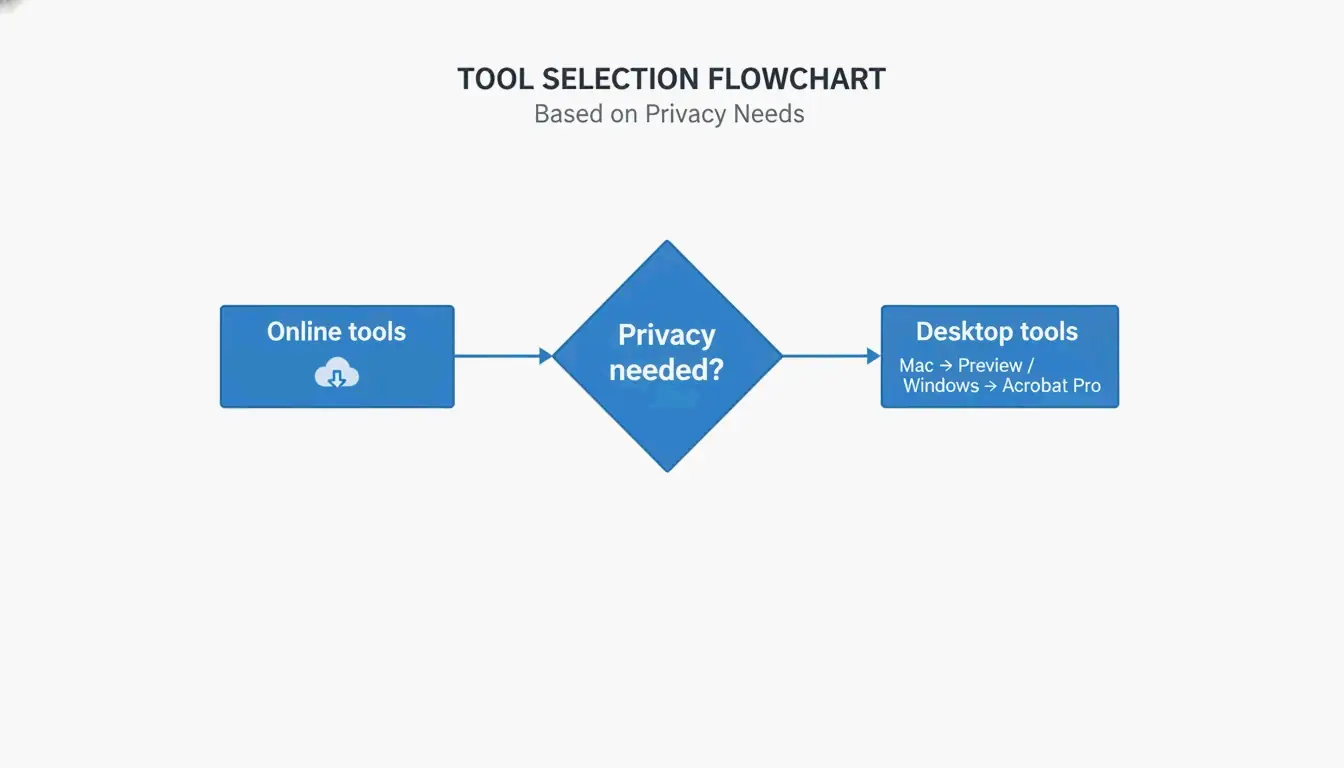
    سادہ فیصلہ فلو چارٹ: ہیرے نوڈ «کیا پرائیویسی ضروری ہے؟»، دو شاخیں «آن لائن ٹولز» اور «ڈیسک ٹاپ ٹولز (میک: پریویو، ونڈوز: ایکروبیٹ پرو)»

    فوری حوالہ: آن لائن بمقابلہ آف لائن کب استعمال کریں

    استعمال کا کیس آن لائن آف لائن
    ایک فائل، کوئی حساس ڈیٹا نہیں بہترین اختیاری
    بار بار بیچز ٹھیک ہے (حدود کے ساتھ) بہترین
    خاموش یا قانونی دستاویزات گریز کریں بہترین
    کوئی سافٹ ویئر انسٹالیشن نہیں بہترین درکار نہیں
    مکمل تفصیلی کنٹرول محدود بہترین

    اعلیٰ تکنیکیں: کنٹینٹ سٹریمز اور فونٹ سب سیٹ کے ساتھ ضدی پی ڈی ایف کو کمپریس کرنا

    کچھ پی ڈی ایف ضدی ہوتی ہیں — وہ کمپریشن کے بعد بھی چھوٹے ہونے سے انکار کرتی ہیں۔ یہ اکثر کنٹینٹ سٹریمز اور مکمل ایمبیڈڈ فونٹس کی وجہ سے ہوتا ہے۔ اعلیٰ تکنیکیں ان کیسز کو سنبھال سکتی ہیں۔

    کنٹینٹ سٹریمز کیا ہیں اور کیوں اہم ہیں؟

    کنٹینٹ سٹریمز خام ڈیٹا ہے جو پی ڈی ایف صفحے کے پورے لے آؤٹ کی وضاحت کرتا ہے، بشمول متن اور لائن ڈرائنگز۔ جیسا کہ Neuxpower وضاحت کرتا ہے، جب دستاویز کو «پی ڈی ایف کے طور پر پرنٹ کریں» کے ذریعے کنورٹ کیا جاتا ہے، تو متن اور تصاویر بڑی، غیر شفاف کنٹینٹ سٹریمز میں محفوظ ہوتے ہیں جسے عام کمپریسرز ہاتھ نہیں لگا سکتے۔ واحد قابلِ اعتماد حل ماخذ دستاویز پر واپس جانا اور اس کے بجائے «پی ڈی ایف کے طور پر محفوظ کریں» استعمال کرنا ہے۔ اگر آپ کے پاس ماخذ تک رسائی نہیں ہے، تو ایک متبادل پی ڈی ایف کو ویب براؤزر کے پرنٹر کے ذریعے دوبارہ پرنٹ کرنا اور منزل کے طور پر «پی ڈی ایف کے طور پر محفوظ کریں» منتخب کرنا ہے۔ یہ بعض اوقات زیادہ قابلِ انتظام کنٹینٹ سٹریمز کے ساتھ نئی پی ڈی ایف بناتا ہے۔

    فونٹ سب سیٹ: اضافی KB سے نجات کا مفت طریقہ

    فونٹ سب سیٹ صرف ان حروف کو ایمبیڈ کرتا ہے جو دستاویز میں واقعی استعمال ہوئے ہیں، نہ کہ پوری فونٹ فیملی۔ ایک ایمبیڈڈ فونٹ فیملی 400–600 کلو بائٹ کا اضافہ کر سکتی ہے۔ زیادہ تر جدید پی ڈی ایف ایڈیٹرز، بشمول ایڈوب ایکروبیٹ پرو اور گوسٹ اسکرپٹ، فونٹ سب سیٹ کی سہولت دیتے ہیں۔ ایکروبیٹ میں، سب سیٹ کو فعال کرنے کے لیے پی ڈی ایف آپٹمائزر استعمال کریں۔ یہ تکنیک متن کے معیار کو متاثر کیے بغیر فائل سائز کو 5–15% تک کم کر سکتی ہے۔

    بیچ کمپریشن کے لیے گوسٹ اسکرپٹ استعمال کرنا (اعلیٰ)

    گوسٹ اسکرپٹ ایک مفت، اوپن سورس کمانڈ لائن ٹول ہے جو ونڈوز، میک اور لینکس پر چلتا ہے۔ ایک بنیادی کمپریشن کمانڈ یوں دکھائی دیتی ہے:

    gs -sDEVICE=pdfwrite -dCompatibilityLevel=1.4 -dPDFSETTINGS=/ebook -dNOPAUSE -dBATCH -sOutputFile=compressed.pdf input.pdf
    

    فلیگ -dPDFSETTINGS معیار کو کنٹرول کرتا ہے: زیادہ سے زیادہ کمپریشن کے لیے /screen (72 DPI)، اچھے درمیانے راستے کے لیے /ebook (150 DPI)، پرنٹ معیار کے لیے /printer (300 DPI)۔ گوسٹ اسکرپٹ بیچ کمپریشن کو آٹومیٹ کرنے کے لیے بہترین ہے۔ مثال کے طور پر، اسکین شدہ رنگین پی ڈی ایف کو کم سے کم معیار کے نقصان کے ساتھ 91% تک کم کیا جا سکتا ہے، جیسا کہ Free PDF Compress نوٹ کرتا ہے۔

    موبائل پر پی ڈی ایف کو کیسے کمپریس کریں (اینڈرائیڈ اور iOS)

    اینڈرائیڈ پر پی ڈی ایف کمپریس کریں

    SoulApps کی ایپ PDF Compressor: Resizer & Zip (28 اپریل 2026 کو اپ ڈیٹ ہوئی) ایک مفت، آف لائن ٹول ہے۔ ایپ کھولیں، پی ڈی ایف منتخب کریں، کمپریشن لیول (بہترین معیار، متوازن یا سب سے چھوٹا سائز) منتخب کریں، اور کمپریس کریں۔ ایپ 100% آف لائن کام کرتی ہے، اس لیے آپ کی فائلیں آپ کے آلے پر ہی رہتی ہیں۔ اس میں پی ڈی ایف کو مرج، اسپلٹ اور کنورٹ کرنے کے ٹولز بھی شامل ہیں۔ کوئی لاگ ان یا واٹر مارک درکار نہیں۔

    آئی فون اور آئی پیڈ پر پی ڈی ایف کمپریس کریں

    iOS پر، ایپ Adobe Fill & Sign میں پی ڈی ایف کمپریشن فنکشن شامل ہے۔ متبادل کے طور پر، آپ بلٹ ان فائلیں ایپ کو تیسرے فریق کے ٹولز کے ساتھ استعمال کر سکتے ہیں یا Lumin PDF جیسے براؤزر پر مبنی کمپریسر پر اپ لوڈ کر سکتے ہیں۔ Lumin خفیہ کاری AES-256 پیش کرتا ہے اور محفوظ پروسیسنگ کے لیے SOC 2 Type 1، GDPR اور CCPA کے مطابقت کے معیارات پر پورا اترتا ہے۔ زیادہ سے زیادہ پرائیویسی کے لیے، مقامی طور پر پروسیس کرنے والی آف لائن ایپ استعمال کریں۔

    مستقبل میں بڑی پی ڈی ایف کو کیسے روکیں

    روک تھام کمپریشن سے بہتر ہے۔ ماخذ دستاویز میں شامل کرنے سے پہلے تصاویر کا سائز تبدیل کریں اور انہیں کمپریس کریں۔ تصاویر کو کم ریزولوشن، جیسے 96–150 DPI، پر محفوظ کرنا فائل سائز کو بڑی حد تک کم کر سکتا ہے، جیسا کہ کینیڈا کی حکومت کی IRCC کی مدد گائیڈ نوٹ کرتی ہے۔ اسکیننگ کے دوران، اپنے اسکینر کو متن سے بھرپور صفحات کے لیے معیاری 300 DPI کے بجائے 150–200 DPI پر سیٹ کریں۔

    Arial یا Times New Roman جیسے معیاری سسٹم فونٹس استعمال کریں جنہیں ایمبیڈ کرنے کی ضرورت نہیں۔ اگر آپ کو حسبِ ضرورت فونٹس استعمال کرنے ہیں، تو اپنے پی ڈی ایف بنانے کے ٹول میں فونٹ سب سیٹ کو فعال کریں۔ سب سے اہم بات، مائیکروسافٹ آفس میں «پی ڈی ایف کے طور پر پرنٹ کریں» کے بجائے ہمیشہ «پی ڈی ایف کے طور پر محفوظ کریں» استعمال کریں۔ PDF Candy کے مطابق، آفس کے «پی ڈی ایف کے طور پر محفوظ کریں» آپشن نے اسی دستاویز کے لیے «پی ڈی ایف کے طور پر پرنٹ کریں» کی 17 میگابائٹ کے مقابلے میں 0.5 میگابائٹ کی فائل بنائی۔

    نتیجہ

    جب آپ اپنے پلیٹ فارم، پرائیویسی ضروریات اور فائل کی پیچیدگی کے لیے درست طریقہ منتخب کرتے ہیں تو پی ڈی ایف کو کمپریس کرنا آسان ہے۔ فوری حل کے لیے، ایڈوب کے مفت کمپریسر جیسا آن لائن ٹول استعمال کریں۔ میک پر آف لائن کنٹرول کے لیے پریویو استعمال کریں۔ ونڈوز پر، تفصیلی بہتری کے لیے مائیکروسافٹ آفس میں «پی ڈی ایف کے طور پر محفوظ کریں» آپشن یا ایڈوب ایکروبیٹ پرو استعمال کریں۔ ان مفت ٹولز سے شروع کریں جو چھ کمپریشن لیورز کو خود بخود لاگو کرتے ہیں — غیر معمولی بڑی فائلوں پر اکتفا نہ کریں۔

    عمومی سوالات

    کیا پی ڈی ایف کو کمپریس کرنے سے اس کے معیار پر اثر پڑتا ہے؟

    یہ طریقے اور سیٹنگز پر منحصر ہے۔ DPI کم کرنا اور JPEG کو دوبارہ انکوڈ کرنا تصاویر میں معمولی معیار کا نقصان پیدا کر سکتا ہے، لیکن متن بہترین رہتا ہے۔ «ebook» سیٹنگ (150 DPI) منتخب کرنا اکثر اسکرین دیکھنے کے لیے کوئی مرئی فرق پیدا نہیں کرتا۔ صرف متن والی پی ڈی ایف کے لیے، کمپریشن بغیر کسی مرئی نقصان کے سائز میں 70% کمی حاصل کر سکتا ہے۔

    کیا پی ڈی ایف کو زیپ کرنا بہتر ہے یا کمپریس کرنا؟

    پی ڈی ایف کو زیپ کرنا صرف ہلکی کمپریشن (~5–10%) فراہم کرتا ہے کیونکہ پی ڈی ایف پہلے ہی اندرونی طور پر کمپریس شدہ ہیں۔ خصوصی پی ڈی ایف کمپریشن ٹولز تصاویر کو دوبارہ انکوڈ کرکے، فونٹ سب سیٹ بنا کر اور میٹا ڈیٹا ہٹا کر فائل سائز کو 50–90% تک کم کرتے ہیں۔ ہمیشہ ZIP پرط شامل کرنے کے بجائے پی ڈی ایف کو براہِ راست کمپریس کریں۔

    پاس ورڈ سے محفوظ پی ڈی ایف کو کیسے کمپریس کریں؟

    زیادہ تر آن لائن کمپریسرز پاس ورڈ سے محفوظ پی ڈی ایف کو پروسیس نہیں کر سکتے۔ آپ کو پہلے ایڈوب ایکروبیٹ یا کوئی خصوصی ٹول استعمال کر کے پاس ورڈ ہٹانا ہوگا، پھر فائل کو کمپریس کریں، اور آخر میں تحفظ دوبارہ شامل کریں۔ PDF24 یا ایڈوب ایکروبیٹ پرو جیسے کچھ ڈیسک ٹاپ ٹولز آپ کو پاس ورڈ معلوم ہونے کی صورت میں بند فائلوں کو کمپریس کرنے کی اجازت دیتے ہیں۔

  • PDF کو کیسے کمپریس کریں — میک/ونڈوز پر فائل کا سائز کم کرنے کے 5 مفت طریقے (2026)

    PDF کو کیسے کمپریس کریں — میک/ونڈوز پر فائل کا سائز کم کرنے کے 5 مفت طریقے (2026)

    2026 میں فائل کا سائز کم کرنے کے لیے PDF کو مفت کمپریس کرنے کے لیے، میک صارفین بلٹ ان پریویو ایپ کے کوارٹز فلٹر کا استعمال کر سکتے ہیں، جبکہ ونڈوز صارفین مائیکروسافٹ ورڈ میں "کم سے کم سائز” آپشن منتخب کر سکتے ہیں۔ اعلیٰ معیار کے نتائج کے لیے Smallpdf جیسے آن لائن ٹولز یا آف لائن بیچ پروسیسرز اہم تفصیل کے بغیر جدید کمپریشن فراہم کرتے ہیں۔

    میں PDFs کو تیزی سے چھوٹا کرنے کے لیے پریویو (میک) کا استعمال کیسے کروں؟

    اگر آپ میک استعمال کر رہے ہیں، تو آپ کے پاس پہلے سے ایک طاقتور بلٹ ان ٹول موجود ہے — کچھ نیا ڈاؤن لوڈ کرنے کی ضرورت نہیں۔ پریویو (میک) اب بھی انفرادی فائلوں کو چھوٹا کرنے کا تیز ترین طریقہ ہے۔ یہ دستاویز کے اندرونی حصوں کو دوبارہ انکوڈ کرنے اور اس کے مجموعی پاؤں کو کم کرنے کے لیے کوارٹز فلٹر استعمال کرتا ہے۔ Cisdem کے مطابق، یہ طریقہ تصویر سے بھری PDFs کے سائز میں 86.1% تک کمی لا سکتا ہے۔

    2026 ورک فلو: کوارٹز فلٹرز کے ساتھ ایکسپورٹ کرنا

    تازہ ترین macOS مراحل کے ساتھ اپنے فائل سائز کو کم کرنے کا طریقہ یہ ہے:

    1. اپنی PDF فائل پریویو ایپ سے کھولیں۔
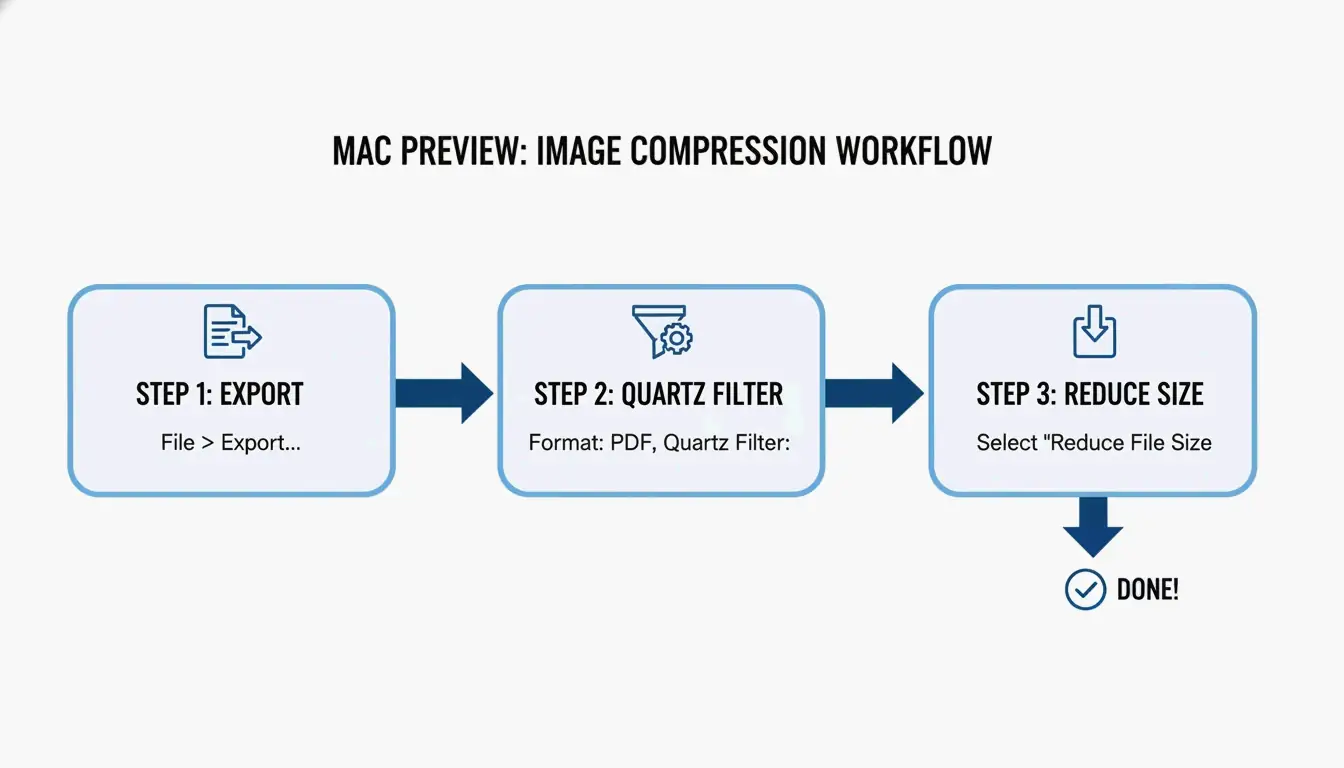
    2. اوپر کے مینو میں جائیں اور فائل > ایکسپورٹ پر کلک کریں۔
    3. کوارٹز فلٹر ڈراپ ڈاؤن مینو تلاش کریں اور فائل سائز کم کریں منتخب کریں۔
    4. پرو ٹپ: اسکرینوں پر چیزیں تیز رکھنے کے لیے، ایکسپورٹ سے پہلے یہ یقینی بنانے کی کوشش کریں کہ آپ کی سورس تصاویر CMYK کے بجائے RGB فارمیٹ میں ہوں۔ یہ بصری تیزی برقرار رکھتے ہوئے غیر ضروری ڈیٹا ہٹا دیتا ہے۔
    5. سیو دبائیں، اور آپ مکمل کر چکے ہیں۔

    میک پریویو کمپریشن کے لیے سادہ 3 مرحلہ ورک فلو

    مسئلہ حل: کمپریشن کے بعد میری PDF بڑی کیوں ہوتی ہے؟

    کبھی کبھی "فائل سائز کم کریں” کلک کرنے سے فائل دراصل بڑھ جاتی ہے۔ یہ عام طور پر اس وقت ہوتا ہے جب پریویو پہلے سے آپٹیمائز ہو چکی تصاویر کو دوبارہ پروسیس کرنے کی کوشش کرتا ہے، یا پیچیدہ فونٹس اور میٹا ڈیٹا کے ساتھ جدوجہد کرتا ہے۔ اگر یہ آپ کے ساتھ ہو، Cisdem نوٹ کرتا ہے کہ سائز بڑھنے کے باوجود معیار گرسکتا ہے۔ ان معاملات میں، ایک مخصوص آف لائن کمپریسر پر منتقل ہونا بہتر ہے۔

    ونڈوز طریقے: مائیکروسافٹ ورڈ اور بیچ کمپریشن

    ونڈوز صارفین عام طور پر مائیکروسافٹ ایکو سسٹم پر قائم رہتے ہیں، اور PDF کو چھوٹا کرنے کے بہترین "پوشیدہ” طریقوں میں سے ایک دراصل مائیکروسافٹ ورڈ کے اندر ہے۔ یہ ان متن پر مبنی رپورٹس کے لیے بہت کام کا ہے جو ای میل یا ویب اپ لوڈ کے لیے کافی چھوٹی ہونی چاہئیں۔

    مائیکروسافٹ ورڈ میں ‘کم سے کم سائز’ کے طور پر محفوظ کرنا

    اگر آپ .docx فائل پر کام کر رہے ہیں یا ترمیم کے لیے PDF کو ورڈ میں تبدیل کر چکے ہیں، تو اس راستے پر چلیں:

    1. دستاویز کو ورڈ میں کھولیں اور فائل > محفوظ کریں بطور پر جائیں۔
    2. فائل کی قسم کے طور پر PDF منتخب کریں۔
    3. محفوظ کریں بٹن کے ساتھ "کے لیے آپٹیمائز کریں” سیکشن تلاش کریں اور کم سے کم سائز (آن لائن اشاعت) منتخب کریں۔
    4. ورڈ پھر متن کی وضاحت کو ترجیح دے گا جبکہ ویب معیار کے مطابق تصاویر کو جارحانہ طور پر چھوٹا کرے گا۔

    پروفیشنل معیار کے لیے DPI کو آپٹیمائز کرنا

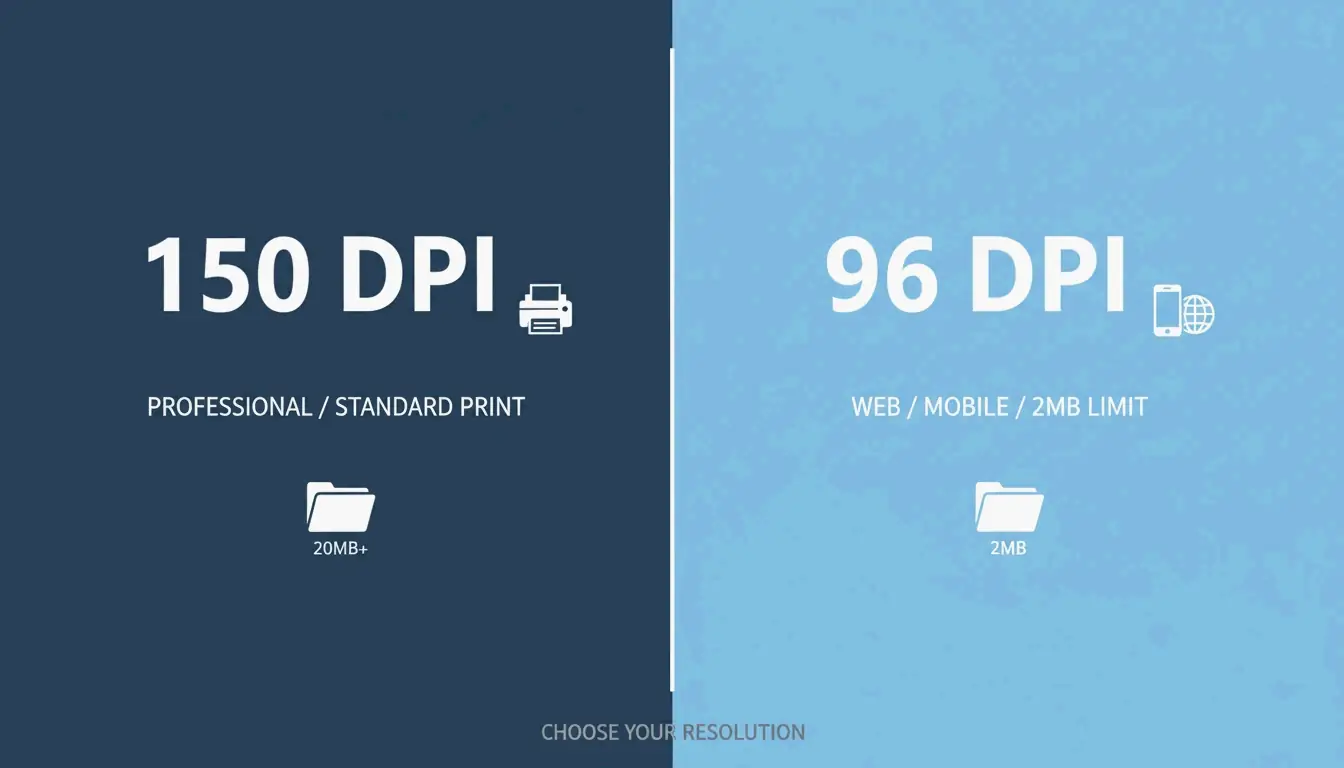
    اگر آپ کو بیچ کمپریشن سے نمٹنا ہے — ایک ساتھ بہت سی فائلوں کو چھوٹا کرنا — کلید درست DPI (ڈاٹس پر انچ) تلاش کرنا ہے۔ جیسا کہ IRCC ہیلپ سینٹر تجویز کرتا ہے، تصاویر کو 96 یا 150 DPI پر محفوظ کرنا متن کو پڑھنے کے قابل رکھتے ہوئے فائل کا سائز نمایاں طور پر کم کر سکتا ہے۔ 150 DPI عام طور پر پروفیشنل کام کے لیے "گولڈن اسٹینڈرڈ” سمجھا جاتا ہے، جبکہ 96 DPI موبائل دیکھنے یا سخت 2 ایم بی اپ لوڈ کی حدوں کو پورا کرنے کے لیے بہترین ہے۔

    فائل سائز اور تیزی کے لحاظ سے 150 DPI بمقابلہ 96 DPI

    2026 میں Smallpdf اور آن لائن ٹولز کو محفوظ طریقے سے استعمال کرنا

    اگر آپ سافٹ ویئر انسٹال نہیں کرنا چاہتے تو Smallpdf جیسے آن لائن پلیٹ فارم بہترین براؤزر پر مبنی متبادل ہیں۔ یہ خاص طور پر اس وقت مفید ہیں جب آپ مختلف کمپیوٹرز کے درمیان جاتے ہیں یا Google Drive یا Dropbox سے براہ راست فائلیں کھینچنا چاہتے ہیں۔

    کیا خفیہ دستاویزات اپ لوڈ کرنا محفوظ ہے؟

    2026 میں پرائیویسی ایک بڑا معاملہ ہے۔ Smallpdf جیسے زیادہ تر قابل اعتماد ٹولز اب GPC (گلوبل پرائیویسی کنٹرول) سگنلز پر عمل کرتے ہیں اور عام طور پر پروسیسنگ کے ایک گھنٹے کے اندر آپ کی فائلیں ڈیلیٹ کر دیتے ہیں۔ پھر بھی، آپ کو ایک فوری سیکیورٹی چیک کرنا چاہیے: سائٹ پر SOC2 یا GDPR سرٹیفکیشن دیکھیں۔ بہت حساس کاروباری ڈیٹا کے لیے، JOPDF آف لائن ٹولز استعمال کرنے کی سفارش کرتا ہے تاکہ آپ کا ڈیٹا کبھی آپ کے اپنے کمپیوٹر سے باہر نہ جائے۔

    ایڈوانس پرو طریقے: Adobe Acrobat Pro اور Ghostscript

    ان پاور یوزرز کے لیے جو بڑے آرکائیوز یا پیچیدہ بلیو پرنٹس سے نمٹتے ہیں، معیاری ٹولز شاید کافی کنٹرول نہ دیں۔ Adobe Acrobat Pro اور کمانڈ لائن ٹول Ghostscript ہائی پرفارمنس کام کے لیے انڈسٹری اسٹینڈرڈ ہیں۔

    پاور یوزر کا انتخاب: Ghostscript کمانڈز

    Ghostscript ایک اسٹینڈ ایلون ٹول ہے جو دستیاب بہترین کمی کی شرحوں میں سے کچھ پیش کرتا ہے۔ 2026 کے ایک ٹیسٹ میں، Cisdem نے Ghostscript کے ساتھ 60 ایم بی فائل پر 94.5% کی زبردست کمی دیکھی۔

    • انسٹالیشن: اسے میک پر brew install ghostscript سے انسٹال کریں یا ونڈوز پر .exe فائل استعمال کریں۔
    • ایگزیکیوشن: معیار اور سائز کے درمیان اچھے توازن کے لیے -dPDFSETTINGS=/ebook پرچم استعمال کریں۔
    • کارکردگی: یہ تقریباً 10 سیکنڈ میں 1,000 صفحات کی دستاویز پروسیس کر سکتا ہے، جو اسے بڑے پیمانے کے کام کے لیے تیز ترین انتخاب بناتا ہے۔

    لاس لیس کمپریشن: متن کو تیز رکھنا

    Adobe Acrobat Pro کے "تمام ٹولز” مینو میں لاس لیس کمپریشن سیٹنگز شامل ہیں۔ PDF کمپریس کریں > ایڈوانس آپٹیمائزیشن پر جا کر، آپ پرانی میٹا ڈیٹا، بک مارکس، اور غیر استعمال شدہ فونٹس جیسے "پوشیدہ” ڈیٹا کو دستی طور پر ہٹا سکتے ہیں۔ یہ فائل کے سائز کو چھوٹا رکھتا ہے لیکن یقینی بناتا ہے کہ آپ جتنا بھی زوم کریں متن بالکل تیز رہے — قانونی اور تعلیمی مقالات کے لیے ایک ضرورت۔

    متبادل: آرکائیو پر مبنی اسٹوریج کے لیے 7-Zip استعمال کرنا

    جب آپ PDF کو مزید چھوٹا نہیں کر سکتے — یا اگر آپ کے پاس بھیجنے کے لیے ان کا ایک پورا فولڈر ہے — تو 7-Zip جیسے آرکائیو سافٹ ویئر کا استعمال بہترین اقدام ہے۔ PDF کو خود تبدیل کرنے کے بجائے، 7-Zip فائلوں کو ایک کمپریسڈ "کنٹینر” (.zip یا .7z) میں رکھتا ہے۔ بہت سی حکومتی پورٹلز دراصل اسے ترجیح دیتی ہیں کیونکہ یہ آپ کو فائل کاؤنٹ کی حدوں کو بائی پاس کرنے دیتا ہے جبکہ اصل ہائی ریزولوشن دستاویزات کو ویسے ہی برقرار رکھتا ہے یہاں تک کہ وہ وصول کنندہ انہیں کھولے۔

    نتیجہ

    2026 میں PDFs کو کمپریس کرنا کام کے لیے صحیح ٹول منتخب کرنے کے بارے میں ہے۔ روزمرہ کے کاموں کے لیے میک پر پریویو یا ونڈوز پر ورڈ استعمال کریں۔ اگر آپ ایک پروفیشنل ہیں جو سینکڑوں فائلوں یا حساس ڈیٹا سے نمٹتا ہے، تو Ghostscript یا Adobe Acrobat جیسے ٹولز یقینی بنانے کے لیے اس اضافی قدم کے قابل ہیں کہ آپ کی دستاویزات محفوظ اور پروفیشنل نظر آئیں۔

    اکثر پوچھے جانے والے سوالات

    میک پریویو کے ‘فائل سائز کم کریں’ فلٹر کا استعمال کرنے کے بعد میری PDF فائل کا سائز بعض اوقات بڑھ کیوں جاتا ہے؟

    Cisdem کے مطابق، پریویو پہلے سے آپٹیمائز تصاویر کو غیر موثر سیٹنگز کے ساتھ دوبارہ انکوڈ کر سکتا ہے، یا ایمبیڈڈ فونٹس اور میٹا ڈیٹا ایکسپورٹ کے عمل کے دوران ڈپلیکیٹ ہو سکتے ہیں۔ اگر یہ ہو، تو حقیقی کمی حاصل کرنے کے لیے تھرڈ پارٹی آف لائن کمپریسر یا Smallpdf جیسے آن لائن ٹول کا استعمال بہتر ہے۔

    میں PDF کو مخصوص سائز جیسے 100KB یا 2MB تک کیسے کمپریس کروں؟

    مخصوص ہدفات تک پہنچنے کے لیے، Adobe Acrobat Pro میں "PDF آپٹیمائزرز” یا JOPDF جیسے ٹولز استعمال کریں جو قابلِ ترتیب DPI سیٹنگز کی اجازت دیتے ہیں۔ ریزولوشن کو 72 یا 96 DPI تک کم کرنا اور غیر ضروری میٹا ڈیٹا ہٹانا سخت پورٹل جمع کرانے کے لیے فائل کو 100KB کی حد سے نیچے لانے کے سب سے مؤثر طریقے ہیں۔
    کیا خفیہ کاروباری دستاویزات کو مفت آن لائن PDF کمپریسرز پر اپ لوڈ کرنا محفوظ ہے؟

    اگرچہ Smallpdf جیسے قابل اعتماد ٹولز ایک گھنٹے کے اندر فائلیں ڈیلیٹ کرتے ہیں اور GPC سگنلز کی عزت کرتے ہیں، تیسری پارٹی سرور پر ڈیٹا اپ لوڈ کرتے وقت ہمیشہ ایک باقی خطرہ ہوتا ہے۔ انتہائی حساس قانونی یا مالی ڈیٹا کے لیے، ماہرین Ghostscript یا Adobe Acrobat جیسے آف لائن ٹولز استعمال کرنے کی سفارش کرتے ہیں۔ کسی بھی ویب پر مبنی سروس کا استعمال کرنے سے پہلے ہمیشہ SOC2 اور GDPR جیسے 2026 سیکیورٹی سرٹیفکیشن کی تصدیق کریں۔

  • میک اور ونڈوز پر فائل کو زپ کرنے کا طریقہ: مکمل مرحلہ وار گائیڈ (2026)

    میک اور ونڈوز پر فائل کو زپ کرنے کا طریقہ: مکمل مرحلہ وار گائیڈ (2026)

    ونڈوز پر فائلوں کو زپ کرنے کے لیے، فائل ایکسپلورر میں اپنے انتخاب پر دائیں کلک کریں اور "Compress to ZIP file” (ونڈوز 11) یا "Send to > Compressed folder” (ونڈوز 10) منتخب کریں۔ میک پر دائیں کلک کریں اور بلٹ ان آرکائیو یوٹیلیٹی کے ذریعے "Compress” منتخب کریں۔ بنیادی کمپریشن کے لیے کسی تھرڈ پارٹی سافٹ ویئر کی ضرورت نہیں۔

    فوری حوالہ: آپریٹنگ سسٹم کے لحاظ سے فائل زپ کرنا

    آپریٹنگ سسٹم طریقہ مراحل
    ونڈوز 11 فائل ایکسپلورر → دائیں کلک فائلیں منتخب کریں → Compress to ZIP file
    ونڈوز 10 فائل ایکسپلورر → دائیں کلک فائلیں منتخب کریں → Send to > Compressed (zipped) folder
    macOS Finder → دائیں کلک اشیاء منتخب کریں → "Compress [Name]”
    ونڈوز (بیچ) PowerShell Compress-Archive -Path "C:\Source\*" -DestinationPath "C:\Backup.zip"

    ونڈوز پر فائلیں زپ کرنے کا طریقہ

    ونڈوز 11

    1. فائل ایکسپلورر کھولیں اور اپنی فائلیں یا فولڈر منتخب کریں
    2. انتخاب پر دائیں کلک کریں
    3. "Compress to ZIP file” پر کلک کریں
    4. اسی فولڈر میں ایک ZIP فائل ظاہر ہوتی ہے

    ونڈوز 10

    1. فائل ایکسپلورر میں اپنی فائلیں منتخب کریں
    2. دائیں کلکSend toCompressed (zipped) folder
    3. ضرورت پڑنے پر ZIP کا نام تبدیل کریں

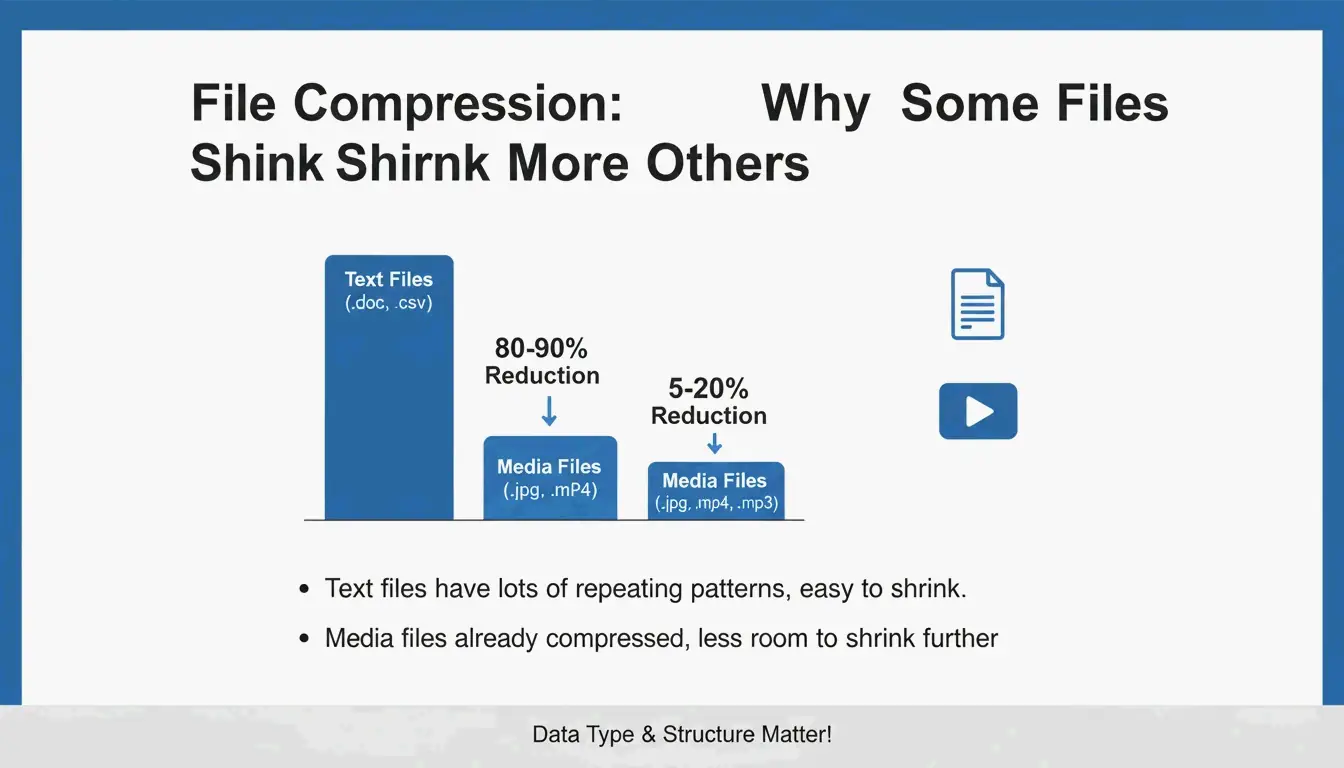
    فائل کی قسم کے لحاظ سے کمپریشن ریٹ

    PalmGear مفید معیار فراہم کرتا ہے:

    فائل کی قسم عام کمپریشن وجہ
    متن (.txt, .html, .csv) 60–80% زیادہ دہرائی گئی ڈیٹا اچھی طرح کمپریس ہوتی ہے
    دستاویزات (.docx, .xlsx) 30–50% پہلے سے جزوی کمپریسڈ
    تصاویر (.jpg, .png) 5% سے کم اپنے کوڈیکس سے پہلے ہی کمپریسڈ
    ویڈیو (.mp4, .mov) 2% سے کم پہلے ہی کمپریسڈ
    RAW / غیر کمپریسڈ 40–70% کمپریشن کے لیے مکمل ڈیٹا دستیاب

    ZIP Deflate الگورتھم استعمال کرتا ہے — یہ بغیر نقصان والا طریقہ ہے۔ نکالنے کے بعد آپ کی فائلیں بالکل ویسے ہی رہتی ہیں۔

    مختلف فائل کی اقسام کے لیے کمپریشن ریٹ کا سادہ موازنہ

    PowerShell کے ساتھ بیچ کمپریشن

    Compress-Archive -Path "C:\Source\*" -DestinationPath "C:\Backup.zip" -CompressionLevel Optimal
    
    Compress-Archive -Path "C:\Source\*" -DestinationPath "C:\Backup.zip" -CompressionLevel Fastest
    
    # موجودہ آرکائیو میں فائلیں شامل کرنا
    Compress-Archive -Path "C:\NewFiles\*" -Update -DestinationPath "C:\Backup.zip"
    

    PalmGear کے مطابق، ایک ٹیکنیشن نے 200 ڈرائیور فائلوں کو ایک پیکیج میں باندھ کر 30 سیکنڈ میں اپ لوڈ کیا اور 39.5 منٹ بچائے۔

    آرکائیو کی تصدیق

    اصل فائلیں حذف کرنے سے پہلے ہمیشہ اپنی نئی ZIP کو ڈبل کلک کر کے تصدیق کریں کہ فائلیں درست کھلتی ہیں۔ یہ "آرکائیو حفاظت” کا قدم ڈیٹا کے ضیاع کو روکتا ہے۔

    میک پر فائلیں زپ کرنے کا طریقہ

    Finder کا استعمال (بلٹ ان)

    1. Finder میں فائلیں یا فولڈر منتخب کریں
    2. دائیں کلک (یا Control-کلک) → "Compress [Name]”
    3. ایک Archive.zip فائل ظاہر ہوتی ہے (یا اگر واحد شے ہو تو اس انتخاب کے نام سے)

    macOS آرکائیو یوٹیلیٹی استعمال کرتا ہے — براہ راست Finder میں بلٹ ان، بغیر کسی اضافی ایپ کے۔

    ZIP64 سپورٹ

    جدید macOS ZIP64 ایکسٹینشنز سے نمٹتا ہے اور پرانی 4 GiB کی حد سے بڑے آرکائیوز کو سپورٹ کرتا ہے۔ Wikipedia کے مطابق ZIP64 تکنیکی طور پر فی آرکائیو 16 EiB تک کی اجازت دیتا ہے۔

    ٹرمینل متبادل: ditto

    بڑے آرکائیوز کو قابلِ اعتماد طریقے سے بنانے کے لیے:

    ditto -c -k --sequesterRsrc --keepParent src_directory archive.zip
    

    نام رکھنے کی بہترین مشقیں

    archive.zip جیسے عام نام سے گریز کریں۔ وضاحتی لیبل استعمال کریں:

    PROJECT_ClientName_2026.zip
    Photos_Vacation_2026-05.zip
    Backup_Financial_Q1.zip
    

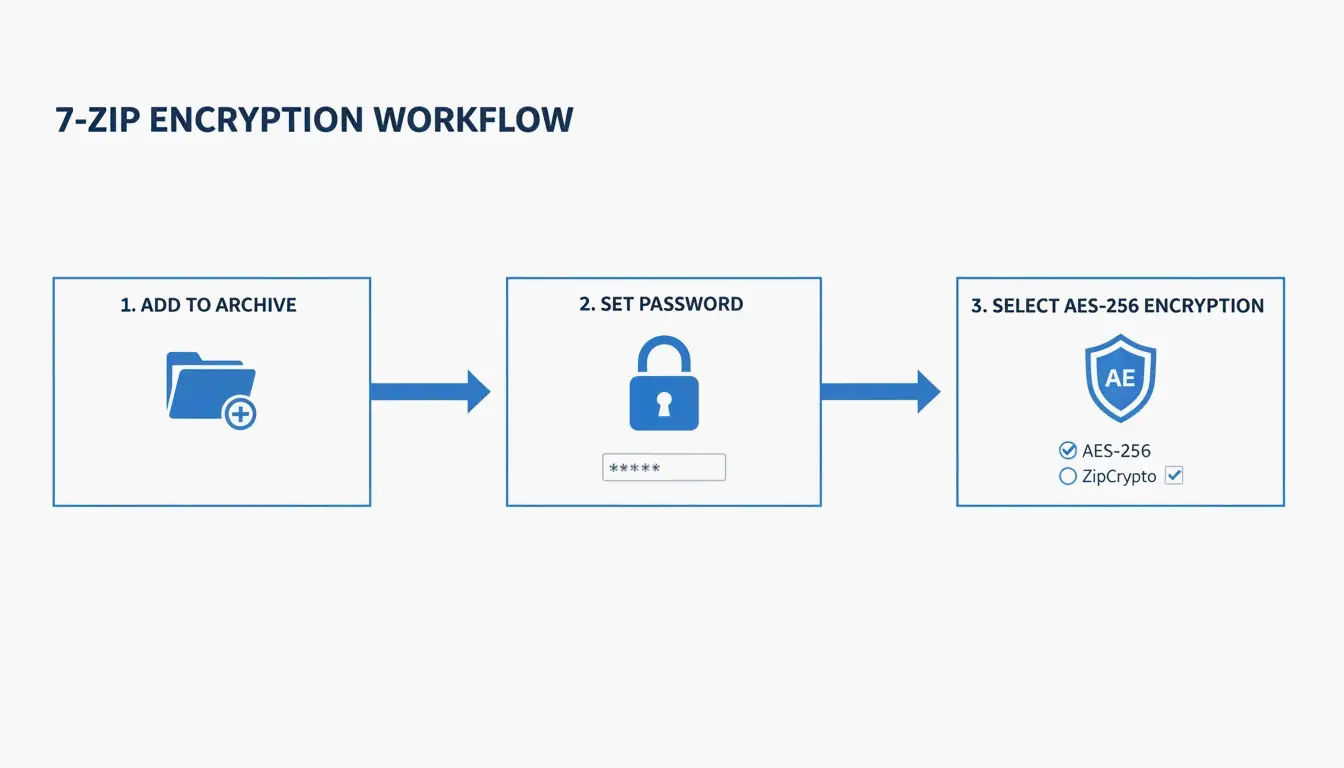
    7-Zip کے ساتھ پاس ورڈ تحفظ (AES-256)

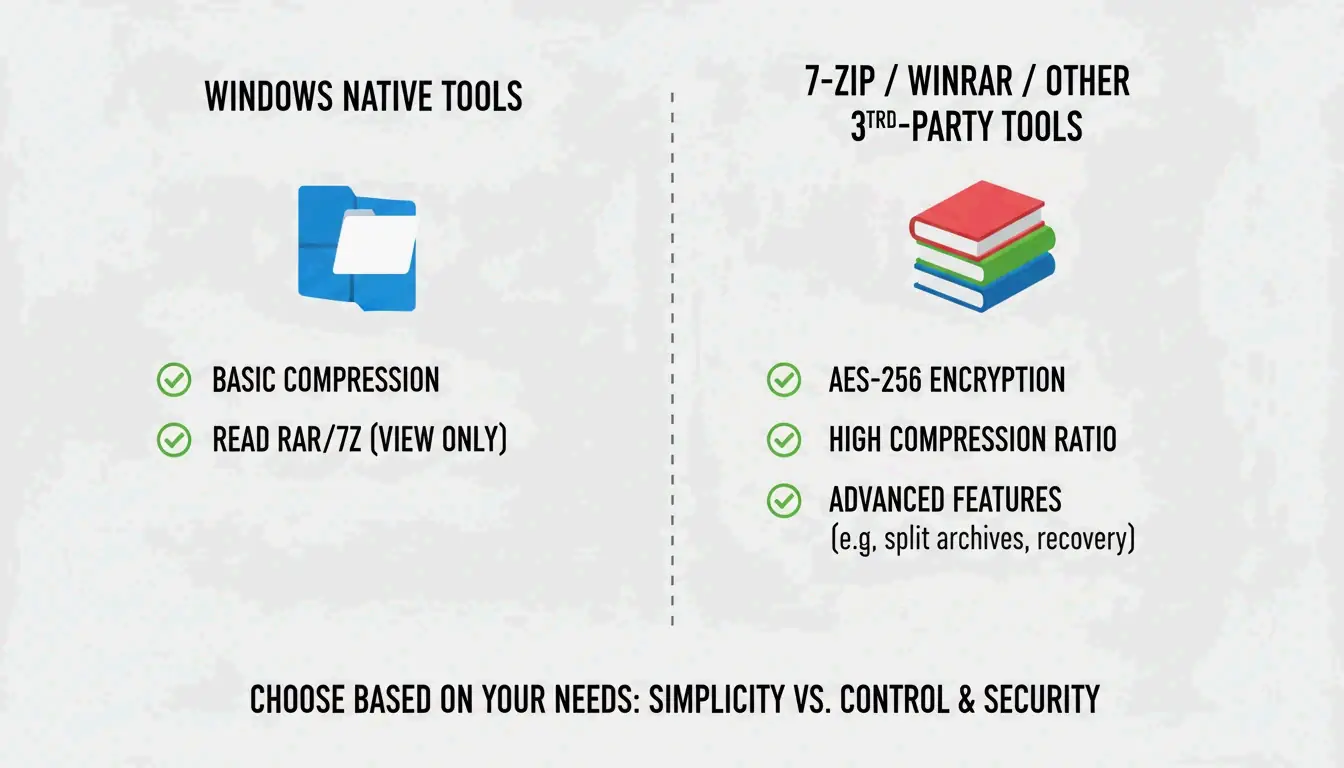
    ونڈوز اور میک دونوں کے بلٹ ان ٹولز پاس ورڈ سے محفوظ ZIP فائلز کو سپورٹ نہیں کرتے۔ انکرپشن کے لیے 7-Zip استعمال کریں:

    1. 7-Zip ڈاؤن لوڈ اور انسٹال کریں
    2. فائلوں پر دائیں کلک → 7-Zip > Add to archive
    3. Encryption سیکشن میں پاس ورڈ درج کریں
    4. AES-256 انکرپشن منتخب کریں
    5. OK پر کلک کریں

    محفوظ پاس ورڈ تحفظ کے لیے 3 مرحلہ عمل

    ZIP Extractor وضاحت کرتا ہے: اگرچہ کوئی کلاؤڈ منتقلی کے دوران آپ کی فائل کو روک لے، AES-256 یقینی بناتا ہے کہ پاس ورڈ کے بغیر وہ ڈیٹا تک رسائی نہیں پا سکتا۔

    فارمیٹ موازنہ: ZIP بمقابلہ RAR بمقابلہ 7z

    فارمیٹ بلٹ ان سپورٹ (Win/Mac) کمپریشن AES-256 زیادہ سے زیادہ سائز بہترین برائے
    ZIP دونوں اچھا 7-Zip درکار 16 EiB (ZIP64) عالمی شیئرنگ
    RAR کوئی نہیں بہتر بلٹ ان 16 EiB زیادہ کمپریشن، ریکوری ریکارڈز
    7z کوئی نہیں بہترین (LZMA2) بلٹ ان 16 EiB زیادہ سے زیادہ کمپریشن

    ان زپ کرنا: الٹا عمل

    آپریٹنگ سسٹم طریقہ
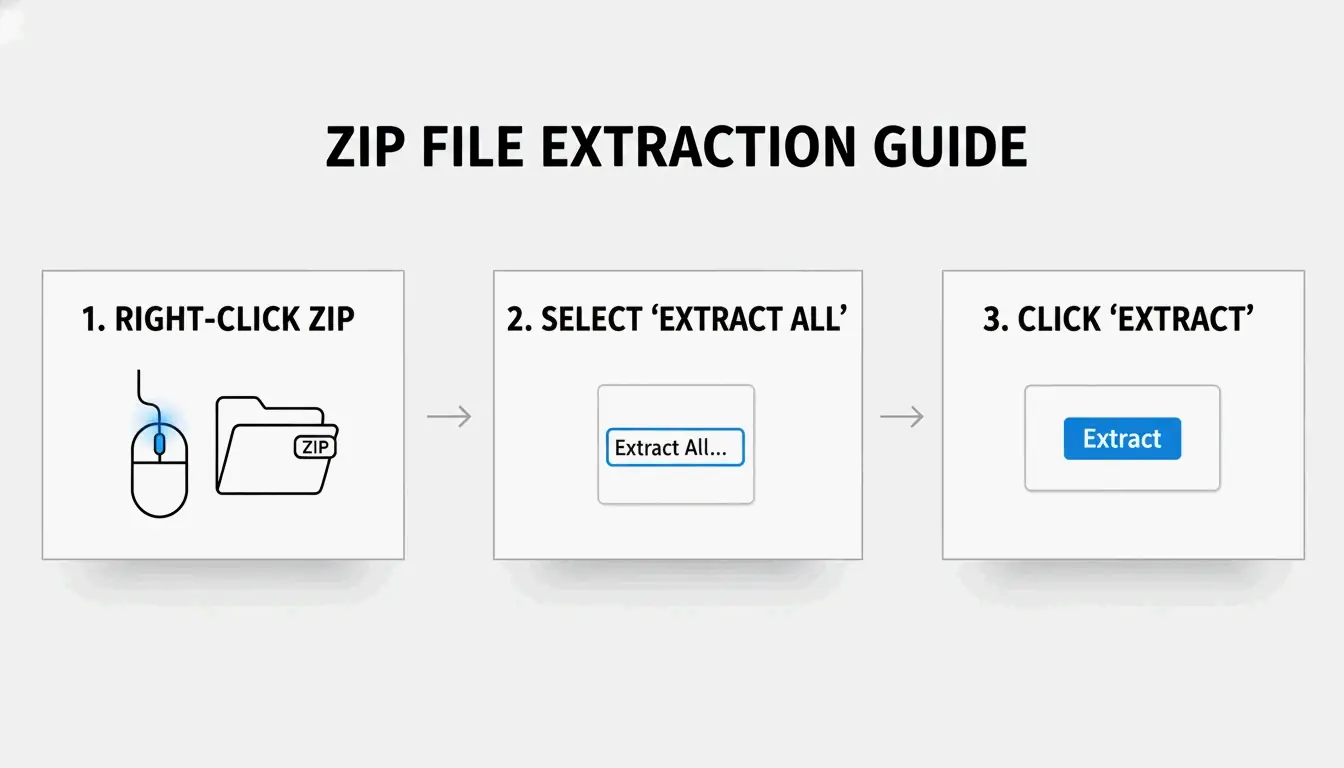
    ونڈوز ZIP پر دائیں کلک → "Extract All” → منزل منتخب کریں
    میک ZIP پر ڈبل کلک — آرکائیو یوٹیلیٹی خود بخود نکالتی ہے

    Safari میں خودکار ان زپ: اگر ڈاؤن لوڈ کے وقت فائلیں خود بخود ان زپ ہوتی ہیں، تو Safari → Settings → General → "Open safe files after downloading” غیر منتخب کریں۔

    نتیجہ

    فائلیں زپ کرنا 2026 میں ڈیٹا مینجمنٹ کی ایک بنیادی مہارت ہے۔ روزمرہ کمپریشن کے لیے فائل ایکسپلورر (ونڈوز) یا آرکائیو یوٹیلیٹی (میک) استعمال کریں۔ حساس ڈیٹا کے لیے AES-256 کے ساتھ 7-Zip استعمال کریں۔ بیچ کے کاموں کے لیے PowerShell (ونڈوز) یا Terminal میں ditto (میک) استعمال کریں۔ اصل فائلیں حذف کرنے سے پہلے ہمیشہ آرکائیوز کی تصدیق کریں۔

    اکثر پوچھے جانے والے سوالات

    کیا میں تھرڈ پارٹی سافٹ ویئر کے بغیر ZIP کو پاس ورڈ سے محفوظ کر سکتا ہوں؟

    نہیں۔ ونڈوز فائل ایکسپلورر اور میک آرکائیو یوٹیلیٹی دونوں پاس ورڈ تحفظ کو سپورٹ نہیں کرتے۔ AES-256 انکرپشن لاگو کرنے کے لیے 7-Zip (مفت) استعمال کریں۔

    میری ZIP اصل کے برابر سائز کی کیوں ہے؟

    یہ اس وقت ہوتا ہے جب فولڈر میں پہلے سے کمپریسڈ فائلیں (JPG، MP4، PDF) ہوں۔ Deflate الگورتھم انہیں مزید نہیں چھوٹا کر سکتا — 5% سے کم بچت کی توقع رکھیں۔

    کیا macOS ڈاؤن لوڈز کو خود بخود ان زپ کرتا ہے؟

    Safari میں بطور ڈیفالٹ "Open safe files after downloading” فعال ہے۔ خودکار ان زپ سے روکنے کے لیے Safari → Settings → General میں اسے بند کریں۔

    ZIP، RAR اور 7z میں کیا فرق ہے؟

    ZIP — عالمی مطابقت، ونڈوز اور میک میں بلٹ ان۔ RAR — بہتر کمپریشن، WinRAR درکار۔ 7z — بہترین کمپریشن (LZMA2)، 7-Zip درکار۔ RAR اور 7z دونوں بلٹ ان AES-256 انکرپشن کو سپورٹ کرتے ہیں۔

  • ISBN بارکوڈ کیسے بنائیں: Bookland EAN کی ضروریات (2026)

    ISBN بارکوڈ کیسے بنائیں: Bookland EAN کی ضروریات (2026)

    2026 میں ISBN بارکوڈ بنانے کے لیے، پہلے Bowker سے ایک سرکاری ISBN خریدیں، پھر اپنے 13 ہندسی نمبر کو مفت بارکوڈ جنریٹر کے ساتھ Bookland EAN-13 فارمیٹ میں انکوڈ کریں۔ اسکین ہونے والی تصویر کو مناسب کویٹ زون کے ساتھ پچھلے غلاف پر رکھیں۔ یہ عالمی تجارتی اداروں، لائبریریوں اور تھوک فروشوں کے ذریعے فروخت کے لیے لازمی ہے۔

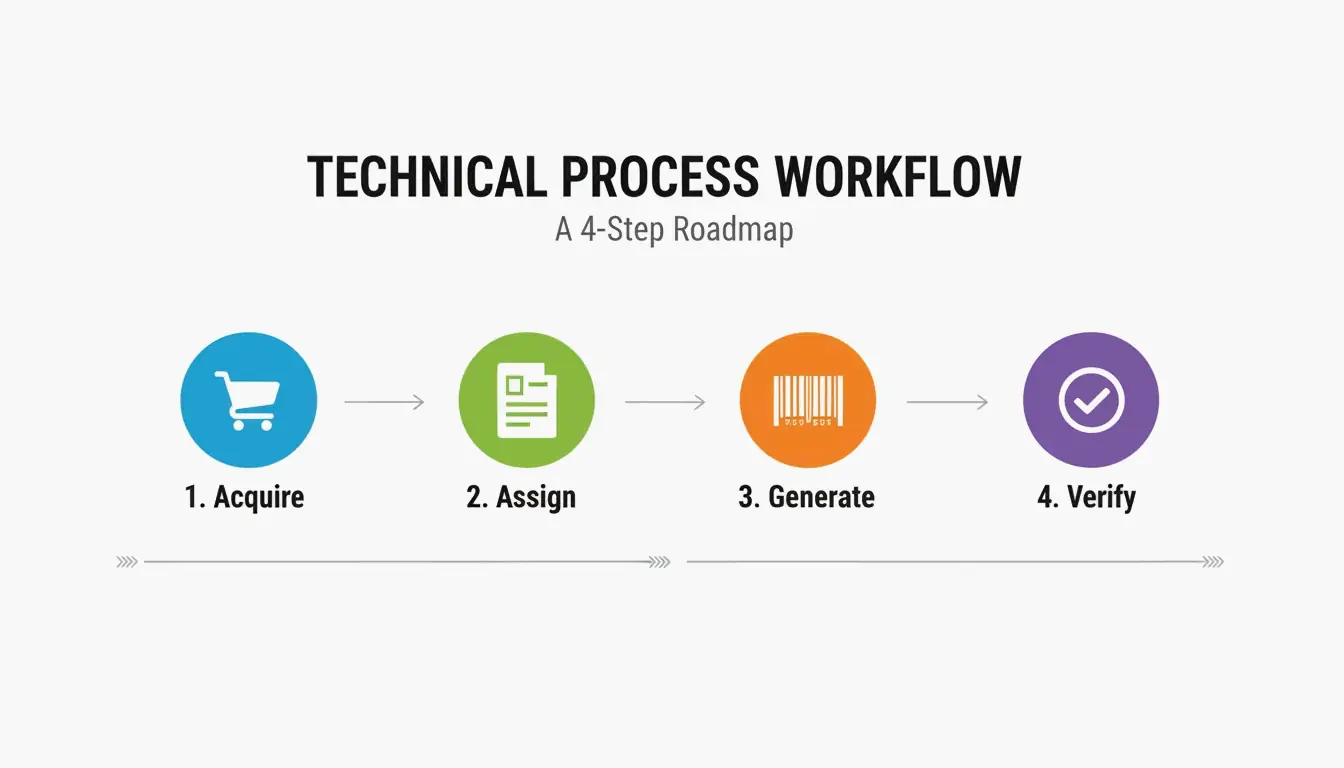
    ISBN بارکوڈ کا 4 مرحلہ عمل

    مرحلہ عمل اہم تفصیل
    1. حاصل کریں Bowker (MyIdentifiers.com) سے ISBN خریدیں امریکہ کا واحد مجاز ذریعہ
    2. تفویض کریں ISBN کو اپنی کتاب کے میٹا ڈیٹا سے جوڑیں عنوان، مصنف، فارمیٹ (پیس بیک/ہارڈکور/ای بک)
    3. بنائیں Bookland EAN-13 بارکوڈ تصویر بنائیں مفت ٹولز دستیاب ہیں — Bowker کو $25 ادا کرنے کی ضرورت نہیں
    4. تصدیق کریں پرنٹ سے پہلے اسکیننگ ٹیسٹ کریں پڑھنے کی اہلیت اور کویٹ زون چیک کریں

    Books.by رپورٹ کرتا ہے کہ صرف 2023 میں امریکہ میں 2.3 ملین سے زائد ISBN جاری کیے گئے۔

    سادہ 4 مرحلہ عمل: حاصل کریں -> تفویض کریں -> بنائیں -> تصدیق کریں۔

    ISBN اور بارکوڈ: فرق کو سمجھنا

    • ISBN —— 13 ہندسی منفرد شناخت کنندہ (آپ کی کتاب کے لیے سوشل سیکیورٹی نمبر کی طرح)
    • Barcode (بارکوڈ) —— اسکین ہونے والی تصویر جو اس ISBN نمبر کی نمائندگی کرتی ہے

    Ash Davies، Books.by کے بانی: «ISBN نمبر ہے۔ بارکوڈ اسکین ہونے والی تصویر ہے۔ زیادہ تر اشاعتی پلیٹ فارمز بارکوڈز خود بخود اور مفت میں بناتے ہیں۔»

    مفت بارکوڈ جنریٹرز

    ٹول قیمت نوٹس
    Author Media مفت قابلِ اعتماد، اکاؤنٹ کی ضرورت نہیں
    Do Generator مفت کتابوں کے لیے خصوصی بارکوڈ ٹول
    Bowker بارکوڈ سروس $25 غیر ضروری — مفت ٹولز بھی اتنا ہی اچھا کام کرتے ہیں

    Bookland EAN-13 کی ساخت

    Bookland EAN کتابوں کے لیے ایک خصوصی EAN-13 بارکوڈ ہے۔ یہ 978 یا 979 پری فکس استعمال کرتا ہے جو مصنوعات کو عالمی سطح پر کتاب کے طور پر شناخت کرتا ہے۔

    اجزاء لمبائی مثال مقصد
    GS1 پری فکس 3 ہندسے 978 یا 979 «Bookland» کی شناخت
    رجسٹریشن گروپ 1–5 ہندسے 0 یا 1 ملک/زبان کا علاقہ
    پبلشر کوڈ متغیر 237 ISBN ایجنسی کی طرف سے تفویض
    پبلکیشن ایلیمنٹ متغیر 45892 مخصوص عنوان/ایڈیشن
    چیک ڈیجٹ 1 ہندسہ 6 اسکیننگ کی خرابیوں کو پکڑتا ہے

    چیک ڈیجٹ کا حساب (Modulo 10)

    1. پہلے 12 ہندسوں میں سے ہر ایک کو متبادل وزن 1 اور 3 سے ضرب دیں
    2. تمام حاصل شدہ جوابات کو جمع کریں
    3. مجموعہ modulo 10 لیں (10 سے تقسیم کے بعد بچاؤ)
    4. 10 سے منہا کریں (اگر نتیجہ 10 ہو تو چیک ڈیجٹ = 0)

    Wikipedia تصدیق کرتا ہے کہ یہ 100% سنگل ڈیجٹ کی غلطیاں اور زیادہ تر ٹرانسپوزیشن کی غلطیاں پکڑتا ہے۔

    EAN-5 قیمت ایکسٹینشن

    پیشہ ورانہ Bookland EAN اکثر ایک چھوٹا اضافی EAN-5 بارکوڈ شامل کرتے ہیں جو پرچون قیمت اور کرنسی دکھاتا ہے۔

    قیمت کرنسی پری فکس EAN-5 کوڈ
    $14.99 USD 5 51499
    $9.99 USD 5 50999
    £12.99 GBP 3 31299
    • USD پری فکس = 5، GBP = 3، CAD = 5، EUR = 3
    • بڑے امریکی تجارتی اداروں جیسے Barnes & Noble کے لیے ضروری
    • صرف آن لائن فروخت کے لیے اختیاری (Amazon اس کی ضرورت نہیں)

    پچھلے غلاف پر تعینات: کویٹ زون کی ضروریات

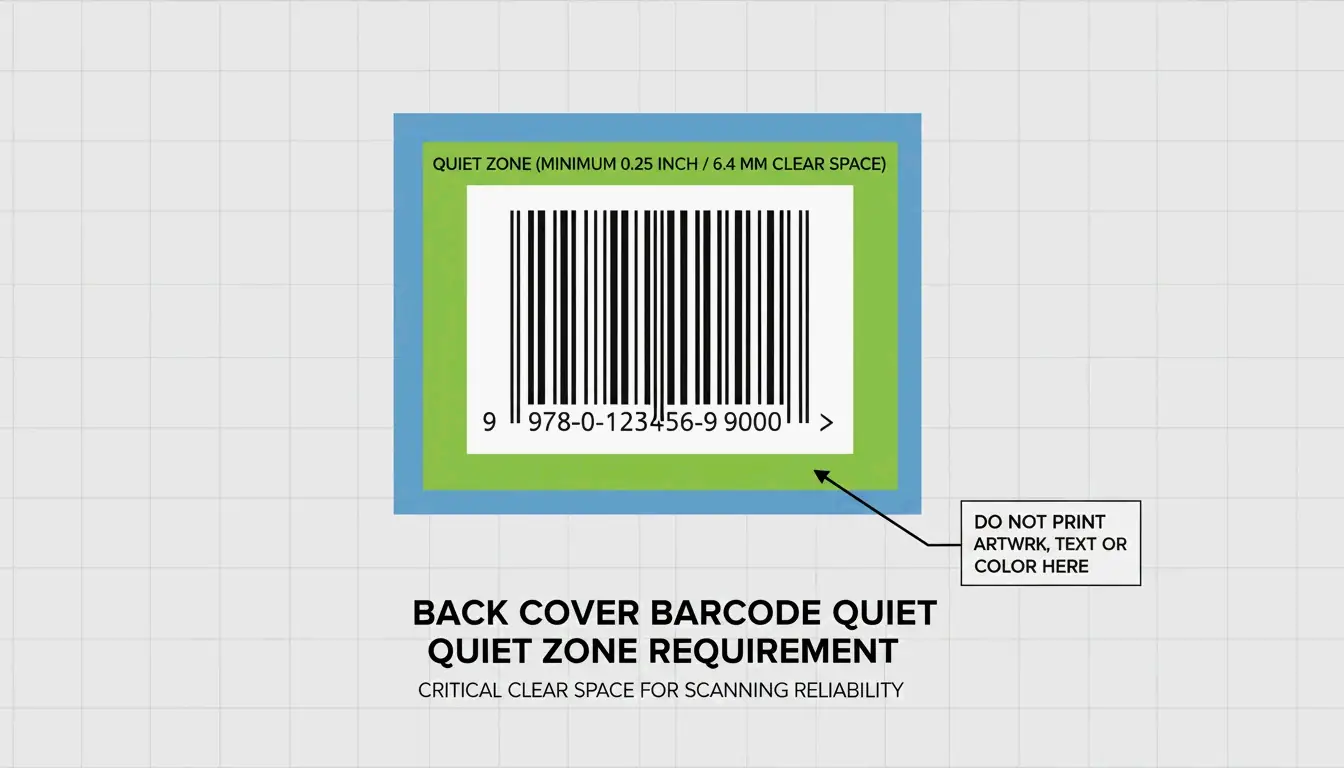
    Jason Pearce بارکوڈ کو پچھلے غلاف کے نیچے دائیں کونے میں کم از کم 2 انچ × 1.2 انچ کے سفید مستطیل پر رکھنے کی سفارش کرتے ہیں۔

    ضرورت تفصیل
    مقام پچھلے غلاف کا نیچے دائیں کونا
    کم از کم سائز 2″ × 1.2″ سفید مستطیل
    کویٹ زون بارکوڈ کے تمام اطراف صاف سفید مارجن
    ریزولوشن پرنٹنگ کے لیے کم از کم 300 DPI

    «کویٹ زون» اور پچھلے غلاف پر اس کی تعینات کی بصری نمائش۔

    ISBN کی لاگت: آپ کو ریکارڈ پبلشر کیوں ہونا چاہیے

    ذریعہ لاگت ریکارڈ پبلشر
    Bowker (سنگل) $125 آپ / آپ کا امپرنٹ
    Bowker (10 کا پیک) $295 ($29.50 فی ایک) آپ / آپ کا امپرنٹ
    Amazon KDP (مفت) $0 «Independently Published»
    دیگر پلیٹ فارمز (مفت) $0 پلیٹ فارم، نہ کہ آپ

    SelfPublishing.com اپنے ISBN خریدنے کی سفارش کرتا ہے — بہت سی کتابوں کی دکانوں اور لائبریریوں نے پلیٹ فارم کی طرف سے تفویض کردہ ISBN والی کتابوں کو ذخیرہ کرنے سے انکار کر دیا ہے۔

    ISBN بمقابلہ ASIN

    شناخت کنندہ دائرہ کار استعمال کا معاملہ
    ISBN عالمی معیار تمام تجارتی ادارے، لائبریریاں، ڈسٹری بیوٹرز
    ASIN صرف Amazon صرف Amazon پر فروخت ہونے والی Kindle ای بکس

    فزیکل بک اسٹورز اور لائبریریوں کو ISBN درکار ہوتا ہے — اکیلا ASIN کافی نہیں۔

    Sunrise 2027: GS1 Digital Link کے ساتھ ڈبل مارکنگ

    انڈسٹری GS1 Sunrise 2027 کی طرف بڑھ رہی ہے، 1D بارکوڈز سے 2D کوڈز میں منتقلی کر رہی ہے۔ 2026 کی کتابوں کے ریلیز کے لیے، ڈبل مارکنگ حکمت عملی استعمال کریں:

    1. روایتی EAN-13 —— موجودہ پوائنٹ آف سیل سسٹمز کے لیے ضروری
    2. GS1 Digital Link QR کوڈ —— اپ ڈیٹڈ میٹا ڈیٹا، مارکیٹنگ میٹیریل اور خرید لنکس سے جوڑتا ہے

    Automateed نشاندہ کرتا ہے کہ یہ صرف اسکین کوڈز کی حدود سے آگے بڑھتا ہے اور آپ کی کتاب کو جدید انوینٹری سسٹمز کے لیے تیار کرتا ہے۔

    نتیجہ

    اپنا ISBN بارکوڈ Bowker سے خرید کر، مفت Bookland EAN-13 جنریٹر استعمال کر کے، اور اسے مناسب کویٹ زون کے ساتھ پچھلے غلاف پر درست طریقے سے رکھ کر بنائیں۔ ریکارڈ پبلشر بنے کے لیے اپنے ISBN خریدیں۔ 2026 کے ریلیز کے لیے، EAN-13 اور GS1 Digital Link QR کوڈ دونوں کے ساتھ ڈبل مارکنگ پر غور کریں تاکہ آپ کی کتاب مستقبل کے لیے محفوظ ہو۔

    اکثر پوچھے جانے والے سوالات

    کیا مجھے ای بک اور پیس بیک کے لیے الگ ISBN درکار ہے؟

    جی ہاں۔ بین الاقوامی معیارات ہر الگ فارمیٹ کے لیے منفرد ISBN کا تقاضا کرتے ہیں — ہارڈکور، پیس بیک اور epub کو ہر ایک کو اپنا نمبر درکار ہے۔ یہ ڈسٹری بیوٹرز کے درمیان درست فروخت کا حساب یقینی بناتا ہے۔

    کیا میں کتابوں کی دکانوں کے لیے مفت KDP ISBN استعمال کر سکتا ہوں؟

    تکنیکی طور پر جی ہاں، لیکن یے پبلشر کے طور پر «Independently Published» درج کرتا ہے۔ بہت سی فزیکل بک اسٹورز اور لائبریریاں پلیٹ فارم کی طرف سے تفویض کردہ ISBN والی کتابوں کو ذخیرہ کرنے سے گریز کرتی ہیں۔ اپنی پیشہ ورانہ ساکھ برقرار رکھنے کے لیے اپنا ISBN خریدیں۔

    EAN-5 قیمت ایکسٹینشن کیا ہے؟

    ایک چھوٹا دوسرا بارکوڈ جو کتاب کی پرچون قیمت اور کرنسی کو انکوڈ کرتا ہے (مثلاً 51499 = $14.99 USD)۔ آن لائن فروخت کے لیے اختیاری، لیکن بڑے امریکی پرچون چینز کے لیے فزیکل شیلف پر قیمتیں لگانے کے لیے ضروری۔

  • PDF فائلوں کے MB کو کم کرنے کا طریقہ: معیار کے بغیر سائز کم کرنے کے 5 تیز طریقے

    PDF فائلوں کے MB کو کم کرنے کا طریقہ: معیار کے بغیر سائز کم کرنے کے 5 تیز طریقے

    PDF کے سائز کو نظر آنے والے معیار کے نقصان کے بغیر کم کرنے کے لیے، تصاویر کو 150 DPI تک کم کریں، میٹاڈیٹا ہٹائیں، اور شامل کردہ فونٹس حذف کریں۔ بہترین ٹول آپ کی ضرورت پر منحصر ہے: پیشہ ورانہ کنٹرول کے لیے Adobe Acrobat Pro، مفت اصل کمپریشن کے لیے Mac Preview، تیز آن لائن کاموں کے لیے Smallpdf، بیچ پروسیسنگ کے لیے Cisdem، یا ڈویلپرز کے لیے OCR آٹومیشن۔

    آپ کا PDF اتنا بڑا کیوں ہے؟ کمپریشن سے پہلے چیک لسٹ

    Smallppt کے مطابق، ہائی ریزولوشن تصاویر اکثر PDF کے کل سائز کا 70% سے زیادہ پر مشتمل ہوتی ہیں۔

    سائز کا عنصر عام اثر حل
    ہائی ریزولوشن تصاویر فائل سائز کا 70 %+ 150 DPI تک کم کریں
    شامل کردہ فونٹس کئی MB مکمل فائلوں کو شامل کرنے کے بجائے فونٹس کا سب سیٹ استعمال کریں
    چھپی ہوئی تہیں / میٹاڈیٹا متغیر «PDF بہتر بنائیں» ٹولز سے ہٹائیں
    غیر بہتر مسوحات بہت بڑی OCR چلائیں، ٹیکسٹ پرت سے بدلیں
    ورژن ہسٹری ترامیم کے ساتھ جمع ہوتی ہے «اشیاء مسترد کریں» سے صاف کریں

    PDF سائز عوامل کی سادہ تفصیل (تصاویر بمقابلہ فونٹس بمقابلہ میٹاڈیٹا)

    150 DPI کا معیار

    استعمال کا معاملہ تجویز کردہ DPI معیار
    اعلیٰ معیار کی پرنٹنگ 300 DPI پیشہ ورانہ پرنٹ آؤٹ پٹ
    ای میل / ویب شیئرنگ 150 DPI بہترین نقطہ — اسکرینز پر واضح، چھوٹی فائلیں
    بنیادی ویب حوالہ 96 DPI پڑھنے کے قابل ہونے کا کم سے کم، زیادہ سے زیادہ بچت

    PDF سائز کم کرنے کے 5 طریقے

    طریقہ 1: Adobe Acrobat Pro — پیشہ ورانہ کنٹرول

    درست بہتر بنانے کا سنہری معیار:

    1. PDF کھولیں → All Tools > Compress a PDF
    2. Advanced Optimization (PDF Optimizer) منتخب کریں
    3. تصاویر کا ریزولوشن کم کریں: 225 DPI سے اوپر والی رنگ/گرے اسکیل تصاویر کو 150 DPI بائی کیوبک پر سیٹ کریں
    4. Discard Objects: چھپی ہوئی تہیں، پرانی بک مارکس، غیر استعمال شدہ فارم فیلڈز صاف کریں

    بیچ پرفارمنس ٹیسٹوں سے ظاہر ہوتا ہے کہ پیشہ ورانہ ڈیسک ٹاپ سافٹ ویئر ہارڈویئر کے لحاظ سے فی سیکنڈ 100 صفحات تک پروسیس کرتا ہے۔

    طریقہ 2: Mac Preview — مفت اور بلٹ ان

    macOS پر کوئی اضافی سافٹ ویئر درکار نہیں:

    1. PDF کو Preview میں کھولیں
    2. File → Export پر جائیں
    3. Quartz Filter ڈراپ ڈاؤن میں، «Reduce File Size» منتخب کریں
    4. Save پر کلک کریں

    تنبیہ: Cisdem نوٹ کرتا ہے کہ ڈیفالٹ فلٹر زیادہ جارحانہ ہو سکتا ہے، جس سے تصاویر دھندلی ہو جاتی ہیں۔ پیچیدہ فائلوں کے لیے، یہ فائل کا سائز بڑھا بھی سکتا ہے۔

    Ghostscript: پاور یوزرز کا متبادل

    Mac پر بہتر نتائج کے لیے، Terminal کے ذریعے Ghostscript استعمال کریں:

    gs -sDEVICE=pdfwrite -dPDFSETTINGS=/ebook \
      -dCompatibilityLevel=1.4 -dNOPAUSE -dQUIET \
      -dBATCH -sOutputFile=output.pdf input.pdf
    
    -dPDFSETTINGS ہدف استعمال عام کمی
    /screen ویب/اسکرین (72 DPI) ~95%
    /ebook درمیانی معیار (150 DPI) ~90%
    /printer پرنٹ معیار (300 DPI) ~50%

    طریقہ 3: آن لائن ٹولز — Smallpdf اور pdfFiller

    یکبار کے کاموں کے لیے تیز ترین، انسٹالیشن نہیں:

    1. اپنا دستاویز Smallpdf یا pdfFiller پر اپ لوڈ کریں
    2. کمپریشن لیول منتخب کریں — Basic (متوازن) یا Strong (زیادہ سے زیادہ کمپریشن)
    3. بہتر بنائی گئی فائل ڈاؤن لوڈ کریں

    پرائیویسی: قابلِ اعتماد پلیٹ فارمز اب GPC، GDPR، HIPAA اور SOC 2 Type II معیارات پر عمل کرتے ہیں۔ بہت سے اپنے براؤزر کیشے میں «صرف مقامی» پروسیسنگ پیش کرتے ہیں۔ انتہائی حساس دستاویزات کے لیے، آف لائن ٹولز پر قائم رہیں۔

    طریقہ 4: بیچ پروسیسنگ — Cisdem PDF Compressor

    سینکڑوں کنٹریکٹس، انوائسز یا تعلیمی وسائل کے لیے:

    Cisdem PDF Compressor پورے فولڈرز کو ڈریگ اینڈ ڈراپ کرنے کی اجازت دیتا ہے:

    1. فائلیں شامل کریں — سینکڑوں PDFs ایک ساتھ ڈریگ کریں
    2. موڈ منتخب کریں — Small، Medium یا Large
    3. کمپریس کریں — تمام فائلیں سیکنڈوں میں پروسیس ہوں

    کاغذی کارروائی کو کلاؤڈ اسٹوریج میں منتقل کرنے والے رئیل اسٹیٹ، ہیلتھ کیئر اور قانونی شعبوں کے لیے ضروری۔

    طریقہ 5: OCR اور ڈویلپر آٹومیشن

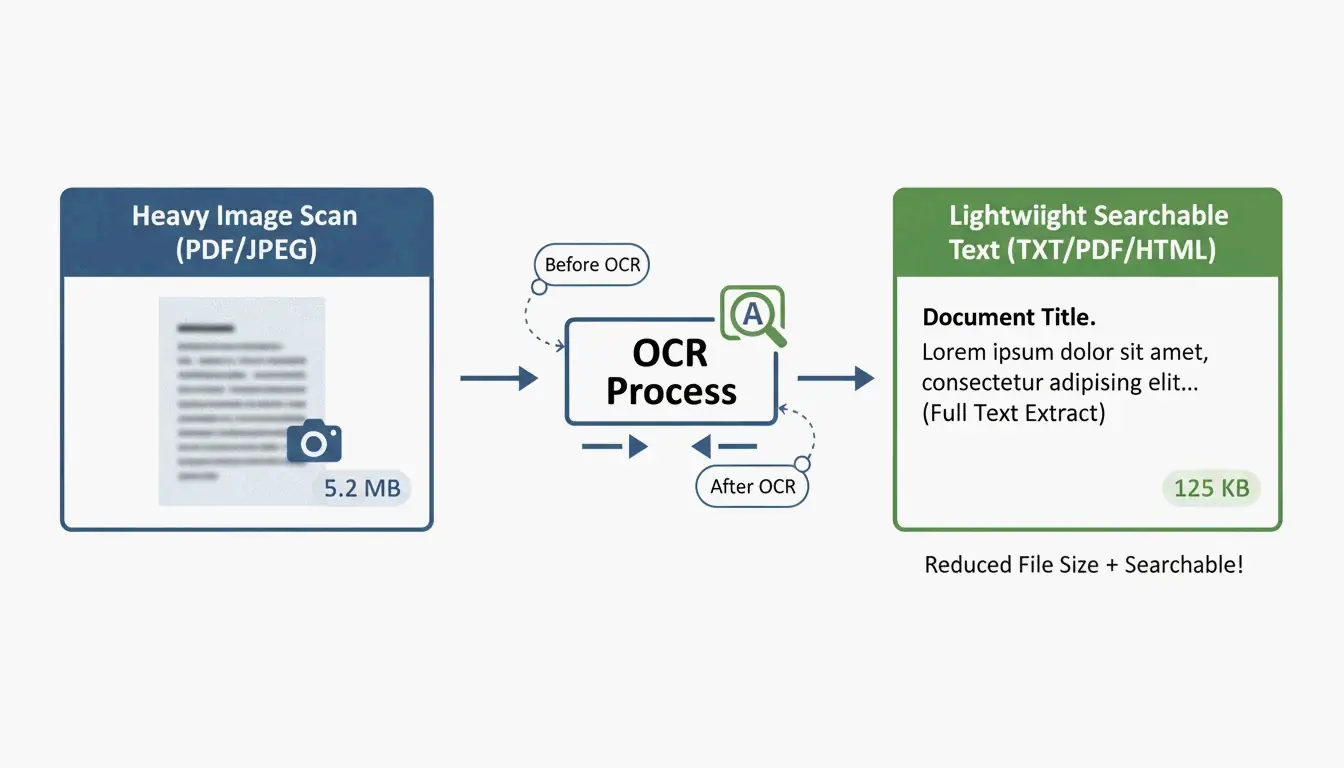
    بڑے پیمانے پر پروگرامیٹک کمپریشن کے لیے، OCR استعمال کریں تاکہ اسکین شدہ تصاویر کو تلاش کے قابل ٹیکسٹ پرتس میں تبدیل کیا جائے، پھر بھاری تصویری بیک گراؤنڈز کو ہلکے پریویوز سے بدلیں۔

    IronPDF (C#) مثال:

    // Compress images to 90% quality across all pages
    pdf.CompressImages(90, true);
    

    یہ تصویر کے ابعاد کو اسکیل کرتے ہوئے اضافی MBs ہٹاتا ہے — کارپوریٹ پائپ لائنز میں ہزاروں دستاویزات پر عمل کرنے کے لیے بہترین۔

    OCR کا تصور: تصویر پر مبنی PDF سے ٹیکسٹ پر مبنی PDF تک

    نتیجہ

    سب سے مؤثر PDF کمپریشن تصاویر کے لیے 150 DPI کو ہدف بناتا ہے اور میٹاڈیٹا اور غیر استعمال شدہ فونٹس ہٹاتا ہے۔ تیز کاموں کے لیے Mac Preview یا Smallpdf استعمال کریں۔ پیشہ ورانہ کنٹرول کے لیے Adobe Acrobat Pro استعمال کریں۔ بڑے پیمانے کے آپریشنز کے لیے Cisdem یا Ghostscript استعمال کریں۔ کارپوریٹ آٹومیشن کے لیے OCR + پروگرامیٹک کمپریشن کو ضم کریں۔

    اکثر پوچھے جانے والے سوالات

    کمپریشن کے بعد بھی میرا PDF بڑا کیوں ہے؟

    عام وجوہات: ایسے شامل فونٹس جنہیں سب سیٹ نہیں کیا جا سکتا، DPI کمی کے خلاف مزاحم ہائی ڈینسٹی ویکٹر گرافکس، چھپی ہوئی تہیں، یا جمع شدہ ورژن ہسٹری۔ جو جگہ لے رہا ہے اسے درست طور پر شناخت کرنے کے لیے Adobe Acrobat کا «Audit Space Usage» استعمال کریں۔

    کیا حساس دستاویزات کو آن لائن کمپریسرز پر اپ لوڈ کرنا محفوظ ہے؟

    صرف GPC اور GDPR کے مطابق ٹولز استعمال کریں۔ قانونی یا طبی دستاویزات کے لیے، آف لائن ٹولز (Adobe Acrobat، Mac Preview، Ghostscript) استعمال کریں تاکہ یقین ہو کہ ڈیٹا کبھی آپ کا ڈیوائس نہیں چھوڑتا۔

    میں PDF کو مخصوص سائز (مثلاً 5 MB سے کم) تک کیسے کم کروں؟

    Adobe Acrobat کا «Audit Space Usage» استعمال کریں تاکہ سب سے بڑے اجزاء شناخت ہوں، پھر تصویر کمپریشن کو manually «JPEG High» پر ایڈجسٹ کریں اور بک مارکس، لنکس اور غیر استعمال شدہ میٹاڈیٹا ہٹائیں۔ آن لائن ٹولز جیسے Smallpdf اور pdfFiller بھی فائنلائزیشن سے پہلے تخمینہ آؤٹ پٹ سائز دکھاتے ہیں۔

  • iPhone پر PDF کمپریس کرنے کا طریقہ: سائز کم کرنے کے 3 تیز طریقے (2026)

    iPhone پر PDF کمپریس کرنے کا طریقہ: سائز کم کرنے کے 3 تیز طریقے (2026)

    2026 میں iPhone پر PDF کمپریس کرنے کے لیے، تیز ترین طریقہ بلٹ ان Files app ہے — اپنے دستاویز پر دبائے رکھیں اور «فائل کا سائز بہتر بنائیں» کو منتخب کریں۔ حساس دستاویزات کے لیے مقامی براؤزر ٹولز استعمال کریں جو آپ کے ڈیوائس کی RAM میں پراسیس ہوتے ہیں۔ درست ہدف سائزز (جیسے حکومتی پورٹل کے لیے 500 KB) کے لیے App Store سے pdfFiller استعمال کریں۔

    تین طریقوں کا موازنہ

    طریقہ رفتار پرائیویسی سائز کنٹرول بیچ بہترین برائے
    Files app (بلٹ ان) فوری مکمل (ڈیوائس کبھی نہیں چھوڑتا) کوئی نہیں (خودکار) نہیں روزمرہ تیز کمپریشن
    مقامی براؤزر ٹولز تیز مکمل (RAM میں پراسیس) کچھ (کوالٹی سلائیڈر) محدود KYC دستاویزات، بینک اسٹیٹمنٹس
    pdfFiller (App Store) تیز کلاؤڈ اپ لوڈ درست MB ہدف ہاں حکومتی پورٹلز، ٹیکس فارمز

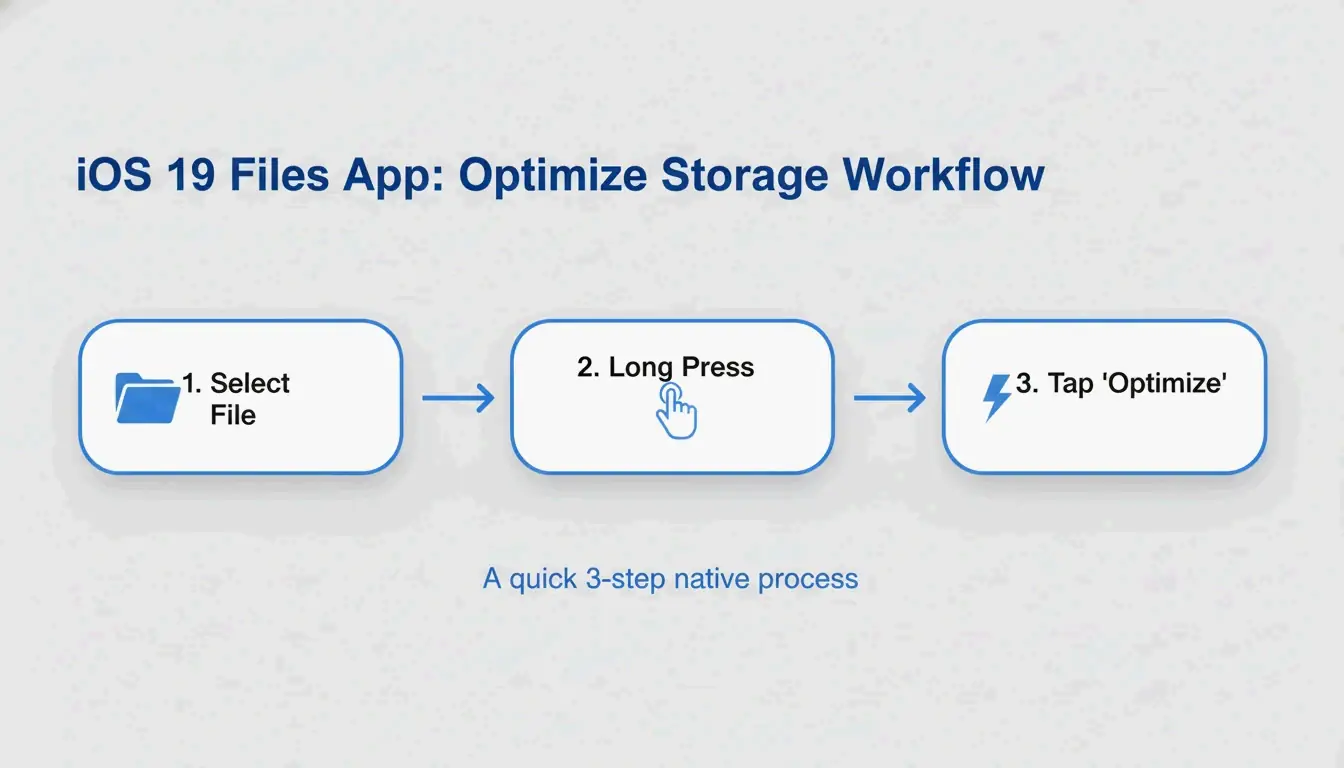
    طریقہ 1: Files app «فائل کا سائز بہتر بنائیں» (iOS 19+)

    ایپل نے PDF کمپریشن براہ راست Files app میں شامل کر دیا ہے — کوئی اضافی ایپس درکار نہیں۔

    1. iPhone پر Files app کھولیں
    2. وہ PDF تلاش کریں جسے کمپریس کرنا چاہتے ہیں
    3. فائل آئیکن پر دبائے رکھیں
    4. «فائل کا سائز بہتر بنائیں» منتخب کریں
    5. اسی فولڈر میں چھوٹی ورژن ظاہر ہوتی ہے (عام طور پر نام میں «optimized»)

    FreePDFCompress نوٹ کرتا ہے کہ جدید کمپریشن تصاویر کو دوبارہ انکوڈ کرتا ہے اور غیر استعمال شدہ میٹاڈیٹا ہٹاتا ہے، اکثر فائل کا سائز 90% تک کم کر دیتا ہے — جبکہ ویکٹر ٹیکسٹ بالکل واضح رہتا ہے۔

    بلٹ ان iOS کمپریشن عمل کا 3 مرحلہ نظارہ۔

    فوائد: فوری، مفت، مکمل پرائیویٹ، انٹرنیٹ کی ضرورت نہیں۔
    نقصانات: سائز کنٹرول نہیں («بالکل 500 KB» ہدف نہیں رکھ سکتے)، بیچ پراسیسنگ نہیں۔

    طریقہ 2: مقامی براؤزر ٹولز (زیادہ سے زیادہ پرائیویسی)

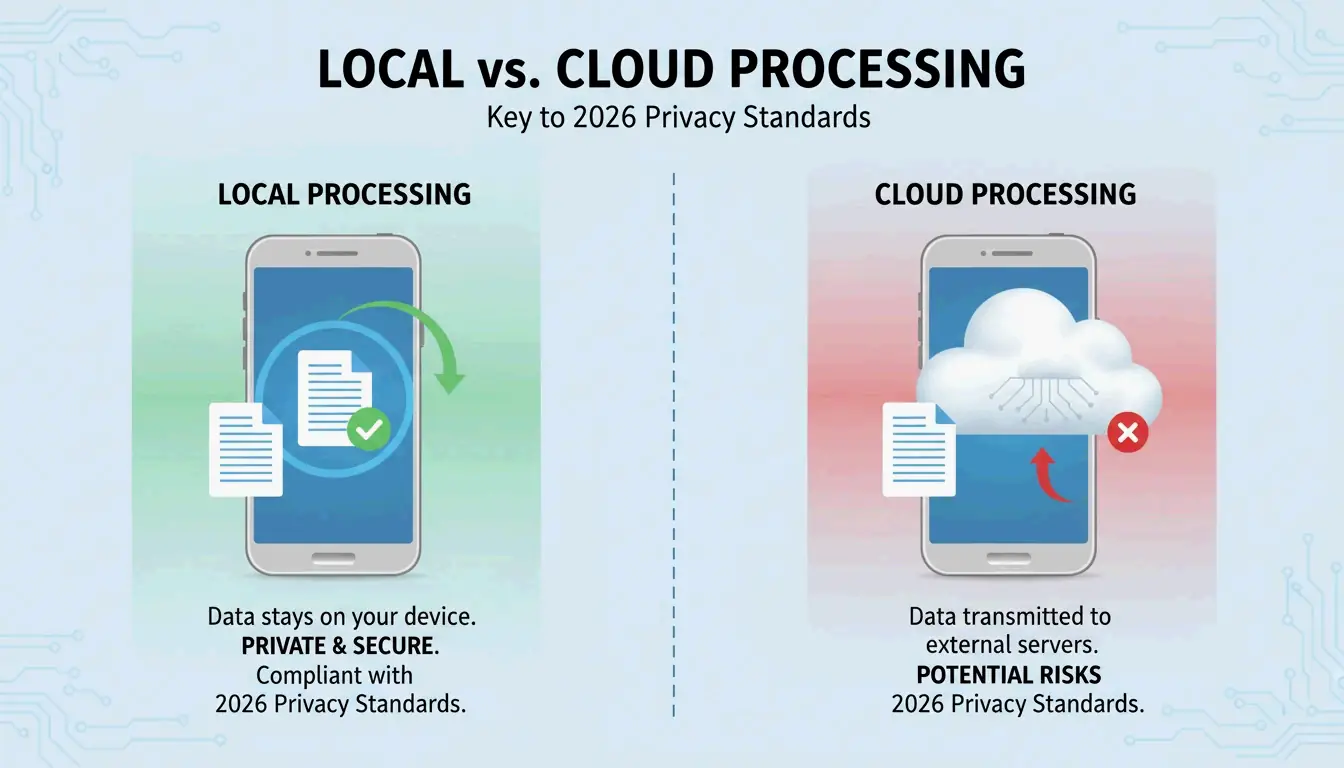
    2026 تک، پرائیویسی کے معیارات «سب کچھ کلاؤڈ میں» کے نقطہ نظر سے دور ہو گئے ہیں۔ مقامی براؤزر ٹولز JavaScript استعمال کرتے ہیں تاکہ PDF مکمل طور پر آپ کے iPhone کی RAM میں پراسیس ہو — آپ کا ڈیٹا کبھی کسی سرور پر نہیں بھیجا جاتا۔

    FreePDFCompress تصدیق کرتا ہے کہ یہ ٹولز اب بھی 90% سائز میں کمی حاصل کرتے ہیں جبکہ ڈیٹا مکمل طور پر ڈیوائس پر رہتا ہے۔ Safari میں، گارنٹی کے طور پر ایک «Processed Locally» بیج تلاش کریں۔

    یہ طریقہ کب استعمال کریں:
    – KYC (اپنے گاہک کو جانیں) دستاویزات
    – بینک اسٹیٹمنٹس اور ٹیکس دستاویزات
    – شناختی کارڈ اسکین اور پاسپورٹ کاپیاں
    – کوئی بھی دستاویز جو آپ ایک اجنبی کو ای میل نہ کریں

    کلاؤڈ اور مقامی پراسیسنگ راستوں کا سادہ موازنہ۔

    طریقہ 3: pdfFiller (درست ہدف سائزز)

    جب کوئی حکومتی پورٹل بالکل 500 KB یا اس سے کم کا مطالبہ کرتا ہے، تو بلٹ ان طریقے کا «ون سائز فٹس آل» نقطہ نظر کافی نہیں۔ pdfFiller (App Store) آپ کو مخصوص کوالٹی لیولز منتخب کرنے اور تصدیق سے پہلے تخمینہ فائل سائز دیکھنے کی اجازت دیتا ہے۔

    pdfFiller تین کمپریشن لیولز پیش کرتا ہے — High، Medium، Low — حقیقی وقت میں سائز کے تخمینوں کے ساتھ۔

    1. App Store سے pdfFiller ڈاؤن لوڈ کریں
    2. اپنا PDF اپ لوڈ کریں
    3. Compress پر ٹیپ کریں اور اپنا ہدف لیول منتخب کریں
    4. بہتر بنائی گئی فائل محفوظ کریں

    ایک ساتھ متعدد فائلز کے لیے بیچ پراسیسنگ کی سہولت دیتا ہے۔

    PDF کمپریشن کیسے کام کرتا ہے: DPI، JPEG دوبارہ انکوڈنگ اور ویکٹر ٹیکسٹ

    جزو کمپریشن کیا کرتا ہے کوالٹی پر اثر
    تصاویر کم کوالٹی پر JPEG دوبارہ انکوڈنگ 96 DPI سے نیچے نمایاں نرمی
    DPI (ریزولوشن) 300 → 96–150 DPI تک کم اسکرینز کے لیے اچھا؛ پرنٹنگ سے گریز کریں
    ویکٹر ٹیکسٹ بلا تبدیلی — ہر سائز میں واضح رہتا ہے کوالٹی میں کوئی کمی نہیں
    میٹاڈیٹا ہٹا دیے گئے (EXIF، غیر استعمال شدہ فونٹس) بصری اثر نہیں؛ KB بچاتا ہے

    IRCC Canada 2026 کے ڈیجیٹل معیارات کے لیے 96–150 DPI کو بہترین نقطہ کے طور پر تجویز کرتا ہے — فون اسکرینز پر ٹیکسٹ واضح رکھتا ہے اور فائل کا وزن نمایاں طور پر کم کرتا ہے۔

    اہم نکتہ: ٹیکسٹ ویکٹر پر مبنی ہے اور کمپریشن سے قطع نظر بالکل واضح رہتا ہے۔ صرف تصاویر اور اسکینز کوالٹی میں تبدیلی دکھاتے ہیں۔

    2026 کے لیے اپ لوڈ ہدف سائزز

    پلیٹ فارم اپ لوڈ حد تجویز کردہ ہدف
    حکومتی / KYC پورٹلز 200 KB – 2 MB 500 KB
    HR / ریزیومے پورٹلز 2 MB 1 MB
    Gmail / Outlook 20–25 MB 5 MB
    WhatsApp (کنزیومر) 16 MB 2 MB
    WhatsApp Business 100 MB 10 MB

    پہلے سے کمپریس شدہ PDF کو دوبارہ کمپریس نہ کریں۔ FreePDFCompress خبردار کرتا ہے کہ بار بار کمپریشن نقوش اور دھندلاپن پیدا کرتا ہے۔ ہمیشہ اصل دستاویز سے شروع کریں۔

    نتیجہ

    روزمرہ کمپریشن کے لیے، Files app تیز ترین اور سب سے زیادہ پرائیویٹ ہے۔ حساس دستاویزات کے لیے، «Processed Locally» بیج کے ساتھ مقامی براؤزر ٹولز استعمال کریں۔ درست ہدف سائزز (حکومتی فارمز، ٹیکس جمع کرانے) کے لیے، pdfFiller استعمال کریں۔ جمع کرانے سے پہلے ہمیشہ 150 DPI پر ٹیکسٹ کی پڑھنے کی اہلیت چیک کریں۔

    اکثر پوچھے جانے والے سوالات

    کیا PDF کو کمپریس کرنے سے ٹیکسٹ کی پڑھنے کی اہلیت خراب ہوتی ہے؟

    نہیں۔ PDF ٹیکسٹ ویکٹر پر مبنی ہے — یہ ہر کمپریشن لیول پر واضح رہتا ہے۔ صرف شامل کردہ تصاویر اور اسکینز DPI کی کمی سے متاثر ہوتے ہیں۔ FreePDFCompress تصدیق کرتا ہے کہ 150 DPI 2026 کی موبائل اسکرینز پر ہر چیز کو پڑھنے کے قابل رکھتا ہے۔

    میں PDF کو بالکل 200 KB یا 500 KB پر کیسے کمپریس کروں؟

    بلٹ ان Files app سائز کنٹرول پیش نہیں کرتی۔ pdfFiller یا StrongPDF استعمال کریں — دونوں کوالٹی سلائیڈرز اور پری سیٹس پیش کرتے ہیں۔ 200 KB تک پہنچنے کے لیے، آپ کو عام طور پر تصویر ریزولوشن 96 DPI تک کم کرنا ہوگا۔

    کیا خفیہ PDFs کو آن لائن کمپریشن سرورز پر اپ لوڈ کرنا محفوظ ہے؟

    حساس دستاویزات (شناختی کارڈز، بینک اسٹیٹمنٹس، ٹیکس فارمز) کے لیے، کلاؤڈ پر مبنی کمپریسرز سے گریز کریں۔ مقامی براؤزر ٹولز استعمال کریں جو آپ کے ڈیوائس کی RAM میں پراسیس ہوتے ہیں۔ اس بات کی تصدیق کے لیے کہ آپ کا ڈیٹا آپ کا فون کبھی نہیں چھوڑتا، «Processed Locally» بیج تلاش کریں۔

  • مییک پر ZIP فائلیں کیسے نکالیں: مقامی اور ٹرمینل طریقے (2026)

    مییک پر ZIP فائلیں کیسے نکالیں: مقامی اور ٹرمینل طریقے (2026)

    مییک پر ZIP فائل نکالنے کے لیے، بس Finder میں فائل پر ڈبل کلک کریں — macOS اندرونی Archive Utility استعمال کرتا ہے تاکہ اسے فوری طور پر اسی فولڈر میں ڈی کمپریس کر دے۔ زیادہ کنٹرول کے لیے، Terminal کمانڈ unzip filename.zip استعمال کریں۔ RAR اور 7z جیسی غیر مقامی فارمیٹس کے لیے، Bandizip جیسا کوئی تھرڈ پارٹی ٹول انسٹال کریں یا براؤزر پر مبنی استخراج کنندہ استعمال کریں۔

    مییک پر ZIP فائلیں نکالنے کے تین طریقے

    طریقہ 1: Finder میں ڈبل کلک (تیز ترین)

    macOS مقامی طور پر ZIP کی سپورٹ کرتا ہے — کوئی اضافی ایپس درکار نہیں۔ Finder میں کسی بھی ZIP فائل پر ڈبل کلک کریں، اور Archive Utility پس منظر میں چل کر اسی مقام پر نکلی ہوئی مواد کے ساتھ نیا فولڈر بناتا ہے۔

    یہ تمام جدید macOS ورژنز (Sonoma اور بعد) اور تمام Apple Silicon ہارڈویئر (M1، M2، M3، M4) پر کام کرتا ہے۔

    ڈبل کلک عمل کی سادہ 3 مرحلہ بصری پیشکش

    طریقہ 2: Terminal کمانڈز (پاور یوزرز کے لیے)

    جب Finder «Decompression Failed» یا «Error 1» اجازت کے مسائل دکھاتا ہے، تو Terminal زیادہ قابلِ اعتماد ہے:

    unzip filename.zip
    
    unzip filename.zip -d ~/Desktop/extracted/
    
    # View contents without extracting
    unzip -l filename.zip
    
    # Extract password-protected ZIP
    unzip -P yourpassword filename.zip
    

    ماہر Olga Weis ڈی کمپریس کرنے سے پہلے ڈویلپر پیکیجز کو صاف فولڈر میں منتقل کرنے کی سفارش کرتی ہے: «اس سے نکلی ہوئی فائلیں آپ کے ڈاؤن لوڈ فولڈر کو بھری ہوئی نہیں کرتیں۔»

    طریقہ 3: تھرڈ پارٹی ٹولز کے ساتھ دائیں کلک

    ZIP سے آگے کے فارمیٹس (RAR، 7z، TAR، GZIP) کے لیے، اندرونی Archive Utility مدد نہیں کر سکتا۔ تھرڈ پارٹی ایپس دائیں کلک سے استخراج کی سہولت شامل کرتی ہیں:

    ٹول معاون فارمیٹس اہم فیچر قیمت
    Bandizip 40+ (RAR5، ZIPX، 7z) بڑی فائلوں کے لیے ملٹی کور پروسیسنگ مفت
    iBoysoft MagicMenu ZIP، RAR، 7z Finder میں دائیں کلک انٹیگریشن ادا (Paid)
    ZIP Extractor ZIP، RAR، 7z براؤزر پر مبنی، Google Drive میں کام کرتا ہے مفت (30 کروڑ سے زائد صارفین)

    مقامی سپورٹ اور تھرڈ پارٹی ضرورت کے درمیان موازنہ

    فارمیٹ سپورٹ: مییک مقامی طور پر کیا کھول سکتا ہے اور کیا نہیں

    فارمیٹ Finder (مقامی) Terminal تھرڈ پارٹی درکار؟
    ZIP ہاں unzip نہیں
    TAR نہیں tar -xf نہیں
    GZIP (.gz) نہیں gunzip نہیں
    RAR نہیں نہیں ہاں
    7z نہیں نہیں (p7zip کے بغیر) ہاں
    ZIPX نہیں نہیں ہاں

    Safari خودکار کھولنا: سہولت بمقابلہ سیکیورٹی

    Safari ڈاؤن لوڈز کو خود بخود ڈی کمپریس کر سکتا ہے: Safari → سیٹنگز (Settings) → جنرل → «ڈاؤن لوڈ کے بعد "محفوظ” فائلیں کھولیں»۔

    سفارش: اسے بند رکھیں۔ ZIP فائلوں کو خود بخود کھولنا آپ کی علم کے بغیر نامعلوم اسکرپٹس چلا سکتا ہے۔ استخراج سے پہلے ڈاؤن لوڈ کردہ فائلوں کو دستی طور پر چیک کریں۔

    مسئلہ حل: «Unable to Expand ZIP» غلطیاں

    غلطی وجہ حل
    «Decompression Failed» خراب ڈاؤن لوڈ فائل دوبارہ ڈاؤن لوڈ کریں
    «Error 1» (اجازت) محفوظ فولڈر یا شیئرڈ ڈرائیو ZIP کو ڈیسک ٹاپ یا دستاویزات میں منتقل کریں
    «No space left on device» ناکافی ڈسک جگہ اسٹوریج خالی کریں؛ نکلی ہوئی فائلیں ZIP سے بڑی ہوتی ہیں
    «Unable to expand» (انکرپٹڈ) پاس ورڈ سے محفوظ آرکائیو Terminal استعمال کریں: unzip -P password filename.zip

    بڑی آرکائیوز نکالنے سے پہلے ہمیشہ ڈسک جگہ کی تصدیق کریں — غیر کمپریسڈ فائلیں ZIP سے کافی بڑی ہو سکتی ہیں۔

    نتیجہ

    Finder میں ڈبل کلک مییک پر ZIP استخراج کی ضروریات کا 95% حصہ پورا کرتا ہے۔ غلطیوں اور جدید کنٹرول کے لیے، Terminal کمانڈز unzip استعمال کریں۔ RAR، 7z اور دیگر غیر مقامی فارمیٹس کے لیے، Bandizip انسٹال کریں یا اپنے براؤزر میں ZIP Extractor استعمال کریں۔ سیکیورٹی کے لیے Safari کا خودکار کھولنا بند رکھیں، اور منظم رہنے کے لیے ہمیشہ مخصوص فولڈر میں استخراج کریں۔

    اکثر پوچھے جانے والے سوالات

    مییک پر «Unzip» ایپ کہاں ہے؟

    کوئی الگ ایپ نہیں ہے۔ ZIP فائل پر ڈبل کلک کرنے پر Archive Utility خود بخود چلتا ہے۔ آپ دائیں کلک → «Open With → Archive Utility» بھی کر سکتے ہیں۔

    میں Safari ڈاؤن لوڈز کو خود بخود کیسے ڈی کمپریس کروں؟

    Safari → سیٹنگز (Settings) → جنرل پر جائیں اور «ڈاؤن لوڈ کے بعد "محفوظ” فائلیں کھولیں» کو منتخب کریں۔ یہ ZIP فائلوں کو خود بخود ڈی کمپریس کرتا ہے۔ اگر آپ غیر قابلِ اعتماد ذرائع سے ڈاؤن لوڈ کرتے ہیں تو بہتر سیکیورٹی کے لیے اسے بند کریں۔

    میں مییک پر پاس ورڈ سے محفوظ ZIP کیسے نکالوں؟

    ڈبل کلک عام طور پر پاس ورڈ کا اشارہ دکھاتا ہے۔ اگر نہیں دکھاتا، تو Terminal استعمال کریں: unzip -P yourpassword filename.zip۔ yourpassword کو اصل پاس ورڈ سے اور filename.zip کو اپنی فائل کے نام سے بدلیں۔

  • ونڈوز میں فائلیں ان زپ کرنے کا طریقہ: ونڈوز 11 اور 10 کے لیے مکمل گائیڈ (2026)

    ونڈوز میں فائلیں ان زپ کرنے کا طریقہ: ونڈوز 11 اور 10 کے لیے مکمل گائیڈ (2026)

    ونڈوز میں فائلیں ان زپ کرنے کے لیے، فائل ایکسپلورر کھولیں، ZIP فولڈر پر دائیں کلک کریں اور «سب نکالیں» منتخب کریں، پھر منزل فولڈر کا انتخاب کریں۔ مئی 2026 تک، ونڈوز 11 .rar اور .7z فائلوں کے نکالنے کی اصل حمایت بھی کرتا ہے، لہذا زیادہ تر صارفین کو بنیادی ان زپ کے لیے تھرڈ پارٹی سافٹ ویئر کی ضرورت نہیں۔

    ونڈوز میں ان زپ کرنے کے تین طریقے

    طریقہ 1: دائیں کلک «سب نکالیں» (سب سے آسان)

    1. تلاش کریں فائل ایکسپلورر میں ZIP فائل (زپر آئیکن تلاش کریں)
    2. دائیں کلک«سب نکالیں» منتخب کریں
    3. منزل کا انتخاب — ونڈوز اسی جگہ نیا فولڈر تجویز کرتا ہے
    4. «نکالیں» پر کلک کریں — بڑے آرکائیوز کے لیے پروگریس بار ظاہر ہوتا ہے

    SupportYourTech بتاتا ہے کہ یہ زیادہ تر صارفین کے لیے تیز ترین طریقہ ہے۔

    ونڈوز کا معیاری 3 مرحلہ نکالنے کا ورک فلو

    طریقہ 2: انفرادی فائلیں ڈریگ اور ڈراپ کریں

    بڑے آرکائیو سے صرف ایک یا دو فائلیں چاہیے؟ ZIP پر ڈبل کلک کر کے مواد دیکھیں، پھر مخصوص عناصر کو اپنے ڈیسک ٹاپ یا کسی دوسرے فولڈر میں ڈریگ کریں۔ ونڈوز صرف ان فائلوں کو فوراً نکالتا ہے — مکمل ان زپ کی ضرورت نہیں۔

    طریقہ 3: PowerShell سے بیچ نکالنا

    درجنوں یا سینکڑوں آرکائیوز کے لیے، PowerShell سے خودکاری کریں:

    Get-ChildItem -Path "C:\SourceFolder" -Filter *.zip |
      ForEach-Object {
        Expand-Archive -Path $_.FullName -DestinationPath "C:\DestinationFolder"
      }
    

    Serverman یہ طریقہ ان آئی ٹی ایڈمنسٹریٹرز کو تجویز کرتا ہے جو بڑی مقدار میں ڈیٹا پروسیس کرتے ہیں یا ہفتہ وار خودکار بیک اپ سیٹ اپ کرتے ہیں۔

    ونڈوز 11: RAR اور 7z کی اصل حمایت

    نومبر 2023 کی اپڈیٹ کے بعد، ونڈوز 11 فائل ایکسپلورر میں .rar اور .7z فائلیں براہ راست نکال سکتا ہے — بالکل ZIP فائلوں کی طرح۔ مائیکروسافٹ نے یہ ممکن بنانے کے لیے اوپن سورس libarchive پروجیکٹ کو ضم کیا، جیسا کہ PandaOffice Drecov بیان کرتا ہے۔

    حد: آپ RAR/7z نکال سکتے ہیں، لیکن ونڈوز اب بھی صرف ZIP آرکائیوز بناتا ہے۔ .7z یا .rar فائلیں بنانے کے لیے آپ کو مخصوص ایپ کی ضرورت ہے۔

    فارمیٹ نکالنا (Win 11) بنانا (Win 11) Windows 10
    ZIP اصل اصل اصل
    RAR اصل نہیں تھرڈ پارٹی ایپ درکار
    7z اصل نہیں تھرڈ پارٹی ایپ درکار
    GZIP / TAR / BZIP2 نہیں نہیں تھرڈ پارٹی ایپ درکار

    7-Zip یا WinRAR کب استعمال کریں

    ونڈوز کا بلٹ ان ٹول پاس ورڈ سے محفوظ آرکائیوز بنانے کے لیے AES-256 انکرپشن کی حمایت نہیں کرتا۔ حساس ڈیٹا (طبی ریکارڈز، ٹیکس ریٹرنز) کے لیے، مخصوص ٹول استعمال کریں۔

    خصوصیت ونڈوز بلٹ ان 7-Zip WinRAR
    ZIP بنانا ہاں ہاں ہاں
    7z (LZMA2) بنانا نہیں ہاں نہیں
    RAR بنانا نہیں نہیں ہاں
    AES-256 انکرپشن نہیں ہاں ہاں
    CRC ایرر ریکوری محدود مضبوط مضبوط
    قیمت مفت مفت ادا (ٹرائل)

    ZIP Extractor بتاتا ہے کہ 7-Zip جیسی ڈیسک ٹاپ ایپس براؤزر مبنی ٹولز کے مقابلے میں خراب فائلوں اور CRC ایررز کے خلاف بہتر تحفظ فراہم کرتی ہیں۔

    اصل ٹولز اور تھرڈ پارٹی سافٹ ویئر کا موازنہ

    جب استعمال کریں 7-Zip یا WinRAR:
    – پاس ورڈ سے محفوظ فائلیں AES-256 انکرپشن کے ساتھ کھولیں
    – زیادہ سے زیادہ کمپریشن درکا ہو (LZMA/LZMA2 الگورتھم)
    – GZIP، TAR یا BZIP2 فارمیٹس کے ساتھ کام کریں

    فائل کی قسم کے لحاظ سے کمپریشن ریٹس

    تمام فائلیں یکساں نہیں کمپریس ہوتیں۔ Serverman مفید حوالہ جات فراہم کرتا ہے:

    فائل کی قسم عام کمپریشن کیوں
    ٹیکسٹ دستاویزات / اسپریڈ شیٹس 60–90% انتہائی دہرائی گئی ڈیٹا اچھی طرح کمپریس ہوتی ہے
    PDF 20–40% پہلے سے جزوی طور پر کمپریسڈ
    JPEG / MP3 / MP4 1 فیصد سے کم اپنے کوڈیکس سے پہلے ہی کمپریسڈ
    RAW تصاویر / BMP 40–70% غیر کمپریسڈ پکسل ڈیٹا

    جدید ونڈوز ZIP64 ایکسٹینشن استعمال کرتا ہے اور 16 exabytes تک کے آرکائیوز کی حمایت کرتا ہے — کسی بھی حقیقی منظرنامے کے لیے کافی سے زیادہ، Wikipedia کے مطابق۔

    نتیجہ

    زیادہ تر صارفین کے لیے، فائل ایکسپلورر میں دائیں کلک «سب نکالیں» ونڈوز 11 پر ZIP، RAR اور 7z نکالنے کا کام سنبھال لیتا ہے۔ بیچ پروسیسنگ کے لیے PowerShell استعمال کریں، اور جب آپ کو AES-256 انکرپشن یا زیادہ سے زیادہ کمپریشن درکا ہو تو 7-Zip انسٹال کریں۔ بڑے آرکائیوز نکالنے سے پہلے ہمیشہ کافی ڈسک سپیس یقینی بنائیں۔

    اکثر پوچھے جانے والے سوالات

    «سب نکالیں» اور ZIP پر ڈبل کلک میں کیا فرق ہے؟

    ڈبل کلک ان زپ کیے بغیر مواد دیکھنے کی اجازت دیتا ہے — فائلیں نظر آتی ہیں لیکن درست کام نہیں کریں گی۔ «سب نکالیں» ڈیٹا کو مکمل طور پر ایک عام فولڈر میں کھول دیتا ہے، جو ایپس، انسٹالرز اور آپ کے سسٹم سے تعامل کرنے والی فائلوں کے لیے ضروری ہے۔

    میں «سب نکالیں» آپشن کیوں نہیں دیکھتا؟

    ہو سکتا ہے آپ نے کمپریسڈ آرکائیو کے بجائے عام فولڈر پر کلک کیا ہو (چیک کریں کہ ایکسٹینشن .zip، .rar یا .7z ہے)۔ اگر WinRAR انسٹال ہے، تو اس نے ڈیفالٹ کانٹیکسٹ مینیو کو بدل دیا ہو گا۔ اصل آپشن بحال کرنے کے لیے «کھولیں بذریعہ ← فائل ایکسپلورر» آزمائیں۔

    جب ونڈوز ناکام ہو تو پاس ورڈ سے محفوظ فائلیں کیسے ان زپ کریں؟

    بلٹ ان ٹول اعلیٰ درجے کی انکرپشن کو ہینڈل نہیں کرتا۔ 7-Zip یا WinRAR استعمال کریں — دونوں AES-256 انکرپشن کی حمایت کرتے ہیں جسے ونڈوز اصل میں پروسیس نہیں کر سکتا۔

  • 2026 میں PNG فائلیں کیسی کمپریس کریں: لاس لاس، لاسی، اور PNG 3.0

    2026 میں PNG فائلیں کیسی کمپریس کریں: لاس لاس، لاسی، اور PNG 3.0

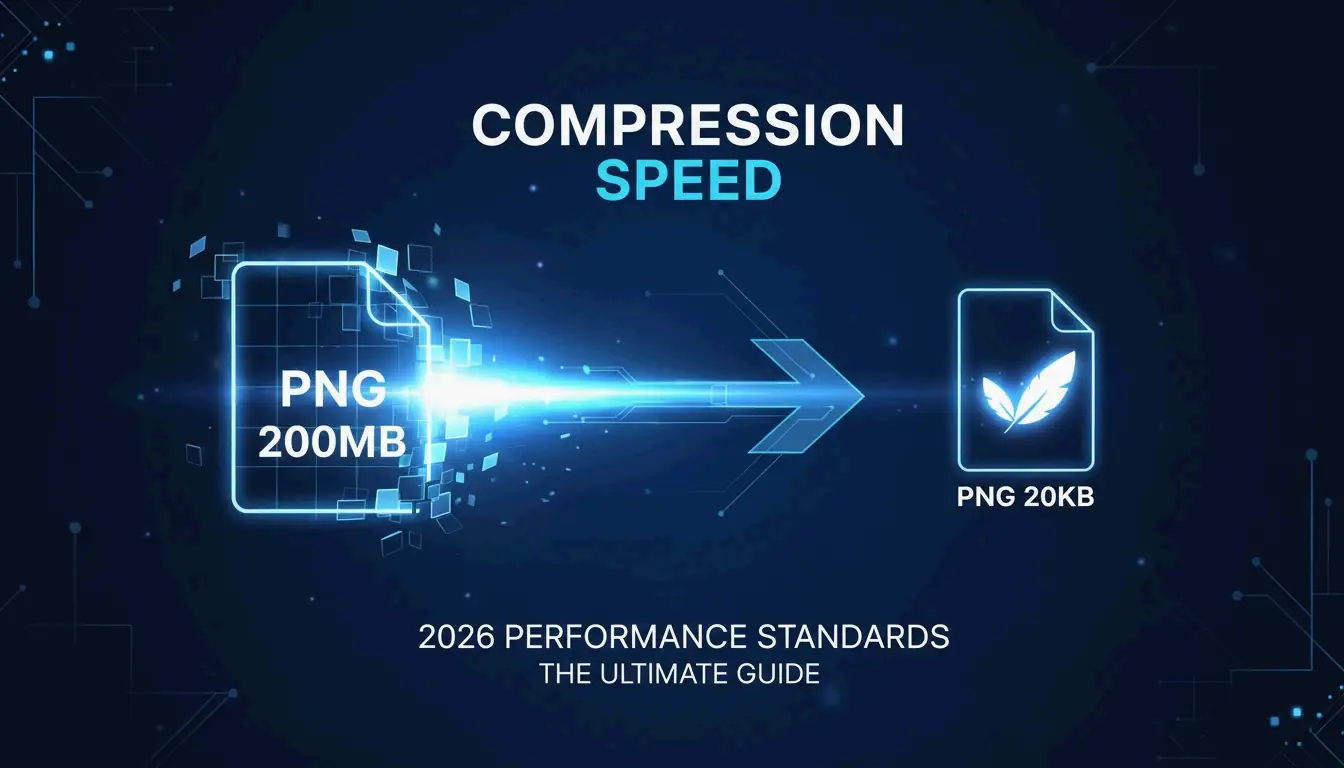
    2026 میں PNG فائلوں کو کمپریس کرنے کے لیے، lossless آپٹمائزیشن (صفر معیار کا نقصان) کے لیے oxipng یا lossy quantization (60–80% کمی، بمشکل نظر آنے والے اثر کے ساتھ) کے لیے pngquant استعمال کریں۔ ToolTea جیسے براؤزر ٹولز WebAssembly کے ذریعے مقامی طور پر فوری کام سنبھالتے ہیں، جبکہ CLI ٹولز dev پائپ لائنز میں بلک پروسیسنگ کو خودکار بناتے ہیں۔

    Lossless بمقابلہ Lossy: کس فائل کے لیے کوننا طریقہ؟

    طریقہ ٹول یہ کیسے کام کرتا ہے بہترین برائے عام بچت
    Lossless oxipng DEFLATE کو دوبارہ انکوڈ کرتا ہے، میٹا ڈیٹا ہٹاتا ہے لوگو، ٹیکسٹ اسکرین شاٹ، آئیکن 15–40%
    Lossy quantization pngquant رنگ پیلیٹ کم کرتا ہے (32-bit → 8-bit) اِلَسٹریشن، تصاویر، UI عناصر 60–80%

    Lossless ایسے ہے جیسے بغیر کچھ پھینکے suitcase کو دوبارہ ترتیب دینا — ہر پکسل بالکل یکساں رہتا ہے۔ Lossy quantization دراصل منفرد رنگوں کو محدود کرکے ڈیٹا ہٹاتا ہے، لیکن انسانی آنکھ شاذونصد اسے محسوس کرتی ہے۔

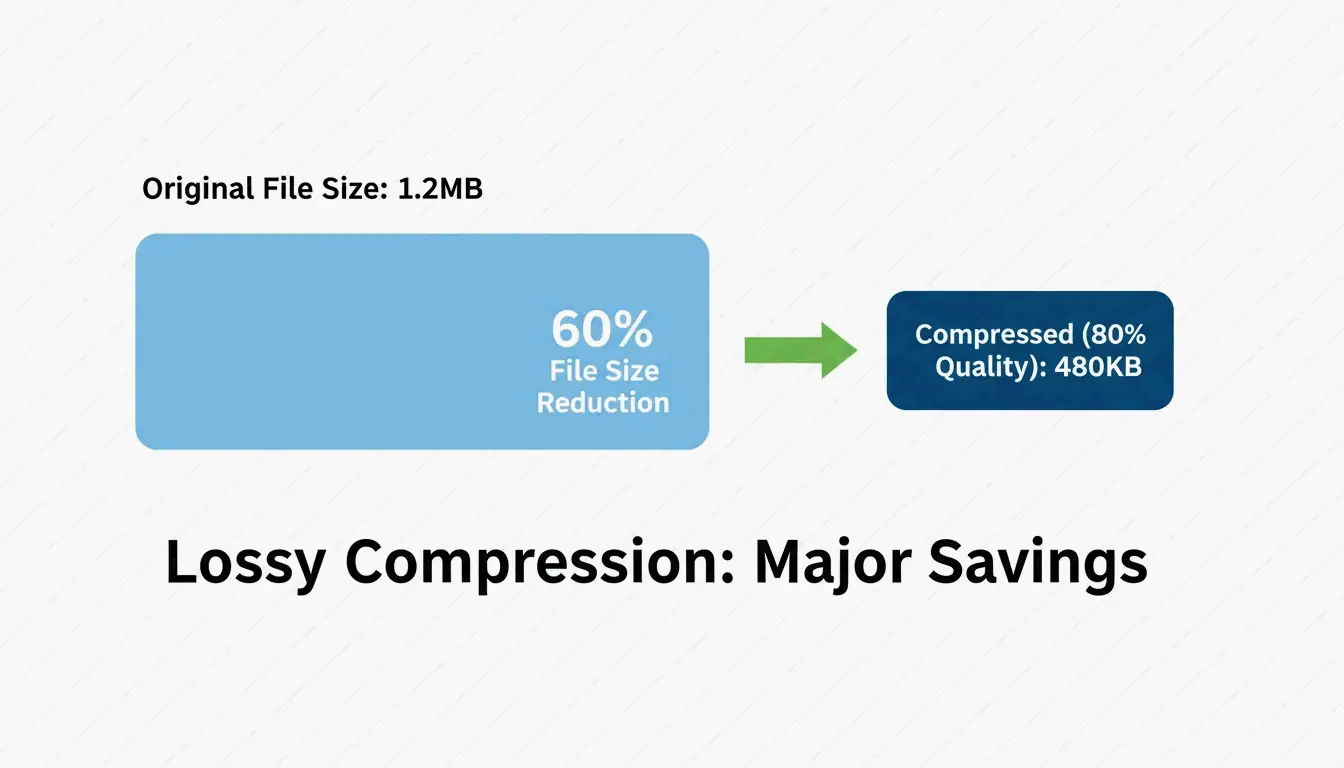
    Pixotter نے ایک کیس اسٹڈی شیئر کی: ایک UI اسکرین شاٹ 80% معیار پر 1.2MB سے گھٹ کر 480KB ہو گیا — اصل سے تقریباً ممتاز نہیں۔

    دونوں طریقے alpha چینل کو محفوظ رکھتے ہیں۔ JPEG کے برعکس، PNG شدید کمپریشن کے بعد بھی شفافیت برقرار رکھتا ہے۔

    فائل سائز بمقابلہ بصری معیار کا سامنے کا موازنہ

    براؤزر کمپریشن: فوری اور پرائیویٹ

    روزمرہ کے کاموں کے لیے، براؤزر ٹولز سب سے تیز ہیں — اور آپ کا ڈیٹا پرائیویٹ رکھتے ہیں۔

    ToolTea WebAssembly استعمال کرکے تصاویر مقامی طور پر پروسیس کرتا ہے، یعنی فائلیں آپ کے کمپیوٹر سے باہر کبھی نہیں جاتیں:

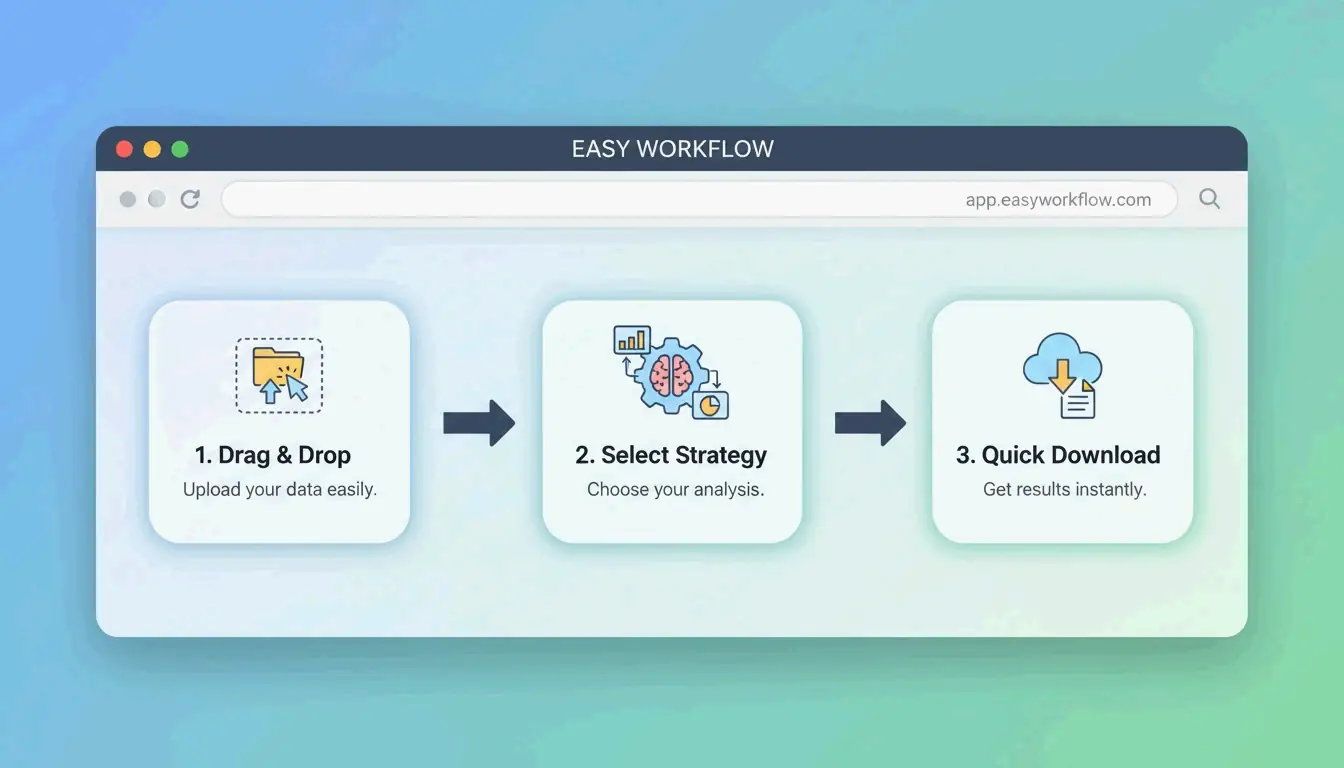
    1. اپ لوڈ کریں — PNGs یا ZIP فائل کو براؤزر میں ڈریگ کریں
    2. حکمت عملی منتخب کریں — پکسل پرفیکٹ نتائج کے لیے "Lossless”، یا زیادہ سے زیادہ کمی کے لیے کوئی مخصوص رنگوں کی تعداد (جیسے 256)
    3. سائز تبدیل کریں — اضافی بچت کے لیے ویب معیاری چوڑائی (جیسے 1920px) تک لے جائیں
    4. ڈاؤن لوڈ کریں — "Compress All” دبائیں اور محفوظ کریں

    سادہ 3 مرحلہ براؤزر کمپریشن ورک فلاؤ

    CLI ٹولز: ڈویلپر گریڈ آپٹمائزیشن

    oxipng (v9.1.1) — Lossless گولڈ اسٹینڈرڈ

    Rust میں بنا، oxipng پرانے ٹولز کی نسبت کافی تیز ہے۔ Pixotter اسے lossless PNG آپٹمائزیشن کے لیے موجودہ بہترین تجویز کرتا ہے۔

    oxipng --opt 4 --strip all input.png
    
    oxipng --opt 4 --strip all *.png
    

    pngquant (v3.0) — Lossy Quantization

    32-bit PNGs کو 8-bit پیلیٹس میں تبدیل کرتا ہے، جس سے 60–80% سائز کی کمی حاصل ہوتی ہے۔ ToolTea بنچ مارکس اس بات کی تصدیق کرتے ہیں کہ لوگو اور UI عناصر کے لیے یہ تقریباً غیر مرئی ہے۔

    # Compress to 256 colors (80% quality)
    pngquant --quality=65-80 --output output.png input.png
    
    # Batch with fallback
    pngquant --force --quality=65-80 --ext .png *.png
    

    PNG 3.0: 2025 اپ ڈیٹ

    PNG 3.0 ریلیز (24 جون، 2025) نے بڑی بہتری لائی:

    خصوصیت اثر
    HDR سپورٹ جدید ڈسپلے کے لیے اعلیٰ متحرک رینج
    Native APNG اینیمیٹڈ PNGs اب ایک W3C ریکنمینڈیشن ہیں
    بہتر Exif چنکس صاف ستھرا میٹا ڈیٹا ہینڈلنگ

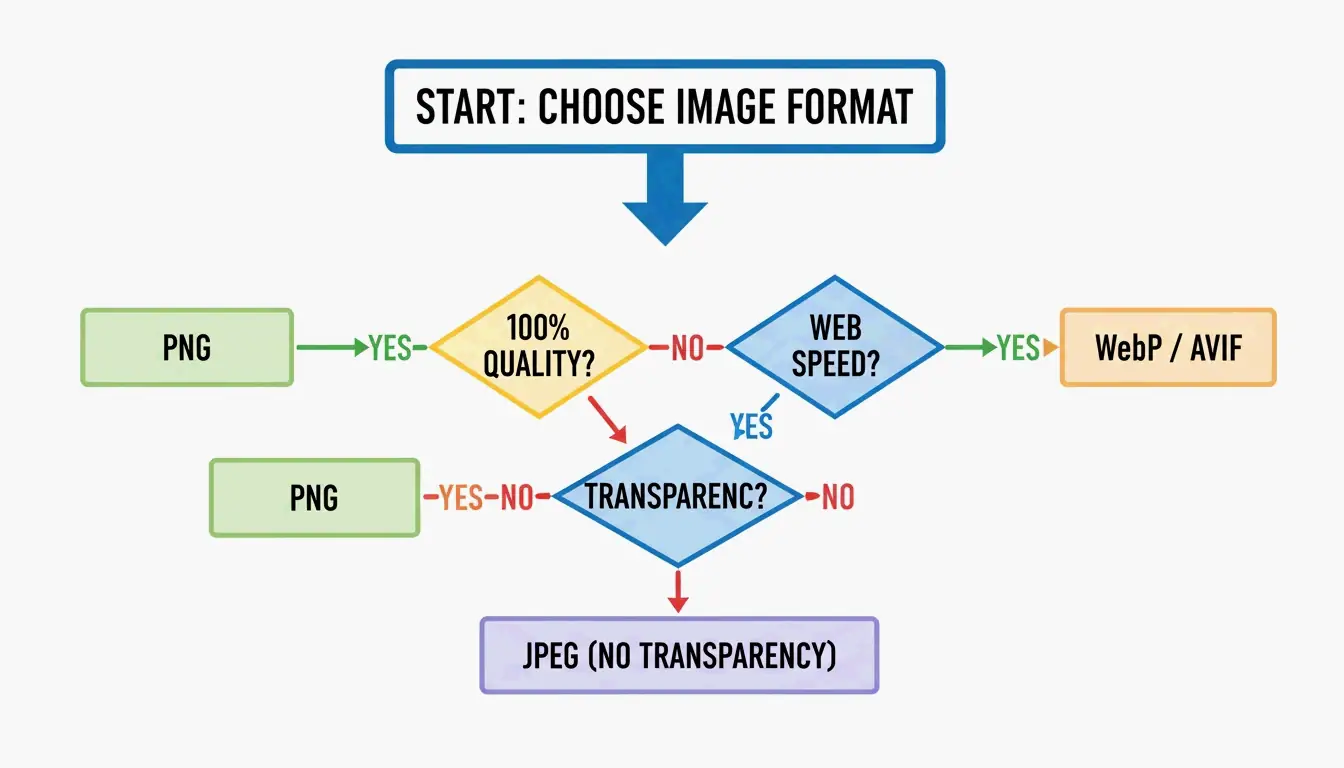
    PNG بمقابلہ WebP بمقابلہ AVIF: کب تبدیل کریں

    PNG 3.0 کے باوجود، PNG ویب کے لیے ہمیشہ صحیح انتخاب نہیں ہے:

    فارمیٹ کمپریشن شفافیت براؤزر سپورٹ استعمال کیس
    PNG Lossless یا lossy ہاں (alpha) یونیورسل لوگو، آئیکن، پکسل پرفیکٹ اثاثے
    WebP JPEG سے 25–34% چھوٹا ہاں 97%+ عام ویب تصاویر، فوٹوز
    AVIF JPEG سے 50% چھوٹا ہاں 92%+ زیادہ سے زیادہ کمپریشن، جدید براؤزر

    SammaPix کا کہنا ہے: اگر آپ کا واحد مقصد تیز پیج لوڈ ہے، تو PNG کو WebP یا AVIF میں تبدیل کریں۔ PNG تب ہی رکھیں جب آپ کو پکسل پرفیکٹ رینڈرنگ یا ای میل مطابقت درکار ہو۔

    فارمیٹ انتخاب نوڈز: PNG بمقابلہ WebP/AVIF

    DEFLATE اور فلٹرنگ ایک ساتھ کیسے کام کرتے ہیں

    PNG کمپریشن دو مرحلوں کا عمل ہے:

    1. فلٹرنگ — کمپریشن سے پہلے، انکوڈر پانچ فلٹر قسموں (Sub, Up, Average, Paeth, None) میں سے ایک لگاتا ہے تاکہ ہمسایہ پکسلز سے پکسل ویلیوز کی پیش گوئی کر سکے۔ اس سے ڈیٹا زیادہ پیش بین ہو جاتا ہے۔
    2. DEFLATE — LZ77 + Huffman کوڈنگ انجن فلٹر شدہ ڈیٹا میں دہرائے جانے والے پیٹرن تلاش کرتا ہے اور انہیں کمپریس کرتا ہے۔

    فلٹرنگ جتنی بہتر ہوگی، DEFLATE اتنا ہی مؤثر ہوگا۔ oxipng جیسے ٹولز فی قطار تمام پانچ فلٹر حکمت عملیوں کا تجربہ کرتے ہیں اور بہترین کا انتخاب کرتے ہیں — اسی وجہ سے یہ بنیادی انکوڈرز سے بہتر کارکردگی دکھاتے ہیں۔

    صارف تجربے کے لیے، Adam7 انٹرلیسنگ الگورتھم مکمل تصویر لوڈ ہونے کے دوران تقریباً فوری طور پر دھندلا پریویو رینڈر کرتا ہے — سست موبائل کنکشنز کے لیے قیمتی۔

    اختتامیہ

    2026 میں PNG کمپریشن کا مطلب ہر کام کے لیے صحیح ٹول کا انتخاب: lossless درستگی (لوگو، آئیکن) کے لیے oxipng، اور اشتعال انگیز بچت (اِلَسٹریشن اور UI پر 60–80%) کے لیے pngquant۔ ویب پرفارمنس کے لیے، جب تک پکسل پرفیکٹ شفافیت ضروری نہ ہو، WebP یا AVIF میں تبدیل کرنے پر غور کریں۔

    ایکشن پلان: اپنی بھاری ترین PNGs کو pngquant سے چلائیں۔ اگر 60–80% کی بچت اچھی لگے، تو اسے اپنائیں۔ Dev پائپ لائنز کے لیے، اپنے بلڈ پروسیس میں oxipng یا Sharp شامل کریں تاکہ میٹا ڈیٹا خودکار طریقے سے ہٹے اور آپٹمائز ہو۔

    FAQ

    کیا میں کوئی معیار کھوئے بغیر PNG کمپریس کر سکتا ہوں؟

    جی ہاں۔ oxipng یا ToolTea کے lossless موڈ جیسے lossless ٹولز استعمال کریں۔ یہ DEFLATE ڈیٹا کو دوبارہ انکوڈ کرتے ہیں اور میٹا ڈیٹا کو ایک پکسل بھی تبدیل کیے بغیر ہٹاتے ہیں۔ 15–40% بچت متوقع رہیں۔

    میں lossy طریقوں سے PNG کو کتنا کمپریس کر سکتا ہوں؟

    pngquant کے ساتھ 60–80% عام ہے، جو رنگ پیلیٹ کو لاکھوں سے گھٹا کر 256 یا اس سے کم رنگوں تک لے آتا ہے۔ لوگو اور UI عناصر کے لیے، بصری فرق تقریباً غیر مرئی ہے۔ تصاویر کے لیے، WebP میں تبدیل کرنے پر غور کریں۔

    کیا میں کو اپنی ویب سائٹ کے لیے PNG کو WebP میں تبدیل کرنا چاہیے؟

    عام ویب استعمال کے لیے، جی ہاں۔ WebP فائلیں مساوی JPEGs سے 25–34% چھوٹی ہوتی ہیں اور PNG کی طرح شفافیت سپورٹ کرتی ہیں۔ PNG صرف ایسے اثاثوں کے لیے رکھیں جنہیں پکسل پرفیکٹ رینڈرنگ (تیز دھاروں والے لوگو، ای میل ٹیمپلیٹس) کی ضرورت ہو، یا جب پرانے سافٹ ویئر والے کلائنٹس کو نشانہ بنایا جائے۔

  • JPG کمپریس کیسے کریں: کوالٹی کھوئے بغیر فائل سائز کم کریں (2026)

    JPG کمپریس کیسے کریں: کوالٹی کھوئے بغیر فائل سائز کم کریں (2026)

    JPG فائلوں کو کمپریس کرنے کا سب سے مؤثر طریقہ دو مرحلوں پر مشتمل عمل ہے: اپنی ڈسپلے ضروریات کے مطابق تصویر کے ڈائمینشنز کو ری سائز کریں، پھر لاسی کمپریشن 75–85% کوالٹی پر لگائیں۔ یہ طریقہ فائل سائز میں 98% تک کمی لا سکتا ہے — 5MB سے 100KB تک — جبکہ تصاویر کو نظر آنے والی کوالٹی میں بالکل صاف رکھتا ہے، ShortPixel کے مطابق۔

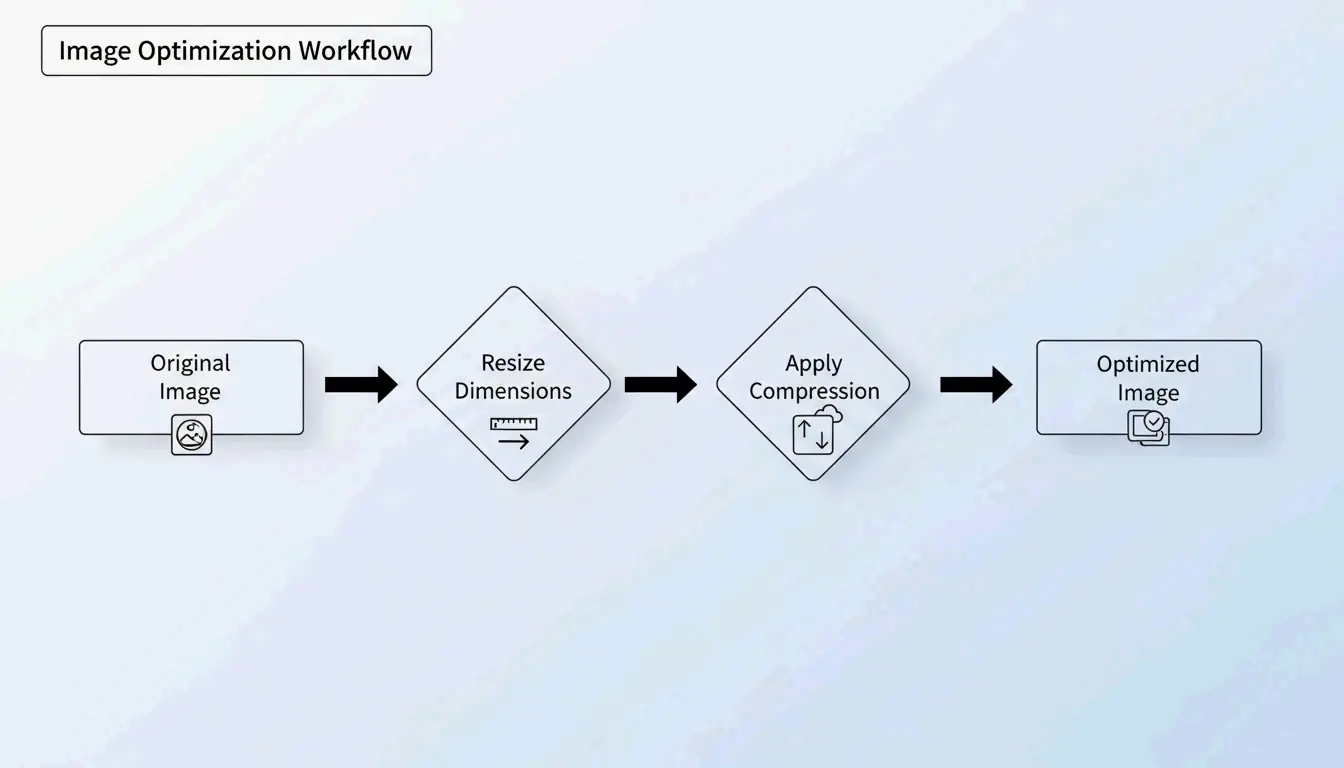
    "پہلے ری سائز، پھر کمپریس” پروٹوکول

    اگر آپ 5MB کی بڑی تصویر کو ڈائمینشنز تبدیل کیے بغیر کمپریس کرتے ہیں، تو نتیجہ اکثر دھندلا یا پکسلیٹڈ ہوتا ہے۔ پروفیشنلز اس سے بچنے کے لیے دو چیزیں علیحدہ طور پر سنبھالتے ہیں:

    1. ری سائز — پکسل ڈائمینشنز کو اصل ڈسپلے سائز تک کم کریں
    2. کمپریس — 75–85% پر لاسی کوالٹی ریڈکشن لگائیں

    پہلے ری سائز کیوں کریں؟

    اگر آپ کی ویب سائٹ ایک تصویر 1200px چوڑائی پر دکھاتی ہے، تو 4000px کی اصل تصویر اپ لوڈ کرنا ان "گوسٹ پکسلز” پر بینڈوتھ ضائع کرنا ہے جو کوئی نہیں دیکھتا۔ پہلے ری سائز کرنے سے کمپریشن الگورتھم اپنی طاقت صرف نظر آنے والے ڈیٹا پر مرکوز کر سکتا ہے۔

    ShortPixel نے ثابت کیا ہے کہ 5MB کی تصویر جسے پہلے ری سائز اور پھر کمپریس کیا گیا، 100KB تک آ جاتی ہے — یعنی 98% کمی — جبکہ بصری طور پر بالکل صاف رہتی ہے۔

    2-مرحلہ آپٹیمائزیشن ورک فلو: پہلے ری سائز، پھر کمپریس

    لاسی کمپریشن کیسے کام کرتا ہے: DCT سادہ الفاظ میں

    JPG کمپریشن Discrete Cosine Transform (DCT) پر انحصار کرتا ہے۔ الگورتھم تصویر کو 8×8 پکسل بلاکس میں تقسیم کرتا ہے اور بصری ڈیٹا کو فریکوئنسی کمپوننٹس میں تبدیل کر دیتا ہے۔ پھر یہ ہائی فریکوئنسی تفصیلات — یعنی ہلکے رنگ کے تغیرات جنہیں آپ کی آنکھیں نظر انداز کرتی ہیں — کو گول کر کے جگہ بچاتا ہے۔

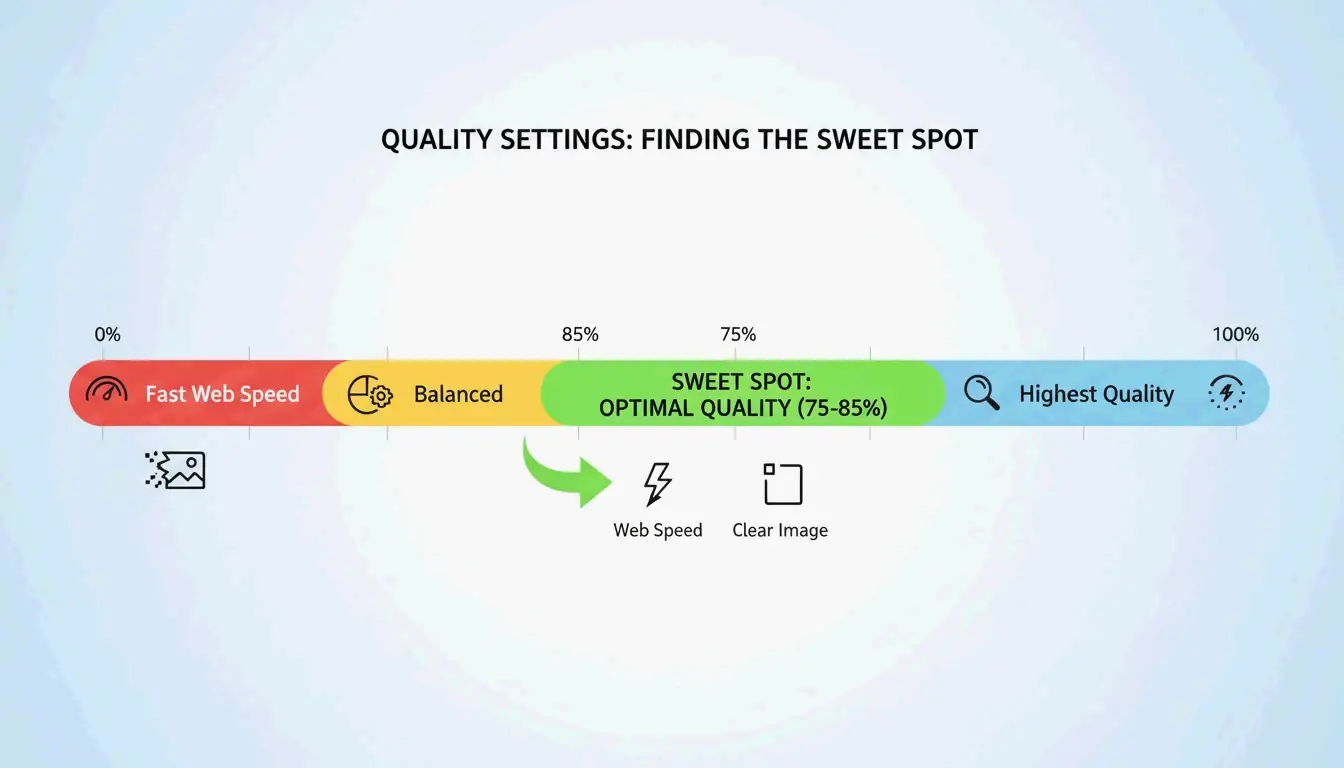
    جیسا کہ GWAA وضاحت کرتا ہے، 75–85% کوالٹی رینج ویب استعمال کے لیے بہترین مقام ہے:

    کوالٹی سیٹنگ فائل سائز میں کمی بصری اثر
    90–100% کم سے کم (10–20%) عملی طور پر کوئی فرق نظر نہیں آتا
    75–85% 40–70% بغیر موازنہ کے مشکل سے محسوس ہوتا ہے
    50–70% 70–85% ہلکا نرم پن، تھمب نیلز کے لیے قابل قبول
    30–40% 85–95% واضح آرٹی فیکٹس، صرف سخت اپ لوڈ حدود کے لیے مناسب

    بصری کوالٹی بمقابلہ فائل سائز کا "بہترین مقام" (75-85%)

    2026 میں JPG کمپریس کرنے کے بہترین ٹولز

    آن لائن ٹولز

    ٹول بہترین استعمال اہم فیچر پرائیویسی
    TinyIMG Shopify اسٹورز، بلک ویب استعمال AI پر مبنی، 98% تک کمی سرور سائڈ
    ShortPixel WordPress سائٹس، ڈویلپرز API + پلگ ان، بیچ پروسیسنگ سرور سائڈ
    AllImageTools پرائیویسی فرسٹ کمپریشن کلائنٹ سائڈ پروسیسنگ (کبھی اپ لوڈ نہیں ہوتا) صرف براؤزر
    GWAA فوری ون ٹائم کمپریشن اکاؤنٹ کی ضرورت نہیں سرور سائڈ

    مقامی ڈیسک ٹاپ ٹولز

    • Windows: Photos ایپ کھولیں → "Resize image” → کوالٹی سلائیڈر ایڈجسٹ کریں
    • Mac: Preview کھولیں → Tools → Adjust Size → ریزولوشن اور کوالٹی کم کریں

    ڈویلپرز کے لیے: ImageMagick

    Bitget Academy بیچ پروسیسنگ کے لیے ImageMagick تجویز کرتا ہے:

    convert input.jpg -quality 85 output.jpg
    
    mogrify -quality 85 -path ./optimized/ *.jpg
    

    اضافی بچت کے لیے EXIF میٹا ڈیٹا ہٹائیں

    ہر JPG میں پوشیدہ EXIF میٹا ڈیٹا ہوتا ہے — کیمرہ سیٹنگز، تاریخوں، GPS کوآرڈینیٹس کی صورت میں۔ ویب سائٹس کے لیے یہ بوجھ ہے۔ اپنے کمپریشن ٹول میں "Keep Exif” کو اَن چیک کریں تاکہ ایک بھی پکسل تبدیل کیے بغیر فی تصویر کچھ اضافی KB بچ سکیں۔

    SEO اثر: Core Web Vitals اور تصویر کا وزن

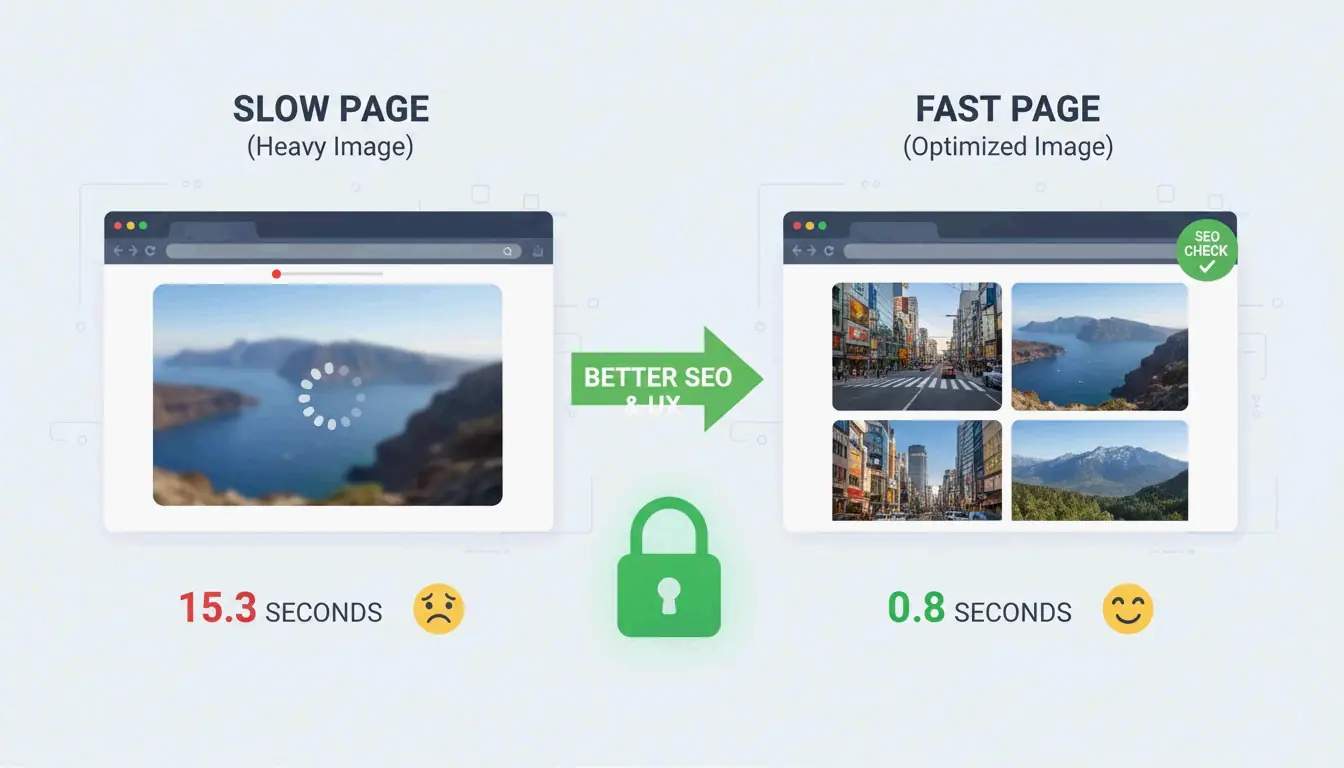
    تصویر فائل کا سائز اس وجہ میں سے #1 وجہ ہے کہ سائٹس Largest Contentful Paint (LCP) ٹیسٹ میں ناکام ہوتی ہیں — یہ ایک Core Web Vitals میٹرک ہے جو Google رینکنگ کے لیے استعمال کرتا ہے۔

    • 53% موبائل صارفین ان سائٹس کو چھوڑ دیتے ہیں جو لوڈ ہونے میں 3 سیکنڈ سے زیادہ لیتے ہیں (AllImageTools)
    • WebP اور AVIF فارمیٹس مساوی کوالٹی پر JPEG سے 25–34% چھوٹے ہوتے ہیں (Google Developers)

    2026 کے SEO کے لیے، ہیرو امیجز کو 200KB سے کم اور معیاری کنٹینٹ امیجز کو 100KB سے کم تک کمپریس کریں۔

    تصویر کے سائز اور پیج لوڈنگ اسپیڈ کے درمیان تعلق

    ٹربل شوٹنگ: جب آپ کی JPG اب بھی بہت بڑی ہو

    اگر آپ کو کسی سخت حد کو پورا کرنا ہو (مثلاً کسی سرکاری فارم کے لیے 100KB):

    1. کوالٹی سلائیڈر 30–40% تک کم کریں — آپ کو کچھ نوائس نظر آئے گی، لیکن فائل کافی چھوٹی ہو جائے گی
    2. کمپریس شدہ JPG کو دوبارہ کمپریس نہ کریں — اس سے "جنریشن لاس” ہوتا ہے، یعنی کوالٹی تیزی سے خراب ہوتی ہے۔ ہمیشہ اصل سے شروع کریں
    3. AI نیورل کمپریشن آزمائیں — Nero AI اور TinyIMG جیسے ٹولز تفصیلات صرف اس جگہ ہٹاتے ہیں جہاں انسانی آنکھ سب سے کم حساس ہوتی ہے

    نتیجہ

    JPG کو مؤثر طریقے سے کمپریس کرنے کا مطلب ہے پہلے ری سائز کرنا، پھر 75–85% پر لاسی کمپریشن لگانا۔ یہ دو مرحلہ پروٹوکول 40–98% فائل سائز کی کمی کم از کم بصری اثر کے ساتھ فراہم کرتا ہے۔ 2026 کے لیے، آپٹیمائزیشن کو اپ لوڈ سے پہلے کی عادت بنائیں: Google PageSpeed Insights چیک کریں، اپنی بڑی تصاویر پر ShortPixel یا TinyIMG استعمال کریں، اور اضافی SEO فوائد کے لیے WebP یا AVIF میں تبدیل ہونے پر غور کریں۔

    اکثر پوچھے جانے والے سوالات

    کیا 50 KB اکثر ویب فارمز کے لیے کافی ہے؟

    ہاں۔ اکثر سرکاری، اسکول اور ملازمت پورٹلز کی حدیں 100KB اور 500KB کے درمیان ہوتی ہیں۔ پروفائل تصاویر کے لیے 50KB ایک بہترین ہدف ہے۔ ہوم پیج ہیرو امیجز کے لیے، 200KB سے نیچے رہیں۔

    کیا JPG کو متعدد بار کمپریس کرنے سے کوالٹی خراب ہو جاتی ہے؟

    ہاں — اس سے جنریشن لاس ہوتا ہے۔ JPEG لاسی ہے، اس لیے ہر دوبارہ کمپریشن مزید ڈیٹا حذف کر دیتا ہے، جس سے واضح آرٹی فیکٹس پیدا ہوتے ہیں۔ ہمیشہ اصل ہائی کوالٹی فائل سے کمپریس کریں، پہلے سے کمپریس شدہ ورژن سے نہیں۔

    تصاویر کے لیے PNG کے بجائے JPEG کیوں استعمال کریں؟

    JPEG کی لاسی کمپریشن لاکھوں رنگوں والی تصاویر کے لیے بنائی گئی ہے، جو اسی تصویر کے لیے PNG سے 5–10x چھوٹی فائلیں پیدا کرتی ہے۔ PNG لاس لیس ہے اور لوگوز، ٹیکسٹ اور شفافیت والی تصاویر کے لیے بہتر ہے — لیکن یہ فوٹو فائلوں کو غیر ضروری طور پر بڑا بنا دیتا ہے۔