PDF کے سائز کو نظر آنے والے معیار کے نقصان کے بغیر کم کرنے کے لیے، تصاویر کو 150 DPI تک کم کریں، میٹاڈیٹا ہٹائیں، اور شامل کردہ فونٹس حذف کریں۔ بہترین ٹول آپ کی ضرورت پر منحصر ہے: پیشہ ورانہ کنٹرول کے لیے Adobe Acrobat Pro، مفت اصل کمپریشن کے لیے Mac Preview، تیز آن لائن کاموں کے لیے Smallpdf، بیچ پروسیسنگ کے لیے Cisdem، یا ڈویلپرز کے لیے OCR آٹومیشن۔
آپ کا PDF اتنا بڑا کیوں ہے؟ کمپریشن سے پہلے چیک لسٹ
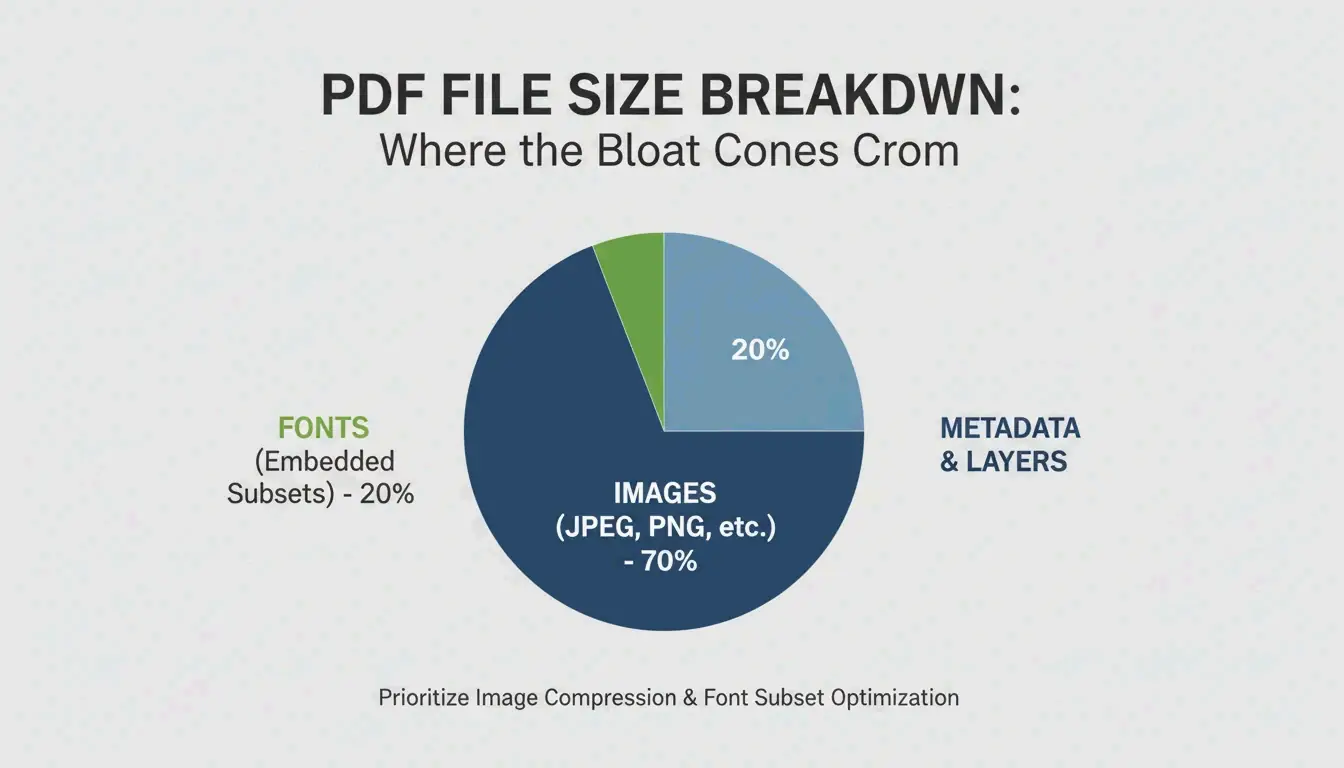
Smallppt کے مطابق، ہائی ریزولوشن تصاویر اکثر PDF کے کل سائز کا 70% سے زیادہ پر مشتمل ہوتی ہیں۔
| سائز کا عنصر | عام اثر | حل |
|---|---|---|
| ہائی ریزولوشن تصاویر | فائل سائز کا 70 %+ | 150 DPI تک کم کریں |
| شامل کردہ فونٹس | کئی MB | مکمل فائلوں کو شامل کرنے کے بجائے فونٹس کا سب سیٹ استعمال کریں |
| چھپی ہوئی تہیں / میٹاڈیٹا | متغیر | «PDF بہتر بنائیں» ٹولز سے ہٹائیں |
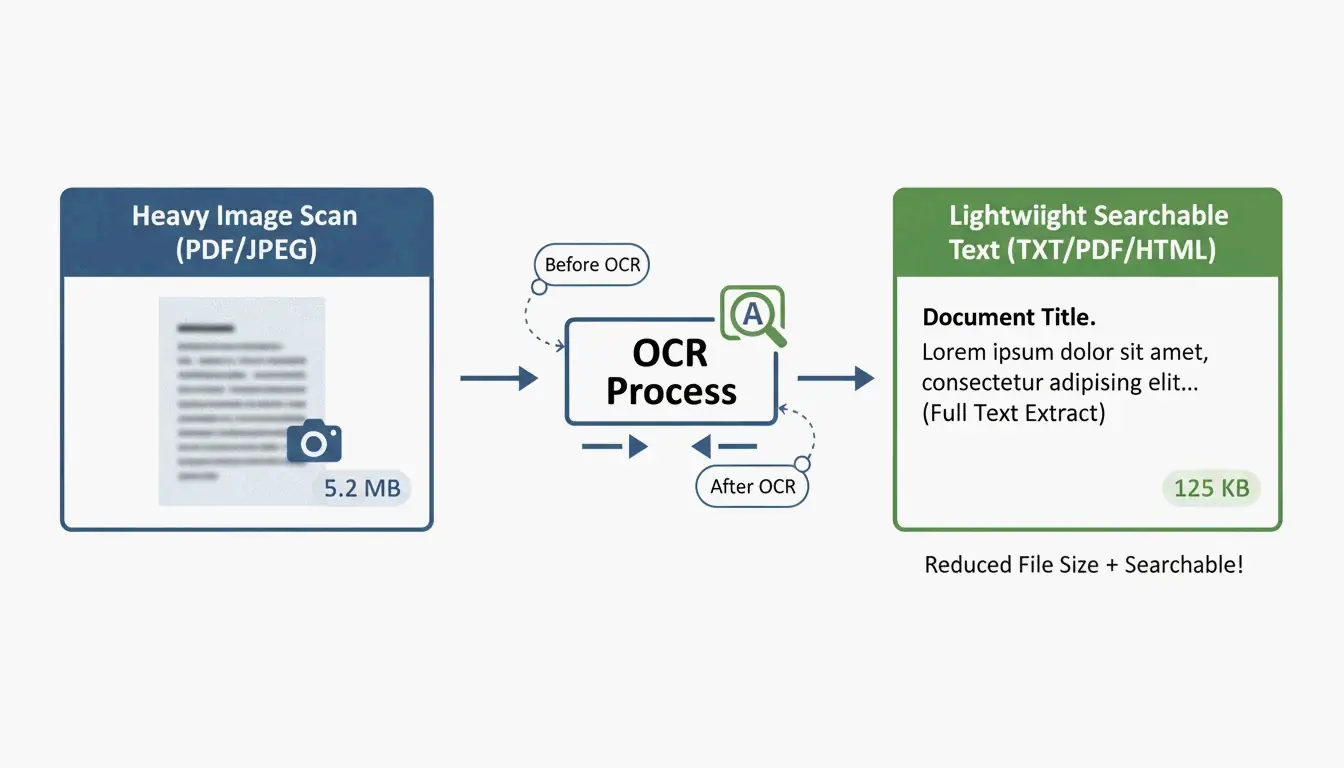
| غیر بہتر مسوحات | بہت بڑی | OCR چلائیں، ٹیکسٹ پرت سے بدلیں |
| ورژن ہسٹری | ترامیم کے ساتھ جمع ہوتی ہے | «اشیاء مسترد کریں» سے صاف کریں |
150 DPI کا معیار
| استعمال کا معاملہ | تجویز کردہ DPI | معیار |
|---|---|---|
| اعلیٰ معیار کی پرنٹنگ | 300 DPI | پیشہ ورانہ پرنٹ آؤٹ پٹ |
| ای میل / ویب شیئرنگ | 150 DPI | بہترین نقطہ — اسکرینز پر واضح، چھوٹی فائلیں |
| بنیادی ویب حوالہ | 96 DPI | پڑھنے کے قابل ہونے کا کم سے کم، زیادہ سے زیادہ بچت |
PDF سائز کم کرنے کے 5 طریقے
طریقہ 1: Adobe Acrobat Pro — پیشہ ورانہ کنٹرول
درست بہتر بنانے کا سنہری معیار:
- PDF کھولیں → All Tools > Compress a PDF
- Advanced Optimization (PDF Optimizer) منتخب کریں
- تصاویر کا ریزولوشن کم کریں: 225 DPI سے اوپر والی رنگ/گرے اسکیل تصاویر کو 150 DPI بائی کیوبک پر سیٹ کریں
- Discard Objects: چھپی ہوئی تہیں، پرانی بک مارکس، غیر استعمال شدہ فارم فیلڈز صاف کریں
بیچ پرفارمنس ٹیسٹوں سے ظاہر ہوتا ہے کہ پیشہ ورانہ ڈیسک ٹاپ سافٹ ویئر ہارڈویئر کے لحاظ سے فی سیکنڈ 100 صفحات تک پروسیس کرتا ہے۔
طریقہ 2: Mac Preview — مفت اور بلٹ ان
macOS پر کوئی اضافی سافٹ ویئر درکار نہیں:
- PDF کو Preview میں کھولیں
- File → Export پر جائیں
- Quartz Filter ڈراپ ڈاؤن میں، «Reduce File Size» منتخب کریں
- Save پر کلک کریں
تنبیہ: Cisdem نوٹ کرتا ہے کہ ڈیفالٹ فلٹر زیادہ جارحانہ ہو سکتا ہے، جس سے تصاویر دھندلی ہو جاتی ہیں۔ پیچیدہ فائلوں کے لیے، یہ فائل کا سائز بڑھا بھی سکتا ہے۔
Ghostscript: پاور یوزرز کا متبادل
Mac پر بہتر نتائج کے لیے، Terminal کے ذریعے Ghostscript استعمال کریں:
gs -sDEVICE=pdfwrite -dPDFSETTINGS=/ebook \
  -dCompatibilityLevel=1.4 -dNOPAUSE -dQUIET \
  -dBATCH -sOutputFile=output.pdf input.pdf
-dPDFSETTINGS |
ہدف استعمال | عام کمی |
|---|---|---|
/screen |
ویب/اسکرین (72 DPI) | ~95% |
/ebook |
درمیانی معیار (150 DPI) | ~90% |
/printer |
پرنٹ معیار (300 DPI) | ~50% |
طریقہ 3: آن لائن ٹولز — Smallpdf اور pdfFiller
یکبار کے کاموں کے لیے تیز ترین، انسٹالیشن نہیں:
- اپنا دستاویز Smallpdf یا pdfFiller پر اپ لوڈ کریں
- کمپریشن لیول منتخب کریں — Basic (متوازن) یا Strong (زیادہ سے زیادہ کمپریشن)
- بہتر بنائی گئی فائل ڈاؤن لوڈ کریں
پرائیویسی: قابلِ اعتماد پلیٹ فارمز اب GPC، GDPR، HIPAA اور SOC 2 Type II معیارات پر عمل کرتے ہیں۔ بہت سے اپنے براؤزر کیشے میں «صرف مقامی» پروسیسنگ پیش کرتے ہیں۔ انتہائی حساس دستاویزات کے لیے، آف لائن ٹولز پر قائم رہیں۔
طریقہ 4: بیچ پروسیسنگ — Cisdem PDF Compressor
سینکڑوں کنٹریکٹس، انوائسز یا تعلیمی وسائل کے لیے:
Cisdem PDF Compressor پورے فولڈرز کو ڈریگ اینڈ ڈراپ کرنے کی اجازت دیتا ہے:
- فائلیں شامل کریں — سینکڑوں PDFs ایک ساتھ ڈریگ کریں
- موڈ منتخب کریں — Small، Medium یا Large
- کمپریس کریں — تمام فائلیں سیکنڈوں میں پروسیس ہوں
کاغذی کارروائی کو کلاؤڈ اسٹوریج میں منتقل کرنے والے رئیل اسٹیٹ، ہیلتھ کیئر اور قانونی شعبوں کے لیے ضروری۔
طریقہ 5: OCR اور ڈویلپر آٹومیشن
بڑے پیمانے پر پروگرامیٹک کمپریشن کے لیے، OCR استعمال کریں تاکہ اسکین شدہ تصاویر کو تلاش کے قابل ٹیکسٹ پرتس میں تبدیل کیا جائے، پھر بھاری تصویری بیک گراؤنڈز کو ہلکے پریویوز سے بدلیں۔
IronPDF (C#) مثال:
// Compress images to 90% quality across all pages
pdf.CompressImages(90, true);
یہ تصویر کے ابعاد کو اسکیل کرتے ہوئے اضافی MBs ہٹاتا ہے — کارپوریٹ پائپ لائنز میں ہزاروں دستاویزات پر عمل کرنے کے لیے بہترین۔
نتیجہ
سب سے مؤثر PDF کمپریشن تصاویر کے لیے 150 DPI کو ہدف بناتا ہے اور میٹاڈیٹا اور غیر استعمال شدہ فونٹس ہٹاتا ہے۔ تیز کاموں کے لیے Mac Preview یا Smallpdf استعمال کریں۔ پیشہ ورانہ کنٹرول کے لیے Adobe Acrobat Pro استعمال کریں۔ بڑے پیمانے کے آپریشنز کے لیے Cisdem یا Ghostscript استعمال کریں۔ کارپوریٹ آٹومیشن کے لیے OCR + پروگرامیٹک کمپریشن کو ضم کریں۔
اکثر پوچھے جانے والے سوالات
کمپریشن کے بعد بھی میرا PDF بڑا کیوں ہے؟
عام وجوہات: ایسے شامل فونٹس جنہیں سب سیٹ نہیں کیا جا سکتا، DPI کمی کے خلاف مزاحم ہائی ڈینسٹی ویکٹر گرافکس، چھپی ہوئی تہیں، یا جمع شدہ ورژن ہسٹری۔ جو جگہ لے رہا ہے اسے درست طور پر شناخت کرنے کے لیے Adobe Acrobat کا «Audit Space Usage» استعمال کریں۔
کیا حساس دستاویزات کو آن لائن کمپریسرز پر اپ لوڈ کرنا محفوظ ہے؟
صرف GPC اور GDPR کے مطابق ٹولز استعمال کریں۔ قانونی یا طبی دستاویزات کے لیے، آف لائن ٹولز (Adobe Acrobat، Mac Preview، Ghostscript) استعمال کریں تاکہ یقین ہو کہ ڈیٹا کبھی آپ کا ڈیوائس نہیں چھوڑتا۔
میں PDF کو مخصوص سائز (مثلاً 5 MB سے کم) تک کیسے کم کروں؟
Adobe Acrobat کا «Audit Space Usage» استعمال کریں تاکہ سب سے بڑے اجزاء شناخت ہوں، پھر تصویر کمپریشن کو manually «JPEG High» پر ایڈجسٹ کریں اور بک مارکس، لنکس اور غیر استعمال شدہ میٹاڈیٹا ہٹائیں۔ آن لائن ٹولز جیسے Smallpdf اور pdfFiller بھی فائنلائزیشن سے پہلے تخمینہ آؤٹ پٹ سائز دکھاتے ہیں۔
جواب دیں