ونڈوز پر فائلوں کو زپ کرنے کے لیے، فائل ایکسپلورر میں اپنے انتخاب پر دائیں کلک کریں اور "Compress to ZIP file” (ونڈوز 11) یا "Send to > Compressed folder” (ونڈوز 10) منتخب کریں۔ میک پر دائیں کلک کریں اور بلٹ ان آرکائیو یوٹیلیٹی کے ذریعے "Compress” منتخب کریں۔ بنیادی کمپریشن کے لیے کسی تھرڈ پارٹی سافٹ ویئر کی ضرورت نہیں۔
فوری حوالہ: آپریٹنگ سسٹم کے لحاظ سے فائل زپ کرنا
| آپریٹنگ سسٹم | طریقہ | مراحل |
|---|---|---|
| ونڈوز 11 | فائل ایکسپلورر → دائیں کلک | فائلیں منتخب کریں → Compress to ZIP file |
| ونڈوز 10 | فائل ایکسپلورر → دائیں کلک | فائلیں منتخب کریں → Send to > Compressed (zipped) folder |
| macOS | Finder → دائیں کلک | اشیاء منتخب کریں → "Compress [Name]” |
| ونڈوز (بیچ) | PowerShell | Compress-Archive -Path "C:\Source\*" -DestinationPath "C:\Backup.zip" |
ونڈوز پر فائلیں زپ کرنے کا طریقہ
ونڈوز 11
- فائل ایکسپلورر کھولیں اور اپنی فائلیں یا فولڈر منتخب کریں
- انتخاب پر دائیں کلک کریں
- "Compress to ZIP file” پر کلک کریں
- اسی فولڈر میں ایک ZIP فائل ظاہر ہوتی ہے
ونڈوز 10
- فائل ایکسپلورر میں اپنی فائلیں منتخب کریں
- دائیں کلک → Send to → Compressed (zipped) folder
- ضرورت پڑنے پر ZIP کا نام تبدیل کریں
فائل کی قسم کے لحاظ سے کمپریشن ریٹ
PalmGear مفید معیار فراہم کرتا ہے:
| فائل کی قسم | عام کمپریشن | وجہ |
|---|---|---|
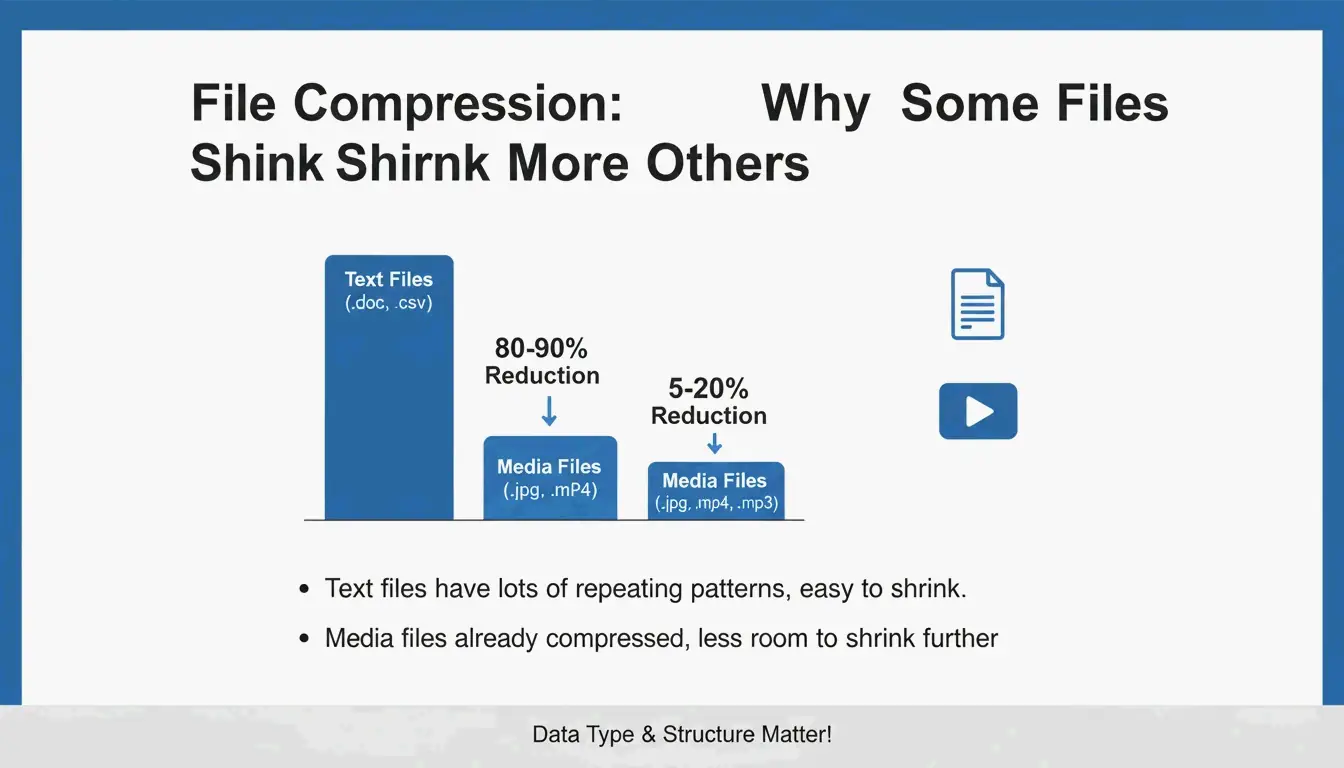
| متن (.txt, .html, .csv) | 60–80% | زیادہ دہرائی گئی ڈیٹا اچھی طرح کمپریس ہوتی ہے |
| دستاویزات (.docx, .xlsx) | 30–50% | پہلے سے جزوی کمپریسڈ |
| تصاویر (.jpg, .png) | 5% سے کم | اپنے کوڈیکس سے پہلے ہی کمپریسڈ |
| ویڈیو (.mp4, .mov) | 2% سے کم | پہلے ہی کمپریسڈ |
| RAW / غیر کمپریسڈ | 40–70% | کمپریشن کے لیے مکمل ڈیٹا دستیاب |
ZIP Deflate الگورتھم استعمال کرتا ہے — یہ بغیر نقصان والا طریقہ ہے۔ نکالنے کے بعد آپ کی فائلیں بالکل ویسے ہی رہتی ہیں۔
PowerShell کے ساتھ بیچ کمپریشن
Compress-Archive -Path "C:\Source\*" -DestinationPath "C:\Backup.zip" -CompressionLevel Optimal

Compress-Archive -Path "C:\Source\*" -DestinationPath "C:\Backup.zip" -CompressionLevel Fastest

# موجودہ آرکائیو میں فائلیں شامل کرنا
Compress-Archive -Path "C:\NewFiles\*" -Update -DestinationPath "C:\Backup.zip"
PalmGear کے مطابق، ایک ٹیکنیشن نے 200 ڈرائیور فائلوں کو ایک پیکیج میں باندھ کر 30 سیکنڈ میں اپ لوڈ کیا اور 39.5 منٹ بچائے۔
آرکائیو کی تصدیق
اصل فائلیں حذف کرنے سے پہلے ہمیشہ اپنی نئی ZIP کو ڈبل کلک کر کے تصدیق کریں کہ فائلیں درست کھلتی ہیں۔ یہ "آرکائیو حفاظت” کا قدم ڈیٹا کے ضیاع کو روکتا ہے۔
میک پر فائلیں زپ کرنے کا طریقہ
Finder کا استعمال (بلٹ ان)
- Finder میں فائلیں یا فولڈر منتخب کریں
- دائیں کلک (یا Control-کلک) → "Compress [Name]”
- ایک
Archive.zipفائل ظاہر ہوتی ہے (یا اگر واحد شے ہو تو اس انتخاب کے نام سے)
macOS آرکائیو یوٹیلیٹی استعمال کرتا ہے — براہ راست Finder میں بلٹ ان، بغیر کسی اضافی ایپ کے۔
ZIP64 سپورٹ
جدید macOS ZIP64 ایکسٹینشنز سے نمٹتا ہے اور پرانی 4 GiB کی حد سے بڑے آرکائیوز کو سپورٹ کرتا ہے۔ Wikipedia کے مطابق ZIP64 تکنیکی طور پر فی آرکائیو 16 EiB تک کی اجازت دیتا ہے۔
ٹرمینل متبادل: ditto
بڑے آرکائیوز کو قابلِ اعتماد طریقے سے بنانے کے لیے:
ditto -c -k --sequesterRsrc --keepParent src_directory archive.zip
نام رکھنے کی بہترین مشقیں
archive.zip جیسے عام نام سے گریز کریں۔ وضاحتی لیبل استعمال کریں:
PROJECT_ClientName_2026.zip
Photos_Vacation_2026-05.zip
Backup_Financial_Q1.zip
7-Zip کے ساتھ پاس ورڈ تحفظ (AES-256)
ونڈوز اور میک دونوں کے بلٹ ان ٹولز پاس ورڈ سے محفوظ ZIP فائلز کو سپورٹ نہیں کرتے۔ انکرپشن کے لیے 7-Zip استعمال کریں:
- 7-Zip ڈاؤن لوڈ اور انسٹال کریں
- فائلوں پر دائیں کلک → 7-Zip > Add to archive
- Encryption سیکشن میں پاس ورڈ درج کریں
- AES-256 انکرپشن منتخب کریں
- OK پر کلک کریں
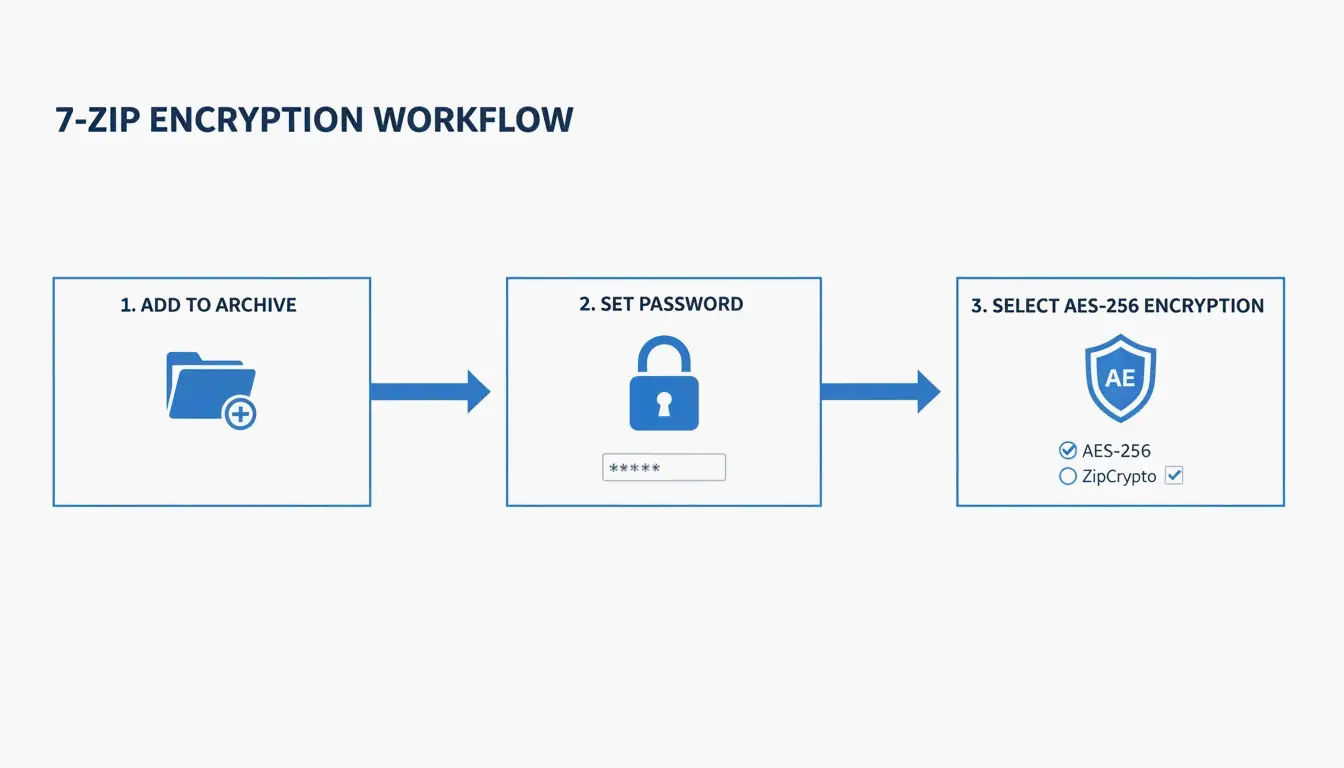
ZIP Extractor وضاحت کرتا ہے: اگرچہ کوئی کلاؤڈ منتقلی کے دوران آپ کی فائل کو روک لے، AES-256 یقینی بناتا ہے کہ پاس ورڈ کے بغیر وہ ڈیٹا تک رسائی نہیں پا سکتا۔
فارمیٹ موازنہ: ZIP بمقابلہ RAR بمقابلہ 7z
| فارمیٹ | بلٹ ان سپورٹ (Win/Mac) | کمپریشن | AES-256 | زیادہ سے زیادہ سائز | بہترین برائے |
|---|---|---|---|---|---|
| ZIP | دونوں | اچھا | 7-Zip درکار | 16 EiB (ZIP64) | عالمی شیئرنگ |
| RAR | کوئی نہیں | بہتر | بلٹ ان | 16 EiB | زیادہ کمپریشن، ریکوری ریکارڈز |
| 7z | کوئی نہیں | بہترین (LZMA2) | بلٹ ان | 16 EiB | زیادہ سے زیادہ کمپریشن |
ان زپ کرنا: الٹا عمل
| آپریٹنگ سسٹم | طریقہ |
|---|---|
| ونڈوز | ZIP پر دائیں کلک → "Extract All” → منزل منتخب کریں |
| میک | ZIP پر ڈبل کلک — آرکائیو یوٹیلیٹی خود بخود نکالتی ہے |
Safari میں خودکار ان زپ: اگر ڈاؤن لوڈ کے وقت فائلیں خود بخود ان زپ ہوتی ہیں، تو Safari → Settings → General → "Open safe files after downloading” غیر منتخب کریں۔
نتیجہ
فائلیں زپ کرنا 2026 میں ڈیٹا مینجمنٹ کی ایک بنیادی مہارت ہے۔ روزمرہ کمپریشن کے لیے فائل ایکسپلورر (ونڈوز) یا آرکائیو یوٹیلیٹی (میک) استعمال کریں۔ حساس ڈیٹا کے لیے AES-256 کے ساتھ 7-Zip استعمال کریں۔ بیچ کے کاموں کے لیے PowerShell (ونڈوز) یا Terminal میں ditto (میک) استعمال کریں۔ اصل فائلیں حذف کرنے سے پہلے ہمیشہ آرکائیوز کی تصدیق کریں۔
اکثر پوچھے جانے والے سوالات
کیا میں تھرڈ پارٹی سافٹ ویئر کے بغیر ZIP کو پاس ورڈ سے محفوظ کر سکتا ہوں؟
نہیں۔ ونڈوز فائل ایکسپلورر اور میک آرکائیو یوٹیلیٹی دونوں پاس ورڈ تحفظ کو سپورٹ نہیں کرتے۔ AES-256 انکرپشن لاگو کرنے کے لیے 7-Zip (مفت) استعمال کریں۔
میری ZIP اصل کے برابر سائز کی کیوں ہے؟
یہ اس وقت ہوتا ہے جب فولڈر میں پہلے سے کمپریسڈ فائلیں (JPG، MP4، PDF) ہوں۔ Deflate الگورتھم انہیں مزید نہیں چھوٹا کر سکتا — 5% سے کم بچت کی توقع رکھیں۔
کیا macOS ڈاؤن لوڈز کو خود بخود ان زپ کرتا ہے؟
Safari میں بطور ڈیفالٹ "Open safe files after downloading” فعال ہے۔ خودکار ان زپ سے روکنے کے لیے Safari → Settings → General میں اسے بند کریں۔
ZIP، RAR اور 7z میں کیا فرق ہے؟
ZIP — عالمی مطابقت، ونڈوز اور میک میں بلٹ ان۔ RAR — بہتر کمپریشن، WinRAR درکار۔ 7z — بہترین کمپریشن (LZMA2)، 7-Zip درکار۔ RAR اور 7z دونوں بلٹ ان AES-256 انکرپشن کو سپورٹ کرتے ہیں۔
جواب دیں