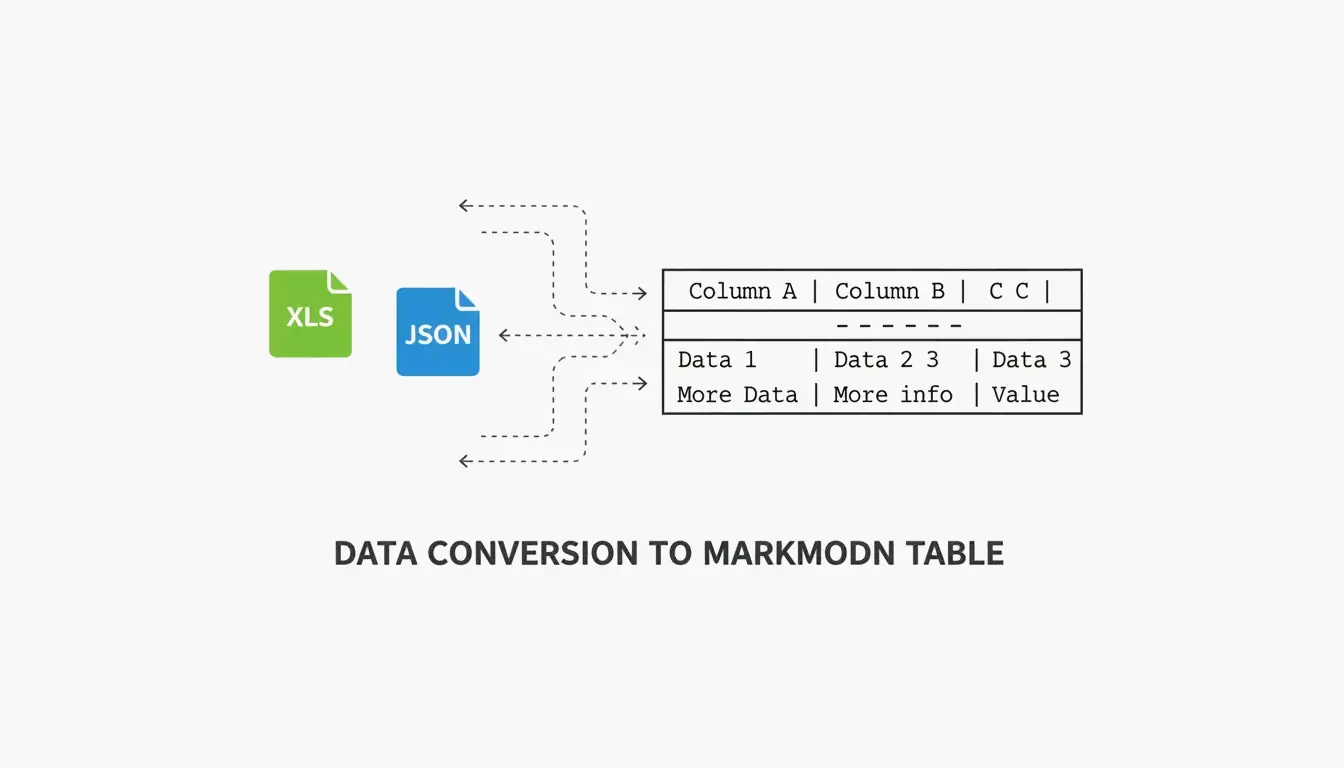
Bir e-tabloyu, CSV veya JSON dosyasını temiz bir Markdown tablosuna dönüştürmeniz mi gerekiyor? 2026’da bu süreç son derece basittir — doğru araç, tek seferlik hızlı bir dönüşüm mü yoksa ölçeklenebilir bir dokümantasyon otomasyonu mu yaptığınıza bağlıdır.
Bu rehber, her senaryo için en iyi araçları ele alıyor: manuel çalışmalar için görsel editörler, otomasyon için CLI araçları ve dokümantasyonunuzu kod tabanınızla senkronize tutmak için CI/CD entegrasyonu.
Öne Çıkan Araçlar Bir Bakışta
| Araç | En İyi Kullanım | Tür | Öne Çıkan Güçlü Yönü |
|---|---|---|---|
| TableGenerator.com | Hızlı görsel düzenlemeler | Web (istemci tarafı) | Izgara tabanlı editör, hizalama kontrolleri |
| AnywayData | Dağınık JSON dosyaları | Web / kütüphane | İç içe yapıları düzleştirme, AST ayrıştırma |
| MarkItDown (Microsoft) | Excel/Word otomasyonu | Python CLI | Office dosyalarındaki başlık ve tablo ızgaralarını koruma |
| Pandoc | Çoklu biçim dönüşümü | CLI | Düzinelerce biçimi destekler, ölçekte kararlı |
| EaseCloud | Excel → GFM | Web | Basit tarayıcı tabanlı dönüştürücü |
| GoConverter | Excel → GFM | Web | Hizalama seçenekleriyle hızlı dönüşüm |
DasRoot (2026)‘ya göre, modern Markdown araçları orta ölçekli veri kümeleri için saniyede 15–30 tablo işleyebiliyor — ve en iyileri istemci tarafı işleme kullanıyor, yani verileriniz hiçbir zaman tarayıcınızdan çıkmıyor.
GFM Uyumluluğu Neden Önemli?
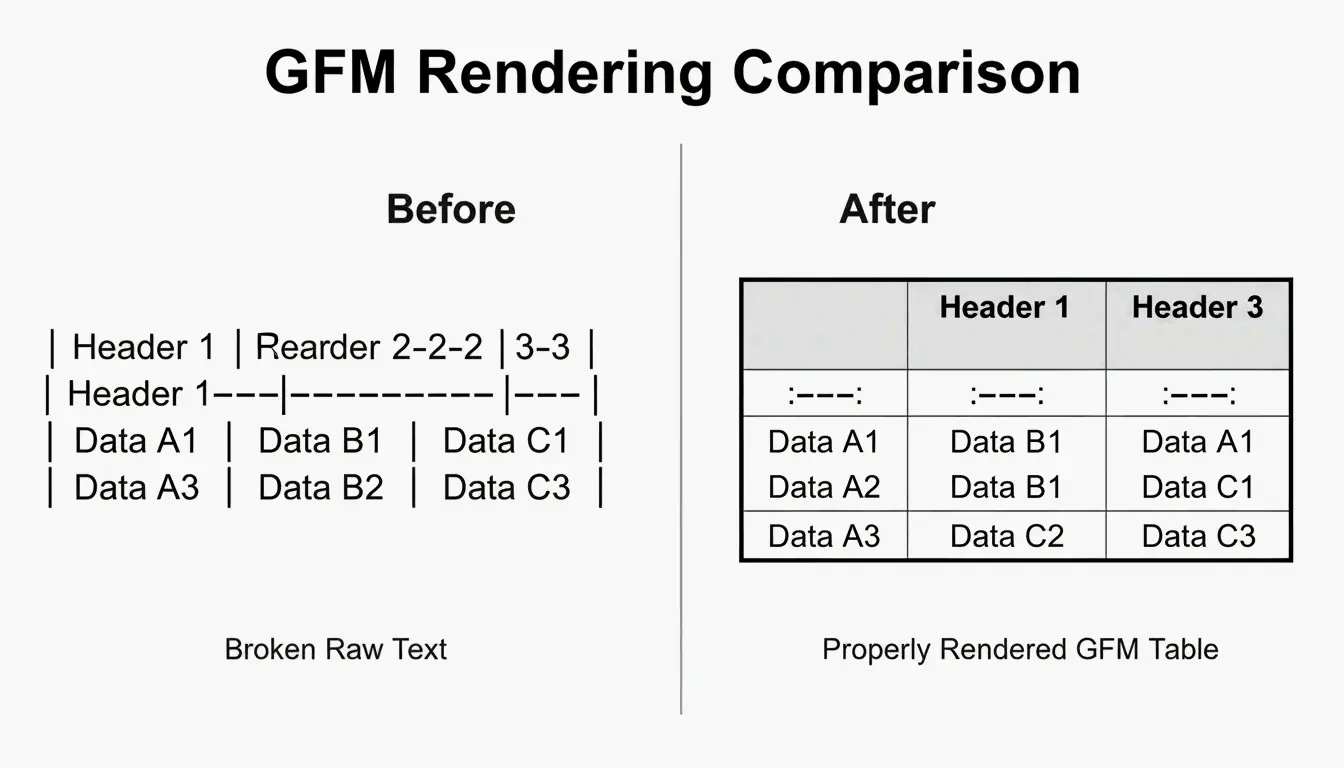
GitHub Flavored Markdown (GFM), GitHub, GitLab ve Discord tarafından kullanılan belirli lehçedir. Orijinal Markdown belirtimi tabloları hiç desteklemiyordu — GFM, o tanıdık “boru ve tire” sözdizimini ekledi. GFM uyumlu bir oluşturucu, tablolarınızın kalın başlıklar ve hizalanmış sütunlarla düzgün şekilde görüntülenmesini sağlar; ham metin olarak görünmesinin önüne geçer.
Excel ve CSV’yi GFM’ye Nasıl Dönüştürürsünüz
Süreç iki adımdan oluşur:
- CSV’ye dışa aktarın — Excel veya Google Sheets dosyanızı CSV olarak kaydedin. Bu işlem, ağır biçimlendirmeyi ayıklarken veri ızgarasını korur.
- Dönüştürün — GFM kodu oluşturmak için EaseCloud veya GoConverter gibi tarayıcı tabanlı bir araç kullanın.
Sütun Hizalaması
GFM, hizalamayı ayraç satırı (başlığın altındaki çizgi) aracılığıyla kontrol eder:
| Sözdizimi | Hizalama |
|---|---|
:--- |
Sola hizalı (varsayılan) |
---: |
Sağa hizalı |
:---: |
Ortaya hizalı |
Boru Karakterlerini Kaçışlama
Markdown, sütun kenarlarını işaretlemek için | karakterini kullanır. Verileriniz bir boru içeriyorsa (örneğin bir kod parçacığında veya formülde), bu tabloyu bozar. Şu yöntemlerle kaçışlayın:
- HTML varlık:
| - Ters eğik çizgi:
\| - Kod ters tırnağı:
`|`
Büyük Veri Kümelerini İşleme (100+ Satır)
100 satırın üzerindeki veri kümeleri için web tabanlı görsel editörler takılabilir. Modern dönüştürücüler, hızlı kalabilmek için artımlı ayrıştırma kullanır. AnywayData‘ya göre, “ikili kombinatoryal veri mantığı” kullanmak gerekli test vakalarını %90–99 azaltabiliyor; bu da karmaşık yapılandırmaları belgelendirirken işe yarar.
Gerçekten büyük veri kümeleri için tabloları birden çok parçaya bölmeyi veya Markdown sürümünün yanında indirilebilir bir CSV bağlantısı sağlamayı düşünün.
JSON’u GFM’ye Dönüştürme: İç İçe Veriyi Düzleştirme
JSON hiyerarşiktir — Rus bebekleri gibi iç içe geçmiş veriler. Markdown tabloları ise düz 2B ızgaralardır. Dönüşüm düzleştirme mantığı gerektirir:
user.address.city → "User Address City" (tek sütun başlığı)
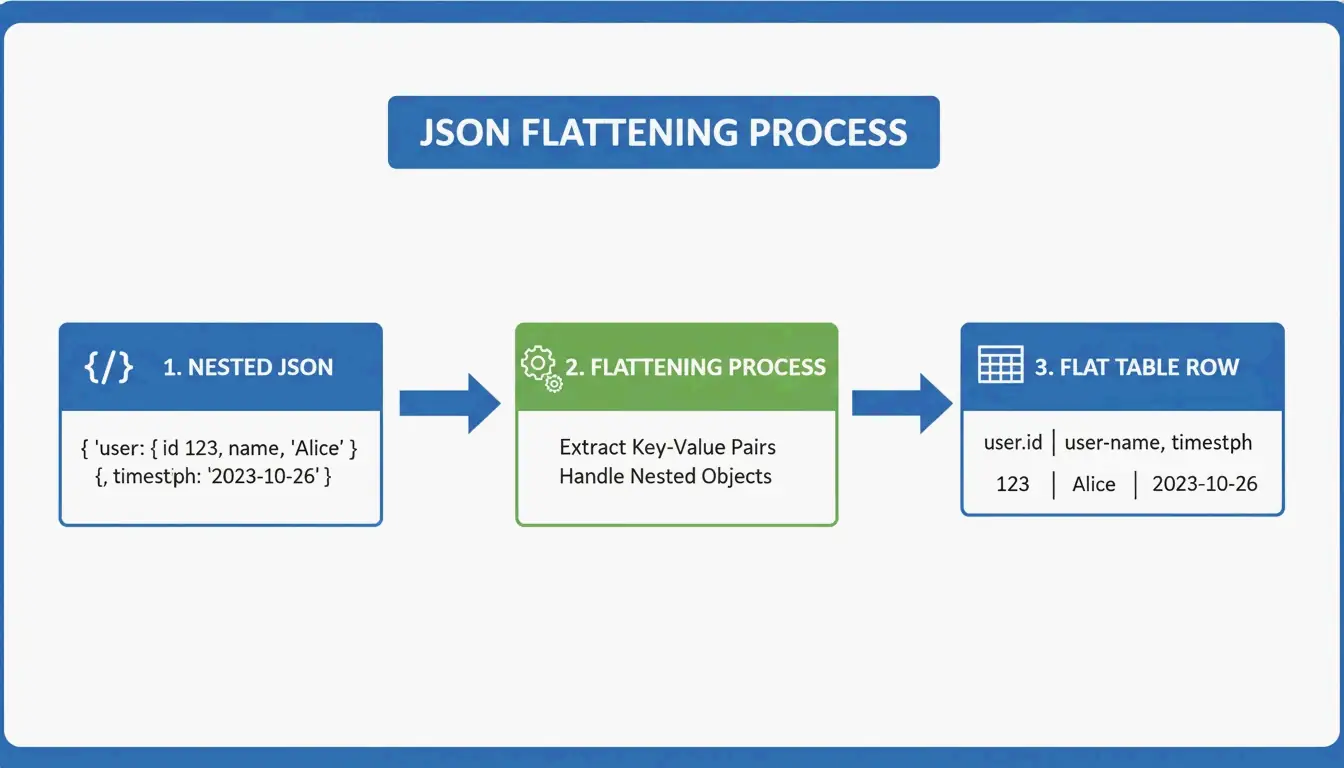
AnywayData’nın Grid Table Editor‘u burada parlıyor — JSON içe aktarmanıza ve iç içe katmanların nasıl düzleştirileceğini manuel olarak kontrol etmenize olanak tanır. Dönüşümün kalitesi, aracın basit metin desen eşleştirme yerine AST (Soyut Sözdizimi Ağacı) yapımı kullanıp kullanmamasına bağlıdır. AST tabanlı ayrıştırıcılar, veri yapısının mantıksal bir haritasını kurar; böylece daha derkin iç içe geçmiş ve tutarsız şemaları çok daha doğru şekilde ele alır.
CI/CD ile Otomasyon
Mühendislik ekipleri için manuel dönüşüm zaman israfıdır. Tablo oluşturmayı CI/CD hattınıza entegre etmek, README dosyalarının otomatik olarak güncel kalmasını sağlar:
- Derleme sürecinde JSON API yanıtlarını GFM’ye dönüştürün
- Dokümantasyonu kod gibi ele alın — verileriniz değiştiğinde güncellensin
- Deponuzdaki eski veya yanlış bilgilerin yaygın sorununu önleyin
Terraform-docs v0.17.0 (2026) gibi araçlar, kaynak tablolarını doğrudan README dosyalarına otomatik enjekte eder — bu da altyapı düzeyindeki dokümantasyon için CLI araçlarının çoğu zaman web arayüzlerini geride bıraktığını gösterir.
MarkItDown mı, Pandoc mu: Hangisini Kullanmalısınız?
| Faktör | MarkItDown (Microsoft) | Pandoc |
|---|---|---|
| İçin optimize edildi | Office dosyaları (Excel, Word) | Evrensel belge dönüşümü |
| Markdown lehçeleri | GFM odaklı | CommonMark, GFM ve birçok başka biçim |
| En iyi kullanım | Hızlı XLSX → GitHub tablosu | Çoklu biçimli, yüksek hacimli CLI işleri |
| En son sürüm | 2026 | 3.9.0.2 (kararlı) |
| Hız | Tek Office dosyaları için daha hızlı | Toplu işleme için daha iyi |
| Ne zaman kullanın | Tek bir Excel dosyasını dönüştürmeniz gerektiğinde | Düzinelerce biçim arasında dönüştürme yapmanız gerektiğinde |
Çoğu geliştirici için MarkItDown, yaygın durumda (Excel → GitHub tablosu) daha hızlıdır. Pandoc, birçok belge biçimi arasında geçiş yaparken veya büyük ölçekli toplu dönüşümler çalıştırırken daha iyi bir seçimdir.
Sonuç
2026’da verileri GFM tablolarına dönüştürmek hacim ve iş akışına göre şekillenir:
- Tek seferlik düzenlemeler → Görsel kontrol için TableGenerator.com veya AnywayData
- Yinelenen Office dönüşümleri → Python iş akışınıza entegre edilmiş MarkItDown
- Çoklu biçimli veya yüksek hacimli → CLI toplu işleme için Pandoc
- Altyapı dokümantasyonu → terraform-docs veya özel betiklerle CI/CD otomasyonu
Temel ilke şu: dokümantasyon, verileriniz güncellendiğinde güncellenmelidir. Dönüşümü otomatikleştirmek, eski tabloların oluşmasını engeller ve projenizin dokümantasyonunu güvenilir tutar.
SSS
Bir Markdown tablo hücresi içinde boru karakterlerini (|) nasıl kaçışlarım?
Harf harf boru yerine | HTML varlığını kullanın. Alternatif olarak, GFM ayrıştırıcınız destekliyorsa \| ters eğik çizgi kaçışı kullanın veya içeriği kod ters tırnakları içine alın. Her üç yöntem de borunun bir sütun ayraçı olarak yorumlanmasını engeller.
GFM birleştirilmiş hücreleri veya çok satırlı içeriği destekliyor mu?
Hayır. Standart GFM colspan veya rowspan desteklemez. Her hücre bağımsız olmalıdır. Bir hücre içinde çok satırlı içerik için, verileri tek bir satırda tutarken satır sonları zorlamak amacıyla HTML <br> etiketleri kullanın.
100 satırdan büyük veri kümeleri için en iyi yaklaşım nedir?
Web tabanlı görsel editörleri atlayın (takılacaktır). Bunun yerine MarkItDown veya Pandoc gibi CLI araçları kullanın. Ortaya çıkan tablo tek bir sayfa için fazla büyükse, okunabilirliği korumak için birden çok tabloya bölün veya indirilebilir bir CSV dosyasına bağlantı sağlayın.
Bir yanıt yazın