Рубрика: Story

  • Почему необходимо удалять EXIF перед публикацией изображений в социальных сетях

    Почему необходимо удалять EXIF перед публикацией изображений в социальных сетях

    По состоянию на май 2026 года перед публикацией следует удалять EXIF данные, поскольку многие платформы сохраняют ваши GPS Coordinates во внутренних базах данных для отслеживания, даже если они скрывают их из публичного просмотра. Кроме того, такие специфические способы обмена, как режим WhatsApp “Document”, и сторонние инструменты планирования часто полностью пропускают процесс очистки, оставляя ваше точное местоположение видимым для получателей или хакеров.

    Скрытые риски: почему необходимо удалять EXIF перед публикацией изображений в социальных сетях

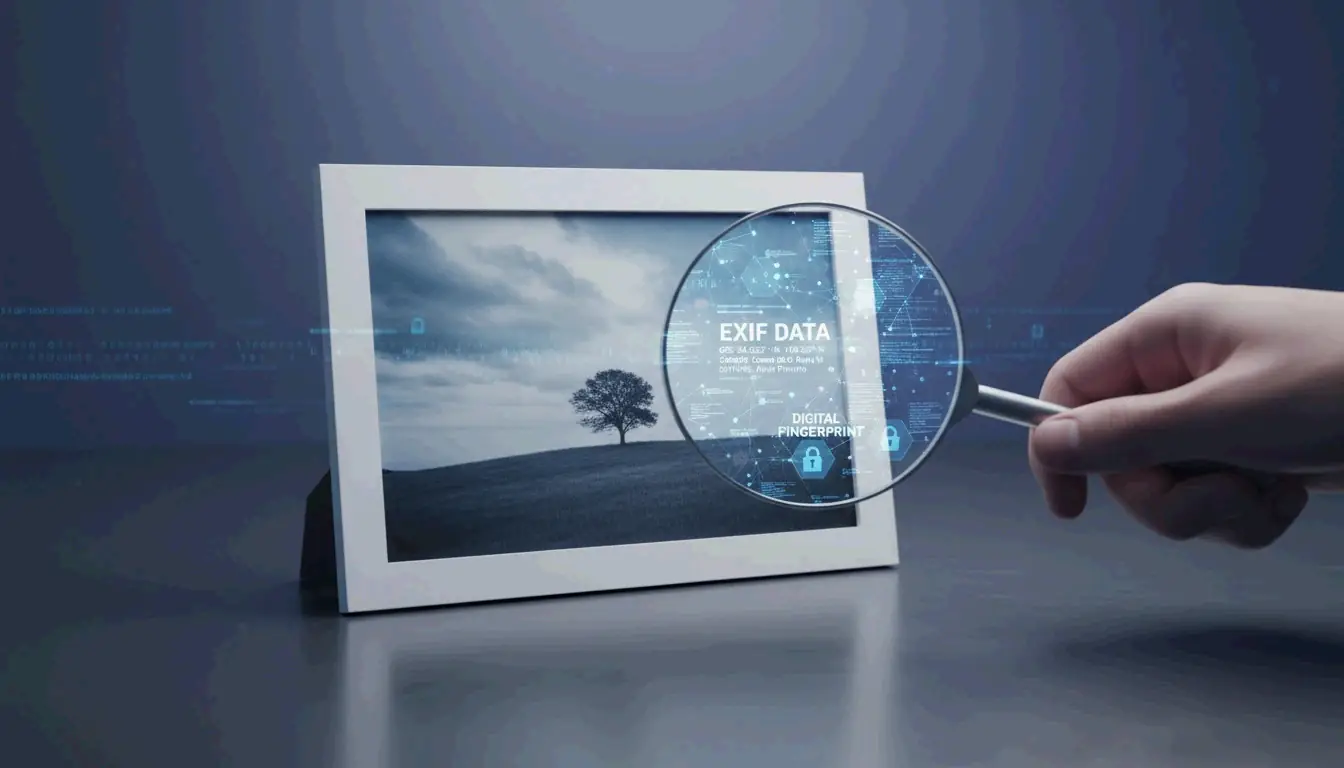
    Главная причина для удаления метаданных заключается в том, что EXIF (Exchangeable Image Format) действует как цифровой отпечаток пальца. Он часто содержит GPS Coordinates, которые могут точно определить, где вы находились, с погрешностью в несколько метров. Хотя такие крупные платформы, как Instagram и X (Twitter), утверждают, что защищают вас путем фильтрации изображений, обычно это лишь поверхностная мера, которая не распространяется на данные, которые компании сохраняют для себя.

    Понимание ловушки «Internal Retention»

    Один из главных рисков 2026 года заключается в том, что «удаление» данных для публики не означает, что они действительно стерты. Согласно Fastio, в момент загрузки фотографии платформа забирает исходный файл целиком. Политики Internal Retention в таких компаниях, как Meta и X, позволяют им хранить ваши оригинальные GPS данные для таргетинга рекламы и отслеживания ваших привычек, даже если ваши подписчики никогда не видят этих сведений.
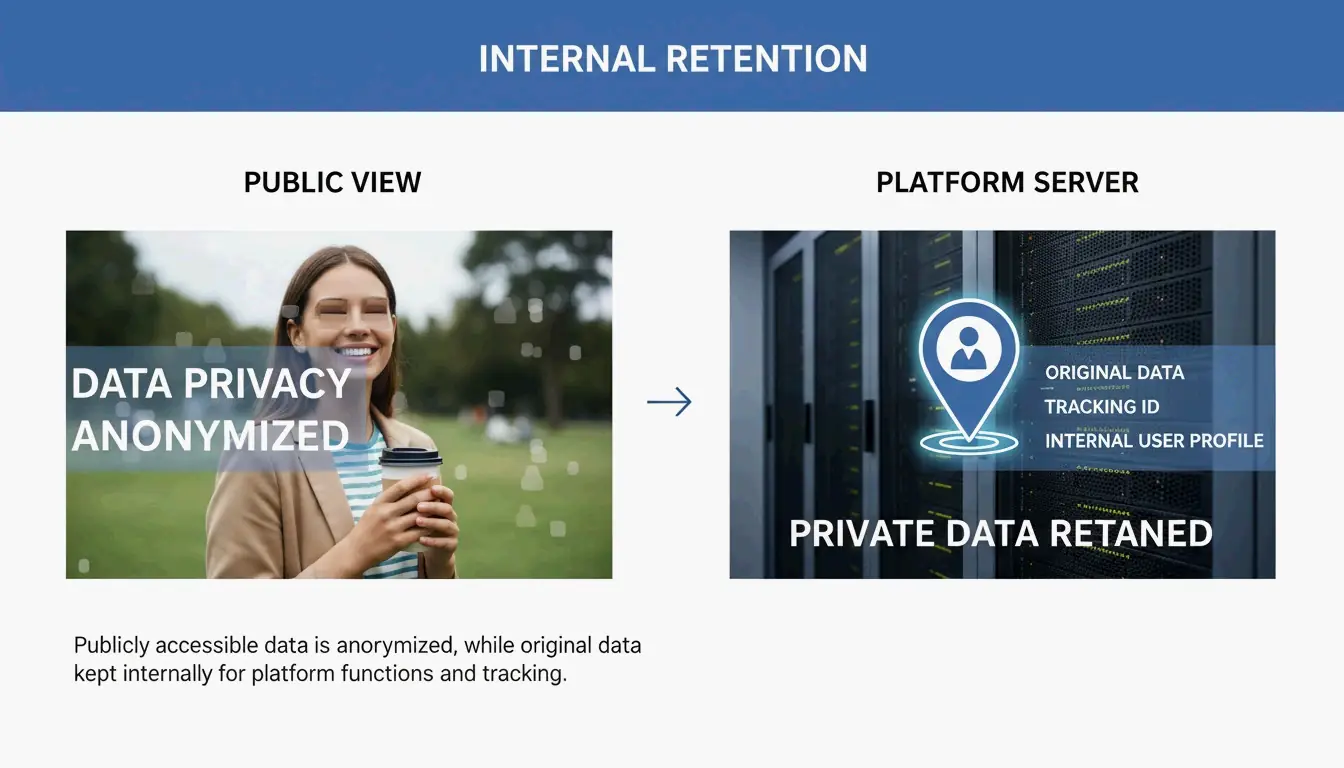
    Контраст между тем, что видит публика, и тем, что хранит платформа

    Полагаться на платформу в очистке ваших файлов — это реактивный шаг, который может дать сбой. Возьмем Reddit HEIC Metadata Leak (Vulnerability #1069039), упомянутый SammaPix. В том случае фотографии в формате HEIC конвертировались в PNG при загрузке, но случайно сохраняли свои GPS теги. Это раскрывало домашние адреса пользователей до тех пор, пока патч наконец не был выпущен. Если вы сначала удалите данные на собственном устройстве, платформа вообще не получит эту конфиденциальную информацию.

    Когда социальные сети подводят: почему автоматическая очистка не гарантирована

    Нельзя просто предполагать, что кнопка загрузки является фильтром приватности. В 2026 году то, останутся ваши метаданные или исчезнут, зависит от того, как именно вы делитесь файлом. Тестирование, проведенное MetaClean, показывает, что хотя публичные ленты в основном безопасны, приватные каналы гораздо рискованнее.

    • WhatsApp Document Mode: Это огромная «ловушка приватности». Согласно SammaPix, когда вы отправляете фотографию как «Document», чтобы сохранить высокое качество, приложение сохраняет 100% метаданных, включая ваше точное GPS местоположение.
    • Прямые сообщения (DM): В Instagram и X (Twitter) системы DM не всегда столь же строги, как публичная лента. Тесты показывают, что отправка фотографий в «best quality» или в оригинальном формате через DM может привести к утечке GPS данных примерно в 23% случаев.

    Слепое пятно SMM-менеджера: риски публикации через API

    Если вы профессионально управляете социальными сетями, автоматизация — ваша самая большая зона риска. API Uploads — технология, которую используют такие инструменты, как Buffer, Hootsuite и Sprinklr, — часто обходят стандартные этапы очистки, встроенные в официальные мобильные приложения. Тестирование MetaClean 2026 обнаружило, что изображения, опубликованные через X API, сохраняли информацию о модели устройства примерно в 30% случаев, а удаление GPS было гораздо менее надежным, чем при ручной загрузке. Если вы планируете контент, вам необходимо очищать файлы до того, как они попадут в очередь.

    Как удалить EXIF данные: пошаговое руководство для любого устройства

    Чтобы сохранить приватность, обрабатывайте удаление метаданных локально до того, как файл покинет ваш телефон или компьютер. В качестве бонуса ImgTweak отмечает, что удаление метаданных может уменьшить размер файла на 10-20% без ущерба для качества изображения.

    • Windows: Кликните правой кнопкой мыши по изображению > Properties > Details > «Remove Properties and Personal Information».
    • Mac: Откройте фотографию в Preview > Tools > Show Inspector > перейдите на вкладку GPS > «Remove Location Info». Для глубокой очистки всех EXIF данных вам может понадобиться специализированное приложение.
    • Мобильные устройства (iOS/Android): На iPhone нажмите ссылку «Options» в Share Sheet и выключите «Location». На Android найдите переключатель «Remove location data» в настройках публикации Gallery.
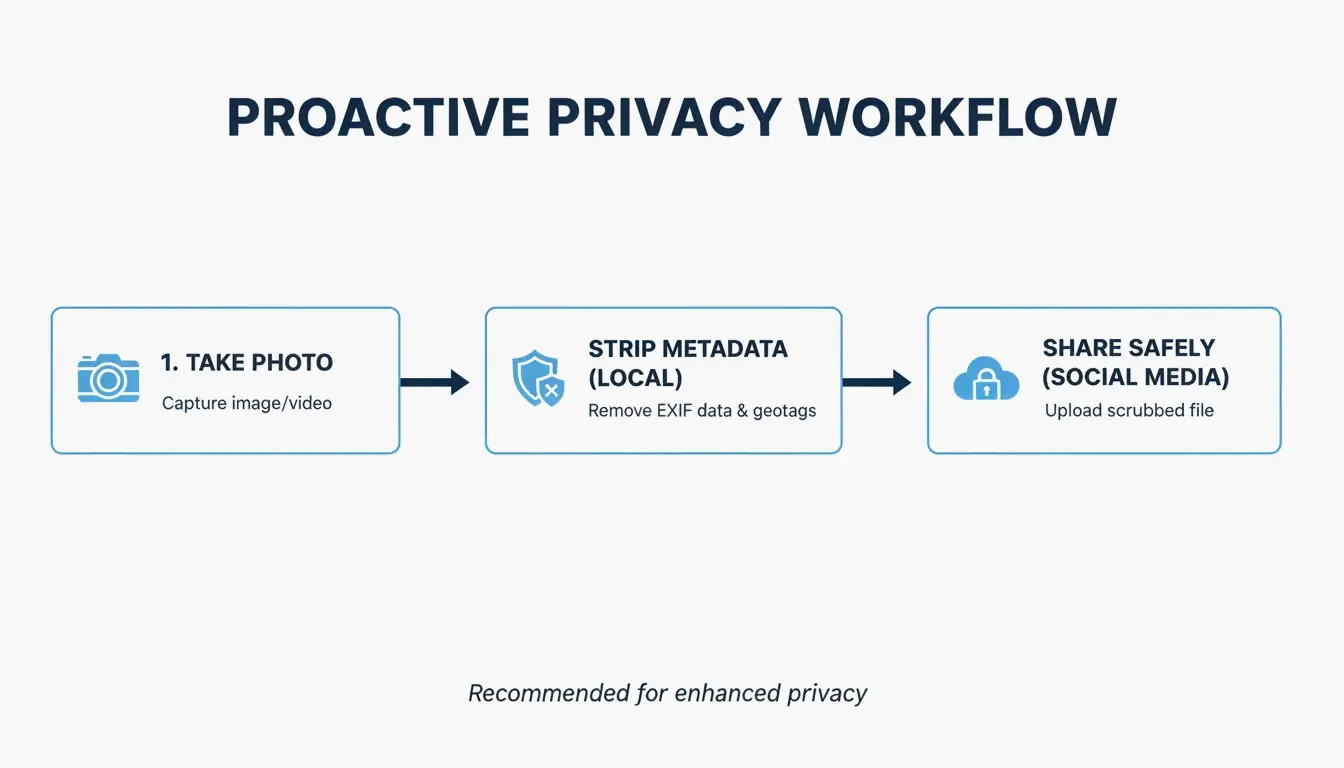
    Рекомендуемый 3-step workflow приватности

    • Аудит продвинутого уровня: Для опытных пользователей ExifTool по-прежнему остается лучшим вариантом. Вы можете использовать команду exiftool -all= image.jpg, чтобы полностью стерить каждый скрытый заголовок в файле.

    Скриншот против очистки: приватность против качества изображения

    Многие люди делают скриншот фотографии, чтобы «удалить» данные. Поскольку скриншот — это совершенно новый файл, в нем не будет старой EXIF информации. Это работает для приватности, но убивает разрешение. Качественная фотография 48MP может превратиться всего в 2-4MP. Лучше использовать специализированный инструмент очистки, чтобы сохранить пиксели высокого разрешения и избавиться от скрытых данных отслеживания.

    Лидеры приватности: сравнение политик метаданных платформ в 2026 году

    Ландшафт приватности 2026 года демонстрирует огромный разрыв между приложениями, ставящими приватность на первое место, и сетями, жадными до данных. Согласно MetaClean 2026 Platform Comparison, Signal является золотым стандартом. Это единственное крупное приложение, которое стирает все EXIF данные перед отправкой и ничего не хранит на своих серверах.

    С другой стороны, Instagram и Facebook используют подход «Strip for the Public, Keep for the AI». Они скрывают ваше местоположение от других пользователей, но сами используют его, чтобы составить на вас профиль. Тем временем iMessage и стандартная Email-почта (Gmail/Outlook) практически не обеспечивают защиты — они отправляют оригинальный файл со всеми GPS данными в неизменном виде любому получателю.

    Заключение

    Социальные платформы могут обещать приватность, но EXIF данные в 2026 году остаются массивной лазейкой. Автоматическая очистка непоследовательна, особенно при использовании профессиональных инструментов планирования, отправке файлов как «документов» или применении настроек DM высокого качества. Большинство платформ также продолжают собирать ваше местоположение для собственных целей даже после того, как скрыли его от публики. Чтобы по-настоящему защитить свою физическую безопасность, используйте скрабер метаданных или ориентированное на приватность приложение вроде Signal перед тем, как поделиться. Не предполагайте, что платформа заботится о вас; возьмите контроль над своими данными до того, как нажмете кнопку загрузки.

    FAQ

    Удаляет ли скриншот EXIF данные?

    Да, скриншот создает совершенно новый файл изображения, который не несет метаданных исходной фотографии. Однако здесь существует существенный компромисс: вы потеряете значительную часть разрешения и качества изображения по сравнению с использованием профессиональных инструментов очистки, которые удаляют данные, сохраняя оригинальные пиксели.

    Удаляет ли WhatsApp GPS местоположение при отправке фотографий?

    Это полностью зависит от режима отправки. В 2026 году стандартный «Photo mode» удаляет большую часть данных, но «Document mode» пропускает 100% EXIF данных, включая GPS. Кроме того, режим «Best quality» ненадежен: тестирование показывает, что GPS Coordinates сохраняются примерно в 23% случаев.

    Могут ли правоохранительные органы использовать EXIF данные, даже если я удалю публикацию?

    Да. Большинство социальных платформ сохраняют оригинальный загруженный файл, включая все его метаданные, на своих внутренних серверах даже после того, как публикация удалена из публичного доступа. Эти сохраненные данные могут быть получены правоохранительными органами через юридические повестки или судебные постановления, направленные платформе.
  • Удаление водяного знака с изображений Gemini Nano Banana 2: лучшие инструменты и методы для 2026 года

    Удаление водяного знака с изображений Gemini Nano Banana 2: лучшие инструменты и методы для 2026 года

    К 2026 году, чтобы воспользоваться лучшим инструментом и методикой удаления водяного знака с изображений, сгенерированных Gemini nano banana 2 (для 2026 года), ищите программы со специализированной поддержкой Reverse Alpha Blending (обратного альфа-смешивания), например GeminiWatermarkTool (офлайн) или GeminiWatermarkRemover.io. Эти инструменты обеспечивают попиксельное восстановление видимой 4-конечной звезды, хотя невидимые метаданные SynthID и C2PA обычно остаются встроенными для отслеживания ИИ.

    Стандарт 2026 года: как удалять водяные знаки Gemini Nano Banana 2

    К 2026 году 4-конечная звезда «Nano Banana» стала универсальным символом контента, сгенерированного Google Gemini. Это не просто «печать», накладываемая поверх изображения; она встраивается с помощью процесса, называемого альфа-композитингом (alpha compositing). Если вы воспользуетесь обычным ИИ-«ластиком», то часто получите размытые пятна. Чтобы получить чистый результат, вам нужен рабочий процесс, обращающий вспять математику исходного смешивания.

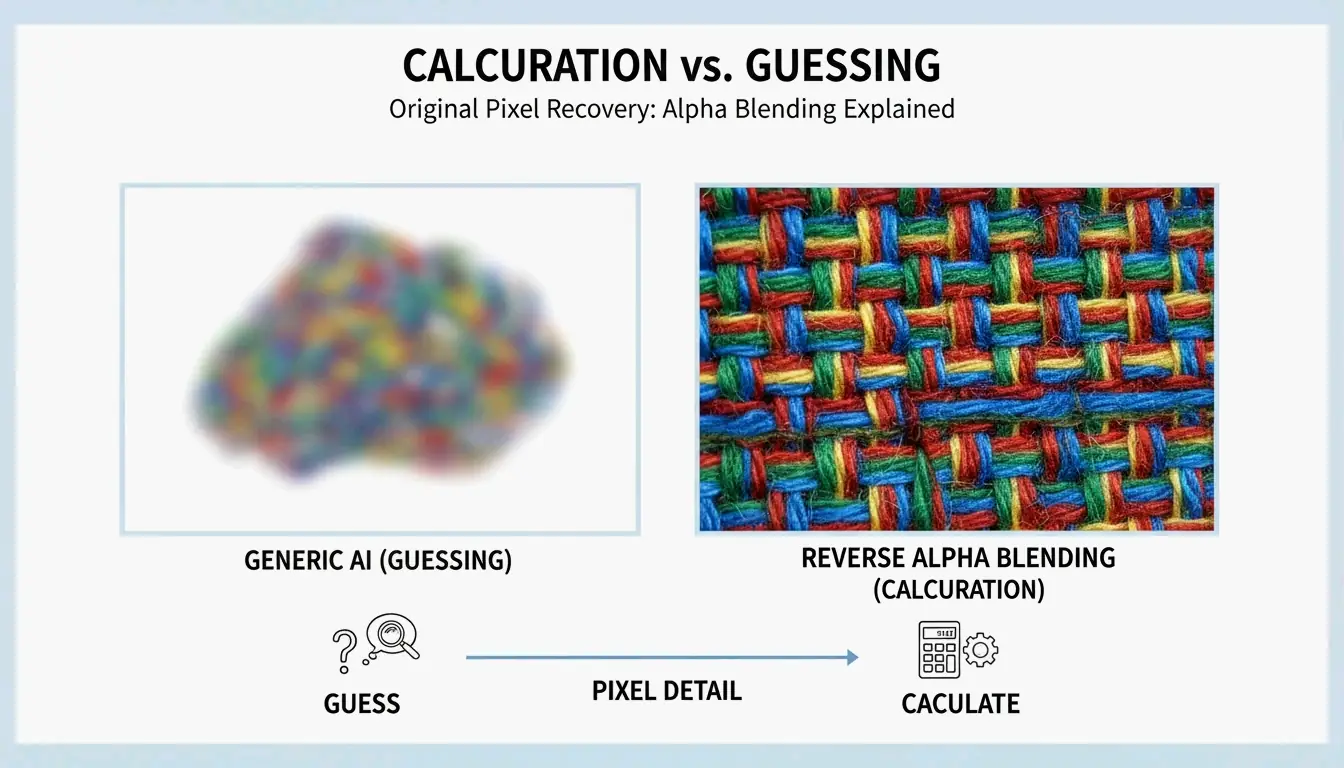
    Стандартная ИИ-реставрация (inpainting) обычно «угадывает», какими должны быть пиксели, исходя из фона. В отличие от этого, Reverse Alpha Blending вычитает значения водяного знака, чтобы восстановить то, что находится под ним. Благодаря этому мелкие детали — например, поры кожи или переплетение ткани — остаются четкими и нетронутыми.

    Сравнение стандартного ИИ-«угадывания» и «вычитания» Reverse Alpha Blending.

    Шаг 1: определение масштаба водяного знака и альфа-карты

    Первый шаг в профессиональном рабочем процессе 2026 года — выяснить, с какой версией водяного знака вы имеете дело. Технические руководства от allenk GeminiWatermarkTool показывают, что Google использует два основных размера в зависимости от разрешения изображения:

    • 48x48px вариант : используется для изображений меньшего размера (ширина или высота ≤ 1024px), обычно размещается на расстоянии 32px от правого нижнего угла.
    • 96x96px вариант : используется для изображений высокого разрешения (ширина и высота > 1024px), обычно с отступом 64px.

    Современные инструменты, такие как GeminiWatermarkRemover.io, теперь используют «Smart Detection (умное обнаружение)» — трехэтапный процесс сопоставления — для автоматического захвата этих точных координат.

    Шаг 2: применение Reverse Alpha Blending для восстановления без потерь

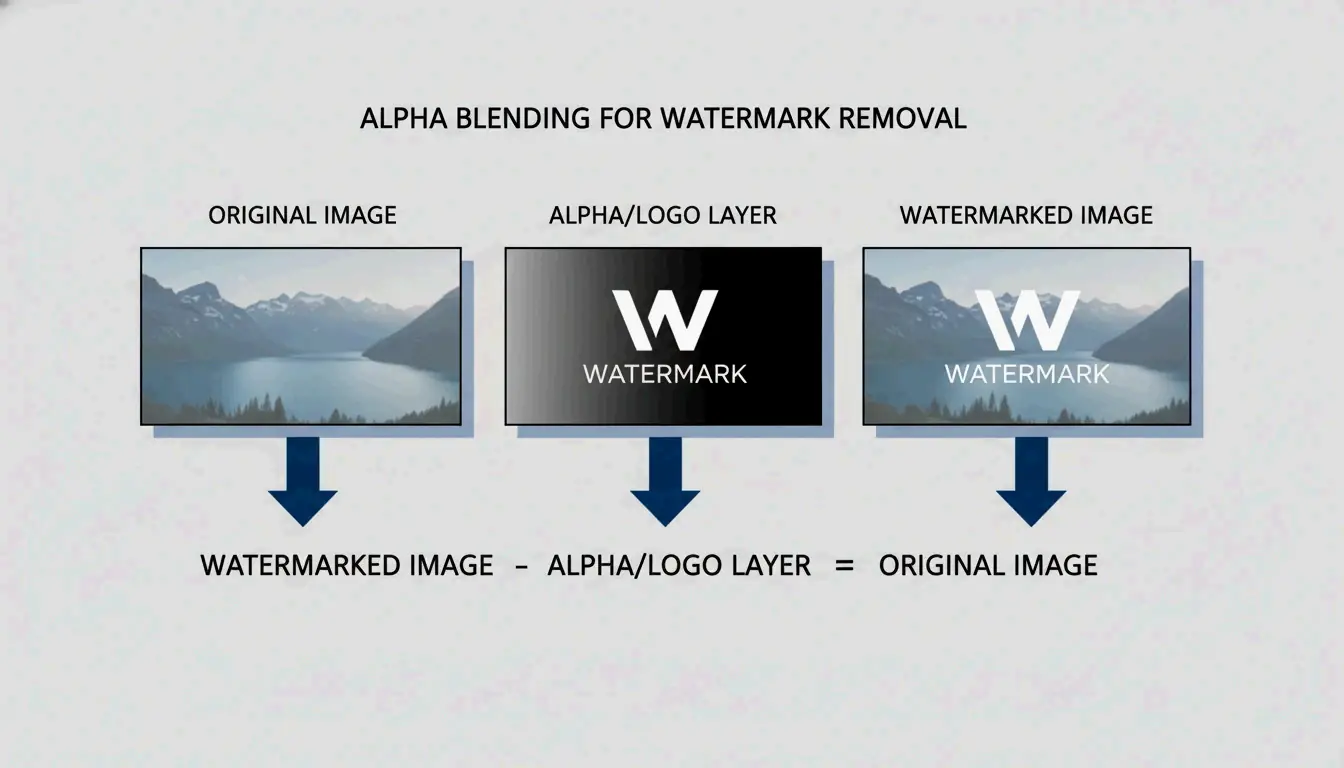
    После подтверждения размера инструмент применяет обратную формулу: Original = (Watermarked - Alpha * Logo) / (1 - Alpha). Используя точные шаблоны прозрачности (альфа-карты), которые применяет Google, программа вычисляет исходный цвет скрытых пикселей.

    Для большинства пользователей это означает лишь выбор режима «Reverse Alpha» в настройках. Этот метод является «детерминированным (deterministic)» — иначе говоря, если изображение не подвергалось сильному сжатию или изменению размера, он каждый раз дает одинаково качественный результат.

    Лучшие инструменты для удаления водяного знака Gemini Nano Banana 2 в 2026 году

    Выбор инструмента зависит от количества изображений и ваших требований к конфиденциальности. К 2026 году все больше людей переходят на локальную офлайн-обработку, чтобы материалы, созданные ИИ, не попадали на сторонние серверы.

    Выбор профессионалов: GeminiWatermarkTool (CLI и Desktop)

    Для разработчиков и опытных пользователей GeminiWatermarkTool (allenk) — главная рекомендация. Это портативное приложение на C++, полностью работающее офлайн. Согласно документации allenk, оно достигает точности восстановления ±1 на канал, делая удаление незаметным даже при увеличении 100%.

    Обновление 2026 года включает функцию ускорения на GPU, названную FDnCNN (Fast Discrete Convolutional Neural Network, быстрая дискретная сверточная нейронная сеть). Она помогает устранить крошечные «бликовые (sparkle)» артефакты, остающиеся, если изображение было сжато. Благодаря ускорению Vulkan обработка этих областей занимает менее 5ms.

    Браузерные решения: GeminiWatermarkRemover.io против PixPretty

    Если вам нужно быстрое решение без установки программ, попробуйте следующее:

    • GeminiWatermarkRemover.io : лучший онлайн-вариант для получения попиксельно точных результатов. Он на 100% работает в браузере (на стороне клиента), поэтому изображение фактически никогда не покидает ваш компьютер. Он специально настроен под звезду Nano Banana 2.
    • PixPretty AI Object Remover : как отмечает Emma Collins, PixPretty лучше подходит, когда водяной знак расположен поверх сложного фона, например волос или травы. Он объединяет обратное смешивание с интенсивной ИИ-ретушью для заполнения пустот.

    Автоматизированные рабочие процессы: интеграция MCP Servers и Claude Code

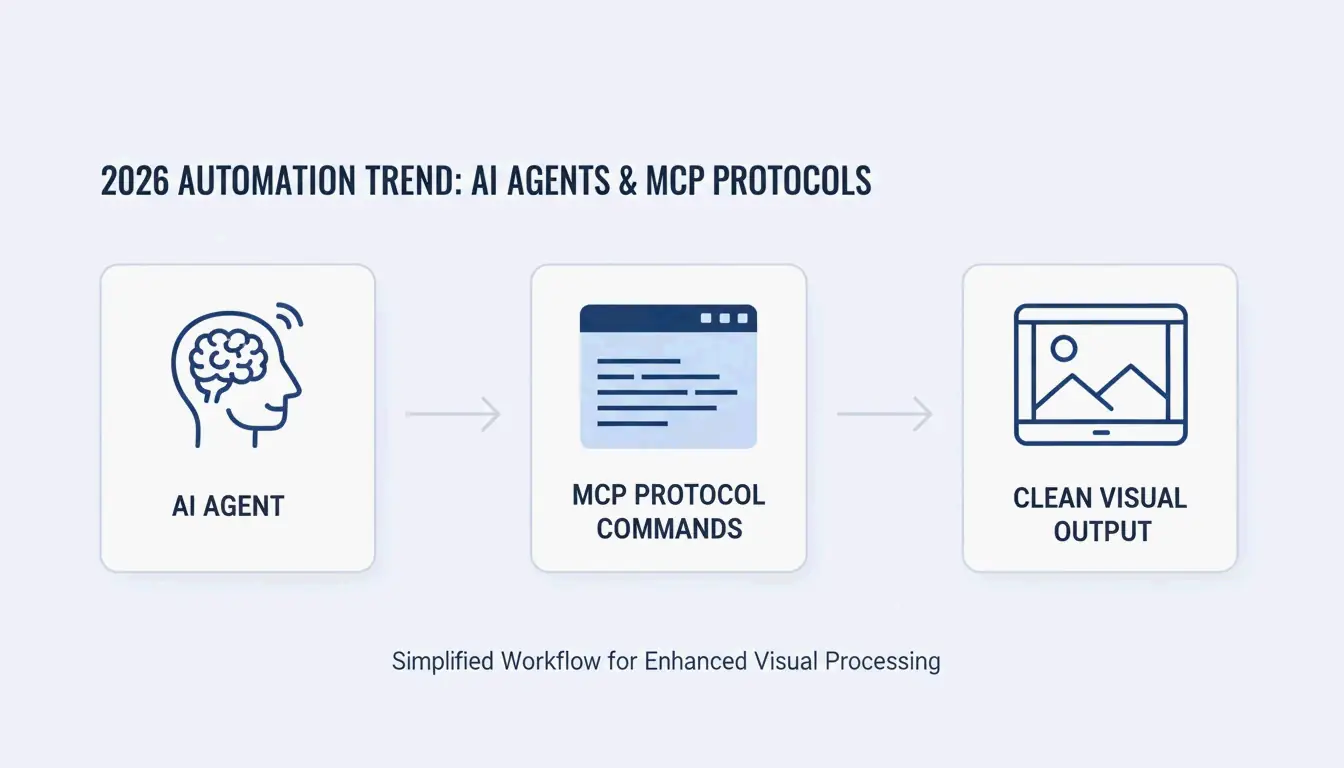
    Большое изменение в 2026 году касается того, как мы автоматизируем этот процесс. Используя Model Context Protocol (MCP, протокол контекста модели), разработчики могут напрямую связать GeminiWatermarkTool с ИИ-агентами, такими как Claude или Cursor. Это позволяет ИИ-агенту «видеть» изображение с водяным знаком и автоматически очищать его простой командой remove_watermark еще до того, как оно попадет в ваш итоговый документ или макет интерфейса.

    Упрощенная автоматизация: ИИ-агент -> MCP Server -> чистое изображение.

    За пределами звезды: понимание метаданных SynthID и C2PA

    Важно помнить, что видимая звезда «Nano Banana» — лишь один уровень отслеживания. Удаление звезды не делает изображение неотслеживаемым.

    Реальность SynthID

    SynthID, созданный Google DeepMind, — невидимый водяной знак, вплетенный в сами частоты пикселей. Как объясняет Allen Kuo, SynthID невероятно сложно удалить, поскольку он распределен по всему изображению. Большинство инструментов редактирования — даже те, что убирают видимую звезду — не смогут достаточно нарушить SynthID, чтобы скрыть его от сканеров Google.

    Соответствие C2PA и очистители метаданных

    Изображения Gemini также содержат метаданные C2PA, которые вызывают появление меток «Made with AI» на таких сайтах, как Instagram. В то время как инструменты попиксельного удаления сосредоточены на самом изображении, профессиональные рабочие процессы 2026 года часто используют отдельный «Metadata Scrubber (очиститель метаданных)» для стирания этих цифровых манифестов при подготовке внутренних корпоративных презентаций.

    Гибридные методы для изображений, измененных в размере или сжатых

    Reverse Alpha Blending идеален на бумаге, но требует «попиксельного» выравнивания. Если изображение было уменьшено для сайта или сохранено как JPEG низкого качества, математика дает сбой, часто оставляя едва заметный «призрак (ghost)» звезды.

    Программная реставрация: когда использовать алгоритмы NS и TELEA

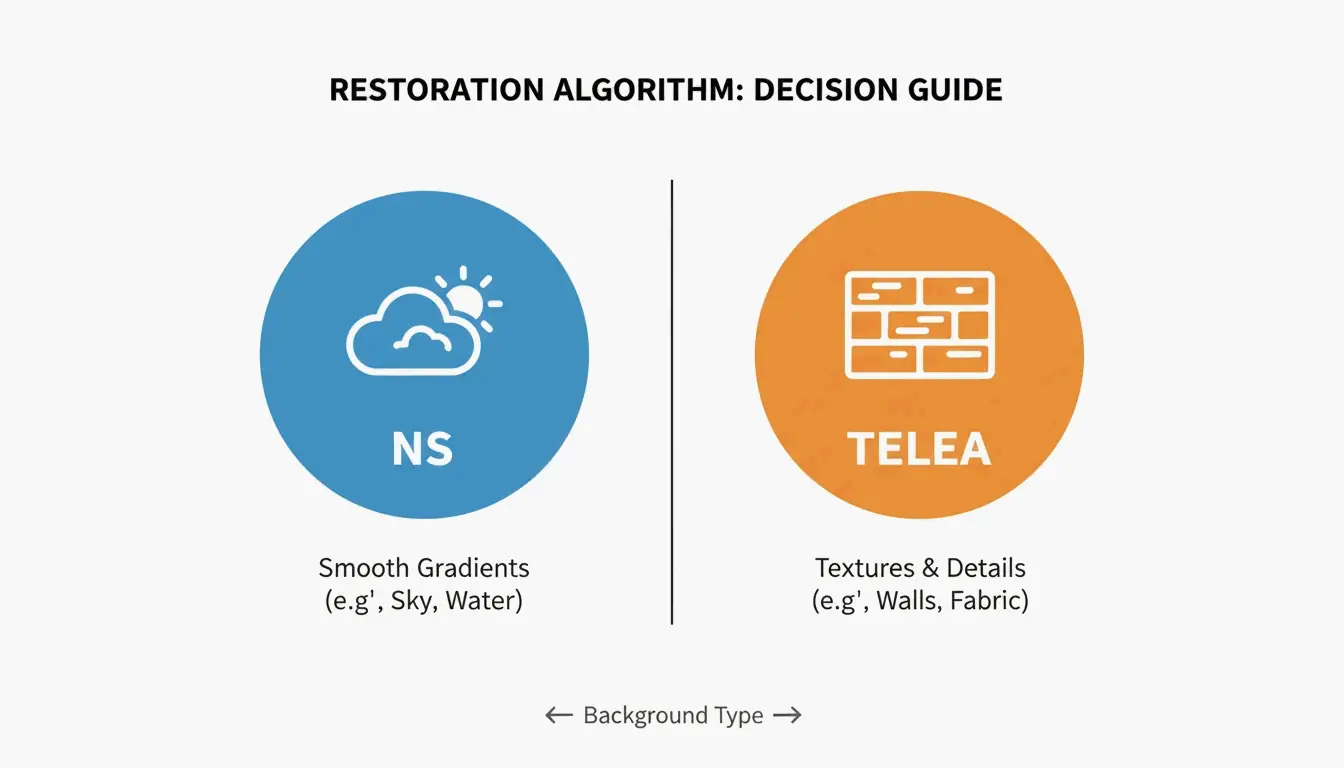
    Когда математика работает неидеально, гибридные инструменты применяют «реставрацию (Inpainting)» для устранения дефектов. Выбирайте алгоритм в зависимости от фона:

    • Navier-Stokes (NS) : лучше всего подходит для гладких областей, таких как небо или расфокусированный фон. Он «втекает» окружающими цветами в нужное место.
    • TELEA : работает быстрее и лучше подходит для мелких исправлений на текстурированных поверхностях вроде бетона, дерева или ткани.

    Сравнение сценариев применения NS (гладкая) и TELEA (текстурированная).

    Запасной вариант «Smart Crop»

    Если фон слишком сложен для исправления, Smart Crop Method (метод умной обрезки) — самый надежный резерв. Такие инструменты, как Wilnexo, автоматизируют это, отрезая точную полосу шириной от 56px до 128px от нижнего края. Это полностью удаляет водяной знак, но незначительно изменит форму изображения.

    Заключение

    Водяной знак «Nano Banana» 2 можно обратить математически с помощью таких инструментов, как GeminiWatermarkTool, но невидимое отслеживание SynthID — постоянная часть экосистемы Google. Для лучших результатов в 2026 году используйте Reverse Alpha Blending, а не обычные ластики, чтобы сохранить резкость текстур изображения. Профессионалам следует помнить, что для очистки метаданных нужно использовать очиститель, соответствующий стандартам C2PA. Учитывайте: чистое на вид изображение — не то же самое, что анонимное — даже после исчезновения звезды SynthID по-прежнему может быть обнаружен специализированным ПО.

    Часто задаваемые вопросы

    Удаляет ли переход на Gemini Advanced или Pro все водяные знаки автоматически?

    Нет. В целях соблюдения требований безопасности ИИ Google сохраняет водяные знаки на всех уровнях, включая платные подписки. Пользователи Advanced и Pro в 2026 году по-прежнему видят звезду «Nano Banana» на сгенерированных результатах. Хотя в некоторых регионах для отдельных корпоративных уровней могут предлагаться загрузки «без водяных знаков (watermark-free)», поведение Gemini по умолчанию остается включать видимые и невидимые маркеры.

    Почему стандартные инструменты редактирования не могут удалить невидимые водяные знаки SynthID?

    SynthID встраивается в частотную область пикселей, а не накладывается поверх изображения в виде слоя. Он проходит состязательное обучение, чтобы противостоять распространенным преобразованиям. Стандартные операции редактирования — такие как обрезка видимой звезды, коррекция цвета или добавление шума — недостаточно нарушают лежащую в основе математическую структуру, чтобы помешать ИИ-детекторам распознать синтетическое происхождение изображения.

    Законно ли удалять водяные знаки Gemini для профессиональных презентаций клиентам?

    Законность зависит от вашей юрисдикции и конкретных Условий использования Google. Как правило, удаление водяных знаков для внутреннего использования или личных презентаций разрешено. Однако коммерческое распространение может потребовать раскрытия «сгенерировано ИИ (AI-generated)» согласно стандартам C2PA. Если вы планируете использовать очищенные изображения в публичной коммерческой рекламе, рекомендуется проконсультироваться с местным законодательством об интеллектуальной собственности.

  • Принцип удаления водяных знаков с изображений: AI-алгоритмы против традиционных методов

    Принцип удаления водяных знаков с изображений: AI-алгоритмы против традиционных методов

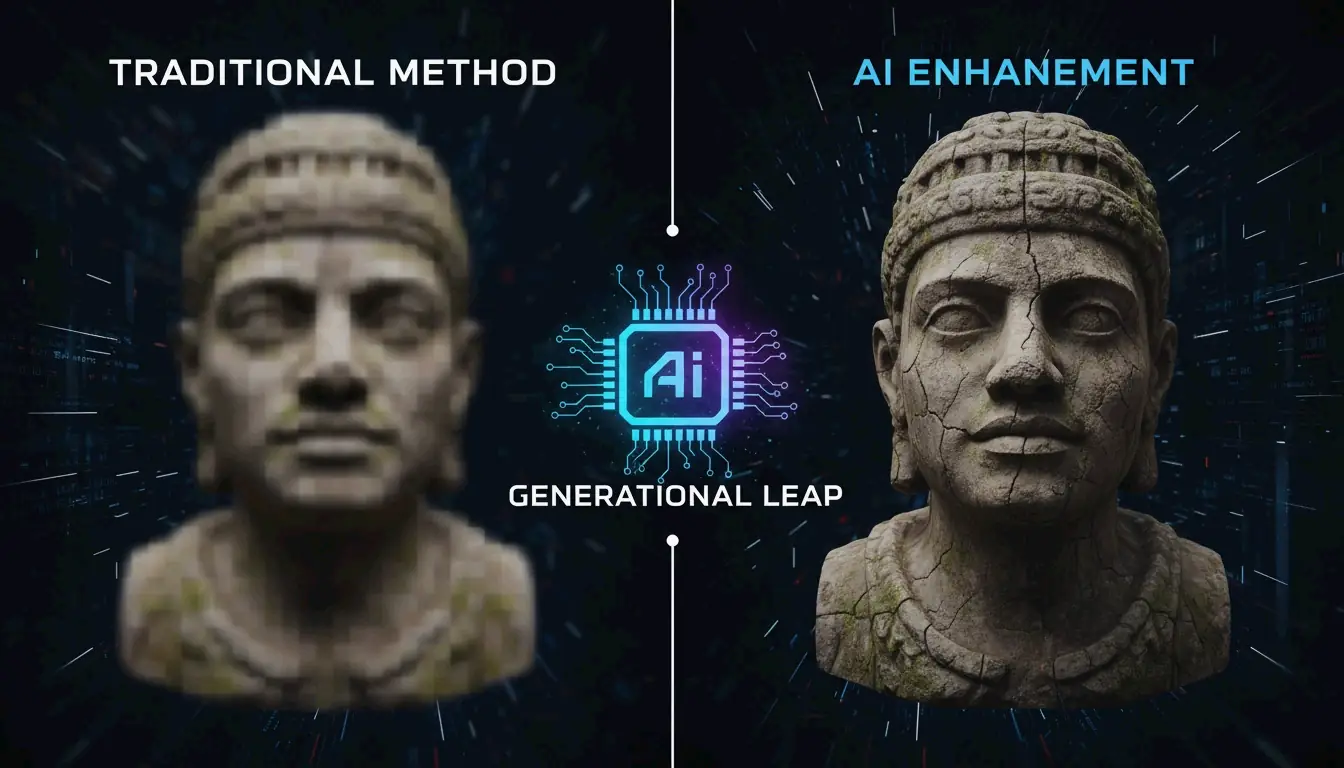
    По состоянию на май 2026 года принцип удаления водяных знаков сместился от ручного клонирования к AI-алгоритмам вроде генеративной реставрации (generative inpainting). Традиционные методы опираются на ручное копирование пикселей, тогда как современный AI использует GANs и Diffusion Models для предсказания недостающих данных и естественного восстановления текстур. Эта эволюция даёт превосходное качество 8K и экономит профессионалам более 4.5 часов в неделю.

    Основные принципы: как AI-алгоритмы и традиционные методы удаляют водяные знаки

    Настоящее различие между AI-алгоритмами и традиционными методами заключается в том, как они «заполняют пустоты». Традиционная логика рассматривает водяной знак как физический дефект, который нужно закрасить, или как математический слой, который нужно обратить вспять. AI, напротив, воспринимает область с водяным знаком как «контекстный пробел (contextual gap)» — он изучает остальную часть изображения, представляя, что там должно находиться, а не просто пытается что-то оттереть.

    Согласно TechTrends Report, специалисты, использующие AI-нативные инструменты, экономят около 4.5 часов каждую неделю по сравнению с теми, кто всё ещё ограничен ручным покадровым клонированием.

    Традиционная логика: решение уравнения Alpha Compositing

    Традиционные инструменты часто полагаются на Reverse Alpha Blending (обратное альфа-смешивание), чтобы вернуть исходные пиксели. Представьте это как математическую задачу. Программа исходит из того, что изображение подчиняется конкретной формуле: $Watermarked = \alpha \cdot Logo + (1 – \alpha) \cdot Original$. Если инструмент сможет определить прозрачность ($\alpha$) и цвета логотипа, он вычислит, какими были «Original (оригинал)» пиксели.

    Традиционная математическая логика: наглядная декомпозиция формулы Alpha Compositing

    Как видно из проекта Gemini Watermark Remover, это хорошо работает для полупрозрачных логотипов с известными свойствами. Но если математика хотя бы немного отклонится, остаётся «призрак (ghost)» или размытое пятно. Среди других старых приёмов — «Cloning (клонирование)», то есть буквальное копирование пикселей из одного места в другое, или просто «Cropping (кадрирование)» краёв фотографии, чтобы вырезать водяной знак целиком.

    Логика AI: контекстная осведомлённость через глубокое обучение

    Удаление на базе AI применяет AI Inpainting (AI-реставрацию), чтобы построить совершенно новые пиксели. Вместо простой перетасовки существующих данных AI-модели изучают паттерны, освещение и текстуры, чтобы «галлюцинировать (hallucinate)» реалистичный фон. Такие инструменты, как Pixelbin, используют эти модели глубокого обучения для автоматического обнаружения и удаления меток, избавляя вас от ручной работы.

    К 2026 году эта технология перешла на периферийные вычисления и высокоскоростные облачные подключения. Это позволяет сложным нейронным сетям очищать медиа высокого разрешения почти мгновенно. В отличие от простого размытия, AI-реставрация сохраняет оригинальное зерно и детализацию кадра, делая исправление практически незаметным.

    Техническое погружение: Generative Adversarial Networks (GANs) и Diffusion Models

    В 2026 году технологическое противостояние между создателями водяных знаков и средствами их удаления разворачивается на двух основных типах AI-архитектур: GANs и Diffusion Models.

    GANs и архитектуры discriminator

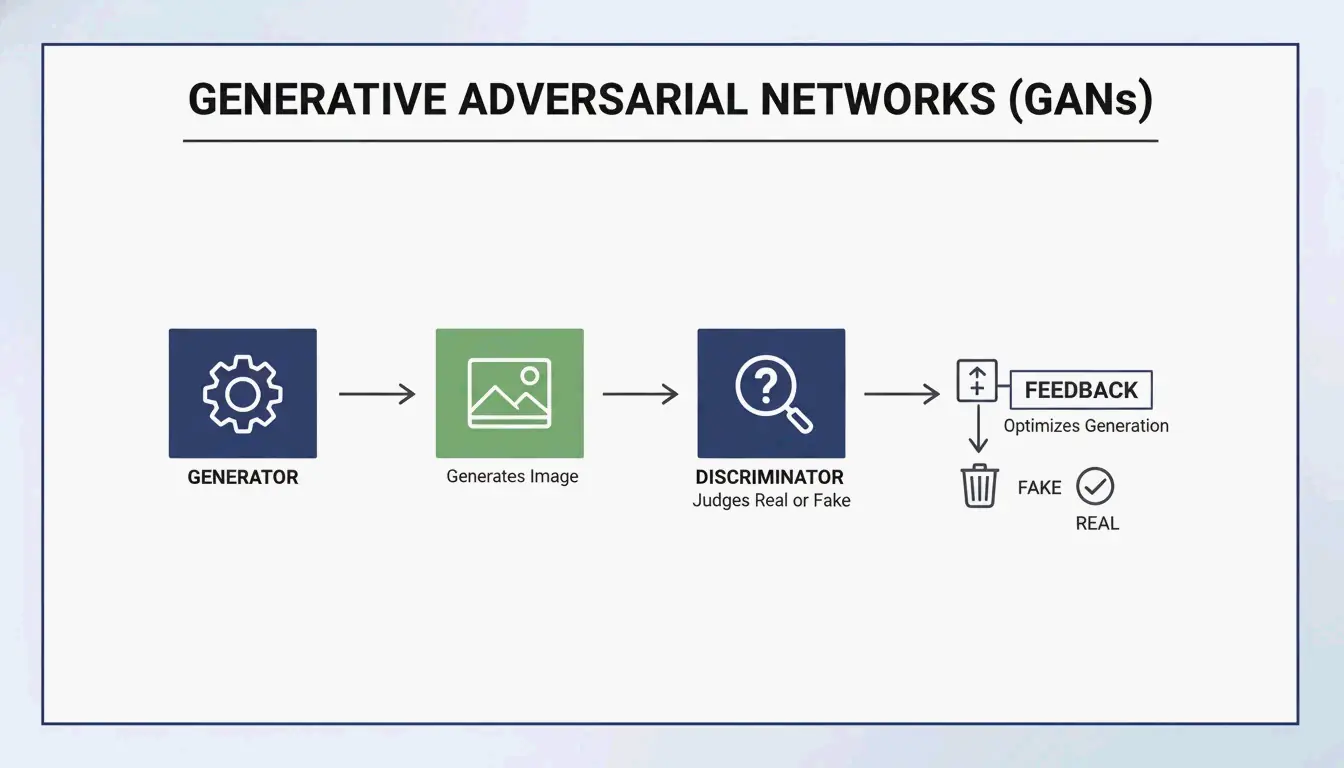
    Generative Adversarial Networks (GANs, генеративно-состязательные сети) работают как состязание между двумя AI-моделями. Одна (encoder, кодировщик) пытается восстановить недостающий фон, тогда как другая (discriminator, дискриминатор) старается поймать ошибку, сравнивая результат с реальным изображением. Этот «спор» между ними заставляет AI создавать невероятно реалистичные текстуры. Как отмечает Side-Line, GANs являются основой современных архитектур «encoder-decoder (кодировщик-декодер)», помогая скрывать или удалять идентификаторы с минимальным воздействием на восприятие изображения.

    Архитектура GANs: состязательная логика генератора и дискриминатора

    Diffusion Models: золотой стандарт 2026 года

    Diffusion Models теперь стали выбором по умолчанию для высококачественной реконструкции. Они работают через «denoising (шумоподавление)» изображения. Поскольку водяной знак по сути представляет собой структурированный паттерн, не присущий «естественному» изображению, модель рассматривает его как шум и удаляет.

    Исследования NeurIPS Researchers показывают, что с помощью этих моделей можно удалять даже невидимые водяные знаки без ущерба для качества изображения. Для проверки результатов эксперты опираются на метрики PSNR & SSIM. Передовые AI-реставрации, например использующие ROBIN Framework, могут достигать SSIM-оценки 0.98. На таком уровне результат практически идентичен оригинальному файлу без водяного знака.

    Действительно ли удаление происходит без потерь? Поймём Reverse Alpha Blending

    Маркетинговые команды любят слово «lossless (без потерь)», но реальность несколько тоньше.

    Reverse Alpha Blending математически является операцией без потерь, но только если у вас есть точная маска и значения alpha. Старые методы, использующие Discrete Cosine Transform (DCT, дискретное косинусное преобразование), часто пасуют при сжатии изображения. Поскольку DCT-метки следуют фиксированным математическим правилам, они становятся лёгкой мишенью для атак по удалению, точно знающих, как эти правила работают.

    AI-«галлюцинация» технически не является операцией без потерь, поскольку она создаёт новые пиксели, а не находит старые. Однако в реалиях 2026 года — согласно Global Digital Media Institute, 85% профессиональных видеостудий используют генеративную заливку — результаты считаются «воспринимаемо без потерь (perceptually lossless)». Благодаря скоростям 6G мы теперь можем обрабатывать медиа 8K без тех неприятных артефактов сжатия, которые прежде портили такие правки.

    Гонка вооружений 2026 года: C2PA Standard и подделка водяных знаков

    По мере того как инструменты удаления становятся совершеннее, отрасль отвечает новыми стандартами, хотя появляются и новые риски вроде WMCopier.

    • WMCopier и Forgery (подделка) : Исследование Zhejiang University (2025) представило WMCopier — инструмент, способный «снять» водяной знак с одного изображения и «наклеить» его на другое. Это делает подделку авторства тривиальной задачей, позволяя нелегальному контенту выглядеть так, будто он получен из легитимного источника.
    • C2PA Standard : Чтобы это остановить, был создан C2PA Standard. Он связывает водяные знаки с криптографически подписанными метаданными. Даже если AI удалит видимый логотип, в данных файла остаётся аппаратная подпись, подтверждающая его происхождение.
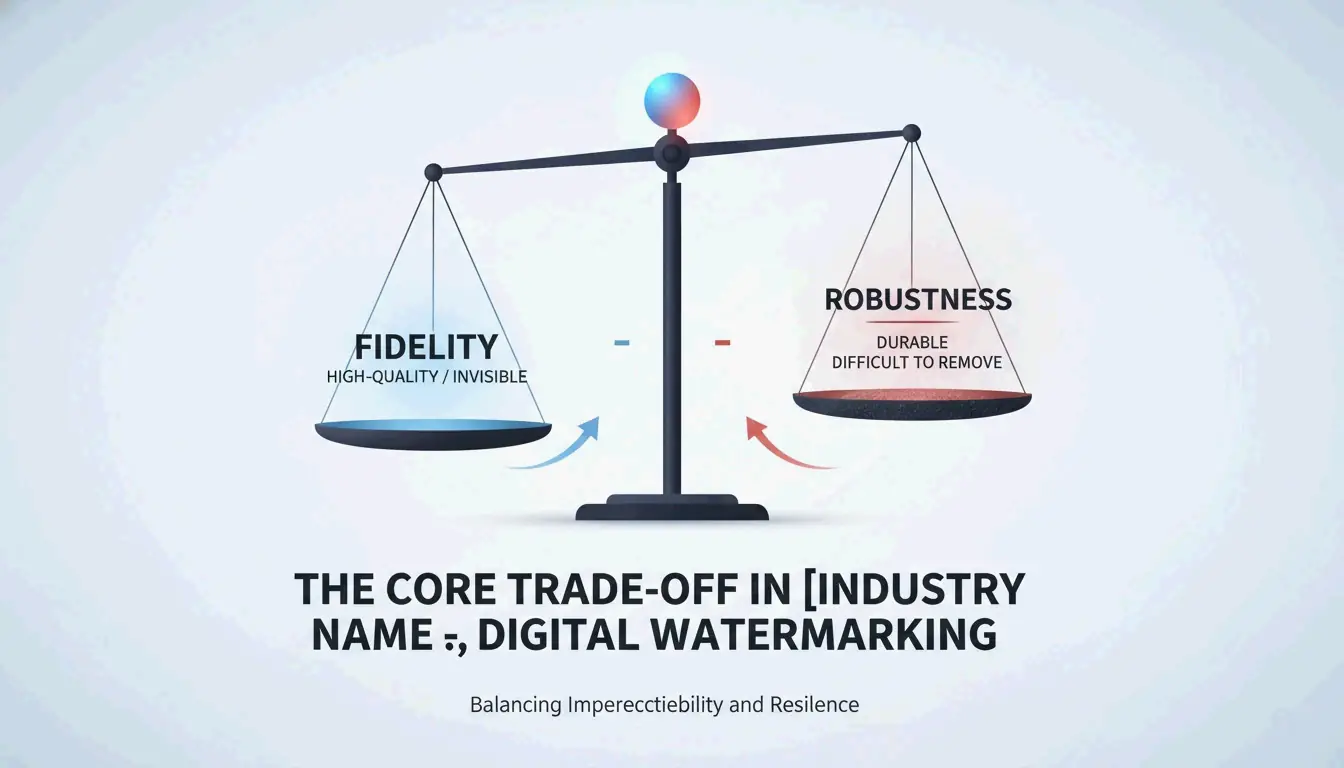
    • Компромисс Fidelity-Robustness (Fidelity-Robustness Trade-off) : Это главная проблема. Если сделать водяной знак слишком сильным (robustness, устойчивость), он становится заметным и некрасивым (низкая fidelity, точность). Современные методы защиты вроде Adversarial Robustness Testing (ROBIN) теперь специально тренируют водяные знаки выживать в «атаках регенерации (regeneration attacks)», применяемых Diffusion Models.

    Ключевое сравнение: баланс между Fidelity (точностью) и Robustness (устойчивостью)

    Заключение

    Удаление водяных знаков прошло долгий путь от базового копирования пикселей до продвинутой нейронной реконструкции. Хотя математические методы вроде Reverse Alpha Blending всё ещё находят применение для простых наложений, AI Generative Inpainting — единственный реальный выбор для сложных медиа высокого разрешения 2026 года. Мы вступили в эпоху «компромисса Fidelity-Robustness (Fidelity-Robustness Trade-off)», где цель — сделать маркеры невидимыми для людей, но очевидными для криминалистического ПО. Для профессионалов инструменты вроде Pixelbin критически важны для скорости, но всегда стоит сверять результаты со стандартами C2PA standards, чтобы оставаться этичным и доказывать подлинность своего контента.

    FAQ

    Влияет ли удаление водяного знака с помощью AI на итоговое разрешение изображения?

    Современные AI-алгоритмы 2026 года сохраняют нативное разрешение изображения. Используя super-resolution (суперразрешение) для апскейлинга и контекстную реставрацию, такие инструменты, как Pixelbin, заполняют пробел от водяного знака, не меняя пиксельные размеры. В отличие от традиционного кадрирования, которое уменьшает размер кадра, AI-реконструкция гарантирует, что итоговый вывод остаётся в высоком разрешении или 8K.

    Может ли AI удалить невидимые криминалистические водяные знаки вроде SynthID?

    Хотя AI легко удаляет видимые слои, криминалистические маркеры вроде SynthID от Google глубоко встроены в распределение пикселей. Основанные на Diffusion «атаки регенерации» могут ослабить эти сигналы, но часто их сложно полностью снять без деградации качества изображения. Кроме того, соответствующие C2PA метаданные предоставляют второй уровень защиты, который сохраняется, даже если визуальные пиксели изменены.

    Что такое компромисс fidelity-robustness в цифровых водяных знаках?

    Компромисс fidelity-robustness — это баланс между тем, чтобы сделать водяной знак невидимым для человеческого глаза (fidelity, точность), и тем, чтобы его было сложно удалить (robustness, устойчивость). AI нарушил этот баланс; традиционные метки в frequency-domain (частотной области) теперь легко обнаруживаются и удаляются нейронными сетями, что вынуждает разработчиков применять состязательное обучение, чтобы прятать водяные знаки в регионах, которые AI-модели с меньшей вероятностью изменят.

  • Как конвертировать и сжимать формат фотографий: руководство 2026 для ускорения веб-производительности

    Как конвертировать и сжимать формат фотографий: руководство 2026 для ускорения веб-производительности

    В 2026 году, чтобы конвертировать и сжимать формат фотографий, используйте браузерные инструменты вроде PixConvert или профессиональное ПО вроде Adobe Photoshop. Просто загрузите изображения, выберите формат нового поколения AVIF или WebP и установите ползунок качества на 70-80%. Этот процесс уменьшает размер файлов, соответствуя стандартам Core Web Vitals и сохраняя четкость изображений для профессионального использования.

    Как конвертировать и сжимать формат фотографий: рабочий процесс из 3 шагов

    Оптимизация цифровых изображений заключается в нахождении «идеального баланса» между небольшим размером файла и четким изображением. Это также производственная необходимость: согласно отчету Salsify 2025, 42% покупателей откажутся от покупки, если изображения товаров отсутствуют или низкого качества.

    Шаг 1: Выбор инструмента конвертации (локальный vs. онлайн)

    Сначала решите, где вы хотите обрабатывать файлы. Если вы работаете с конфиденциальными документами, локальное ПО вроде Adobe Photoshop или даже Microsoft Paint хранит все на вашем жестком диске для максимальной безопасности. Однако, если вы предпочитаете удобство веба, такие инструменты, как PixConvert и ToolPix, теперь используют технологию WebAssembly. Это означает, что они обрабатывают изображения непосредственно в оперативной памяти (RAM) вашего браузера — ваши фотографии фактически никогда не загружаются на облачный сервер.

    Тип инструмента Примеры Уровень конфиденциальности Скорость
    Десктопное ПО Adobe Photoshop, MS Paint Наивысший (офлайн) Средняя
    WASM браузерные инструменты PixConvert, ToolPix Высокий (локальная RAM) Быстрая
    Облачные инструменты Различные онлайн-конвертеры Ниже (загрузка на сервер) Самая быстрая

    Шаг 2: Выбор сжатия с потерями или без потерь

    Понимание разницы между этими двумя методами помогает вам поддерживать профессиональные стандарты:

    • Сжатие с потерями (Lossy) : Оно удаляет пиксельные данные, которые человеческий глаз практически не видит. Это дает гораздо меньшие файлы и является стандартом для JPEG/JPG и форматов нового поколения.
    • Сжатие без потерь (Lossless) : Оно уменьшает файл без удаления каких-либо данных. Это лучший выбор для логотипов или изображений, которые вы планируете редактировать позже.
    • Правило 70-80% : Для большинства веб-сайтов установка качества в диапазоне от 70% до 80% является идеальной. Если вы опуститесь ниже 60%, вы, вероятно, начнете видеть «артефакты» — те уродливые размытия или зернистые пятна на изображении.

    Простое сравнение сжатия с потерями и без потерь

    Почему WebP и AVIF необходимы для SEO в 2026 году

    К 2026 году рейтинги поисковых систем тесно связаны с тем, как пользователи воспринимают ваш сайт. Core Web Vitals (LCP) от Google требуют, чтобы основное содержимое загружалось в течение 2,5 секунд. Поскольку тяжелые изображения обычно замедляют страницу, переход на форматы нового поколения — один из самых быстрых способов достичь этой цели по скорости.

    AVIF стал главным выбором в 2026 году. Он сжимает файлы гораздо лучше, чем WebP или старый JPEG. Хотя WebP по-прежнему является отличным обновлением, AVIF часто может сэкономить дополнительно 20-30% размера файла, не ухудшая вид фотографии.

    Формат Сжатие vs JPEG Поддержка браузерами (2026) Прозрачность Лучшее применение
    JPEG Базовый уровень 100% Нет Универсальная совместимость
    WebP На 25-35% меньше 97%+ Да Общая веб-оптимизация
    AVIF На 50-70% меньше 93%+ Да Максимальное сжатие для современных сайтов
    PNG Больше, чем JPEG 100% Да Логотипы, текстовая графика

    Выгода от этих технических изменений реальна. Глобальный отчет о скорости страниц 2023 от Illustrate Digital показал, что B2B-сайт, загружающийся за одну секунду, имеет конверсию в пять раз выше, чем сайт, загрузка которого занимает 10 секунд. Сегодня почти каждый браузер поддерживает AVIF и WebP, хотя пользователям WordPress может по-прежнему понадобиться плагин вроде Imagify для обработки «резервных вариантов» для очень старых версий браузеров.

    Простая визуализация эффективности размера файлов AVIF vs. JPEG

    Пакетная обработка: одновременная конвертация тысяч изображений

    Если вы менеджер электронной коммерции или фотограф, у вас нет времени перебирать изображения одно за другим. Современные инструменты теперь используют CPU и GPU вашего компьютера для быстрой обработки больших объемов работы.

    Данные от HitPaw показывают, что профессиональные конвертеры могут обрабатывать в пакете 200-333 изображения в минуту. Это означает, что вы можете оптимизировать библиотеку из более чем 1,000 фотографий менее чем за пять минут. Для веб-мастеров плагин Imagify автоматизирует это, оптимизируя изображения в момент их загрузки в вашу медиатеку, позволяя серверу выполнять тяжелую работу в фоновом режиме.

    Производительность пакетной обработки:

    Инструмент Изображений в минуту Входные форматы Выходные форматы
    Adobe Photoshop (пакетно) 50-100 Все основные Все основные
    HitPaw Image Converter 200-333 JPG, PNG, WebP, AVIF JPG, PNG, WebP, AVIF
    Imagify (WordPress) Авто при загрузке JPG, PNG WebP, AVIF
    Microsoft PowerToys 100+ JPG, PNG JPG, PNG

    Профессиональные инструменты: Adobe Photoshop vs. решения на WebAssembly

    Ваш рабочий процесс обычно сводится к выбору между мощным десктопным ПО и быстрыми, ориентированными на конфиденциальность веб-инструментами.

    Adobe Photoshop остается золотым стандартом для полного контроля. Используя функцию «Export As», вы можете настроить DPI (точек на дюйм, Dots Per Inch) — стандартизированный на 72 DPI для веба и 300 DPI для печати — и следить за изменением расчетного размера файла в реальном времени при перемещении ползунка качества.

    С другой стороны, инструменты на WebAssembly, такие как PixConvert, предлагают скорость без ежемесячной подписки. Многие из этих инструментов включают функцию «Target File Size»: вы сообщаете инструменту, что вам нужен файл размером 50KB, и его движок автоматически вычисляет оптимальные размеры и качество, чтобы достичь этой цели.

    Шпаргалка по целевому размеру: Amazon, Shopify и государственные порталы

    Платформа Рекомендуемый формат Ограничение размера Ключевое действие
    Shopify / Amazon WebP / AVIF До 200 KB Приоритет скорости LCP
    Государственные порталы (например, SSC/UPSC) JPG 20 KB — 50 KB Использовать инструмент «Target Size»
    Профессиональная печать TIFF / JPG 300 DPI Отключить сжатие с потерями
    Социальные сети WebP / AVIF Зависит от платформы Использовать пакетный конвертер

    Заключение

    Переход на форматы нового поколения, такие как AVIF, при сохранении разумного коэффициента сжатия — лучшее решение как для SEO, так и для пользовательского опыта в 2026 году. Отказ от старых JPEG помогает вам соответствовать Core Web Vitals от Google и достичь цели загрузки за 2,5 секунды. Чтобы начать, проверьте текущую скорость вашего сайта, затем используйте пакетный конвертер или инструмент на WebAssembly для конвертации вашей библиотеки в AVIF с качеством 75%. Это простое изменение может существенно помочь в удержании посетителей на вашем сайте и повышении конверсии.

    Часто задаваемые вопросы

    Какой уровень сжатия лучше всего для сохранения качества изображения?

    Для большинства веб-изображений 70-80% — это «идеальный баланс». Этот диапазон значительно уменьшает размер файла, сохраняя визуальные артефакты невидимыми для человеческого глаза. Если вы опуститесь ниже 60%, вы, вероятно, увидите бандинг или шум. При использовании AVIF вы часто можете снизить до 50-60% и при этом получить лучшие визуальные результаты, чем у JPG высокого качества.

    Как сжать фото до определенного размера, например 50KB?

    Вам следует использовать инструмент с функцией «Target File Size», например IMG Size Reducer. Эти инструменты используют логику бинарного поиска для автоматической настройки ползунка качества, пока файл не будет соответствовать вашему точному требованию в KB. Если качество становится слишком плохим при 50KB, попробуйте уменьшить пиксельные размеры (ширину и высоту) перед дальнейшим сжатием.

    Безопасны ли онлайн-инструменты для сжатия изображений для конфиденциальных документов?

    Стандартные облачные инструменты, загружающие ваши файлы на сервер, могут представлять риск для конфиденциальности. Для конфиденциальных данных ищите инструменты «Client-Side» или на базе WebAssembly, такие как PixConvert или ToolPix, которые обрабатывают изображения локально в оперативной памяти вашего браузера. Альтернативно, используйте локальное ПО вроде Adobe Photoshop или Microsoft Paint, чтобы гарантировать, что ваши файлы никогда не покидают ваше устройство.

  • Как сжать размер изображения в KB и MB: руководство 2026 года по быстрой оптимизации без потерь

    Как сжать размер изображения в KB и MB: руководство 2026 года по быстрой оптимизации без потерь

    По состоянию на май 2026 года самый быстрый способ сжать размер изображения (KB и MB) — использовать онлайн-инструменты на базе WASM, такие как ImResizer или pdfFiller. Эти платформы обрабатывают ваши файлы прямо в браузере, сохраняя ваши данные конфиденциальными и безопасными. Просто загрузите JPG или PNG, введите целевой размер (например, 50KB) и скачайте результат. Для больших партий фотографий офлайн-программы остаются лучшим выбором для поддержания стабильного качества.

    Быстрые шаги: как сжать размер изображения в KB и MB для мгновенной загрузки

    Если вам нужно уменьшить файл с нескольких мегабайт до нескольких килобайт, вам понадобится инструмент с настройками «целевого размера». Большинство современных веб-компрессоров теперь используют технологию WebAssembly (WASM). Это означает, что фактическое сжатие происходит на вашем собственном компьютере, а не на удаленном сервере, что делает процесс быстрее и безопаснее.

    Стандартный рабочий процесс сжатия

    1. Выберите инструмент : Используйте платформу вроде ImResizer или pdfFiller, которая позволяет задавать конкретные цели в KB или MB.
    2. Загрузите и установите лимиты : Выберите ваш файл JPG / JPEG или PNG. Помните стандартное преобразование: 1 MB = 1024 KB, как отмечает SmartToolsWala. Если у вас файл 2MB, а лимит загрузки 100KB, установите это как цель.
    3. Обработайте и скачайте : Нажмите кнопку «Target Size». Алгоритм автоматически подстроит качество и размеры под ваш точный лимит.

    3-этапная визуализация процесса сжатия

    Контрольный список «последнего дюйма»: почему ваш файл всё ещё на 1KB больше лимита

    Правительственные сайты и порталы для экзаменов часто очень строги и обычно требуют файлы размером от 20KB до 200KB. Если ваше изображение всё ещё немного превышает лимит, проверьте скрытые метаданные. Удаление миниатюр и данных предварительного просмотра часто позволяет убрать последние байты, необходимые для достижения порога 50KB или 100KB.

    Типичные целевые размеры файлов:

    Сценарий использования Типичный лимит Стратегия
    Госформа (например, SSC/UPSC) 20-50 KB Инструмент целевого размера + удаление EXIF
    Фото на визу / паспорт 50-100 KB 96 DPI + агрессивное сжатие с потерями
    Вложение в email (на изображение) Менее 1 MB 80% качество JPEG
    Hero-изображение для веб-сайта Менее 200 KB WebP/AVIF при 75%

    Онлайн против офлайн-инструментов: что выбрать в 2026 году?

    Выбор между браузерным инструментом и десктопным ПО зависит от того, сколько у вас фотографий и какой уровень конфиденциальности вам нужен. В 2026 году браузерные инструменты почти так же быстры, как десктопные, поскольку обрабатывают файлы локально.

    Онлайн-инструменты для скорости и доступности

    Сайты вроде pdfFiller, у которого более 12,500 проверенных отзывов, отлично подходят для быстрых разовых задач. Многие из этих инструментов теперь учитывают сигналы GPC (Global Privacy Control), поэтому ваша сессия не отслеживается. Это идеальный вариант, если вы на телефоне или публичном компьютере и вам нужно обработать JPG / JPEG для визовой анкеты или заявления о приеме на работу.

    Офлайн-программы для пакетной обработки и конфиденциальности

    Если вы профессионал, работающий с тысячами изображений, офлайн-программа вроде Batch Picture Resizer — лучший выбор. Она использует всю вычислительную мощность вашего компьютера, выполняя массовые задачи за считанные минуты. Поскольку она работает без подключения к интернету, это самый безопасный способ работы с конфиденциальными корпоративными файлами.

    Тип инструмента Скорость Конфиденциальность Пакетная поддержка Для чего лучше всего
    Браузерные инструменты WASM Быстро Локальная обработка Ограничена Быстрое редактирование одного файла
    Серверные инструменты Быстрее всего Файлы загружаются на сервер Да Большие партии, нечувствительные данные
    Офлайн-программы Умеренно Полностью офлайн Да Конфиденциальные файлы, массовая работа

    Как сохранить качество и разрешение изображения при сжатии

    Сохранение резкости качества / разрешения изображения при уменьшении размера файла сводится к правильному выбору метода: с потерями (Lossy) или без потерь (Lossless).

    С потерями (JPG) против без потерь (PNG)

    • JPG / JPEG : Использует сжатие «с потерями». Он отбрасывает данные, которые человеческий глаз практически не видит, делая файл намного меньше. Идеально подходит для стандартных фотографий.
    • PNG : Использует сжатие «без потерь», что означает сохранение каждого бита исходных данных. Изображение остается идеально четким, но размер файла будет намного больше, чем у JPG.

    Простое визуальное сравнение размера файла и четкости JPG и PNG

    Формат Сжатие Типичный размер (фото 1080px) Прозрачность Для чего лучше всего
    JPEG С потерями 150-300 KB Нет Фотографии, веб
    PNG Без потерь 1-3 MB Да Логотипы, скриншоты
    WebP Оба варианта 100-200 KB Да Веб-оптимизация
    AVIF Оба варианта 80-150 KB Да Веб нового поколения

    Сдвиг 2026 года: внедрение WebP

    К 2026 году WebP стал новым стандартом. По данным ImResizer, WebP делает файлы на 30% меньше, чем JPEG, без потери визуального качества. Большинство браузеров и веб-сайтов теперь без проблем принимают этот формат.

    Миф об «увеличении разрешения»

    Техническая реальность такова, что вы не можете по-настоящему превратить маленький файл в KB обратно в высококачественный файл в MB. Как отмечает ImResizer, хотя инструменты могут «раздуть» размер файла, добавляя пустые данные, они не способны вернуть потерянные детали. Всегда надежно сохраняйте оригинальные фотографии в высоком разрешении перед началом сжатия.

    Продвинутые приемы: удаление данных EXIF для экономии дополнительного места

    Изображения часто скрывают «лишнюю» информацию, называемую данными EXIF, которая включает такие сведения, как настройки камеры, местоположение GPS и дату съемки фотографии. Это может добавить от 5KB до 50KB к размеру вашего файла.

    Такие инструменты, как EclixTech Photo Compressor, дают вам возможность удалить эти данные. Это помогает в двух вещах:

    1. Конфиденциальность : Никто не сможет точно увидеть, где и когда вы сделали снимок.
    2. Лимиты размера : Если вы пытаетесь уложиться в жесткий лимит 20KB для правительственной формы, удаление 10KB метаданных может стать решающим фактором.

    Распределение размера данных EXIF:

    Тип данных Типичный размер Риск для конфиденциальности
    GPS-координаты 2-5 KB Высокий — раскрывает точное местоположение
    Модель камеры + настройки 1-3 KB Низкий
    Дата и время 0.5-1 KB Средний
    Миниатюра предварительного просмотра 5-20 KB Низкий (но увеличивает размер файла)

    Заключение

    Чтобы успешно сжать размер изображения в KB и MB, вам просто нужно выбрать правильный формат (например, WebP или JPG) и подходящий инструмент для задачи. Для быстрой загрузки в госорганы или публикации в социальных сетях инструменты на базе WASM, такие как ImResizer или pdfFiller, быстрые, безопасные и не требуют регистрации аккаунта. Если вы профессиональный фотограф или владелец бизнеса, которому нужно обрабатывать огромные массивы файлов, инвестиции в офлайн-программы — лучший способ поддерживать высокие стандарты качества.

    Часто задаваемые вопросы

    Безопасно ли загружать мои личные фотографии в онлайн-компрессоры?

    Большинство авторитетных инструментов теперь используют SSL-шифрование для защиты данных при передаче. Кроме того, крупное обновление веб-технологий в 2026 году означает, что многие ведущие инструменты теперь используют WASM (WebAssembly) для локальной обработки в браузере. Это означает, что ваша фотография обрабатывается на вашем собственном устройстве и никогда фактически не попадает на удаленный сервер, обеспечивая максимальную конфиденциальность.

    Можно ли увеличить размер изображения обратно до MB после сжатия до KB?

    Технически вы можете увеличить размер файла, добавив «заполняющие» данные или увеличив размеры, но вы не можете восстановить визуальные детали, потерянные при первоначальном сжатии. Чтобы избежать размытых результатов, всегда выполняйте редактирование на оригинальном файле высокого разрешения, а не пытайтесь увеличить разрешение ранее сжатой версии.

    В чем разница между сжатием изображений с потерями и без потерь?

    Сжатие с потерями (используется в файлах JPG) удаляет определенные биты данных для значительного уменьшения размера файла, что может привести к небольшой потере качества. Сжатие без потерь (используется в PNG и некоторых файлах WebP) сохраняет все исходные данные в неизменном виде, гарантируя, что изображение выглядит точно как оригинал, хотя итоговый размер файла будет больше, чем у версии с потерями.

  • Как сжимать фотографии и экономить место — полное руководство по оптимизации хранилища на 2026 год

    Как сжимать фотографии и экономить место — полное руководство по оптимизации хранилища на 2026 год

    Сжатие фотографий для экономии места в 2026 году начинается со встроенных настроек, таких как формат HEIC на iPhone или «Storage Saver» в Google Photos. Для максимальной эффективности используйте AI-инструменты для конвертации изображений в WebP или AVIF, применяя сжатие с потерями при качестве 75-85%, чтобы уменьшить размер файлов до 80%, сохраняя визуальную чёткость.

    Быстрые приёмы: как сжимать фотографии и экономить место на любом устройстве

    Уменьшение вашей цифровой библиотеки начинается с изменения того, как устройства снимают и хранят файлы. По данным Business.com, современные инструменты сжатия способны уменьшить размер стандартных JPEG на 40-60% без видимой потери качества. Несколько системных настроек останавливают разбухание хранилища ещё до его начала.

    Мобильные устройства: включение форматов высокой эффективности

    iPhone (HEIC):
    1. Откройте Settings > Camera > Formats
    2. Выберите High Efficiency
    3. Новые фотографии будут автоматически сохраняться в формате HEIC

    Как отмечает Popular Outdoor Sports, при сопоставимом визуальном качестве файлы HEIC примерно на 50% меньше, чем традиционные JPEG.

    Android (Storage Saver в Google Photos):
    1. Откройте настройки приложения Google Photos
    2. Включите Storage Saver
    3. Google будет автоматически сжимать загрузки до уровня «High Quality»

    Проверьте раздел «Advanced Picture Options» в приложении камеры вашего Android на наличие переключателя формата высокой эффективности.

    Компьютеры: быстрое изменение размера без дополнительных приложений

    ОС Инструмент Шаги
    Windows Microsoft Paint Откройте изображение, нажмите «Resize», уменьшите процент или пиксели, сохраните как JPEG
    macOS Preview app Откройте фотографию, перейдите в Tools > Adjust Size, уменьшите масштаб, затем File > Export с помощью ползунка качества

    Простое наглядное сравнение уменьшения размера файла (например, JPEG vs HEIC).

    Умная очистка хранилища: понижение уровня облачной подписки

    Очистка вашей текущей библиотеки позволяет перейти с облачного тарифа 2TB на гораздо более дешёвый 200GB. Стратегия сосредоточена на поиске «перегружающих» фотографий — скриншотов, случайных серийных снимков и дубликатов.

    Быстрый процесс очистки:

    Шаг Действие Инструмент
    1. Поиск мусора Найдите размытые снимки, большие видео Google Photos / iCloud «Review and Delete»
    2. Удаление лишнего Уберите скриншоты, дубликаты Встроенные инструменты очистки
    3. Пакетное сжатие Сожмите оставшуюся библиотеку Ashampoo Image Compressor
    4. Проверка экономии Проверьте общий объём занятого хранилища Облачная панель управления

    Alice из Popular Outdoor Sports отмечает, что по мере роста стоимости облачного хранилища управление крупными файлами становится необходимостью. Ashampoo Image Compressor поддерживает пакетную обработку перетаскиванием тысяч изображений, сокращая общий объём до 80%.

    Сжатие с потерями или без потерь: какой метод выбрать?

    Метод Принцип работы Экономия объёма Лучше всего подходит для
    С потерями Удаляет данные, невидимые человеческим глазом 50-80% Социальные сети, облачные резервные копии, JPEG, HEIC
    Без потерь Сохраняет каждый пиксель, удаляет избыточность 20-40% Логотипы, текстовая графика, PNG, TIFF, архивирование

    PDFFlare сообщает, что настройки с потерями позволяют сэкономить 50-80% места в хранилище, сохраняя приемлемое визуальное качество для социальных сетей и облачных резервных копий.

    Качество напрямую влияет на бизнес-результаты. В Исследовании потребителей 2025 года от Salsify было установлено, что 42% покупателей отказываются от покупки, если изображения отсутствуют или выглядят некачественно. В 2026 году WebP и AVIF предлагают значительно лучшее соотношение сжатия к качеству, чем JPEG.

    Сравнение форматов 2026:

    Формат Эффективность сжатия Визуальное качество Сценарий использования
    JPEG Базовый Хорошее Универсальная совместимость
    HEIC На ~50% меньше, чем JPEG Сопоставимо с JPEG Экосистема Apple
    WebP На 25-30% меньше, чем JPEG Лучше, чем JPEG Производительность веб-сайтов
    AVIF На 30-50% меньше, чем JPEG Лучший в классе Современный веб, максимальная экономия

    AI-усиленное сжатие: технологическая революция 2026 года

    Ключевое изменение в 2026 году — это AI Visual Saliency. В отличие от традиционных алгоритмов, которые сжимают всё изображение равномерно, AI-инструменты определяют самые важные части — лица, объекты переднего плана — и сохраняют эти области чёткими, агрессивно сжимая фон, где артефакты менее заметны.

    Концепция AI «Visual Saliency»: фокус на объекте в сравнении со сжатием фона.

    Ландшафт AI-инструментов сжатия (2026):

    Инструмент Тип Ключевая функция
    Adobe Photoshop Профессиональный Neural filters для точной веб-оптимизации
    Ashampoo Image Compressor Потребительский/пакетный Обрабатывает крупные DSLR-фотографии (по 50-75MB каждая) в компактные файлы

    AI-сжатие способно уменьшить 50-75MB DSLR-фотографии до доли их исходного размера, сохраняя «ключевые» элементы — объект, важные детали и визуальное воздействие кадра.

    Сжатие под конкретные нужды: веб, электронная почта и формы

    Разные платформы требуют разных стратегий сжатия:

    Веб-SEO

    Чтобы соответствовать стандартам Core Web Vitals (LCP) от Google, изображения должны загружаться быстро. Illustrate Digital сообщает, что время загрузки 1 second на B2B-сайтах приводит к коэффициенту конверсии в пять раз выше, чем у сайтов, загружающихся 10 seconds.

    Цель Рекомендуемая настройка
    Главные изображения До 200KB, WebP или AVIF
    Миниатюры До 30KB
    Качество 75-85%

    Государственные формы

    Официальные сайты устанавливают строгие ограничения. Руководство IRCC Canada требует, чтобы файлы были до 2MB, и рекомендует разрешение сканирования 96 DPI.

    Вложения электронной почты

    Держите качество на уровне 70-80%, чтобы каждое отдельное изображение было до 1MB, что значительно укладывается в обычный лимит вложений 25MB.

    Сценарий использования Качество DPI Максимальный размер файла
    Веб-SEO 75-85% 72 До 200KB (главное изображение)
    Государственные формы 80% 96 До 2MB
    Электронная почта 70-80% 72 До 1MB на изображение

    Заключение

    Сжатие фотографий больше не требует выбора между качеством и размером. Современные форматы, такие как HEIC, и AI-инструменты обеспечивают и то, и другое. Перейдя на WebP и AVIF, вы можете сократить потребность в хранилище до 80% без потери визуальных деталей. Начните с включения «High Efficiency» в настройках камеры телефона, затем используйте AI-инструмент пакетного сжатия для аудита вашего облачного хранилища. Эти небольшие изменения экономят деньги на ежемесячных подписках и освобождают место для новых фотографий.

    Часто задаваемые вопросы

    Уменьшает ли сжатие фотографии её качество печати?

    Да, при использовании агрессивного сжатия с потерями. Для физических отпечатков сохраняйте высокое разрешение — не менее 300 DPI. Используйте сжатие без потерь или высококачественные настройки JPEG (90%+), чтобы печатное изображение оставалось чётким и без пиксельных артефактов.

    Как пакетно сжать несколько фотографий на Mac?

    Используйте встроенную функцию Quick Actions в Finder:
    1. Выделите все фотографии для сжатия
    2. Щёлкните правой кнопкой мыши и перейдите в Quick Actions > Convert Image
    3. Выберите размер «Small» или «Medium»
    4. Выберите предпочитаемый формат

    Это мгновенно экономит значительное количество места без открытия отдельного приложения.

    В чём разница между HEIC и JPEG с точки зрения хранения?

    HEIC (High Efficiency Image Format) использует кодирование HEVC для создания файлов примерно на 50% меньше, чем JPEG, при том же визуальном качестве. JPEG обеспечивает более широкую совместимость со старым программным обеспечением, тогда как HEIC является предпочтительным стандартом для современных экосистем Apple и Android, обеспечивая максимальную эффективность хранения.

  • Как сжимать и изменять размер изображений для веба и соцсетей (руководство 2026)

    Как сжимать и изменять размер изображений для веба и соцсетей (руководство 2026)

    Эффективное сжатие и изменение размера изображений в 2026 году требует таких инструментов, как Adobe Photoshop, Microsoft PowerToys, или браузерных платформ вроде Imgresizer.io. Настройте пиксельные размеры под целевую платформу, установите качество JPEG на 70-80% или перейдите на формат AVIF, чтобы уменьшить вес файла без потери визуальной четкости.

    Мастерство баланса: как сжимать и изменять размер изображений без потери качества

    Оптимизация визуального контента для веба — это двухэтапный процесс: настройка физических размеров (изменение размера), затем снижение плотности данных (сжатие). По данным Business.com, стандартное JPEG-сжатие обычно уменьшает размер файла на 40-60%, достигая баланса между профессиональным качеством и легковесными файлами.

    Шаг 1: Настройка пиксельных размеров (изменение размера)

    Изменение размера меняет общее количество пикселей в соответствии с тем, где изображение будет отображаться. Если ширина главного баннера вашего сайта составляет 1200px, загрузка оригинала 4000px — это пустая трата полосы пропускания.

    Всегда фиксируйте соотношение сторон. Без него изображения выглядят растянутыми или сплющенными. Такие инструменты, как EverydayTools, позволяют задать ширину, автоматически вычисляя высоту для сохранения правильных пропорций.

    Простая визуальная метафора соотношения сторон: рамка, сохраняющая свои пропорции, против искаженной.

    Шаг 2: Применение алгоритмов сжатия

    После настройки размеров сжатие дополнительно уменьшает размер файла.

    Тип сжатия Как это работает Влияние на размер файла Лучше всего для
    С потерями (JPEG 70-80%) Удаляет высокочастотные данные, невидимые глазу Меньше на 50-70% Веб, соцсети
    Без потерь (PNG, WebP lossless) Удаляет избыточность без потери данных Меньше на 20-40% Логотипы, текстовая графика, архивирование

    В 2026 году стандартная настройка качества JPEG / JPG составляет 70-80%. Это удаляет мелкие детали, которые человеческий глаз не может различить, не создавая видимых артефактов.

    Почему оптимизация изображений критически важна для Core Web Vitals (LCP)

    Оптимизация изображений — базовое требование SEO в 2026 году. Core Web Vitals от Google используют Largest Contentful Paint (LCP) для измерения скорости загрузки самого крупного визуального элемента (обычно главного изображения). Большие, неоптимизированные изображения — главная причина низких оценок LCP, что напрямую вредит поисковым рейтингам.

    Влияние на бизнес измеримо:

    Время загрузки Влияние на конверсию Источник
    1 секунда Конверсия в 5x выше, чем у сайтов с 10с Illustrate Digital
    3+ секунды 53% мобильных пользователей уходят Отраслевой бенчмарк
    10 секунд Самые низкие конверсии Illustrate Digital

    Отчет 2026 года от Baymard Institute показал, что 62% сайтов электронной коммерции все еще испытывают трудности с медленным визуальным контентом, что приводит к разочарованным пользователям и высокому показателю отказов.

    Минималистичное сравнение, показывающее прямую корреляцию между скоростью загрузки страницы и конверсиями.

    AVIF vs. WebP: какой формат выбрать в 2026 году?

    Формат Эффективность vs. JPEG Сохранение деталей Поддержка браузерами (2026)
    WebP Меньше на 25-30% Хорошая Широкая
    AVIF Меньше на 30-50% Лучше (высокодетализированные области) Растет, современные браузеры
    JPEG Базовый Стандартная Универсальная

    AVIF стал предпочтительным форматом нового поколения для SEO в 2026 году. Он примерно на 25-30% эффективнее WebP и лучше сохраняет высокодетализированные области. Рекомендуемый подход — система «fallback»: отдавать AVIF при поддержке, откатываться к WebP или JPEG для старых браузеров.

    Лучшие инструменты для сжатия и изменения размера изображений: от профессиональных до ориентированных на приватность

    Качество напрямую влияет на доход. В отчете Salsify о потребительских исследованиях 2025 обнаружено, что 42% покупателей отказываются от покупки, если изображения товаров отсутствуют или выглядят некачественно.

    Офлайн и пакетная обработка для Windows/Mac

    Инструмент Платформа Ключевая функция Лучше всего для
    Adobe Photoshop Win/Mac Цветовые профили, пакетный экспорт, полный контроль Профессиональная работа
    Microsoft PowerToys Windows Изменение размера правым кликом в File Explorer, массовые пресеты Быстрая пакетная обработка

    Microsoft PowerToys добавляет ярлык в File Explorer для массового изменения размера сотен изображений правым кликом с использованием пресетов «Fit», «Fill» или «Stretch».

    Веб-инструменты без загрузки для максимальной приватности

    Для конфиденциальных клиентских материалов приватность имеет первостепенное значение. Такие инструменты, как Imgresizer.io и EverydayTools, используют API HTML Canvas, обрабатывая изображения полностью в памяти вашего браузера. Поскольку на сервер ничего не загружается, эти инструменты «Zero-Upload» — самый безопасный выбор для сжатия и конвертации форматов.

    Автоматизация и AI: использование MCP и кода для обработки изображений

    Оптимизация изображений движется в сторону автоматизации. Разработчики могут создавать собственные инструменты изменения размера с помощью HTML Canvas и JavaScript:

    Метод Вызов API Сценарий использования
    Отрисовка на canvas drawImage() по определенным размерам Изменение размера
    Экспорт как data URL toDataURL() Быстрая конвертация формата
    Экспорт как blob toBlob() Экспорт файла с контролем качества

    AI-воркфлоу: изменение размера через чат-промпты

    Крупный тренд 2026 года — Model Context Protocol (MCP). Как отмечает Iteration Layer, MCP позволяет AI-ассистентам вроде Claude или Cursor напрямую подключаться к инструментам для изображений. Вместо того чтобы открывать отдельное приложение, вы можете дать AI инструкцию: «Измени размер этого PNG до 800×600, конвертируй в WebP и удерживай ниже 200KB.» AI выполняет вычисления и конвертацию, не покидая ваш редактор кода.

    Простой 3-этапный AI-воркфлоу: промпт пользователя -> обработка AI -> оптимизированное изображение.

    Заключение

    Оптимизация изображений — это работа из двух частей: изменение размеров и сжатие данных. В 2026 году использование форматов нового поколения, таких как AVIF, и инструментов локальной обработки — лучший подход как для приватности, так и для SEO. Проверьте LCP вашего сайта на PageSpeed Insights, затем используйте пакетный инструмент вроде Microsoft PowerToys или AI-управляемый MCP-воркфлоу, чтобы заменить тяжелые JPEG на компактные, быстрые файлы AVIF.

    FAQ

    Как изменить размер изображения без загрузки на сервер ради приватности?

    Используйте браузерные инструменты, задействующие HTML Canvas API, например Imgresizer.io. Эти инструменты обрабатывают изображения локально в памяти вашего браузера — файл никогда не покидает ваше устройство. Альтернативно используйте офлайн-ПО, такое как Microsoft PowerToys или Adobe Photoshop, для выполнения всей обработки на вашем локальном жестком диске.

    В чем разница между сжатием с потерями и без потерь для JPEG?

    Сжатие с потерями необратимо удаляет тонкие данные, чтобы существенно уменьшить размер файла. Настройка качества 75% — это «sweet spot» для веб-производительности. Сжатие без потерь уменьшает размер, не удаляя никаких данных, позволяя полностью восстановить исходное состояние. Сжатие без потерь лучше подходит для профессионального архивирования, но приводит к более крупным файлам.

    Какие рекомендуемые размеры для соцсетей в 2026 году?

    Платформа Тип контента Размеры Примечания
    Instagram Квадратные посты 1080x1080px Стандартная лента
    Instagram Вертикальные посты 1080x1350px Максимальная вовлеченность
    Facebook Обложки 820x312px Десктоп и мобильные
    LinkedIn Страницы компаний 1128x191px Формат баннера

    Для дисплеев с высоким DPI или Retina экспортируйте в 2x от этих размеров (например, 2160x2160px для Instagram square), чтобы обеспечить резкость на современных мобильных экранах.

  • Как быстро изменить размер фотографий: руководство 2026 для веба, iOS и Android

    Как быстро изменить размер фотографий: руководство 2026 для веба, iOS и Android

    В 2026 году изменить размер фотографий быстрее всего с помощью бесплатных веб-инструментов вроде BIRME или Img2Go для пакетной обработки, либо нативных инструментов вроде iOS «Preview» и Android «Google Photos». Загрузите своё изображение, задайте целевые пиксели или процент, заблокируйте соотношение сторон и скачайте оптимизированный файл.

    Быстрые способы изменить размер фотографий без потери качества

    Когда нужно изменить размер фотографий, сначала выберите между пикселями и процентами:

    Метод Лучше всего для Пример
    Изменение по пикселям Точные размеры для веб-форм, социальных заголовков Задать ширину 1080px
    Масштабирование в процентах Быстрое пропорциональное уменьшение больших файлов Уменьшить до 50%

    Стандартный 4-шаговый процесс изменения размера:

    Шаг Действие Подробности
    1. Загрузка Выберите исходный файл JPG, PNG, WebP или AVIF
    2. Задать ограничения Введите ширину/высоту или масштаб Заблокируйте соотношение сторон
    3. Выбор формата Выберите выходной формат WebP даёт лучшее сжатие
    4. Скачивание Сохраните оптимизированный файл Проверьте, что размер файла соответствует цели

    Простой 4-шаговый процесс изменения размера

    BIRME рекомендует баланс качества 80% как «золотое правило» веб-оптимизации. Эта настройка значительно уменьшает размер файла, сохраняя визуальное качество, что помогает страницам загружаться быстрее на мобильных устройствах.

    Почему поддержание соотношения сторон обязательно

    Блокировка соотношения сторон гарантирует, что ширина и высота изменяются пропорционально. Без этой блокировки изображения выглядят «сплющенными» или растянутыми. Современные инструменты вроде Toolnox по умолчанию включают фиксацию соотношения сторон.

    Как эффективно пакетно изменить размер нескольких изображений

    Инструменты пакетного изменения размера (Batch Resize) эффективно обрабатывают большие объёмы. BIRME обслуживает более 50,000 пользователей ежемесячно (2026 год) и обрабатывает сотни изображений одновременно по одному набору правил — это критически важно для интернет-магазинов и профессиональных портфолио.

    Сжатие вместе с изменением размера эффективно управляет размером файла (KB/MB). В одном исследовании 2026 года пользователи Photo and Picture Resizer добились сокращения размера файла на 90%, уменьшая фотографии высокого разрешения с 4MB примерно до 400KB — значительно ниже лимита вложений 5MB у большинства почтовых сервисов.

    Показатель До После
    Размер файла 4MB ~400KB
    Сокращение 90%
    Совместимость с почтой Нет (в сумме более 5MB) Да

    Сравнение сокращения размера файла: 4MB vs 400KB

    Нативные методы 2026: изменение размера на iOS и Android

    Мобильные устройства теперь справляются с изменением размера без дополнительных приложений:

    Обновления iOS 2026:
    – Приложение iOS Preview (встроено в Files) поддерживает прямое изменение размера
    – Выберите изображение в Files, нажмите «Quick Actions» и укажите размеры
    – Больше не нужно отправлять фотографии себе по почте для появления подсказок о размере

    Обновления Android 2026:
    Google Photos использует AI для управления размером изображений
    – «AI Enhance» и «Auto Frame» помогают перекомпоновать кадры
    – Всегда выбирайте «Save as copy», чтобы сохранить оригиналы

    Осторожно управляйте своими данными EXIF. Приложения вроде Image Size — Photo Resizer позволяют сохранять или удалять метаданные, такие как GPS-местоположение и настройки камеры, чтобы защитить вашу приватность.

    Сохраняет ли Google Photos качество?

    Google Photos использует умное сжатие для сохранения визуального качества. Ключевое поведение:

    • Save перезаписывает исходный файл
    • Save as copy создаёт новый файл рядом с оригиналом
    • Функция «AI Enhance» (доступно в США, 2026 год) предлагает несколько версий с изменённым размером, чтобы вы выбрали самую чёткую

    Шпаргалка по размерам изображений 2026 для соцсетей и e-commerce

    Платформа Тип контента Размеры Соотношение сторон
    Amazon/eBay Фото товаров 2000x2000px 1:1 (квадрат)
    Instagram Публикации в ленте 1080x1080px 1:1 (квадрат)
    Instagram Вертикальные публикации 1080x1350px 4:5
    TikTok/Instagram Reels 1080x1920px 9:16 (вертикальное)
    Facebook Обложка 820x312px 205:78
    LinkedIn Страница компании 1128x191px ~6:1
    YouTube Баннер 2048x1152px 16:9

    Технология умной обрезки / автоматической фокальной точки использует библиотеки «smartcrop», чтобы определить самые важные части фотографии — лица, текстуры, ключевые объекты — и удерживать их в центре, обрезая менее важные края.

    AI-апскейлинг против традиционного изменения размера: когда что использовать

    Метод Направление Качество Сценарий использования
    Традиционное изменение размера Только уменьшение Высокое Веб-оптимизация, миниатюры
    Традиционное изменение размера Увеличение Низкое (пикселизация) Избегать
    AI Super-resolution Увеличение Высокое (генеративная заливка) Увеличение маленьких изображений
    AI Uncrop/Generative Fill Расширение границ Высокое (сгенерированные данные) Изменение соотношения сторон, расширение сцен

    Стандартное изменение размера не может создать новые данные изображения — оно лишь растягивает существующие пиксели, создавая «артефакты интерполяции». Отраслевой стандарт 2026 года для увеличения изображений — Generative Fill и AI Uncrop, которые заполняют новые данные для расширения границ или повышения разрешения.

    BIRME Developer советует использовать AI-инструмент «superpixel», когда фотографии выглядят размытыми после увеличения. Такие инструменты, как Airbrush, могут превратить портрет в широкий пейзаж, сгенерировав реалистичный подходящий фон.

    Визуализация: AI генеративная заливка против растягивания пикселей

    Заключение

    Изменение размера фотографий в 2026 году сводится к трём принципам: поддержание правильного соотношения сторон, использование современных форматов вроде WebP или AVIF и выбор подходящего инструмента для вашего устройства. Независимо от того, используете ли вы функции iOS Preview, AI-инструменты Google Photos или пакетные веб-процессоры вроде BIRME, цель — более лёгкие файлы без ущерба для визуального качества.

    Для веб-разработчиков правило качества 80% сохраняет сайты быстрыми. Для мобильных пользователей нативные обновления 2026 года позволяют экономить место без дополнительных приложений. Сопоставляя размеры с текущими стандартами платформ, контент остаётся резким и профессиональным на любом экране.

    Часто задаваемые вопросы

    Как изменить размер фотографий на iPhone без установки стороннего приложения?

    В 2026 году используйте встроенное приложение Files. Откройте приложение, найдите своё изображение, долго нажмите на него и выберите «Quick Actions», затем «Resize». Выберите пресеты Small, Medium или Large либо введите пользовательские размеры в пикселях. Приложение Shortcuts также поддерживает создание автоматизированного инструмента изменения размера для всей вашей библиотеки Photos.

    Какое рекомендованное качество изображения (JPG/WebP) для быстрой загрузки веб-сайта?

    Для большинства сайтов качество 80% обеспечивает лучший баланс между визуальной точностью и размером файла. Используйте форматы WebP или AVIF для лучших коэффициентов сжатия. Цельтесь ниже 200KB для крупных hero-изображений и ниже 30KB для маленьких миниатюр, чтобы ваш сайт оставался быстрым и удобным для мобильных устройств.

    Почему мои фотографии выглядят пиксельными или размытыми после увеличения размера?

    Стандартное изменение размера не может создать новые данные изображения — оно лишь растягивает существующие пиксели, создавая «артефакты интерполяции». Это наиболее заметно при увеличении за пределы оригинальных размеров. Чтобы увеличить изображения без потери чёткости, используйте AI Super-resolution или инструменты апскейлинга, которые применяют генеративный AI для заполнения недостающих деталей.

  • Лучшие приложения для изменения размера изображений в 2026 году: мгновенное изменение пикселей и KB

    Лучшие приложения для изменения размера изображений в 2026 году: мгновенное изменение пикселей и KB

    Чтобы изменить размер изображения в 2026 году, самые надёжные методы — использовать приложение «Image Size» на iOS/Android для точной настройки до пикселя или BIRME.net для пакетной обработки. Просто загрузите фото, задайте новые размеры, сохранив заблокированное соотношение сторон, и сохраните. Для загрузки официальных документов стремитесь к 96-150 DPI, чтобы размер файла оставался до 2MB.

    Как использовать приложение для изменения размера изображений: трёхшаговая система

    Выбор подходящего приложения для изменения размера изображений обычно зависит от того, каким устройством вы пользуетесь и сколько у вас фотографий. Если вы на телефоне, специализированные приложения вроде «Image Size — Photo Resizer» (iOS и Android) дают точный контроль над пикселями, миллиметрами или дюймами. Если вы за компьютером, браузерные инструменты вроде BIRME часто работают быстрее, потому что они обрабатывают изображения локально, что также сохраняет конфиденциальность ваших данных.

    Процесс состоит из следующих трёх шагов:

    1. Выберите инструмент: используйте мобильное приложение для быстрого однократного редактирования или веб-инструмент для пакетной обработки, если вам нужно сразу изменить размер десятков фотографий.
    2. Задайте размеры: введите нужную ширину или высоту. Убедитесь, что соотношение сторон — обычно отображается как маленький значок цепи — заблокировано. Это предотвращает растягивание или «сплющивание» изображения.
    3. Выберите формат: выберите тип выходного файла. JPEG, JPG и PNG остаются стандартным выбором, но WebP становится фаворитом для веб-сайтов, потому что делает файлы намного меньше без потери качества.

    Простой трёхшаговый процесс: Инструмент → Размеры → Формат

    Разработчик BIRME отмечает, что ключом является нахождение правильного баланса между чёткостью и размером файла. Настройка качества 80% обычно является «золотой серединой» для веб-использования; редко когда нужно подниматься выше 90%, если только вам не нужны идеальные высокоточные отпечатки.

    Сохранение соотношения сторон для предотвращения искажений

    Чтобы ваши фотографии выглядели правильно, всегда блокируйте соотношение сторон перед тем, как менять размеры. В приложении «Image Size» нажатие на значок цепи между полями ширины и высоты гарантирует, что при изменении одного значения другое подстроится автоматически. Если пропустить этот шаг, можно получить искажённые изображения — частая проблема, которую отмечает создатель BIRME, когда пользователи загружают «сжатые» фото на сайты WordPress.

    Матрица решений: изменение пикселей против сжатия KB/MB

    Понимание того, что именно нужно изменить — физические размеры (пиксели) или вес файла (KB/MB), — важно для соблюдения конкретных правил загрузки.

    Ваша цель Действие Пример
    Подогнать под макет соцсетей Изменить пиксели Задать пост Instagram в 1080x1080px
    Уложиться в лимит вложений письма Сжать KB/MB Уменьшить фото с 5MB до менее 1MB
    Загрузка на гос. портал Оба варианта 96 DPI + целевой 50KB JPG
    Баннер-шапка сайта Изменить + сжать 1200px в ширину при качестве 80%

    Сравнение бок о бок: изменение размеров против сжатия файла

    Ваше разрешение (DPI) также влияет на итоговый размер файла. Согласно Canada IRCC, загрузка официальных документов часто имеет ограничение 2MB. Они рекомендуют сканировать документы в более низком разрешении, например 96 DPI или 150 DPI. Это сохраняет файл достаточно маленьким для загрузки, обеспечивая при этом, что текст остаётся чётким и читаемым.

    Почему пакетная обработка критически важна для эффективности

    Когда нужно обработать сотни изображений, пакетная обработка становится спасением. Такие инструменты, как BIRME (обслуживающий более 50,000 пользователей в месяц согласно BIRME.net), позволяют перетащить целую папку фотографий в браузер и применить одинаковые настройки ко всем сразу.

    Современные пакетные инструменты теперь используют умную обрезку (или автоопределение фокуса). Эта технология применяет библиотеки вроде «smartcrop» для поиска важных деталей на изображении — лиц, линий или кривых. Она определяет «точку фокуса», так что при изменении размера или обрезке изображения до новой формы самая важная часть фото остаётся по центру и не обрезается.

    Методы без приложения: изменение размера на iOS 26 и встроенных инструментах Android

    К 2026 году вы часто можете изменять размер изображений без скачивания отдельного приложения для изменения размера изображений, используя инструменты, уже имеющиеся на телефоне.

    Платформа Встроенный метод Шаги
    iOS 26 Приложение Shortcuts Создать команду «Resize Image» в меню Share
    iOS (классический) Трюк с приложением Mail Отправить фото себе по почте, выбрать Small/Medium/Large
    Android Gallery + Google Photos Использовать встроенное изменение размера в настройках Share
    Windows Paint / Photos app Resize > Задать процент или пиксели

    Встроенная Gallery на Android и инструмент «Preview» на iOS также предлагают базовое изменение размера. Однако многие по-прежнему предпочитают специализированные приложения, потому что встроенные инструменты иногда не позволяют задать конкретное целевое значение KB или обработать 50 фото за раз.

    Форматы нового поколения: поддержка WebP и AVIF

    То, как мы сохраняем изображения, меняется. Хотя JPEG, JPG и PNG работают везде, WebP и AVIF — новые стандарты высокой производительности.

    Формат Сжатие Поддержка браузерами Лучше всего для
    JPEG С потерями, стандарт качества 80% Универсальная Общие фотографии
    PNG Без потерь Универсальная Логотипы, прозрачность
    WebP С потерями/без потерь 97%+ браузеров Веб-оптимизация
    AVIF С потерями, на 50% меньше JPEG 93%+ браузеров Веб-доставка нового поколения

    AVIF особенно впечатляет, предлагая файлы значительно меньшего размера, чем JPEG, при такой же резкости. Большинство лучших приложений для изменения размера 2026 года теперь позволяют конвертировать старые файлы в эти форматы нового поколения, помогая сайтам загружаться быстрее и экономя место на телефоне.

    Заключение

    Лучшее приложение для изменения размера изображений для вас зависит от того, что вы пытаетесь сделать: нужны ли вам точные размеры в пикселях, пакетная обработка или крошечный файл для загрузки документа? Для быстрого редактирования на телефоне специализированный инструмент вроде приложения «Image Size» предлагает лучшую точность для пикселей и соотношения сторон. Для профессиональной веб-работы или больших партий инструмент вроде BIRME.net — самый эффективный выбор — он быстрый, сохраняет конфиденциальность ваших файлов и не требует ничего загружать на сервер. Просто помните: начинайте с самого качественного оригинала и держите настройки качества около 80% для лучших результатов.

    Часто задаваемые вопросы

    Почему мои фотографии выглядят пиксельно после изменения размера?

    Пикселизация обычно возникает, когда вы пытаетесь «увеличить» маленькое изображение (сделать его больше оригинала). Программе приходится «угадывать», куда поставить новые пиксели, что создаёт размытый или блочный вид. Согласно BIRME, слишком низкая настройка качества — намного ниже 80% — также может испортить мелкие детали. Чтобы этого избежать, всегда старайтесь начинать с самого высокоразрешённого оригинального файла, который у вас есть.

    Безопасно ли использовать онлайн-инструменты для изменения размера приватных фото?

    Это безопасно, пока вы используете «клиентские» или «локальные» инструменты вроде BIRME. На этих сайтах ваши изображения фактически никогда не покидают ваш компьютер; изменение размера происходит прямо в вашем браузере с использованием JavaScript. Следует избегать сайтов, которые заставляют вас загружать файлы на удалённый сервер, особенно если вы работаете с удостоверениями личности или конфиденциальными документами.

    Как изменить размер изображения на iPhone без скачивания стороннего приложения?

    Самый простой способ — использовать приложение «Mail»: отправьте фото себе по электронной почте и выберите меньший размер (Small, Medium или Large), когда появится подсказка. Вы также можете использовать приложение «Shortcuts» для создания собственного инструмента «Resize Image». Ещё один быстрый трюк — использовать предпросмотр «Print»: если разжать пальцы на экране предпросмотра печати, можно сохранить эту версию как новый, часто меньший PDF или рисунок.

  • Как массово изменять размер фото и видео в 2026 году: руководство с приоритетом приватности

    Как массово изменять размер фото и видео в 2026 году: руководство с приоритетом приватности

    Чтобы массово изменить размер фото и видео в 2026 году, наиболее эффективный способ — использовать браузерные инструменты вроде BIRME или FastTool для изображений и локальные API-платформы для видеофайлов. Загрузите партию, задайте размеры, заблокировав соотношение сторон, настройте качество сжатия на 80-90% и скачайте оптимизированный результат в виде ZIP-файла — все это без передачи данных с вашего устройства.

    Стандарт 2026 года для массового изменения размера фото и видео

    К 2026 году обработка медиа сместилась в сторону подхода «локально в первую очередь». Вместо отправки приватных файлов на удаленный сервер, ваш компьютер выполняет работу прямо в браузере. Это обеспечивается Canvas API и HTML5 Canvas, которые позволяют современным браузерам справляться с тяжелым редактированием изображений на скоростях, сопоставимых с нативным ПО.

    Команда инженеров FastTool подчеркивает ключевое правило сохранения резкости изображений: всегда делайте даунсэмплинг за один шаг. Если вам нужно уменьшить изображение 2048px до 512px, выполнение этого за один шаг дает более чистый результат, чем многократное изменение размера (например, 2048 → 1024 → 512), что часто вызывает «звон» или размытые артефакты.

    Сравнение качества одноступенчатого и многоступенчатого изменения размера

    Шаг 1: Выбор инструмента для пакетной обработки

    Ваш выбор зависит от количества файлов и от того, насколько вы заботитесь о приватности.

    Сценарий Рекомендуемый инструмент Причина
    Приватность в первую очередь, до 100 изображений BIRME или FastTool Локально в браузере, файлы не покидают ваше устройство
    Большие партии (сотни файлов высокого разрешения) ConvertFT Серверные движки на C++ предотвращают зависание браузера
    Мобильное редактирование на ходу Нативные инструменты iOS/Android Не требуется установка

    Шаг 2: Задание ограничений для сохранения соотношения сторон

    Никто не хочет «сплющенные» или растянутые фото. Всегда держите соотношение сторон заблокированным. Большинство инструментов 2026 года позволяют задать фиксированную ширину (например, 1200px) и автоматически вычисляют правильную высоту. Если вы готовите изображения под определенную форму, например, квадратный пост в Instagram, ищите функцию «Умная обрезка» — она находит точку фокуса фотографии, чтобы вы случайно не отрезали кому-то голову.

    Типичные настройки соотношения сторон:

    Платформа Соотношение Размер в пикселях
    Instagram Лента (квадрат) 1:1 1080 x 1080px
    Instagram Reels / TikTok 9:16 1080 x 1920px
    Превью YouTube 16:9 1280 x 720px
    Обложка Facebook ~2.7:1 820 x 312px

    Шаг 3: Мгновенный локальный экспорт

    После нажатия кнопки запуска браузер использует canvas.toBlob для перекодирования ваших медиа. Стандарт 2026 года — экспортировать все как единый ZIP-файл. Это изящный обход браузерных ограничений, которые обычно блокируют одновременную загрузку десятков отдельных файлов, позволяя вам сохранить всю библиотеку одним кликом.

    Видео против фото: преодоление разрыва в пакетных рабочих процессах

    Пакетная обработка фото в основном связана с пикселями и размерами, но видео добавляет еще один слой: управление битрейтом. Размер видеофайла больше зависит от его битрейта (объема данных, обрабатываемых в секунду), чем от фактического разрешения. При массовом изменении размера видео ваш инструмент должен корректировать кодирование под новый размер. Если этого не сделать, вы можете получить крошечное видео 480p, у которого по-прежнему огромный и необязательный размер файла.

    Разрешение против битрейта: что на самом деле означает изменение размера видео

    Уменьшение видео с 4K до 1080p не поможет вашему сайту загружаться быстрее, если битрейт останется прежним. Современные приложения вроде Resize Now! позволяют выбирать конкретные форматы вывода и соотношения сторон (например, 9:16 для TikTok), управляя этими фоновыми настройками. Работаете ли вы с MP4, MOV или WebM, цель — получить согласованное разрешение, подходящее для места публикации.

    Современные стандарты: внедрение AVIF и HEVC в 2026 году

    В 2026 году старая школа JPEG уступает место более эффективным форматам. FastTool отмечает, что форматы WebP и AVIF обычно на 25-35% меньше, чем JPEG или PNG того же качества. При изменении размера вашей библиотеки конвертация в AVIF (для изображений) или HEVC (для видео) гарантирует, что ваш контент мгновенно загружается на новейших телефонах и высокоскоростных сетях.

    Формат Тип Экономия vs JPEG Лучшее применение
    AVIF Изображение 30-50% Веб-фото, hero-изображения
    WebP Изображение 25-35% Общее веб-использование
    HEVC (H.265) Видео 40-50% vs H.264 Доставка 4K/8K видео

    Сравнение размера файла между JPEG и AVIF/WebP

    Оптимизация качества сжатия без потери резкости

    Нахождение «золотой середины» для качества сжатия — секрет файлов профессионального вида. Для большинства сайтов идеальна настройка между 80% и 90%. Руководства BIRME упоминают, что превышение 90% редко выглядит лучше для человеческого глаза, но значительно увеличивает размер файла.

    Для сохранения резкости при уменьшении изображений инструменты 2026 года используют продвинутые алгоритмы, такие как Lanczos и бикубическая передискретизация. Эти алгоритмы вычисляют новые данные пикселей так, чтобы предотвратить «мягкие» или размытые края, которые вы видите в дешевых редакторах.

    Справочник по качеству сжатия:

    Настройка качества Влияние на размер файла Визуальная разница Лучше всего для
    90-100% Очень большое Незаметный прирост vs 85% Печать, архивация
    80-90% Умеренное Едва заметная потеря Веб, электронная коммерция
    70-80% Небольшое Легкое смягчение при близком рассмотрении Миниатюры, мобильные
    Ниже 60% Очень маленькое Видимые артефакты Избегать для профессионального использования

    Кейс: Оптимизация скорости магазина Shopify

    В одном кейсе от FastTool у владельца магазина одежды было 240 фото товаров, снятых с разрешением 24 мегапикселя. Путем массового изменения их размера до 2048px в ширину при качестве JPEG 85%, время загрузки магазина снизилось с 4.8 секунд до всего 1.9 секунд. Этот прирост скорости привел к росту продаж уже в следующем квартале.

    Метрика До После Изменение
    Размер изображений 6000 x 4000px 2048px в ширину -66% ширина
    Качество 100% (оригинал) 85% JPEG -15% качество
    Время загрузки страницы 4.8 секунды 1.9 секунды -60%
    Общий вес изображений ~1.4 GB ~45 MB -97%

    Продвинутые функции: обнаружение точки фокуса и метаданные

    Обработка смеси горизонтальных и вертикальных снимков в одной партии раньше была головной болью. Современные инструменты теперь используют обнаружение точки фокуса, чтобы решить эту проблему.

    Решение проблемы смешанной ориентации

    Вместо простой центральной обрезки каждого изображения — что может вырезать товар или лицо человека — инструменты 2026 года используют библиотеку Smartcrop. Эта технология анализирует изображение на наличие интересных форм и линий, определяет самую важную часть фотографии, а затем автоматически центрирует обрезку в этом месте.

    Визуальная демонстрация умной обрезки против центральной обрезки

    Приватность в первую очередь: обработка метаданных EXIF в 2026 году

    Каждое фото со смартфона содержит метаданные EXIF — по сути цифровой отпечаток, включающий ваше GPS-местоположение, время съемки фото и модель вашего телефона.

    • Когда удалять: Для социальных сетей или публичных галерей удаление этих данных — разумный шаг для приватности.
    • Когда сохранять: Профессиональные фотографы часто сохраняют данные EXIF, чтобы защитить авторские права или вести учет настроек камеры.

    Современные инструменты изменения размера обычно предлагают простой переключатель: либо «Удалить метаданные» для приватности, либо «Сохранить EXIF» для профессиональной работы.

    Заключение

    К 2026 году массовое изменение размера эволюционировало. Это уже не просто изменение чисел; это балансирование приватности, использование современных форматов вроде AVIF и применение умного обнаружения, чтобы ваше качество оставалось высоким на каждом экране. Придерживаясь браузерно-локальной обработки, вы можете работать с чувствительными медиа, не беспокоясь об утечках данных на удаленном сервере.

    План действий: Начните с проверки текущих файлов, чтобы понять, какие из них замедляют работу. Используйте браузерно-локальный инструмент, чтобы протестировать несколько образцов и найти лучшее соотношение сжатия и качества (обычно 80-85%), прежде чем обновлять всю библиотеку. Это небольшой шаг, который дает огромную разницу для вашего SEO и ваших посетителей.

    FAQ

    Почему мои фото выглядят пиксельными после изменения размера?

    Пикселизация обычно возникает, если вы пытаетесь увеличить изображение сверх его исходных размеров. Она также может быть вызвана использованием неправильных алгоритмов передискретизации. Для лучших результатов всегда уменьшайте, а не увеличивайте, и убедитесь, что ваш инструмент использует фильтрацию Lanczos или биубическую, а не простое линейное масштабирование.

    Безопасно ли загружать чувствительные фото клиентов в онлайн-инструмент изменения размера?

    Это зависит от архитектуры инструмента. Для максимальной безопасности ищите «бессерверные» или «только локальные» инструменты (например, BIRME или FastTool), которые используют Canvas API. Эти инструменты обрабатывают изображения полностью внутри вашего браузера, что означает, что ваши файлы никогда не покидают ваше устройство и никогда не сохраняются на удаленном сервере.