Blog

  • Melhores formatadores JSON para 2026: o que realmente funciona e o que evitar

    Melhores formatadores JSON para 2026: o que realmente funciona e o que evitar

    Você cola uma resposta de API num formatador JSON para depurar um payload e, três dias depois, seus dados aparecem num relatório de vazamento. Parece dramático, mas em 2026 esse é um risco real. Em março de 2026, diversas extensões populares de formatação JSON foram flagradas injetando adware e rastreando dados dos usuários. Escolher a ferramenta certa deixou de ser apenas uma questão de conveniência — virou uma decisão de segurança.

    Um formatador JSON é uma ferramenta de desenvolvedor que transforma dados brutos e minificados numa estrutura legível usando indentação e realce de sintaxe. Para máxima segurança em 2026, priorize ferramentas que rodam no cliente, comandos de terminal como jq ou extensões de código aberto verificadas, evitando assim o vazamento de dados sensíveis.

    Como escolher um formatador JSON seguro em 2026

    Segurança é a base, não um diferencial. O padrão-ouro é o processamento no cliente — seus dados JSON ficam dentro do navegador e nunca vão para um servidor externo. Quando você está colando chaves de API, dados de usuários ou payloads de configuração interna, essa diferença é fundamental.

    Os dois recursos que você realmente precisa

    Além da segurança, procure exatamente dois recursos que aceleram a depuração:

    1. Realce de sintaxe — Tipos de dados coloridos (verde para strings, laranja para números), permitindo entender a estrutura num relance.
    2. Visão em árvore recolhível — Recolha/expanda objetos e arrays aninhados para navegar em estruturas profundas sem ficar rolando muros de texto.
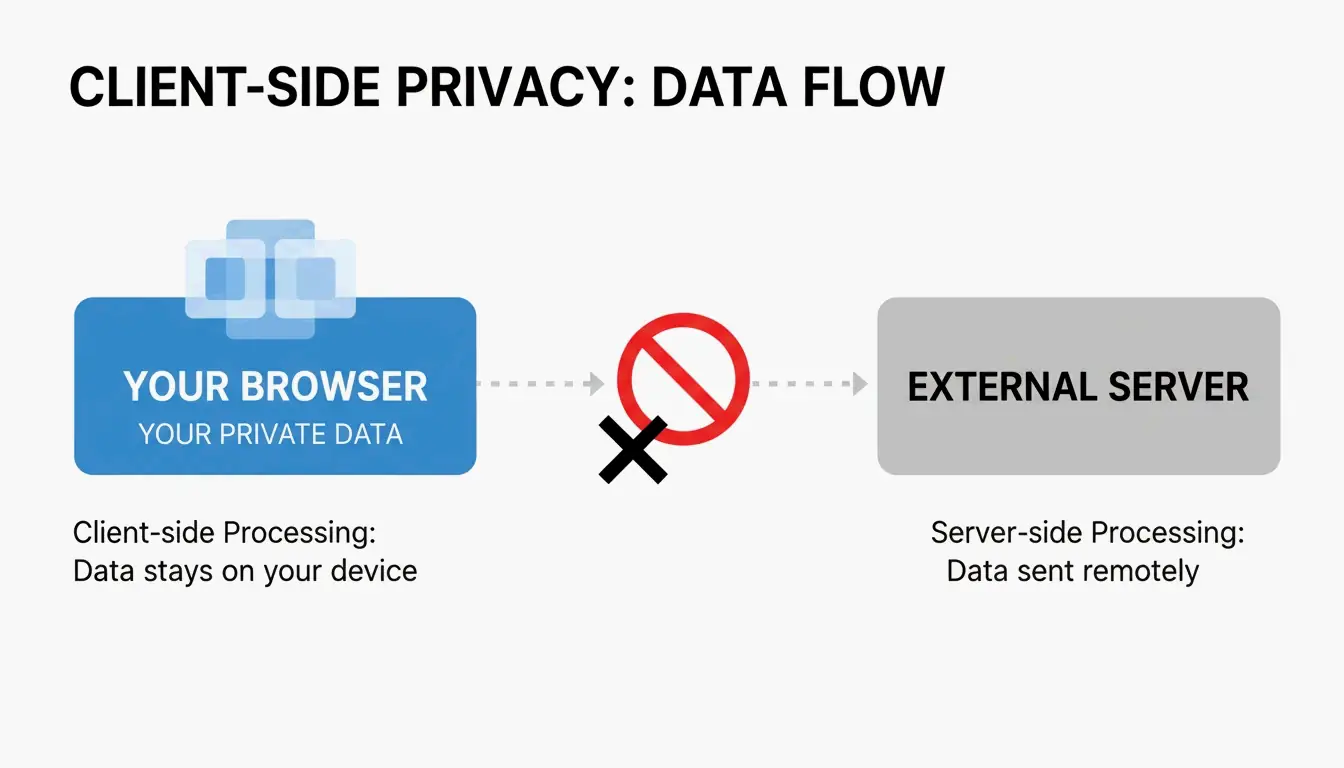
    Conceito visual do fluxo de dados no cliente versus no servidor.

    O aviso dos 10 MB

    Como observado pelo JSON Formatter & Viewer, a maioria dos formatadores baseados em navegador bate numa parete por volta dos 10 MB. Acima disso, a aba congela. Ferramentas profissionais vão sugerir mudar para a visualização em texto puro ou usar um processador CLI local para arquivos grandes.

    A crise das extensões em 2026: o que aconteceu e o que usar agora

    Em março de 2026, a comunidade de desenvolvedores descobriu que diversas extensões populares de formatação JSON tinham migrado para um modelo de adware. Relatos no Hacker News revelaram que uma extensão muito usada (v2.1.14) começou a injetar anúncios em páginas de checkout e a rastrear a localização dos usuários sem consentimento.

    A causa raiz: extensões explorando content scripts do Manifest V3. Embora o Manifest V3 tenha sido criado para melhorar a segurança ao limitar tarefas em background, ele não impede que extensões usem content scripts para manipular dados da página ou exibir pedidos intrusivos de doação.

    Mais de 2 milhões de usuários foram afetados, segundo dados do ChromeBoard e de discussões na comunidade. O desenvolvedor original de um dos projetos comprometidos declarou num README do GitHub: “I am no longer developing JSON Formatter as an open source project. I’m moving to a closed-source, commercial model.”

    As alternativas seguras

    O JSON Alexander virou a substituição favorita da comunidade. Criado pelo conhecido desenvolvedor web Wes Bos, foi projetado como uma alternativa limpa, leve e totalmente de código aberto. Sem rastreamento, sem adware, apenas formatação.

    O FormatArc é outra opção confiável. Segundo o FormatArc, a ferramenta deles garante o processamento no cliente — clicar em “Formatar” executa uma função JavaScript no seu navegador, e não uma requisição POST para um servidor remoto. Você mesmo pode verificar isso abrindo a aba “Rede” do navegador; uma ferramenta segura não gera nenhum tráfego de saída durante o processamento.

    O kit do desenvolvedor: CLI e métodos nativos

    Se você quer controle total, o terminal é imbatível. Estas são as ferramentas que nunca mandam dados para casa.

    jq: o padrão da indústria

    O jq é o canivete suíço para processamento de JSON. Filtre, transforme e embeleze dados sem abrir o navegador.

    echo '{"id":1,"name":"Alice","active":true}' | jq .
    
    # {
    #   "id": 1,
    #   "name": "Alice",
    #   "active": true
    # }
    
    # Extract specific fields
    echo '{"user":{"name":"Alice","role":"admin"}}' | jq '.user.name'
    # Output: "Alice"
    
    # Format a file
    jq . input.json > formatted.json
    

    Métodos nativos: zero dependências

    JavaScript / Node.js:

    // Built-in, no install needed
    const data = { id: 1, name: "Alice" };
    const formatted = JSON.stringify(data, null, 2);
    console.log(formatted);
    

    Python:

    # Pipe input directly, no install needed
    echo '{"id":1}' | python3 -m json.tool
    
    # Output:
    # {
    #     "id": 1
    # }
    
    # Format a file
    python3 -m json.tool input.json > formatted.json
    

    Node.js (npx):

    # One-off formatting without permanent install
    npx json-beautifier input.json
    

    Corrigindo erros comuns de parse do JSON

    Mesmo o melhor formatador não vai funcionar se o seu JSON estiver quebrado. Veja a seguir os três “assassinos de JSON” mais comuns e como corrigir cada um.

    Assassino 1: vírgulas à direita

    // BROKEN
    {
      "name": "Alice",
      "role": "admin",   // <-- this comma is illegal
    }
    
    // FIXED
    {
      "name": "Alice",
      "role": "admin"
    }
    

    Assassino 2: aspas simples

    // BROKEN
    {'name': 'Alice'}
    
    // FIXED
    {"name": "Alice"}
    

    Assassino 3: chaves sem aspas

    // BROKEN
    {name: "Alice"}
    
    // FIXED
    {"name": "Alice"}
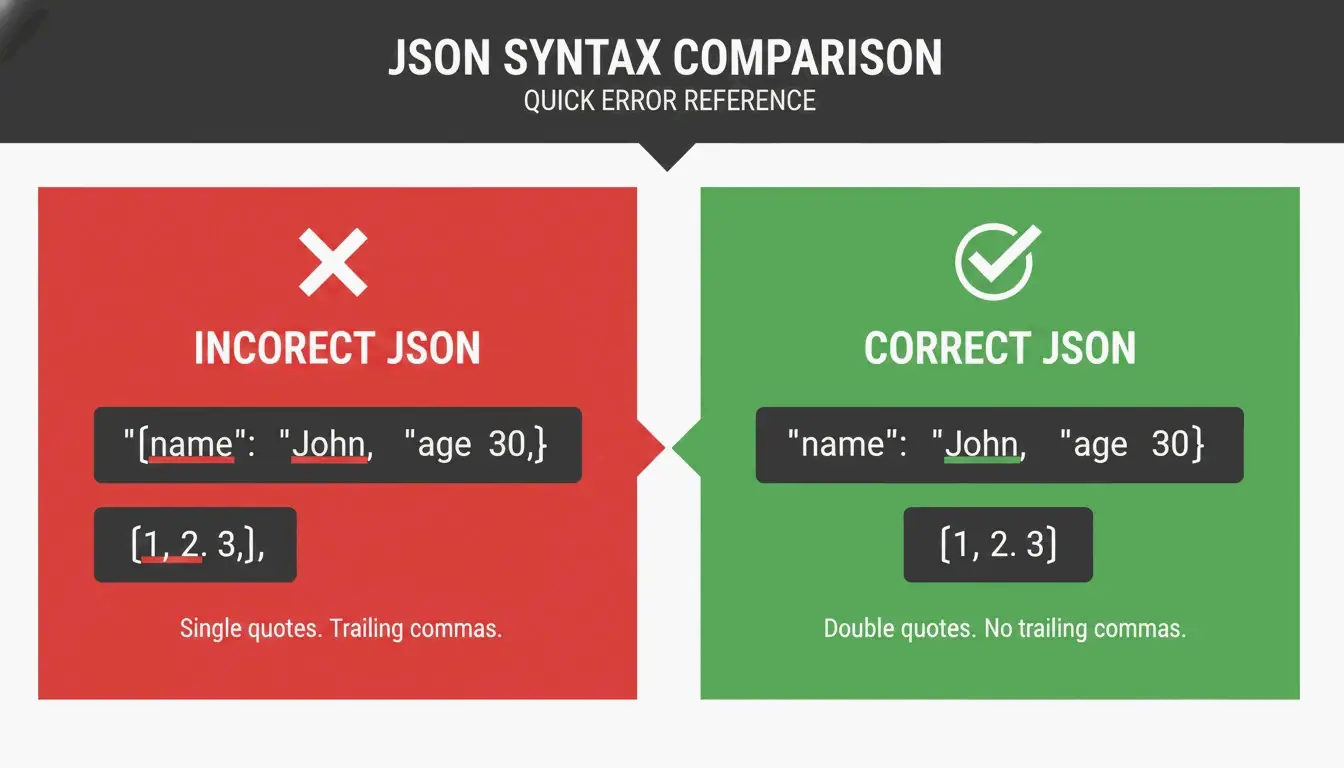
    

    Comparação simples do certo e errado das regras de sintaxe JSON.

    Checklist de depuração

    Antes de clicar em formatar, passe por estas três verificações:

    1. Alguma vírgula extra antes de } ou ]?
    2. Todas as aspas simples foram substituídas por aspas duplas?
    3. Toda chave está entre aspas duplas?

    Se ainda assim falhar, use um validador como o JSON Formatter Pro, que indica exatamente a linha e a posição do caractere. O erro pode ser um caractere “fantasma” invisível — um espaço de largura zero ou um BOM que entrou sorrateiro durante um copiar e colar.

    Comparação rápida: o cenário de ferramentas em 2026

    Ferramenta Tipo No cliente Custo Ideal para
    jq CLI N/A (local) Grátis Fluxos no terminal, scripts
    JSON Alexander Extensão de navegador Sim Grátis Formatação rápida no navegador
    FormatArc Ferramenta web Sim Grátis Formatação pontual no navegador
    python3 -m json.tool CLI (nativo) N/A (local) Grátis Pipes rápidos, sem instalação
    JSON.stringify() JS nativo N/A (local) Grátis Desenvolvimento em Node.js

    Conclusão

    Em 2026, escolher um formatador JSON é uma decisão de segurança. A recente onda de extensões de navegador que viraram adware prova que ferramentas “gratuitas” podem ter um custo oculto. Suas chaves de API e seus payloads internos merecem algo melhor.

    Seu plano de ação: Audite suas extensões atuais. Apague toda ferramenta de código fechado que mudou recentemente a política de privacidade. No dia a dia, use o jq no terminal ou ferramentas de código aberto aprovadas pela comunidade, como o JSON Alexander. Mantenha seus dados onde eles devem estar — na sua máquina.

    Perguntas frequentes

    É seguro colar dados sensíveis de API em formatadores JSON online?

    Apenas se a ferramenta usar processamento 100% no cliente, ou seja, seus dados ficam no navegador e nunca são enviados a um servidor. Confira a política de privacidade da ferramenta e monitore seus logs de rede. Para ambientes de alta segurança, ferramentas CLI locais como o jq são o padrão recomendado.

    Como corrigir um erro de parse do JSON causado por vírgulas à direita ou aspas simples?

    O JSON exige aspas duplas para todas as chaves e valores de string; aspas simples sempre geram erro. Remova qualquer vírgula que apareça depois do último elemento de um array ou objeto. Use um validador como o FormatArc ou o JSON Formatter Pro para destacar a linha e o caractere exatos onde ocorre o erro.

    Quais são as melhores alternativas de linha de comando aos formatadores JSON com interface gráfica?

    O padrão da indústria é o jq, que cuida tanto de embelezar quanto de filtrar. O módulo json.tool embutido no Python é uma excelente alternativa sem instalação. Desenvolvedores Node.js podem usar npx json-beautifier para uma formatação rápida e local, sem interface gráfica.

    Como saber se uma extensão de navegador é segura de usar?

    Verifique três coisas: ela é de código aberto e tem manutenção ativa? A política de privacidade dela afirma explicitamente o processamento no cliente? Foi atualizada recentemente? Se uma extensão se tornou código fechado, mudou a política de privacidade recentemente ou está há meses sem atualização, procure uma alternativa.

  • Comprimir PNG: reduzir imagens rapidamente sem perder qualidade (2026)

    Comprimir PNG: reduzir imagens rapidamente sem perder qualidade (2026)

    Em 2026, a maneira mais eficaz de comprimir PNGs rapidamente e reduzir imagens sem perder qualidade é usar ferramentas WebAssembly (WASM) nativas do navegador como o iKit. Essas ferramentas processam as imagens localmente no seu dispositivo para resultados instantâneos. Você pode optar pela otimização «sem perdas» para remover metadados ocultos e obter uma imagem idêntica, ou pela quantização de 8 bits «visualmente sem perdas» que reduz o tamanho do arquivo em 70–85 % sem que o olho humano perceba qualquer diferença.

    A estrutura de 2026: como reduzir PNGs de forma rápida e eficiente

    Em 2026, a otimização de imagens mudou do processamento lento no servidor para a execução instantânea no navegador. Para o SEO, a velocidade é mais importante do que nunca; a SammaPix aponta que as imagens são o elemento Largest Contentful Paint (LCP) em 70 % das páginas da web. Se as suas imagens carregarem lentamente, provavelmente o seu ranking de pesquisa e os seus Core Web Vitals serão afetados.

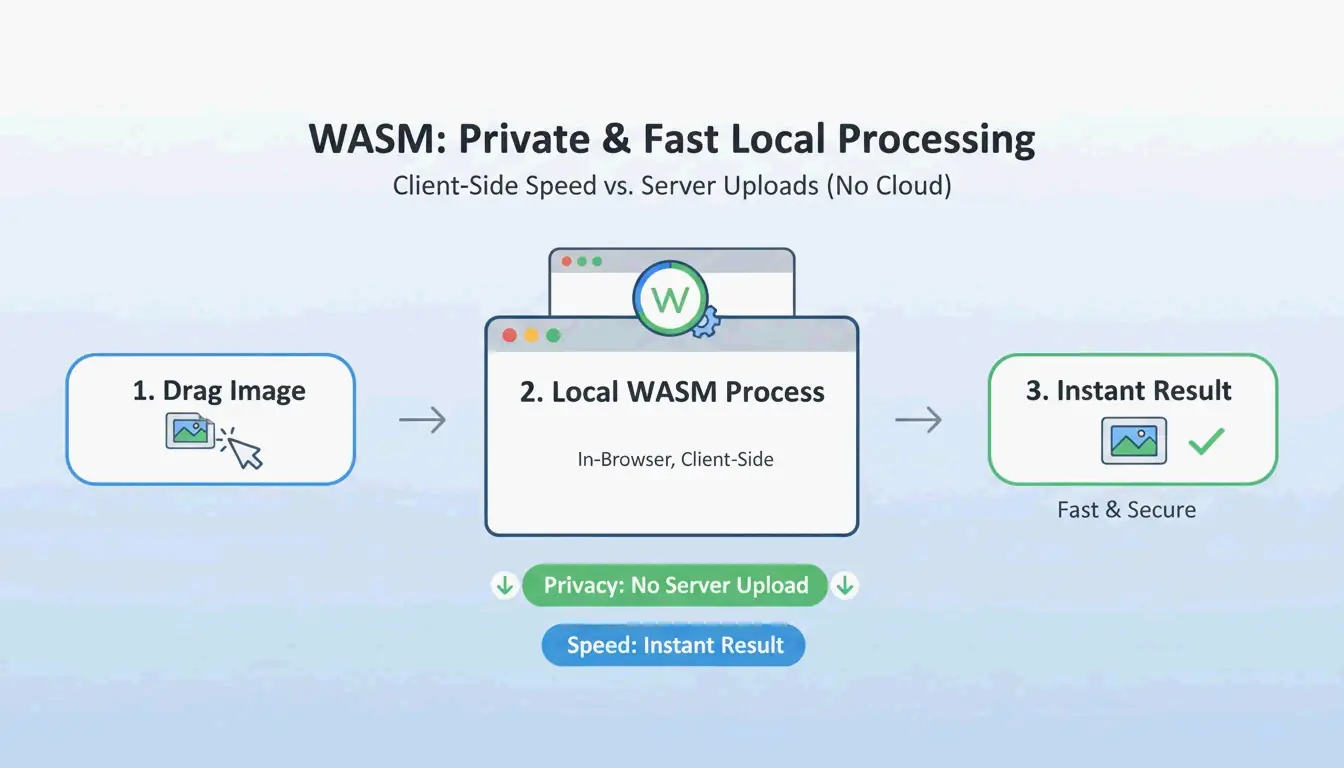
    Os fluxos de trabalho modernos dependem agora do WebAssembly (WASM). Esta tecnologia permite que algoritmos de compressão complexos sejam executados localmente no hardware do seu computador. Como você não envia os seus ficheiros para um servidor remoto, a sua privacidade é protegida e não há «atraso de upload». Para o desempenho na web, o padrão «visualmente sem perdas» é a melhor escolha. Ao usar cor indexada de 8 bits, você pode economizar 70–85 % do tamanho do ficheiro para elementos de interface como botões ou ícones, sem que o olho humano perceba qualquer diferença.

    Fluxo de processamento local simples de 3 passos (arrastar -> processamento WASM -> transferir)

    Passo 1: Escolha o modo de compressão (sem perdas vs com perdas)

    Antes de começar, determine para que usará o ficheiro final:

    • Compressão sem perdas: mantém um ficheiro idêntico bit a bit ao original. É a escolha certa para arquivo profissional ou imagens que planeia editar novamente mais tarde.
    • Quantização com perdas: é o «ponto de equilíbrio» para os sites. Como a iKit explica, mudar para uma paleta de 8 bits permite-lhe reconstruir elementos como logótipos ou capturas de ecrã usando apenas 256 cores. Isso reduz o tamanho do ficheiro em mais de metade, sem gerar qualquer «artefacto» desfocado.

    Passo 2: Processar instantaneamente com uma ferramenta baseada em WASM

    Depois de escolher o modo, use uma ferramenta baseada em WASM como a ToolTea ou a iKit. Essas ferramentas funcionam dentro da memória do navegador. Basta arrastar e soltar o ficheiro e ajustar as definições para que a ferramenta produza instantaneamente um PNG otimizado. É muito mais rápido do que os métodos tradicionais que exigem o envio dos dados de ida e volta a um servidor.

    Sem perdas vs com perdas (quantização): qual o método a usar?

    Compreender a diferença técnica ajuda-o a manter alta qualidade. A compressão sem perdas usa o algoritmo DEFLATE para empacotar os dados de píxeis de forma mais eficiente. Não altera um único píxel; é essencialmente «arrumar a mala sem deitar nada fora», uma metáfora que o Let Compress usou.

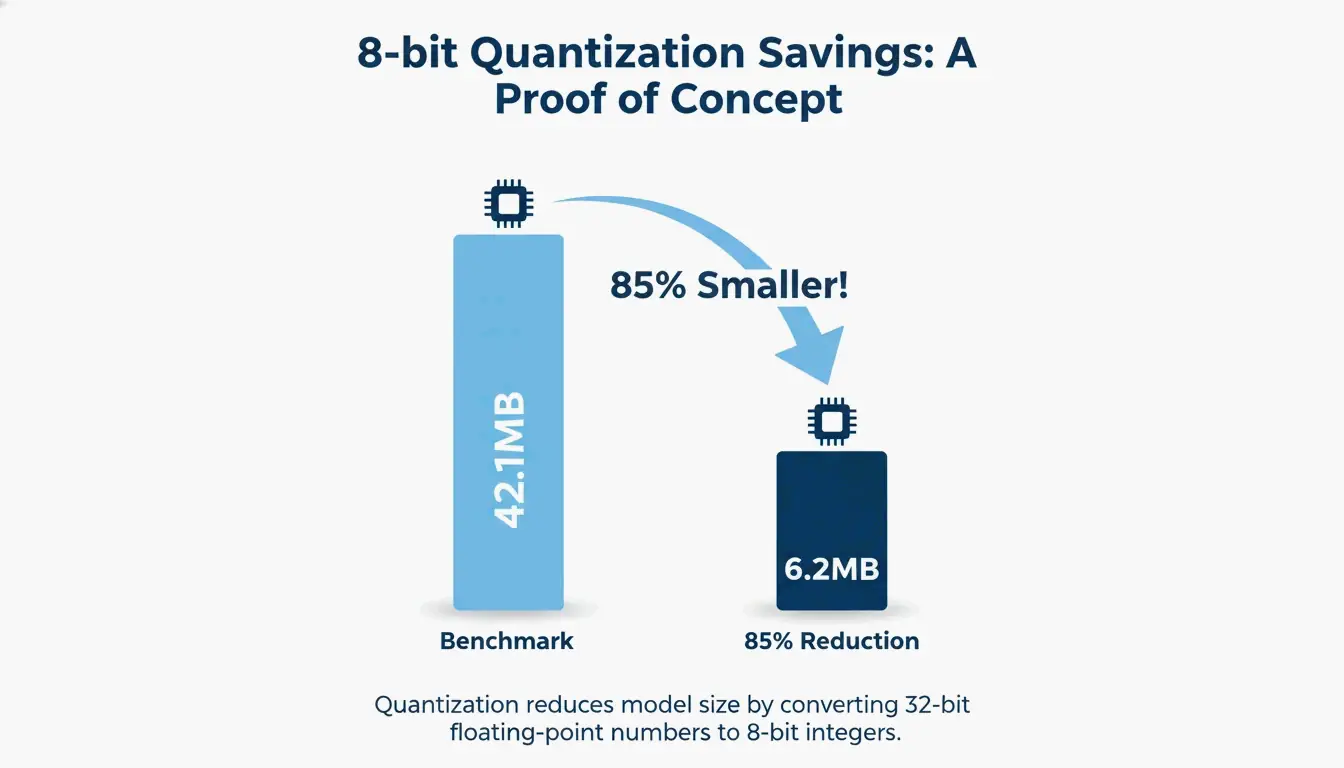
    A quantização com perdas (ou cor indexada de 8 bits) reduz o número total de cores. Embora um PNG-24 padrão possa conter milhões de cores, a maioria das interfaces e logótipos usa, na verdade, menos de 256 tons distintos. Um benchmark da iKit mostrou que um lote de capturas de ecrã de interface passou de 42,1 MB para apenas 6,2 MB — uma redução de 85 % — e parecia exatamente igual a um zoom de 1:1.

    Comparação simples de 1:1 que mostra uma redução drástica do tamanho do ficheiro com qualidade visual idêntica

    Prova de qualidade: como verificar um ficheiro idêntico bit a bit

    Se deseja confirmar que uma ferramenta «sem perdas» não altera realmente os seus píxeis, pode verificar o seu hash SHA-256. Ao fazer o hash dos dados de píxeis brutos tanto do ficheiro original como do novo, pode provar que são idênticos. Pode executar esta verificação de forma privada no seu navegador com uma ferramenta como o hash.ikit.app.

    Otimização avançada de PNG: remoção de metadados e PNG 3.0

    Para além de reduzir píxeis, pode poupar espaço limpando a estrutura oculta do ficheiro. A remoção de metadados (EXIF) é uma das formas mais fáceis de poupar espaço. As fotografias provenientes de aplicações de design costumam ocultar perfis de cor ICC, dados GPS e carimbos de data/hora dentro do ficheiro. A iKit salienta que remover esta «bagagem extra» pode poupar 50–200 KB por ficheiro sem alterar a imagem de todo.

    A remoção de metadados afeta a qualidade da imagem?

    Não. A remoção de metadados não tem qualquer impacto nos píxeis visuais. Apenas remove dados baseados em texto armazenados nos blocos PNG (como tEXt ou iTxT). Na verdade, remover dados EXIF é uma medida de privacidade sensata, pois impede-o de partilhar acidentalmente dados de localização quando publica capturas de ecrã do telemóvel.

    Um fluxo de trabalho web moderno com PNG 3.0

    A atualização PNG 3.0 de junho de 2025 fez com que o formato desse um grande salto. Esta atualização adicionou suporte oficial para imagens de intervalo dinâmico elevado (HDR) e promoveu o PNG animado (APNG) a uma recomendação oficial do W3C. Para os fluxos de trabalho de 2026, o PNG 3.0 lida melhor com conteúdo visual de alto contraste, mantendo a capacidade de transparência que torna o PNG indispensável para o design de interfaces.

    As melhores ferramentas para compressão em lote: oxipng vs pngquant

    Se precisa de processar centenas de imagens de uma só vez, as ferramentas de interface de linha de comandos (CLI) continuam a ser a melhor opção:

    • oxipng: escrito em Rust, é a melhor ferramenta para a otimização DEFLATE sem perdas. Testa todas as combinações de filtros possíveis para encontrar a versão idêntica bit a bit mais pequena do seu ficheiro.
    • pngquant: o líder do setor na quantização com perdas. Converte imagens RGBA de 32 bits em paletas de 8 bits, alcançando frequentemente as reduções de tamanho de 60–80 % visíveis nos benchmarks do setor.

    Automatize o seu pipeline com o GitHub Actions

    Os programadores podem integrar estas ferramentas no seu processo de compilação. Por exemplo, executar oxipng --opt 4 --strip all numa GitHub Action garante que cada imagem do projeto seja automaticamente otimizada e liberta dos seus metadados antes de o site entrar em produção.

    Quando o PNG não chega: conversão WebP / AVIF

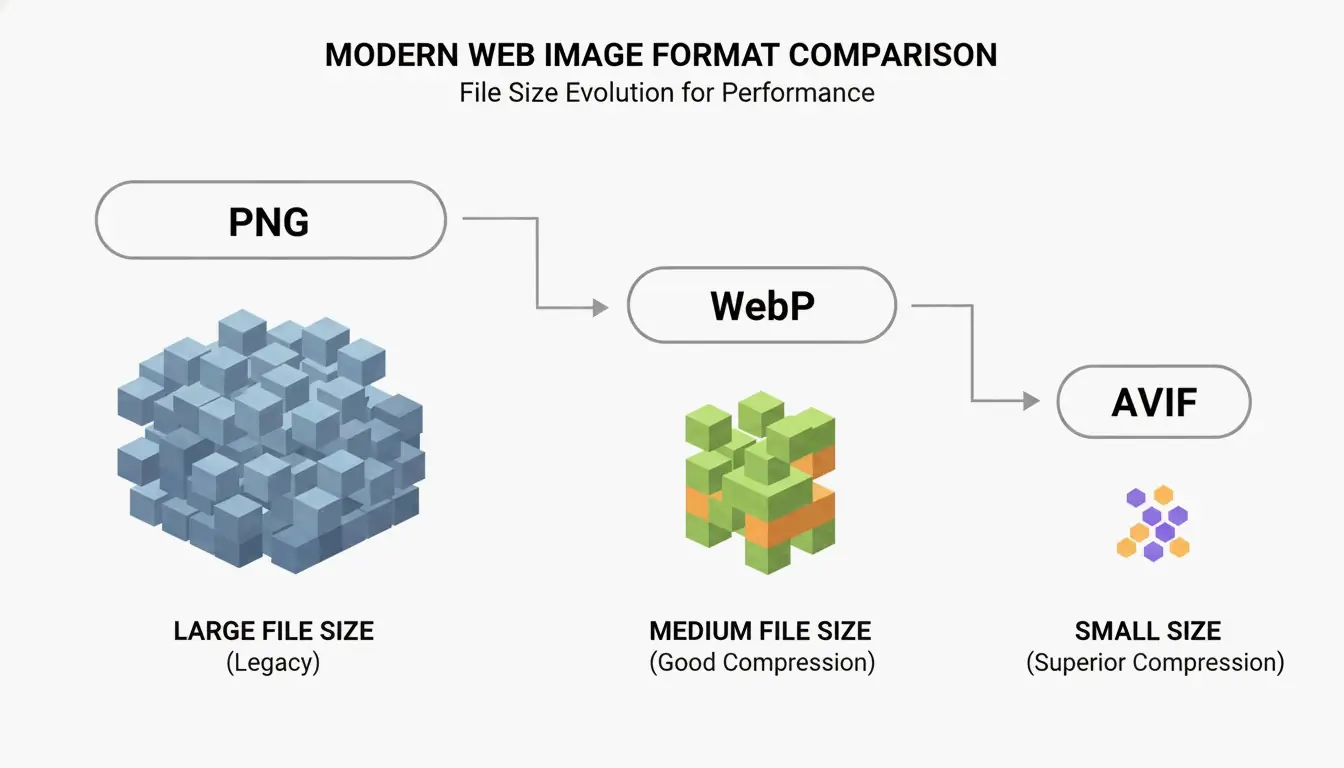
    Mesmo com o PNG 3.0, por vezes outro formato é melhor para o SEO. Um estudo do Google confirma que o WebP iguala a qualidade sem perdas do PNG e, em média, é 25–35 % mais pequeno.

    Comparação simples dos contentores/tamanhos de ficheiro PNG vs WebP/AVIF

    O AVIF é ainda mais eficiente para fotografias que precisam de transparência, embora exija mais capacidade de processamento para ser criado. A melhor estratégia em 2026 é usar uma contingência de «próxima geração»: sirva AVIF ou WebP aos navegadores modernos através da etiqueta <picture> e mantenha um PNG comprimido como cópia de segurança para sistemas mais antigos.

    Conclusão

    Em 2026, a compressão PNG já não é uma escolha entre velocidade e qualidade. Com a norma PNG 3.0, as ferramentas baseadas em WASM e a quantização inteligente, pode obter enormes reduções de tamanho sem qualquer perda visível. A chave está em escolher a ferramenta certa para a tarefa certa: use DEFLATE sem perdas para arquivo de alta qualidade e mantenha-se na quantização de 8 bits para as interfaces web, a fim de manter pontuações altas nos Core Web Vitals. Comece por remover metadados e aplicar configurações de 8 bits aos seus recursos de interface para ver ganhos de desempenho imediatos.

    Perguntas frequentes

    Comprimir um PNG fará com que a minha imagem fique desfocada?

    Não, desde que use compressão sem perdas ou quantização de 8 bits de alta qualidade. A desfocagem geralmente só ocorre quando a imagem é redimensionada incorretamente ou quando usa um algoritmo com perdas de baixa qualidade não otimizado para arestas nítidas. Para interface e texto, a quantização de 8 bits mantém-se perceptualmente idêntica ao original.

    Por que motivo o meu ficheiro PNG comprimido ainda é demasiado grande?

    Normalmente, deve-se a três fatores: dimensões de píxeis extremamente grandes, ruído/gradientes complexos que o algoritmo DEFLATE não consegue simplificar, ou metadados abundantemente incorporados (perfis EXIF/ICC). Para resolver isto, redimensione a imagem para a sua largura de exibição real (por exemplo, 1920 px) e certifique-se de que selecionou «remover metadados» nas definições de compressão.

    É seguro usar ferramentas online de compressão de imagens para documentos privados?

    Só é seguro se a ferramenta usar WebAssembly (WASM) para processamento local. Verifique se a ferramenta funciona offline ou se declara explicitamente que «os seus ficheiros nunca saem do seu computador». Para documentos confidenciais, evite ferramentas de compressão do tipo «upload», pois esses ficheiros são processados num servidor remoto onde a confidencialidade não pode ser totalmente garantida.

  • Redimensionar imagem: guia rápido de tamanhos para web e redes sociais (2026)

    Redimensionar imagem: guia rápido de tamanhos para web e redes sociais (2026)

    Para usar eficazmente este guia rápido de redimensionamento de imagem em 2026, ferramentas como o Adobe Express ajudam a ajustar rapidamente as dimensões em pixels — por exemplo 1080x1350px para o Instagram ou 1200px para banners web. Bloqueie sempre a proporção, priorize os formatos WebP/AVIF para um carregamento mais rápido e salve os JPEGs com 80% de qualidade para manter as imagens nítidas sem atrasar o seu site.

    Implementação rápida: como redimensionar imagens sem perda de qualidade?

    Redimensionar uma imagem significa alterar a sua contagem total de pixels para ajustar as dimensões físicas e o tamanho do ficheiro. Segundo a O’Brien Media, um redimensionamento adequado pode reduzir um ficheiro em 80%. Isso transforma uma foto pesada de 4 MB num ficheiro enxuto de 200 KB que continua a parecer ótimo nos ecrãs digitais.

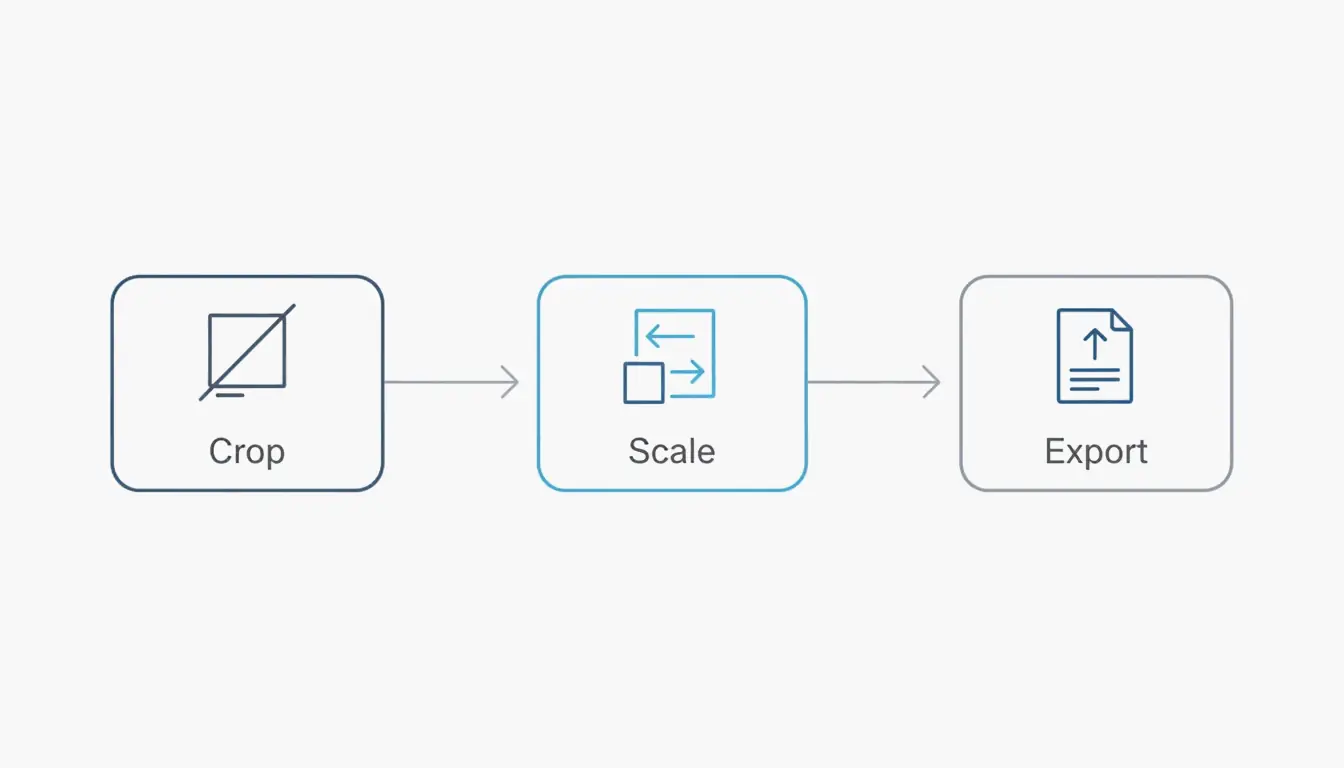
    O fluxo de trabalho profissional segue uma sequência simples de três passos: Recortar, Dimensionar e Exportar. Primeiro, recorte a imagem para a forma pretendida para que não fique esticada mais tarde. Segundo, dimensione os pixels para a largura de que necessita. Finalmente, exporte com um formato moderno e eficiente. A regra mais importante é manter a proporção; se não bloquear esta definição, as suas imagens acabarão por parecer «esmagadas» ou distorcidas.

    Fluxo de trabalho profissional de 3 passos: Recortar > Dimensionar > Exportar.

    Ao reduzir uma imagem, as ferramentas de alta qualidade usam algoritmos de interpolação como o «Bicubic Sharper». Esta tecnologia trata da remoção de pixels de forma limpa, recalculando os dados restantes para manter as margens nítidas. Pode reduzir uma imagem o quanto quiser, mas ampliá-la (aumentar a resolução) é mais complicado. Isso força o software a «inventar» novos pixels, o que geralmente leva a desfocagem, a menos que use um amplificador generativo baseado em IA.

    Passo a passo: redimensionar para web vs redes sociais

    As imagens web precisam de ser leves para ganhar velocidade, enquanto as imagens de redes sociais precisam de caber em contentores específicos para que a plataforma não corte partes importantes da sua foto.

    1. Escolher uma ferramenta: use o Adobe Express para edições rápidas no navegador ou uma aplicação como o Photo & Picture Resizer no Android.
    2. Introduzir as dimensões: opte por 1200px a 1600px de largura para artigos de blogue, ou 1080px para o Instagram.
    3. Bloquear as proporções: certifique-se de que a opção «Manter proporções» ou o ícone de corrente está ativo.
    4. Guardar: descarregue como JPEG para fotos ou como PNG para gráficos com fundo transparente.

    Guia rápido 2026: quais são as dimensões padrão em pixels?

    Em 2026, as dimensões em pixels são o principal fator na forma como tanto os utilizadores como os algoritmos veem o seu conteúdo. Se carregar uma foto massiva de 4000px do telefone para um site que apenas a mostra a 1080px, está a desperdiçar dados. Pior ainda, a plataforma pode usar a sua própria compressão agressiva para a reduzir, o que muitas vezes arruína a qualidade da imagem.

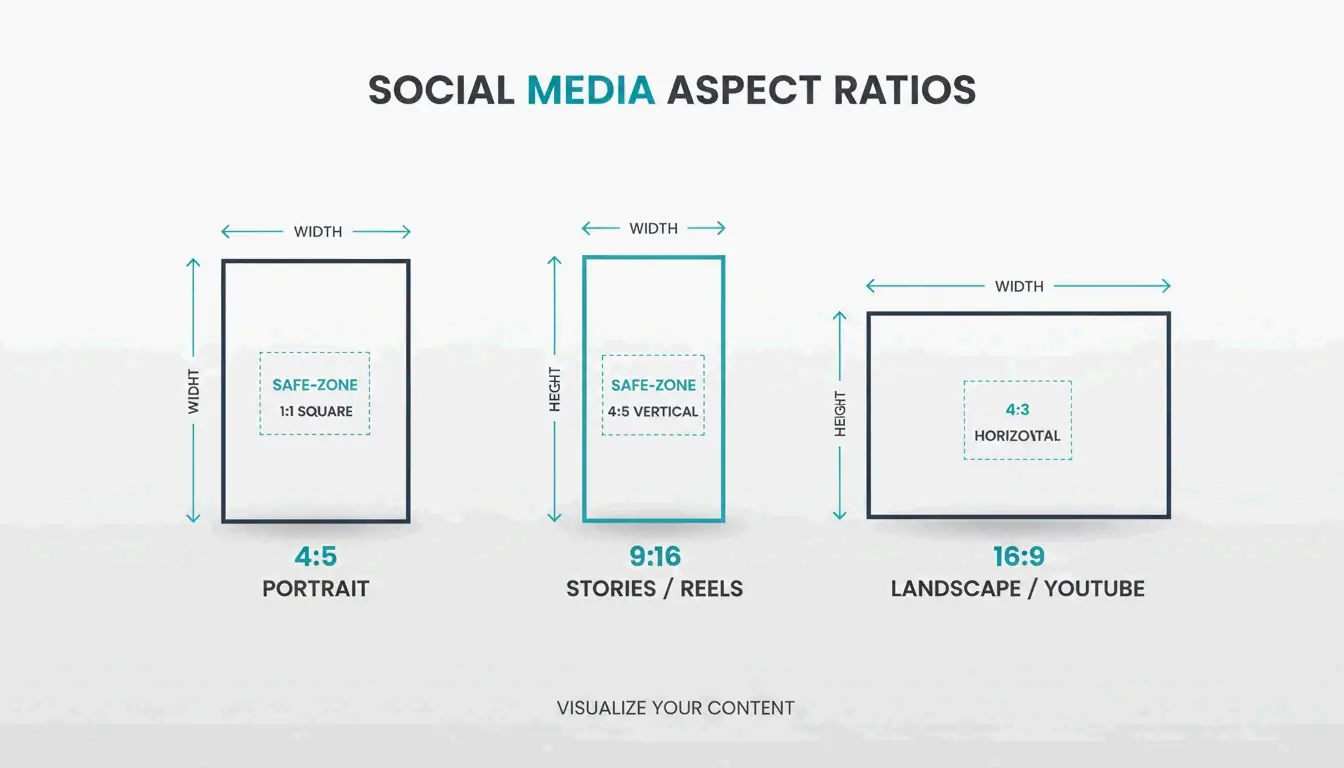
    Para o melhor envolvimento, a proporção de retrato 4:5 (1080 x 1350 px) é o padrão-ouro atual. Os dados da Picssizer 2026 mostram que este formato funciona melhor porque ocupa mais «espaço de ecrã» nos feeds móveis. Literalmente obriga os utilizadores a percorrer mais para passar da sua publicação em comparação com uma imagem quadrada.

    Para sites web, as imagens «hero» que preenchem um ecrã de secretária devem manter-se em torno dos 1920px de largura. Para imagens padrão de blogue ou miniaturas em grelha, 1200px é geralmente o ponto ideal de desempenho.

    A matriz de tamanhos das redes sociais 2026 (Instagram, TikTok, LinkedIn)

    Ao publicar em diferentes sites, precisa de uma estratégia de «zona segura». Para conteúdos verticais como Reels e Stories (1080 x 1920 px), mantenha o texto e os rostos na área central de 1080 x 1420 px. Isto garante que não fiquem cobertos por botões, legendas ou ícones de perfil.

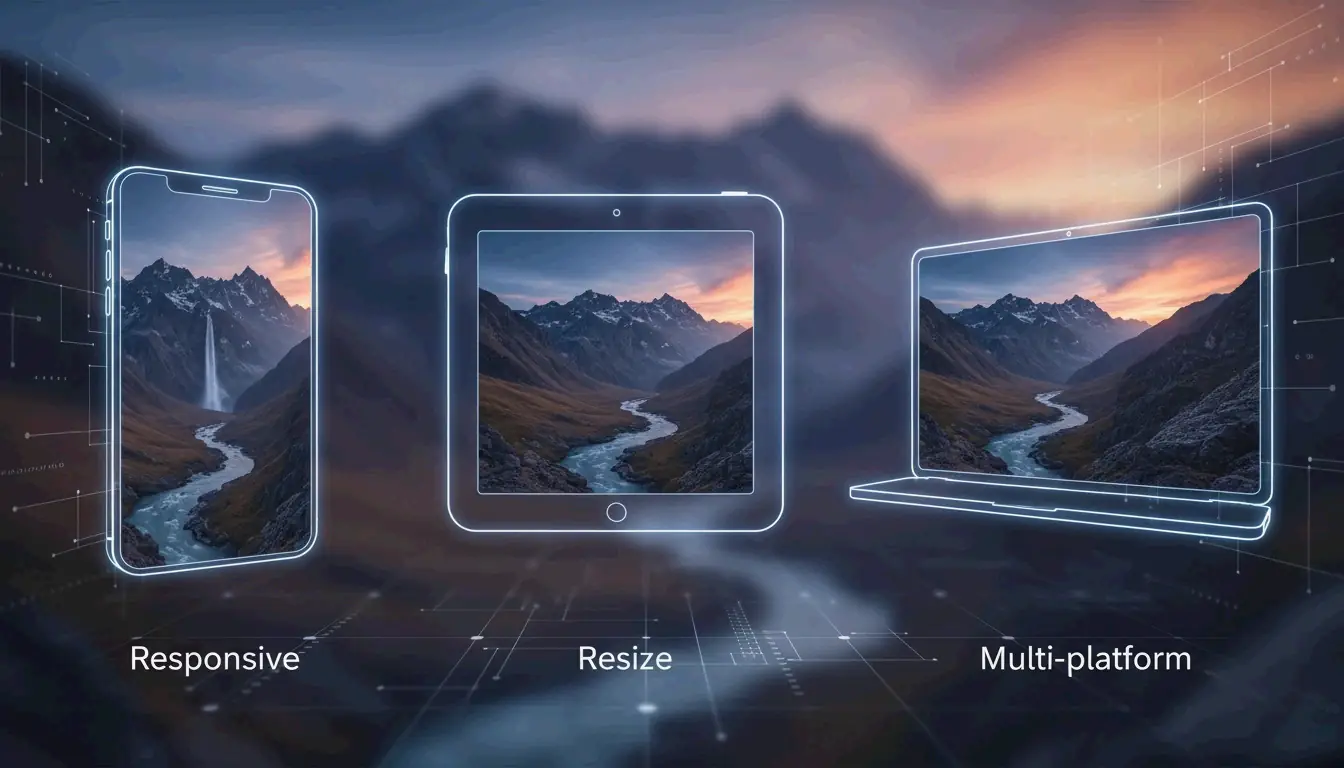
    Comparação visual simples de retrato 4:5, vertical 9:16 e paisagem 16:9.

    • Feed do Instagram: 1080 x 1350 px (retrato) ou 1080 x 1080 px (quadrado).
    • TikTok/Reels: 1080 x 1920 px (proporção 9:16).
    • Perfil do LinkedIn: 400 x 400 px.
    • Miniatura do YouTube: 1280 x 720 px.
    • Banners web: 1920 x 1080 px (completo) ou 1200 x 400 px (compacto).

    JPEG vs PNG vs AVIF: escolher o formato certo para a velocidade

    Escolher o formato de ficheiro correto é tão vital como acertar no tamanho. O JPEG continua a ser a escolha de eleição para a fotografia padrão porque lida bem com cores complexas. O PNG é o melhor para logótipos ou qualquer gráfico onde necessite de um fundo transparente.

    No entanto, em 2026, o WebP e o AVIF tornaram-se no padrão de desempenho web. Estes formatos oferecem uma compressão muito melhor, muitas vezes tornando os ficheiros 30% mais pequenos do que os JPEGs sem perder qualidade. Isto é especialmente útil para o email. Um estudo de caso sobre os limites de anexos de email descobriu que reduzir uma foto de 5 MB para 400 KB (uma redução de 10:1) permite enviar vários anexos sem encontrar o erro «mensagem demasiado grande».

    Quanto aos DPI (pontos por polegada), 72 DPI continua a ser o padrão para a web. Embora precise de 300 DPI para impressão de alta qualidade, usar um DPI alto num ecrã digital apenas incha o tamanho do ficheiro sem fazer com que a imagem se veja melhor para o espetador.

    Truque de eficiência: redimensionamento em lote e atalhos móveis nativos

    Se estiver a realizar uma campanha ou a atualizar todo um site, redimensionar imagens uma a uma demora demasiado tempo. As ferramentas de redimensionamento em lote permitem-lhe lidar com mais de 100 imagens em segundos. Num computador, aplicações como o Quick Photo Resizer permitem-lhe arrastar e largar pastas inteiras para redimensionar tudo de uma só vez.

    Para utilizadores móveis, o iOS 26 permite-lhe criar um atalho de «Redimensionar». Assim que o configurar na aplicação nativa Atalhos, pode selecionar fotos da sua galeria e dimensioná-las para uma largura específica (como 1080px) instantaneamente. No Android, a aplicação «Ficheiros» e utilitários como o Photo & Picture Resizer oferecem «ações rápidas» para baixar a resolução logo antes de partilhar.

    Conclusão

    Redimensionar não é apenas poupar espaço; trata-se de garantir que as suas imagens funcionam bem com os algoritmos das plataformas e as expectativas dos utilizadores. Em 2026, um aspeto profissional resume-se a corresponder às dimensões exatas em pixels da sua plataforma-alvo. Ao bloquear a sua proporção e usar formatos modernos como o WebP, garantirá que os seus elementos visuais carregam rapidamente e parecem nítidos em todos os ecrãs.

    Sugestão de ação: dê uma vista de olhos ao seu site ou perfis sociais hoje. Se encontrar imagens com mais de 2 MB, redimensione-as para estes padrões de 2026 para melhorar o seu SEO e manter a sua audiência envolvida.

    Perguntas frequentes

    Porque é que as minhas imagens ficam desfocadas depois de as carregar para o Instagram?

    O Instagram comprime automaticamente qualquer imagem com mais de 1080px de largura. Para manter a qualidade, redimensione a sua imagem para exatamente 1080px de largura antes de carregar. Certifique-se de que usa uma proporção 4:5 ou 1:1 para evitar recortes automáticos e verifique se o interruptor «Carregamentos de alta qualidade» está ativado nas definições da sua conta do Instagram.

    Qual é a diferença entre redimensionar e recortar?

    Redimensionar escala toda a imagem alterando a contagem total de pixels enquanto mantém todo o conteúdo visual intacto. Recortar, por outro lado, remove as margens exteriores de uma imagem para alterar a sua composição ou proporção. Para obter os melhores resultados, recorte primeiro a sua foto para a proporção correta e, em seguida, redimensione-a para as dimensões em pixels necessárias.

    Posso aumentar uma imagem sem perder qualidade?

    O redimensionamento padrão, ou aumento de resolução, geralmente resulta em pixelização porque o software tem de «adivinhar» os dados em falta. Em 2026, recomenda-se o uso de «amplificadores generativos» baseados em IA que podem recriar os detalhes em falta. No entanto, a melhor prática é sempre começar com o ficheiro de origem com a resolução mais alta possível antes de reduzir.

    Como redimensiono fotos num iPhone sem uma aplicação de terceiros?

    Pode usar a aplicação nativa «Atalhos» para criar uma ação que redimensiona imagens para uma largura definida automaticamente. Outro truque rápido é usar a aplicação «Mail»: envie a foto para si mesmo por email, e o iOS pedir-lhe-á que escolha os tamanhos «Pequeno», «Médio» ou «Grande», redimensionando efetivamente o ficheiro por si.

  • Como reduzir o tamanho de um arquivo: o guia definitivo para compactar PDFs, imagens e vídeos

    Como reduzir o tamanho de um arquivo: o guia definitivo para compactar PDFs, imagens e vídeos

    Para reduzir o tamanho de um arquivo de forma eficaz a partir de maio de 2026, use o Adobe Acrobat ou o pdfFiller para PDFs, converta imagens para WebP ou JPEG (qualidade 80%) e use o Handbrake para compactar vídeos. Priorize a redução de resolução (downsampling) de elementos de alta resolução, a remoção de metadados e a escolha de codecs modernos como o H.265 para reduzir arquivos mantendo a nitidez profissional necessária para a web ou e-mail.

    A estrutura fundamental: como reduzir o tamanho de um arquivo sem perder qualidade

    Entender como a compactação de dados realmente funciona é o primeiro passo para arquivos menores. O objetivo é encontrar o «ponto ideal» — tornar o arquivo leve o suficiente para enviar rapidamente, mas nítido o suficiente para o uso pretendido.

    Com perda vs. sem perda: qual escolher?

    Ao otimizar arquivos, você deve escolher entre compactação sem perda e compactação com perda. A compactação sem perda reduz arquivos encontrando padrões nos dados sem tocar nos pixels ou áudios reais. É a sua melhor opção para documentos com muito texto ou fotos de arquivo onde cada pequeno detalhe deve permanecer idêntico ao original.

    A compactação com perda, por outro lado, remove permanentemente dados «extras» que nossos olhos ou ouvidos normalmente não percebem. Por exemplo, diminuir levemente a qualidade de um JPEG pode economizar uma quantidade enorme de espaço sem quase nenhuma alteração visível. Como explica Priyanka Kasera, engenheira de software na SmartPDFSuite, imagens excessivamente grandes são uma armadilha comum. Se você não redimensionar uma foto para suas dimensões finais de exibição antes de incorporá-la, pode acabar com uma «inflação de dados de 25 vezes».

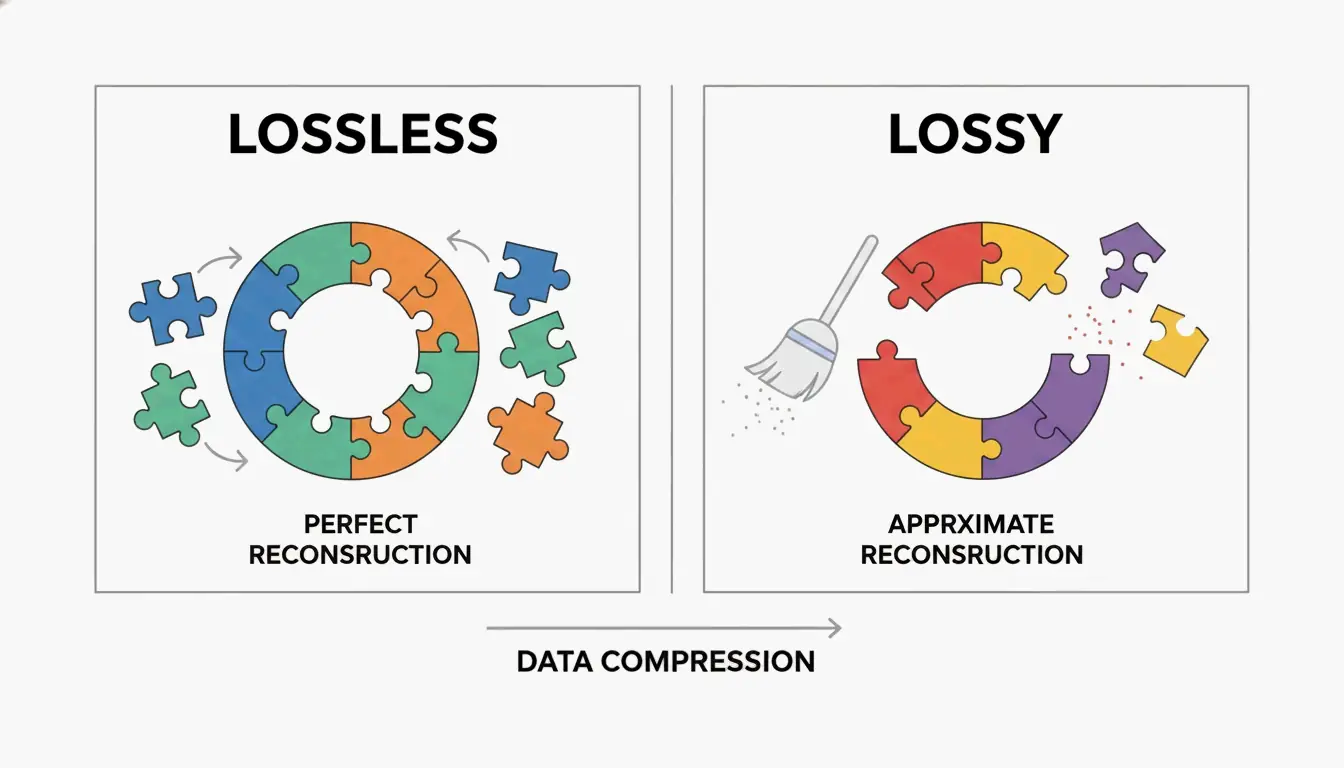
    Uma comparação simples lado a lado de estruturas de dados sem perda (idêntica) e com perda (otimizada).

    Qual é o DPI ideal para documentos digitais?

    O DPI (pontos por polegada) mede a resolução. Em 2026, a configuração correta depende totalmente de para onde o arquivo vai:

    • Entrega na web: 72 a 150 DPI são suficientes para telas.
    • Impressão padrão: 150 a 200 DPI equilibram qualidade e tamanho.
    • Impressão profissional: 300 DPI é a referência para impressões físicas de alta qualidade.

    Segundo a IRCC Canadá, digitalizar documentos a 96 ou 150 DPI mantém o texto nítido para pedidos online enquanto reduz consideravelmente o tamanho do arquivo.

    Reduzir PDFs: usar o Adobe Acrobat Pro e alternativas profissionais

    PDFs costumam ser os arquivos mais volumosos de um escritório porque atuam como malas, contendo imagens de alta resolução, fontes e camadas complexas ao mesmo tempo.

    Passo a passo: compactar PDFs no Adobe Acrobat Pro

    O Adobe Acrobat Pro continua sendo a referência para otimização de PDF. Para obter os melhores resultados, use o «Otimizador de PDF» para ser específico:

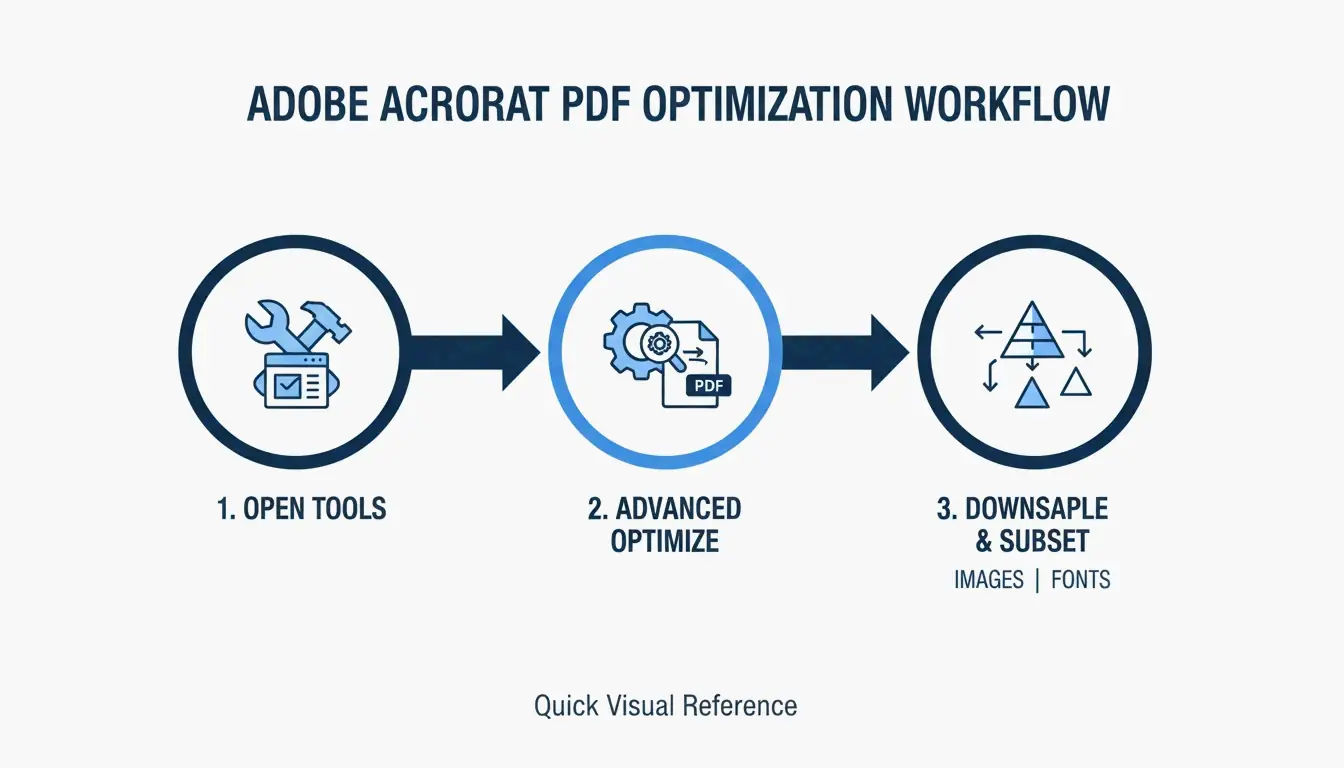
    1. Abra o seu PDF e vá para Todas as ferramentas > Compactar um PDF (All tools > Compress a PDF).
    2. Escolha Otimização avançada (Advanced Optimization) para ajustar manualmente as configurações de imagem.
    3. Reduza a resolução das imagens para 150 DPI para uso na web e certifique-se de que o subconjunto de fontes (Font Subsetting) esteja ativado. O subconjunto incorpora apenas os caracteres realmente utilizados no seu documento, em vez de toda a biblioteca de fontes. A SmartPDFSuite observa que isso pode reduzir o peso das fontes em 80 a 90%.

    Uma visualização em 3 etapas do fluxo de trabalho de otimização de PDF.

    Se quiser outra ferramenta, o Cisdem PDF Compressor reduziu arquivos ricos em imagens em quase 89% em testes recentes. Outra opção sólida é o pdfFiller, que oferece níveis de compactação simples «Baixo, Médio, Alto» e funciona bem para equipes que processam muitos arquivos de uma vez.

    Por que o seu PDF ainda está grande? Verifique os metadados ocultos

    Se um arquivo ainda estiver enorme após a compactação, os metadados e as camadas ocultas (Metadata & Hidden Layers) provavelmente são os culpados. PDFs frequentemente escondem históricos de edição, camadas CAD ou dados «somente impressão» de que você não precisa. A Smallppt (2026) observa que as imagens normalmente representam 70% do tamanho de um PDF. Usar OCR (reconhecimento óptico de caracteres) para converter imagens em texto pesquisável — e depois excluir a imagem de fundo original de alta resolução — pode eliminar megabytes de dados inúteis.

    Dominando a compactação de vídeo: taxas de bits, codecs e Handbrake

    Vídeos exigem uma abordagem diferente. Aqui tudo se resume ao «codec» (a matemática usada para reduzir o vídeo) e à «taxa de bits» (quantos dados são processados por segundo).

    Os melhores codecs de vídeo para a máxima redução

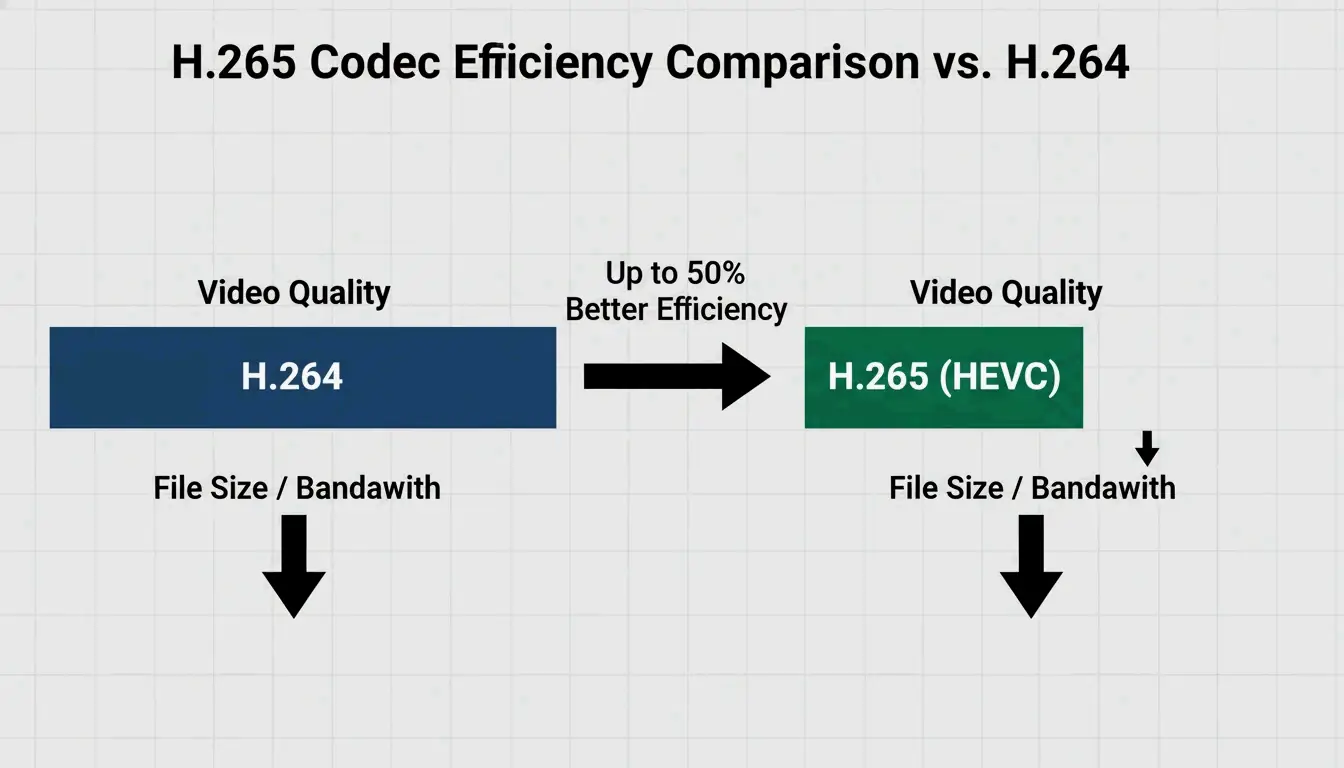
    Em 2026, o H.265 (HEVC) tornou-se o padrão para vídeos de alta eficiência. Embora o antigo H.264 ainda seja comum, o H.265 oferece a mesma qualidade com aproximadamente metade do tamanho. Ao exportar, experimente estes objetivos de taxa de bits:

    • Web/Redes sociais: 2–5 Mbps para 1080p.
    • Arquivo/Alta definição: 10–20 Mbps.

    Como usar o Handbrake para processar vídeos em lote

    Se você tem uma pasta cheia de vídeos grandes, a ferramenta de código aberto Handbrake é a forma mais rápida de processá-los todos de uma vez:

    1. Abra o Handbrake e clique em «Open Source» para selecionar a sua pasta.
    2. Marque a caixa Web Optimized.
    3. Escolha o codec de vídeo H.265 (x265).
    4. Use o botão Add to Queue para deixar o software processar todo o lote automaticamente.

    Uma comparação entre H.264 e H.265 que mostra o ganho de eficiência (mesma qualidade, tamanho menor).

    Otimização de imagens: do JPEG aos padrões modernos de WebP

    A otimização de imagens segue a «regra dos 80%». A SmartPDFSuite (2026) descobriu que definir a qualidade JPEG para 80% é quase impossível de distinguir de 100%, mas reduz o tamanho do arquivo em 40 a 60%.

    Para o melhor desempenho na web, WebP e AVIF são agora as melhores escolhas. Eles compactam melhor que PNG ou JPEG e ainda suportam fundos transparentes. Use este guia rápido:

    • JPEG: Melhor para fotos padrão.
    • PNG: Reserve para gráficos que precisam de transparência.
    • SVG: Melhor para ícones e logotipos (permanecem minúsculos independentemente do tamanho).
    • WebP: O padrão de 2026 para quase tudo na web.

    Atalhos específicos por plataforma: Visualização do macOS vs. «Imprimir para PDF» do Windows

    Você nem sempre precisa de software sofisticado. O seu computador já possui ferramentas integradas para correções rápidas.

    Visualização do macOS e filtros Quartz

    Num Mac, a Visualização (Preview) pode reduzir PDFs em segundos:

    1. Abra o PDF.
    2. Vá para Arquivo > Exportar (File > Export).
    3. Escolha Reduzir tamanho do arquivo (Reduce File Size) no menu Filtro Quartz (Quartz Filter).
      Nota: A Cisdem alerta que isso às vezes pode reduzir demais a qualidade ou até tornar o arquivo maior se já estiver otimizado.

    Windows e o poder da linha de comando

    Os usuários do Windows podem usar o truque «Imprimir para PDF (Print to PDF)». Ao «imprimir» um PDF num novo arquivo, o Windows elimina o histórico de edição e objetos ocultos, muitas vezes deixando-o com uma versão mais enxuta. Para usuários mais avançados, o Ghostscript é uma ferramenta poderosa de linha de comando. Executar brew install ghostscript permite automatizar a compactação para grandes volumes de arquivos sem nunca abrir uma janela.

    Conclusão

    Reduzir o tamanho de um arquivo é uma questão de equilíbrio: escolher o codec certo (H.265/WebP), definir o DPI correto (150 para web) e usar ferramentas como Adobe Acrobat ou Handbrake para eliminar os metadados ocultos. Comece verificando o que realmente torna o seu arquivo pesado. Se forem imagens, concentre-se na redução de resolução. Se for um vídeo, mude para o H.265. Apenas lembre-se de guardar um backup de alta resolução do seu original antes de começar — depois de usar a compactação com perda, não conseguirá recuperar esses pixels originais.

    Perguntas frequentes

    Como posso compactar um PDF no meu telefone sem baixar um aplicativo?

    Você pode usar ferramentas baseadas em navegador como Smallpdf, Adobe Online ou pdfFiller. No iOS, você pode usar o truque da «Impressão»: abra o PDF, toque em Compartilhar > Imprimir e depois faça pinça para ampliar na imagem de visualização. Isso cria uma versão achatada e menor que você pode compartilhar ou salvar de volta nos seus arquivos.

    Reduzir o tamanho de um arquivo sempre causa perda de qualidade visual?

    Não necessariamente. A compactação sem perda remove códigos de dados redundantes sem tocar nos pixels reais. Embora a compactação com perda (como JPEG a 80%) descarte dados, essas alterações costumam ser invisíveis a olho nu em distâncias de visualização normais, permitindo uma redução de tamanho significativa sem perda de qualidade percebida.

    Por que o seu PDF ainda está grande? Verifique os metadados ocultos

    O arquivo pode conter fontes de alta resolução «sem subconjunto» ou múltiplas camadas ocultas e pesados metadados «somente impressão» que os compactadores padrão poderiam ignorar. Além disso, conteúdos multimídia incorporados, como vídeos ou imagens de fundo de alta resolução em documentos digitalizados, podem manter o tamanho elevado. Tente «achatar» o PDF ou use uma ferramenta especializada «Otimizar PDF» para remover esses elementos.

  • Sem PS? Use esta ferramenta web para comprimir TIFF em 1 segundo

    Sem PS? Use esta ferramenta web para comprimir TIFF em 1 segundo

    A partir de maio de 2026, você pode usar esta ferramenta web para comprimir TIFF em 1 segundo sem precisar do Photoshop. Plataformas avançadas baseadas em navegador como Aspose, HitPaw ou Online-Convert permitem aplicar compressão LZW ou CCITT Group 4 instantaneamente. Essas ferramentas podem reduzir o tamanho dos arquivos TIFF em até 80 % diretamente no seu navegador mantendo a qualidade de imagem profissional e nítida.

    Como comprimir TIFF em 1 segundo sem Photoshop

    Em 2026, os dias de abrir um software pesado de desktop como o Adobe Photoshop apenas para tarefas básicas de imagem acabaram. A tecnologia web moderna tornou possível enviar e comprimir dados TIFF (Tagged Image File Format) de alta resolução quase instantaneamente. O Online-Convert, uma plataforma que já processou mais de 1,9 bilhão de arquivos, observa que essa mudança para o processamento baseado em navegador se resume a velocidade e à capacidade de trabalhar em qualquer dispositivo.

    O fluxo de trabalho de compressão rápida em 3 passos

    Para obter esse resultado de «1 segundo», as ferramentas web profissionais eliminaram as suposições técnicas. O processo padrão em 2026 é assim:

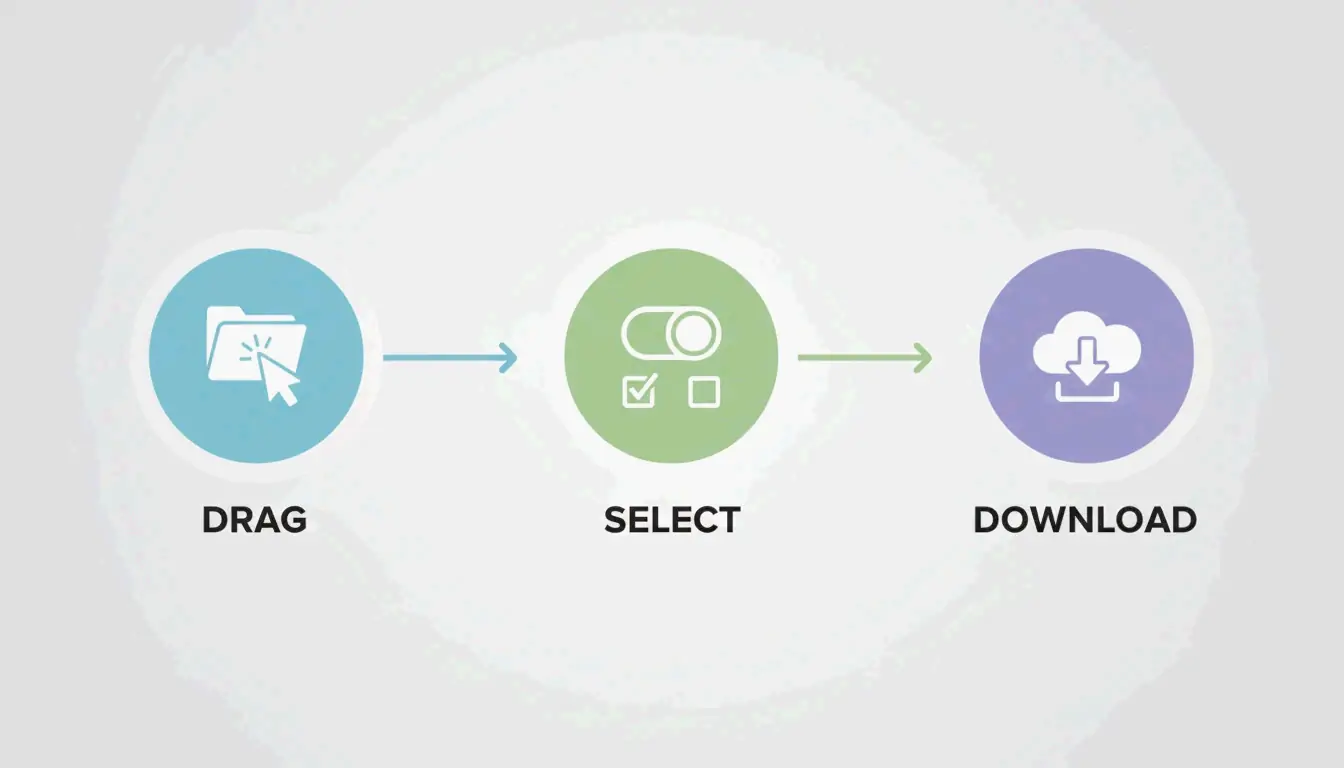
    1. Enviar : Arraste seus arquivos TIFF para a janela do navegador. Ferramentas como o HitPaw lidam com o processamento em lote, então você pode depositar dezenas de arquivos de uma vez.
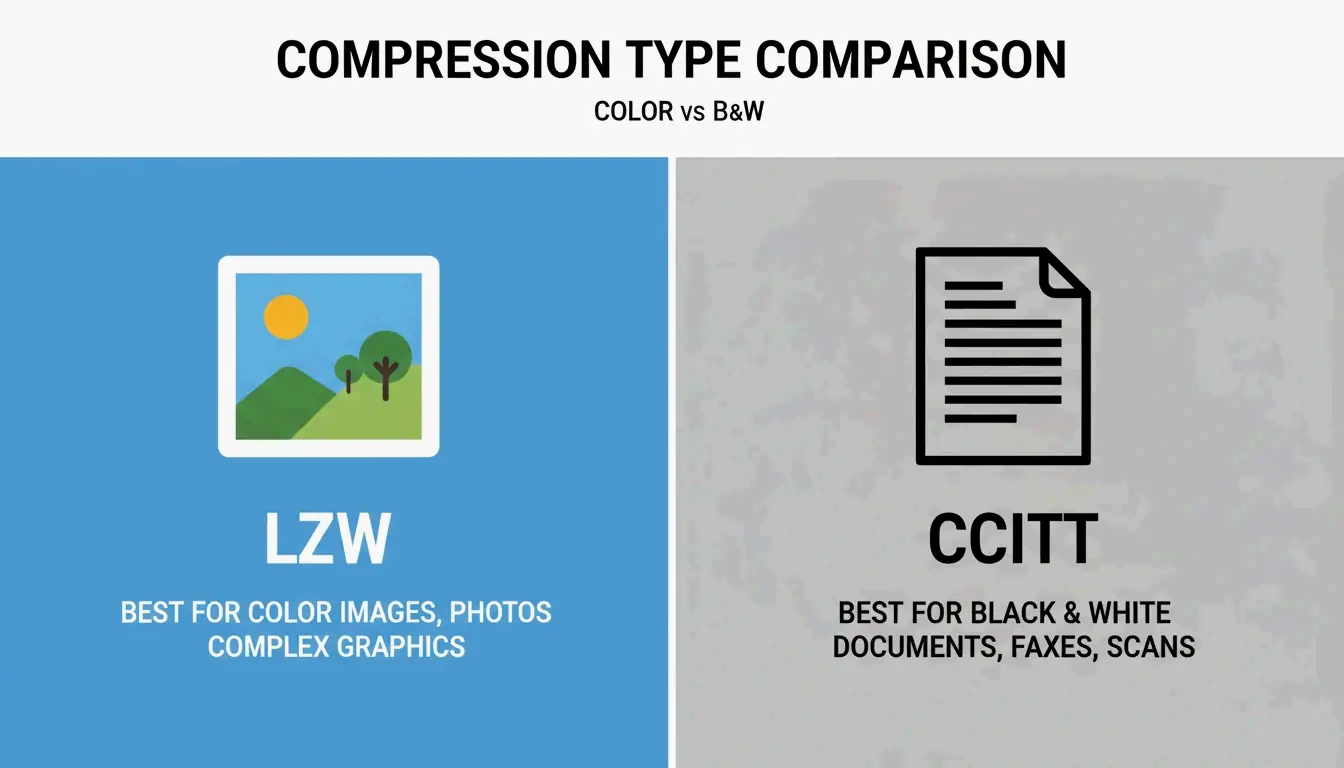
    2. Selecionar método : Escolha um nível de compressão (Baixo, Médio ou Alto). Use LZW para fotos coloridas; para documentos em preto e branco, o CCITT Group 4 costuma ser a melhor escolha.
    3. Baixar : Clique em «Comprimir» e salve seu arquivo. A Aspose observa que, uma vez concluído o envio, o processamento real geralmente leva menos de um segundo.

    Fluxo simples de 3 passos: Enviar, Processar, Baixar

    Por que as ferramentas baseadas em navegador são mais rápidas que o Photoshop em 2026

    O Photoshop é uma potência, mas é lento para iniciar e obriga você a navegar por menus como «Salvar como» ou «Exportar». As ferramentas baseadas na web são construídas para um trabalho específico: a otimização. O HitPaw pode reduzir o tamanho dos arquivos em até 80 % com um clique, tudo sem esgotar a memória RAM do seu computador como fazem os aplicativos da Creative Cloud. Essas ferramentas também usam configurações inteligentes que reconhecem se sua imagem é uma digitalização médica ou uma pintura digital, aplicando automaticamente os parâmetros TIFF corretos.

    Escolha sua compressão: LZW vs. CCITT Group 4

    O formato TIFF é flexível, o que é sua melhor característica, mas também o motivo pelo qual pode ser confuso. Como a Wikipédia explica, o TIFF foi criado para lidar com tudo, desde digitalizações simples em preto e branco até imagens em cores profundas. Escolher o algoritmo certo é o que mantém seu documento nítido em vez de borrado.

    Quando usar LZW para resultados sem perda

    O LZW (Lempel–Ziv–Welch) é o método sem perda de referência para imagens coloridas e em tons de cinza. Funciona encontrando padrões repetitivos nos dados sem descartar nenhuma informação original. Isso o torna o «padrão-ouro» para arquivamento de alta qualidade.

    • Melhor para : Gráficos coloridos complexos, arte digital e fotografia.
    • Fidelidade : 100 % sem perda; a imagem permanece exatamente igual ao original.
    • Estudo de caso : A Aspose observa que os TIFFs comprimidos são vitais na imagem médica e científica, onde as digitalizações precisam ser menores para armazenamento, mas cada pixel deve permanecer perfeito para análise.

    Por que o CCITT Group 4 é o melhor para documentos digitalizados?

    O CCITT Group 4 foi originalmente construído para máquinas de fax e é projetado especificamente para imagens bitonais (preto e branco puro). Enquanto o LZW examina padrões de bytes, o Group 4 é otimizado para a natureza simples de «ligado/desligado» das digitalizações monocromáticas.

    • Eficiência : Comprime documentos com muito texto muito mais do que o LZW consegue.
    • Melhor para : Faturas, contratos jurídicos e registros históricos.
    • Padrão técnico : Segundo a reaConverter, usar o CCITT Group 4 converte uma imagem em um formato bitonal, o que é ideal para economizar espaço ao arquivar milhares de documentos.

    Comparação lado a lado: LZW (Cor) vs CCITT (P&B)

    Análise profunda de segurança: compressão do lado do cliente vs. do lado do servidor

    A segurança é um tema importante quando você lida com TIFFs sensíveis, como documentos jurídicos ou registros médicos. Em 2026, as ferramentas web geralmente lidam com seus dados de duas maneiras.

    O processamento do lado do servidor significa que seu arquivo viaja para um servidor remoto para ser comprimido. Provedores confiáveis como a Aspose usam criptografia SSL e excluem todos os arquivos automaticamente em 24 horas para manter seus dados seguros.

    O processamento do lado do cliente é a opção mais nova e privada. Ferramentas como a ToolsFlow executam a compressão inteiramente dentro da memória local (RAM) do seu navegador. O arquivo nunca sai realmente do seu computador, o que é uma grande vantagem para dados científicos ou corporativos que devem permanecer locais.

    Padrões técnicos: TIFF 6.0 e compatibilidade de linha de base

    O formato TIFF foi estabilizado com o TIFF 6.0 em 1992. Para garantir que seu arquivo seja aberto em qualquer computador hoje, ele deve seguir o que se chama de Baseline TIFF.

    • Baseline TIFF : Esta é a versão básica suportada por qualquer leitor de imagens. Usa recursos simples como faixas (strips) e dados não comprimidos ou PackBits.
    • BigTIFF : Os TIFFs padrão têm um limite de 4 GB porque usam deslocamentos de 32 bits. Para mapas geográficos ou científicos massivos, a variante BigTIFF usa deslocamentos de 64 bits para suportar arquivos de até 18 exabytes.
    • Aspose.Imaging : Os desenvolvedores que precisam automatizar esses padrões costumam usar bibliotecas como a Aspose.Imaging for .NET. Isso lhes dá controle sobre tags técnicas como StripOffsets para garantir que os arquivos estejam em conformidade perfeita com as especificações do TIFF 6.0.

    Conclusão

    Você não precisa mais do Photoshop para gerenciar imagens de alta resolução. Usando a ferramenta baseada em navegador certa e escolhendo o algoritmo correto — LZW para cor ou CCITT Group 4 para preto e branco — você pode obter resultados profissionais em segundos. Esteja você arquivando documentos jurídicos ou digitalizações médicas, as ferramentas web modernas oferecem uma maneira segura e sem perda de otimizar seus arquivos. Comece verificando o tipo da sua imagem e depois use uma plataforma como Aspose ou HitPaw para uma experiência rápida e fácil.

    Perguntas frequentes

    É seguro usar ferramentas online para comprimir documentos TIFF sensíveis?

    Sim, desde que você use ferramentas de boa reputação. A maioria das plataformas profissionais usa criptografia SSL para proteger seus dados em trânsito. Provedores como a Aspose e o Online-Convert costumam excluir os arquivos de seus servidores em 24 horas. Para a máxima segurança, procure ferramentas «do lado do cliente» que processem os arquivos na memória local do seu navegador para que os dados nunca saiam do seu dispositivo.

    Qual é a diferença entre a compressão LZW e CCITT Group 4?

    O LZW é um método sem perda projetado para imagens coloridas e em tons de cinza, perfeito para fotos. O CCITT Group 4 é especializado em imagens bitonais (preto e branco), como faxes ou digitalizações de texto. Enquanto o LZW mantém todos os dados de cor intactos, o Group 4 oferece uma compressão muito maior para documentos simples de texto em preto e branco.

    Posso comprimir arquivos TIFF em um dispositivo móvel sem instalar um aplicativo?

    Sim, as ferramentas modernas de compressão baseadas na web funcionam perfeitamente no celular. Você pode usar qualquer navegador atual, como Safari ou Chrome, para enviar TIFFs diretamente do armazenamento do seu telefone ou de uma unidade na nuvem. A velocidade de «1 segundo» ainda se aplica, especialmente se você estiver em uma conexão 5G ou Wi-Fi de alta velocidade.

  • Princípio da compressão SVG: como as imagens encolhem de forma inteligente

    Princípio da compressão SVG: como as imagens encolhem de forma inteligente

    A partir de maio de 2026, o princípio da compressão SVG concentra-se em remover metadados XML redundantes e simplificar a precisão dos dados de caminho (atributo d). Ao contrário dos formatos raster, essas imagens encolhem de forma inteligente ao reduzir a complexidade do código. Combinados com algoritmos de nível de transferência como Gzip ou Brotli, os desenvolvedores normalmente alcançam 70-90% de redução total de tamanho sem perder a qualidade visual.

    O princípio da compressão SVG: como as imagens vetoriais encolhem de forma inteligente?

    A razão fundamental pela qual os SVGs podem ser comprimidos de forma tão eficaz é que eles são arquivos de texto baseados em XML, não grades de pixels. De acordo com a Wikipédia, o SVG é um padrão aberto desenvolvido pelo W3C que usa comandos matemáticos para definir gráficos 2D. Como são essencialmente código, podem ser pesquisados e indexados, mas também tendem a acumular «inchação textual» — dados extras que não têm impacto nenhum na aparência final da imagem.

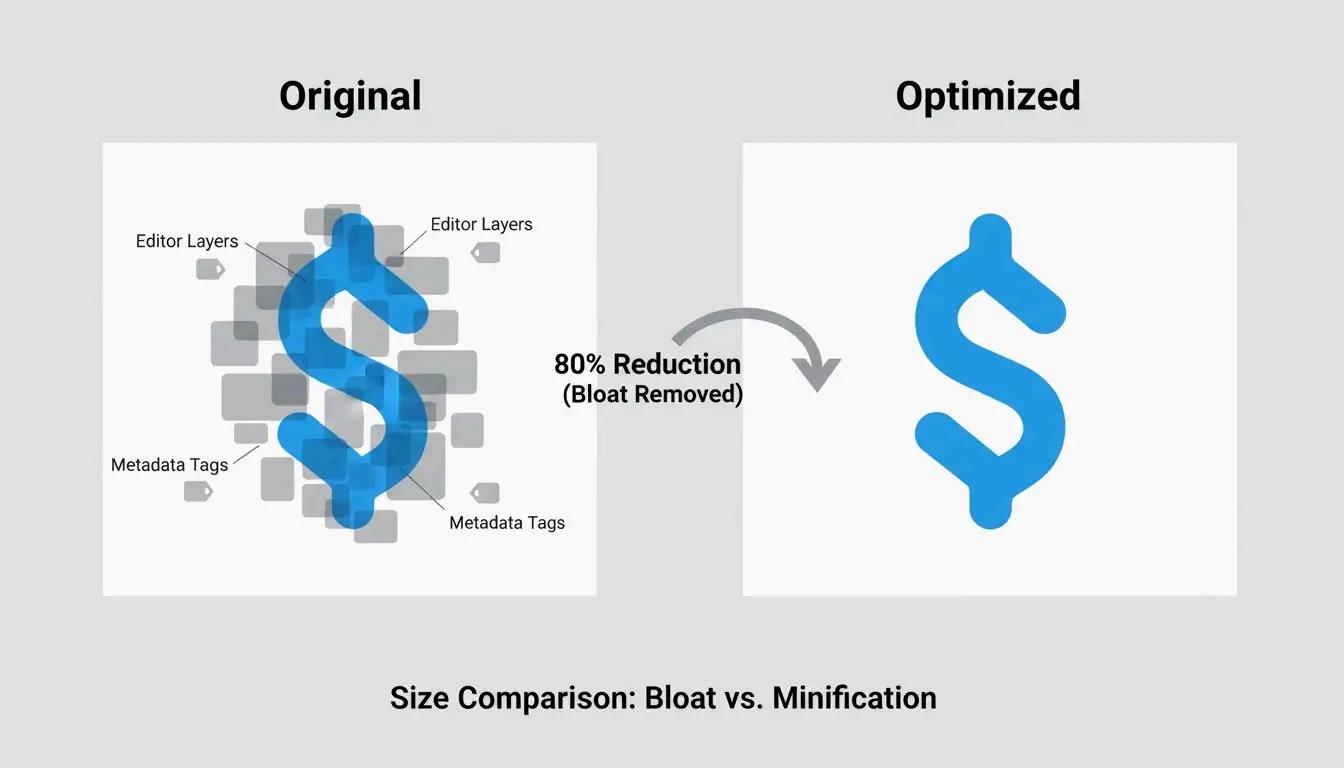
    As imagens encolhem de forma inteligente quando identificamos e descartamos esses dados não renderizados. Comprimir um SVG é basicamente uma forma especializada de minificação de código. O que você está excluindo são artefatos específicos do editor, metadados e comentários que o motor de renderização do navegador ignora de qualquer forma. Como observa a DEV Community, um ícone típico exportado do Adobe Illustrator v29 pode começar com 45 KB, mas cair para apenas 8 KB — uma redução de 82% — depois que você limpa essas camadas ocultas e instruções redundantes.

    Uma comparação simples mostrando um «SVG inflado» (muitas camadas/metadados) versus um «SVG limpo» (apenas caminhos principais).

    Por que os metadados XML inflam seus arquivos

    Softwares de design como Adobe Illustrator, Figma e Inkscape incorporam metadados XML proprietários para que você possa voltar e editar as camadas mais tarde. Isso inclui coisas como nomes de camadas, comentários do gerador e configurações do espaço de trabalho. Embora úteis para o designer, esses dados são peso morto na web. A ToolPix destaca que limpar essas tags pode reduzir o tamanho do arquivo em até 80% e realmente ajudar o navegador a renderizar mais rápido mantendo a pegada do DOM pequena.

    Controle de precisão: simplificar os dados de caminho (atributo d)

    A parte mais eficaz do princípio da compressão SVG envolve simplificar os dados de caminho (o atributo d). As formas vetoriais são definidas por coordenadas, que frequentemente contêm até 8 casas decimais (como 12.003906). Reduzir essa floatPrecision (precisão de ponto flutuante) para 2 ou 3 casas decimais normalmente não resulta em nenhuma mudança visível — mesmo em telas de alto padrão — mas remove uma quantidade massiva de texto. De acordo com a DEV Community, os principais truques aqui são arredondar números e converter coordenadas absolutas em «deltas relativos» mais curtos.

    Stack tecnológica de 2026: otimizar com SVGO e ferramentas modernas

    No atual cenário de desenvolvimento de 2026, a ferramenta de referência para aplicar o princípio da compressão SVG é o SVGO (SVG Optimizer). A partir de maio de 2026, o SVGO v3.3.2 é o padrão da indústria e requer Node.js v22 ou posterior. É o motor por trás de quase todo fluxo de otimização moderno e pipeline de build automatizado.

    Para quem prefere uma interface visual, o SVGOMG ainda é a melhor «área de testes». É uma versão web do SVGO que permite alternar plugins específicos e ver uma prévia em tempo real das mudanças. É um salva-vidas para testar exatamente o quanto você pode diminuir a precisão antes que as linhas comecem a parecer serrilhadas.

    A integração em frameworks modernos como Next.js 16 também é muito mais suave agora. De acordo com a documentação do Next.js, o componente next/image lida com SVGs usando a propriedade unoptimized, já que arquivos vetoriais não precisam se preocupar com resolução. No entanto, para o melhor desempenho, ainda é uma boa prática passar os assets pelo SVGO antes que cheguem à sua pasta public.

    Configurando o SVGO para máxima eficiência

    Para obter resultados de qualidade profissional, você vai querer um svgo.config.mjs personalizado. Um estudo de caso sobre um conjunto de ícones de interface mostrou uma redução total de 93,3% usando SVGO combinado com Brotli. Aqui estão as configurações principais a usar:

    • Multipass: Defina como true para que o otimizador seja executado repetidamente até não encontrar mais bytes para cortar.
    • floatPrecision: Geralmente 2 para ícones e 3 para ilustrações complexas.
    • removeViewBox: Sempre defina como false para garantir que suas imagens escalem corretamente em diferentes tamanhos de tela.

    A compressão SVG afeta o dimensionamento responsivo? O atributo viewBox

    Um erro comum é remover acidentalmente o atributo viewBox durante a compressão. O viewBox é o sistema de coordenadas matemático que permite a um SVG escalar de forma inteligente para caber em seu contêiner. Se você removê-lo, o SVG pode assumir uma largura e altura fixas em pixels, o que quebrará seu layout responsivo.

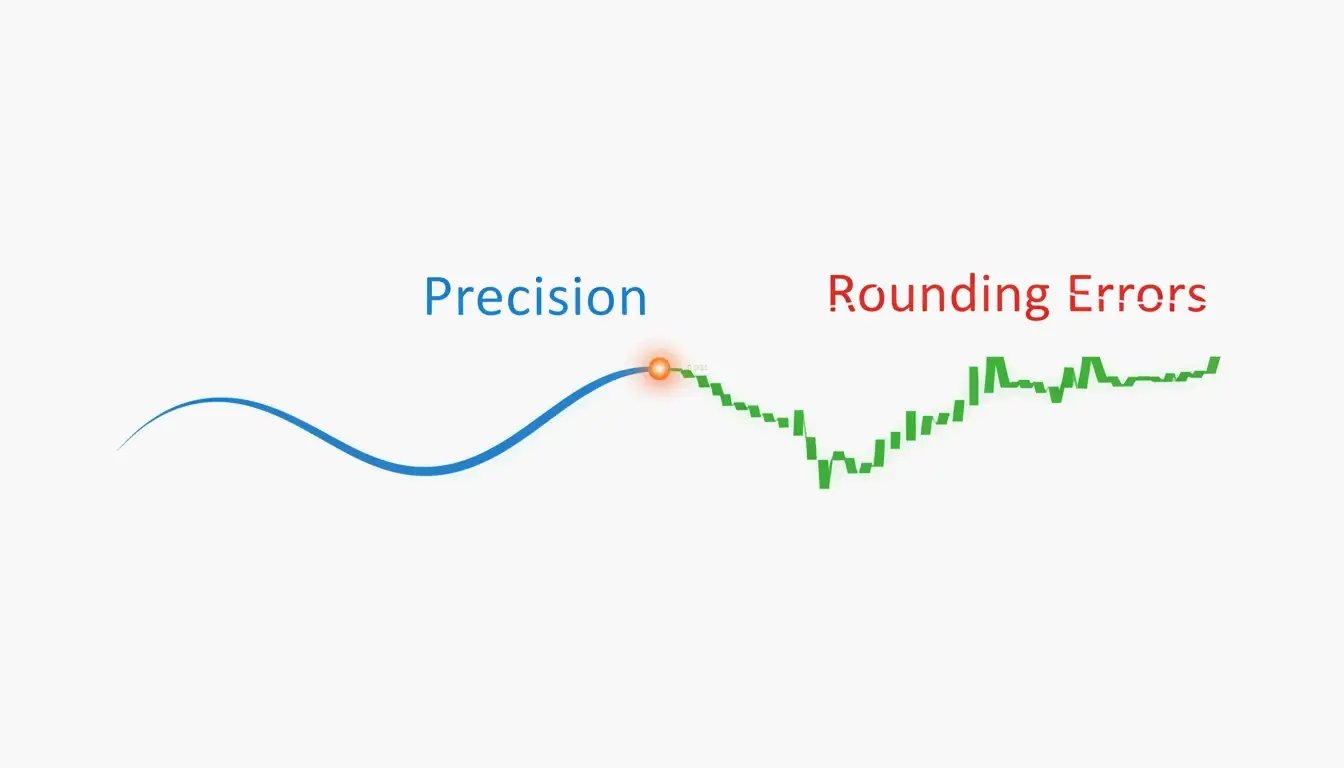
    Há uma linha tênue entre «limpar» e «quebrar» um arquivo. Embora diminuir a precisão do caminho (floatPrecision) economize espaço, defini-la muito baixa causa erros de arredondamento. Em telas modernas de alta densidade (Retina), uma precisão de 1 pode levar a lacunas visíveis ou bordas serrilhadas. Mantê-la em 2 ou superior garante que as curvas fiquem suaves em diferentes dispositivos.

    Uma metáfora visual de «Precisão vs. Qualidade» mostrando uma curva suave tornando-se serrilhada quando as casas decimais são removidas.

    Redução em nível de transferência: implementar Gzip e Brotli

    Embora o SVGO limpe o próprio arquivo, a etapa final do princípio da compressão SVG acontece no nível do servidor. Como os SVGs são texto, são candidatos perfeitos para algoritmos de compressão padrão. De acordo com a Wikipédia, o Gzip normalmente pode reduzir um arquivo SVG para 20-50% do seu tamanho original.

    Em 2026, o Brotli assumiu como padrão da web para conteúdo image/svg+xml, superando o Gzip consistentemente por mais 15-20%. Esse «encolhimento em nível de transferência» não altera o arquivo no seu disco rígido; em vez disso, o servidor compacta o texto em tempo real, e o navegador o descompacta instantaneamente ao chegar.

    Configuração do Nginx para compressão SVG com Brotli

    Para garantir que seus SVGs sejam entregues da forma mais eficiente possível, você pode usar este trecho de configuração do Nginx:

    brotli on;
    brotli_types image/svg+xml;
    brotli_comp_level 6;
    
    # Gzip de fallback
    gzip on;
    gzip_types image/svg+xml;
    

    Conforme relatado pela DEV Community, um conjunto de ícones de 50 arquivos totalizando 450 KB pode cair para menos de 30 KB depois que você combina a minificação do SVGO com a transferência Brotli.

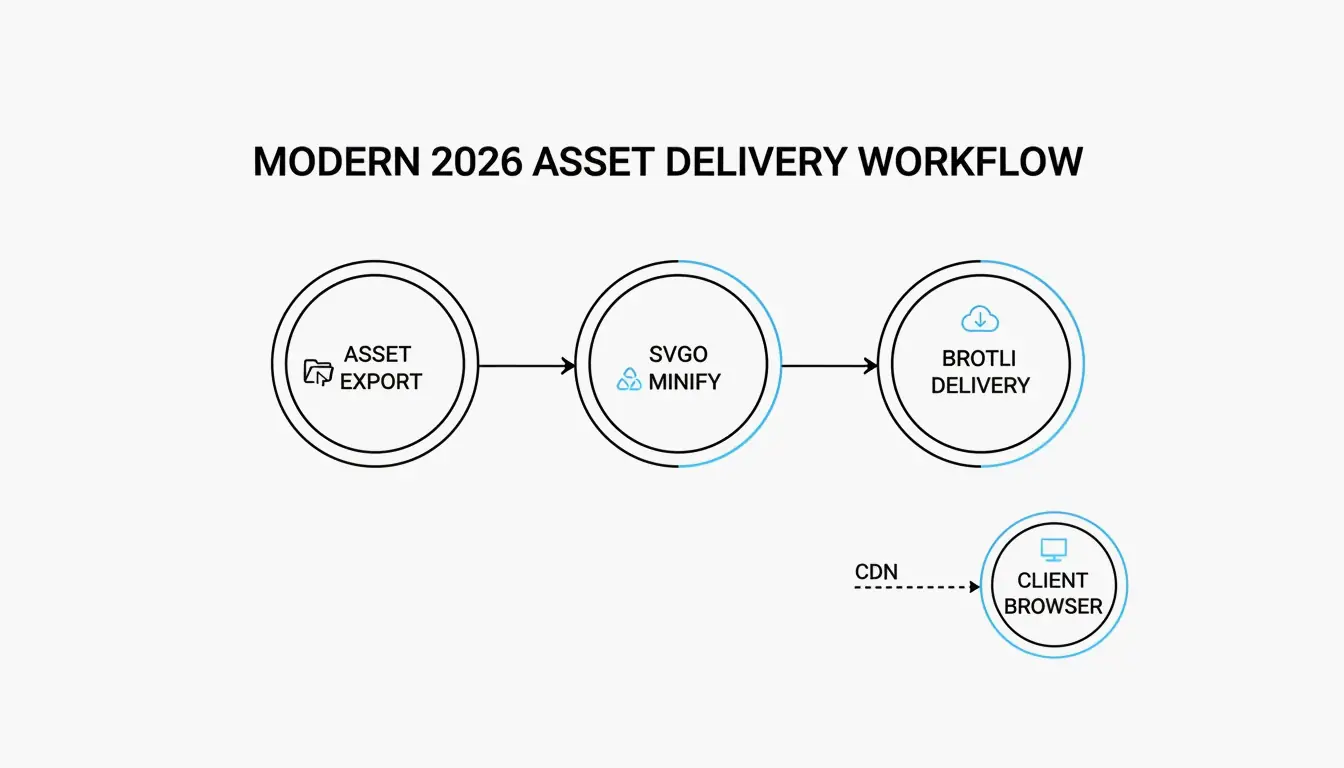
    O processo de entrega em 2 etapas: SVG de origem -> SVGO (Minificar) -> Servidor (Brotli) -> Navegador.

    A compressão como camada de segurança: higienizar SVGs

    A compressão não é apenas sobre velocidade; também é uma medida de segurança. Como os SVGs são XML, eles podem na verdade ocultar tags <script> maliciosas ou elementos foreignObject usados para ataques de Cross-Site Scripting (XSS). A MDN Web Docs adverte que os SVGs podem executar scripts se forem carregados diretamente no navegador.

    Ferramentas modernas como o SVGO incluem plugins que atuam como um filtro de segurança removendo esses elementos perigosos. Ao remover tudo, exceto os caminhos e estilos necessários, você «higieniza» a imagem, tornando-a segura para os usuários sem risco de injeção de dados.

    Conclusão

    O princípio da compressão SVG é um processo em duas partes: minificação de código (limpeza de metadados e caminhos) e codificação no lado do servidor (Brotli/Gzip). Depois que você vê um SVG como um documento de texto em vez de uma grade de pixels, pode usar a simplificação matemática para encolher imagens de forma inteligente.

    Conselho prático: Comece passando seus assets pelo SVGO v3.3.2 com um floatPrecision de 2. Certifique-se de que seu viewBox esteja intacto para que a imagem permaneça responsiva e verifique se o seu servidor está servindo image/svg+xml com a compressão Brotli habilitada. Essa abordagem em camadas é a melhor maneira de manter o desempenho da web no nível superior em 2026.

    Perguntas frequentes

    A compressão SVG reduz a qualidade visual?

    Geralmente não, pois é sem perdas em termos de remoção de metadados. A geometria visual permanece idêntica contanto que você esteja apenas removendo lixo do editor e comentários. Apenas reduzir o «floatPrecision» demais (abaixo de 2) pode causar erros de arredondamento visíveis, resultando em caminhos serrilhados ou curvas distorcidas.

    Por que meu arquivo SVG exportado é tão grande em comparação com um PNG?

    Ferramentas de design como o Illustrator incorporam dados XML proprietários, miniaturas e camadas ocultas que não são necessárias para a web. Além disso, se o seu SVG contiver milhares de nós de caminho complexos ou imagens raster incorporadas, ele pode se tornar mais pesado do que um PNG baseado em pixels. Você deve simplificar caminhos e remover metadados para ver os benefícios.

    Quando devo evitar o uso da compressão SVG?

    Evite uma simplificação pesada de caminhos para ilustrações técnicas de alta precisão ou planos arquitetônicos onde cada casa decimal importa. Além disso, não remova IDs de elementos se o seu SVG estiver sendo manipulado por CSS ou JavaScript externo, pois minificar esses IDs quebrará as referências do código.

  • Comprimir PNG e reduzir imagens rapidamente sem perder qualidade

    Comprimir PNG e reduzir imagens rapidamente sem perder qualidade

    Em 2026, para comprimir um PNG e reduzir uma imagem rapidamente sem perder qualidade, o método mais eficaz é usar ferramentas nativas do navegador baseadas em WebAssembly (Wasm) como o iKit para processamento local e privado. Para obter os melhores resultados, use a quantização com perda (Lossy Quantization) para reduzir a paleta a 8 bits (economizando cerca de 80%) ou use o oxipng para otimização sem perda, que remove metadados ocultos e otimiza os filtros DEFLATE sem alterar um único pixel.

    O padrão de 2026: como comprimir um PNG de forma rápida e segura?

    Em 2026, otimizar imagens é mais do que apenas liberar espaço em disco — é um requisito para se manter visível nos rankings de pesquisa. De acordo com a SammaPix, o Largest Contentful Paint (LCP), uma métrica essencial de velocidade, é uma imagem em 70% de todas as páginas da web. Arquivos PNG pesados atrasam essa métrica, o que prejudica a experiência do usuário e reduz seu desempenho de SEO.

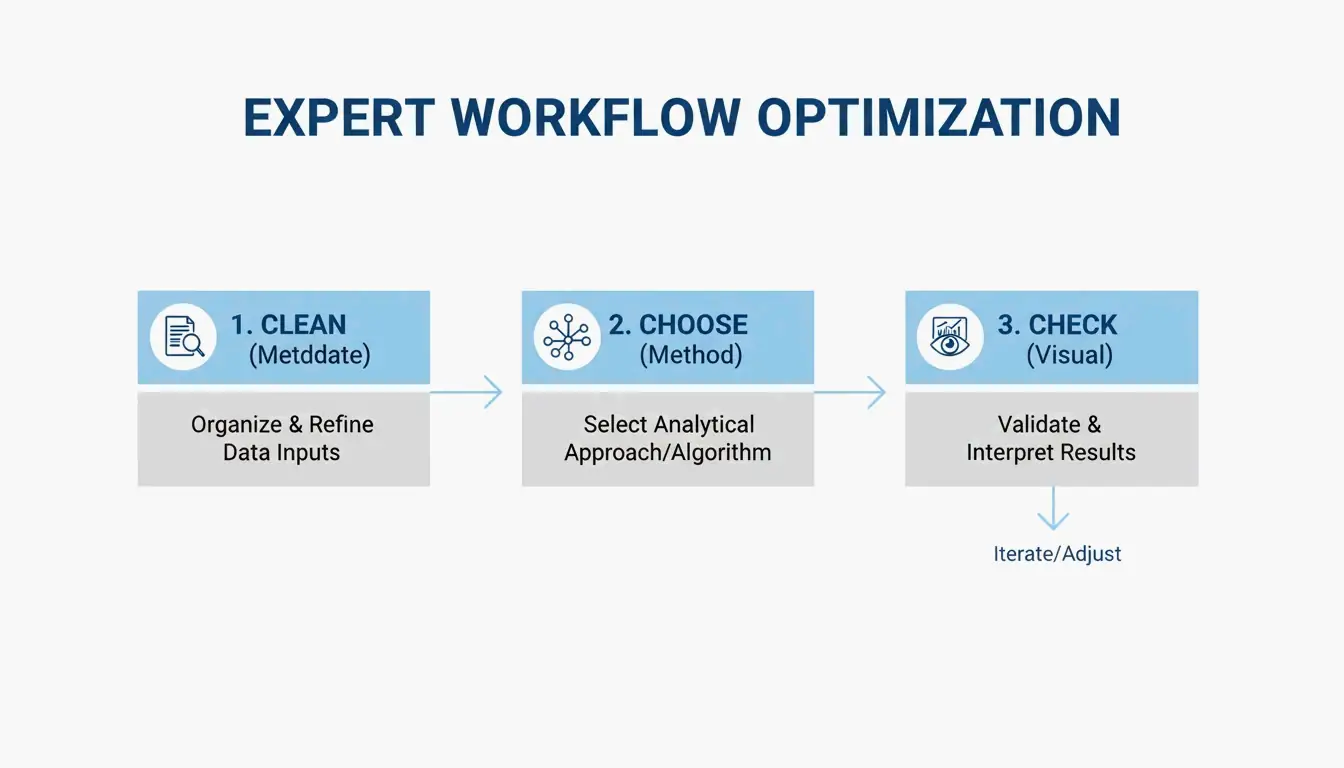
    Para obter o melhor equilíbrio entre velocidade e nitidez, os profissionais geralmente seguem este fluxo de trabalho de três etapas:

    1. Remover metadados: exclua os dados EXIF ocultos e os perfis de cor desnecessários.
    2. Escolher seu método: decida entre «sem perda» (pixel perfeito) ou «quantização com perda» (visualmente idêntico, mas muito menor).
    3. Verificação visual: use ferramentas de comparação lado a lado para garantir que a imagem ainda pareça nítida antes de clicar em «publicar».

    Fluxo de trabalho minimalista de 3 etapas: limpar, escolher, verificar

    O fluxo de trabalho «sem upload»: usando Wasm para resultados instantâneos

    Os dias de enviar arquivos confidenciais para um servidor remoto para compressão praticamente acabaram. Ferramentas modernas como o iKit e a ToolTea usam WebAssembly (Wasm) para realizar todo o trabalho pesado localmente, na memória do seu navegador. Essa abordagem «sem upload» significa que suas capturas de tela privadas ou documentos internos da empresa nunca saem do seu computador, oferecendo processamento mais rápido e melhor privacidade.

    A limpeza de metadados é a «vitória rápida» mais fácil aqui. Como o iKit aponta, os dados extras que o Photoshop adiciona a um arquivo podem somar até 200 KB de volume — informações que não servem para nada para alguém que vê a imagem em um site.

    Sem perda vs com perda (quantização): qual você deve escolher?

    Escolher a ferramenta certa começa com a compreensão de como o formato PNG realmente funciona.

    A otimização sem perda (Lossless Optimization) foca na matemática por trás do arquivo. Ferramentas como o oxipng tentam diferentes combinações de filtros (None, Sub, Up, Average, Paeth) para armazenar seus dados de imagem com mais eficiência. Ela não altera os pixels de forma alguma; apenas encontra uma maneira mais inteligente de empacotá-los. Você também pode usar o codificador Zopfli para arquivos ainda menores, embora demude muito mais para processar.

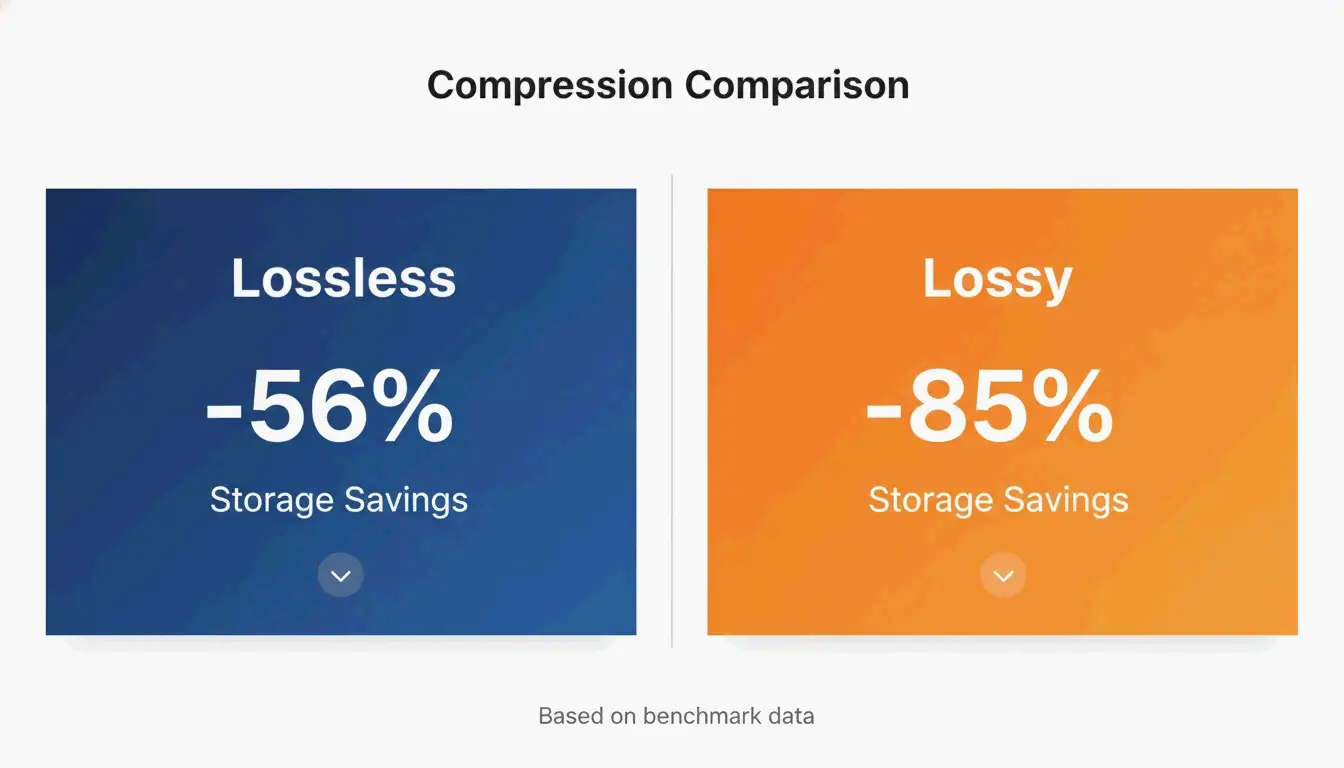
    A quantização com perda (Lossy Quantization) (frequentemente chamada de cor indexada de 8 bits) altera os dados da imagem, mas de uma forma que normalmente você não consegue ver. A maioria dos PNGs brutos são de 24 bits ou 32 bits, o que significa que suportam milhões de cores. A quantização reduz isso a uma paleta de 256 cores. De acordo com um benchmark de capturas de tela de interface do iKit, enquanto a otimização sem perda economiza cerca de 56% em capturas de interface, a quantização com perda pode reduzir os tamanhos dos arquivos em 85% sem nenhuma diferença visível a olho nu.

    Comparação central: sem perda (56% de economia) vs com perda (85% de economia)

    Guia de inspeção visual: identificando artefatos em gradientes e texto

    Quando você leva a compressão ao limite, fique atento a falhas específicas. Em áreas suaves como um céu azul ou um fundo desfocado, a quantização agressiva pode causar «banding» — onde você vê faixas distintas em vez de um desbotamento suave. A boa notícia é que, ao contrário dos JPEGs, que ficam «borrados» ou «com ruído» ao redor do texto, a quantização PNG mantém linhas e bordas perfeitamente nítidas. De acordo com a SimpleResizer, se você estiver trabalhando com gráficos que têm linhas coloridas muito finas, deve usar subamostragem de crominância 4:4:4 para evitar que as cores se espalhem.

    Alternativas modernas: quando usar WebP / AVIF em vez de PNG

    O PNG ainda é a escolha ideal para transparência e elementos de interface nítidos, mas os formatos mais novos costumam ser mais eficientes para uso geral na web. A SammaPix observa que os arquivos WebP normalmente são 25-35% menores que os PNGs no mesmo nível de qualidade.

    Para compressão de alto nível em 2026, o AVIF assumiu a liderança. Ele costuma superar o WebP em mais 20-30%, especialmente para fotos. Dito isso, o formato PNG não está parado. A versão PNG 3.0 lançada em 24 de junho de 2025 introduziu várias atualizações importantes:

    • Suporte HDR nativo: melhor tratamento de altos intervalos dinâmicos.
    • Suporte oficial a APNG: PNGs animados agora são uma recomendação do W3C.
    • Metadados aprimorados: novos «blocos de dados Exif» tornam o tratamento de informações de fotos muito mais limpo.

    Processamento em lote e automação para desenvolvedores

    Se você está gerenciando milhares de imagens, clicar em uma ferramenta de navegador não é prático. É aí que entram as ferramentas de Interface de Linha de Comando (CLI).

    O oxipng (v9.1.1) é atualmente a principal escolha para processamento em lote sem perda. Por ser construído em Rust, é muito mais rápido que as ferramentas antigas. Os desenvolvedores podem executar um comando como oxipng -o max --strip safe para limpar cada imagem em uma pasta durante seu processo de build.

    Para compressão com perda, o pngquant (v3.0) é o padrão. É perfeito para transformar imagens pesadas de 32 bits em paletas ágeis de 8 bits em massa. O iKit sugere incorporar essas ferramentas diretamente em seu sistema de design ou pipeline do site para que nenhuma imagem não otimizada chegue ao seu servidor de produção.

    Conclusão

    Comprimir PNGs em 2026 tem tudo a ver com escolher o algoritmo certo para a tarefa e usar ferramentas de navegador baseadas em Wasm para velocidade e segurança. Embora o padrão PNG 3.0 traga recursos modernos como HDR, a melhor maneira de melhorar o desempenho ainda é cortar dados desnecessários.

    Plano de ação: comece removendo metadados para uma vitória fácil. Use o oxipng para logotipos e gráficos ricos em texto, onde cada pixel conta. Para capturas de tela de interface e ilustrações, use o pngquant para reduzir arquivos e impulsionar seus Core Web Vitals. Se você quiser apenas o menor arquivo possível para a web, considere mudar para WebP ou AVIF.

    Perguntas frequentes

    Comprimir um PNG deixa ele borrado?

    A compressão sem perda nunca causa borrão, pois apenas otimiza a forma como os dados são armazenados sem alterar os pixels. A quantização com perda pode causar «banding» em gradientes suaves se a paleta de cores for reduzida demais, mas mantém as bordas do texto e dos ícones nítidas, diferentemente dos artefatos frequentemente vistos em JPEGs comprimidos.

    Como posso comprimir um PNG para um tamanho específico como 20 KB ou 100 KB?

    Para atingir objetivos específicos, use ferramentas com um modo de «tamanho alvo» ou um controle deslizante de qualidade que ajuste o tamanho da paleta de cores. De acordo com a Combine JPG, se a compressão sem perda não for suficiente para atingir 20 KB, você deve primeiro redimensionar as dimensões em pixels (por exemplo, para 400x400px) antes de aplicar a quantização de 8 bits.

    É seguro usar compressores online para documentos privados?

    Só é seguro se a ferramenta usar processamento local no lado do cliente via WebAssembly (Wasm), como o iKit ou o ToolPix. Essas ferramentas processam imagens na memória do seu navegador, o que significa que os arquivos nunca são enviados para um servidor. Para imagens sensíveis ou confidenciais, evite qualquer ferramenta que exija um «upload para servidor».

  • Guia de redimensionamento de imagem: tutorial completo para ajustar fotos rapidamente

    Guia de redimensionamento de imagem: tutorial completo para ajustar fotos rapidamente

    Para usar este guia de redimensionamento de imagem em 2026, faça upload do seu arquivo em uma ferramenta como o Adobe Express, defina suas dimensões de pixel alvo (por exemplo 1080×1350 para retratos do Instagram) e bloqueie a proporção para evitar distorção. Salve suas fotos como JPEG e suas imagens da web como WebP para carregamento mais rápido.

    Início rápido: como redimensionar imagens sem perder qualidade

    Redimensionar uma imagem significa alterar o número total de pixels para ajustar suas dimensões físicas. Isso é diferente de cortar; enquanto cortar remove as bordas de uma foto, redimensionar mantém a imagem inteira intacta, mas altera o tamanho do arquivo para facilitar o upload ou o envio.

    De acordo com um estudo de caso da BharatTodayTech, usar a ferramenta online certa pode corrigir erros comuns de upload — como aquelas mensagens de «as dimensões do arquivo devem estar entre 200×200 e 400×400 pixels» — em cerca de 30 segundos.

    A estrutura universal de redimensionamento em 3 etapas

    Para resultados profissionais em 2026, siga este fluxo de trabalho simples:

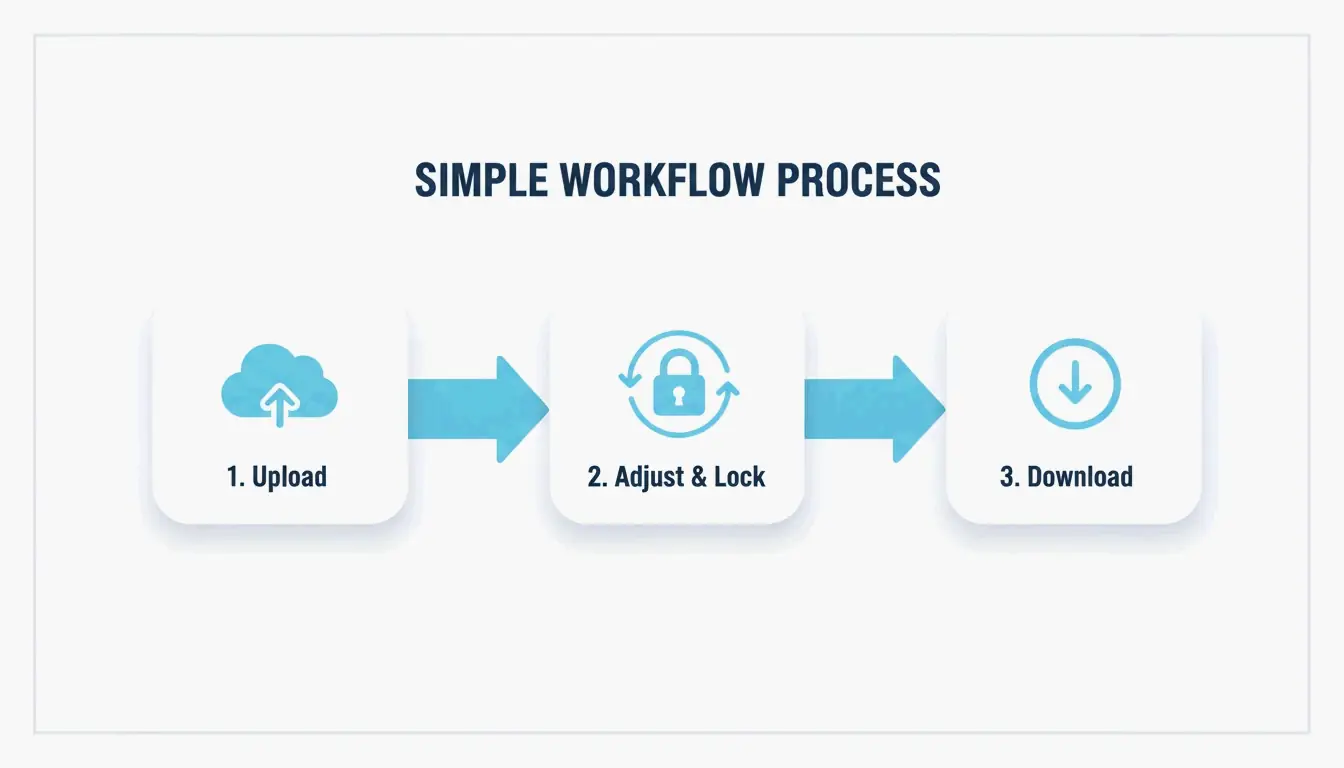
    1. Faça upload da sua imagem: Abra uma ferramenta baseada em navegador como o Adobe Express ou o PDFCraftor. Arraste seu arquivo JPG, PNG ou WebP diretamente para o editor.
    2. Defina as dimensões e bloqueie as proporções: Digite sua largura ou altura alvo. É muito importante bloquear a proporção. Isso garante que, ao alterar a largura, a altura se ajuste automaticamente para que sua imagem não pareça distorcida ou «amassada».
    3. Processe e baixe: Assim que as dimensões parecerem corretas, baixe o arquivo. Aplicativos modernos como o Photo & Picture Resizer os salvarão automaticamente em uma nova pasta para que sua foto original em alta resolução permaneça segura.

    Fluxo de trabalho de 3 etapas: Upload → Ajustar (bloquear proporção) → Download

    Grade mestra de redes sociais 2026: tamanhos de imagem do Instagram e além

    Em 2026, as plataformas sociais exigem resoluções específicas para parecerem nítidas em telas de celulares de alta gama. Embora o Instagram possa exibir imagens do feed com 612 px de largura, você deve enviá-las com no mínimo 1080 px para evitar que pareçam desfocadas.

    Formato Dimensões Proporção
    Feed retrato do Instagram 1080 × 1350 px 4:5
    Feed quadrado do Instagram 1080 × 1080 px 1:1
    Instagram Stories e Reels 1080 × 1920 px 9:16
    Fotos de perfil 320 × 320 px 1:1

    Os dados do Picssizer sugerem que o formato retrato (4:5) é geralmente a melhor escolha para publicações no feed. Ocupa mais espaço vertical na tela, o que geralmente leva a um melhor engajamento.

    Zonas seguras: evitando a armadilha do «texto oculto» nas interfaces de 2026

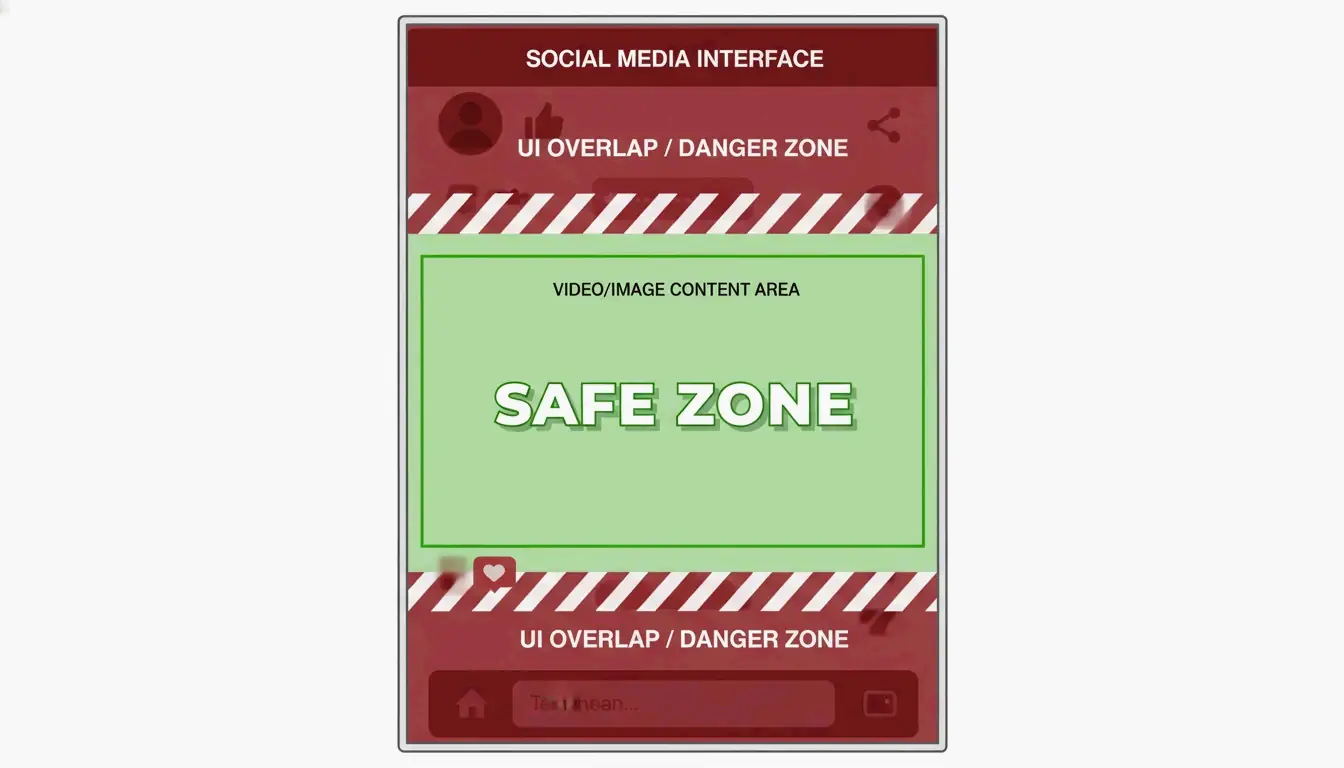
    Um erro comum em 2026 é esquecer a «sobreposição de interface» — onde botões do aplicativo, legendas ou ícones cobrem partes da sua imagem. Para Stories e Reels (1080×1920), mantenha seu conteúdo mais importante na zona segura central (cerca de 1080×1420 px).

    Como o Picssizer aponta, você deve deixar pelo menos 250 px de espaço na parte superior e inferior. Isso garante que seu texto ou adesivos não fiquem enterrados sob os elementos de interface do aplicativo.

    Representação visual da «zona segura» dentro de uma moldura de tela de celular

    Escolhendo o formato certo: JPEG, PNG ou WebP?

    Escolher o formato certo após redimensionar é tão importante quanto o tamanho em si. Veja como cada formato é usado em 2026:

    • JPEG/JPG: O padrão para fotografia. Oferece um bom equilíbrio entre detalhe e tamanho de arquivo. Para redes sociais, tente salvar com 80-90 % de qualidade para evitar artefatos «em blocos» quando a plataforma o comprime novamente.
    • PNG: Melhor para logotipos ou gráficos com fundos transparentes. Os arquivos são maiores que os JPEGs, mas mantêm o texto e as bordas nítidos.
    • WebP: O padrão de referência para SEO de sites em 2026. O WebP oferece melhor compressão que os formatos mais antigos, ajudando os sites a carregar mais rápido.

    De acordo com a O’Brien Media, redimensionar as imagens ao seu tamanho exato de exibição pode reduzir os tamanhos de arquivo em 80 % ou mais. Isso é muito importante para o ranking do Google, pois arquivos menores significam velocidades de página mais rápidas.

    Dá para redimensionar várias fotos de uma vez em lote?

    Se você tem uma galeria inteira para processar, fazer isso uma por uma é perda de tempo. Em 2026, o redimensionamento em lote é a maneira padrão de lidar com grandes projetos.

    Os usuários do Windows podem usar ferramentas leves como o Image Resizer para alterar um grupo inteiro de imagens de uma vez. No macOS, você pode usar o aplicativo Atalhos integrado ou Visualização para fazer o mesmo.

    Para celular, o aplicativo Photo & Picture Resizer pode reduzir uma foto de 4 MB para cerca de 400 KB (na resolução 800×600) sem nenhuma perda óbvia de qualidade. Isso é perfeito para enviar anexos de e-mail que de outra forma seriam grandes demais.

    Conclusão

    Redimensionar não é apenas mudar números — trata-se de escolher as dimensões certas, manter as proporções estáveis e usar formatos modernos como WebP para parecer profissional em cada tela. Seguindo esses padrões de 2026 para tamanhos de pixels e proporções, você pode evitar imagens distorcidas e manter seu conteúdo nítido. Verifique primeiro as zonas seguras da sua plataforma e, em seguida, use uma ferramenta de redimensionamento em lote para limpar toda a sua biblioteca de fotos em segundos.

    Perguntas frequentes

    Qual é a diferença entre redimensionar e cortar?

    Redimensionar altera a contagem total de pixels e as dimensões físicas de toda a imagem, mantendo todo o conteúdo original em uma escala diferente. Cortar remove as bordas externas da foto para alterar a composição ou ajustar uma proporção específica, o que descarta parte da imagem original.

    Como posso redimensionar uma imagem sem perder qualidade?

    Reduzir uma imagem é geralmente um processo sem perdas em termos de nitidez, pois você está simplesmente tornando os pixels menores ou removendo dados redundantes. No entanto, para ampliar, você deve usar interpolação assistida por IA ou ferramentas de aumento de escala para evitar que a imagem fique desfocada ou pixelada.

    Redimensionar uma imagem reduz seu tamanho de arquivo (MB)?

    Sim, reduzir as dimensões de pixels remove dados diretamente, o que diminui significativamente a contagem de MB ou KB do arquivo. Em 2026, combinar um redimensionamento físico com uma conversão para um formato moderno como o WebP oferece os resultados de compressão mais eficazes para uso na web e em dispositivos móveis.

  • Como você compacta um PDF? O guia completo de 2026 para todas as plataformas

    Como você compacta um PDF? O guia completo de 2026 para todas as plataformas

    Para compactar um PDF, use uma ferramenta online gratuita como o compactador online da Adobe ou a Pré-visualização no Mac. Ambas reduzem drasticamente o tamanho do arquivo sem instalação. No Windows, um aplicativo de desktop local ou o truque do “Salvar como PDF” funciona offline.

    Por que seu PDF é tão grande: resolução de imagem e dados incorporados

    Antes de compactar um PDF, ajuda entender o que o torna grande. Imagens de alta resolução e DPI excessivo são a causa número um de PDFs com tamanho excessivo. Uma única foto de página inteira em 300 DPI pode adicionar de 5 a 10 MB. Se o seu documento contiver contratos digitalizados, folhetos ou relatórios ricos em fotos, os dados de imagem podem representar de 80 a 90% do tamanho total do arquivo.

    JPEGs incorporados e fluxos de conteúdo não compactados também incham o arquivo. Quando um PDF é criado, ele pode armazenar imagens com qualidade muito alta e manter o fluxo de conteúdo em um estado não compactado. Metadados ocultos, anotações, fontes incorporadas e o histórico de versões aumentam ainda mais o tamanho do arquivo sem agregar valor visível.

    Como o DPI afeta o tamanho do arquivo PDF

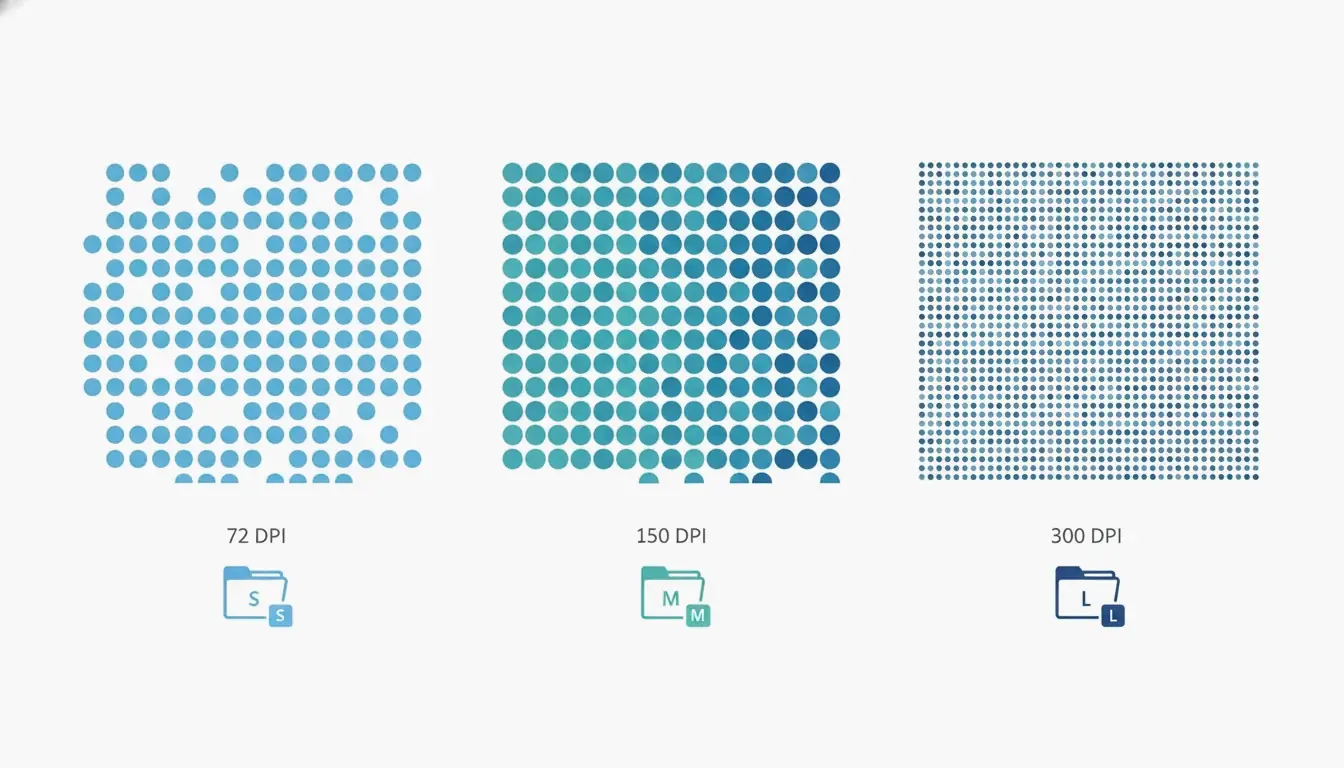
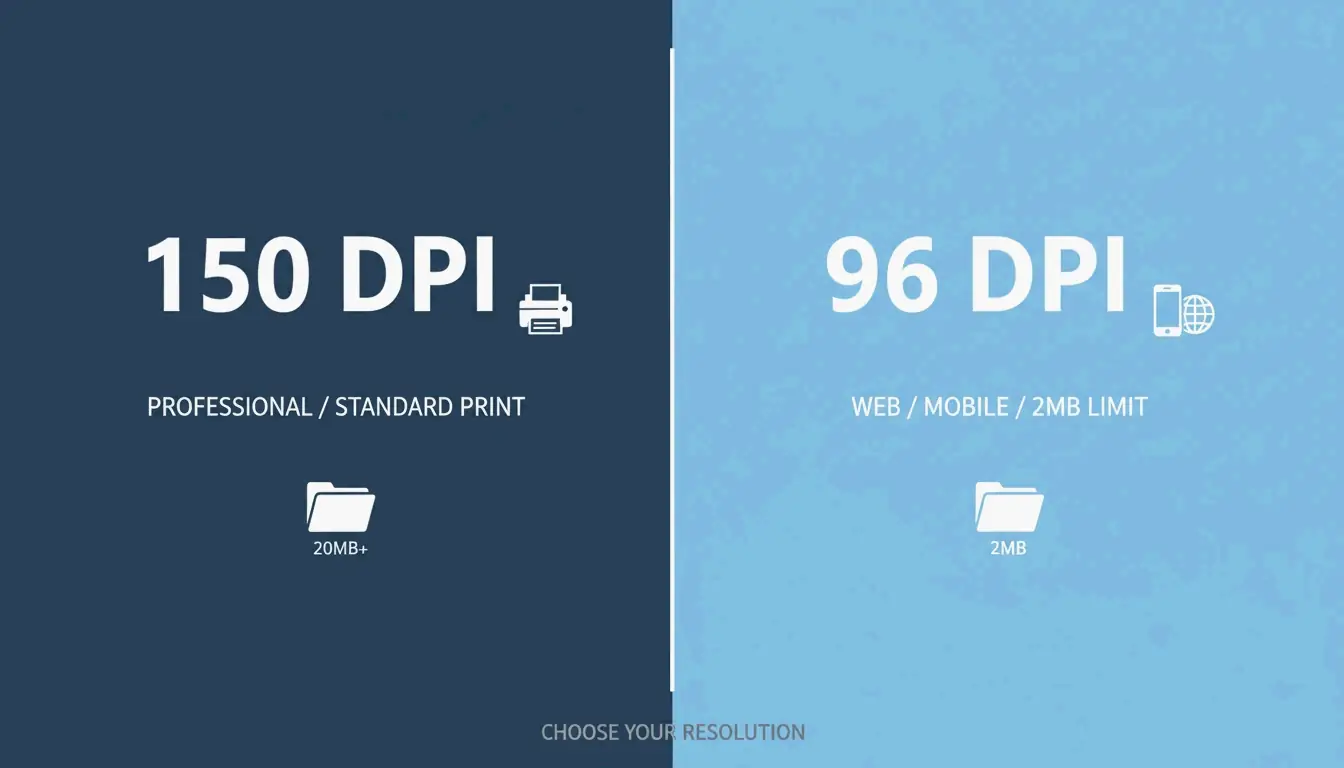
    O DPI, ou pontos por polegada, determina quantos pixels são armazenados por polegada de imagem. Usar a configuração de DPI correta é fundamental porque pixels desnecessários são a principal fonte de inchaço. De acordo com a Technology Org, uma tabela de configurações típicas de DPI esclarece a troca: a configuração /screen usa 72 DPI, /ebook usa 150 DPI e /printer usa 300 DPI. Para visualização em tela e anexos de e-mail, /ebook em 150 DPI costuma ser suficiente; pode reduzir o tamanho do arquivo em 50–70% sem perda visível de qualidade na maioria dos documentos baseados em texto. Para PDFs apenas de texto, os compactadores podem alcançar uma redução de 70% com zero perda visível, conforme observado pela Free PDF Compress.

    Relação entre DPI e tamanho do arquivo: três grades de densidade de pixels (72/150/300 DPI) com indicadores de tamanho (pequeno/médio/grande)

    Como compactar um PDF: 4 métodos rápidos para qualquer plataforma

    Aqui estão quatro métodos confiáveis para compactar um PDF no Windows, Mac ou online. Cada método inclui a redução esperada de tamanho, a ferramenta necessária e as trocas de qualidade.

    Compactar online em segundos (sem instalação)

    A maneira mais rápida de compactar um PDF é com uma ferramenta online gratuita. A Adobe oferece um compactador online gratuito em seu site. Acesse o site, arraste e solte seu arquivo, selecione um dos três níveis de compactação (Alta, Média ou Baixa) e clique em Compactar. A compactação alta produz o menor arquivo, adequado para anexos de e-mail; a média equilibra tamanho e clareza; a baixa mantém a qualidade mais alta. A ferramenta funciona em segundos, mas exige conexão com a internet e não consegue processar arquivos protegidos por senha.

    Outros serviços online confiáveis incluem Smallpdf, iLovePDF e PDF24. O processo é quase idêntico: faça upload do seu PDF, selecione um nível de compactação e baixe o resultado. Esses serviços geralmente têm limites de tamanho (~100 MB) e podem restringir o número de usos gratuitos diários.

    Compactar no Mac com o app Pré-visualização integrado

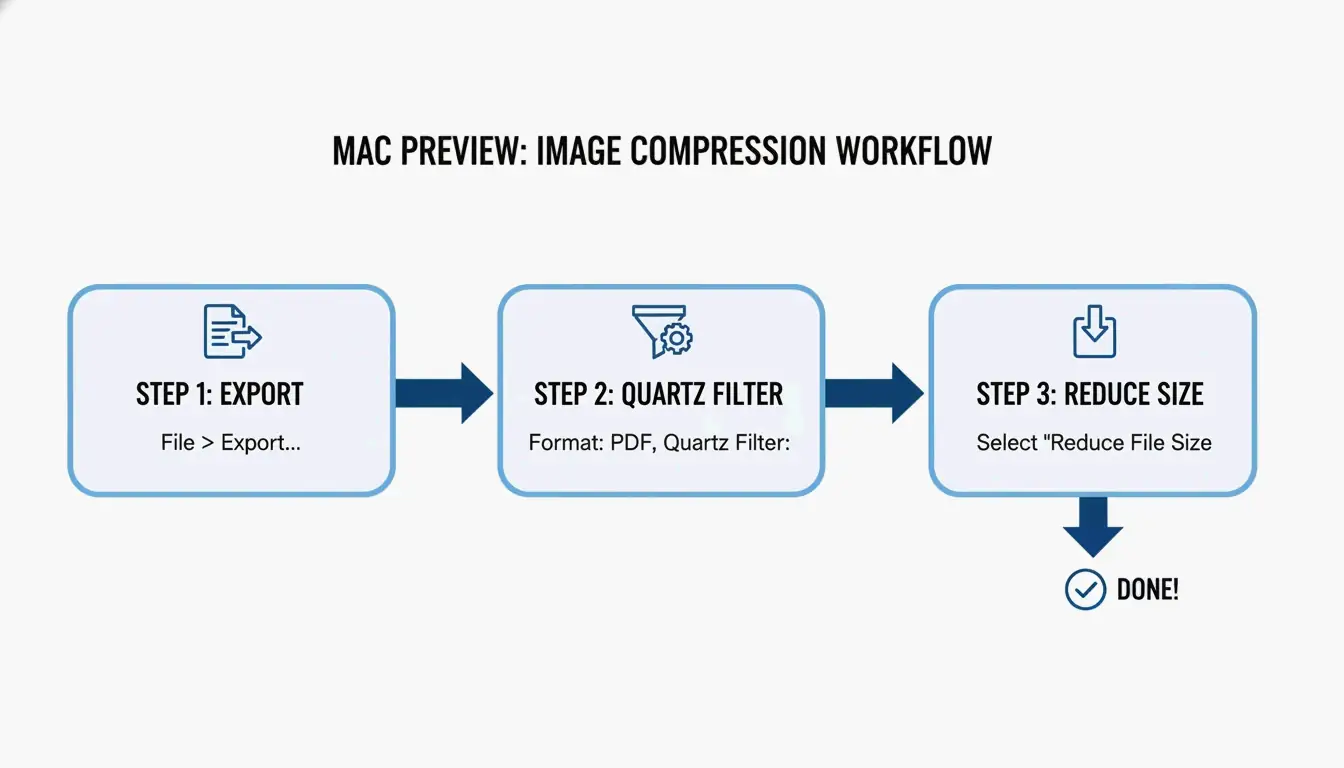
    Usuários de Mac têm uma ferramenta integrada chamada Pré-visualização. Abra seu PDF na Pré-visualização, clique em Arquivo → Exportar e depois marque “Otimizar imagem para tela” na caixa de diálogo. Clique em Salvar. Este método recodifica as imagens em uma resolução mais baixa. Para documentos digitalizados ou ricos em fotos, a redução pode ser substancial: um artigo de pesquisa digitalizado de 20 páginas com 45 MB pode cair para 8–12 MB. Saiba que este é um processo com perdas, então mantenha um backup se precisar da qualidade original. No macOS Sonoma (14) ou anterior, você verá um menu suspenso de “Filtro Quartz”; selecione “Reduzir Tamanho do Arquivo” em vez disso.

    Compactar no Windows usando o Adobe Acrobat Pro

    O Adobe Acrobat Pro (pago) oferece controle detalhado. Abra a ferramenta Otimizar PDF na guia Ferramentas, selecione seu arquivo, clique em Reduzir Tamanho do Arquivo e escolha uma opção de compatibilidade. Para um controle mais avançado, vá em Arquivo → Salvar Como Outro → PDF Otimizado. No Otimizador de PDF, você pode reduzir a amostragem das imagens para um DPI específico, selecionar algoritmos de compactação (JPEG, JPEG2000, ZIP), criar subconjuntos de fontes, remover metadados e achatar anotações. O botão “Auditar uso de espaço” mostra exatamente o que consome espaço — imagens, fontes ou fluxos de conteúdo. O Acrobat Pro é o melhor para usuários que precisam de qualidade consistente em muitos arquivos.

    O método “Imprimir como PDF” e por que pode sair pela culatra

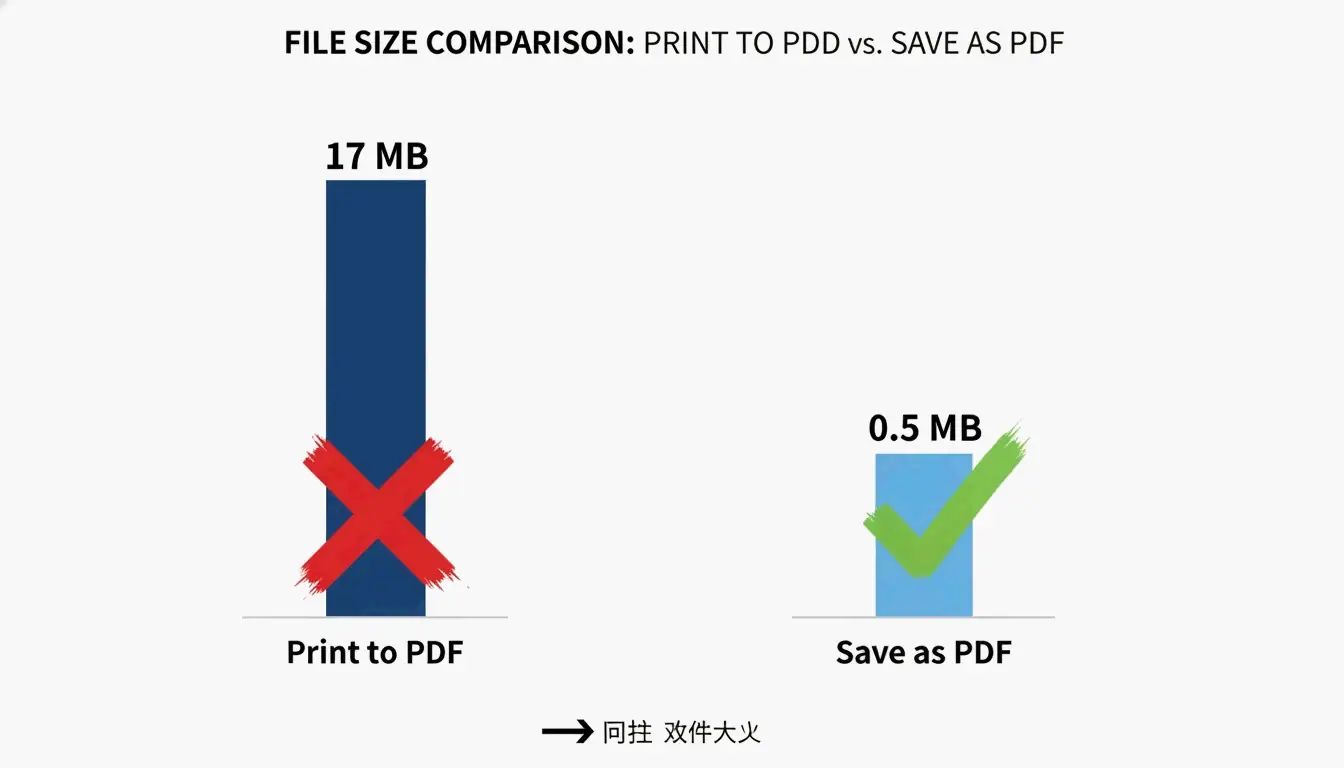
    Uma solução comum no Windows é usar a caixa de diálogo “Imprimir como PDF”, mas isso pode sair pela culatra. De acordo com a PDF Candy, um arquivo criado usando “Imprimir como PDF” resultou em um arquivo de 17 MB, enquanto exatamente o mesmo documento original convertido usando “Salvar como PDF” no Microsoft Office produziu um arquivo de apenas 0,5 MB. O problema é que “Imprimir como PDF” frequentemente converte texto e imagens em fluxos de conteúdo grandes e não editáveis que resistem à compactação posterior. Este método é não confiável e deve ser evitado. Em vez disso, sempre use a opção “Salvar como PDF” de dentro do aplicativo de origem (por exemplo, Word, Excel).

    Gráfico de barras comparando Imprimir como PDF (17 MB) vs Salvar como PDF (0,5 MB), rótulos mínimos

    Qual método de compactação de PDF você deve escolher? Um fluxo de decisão

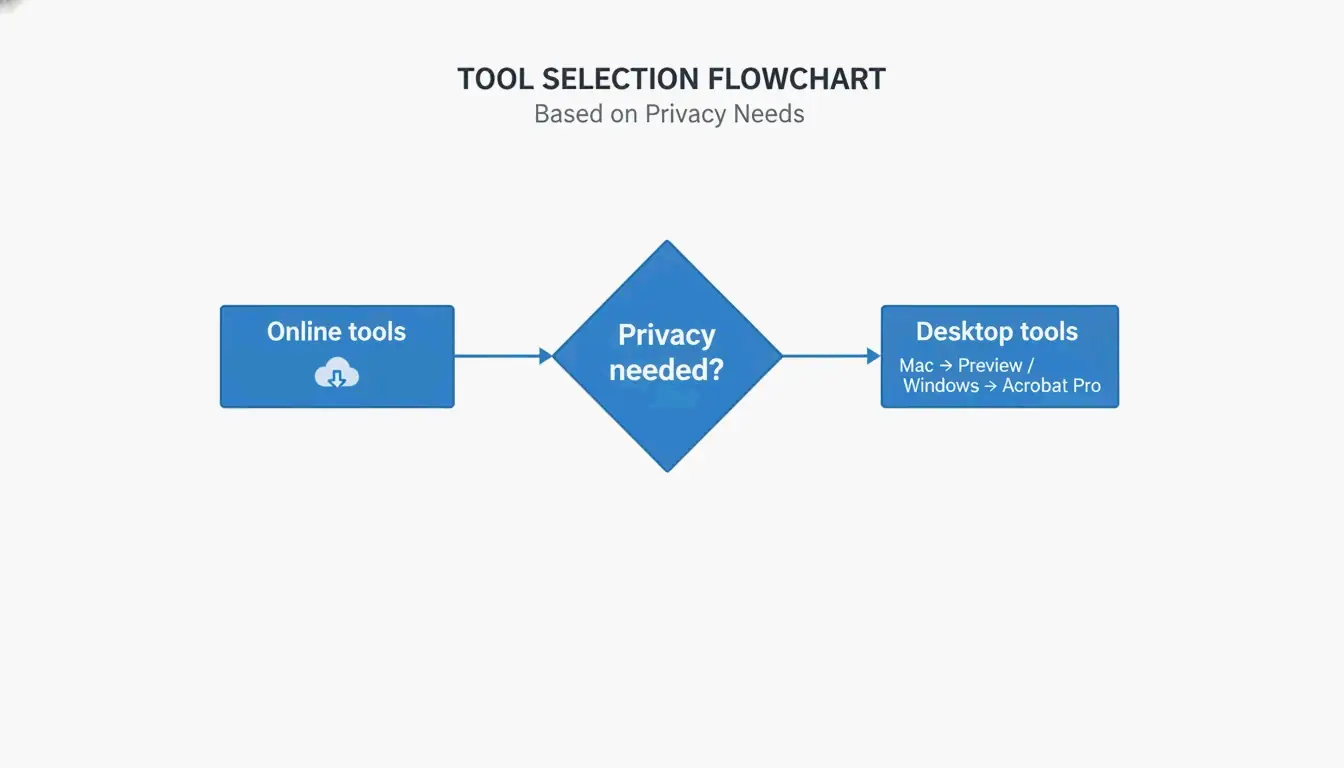
    Escolher o método certo depende do seu nível de habilidade, das necessidades de privacidade, da plataforma, da contagem de arquivos e do orçamento. Use esta simples árvore de decisão:

    • Precisa de um arquivo único rápido com poucas preocupações de privacidade? → Use uma ferramenta online (Compactador Online da Adobe, Smallpdf).
    • No Mac, apenas offline? → Use o recurso de exportação da Pré-visualização.
    • No Windows, precisa de controle offline? → Use o Adobe Acrobat Pro ou o PDF Candy Desktop.
    • Precisa de compactação em lote ou automação? → Use o Ghostscript de linha de comando.
    • A privacidade é fundamental (documentos confidenciais)? → Use um aplicativo de desktop que processa localmente (Pré-visualização, Adobe Acrobat Pro).

    Fluxograma de decisão simplificado: nó de losango "Privacidade necessária?", duas ramificações "Ferramentas online" e "Ferramentas de desktop (Mac: Pré-visualização, Windows: Acrobat Pro)"

    Referência rápida: quando usar online vs offline

    Caso de uso Online Offline
    Arquivo único, sem dados sensíveis Melhor Opcional
    Lotes recorrentes OK (com limites) Melhor
    Documentos confidenciais ou jurídicos Evitar Melhor
    Sem instalação de software Melhor Não necessário
    Controle detalhado completo Limitado Melhor

    Técnicas avançadas: compactando PDFs teimosos com fluxos de conteúdo e subconjuntos de fontes

    Alguns PDFs são teimosos — eles se recusam a encolher mesmo após a compactação. Isso se deve frequentemente a fluxos de conteúdo e fontes totalmente incorporadas. Técnicas avançadas podem lidar com esses casos.

    O que são fluxos de conteúdo e por que eles importam?

    Fluxos de conteúdo são os dados brutos que descrevem todo o layout de uma página PDF, incluindo texto e desenhos de linhas. Conforme explicado pela Neuxpower, quando um documento é convertido via “Imprimir como PDF”, o texto e as imagens são armazenados em fluxos de conteúdo grandes e opacos que os compactadores típicos não conseguem manipular. A única solução confiável é voltar ao documento de origem e usar “Salvar como PDF” em vez disso. Se você não conseguir acessar a origem, uma alternativa é reimprimir o PDF através da impressora de um navegador da web e selecionar “Salvar como PDF” como destino. Isso às vezes cria um novo PDF com fluxos de conteúdo mais gerenciáveis.

    Subconjuntos de fontes: uma maneira gratuita de perder KBs extras

    A criação de subconjuntos de fontes incorpora apenas os caracteres realmente usados no documento, em vez de toda a família de fontes. Uma única família de fontes incorporada pode adicionar de 400 a 600 KB. A maioria dos editores de PDF modernos, incluindo o Adobe Acrobat Pro e o Ghostscript, oferece suporte a subconjuntos de fontes. No Acrobat, use o Otimizador de PDF para ativar os subconjuntos. Esta técnica pode reduzir o tamanho do arquivo em 5–15% sem impacto na qualidade do texto.

    Usando o Ghostscript para compactação em lote (avançado)

    O Ghostscript é uma ferramenta de linha de comando gratuita e de código aberto que roda no Windows, Mac e Linux. Um comando básico de compactação é assim:

    gs -sDEVICE=pdfwrite -dCompatibilityLevel=1.4 -dPDFSETTINGS=/ebook -dNOPAUSE -dBATCH -sOutputFile=compressed.pdf input.pdf
    

    A opção -dPDFSETTINGS controla a qualidade: /screen para compactação máxima (72 DPI), /ebook para um bom meio-termo (150 DPI), /printer para qualidade de impressão (300 DPI). O Ghostscript é ideal para automatizar a compactação em lote. Por exemplo, PDFs coloridos digitalizados podem ser reduzidos em 91% com perda mínima de qualidade, conforme observado pela Free PDF Compress.

    Como compactar um PDF no celular (Android e iOS)

    Compactar PDFs no Android

    O aplicativo PDF Compressor: Resizer & Zip da SoulApps (atualizado em 28 de abril de 2026) é uma ferramenta gratuita e offline. Abra o aplicativo, selecione um PDF, escolha um nível de compactação (Melhor Qualidade, Equilibrado ou Menor Tamanho) e compacte. O aplicativo funciona 100% offline, então seus arquivos permanecem no seu dispositivo. Ele também inclui ferramentas para mesclar, dividir e converter PDFs. Não é necessário login nem marca d’água.

    Compactar PDFs no iPhone e iPad

    No iOS, o aplicativo Adobe Fill & Sign inclui um recurso de compactação de PDF. Como alternativa, você pode usar o aplicativo Arquivos integrado com ferramentas de terceiros ou fazer upload para um compactador baseado em navegador como o Lumin PDF. O Lumin oferece criptografia AES-256 e atende aos padrões de conformidade SOC 2 Type 1, GDPR e CCPA para processamento seguro. Para máxima privacidade, use um aplicativo offline que processa localmente.

    Como evitar PDFs grandes no futuro

    Prevenir é melhor do que compactar. Redimensione e compacte as imagens antes de inseri-las no documento de origem. Salvar imagens em uma resolução mais baixa, como 96–150 DPI, pode reduzir muito o tamanho do arquivo, conforme observado pelo guia de ajuda do IRCC do Governo do Canadá. Para digitalização, configure seu scanner para 150–200 DPI para páginas ricas em texto em vez dos 300 DPI padrão.

    Use fontes padrão do sistema como Arial ou Times New Roman, que não precisam ser incorporadas. Se você precisar usar fontes personalizadas, ative os subconjuntos de fontes na sua ferramenta de criação de PDF. Mais importante, sempre use “Salvar como PDF” no Microsoft Office em vez de “Imprimir como PDF”. De acordo com a PDF Candy, a opção “Salvar como PDF” do Office criou um arquivo de 0,5 MB em comparação com 17 MB do “Imprimir como PDF” para o mesmo documento.

    Conclusão

    Compactar um PDF é simples quando você escolhe o método certo para sua plataforma, necessidades de privacidade e complexidade do arquivo. Para uma solução rápida, use uma ferramenta online como o compactador gratuito da Adobe. Para controle offline no Mac, use a Pré-visualização. No Windows, use a opção “Salvar como PDF” no Microsoft Office ou o Adobe Acrobat Pro para otimização detalhada. Comece com ferramentas gratuitas que aplicam as seis alavancas de compactação automaticamente — não se contente com arquivos grandes demais.

    Perguntas frequentes

    Compactar um PDF afetará sua qualidade?

    Depende do método e das configurações. Reduzir o DPI e recodificar JPEGs pode causar uma pequena perda de qualidade nas imagens, mas o texto permanece perfeito. Escolher a configuração “ebook” (150 DPI) muitas vezes não produz nenhuma diferença visível para visualização em tela. Para PDFs apenas de texto, a compactação pode alcançar uma redução de 70% com zero perda visível.

    É melhor compactar um PDF em ZIP ou compactá-lo?

    Compactar um PDF em ZIP alcança apenas uma leve compactação (~5–10%) porque os PDFs já são compactados internamente. Ferramentas dedicadas de compactação de PDF reduzem o tamanho do arquivo em 50–90% recodificando imagens, criando subconjuntos de fontes e removendo metadados. Sempre compacte o PDF diretamente em vez de adicionar uma camada ZIP.

    Como compactar um PDF protegido por senha?

    A maioria dos compactadores online não consegue processar PDFs protegidos por senha. Primeiro você deve remover a senha usando o Adobe Acrobat ou uma ferramenta dedicada, depois compactar o arquivo e, por fim, readicionar a proteção. Algumas ferramentas de desktop como o PDF24 ou o Adobe Acrobat Pro permitem a compactação de arquivos bloqueados se você souber a senha.

  • Como compactar um PDF: 5 formas grátis de reduzir o tamanho no Mac/Windows (2026)

    Como compactar um PDF: 5 formas grátis de reduzir o tamanho no Mac/Windows (2026)

    Para compactar um PDF e reduzir o tamanho do arquivo de graça em 2026, usuários de Mac podem usar o filtro Quartz do app Visualizar integrado, enquanto usuários de Windows podem escolher a opção “Tamanho Mínimo” no Microsoft Word. Para resultados de alta qualidade, ferramentas online como Smallpdf ou processadores em lote offline oferecem compactação avançada sem perda significativa de detalhes.

    Como usar o Visualizar (Mac) para reduzir PDFs rapidamente?

    Se você usa Mac, já tem uma ferramenta poderosa integrada, sem precisar baixar nada novo. O Visualizar (Mac) ainda é a forma mais rápida de reduzir arquivos individuais. Ele usa algo chamado filtro Quartz para recodificar as partes internas do documento e diminuir seu tamanho geral. Segundo a Cisdem, esse método pode reduzir o tamanho de PDFs ricos em imagens em até 86,1 %.

    O fluxo de 2026: exportar com filtros Quartz

    Veja como reduzir o tamanho do arquivo com os passos mais recentes do macOS:

    1. Abra seu arquivo PDF com o app Visualizar.
    2. No menu superior, clique em Arquivo > Exportar.
    3. Procure o menu suspenso Filtro Quartz e escolha Reduzir Tamanho do Arquivo.
    4. Dica de pro: para manter tudo nítido nas telas, tente garantir que suas imagens de origem estejam no formato RGB e não CMYK antes de exportar. Isso corta dados desnecessários mantendo os visuais nítidos.
    5. Clique em Salvar e pronto.

    Fluxo simples de 3 passos para a compactação com o Visualizar no Mac

    Solução de problemas: por que meu PDF ficou maior depois de compactar?

    Às vezes, clicar em “Reduzir Tamanho do Arquivo” deixa o arquivo maior. Isso costuma acontecer se o Visualizar tentar reprocessar imagens já otimizadas, ou se tiver dificuldade com fontes e metadados complexos. Se isso ocorrer com você, a Cisdem observa que a qualidade pode cair mesmo que o tamanho aumente. Nesses casos, é melhor mudar para um compactador offline dedicado.

    Métodos no Windows: Microsoft Word e compactação em lote

    Usuários de Windows geralmente ficam no ecossistema Microsoft, e uma das melhores formas “escondidas” de reduzir um PDF está dentro do Microsoft Word. Isso funciona muito bem para relatórios ricos em texto que precisam ser pequenos o suficiente para e-mails ou uploads web.

    Salvar como “Tamanho Mínimo” no Microsoft Word

    Se você está trabalhando com um arquivo .docx ou converteu um PDF em Word para editar, siga este caminho:

    1. Abra o documento no Word e vá em Arquivo > Salvar Como.
    2. Escolha PDF como tipo de arquivo.
    3. Procure a seção “Otimizar para” ao lado do botão Salvar e selecione Tamanho mínimo (publicação online).
    4. O Word priorizará então a clareza do texto enquanto reduz agressivamente as imagens para os padrões web.

    Otimizar os DPI para qualidade profissional

    Se você precisa lidar com compactação em lote, ou seja, reduzir muitos arquivos de uma vez, a chave é encontrar o DPI (pontos por polegada) certo. Como sugere o Centro de Ajuda IRCC, salvar imagens em 96 ou 150 DPI pode reduzir bastante o tamanho mantendo o texto legível. 150 DPI é geralmente considerado o “padrão ouro” para trabalho profissional, enquanto 96 DPI é melhor para visualização em celular ou para limites rígidos de upload de 2 MB.

    Comparação entre 150 DPI e 96 DPI em tamanho e nitidez

    Usar o Smallpdf e ferramentas online com segurança em 2026

    Plataformas online como Smallpdf são uma ótima alternativa no navegador se você não quer instalar software. São especialmente úteis se você alterna entre computadores diferentes ou precisa puxar arquivos diretamente do Google Drive ou Dropbox.

    É seguro enviar documentos confidenciais?

    A privacidade é muito importante em 2026. A maioria das ferramentas confiáveis como o Smallpdf agora segue os sinais de GPC (Controle Global de Privacidade) e geralmente exclui seus arquivos dentro de uma hora após o processamento. Ainda assim, você deve fazer uma verificação rápida de segurança: procure certificações SOC2 ou GDPR no site. Para dados comerciais muito sensíveis, a JOPDF recomenda usar ferramentas offline para que seus dados nunca saiam do seu computador.

    Métodos pro avançados: Adobe Acrobat Pro e Ghostscript

    Para usuários avançados lidando com arquivos enormes ou plantas complexas, as ferramentas padrão podem não dar controle suficiente. O Adobe Acrobat Pro e a ferramenta de linha de comando Ghostscript são os padrões da indústria para trabalho de alto desempenho.

    A escolha do usuário avançado: comandos do Ghostscript

    O Ghostscript é uma ferramenta autônoma que oferece algumas das melhores taxas de redução disponíveis. Em um teste de 2026, a Cisdem obteve uma redução massiva de 94,5 % em um arquivo de 60 MB com o Ghostscript.

    • Instalação: Instale-o com brew install ghostscript no Mac ou use o arquivo .exe no Windows.
    • Execução: Use a opção -dPDFSETTINGS=/ebook para um bom equilíbrio entre qualidade e tamanho.
    • Eficiência: Ele pode processar um documento de 1.000 páginas em cerca de 10 segundos, tornando-o a opção mais rápida para trabalhos em grande escala.

    Compactação sem perdas: manter o texto nítido

    O menu “Todas as ferramentas” do Adobe Acrobat Pro inclui configurações de compactação sem perdas. Indo em Compactar um PDF > Otimização avançada, você pode remover manualmente dados “ocultos” como metadados antigos, favoritos e fontes não usadas. Isso mantém o tamanho do arquivo pequeno, mas garante que o texto permaneça perfeitamente nítido não importa o quanto você amplie, algo essencial para trabalhos jurídicos e acadêmicos.

    Alternativa: usar o 7-Zip para armazenamento em arquivo

    Quando você não consegue reduzir mais o PDF, ou se tem uma pasta inteira deles para enviar, usar um software de arquivo como o 7-Zip é a melhor jogada. Em vez de mudar o próprio PDF, o 7-Zip coloca os arquivos em um “contêiner” compactado (.zip ou .7z). Muitos portais governamentais até preferem isso porque permite contornar limites de quantidade de arquivos mantendo os documentos originais de alta resolução intactos até o destinatário abri-los.

    Conclusão

    Compactar PDFs em 2026 é tudo uma questão de escolher a ferramenta certa para o trabalho. Use o Visualizar no Mac ou o Word no Windows para tarefas rápidas do dia a dia. Se você é um profissional lidando com centenas de arquivos ou dados sensíveis, ferramentas como Ghostscript ou Adobe Acrobat valem o passo extra para garantir que seus documentos fiquem seguros e com aparência profissional.

    Perguntas frequentes

    Por que o tamanho do meu PDF às vezes aumenta depois de usar o filtro “Reduzir Tamanho do Arquivo” do Visualizar no Mac?

    Segundo a Cisdem, o Visualizar pode recodificar imagens já otimizadas com configurações ineficientes, ou fontes incorporadas e metadados podem ser duplicados durante a exportação. Se isso acontecer, é melhor usar um compactador offline de terceiros ou uma ferramenta online como o Smallpdf para obter uma redução real.

    Como posso compactar um PDF para um tamanho específico como 100 KB ou 2 MB?

    Para atingir alvos específicos, use os “Otimizadores de PDF” no Adobe Acrobat Pro ou ferramentas como a JOPDF que permitem ajustar as configurações de DPI. Baixar a resolução para 72 ou 96 DPI e remover metadados desnecessários são as formas mais eficazes de reduzir um arquivo abaixo do limite de 100 KB para envios em portais rígidos.

    É seguro enviar documentos comerciais confidenciais para compactadores de PDF online gratuitos?

    Embora ferramentas confiáveis como o Smallpdf excluam arquivos dentro de uma hora e respeitem os sinais GPC, sempre há um risco residual ao enviar dados para um servidor de terceiros. Para dados jurídicos ou financeiros altamente sensíveis, especialistas recomendam usar ferramentas offline como Ghostscript ou Adobe Acrobat. Sempre verifique certificações de segurança de 2026 como SOC2 e GDPR antes de usar qualquer serviço web.