
Para reduzir o tamanho de um arquivo de forma eficaz a partir de maio de 2026, use o Adobe Acrobat ou o pdfFiller para PDFs, converta imagens para WebP ou JPEG (qualidade 80%) e use o Handbrake para compactar vídeos. Priorize a redução de resolução (downsampling) de elementos de alta resolução, a remoção de metadados e a escolha de codecs modernos como o H.265 para reduzir arquivos mantendo a nitidez profissional necessária para a web ou e-mail.
A estrutura fundamental: como reduzir o tamanho de um arquivo sem perder qualidade
Entender como a compactação de dados realmente funciona é o primeiro passo para arquivos menores. O objetivo é encontrar o «ponto ideal» — tornar o arquivo leve o suficiente para enviar rapidamente, mas nítido o suficiente para o uso pretendido.
Com perda vs. sem perda: qual escolher?
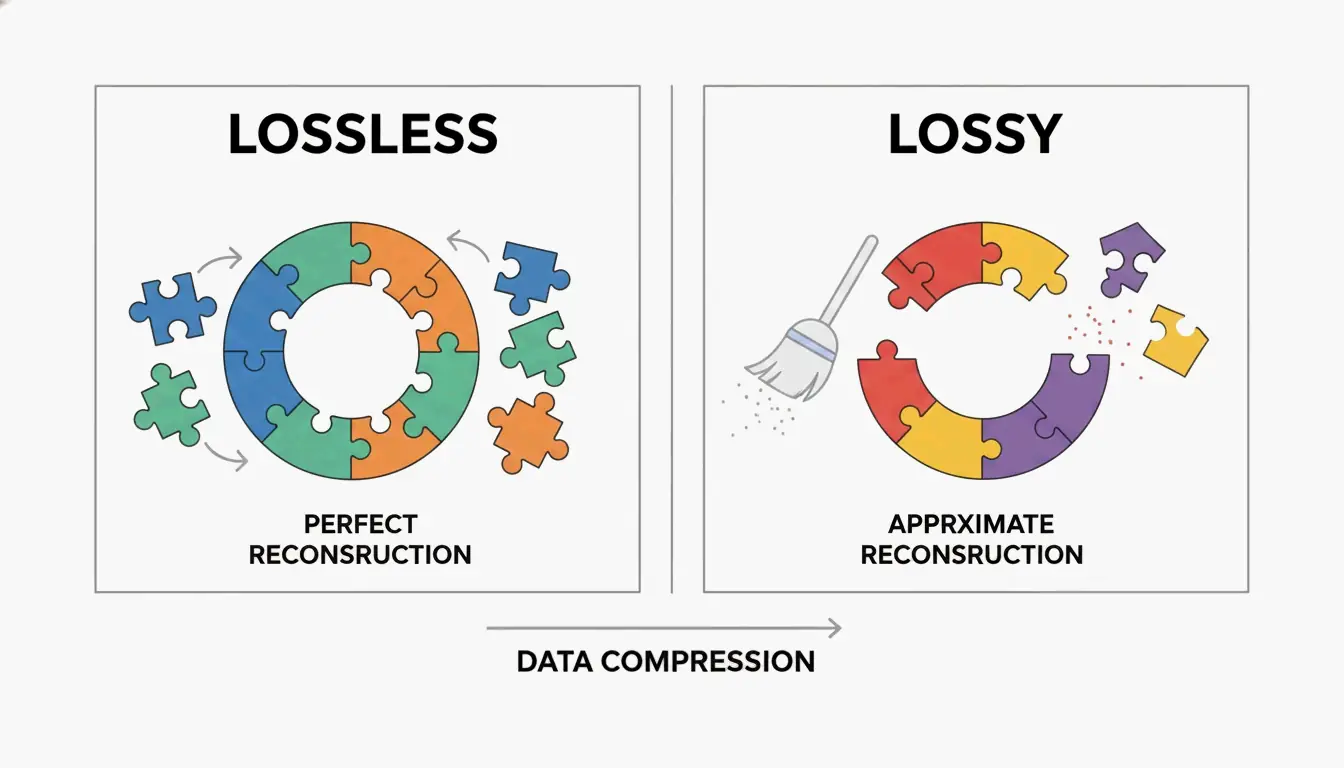
Ao otimizar arquivos, você deve escolher entre compactação sem perda e compactação com perda. A compactação sem perda reduz arquivos encontrando padrões nos dados sem tocar nos pixels ou áudios reais. É a sua melhor opção para documentos com muito texto ou fotos de arquivo onde cada pequeno detalhe deve permanecer idêntico ao original.
A compactação com perda, por outro lado, remove permanentemente dados «extras» que nossos olhos ou ouvidos normalmente não percebem. Por exemplo, diminuir levemente a qualidade de um JPEG pode economizar uma quantidade enorme de espaço sem quase nenhuma alteração visível. Como explica Priyanka Kasera, engenheira de software na SmartPDFSuite, imagens excessivamente grandes são uma armadilha comum. Se você não redimensionar uma foto para suas dimensões finais de exibição antes de incorporá-la, pode acabar com uma «inflação de dados de 25 vezes».
Qual é o DPI ideal para documentos digitais?
O DPI (pontos por polegada) mede a resolução. Em 2026, a configuração correta depende totalmente de para onde o arquivo vai:
- Entrega na web: 72 a 150 DPI são suficientes para telas.
- Impressão padrão: 150 a 200 DPI equilibram qualidade e tamanho.
- Impressão profissional: 300 DPI é a referência para impressões físicas de alta qualidade.
Segundo a IRCC Canadá, digitalizar documentos a 96 ou 150 DPI mantém o texto nítido para pedidos online enquanto reduz consideravelmente o tamanho do arquivo.
Reduzir PDFs: usar o Adobe Acrobat Pro e alternativas profissionais
PDFs costumam ser os arquivos mais volumosos de um escritório porque atuam como malas, contendo imagens de alta resolução, fontes e camadas complexas ao mesmo tempo.
Passo a passo: compactar PDFs no Adobe Acrobat Pro
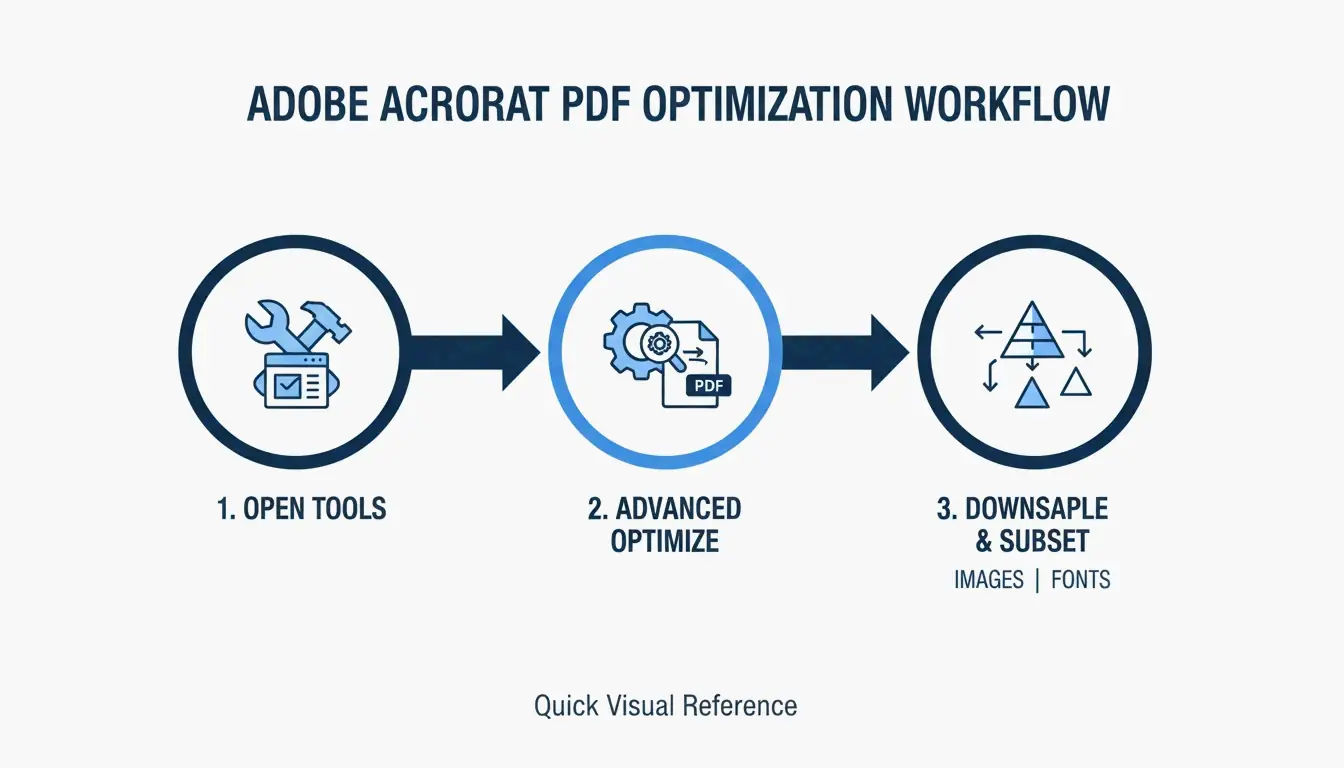
O Adobe Acrobat Pro continua sendo a referência para otimização de PDF. Para obter os melhores resultados, use o «Otimizador de PDF» para ser específico:
- Abra o seu PDF e vá para Todas as ferramentas > Compactar um PDF (All tools > Compress a PDF).
- Escolha Otimização avançada (Advanced Optimization) para ajustar manualmente as configurações de imagem.
- Reduza a resolução das imagens para 150 DPI para uso na web e certifique-se de que o subconjunto de fontes (Font Subsetting) esteja ativado. O subconjunto incorpora apenas os caracteres realmente utilizados no seu documento, em vez de toda a biblioteca de fontes. A SmartPDFSuite observa que isso pode reduzir o peso das fontes em 80 a 90%.
Se quiser outra ferramenta, o Cisdem PDF Compressor reduziu arquivos ricos em imagens em quase 89% em testes recentes. Outra opção sólida é o pdfFiller, que oferece níveis de compactação simples «Baixo, Médio, Alto» e funciona bem para equipes que processam muitos arquivos de uma vez.
Por que o seu PDF ainda está grande? Verifique os metadados ocultos
Se um arquivo ainda estiver enorme após a compactação, os metadados e as camadas ocultas (Metadata & Hidden Layers) provavelmente são os culpados. PDFs frequentemente escondem históricos de edição, camadas CAD ou dados «somente impressão» de que você não precisa. A Smallppt (2026) observa que as imagens normalmente representam 70% do tamanho de um PDF. Usar OCR (reconhecimento óptico de caracteres) para converter imagens em texto pesquisável — e depois excluir a imagem de fundo original de alta resolução — pode eliminar megabytes de dados inúteis.
Dominando a compactação de vídeo: taxas de bits, codecs e Handbrake
Vídeos exigem uma abordagem diferente. Aqui tudo se resume ao «codec» (a matemática usada para reduzir o vídeo) e à «taxa de bits» (quantos dados são processados por segundo).
Os melhores codecs de vídeo para a máxima redução
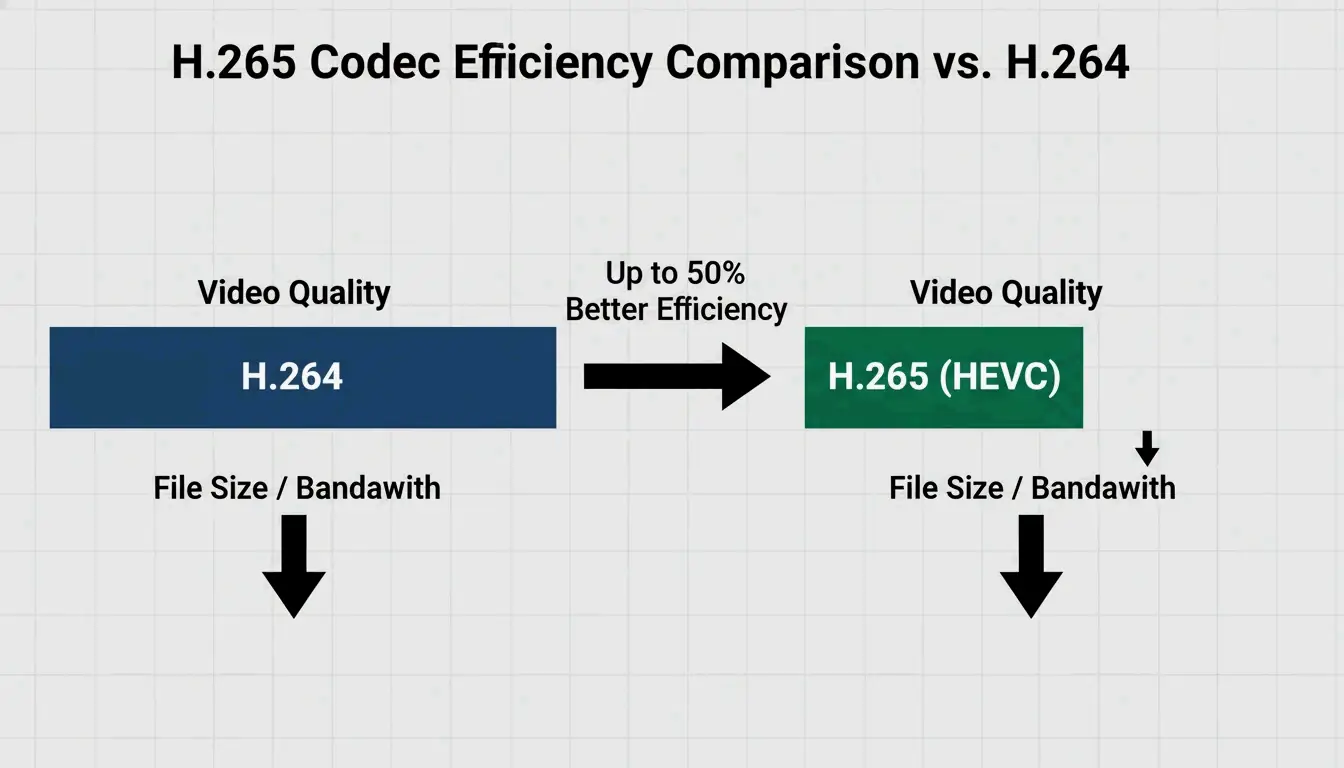
Em 2026, o H.265 (HEVC) tornou-se o padrão para vídeos de alta eficiência. Embora o antigo H.264 ainda seja comum, o H.265 oferece a mesma qualidade com aproximadamente metade do tamanho. Ao exportar, experimente estes objetivos de taxa de bits:
- Web/Redes sociais: 2–5 Mbps para 1080p.
- Arquivo/Alta definição: 10–20 Mbps.
Como usar o Handbrake para processar vídeos em lote
Se você tem uma pasta cheia de vídeos grandes, a ferramenta de código aberto Handbrake é a forma mais rápida de processá-los todos de uma vez:
- Abra o Handbrake e clique em «Open Source» para selecionar a sua pasta.
- Marque a caixa Web Optimized.
- Escolha o codec de vídeo H.265 (x265).
- Use o botão Add to Queue para deixar o software processar todo o lote automaticamente.
Otimização de imagens: do JPEG aos padrões modernos de WebP
A otimização de imagens segue a «regra dos 80%». A SmartPDFSuite (2026) descobriu que definir a qualidade JPEG para 80% é quase impossível de distinguir de 100%, mas reduz o tamanho do arquivo em 40 a 60%.
Para o melhor desempenho na web, WebP e AVIF são agora as melhores escolhas. Eles compactam melhor que PNG ou JPEG e ainda suportam fundos transparentes. Use este guia rápido:
- JPEG: Melhor para fotos padrão.
- PNG: Reserve para gráficos que precisam de transparência.
- SVG: Melhor para ícones e logotipos (permanecem minúsculos independentemente do tamanho).
- WebP: O padrão de 2026 para quase tudo na web.
Atalhos específicos por plataforma: Visualização do macOS vs. «Imprimir para PDF» do Windows
Você nem sempre precisa de software sofisticado. O seu computador já possui ferramentas integradas para correções rápidas.
Visualização do macOS e filtros Quartz
Num Mac, a Visualização (Preview) pode reduzir PDFs em segundos:
- Abra o PDF.
- Vá para Arquivo > Exportar (File > Export).
- Escolha Reduzir tamanho do arquivo (Reduce File Size) no menu Filtro Quartz (Quartz Filter).
Nota: A Cisdem alerta que isso às vezes pode reduzir demais a qualidade ou até tornar o arquivo maior se já estiver otimizado.
Windows e o poder da linha de comando
Os usuários do Windows podem usar o truque «Imprimir para PDF (Print to PDF)». Ao «imprimir» um PDF num novo arquivo, o Windows elimina o histórico de edição e objetos ocultos, muitas vezes deixando-o com uma versão mais enxuta. Para usuários mais avançados, o Ghostscript é uma ferramenta poderosa de linha de comando. Executar brew install ghostscript permite automatizar a compactação para grandes volumes de arquivos sem nunca abrir uma janela.
Conclusão
Reduzir o tamanho de um arquivo é uma questão de equilíbrio: escolher o codec certo (H.265/WebP), definir o DPI correto (150 para web) e usar ferramentas como Adobe Acrobat ou Handbrake para eliminar os metadados ocultos. Comece verificando o que realmente torna o seu arquivo pesado. Se forem imagens, concentre-se na redução de resolução. Se for um vídeo, mude para o H.265. Apenas lembre-se de guardar um backup de alta resolução do seu original antes de começar — depois de usar a compactação com perda, não conseguirá recuperar esses pixels originais.
Perguntas frequentes
Como posso compactar um PDF no meu telefone sem baixar um aplicativo?
Você pode usar ferramentas baseadas em navegador como Smallpdf, Adobe Online ou pdfFiller. No iOS, você pode usar o truque da «Impressão»: abra o PDF, toque em Compartilhar > Imprimir e depois faça pinça para ampliar na imagem de visualização. Isso cria uma versão achatada e menor que você pode compartilhar ou salvar de volta nos seus arquivos.
Reduzir o tamanho de um arquivo sempre causa perda de qualidade visual?
Não necessariamente. A compactação sem perda remove códigos de dados redundantes sem tocar nos pixels reais. Embora a compactação com perda (como JPEG a 80%) descarte dados, essas alterações costumam ser invisíveis a olho nu em distâncias de visualização normais, permitindo uma redução de tamanho significativa sem perda de qualidade percebida.
Por que o seu PDF ainda está grande? Verifique os metadados ocultos
O arquivo pode conter fontes de alta resolução «sem subconjunto» ou múltiplas camadas ocultas e pesados metadados «somente impressão» que os compactadores padrão poderiam ignorar. Além disso, conteúdos multimídia incorporados, como vídeos ou imagens de fundo de alta resolução em documentos digitalizados, podem manter o tamanho elevado. Tente «achatar» o PDF ou use uma ferramenta especializada «Otimizar PDF» para remover esses elementos.
Deixe um comentário