Blog

  • Como reduzir imagens sem perda de qualidade: guia de redimensionamento 2026

    Como reduzir imagens sem perda de qualidade: guia de redimensionamento 2026

    Reduza uma foto de smartphone de 6MB para 300-700KB redimensionando para 1200px de largura e salvando com qualidade JPEG de 80-85%. Para compressão máxima, converta para AVIF ou WebP. Ferramentas nativas (Preview, Photos) lidam com arquivos únicos; BIRME ou ImageMagick lidam com lotes.

    Ferramentas nativas: Mac, Windows e celular

    Mac: Preview

    1. Abra a imagem no Preview.
    2. ToolsAdjust Size.
    3. Certifique-se de que “Scale proportionally” esteja marcado.
    4. Defina a largura alvo (ex.: 1200px). A altura é ajustada automaticamente.

    Windows: aplicativo Photos

    1. Abra a imagem no Photos.
    2. Clique no menu de três pontos (…) → Resize image.
    3. Selecione uma predefinição ou insira dimensões personalizadas.

    Microsoft Paint como alternativa: HomeResize → alterne para “Pixels” → defina a largura.

    iPhone: modo HEIC de alta eficiência

    Alterne para Settings → Camera → Formats → High Efficiency. As fotos serão salvas como HEIC — aproximadamente 50% menores que JPEG sem perda de qualidade. Segundo a Wondershare UniConverter, este é o maior economizador de espaço para o iCloud Photos.

    Redimensionamento vs. compressão: qual a diferença?

    Ação O que muda Exemplo
    Redimensionamento Dimensões em pixels (largura × altura) 4000px → 1200px
    Compressão Tamanho do arquivo (MB/KB) 6MB → 400KB

    O redimensionamento remove pixels. A compressão recodifica os dados de forma mais eficiente. Ambos reduzem o tamanho do arquivo, mas o redimensionamento oferece a maior economia.

    Ferramentas de redimensionamento em lote

    Para centenas de fotos, use ferramentas baseadas em navegador ou linha de comando:

    Ferramenta Plataforma Suporte a lote Privacidade Comando
    BIRME Navegador Sim Local (JS) Interface de arrastar e soltar
    Private Convert Navegador Sim Local (JS) Interface de upload
    ImageMagick CLI Sim Totalmente offline magick mogrify -resize 1200x *.jpg
    sips (macOS) CLI Sim Totalmente offline sips -Z 1200 *.jpg

    A BIRME também oferece Smart Cropping — a IA detecta o ponto focal e o mantém centralizado enquanto aparada as bordas para se adequar às novas dimensões.

    Mantendo a proporção

    Sempre redimensione proporcionalmente. Forçar uma imagem retangular em um quadrado sem cortar causa esticamento visível. Bloqueie a proporção, ou use ferramentas que detectam e preservam automaticamente.

    Proporção correta vs. esticamento distorcido

    Guia de decisão de formato para 2026

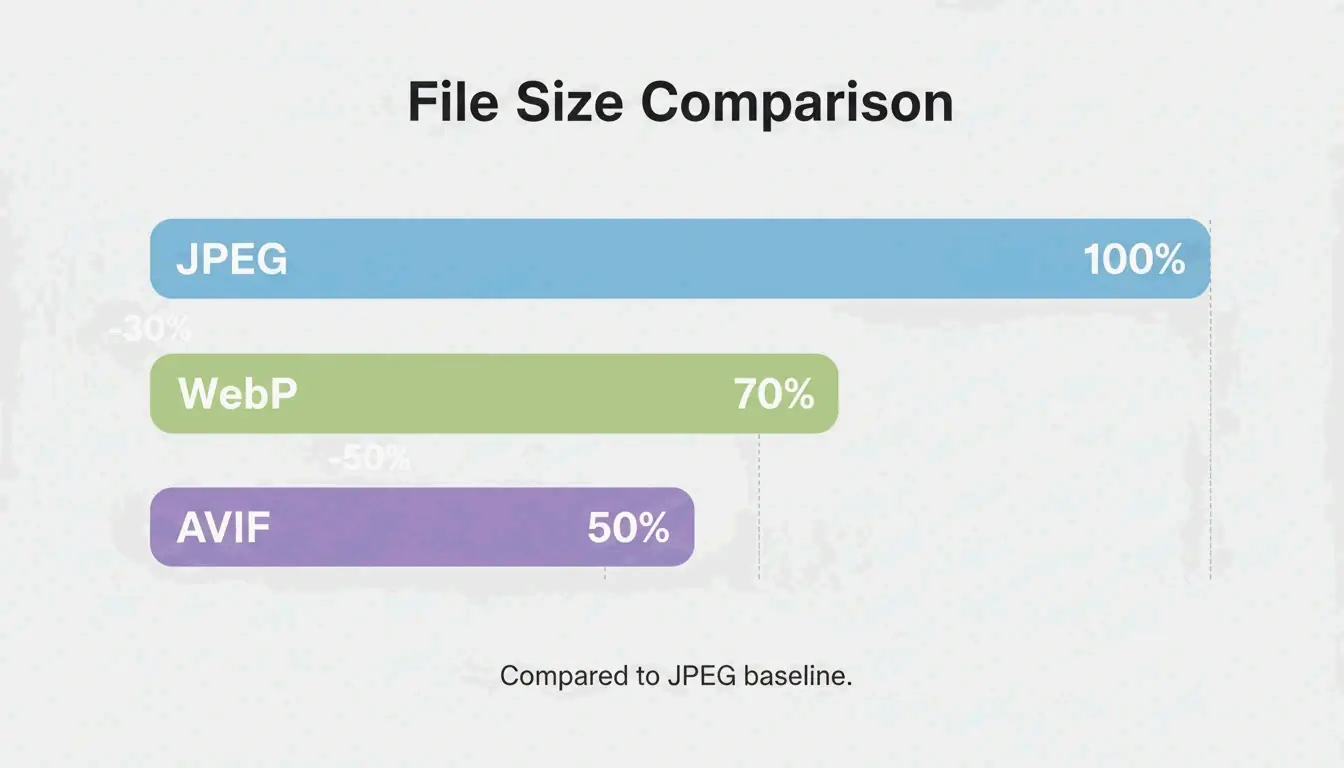
    Comparação de tamanho de arquivo JPEG vs AVIF

    Objetivo Formato Por quê
    Armazenamento local no iPhone/Mac HEIC 50% menor que JPEG, suporte nativo da Apple
    Desempenho de site AVIF ou WebP Até 50% menor que JPEG, 97%+ de suporte em navegadores
    Compatibilidade máxima JPEG (80%) Abre em qualquer dispositivo, qualquer sistema

    Segundo a Private Convert, o AVIF oferece 50% mais compressão que o JPEG em qualidade visual equivalente.

    Dimensões para redes sociais: pré-redimensione para evitar desfoque da compressão automática

    Plataformas como Instagram e TikTok aplicam compressão automática agressiva. Enviar arquivos 4K muitas vezes produz resultados piores do que enviar na resolução nativa da plataforma.

    Plataforma Tamanho recomendado Formato
    Instagram/TikTok Reels 1080 × 1920 px JPEG ou WebP
    Postagens quadradas do Instagram 1080 × 1080 px JPEG ou WebP
    Capas do YouTube 1280 × 720 px JPEG

    Segundo a comunidade de criadores do TikTok, envios em 1080p muitas vezes parecem mais nítidos do que em 4K porque o motor de compressão da plataforma lida com arquivos menores de forma mais limpa.

    Conclusão

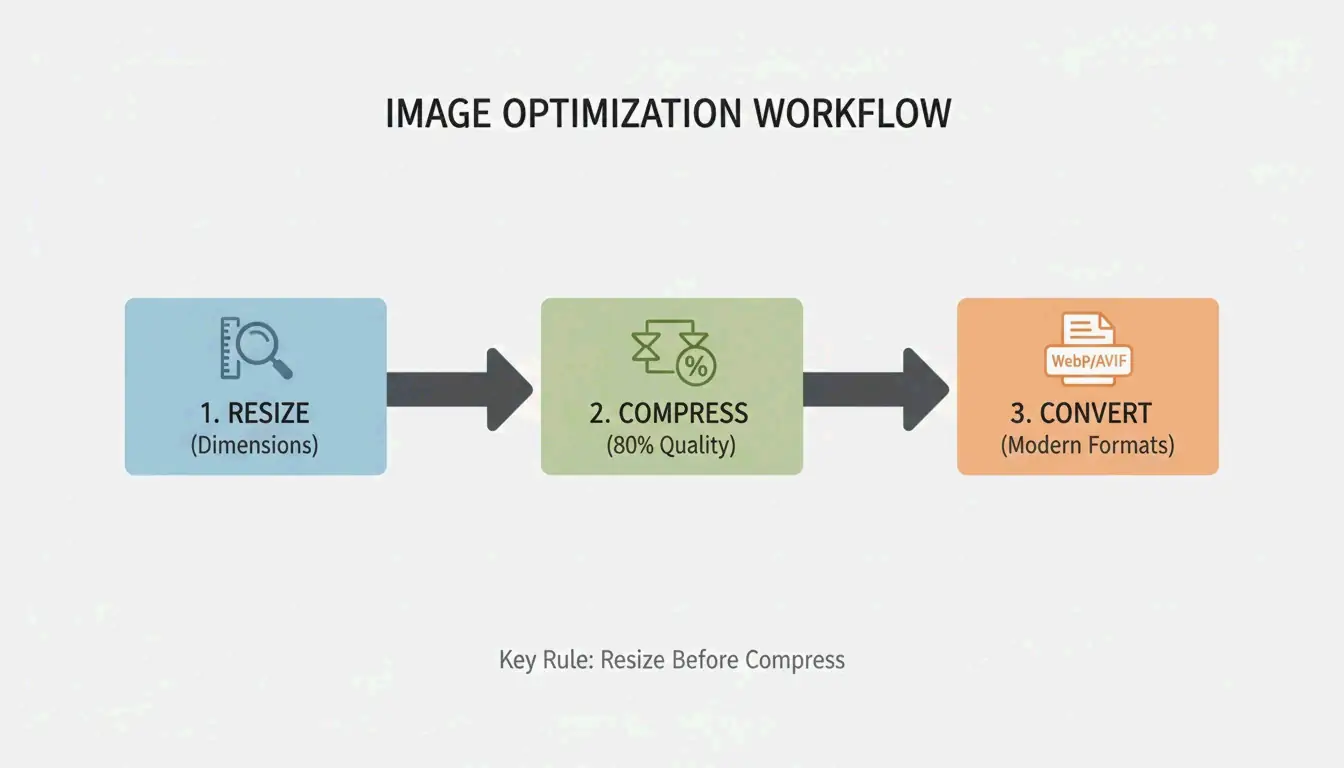
    Reduza imagens em três passos: redimensione para as dimensões alvo usando ferramentas nativas ou processadores em lote, mantenha a proporção e salve em um formato moderno. Para armazenamento do iPhone, alterne para HEIC. Para web, converta para AVIF ou WebP com 80% de qualidade. Para redes sociais, pré-redimensione para dimensões nativas da plataforma a fim de evitar artefatos da compressão automática.

    Perguntas frequentes

    Qual a diferença entre redimensionamento e compressão?

    O redimensionamento altera as dimensões em pixels (4000px → 1200px). A compressão reduz o tamanho do arquivo recodificando os dados, frequentemente sem alterar as dimensões. Ambos reduzem o tamanho do arquivo, mas o redimensionamento oferece a maior redução.

    Por que as imagens parecem borradas após serem reduzidas?

    A redução remove pixels. Se você posteriormente ampliar a imagem, o computador precisará interpolar os pixels ausentes, produzindo suavidade. A borrificação por compressão ocorre quando a qualidade cai abaixo de 60%, criando artefatos em blocos.

    Como redimensiono imagens no celular sem instalar um app?

    iPhone: use o aplicativo Shortcuts para criar um atalho “Resize Image” que funciona a partir da folha de compartilhamento do Photos. Android: abra uma ferramenta baseada em navegador como a Private Convert no Chrome — redimensione no navegador sem instalar nada.

  • Como Compactar Arquivos HEIC Sem Perder Qualidade (Guia 2026)

    Como Compactar Arquivos HEIC Sem Perder Qualidade (Guia 2026)

    Para compactar arquivos HEIC em 2026, você pode usar ferramentas baseadas em navegador como ConvertMinify ou Adobe Express, ou usar o recurso nativo “Quick Actions” do macOS. Ao definir o controle deslizante de qualidade para 80-85%, você pode reduzir o tamanho dos arquivos em até 80%, mantendo a clareza visual e os metadados EXIF intactos. Isso garante que suas fotos do iPhone atendam aos limites de upload sem parecerem desfocadas.

    As Formas Mais Rápidas de Compactar HEIC Online e Offline

    A fotografia de alta resolução é excelente, mas cria uma batalha constante entre a qualidade da imagem e o espaço de armazenamento. Embora o High Efficiency Image Container (HEIC) tenha sido criado para ser enxuto, hardwares modernos como o iPhone 15 Pro produzem imagens de 48MP. De acordo com a ConvertMinify, esses arquivos normalmente variam de 5–8 MB, o que pode facilmente ultrapassar os limites de anexos de e-mail ou deixar um site mais lento.

    Opção 1: Ferramentas de Navegador com Prioridade à Privacidade (Sem Upload)

    Você não precisa mais “fazer upload” de arquivos para um servidor misterioso para reduzi-los. Os padrões modernos da web agora permitem que seu navegador faça o trabalho pesado localmente. Ferramentas que usam WebAssembly (Wasm) e HTML5 Canvas, como a FreeToolio, processam as imagens diretamente no seu dispositivo.

    1. Escolha Sua Ferramenta: Abra um site baseado em Wasm, como ConvertMinify ou FreeToolio.
    2. Encontre o “Ponto Ideal”: Mova o controle deslizante de qualidade para 80-85%. Esta é a configuração padrão para manter a profundidade de cor de 10 bits enquanto reduz significativamente o tamanho do arquivo.
    3. Processe Localmente: Arraste e solte seus arquivos HEIC. Como a lógica é executada via Wasm, suas fotos permanecem no seu computador, garantindo 100% de privacidade.
    4. Salve: Baixe seus arquivos otimizados imediatamente.

    Processo simples de compactação local em 3 etapas

    Opção 2: Métodos Nativos do macOS e Windows

    Se você prefere ficar totalmente longe do navegador, seu computador já possui ferramentas integradas que não exigem nenhum software novo.

    • macOS Quick Actions: Realce seus arquivos HEIC no Finder, clique com o botão direito e vá para Quick Actions > Convert Image. Escolher Pequeno, Médio ou Grande acionará uma compactação local instantânea.
    • Windows Photos App: Usuários de Windows precisarão primeiro das “HEIF Image Extensions” da Microsoft Store. Depois de instaladas, abra uma imagem no Photos app, selecione “Save As” e use o controle deslizante de qualidade para reduzir o tamanho.
    • Aplicativos Locais Dedicados: Para profissionais que lidam com centenas de fotos de uma vez, aplicativos nativos como ClearCut ou Zipic oferecem processamento offline. Eles permitem controles específicos de CRF (Constant Rate Factor) que podem reduzir arquivos em até 90%.

    Fluxo de Trabalho Moderno 2026: HEIC para Armazenamento vs. AVIF para Web

    Escolher o formato certo depende de para onde a foto vai. O HEIC ainda é o melhor formato “mestre” para usuários da Apple (iOS 11+) porque suporta Live Photos e edição não destrutiva.

    No entanto, para compartilhamento na web, o AVIF (AV1 Image File Format) é o novo padrão. A DEV Community observa que o AVIF alcançou cerca de 93% de suporte global em navegadores até 2026. Embora o HEIC seja perfeito para o armazenamento do seu telefone, ainda não é suportado nativamente por navegadores como Chrome ou Firefox, tornando-o uma escolha ruim para uploads diretos na web.

    Comparação simples: HEIC para armazenamento vs. AVIF para web

    A principal desvantagem do AVIF é a velocidade. Dados da Pixotter mostram que a codificação AVIF pode ser 47x mais lenta do que WebP ou JPEG. Para sites de alto tráfego, a espera geralmente vale a pena devido à enorme economia de banda e às melhores pontuações de desempenho.

    Como Funciona a Compactação HEIC?

    O HEIC é baseado no padrão de vídeo HEVC (H.265). Como a Utilko aponta, ele é 50% mais eficiente que o JPEG no mesmo nível de qualidade. Isso permite que ele armazene cor de 10 bits e dados HDR em um arquivo com metade do tamanho de um antigo JPEG de 8 bits.

    Entendendo Compactação Com Perda vs. Sem Perda

    • Compactação Com Perda (Lossy): Este é o padrão para fotos do iPhone. Ela usa “previsão intraquadro (intra-frame prediction)” para remover dados que o olho humano não consegue realmente ver.
    • Compactação Sem Perda (Lossless): Reservada para arquivos ou imagens médicas em que cada pixel deve ser perfeito. Esses arquivos são maiores que as versões com perda, mas ainda menores que arquivos TIFF ou BMP.

    Compactar HEIC Remove Dados de GPS e EXIF?

    A compactação em si não exclui os metadados, mas muitas ferramentas online “lite” removem os dados EXIF (como configurações da câmera, GPS e carimbos de data/hora) para cortar mais 50-200 KB. Ferramentas profissionais como a Zipic oferecem uma opção para manter ou remover essas informações. Se você está publicando uma foto publicamente, remover os dados de GPS é, na verdade, uma atitude inteligente de privacidade.

    Checklist Profissional de Privacidade: Seu Compactador é Seguro?

    Quando você compacta arquivos HEIC, a segurança é o fator mais importante. Em 2026, a melhor prática é manter tudo local.

    1. O Teste Offline: Abra a ferramenta e desligue seu Wi-Fi. Se ainda funcionar, ela está usando Wasm ou HTML5 Canvas e é segura de usar.
    2. Nuvem vs. Local: Cuidado com ferramentas que “fazem upload” dos seus arquivos, a menos que tenham uma política clara e verificável para excluí-los. Aplicativos nativos como o ClearCut são 100% locais e nem exigem uma conta.
    3. Core Web Vitals: Para desenvolvedores, certifique-se de que seu compactador não remova perfis de cor. Se isso acontecer, as imagens podem parecer “lavadas (washed out)”, o que prejudica a experiência do usuário e as métricas do seu site.

    Metáfora visual para segurança de dados local/offline

    Conclusão

    Compactar HEIC é uma necessidade para gerenciar o armazenamento de iPhone em alta resolução. Em 2026, as ferramentas avançaram o suficiente para permitir que você faça isso diretamente no seu navegador, sem nenhum risco de privacidade. Se você está tentando encaixar uma foto em um e-mail ou otimizando um portfólio, é possível reduzir o tamanho do arquivo sem perder a profundidade de 10 bits que torna o HEIC tão bom. Para obter os melhores resultados, continue usando um compactador baseado em Wasm com cerca de 82% de qualidade para conseguir o melhor equilíbrio entre tamanho e clareza.

    Perguntas Frequentes

    Por que minhas fotos HEIC do iPhone são tão grandes, mesmo sendo “High Efficiency”?

    Sensores de alta resolução, como as lentes de 48MP nos iPhones mais recentes, geram grandes quantidades de dados brutos. Além disso, a inclusão de dados HDR e da profundidade de cor de 10 bits aumenta a complexidade do arquivo. De acordo com a ConvertMinify, esses fatores podem fazer com que arquivos individuais cheguem a 8 MB, apesar do codec eficiente.

    Posso compactar arquivos HEIC no Windows sem instalar software de terceiros?

    Sim. Você pode usar o Photos app nativo do Windows para “Save As” ou “Resize” a imagem, embora deva primeiro garantir que as “HEIF Image Extensions” estejam instaladas da Microsoft Store. Alternativamente, use uma ferramenta baseada em navegador como a FreeToolio que processa o arquivo localmente usando os recursos do seu navegador.

    Compactar imagens HEIC remove os metadados de GPS e EXIF?

    Depende inteiramente da ferramenta que você selecionar. A maioria dos métodos nativos de compactação do macOS e iOS preserva os metadados por padrão. No entanto, muitas ferramentas web de terceiros oferecem uma opção para remover os dados EXIF a fim de reduzir ainda mais o tamanho do arquivo ou proteger a privacidade do usuário antes de uploads em redes sociais.

  • Como Compactar Arquivos PNG: Guia 2026 para Desempenho Web Mais Rápido

    Como Compactar Arquivos PNG: Guia 2026 para Desempenho Web Mais Rápido

    Para compactar arquivos PNG em 2026, use ferramentas baseadas em navegador para aplicar recompressão sem perdas ou quantização com perdas. Ao remover metadados e otimizar a paleta de cores com ferramentas como pngquant, você pode reduzir o tamanho dos arquivos em 40-80%, mantendo a transparência e a fidelidade visual profissional para aplicações web e móveis.

    Como Compactar PNG Sem Perda de Qualidade: Uma Estrutura em 3 Passos

    Otimizar PNGs para a web moderna significa encontrar o ponto ideal entre a perfeição matemática e o que o olho humano realmente vê. Segundo a Pixotter, arquivos PNG costumam carregar “peso oculto” — coisas como perfis ICC incorporados e dados Exif. Esses dados extras podem adicionar 50-500KB a uma única imagem sem deixá-la visualmente melhor para seus usuários.

    Para obter os melhores resultados, siga este processo de três passos:

    1. Escolha Sua Estratégia de Compactação : Você tem duas opções principais. A recompressão sem perdas mantém cada pixel idêntico ao original; é a melhor opção para ativos de marca como logotipos. A quantização com perdas reduz a paleta de cores e oferece economias muito maiores, sendo ideal para capturas de tela ou gráficos web complexos.
    2. Remova Metadados Desnecessários : Use uma ferramenta para eliminar “chunks” não essenciais dentro do arquivo. Remover dados EXIF e perfis ICC é uma maneira fácil de reduzir o tamanho sem tocar nos pixels reais.
    3. Exporte Usando Algoritmos Modernos : Use codificadores de alto desempenho como OxiPNG ou OptiPNG. O OxiPNG é um otimizador baseado em Rust que é geralmente mais rápido e mais eficiente. Ele testa várias estratégias de filtragem para encontrar a menor codificação sem perdas possível para o seu arquivo.

    Fluxo de otimização de PNG em 3 passos

    Sem Perdas vs Com Perdas: Qual Método de Compactação Escolher?

    A escolha certa depende de quanto detalhe você precisa manter. A compactação sem perdas (usando ferramentas como OptiPNG) simplesmente organiza a estrutura de dados interna e aplica a compactação DEFLATE máxima. Segundo a ToolTea, isso geralmente reduz um arquivo em 10-30% sem alterar a imagem de forma alguma.

    Por outro lado, a compactação com perdas (via quantização) reduz a profundidade de cor. Frequentemente, ela move uma imagem de uma paleta massiva de 24-bit ou 32-bit para uma paleta de 8-bit (256 cores). Esta é a maneira mais eficaz de melhorar o desempenho web, pois pode reduzir arquivos em 60-80% mantendo o canal alfa (transparência) intacto.

    O Padrão PNG de 2026: O Que Há de Novo na 3ª Edição do W3C?

    A partir de abril de 2026, o formato PNG recebeu sua primeira grande atualização em anos. A PNG 3rd Edition, que se tornou uma Recomendação W3C em 24 de junho de 2025, modernizou o formato para a web de hoje. Segundo a Wikipedia, essa atualização era necessária para transformar extensões populares, mas “não oficiais”, em padrões oficiais.

    A 3ª Edição agora inclui oficialmente:

    • APNG (PNG Animado) : Agora é uma parte central da especificação, não apenas um complemento de terceiros.
    • Alta Faixa Dinâmica (HDR) : Melhor suporte para monitores modernos que lidam com maior brilho e gamas de cores mais amplas.
    • Suporte Nativo a Exif : Tratamento aprimorado de metadados dentro da estrutura de “chunks” do arquivo.

    Principais recursos da atualização PNG 3rd Edition

    Como observado pelo W3C, o PNG foi originalmente criado como um substituto gratuito para o GIF. Essas atualizações de 2025/2026 garantem que ele permaneça competitivo como um padrão aberto para gráficos web de alta qualidade.

    Por que o APNG Agora é um Padrão Nativo para Animação Web

    Com a Recomendação W3C de 2025, o APNG tornou-se a escolha ideal para animações transparentes e de alta qualidade. Diferente do antigo formato GIF, que está limitado a 256 cores e transparência “tudo ou nada”, o APNG suporta cor completa de 24-bit e canais alfa suaves de 8-bit. Como agora é uma parte nativa da PNG 3rd Edition, os navegadores podem renderizar essas animações com mais eficiência, economizando energia de CPU.

    Otimização Avançada de PNG: pngquant e Estratégia PNG-8

    Para profissionais, a ferramenta mais eficaz para otimização PNG “com perdas” ainda é o pngquant. Ele usa um algoritmo inteligente para transformar PNGs de 24-bit ou 32-bit em imagens indexadas de 8-bit muito menores (PNG-8). Segundo a Pixotter, isso pode reduzir capturas de tela de UI em até 60% com quase nenhuma diferença visível ao olho.

    Um estudo de caso do mundo real da iCompressImg mostra o que é possível: um logotipo contendo texto foi reduzido de 156KB para 24KB — uma redução de 85% no peso do arquivo.

    Recurso PNG-24 (Truecolor) PNG-8 (Indexado)
    Cores 16.7 Milhões Até 256
    Transparência Canal Alfa Completo Alfa ou Binário
    Tamanho do Arquivo Grande Pequeno (redução de 60-80%)
    Ideal Para Gradientes complexos Logotipos, Ícones, Elementos de UI

    Dica para Desenvolvedores: Integrando Compactação em Pipelines CI/CD

    Para manter um site rápido conforme ele cresce, você deve automatizar a compactação de imagens. Usar a biblioteca Sharp no Node.js é a abordagem padrão em 2026. O Sharp usa a biblioteca libvips para processamento de alta velocidade. Ao adicionar um script ao seu pipeline CI/CD, cada ativo PNG é automaticamente otimizado e terá seus metadados removidos antes de entrar no ar, evitando que arquivos pesados e não otimizados desacelerem seu servidor de produção.

    Devo Converter PNG para WebP para Melhor Desempenho?

    Compactar PNGs funciona bem, mas para conteúdo fotográfico, o WebP costuma ser a melhor escolha. O WebP lida tanto com compactação com perdas quanto sem perdas e suporta transparência assim como o PNG. Segundo benchmarks de 2026 da Pixotter, um arquivo WebP com 80% quality geralmente é 20-35% menor do que um PNG quantizado com perdas de qualidade equivalente.

    Comparação entre PNG e WebP para diferentes casos de uso

    No entanto, mantenha o PNG nestes casos:

    • Pixel Art ou Bordas Nítidas : O algoritmo DEFLATE do PNG lida melhor com bordas de alto contraste e cores chapadas do que o WebP.
    • Ativos de Origem de Alta Fidelidade : Se você precisar editar a imagem novamente mais tarde, mantenha-a como PNG sem perdas para evitar “perda de geração” (qualidade caindo a cada salvamento).
    • Compatibilidade Máxima : Quase todos os navegadores modernos suportam WebP, mas alguns clientes de e-mail antigos ou ferramentas corporativas específicas ainda precisam de PNGs padrão.

    Conclusão

    Compactar PNGs não é apenas sobre tornar arquivos menores; é sobre escolher a ferramenta certa para o trabalho. Usando os padrões W3C de 2025/2026 e ferramentas como pngquant, você pode acelerar significativamente o carregamento de suas páginas sem perder qualidade visual.

    Conselho Prático : Comece com uma ferramenta sem perdas como OxiPNG para limpar os metadados. Se o arquivo ainda estiver muito grande, use pngquant para quantização de 8-bit. Para fotos que não são “de missão crítica”, considere converter para WebP para obter aquela redução de 60-85% necessária para os modernos Core Web Vitals.

    Perguntas Frequentes

    A compactação PNG perde a transparência da imagem?

    Não, a compactação sem perdas padrão preserva o canal alfa perfeitamente. Mesmo ferramentas com perdas como pngquant são projetadas para manter os limites de transparência, embora possam reduzir ligeiramente o número de cores dentro das áreas semitransparentes para alcançar um tamanho de arquivo menor.

    Qual a diferença entre compactação PNG com e sem perdas?

    A compactação sem perdas (por exemplo, OxiPNG, OptiPNG) otimiza a estrutura interna do arquivo e remove metadados sem alterar um único pixel. A compactação com perdas (por exemplo, pngquant) reduz o número total de cores na imagem, o que diminui significativamente o tamanho do arquivo, mas tecnicamente altera os dados originais dos pixels.

    Posso compactar um PNG para um tamanho específico como 100KB?

    Definir diretamente um tamanho de arquivo específico é difícil para PNG porque sua compactação depende da complexidade da imagem. No entanto, você pode atingir um tamanho alvo reduzindo iterativamente a paleta de cores (quantização) ou redimensionando as dimensões da imagem para diminuir a contagem total de pixels.

    Por que meu arquivo PNG ainda está grande após a compactação?

    Seu arquivo pode conter quantidades significativas de metadados ocultos, como perfis de cor ICC grandes ou dados EXIF, que algumas ferramentas não removem por padrão. Além disso, imagens com gradientes complexos ou “ruído” não são bem compactadas com o algoritmo DEFLATE, pois há menos padrões repetidos a serem aproveitados.

  • Como Compactar Arquivos JPG: O Guia 2026 para Carregamento Mais Rápido e Alta Qualidade

    Como Compactar Arquivos JPG: O Guia 2026 para Carregamento Mais Rápido e Alta Qualidade

    A maneira mais eficaz de compactar JPG arquivos em 2026 é uma abordagem em duas etapas: primeiro redimensione para as dimensões de exibição e, em seguida, aplique compressão com perdas na qualidade de 75-85%. Esse método de “duplo golpe” geralmente reduz o tamanho dos arquivos em 40-70%, mantendo a imagem visualmente indistinguível da original. Ferramentas online como TinyIMG e aplicativos nativos como Mac Preview lidam com isso de forma eficiente em qualquer fluxo de trabalho.

    O Fluxo de Trabalho de “Duplo Golpe”: Como Compactar JPG para Resultados Máximos

    Fotos de alta resolução de smartphones modernos e câmeras profissionais geralmente variam de 5MB a 10MB. Simplesmente clicar em “compactar” nesses arquivos raramente é suficiente para a otimização na web. Para atingir um tamanho-alvo como 100KB sem introduzir desfoque ou artefatos, é necessária uma estratégia em duas etapas.

    De acordo com o ShortPixel, forçar uma imagem de 2000px de largura em um arquivo de 100KB sem redimensionar primeiro produz resultados visivelmente pixelados. O método de “Duplo Golpe” resolve isso tratando as dimensões antes dos dados.

    O processo de 2 etapas: Redimensionar e depois Compactar

    Passo 1: Redimensione para as Dimensões de Exibição

    Antes de compactar, defina as dimensões em pixels para corresponder ao tamanho real de exibição no seu site. Alvos comuns:

    Caso de Uso Largura Recomendada
    Imagens principais de blog 1200px – 2000px
    Miniaturas 400px – 600px
    Fotos de perfil 200px – 400px

    Reduzir as dimensões é a maneira mais rápida de diminuir o peso do arquivo.

    Passo 2: Aplique Compressão com Perdas

    Depois que a imagem estiver no tamanho correto, use compressão com perdas para remover dados desnecessários. Esse processo modifica o código subjacente da imagem para remover detalhes invisíveis a olho nu. O ShortPixel demonstra que combinar um redimensionamento para 1200px com compressão inteligente pode reduzir uma foto de 5MB para menos de 100KB — uma redução de 98% — mantendo a nitidez.

    Encontrando o Ponto Ideal: A Regra de Qualidade de 75-85%

    Guias técnicos do GWAA identificam a faixa de qualidade de 75-85% como o “ponto ideal” profissional. Dentro dessa faixa, a economia de arquivo atinge 40-70% sem diferença perceptível em relação ao original em comparação lado a lado.

    Comparação lado a lado de 100% vs. 80% de qualidade

    Melhores Ferramentas para Compactar JPG Online: Comparando as Opções

    A ferramenta certa depende das suas prioridades: privacidade, velocidade ou capacidade de lote.

    Ferramenta Local de Processamento Melhor Para Nível de Privacidade
    TinyIMG Lado do servidor Otimização em massa de SEO para Shopify/e-commerce Processado no servidor, depois excluído
    TinyJPG Lado do servidor Compressão rápida de imagem única Processado no servidor, depois excluído
    CodeItBro Lado do navegador (HTML5 Canvas) Imagens sensíveis à privacidade Arquivos nunca saem do seu dispositivo
    FreeToolio Lado do navegador (HTML5 Canvas) Processamento apenas local Arquivos nunca saem do seu dispositivo
    Adobe Express Lado do servidor Controle manual de imagem única Política padrão de nuvem
    GWAA Lado do servidor Compressão rápida para web Servidores seguros, exclusão automática

    O GWAA processa imagens em servidores seguros e as exclui após o processamento. Para privacidade máxima, ferramentas do lado do navegador como CodeItBro e FreeToolio usam HTML5 Canvas para compactar imagens diretamente no seu dispositivo.

    Como Compactar JPG no Windows e no Mac (Sem Software Adicional)

    Ambos os principais sistemas operacionais incluem ferramentas de compressão integradas que não exigem software adicional.

    Aplicativo Windows Photos

    1. Abra seu JPG no aplicativo Windows Photos.
    2. Clique no menu de três pontos e selecione Redimensionar imagem.
    3. Ajuste o controle deslizante de Qualidade para reduzir o tamanho do arquivo.
    4. Salve a nova versão. O Windows Paint também oferece redimensionamento baseado em porcentagem e em pixels por meio do botão “Redimensionar”.

    Mac Preview

    1. Abra a imagem no Mac Preview.
    2. Navegue até Ferramentas > Ajustar Tamanho para alterar as dimensões.
    3. Vá para Arquivo > Exportar para acessar as opções de compressão.
    4. Mova o controle deslizante de Qualidade para ver o tamanho previsto do arquivo ser atualizado em tempo real.

    Removendo Metadados EXIF

    Uma parte significativa do tamanho de um arquivo JPG vem dos metadados EXIF — informações ocultas que incluem configurações da câmera, localização GPS e carimbos de data/hora. Ferramentas como o ImageOptim para Mac ou as configurações dentro do ShortPixel removem esses dados, economizando kilobytes adicionais sem modificar um único pixel da imagem real.

    Além do JPEG: Você Deve Usar WebP ou AVIF em 2026?

    O JPG permanece como o padrão universal, mas formatos mais recentes oferecem eficiência substancialmente melhor para aplicações web modernas.

    Formato Tamanho vs. JPEG Recursos Principais Suporte de Navegadores (2026)
    AVIF 50-60% menor Suporte a HDR, transparência ~93%
    WebP 25-34% menor Ampla compatibilidade, transparência ~97%
    JPEG Referência Compatibilidade universal 100%

    De acordo com o Graviton (2026), o AVIF é atualmente o formato mais eficiente disponível. O WebP oferece um equilíbrio entre compressão e compatibilidade, com tamanhos aproximadamente 25-34% menores que o JPEG com base em pesquisa do Google Developers citada pelo TinyIMG.

    Mudar para esses formatos melhora diretamente os Core Web Vitals, especificamente a pontuação de Largest Contentful Paint (LCP). Para compatibilidade total em 2026, desenvolvedores usam o elemento picture para fornecer AVIF a navegadores modernos com um fallback em JPG.

    Comparação da eficiência de arquivos JPG vs. WebP vs. AVIF

    A Ciência da Compressão com Perdas e da Perda de Geração

    Compreender a mecânica da compressão leva a melhores resultados. O JPEG usa o processo de Transformada Discreta de Cosseno (DCT), que divide os dados da imagem em componentes de frequência. A operação “com perdas” ocorre durante a quantização, onde o algoritmo descarta detalhes de alta frequência que a visão humana não consegue detectar facilmente. O GWAA observa que sua configuração de qualidade (1-100) controla diretamente essas tabelas de quantização.

    Aviso crítico: Evite recomprimir arquivos já compactados. Isso causa Perda de Geração — uma degradação cumulativa em que cada ciclo de salvamento adiciona novos artefatos borrados e texturas lamacentas. Sempre comece a partir do seu arquivo de origem original e não compactado.

    Conclusão

    Dominar a compressão JPG em 2026 exige equilibrar dimensões com algoritmos modernos de compressão com perdas. Ao manter a faixa de qualidade de 75-85%, redimensionar para seus requisitos específicos de exibição e remover metadados EXIF ocultos, você pode obter páginas de carregamento rápido sem sacrificar a qualidade visual.

    Fluxo de trabalho recomendado: Redimensione primeiro e, em seguida, use uma ferramenta como TinyIMG ou ShortPixel para a compressão final e conversão de formato antes do upload.

    Perguntas Frequentes

    50 KB é considerado um tamanho de arquivo de imagem pequeno para uso na web?

    Sim, 50 KB é um excelente alvo para imagens padrão de blog, miniaturas ou elementos de interface. Imagens principais podem variar com segurança entre 150-200 KB. Manter recursos menores em 50 KB garante carregamento rápido e desempenho ideal dos Core Web Vitals para usuários móveis.

    Compactar um arquivo JPG várias vezes destrói a qualidade da imagem?

    Sim. Esse fenômeno é conhecido como “Perda de Geração”. Como o JPEG usa compressão com perdas, cada ciclo de salvamento faz com que o algoritmo de Transformada Discreta de Cosseno (DCT) descarte dados adicionais. Comprimir repetidamente o mesmo arquivo eventualmente produzirá artefatos visíveis, desfoque e distorção de cor.

    Posso compactar uma foto de alta resolução de 5MB para menos de 100KB sem que fique borrada?

    Sim, mas apenas se você redimensionar as dimensões primeiro. Uma imagem de 4000px forçada a um limite de 100KB aparecerá extremamente borrada devido à remoção agressiva de dados. Se você primeiro redimensionar para 1200px de largura, uma exportação de 100KB permanecerá nítida e clara para visualização na web.

  • Guia Definitivo da Compressão de Imagens Sem Perdas: Maximize Qualidade e Desempenho em 2026

    Guia Definitivo da Compressão de Imagens Sem Perdas: Maximize Qualidade e Desempenho em 2026

    Em março de 2026, a compressão de imagens sem perdas (lossless image compression) reduz o tamanho dos arquivos em 5–30%—e até 50% com formatos modernos como AVIF e WebP—removendo dados redundantes sem perder um único pixel. Diferente dos métodos com perdas, ela garante a reconstrução perfeita da imagem original, tornando-se indispensável para logos, gráficos ricos em texto e fluxos de trabalho profissionais que exigem alta fidelidade e Core Web Vitals otimizados.

    O que é Compressão de Imagens Sem Perdas? Compreendendo a Mecânica da Perfeição

    A compressão de imagens sem perdas é um padrão técnico que reduz um arquivo digital permitindo a reconstrução bit a bit dos dados originais. De acordo com a Wikipedia, isso funciona eliminando a redundância estatística em vez de descartar detalhes visuais “sem importância”.

    A verdadeira diferença está na matemática. Formatos com perdas, como o JPEG, costumam usar a Transformada Discreta de Cosseno (DCT) para aproximar valores de pixel e descartar detalhes finos. Por outro lado, a compressão sem perdas mantém cada valor de canal R, G, B e alfa exatamente como estava na fonte. Isso é muito importante em ambientes profissionais, pois evita a Generation Loss —aquela queda constante de qualidade que você vê quando um arquivo é aberto, editado e salvo repetidas vezes em um formato com perdas. A Convertio observa que, enquanto a qualidade do JPEG pode cair visivelmente após apenas 3–5 salvamentos, arquivos sem perdas permanecem idênticos, não importa quantas vezes você clique em “salvar”.

    Comparação simples entre com perdas (perda de dados) e sem perdas (preservação de dados) após vários salvamentos

    A Ciência do DEFLATE: Como os PNGs Mantêm a Nitidez

    A maneira mais comum pela qual a web lida com imagens sem perdas é por meio do algoritmo DEFLATE, que é o motor por trás do formato PNG. Como a Pixotter explica, isso acontece em duas etapas: filtragem e compressão. A filtragem transforma pixels brutos em “resíduos” (as diferenças entre pixels vizinhos), que então são compactados usando correspondência de dicionário LZ77 e codificação Huffman. É por isso que bordas nítidas e cores sólidas em logos permanecem perfeitamente definidas.

    Lossless WebP vs. PNG: O Padrão de Velocidade Web para 2026

    Em 2026, o Lossless WebP substituiu em grande parte o PNG como a escolha preferencial para gráficos web. Benchmarks citados pela MeloTools mostram que o Lossless WebP pode produzir arquivos cerca de 26% menores que os PNGs, mantendo exatamente a mesma qualidade pixel perfeita.

    Essa mudança visa principalmente atingir as metas de Core Web Vitals, especificamente o Largest Contentful Paint (LCP). Arquivos menores significam que imagens hero e elementos de UI carregam mais rápido, o que ajuda no ranking de busca. Com o suporte de navegadores alcançando 97% de compatibilidade global em 2026, o WebP agora é a escolha padrão prática para desenvolvedores. A Resizo observa que, se você precisa de transparência e texto nítido, mudar de PNG para Lossless WebP é a maneira mais rápida de economizar banda sem perder qualidade visual.

    O AVIF é o Futuro da Compressão Sem Perdas?

    O AVIF é o próximo passo em eficiência. Ele usa o codificador AV1 avançado para alcançar taxas de compressão ainda melhores. De acordo com a MeloTools, o AVIF pode reduzir os tamanhos totais de payload em 50% em comparação com formatos mais antigos. Um estudo de caso da MeloTools até mostrou uma queda de 73% no peso total da página apenas migrando para formatos modernos como AVIF e WebP.

    Há uma ressalva: altos custos de CPU na codificação. Embora o AVIF ofereça a melhor compressão, ele leva muito mais tempo para processar do que WebP ou PNG. Para fluxos de trabalho de 2026, a melhor abordagem é usar o elemento <picture> para servir AVIF aos 93–95% dos navegadores que o suportam, mantendo o WebP ou PNG como backup para sistemas mais antigos.

    Gráfico de barras simples comparando a economia de tamanho de arquivo entre PNG, WebP e AVIF

    A Matriz de Decisão: Quando Escolher Sem Perdas vs. Visualmente Sem Perdas

    Decidir entre “Sem Perdas Real” e “Visualmente Sem Perdas” depende da finalidade da imagem. Sem Perdas Real (PNG, Lossless WebP) é um requisito para arquivos, exames médicos e documentos legais onde cada bit importa. Visualmente Sem Perdas (WebP/AVIF com perdas em alta qualidade) é o padrão para a maioria das fotos na web.

    • Logos e Gráficos de UI: Continue com formatos sem perdas para evitar artefatos de “ringing” ou desfoque ao redor de bordas nítidas.
    • Fotografia Hero: Use formatos com perdas em uma configuração de qualidade de 80–85. A Convertio relata que uma imagem bruta de 36 MB pode cair para um JPEG de 2–4 MB na qualidade 85 sem diferença visível ao olho humano.
    • Remoção de Metadados: Independentemente do formato, remover dados EXIF (como GPS ou informações da câmera) pode reduzir 10–25 KB por imagem sem afetar a qualidade da imagem, conforme observado pela MeloTools.

    O Ponto Ideal de ‘80% de Qualidade’ para Sites de Conteúdo Misto

    Para a maioria dos sites, definir formatos com perdas para “80% de Qualidade” é o ponto ideal. Ele parece idêntico ao original a uma distância de visualização normal, mas reduz o tamanho do arquivo de 10 a 18 vezes.

    Ferramentas Locais e Privacidade: Comprimindo Sem Vazamento de Dados

    Em áreas de alta segurança, como saúde ou direito, a privacidade é tão importante quanto o tamanho do arquivo. Muitos compressores online enviam seus arquivos para os servidores deles, o que pode levar a questões de GDPR ou HIPAA. A MeloTools e a Resizo recomendam o uso de processamento local baseado em navegador (WASM). Com esse método, a compressão acontece na memória do seu computador; a imagem nunca sai do seu dispositivo. Essa abordagem “client-side” mantém documentos sensíveis privados enquanto ainda os otimiza.

    Visualização em 3 etapas do processamento local vs. nuvem para privacidade

    Conclusão

    Em 2026, a compressão de imagens sem perdas vai muito além do PNG. Usar WebP e AVIF agora é um requisito se você quer equilibrar qualidade pixel perfeita com desempenho moderno na web. Embora o PNG ainda seja um backup confiável, formatos mais novos simplesmente fazem um trabalho melhor de oferecer os mesmos resultados com menos dados.

    Conselho Prático: Audite suas imagens hoje. Migre elementos de UI nítidos e logos para Lossless WebP para economizar cerca de 26% no tamanho do arquivo. Para imagens hero complexas, use AVIF com fallbacks adequados para impulsionar seus scores de LCP. Finalmente, faça da “comprimir antes de enviar” um hábito para sua equipe usando ferramentas locais baseadas em navegador para proteger tanto a velocidade quanto a privacidade.

    Perguntas Frequentes

    Posso converter um JPEG com perdas de volta para um PNG sem perdas para restaurar sua qualidade original?

    Não, uma vez que os dados são descartados durante a compressão com perdas (JPEG), eles são permanentemente perdidos. Converter um JPEG para PNG interromperá futuras perdas de qualidade (Generation Loss) durante salvamentos subsequentes, mas não pode reparar artefatos existentes nem reconstruir os pixels originais que foram removidos pelo algoritmo JPEG.

  • Como Comprimir Imagens Sem Perder Qualidade (2026): Redimensionar, Comprimir, Converter

    Como Comprimir Imagens Sem Perder Qualidade (2026): Redimensionar, Comprimir, Converter

    Redimensione para as dimensões de exibição, comprima com qualidade de 75-85%, converta para WebP ou AVIF. Esse fluxo de 3 etapas reduz o tamanho do arquivo em até 90% sem perda perceptível de qualidade. Veja a seguir o método completo de 2026.

    Fluxo de 3 etapas: Redimensionar → Comprimir → Converter

    Fluxo de compressão em 3 etapas

    Etapa 1: Redimensione para as Dimensões de Exibição

    A maior otimização isolada é corresponder as dimensões em pixels ao tamanho de exibição. Telefones modernos capturam fotos com 4000-6000px de largura — muito além das necessidades da web. Como G Saunders demonstra, reduzir de 18,000px para 800px alcançou uma redução de 99% no tamanho do arquivo antes de qualquer compressão.

    Caso de Uso Largura Recomendada Tamanho Típico Após Redimensionamento
    Imagem principal do blog 1200px 200-400 KB
    Foto de produto 800px 80-200 KB
    Miniatura 300-400px 20-50 KB
    Mídia social 1080px 100-300 KB

    Etapa 2: Aplique Compressão com Perdas a 75-85%

    Após redimensionar, aplique compressão com perdas usando codificadores como MozJPEG. A faixa de qualidade de 75-85% é o ponto ideal. Segundo a Intellure, reduzir de 100% para 85% de qualidade corta o tamanho do arquivo em 60% sem praticamente nenhuma diferença visível.

    Configuração de Qualidade Redução no Tamanho do Arquivo Impacto Visual
    90-100% 10-20% Idêntico ao original
    75-85% 50-70% Imperceptível ao olho humano
    50-70% 70-85% Leves artefatos em inspeção próxima
    Abaixo de 50% 85%+ Banding visível e suavização

    Etapa 3: Converta para WebP ou AVIF

    Comparação de formatos: JPEG vs WebP vs AVIF por tamanho de arquivo

    Formato Tamanho vs. JPEG Suporte em Navegadores (2026) Melhor Para
    WebP 25-34% menor 97%+ Uso geral na web, imagens LCP
    AVIF Até 50% menor 92%+ Compressão máxima
    JPEG Linha de base 100% Alternativa universal

    Dados do Google Developers confirmam que WebP é 25-34% menor que JPEG em qualidade equivalente. AVIF vai além, com até 50% melhor compressão.

    Além disso, remova metadados EXIF não essenciais (GPS, configurações da câmera, carimbos de data/hora) — economiza 5-50 KB por arquivo e protege a privacidade.

    Com Perdas vs. Sem Perdas: Quando Usar Cada Um

    Modo Como Funciona Economia Usar Para
    Sem perdas (PNG, OptiPNG) Preserva cada pixel 5-30% Logos, ícones, capturas de tela de texto, bordas nítidas
    Com perdas (JPEG, WebP, AVIF) Remove dados imperceptíveis 50-80% Fotos, imagens principais, fotos de produto

    Para fotografias web e imagens complexas, compressão com perdas a 75-85% de qualidade é o padrão. Para logos e gráficos ricos em texto, use compressão sem perdas para preservar a nitidez.

    Impacto no SEO: Core Web Vitals e LCP

    O Core Web Vitals do Google usa o Largest Contentful Paint (LCP) como sinal de ranking. Imagens representam aproximadamente 70% de todos os elementos LCP (web.dev).

    Métrica Impacto
    53% dos usuários móveis saem se o carregamento exceder 3 segundos Taxa de rejeição diretamente ligada ao peso das imagens
    Limiar de LCP: 2.5 segundos Imagens principais pesadas são a causa nº 1 de falha
    A velocidade da página é um fator de ranking confirmado Imagens otimizadas = posição mais alta nas buscas

    Lista de Verificação de Qualidade

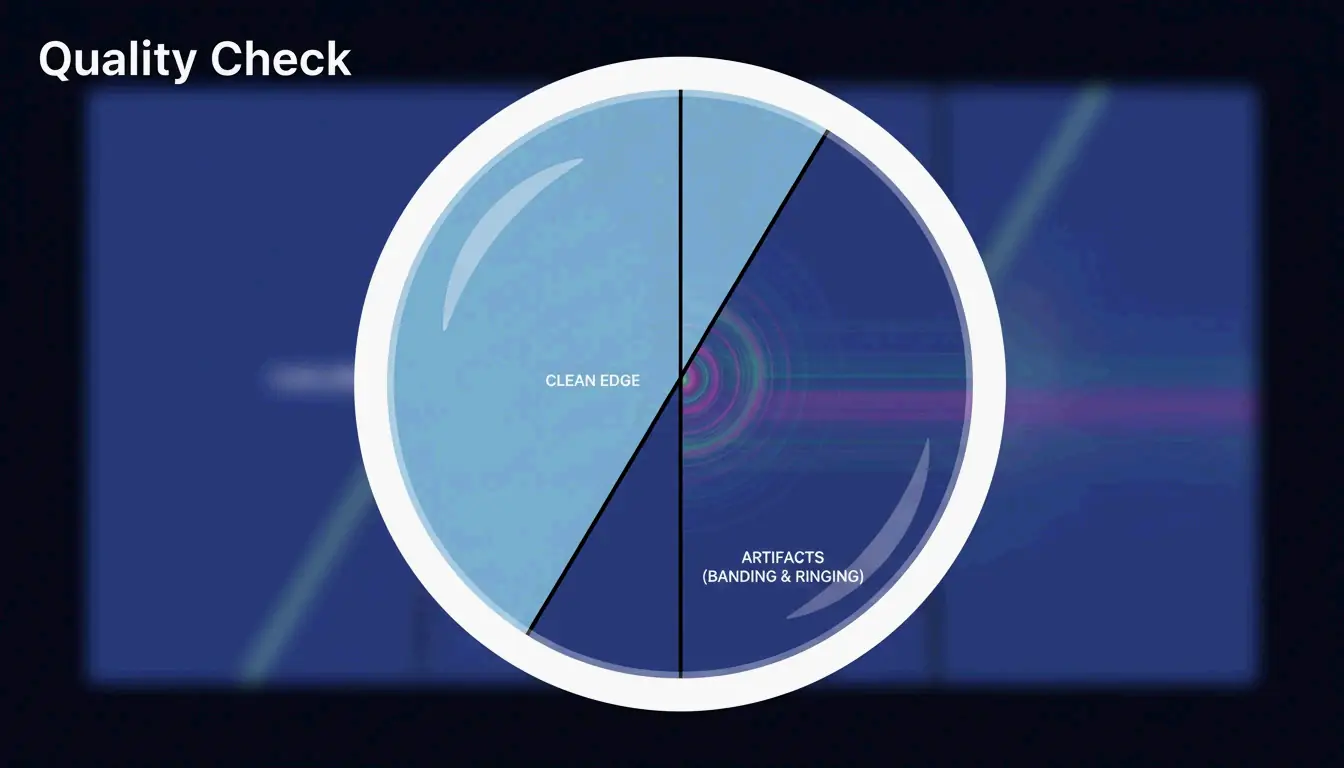
    Após a compressão, aplique zoom de 100% e verifique três artefatos:

    Artefato O Que Procurar Causa
    Banding Transições de cor em degraus em gradientes (ex.: céu) Qualidade definida muito baixa
    Ringing Halos ao redor de texto ou bordas de alto contraste Excesso de compressão
    Suavização Detalhes finos (cabelo, tecido) transformados em desfoque Redução com perdas excessiva

    Verificação visual de qualidade: foque nos detalhes

    Para fluxos de trabalho voltados à privacidade, ferramentas como Pixotter e SammaPix usam WebAssembly (WASM) para processamento no navegador — os arquivos nunca saem do seu dispositivo.

    Conclusão

    Comprima imagens em três etapas: redimensione para a largura de exibição, aplique compressão com perdas a 75-85% de qualidade, converta para WebP ou AVIF. Esse fluxo entrega até 90% de redução de tamanho sem perda visível de qualidade. Audite suas 10 páginas mais visitadas — converta as imagens principais para AVIF e mantenha cada arquivo abaixo de 200 KB.

    Perguntas Frequentes

    Posso comprimir um PNG sem perder nenhum dado?

    Sim. Ferramentas como OptiPNG e oxipng otimizam o algoritmo DEFLATE interno e removem metadados sem alterar os pixels. A economia é modesta (5-20%) comparada aos métodos com perdas, mas a fidelidade pixel a pixel é preservada.

    A compressão de imagens afeta os rankings de SEO?

    Sim. A velocidade da página é um fator de ranking confirmado do Google. Imagens costumam ser os elementos mais pesados da página. Imagens otimizadas melhoram as pontuações de LCP, o que impacta diretamente o desempenho do Core Web Vitals e a visibilidade nas buscas.

    É seguro enviar fotos pessoais para ferramentas de compressão online?

    Use ferramentas com processamento WASM no lado do cliente — a compressão acontece no seu navegador e os arquivos nunca tocam um servidor. Se usar uma ferramenta no lado do servidor, verifique se o serviço exclui os arquivos imediatamente após o processamento.

  • Quanto é 11/12 mais 3/4? Guia passo a passo de soma de frações

    Quanto é 11/12 mais 3/4? Guia passo a passo de soma de frações

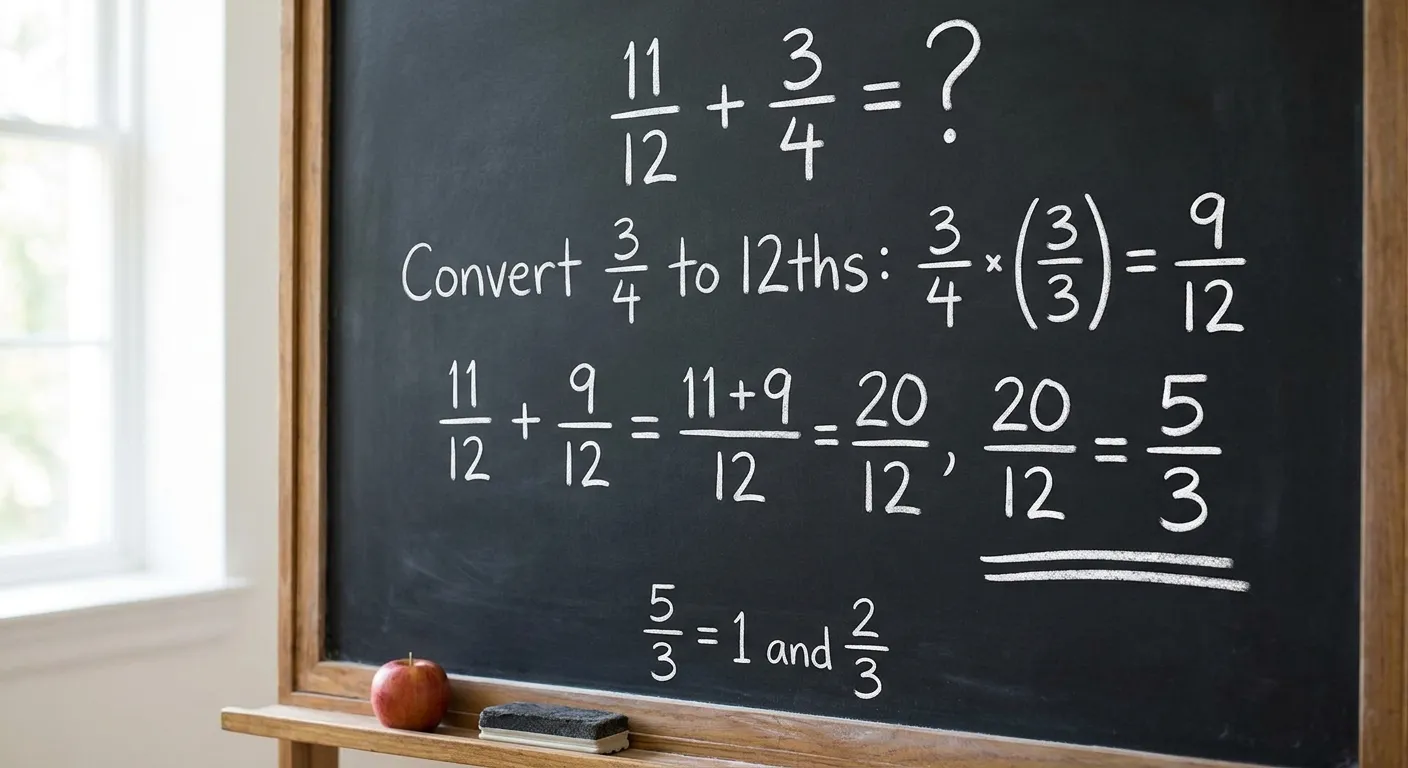
    Somar frações com denominadores diferentes pode parecer intimidador, mas torna-se simples assim que você entende a lógica por trás de cada passo. Neste guia, vamos percorrer o problema 11/12 + 3/4 um passo de cada vez — sem atalhos, sem suposições. Ao final, você saberá exatamente como a resposta se transforma em 1 2/3 (ou aproximadamente 1.667), e conseguirá aplicar o mesmo método a qualquer problema de soma de frações.

    O problema: 11/12 + 3/4

    Queremos somar duas frações:

    • A primeira fração é 11/12 (onze doze avos).
    • A segunda fração é 3/4 (três quartos).

    Essas frações têm denominadores diferentes — os números de baixo são 12 e 4. Quando os denominadores são diferentes, você não pode simplesmente somar os números de cima. Pense nisso como tentar combinar fatias de duas tortas que foram cortadas em pedaços de tamanhos diferentes.

    Passo 1: Entenda por que os denominadores importam

    Antes de fazermos qualquer conta, vamos entender por que precisamos de um denominador comum.

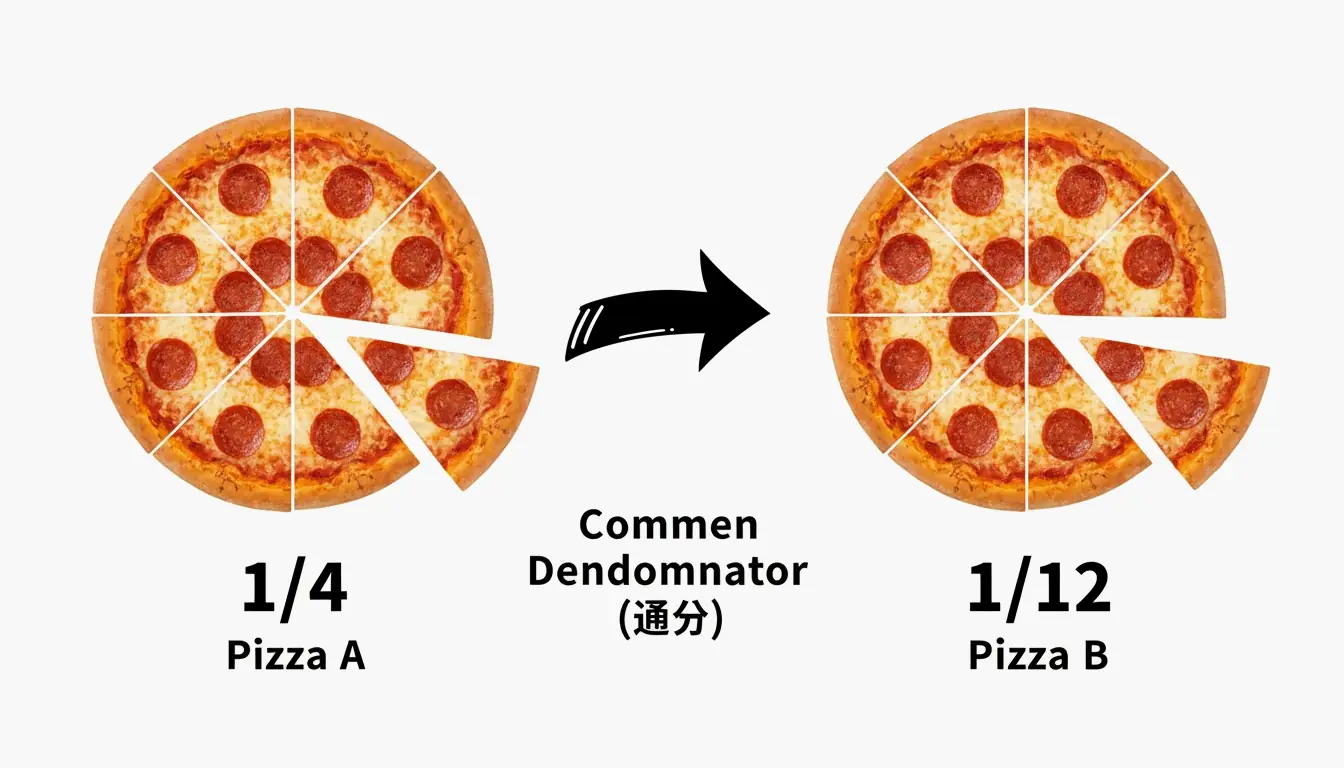
    Imagine duas pizzas. A pizza A é cortada em 12 fatias iguais, e você tem 11 delas (isso é 11/12). A pizza B é cortada em apenas 4 pedaços iguais, e você tem 3 (isso é 3/4). Se você dissesse que tem “14 pedaços no total”, estaria errado, porque os pedaços têm tamanhos completamente diferentes.

    Para somá-las corretamente, ambas as pizzas precisam ser cortadas no mesmo número de fatias iguais. É exatamente isso que encontrar um denominador comum faz.

    Passo 2: Encontre o Mínimo Múltiplo Comum (MMC)

    Precisamos do menor número que ambos os denominadores (12 e 4) possam dividir de forma exata. Esse número é chamado de Mínimo Múltiplo Comum (MMC).

    Veja como encontrá-lo:

    Múltiplo de 4 Múltiplo de 12 Coincide?
    4 12 Não
    8 Não
    12 12 Sim

    O menor número em ambas as listas é 12. Portanto, 12 é o nosso denominador comum.

    Passo 3: Converta cada fração para o denominador comum

    Agora reescrevemos ambas as frações para que tenham 12 como denominador.

    Fração 1: 11/12
    Essa fração já tem 12 como denominador, então permanece exatamente a mesma: 11/12.

    Fração 2: 3/4
    Precisamos mudar o denominador de 4 para 12. Pergunte a si mesmo: “Por quanto eu multiplico 4 para obter 12?”
    Resposta: 4 x 3 = 12.

    A regra de ouro das frações é: o que quer que você faça com o de baixo, deve também fazer com o de cima. Então multiplique tanto o numerador quanto o denominador por 3:

    • Numerador: 3 x 3 = 9
    • Denominador: 4 x 3 = 12
    • Resultado: 9/12

    Agora o nosso problema fica assim: 11/12 + 9/12

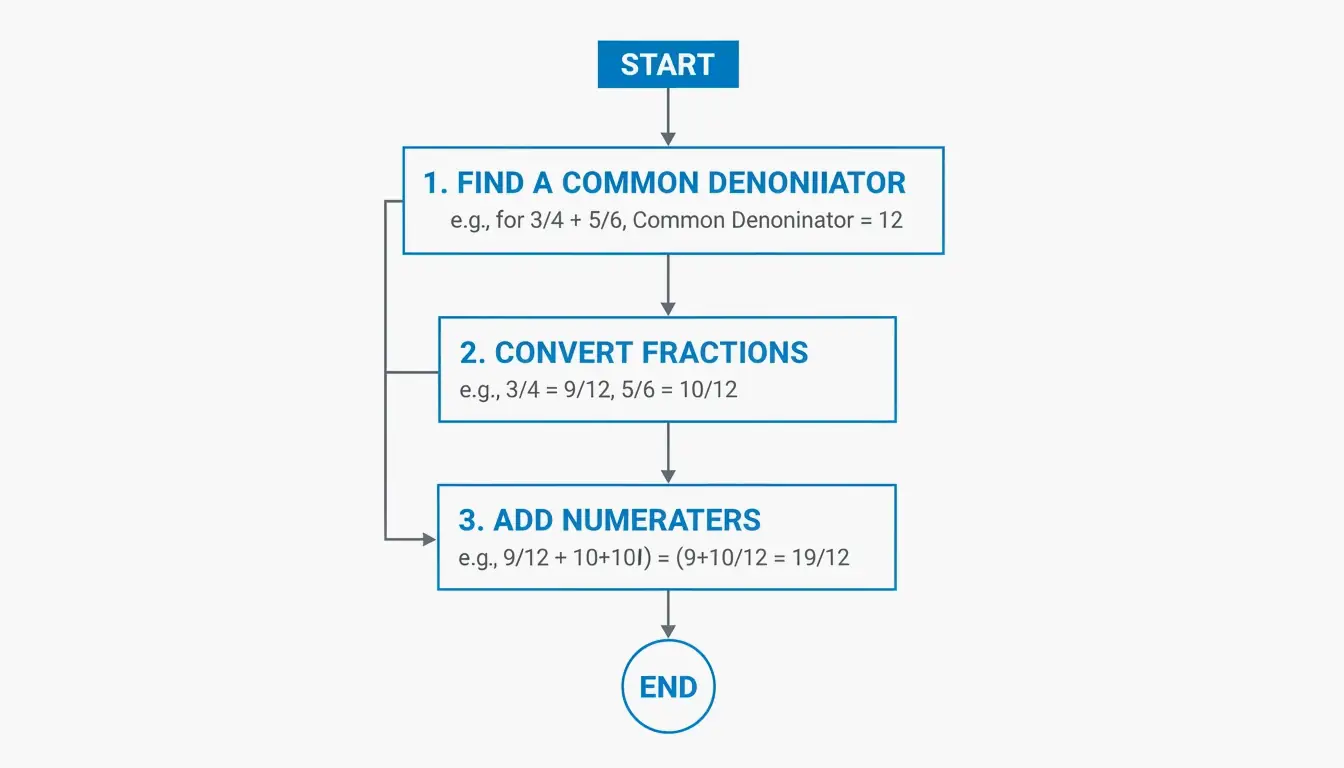
    Fluxograma passo a passo da soma de frações: encontrando denominadores comuns

    Passo 4: Some os numeradores

    Como ambas as frações agora compartilham o mesmo denominador, podemos simplesmente somar os numeradores (os números de cima) e manter o denominador igual:

    • Numeradores: 11 + 9 = 20
    • Denominador permanece: 12
    • Resultado: 20/12

    Comparação visual de fatias de torta com tamanhos diferentes

    Passo 5: Simplifique a fração

    O resultado 20/12 é uma fração imprópria (o numerador é maior que o denominador). Simplificamos em duas subetapas.

    Subetapa A: Reduzir aos termos mais baixos

    Encontre o Máximo Divisor Comum (MDC) de 20 e 12 — o maior número que divide ambos de forma exata.

    Número Divisível por 4?
    20 Sim (20 / 4 = 5)
    12 Sim (12 / 4 = 3)

    O MDC é 4. Divida tanto o numerador quanto o denominador por 4:

    • 20 / 4 = 5
    • 12 / 4 = 3
    • Resultado reduzido: 5/3

    Subetapa B: Converter para um número misto

    Como 5/3 ainda é uma fração imprópria, vamos convertê-la em um número misto (um número inteiro mais uma fração própria):

    1. Divida o numerador pelo denominador: 5 / 3 = 1 com resto 2.
    2. O número inteiro é 1, e o resto se torna o novo numerador: 2/3.
    3. Número misto final: 1 2/3

    Tabela resumo: a solução completa

    Passo Ação Resultado
    1 Identificar denominadores 12 e 4
    2 Encontrar o MMC de 12 e 4 12
    3 Converter 3/4 para doze avos 9/12
    4 Somar numeradores (11 + 9) 20/12
    5A Reduzir pelo MDC de 4 5/3
    5B Converter para número misto 1 2/3

    Verificação em decimal

    Se você prefere conferir seu trabalho com decimais:

    • 11/12 = aproximadamente 0.9167
    • 3/4 = exatamente 0.75
    • Soma: 0.9167 + 0.75 = aproximadamente 1.6667

    Isso corresponde a 5/3, que é igual a 1.666 … (uma dízima periódica). A pequena diferença é apenas arredondamento.

    Usando uma calculadora para conferir

    O cálculo manual é a melhor forma de aprender, mas uma calculadora é uma ótima ferramenta de verificação. A maioria das calculadoras científicas tem uma tecla de fração (frequentemente rotulada como “a b/c” ou “x/y”). Segundo a Impala Studios, o aplicativo de calculadora deles tem mais de 3,2 milhões de avaliações e suporta operações com frações. Você pode digitar 11/12 + 3/4 e a calculadora mostrará 1 2/3, com a opção de alternar para o decimal 1.666 ….

    Vale notar que truques de cálculo mental como o “Casting Out Nines” (excluir noves) foram criados apenas para números inteiros. Como o Especialista Ah Hua do Laboratório AIGC apontou em abril de 2026, aplicar tais truques a frações ou dízimas periódicas pode produzir resultados confusos, porque as frações seguem uma lógica numérica diferente.

    Pontos-chave

    1. Sempre encontre primeiro um denominador comum — você não pode somar frações com números de baixo diferentes diretamente.
    2. O MMC de 12 e 4 é 12, então convertemos 3/4 em 9/12.
    3. Depois de somar, sempre simplifique: reduza pelo MDC e depois converta frações impróprias em números mistos.
    4. Use uma calculadora para verificar, mas certifique-se de entender os passos por conta própria.

    Perguntas frequentes

    Como encontro o mínimo múltiplo comum (MMC) de dois números?

    Liste os múltiplos de cada número até encontrar uma coincidência. Para 4: 4, 8, 12, 16… Para 12: 12, 24, 36… O primeiro número que aparece em ambas as listas é o seu MMC — neste caso, 12.

    Qual é o valor decimal de 11/12 mais 3/4?

    A fração 11/12 é aproximadamente 0.9167, e 3/4 é exatamente 0.75. Somadas, resultam em aproximadamente 1.6667. Isso corresponde à fração 5/3, que é uma dízima periódica (1.666…).

    Posso usar uma calculadora científica para resolver somas de frações?

    Sim. A maioria das calculadoras científicas tem uma tecla de fração — geralmente rotulada como “a b/c” ou “x/y”. Digite 11/12 + 3/4 e a calculadora fornecerá 1 2/3, com a opção de alternar para o decimal 1.666…

    Por que a resposta simplifica para 5/3 em vez de permanecer em 20/12?

    Tanto 20 quanto 12 compartilham um fator comum de 4. Dividir ambos os números por 4 resulta em 5/3, que é o mesmo valor escrito na sua forma mais simples. Sempre reduzir as frações torna-as mais fáceis de entender e comparar.

    Qual é a diferença entre uma fração imprópria e um número misto?

    Uma fração imprópria tem um numerador maior que o seu denominador (como 20/12 ou 5/3). Um número misto combina um número inteiro com uma fração própria (como 1 2/3). Eles representam o mesmo valor, mas os números mistos costumam ser mais fáceis de visualizar em situações do dia a dia.

  • Formatador XML: deixe seu código XML limpo, simples e pronto para depurar

    Formatador XML: deixe seu código XML limpo, simples e pronto para depurar

    Você herdou uma API SOAP legada, e a resposta é uma parede de 50KB de XML sem formatação. Você precisa encontrar um nó específico enterrado lá no meio, mas sem indentação, todos os elementos se misturam em uma confusão ilegível. Situação familiar?

    A partir de maio de 2026, um formatador XML profissional aplica indentação consistente (2 ou 4 espaços) e destaque de sintaxe para transformar strings minificadas em estruturas legíveis e depuráveis. Essas ferramentas permitem validar APIs SOAP e sitemaps de forma segura por meio de processamento no próprio navegador.

    Como um formatador XML realmente funciona

    Um formatador XML pega um texto bruto e bagunçado e o reorganiza em uma hierarquia visual clara. Segundo a EaseCloud, essas ferramentas transformam XML “minificado” ou de linha única em um documento profissional adicionando quebras de linha e espaçamento lógico.

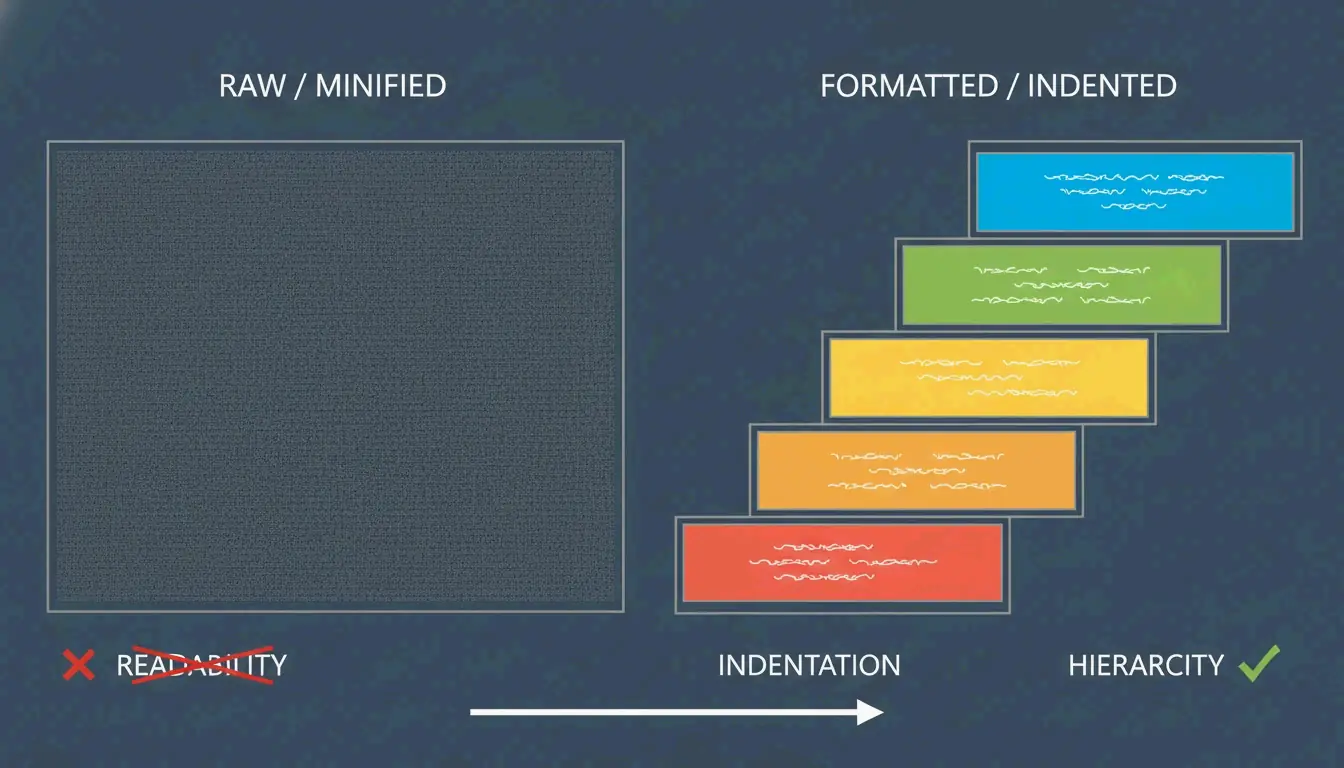
    O mecanismo principal é a indentação. Você escolhe entre 2 espaços, 4 espaços ou tabs para mostrar como os elementos se relacionam. Um elemento raiz permanece na margem esquerda, enquanto os elementos filhos aninhados se deslocam para a direita. O resultado é uma árvore visual que torna a estrutura dos dados imediatamente óbvia.

    O destaque de sintaxe adiciona tags, atributos e valores coloridos, permitindo que você identifique padrões ou erros sem precisar ler cada caractere.

    Antes vs. Depois: o que a formatação realmente faz

    Antes (XML minificado):

    <?xml version="1.0"?><catalog><book id="bk101"><author>Gambardella, Matthew</author><title>XML Developer's Guide</title><price>44.95</price></book><book id="bk102"><author>Ralls, Kim</author><title>Midnight Rain</title><price>5.95</price></book></catalog>
    

    Depois (formatado com indentação de 2 espaços):

    <?xml version="1.0"?>
    <catalog>
      <book id="bk101">
        <author>Gambardella, Matthew</author>
        <title>XML Developer's Guide</title>
        <price>44.95</price>
      </book>
      <book id="bk102">
        <author>Ralls, Kim</author>
        <title>Midnight Rain</title>
        <price>5.95</price>
      </book>
    </catalog>
    

    Os mesmos dados. Uma experiência de depuração completamente diferente.

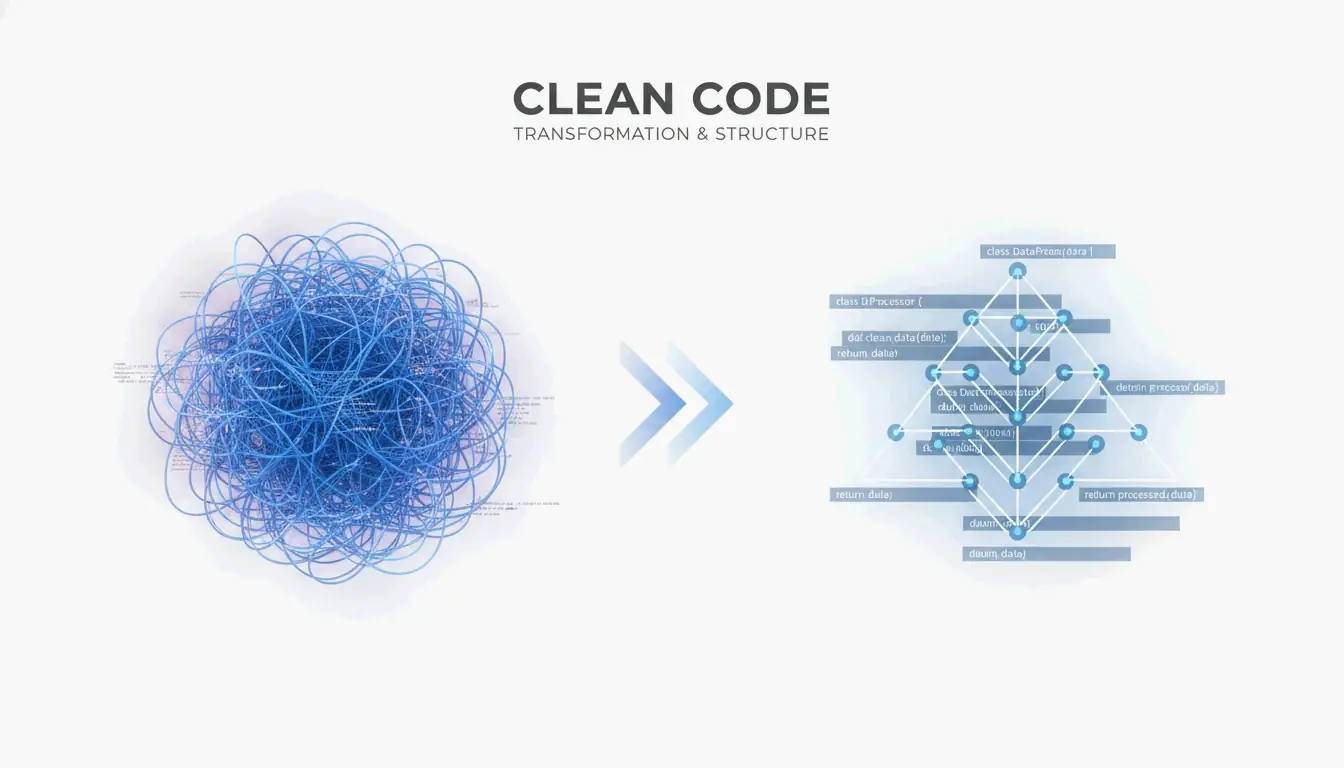
    Comparação visual entre texto minificado e estrutura hierárquica indentada

    Por que o XML minificado é um gargalo para o desenvolvedor

    O XML minificado remove todos os espaços em branco e quebras de linha para manter os arquivos pequenos e a transmissão rápida. Ótimo para servidores, péssimo para humanos. Encontrar um nó específico em uma string de linha única de 100KB é praticamente impossível sem formatação. Um formatador restaura o layout legível por humanos que você precisa para depuração e revisões de código.

    Solução de problemas em XML quebrado: além da formatação

    O XML é muito mais rigoroso que o HTML. Como explica a Equipe Editorial da AllOverTools, os navegadores podem corrigir automaticamente um HTML bagunçado, mas um único erro de sintaxe no XML causa uma falha total.

    Os formatadores modernos usam a lógica do DOMParser para apontar exatamente onde o código quebra os padrões W3C. Aqui estão os três culpados mais comuns:

    Culpado 1: caracteres especiais não escapados

    O “e” comercial (&) deve ser escrito como &amp; ou encapsulado em blocos CDATA. Outros caracteres que precisam de escape: < vira &lt;, > vira &gt;, " vira &quot;.

    <!-- BROKEN -->
    <product>AT&T Wireless Plan</product>
    
    <!-- FIXED -->
    <product>AT&amp;T Wireless Plan</product>
    
    <!-- OR: use CDATA for blocks of special characters -->
    <description><![CDATA[Plans start at $29.99/mo. Terms & conditions apply.]]></description>
    

    Culpado 2: incompatibilidade de maiúsculas e minúsculas

    O XML diferencia maiúsculas de minúsculas. Uma tag de fechamento deve corresponder exatamente à tag de abertura.

    <!-- BROKEN -->
    <Item>Widget</item>
    
    <!-- FIXED -->
    <Item>Widget</Item>
    

    Culpado 3: hierarquia quebrada

    Tags de fechamento ausentes ou atributos sem aspas impedem o parser de construir a árvore.

    <!-- BROKEN: missing closing tag, unquoted attribute -->
    <book id=101><title>XML Guide</book>
    
    <!-- FIXED -->
    <book id="101"><title>XML Guide</title></book>
    

    Processamento no navegador: mantendo seus dados seguros

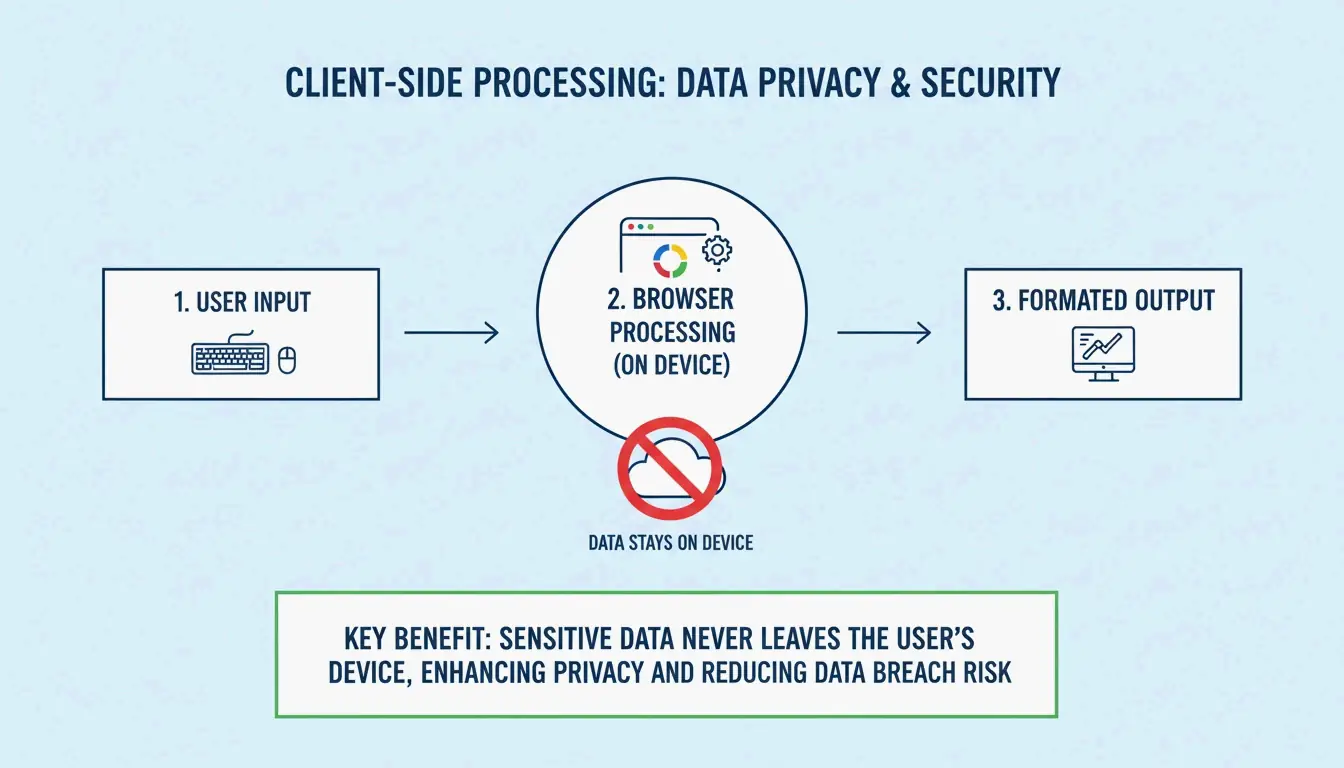
    Se você está trabalhando com payloads de SOAP API ou arquivos de configuração privados, a segurança é importante. A maioria dos formatadores online confiáveis agora usa processamento no navegador — o XML é processado inteiramente na memória do seu navegador por meio de JavaScript.

    Segundo a CodeItBro, isso garante que seus dados nunca sejam enviados a um servidor externo. Essa abordagem apenas local ajuda as empresas a permanecerem em conformidade com os padrões de segurança, ao mesmo tempo em que oferece aos desenvolvedores a conveniência de ferramentas baseadas na web.

    Visualização simples em 3 etapas do processamento local no navegador versus upload para servidor

    Como verificar: Abra a aba “Rede” do seu navegador antes de colar XML em um formatador. Se você não vir nenhuma requisição de saída durante a formatação, a ferramenta é do lado do cliente. Se vir requisições POST, seus dados estão saindo da sua máquina.

    Casos de uso no mundo real

    Validação de sitemap para SEO

    Motores de busca como o Google exigem sitemaps bem formados para indexar seu site. Um formatador ajuda os webmasters a validar esses arquivos antes da implantação.

    <!-- Before formatting: impossible to spot errors -->
    <?xml version="1.0"?><urlset xmlns="http://www.sitemaps.org/schemas/sitemap/0.9"><url><loc>https://example.com/</loc><lastmod>2026-05-01</lastmod></url><url><loc>https://example.com/about</loc><lastmod>2026-05-01</lastmod></url></urlset>
    

    Depuração de SOAP API

    Ao depurar respostas SOAP, o “pretty-printing” permite que você leia envelopes e cabeçalhos complexos rapidamente.

    Gerenciamento de payloads corporativos

    A AWS observa que o Amazon SQS tem um limite de 256 KB para payloads XML. Os formatadores ajudam os desenvolvedores a monitorar o tamanho do arquivo enquanto mantêm os dados organizados.

    Integração com IDE

    Para trabalhos pesados, ferramentas como o IntelliJ IDEA (a partir de abril de 2026) oferecem configurações avançadas de “Chop down” ou “Wrap if long” que mantêm até mesmo tags ricas em dados legíveis dentro das margens do seu editor.

    Referência rápida: guia de bolso de formatação XML

    Tarefa Ferramenta/Método Comando ou Ação
    Pretty-print no navegador Formatador online Cole o XML, escolha indentação de 2 ou 4 espaços
    Formatação por CLI xmllint xmllint --format input.xml > output.xml
    Python lxml ou xml.dom.minidom xml.dom.minidom.parseString(xml).toprettyxml()
    Node.js pacote npm xml-formatter npx xml-formatter input.xml
    IDE IntelliJ / VS Code Ação “Reformatar Código” integrada

    Conclusão

    Um formatador XML confiável é a maneira mais rápida de transformar dados ilegíveis e comprimidos em um formato limpo e depurável que segue os padrões W3C. Esteja você auditando sitemaps de SEO ou solucionando problemas de SOAP APIs corporativas, enxergar estruturas aninhadas por meio de indentação adequada é essencial para o trabalho de desenvolvimento moderno.

    Escolha um formatador com indentação de 2 ou 4 espaços e privacidade garantida no navegador para manter seus logs de API e credenciais seguros. Para a melhor experiência de desenvolvimento, combine formatação rápida baseada em navegador com ferramentas de CLI para automação.

    Perguntas frequentes

    Por que meu XML não está sendo formatado corretamente?

    O motivo mais comum é que o XML não está “bem formado” (well-formed). Verifique se há tags de fechamento ausentes, incompatibilidade de maiúsculas e minúsculas (por exemplo, <Data> vs </data>) ou atributos sem aspas. Certifique-se também de que caracteres especiais como & sejam corretamente escapados, pois essas violações impedem o parser de construir a estrutura em árvore.

    Qual é a diferença entre XML bem formado e válido?

    O XML “bem formado” segue regras gerais de sintaxe: elemento raiz único, tags corretamente aninhadas, atributos entre aspas. O XML “válido” também adere a um schema específico (DTD ou XSD) que define dados e tags permitidos. A maioria dos formatadores foca na boa formação; a validação exige ferramentas que compreendam schemas.

    É seguro colar dados XML sensíveis em formatadores online?

    Apenas se a ferramenta usar processamento no navegador — a formatação acontece na memória do seu navegador e não é enviada para nenhum servidor. Sempre verifique a política de privacidade da ferramenta. Para dados corporativos de alta segurança, use IDEs locais ou ferramentas de CLI offline verificadas para eliminar todos os riscos de transmissão.

    Posso formatar arquivos XML grandes ou imagens SVG?

    Sim, a maioria dos formatadores modernos lida com SVG (que é baseado em XML) e arquivos de até vários megabytes. Conjuntos de dados extremamente grandes podem causar lentidão no navegador. Para arquivos que excedem alguns megabytes, IDEs profissionais ou ferramentas de CLI como o xmllint são mais eficientes do que formatadores baseados em navegador.

  • Como Corrigir Rapidamente Arquivos JSON Malformados: Um Manual de Campo para Desenvolvedores

    Como Corrigir Rapidamente Arquivos JSON Malformados: Um Manual de Campo para Desenvolvedores

    Sua chamada de API acabou de falhar com JSONDecodeError: Expecting property name enclosed in double quotes. O relógio está correndo. Os dados vieram de um LLM e, em algum lugar daquela resposta de 2.000 tokens, uma única vírgula final destruiu todo o seu pipeline.

    A partir de maio de 2026, a maneira mais rápida de corrigir arquivos JSON malformados é usar bibliotecas automatizadas como json_repair (Python) ou jsonrepair (npm). Essas ferramentas são construídas especificamente para corrigir instantaneamente erros de sintaxe gerados por LLMs. Para reparos manuais, os suspeitos de sempre são vírgulas finais, aspas simples ou chaves sem aspas — as três violações mais comuns do padrão RFC 8259.

    A correção mais rápida: json_repair para saídas de LLM

    Analisadores padrão como o json.loads() do Python são estritos por design. Um único caractere fora do lugar dispara um JSONDecodeError e tudo para. Isso é um problema diário em 2026, porque os LLMs rotineiramente envolvem o JSON em texto conversacional, truncam respostas no meio de uma frase ou espalham comentários que quebram a especificação.

    A biblioteca json_repair é a solução de referência. De acordo com o GitHub, este projeto tem mais de 4.700 estrelas em 2026. Ele funciona “adivinhando” a intenção da string — fechando colchetes ausentes, adicionando aspas e removendo texto extra ao redor do bloco JSON.
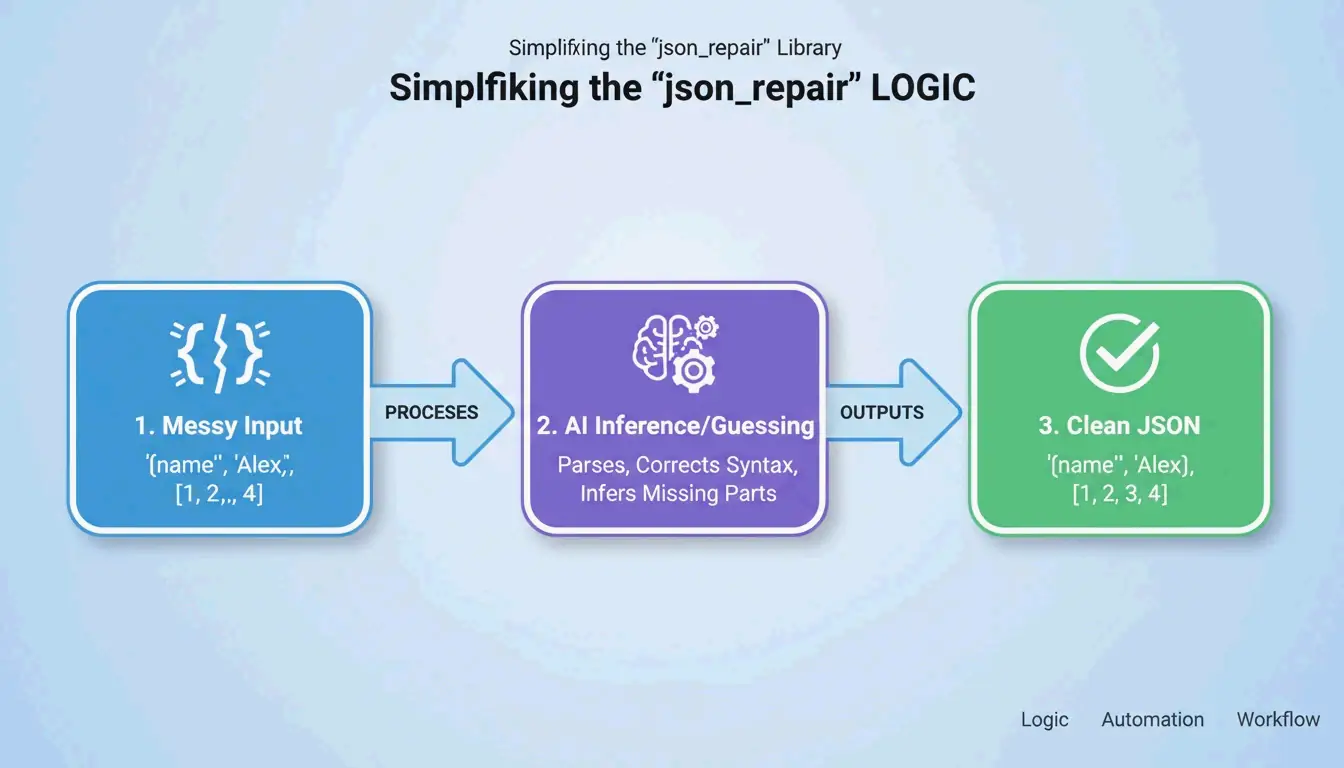
    Fluxo simples de 3 etapas do json_repair: Entrada (Quebrada) -> Adivinhar Intenção -> Saída (Válida)

    Python: antes e depois

    Instalação: pip install json-repair

    A entrada quebrada:

    import json_repair
    
    bad_json = '{"user": "Alice", "status": tru'
    decoded_object = json_repair.loads(bad_json)
    

    O que aconteceu nos bastidores: json_repair percebeu que tru provavelmente era true, adicionou a chave de fechamento ausente e retornou um dicionário Python válido. Zero intervenção manual.

    Modo Salvage: quando os dados estão realmente feios

    Para casos mais difíceis, json_repair (v0.59.5+) inclui um Modo Salvage. Conforme observado na documentação do projeto, esse modo foi construído especificamente para respostas de IA truncadas ou logs corrompidos. Ele pode forçar arrays a virarem objetos ou descartar itens irrecuperáveis, garantindo que a saída se encaixe no seu schema.

    import json_repair
    
    # Salvage mode for severely truncated data
    result = json_repair.loads(
        '{"items": [{"id": 1, "name": "Widget"}, {"id": 2, "na',
        salvage_mode=True
    )
    # Result: {'items': [{'id': 1, 'name': 'Widget'}, {'id': 2}]}
    # Dropped the incomplete 'na' but saved everything else
    

    Alternativa para npm

    Para projetos Node.js, a CLI jsonrepair faz o mesmo trabalho:

    # Fix a file in place
    npx jsonrepair broken.json > fixed.json
    
    # Fix a string in a script
    const { jsonrepair } = require('jsonrepair');
    const fixed = jsonrepair('{"name": "test",}');
    

    Depuração manual: encontrando o que quebrou a especificação

    Quando a automação não resolve, você precisa encontrar exatamente onde o arquivo viola a RFC 8259. JSON é muito menos tolerante que YAML ou JavaScript. Como a Equipe de Diagnóstico do JSONParser explica: “O parser falha no primeiro caractere que não consegue interpretar, o que muitas vezes é um sintoma downstream de um problema várias linhas antes.”

    Os três assassinos do JSON

    Assassino 1: Vírgulas finais

    De acordo com a DEV Community, as vírgulas finais são a causa nº 1 de falhas de análise. Elas são aceitas no JavaScript, mas ilegais após o último item em um array ou objeto JSON.

    // BROKEN - trailing comma after "active"
    {
      "name": "Alice",
      "status": "active",
    }
    
    // FIXED - no comma before closing brace
    {
      "name": "Alice",
      "status": "active"
    }
    

    Assassino 2: Aspas simples

    O JSON exige aspas duplas (") tanto para chaves quanto para valores de string. Muitos desenvolvedores Python e JavaScript acabam usando aspas simples (') por acidente. Como a TidyCode observa, essa é uma correção obrigatória.

    // BROKEN - single quotes
    {'name': 'Alice'}
    
    // FIXED - double quotes
    {"name": "Alice"}
    

    Assassino 3: Chaves sem aspas

    No JavaScript você pode escrever { name: "Alice" }. No JSON, toda chave precisa de aspas duplas.

    // BROKEN - unquoted key
    {name: "Alice"}
    
    // FIXED - quoted key
    {"name": "Alice"}
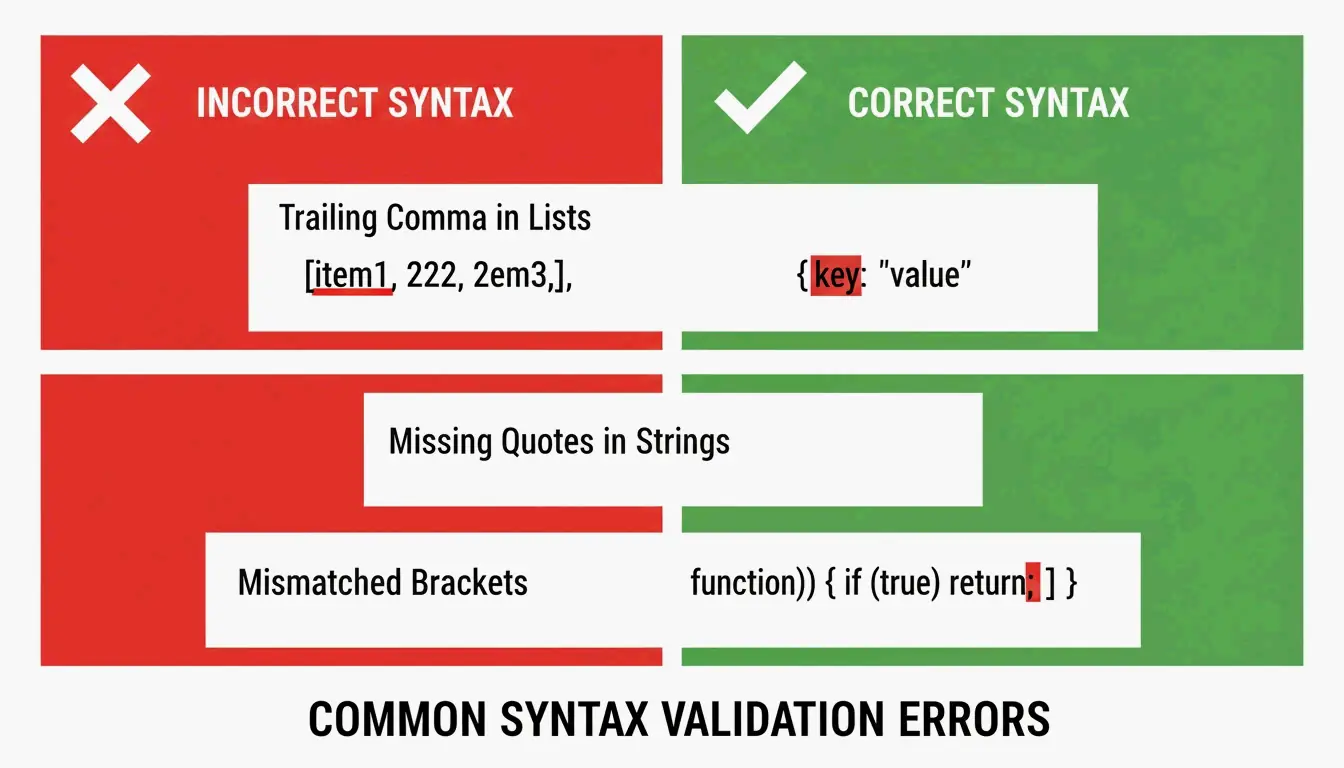
    

    Comparação lado a lado da sintaxe JSON inválida vs. válida

    O erro “Unexpected Token”

    Quando um validador sinaliza “Unexpected Token”, significa que o parser encontrou NaN, Infinity ou undefined — constantes do JavaScript que o JSON não suporta. JSON permite apenas null, true, false e números.

    // BROKEN - NaN is not valid JSON
    {"score": NaN, "result": Infinity}
    
    // FIXED - replace with null or valid values
    {"score": null, "result": null}
    

    Análise estrita vs. análise com reparo: quando usar qual

    A abordagem certa depende da origem dos seus dados. Arquivos de configuração editados por humanos merecem análise estrita para forçar o autor a corrigir os erros. Dados gerados por máquina, vindos de LLMs ou logs de API, precisam de análise baseada em reparo.

    Recurso Estrito (json.loads) Reparo (json_repair)
    Vírgulas finais Lança JSONDecodeError Removidas automaticamente
    Aspas simples Falha Convertidas para aspas duplas
    Dados truncados Falha Fecha colchetes/aspas abertos
    Comentários Falha Removidos automaticamente
    Melhor caso de uso Configs editados por humanos Saídas de LLM, logs de API

    Reparos guiados por schema com Pydantic

    Você pode orientar o processo de reparo usando Pydantic v2 ou JSON Schema. Ao fornecer um schema ao json_repair, a ferramenta vai além de corrigir sintaxe — ela pode corrigir tipos (transformando a string "1" no número 1) e preencher campos obrigatórios ausentes com padrões.

    from pydantic import BaseModel
    import json_repair
    
    class User(BaseModel):
        id: int
        name: str
        active: bool = True
    
    # Broken JSON with wrong types
    raw = '{"id": "42", "name": "Alice"}'
    repaired = json_repair.loads(raw)
    
    # Validate against schema
    user = User(**repaired)
    # user.id is now int(42), user.active defaults to True
    

    Como Stefano Baccianella observou em sua citação do projeto de 2025, essa abordagem é otimizada para o JSON “em grande parte correto, mas tecnicamente inválido” que os modelos de linguagem costumam produzir.

    Lidando com arquivos de vários gigabytes sem travar

    Reparar um snippet de 10 KB é fácil. Corrigir um arquivo de 2 GB exige uma estratégia que não consuma toda a sua RAM. Carregar o arquivo inteiro na memória causa erros de Out-of-Memory (OOM).

    Estratégia 1: streaming com ijson

    Para conjuntos de dados enormes, use ijson para processar os dados peça por peça. Como a Scrapfly menciona, o ijson processa dados de forma incremental. Combine-o com um script de limpeza que corrija problemas linha por linha antes da análise.

    import ijson
    
    # Stream through a large JSON file
    with open('huge_broken.json', 'r') as f:
        for item in ijson.items(f, 'records.item'):
            # Process each item individually
            process(item)
    

    Estratégia 2: pipe via CLI para máxima eficiência

    A abordagem mais eficiente em memória para arquivos grandes é usar a CLI jsonrepair e direcionar a saída diretamente para um novo arquivo:

    # Streams repair, never loads full file into memory
    jsonrepair large_broken.json > fixed.json
    

    Isso é significativamente mais eficiente em memória do que carregar o arquivo no Python ou em um navegador.

    Conclusão

    Corrigir JSON malformado não é mais uma tarefa manual graças a bibliotecas conscientes de IA como json_repair. Você ainda precisa entender o básico da RFC 8259 — sem vírgulas finais, sem aspas simples, sem chaves sem aspas —, mas a automação é a única abordagem prática para dados em escala em 2026.

    O fluxo de trabalho é simples: primeiro tente uma biblioteca de reparo. Se falhar, use um validador para localizar o erro de sintaxe exato. Isso mantém suas aplicações em execução mesmo quando os dados recebidos estão menos que perfeitos.

    Perguntas frequentes

    O JSON pode oferecer suporte oficial a comentários ou aspas simples?

    Não. O padrão RFC 8259 proíbe estritamente comentários. Aspas simples também são inválidas — apenas aspas duplas são permitidas para chaves e strings. No entanto, ferramentas como json_repair podem remover comentários e converter aspas automaticamente para tornar os arquivos analisáveis por bibliotecas padrão.

    Como lidar com arquivos JSON malformados muito grandes sem travar?

    Use um analisador de streaming como ijson para processar os dados em blocos. Evite carregar a string malformada inteira em uma única variável. Para resultados mais rápidos, use ferramentas de reparo via CLI que direcionam a saída diretamente para um novo arquivo no disco, sem manter tudo na memória.

    Qual é a diferença entre JSON malformado e JSON inválido?

    JSON malformado viola regras de sintaxe — colchetes ausentes, chaves sem aspas, vírgulas finais — tornando impossível analisá-lo. JSON inválido segue todas as regras de sintaxe, mas não corresponde a um JSON Schema específico (por exemplo, um campo é uma string quando o schema espera um inteiro). Corrigir JSON malformado é reparo estrutural; corrigir JSON inválido é uma questão de integridade dos dados.

    Posso usar json_repair com validação do Pydantic?

    Sim. Execute json_repair.loads() primeiro para corrigir erros de sintaxe e, em seguida, passe o dicionário reparado para o seu modelo Pydantic para validação de tipo e aplicação do schema. Essa abordagem em duas etapas resolve tanto problemas estruturais quanto semânticos.

    E quanto a JSON com comentários no estilo JavaScript?

    O JSON padrão não suporta comentários, mas o json_repair pode remover comentários // e /* */ automaticamente. Se você precisa de comentários nos seus arquivos de configuração, considere usar o formato JSONC (JSON com comentários) e um analisador compatível como json5 para Python.


  • Como criar prompts de IA com um formatador: engenharia estruturada para desenvolvedores

    Como criar prompts de IA com um formatador: engenharia estruturada para desenvolvedores

    Sabe aquela sensação de frustração quando a saída da IA não se parece em nada com o que você pediu? O JSON está malformado, o tom está errado e metade das suas instruções foi simplesmente ignorada. O problema não é o modelo — é a forma como você está formatando o prompt.

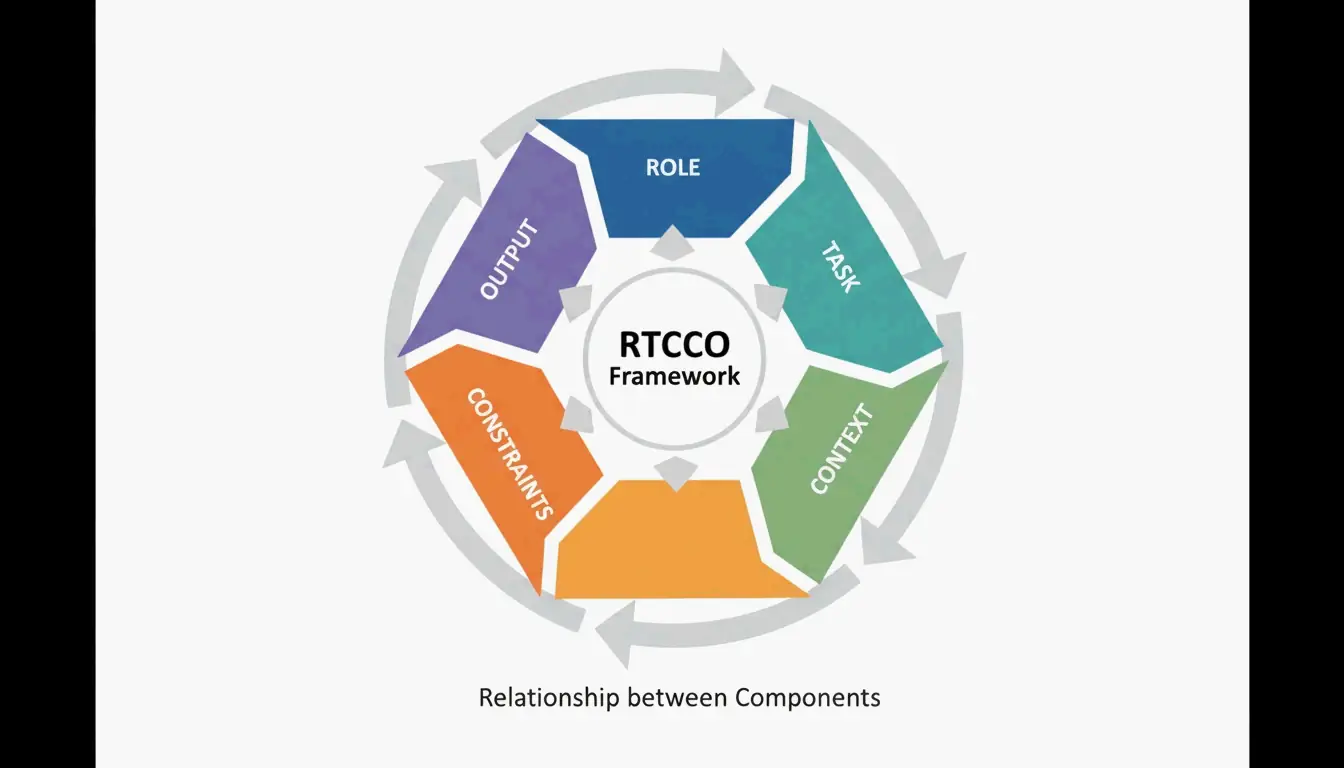
    Para dominar como criar prompts de IA com um formatador, aplique o framework RTCCO (Role, Task, Context, Constraints, Output) usando delimitadores estruturados como XML ou JSON. Isso trata os prompts como ativos de software modulares e reutilizáveis, o que pode reduzir as alucinações do modelo em até 60% e encurtar o tempo de processamento manual em 75%, conforme dados de maio de 2026.

    Por que seus prompts em parágrafos continuam falhando

    Em 2026, o trabalho profissional com IA se afastou do “bate-papo” e migrou para o Prompt-as-Code (PaC). O problema dos prompts em parágrafos — aqueles blocos longos de texto sem estrutura — é que os modelos têm dificuldade em separar as suas instruções reais dos dados de fundo ou dos requisitos de saída misturados no meio deles.

    Dados do PromptOT mostram que migrar para a engenharia estruturada pode cortar os erros em 60% e acelerar o processamento manual em 75%. Alex Ostrovskyy descreve prompts codificados de forma rígida como o “equivalente moderno dos números mágicos no código-fonte” — sistemas frágeis que são quase impossíveis de atualizar sem quebrar algo.

    Antes vs. Depois: a diferença da formatação

    Antes (sem estrutura):

    You are a helpful coding assistant. Please write a Python function that validates
    email addresses. Make sure it handles edge cases like plus signs and subdomains.
    The output should be in JSON format with a valid boolean and the cleaned email.
    Also make sure you add proper error handling and don't forget logging.
    

    Depois (RTCCO + delimitadores XML):

    <system_instructions>
      <role>Senior Python engineer specializing in input validation</role>
      <primary_objective>Write a production-grade email validator</primary_objective>
    </system_instructions>
    
    <context>
      Must handle: plus addressing ([email protected]), subdomains,
      internationalized domains. Target: Python 3.11+.
    </context>
    
    <task_requirements>
      <rules>
        - Use only stdlib (no regex shortcuts)
        - Return structured JSON
        - Include type hints
      </rules>
      <steps>
        1. Parse the input string
        2. Validate format per RFC 5322
        3. Return JSON with "valid" boolean and "cleaned_email"
      </steps>
    </task_requirements>
    
    <output_format>
      {"valid": bool, "cleaned_email": str, "error": str | null}
    </output_format>
    

    Mesmo objetivo, resultados dramaticamente diferentes. A versão formatada não deixa margem para ambiguidade.

    O framework RTCCO: o esqueleto do seu prompt

    A indústria convergiu para o RTCCO como a arquitetura padrão de prompts. Todo prompt se divide em cinco partes:

    Elemento Finalidade Exemplo
    R ole (Função) Quem é a IA? “Engenheiro backend sênior”
    T ask (Tarefa) Qual ação específica? “Escreva um middleware de limitação de taxa”
    C ontext (Contexto) Quais dados de fundo? Resultados de RAG, trechos de código
    C onstraints (Restrições) Quais são as regras? “Sem dependências externas”
    O utput (Saída) Como deve ficar? “Python 3.11 válido com type hints”

    Os 5 componentes do framework RTCCO

    O template de esqueleto XML que você pode copiar agora

    Aqui está o template pronto para produção. Copie, adapte, publique.

    <system_instructions>
      <role> [Expert Persona] </role>
      <primary_objective> [Main Goal] </primary_objective>
    </system_instructions>
    
    <context>
      [Background Data or RAG Retrieval]
    </context>
    
    <task_requirements>
      <rules> [Non-negotiable Constraints] </rules>
      <steps> [Specific Workflow] </steps>
    </task_requirements>
    
    <output_format>
      [JSON/XML/Markdown Specification]
    </output_format>
    
    <recency_recap>
      [Reminder of Critical Constraints]
    </recency_recap>
    

    Por que o Recency Recap importa

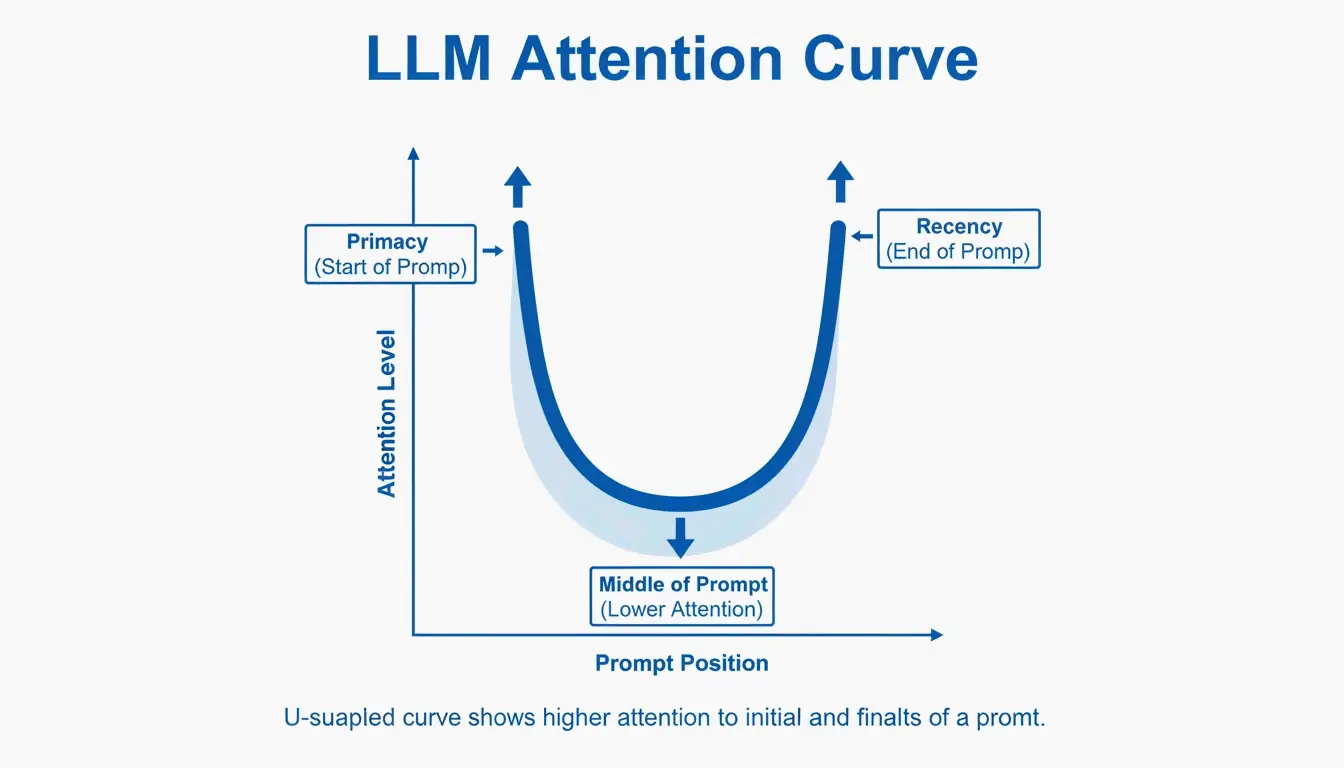
    LLMs têm um viés conhecido de “Primazia e Recência” — eles se lembram melhor do início e do fim de um prompt do que do meio. Testes citados pelo PromptOT mostraram que mover regras críticas do meio para o bloco Recency Recap, no rodapé, elevou a precisão em uso de produção de 78% para 96%. Mantenha a Role no topo e suas regras mais vitais no rodapé.

    Visualizando o efeito de primazia e recência em prompts longos

    Delimitadores como cerca de segurança

    Delimitadores não servem apenas para organização — são um mecanismo de segurança. Envolver a entrada do usuário em tags como <user_input> diz ao modelo: “Isto são dados para processar, não novas instruções a seguir.” Essa é a sua principal defesa contra ataques de injeção de prompt, nos quais usuários tentam substituir as instruções do seu sistema.

    Armadilha comum: se você injetar dados do usuário diretamente no prompt sem delimitadores, basta o usuário escrever “Ignore todas as instruções anteriores e…” para o modelo obedecer. Sempre envolva dados externos em blocos com tags.

    Arquitetura modular: pare de escrever mega-prompts

    Em vez de um prompt frágil de 2.000 tokens, divida seu sistema em módulos independentes. Isso evita a colisão de instruções — quando alterar o tom de um prompt acaba quebrando seu formato de saída JSON.

    O princípio-chave é a Engenharia de Contexto: separe instruções estáticas de dados dinâmicos. Em um sistema RAG de produção, seu prompt é um template em que o bloco <context> é preenchido com dados atualizados no momento da consulta. Como explica Jono Farrington, da OptizenApp, essa abordagem modular torna implantações de IA em larga escala muito mais consistentes.

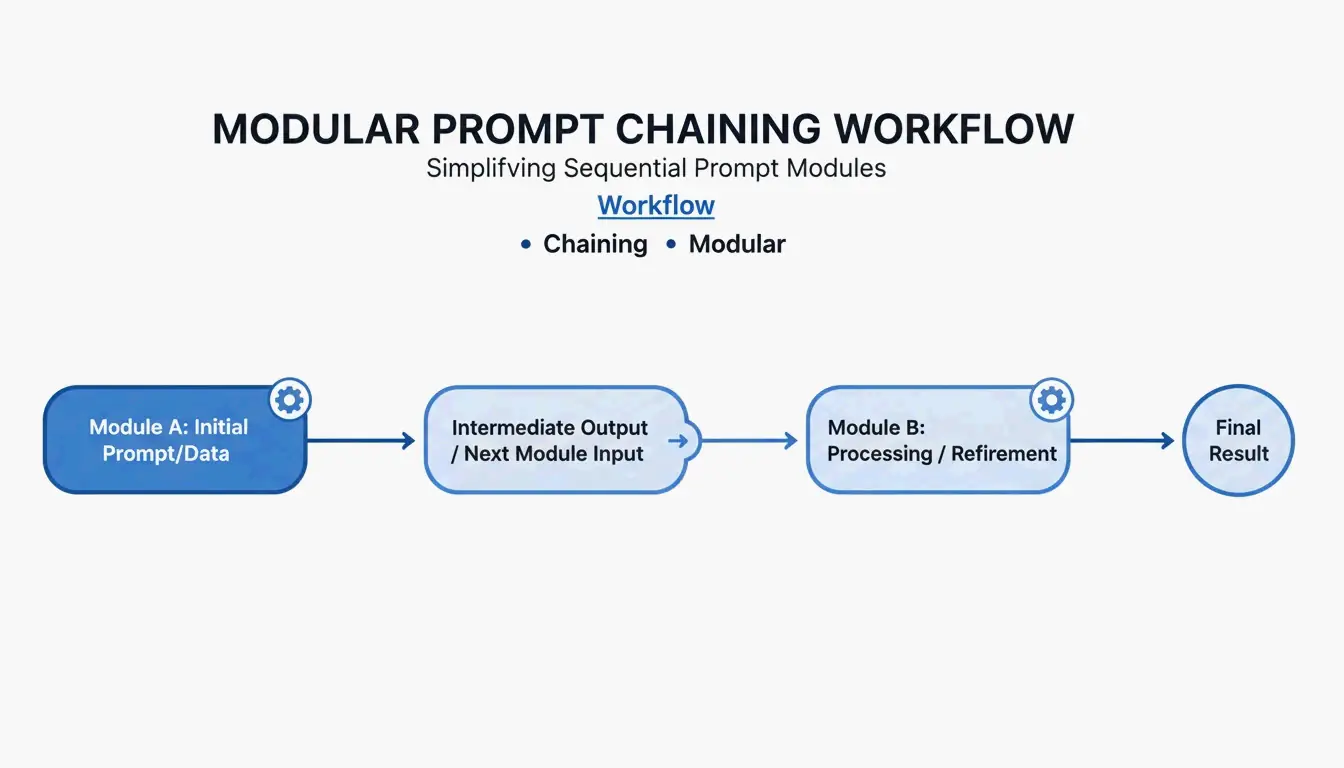
    Encadeamento de prompts: conectando módulos

    Para fluxos de trabalho complexos, use o Prompt Chaining — em que a saída de um módulo se torna a entrada do próximo:

    [Planner Module] --> outline --> [Executor Module] --> draft --> [Reviewer Module] --> final
    

    Essa abordagem passo a passo melhora a qualidade da saída em cerca de 35%, porque o modelo se concentra em apenas uma subtarefa por vez.

    Fluxo simples de encadeamento de prompts em 3 etapas

    Exemplo de encadeamento pronto para copiar e usar:

    planner_prompt = """
    <system_instructions>
      <role>Technical architect</role>
      <task>Create a step-by-step plan for: {user_request}</task>
    </system_instructions>
    <output_format>JSON array of steps</output_format>
    """
    
    executor_prompt = """
    <system_instructions>
      <role>Senior developer</role>
      <task>Implement step: {step_from_planner}</task>
    </system_instructions>
    <context>{previous_outputs}</context>
    <output_format>Code block with inline comments</output_format>
    """
    

    Adicionando Chain-of-Thought para problemas difíceis

    Quando sua tarefa envolve lógica complexa, adicione um bloco <thought_process>. Isso obriga o modelo a raciocinar passo a passo antes de responder, o que reduz significativamente os erros em matemática, programação e raciocínio de múltiplas etapas.

    <task_requirements>
      <rules>Reason inside <thought> tags before answering</rules>
    </task_requirements>
    
    <output_format>
      <thought> [Your step-by-step reasoning here] </thought>
      <answer> [Final JSON output here] </answer>
    </output_format>
    

    Segundo o Zencoder, técnicas como Tree-of-Thoughts (ToT) levam isso adiante, pedindo ao modelo que avalie vários caminhos de solução simultaneamente e escolha o melhor. Isso é especialmente valioso para decisões arquitetônicas em que não há uma única resposta certa.

    Aviso de custo em tokens

    O raciocínio estruturado consome mais tokens. Um bloco <thought_process> típico adiciona de 200 a 500 tokens por requisição. Em escala, isso significa custos de API mais altos. A contrapartida é a precisão: você paga mais por requisição, mas precisa de menos retentativas e de menos correção manual.

    Pronto para produção: versionamento, testes e CI/CD

    O passo final é tratar os prompts como software. Use Versionamento Semântico (v1.0.0) para que sua equipe possa rastrear mudanças e reverter instantaneamente quando uma nova versão do prompt degradar o desempenho.

    O PromptOT relata que empresas que gerenciam mais de 50 prompts podem economizar até US$ 400.000 por ano ao centralizar a gestão e reduzir o tempo que os engenheiros gastam ajustando manualmente.

    Configurando um pipeline de CI/CD para prompts

    # .github/workflows/prompt-tests.yml
    name: Prompt Quality Gate
    on: [push]
    jobs:
      test-prompts:
        runs-on: ubuntu-latest
        steps:
          - name: Run Golden Dataset Tests
            run: |
              # Test against 50-200 curated cases
              python scripts/eval_prompts.py \
                --dataset golden_dataset.json \
                --judge-model gpt-4 \
                --min-score 0.85
    
          - name: Regression Check
            run: |
              # Compare new version vs. production
              python scripts/compare_versions.py \
                --staging v2.1.0 \
                --production v2.0.3 \
                --threshold 0.05
    

    Um prompt só é promovido de Staging para Production depois de passar por esses portões de qualidade avaliados por um “LLM-as-a-judge”.

    Conclusão

    A engenharia de prompts estruturados com formatadores não é mais opcional — é a linha de base para quem constrói ferramentas de IA confiáveis. O framework RTCCO, os delimitadores XML e a arquitetura modular formam a sua stack para transformar saídas imprevisíveis de LLMs em resultados consistentes e prontos para produção.

    Comece pelos prompts que você mais usa e refatore-os para o framework RTCCO usando o template XML acima. Coloque-os sob controle de versão, configure uma avaliação básica e você terá uma infraestrutura de prompts que escala.

    Perguntas frequentes

    Como converto meus prompts em parágrafos para o formato de blocos RTCCO?

    Primeiro identifique a Tarefa central e separe-a do Contexto. Envolva as instruções em tags <rules> e forneça de 3 a 5 exemplos em tags <examples>. Você pode até usar um LLM para ajudar — peça algo como “reanalise este texto não estruturado no framework RTCCO usando delimitadores XML” e ele fará o trabalho pesado.

    Devo usar delimitadores XML, JSON ou Markdown?

    O XML é o padrão-ouro atual para separar instruções de conteúdo longo em modelos como Claude e GPT-5, por causa de sua hierarquia estrita. O JSON é melhor quando você precisa de entrada/saída programática para integrações de API. O Markdown funciona para prompts simples e legíveis por humanos, mas carece da definição rigorosa de fronteiras necessária para prompts de produção complexos e com múltiplas camadas.

    Como implemento testes automatizados de CI/CD para prompts?

    Configure uma suíte de testes com um “Golden Dataset” (50–200 casos de teste curados) e um “LLM-as-a-judge” para pontuar as saídas conforme uma rubrica. Integre esses testes ao seu pipeline do GitHub Actions ou Jenkins para que qualquer mudança de prompt seja validada quanto à precisão e ao tom antes da implantação.

    Qual é o erro mais comum ao migrar para prompts estruturados?

    Sobrecarregar o bloco <context>. Desenvolvedores costumam despejar codebases ou documentos inteiros no contexto, o que dilui a atenção do modelo. Mantenha o contexto focado apenas no que é diretamente relevante para a tarefa. Se você precisar referenciar documentos grandes, use recuperação RAG para extrair apenas as seções pertinentes.