Blog

  • O Princípio da Remoção de Marcas D’água de Imagens: Algoritmos de IA vs. Métodos Tradicionais

    O Princípio da Remoção de Marcas D’água de Imagens: Algoritmos de IA vs. Métodos Tradicionais

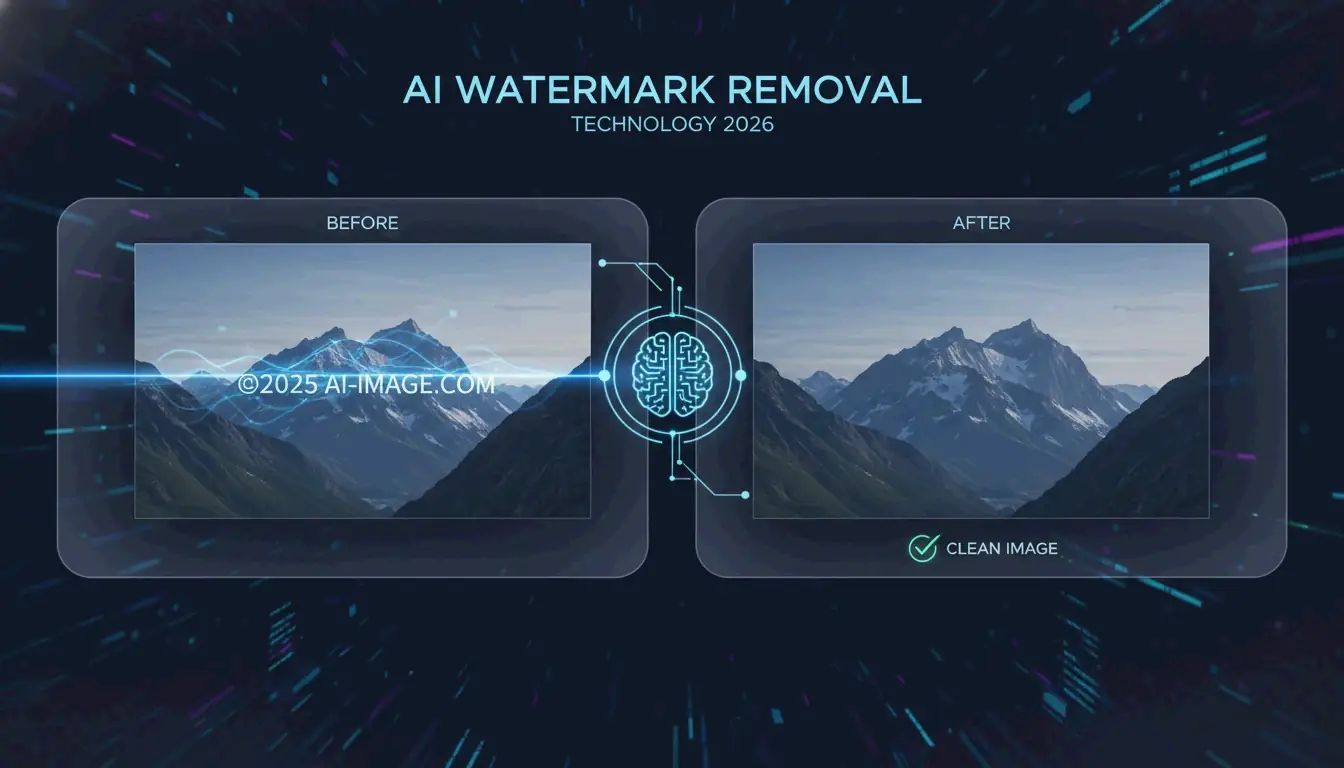
    A partir de maio de 2026, o princípio da remoção de marcas d’água de imagens passou do clone manual para algoritmos de IA como o generative inpainting. Os métodos tradicionais dependem da replicação manual de pixels, enquanto a IA moderna prevê os dados ausentes usando GANs e Diffusion Models para recriar texturas de forma natural. Essa evolução oferece qualidade 8K superior e economiza mais de 4,5 horas por semana dos profissionais.

    Princípios Básicos: Como Algoritmos de IA e Métodos Tradicionais Removem Marcas D’água

    A verdadeira diferença entre os algoritmos de IA e os métodos tradicionais está em como eles “preenchem os espaços vazios”. A lógica tradicional trata a marca d’água como uma imperfeição física a ser coberta, ou como uma camada matemática a ser invertida. Já a IA enxerga a área marcada como um “contextual gap (lacuna contextual)” — ela observa o restante da imagem para imaginar o que deveria estar ali, em vez de simplesmente tentar apagar algo.

    De acordo com um TechTrends Report, profissionais que usam ferramentas nativas de IA economizam cerca de 4,5 horas por semana em comparação com os que ainda estão presos ao clone manual quadro a quadro.

    Lógica Tradicional: Resolvendo a Equação de Alpha Compositing

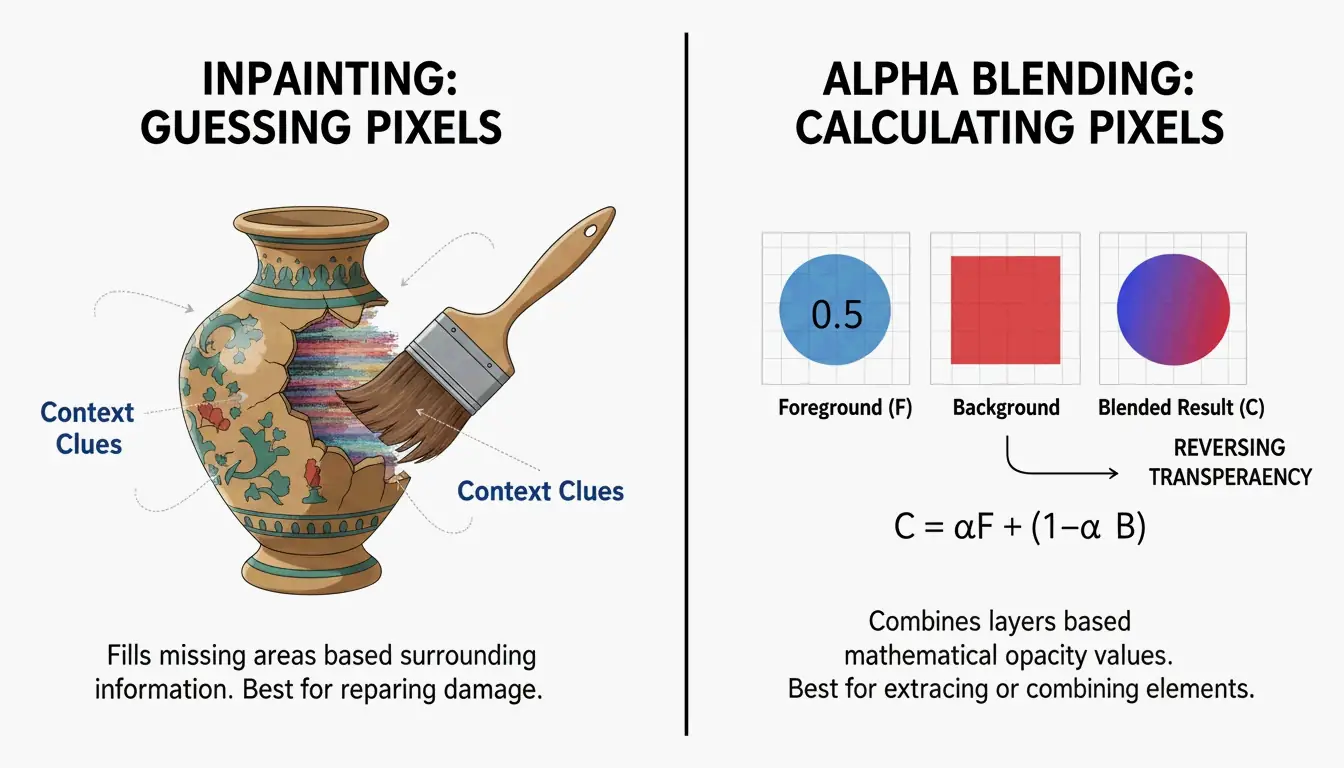
    As ferramentas tradicionais costumam depender de Reverse Alpha Blending (inversão de mesclagem alfa) para restaurar os pixels originais. Pense nisso como um problema matemático. O software presume que a imagem segue uma fórmula específica: $Watermarked = \alpha \cdot Logo + (1 – \alpha) \cdot Original$. Se a ferramenta conseguir descobrir a transparência ($\alpha$) e as cores do logotipo, poderá calcular quais eram os pixels “Original (originais)”.
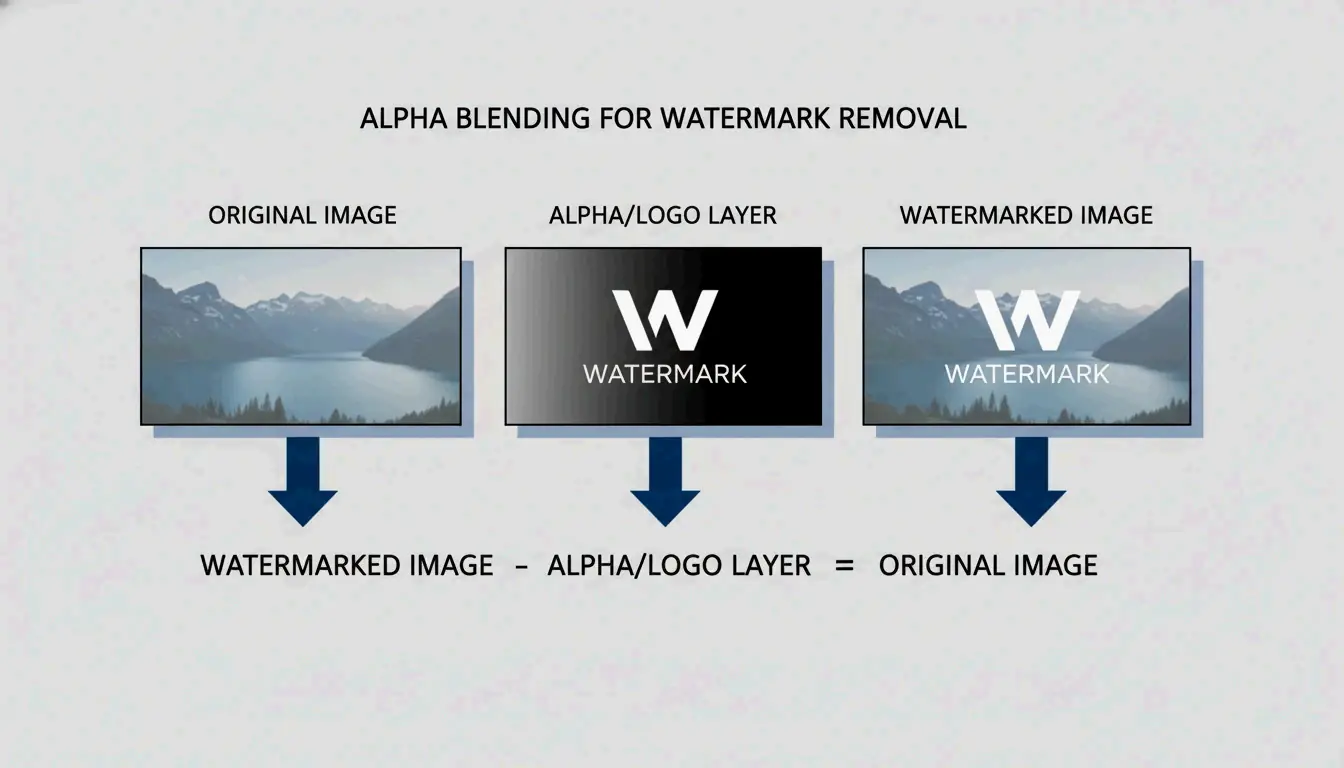
    Lógica matemática tradicional: decomposição visual da fórmula de mesclagem Alfa

    Como mostra o projeto Gemini Watermark Remover, isso funciona bem para logotipos semitransparentes cujas propriedades são conhecidas. Mas se a matemática estiver ligeiramente errada, sobra uma “ghost (fantasma)” ou uma mancha borrada. Outras táticas antiquadas incluem “Cloning (clonagem)” — literalmente copiar e colar pixels de um ponto para outro — ou simplesmente “Cropping (recortar)” as bordas da foto para cortar a marca d’água por completo.

    Lógica de IA: Consciência Contextual por meio de Deep Learning

    A remoção orientada por IA usa AI Inpainting (reconstrução por IA) para construir pixels totalmente novos. Em vez de apenas movimentar dados existentes, os modelos de IA estudam padrões, iluminação e texturas para “hallucinate (alucinar)” um fundo realista. Ferramentas como Pixelbin usam esses modelos de deep learning para detectar e remover marcas automaticamente, dispensando o trabalho manual.

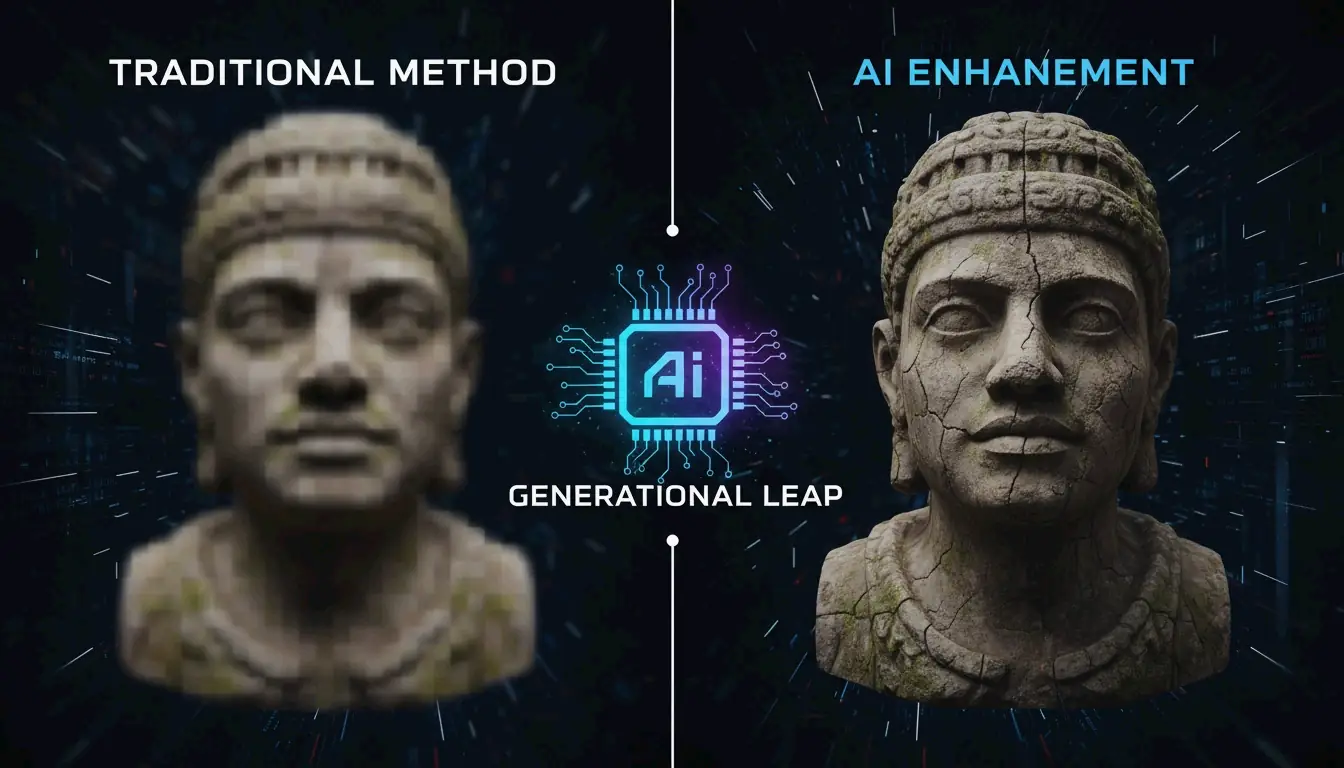
    Em 2026, essa tecnologia migrou para a computação de borda e conexões em nuvem de alta velocidade. Isso permite que redes neurais complexas limpem mídias de alta resolução quase instantaneamente. Diferente de um simples desfoque, o AI inpainting preserva o grão e os detalhes originais da tomada, tornando o reparo praticamente imperceptível.

    Análise Técnica Profunda: Generative Adversarial Networks (GANs) e Diffusion Models

    Em 2026, a batalha tecnológica entre criadores e removedores de marcas d’água é travada com dois tipos principais de arquitetura de IA: GANs e Diffusion Models.

    GANs e Arquiteturas Discriminator

    Os Generative Adversarial Networks (GANs, Redes Adversariais Generativas) funcionam como uma competição entre dois modelos de IA. Um (o encoder) tenta reconstruir o fundo ausente, enquanto o outro (o discriminator) tenta capturar o erro comparando o resultado com uma imagem real. Essa “disputa” entre os dois obriga a IA a criar texturas incrivelmente realistas. Como aponta o Side-Line, os GANs são presença garantida nas arquiteturas modernas de tipo “encoder-decoder”, ajudando a ocultar ou remover identificadores com impacto mínimo na aparência da imagem.
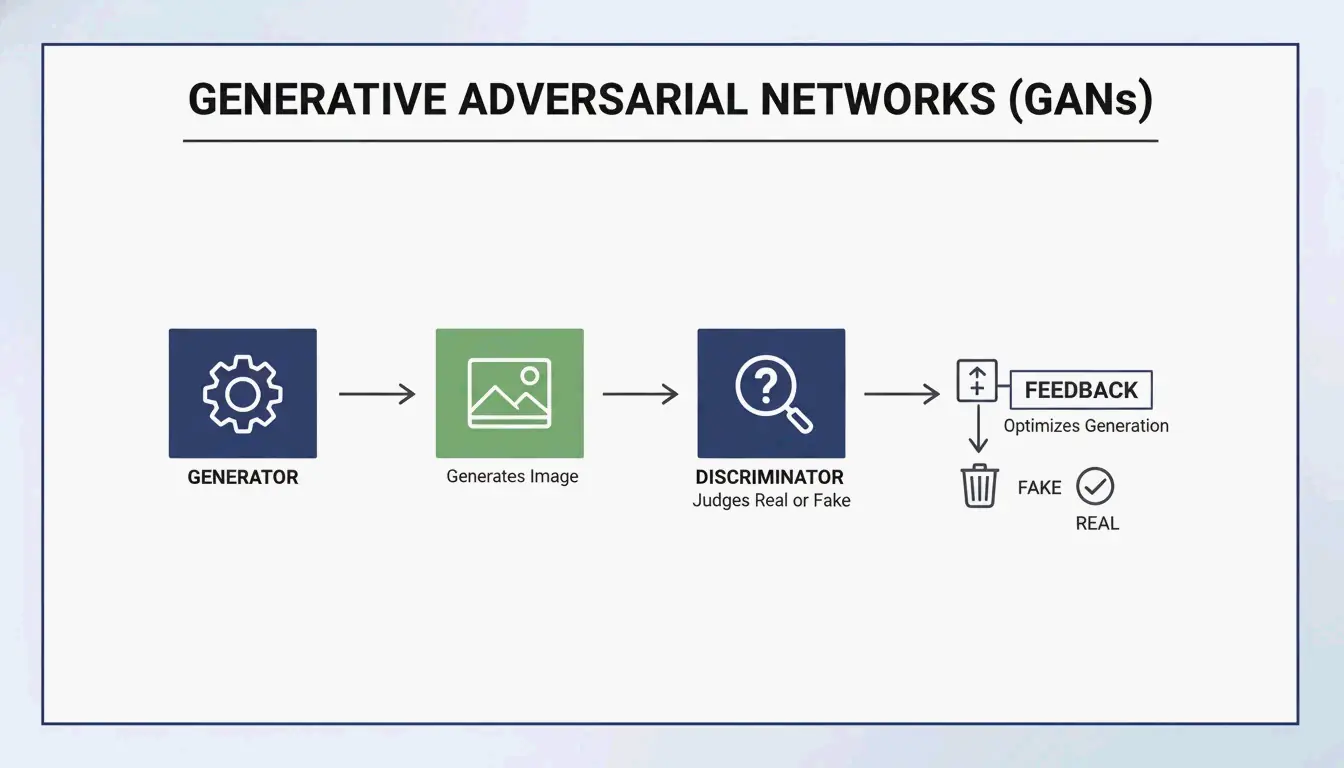
    Arquitetura de GANs: a lógica de oposição entre gerador e discriminador

    Diffusion Models: O Padrão-Ouro de 2026

    Os Diffusion Models são hoje a primeira escolha para reconstrução de alta qualidade. Eles funcionam “denoising (removendo o ruído)” de uma imagem. Como uma marca d’água é essencialmente um padrão estruturado que não pertence a uma imagem “natural”, o modelo a trata como ruído e a limpa.

    Pesquisas de NeurIPS Researchers mostram que até mesmo marcas d’água invisíveis podem ser removidas com esses modelos sem arruinar a qualidade da imagem. Para avaliar os resultados, os especialistas observam as métricas de PSNR & SSIM. Uma restauração por IA de ponta, como as que usam o ROBIN Framework, pode alcançar um SSIM score de 0,98. Nesse nível, a saída é praticamente idêntica ao arquivo original, sem marca d’água.

    A Remoção é Realmente Lossless? Entendendo o Reverse Alpha Blending

    As equipes de marketing adoram a palavra “lossless (sem perdas)”, mas a realidade é um pouco mais sutil.

    O Reverse Alpha Blending é matematicamente lossless, mas só se você tiver a máscara e os valores alpha exatos. Métodos mais antigos baseados em Discrete Cosine Transform (DCT, Transformada Discreta de Cosseno) costumam ter dificuldades quando uma imagem é comprimida. Como as marcas DCT seguem regras matemáticas fixas, são alvos fáceis para ataques de remoção que conhecem exatamente como essas regras funcionam.

    A “hallucination (alucinação)” da IA não é, tecnicamente, lossless, porque cria pixels novos em vez de recuperar os antigos. No entanto, no cenário de 2026 — onde 85% dos estúdios profissionais de vídeo usam preenchimento generativo, segundo o Global Digital Media Institute —, os resultados são considerados “perceptually lossless (sem perdas perceptuais)”. Graças às velocidades do 6G, hoje conseguimos processar mídias 8K sem os artefatos de compressão que antes arruinavam essas edições.

    A Corrida Armamentista de 2026: O C2PA Standard e a Falsificação de Marcas D’água

    À medida que as ferramentas de remoção melhoram, a indústria reage com novos padrões, embora novos riscos como o WMCopier também tenham surgido.

    • WMCopier e Forgery (falsificação) : Pesquisas da Zhejiang University (2025) destacaram o WMCopier, uma ferramenta capaz de “stripping (remover)” a marca d’água de uma imagem e “pasting (colá-la)” em outra. Isso torna a falsificação de autoria facilíssima, fazendo com que conteúdo ilícito pareça vir de uma fonte legítima.
    • C2PA Standard (Padrão C2PA) : Para deter isso, o C2PA Standard foi criado. Ele combina marcas d’água com metadados assinados criptograficamente. Mesmo que uma IA remova o logotipo visível, uma assinatura em nível de hardware permanece nos dados do arquivo para provar sua origem.
    • Fidelity-Robustness Trade-off (compromisso entre fidelidade e robustez) : Esse é o grande desafio. Se você tornar uma marca d’água forte demais (robustness), ela começa a ficar feia (baixa fidelity). Defesas modernas como Adversarial Robustness Testing (ROBIN) agora treinam as marcas especificamente para sobreviver aos “regeneration attacks (ataques de regeneração)” usados pelos diffusion models.
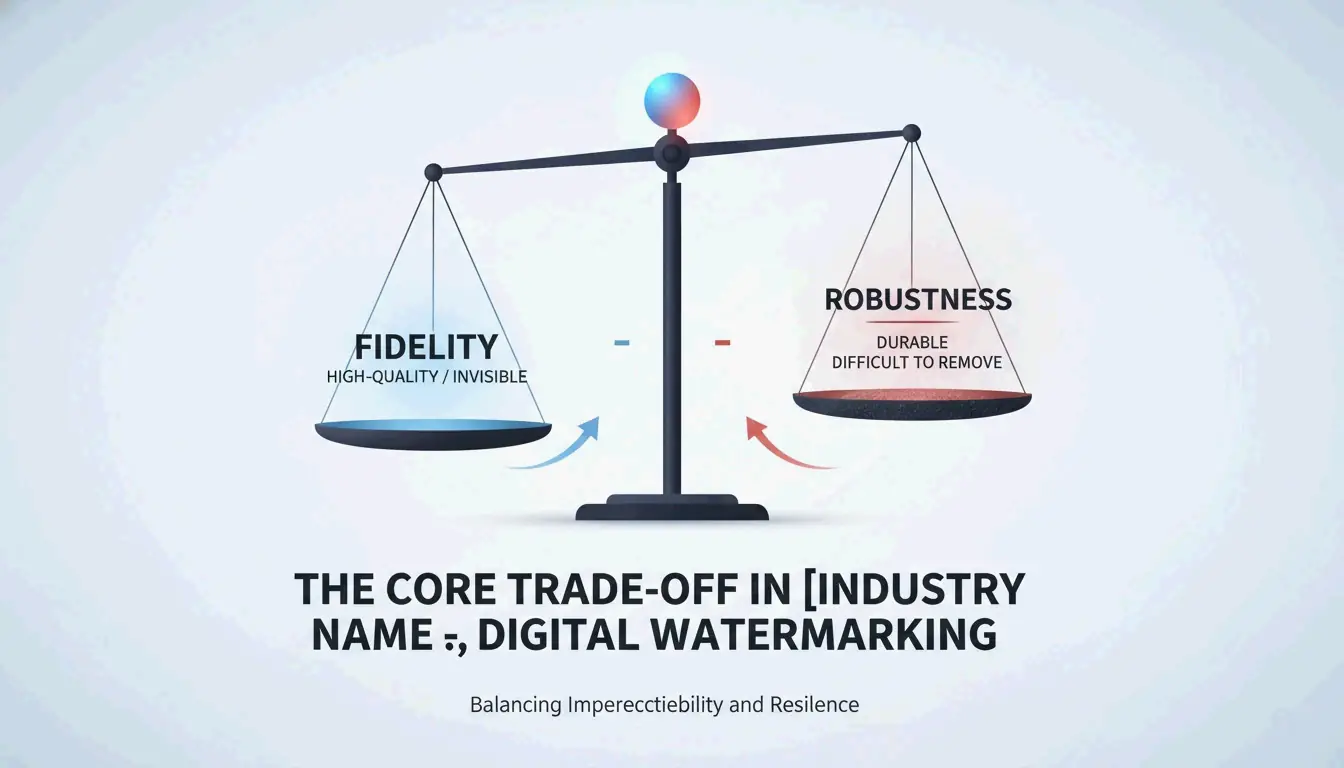
    Comparação central: o compromisso entre Fidelity (fidelidade) e Robustness (robustez)

    Conclusão

    A remoção de marcas d’água avançou muito, da cópia básica de pixels à reconstrução neural avançada. Embora métodos matemáticos como o Reverse Alpha Blending ainda tenham espaço para sobreposições simples, o AI Generative Inpainting é a única escolha real para a mídia complexa e de alta resolução de 2026. Estamos agora na era do “Fidelity-Robustness Trade-off (compromisso entre fidelidade e robustez)”, em que o objetivo é tornar as marcas invisíveis para as pessoas, mas óbvias para os softwares forenses. Para profissionais, ferramentas como Pixelbin são essenciais para ganhar velocidade, mas é sempre prudente conferir as saídas frente aos C2PA standards para se manter ético e provar que seu conteúdo é legítimo.

    Perguntas Frequentes

    Remover uma marca d’água com IA afeta a resolução final da imagem?

    Os algoritmos de IA modernos de 2026 mantêm a resolução nativa da imagem. Ao usar upscaling de super-resolution e inpainting contextual, ferramentas como o Pixelbin preenchem a lacuna da marca d’água sem alterar as dimensões em pixels. Diferente do recorte tradicional, que reduz o tamanho do quadro, a reconstrução por IA garante que a saída final permaneça em alta definição ou 8K.

    A IA consegue remover marcas d’água forenses invisíveis como o SynthID?

    Embora a IA consiga remover facilmente as camadas visíveis, marcas forenses como o SynthID do Google estão incorporadas profundamente na distribuição de pixels. Os “regeneration attacks” baseados em Diffusion conseguem atenuar esses sinais, mas costumam ser difíceis de remover por completo sem degradar a qualidade da imagem. Além disso, os metadados em conformidade com o C2PA oferecem uma camada secundária de proteção que persiste mesmo quando os pixels visuais são alterados.

    O que é o fidelity-robustness trade-off na marcação d’água digital?

    O fidelity-robustness trade-off é o equilíbrio entre tornar uma marca d’água invisível ao olho humano (fidelity) e torná-la difícil de remover (robustness). A IA rompeu esse equilíbrio; as marcas tradicionais do frequency-domain (domínio da frequência) agora são facilmente detectadas e removidas por redes neurais, forçando os desenvolvedores a recorrer a treinamento adversarial para ocultar as marcas em regiões que os modelos de IA têm menor probabilidade de modificar.


  • Como remover metadados EXIF antes de compartilhar fotos: guia de privacidade (2026)

    Como remover metadados EXIF antes de compartilhar fotos: guia de privacidade (2026)

    Cada foto digital contém 80-120 campos ocultos de metadados, incluindo coordenadas GPS, números de série da câmera e histórico de edição. Antes de compartilhar, remova os metadados EXIF usando ferramentas integradas do sistema (Propriedades do Windows, Visualização do Mac), opções móveis (folha de compartilhamento do iOS, Scrambled Exif para Android) ou ferramentas em lote (ExifTool). Em 2026, remova também as credenciais C2PA de IA e os MakerNotes para privacidade completa.

    Referência rápida: remoção de EXIF por plataforma

    Plataforma Método O que remove Limitação
    Windows 10/11 Clique direito → Propriedades → Detalhes → “Remover Propriedades” Todos os campos EXIF padrão Cria uma cópia, original intacto
    macOS Visualização → Ferramentas → Mostrar Inspetor → GPS → “Remover Informações de Local” Apenas coordenadas GPS Mantém perfis de cor, tags de dispositivo
    macOS (completo) ImageOptim ou ExifTool Todos os EXIF, XMP, IPTC, MakerNotes Requer ferramenta de terceiros
    iOS Folha de compartilhamento → Opções → desativar “Localização” Apenas GPS por compartilhamento É necessário repetir a cada vez
    Android Scrambled Exif (F-Droid) ou alternador do Samsung Gallery Todos os campos EXIF Requer instalação de aplicativo

    Fluxo de trabalho de 3 etapas para limpar fotos antes de compartilhar

    Por que os metadados das fotos são uma ameaça à segurança

    Uma única foto de smartphone contém 80-120 campos de metadados que revelam altitude exata, número de série da lente da câmera e coordenadas GPS. O Fast.io cita o caso de John McAfee em 2012 — sua localização em Guatemala foi vazada quando a Vice publicou uma foto com dados GPS ainda anexados.

    Segundo o MetaClean, 89% dos casos documentados de OSINT usaram metadados de imagem como evidência crítica — dados não visíveis na própria foto.

    Além do GPS, as tags XMP e IPTC podem revelar seu nome completo, software de edição e versão do sistema operacional — informações úteis para engenharia social e phishing.

    Matriz de privacidade das plataformas em 2026

    Plataforma Remove EXIF no upload? Exceção principal
    Instagram / Facebook Sim Tags “Made with AI” (feito com IA) podem persistir
    WhatsApp Sim “Modo Documento (Document Mode)” preserva todos os dados
    Telegram Sim “Modo Arquivo (File Mode)” vaza o EXIF completo
    iMessage Não Transmite o original com GPS completo
    Discord Não Preserva EXIF, incluindo GPS
    Signal Sim Remove todos os metadados por padrão

    A armadilha do Modo Documento (Document Mode Trap): Enviar fotos como “documentos” no WhatsApp/Telegram para preservar a qualidade ignora a limpeza automática — as coordenadas GPS vão direto para o destinatário.

    Remoção avançada: MakerNotes e C2PA

    MakerNotes: as miniaturas ocultas

    Os fabricantes de câmeras incorporam “MakerNotes” proprietários que podem incluir identificadores exclusivos do dispositivo e miniaturas ocultas da foto original não cortada. A Armadilha da Miniatura (Thumbnail Trap) ocorre quando você corta uma imagem, mas a miniatura EXIF incorporada permanece inalterada — o Konvrt relata casos em que pessoas compartilharam acidentalmente a versão completa sem censura por causa dessa negligência.

    Credenciais C2PA Content Credentials (2026)

    Imagens geradas ou editadas por IA agora carregam Credenciais C2PA Content Credentials. Plataformas como Pinterest e Instagram as usam para rotular o conteúdo como “Made with AI” (feito com IA). Removê-las requer um AI Metadata Cleaner (limpador de metadados de IA) — ferramentas EXIF padrão não tocam nas assinaturas C2PA.

    ExifTool: remoção em lote por linha de comando

    Para operações em massa, o ExifTool remove tudo com um único comando:

    exiftool -all= -overwrite_original *.jpg

    Isso remove todos os EXIF, XMP, IPTC e MakerNotes — o arquivo contém apenas pixels visíveis. Recomendado pelo Compresto para uploads em lote.

    Conclusão

    Remova os metadados EXIF antes de compartilhar qualquer foto. Use ferramentas integradas do sistema para limpeza rápida de um único arquivo, Scrambled Exif no celular e ExifTool para operações em lote. Evite sempre enviar fotos como “documentos” em aplicativos de mensagens — isso ignora a limpeza automática. Torne a remoção de metadados uma etapa padrão no seu fluxo de trabalho de compartilhamento.

    Perguntas frequentes

    Remover metadados EXIF reduz a qualidade da imagem?

    Não. Os metadados são textos armazenados no cabeçalho do arquivo — os pixels reais permanecem inalterados. A maioria das ferramentas de remoção de EXIF apenas exclui as tags de dados, deixando a resolução e a qualidade visual intactas.

    Posso recuperar dados EXIF excluídos?

    Em geral, não. Depois de removidos e salvos, os metadados desaparecem daquela cópia. Mesmo ferramentas forenses não conseguem reconstruir coordenadas GPS excluídas. Sempre mantenha uma “cópia mestra (master copy)” original em um arquivo privado antes de remover os dados para compartilhamento.

    As capturas de tela contêm os mesmos metadados que as fotos?

    Não. As capturas de tela normalmente capturam apenas informações básicas (data, dimensões). Elas não herdam dados de GPS ou de lente da imagem original. Tirar uma captura de tela é uma maneira rápida de remover metadados, embora com possível perda de resolução.

  • Master Class: Como dominar prompts de IA e técnicas de geração de imagens para Midjourney, DALL-E e Flux

    Master Class: Como dominar prompts de IA e técnicas de geração de imagens para Midjourney, DALL-E e Flux

    Em maio de 2026, esta master class sobre como usar prompts de IA e técnicas de geração de imagens para Midjourney, DALL-E e Flux revela que o sucesso está na lógica específica de cada modelo: use linguagem natural descritiva com Flux Pro 1.1 e GPT-Image-1, enquanto aplica parâmetros estruturados e Style References (Referências de Estilo) para o Midjourney v8.1. Aproveite a engenharia reversa image-to-prompt (imagem-para-prompt) e diretrizes cinematográficas para resultados de nível profissional.

    A Matriz de Lógica de Prompts de 2026: Midjourney v8.1 vs. GPT-Image-1 vs. Flux

    A IA generativa superou há muito tempo o empilhamento de palavras-chave. Em 2026, criadores profissionais usam prompts “intent-based” (baseados em intenção), em que a sintaxe corresponde à arquitetura específica do modelo. Segundo a NovaKit, os preços de API caíram 25-40x desde 2024, tornando os testes em alto volume acessíveis e permitindo que os criadores iterem até atingir a perfeição.

    Comparação de Modelos em um Relance

    Recurso Midjourney v8.1 GPT-Image-1 Flux Pro 1.1 Ultra
    Estilo de Prompt Parâmetros estruturados Linguagem natural Linguagem natural + ControlNet
    Melhor Para Estética, controle artístico Texto-na-imagem, mockups de UI Layouts precisos, poses
    Key Commands –ar, –sref, –cref Parágrafos descritivos ControlNet, mapas de profundidade
    Renderização de Texto Boa (em melhoria) Melhor da categoria Excelente com prompts descritivos
    Custo por Renderização HD ~$0.10 ~$0.17 ~$0.08-0.12

    O Midjourney v8.1 segue sendo a escolha ideal para controle estrutural. Comandos como --ar (proporção) e --sref (Style Reference) são essenciais. GPT-Image-1 e Flux Pro 1.1 Ultra funcionam como um “Director’s Script” (roteiro de diretor), seguindo descrições naturais longas e se destacando em arranjos espaciais complexos.

    Comparação entre Parâmetros Estruturados (Midjourney) e Linguagem Natural (Flux/GPT)

    Como David Holz, fundador do Midjourney, explica, os artistas usam essas ferramentas para fazer “rapid prototype” (prototipagem rápida) de conceitos para clientes antes de mergulhar no trabalho manual. O objetivo em 2026 é tratar a criação de prompts como uma disciplina de engenharia precisa.

    Framework: A Estrutura de Prompts em Três Camadas

    Para resultados consistentes entre modelos, use este framework modular:

    Camada Propósito Exemplo
    Subject Seja específico sobre o elemento principal “a weathered copper kettle” (uma chaleira de cobre envelhecida) (não “a pot”)
    Environment Defina iluminação, plano de fundo e clima “harsh midday sun in a high-desert landscape” (sol forte do meio-dia em uma paisagem de deserto elevado)
    Technicals Parâmetros específicos do modelo Midjourney: –stylize 750; Flux: “shot on 35mm f/1.8”

    Como Dominar o Midjourney v8.1: Style References e Controle Estético

    O Midjourney v8.1, lançado em April 2026, é a ferramenta preferida para trabalhos com foco em estética. A chave para a consistência de marca é a tag --sref (Style Reference). Ao adicionar a URL de uma imagem existente após essa tag, você obriga a IA a corresponder às cores, texturas e estética geral daquela referência.

    Em 2026, o código --personalize tornou-se uma parte padrão do fluxo de trabalho, ajudando o modelo a aprender seu estilo pessoal ao longo do tempo. Para fotorealismo, pule termos vagos como “ultra-realistic” (ultrarrealista) e use prompts específicos de lente:

    Efeito Desejado Diretiva de Prompt do Midjourney
    Desfundo desfocado (bokeh) “shot on 35mm f/1.8”
    Tomadas arquitetônicas amplas “shot on 14mm wide-angle”
    Perspectiva achatada “shot on 85mm telephoto”
    Nitidez de detalhes em paisagens “shot on 24mm f/8”

    Por Que o Flux Pro 1.1 Ultra É o Novo Padrão de Precisão e ControlNet

    O Flux Pro 1.1 Ultra tornou-se o favorito dos desenvolvedores devido à sua forte integração com ferramentas ControlNet. Enquanto o Midjourney interpreta suas instruções, o Flux as segue à risca. O ControlNet permite bloquear poses exatas, mapas de profundidade e layouts, garantindo que seu sujeito permaneça exatamente onde você o posiciona no quadro.

    O Flux também supera o GPT-Image-1 em tarefas de edição profissional como inpainting (reparo de partes de uma imagem) e outpainting (expansão de uma imagem). Dados da NovaKit mostram que o Flux Pro 1.1 Ultra tem a maior pontuação de Prompt Adherence (aderência ao prompt) do setor em cenas complexas.

    Comparação mostrando a superior aderência ao prompt e o controle do Flux

    Fotografia Comercial: Integrando o Imagen 4 para Renderizações de Produto

    Para imagens comerciais limpas de produtos, o Imagen 4 do Google costuma ser a melhor escolha. Ele se destaca em iluminação sofisticada e evita artefatos de IA em superfícies brilhantes. A NovaKit relata que o Imagen 4 entrega as imagens de produto mais limpas por aproximadamente $0.03 a $0.12 cada, tornando-o econômico para catálogos de e-commerce.

    Você Pode Fazer Engenharia Reversa de Arte? Dominando Técnicas de Image-to-Prompt

    Em 2026, você nem sempre precisa começar com uma caixa de texto vazia. Ferramentas como PixelPanda permitem enviar uma foto, pintura ou captura de tela e receber quatro prompts otimizados de volta (Geral, Flux, Midjourney e Stable Diffusion).

    Esse método image-to-prompt (imagem-para-prompt) permite fluxos de trabalho entre modelos. Por exemplo, pegue uma renderização do Midjourney, faça a engenharia reversa do prompt usando o PixelPanda e, em seguida, use essa descrição no Flux Pro 1.1 para maior controle estrutural. Você também pode visitar o PromptBase para estudar o DNA de prompts bem-sucedidos.

    O ciclo de 3 etapas: Enviar Imagem, Extrair Prompt, Gerar Nova Versão

    Automação Profissional: Escalando a Geração de Imagens com Servidores MCP e APIs

    Para projetos de grande porte, a criação manual de prompts está sendo substituída por fluxos de trabalho automatizados usando o Model Context Protocol (MCP). Ao configurar um MCP server, os desenvolvedores podem permitir que agentes de IA como Claude ou GPT-4 lidem com a geração de imagens de forma autônoma. Segundo o SamurAIGPT, isso cria um loop Prompt-Generate-Review (prompt-gerar-revisar) em que a IA gerencia todo o processo criativo.

    Nível de Automação Ferramenta Custo por Imagem Melhor Para
    Individual Prompt manual $0.08-0.17 Assets únicos, exploração
    Equipe MCP server + agente $0.05-0.12 (volume) Variações de campanha
    Corporativo muapi CLI + API $0.02-0.05 (grande volume) Centenas de assets de marketing

    A NovaKit observa que uma renderização HD do GPT-Image-1 hoje custa cerca de $0.17. Usando a geração em massa pelo CLI da muapi, as equipes podem criar centenas de variações de marketing por uma fração do custo tradicional de fotos de banco de imagens ou design.

    Conclusão

    A criação de prompts em 2026 é uma habilidade precisa, não um jogo de adivinhação. A chave para resultados profissionais é entender as diferenças arquitetônicas entre os modelos e aplicar a técnica certa a cada um.

    Action Plan:

    • Defina seu objetivo: Use o Midjourney v8.1 para projetos artísticos e imagens “beautiful by default” (bonitas por padrão).
    • Priorize a precisão: Use o Flux Pro 1.1 Ultra quando você precisar de controle total sobre poses e layout.
    • Foque na renderização de texto: Use o GPT-Image-1 para gráficos que precisam de texto legível ou mockups de UI.
    • Escale com automação: Explore MCP servers e o muapi CLI para automatizar fluxos de trabalho e reduzir custos.

    FAQ

    Como obter renderização consistente de personagens em várias imagens em 2026?

    Use a tag --cref (Character Reference) do Midjourney v8.1 seguida pela URL da imagem base do seu personagem. No Flux, o padrão profissional é usar pesos LoRA (Low-Rank Adaptation) treinados especificamente para o seu personagem. Além disso, manter números de seed consistentes e descritores físicos detalhados ajuda a evitar que a IA se desvie entre as gerações.

    Qual modelo de IA oferece atualmente a melhor renderização de texto integrada para mockups de UI?

    Em May 2026, o GPT-Image-1 é o líder do setor em renderização precisa de texto-na-imagem, lidando com placas, rótulos e elementos de UI. O Flux Pro 1.1 Ultra vem logo atrás, oferecendo excelente controle de fontes por meio de prompts descritivos. O Midjourney v8.1 melhorou significativamente suas capacidades de texto, mas ainda prioriza a qualidade artística e pode ocasionalmente ter dificuldades com a precisão literal de caracteres em strings complexas.

    É possível gerar imagens de IA sem usar o Discord para o Midjourney v8.1?

    Sim. Em May 2026, o Midjourney Web Alpha está totalmente público, permitindo que todos os usuários gerem e editem imagens diretamente por uma interface de navegador. Usuários profissionais também podem aproveitar a Midjourney API oficial ou wrappers de terceiros como a muapi para integrar a geração do Midjourney em fluxos de trabalho agentless (sem Discord) e aplicativos personalizados.

  • A IA Pode Remover Marca D’água de Fotos? Guia 2026 das Melhores Ferramentas e Técnicas

    A IA Pode Remover Marca D’água de Fotos? Guia 2026 das Melhores Ferramentas e Técnicas

    Sim. Em 2026, a IA pode remover marca d’água de fotos com alta precisão. Usando aprendizado profundo, ferramentas como Pixelbin e HitPaw empregam Generative Inpainting para reconstruir planos de fundo ou Reverse Alpha Blending para reverter matematicamente sobreposições semitransparentes. Essas técnicas conseguem limpar rótulos complexos gerados por IA — como o “Nano Banana” do Gemini — sem degradar a qualidade da imagem.

    Como a IA Remove Marca D’água de Fotos? A Análise Técnica de 2026

    A remoção de marca d’água evoluiu muito além da edição manual com Clone Stamp. As redes neurais modernas analisam o contexto da imagem para restaurar de forma inteligente as áreas cobertas. Em 2026, o verdadeiro desafio não é a visibilidade, mas como a marca d’água está incorporada. Logos padrão são fáceis de apagar, mas marcadores invisíveis como o SynthID são entrelaçados na estrutura matemática da imagem, tornando-os extremamente difíceis de remover sem perda de qualidade.

    De acordo com a HitPaw, sua solução de IA mantém uma taxa de satisfação de 98% em mais de 6.5 milhões de downloads. Esses sistemas dependem de dois métodos centrais:

    Generative Inpainting: Reconstruindo Pixels Ausentes

    O Generative Inpainting funciona analisando os pixels íntegros ao redor de uma marca d’água — examinando texturas, iluminação e padrões — para prever o que deveria estar atrás da logo. Ferramentas como a HitPaw usam modelos de Content-Aware Fill para preencher as lacunas automaticamente, mesclando novos pixels naturalmente com a imagem ao redor.

    Reverse Alpha Blending: Recuperação Matemática de Pixels

    Diferente do inpainting, o Reverse Alpha Blending é um cálculo, não uma previsão. A maioria das marcas d’água é aplicada usando a fórmula: Watermarked = alpha x Logo + (1 - alpha) x Original. Se a IA conseguir determinar essa fórmula (o mapa alfa), ela reverte a matemática para recuperar os pixels originais. Este é o método ideal para texto semitransparente porque restaura os dados reais em vez de pintar por cima.

    Comparação visual lado a lado de Inpainting (reconstrução) vs. Alpha Blending (reversão matemática)

    Removendo Marcas D’água Geradas por IA: Gemini (Nano Banana) e Meta AI

    Em 2026, surgiu uma nova categoria de desafio: marcas d’água geradas pelos próprios sistemas de IA, como o rótulo “Imagined with AI” da Meta e o padrão “Nano Banana” do Google. Elas são projetadas para serem persistentes. Ferramentas padrão de remoção costumam deixar artefatos visíveis.

    A pesquisa de Allen Kuo produziu Reverse-Alpha Masks especializadas de 48 ×48 e 96 ×96 projetadas para marcas d’água do Gemini. Ao focar na matemática exata de blending que o Google usa, esses scripts alcançam uma limpeza pixel-perfect que apagadores de propósito geral não conseguem igualar.

    O Fluxo de Trabalho “IA vs. IA” para Mídia Sintética

    Para resultados profissionais em imagens geradas por IA, especialistas implantam um fluxo de trabalho em duas passagens. Depois que a marca d’água inicial é removida, uma segunda passagem usando modelos como o FDnCNN (Fast Deep Convolutional Neural Network) limpa os artefatos residuais de borda. Como observa Allen Kuo, remover o SynthID sem perda de qualidade é quase impossível porque ele está emaranhado com a imagem inteira. No entanto, para rótulos visíveis, denoisers acelerados por GPU eliminam eficazmente o “sparkle” ou as bordas borradas que ferramentas básicas deixam para trás.

    Melhores Remotores de Marca D’água por IA em 2026: Ranqueados por Desempenho

    O mercado se divide entre ferramentas web acessíveis e scripts poderosos para desenvolvedores. Um teste de 2026 com 15 serviços feito pela GStory AI descobriu que o desempenho depende fortemente da complexidade do fundo e da opacidade da marca d’água.

    Principais Opções Gratuitas para Edição Rápida na Web

    Tool Key Strength Format Support Free Tier
    GStory AI Complex area reconstruction JPG, PNG, WEBP 50 free credits
    DeWatermark.ai Multiple watermark handling JPG, PNG Auto 3.0 mode
    Phototune AI No-signup simplicity JPG, PNG (up to 10MB) Free
    Pixelbin Modern format support WEBP, HEIC Auto Mode

    Ferramentas Profissionais para Processamento em Lote e Ativos de Alta Resolução

    Para trabalho em volume, o Batch Processing é essencial. O PhotoGrid permite processar até 20 fotos simultaneamente sem custo. Para desenvolvedores, ferramentas do GitHub como o GeminiWatermarkTool podem ser integradas em Claude Code Skills ou MCP Servers, permitindo que agentes de IA tratem a remoção automaticamente dentro de fluxos de trabalho locais usando FDnCNN para saída de alta resolução.

    Passo a Passo: Como Usar a IA para Remover Marcas D’água Sem Perda de Qualidade

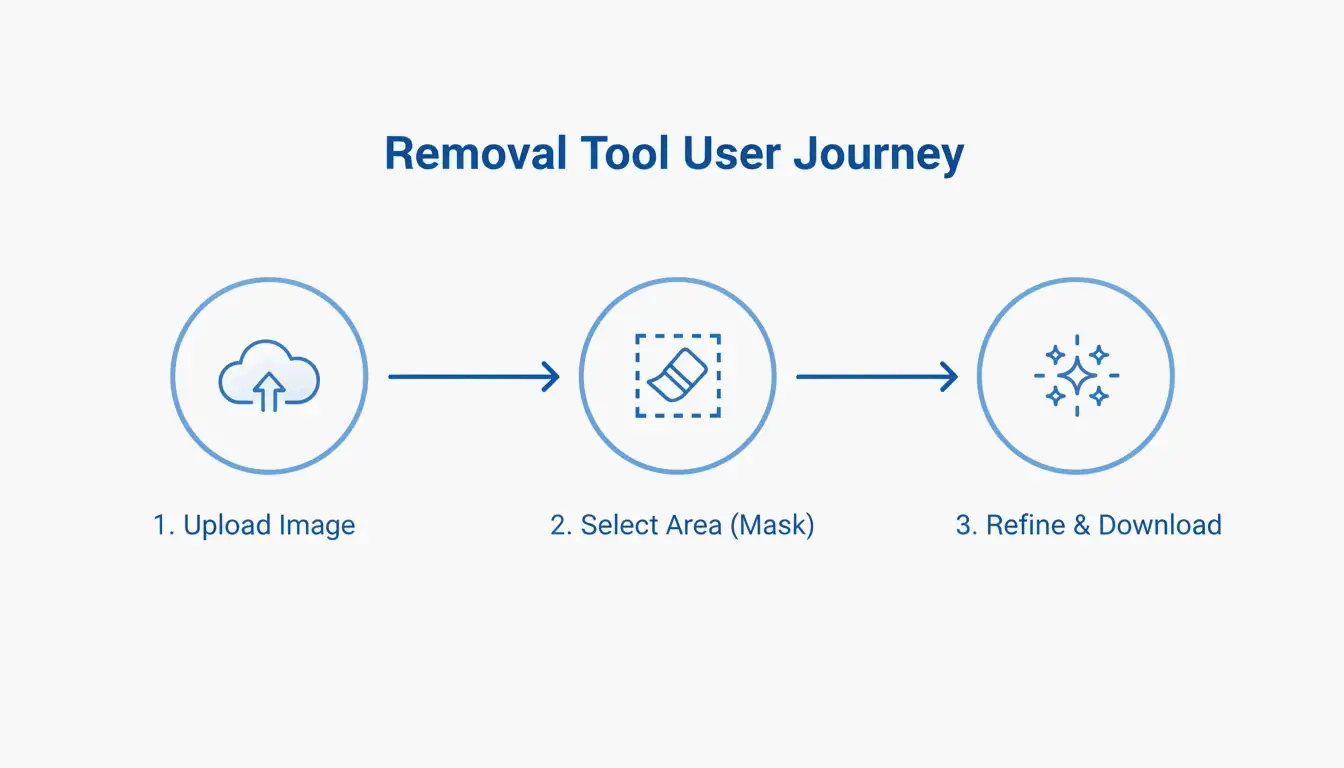
    A maioria das ferramentas de IA simplifica o processo em três estágios:

    1. Upload : Selecione seu arquivo (JPG, PNG ou WEBP). Ferramentas como o Pixelbin aceitam arquivos de até 10MB.
    2. Mask Selection : Deixe o “Auto Mode” detectar a logo, ou use um pincel manual para destacar a área.
    3. Refinement : Após a remoção, use uma “Magic Brush” ou o Content-Aware Fill para limpar qualquer ponto que a IA tenha deixado passar.

    Fluxo linear de 3 etapas: Upload, depois Selection, depois Refine

    Solução de Problemas: O Que Fazer Quando a IA Deixa um Borrão

    Se restar uma mancha borrada, o fundo provavelmente estava complexo demais para a IA prever com precisão. Rode uma segunda passagem com um denoiser como o FDnCNN para suavizar o ruído. Para o retoque final, um ajuste rápido com a ferramenta Clone Stamp em um editor como o Photopea proporciona resultados de nível profissional.

    Conclusão

    A remoção de marcas d’água em 2026 evoluiu de um simples desfoque para precisão matemática via Reverse Alpha Blending. Seja lidando com uma logo padrão de direitos autorais ou com um teimoso rótulo “Nano Banana” do Gemini, as ferramentas atuais estão à altura da tarefa. Para correções rápidas, ferramentas web como GStory ou Pixelbin são as opções mais acessíveis. Para fotógrafos e profissionais que exigem saída pixel-perfect, ferramentas baseadas em GitHub e integrações com MCP servers oferecem controle máximo sem as “hallucinations” típicas de apagadores de IA básicos.

    Perguntas Frequentes

    É legal remover marcas d’água de imagens para uso pessoal?

    De modo geral, remover uma marca d’água é ilegal se infringir direitos autorais, conforme protegido pelo DMCA Section 1202. Podem existir exceções para recuperar seus próprios ativos perdidos ou para usos que se enquadrem em provisões específicas de uso justo. Sempre verifique a licença do criador original antes de modificar uma imagem.

    A IA pode remover marcas d’água invisíveis como o SynthID do Google?

    Não. Embora a IA consiga apagar os pixels visíveis de uma logo, o SynthID está incorporado aos recursos estruturais da imagem. Removê-lo tipicamente exige degradar a qualidade da imagem a um estado inutilizável. De acordo com a pesquisa de Allen Kuo, o SynthID permanece detectável por ferramentas de segurança especializadas mesmo após edição visível ou corte.

    Como remover marcas d’água de fotos no iPhone ou Android sem um app?

    Use ferramentas web otimizadas para mobile como DeWatermark.ai ou GStory diretamente no seu navegador móvel. Navegadores móveis modernos suportam APIs de Generative Inpainting para remoção em um clique. Essa abordagem evita os riscos de segurança de baixar apps “gratuitos” que podem conter malware ou publicidade excessiva.

  • Otimização de Fotos para Desempenho de Sites: O Guia Técnico de 2026

    Otimização de Fotos para Desempenho de Sites: O Guia Técnico de 2026

    Otimizar fotos para o seu site em 2026 exige priorizar formatos modernos como AVIF e WebP, redimensionar para telas responsivas e aplicar compressão com perdas. Ao implementar lazy loading, alt text descritivo e CDNs, você melhora significativamente os Core Web Vitals (LCP) e a visibilidade tanto em motores de busca tradicionais quanto em motores orientados por IA.

    O Framework de 2026 para Otimização de Fotos e Velocidade do Site

    O peso das imagens continua sendo o maior obstáculo para o desempenho web. Segundo a NeedleCode, as imagens representam mais de 60% do peso total de uma página web típica. Isso afeta diretamente seus Core Web Vitals, especialmente o Largest Contentful Paint (LCP) — a métrica que mede a velocidade com que o conteúdo principal aparece. Dados da SimpleResizer mostram que as imagens disparam o LCP em 70% das páginas, o que significa que o ranking de busca está essencialmente vinculado à velocidade de carregamento das fotos.

    Siga esta ordem de otimização em três passos: Formato, Escala, Compressão. Comece escolhendo um tipo de arquivo moderno, redimensione a imagem para o tamanho exato em que ela aparecerá na tela e, por fim, use um algoritmo de compressão para cortar dados desnecessários.

    O fluxo de otimização em 3 passos: Formato, Escala, Compressão

    Auditando Seu Desempenho Atual com DebugBear

    Antes de fazer alterações, estabeleça uma linha de base. Ferramentas como a DebugBear permitem rastrear “Page Weight (Images)” como uma métrica específica para encontrar páginas onde mídias pesadas estão deixando tudo mais lento. Defina um Orçamento de Desempenho — por exemplo, um alerta se uma página essencial ultrapassar 600KB em peso de imagens.

    Escolhendo o Formato Certo: Por Que o AVIF é o Padrão de 2026

    A seleção de formato é o caminho mais fácil para grandes ganhos de desempenho. O JPEG está praticamente eliminado no desenvolvimento web profissional.

    Formato Compressão Suporte a Navegadores Melhor Caso de Uso
    AVIF Melhor (menores arquivos na mesma qualidade) Todos os navegadores modernos Imagens hero, fotografia de alta qualidade
    WebP Alta (25-35% menor que JPEG) Todos os navegadores modernos Imagens gerais do site, padrão confiável
    PNG Baixa (sem perdas, arquivos maiores) Universal Gráficos planos, logos, fundos transparentes
    SVG Baseado em código (independente de resolução) Todos os navegadores Ícones, logos simples

    Um passo frequentemente negligenciado é remover os Dados EXIF. Toda foto de câmera esconde metadados como coordenadas GPS e carimbos de data/hora. A SimpleResizer observa que remover esses dados reduz o arquivo e protege a privacidade sem alterar a aparência da foto. Um estudo de caso da WordPress Support descobriu que exportar um JPEG via GIMP com Quality 60 (usando 4:2:0 subsampling) reduz o tamanho do arquivo em 64%, sem quase nenhuma diferença visível.

    Guia Rápido do Desenvolvedor: Implementando AVIF com Fallbacks WebP

    Para usar os formatos mais recentes sem deixar navegadores antigos para trás, implemente o padrão de elemento picture do HTML. Isso permite que o navegador selecione o melhor formato que ele suporta:

    1. Defina um elemento source com type “image/avif” apontando para seu arquivo AVIF
    2. Defina um elemento source com type “image/webp” apontando para seu arquivo WebP
    3. Defina um elemento img de fallback apontando para seu JPEG, com loading=”lazy” e alt text descritivo

    Essa abordagem progressiva garante que cada visitante receba o melhor formato que seu navegador suporta.

    Implementação Técnica: Redimensionamento e Entrega Responsiva

    Um erro comum é fazer upload de uma foto de 4000px de largura em um espaço de exibição de 1200px. Se a sua área de conteúdo tem 600px de largura, a WordPress Support recomenda servir uma imagem com cerca de 1,5 a 2 vezes essa largura (1200px). Isso mantém a imagem nítida em telas Retina de alta resolução sem desperdiçar banda.

    Largura de Exibição Largura de Imagem Recomendada Motivo
    400px 800px 2x para Retina
    600px 1200px 2x para Retina
    800px 1200px 1.5x (equilíbrio entre qualidade e tamanho)

    Use o atributo srcset para oferecer múltiplos tamanhos. Assim, um celular não baixa uma imagem no tamanho de desktop. Para otimização manual, Squoosh e TinyPNG são as ferramentas de referência. A DebugBear relata que redimensionar uma imagem padrão do Pexels de 7108px para 1266px corta o tamanho do arquivo em 89%.

    Entrega de imagens responsiva: servindo tamanhos diferentes para dispositivos diferentes

    O Papel de um CDN na Entrega Global de Imagens

    Mesmo uma imagem perfeitamente otimizada parecerá lenta se tiver que viajar até a outra metade do mundo. Uma Content Delivery Network (CDN) como Cloudflare ou BunnyCDN mantém cópias das suas imagens em servidores de borda mais próximos dos usuários. Muitos CDNs modernos lidam com conversão de formato e redimensionamento automaticamente com base no dispositivo do usuário.

    Preparando para o Futuro do GEO: SEO de Imagens na Era da IA

    Em 2026, a otimização de fotos vai além da velocidade — trata-se de Generative Engine Optimization (GEO). Ferramentas de busca por IA e busca visual como o Google Lens precisam “ler” suas imagens para compreender seu conteúdo. Estatísticas da SimpleResizer mostram que 20-30% de todo o tráfego de e-commerce agora vem do Google Images e de ferramentas de descoberta visual.

    Siga estes passos para imagens prontas para IA:

    Passo Ação Exemplo
    Nomes de Arquivo Use nomes descritivos red-leather-armchair.webp (não IMG_4837.jpg)
    Alt Text Escreva descrições factuais “Barista pouring milk into a latte to form a tulip pattern”
    Posicionamento Mantenha imagens próximas ao texto relacionado Ajuda os crawlers a entender o contexto

    Lazy Loading: Melhorando a UX e o Paint Inicial

    O lazy loading nativo deve ser usado para qualquer imagem abaixo da dobra. Adicionar loading="lazy" diz ao navegador para esperar antes de baixar essas imagens, economizando dados e acelerando o Critical Rendering Path. Importante: nunca use lazy load na sua imagem hero do topo. Essa imagem é o seu LCP, e atrasá-la prejudicará seu SEO.

    Conclusão

    A otimização moderna de imagens equilibra qualidade visual com desempenho. Clicar em “Save for Web” não é mais suficiente. Você precisa de formatos de próxima geração como AVIF, entrega responsiva via srcset e alt text pronto para IA.

    Para se manter à frente em 2026, audite seu site com PageSpeed Insights ou DebugBear, migre para o AVIF como formato padrão, automatize a compressão sempre que possível e garanta que cada imagem tenha um motivo claro para estar na página. Isso melhora os Core Web Vitals e assegura visibilidade na era da busca visual.

    Perguntas Frequentes

    A otimização de imagens afeta meus scores de Core Web Vitals (LCP/CLS)?

    Sim. As imagens são o principal fator do Largest Contentful Paint (LCP), que mede a velocidade de carregamento do conteúdo principal. Fornecer atributos width e height explícitos evita o Cumulative Layout Shift (CLS) ao permitir que o navegador reserve espaço antes de baixar a imagem, garantindo uma experiência visual estável.

    Devo usar um plugin do WordPress ou otimizar imagens manualmente antes do upload?

    A otimização manual usando ferramentas como o Squoosh oferece o maior controle de qualidade e é ideal para recursos essenciais como banners hero. Para sites ou blogs de alto volume, plugins do WordPress como Smush, Imagify ou EWWW Image Optimizer são melhores para automação em massa, garantindo que cada imagem enviada seja redimensionada e comprimida de forma consistente.

    O que é a técnica de blur-up e como ela melhora a percepção do usuário?

    A técnica “blur-up” carrega um placeholder minúsculo e de baixa resolução (frequentemente com 10-20 pixels de largura) que é esticado e desfocado para preencher o contêiner da imagem. Conforme a versão de alta resolução é baixada em segundo plano, ela substitui o placeholder. Isso melhora a velocidade percebida ao dar aos usuários uma pista visual imediatamente, reduzindo as taxas de rejeição.

    Comparação entre blur-up e carregamento padrão

  • Como converter e comprimir o formato de fotos: guia de 2026 para uma web mais rápida

    Como converter e comprimir o formato de fotos: guia de 2026 para uma web mais rápida

    Para converter e comprimir o formato de fotos em 2026, use ferramentas nativas do navegador como o PixConvert ou softwares profissionais como o Adobe Photoshop. Basta enviar suas imagens, escolher um formato de nova geração como AVIF ou WebP e definir o controle de qualidade em 70-80%. Esse processo reduz o tamanho dos arquivos para atender aos padrões Core Web Vitals, mantendo a nitidez das imagens para uso profissional.

    Como converter e comprimir o formato de fotos: o fluxo de trabalho em 3 etapas

    Otimizar imagens digitais trata de encontrar o “ponto ideal” entre um tamanho de arquivo pequeno e uma imagem nítida. Também é uma necessidade de negócios: segundo o Salsify 2025, 42% dos compradores abandonam uma compra se as imagens do produto estiverem ausentes ou forem de baixa qualidade.

    Etapa 1: escolhendo sua ferramenta de conversão (local vs. online)

    Primeiro, decida onde você deseja processar seus arquivos. Se você lida com documentos confidenciais, softwares locais como o Adobe Photoshop ou até mesmo o Microsoft Paint mantêm tudo no seu disco rígido para máxima segurança. Porém, se você prefere a comodidade da web, ferramentas como o PixConvert e o ToolPix agora usam a tecnologia WebAssembly. Isso significa que elas processam as imagens diretamente na memória (RAM) do seu navegador — suas fotos nunca são, de fato, enviadas para um servidor na nuvem.

    Tipo de Ferramenta Exemplos Nível de Privacidade Velocidade
    Software de desktop Adobe Photoshop, MS Paint Mais alta (offline) Moderada
    Ferramentas WASM no navegador PixConvert, ToolPix Alta (RAM local) Rápida
    Ferramentas em nuvem Vários conversores online Mais baixa (envio para servidor) Mais rápida

    Etapa 2: selecionando compressão com perda vs. sem perda

    Entender a diferença entre esses dois métodos ajuda você a manter padrões profissionais:

    • Compressão com perda (Lossy) : isso descarta dados de pixels que o olho humano quase não consegue ver. Resulta em arquivos muito menores e é o padrão para JPEG/JPG e formatos de nova geração.
    • Compressão sem perda (Lossless) : isso reduz o arquivo sem remover nenhum dado. É a melhor escolha para logos ou imagens que você pretende editar novamente depois.
    • A regra dos 70-80% : para a maioria dos sites, definir a qualidade entre 70% e 80% é o ideal. Se você cair abaixo de 60%, provavelmente começará a ver “artefatos” — aquelas manchas borradas ou granuladas feias na imagem.

    Uma comparação simples de compressão com perda vs. sem perda

    Por que WebP e AVIF são essenciais para o SEO em 2026

    Em 2026, os rankings dos mecanismos de busca estão intimamente ligados à forma como os usuários vivenciam seu site. Os Core Web Vitals (LCP) do Google exigem que seu conteúdo principal carregue em 2,5 segundos. Como imagens pesadas costumam ser o que mais deixa uma página lenta, mudar para formatos de nova geração é uma das formas mais rápidas de atingir essa meta de velocidade.

    O AVIF se tornou a principal escolha em 2026. Ele comprime os arquivos muito melhor que o WebP ou o antigo JPEG. Embora o WebP ainda seja uma excelente evolução, o AVIF costuma cortar mais 20-30% do tamanho do arquivo sem deixar a foto com aparência pior.

    Formato Compressão vs. JPEG Suporte a Navegadores (2026) Transparência Melhor Uso
    JPEG Referência 100% Não Compatibilidade universal
    WebP 25-35% menor 97%+ Sim Otimização geral para web
    AVIF 50-70% menor 93%+ Sim Compressão máxima para sites modernos
    PNG Maior que JPEG 100% Sim Logos, gráficos de texto

    O retorno desses ajustes técnicos é real. O Relatório Global de Velocidade de Página de 2023 da Illustrate Digital descobriu que um site B2B que carrega em um segundo tem uma taxa de conversão cinco vezes maior do que um site que leva 10 segundos. Hoje, quase todos os navegadores suportam AVIF e WebP, embora usuários de WordPress ainda possam querer um plugin como o Imagify para lidar com “alternativas” para versões de navegadores muito antigas.

    Uma visualização simples da eficiência de tamanho de arquivo AVIF vs. JPEG

    Processamento em lote: convertendo milhares de imagens simultaneamente

    Se você é um gerente de e-commerce ou um fotógrafo, não tem tempo para clicar nas imagens uma por uma. As ferramentas modernas agora usam a CPU e a GPU do seu computador para lidar com cargas pesadas de trabalho rapidamente.

    Dados do HitPaw mostram que conversores profissionais conseguem processar em lote 200-333 imagens por minuto. Isso significa que você pode otimizar uma biblioteca com mais de 1.000 fotos em menos de cinco minutos. Para webmasters, o plugin Imagify automatiza isso otimizando as imagens no momento em que você as envia para sua biblioteca de mídia, deixando o servidor fazer o trabalho pesado em segundo plano.

    Desempenho do processamento em lote:

    Ferramenta Imagens por Minuto Formatos de Entrada Formatos de Saída
    Adobe Photoshop (Lote) 50-100 Todos os principais Todos os principais
    HitPaw Image Converter 200-333 JPG, PNG, WebP, AVIF JPG, PNG, WebP, AVIF
    Imagify (WordPress) Automático no envio JPG, PNG WebP, AVIF
    Microsoft PowerToys 100+ JPG, PNG JPG, PNG

    Ferramentas profissionais: Adobe Photoshop vs. soluções WebAssembly

    Seu fluxo de trabalho geralmente se resume a uma escolha entre softwares pesados de desktop e ferramentas web rápidas e focadas em privacidade.

    O Adobe Photoshop continua sendo o padrão ouro para controle total. Ao usar a função “Export As”, você pode ajustar o DPI (Dots Per Inch) — padronizado em 72 DPI para web e 300 DPI para impressão — e acompanhar o tamanho estimado do arquivo mudando em tempo real conforme você move o controle de qualidade.

    Por outro lado, ferramentas WebAssembly como o PixConvert oferecem velocidade sem a assinatura mensal. Muitas dessas ferramentas incluem um recurso de “Target File Size”: você diz à ferramenta que precisa de um arquivo de 50KB e o motor calcula automaticamente as melhores dimensões e qualidade para chegar lá.

    Tabela de consulta de tamanho alvo: Amazon, Shopify e portais governamentais

    Plataforma Formato Recomendado Restrição de Tamanho Ação Principal
    Shopify / Amazon WebP / AVIF Abaixo de 200 KB Priorizar velocidade do LCP
    Portais governamentais (ex.: SSC/UPSC) JPG 20 KB — 50 KB Usar ferramenta “Target Size”
    Impressão profissional TIFF / JPG 300 DPI Desativar compressão com perda
    Redes sociais WebP / AVIF Específico da plataforma Usar conversor em lote

    Conclusão

    Mudar para formatos de nova geração como o AVIF, mantendo uma taxa de compressão sensata, é a melhor atitude tanto para o SEO quanto para a experiência do usuário em 2026. Deixar de lado os antigos JPEGs ajuda você a satisfazer os Core Web Vitals do Google e a atingir aquela meta de carregamento de 2,5 segundos. Para começar, verifique a velocidade atual do seu site e use um processador em lote ou uma ferramenta WebAssembly para converter sua biblioteca para AVIF com 75% de qualidade. Essa simples mudança pode contribuir muito para manter os visitantes no seu site e aumentar suas conversões.

    Perguntas frequentes

    Qual é o melhor nível de compressão para manter a qualidade da imagem?

    Para a maioria das imagens da web, 70-80% é o “ponto ideal”. Essa faixa reduz o tamanho do arquivo de forma significativa, mantendo os artefatos visuais invisíveis ao olho humano. Se você cair abaixo de 60%, provavelmente verá bandas de cor ou ruído. Ao usar o AVIF, muitas vezes você pode descer para 50-60% e ainda obter resultados visuais melhores do que um JPG de alta qualidade.

    Como posso comprimir uma foto para um tamanho específico, como 50KB?

    Você deve usar uma ferramenta com o recurso “Target File Size”, como o IMG Size Reducer. Essas ferramentas usam lógica de busca binária para ajustar automaticamente o controle de qualidade até que o arquivo atenda ao seu requisito exato de KB. Se a qualidade ficar muito ruim em 50KB, tente reduzir as dimensões em pixels (largura e altura) antes de aplicar mais compressão.

    Os compressores de imagem online são seguros para documentos privados?

    As ferramentas padrão baseadas em nuvem, que enviam seus arquivos para um servidor, podem representar um risco de privacidade. Para dados sensíveis, procure ferramentas “Client-Side” ou baseadas em WebAssembly como o PixConvert ou o ToolPix, que processam as imagens localmente na memória RAM do seu navegador. Como alternativa, use softwares locais como o Adobe Photoshop ou o Microsoft Paint para garantir que seus arquivos nunca saiam do seu dispositivo.

  • Como Comprimir o Tamanho da Imagem em KB e MB: Guia 2026 de Otimização Rápida e Sem Perdas

    Como Comprimir o Tamanho da Imagem em KB e MB: Guia 2026 de Otimização Rápida e Sem Perdas

    Até maio de 2026, a maneira mais rápida de comprimir o tamanho da imagem em KB e MB é usar ferramentas online baseadas em WASM, como ImResizer ou pdfFiller. Essas plataformas processam seus arquivos diretamente no seu navegador, mantendo seus dados privados e seguros. Basta enviar seu JPG ou PNG, inserir o tamanho alvo (como 50KB) e baixar o resultado. Para grandes lotes de fotos, o software offline ainda é a melhor escolha para manter qualidade consistente.

    Passos Rápidos: Como Comprimir o Tamanho da Imagem em KB e MB para Uploads Instantâneos

    Se você precisa reduzir um arquivo de vários megabytes para alguns quilobytes, precisa de uma ferramenta com configurações de “tamanho alvo”. A maioria dos compressores web modernos agora usa a tecnologia WebAssembly (WASM). Isso significa que a compressão real acontece no seu próprio computador em vez de um servidor distante, tornando o processo mais rápido e mais seguro.

    O Fluxo de Trabalho Padrão de Compressão

    1. Escolha Sua Ferramenta : Use uma plataforma como ImResizer ou pdfFiller que permita definir metas específicas de KB ou MB.
    2. Envie e Defina os Limites : Selecione seu arquivo JPG / JPEG ou PNG. Lembre-se da conversão padrão: 1 MB = 1024 KB, conforme observado por SmartToolsWala. Se você tem um arquivo 2MB mas o limite de upload é 100KB, defina isso como seu alvo.
    3. Processe e Baixe : Clique no botão “Target Size”. O algoritmo ajustará automaticamente a qualidade e as dimensões para atender seu limite exato.

    Visualização em 3 etapas do processo de compressão

    A Checklist da “Última Polegada”: Por Que Seu Arquivo Ainda Está 1KB Acima do Limite

    Sites governamentais e portais de exames costumam ser muito rigorosos, geralmente exigindo arquivos entre 20KB e 200KB. Se sua imagem ainda está apenas um pouco acima do limite, verifique se há metadados ocultos. Remover miniaturas e dados de pré-visualização muitas vezes pode cortar aqueles últimos bytes necessários para atingir o limite de 50KB ou 100KB.

    Alvos Comuns de Tamanho de Arquivo:

    Caso de Uso Limite Típico Estratégia
    Formulário governamental (ex.: SSC/UPSC) 20-50 KB Ferramenta de tamanho alvo + remover EXIF
    Foto de visto / passaporte 50-100 KB 96 DPI + compressão com perdas agressiva
    Anexo de e-mail (por imagem) Abaixo de 1 MB 80% de qualidade JPEG
    Imagem principal de site Abaixo de 200 KB WebP/AVIF a 75%

    Ferramentas Online vs Offline: Qual Você Deve Escolher em 2026?

    Decidir entre uma ferramenta de navegador e um software desktop depende de quantas fotos você tem e de quanta privacidade precisa. Em 2026, ferramentas baseadas em navegador são quase tão rápidas quanto as de desktop porque processam os arquivos localmente.

    Ferramentas Online para Velocidade e Acessibilidade

    Sites como pdfFiller, que tem mais de 12,500 avaliações verificadas, são ótimos para trabalhos rápidos e únicos. Muitas dessas ferramentas agora respeitam sinais de GPC (Global Privacy Control), então sua sessão não é rastreada. Elas são a opção ideal se você está no celular ou em um computador público e precisa corrigir um JPG / JPEG para um formulário de visto ou candidatura de emprego.

    Software Offline para Processamento em Lote e Privacidade

    Se você é um profissional lidando com milhares de imagens, um software offline como Batch Picture Resizer é a melhor aposta. Ele usa todo o poder de processamento do seu computador para concluir tarefas em massa em minutos. Como funciona sem uma conexão à internet, é a maneira mais segura de lidar com arquivos confidenciais da empresa.

    Tipo de Ferramenta Velocidade Privacidade Suporte a Lote Ideal Para
    Ferramentas de navegador WASM Rápida Processamento local Limitado Edições rápidas de arquivo único
    Ferramentas do lado do servidor Mais rápida Arquivos enviados ao servidor Sim Grandes lotes, não sensíveis
    Software offline Moderada Totalmente offline Sim Arquivos sensíveis, trabalho em massa

    Como Manter a Qualidade e a Resolução da Imagem Durante a Compressão

    Manter sua Qualidade / Resolução de Imagem nítida enquanto reduz o tamanho do arquivo depende de escolher o método certo: Com Perdas ou Sem Perdas.

    Com Perdas (JPG) vs. Sem Perdas (PNG)

    • JPG / JPEG : Este usa compressão “com perdas”. Ele descarta dados que o olho humano não consegue realmente ver para tornar o arquivo muito menor. É perfeito para fotos padrão.
    • PNG : Este usa compressão “sem perdas”, o que significa que mantém cada bit dos dados originais. A imagem permanece perfeitamente nítida, mas o tamanho do arquivo será muito maior que um JPG.

    Comparação visual simples do tamanho e da clareza de arquivo JPG vs PNG

    Formato Compressão Tamanho Típico (foto 1080px) Transparência Ideal Para
    JPEG Com perdas 150-300 KB Não Fotos, web
    PNG Sem perdas 1-3 MB Sim Logos, capturas de tela
    WebP Ambos 100-200 KB Sim Otimização web
    AVIF Ambos 80-150 KB Sim Web de próxima geração

    A Mudança de 2026: Adotando o WebP

    Até 2026, o WebP tornou-se o novo padrão. O ImResizer relata que o WebP pode tornar os arquivos 30% menores que os JPEGs sem perder qualidade visual. A maioria dos navegadores e sites agora aceita esse formato sem problemas.

    O Mito do “Aumento de Escala”

    É uma realidade técnica que você não consegue realmente transformar um pequeno arquivo de KB de volta em um arquivo de MB de alta qualidade. Como o ImResizer aponta, embora as ferramentas possam “inflar” o tamanho de um arquivo adicionando dados vazios, elas não conseguem trazer de volta os detalhes perdidos. Sempre mantenha suas fotos originais de alta resolução seguras antes de começar a comprimir.

    Táticas Avançadas: Removendo Dados EXIF para Economizar Espaço Extra

    Imagens muitas vezes escondem informações “extras” chamadas Dados EXIF, que incluem coisas como configurações da câmera, localização GPS e a data em que a foto foi tirada. Isso pode adicionar 5KB a 50KB ao tamanho do seu arquivo.

    Ferramentas como o EclixTech Photo Compressor oferecem a opção de remover esses dados. Removê-los ajuda em duas coisas:

    1. Privacidade : Ninguém consegue ver exatamente onde ou quando você tirou a foto.
    2. Limites de Tamanho : Se você está lutando para atender a um limite de 20KB de um formulário governamental, cortar 10KB de metadados pode fazer a diferença.

    Detalhamento do Tamanho dos Dados EXIF:

    Tipo de Dado Tamanho Típico Risco de Privacidade
    Coordenadas GPS 2-5 KB Alto — revela localização exata
    Modelo da câmera + configurações 1-3 KB Baixo
    Data e hora 0.5-1 KB Médio
    Pré-visualização em miniatura 5-20 KB Baixo (mas aumenta o tamanho do arquivo)

    Conclusão

    Para comprimir o tamanho da imagem em KB e MB com sucesso, você só precisa escolher o formato certo (como WebP ou JPG) e a ferramenta certa para o trabalho. Para um upload governamental rápido ou uma postagem em rede social, ferramentas baseadas em WASM como ImResizer ou pdfFiller são rápidas, seguras e não exigem conta. Se você é um fotógrafo profissional ou um dono de negócio que precisa processar grandes lotes de arquivos, investir em software offline é a melhor maneira de manter seus padrões de qualidade altos.

    Perguntas Frequentes

    É seguro enviar minhas fotos privadas para compressores online?

    A maioria das ferramentas confiáveis agora usa criptografia SSL para proteger os dados durante a transferência. Além disso, uma grande atualização em 2026 na tecnologia web significa que muitas ferramentas de primeira linha agora usam WASM (WebAssembly) para processamento local no navegador. Isso significa que sua foto é processada no seu próprio dispositivo e nunca chega de fato a um servidor remoto, oferecendo privacidade máxima.

    Posso aumentar o tamanho de uma imagem de volta para MB depois de comprimi-la para KB?

    Tecnicamente, você pode aumentar o tamanho do arquivo adicionando dados de “preenchimento” ou aumentando as dimensões, mas não consegue restaurar os detalhes visuais perdidos durante a compressão inicial. Para evitar resultados borrados, sempre faça suas edições no arquivo original de alta resolução em vez de tentar aumentar a escala de uma versão já comprimida anteriormente.

    Qual é a diferença entre compressão de imagem com perdas e sem perdas?

    A compressão com perdas (usada em arquivos JPG) remove certos bits de dados para reduzir significativamente o tamanho do arquivo, o que pode levar a uma leve perda de qualidade. A compressão sem perdas (usada em arquivos PNG e alguns arquivos WebP) mantém todos os dados originais intactos, garantindo que a imagem fique exatamente igual à original, embora o tamanho do arquivo resultante seja maior que uma versão com perdas.

  • Como Compactar Fotos e Economizar Espaço — O Guia Definitivo de 2026 para Otimização de Armazenamento

    Como Compactar Fotos e Economizar Espaço — O Guia Definitivo de 2026 para Otimização de Armazenamento

    Compactar fotos para economizar espaço em 2026 começa com configurações integradas como o formato HEIC do iPhone ou o Storage Saver do Google Photos. Para obter a máxima eficiência, use ferramentas com IA para converter imagens em WebP ou AVIF, aplicando compressão com perdas na qualidade 75-85% para reduzir o tamanho dos arquivos em até 80% mantendo a clareza visual.

    Vitórias Rápidas: Como Compactar Fotos e Economizar Espaço em Qualquer Dispositivo

    Reduzir sua biblioteca digital começa com a mudança na forma como os dispositivos capturam e armazenam arquivos. De acordo com a Business.com, ferramentas modernas de compressão podem reduzir o tamanho de JPEGs padrão em 40-60% sem perda visível de qualidade. Algumas configurações no nível do sistema interrompem o inchaço do armazenamento antes que ele comece.

    Dispositivos Móveis: Ativando Formatos de Alta Eficiência

    iPhone (HEIC):
    1. Abra Settings > Camera > Formats
    2. Selecione High Efficiency
    3. As novas fotos serão salvas automaticamente como HEIC

    Como observa a Popular Outdoor Sports, os arquivos HEIC são aproximadamente 50% menores que os JPEGs tradicionais na mesma qualidade visual.

    Android (Google Photos Storage Saver):
    1. Abra as configurações do aplicativo Google Photos
    2. Ative o Storage Saver
    3. O Google compacta automaticamente os uploads para um nível de “High Quality”

    Verifique as “Advanced Picture Options” no aplicativo de câmera do seu Android para ver se há uma alternância de formato de alta eficiência.

    Desktop: Redimensionamento Rápido sem Aplicativos Extras

    OS Ferramenta Etapas
    Windows Microsoft Paint Abra a imagem, clique em “Resize”, reduza a porcentagem ou os pixels, salve como JPEG
    macOS Preview app Abra a foto, vá em Tools > Adjust Size, reduza proporcionalmente, depois File > Export com o controle deslizante de qualidade

    Uma simples comparação lado a lado da redução do tamanho do arquivo (por exemplo, JPEG vs HEIC).

    Limpeza Inteligente de Armazenamento: Faça o Downgrade do Seu Plano de Assinatura na Nuvem

    Limpar sua biblioteca atual pode reduzir um plano de nuvem de 2TB para um nível muito mais barato de 200GB. A estratégia foca em encontrar fotos “inchaçadas” — capturas de tela, disparos em sequência acidentais e duplicatas.

    Processo rápido de limpeza:

    Etapa Ação Ferramenta
    1. Encontre lixo Identifique fotos borradas, vídeos grandes Google Photos / iCloud “Review and Delete”
    2. Exclua o inchaço Remova capturas de tela, duplicatas Ferramentas integradas de limpeza
    3. Compacte em lote Comprima a biblioteca restante Ashampoo Image Compressor
    4. Verifique a economia Confira o armazenamento total usado Painel da nuvem

    Alice da Popular Outdoor Sports observa que o gerenciamento de arquivos volumosos está se tornando uma necessidade à medida que os custos de armazenamento na nuvem aumentam. O Ashampoo Image Compressor oferece suporte a processamento em lote por arrastar e soltar de milhares de imagens, reduzindo o tamanho total em até 80%.

    Com Perdas vs. Sem Perdas: Qual Método de Compressão Você Deve Escolher?

    Método Como Funciona Economia de Tamanho Melhor Para
    Com perdas Remove dados invisíveis ao olho humano 50-80% Redes sociais, backups em nuvem, JPEG, HEIC
    Sem perdas Preserva cada pixel, remove redundâncias 20-40% Logos, gráficos de texto, PNG, TIFF, arquivamento

    A PDFFlare relata que as configurações com perdas podem economizar 50-80% do espaço de armazenamento mantendo uma qualidade visual aceitável para redes sociais e backups em nuvem.

    A qualidade afeta diretamente os resultados dos negócios. O Relatório de Pesquisa de Consumidores de 2025 da Salsify descobriu que 42% dos compradores abandonam uma compra se as imagens estiverem ausentes ou parecerem de baixa qualidade. Em 2026, o WebP e o AVIF oferecem proporções de compressão para qualidade significativamente melhores que o JPEG.

    Comparação de formatos de 2026:

    Formato Eficiência de Compressão Qualidade Visual Caso de Uso
    JPEG Linha de base Boa Compatibilidade universal
    HEIC ~50% menor que JPEG Equivalente ao JPEG Ecossistema Apple
    WebP 25-30% menor que JPEG Melhor que JPEG Desempenho na web
    AVIF 30-50% menor que JPEG A melhor da categoria Web moderna, máxima economia

    Compressão Aprimorada por IA: A Revolução Tecnológica de 2026

    A principal mudança em 2026 é a IA de Visual Saliency. Diferente dos algoritmos tradicionais que comprimem toda a imagem de forma uniforme, as ferramentas com IA identificam as partes mais importantes — rostos, sujeitos em primeiro plano — e mantêm essas áreas nítidas enquanto comprimem agressivamente os fundos, onde os artefatos são menos perceptíveis.

    Conceito de IA “Visual Saliency”: foco no sujeito vs compressão do fundo.

    Cenário de ferramentas de compressão com IA (2026):

    Ferramenta Tipo Recurso Principal
    Adobe Photoshop Profissional Neural filters para otimização precisa para web
    Ashampoo Image Compressor Consumidor/lote Processa fotos enormes de DSLR (50-75MB cada) em arquivos compactos

    A compressão com IA pode reduzir fotos de DSLR de 50-75MB a uma fração de seu tamanho original, preservando os elementos “principais” — o sujeito, os detalhes-chave e o impacto visual da foto.

    Comprimindo para Necessidades Específicas: Web, E-mail e Formulários

    Plataformas diferentes exigem estratégias de compressão diferentes:

    SEO para Web

    Para atender aos padrões de Core Web Vitals (LCP) do Google, as imagens devem carregar rápido. A Illustrate Digital relata que um tempo de carregamento de 1 segundo em sites B2B leva a taxas de conversão cinco vezes maiores do que sites que levam 10 segundos.

    Alvo Configuração Recomendada
    Imagens de destaque Abaixo de 200KB, WebP ou AVIF
    Miniaturas Abaixo de 30KB
    Qualidade 75-85%

    Formulários Governamentais

    Sites oficiais impõem limites rígidos. As diretrizes do IRCC Canada exigem arquivos abaixo de 2MB, recomendando resolução de digitalização em 96 DPI.

    Anexos de E-mail

    Mantenha a qualidade em 70-80% para manter imagens individuais abaixo de 1MB, ficando bem dentro do limite comum de anexo de 25MB.

    Caso de Uso Qualidade DPI Tamanho Máx. de Arquivo
    SEO para Web 75-85% 72 Abaixo de 200KB (destaque)
    Formulários governamentais 80% 96 Abaixo de 2MB
    E-mail 70-80% 72 Abaixo de 1MB por imagem

    Conclusão

    Compactar fotos não exige mais escolher entre qualidade e tamanho. Formatos modernos como HEIC e ferramentas baseadas em IA entregam ambos. Ao mudar para WebP e AVIF, você pode reduzir suas necessidades de armazenamento em até 80% sem perder detalhes visuais. Comece ativando “High Efficiency” nas configurações de câmera do seu telefone e depois use um compressor em lote com IA para auditar seu armazenamento na nuvem. Essas pequenas mudanças economizam dinheiro em assinaturas mensais e garantem espaço para novas fotos.

    Perguntas Frequentes

    Compactar uma foto reduz sua qualidade de impressão?

    Sim, ao usar compressão com perdas agressiva. Para impressões físicas, mantenha uma alta resolução — pelo menos 300 DPI. Use compressão sem perdas ou configurações de JPEG de alta qualidade (90%+) para garantir que a imagem impressa permaneça nítida e livre de artefatos de pixelização.

    Como faço para compactar várias fotos em lote em um Mac?

    Use o recurso nativo de Quick Actions no Finder:
    1. Selecione todas as fotos a serem compactadas
    2. Clique com o botão direito e navegue até Quick Actions > Convert Image
    3. Escolha o tamanho “Small” ou “Medium”
    4. Selecione seu formato preferido

    Isso economiza uma quantidade significativa de espaço instantaneamente, sem abrir um aplicativo separado.

    Qual é a diferença entre HEIC e JPEG para armazenamento?

    O HEIC (High Efficiency Image Format) usa codificação HEVC para produzir arquivos aproximadamente 50% menores que os JPEGs na mesma qualidade visual. O JPEG oferece compatibilidade mais ampla com softwares antigos, enquanto o HEIC é o padrão preferido para ecossistemas modernos Apple e Android para maximizar a eficiência de armazenamento.

  • Como Compactar e Redimensionar Imagens para Web e Redes Sociais (Guia 2026)

    Como Compactar e Redimensionar Imagens para Web e Redes Sociais (Guia 2026)

    Compactar e redimensionar imagens com eficiência em 2026 exige ferramentas como Adobe Photoshop, Microsoft PowerToys ou plataformas baseadas em navegador como o Imgresizer.io. Ajuste as dimensões em pixels para a plataforma de destino e defina a qualidade JPEG para 70-80%, ou mude para o formato AVIF para reduzir o peso do arquivo sem perder a nitidez visual.

    Dominando o Equilíbrio: Como Compactar e Redimensionar Imagens Sem Perda de Qualidade

    Otimizar imagens para a web é um processo de duas etapas: ajustar as dimensões físicas (redimensionamento) e, em seguida, reduzir a densidade de dados (compactação). De acordo com a Business.com, a compactação JPEG padrão normalmente reduz o tamanho do arquivo em 40-60%, alcançando um equilíbrio entre qualidade profissional e arquivos leves.

    Passo 1: Ajustando as Dimensões em Pixels (Redimensionamento)

    O redimensionamento altera a contagem total de pixels para corresponder ao local onde a imagem será exibida. Se o banner principal do seu site tem 1200px de largura, enviar uma imagem original de 4000px é desperdício de banda.

    Sempre bloqueie a proporção. Sem isso, as imagens aparecem esticadas ou achatadas. Ferramentas como o EverydayTools permitem definir a largura enquanto calculam automaticamente a altura para manter as proporções corretas.

    Uma metáfora visual simples para proporção: uma moldura mantendo suas proporções vs. uma distorcida.

    Passo 2: Aplicando Algoritmos de Compactação

    Depois que as dimensões estão definidas, a compactação reduz ainda mais o tamanho do arquivo.

    Tipo de Compactação Como Funciona Impacto no Tamanho do Arquivo Ideal Para
    Com perdas (JPEG 70-80%) Remove dados de alta frequência invisíveis ao olho 50-70% menor Web, redes sociais
    Sem perdas (PNG, WebP sem perdas) Remove redundância sem perda de dados 20-40% menor Logos, gráficos de texto, arquivamento

    Em 2026, a configuração padrão de qualidade JPEG / JPG é 70-80%. Isso remove detalhes finos que o olho humano não consegue distinguir sem criar artefatos visíveis.

    Por Que a Otimização de Imagens é Crítica para os Core Web Vitals (LCP)

    A otimização de imagens é um requisito básico de SEO em 2026. Os Core Web Vitals do Google usam o Largest Contentful Paint (LCP) para medir a rapidez com que o maior elemento visual (geralmente uma imagem principal) carrega. Imagens grandes e não otimizadas são a principal causa de pontuações lentas de LCP, o que prejudica diretamente os rankings de pesquisa.

    O impacto nos negócios é mensurável:

    Tempo de Carregamento Impacto na Conversão Fonte
    1 segundo conversão 5x maior que sites de 10s Illustrate Digital
    3+ segundos 53% dos usuários móveis abandonam Referência do setor
    10 segundos Menores taxas de conversão Illustrate Digital

    Um relatório de 2026 do Baymard Institute constatou que 62% dos sites de e-commerce ainda lutam com imagens lentas, levando a usuários frustrados e altas taxas de rejeição.

    Uma comparação minimalista mostrando a correlação direta entre a velocidade de carregamento da página e as taxas de conversão.

    AVIF vs. WebP: Qual Formato Você Deve Escolher em 2026?

    Formato Eficiência vs. JPEG Preservação de Detalhes Suporte de Navegadores (2026)
    WebP 25-30% menor Bom Amplo
    AVIF 30-50% menor Melhor (áreas de alto detalhe) Crescente, navegadores modernos
    JPEG Linha de base Padrão Universal

    O AVIF tornou-se o formato de próxima geração preferido para SEO em 2026. É aproximadamente 25-30% mais eficiente que o WebP e preserva áreas de alto detalhe de forma mais eficaz. A abordagem recomendada é um sistema de “fallback”: servir AVIF quando suportado, com fallback para WebP ou JPEG em navegadores mais antigos.

    Melhores Ferramentas para Compactar e Redimensionar Imagens: Do Profissional ao Privacidade Primeiro

    A qualidade afeta diretamente a receita. O Relatório de Pesquisa de Consumidores de 2025 da Salsify constatou que 42% dos compradores abandonam uma compra se as imagens do produto estiverem ausentes ou parecerem de baixa qualidade.

    Processamento Offline e em Lote para Windows/Mac

    Ferramenta Plataforma Recurso Principal Ideal Para
    Adobe Photoshop Win/Mac Perfis de cor, exportações em lote, controle total Trabalho profissional
    Microsoft PowerToys Windows Redimensionamento por clique direito no File Explorer, predefinições em lote Processamento rápido em lote

    O Microsoft PowerToys adiciona um atalho ao File Explorer para o redimensionamento em lote por clique direito de centenas de imagens usando as predefinições “Fit”, “Fill” ou “Stretch”.

    Ferramentas Web sem Upload para Máxima Privacidade

    Para ativos confidenciais de clientes, a privacidade é fundamental. Ferramentas como o Imgresizer.io e o EverydayTools usam a API HTML Canvas, processando imagens inteiramente na memória do seu navegador. Como nada é enviado para um servidor, essas ferramentas “Zero-Upload” são a opção mais segura para compactação e conversão de formato.

    Automação e IA: Usando MCP e Código para Processamento de Imagens

    A otimização de imagens está caminhando para a automação. Desenvolvedores podem criar redimensionadores personalizados usando HTML Canvas e JavaScript:

    Método Chamada de API Caso de Uso
    Desenhar na tela drawImage() em tamanhos específicos Redimensionamento
    Exportar como data URL toDataURL() Conversão rápida de formato
    Exportar como blob toBlob() Exportação de arquivo com qualidade controlada

    O Fluxo de Trabalho com IA: Redimensionamento por Prompts de Chat

    Uma grande tendência de 2026 é o Model Context Protocol (MCP). Como observado pela Iteration Layer, o MCP permite que assistentes de IA como Claude ou Cursor se conectem diretamente às ferramentas de imagem. Em vez de abrir um aplicativo separado, você pode instruir a IA: “Redimensione este PNG para 800×600, converta-o para WebP e mantenha-o abaixo de 200KB.” A IA cuida dos cálculos e da conversão sem sair do seu editor de código.

    Um fluxo de trabalho simples de 3 etapas conduzido por IA: Prompt do Usuário -> Processamento de IA -> Imagem Otimizada.

    Conclusão

    A otimização de imagens é um trabalho em duas partes: redimensionar as dimensões e compactar os dados. Em 2026, usar formatos de próxima geração como o AVIF e ferramentas de processamento local é a melhor abordagem tanto para privacidade quanto para SEO. Verifique o LCP do seu site no PageSpeed Insights e, em seguida, use uma ferramenta em lote como o Microsoft PowerToys ou um fluxo de trabalho MCP orientado por IA para substituir JPEGs pesados por arquivos AVIF enxutos e rápidos.

    Perguntas Frequentes

    Como posso redimensionar uma imagem sem enviá-la para um servidor por privacidade?

    Use ferramentas baseadas em navegador que utilizam a HTML Canvas API, como o Imgresizer.io. Essas ferramentas processam imagens localmente na memória do seu navegador — o arquivo nunca sai do seu dispositivo. Alternativamente, use softwares offline como o Microsoft PowerToys ou o Adobe Photoshop para tratar todo o processamento no seu disco rígido local.

    Qual é a diferença entre compactação Com Perdas e Sem Perdas para JPEGs?

    A compactação com perdas remove permanentemente dados sutis para reduzir significativamente o tamanho do arquivo. Uma configuração de qualidade de 75% é o “ponto ideal” para desempenho na web. A compactação sem perdas reduz o tamanho sem remover nenhum dado, permitindo a restauração completa ao estado original. A compactação sem perdas é melhor para arquivamento profissional, mas resulta em arquivos maiores.

    Quais são as dimensões recomendadas para redes sociais em 2026?

    Plataforma Tipo de Conteúdo Dimensões Observações
    Instagram Postagens quadradas 1080x1080px Feed padrão
    Instagram Postagens verticais 1080x1350px Engajamento máximo
    Facebook Fotos de capa 820x312px Desktop e celular
    LinkedIn Páginas de empresa 1128x191px Formato de banner

    Para telas de alto DPI ou Retina, exporte em 2x essas dimensões (por exemplo, 2160x2160px para postagens quadradas no Instagram) para garantir a nitidez em telas móveis modernas.

  • Como alterar o tamanho das fotos rapidamente – Guia 2026 para Web, iOS e Android

    Como alterar o tamanho das fotos rapidamente – Guia 2026 para Web, iOS e Android

    Em 2026, a maneira mais rápida de alterar o tamanho das fotos é usar ferramentas web gratuitas como BIRME ou Img2Go para processamento em massa, ou ferramentas nativas como o iOS «Preview» e o Android «Google Photos». Carregue a sua imagem, defina os pixels ou percentagem-alvo, bloqueie a proporção e descarregue o ficheiro otimizado.

    Formas rápidas de alterar o tamanho das fotos sem perda de qualidade

    Quando precisa de alterar o tamanho das fotos, primeiro decida entre Pixels vs. Percentagem:

    Método Ideal para Exemplo
    Redimensionar por pixels Dimensões exatas para formulários web, cabeçalhos de redes sociais Definir a largura como 1080px
    Dimensionar por percentagem Redução proporcional rápida de ficheiros grandes Reduzir para 50%

    Processo padrão de redimensionamento em 4 passos:

    Passo Ação Detalhe
    1. Carregar Selecionar o ficheiro de origem JPG, PNG, WebP ou AVIF
    2. Definir restrições Introduzir largura/altura ou escala Bloquear a proporção
    3. Seleção de formato Escolher o formato de saída WebP para melhor compressão
    4. Descarregar Guardar o ficheiro otimizado Verificar se o tamanho do ficheiro cumpre o objetivo

    Fluxo de redimensionamento simples em 4 passos

    BIRME recomenda um equilíbrio de qualidade de 80% como a «regra de ouro» para otimização web. Esta definição reduz significativamente o tamanho do ficheiro mantendo a qualidade visual, o que ajuda as páginas a carregar mais rápido em dispositivos móveis.

    Porque é que manter a proporção é imprescindível

    Bloquear a proporção garante que a largura e a altura são ajustadas proporcionalmente. Sem este bloqueio, as imagens ficam «esmagadas» ou esticadas. Ferramentas modernas como a Toolnox incluem um bloqueio de proporção por defeito.

    Como redimensionar várias imagens em massa com eficiência

    Ferramentas de redimensionamento em massa (Batch Resize) lidam com grandes volumes de forma eficiente. A BIRME serve mais de 50.000 utilizadores por mês (2026) e processa centenas de imagens de uma só vez com um único conjunto de regras — essencial para lojas online e portfólios profissionais.

    A compressão juntamente com o redimensionamento gere o tamanho do ficheiro (KB/MB) de forma eficaz. Num estudo de caso de 2026, os utilizadores do Photo and Picture Resizer alcançaram uma redução de 90% no tamanho do ficheiro, reduzindo fotografias de alta resolução de 4MB para aproximadamente 400KB — bem abaixo do limite de 5MB para anexos da maioria dos serviços de email.

    Métrica Antes Depois
    Tamanho do ficheiro 4MB ~400KB
    Redução 90%
    Compatível com email Não (acima de 5MB no total) Sim

    Comparação da redução do tamanho do ficheiro: 4MB vs 400KB

    Métodos nativos de 2026: redimensionar no iOS e no Android

    Os dispositivos móveis agora lidam com o redimensionamento sem aplicações adicionais:

    Atualizações do iOS em 2026:
    – A aplicação iOS Preview (incorporada no Files) suporta redimensionamento direto
    – Selecione uma imagem no Files, toque em «Quick Actions» e escolha as dimensões
    – Já não precisa de enviar fotografias a si próprio por email para acionar os avisos de tamanho

    Atualizações do Android em 2026:
    – O Google Photos usa IA para gerir o tamanho das imagens
    – «AI Enhance» e «Auto Frame» ajudam a recompor as fotografias
    – Escolha sempre «Save as copy» para preservar os originais

    Gira os seus dados EXIF com cuidado. Aplicações como o Image Size — Photo Resizer permitem-lhe manter ou remover metadados como a localização GPS e as definições da câmara para proteger a sua privacidade.

    O Google Photos preserva a qualidade?

    O Google Photos usa compressão inteligente para manter a qualidade visual. Comportamento principal:

    • Save substitui o ficheiro original
    • Save as copy cria um novo ficheiro junto ao original
    • A funcionalidade «AI Enhance» (disponibilidade nos EUA, 2026) sugere várias versões redimensionadas para que possa escolher a mais nítida

    Tabela de referência de dimensões de imagem para 2026 para redes sociais e e-commerce

    Plataforma Tipo de conteúdo Dimensões Proporção
    Amazon/eBay Fotografias de produtos 2000x2000px 1:1 (quadrada)
    Instagram Publicações no feed 1080x1080px 1:1 (quadrada)
    Instagram Publicações em retrato 1080x1350px 4:5
    TikTok/Instagram Reels 1080x1920px 9:16 (vertical)
    Facebook Foto de capa 820x312px 205:78
    LinkedIn Página da empresa 1128x191px ~6:1
    YouTube Banner 2048x1152px 16:9

    A tecnologia de recorte inteligente / ponto focal automático usa bibliotecas «smartcrop» para identificar as partes mais importantes de uma fotografia — rostos, texturas, sujeitos-chave — e mantê-las centradas enquanto aparagem as bordas menos importantes.

    IA de aumento de resolução vs. redimensionamento tradicional: quando usar qual

    Método Direção Qualidade Caso de uso
    Redimensionamento tradicional Apenas reduzir Alta Otimização web, miniaturas
    Redimensionamento tradicional Aumentar Baixa (pixelizada) Evitar
    IA Super-resolution Aumentar Alta (preenchimento generativo) Aumentar imagens pequenas
    AI Uncrop/Generative Fill Expandir bordas Alta (dados inventados) Alterar a proporção, expandir cenas

    O redimensionamento padrão não consegue criar novos dados de imagem — apenas estica os pixels existentes, produzindo «artefactos de interpolação». A norma da indústria em 2026 para aumentar imagens é o Generative Fill e o AI Uncrop, que preenchem novos dados para expandir bordas ou aumentar a resolução.

    O BIRME Developer aconselha a usar uma ferramenta de IA «superpixel» quando as fotografias parecem desfocadas após o aumento. Ferramentas como a Airbrush podem transformar um retrato numa ampla paisagem ao gerar um fundo realista que combina.

    Comparação visual entre preenchimento generativo de IA e esticamento de pixels

    Conclusão

    Alterar o tamanho das fotografias em 2026 resume-se a três princípios: manter a proporção correta, usar formatos modernos como WebP ou AVIF e escolher a ferramenta certa para o seu dispositivo. Quer use as funcionalidades do iOS Preview, as ferramentas de IA do Google Photos ou processadores web em massa como o BIRME, o objetivo são ficheiros mais leves sem sacrificar a qualidade visual.

    Para programadores web, a regra dos 80% de qualidade mantém os sites rápidos. Para utilizadores móveis, as atualizações nativas de 2026 permitem poupar espaço sem aplicações adicionais. Ao corresponder as dimensões às normas atuais das plataformas, o conteúdo mantém-se nítido e profissional em todos os ecrãs.

    Perguntas frequentes

    Como é que redimensiono fotografias no iPhone sem instalar uma aplicação de terceiros?

    Em 2026, utilize a aplicação nativa Files. Abra a aplicação, localize a sua imagem, pressione prolongadamente e selecione «Quick Actions» e, em seguida, «Resize». Escolha entre as predefinições Pequeno, Médio ou Grande, ou introduza dimensões de pixels personalizadas. A aplicação Shortcuts também suporta a criação de uma ferramenta de redimensionamento automatizada para toda a sua biblioteca de Photos.

    Qual é a qualidade de imagem recomendada (JPG/WebP) para um carregamento rápido do website?

    Para a maioria dos websites, 80% de qualidade oferece o melhor equilíbrio entre fidelidade visual e tamanho do ficheiro. Use formatos WebP ou AVIF para melhores taxas de compressão. Aponte para menos de 200KB para grandes imagens de destaque e menos de 30KB para miniaturas pequenas, de modo a manter o seu site rápido e amigo dos dispositivos móveis.

    Porque é que as minhas fotografias parecem pixelizadas ou desfocadas depois de aumentar o tamanho?

    O redimensionamento padrão não consegue criar novos dados de imagem — apenas estica os pixels existentes, produzindo «artefactos de interpolação». Isto é mais notório quando se aumenta para além das dimensões originais. Para aumentar imagens sem perder clareza, use a IA Super-resolution ou ferramentas de aumento de escala que recorrem a IA generativa para preencher os detalhes em falta.