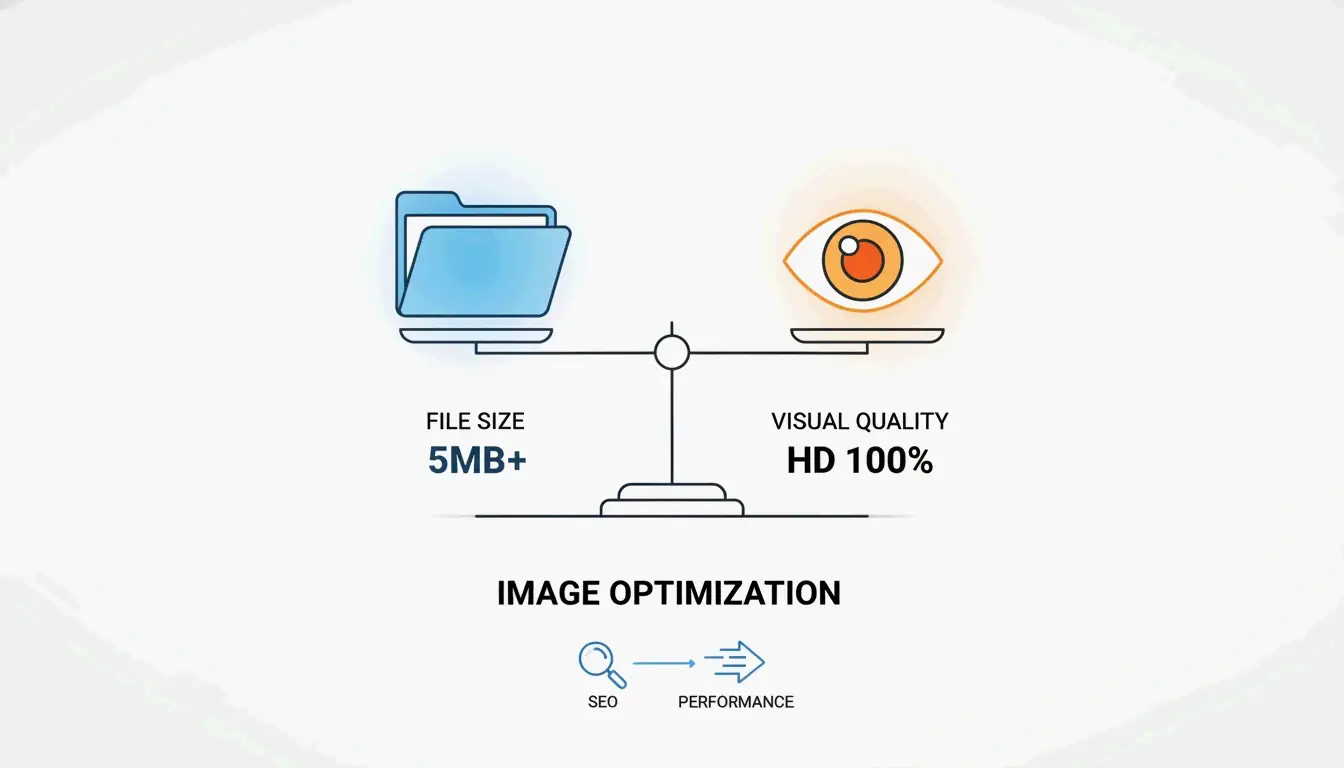
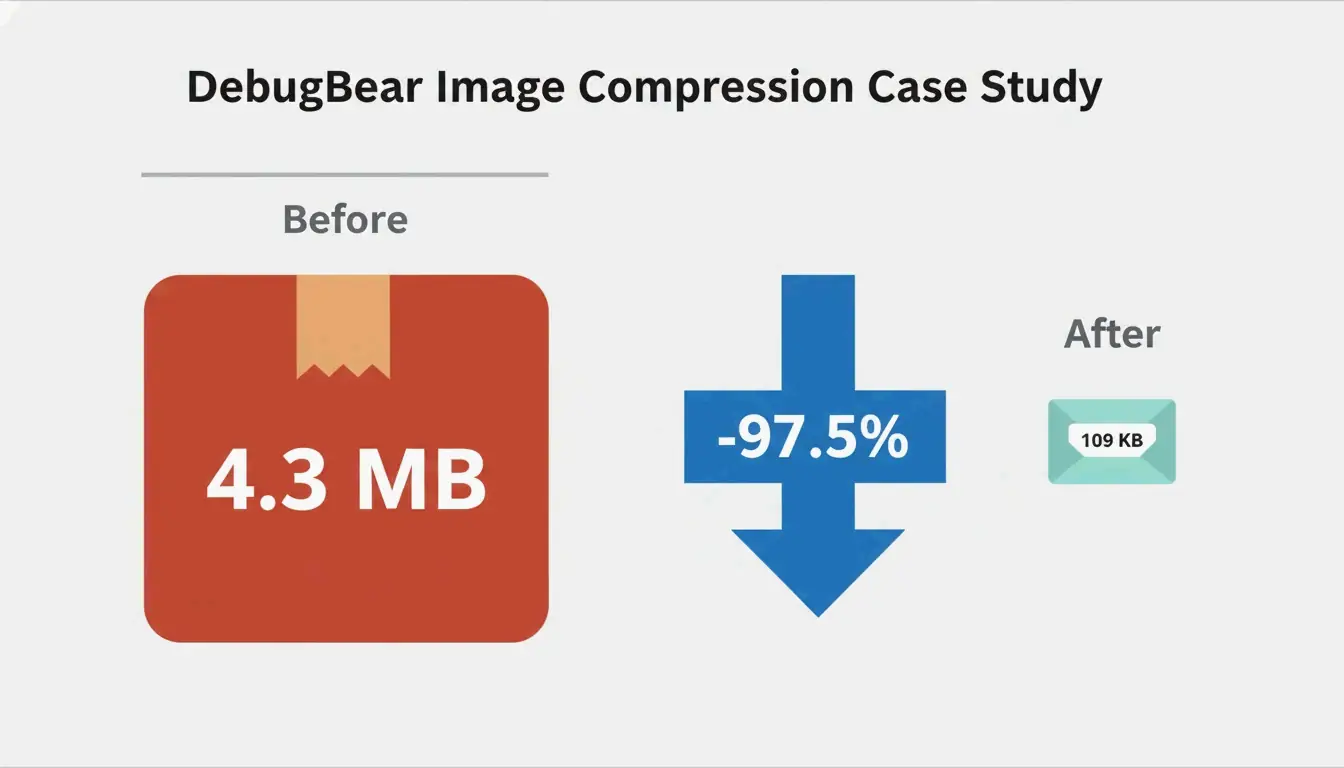
A otimização de imagens reduz o tamanho dos arquivos preservando a qualidade visual. O fluxo principal: redimensione para as dimensões de exibição, comprima com qualidade de 75-85%, converta para WebP ou AVIF, adicione carregamento preguiçoso e defina atributos explícitos de largura e altura. Um estudo de caso da DebugBear alcançou uma redução de 97,5% (4,3 MB → 109 KB) usando exatamente esta sequência.
Por Que a Otimização de Imagens é Importante
As imagens representam aproximadamente 64% do peso total da página (Sanity). Imagens não otimizadas afetam diretamente:
| Métrica | Impacto | Causa |
|---|---|---|
| LCP (Largest Contentful Paint) | Ultrapassa o limite de 2,5s | Imagens hero volumosas |
| CLS (Cumulative Layout Shift) | O conteúdo salta ao carregar | Ausência de atributos de largura/altura |
| Taxa de rejeição | Visitantes saem antes do conteúdo carregar | Pintura inicial lenta |
| Posicionamento mobile | Posição inferior nos resultados | Largura de banda excessiva em redes variáveis |
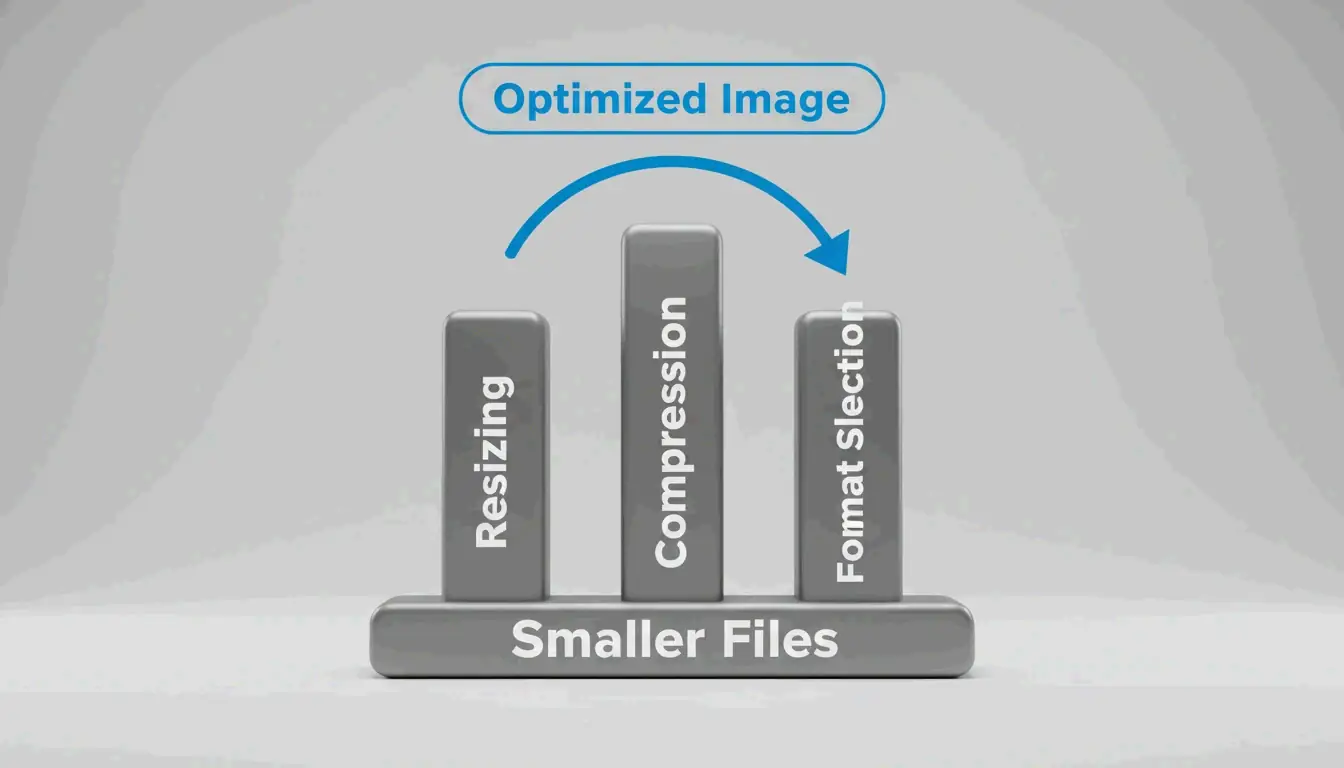
Os Três Pilares: Redimensionar, Comprimir, Formato
Pilar 1: Redimensionamento — A Maior Redução Isolada
Servir imagens no tamanho real de exibição é a maior otimização. O estudo de caso da DebugBear mostra uma foto de 7108×4744 exibida em 1266×845: apenas o redimensionamento reduziu o arquivo de 4,3 MB para 495 KB (redução de 89%).
Etapas:
- Determine as dimensões de exibição — o WordPress.com recomenda o envio com 1,5-2× a largura da área de conteúdo para resultados nítidos.
- Redimensione antes de enviar — use o Preview (Mac), Paint (Windows) ou GIMP.
- Adicione imagens responsivas com os atributos
srcsetesizespara servir diferentes larguras (400w, 800w, 1600w) com base no tamanho da viewport.
Isso permite que o navegador escolha o arquivo adequado para cada viewport — usuários mobile baixam arquivos menores, usuários desktop recebem versões nítidas.
Pilar 2: Compressão — Com Perdas vs. Sem Perdas
| Modo | Como Funciona | Tamanho do Arquivo | Ideal Para |
|---|---|---|---|
| Com perdas | Remove permanentemente alguns dados | Menor (redução de 40-60%) | Fotos, imagens complexas |
| Sem perdas | Preserva todos os dados exatamente | Maior | Logos, texto, capturas de tela, transparência |
Para a maioria das imagens web, compressão com perdas na qualidade 75-85 oferece o equilíbrio ideal. Tanto o WebP quanto o AVIF suportam ambos os modos.
Pilar 3: Seleção de Formato — WebP vs. AVIF vs. JPEG
| Formato | Compressão vs. JPEG | Velocidade de Codificação | Suporte de Navegadores (2026) | Ideal Para |
|---|---|---|---|---|
| WebP | 25-35% menor | Rápida | 97%+ | Imagens LCP, uso geral |
| AVIF | ~50% menor | 50% mais lento que o WebP | 92%+ | Compressão máxima |
| JPEG | Linha de base | Mais rápida | 100% | Fallback universal |
Framework de decisão:
| Cenário | Formato Recomendado |
|---|---|
| Imagem hero LCP/above-the-fold | WebP (codificação mais rápida, suporte mais amplo) |
| Redução total do peso da página | AVIF (melhor compressão) |
| Fotografia de produtos (HDR) | AVIF (ampla gama de cores) |
| Conteúdo gerado pelo usuário | WebP (processamento mais rápido) |
| Gráficos animados | WebP (suporte a animação) |
| Gráficos com texto/linhas nítidas | WebP sem perdas |
Abordagem híbrida (recomendada): Segundo a Framer, sirva WebP na primeira requisição, converta para AVIF em segundo plano e depois sirva AVIF nas visitas subsequentes. Você obtém entrega inicial rápida e arquivos em cache menores.
Carregamento Preguiçoso e Imagens Responsivas
O carregamento preguiçoso adia as imagens fora da tela até que sejam necessárias, economizando largura de banda e melhorando o carregamento inicial. Adicione loading="lazy" a qualquer tag de imagem abaixo da dobra.
Regras:
- Nunca use carregamento preguiçoso em imagens above-the-fold — isso atrasa o LCP.
- Priorize imagens LCP com
fetchpriority="high". -
Pré-carregue imagens de fundo CSS críticas no
<head>usandorel="preload" as="image" fetchpriority="high". -
Sempre defina largura e altura explícitas nos elementos de imagem para evitar CLS.
Comparação de Ferramentas
| Ferramenta | Ideal Para | Formatos | Lote | Custo |
|---|---|---|---|---|
| Squoosh | Comparação de formatos para desenvolvedores | WebP, AVIF, JPEG, PNG | Sim | Gratuito |
| TinyPNG | Otimização de imagem única para designers | WebP, JPEG, PNG | 20 arquivos | Gratuito |
| ImageLean | Compressão no navegador com foco em privacidade | WebP, AVIF, JPEG, PNG | Sim | Gratuito |
| Smush | Proprietários de sites WordPress | WebP, AVIF, JPEG, PNG | Em massa | Gratuito/Pro |
| Cloudflare Images | Escala global via CDN | Conversão automática | Em tempo real | Pagamento por uso |
| Next.js Image | Projetos React/Next.js | WebP/AVIF automático | Automático | Gratuito |
CDN vs. Otimização por Plugin
| Abordagem | Como Funciona | Vantagens | Desvantagens |
|---|---|---|---|
| Baseada em CDN (Cloudflare, Fastly) | Otimiza na borda da rede, armazena o resultado em cache | Zero trabalho manual, adaptável ao dispositivo | Requer assinatura de CDN |
| Baseada em plugin (Smush, TinyPNG) | Processa no envio ou via API | Mais controle sobre a saída | É necessário executar em massa nas imagens existentes |
Melhor prática: Híbrida — CDN para entrega em tempo real + plugin para compressão no envio. As CDNs reduzem os tempos de carregamento de imagens em mais de 50% para visitantes internacionais (DebugBear).
Fluxos de Automação
Pipeline de CI/CD
O GitHub Actions pode compactar e converter formatos automaticamente a cada push usando o Squoosh CLI ou sharp. Todas as imagens no código são otimizadas antes da implantação.
CMS Headless
Plataformas como o Sanity servem imagens otimizadas com transformações em tempo real — armazene uma fonte de alta qualidade e obtenha miniaturas, tamanhos responsivos e formatos modernos automaticamente.
E-commerce
- WooCommerce: O Smush integra-se diretamente — compressão automática no envio, otimização em massa de galerias e CDN para entrega global.
- Shopify: O pipeline integrado cuida da otimização. Certifique-se de que as imagens de origem estejam com o tamanho correto antes do envio e de que os temas gerem atributos
srcsetadequados.
Corrigindo Alertas do PageSpeed Insights
| Alerta | Causa | Correção |
|---|---|---|
| “Dimensionar imagens adequadamente” | Imagem maior que o tamanho de exibição | Redimensione para corresponder ao contêiner + use srcset |
| “Servir imagens em formatos de próxima geração” | Usando JPEG/PNG em vez de WebP/AVIF | Converta com Squoosh ou conversão automática do Smush |
| “Adiar imagens fora da tela” | Todas as imagens carregam imediatamente | Adicione loading="lazy" apenas nas imagens abaixo da dobra |
| “Eliminar recursos de bloqueio de renderização” | Imagens grandes em Base64 no CSS/HTML | Sirva como arquivos separados; evite Base64 para mais de algumas centenas de bytes |
Conclusão
Otimize imagens em sequência: redimensionar → comprimir → converter para formato moderno → adicionar carregamento preguiçoso → definir dimensões explícitas. Automatize com uma abordagem híbrida de CDN e plugin. Comece auditando seu site com o DebugBear — a redução de 97,5% do estudo de caso é alcançável para a maioria dos sites com essas técnicas.
Perguntas Frequentes
Qual é a diferença entre compressão com perdas e sem perdas?
A compressão com perdas remove dados permanentemente para arquivos menores — ideal para fotos. A sem perdas preserva todos os dados exatamente — ideal para logos, texto e capturas de tela. O WebP e o AVIF suportam ambos os modos. Para imagens web, compressão com perdas na qualidade 75-85 é o padrão.
Devo usar WebP ou AVIF em 2026?
WebP para imagens LCP/above-the-fold (codificação mais rápida, suporte mais amplo). AVIF para compressão máxima (arquivos menores, codificação mais lenta). Use a abordagem híbrida: WebP no primeiro carregamento, AVIF para visitas subsequentes em cache.
Como corrigir os alertas “Dimensionar imagens adequadamente” e “Formato de próxima geração” do PageSpeed?
Redimensione as imagens para corresponder às suas dimensões de exibição. Converta JPEG/PNG para WebP ou AVIF. Use srcset com o elemento <picture> para servir versões adequadas por tamanho de tela e suporte de formato. Usuários WordPress podem automatizar isso com o plugin Smush.
Deixe um comentário