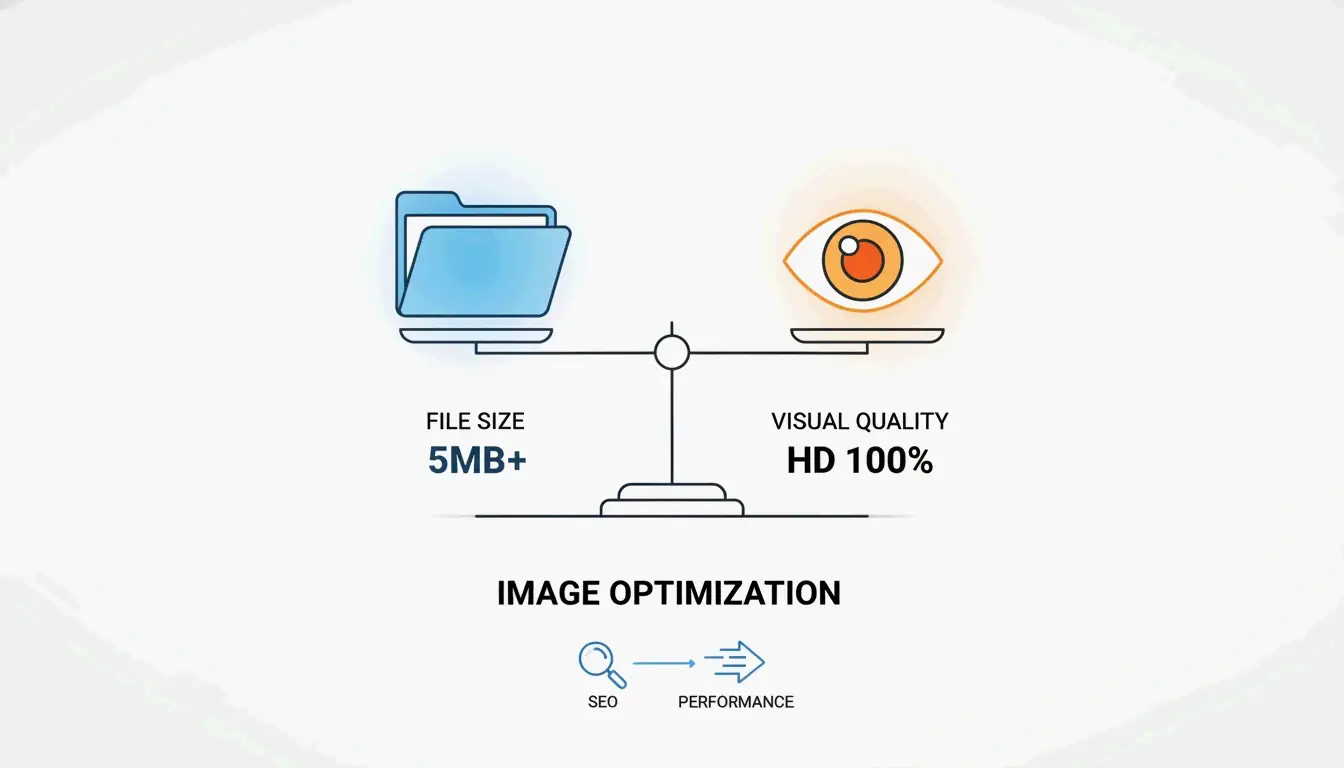
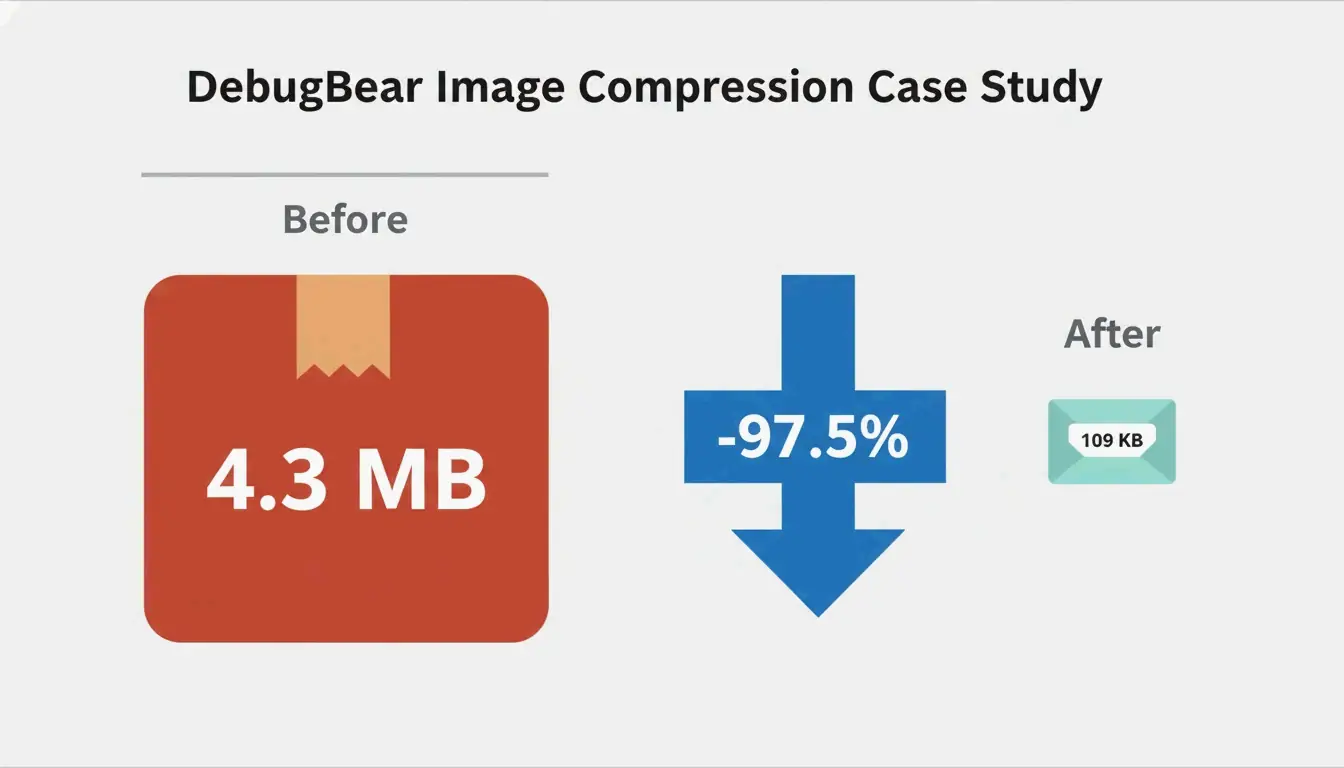
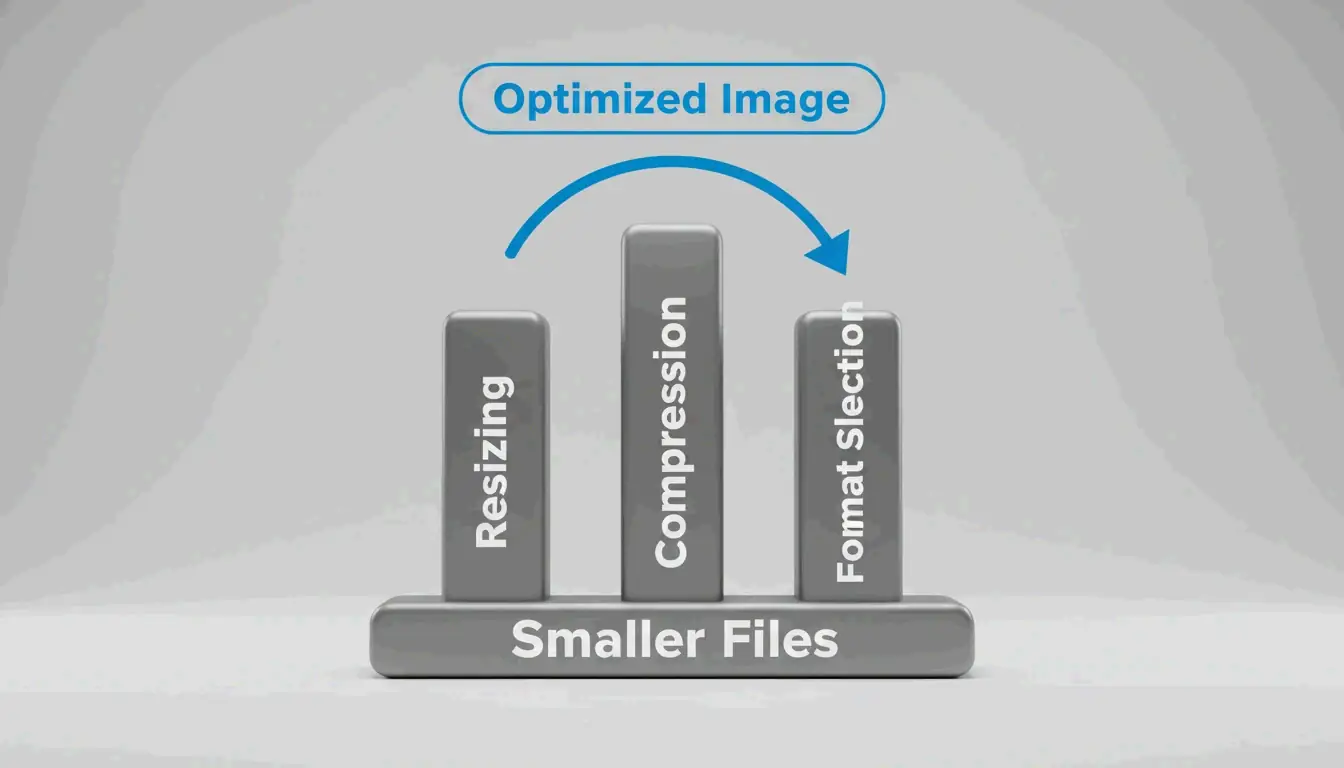
A otimização de imagens reduz o tamanho dos arquivos preservando a qualidade visual. O fluxo principal: redimensione para as dimensões de exibição, comprima com qualidade de 75-85%, converta para WebP ou AVIF, adicione carregamento preguiçoso e defina atributos explícitos de largura e altura. Um estudo de caso da DebugBear alcançou uma redução de 97,5% (4,3 MB → 109 KB) usando exatamente esta sequência.
Por Que a Otimização de Imagens é Importante
As imagens representam aproximadamente 64% do peso total da página (Sanity). Imagens não otimizadas afetam diretamente:
Métrica
Impacto
Causa
LCP (Largest Contentful Paint)
Ultrapassa o limite de 2,5s
Imagens hero volumosas
CLS (Cumulative Layout Shift)
O conteúdo salta ao carregar
Ausência de atributos de largura/altura
Taxa de rejeição
Visitantes saem antes do conteúdo carregar
Pintura inicial lenta
Posicionamento mobile
Posição inferior nos resultados
Largura de banda excessiva em redes variáveis
Os Três Pilares: Redimensionar, Comprimir, Formato
Pilar 1: Redimensionamento — A Maior Redução Isolada
Servir imagens no tamanho real de exibição é a maior otimização. O estudo de caso da DebugBear mostra uma foto de 7108×4744 exibida em 1266×845: apenas o redimensionamento reduziu o arquivo de 4,3 MB para 495 KB (redução de 89%).
Etapas:
Determine as dimensões de exibição — o WordPress.com recomenda o envio com 1,5-2× a largura da área de conteúdo para resultados nítidos.
Redimensione antes de enviar — use o Preview (Mac), Paint (Windows) ou GIMP.
Adicione imagens responsivas com os atributos srcset e sizes para servir diferentes larguras (400w, 800w, 1600w) com base no tamanho da viewport.
Isso permite que o navegador escolha o arquivo adequado para cada viewport — usuários mobile baixam arquivos menores, usuários desktop recebem versões nítidas.
Pilar 2: Compressão — Com Perdas vs. Sem Perdas
Modo
Como Funciona
Tamanho do Arquivo
Ideal Para
Com perdas
Remove permanentemente alguns dados
Menor (redução de 40-60%)
Fotos, imagens complexas
Sem perdas
Preserva todos os dados exatamente
Maior
Logos, texto, capturas de tela, transparência
Para a maioria das imagens web, compressão com perdas na qualidade 75-85 oferece o equilíbrio ideal. Tanto o WebP quanto o AVIF suportam ambos os modos.
Pilar 3: Seleção de Formato — WebP vs. AVIF vs. JPEG
Formato
Compressão vs. JPEG
Velocidade de Codificação
Suporte de Navegadores (2026)
Ideal Para
WebP
25-35% menor
Rápida
97%+
Imagens LCP, uso geral
AVIF
~50% menor
50% mais lento que o WebP
92%+
Compressão máxima
JPEG
Linha de base
Mais rápida
100%
Fallback universal
Framework de decisão:
Cenário
Formato Recomendado
Imagem hero LCP/above-the-fold
WebP (codificação mais rápida, suporte mais amplo)
Redução total do peso da página
AVIF (melhor compressão)
Fotografia de produtos (HDR)
AVIF (ampla gama de cores)
Conteúdo gerado pelo usuário
WebP (processamento mais rápido)
Gráficos animados
WebP (suporte a animação)
Gráficos com texto/linhas nítidas
WebP sem perdas
Abordagem híbrida (recomendada): Segundo a Framer, sirva WebP na primeira requisição, converta para AVIF em segundo plano e depois sirva AVIF nas visitas subsequentes. Você obtém entrega inicial rápida e arquivos em cache menores.
Carregamento Preguiçoso e Imagens Responsivas
O carregamento preguiçoso adia as imagens fora da tela até que sejam necessárias, economizando largura de banda e melhorando o carregamento inicial. Adicione loading="lazy" a qualquer tag de imagem abaixo da dobra.
Regras:
Nunca use carregamento preguiçoso em imagens above-the-fold — isso atrasa o LCP.
Priorize imagens LCP com fetchpriority="high".
Pré-carregue imagens de fundo CSS críticas no <head> usando rel="preload" as="image" fetchpriority="high".
Sempre defina largura e altura explícitas nos elementos de imagem para evitar CLS.
Otimiza na borda da rede, armazena o resultado em cache
Zero trabalho manual, adaptável ao dispositivo
Requer assinatura de CDN
Baseada em plugin (Smush, TinyPNG)
Processa no envio ou via API
Mais controle sobre a saída
É necessário executar em massa nas imagens existentes
Melhor prática: Híbrida — CDN para entrega em tempo real + plugin para compressão no envio. As CDNs reduzem os tempos de carregamento de imagens em mais de 50% para visitantes internacionais (DebugBear).
Fluxos de Automação
Pipeline de CI/CD
O GitHub Actions pode compactar e converter formatos automaticamente a cada push usando o Squoosh CLI ou sharp. Todas as imagens no código são otimizadas antes da implantação.
CMS Headless
Plataformas como o Sanity servem imagens otimizadas com transformações em tempo real — armazene uma fonte de alta qualidade e obtenha miniaturas, tamanhos responsivos e formatos modernos automaticamente.
E-commerce
WooCommerce: O Smush integra-se diretamente — compressão automática no envio, otimização em massa de galerias e CDN para entrega global.
Shopify: O pipeline integrado cuida da otimização. Certifique-se de que as imagens de origem estejam com o tamanho correto antes do envio e de que os temas gerem atributos srcset adequados.
Corrigindo Alertas do PageSpeed Insights
Alerta
Causa
Correção
“Dimensionar imagens adequadamente”
Imagem maior que o tamanho de exibição
Redimensione para corresponder ao contêiner + use srcset
“Servir imagens em formatos de próxima geração”
Usando JPEG/PNG em vez de WebP/AVIF
Converta com Squoosh ou conversão automática do Smush
“Adiar imagens fora da tela”
Todas as imagens carregam imediatamente
Adicione loading="lazy" apenas nas imagens abaixo da dobra
“Eliminar recursos de bloqueio de renderização”
Imagens grandes em Base64 no CSS/HTML
Sirva como arquivos separados; evite Base64 para mais de algumas centenas de bytes
Conclusão
Otimize imagens em sequência: redimensionar → comprimir → converter para formato moderno → adicionar carregamento preguiçoso → definir dimensões explícitas. Automatize com uma abordagem híbrida de CDN e plugin. Comece auditando seu site com o DebugBear — a redução de 97,5% do estudo de caso é alcançável para a maioria dos sites com essas técnicas.
Perguntas Frequentes
Qual é a diferença entre compressão com perdas e sem perdas?
A compressão com perdas remove dados permanentemente para arquivos menores — ideal para fotos. A sem perdas preserva todos os dados exatamente — ideal para logos, texto e capturas de tela. O WebP e o AVIF suportam ambos os modos. Para imagens web, compressão com perdas na qualidade 75-85 é o padrão.
Devo usar WebP ou AVIF em 2026?
WebP para imagens LCP/above-the-fold (codificação mais rápida, suporte mais amplo). AVIF para compressão máxima (arquivos menores, codificação mais lenta). Use a abordagem híbrida: WebP no primeiro carregamento, AVIF para visitas subsequentes em cache.
Como corrigir os alertas “Dimensionar imagens adequadamente” e “Formato de próxima geração” do PageSpeed?
Redimensione as imagens para corresponder às suas dimensões de exibição. Converta JPEG/PNG para WebP ou AVIF. Use srcset com o elemento <picture> para servir versões adequadas por tamanho de tela e suporte de formato. Usuários WordPress podem automatizar isso com o plugin Smush.
O conteúdo genérico de IA é uma commodity de custo zero em 2026. Para construir confiança, você precisa de sinais exclusivamente humanos: experiência vivida, julgamento contextual específico e uma voz pessoal única. Os dados mostram que 52% dos leitores param de ler assim que detectam conteúdo puramente gerado por IA — tornando a autenticidade uma vantagem comercial mensurável.
Escassez de Confiança: Os Dados Por Trás do Problema
Dados da Ahrefs de 2025 mostram que 74,2% das novas páginas da web contêm texto gerado por IA. O resultado: os leitores desenvolveram “cegueira” em relação ao copy de marketing padrão.
Métrica
Valor
Fonte
Páginas da web com texto de IA
74,2%
Ahrefs 2025
Pessoas que usam IA regularmente
66%
KPMG 2025
Pessoas que confiam na saída da IA
46%
KPMG 2025
Leitores que abandonam conteúdo puro de IA
52%
White Beard Strategies 2026
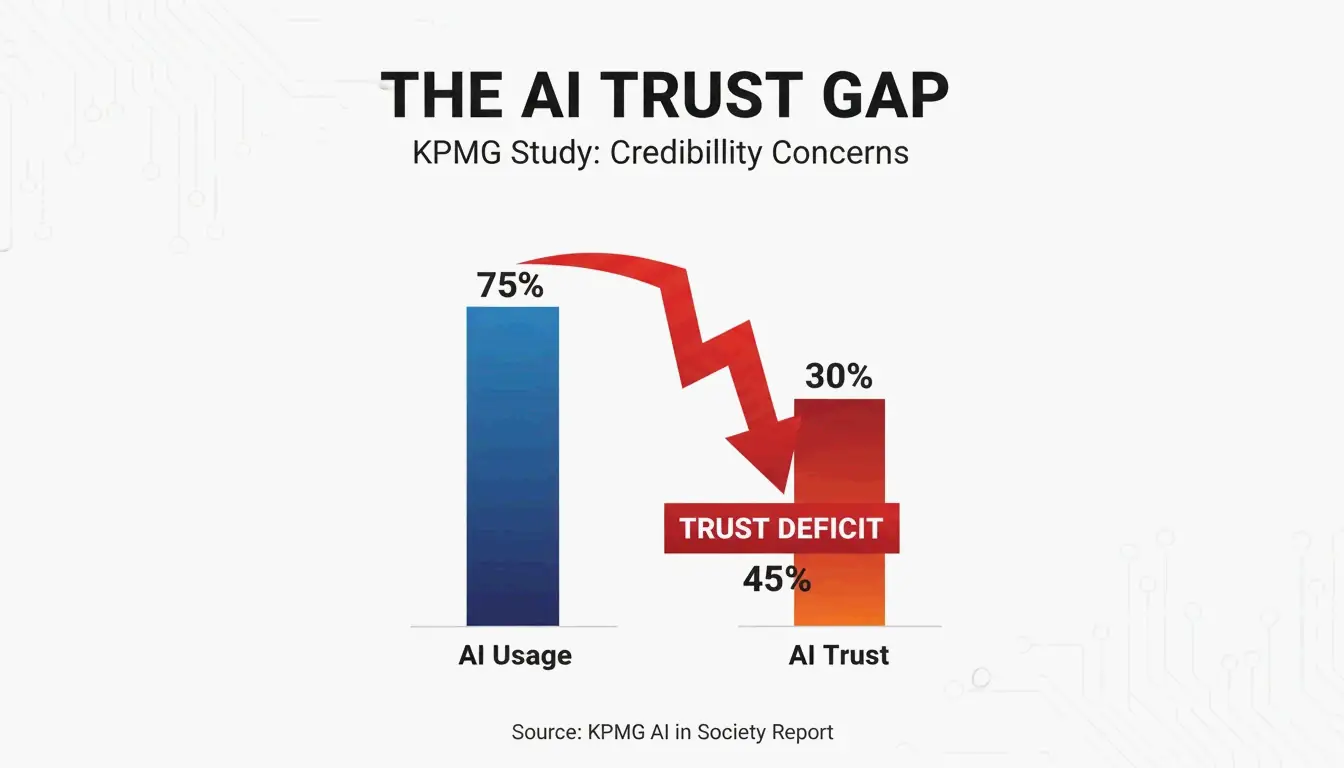
A lacuna entre o uso (66%) e a confiança (46%) é o problema central. Quando os leitores detectam um “bot” por trás da tela, eles descontam a credibilidade do autor imediatamente.
Mediocridade Competente: A Armadilha da Média Estatística
Os modelos de IA convergem para o meio estatístico. Como observa Lilian Makena, a IA poliu as peculiaridades e os ritmos que tornam uma voz reconhecível. O resultado é gramaticalmente perfeito, mas indistinguível de milhares de outros artigos sobre o mesmo tema.
O Que Cria o Sinal de ‘Escrito à Mão’?
Um “toque humano” não se trata de fontes. Trata-se de mostrar o atrito do pensamento humano real — o tipo de evidência que só vem de fazer o trabalho.
Prova de Trabalho: O Mecanismo de Confiança
Jonathan Mast compartilha um estudo de caso: um fundador publicou conteúdo polido de IA diariamente por três meses. Resultado: 1.200 seguidores, US$ 0 em receita. O volume estava lá, mas a prova humana não.
Contúdo Apenas de IA
Conteúdo com Prova Humana
Boas práticas gerais
Falhas específicas e lições aprendidas
Conselhos de média estatística
Opiniões contraintuitivas da experiência
Exemplos genéricos
Anedotas em primeira pessoa com resultados reais
“Recomendações seguras”
Recomendações que carregam risco pessoal
A Auditoria de Comprometimento Pessoal
Antes de publicar, pergunte: Um concorrente usando as mesmas ferramentas de IA poderia produzir exatamente este conteúdo? Se sim, o conteúdo carece do sinal de risco humano que constrói confiança. O conteúdo que constrói credibilidade custa algo ao criador — uma posição controversa, um erro vulnerável ou uma opinião contraintuitiva.
Protocolo em Níveis: Equilíbrio Humano vs. IA por Tipo de Conteúdo
Nível
Tipo de Conteúdo
Divisão Humano/IA
Requisito
Nível 1
Estratégia, opinião, liderança de pensamento
90% liderado por humano
Âncora de voz antes da IA tocar no rascunho
Nível 2
Guias educacionais de como fazer
Ancorado por humano, apoiado por IA
Especialista adiciona sinais de autenticidade + dados reais
Nível 3
Descrições de produtos, resumos
Liderado por IA, verificado por humano
Humano verifica precisão e tom da marca
Este fluxo de trabalho híbrido permite escalar a produção sem comprometer o conteúdo de alto impacto que fecha vendas.
Custo Por Unidade de Qualidade: A Métrica Que Importa
“Custo Por Palavra” é obsoleto quando as palavras são infinitas e gratuitas. A nova métrica é o Custo Por Unidade de Qualidade — quanto custa produzir conteúdo que realmente converte.
O “Imposto de Confiança” do conteúdo apenas de IA: 52% dos consumidores param de ler assim que detectam saída pura de IA (White Beard Strategies). Isso leva a menos leads e ciclos de vendas mais longos.
Medição: Acompanhe a “Atribuição por Anedota” — com que frequência um lead menciona uma história específica ou perspectiva única do seu conteúdo durante uma chamada de vendas. Isso correlaciona diretamente o conteúdo que constrói confiança à receita.
Ancoragem de Voz: Escalando Sem Perder a Autenticidade
Grave um “desabafo mental” de 2 minutos com seus pensamentos únicos sobre o tema (voz para texto ou entrevista).
Use IA como um bibliotecário de pesquisa para encontrar dados de suporte, ou como um assistente de formatação para organizar seus pensamentos.
Preserve a perspectiva humana como o DNA do produto final — o ponto de vista deve vir de você.
Como observa a Invoke Media, o conteúdo autêntico prova que você entende a realidade específica de um cliente em vez de repetir informações disponíveis publicamente.
Conclusão
Em 2026, sua única vantagem competitiva em conteúdo é o “toque humano” — a realidade específica e vivida da experiência humana. Aplique o protocolo em níveis: mantenha o conteúdo de Nível 1 90% liderado por humanos, use ancoragem de voz para escalar e meça os resultados com Custo Por Unidade de Qualidade em vez de Custo Por Palavra.
Ação imediata: Audite suas 10 principais páginas. Encontre uma seção genérica e com som de IA em cada uma e substitua por um estudo de caso específico, uma lição pessoal ou uma opinião única.
Perguntas Frequentes
Posso treinar uma persona de IA para soar como eu e ainda assim manter a confiança?
A IA pode imitar sua estrutura de frases e vocabulário, mas não pode replicar a experiência vivida. Use a IA para espelhar sua estrutura e, em seguida, injete uma “âncora humana” — uma história ou observação específica que só você conhece. A confiança requer julgamento atual que os dados de treinamento da IA não contêm.
Como medir o ROI do conteúdo que constrói confiança vs. posts de SEO de alto volume?
Mude de “Tráfego” para “Intenção de Conversão” e “Duração do Ciclo de Vendas.” Conteúdo de alta confiança produz menos visitantes, mas leads de maior qualidade mais avançados na jornada do comprador. Acompanhe a “Atribuição por Anedota” — instâncias em que um prospecto referencia uma perspectiva específica do seu conteúdo durante uma chamada de vendas.
Quais marcadores de autenticidade os motores de busca e leitores procuram em 2026?
Os motores de busca priorizam o “Ganho de Informação” — insights novos, que não estão nos dados de treinamento, adicionados à web. Os leitores procuram “Especificidade em primeira pessoa” (Eu, Nós, Nosso) apoiada por dados únicos ou fotos do mundo real. Uma perspectiva consistente que ocasionalmente discorda da média estatística da IA é o sinal mais forte de especialista humano.
Converta entre Celsius, Fahrenheit e Kelvin usando estas fórmulas essenciais: °F = (°C × 1,8) + 32, °C = (°F − 32) / 1,8, K = °C + 273,15. Para maior precisão de hardware, calibre os termômetros digitais com o Método do Ponto de Gelo (0 °C / 32 °F) pelo menos semanalmente.
Fórmulas de Conversão Essenciais
De
Para
Fórmula
Exemplo
Celsius
Fahrenheit
°F = (°C × 1,8) + 32
40 °C = (40 × 1,8) + 32 = 104 °F
Fahrenheit
Celsius
°C = (°F − 32) / 1,8
68 °F = (68 − 32) / 1,8 = 20 °C
Celsius
Kelvin
K = °C + 273,15
25 °C = 298,15 K
Fahrenheit
Kelvin
K = (°F − 32) / 1,8 + 273,15
32 °F = 273,15 K
Celsius
Rankine
°R = (°C × 1,8) + 491,67
0 °C = 491,67 °R
Principais Referências de Temperatura
Ponto
Celsius
Fahrenheit
Kelvin
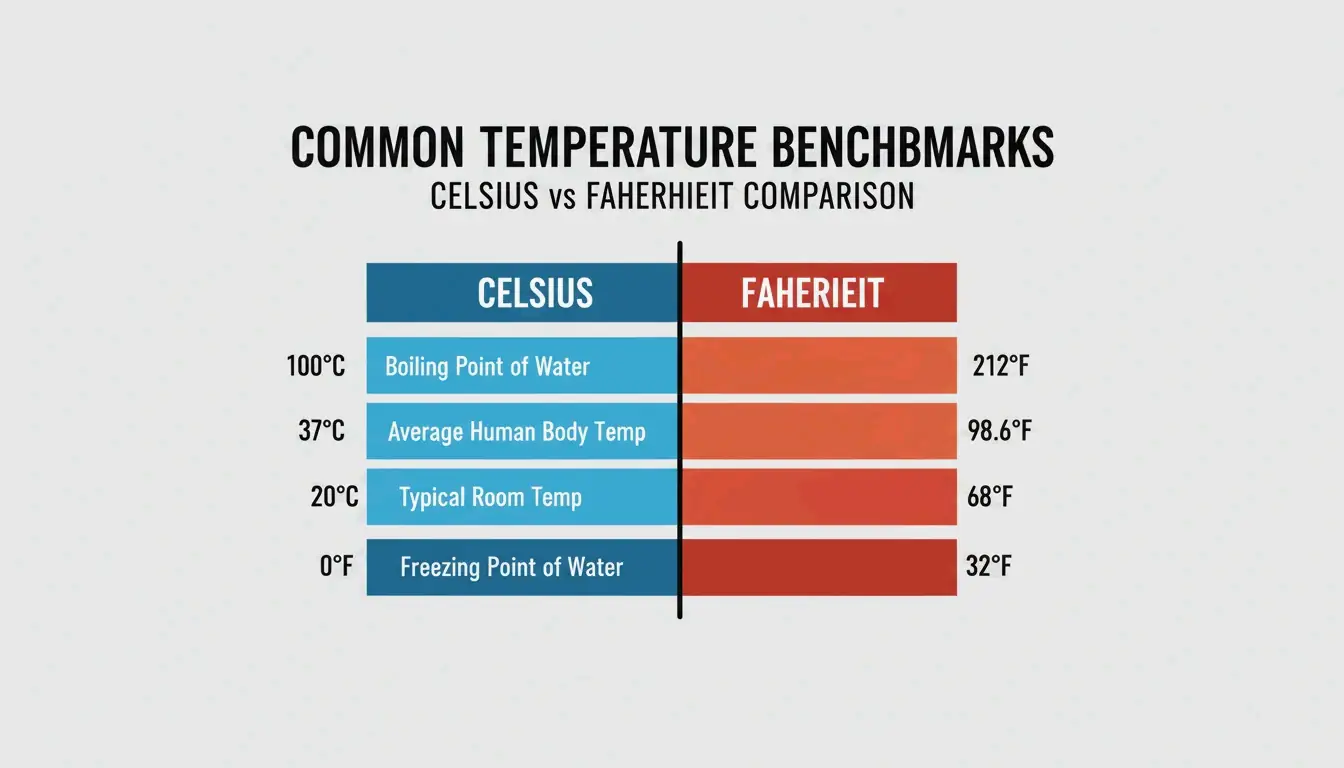
Congelamento da água
0 °C
32 °F
273,15 K
Temperatura ambiente
20 °C
68 °F
293,15 K
Temperatura corporal
37 °C
98,6 °F
310,15 K
Ebulição da água (nível do mar)
100 °C
212 °F
373,15 K
Atalhos Mentais para Estimativas Rápidas
Quando você precisa de uma estimativa rápida sem calculadora:
Método Rápido: Dobre o valor em Celsius e adicione 30.
Valor Real
Atalho
Erro
20 °C = 68 °F
(20 × 2) + 30 = 70 °F
+2 °F
30 °C = 86 °F
(30 × 2) + 30 = 90 °F
+4 °F
10 °C = 50 °F
(10 × 2) + 30 = 50 °F
0 °F
Suficiente para decisões sobre clima e viagens. Use a fórmula exata (C × 1,8) + 32 para culinária, ciência ou contextos médicos.
Para conversão digital, ferramentas baseadas em navegador como o Conversor de Temperatura FastTool lidam com todas as quatro escalas (Celsius, Fahrenheit, Kelvin, Rankine) instantaneamente. O Conversor de Temperatura Tootoolz funciona offline — útil para locais remotos e voos.
Calibração de Termômetros: O Método do Ponto de Gelo
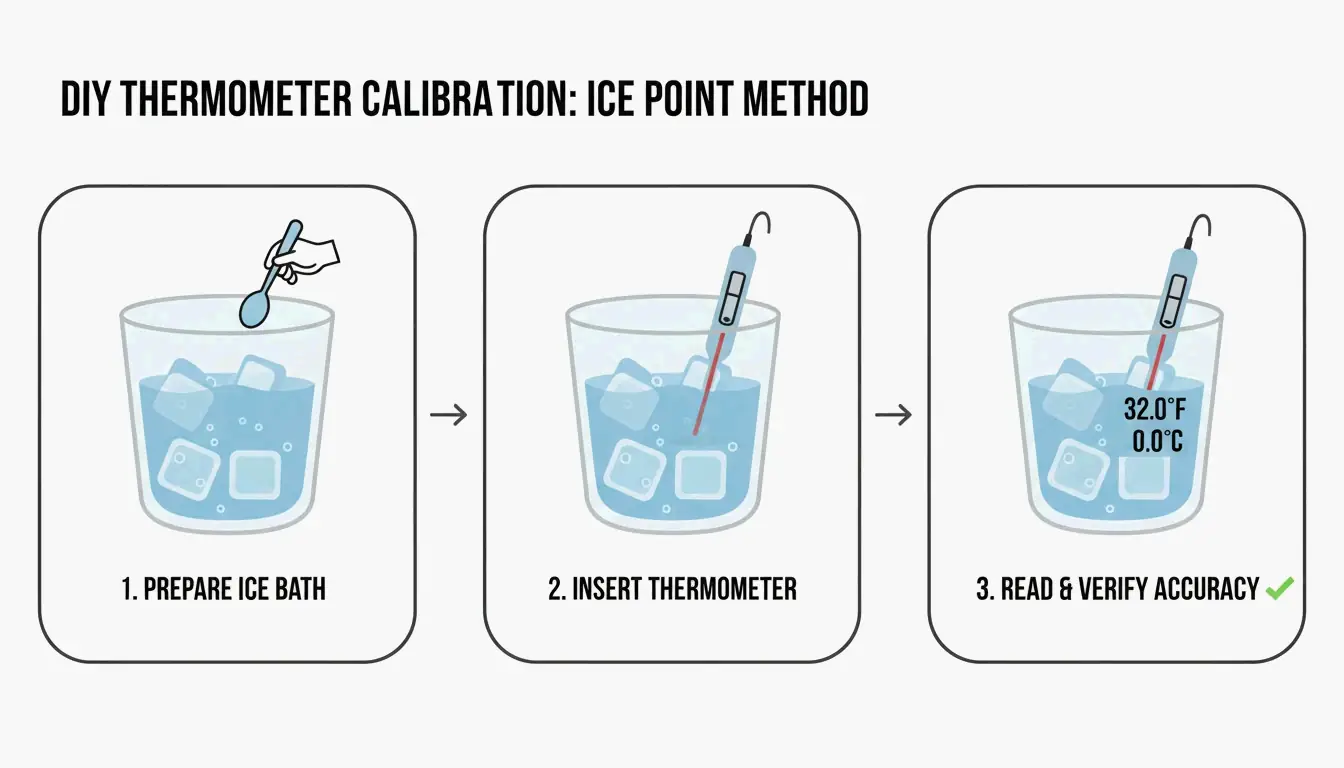
Os termômetros digitais perdem precisão ao longo do tempo devido ao consumo de bateria ou impactos físicos. O Método do Ponto de Gelo é o procedimento padrão de calibração.
Encha um copo alto com gelo picado e adicione água fria para preencher os espaços.
Misture por 30 segundos para atingir o equilíbrio térmico.
Insira a sonda no centro — sem tocar nas laterais ou no fundo.
Leitura esperada: 32 °F (0 °C). Se o desvio for superior a ±1,8 °F (±1 °C), ajuste o offset de calibração.
Frequência de calibração: Semanal para termômetros de cozinha de uso diário. Imediatamente após deixar cair o dispositivo ou expô-lo a variações extremas de temperatura (ex.: congelador rápido → forno quente). Cozinhas profissionais devem manter um registro de calibração para inspeções sanitárias.
Para precisão de nível profissional, utilize dispositivos Rastreáveis pelo NIST — precisão certificada pelo Instituto Nacional de Padrões e Tecnologia. Como Helen Rosner relatou no The New Yorker, um forno apenas 25 °F discrepante do seu display pode arruinar uma sessão inteira de confeitaria.
Como observa a Dra. Elena Marquez do EastWest Studios: “A precisão da temperatura não é apenas um detalhe — é uma necessidade de segurança.” Isso se aplica igualmente aos padrões de segurança alimentar HACCP e ao gerenciamento térmico de PCs. O Club386 relata que o Curve Optimizer do AMD Ryzen Master reduziu o consumo de energia em 18,8% ao mesmo tempo em que aumentou o desempenho em mais de 5%.
Termostatos Programáveis e Economia de Energia
O Departamento de Energia dos EUA informa que reduzir a programação do termostato em 7° a 10 °F durante 8 horas por dia economiza até 10% ao ano em aquecimento e resfriamento.
Estação
Configuração
Quando
Inverno (acordo)
68 °F–70 °F (20 °C–21 °C)
Em casa
Inverno (dormindo/ausente)
58 °F–60 °F (14 °C–16 °C)
8+ horas
Verão (em casa)
78 °F (26 °C)
Em casa
Verão (ausente)
85 °F+ (29 °C+)
Fora de casa
Nota: Sistemas de bomba de calor requerem termostatos especializados com “setback” para manter a eficiência durante a recuperação de temperatura.
Conclusão
Use as fórmulas exatas para trabalhos de precisão, o atalho “dobre e some 30” para estimativas climáticas e calibre termômetros de hardware semanalmente com o Método do Ponto de Gelo. Para conversão digital, guarde nos favoritos uma ferramenta confiável como o FastTool. Para economia de energia, um termostato programável com redução de 7° a 10 °F durante as horas de ausência gera economias anuais mensuráveis.
Perguntas Frequentes
Como calibrar um termômetro digital de alimentos?
Encha um copo alto com gelo picado e água fria. Misture por 30 segundos. Insira a sonda no centro sem tocar nas laterais ou no fundo. Ajuste a calibração até o display mostrar 32 °F (0 °C). Recalibre semanalmente ou imediatamente após deixar cair o dispositivo.
Qual é a estimativa mental mais rápida de Celsius para Fahrenheit?
Dobre o valor em Celsius e adicione 30. Exemplo: 20 °C → (20 × 2) + 30 = 70 °F (valor real: 68 °F). Preciso dentro de ±4 °F para temperaturas entre 0 °C e 40 °C. Não adequado para uso culinário ou científico.
13 °C é considerado frio?
13 °C (55,4 °F) é considerado “fresco” — clima típico de primavera ou outono. Confortável para caminhadas com roupas leves em camadas: camiseta com um cardigã, jaqueta leve ou sobretudo, com calças compridas.
Use o Microsoft Word para PDFs digitais simples, o Adobe Acrobat Pro para layouts complexos com tabelas ou ferramentas com IA (Copilot, PDNob) para documentos digitalizados. O método correto depende se o seu PDF é Nativo (texto selecionável), Digitalizado (imagem de texto) ou requer Reconstrução com IA.
Estrutura de Decisão: Relacione o Tipo de PDF à Ferramenta
Tipo de PDF
Características
Melhor Ferramenta
Precisão Esperada
Nativo
Texto selecionável, origem digital
Microsoft Word (gratuito)
~95%
Digitalizado
Baseado em imagem, sem texto selecionável
PDNob / Adobe Acrobat (OCR)
Até 99%
Layout complexo
Tabelas aninhadas, multicoluna, gráficos
Adobe Acrobat Pro
~98%
Reconstrução com IA necessária
Conteúdo misto, formatação quebrada
Microsoft Copilot
~97%
Método 1: Microsoft Word — Melhor para PDFs Nativos
Para PDFs criados digitalmente com layouts simples, o Microsoft Word é a opção gratuita mais rápida.
Desktop: Clique com o botão direito no PDF → “Abrir com” → Microsoft Word.
Web: Abra o Word para a Web, vá até “Abrir,” selecione o seu PDF. O Word converte colunas, espaçamento e quebras de linha em texto editável.
Importante: O Word frequentemente abre arquivos convertidos no “Modo de Compatibilidade,” o que bloqueia recursos avançados de edição. A equipe editorial da Microsoft recomenda salvar imediatamente como .docx para desbloquear todas as ferramentas de formatação.
Método 2: Microsoft Copilot — Reconstrução de Documentos com IA
A mudança em 2026 é de refluir texto para reconstruí-lo. O Copilot usa IA para compreender o contexto do documento — reconhecendo cabeçalhos, rodapés, tabelas aninhadas e hierarquias de estilos que conversores tradicionais achatam.
Fluxo de trabalho:
Anexe o PDF a um chat do Copilot no Word.
O Copilot analisa a estrutura e reconstrói o documento com títulos e listas organizados.
Use comandos em linguagem natural para limpar artefatos de conversão.
Comandos de limpeza que funcionam:
“Identifique e corrija quebras de linha desfeitas e texto duplicado, adicionando marcadores e títulos.”
“Revise este documento e sugira melhorias na estrutura de títulos e formatação de tabelas para acessibilidade.”
“Identifique e sugira correções para espaçamento, fontes irregulares ou numeração incorreta de listas.”
A Microsoft oferece processamento em nuvem “Zero-Knowledge” para usuários corporativos — documentos confidenciais permanecem dentro do ambiente seguro da sua organização.
Método 3: Adobe Acrobat Pro — Tabelas e Layouts Complexos
O Adobe Acrobat Pro continua sendo o padrão da indústria para PDFs com estruturas complicadas. Seu mecanismo de análise de layout preserva bordas, alinhamentos de células e formatação multicoluna. A exportação para .docx pelo Acrobat lida melhor com gráficos e tabelas aninhadas do que alternativas gratuitas.
Método 4: OCR para Documentos Digitalizados
A conversão padrão não consegue extrair texto de PDFs baseados em imagem. O OCR (Reconhecimento Óptico de Caracteres) é necessário, e a qualidade depende da resolução da digitalização.
Qualidade da Digitalização
DPI
Precisão do OCR
Caso de Uso
Baixa
150 DPI
~90%
Extração rápida de texto
Profissional
300 DPI
~99%
Documentos legais e médicos
Alta
600 DPI
99%+
Documentos arquivísticos, letras miúdas
De acordo com o PDNob, motores OCR com IA em 2026 alcançam 99% de precisão a 300 DPI. O PDNob PDF Editor oferece processamento em lote — aplique as mesmas configurações de OCR a dezenas de faturas ou contratos de uma só vez.
Método 5: Google Docs — OCR Básico Gratuito
Carregue o PDF no Google Drive, clique com o botão direito → “Abrir com” → Google Docs. Um processo OCR integrado converte o texto da imagem em conteúdo editável.
Limitações: O Google Docs frequentemente não consegue corresponder às fontes originais e desloca imagens para dentro das linhas de texto. Adequado para extrair texto simples de páginas simples; insuficiente para documentos com marca ou tabelas de dados complexas.
Resumo Comparativo das Ferramentas
Ferramenta
Custo
Melhor Para
OCR
Lote
Privacidade
Microsoft Word
Gratuito
PDFs nativos simples
Não
Não
Local
Microsoft Copilot
Assinatura
Reconstrução com IA
Não
Não
Zero-Knowledge
Adobe Acrobat Pro
Pago
Tabelas e layouts complexos
Sim (Pro)
Sim
Local/Nuvem
PDNob PDF Editor
Freemium
OCR em lote digitalizado
Sim (IA)
Sim
Local
Google Docs
Gratuito
Extração rápida de texto
Básico
Não
Nuvem
Conclusão
Relacione a ferramenta ao tipo de PDF: Word para documentos nativos, Adobe Acrobat Pro para layouts complexos e OCR com IA (PDNob, Copilot) para arquivos digitalizados. Para resultados profissionais em documentos digitalizados, garanta que a fonte tenha pelo menos 300 DPI. Sempre salve o arquivo convertido como .docx imediatamente para sair do Modo de Compatibilidade e desbloquear todos os recursos de edição.
Perguntas Frequentes
Posso converter PDF para Word gratuitamente sem perder a formatação?
PDFs nativos com muito texto convertem bem com o Word para a Web ou Google Docs. Layouts complexos com tabelas aninhadas exigem o Adobe Acrobat ou ferramentas de reconstrução com IA para preservar a estrutura. Ferramentas gratuitas não possuem os motores OCR avançados necessários para interpretar relações espaciais em documentos complexos.
É seguro usar conversores de PDF online para documentos sensíveis?
A segurança depende do provedor. Procure por processamento em nuvem “Zero-Knowledge” (Microsoft Copilot corporativo) ou use software de desktop local (Adobe Acrobat Pro, PDNob) para arquivos legais e médicos. Verifique a conformidade SOC2 e os rótulos de privacidade de dados de IA antes de carregar conteúdo sensível.
Como a IA melhora a conversão de PDF para Word?
Ferramentas de IA como o Copilot compreendem a estrutura do documento além do reconhecimento de caracteres — elas identificam cabeçalhos, rodapés, estilos e hierarquias de tabelas que conversores tradicionais achatam. Comandos em linguagem natural permitem corrigir erros específicos de formatação (quebras de linha desfeitas, fontes inconsistentes) sem edição manual.
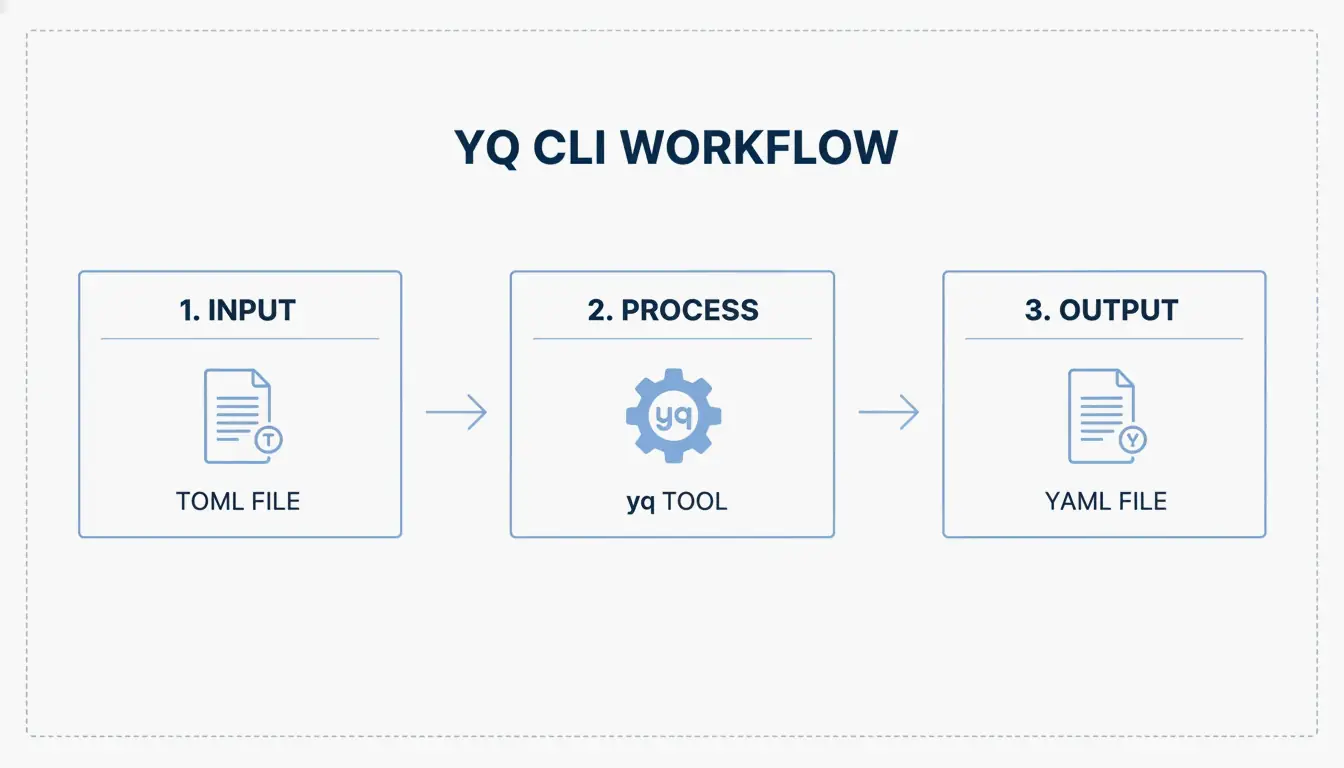
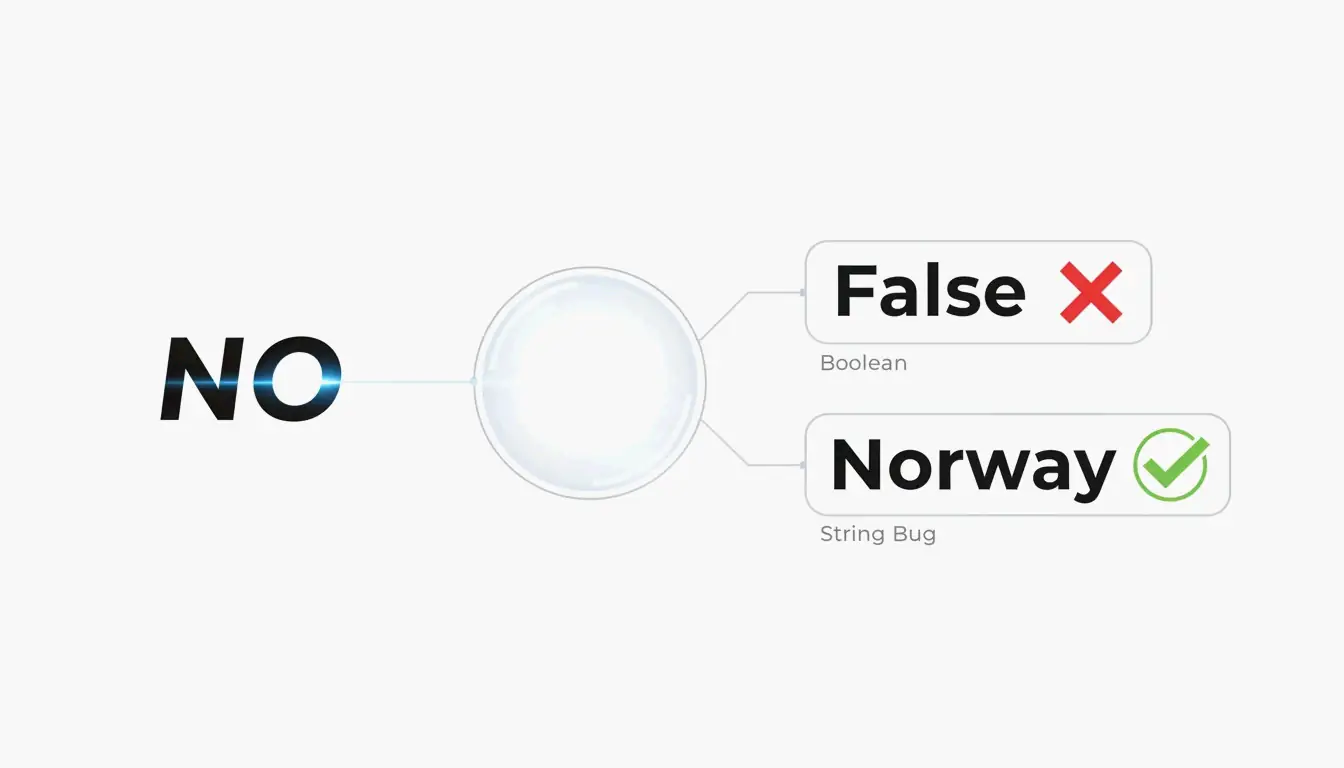
A forma mais rápida de converter TOML para YAML é yq -oy '.' file.toml. Para conversão manual, mapeie os cabeçalhos de tabela [table] do TOML para blocos indentados em YAML, os arrays do TOML para listas com prefixo de traço e sempre coloque aspas em strings ambíguas para evitar o “Problema da Noruega.”
Conversão Rápida: Usando o CLI yq
O TOML (Tom’s Obvious, Minimal Language) alcançou sua versão v1.1.0 em dezembro de 2025, mas o YAML continua sendo o padrão para pipelines de CI/CD e manifestos do Kubernetes. A ferramenta yq realiza a conversão em um único comando.
Instalar o yq
Plataforma
Comando
macOS/Linux
brew install yq
Windows
choco install yq
Python (pip)
pip install yq
A versão baseada em Go de Mike Farah é preferida pela velocidade. Conforme notedo na documentação do yq de Mike Farah, a ferramenta decodifica a estrutura TOML e a recodifica como YAML limpo.
Executar a Conversão
Exibir no terminal:
yq -oy '.' your-config.toml
Salvar em arquivo:
yq -oy '.' your-config.toml > your-config.yaml
O flag -oy define o formato de saída como YAML. Isso gerencia pares chave-valor, tabelas aninhadas e arrays.
Mapa de Tradução de Sintaxe: Estrutura TOML para YAML
O desenvolvedor Drew DeVault observou que, embora o TOML seja popular, o YAML gerencia aninhamento profundo de forma mais limpa. Aqui está o mapeamento exato:
Tabelas para Chaves Indentadas
O TOML usa cabeçalhos entre colchetes; o YAML usa indentação.
TOML
YAML
[server]
server:
host = "127.0.0.1"
host: 127.0.0.1
port = 8080
port: 8080
Diferença crítica: No TOML, a indentação é cosmética. No YAML, a indentação é estrutural — um espaço errado quebra toda a configuração.
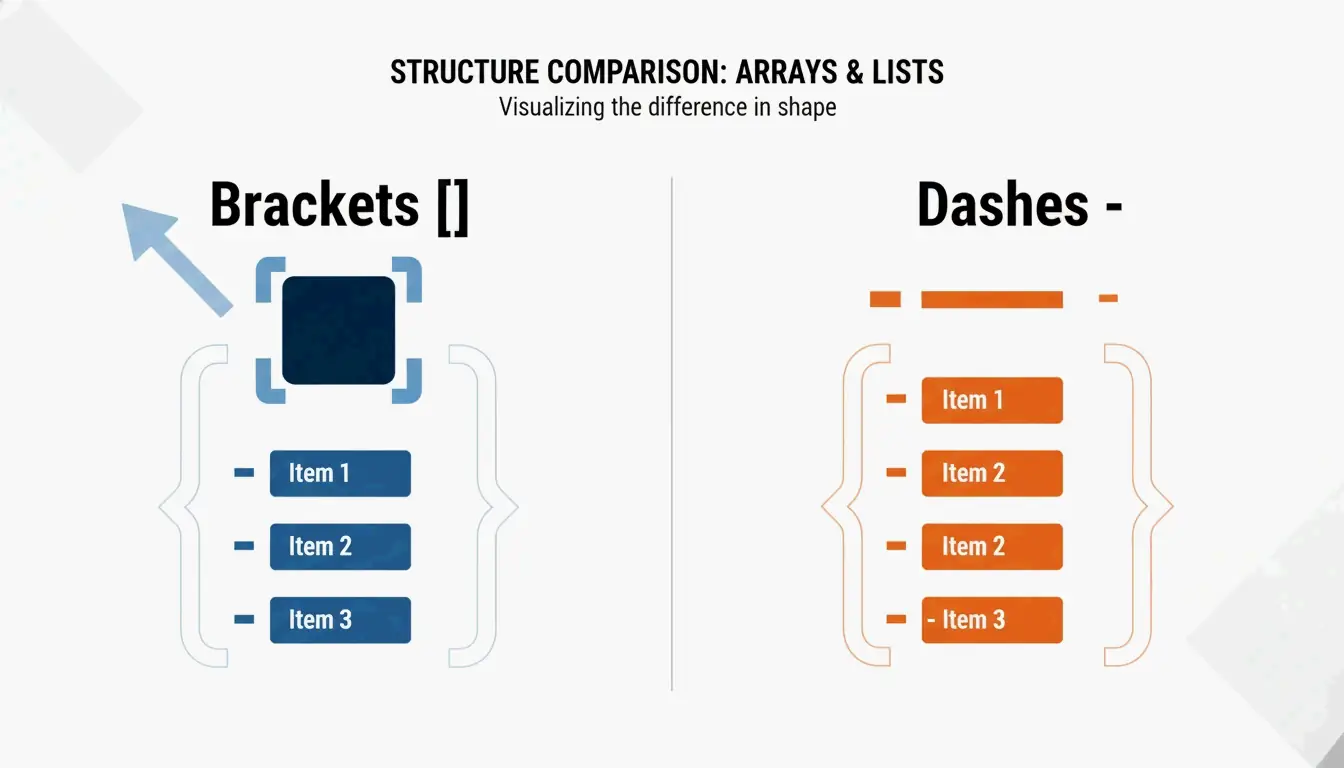
Arrays para Listas com Prefixo de Traço
TOML:ports = [ 8000, 8001 ]
YAML:
ports:
  - 8000
  - 8001
Como o Knightli.com explica, o “estilo de bloco” do YAML torna as listas legíveis, desde que o alinhamento vertical seja consistente.
Tabelas Inline e Chaves com Ponto
Construto TOML
Equivalente YAML
[a.b.c] (cabeçalho com ponto)
a: → b: → c: (indentação aninhada)
point = { x = 1, y = 2 } (tabela inline)
point: → x: 1 → y: 2
Casos de Uso no Mundo Real
Configuração de Site Estático Hugo
O Hugo aceita hugo.toml, hugo.yaml ou hugo.json. A maioria dos projetos começa com TOML (o padrão), depois migra para YAML quando a configuração precisa se alinhar com plataformas de deploy como Netlify ou GitHub Actions. O Hammer Europe observa que o comando hugo lê esses arquivos para determinar como o Markdown converte em um site ativo.
Empacotamento Python: pyproject.toml para YAML de CI/CD
A comunidade Python padronizou o pyproject.toml via PEP 518. Essas configurações frequentemente precisam de tradução para YAML nos workflows de CI/CD do GitHub Actions. Para workflows de agentes de IA, o CocoIndex relata que configurações YAML otimizadas podem reduzir o uso de tokens em até 70%.
O Problema da Noruega e Outras Armadilhas de Conversão
O Bug do Código de País NO
No YAML 1.1, strings sem aspas como NO, OFF e YES são automaticamente convertidas para o booleano false ou true. O TOML evita isso exigindo aspas em todas as strings. Ao converter, sempre coloque aspas nos valores ambíguos no YAML:
Valor
Interpretação YAML 1.1
Correção
NO
false
"NO"
OFF
false
"OFF"
YES
true
"YES"
On
true
"On"
O YAML 1.2 (a especificação atual) corrige a maioria dessas coerções, mas muitos analisadores ainda usam o comportamento 1.1 por padrão.
Erros de Indentação
Analisadores YAML rejeitam arquivos com indentação inconsistente. Erros comuns:
Misturar tabs e espaços (YAML proíbe tabs)
Usar 3 espaços em um bloco e 2 em outro
Itens de lista desalinhados
Geração Assistida por IA
Ferramentas como o AgentBuilder permitem descrever a configuração em linguagem natural e gerar YAML validado. Esse ciclo “descrever → gerar → validar” ajuda a evitar tanto erros de indentação quanto o Problema da Noruega.
Conclusão
Use yq -oy '.' file.toml para conversão automatizada. Para trabalho manual, mapeie tabelas TOML para indentação YAML, arrays para listas com prefixo de traço e sempre coloque aspas em strings que possam ser confundidas com booleanos. Após qualquer conversão, valide a saída YAML antes de implantar — um único espaço desalinhado ou um NO sem aspas pode quebrar todo o seu pipeline.
Perguntas Frequentes
O YAML suporta comentários como o TOML?
Sim. Ambos usam # para comentários de uma linha. Comentários YAML podem interferir na análise de strings multilinha, então coloque-os em linhas separadas quando houver dúvida.
O que é o ‘Problema da Noruega’ no YAML?
No YAML 1.1, strings sem aspas como NO (código do país Noruega) são automaticamente convertidas para o booleano false. O TOML evita isso exigindo aspas em todos os valores de string. Ao converter TOML para YAML, envolva qualquer string potencialmente ambígua em aspas.
Qual formato gerencia melhor o aninhamento profundo?
YAML. O TOML exige repetir cabeçalhos longos como [table.subtable.subsubtable] para cada nível, o que se torna verboso. O YAML representa a mesma hierarquia com indentação — mais compacto e legível em profundidade.
O melhor conversor gratuito de HEIC para JPG para Windows em 2026 depende da sua prioridade: Picovert para conversão privada no navegador, iMazing HEIC Converter para processamento em lote offline, ou o aplicativo Fotos do Windows integrado para arquivos ocasionais. Os cinco métodos são comparados abaixo.
Critérios de Seleção: O Que Faz um Bom Conversor de HEIC em 2026?
Um conversor de nível profissional deve atender a três requisitos:
Critério
O Que Procurar
Por Que Importa
Velocidade em lote
Processar mais de 100 imagens em menos de 30 segundos
Bibliotecas de fotos modernas contêm milhares de arquivos
Preservação de EXIF
GPS, marcas de tempo e configurações da câmera mantidos
Essencial para organização de fotos e metadados legais
Privacidade
Processamento no lado do cliente (local no navegador)
Impede que fotos pessoais cheguem a servidores de terceiros
Como observa Arpit Kuzo: “Pare de enviar fotos privadas para servidores duvidosos! Aprenda como converter HEIC para JPG em lote localmente no seu navegador.” As ferramentas modernas usam WebAssembly para executar a conversão inteiramente na aba do seu navegador — sem necessidade de envio.
Método 1: Picovert — Conversão Segura e Local no Navegador
O Picovert realiza a conversão inteiramente na memória do seu navegador usando WebAssembly. Os arquivos nunca saem do seu dispositivo.
Arraste arquivos .heic para a janela do navegador.
Defina a qualidade para 90% — o equilíbrio ideal entre fidelidade visual e tamanho do arquivo.
Clique em “Converter” — os JPGs são baixados instantaneamente.
Outras ferramentas que usam a mesma abordagem de processamento local incluem conflictpbin e SafeHEICtoJPEG.
Método 2: iMazing HEIC Converter — Melhor Ferramenta de Lote para Desktop
Para grandes acervos offline, o iMazing continua sendo o referência. Em um Teste de Laboratório do FileHulk (abril de 2026), o iMazing converteu 30 fotos de iPhone em 11 segundos com taxa de sucesso de 100%.
Sua principal vantagem é a preservação completa dos metadados EXIF — data da captura, coordenadas GPS e configurações da câmera sobrevivem à conversão. Isso é essencial para fotógrafos que dependem de bibliotecas organizadas e pesquisáveis.
Método 3: Aplicativo Fotos do Windows — Suporte Nativo a HEIC
O Windows 11 pode converter HEIC nativamente se você instalar duas extensões:
Extensão
Custo
Finalidade
Extensões de Imagem HEIF
Gratuito
Visualização de miniaturas e renderização básica de HEIC
Extensões de Vídeo HEVC
US$ 0,99
Decodificar o codec de compressão específico da Apple
Etapas:
Abra o arquivo HEIC no aplicativo Fotos do Windows.
Clique no menu de três pontos (…).
Selecione “Salvar como” → “JPEG.”
De acordo com o FileHulk, isso funciona para aproximadamente 93% dos arquivos. A principal limitação: o mapeamento de cores HDR pode produzir resultados ligeiramente desbotados em algumas exportações.
Método 4: 4DDiG File Repair — Lote Profissional com Reparo
O 4DDiG File Repair inclui um conversor de formato de imagem aprimorado por IA, projetado para fluxos de trabalho de alto volume. Seu recurso diferenciado é a validação estrutural durante a conversão — ele frequentemente consegue reparar arquivos HEIC corrompidos que ferramentas de navegador simplesmente rejeitam. Oferece processamento em massa com um clique para milhares de imagens.
Método 5: ImageMagick — Poder na Linha de Comando
Para desenvolvedores e pipelines de automação, o ImageMagick oferece o maior desempenho. Instale no Windows e converta uma pasta inteira:
magick mogrify -format jpg *.heic
Sem interface gráfica, sem cliques — apenas processamento bruto em volume. Mais adequado para usuários confortáveis com a linha de comando.
5 Métodos em um Resumo
Método
Privacidade
Velocidade em Lote
EXIF Preservado
Ideal Para
Picovert
Local (navegador)
Rápido
Sim
Conversão rápida e privada
iMazing
Totalmente offline
30 fotos/11s
Sim
Grandes acervos de fotos
Fotos do Windows
Offline
Lento (um por um)
Parcial
Arquivos únicos ocasionais
4DDiG
Desktop
Muito rápido
Sim
Arquivos corrompidos + lote
ImageMagick
Totalmente offline
O mais rápido
Configurável
Desenvolvedores, automação
Devo Mudar o iPhone para ‘Mais Compatível’?
Se você quer eliminar o HEIC completamente, altere as configurações da câmera do seu iPhone:
Ajustes → Câmera → Formatos
Toque em Mais Compatível
Compromisso: Um arquivo HEIC de 2 MB se torna aproximadamente 5 MB como JPG, de acordo com o Freetoolonline. Você perde cerca de 50% de eficiência de armazenamento, mas ganha compatibilidade universal em todos os dispositivos e sites Windows.
Conclusão
Para a maioria dos usuários do Windows em 2026, a configuração ideal é: usar o Picovert para conversões rápidas e privadas sem instalar software; usar o iMazing para processar em lote grandes bibliotecas de fotos offline. Se a incompatibilidade com HEIC é um problema recorrente, mudar seu iPhone para o modo “Mais Compatível” é a solução mais simples a longo prazo — ao custo de 50% mais armazenamento por foto.
Perguntas Frequentes
Converter HEIC para JPG reduz a qualidade da imagem?
Sim — JPG é um formato com perdas, então alguns dados são descartados durante a recodificação. No entanto, com configurações de qualidade acima de 90%, a diferença visual é imperceptível a olho nu. O compromisso é o tamanho do arquivo: o JPG resultante será aproximadamente 2× maior que o HEIC original.
Como preservo os metadados EXIF durante a conversão em lote?
Use o iMazing HEIC Converter ou o Picovert — ambos oferecem opções explícitas de “Manter Metadados” ou “Incluir EXIF”. O método “Salvar como” do Fotos do Windows normalmente retém a data, mas pode remover tags de GPS e dados de cores HDR, dependendo da configuração do seu sistema.
Posso converter HEIC para JPG no Windows 11 sem software de terceiros?
Sim, usando o aplicativo Fotos integrado com as Extensões de Imagem HEIF instaladas pela Microsoft Store. Abra a imagem, use “Salvar como” e selecione JPEG. Este método é mais lento para processamento em lote, pois os arquivos precisam ser salvos individualmente.
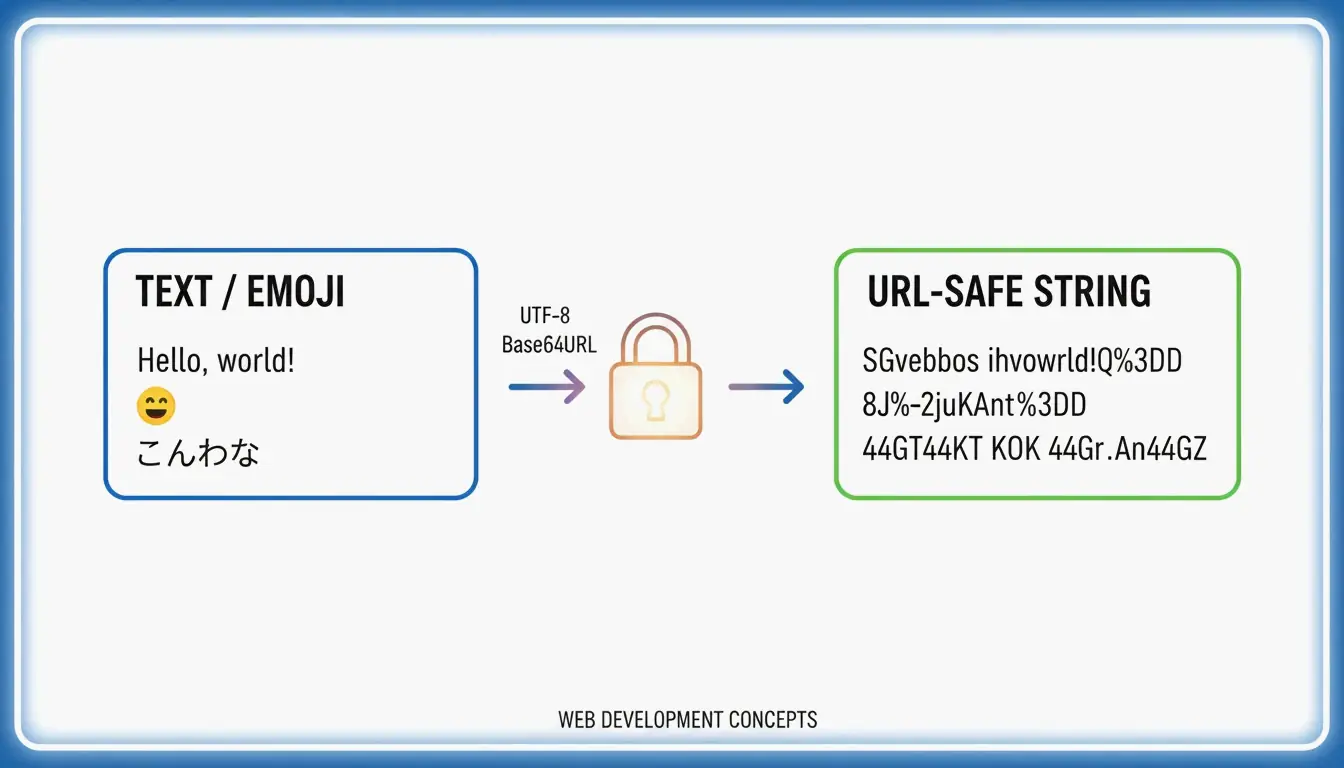
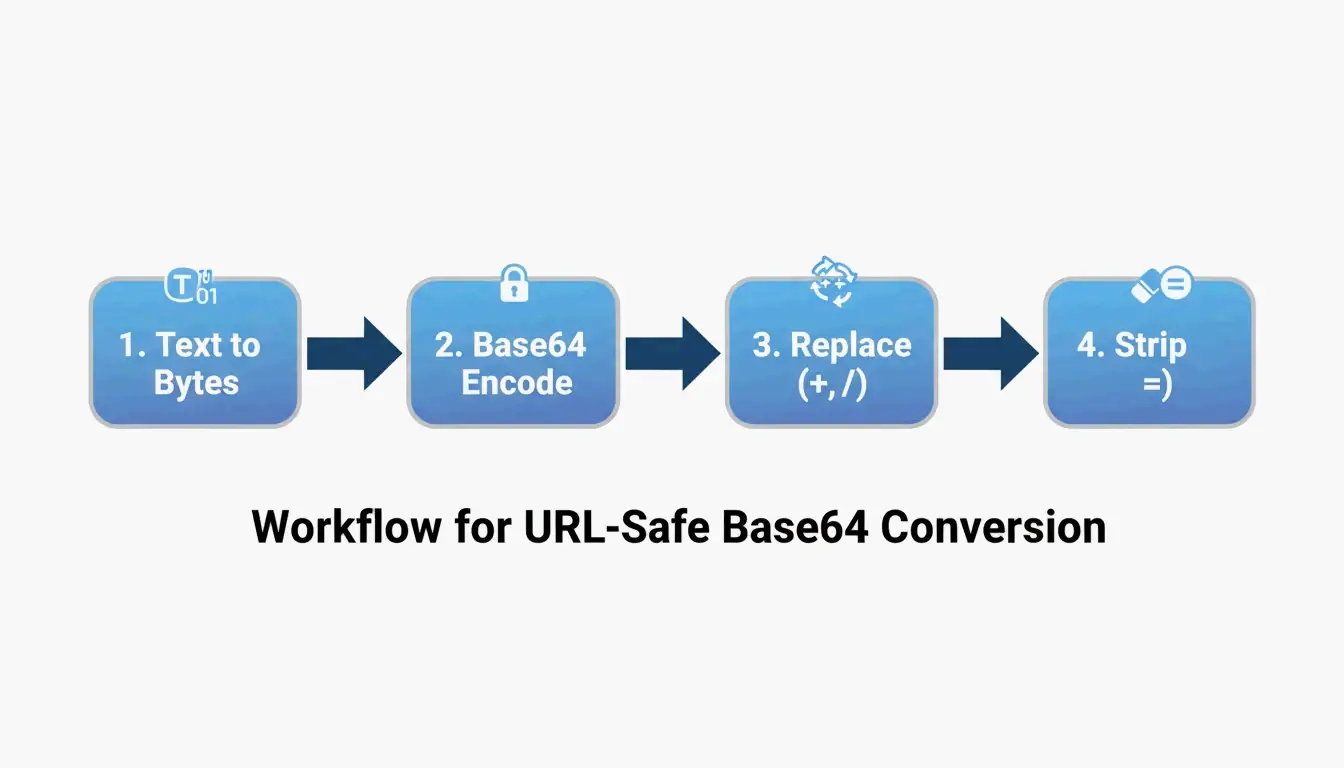
Para converter UTF-8 para Base64URL, siga 4 etapas: (1) codifique o texto em bytes UTF-8, (2) aplique o Base64 padrão, (3) substitua + → - e / → _, (4) remova o preenchimento = final. Isso produz uma string segura para URLs conforme a RFC 4648, usada em JWTs e cabeçalhos de API.
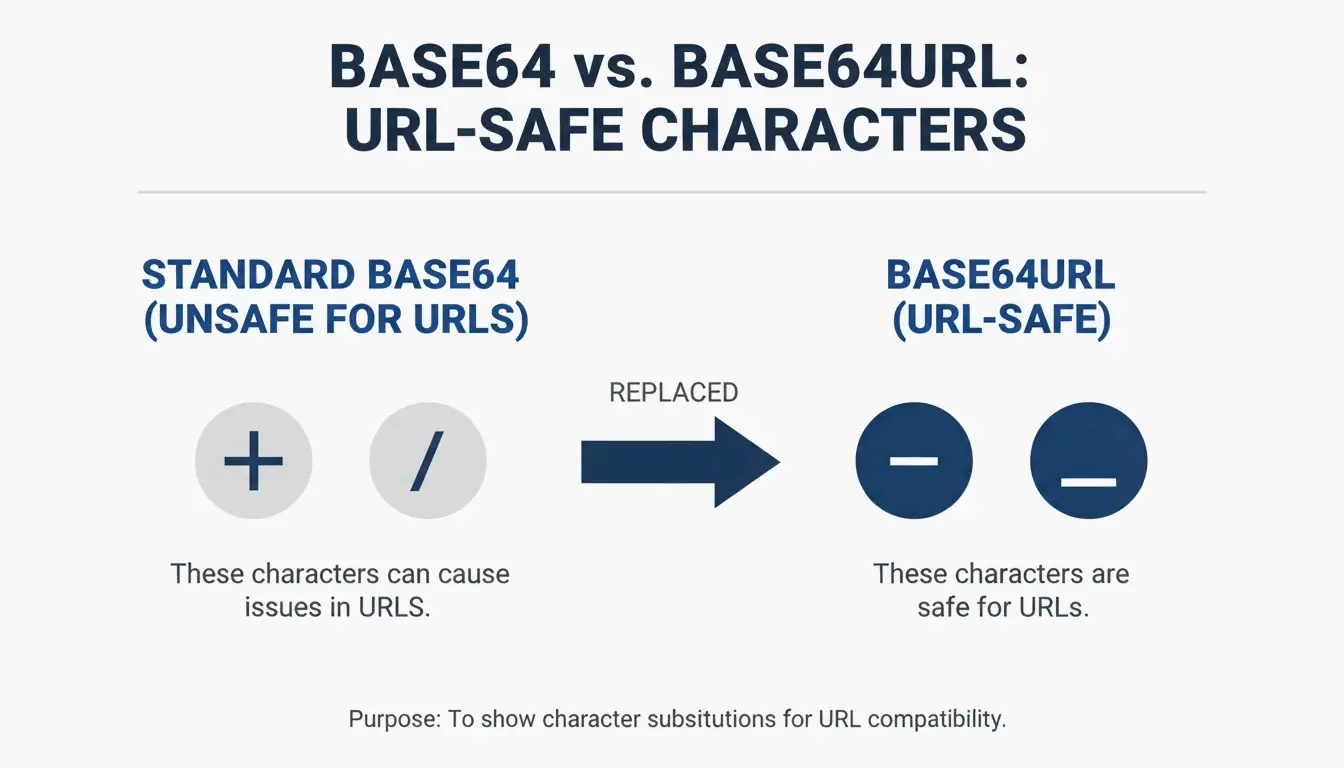
Base64 Padrão vs. Base64URL
Caractere
Base64 Padrão
Base64URL
Motivo
62.º caractere
+
-
+ significa espaço em URLs
63.º caractere
/
_
/ é um separador de caminho em URLs
Preenchimento
= obrigatório
Omitido
= torna-se %3D em URLs
Seguro para URLs
Não
Sim
Uso direto em strings de consulta e nomes de arquivos
Conforme a RFC 4648 §5, este “Alfabeto Seguro para URLs e Nomes de Arquivos” garante compatibilidade entre sistemas.
O Processo de Conversão em 4 Etapas
Etapa
Operação
Exemplo (“Hello”)
1
Texto UTF-8 → bytes
Hello → array de bytes
2
Bytes → Base64 padrão
SGVsbG8=
3
Substituir + → -, / → _
Nenhuma alteração necessária aqui
4
Remover o preenchimento = final
SGVsbG8
A codificação Base64 aumenta o tamanho dos dados em ~33% conforme a Wikipédia.
Tratamento de Unicode e Emojis
Conforme o NextUtils, Base64 é codificação, não criptografia — ele move dados através de canais exclusivamente de texto. Para lidar com Unicode/emojis sem problemas (“Mojibake”), sempre use TextEncoder para converter primeiro em bytes UTF-8.
Entrada
Sem TextEncoder
Com TextEncoder
Hello 世界! 🌍
Mojibake / TypeError
Base64URL correto
Exemplos de Código
JavaScript (Navegador) — Seguro para Unicode
function toBase64Url(str) {
    const bytes = new TextEncoder().encode(str);
    const base64 = btoa(String.fromCharCode(...bytes));
    return base64.replace(/\+/g, '-').replace(/\//g, '_').replace(/=+$/, '');
}
Adicione = até que o comprimento seja múltiplo de 4
TypeError com atob()
Caracteres não-ASCII
Use TextEncoder primeiro
Saída ilegível
Codificação UTF-8 ignorada
Sempre codifique para bytes antes do Base64
Conforme o AskPython, calcule o preenchimento ausente: padding_needed = (4 - len(data) % 4) % 4 e adicione essa quantidade de caracteres =.
Casos de Uso: JWT e URIs de Dados
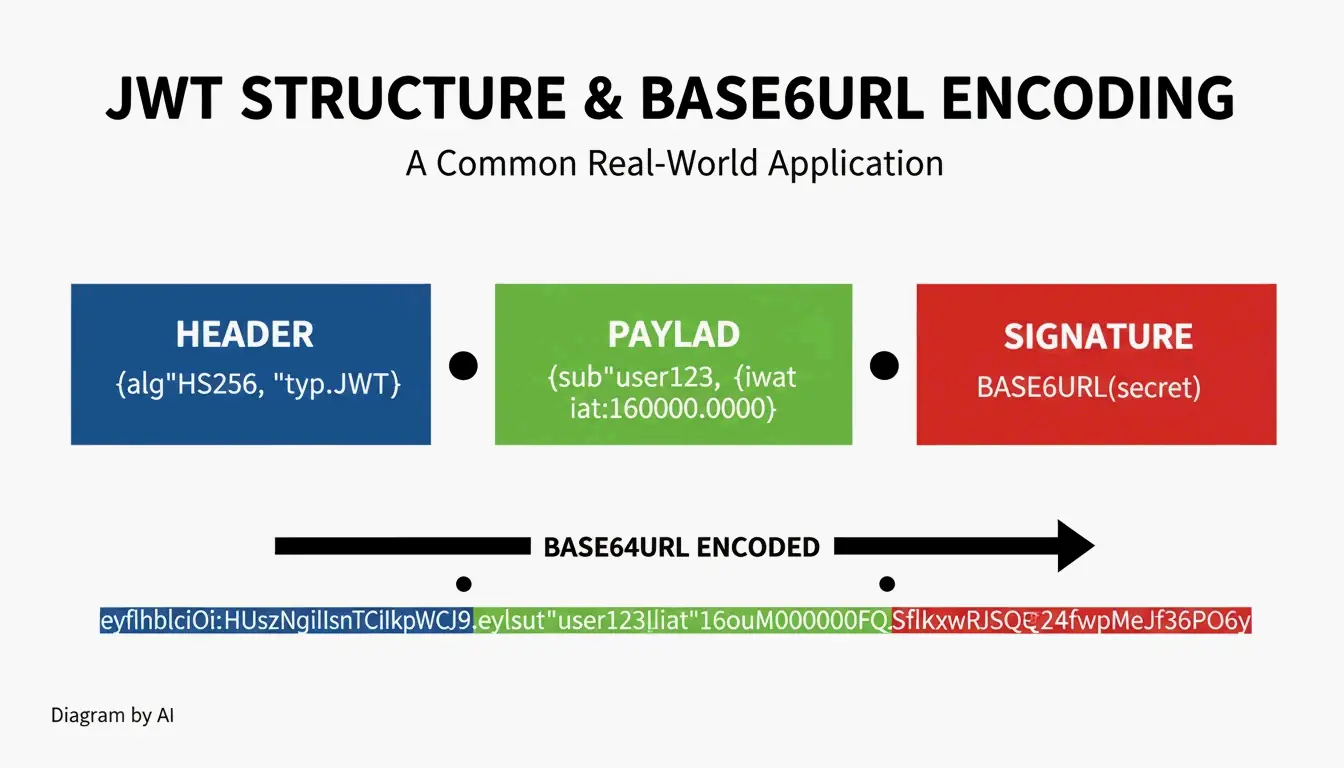
Estrutura do JWT (JSON Web Token)
Parte
Conteúdo
Codificação
Cabeçalho
Algoritmo + tipo do token
Base64URL
Payload
Declarações (dados do usuário, expiração)
Base64URL
Assinatura
Assinatura HMAC ou RSA
Base64URL
JWTs frequentemente começam com eyJ — a codificação Base64URL de { (abertura de colchete JSON).
Base64 vs. Base64URL por Caso de Uso
Caso de Uso
Codificação
Preenchimento
Tokens JWT
Base64URL
Omitido
URIs de dados (imagens incorporadas)
Base64 Padrão
Obrigatório
Autenticação HTTP Basic
Base64 Padrão
Obrigatório
Parâmetros de consulta em URLs
Base64URL
Omitido
Conclusão
4 etapas: bytes UTF-8 → Base64 → substituir +/ por -_ → remover preenchimento. Use TextEncoder em JavaScript, base64.urlsafe_b64encode() em Python, Buffer em Node.js. Siga a RFC 4648 para compatibilidade entre sistemas. Base64URL é codificação, não criptografia — use AES-256 ou TLS para segurança.
Perguntas Frequentes
Base64URL é o mesmo que criptografia?
Não. Base64URL é uma codificação reversível — qualquer pessoa pode decodificá-la sem uma chave. Use AES-256 ou TLS/SSL para proteger dados sensíveis.
Por que o Base64URL falha em um decodificador Base64 padrão?
Decodificadores padrão esperam +, / e o preenchimento =. O Base64URL usa -, _ e omite o preenchimento. Reverta as substituições de caracteres e restaure o preenchimento antes de decodificar.
Por que o preenchimento é omitido em JWTs?
O caractere = torna-se %3D em URLs, tornando as strings mais longas e difíceis de ler. A RFC 4648 permite a omissão porque os decodificadores podem reconstruir o comprimento original sem marcadores de preenchimento.
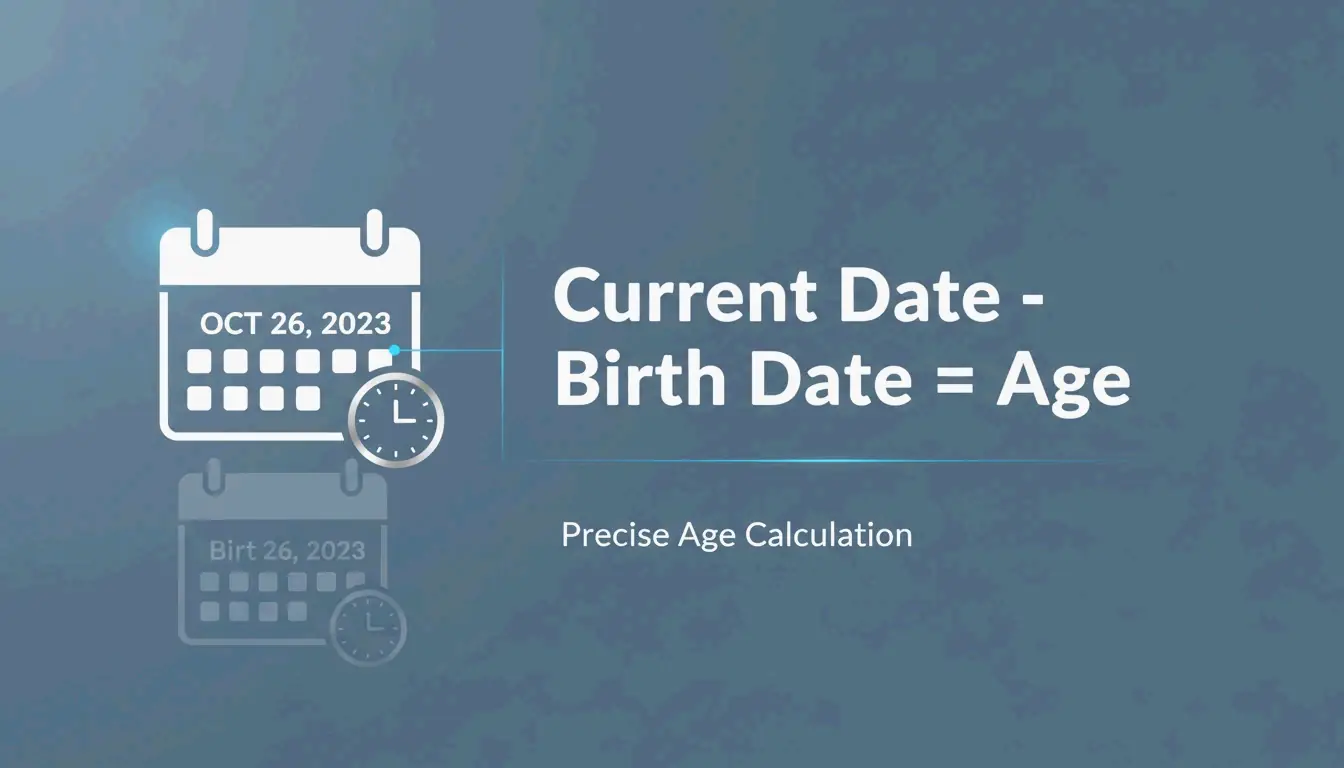
Para descobrir sua idade exata, subtraia a data de nascimento da data atual — comece pelos dias, depois meses e, por fim, anos, emprestando da próxima unidade maior quando necessário. Uma calculadora de idade profissional trata automaticamente os anos bissextos e os meses com duração variável (28 a 31 dias).
O Cálculo Manual em 3 Etapas
Exemplo Passo a Passo
Data de Nascimento: 15 de julho de 2016 | Hoje: 7 de maio de 2026
Ao emprestar dias, adicione o número exato de dias do mês anterior:
Mês Anterior
Dias a Emprestar
Janeiro, março, maio, julho, agosto, outubro, dezembro
31 dias
Abril, junho, setembro, novembro
30 dias
Fevereiro (não bissexto)
28 dias
Fevereiro (ano bissexto)
29 dias
Formato Y;M;D para Avaliações Clínicas
Segundo ChronoAge, o formato Y;M;D é obrigatório para avaliações com referência normativa, já que a calculadora de idade oficial da Pearson não está mais disponível.
Avaliação
Por Que a Idade Exata Importa
WISC-V (teste de QI)
Determina a tabela correta de pontuação normativa
CELF-5 (linguagem)
Posicionamento na faixa etária — 1 dia de diferença = faixa errada
Brigance
Requer a contagem de “Meses Totais” (ex.: 87 meses)
A pontuação padronizada depende do posicionamento da criança na faixa etária exata. Mesmo um erro de um único dia pode deslocar os resultados para o grupo normativo errado.
Divisível por 4, exceto séculos, a menos que sejam divisíveis por 400
2024, 2028, 2000
Ano comum
Todos os demais
2025, 2026, 2100
Aniversariantes de 29 de Fevereiro
Pessoas nascidas em 29 de fev. usam 1 de março como aniversário legal em anos não bissextos — garantindo que o ciclo completo de 365 dias tenha decorrido antes de incrementar a contagem de anos.
Idade Ajustada para Bebês Prematuros
Segundo ChronoAge, pediatras usam a idade ajustada (corrigida) para o acompanhamento do desenvolvimento até os 2 anos de idade.
Fórmula: Idade Ajustada = Idade Cronológica − Semanas/Meses de Prematuridade
Exemplo
Cálculo
Idade Ajustada
Bebê de 6 meses nascido 2 meses antes do previsto
6 meses − 2 meses
4 meses
Bebê de 12 meses nascido 8 semanas antes do previsto
12 meses − 2 meses
10 meses
Bebê de 18 meses nascido 6 semanas antes do previsto
18 meses − 1,5 meses
16,5 meses
Sistemas Culturais de Idade
Sistema
Como Funciona
Utilizado Em
Internacional (padrão)
Idade 0 ao nascer, +1 no aniversário
Padrão global
Leste Asiático (tradicional)
Idade 1 ao nascer, +1 a cada Ano Novo Lunar
Contextos sociais (a Coreia do Sul adotou oficialmente o sistema internacional em 2023, segundo Calculatorr)
Rechneronline — evita a variação na duração de meses e anos
Conclusão
Dias → Meses → Anos, emprestando da próxima unidade quando necessário. Para trabalho clínico, use o formato Y;M;D para garantir a pontuação correta nas avaliações. Para bebês prematuros, calcule a idade ajustada subtraindo as semanas de prematuridade. Para aniversariantes de 29 de fevereiro, use 1 de março em anos não bissextos. Uma calculadora automatizada elimina erros de empréstimo manual.
Perguntas Frequentes
Como uma calculadora de idade trata aniversariantes de 29 de fevereiro?
A maioria dos sistemas usa 1 de março em anos não bissextos como aniversário legal. Isso garante que o ciclo completo de 365 dias seja cumprido antes de incrementar a contagem de anos.
Qual a diferença entre idade cronológica e biológica?
Idade cronológica = tempo decorrido desde o nascimento (fixa, Y;M;D). Idade biológica = o quão velhas suas células e tecidos parecem com base em marcadores de saúde, estilo de vida e genética (variável).
Como calcular a idade ajustada para um bebê prematuro?
Idade Ajustada = Idade Cronológica − Semanas/Meses de Prematuridade. Exemplo: um bebê de 6 meses nascido 2 meses antes do previsto tem idade ajustada de 4 meses. A prática padrão recomenda esse uso até que a criança atinja 24 meses.
Os melhores conversores de unidades gratuitos em 2026: Omni Calculator para profundidade técnica (321+ calculadoras), UnitKick para uso diário rápido (90+ categorias) e OANDA para moedas (31+ anos de dados). As melhores ferramentas utilizam fatores validados pelo NIST e processamento no navegador para privacidade.
Critérios de Seleção: O que Separa o Bom do Excelente
Critério
Por que é Importante
Validação NIST/SI
Garante resultados consistentes alinhados com padrões internacionais
Tratamento de algarismos significativos
Evita “falsa precisão” — exibir mais decimais do que os dados de entrada permitem
Processamento no navegador
Os dados ficam no seu dispositivo; funciona offline após o carregamento inicial
Transparência de fórmulas
Exibe a matemática subjacente para verificação manual
Tratamento de erros
Mensagens claras para casos extremos (ex.: divisão por zero)
Segundo o FastTool: “A falsa precisão é um obstáculo silencioso à credibilidade.” Ferramentas confiáveis verificam os fatores com base nos padrões NIST e BIPM.
Unidades Americanas vs. Imperiais: Uma Armadilha Crítica
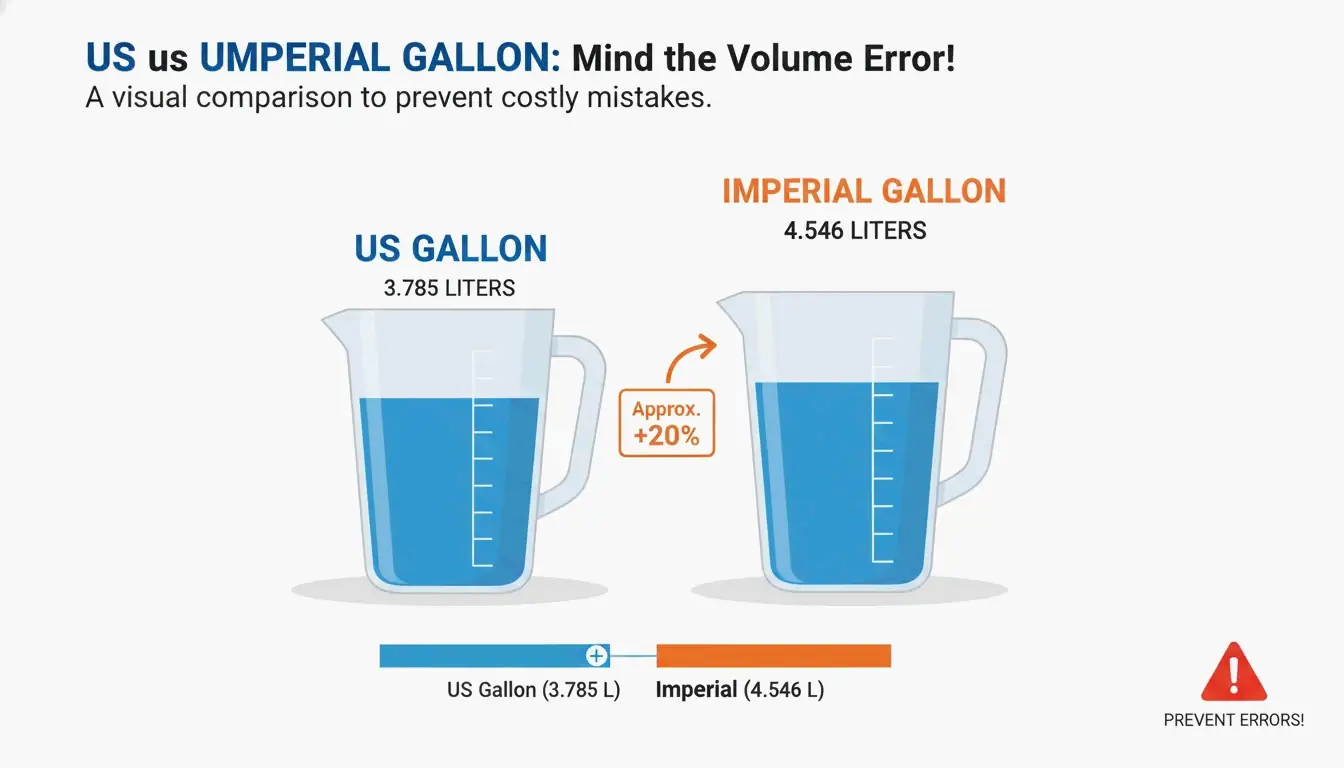
Unidades com o mesmo nome, mas volumes diferentes:
Unidade
Americana (US)
Imperial (UK)
Diferença
Galão
3,785 L
4,546 L
+20% maior
Onça Líquida
29,573 mL
28,413 mL
−3,9% menor
Xícara
236,588 mL
284,131 mL
+20% maior
Pinta
473,176 mL
568,261 mL
+20% maior
Confundir essas unidades causa erros de volume de 20% — catastróficos nos setores de combustíveis, produtos químicos e logística.
Ambos causados pela mistura de unidades métricas e imperiais sem ferramentas de conversão validadas.
Recomendações de Ferramentas por Profissão
Profissão
Ferramenta Recomendada
Motivo
Engenheiro
Omni Calculator
Análise dimensional, Newtons/Pascais/Joules, alinhado ao BIPM
Desenvolvedor Web
FastTool / Omni Calculator
Conversões px → em → rem → vw/vh
Chef / Cozinheiro Caseiro
UnitKick
Volume para peso pela densidade do ingrediente
Engenheiro de Redes
Numeraty / FastTool
Unidades de transferência de dados Mbps ↔ Gbps ↔ MB/s
Finanças / Trading
OANDA
OANDA Rates™ confiáveis para corporações e auditores
Estudante
Omni Calculator
Exibe fórmulas para aprendizado e verificação
Tendências 2026: Conversão Integrada com IA
Conversão de conjuntos de dados com IA: Ferramentas como UnitConvertNow convertem conjuntos de dados estruturados inteiros automaticamente
Unidades de transferência de dados: Conversores dedicados de Mbps/Gbps para engenharia de redes segundo Numeraty e FastTool
Nota sobre precisão: Segundo o FastTool, pi possui trilhões de dígitos conhecidos, mas “15 casas decimais fornecem precisão mais do que suficiente” para uso prático
Conclusão
Favoritos para consultar: UnitKick para tarefas diárias, Omni Calculator para projetos complexos e OANDA para moedas. Sempre verifique se você está usando unidades americanas ou imperiais antes de finalizar os cálculos. Utilize ferramentas validadas pelo NIST para evitar os tipos de erros custosos vistos na história da aviação e da exploração espacial.
Perguntas Frequentes
Os conversores de unidades online são precisos o suficiente para engenharia profissional?
Sim — se utilizarem fatores validados pelo NIST. Ferramentas como o Omni Calculator exibem a fórmula subjacente para verificação manual. Sempre mantenha atenção aos algarismos significativos e ao arredondamento.
Qual é a diferença entre um galão americano e um galão imperial?
Galão americano (US) = 3,785 L (Estados Unidos). Galão imperial = 4,546 L (Reino Unido, ~20% maior). Usar a unidade errada causa um erro de volume de 20% — algo crítico em combustíveis, produtos químicos e logística.
Os conversores de unidades gratuitos armazenam meus dados?
A maioria das ferramentas confiáveis (UnitKick, Numeraty, FastTool) utiliza processamento no navegador — as conversões acontecem no seu dispositivo e os dados nunca chegam a um servidor. Procure por afirmações de “sem armazenamento no servidor” ou “baseado no navegador” na documentação.
Para converter fotos HEIC do iPhone para JPG, use o aplicativo Arquivos do iOS: copie as fotos da Galeria, cole em uma pasta do Arquivos — o iOS converte automaticamente para JPEG. No Windows 11, use o aplicativo Fotos “Salvar Como” com as extensões HEIF instaladas. No Mac, abra no Preview → Arquivo → Exportar → JPEG.
Métodos de Conversão Comparados
Método
Plataforma
Lote
Custo
Privacidade
Aplicativo Arquivos do iOS
iPhone/iPad
Sim (selecionar vários)
Gratuito
Totalmente offline
Ações Rápidas do iOS
iPhone/iPad
Por arquivo
Gratuito
Totalmente offline
Fotos do Windows 11
Windows
Por arquivo
Gratuito
Totalmente offline
Preview do Mac
macOS
Por arquivo
Gratuito
Totalmente offline
IrfanView
Windows
Mais de 1.000 arquivos
Gratuito
Totalmente offline
XnConvert
Win/Mac/Linux
Mais de 1.000 arquivos
Gratuito
Totalmente offline
ImageMagick
CLI (todos)
Mais de 10.000 arquivos
Gratuito
Totalmente offline
Ferramentas WebAssembly
Navegador
Varia
Gratuito
Lado do cliente (sem upload)
Método 1: Aplicativo Arquivos do iOS (Integrado, Offline)
Segundo o MergeImages.net, o aplicativo Arquivos converte automaticamente HEIC para JPEG ao colar.
Abra o aplicativo Fotos → selecione as imagens → toque em Copiar Fotos
Abra o aplicativo Arquivos → navegue até uma pasta
Pressione e segure um espaço vazio → toque em Colar
Os arquivos aparecem como JPEGs
Alternativa: pressione e segure um único arquivo → Ações Rápidas → Converter Imagem → JPEG
Método 2: Windows 11
Pré-requisitos
Extensão
Custo
Finalidade
Extensões de Imagem HEIF
Gratuito
Visualização de miniaturas + visualização básica
Extensões de Vídeo HEVC
$0.99
Suporte completo ao codec
Instale ambas pela Microsoft Store para conversão nativa com clique direito.
Ajuste o controle de qualidade (equilibre tamanho do arquivo e nitidez)
Salvar
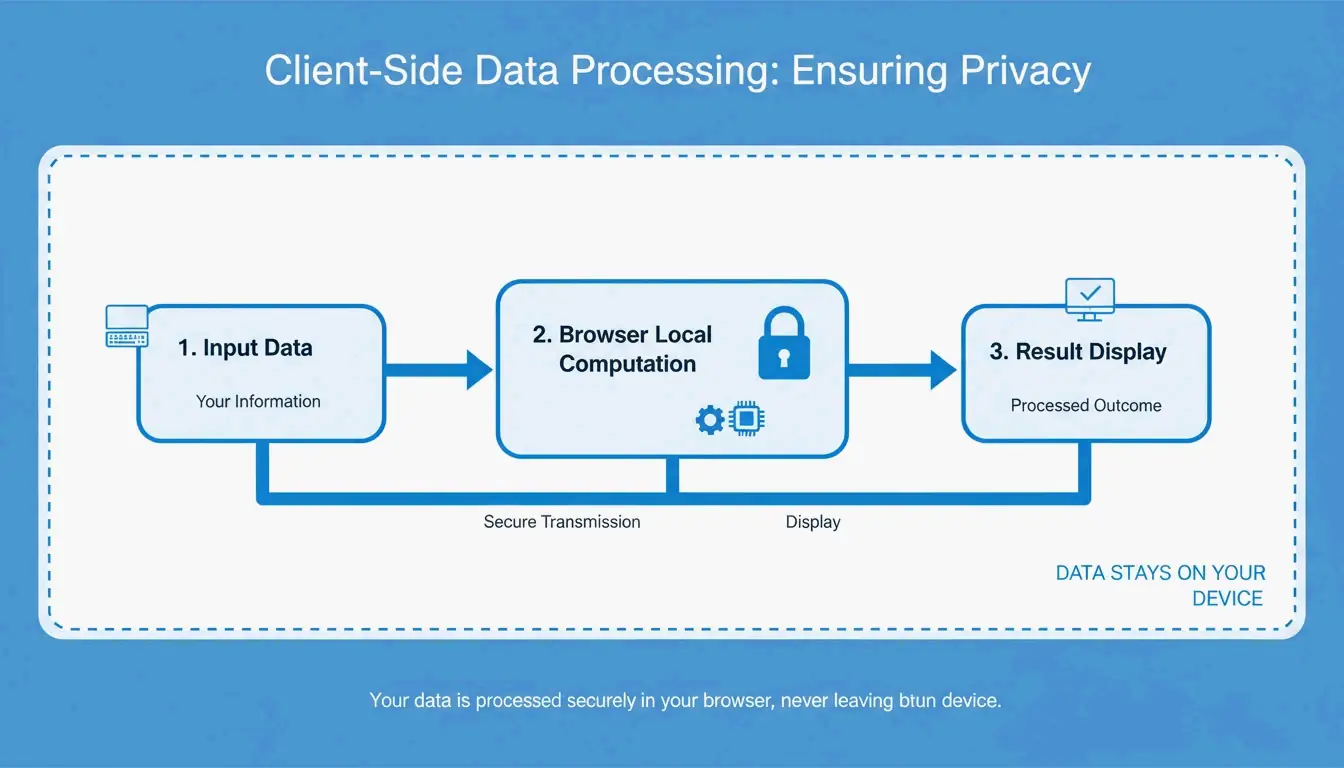
Privacidade: Conversão no Cliente vs. no Servidor
Modelo
Como Funciona
Seus Dados
Lado do cliente (WebAssembly)
A conversão é executada na memória do navegador
Nunca sai do seu dispositivo
Lado do servidor
As fotos são enviadas para um servidor remoto
Armazenados temporariamente em servidor de terceiros
Segundo Ahmer Arain, ferramentas que usam Canvas API + WebAssembly (como ConvertifyHub, Freetoolonline) processam tudo localmente.
Lista de Verificação de Privacidade
Recurso
O que Procurar
Rótulo de processamento
“Sem upload,” “Offline,” “Privado”
Velocidade
Ferramentas locais são mais rápidas (sem espera de upload)
Controle EXIF
Opção de manter ou remover metadados de GPS/data e hora
HEIC vs. JPG: Comparação Técnica
Propriedade
HEIC
JPG
Eficiência de compressão
50% mais eficiente
Linha de base
Profundidade de cor
16 bits
8 bits
Suporte HDR
Sim
Não
Fotos ao Vivo
Preservadas
Perdidas
Capacidade do iPhone 256GB
~130.000 fotos
~65.000 fotos
Compatibilidade universal
Limitada
Universal
Segundo o FyleTools, o HEIC é 50% mais eficiente — um iPhone de 256GB armazena aproximadamente 130.000 HEIC contra apenas 65.000 JPEG em qualidade equivalente.
Configurações da Câmera do iPhone: HEIC vs. Mais Compatível
Configuração
Formato
Armazenamento
Compatibilidade
Alta Eficiência (padrão)
HEIC
50% menos espaço
Ecossistema Apple
Mais Compatível
JPG
Mais espaço
Universal
Ajustes → Câmera → Formatos para alternar.
Recomendação: Mantenha “Alta Eficiência” para o uso diário. Converta álbuns específicos apenas quando for compartilhar com usuários não-Apple ou imprimir.
Conclusão
Use o aplicativo Arquivos do iOS para conversões rápidas offline. Use IrfanView ou XnConvert para trabalhos em lote. Para privacidade, prefira ferramentas de navegador baseadas em WebAssembly. Mantenha o HEIC para economia de armazenamento; converta para JPG apenas quando a compatibilidade exigir.
Perguntas Frequentes
Converter HEIC para JPG perde qualidade?
Sim — a recodificação é com perdas. Mas com qualidade acima de 90%, a diferença é invisível. Segundo o Freetoolonline, a qualidade 95 produz um arquivo visualmente idêntico cerca de 30% maior que o HEIC.
Por que o Windows 11 mostra miniaturas HEIC em branco?
Faltam as Extensões de Imagem HEIF (gratuitas) ou as Extensões de Vídeo HEVC ($0.99) da Microsoft Store. Instale ambas para ativar miniaturas nativas sem precisar converter.
Posso converter HEIC para JPG sem fazer upload?
Sim. O aplicativo Arquivos do iOS funciona totalmente offline. No desktop, use ferramentas baseadas em WebAssembly que processam na memória do navegador — as imagens nunca saem do seu dispositivo.