
Om de bestandsgrootte met ingang van mei 2026 effectief te verkleinen, gebruik je Adobe Acrobat of pdfFiller voor PDF’s, zet je afbeeldingen om naar WebP of JPEG (kwaliteit 80%) en gebruik je Handbrake om video’s te comprimeren. Geef voorrang aan het verkleinen van de resolutie (downsampling) van hoogresolutie-elementen, het verwijderen van metagegevens en de keuze van moderne codecs zoals H.265 om bestanden te verkleinen met behoud van professionele scherpte voor web of e-mail.
Het kernraamwerk: hoe je de bestandsgrootte verkleint zonder kwaliteitsverlies
Begrijpen hoe datacompressie werkelijk werkt, is de eerste stap naar kleinere bestanden. Het doel is het vinden van het «sweet spot» — het bestand licht genoeg maken om het snel te kunnen verzenden, maar scherp genoeg voor het beoogde gebruik.
Met verlies vs. zonder verlies: welke moet je kiezen?
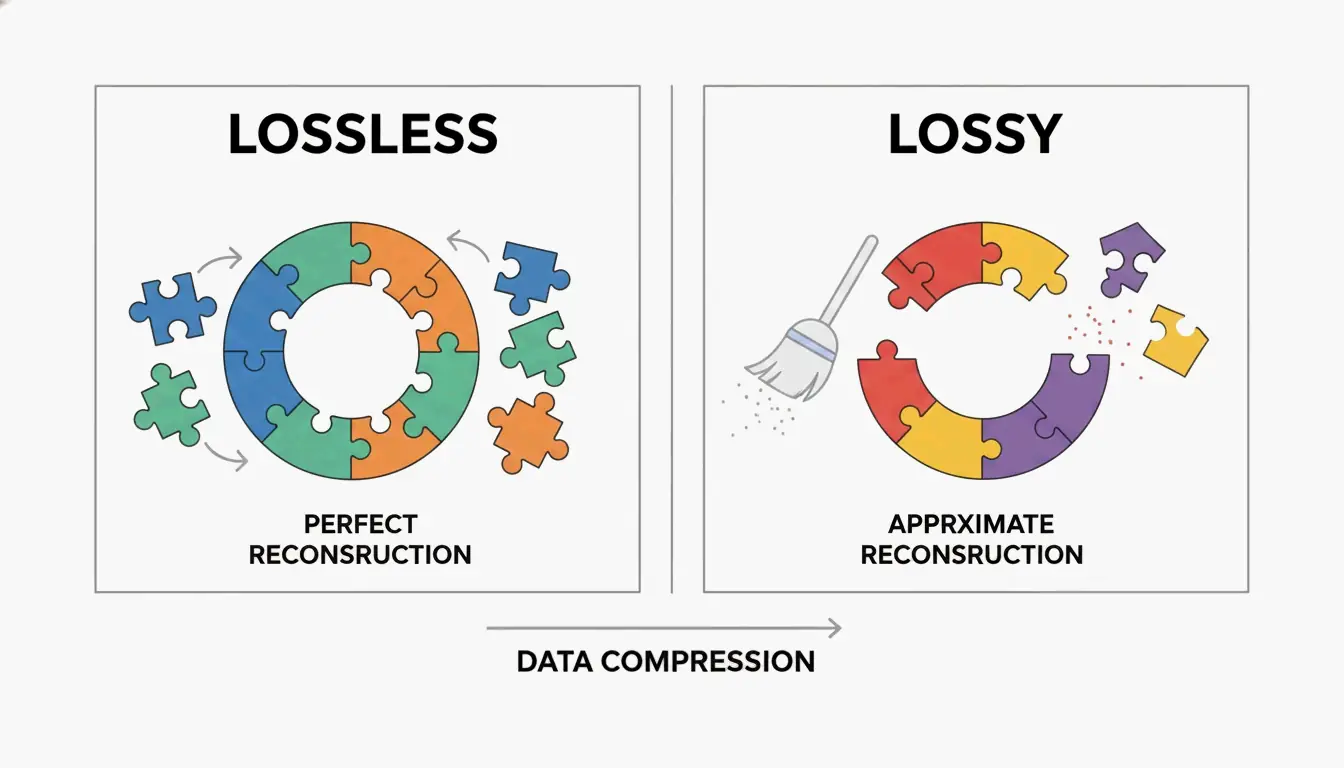
Bij het optimaliseren van bestanden moet je kiezen tussen lossless en lossy compressie. Lossless compressie verkleint bestanden door patronen in de gegevens te vinden zonder de werkelijke pixels of audio aan te raken. Dit is je beste keuze voor tekstzware documenten of archieffoto’s waar elk klein detail identiek aan het origineel moet blijven.
Lossy compressie daarentegen verwijdert permanent de «extra» gegevens die onze ogen of oren normaal gesproken niet opmerken. Als je bijvoorbeeld de JPEG-kwaliteit iets verlaagt, bespaar je een enorme hoeveelheid ruimte zonder bijna zichtbare verandering. Zoals Priyanka Kasera, software engineer bij SmartPDFSuite, uitlegt, zijn te grote afbeeldingen een veelvoorkomende valkuil. Als je een foto niet verkleint naar de uiteindelijke weergaveafmetingen voordat je hem insluit, kun je uiteindelijk een «25-voudige gegevensopblazing» krijgen.
Wat is de ideale DPI voor digitale documenten?
DPI (dots per inch) meet de resolutie. In 2026 hangt de juiste instelling volledig af van waar het bestand naartoe gaat:
- Weblevering: 72 tot 150 DPI is voldoende voor schermen.
- Standaard afdrukken: 150 tot 200 DPI balanceren kwaliteit en grootte.
- Professionele druk: 300 DPI is de referentie voor hoogwaardige fysieke afdrukken.
Volgens IRCC Canada houdt het scannen van documenten op 96 of 150 DPI de tekst scherp voor online aanvragen en verkleint het tegelijkertijd de bestandsgrootte aanzienlijk.
PDF’s verkleinen: Adobe Acrobat Pro en professionele alternatieven gebruiken
PDF’s zijn vaak de meest omvangrijke bestanden in een kantoor, omdat ze fungeren als koffers met daarin hoogresolutie-afbeeldingen, lettertypen en complexe lagen tegelijk.
Stap voor stap: PDF’s comprimeren in Adobe Acrobat Pro
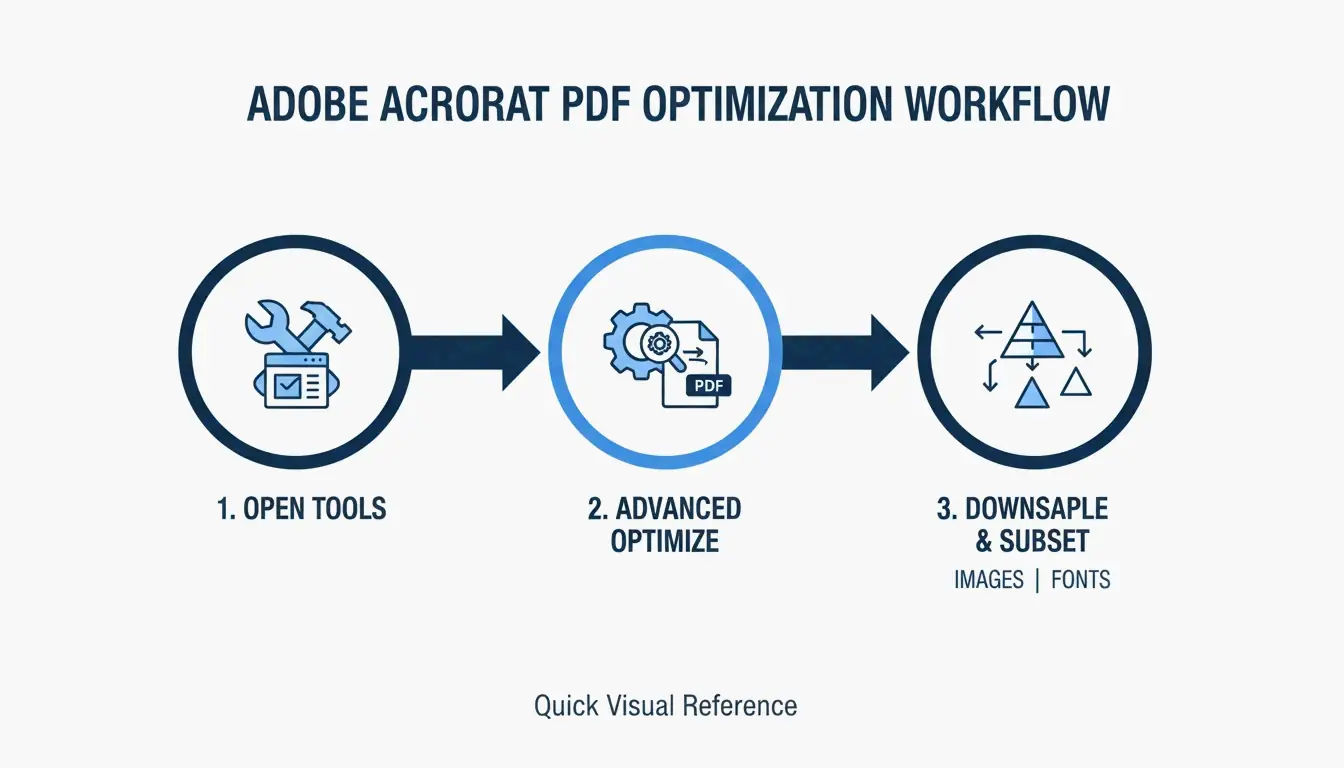
Adobe Acrobat Pro blijft de referentie voor PDF-optimalisatie. Gebruik voor de beste resultaten de «PDF Optimizer» om specifiek te zijn:
- Open je PDF en ga naar Alle hulpmiddelen > Een PDF comprimeren (All tools > Compress a PDF).
- Kies Geavanceerde optimalisatie (Advanced Optimization) om afbeeldingsinstellingen handmatig aan te passen.
- Verminder de resolutie van afbeeldingen naar 150 DPI voor webgebruik en zorg ervoor dat Font Subsetting (lettertype-subset) is ingeschakeld. Subsetten sluit alleen de tekens in die daadwerkelijk in je document worden gebruikt, in plaats van de hele lettertypebibliotheek. SmartPDFSuite merkt op dat dit het lettertypegewicht met 80–90% kan verminderen.
Als je een ander hulpmiddel wilt, verkleinde Cisdem PDF Compressor afbeeldingsrijke bestanden met bijna 89% in recente tests. Een ander solide alternatief is pdfFiller, dat eenvoudige compressieniveaus «Laag, Gemiddeld, Hoog» biedt en goed werkt voor teams die veel bestanden tegelijk verwerken.
Waarom is je PDF nog steeds groot? Controleer verborgen metagegevens
Als een bestand na compressie nog steeds enorm is, zijn metagegevens en verborgen lagen (Metadata & Hidden Layers) waarschijnlijk de boosdoeners. PDF’s verbergen vaak bewerkingsgeschiedenis, CAD-lagen of «alleen-afdruk»-gegevens die je niet nodig hebt. Smallppt (2026) wijst erop dat afbeeldingen gewoonlijk 70% van de grootte van een PDF uitmaken. OCR (Optical Character Recognition) gebruiken om afbeeldingen om te zetten in doorzoekbare tekst — en vervolgens de originele achtergrondafbeelding met hoge resolutie te verwijderen — kan nutteloze gegevens van megabytes wegnemen.
Videocompressie de baas: bitrates, codecs en Handbrake
Video’s vereisen een andere aanpak. Hier draait het om de «codec» (de wiskunde die wordt gebruikt om de video te verkleinen) en de «bitrate» (hoeveel gegevens per seconde worden verwerkt).
De beste videocodecs voor maximale verkleining
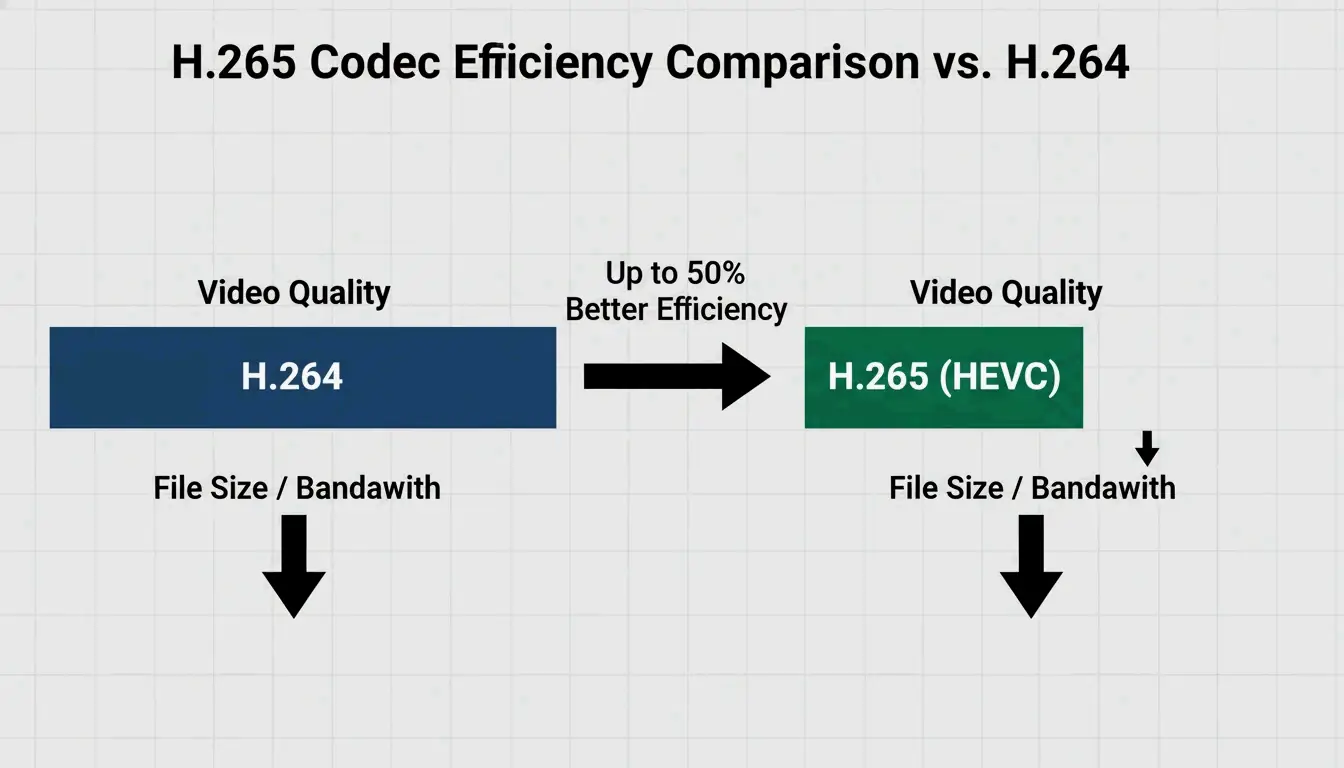
In 2026 is H.265 (HEVC) de standaard geworden voor zeer efficiënte video’s. Hoewel de oudere H.264 nog veelvoorkomend is, biedt H.265 dezelfde kwaliteit op ongeveer de helft van de grootte. Probeer bij het exporteren deze bitrate-doelen:
- Web/Sociale media: 2–5 Mbps voor 1080p.
- Archief/Hoge resolutie: 10–20 Mbps.
Hoe je Handbrake gebruikt voor batchverwerking van video’s
Als je een map vol grote video’s hebt, is de open source-tool Handbrake de snelste manier om ze allemaal tegelijk te verwerken:
- Open Handbrake en klik op «Open Source» om je map te selecteren.
- Vink het selectievakje Web Optimized aan.
- Kies de videocodec H.265 (x265).
- Gebruik de knop Add to Queue om de software de hele batch automatisch te laten verwerken.
Afbeeldingsoptimalisatie: van JPEG tot moderne WebP-standaarden
Afbeeldingsoptimalisatie volgt de «80%-regel». SmartPDFSuite (2026) ontdekte dat het instellen van de JPEG-kwaliteit op 80% bijna niet te onderscheiden is van 100%, maar de bestandsgrootte met 40–60% verkleint.
Voor de beste webprestaties zijn WebP en AVIF nu de topkeuzes. Ze comprimeren beter dan PNG of JPEG en blijven transparante achtergronden ondersteunen. Gebruik deze snelle gids:
- JPEG: Het beste voor standaardfoto’s.
- PNG: Bewaar het voor afbeeldingen die transparantie nodig hebben.
- SVG: Het beste voor pictogrammen en logo’s (ze blijven klein, ongeacht de grootte).
- WebP: De 2026-standaard voor bijna alles op het web.
Platformspecifieke snelkoppelingen: macOS Voorvertoning vs. Windows «Naar PDF afdrukken»
Je hebt niet altijd dure software nodig. Je computer heeft al ingebouwde hulpmiddelen voor snelle correcties.
macOS Voorvertoning en Quartz-filters
Op een Mac kan Voorvertoning (Preview) PDF’s in seconden verkleinen:
- Open de PDF.
- Ga naar Bestand > Exporteer (File > Export).
- Kies Verklein bestandsgrootte (Reduce File Size) in het menu Quartz-filter (Quartz Filter).
Notitie: Cisdem waarschuwt dat dit soms de kwaliteit te veel kan verlagen of het bestand zelfs groter kan maken als het al geoptimaliseerd was.
Windows en de kracht van de opdrachtregel
Windows-gebruikers kunnen de truc «Naar PDF afdrukken (Print to PDF)» gebruiken. Door een PDF naar een nieuw bestand te «printen», verwijdert Windows de bewerkingsgeschiedenis en verborgen objecten, zodat je vaak een lichtere versie overhoudt. Voor meer geavanceerde gebruikers is Ghostscript een krachtig opdrachtregelprogramma. Het uitvoeren van brew install ghostscript stelt je in staat de compressie voor enorme hoeveelheden bestanden te automatiseren zonder ooit een venster te openen.
Conclusie
Bestandsgrootte verkleinen is een kwestie van balans: de juiste codec kiezen (H.265/WebP), de juiste DPI instellen (150 voor web) en hulpmiddelen zoals Adobe Acrobat of Handbrake gebruiken om verborgen metagegevens te verwijderen. Begin met controleren wat je bestand werkelijk zwaar maakt. Als het afbeeldingen zijn, richt je op het verkleinen van de resolutie. Als het een video is, schakel dan over naar H.265. Vergeet alleen niet om een hoogresolutie-back-up van je origineel te bewaren voordat je begint — zodra je lossy compressie gebruikt, krijg je die originele pixels niet meer terug.
Veelgestelde vragen
Hoe kan ik een PDF op mijn telefoon comprimeren zonder een app te downloaden?
Je kunt browsergebaseerde hulpmiddelen gebruiken zoals Smallpdf, Adobe Online of pdfFiller. Op iOS kun je de truc «Afdrukken» gebruiken: open de PDF, tik op Deel > Afdrukken en knijp dan (zoom in) op de voorvertoningsafbeelding. Hiermee maak je een afgevlakte, kleinere versie die je vervolgens kunt delen of weer in je bestanden kunt opslaan.
Leidt het verkleinen van de bestandsgrootte altijd tot verlies van visuele kwaliteit?
Niet noodzakelijk. Lossless compressie verwijdert overtollige gegevenscodes zonder de werkelijke pixels aan te raken. Hoewel lossy compressie (zoals JPEG op 80%) gegevens weggooit, zijn deze veranderingen vaak onzichtbaar voor het menselijk oog bij normale kijkafstanden, wat een aanzienlijke grootteverkleining mogelijk maakt zonder waarneembaar kwaliteitsverlies.
Waarom is je PDF nog steeds groot? Controleer verborgen metagegevens
Het bestand kan hoogresolutie, niet-subset lettertypen bevatten of meerdere verborgen lagen en zware «alleen-afdruk»-metagegevens die standaardcompressoren mogelijk overslaan. Bovendien kunnen ingesloten multimedia zoals video’s of hoogresolutie-achtergrondafbeeldingen in gescande documenten de grootte groot houden. Probeer de PDF «af te vlakken» (flatten) of gebruik een gespecialiseerd hulpmiddel «PDF optimaliseren» om deze elementen te verwijderen.
Geef een reactie