Stel JPEG-kwaliteit in op 70-80%, converteer naar WebP voor tot 95% bestandsreductie en schaal naar de doelafmetingen vóór compressie. Voor overheidsportalen, beperk tot 96 DPI en 2 MB. Deze drie stappen dekken de meerderheid van de behoeften aan afbeeldingscompressie in 2026.
Compressieworkflow: Schalen → Formaat → Kwaliteit
De volgorde is belangrijk. Schaal altijd eerst, kies dan het formaat en pas vervolgens kwaliteitscompressie toe.
| Stap | Actie | Waarom eerst |
|---|---|---|
| 1. Schalen | Schaal naar doelbreedte (bijv. 1200px voor web) | Vermindert het aantal pixels — grootste besparing |
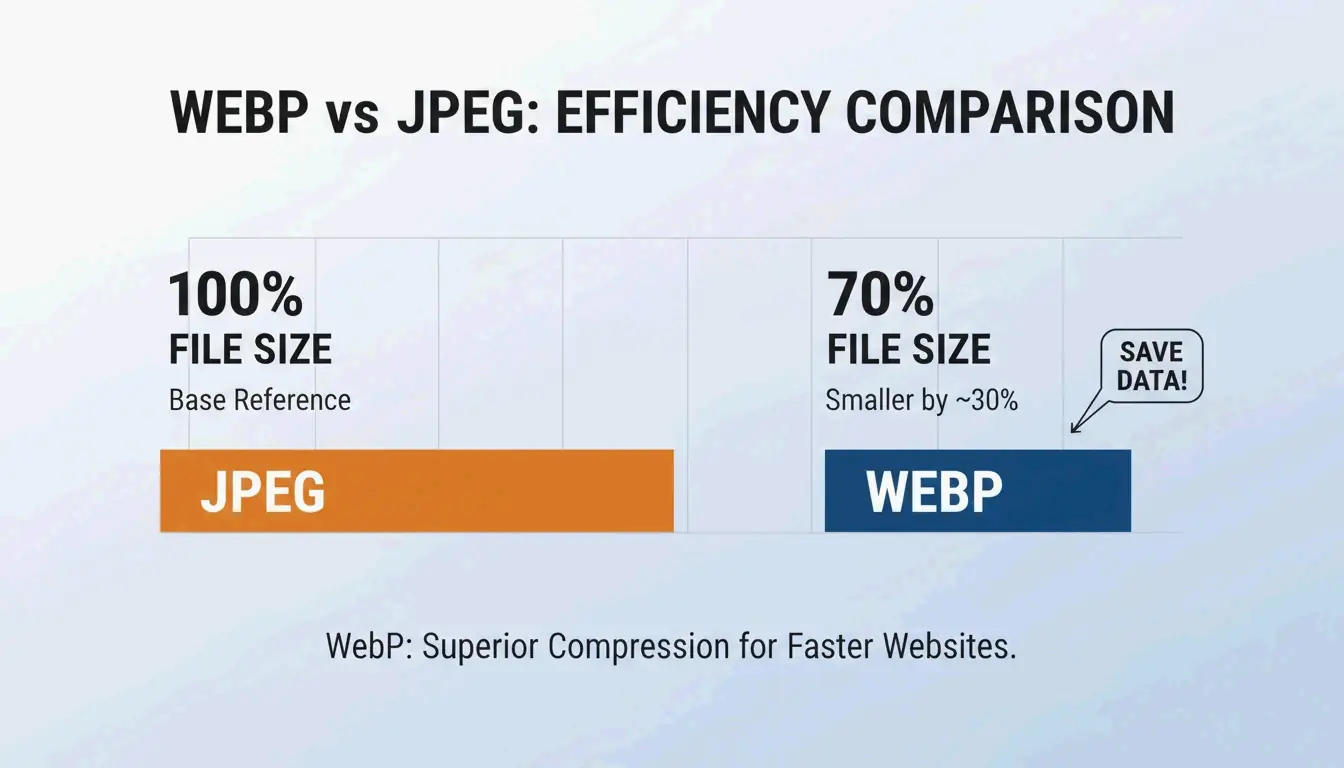
| 2. Formaat | Converteer naar WebP (of AVIF) | 25-35% kleiner dan JPEG bij dezelfde kwaliteit |
| 3. Kwaliteit | Instellen op 70-80% | Verwijdert data die onzichtbaar is voor het menselijk oog |
Resolutie en afmetingen
Voor webgebruik stelt u de DPI in op 72-96. 300 DPI is voor drukwerk — het voegt geen visueel voordeel toe op schermen, maar vergroot wel de bestandsgrootte. Schaal vóór compressie: een 4000px smartphonefoto moet worden verkleind naar 1200px (blog) of 1080px (social media). Dit geeft het compressie-algoritme een hanteerbare basis.
De 70-80% kwaliteitsregel
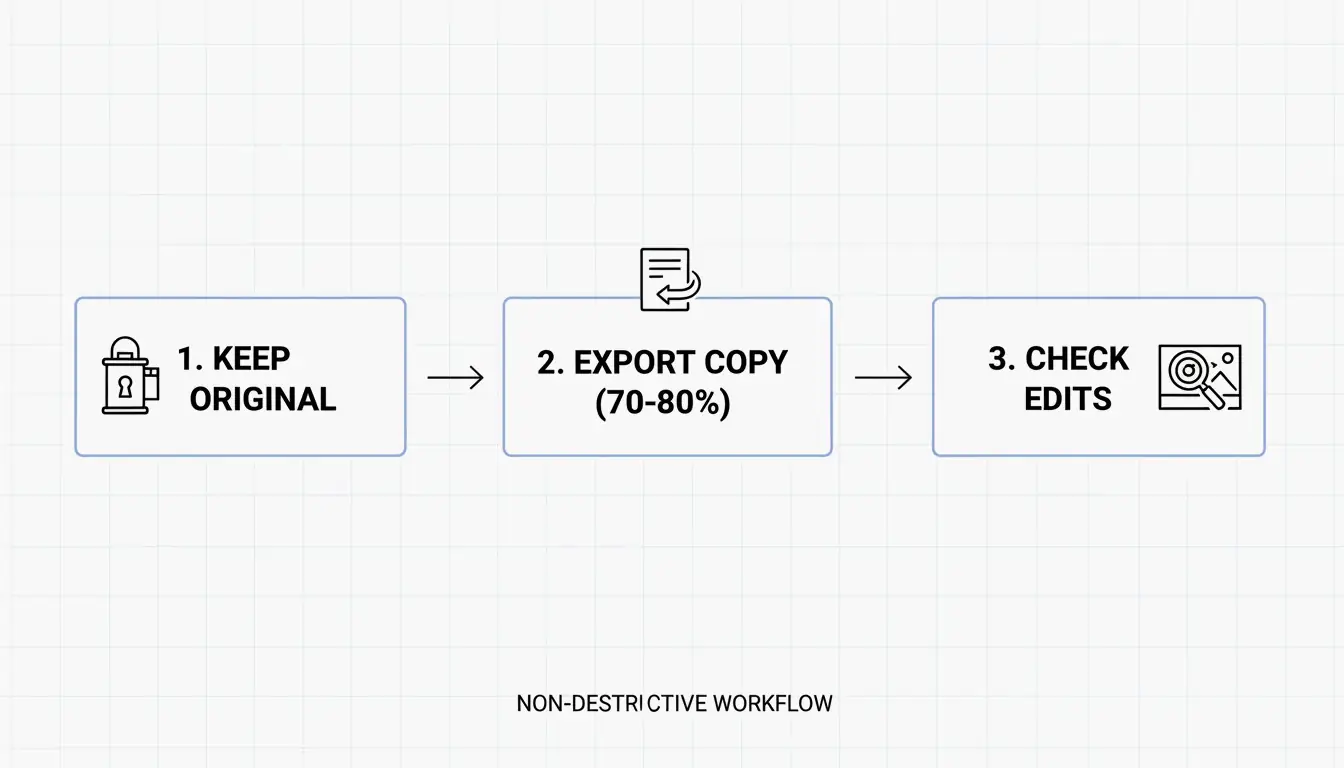
Gegevens van Business.com bevestigen dat 70-80% kwaliteit (op een schaal van 100) de sweet spot is — aanzienlijke bestandsreductie met vrijwel geen zichtbaar kwaliteitsverlies.
| Kwaliteitsinstelling | Bestandsgrootte-reductie | Visueel effect |
|---|---|---|
| 90-100% | Minimaal (10-20%) | Visueel identiek aan origineel |
| 70-80% | 40-60% (JPEG) | Ononderscheidbaar voor het menselijk oog |
| 50-60% | 60-75% | Lichte artefacten zichtbaar bij nadere inspectie |
| Onder 50% | 75%+ | Zichtbare pixelvorming — niet aanbevolen |
Dit heeft direct invloed op SEO. Google’s Core Web Vitals (specifiek LCP — Largest Contentful Paint) markeert vaak niet-geoptimaliseerde afbeeldingen als de belangrijkste oorzaak van trage websites. Illustrate Digital (2023) ontdekte dat een laadtijd van 1 seconde 5× hogere conversieratio’s oplevert dan een laadtijd van 10 seconden voor B2B-sites.
WebP versus JPEG versus AVIF: formaatvergelijking
| Formaat | Compressie versus JPEG | Browserondersteuning (2026) | Beste voor |
|---|---|---|---|
| WebP | 25-35% kleiner | 97%+ | Algemeen webgebruik |
| AVIF | 50% kleiner | 92%+ | Maximale compressie |
| JPEG | Basislijn | 100% | Universele compatibiliteit |
| PNG | 2-5× groter dan JPEG | 100% | Transparantie, scherpe randen |
Een SkyToolz Benchmark converteerde een 8,2 MB smartphone-JPEG naar een 420 KB WebP bij 80% kwaliteit — een reductie van 95% zonder zichtbaar kwaliteitsverlies.
Hulpmiddelenvergelijking: Gratis versus Professioneel
| Hulpmiddel | Kosten | Beste voor | Belangrijkste functie |
|---|---|---|---|
| ImageLean | Gratis | Snelle browsergebaseerde compressie | “Comprimeren naar doelgrootte” voor exacte bestandsgrootte-limieten |
| Adobe Photoshop | Betaald | Nauwkeurige handmatige controle | Kwaliteitschuifregelaar met live voorvertoning in “Exporteren als” |
| TinyPNG | Gratis (20 afbeeldingen) | Batchverwerking | 60-80% reductie, automatisch geoptimaliseerd per afbeelding |
Salsify’s 2025 Consumer Research Report ontdekte dat 42% van de shoppers aankopen afbreekt wanneer productafbeeldingen ontbreken of van lage kwaliteit zijn — waardoor compressienauwkeurigheid een inkomstenkwestie wordt.
Photoshop “Exporteren als”-workflow
- Bestand → Exporteren → Exporteren als
- Selecteer formaat: JPG of WebP
- Stel de kwaliteitschuifregelaar in op 70-80
- Controleer de geschatte bestandsgrootte in het voorvertoningsvenster
- Exporteren
TinyPNG batchverwerking
Sleep tot 20 afbeeldingen en zet ze neer. TinyPNG analyseert elk bestand en past automatisch optimale compressie toe — geen handmatige configuratie vereist.
Platformspecifieke doelspecificaties
| Platform | Formaat | Max. bestandsgrootte | Max. breedte | DPI |
|---|---|---|---|---|
| Webblogpost | WebP | < 200 KB | 1200px | 72-96 |
| Overheidsportaal (bijv. IRCC) | JPG / PDF | < 2 MB | Variabel | 96 |
| E-mailbijlage | JPG | < 1 MB | 1000px | 72 |
| Social media (Instagram) | JPG / PNG | < 500 KB | 1080px | 72 |
Voor overheidsportalen zoals IRCC, schaal naar 1200-1500px breedte en stel DPI in op 96 vóór compressie. Hulpmiddelen zoals de “Comprimeren naar doelgrootte”-functie van ImageLean bereiken deze limieten direct.
Voor social media, comprimeer vooraf naar 1080px breedte om de kwaliteit zelf te beheren in plaats van het algoritme van het platform opnieuw te laten comprimeren.
Conclusie
Comprimeer afbeeldingen in drie stappen: schaal naar doelafmetingen, converteer naar WebP en stel kwaliteit in op 70-80%. Voor overheidsuploads voegt u de 96 DPI-beperking toe. Controleer de LCP-score van uw site — als afbeeldingen de bottleneck zijn, kan alleen al de overstap naar WebP het totale afbeeldingsgewicht met 60-80% verminderen zonder zichtbaar kwaliteitsverlies.
Veelgestelde vragen
Hoe comprimeer ik een afbeelding zonder kwaliteitsverlies?
Gebruik verliesloze compressie (PNG-24, OptiPNG) die metadata verwijdert zonder pixels te wijzigen. WebP behoudt ook bijna-verliesloze visuele getrouwheid bij bestandsgroottes die 25-35% kleiner zijn dan JPEG — wat “verliesloos” lijkt voor het menselijk oog, zelfs bij verlieshebbende instellingen.
Wat is de beste JPEG-kwaliteitsinstelling voor website-prestaties?
70-80 op een schaal van 100. Dit bereik levert 40-60% bestandsgrootte-reductie zonder waarneembaar kwaliteitsverlies. Onder 50 verschijnen zichtbare pixelvorming en compressie-artefacten, wat het vertrouwen van gebruikers en de merkbeleving schaadt.
Hoe comprimeer ik foto’s in batch op Windows 10/11?
Voor kleine batches gebruikt u de ingebouwde functie “Formaat wijzigen” van de Photos-app. Voor professionele volumes gebruikt u Adobe Photoshop’s “Batch-actie”, PowerToys Image Resizer of TinyPNG (tot 20 afbeeldingen per batch, gratis).
Waarom is mijn gecomprimeerde afbeelding nog steeds te groot voor uploads op overheidsportalen?
De pixeldimensies zijn te hoog. Een 4000px brede afbeelding kan niet onder 500 KB worden gecomprimeerd met alleen kwaliteitsinstellingen. Volgens de IRCC-richtlijnen, schaal naar 1200-1500px breedte en stel de resolutie in op 96 DPI vóór het toepassen van compressie.
Geef een reactie