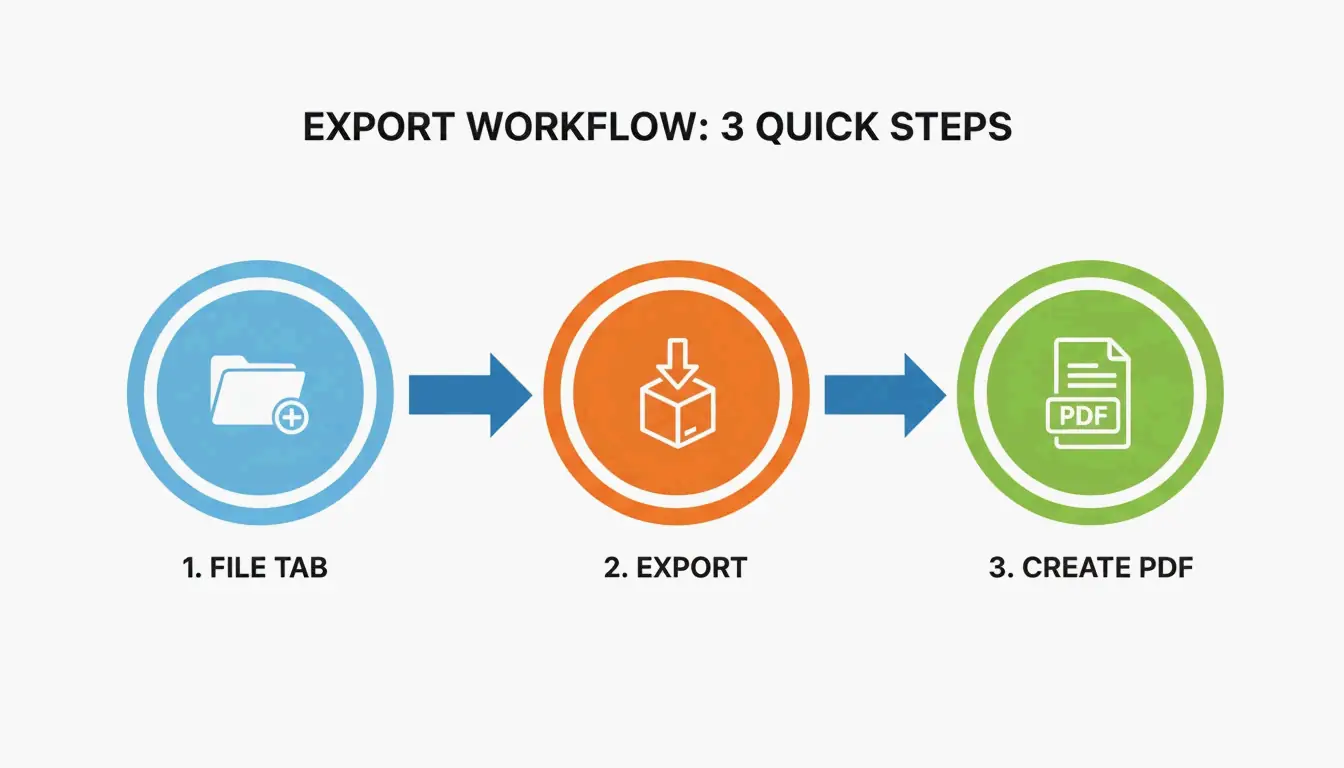
Om een Word-cv naar PDF te converteren, opent u het document in Microsoft Word → Bestand → Exporteren → PDF/XPS maken. Selecteer “Standaard (publiceren online en afdrukken)” voor de beste kwaliteit. Dit behoudt de opmaak, houdt hyperlinks actief en garandeert ATS-leesbaarheid.
Word naar PDF: export in 6 stappen
| Stap | Actie | Waarom |
|---|---|---|
| 1 | Open uw .docx-cv in Microsoft Word | Vermijd Google Docs of LibreOffice — deze kunnen de lay-out verschuiven |
| 2 | Klik op Bestand → Exporteren → PDF/XPS maken | Niet “Afdrukken naar PDF” — dat verwijdert hyperlinks |
| 3 | Kies Standaardkwaliteit | De beste balans tussen kwaliteit en bestandsgrootte voor e-mail/ATS |
| 4 | Vink Optimaliseren voor: Standaard aan | Zorgt ervoor dat lettertypen correct worden ingesloten |
| 5 | Klik op Publiceren | Genereert een alleen-lezen PDF die overeenkomt met uw .docx |
| 6 | Open de PDF en test alle hyperlinks | Controleer of LinkedIn-, portfolio- en e-maillinks werken |
Waarom PDF-cv’s beter zijn dan DOCX
| Kenmerk | PDF-cv | DOCX-cv |
|---|---|---|
| Opmaakvergrendeling | Vergrendeld — ziet er overal hetzelfde uit | Wordt verbroken bij verschillende Word-versies en besturingssystemen |
| ATS-leesbaarheid | Leesbaar door moderne ATS (sinds ~2020) | Volledig leesbaar |
| Hyperlinkbehoud | Links blijven klikbaar | Links blijven klikbaar |
| Bestandsgrootte | Kleiner (~100 KB) | Groter (~250 KB met afbeeldingen) |
| Professionele uitstraling | Gepolijst en definitief | Ziet eruit als een concept |
| Bewerkingsbeveiliging | Kan niet worden bewerkt zonder hulpmiddelen | Iedereen kan het wijzigen |
Voordat u exporteert: 5 pre-flight controles
- Spellingscontrole — voer de spellingscontrole van Word uit (Controleren → Spelling en grammatica). Zelfs één typefout kan u een sollicitatiegesprek kosten.
- Lettertype-insluiting — ga naar Bestand → Opties → Opslaan → Lettertypen in het bestand insluiten. Dit zorgt ervoor dat uw cv er op elke computer hetzelfde uitziet.
- Margecontrole — controleer of de marges aan alle kanten minstens 1,27 cm zijn. Smalle marges kunnen leiden tot tekstafsnijding in PDF.
- Hyperlinktest — klik op elke link (LinkedIn, portfolio, e-mail). Niet-werkende links in een PDF-cv zijn een rode vlag.
- Afbeeldingsoptimalisatie — comprimeer foto’s naar < 200 KB vóór het exporteren. Grote afbeeldingen vergroten de PDF en kunnen ATS-parsers laten crashen.
Gratis hulpmiddelen om Word naar PDF te converteren
| Hulpmiddel | Kosten | Beste voor | Hyperlink-ondersteuning |
|---|---|---|---|
| Microsoft Word (Exporteren) | Gratis (Microsoft 365) | Beste kwaliteit — gebruik dit eerst | Ja |
| Google Docs (Downloaden → PDF) | Gratis | Als u Word niet geïnstalleerd heeft | Gedeeltelijk |
| LibreOffice Writer | Gratis | Linux-gebruikers | Gedeeltelijk |
| BeConverter.com | Gratis | Snelle conversie in de browser | Ja |
| Adobe Acrobat Online | Gratis proefversie | Geavanceerd bewerken van PDF na conversie | Ja |
Veelvoorkomende problemen en oplossingen
Mijn PDF ziet er anders uit dan het Word-bestand
Dit betekent meestal dat lettertypen niet zijn ingesloten. Ga naar Bestand → Opties → Opslaan → vink “Lettertypen in het bestand insluiten” aan. Exporteer opnieuw. Als het probleem aanhoudt, schakel dan over naar een standaardlettertype zoals Calibri, Arial of Times New Roman.
Mijn PDF is te groot (meer dan 1 MB)
Comprimeer afbeeldingen vóór het exporteren. Selecteer in Word een afbeelding → Opmaak van afbeelding → Afbeeldingen comprimeren → 150 ppi. Verwijder onnodige afbeeldingen. Een cv-PDF moet kleiner zijn dan 300 KB.
ATS kan mijn PDF niet lezen
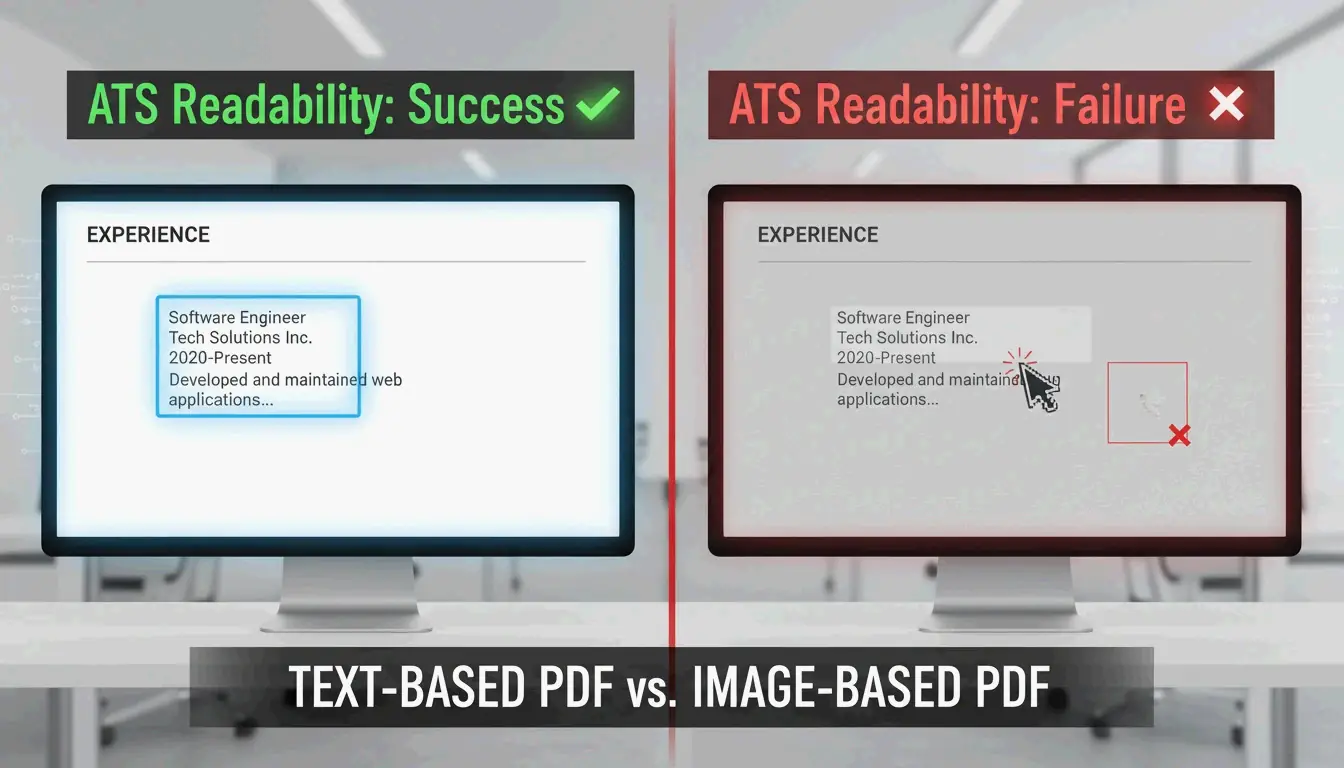
Doe de Kladblok-test: open uw PDF-bestand in Kladblok (of een andere platte-teksteditor). Als u uw naam en belangrijke informatie kunt lezen, kan ATS dat ook. Als het er onleesbaar uitziet, gebruikt uw PDF gescande afbeeldingen in plaats van tekst. Typ de inhoud opnieuw of gebruik OCR.
Word naar PDF – veelgestelde vragen
Gaat er kwaliteit verloren bij het converteren van Word naar PDF?
Nee — als u Exporteren of Opslaan als gebruikt, blijft de kwaliteit behouden. Alleen “Afdrukken naar PDF” kan de kwaliteit verlagen omdat het het document plat maakt.
Blijven hyperlinks behouden bij conversie naar PDF?
Ja — als u Exporteren of Opslaan als gebruikt. “Afdrukken naar PDF” maakt het document plat en verwijdert alle hyperlinks. Test links altijd in een PDF-viewer voordat u ze verzendt.
Moet ik PDF of DOCX insturen voor ATS?
PDF heeft de voorkeur — het beschermt uw visuele branding. Gebruik DOCX alleen als de vacature dit expliciet vereist. Moderne ATS kan beide formaten goed verwerken, maar controleer altijd de PDF-leesbaarheid met de Kladblok-test.
Geef een reactie