Kategori: Story

  • Mengapa Anda Perlu Menghapus EXIF Sebelum Memublikasikan Gambar di Media Sosial

    Mengapa Anda Perlu Menghapus EXIF Sebelum Memublikasikan Gambar di Media Sosial

    Per Mei 2026, Anda harus menghapus data EXIF sebelum memublikasikan karena banyak platform menyimpan koordinat GPS Anda di basis data internal untuk pelacakan, meskipun mereka menyembunyikannya dari tampilan publik. Ditambah lagi, metode berbagi tertentu seperti mode “Dokumen (Document)” WhatsApp dan alat penjadwalan pihak ketiga sering kali melewatkan proses pembersihan sepenuhnya, membuat lokasi presisi Anda terlihat oleh penerima atau peretas.

    Risiko Tersembunyi: Mengapa Anda Perlu Menghapus EXIF Sebelum Memublikasikan Gambar di Media Sosial

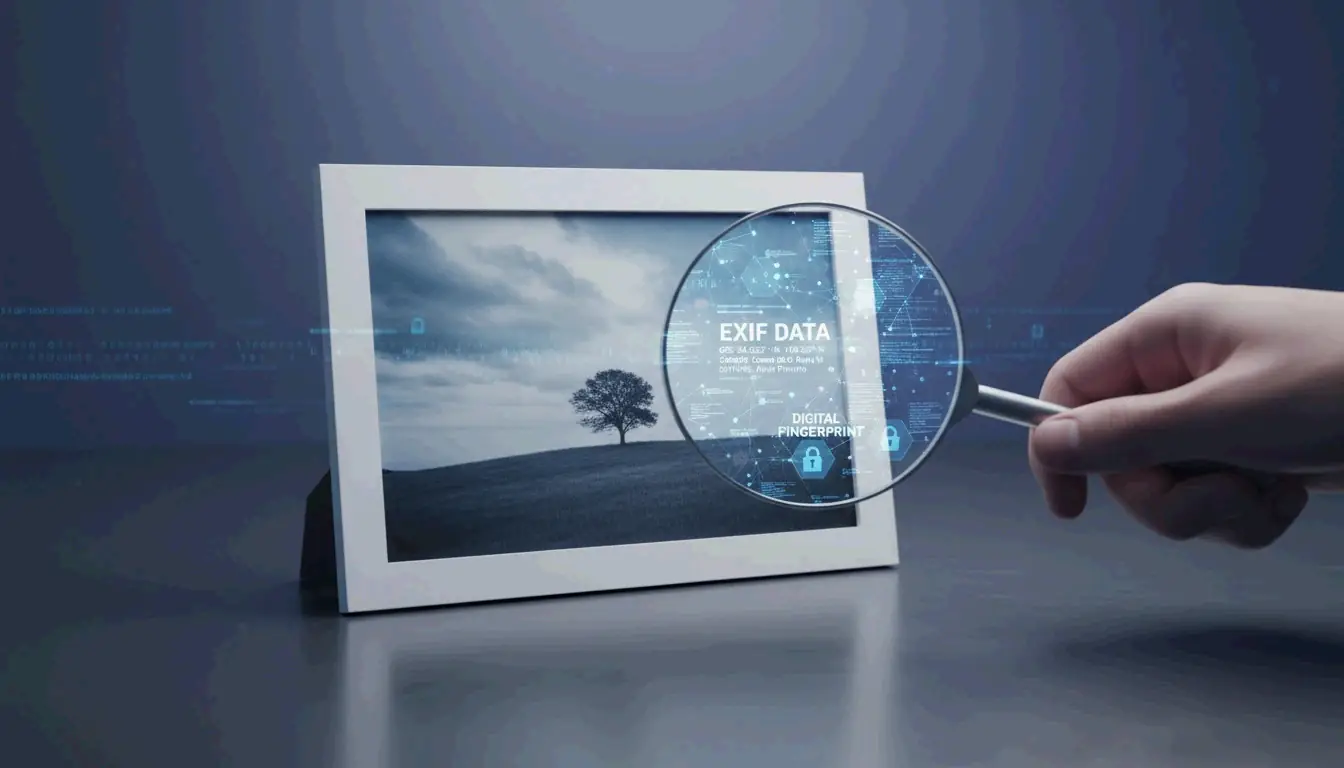
    Alasan utama untuk menghapus metadata adalah bahwa EXIF (Exchangeable Image File Format) berfungsi seperti sidik jari digital. Sering kali berisi GPS Coordinates yang dapat menunjukkan dengan tepat di mana Anda berada dalam radius beberapa meter. Meskipun raksasa seperti Instagram dan X (Twitter) mengklaim melindungi Anda dengan memfilter gambar, ini biasanya hanya perbaikan permukaan yang tidak berlaku untuk data yang disimpan perusahaan itu sendiri.

    Memahami Jebakan “Internal Retention”

    Risiko besar di 2026 adalah bahwa “menghapus” data untuk publik tidak berarti data benar-benar dihapus. Menurut Fastio, saat Anda mengunggah foto, platform langsung mengambil file asli yang lengkap. Kebijakan Internal Retention di perusahaan seperti Meta dan X memungkinkan mereka menyimpan data GPS asli Anda untuk penargetan iklan dan pelacakan kebiasaan Anda, bahkan jika pengikut Anda tidak pernah melihat detail tersebut.
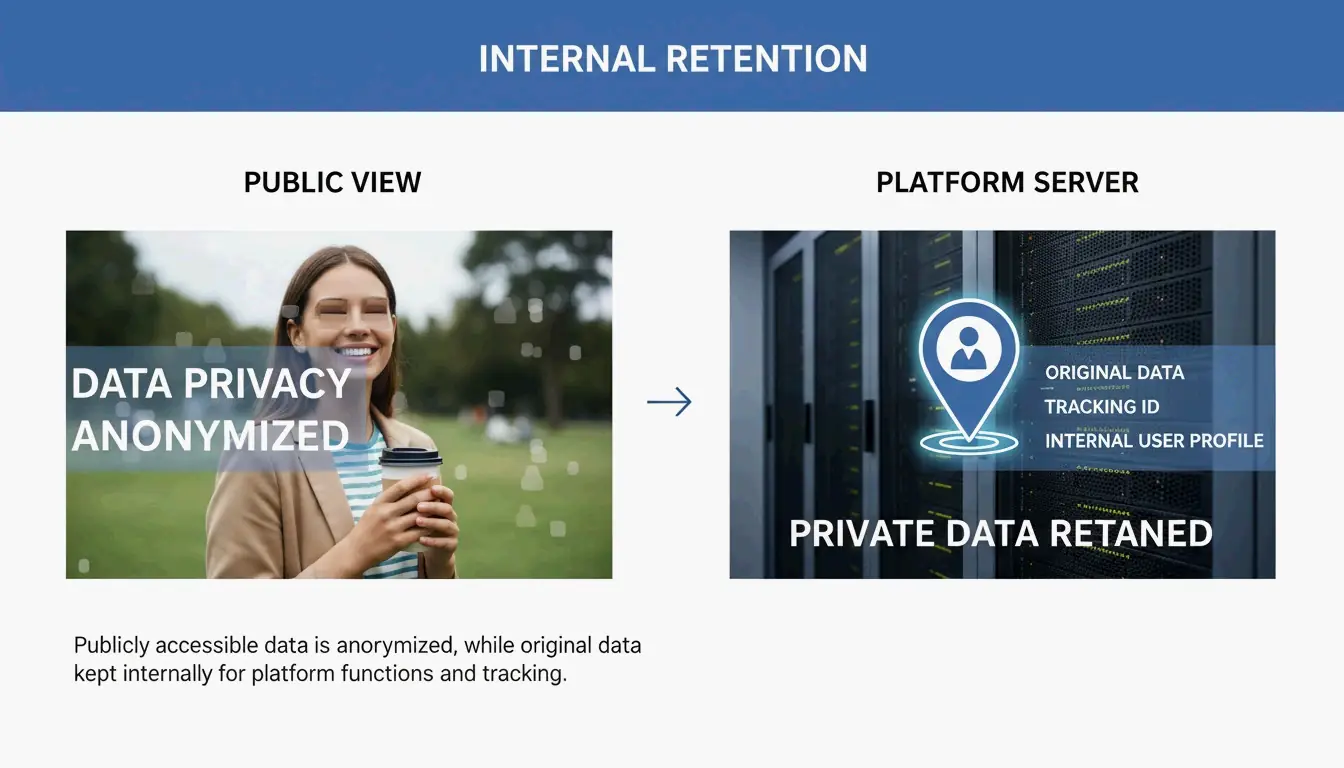
    Kontras antara apa yang dilihat publik vs. apa yang disimpan platform

    Mengandalkan platform untuk membersihkan file Anda adalah langkah reaktif yang bisa gagal. Ambil contoh Reddit HEIC Metadata Leak (Vulnerability #1069039) yang disebutkan oleh SammaPix. Dalam kasus itu, foto dalam format HEIC dikonversi menjadi PNG saat unggah namun tidak sengaja menyimpan tag GPS-nya. Hal ini membongkar lokasi rumah pengguna hingga patch akhirnya dirilis. Jika Anda menghapus data di perangkat Anda sendiri lebih dulu, platform tidak akan pernah mendapatkan informasi sensitif tersebut sejak awal.

    Saat Media Sosial Gagal: Mengapa Penghapusan Otomatis Tidak Dijaminan

    Anda tidak bisa begitu saja berasumsi bahwa tombol unggah adalah filter privasi. Di 2026, apakah metadata Anda bertahan atau hilang tergantung pada bagaimana Anda membagikan file. Pengujian oleh MetaClean menunjukkan bahwa meskipun feed publik sebagian besar aman, saluran pribadi jauh lebih berisiko.

    • WhatsApp Document Mode: Ini adalah “jebakan privasi (privacy trap)” yang besar. Menurut SammaPix, saat Anda mengirim foto sebagai “Document” untuk menjaga kualitas tetap tinggi, aplikasi mempertahankan 100% metadata, termasuk lokasi GPS Anda yang tepat.
    • Direct Messages (DM): Di Instagram dan X (Twitter), sistem DM tidak selalu seketat feed publik. Pengujian menunjukkan bahwa mengirim foto dalam mode “best quality” atau format asli melalui DM dapat membocorkan data GPS dalam sekitar 23% kasus.

    Titik Buta Manajer Media Sosial: Risiko Posting API

    Jika Anda mengelola media sosial secara profesional, otomatisasi adalah zona bahaya terbesar Anda. API Uploads — teknologi yang digunakan oleh alat seperti Buffer, Hootsuite, dan Sprinklr — sering melewati langkah pembersihan standar yang ada di aplikasi seluler resmi. Pengujian MetaClean 2026 menemukan bahwa gambar yang diposting melalui X API mempertahankan info model perangkat dalam kira-kira 30% kasus, dan penghapusan GPS jauh lebih tidak andal dibanding unggahan manual. Jika Anda menjadwalkan konten, Anda perlu membersihkan file sebelum masuk antrean.

    Cara Menghapus Data EXIF: Panduan Langkah demi Langkah untuk Setiap Perangkat

    Untuk menjaga privasi, tangani penghapusan metadata secara lokal sebelum file meninggalkan ponsel atau komputer Anda. Sebagai bonus, ImgTweak mencatat bahwa menghapus metadata dapat mengecilkan ukuran file sebesar 10-20% tanpa merusak kualitas gambar.

    • Windows: Klik kanan gambar > Properties > Details > “Remove Properties and Personal Information”.
    • Mac: Buka foto di Preview > Tools > Show Inspector > Klik tab GPS > “Remove Location Info”. Untuk pembersihan menyeluruh seluruh data EXIF, Anda mungkin memerlukan aplikasi khusus.
    • Mobile (iOS/Android): Di iPhone, ketuk tautan “Options” di Share Sheet dan matikan “Location”. Di Android, cari toggle “Remove location data” di pengaturan berbagi Gallery.
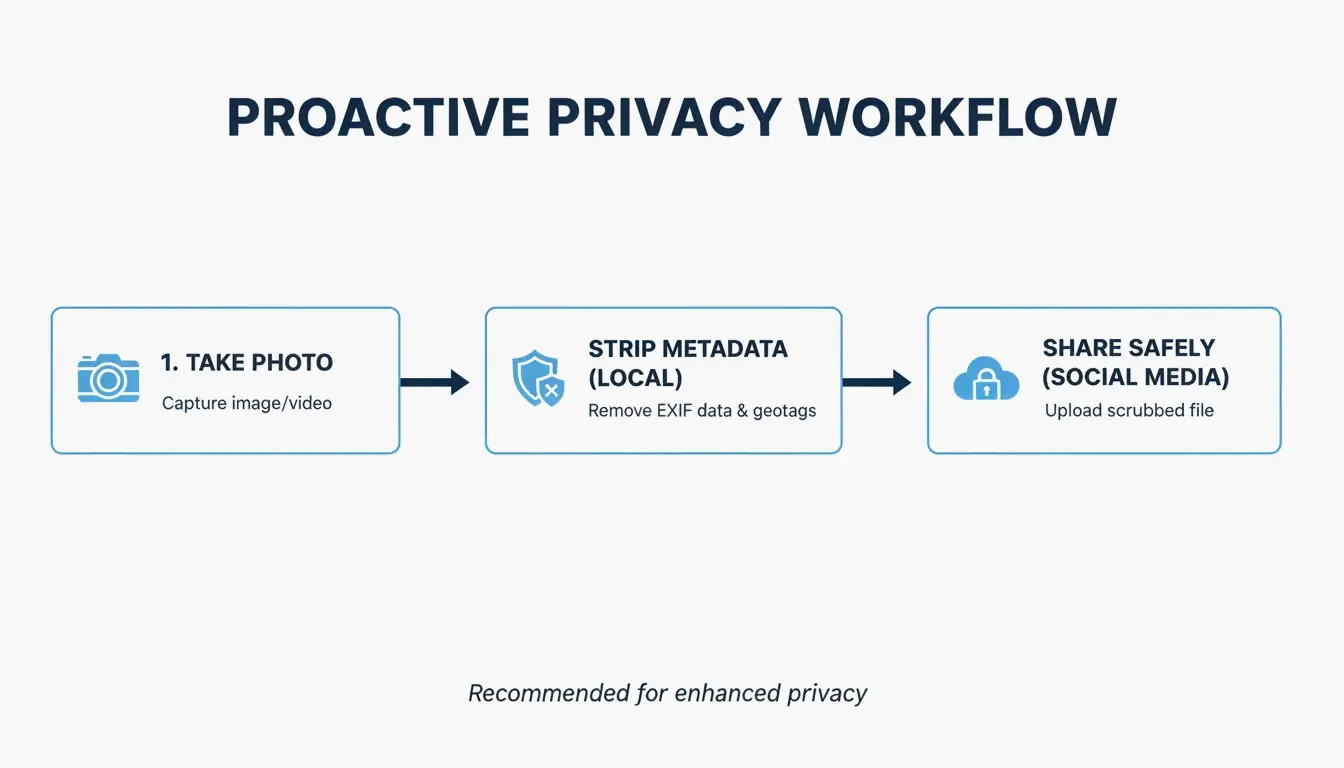
    Alur kerja privasi 3-step yang direkomendasikan

    • Pro-Level Auditing: Untuk pengguna mahir, ExifTool masih merupakan opsi terbaik. Anda dapat menggunakan perintah exiftool -all= image.jpg untuk menghapus sepenuhnya setiap header tersembunyi dalam file.

    Screenshot vs. Penghapusan: Privasi vs. Kualitas Gambar

    Banyak orang mengambil screenshot foto untuk “menghapus” datanya. Karena screenshot adalah file yang benar-benar baru, ia tidak akan memiliki info EXIF lama. Ini berhasil untuk privasi, tetapi merusak resolusi Anda. Foto berkualitas tinggi 48MP bisa turun menjadi hanya 2-4MP. Lebih baik menggunakan alat penghapus khusus agar Anda dapat mempertahankan piksel beresolusi tinggi sekaligus membuang data pelacakan tersembunyi.

    Pemimpin Privasi: Membandingkan Kebijakan Metadata Platform di 2026

    Lanskap privasi 2026 menunjukkan kesenjangan besar antara aplikasi “privacy-first” dan jaringan yang haus data. Menurut MetaClean 2026 Platform Comparison, Signal adalah standar emas. Ini satu-satunya aplikasi besar yang menghapus semua data EXIF sebelum mengirim dan tidak menyimpan apa pun di servernya.

    Di sisi lain, Instagram dan Facebook menggunakan pendekatan “Strip for the Public, Keep for the AI”. Mereka menyembunyikan lokasi Anda dari pengguna lain tetapi menggunakannya sendiri untuk membangun profil tentang Anda. Sementara itu, iMessage dan Email standar (Gmail/Outlook) nyaris tidak menawarkan perlindungan — mereka mengirim file asli dengan seluruh data GPS utuh kepada siapa pun yang menerimanya.

    Kesimpulan

    Platform media sosial mungkin menjanjikan privasi, tetapi data EXIF masih menjadi celah besar di 2026. Pembersihan otomatis tidak konsisten, terutama saat menggunakan alat penjadwalan profesional, mengirim file sebagai “dokumen”, atau menggunakan pengaturan DM berkualitas tinggi. Sebagian besar platform juga terus memanen lokasi Anda untuk penggunaan mereka sendiri bahkan setelah menyembunyikannya dari publik. Untuk benar-benar melindungi keselamatan fisik Anda, gunakan pembersih metadata atau aplikasi yang berfokus pada privasi seperti Signal sebelum Anda berbagi. Jangan berasumsi platform mengawasi kepentingan Anda; kendalikan data Anda sebelum menekan unggah.

    FAQ

    Apakah mengambil screenshot menghapus data EXIF?

    Ya, mengambil screenshot membuat file gambar yang sepenuhnya baru yang tidak membawa metadata foto asli. Namun, ada pertukaran signifikan: Anda akan kehilangan resolusi dan kualitas gambar yang substansial dibandingkan dengan menggunakan alat penghapus profesional yang menghapus data sambil mempertahankan piksel asli.

    Apakah WhatsApp menghapus lokasi GPS saat mengirim foto?

    Tergantung sepenuhnya pada mode pengiriman. Di 2026, mode “Photo mode” standar menghapus sebagian besar data, tetapi “Document mode” membocorkan 100% data EXIF, termasuk GPS. Selain itu, mode “Best quality” tidak andal, dengan pengujian menunjukkan bahwa koordinat GPS bertahan dalam kira-kira 23% kasus.

    Bisakah penegak hukum menggunakan data EXIF meskipun saya menghapus postingan?

    Ya. Sebagian besar platform media sosial menyimpan file asli yang diunggah — termasuk seluruh metadatanya — di server internal mereka bahkan setelah postingan dihapus dari tampilan publik. Data yang disimpan ini dapat diakses oleh penegak hukum melalui panggilan pengadilan atau perintah pengadilan yang ditujukan kepada platform.
  • Penghapus Watermark Gambar Gemini Nano Banana 2: Alat dan Teknik Terbaik untuk 2026

    Penghapus Watermark Gambar Gemini Nano Banana 2: Alat dan Teknik Terbaik untuk 2026

    Untuk menggunakan penghapus watermark gambar Gemini nano banana 2 dengan alat dan teknik terbaik untuk 2026, carilah perangkat lunak yang mengkhususkan diri pada Reverse Alpha Blending (pencampuran alfa terbalik), seperti GeminiWatermarkTool (luring) atau GeminiWatermarkRemover.io. Alat-alat ini menawarkan pemulihan piksel yang sempurna untuk bintang 4 ujung yang terlihat, meskipun metadata SynthID dan C2PA yang tak terlihat biasanya tetap tertanam untuk pelacakan AI.

    Standar 2026: Cara Menghapus Watermark Gemini Nano Banana 2

    Pada tahun 2026, bintang 4 ujung “Nano Banana” telah menjadi simbol universal untuk konten buatan Google Gemini. Ini bukan sekadar “stempel” sederhana yang ditempelkan di atas gambar; bintang ini diintegrasikan menggunakan proses yang disebut alpha compositing (pemaduan alfa). Jika Anda menggunakan “penghapus” AI generik, Anda sering kali berakhir dengan noda yang buram. Untuk mendapatkan hasil yang bersih, Anda memerlukan alur kerja yang membalikkan matematika di balik campuran aslinya.

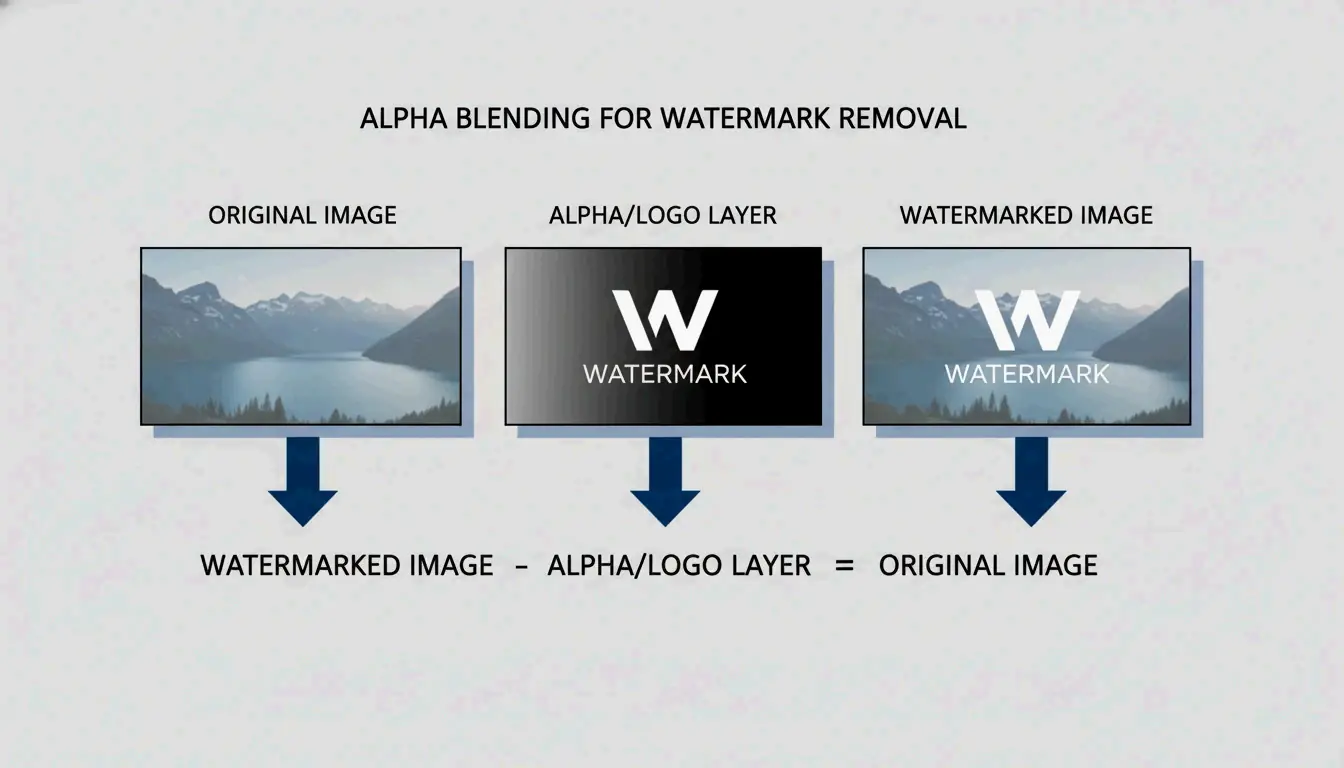
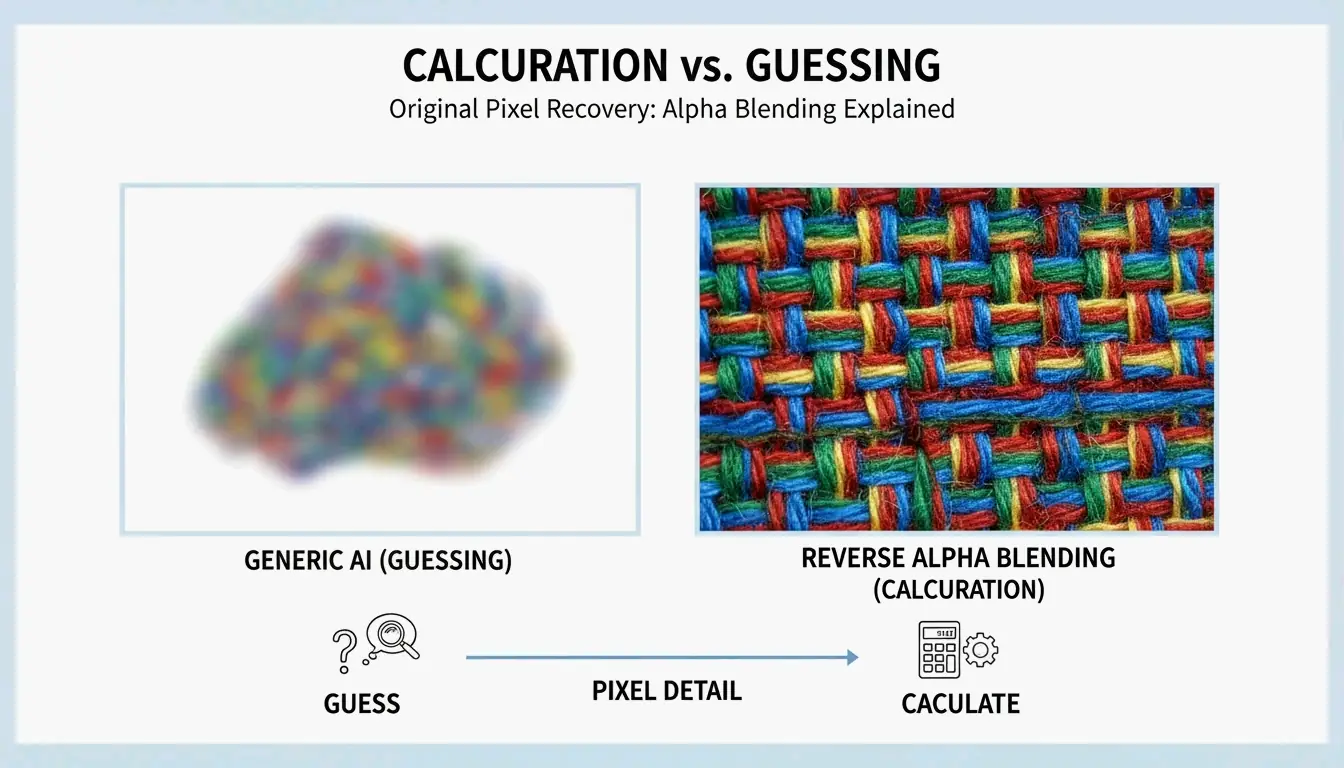
    Inpainting AI standar biasanya “menebak” seperti apa piksel seharusnya berdasarkan latar belakang. Sebaliknya, Reverse Alpha Blending mengurangi nilai watermark untuk memulihkan apa yang ada di bawahnya. Ini menjaga detail halus—seperti pori-pori kulit atau anyaman kain—tetap tajam dan tidak tersentuh.

    Perbandingan 'pendugaan' AI standar vs. 'pengurangan' Reverse Alpha Blending.

    Langkah 1: Identifikasi Skala Watermark dan Peta Alfa

    Langkah pertama dalam alur kerja profesional 2026 adalah mengetahui versi watermark mana yang Anda hadapi. Panduan teknis dari GeminiWatermarkTool milik allenk menunjukkan bahwa Google menggunakan dua ukuran utama berdasarkan resolusi gambar:

    • Varian 48x48px : Digunakan untuk gambar yang lebih kecil (lebar atau tinggi ≤ 1024px), biasanya ditempatkan 32px dari sudut kanan bawah.
    • Varian 96x96px : Digunakan untuk gambar resolusi tinggi (L & T > 1024px), biasanya dengan margin 64px.

    Alat modern seperti GeminiWatermarkRemover.io kini menggunakan “Smart Detection” (deteksi pintar)—proses pencocokan tiga tahap—untuk mengunci koordinat yang tepat secara otomatis.

    Langkah 2: Menerapkan Reverse Alpha Blending untuk Pemulihan Tanpa Kehilangan

    Setelah ukuran dikonfirmasi, alat menerapkan rumus invers: Original = (Watermarked - Alpha * Logo) / (1 - Alpha). Dengan menggunakan templat transparansi (peta alfa) yang persis sama dengan yang digunakan Google, perangkat lunak menghitung warna asli dari piksel yang tersembunyi.

    Bagi sebagian besar pengguna, ini hanya berarti memilih mode “Reverse Alpha” di pengaturan Anda. Metode ini bersifat “deterministic” (deterministik), yang merupakan cara elegan untuk mengatakan bahwa ia memberi Anda hasil berkualitas tinggi yang sama setiap kali, selama gambar belum dikompresi atau diubah ukurannya secara signifikan.

    Alat Terbaik untuk Menghapus Watermark Gemini Nano Banana 2 di 2026

    Pilihan alat bergantung pada berapa banyak gambar yang Anda miliki dan kebutuhan privasi Anda. Pada tahun 2026, semakin banyak orang beralih ke pemrosesan lokal luring untuk menjaga aset buatan AI mereka tetap di luar server pihak ketiga.

    Pilihan Profesional: GeminiWatermarkTool (CLI & Desktop)

    Untuk pengembang dan pengguna mahir, GeminiWatermarkTool (allenk) adalah rekomendasi teratas. Ini adalah aplikasi C++ portabel yang bekerja sepenuhnya luring. Menurut dokumentasi allenk, alat ini mencapai akurasi pemulihan ±1 per channel (per saluran), sehingga penghapusan tidak terlihat bahkan jika Anda memperbesar hingga 100%.

    Pembaruan tahun 2026 menyertakan fitur yang dipercepat GPU bernama FDnCNN (Fast Discrete Convolutional Neural Network). Ini membantu membersihkan artefak “kilauan” kecil yang tersisa jika gambar telah dikompresi. Berkat akselerasi Vulkan, alat ini memproses area tersebut dalam waktu kurang dari 5ms.

    Solusi Berbasis Browser: GeminiWatermarkRemover.io vs PixPretty

    Jika Anda hanya memerlukan perbaikan cepat tanpa memasang perangkat lunak, coba yang berikut:

    • GeminiWatermarkRemover.io : Ini adalah opsi daring terbaik untuk hasil yang akurat di tingkat piksel. Alat ini berjalan 100% di browser Anda (sisi klien), sehingga gambar Anda tidak pernah benar-benar meninggalkan komputer. Alat ini secara khusus disetel untuk bintang Nano Banana 2.
    • PixPretty AI Object Remover : Seperti dicatat oleh Emma Collins, PixPretty adalah pilihan yang lebih baik jika watermark berada di atas sesuatu yang berantakan, seperti rambut atau rumput. Alat ini menggabungkan pemaduan terbalik dengan retus AI yang kuat untuk mengisi celah.

    Alur Kerja Otomatis: Mengintegrasikan MCP Servers dan Claude Code

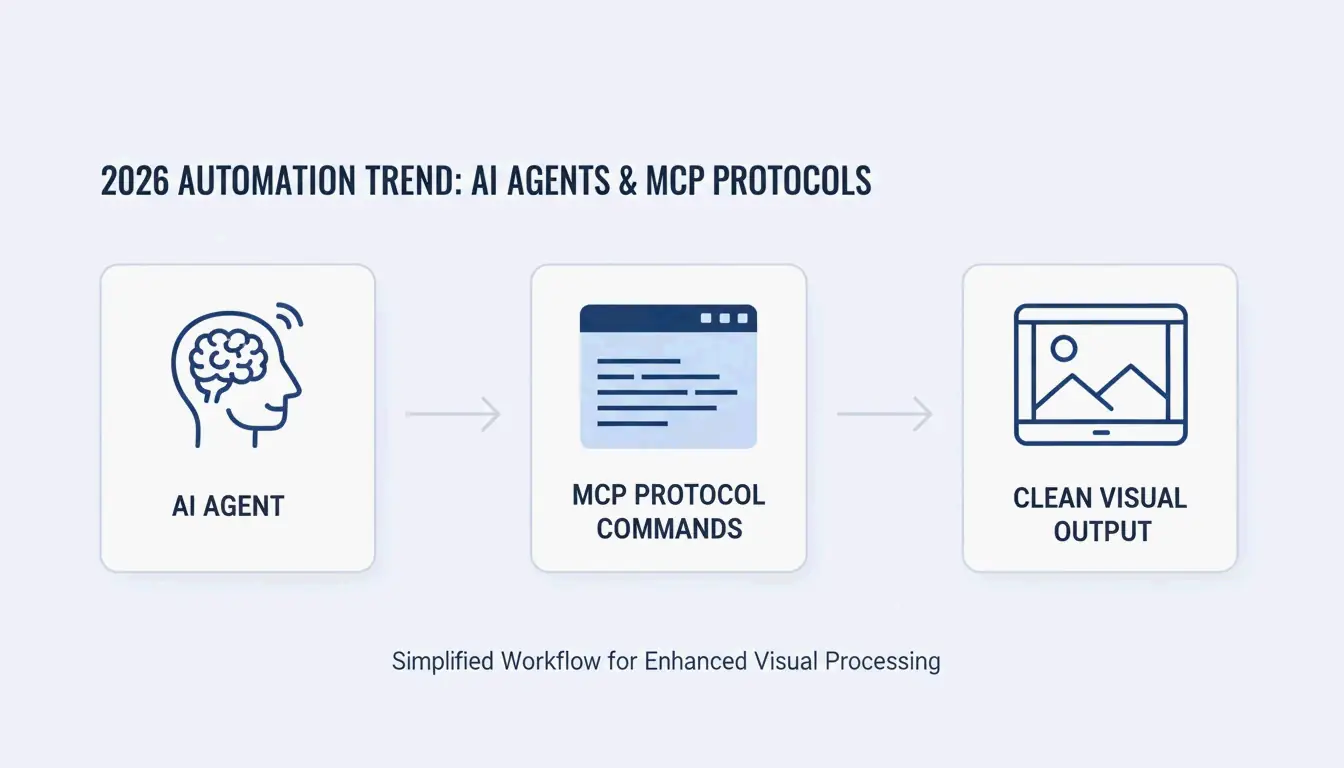
    Perubahan besar pada tahun 2026 adalah cara kami mengotomatiskan hal ini. Menggunakan Model Context Protocol (MCP) (Protokol Konteks Model), pengembang dapat menghubungkan GeminiWatermarkTool langsung ke agen AI seperti Claude atau Cursor. Hal ini memungkinkan agen AI untuk “melihat” gambar berwatermark dan secara otomatis membersihkannya dengan perintah remove_watermark sederhana sebelum gambar tersebut mencapai dokumen akhir atau mockup UI Anda.

    Otomatisasi yang disederhanakan: AI Agent -> MCP Server -> Clean Image.

    Melampaui Bintang: Memahami Metadata SynthID dan C2PA

    Penting untuk diingat bahwa bintang “Nano Banana” yang terlihat hanyalah satu lapisan pelacakan. Menghapus bintang tidak membuat gambar tidak dapat dilacak.

    Realitas SynthID

    SynthID , yang dibuat oleh Google DeepMind, adalah watermark tak terlihat yang ditenun ke dalam frekuensi piksel yang sebenarnya. Seperti yang dijelaskan Allen Kuo, SynthID sangat sulit dihilangkan karena tersebar di seluruh gambar. Sebagian besar alat penyuntingan—bahkan yang menghapus bintang yang terlihat—tidak akan mengacak SynthID secara cukup untuk menyembunyikannya dari pemindai Google.

    Kepatuhan C2PA dan Pembersih Metadata

    Gambar Gemini juga membawa metadata C2PA , yang memicu label “Made with AI” di situs seperti Instagram. Meskipun alat penghapus piksel berfokus pada gambar itu sendiri, alur kerja profesional pada tahun 2026 sering menggunakan “Metadata Scrubber” (pembersih metadata) terpisah untuk menghapus manifes digital ini untuk presentasi perusahaan internal.

    Teknik Hibrida untuk Gambar yang Diubah Ukurannya atau Dikompres

    Reverse Alpha Blending sempurna secara teori, tetapi memerlukan penyelarasan yang “sempurna hingga piksel”. Jika gambar diperkecil untuk situs web atau disimpan sebagai JPEG berkualitas rendah, perhitungan matematis menjadi gagal, sering meninggalkan “bayangan” samar dari bintang tersebut.

    Inpainting Perangkat Lunak: Kapan menggunakan algoritma NS vs. TELEA

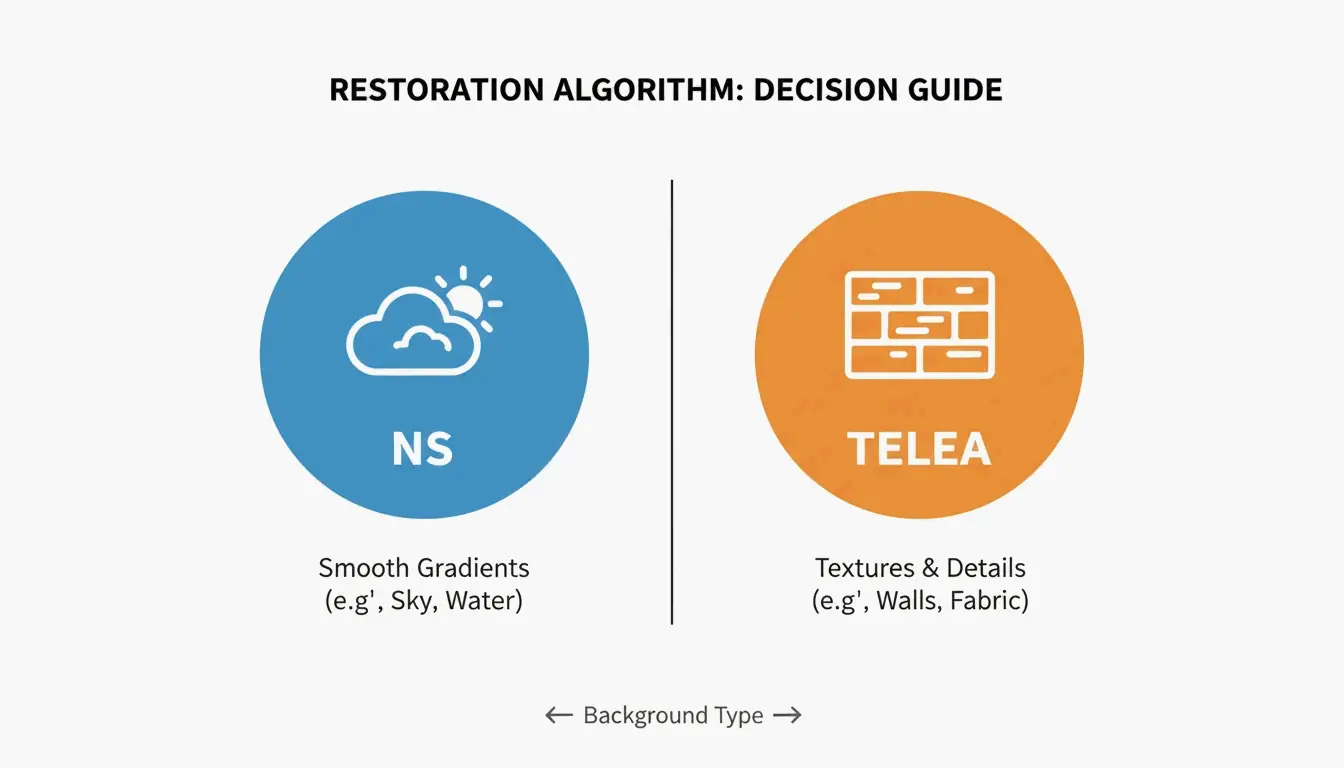
    Ketika perhitungan matematis tidak bekerja dengan sempurna, alat hibrida menggunakan “Inpainting” (pemulihan) untuk merapikannya. Pilih algoritma Anda berdasarkan latar belakang:

    • Navier-Stokes (NS) : Paling baik untuk area halus seperti langit atau latar belakang yang tidak fokus. Algoritma ini “mengalirkan” warna sekitarnya ke titik tersebut.
    • TELEA : Ini lebih cepat dan bekerja lebih baik untuk perbaikan kecil pada permukaan bertekstur seperti beton, kayu, atau kain.

    Perbandingan skenario aplikasi NS (Smooth) vs TELEA (Textured).

    “Smart Crop” sebagai Pelindung Cadangan

    Jika latar belakang terlalu rumit untuk diperbaiki, Smart Crop Method (metode pemotongan pintar) adalah cadangan yang paling andal. Alat seperti Wilnexo mengotomatiskan ini dengan memotong strip 56px hingga 128px yang presisi dari bagian bawah. Ini menghilangkan watermark sepenuhnya, meskipun akan sedikit mengubah bentuk gambar Anda.

    Kesimpulan

    Watermark “Nano Banana” 2 dapat dibalikkan secara matematis dengan alat seperti GeminiWatermarkTool, tetapi pelacakan SynthID yang tak terlihat adalah bagian permanen dari ekosistem Google. Untuk hasil terbaik pada tahun 2026, gunakan Reverse Alpha Blending alih-alih penghapus generik untuk menjaga tekstur gambar tetap tajam. Bagi para profesional, ingatlah untuk menggunakan pembersih yang patuh C2PA jika Anda perlu menghapus metadata. Perlu diingat: gambar yang tampak bersih tidak sama dengan gambar anonim—SynthID masih dapat dideteksi oleh perangkat lunak khusus bahkan setelah bintang hilang.

    FAQ

    Apakah meningkatkan ke Gemini Advanced atau Pro akan menghapus semua watermark secara otomatis?

    Tidak, Google mempertahankan watermark demi kepatuhan keamanan AI di semua tingkatan, termasuk langganan berbayar. Pengguna Advanced dan Pro pada tahun 2026 masih melihat bintang “Nano Banana” pada hasil yang dihasilkan. Meskipun beberapa wilayah mungkin menawarkan unduhan “tanpa watermark” untuk tingkat perusahaan tertentu, perilaku default Gemini tetap menyertakan penanda yang terlihat dan tidak terlihat.

    Mengapa watermark tak terlihat SynthID tidak dapat dihapus oleh alat penyuntingan standar?

    SynthID tertanam dalam domain frekuensi piksel alih-alih menjadi hamparan permukaan. SynthID dilatih secara adversarial untuk menahan transformasi umum. Tindakan penyuntingan standar—seperti memotong bintang yang terlihat, menyesuaikan warna, atau menambahkan derau—tidak cukup mengganggu pola matematis yang mendasarinya untuk mencegah detektor AI mengidentifikasi asal sintetis gambar.

    Apakah ilegal menghapus watermark Gemini untuk presentasi klien profesional?

    Legalitas bergantung pada yurisdiksi Anda dan Ketentuan Layanan spesifik Google. Secara umum, menghapus watermark untuk penggunaan internal atau presentasi pribadi diizinkan. Namun, redistribusi komersial mungkin memerlukan pengungkapan “dihasilkan AI” sesuai standar C2PA. Disarankan untuk berkonsultasi dengan hukum kekayaan intelektual lokal jika Anda bermaksud menggunakan gambar yang telah dibersihkan untuk iklan komersial yang menghadap publik.

  • Prinsip Penghapusan Watermark dari Gambar: Algoritma AI vs Metode Tradisional

    Prinsip Penghapusan Watermark dari Gambar: Algoritma AI vs Metode Tradisional

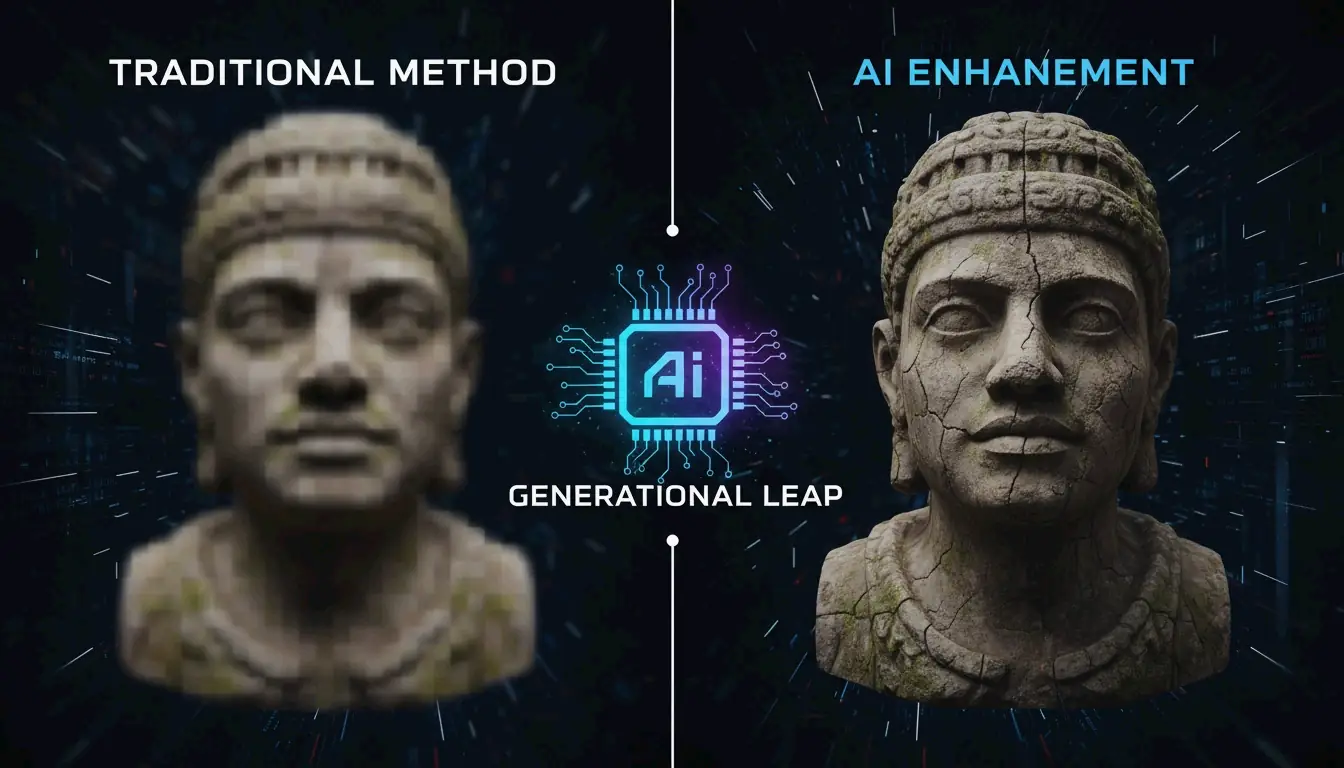
    Per Mei 2026, prinsip penghapusan watermark dari gambar telah bergeser dari kloning manual ke algoritma AI seperti generative inpainting. Metode tradisional mengandalkan replikasi piksel manual, sementara AI modern memanfaatkan GANs dan Diffusion Models untuk memprediksi data yang hilang dan merekonstruksi tekstur secara natural. Evolusi ini menghadirkan kualitas 8K yang unggul dan menghemat lebih dari 4.5 jam bagi para profesional setiap minggu.

    Prinsip Inti: Bagaimana Algoritma AI vs Metode Tradisional Menghapus Watermark

    Perbedaan sesungguhnya antara algoritma AI dan metode tradisional terletak pada cara mereka “mengisi kekosongan”. Logika tradisional memperlakukan watermark sebagai cacat fisik yang perlu ditutupi, atau lapisan matematis yang perlu dibalikkan. Sedangkan AI memandang area yang diberi watermark sebagai sebuah “kesenjangan kontekstual (contextual gap)” — ia mengamati bagian lain dari gambar untuk membayangkan apa yang seharusnya ada di sana, alih-alih sekadar berusaha menghapus sesuatu.

    Menurut sebuah TechTrends Report, para profesional yang menggunakan alat bawaan AI menghemat sekitar 4.5 jam setiap minggu dibandingkan mereka yang masih terjebak dengan kloning manual bingkai demi bingkai.

    Logika Tradisional: Menyelesaikan Persamaan Alpha Compositing

    Alat tradisional sering mengandalkan Reverse Alpha Blending (balikan campuran alpha) untuk memulihkan piksel asli. Anggap saja ini sebagai soal matematika. Perangkat lunak mengasumsikan gambar mengikuti rumus tertentu: $Watermarked = \alpha \cdot Logo + (1 – \alpha) \cdot Original$. Jika alat dapat mengetahui transparansi ($\alpha$) serta warna logo, ia dapat menghitung apa yang sebenarnya menjadi piksel “Original (asli)”.

    Logika matematis tradisional: uraian visual rumus pencampuran Alpha

    Seperti yang ditunjukkan oleh proyek Gemini Watermark Remover, pendekatan ini bekerja dengan baik untuk logo semi-transparan yang propertinya diketahui. Namun bila perhitungannya sedikit meleset, Anda akan mendapatkan “bayangan hantu (ghost)” atau bagian yang kabur. Taktik lawas lainnya meliputi “Cloning (kloning)” — yakni menyalin piksel secara harfiah dari satu titik ke titik lain — atau sekadar “Cropping (memotong)” tepi foto untuk membuang watermark sepenuhnya.

    Logika AI: Kesadaran Kontekstual melalui Deep Learning

    Penghapusan berbasis AI menggunakan AI Inpainting (inpainting AI) untuk membangun piksel yang sama sekali baru. Alih-alih sekadar memindahkan data yang ada, model AI mempelajari pola, pencahayaan, dan tekstur untuk “berhalusinasi (hallucinate)” latar belakang yang realistis. Alat seperti Pixelbin memanfaatkan model deep learning ini untuk mendeteksi dan menghapus tanda secara otomatis, sehingga Anda tidak perlu melakukannya secara manual.

    Pada 2026, teknologi ini telah berpindah ke edge computing dan koneksi cloud berkecepatan tinggi. Hal ini memungkinkan jaringan saraf yang kompleks membersihkan media beresolusi tinggi nyaris seketika. Berbeda dengan blur sederhana, AI inpainting mempertahankan butiran dan detail asli bidikan, sehingga hasil perbaikannya nyaris mustahil dideteksi.

    Pendalaman Teknis: Generative Adversarial Networks (GANs) dan Diffusion Models

    Pada 2026, pertarungan teknologi antara pembuat dan penghapus watermark berlangsung menggunakan dua jenis utama arsitektur AI: GANs dan Diffusion Models.

    GANs dan Arsitektur Discriminator

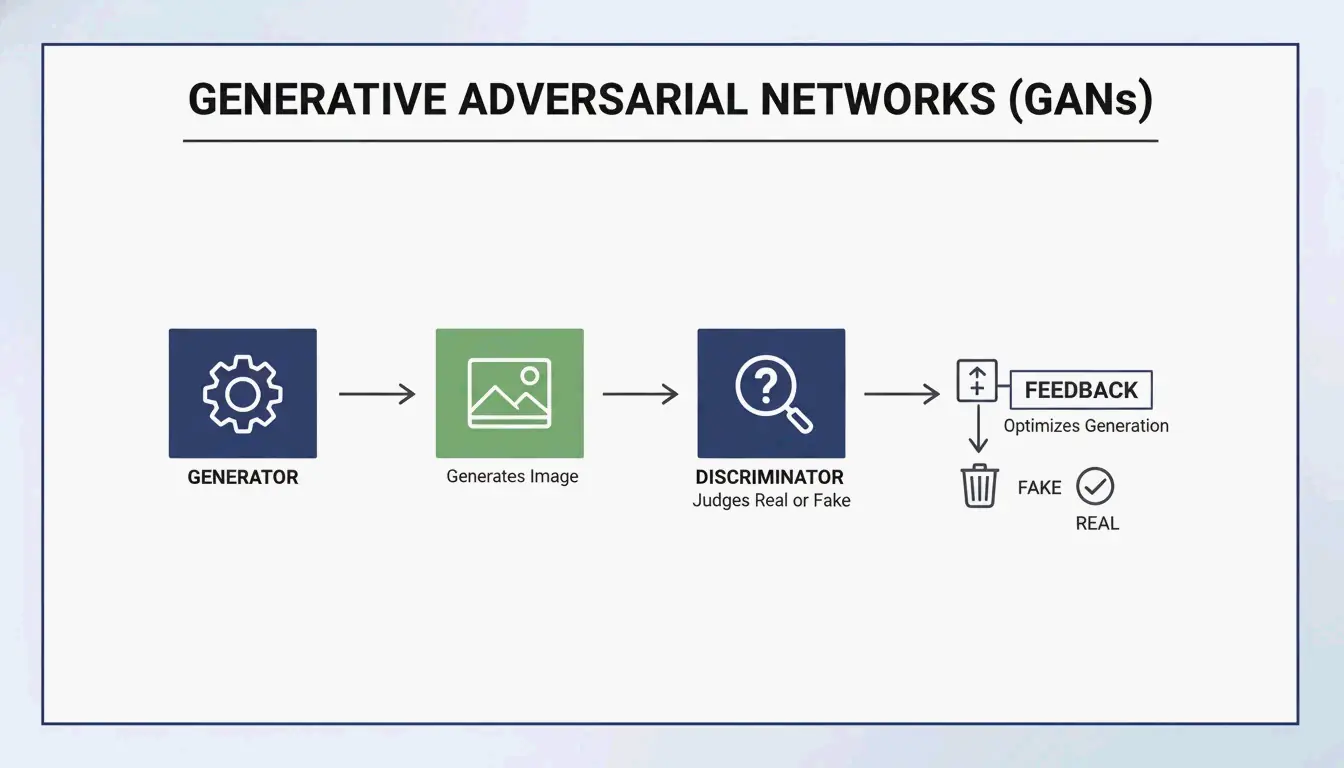
    Generative Adversarial Networks (GANs) bekerja layaknya kompetisi antara dua model AI. Satu (encoder) berusaha membangun ulang latar belakang yang hilang, sementara yang lain (discriminator) berusaha menangkap kesalahan dengan membandingkannya dengan gambar asli. “Perdebatan” antara keduanya memaksa AI untuk menciptakan tekstur yang sangat realistis. Seperti yang ditunjukkan oleh Side-Line, GANs merupakan komponen utama dalam konfigurasi “encoder-decoder” modern, membantu menyembunyikan atau menghapus penanda dengan dampak minimal pada tampilan gambar.

    Arsitektur GANs: logika adversarial generator vs discriminator

    Diffusion Models: Standar Emas 2026

    Diffusion Models kini menjadi pilihan utama untuk rekonstruksi berkualitas tinggi. Mereka bekerja dengan “denoising (mendenoise)” sebuah gambar. Karena watermark pada dasarnya adalah pola terstruktur yang tidak termasuk dalam gambar “natural”, model memperlakukannya sebagai derau dan membersihkannya.

    Penelitian dari NeurIPS Researchers memperlihatkan bahwa bahkan watermark tak terlihat pun dapat dihapus menggunakan model-model ini tanpa merusak kualitas gambar. Untuk memeriksa hasilnya, para ahli memperhatikan metrik PSNR & SSIM. Restorasi AI kelas atas, seperti yang menggunakan ROBIN Framework, dapat mencapai skor SSIM 0.98. Pada tingkat tersebut, keluaran pada dasarnya identik dengan berkas asli yang tidak diberi watermark.

    Apakah Penghapusan Benar-Benar Lossless? Memahami Reverse Alpha Blending

    Tim pemasaran sangat menyukai kata “lossless (tanpa kehilangan)”, namun realitanya sedikit lebih nuansa.

    Reverse Alpha Blending secara matematis lossless, tetapi hanya jika Anda memiliki mask dan nilai alpha yang tepat. Metode yang lebih lama menggunakan Discrete Cosine Transform (DCT) sering kali kewalahan ketika gambar dikompresi. Karena tanda DCT mengikuti aturan matematika tetap, mereka menjadi target mudah bagi serangan penghapusan yang memahami persis bagaimana aturan tersebut bekerja.

    “Halusinasi” AI secara teknis bukan lossless karena ia menciptakan piksel baru, bukan menemukan kembali piksel lama. Namun, dalam lanskap 2026 — di mana, menurut Global Digital Media Institute, 85% studio video profesional menggunakan isian generatif — hasilnya dianggap “perceptually lossless (lossless perseptual)”. Berkat kecepatan 6G, kita kini dapat memproses media 8K tanpa artefak kompresi yang berantakan yang dulu merusak suntingan semacam ini.

    Perlombaan Senjata 2026: Standar C2PA dan Pemalsuan Watermark

    Seiring alat penghapusan semakin canggih, industri membalas dengan standar baru, meskipun risiko baru seperti WMCopier juga muncul.

    • WMCopier dan Pemalsuan (Forgery) : Penelitian dari Zhejiang University (2025) menyoroti WMCopier, sebuah alat yang dapat “menelan (strip)” watermark dari satu gambar dan “menempelkan (paste)”-nya ke gambar lain. Hal ini memudahkan pemalsuan kepemilikan, membuat konten ilegal tampak seperti berasal dari sumber yang sah.
    • Standar C2PA (C2PA Standard) : Untuk menghentikan hal ini, C2PA Standard diciptakan. Ia memasangkan watermark dengan metadata yang ditandatangani secara kriptografis. Bahkan jika AI menghapus logo visual, sebuah tanda tangan tingkat perangkat keras tetap tersisa dalam data berkas untuk membuktikan asal-usulnya.
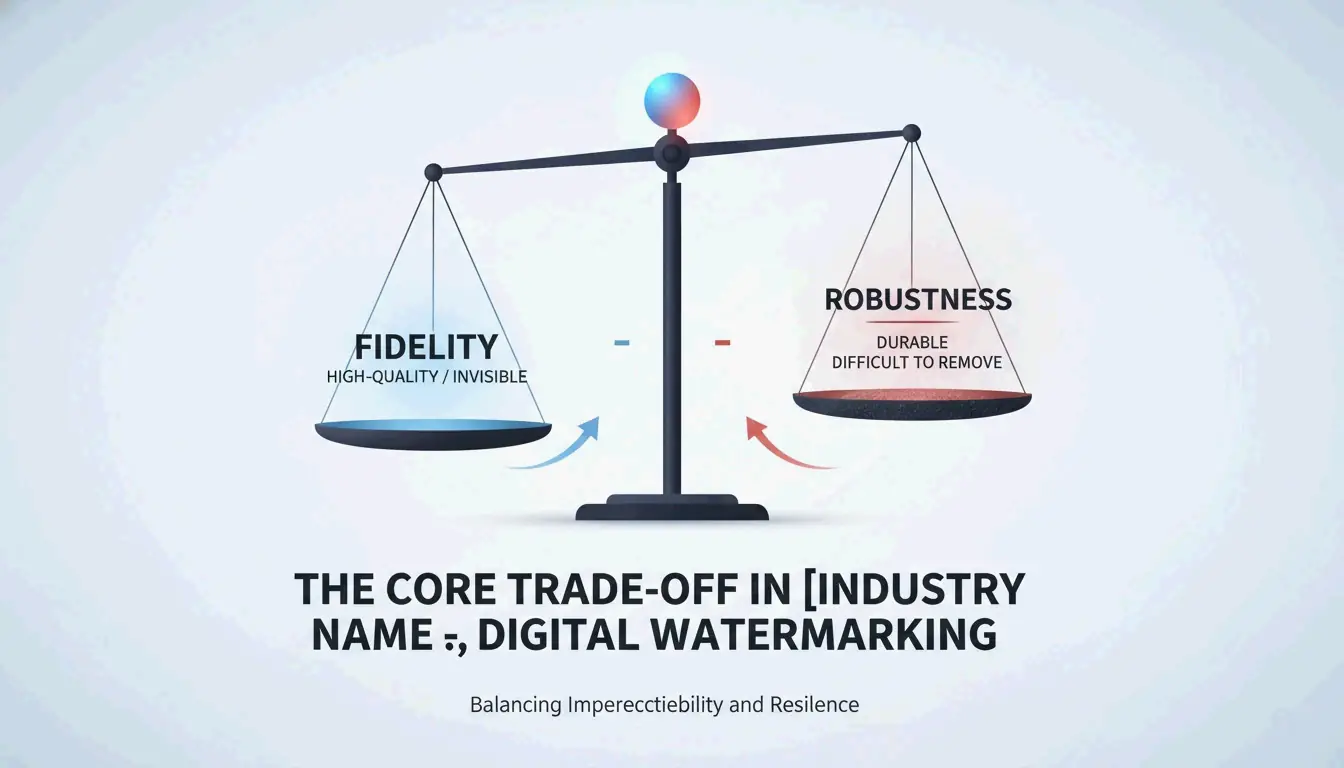
    • Trade-off Fidelity-Robustness (Fidelity-Robustness Trade-off) : Ini adalah tantangan terbesar. Jika Anda membuat watermark terlalu kuat (robustness), ia mulai terlihat jelek (fidelity rendah). Pertahanan modern seperti Adversarial Robustness Testing (ROBIN) kini secara khusus melatih watermark untuk bertahan dari “regeneration attacks (serangan regenerasi)” yang dilancarkan oleh Diffusion Models.

    Perbandingan inti: trade-off antara Fidelity dan Robustness

    Kesimpulan

    Penghapusan watermark telah berkembang jauh dari sekadar menyalin piksel menuju rekonstruksi neural tingkat lanjut. Meskipun metode berbasis matematika seperti Reverse Alpha Blending masih memiliki tempat untuk overlay sederhana, AI Generative Inpainting adalah satu-satunya pilihan nyata untuk media kompleks beresolusi tinggi di tahun 2026. Kini kita berada di era “trade-off Fidelity-Robustness”, yang bertujuan menjadikan penanda tak terlihat oleh manusia namun jelas bagi perangkat lunak forensik. Bagi para profesional, alat seperti Pixelbin sangat penting untuk kecepatan, namun selalu bijaksana untuk memeriksa keluaran terhadap standar C2PA agar tetap etis dan membuktikan bahwa konten Anda adalah asli.

    FAQ

    Apakah menghapus watermark dengan AI memengaruhi resolusi gambar akhir?

    Algoritma AI modern di 2026 mempertahankan resolusi natif gambar. Dengan menggunakan upscaling super-resolution dan inpainting kontekstual, alat seperti Pixelbin mengisi kekosongan watermark tanpa mengubah dimensi piksel. Berbeda dengan cropping tradisional yang mengurangi ukuran bingkai, rekonstruksi AI memastikan keluaran akhir tetap berdefinisi tinggi atau 8K.

    Bisakah AI menghapus watermark forensik tak terlihat seperti SynthID?

    Meskipun AI dapat dengan mudah menghapus lapisan yang terlihat, penanda forensik seperti Google SynthID tertanam jauh di dalam distribusi piksel. “Regeneration attacks” berbasis Diffusion dapat melemahkan sinyal-sinyal ini, namun sering kali sulit untuk dihilangkan sepenuhnya tanpa menurunkan kualitas gambar. Lebih lanjut, metadata yang sesuai dengan C2PA memberikan lapisan perlindungan sekunder yang tetap ada bahkan jika piksel visual diubah.

    Apa itu trade-off fidelity-robustness dalam watermarking digital?

    Trade-off fidelity-robustness adalah keseimbangan antara menjadikan watermark tak terlihat oleh mata manusia (fidelity) dan menjadikannya sulit dihapus (robustness). AI telah mengganggu keseimbangan ini; penanda frequency-domain tradisional kini mudah dideteksi dan dihapus oleh jaringan saraf, memaksa pengembang menggunakan pelatihan adversarial untuk menyembunyikan watermark di wilayah yang kurang mungkin dimodifikasi oleh model AI.

  • Cara Mengonversi dan Mengompres Format Foto: Panduan 2026 untuk Performa Web Lebih Cepat

    Cara Mengonversi dan Mengompres Format Foto: Panduan 2026 untuk Performa Web Lebih Cepat

    Untuk mengonversi dan mengompres format foto di 2026, gunakan alat bawaan peramban seperti PixConvert atau perangkat lunak profesional seperti Adobe Photoshop. Cukup unggah gambar Anda, pilih format generasi berikutnya seperti AVIF atau WebP, dan atur penggeser kualitas ke 70-80%. Proses ini mengecilkan ukuran file untuk memenuhi standar Core Web Vitals sekaligus menjaga ketajaman visual untuk keperluan profesional.

    Cara Mengonversi dan Mengompres Format Foto: Alur Kerja 3 Langkah

    Mengoptimalkan gambar digital semuanya tentang menemukan “titik manis” antara ukuran file yang kecil dan gambar yang jernih. Ini juga merupakan kebutuhan bisnis: menurut Salsify 2025, 42% pembeli akan meninggalkan pembelian jika gambar produk hilang atau berkualitas rendah.

    Langkah 1: Memilih Alat Konversi (Lokal vs. Daring)

    Pertama, putuskan di mana Anda ingin memproses file. Jika Anda menangani dokumen sensitif, perangkat lunak lokal seperti Adobe Photoshop atau bahkan Microsoft Paint menyimpan semuanya di hard drive Anda untuk keamanan maksimum. Namun, jika Anda lebih menyukai kenyamanan web, alat seperti PixConvert dan ToolPix kini menggunakan teknologi WebAssembly. Ini berarti mereka memproses gambar langsung di RAM peramban Anda — foto Anda sebenarnya tidak pernah diunggah ke server cloud.

    Tipe Alat Contoh Tingkat Privasi Kecepatan
    Perangkat lunak desktop Adobe Photoshop, MS Paint Tertinggi (offline) Sedang
    Alat peramban WASM PixConvert, ToolPix Tinggi (RAM lokal) Cepat
    Berbasis cloud Berbagai konverter daring Lebih rendah (unggah server) Tercepat

    Langkah 2: Memilih Kompresi Lossy vs. Lossless

    Memahami perbedaan antara dua metode ini membantu Anda menjaga standar profesional:

    • Kompresi Lossy : Ini menghapus data piksel yang tidak benar-benar bisa dilihat mata manusia. Hasilnya adalah file yang jauh lebih kecil dan merupakan standar untuk JPEG/JPG serta format generasi berikutnya.
    • Kompresi Lossless : Ini mengecilkan file tanpa menghapus data apa pun. Ini adalah pilihan terbaik untuk logo atau gambar yang Anda rencanakan untuk diedit lagi nanti.
    • Aturan 70-80% : Untuk sebagian besar situs web, mengatur kualitas antara 70% dan 80% sangat ideal. Jika Anda turun di bawah 60%, Anda kemungkinan akan mulai melihat “artefak” — kabur jelek atau bercak berbintik pada gambar.

    Perbandingan sederhana kompresi Lossy vs. Lossless

    Mengapa WebP dan AVIF Penting untuk SEO 2026

    Pada 2026, peringkat mesin pencari sangat erat kaitannya dengan bagaimana pengguna mengalami situs Anda. Core Web Vitals (LCP) milik Google mengharuskan konten utama Anda dimuat dalam 2,5 detik. Karena gambar berat biasanya yang memperlambat halaman, beralih ke format generasi berikutnya adalah salah satu cara tercepat untuk mencapai target kecepatan tersebut.

    AVIF telah menjadi pilihan teratas di 2026. AVIF mengompres file jauh lebih baik daripada WebP atau JPEG lawas. Meskipun WebP masih menjadi peningkatan yang bagus, AVIF sering kali dapat memangkas tambahan 20-30% ukuran file tanpa membuat foto terlihat lebih buruk.

    Format Kompresi vs JPEG Dukungan Peramban (2026) Transparansi Penggunaan Terbaik
    JPEG Baseline 100% Tidak Kompatibilitas universal
    WebP 25-35% lebih kecil 97%+ Ya Optimasi web umum
    AVIF 50-70% lebih kecil 93%+ Ya Kompresi maksimum untuk situs modern
    PNG Lebih besar dari JPEG 100% Ya Logo, grafis teks

    Imbalan dari penyesuaian teknis ini nyata. Laporan Kecepatan Halaman Global 2023 dari Illustrate Digital menemukan bahwa situs B2B yang dimuat dalam satu detik memiliki tingkat konversi lima kali lebih tinggi daripada situs yang membutuhkan 10 detik. Saat ini, hampir semua peramban mendukung AVIF dan WebP, meskipun pengguna WordPress mungkin masih menginginkan plugin seperti Imagify untuk menangani “fallback” bagi versi peramban yang sangat lama.

    Visualisasi sederhana efisiensi ukuran file AVIF vs. JPEG

    Pemrosesan Batch: Mengonversi Ribuan Gambar Secara Bersamaan

    Jika Anda seorang manajer e-commerce atau fotografer, Anda tidak punya waktu untuk mengklik gambar satu per satu. Alat modern kini memanfaatkan CPU dan GPU komputer Anda untuk menangani beban kerja berat dengan cepat.

    Data dari HitPaw menunjukkan bahwa konverter profesional dapat memproses batch 200-333 gambar per menit. Ini berarti Anda dapat mengoptimalkan pustaka berisi lebih dari 1.000 foto dalam waktu kurang dari lima menit. Untuk webmaster, plugin Imagify mengotomatiskan ini dengan mengoptimalkan gambar pada saat Anda mengunggahnya ke pustaka media, membiarkan server melakukan pekerjaan berat di latar belakang.

    Performa Pemrosesan Batch:

    Alat Gambar per Menit Format Input Format Output
    Adobe Photoshop (Batch) 50-100 Semua format utama Semua format utama
    HitPaw Image Converter 200-333 JPG, PNG, WebP, AVIF JPG, PNG, WebP, AVIF
    Imagify (WordPress) Otomatis saat unggah JPG, PNG WebP, AVIF
    Microsoft PowerToys 100+ JPG, PNG JPG, PNG

    Alat Profesional: Adobe Photoshop vs. Solusi WebAssembly

    Alur kerja Anda biasanya bermuara pada pilihan antara perangkat lunak desktop andal dan alat web yang cepat serta berfokus pada privasi.

    Adobe Photoshop tetap menjadi standar emas untuk kontrol penuh. Dengan menggunakan fungsi “Export As”, Anda dapat menyempurnakan DPI (Dots Per Inch) — distandarkan pada 72 DPI untuk web dan 300 DPI untuk cetak — dan melihat perkiraan ukuran file berubah secara real-time saat Anda menggerakkan penggeser kualitas.

    Di sisi lain, alat WebAssembly seperti PixConvert menawarkan kecepatan tanpa langganan bulanan. Banyak alat ini menyertakan fitur “Target File Size”: Anda memberi tahu alat bahwa Anda membutuhkan file 50KB, dan mesinnya secara otomatis menentukan dimensi dan kualitas terbaik untuk mencapainya.

    Lembar Conteuk Ukuran Target: Amazon, Shopify, dan Portal Pemerintah

    Platform Format yang Direkomendasikan Batasan Ukuran Tindakan Utama
    Shopify / Amazon WebP / AVIF Di bawah 200 KB Prioritaskan kecepatan LCP
    Portal Pemerintah (mis., SSC/UPSC) JPG 20 KB — 50 KB Gunakan alat “Target Size”
    Cetak Profesional TIFF / JPG 300 DPI Nonaktifkan kompresi lossy
    Media Sosial WebP / AVIF Khusus platform Gunakan konverter batch

    Kesimpulan

    Beralih ke format generasi berikutnya seperti AVIF sambil menjaga rasio kompresi yang masuk akal adalah langkah terbaik baik untuk SEO maupun pengalaman pengguna di 2026. Meninggalkan JPEG lawas membantu Anda memenuhi Core Web Vitals Google dan mencapai target pemuatan 2,5 detik. Untuk memulai, periksa kecepatan situs Anda saat ini, lalu gunakan pemroses batch atau alat WebAssembly untuk mengonversi pustaka Anda ke AVIF pada kualitas 75%. Perubahan sederhana ini sangat membantu dalam menjaga pengunjung tetap berada di situs Anda dan meningkatkan konversi.

    FAQ

    Berapa level kompresi terbaik untuk menjaga kualitas gambar?

    Untuk sebagian besar gambar web, 70-80% adalah “titik manis”. Rentang ini mengurangi ukuran file secara signifikan sekaligus menjaga artefak visual tetap tak terlihat oleh mata manusia. Jika Anda turun di bawah 60%, Anda kemungkinan akan melihat pita warna atau noise. Saat menggunakan AVIF, Anda sering kali dapat turun ke 50-60% dan tetap memperoleh hasil visual yang lebih baik daripada JPG berkualitas tinggi.

    Bagaimana cara mengompres foto ke ukuran tertentu, misalnya 50KB?

    Anda harus menggunakan alat dengan fitur “Target File Size”, seperti IMG Size Reducer. Alat ini menggunakan logika pencarian biner untuk secara otomatis menyesuaikan penggeser kualitas hingga file memenuhi persyaratan KB Anda yang tepat. Jika kualitas menjadi terlalu buruk pada 50KB, coba kurangi dimensi piksel (lebar dan tinggi) sebelum menerapkan kompresi lebih lanjut.

    Apakah kompresor gambar online aman untuk dokumen pribadi?

    Alat berbasis cloud standar yang mengunggah file Anda ke server mungkin menimbulkan risiko privasi. Untuk data sensitif, carilah alat “Client-Side” atau berbasis WebAssembly seperti PixConvert atau ToolPix, yang memproses gambar secara lokal di RAM peramban Anda. Alternatifnya, gunakan perangkat lunak lokal seperti Adobe Photoshop atau Microsoft Paint untuk memastikan file Anda tidak pernah meninggalkan perangkat Anda.

  • Cara Mengompres Ukuran Gambar dalam KB dan MB: Panduan 2026 untuk Optimasi Cepat dan Tanpa Kehilangan

    Cara Mengompres Ukuran Gambar dalam KB dan MB: Panduan 2026 untuk Optimasi Cepat dan Tanpa Kehilangan

    Per Mei 2026, cara tercepat untuk mengompres ukuran gambar dalam KB dan MB adalah menggunakan alat online berbasis WASM seperti ImResizer atau pdfFiller. Platform ini memproses file Anda langsung di browser, membuat data Anda tetap privat dan aman. Cukup unggah JPG atau PNG, masukkan ukuran target (misalnya 50KB), lalu unduh hasilnya. Untuk batch foto yang besar, perangkat lunak offline masih menjadi pilihan terbaik untuk menjaga kualitas yang konsisten.

    Langkah Cepat: Cara Mengompres Ukuran Gambar dalam KB dan MB untuk Unggah Instan

    Jika Anda perlu mengecilkan file dari beberapa megabyte menjadi beberapa kilobyte, Anda memerlukan alat dengan pengaturan “ukuran target”. Sebagian besar kompresor web modern kini menggunakan teknologi WebAssembly (WASM). Ini berarti kompresi yang sebenarnya terjadi di komputer Anda sendiri, bukan di server jauh, sehingga membuat prosesnya lebih cepat dan lebih aman.

    Alur Kerja Kompresi Standar

    1. Pilih Alat Anda : Gunakan platform seperti ImResizer atau pdfFiller yang memungkinkan Anda menetapkan target KB atau MB tertentu.
    2. Unggah dan Tetapkan Batas : Pilih file JPG / JPEG atau PNG Anda. Ingat konversi standar: 1 MB = 1024 KB, seperti yang dicatat oleh SmartToolsWala. Jika Anda memiliki file 2MB tetapi batas unggah 100KB, tetapkan itu sebagai target Anda.
    3. Proses dan Unduh : Klik tombol “Target Size”. Algoritma akan secara otomatis menyesuaikan kualitas dan dimensi untuk memenuhi batas persis Anda.

    Visualisasi 3 langkah proses kompresi

    Daftar Periksa “Inci Terakhir”: Mengapa File Anda Masih 1KB Di Atas Batas

    Situs web pemerintah dan portal ujian sering kali sangat ketat, biasanya mengharuskan file antara 20KB dan 200KB. Jika gambar Anda masih sedikit di atas batas, periksa metadata tersembunyi. Menghapus thumbnail dan data pratinjau sering kali dapat memangkas beberapa byte terakhir yang Anda perlukan untuk mencapai ambang 50KB atau 100KB.

    Target Ukuran File Umum:

    Use Case Typical Limit Strategy
    Formulir pemerintah (mis. SSC/UPSC) 20-50 KB Alat ukuran target + hapus EXIF
    Foto visa / paspor 50-100 KB 96 DPI + kompresi lossy agresif
    Lampiran email (per gambar) Di bawah 1 MB 80% kualitas JPEG
    Gambar hero web Di bawah 200 KB WebP/AVIF pada 75%

    Alat Online vs Offline: Mana yang Harus Anda Pilih di 2026?

    Memutuskan antara alat browser dan perangkat lunak desktop tergantung pada berapa banyak foto yang Anda miliki dan seberapa banyak privasi yang Anda butuhkan. Pada 2026, alat berbasis browser hampir secepat perangkat desktop karena memproses file secara lokal.

    Alat Online untuk Kecepatan dan Aksesibilitas

    Situs seperti pdfFiller, yang memiliki lebih dari 12,500 ulasan terverifikasi, bagus untuk pekerjaan cepat sekali pakai. Banyak dari alat ini sekarang menghormati sinyal GPC (Global Privacy Control), sehingga sesi Anda tidak dilacak. Alat ini menjadi pilihan utama jika Anda menggunakan ponsel atau komputer publik dan perlu memperbaiki JPG / JPEG untuk formulir visa atau lamaran pekerjaan.

    Perangkat Lunak Offline untuk Pemrosesan Batch dan Privasi

    Jika Anda seorang profesional yang menangani ribuan gambar, perangkat lunak offline seperti Batch Picture Resizer adalah pilihan yang lebih baik. Perangkat ini menggunakan seluruh daya pemrosesan komputer Anda untuk menyelesaikan tugas massal dalam hitungan menit. Karena bekerja tanpa koneksi internet, ini adalah cara teraman untuk menangani file perusahaan yang sensitif.

    Tool Type Speed Privacy Batch Support Best For
    Alat browser WASM Cepat Pemrosesan lokal Terbatas Edit file tunggal cepat
    Alat sisi server Tercepat File diunggah ke server Ya Batch besar, non-sensitif
    Perangkat lunak offline Sedang Offline penuh Ya File sensitif, kerja massal

    Cara Menjaga Kualitas dan Resolusi Gambar Selama Kompresi

    Menjaga Kualitas Gambar / Resolusi tetap tajam sambil mengecilkan ukuran file sepenuhnya tentang memilih metode yang tepat: Lossy atau Lossless.

    Lossy (JPG) vs. Lossless (PNG)

    • JPG / JPEG : Ini menggunakan kompresi “lossy”. Ini membuang data yang tidak benar-benar bisa dilihat mata manusia untuk membuat file jauh lebih kecil. Ini sempurna untuk foto standar.
    • PNG : Ini menggunakan kompresi “lossless”, artinya menyimpan setiap bit data asli. Gambar tetap sangat jernih, tetapi ukuran file akan jauh lebih besar daripada JPG.

    Perbandingan sederhana ukuran file dan kejernihan JPG vs PNG

    Format Compression Typical Size (1080px photo) Transparency Best For
    JPEG Lossy 150-300 KB Tidak Foto, web
    PNG Lossless 1-3 MB Ya Logo, tangkapan layar
    WebP Keduanya 100-200 KB Ya Optimasi web
    AVIF Keduanya 80-150 KB Ya Web generasi berikutnya

    Pergeseran 2026: Mengadopsi WebP

    Pada 2026, WebP telah menjadi standar baru. ImResizer melaporkan bahwa WebP dapat membuat file 30% lebih kecil daripada JPEG tanpa kehilangan kualitas visual. Sebagian besar browser dan situs web sekarang menerima format ini tanpa masalah apa pun.

    Mitos “Upscaling”

    Ini adalah kenyataan teknis bahwa Anda tidak benar-benar bisa mengubah kembali file KB kecil menjadi file MB berkualitas tinggi. Seperti yang ImResizer tunjukkan, meskipun alat dapat “mengembangkan” ukuran file dengan menambahkan data kosong, mereka tidak dapat mengembalikan detail yang hilang. Selalu simpan foto resolusi tinggi asli Anda dengan aman sebelum Anda mulai mengompres.

    Taktik Lanjutan: Menghapus Data EXIF untuk Menghemat Ruang Ekstra

    Gambar sering menyembunyikan info “ekstra” yang disebut EXIF Data, yang mencakup hal-hal seperti pengaturan kamera, lokasi GPS, dan tanggal foto diambil. Ini dapat menambah 5KB hingga 50KB ke ukuran file Anda.

    Alat seperti EclixTech Photo Compressor memberi Anda opsi untuk menghapus data ini. Menghapusnya membantu dua hal:

    1. Privasi : Tidak ada yang bisa melihat dengan tepat di mana atau kapan Anda mengambil foto.
    2. Batas Ukuran : Jika Anda kesulitan memenuhi batas 20KB yang ketat untuk formulir pemerintah, memangkas 10KB metadata bisa membuat perbedaan.

    Rincian Ukuran Data EXIF:

    Data Type Typical Size Privacy Risk
    Koordinat GPS 2-5 KB Tinggi — mengungkap lokasi persis
    Model kamera + pengaturan 1-3 KB Rendah
    Tanggal dan waktu 0.5-1 KB Sedang
    Pratinjau thumbnail 5-20 KB Rendah (tetapi menambah ukuran file)

    Kesimpulan

    Untuk berhasil mengompres ukuran gambar dalam KB dan MB, Anda hanya perlu memilih format yang tepat (seperti WebP atau JPG) dan alat yang tepat untuk pekerjaan tersebut. Untuk unggahan pemerintah cepat atau posting media sosial, alat berbasis WASM seperti ImResizer atau pdfFiller cepat, aman, dan tidak memerlukan akun. Jika Anda seorang fotografer profesional atau pemilik bisnis yang perlu memproses file dalam batch besar, berinvestasi pada perangkat lunak offline adalah cara terbaik untuk menjaga standar kualitas Anda tetap tinggi.

    FAQ

    Apakah aman mengunggah foto pribadi saya ke kompresor online?

    Sebagian besar alat bereputasi sekarang menggunakan enkripsi SSL untuk melindungi data selama transfer. Selanjutnya, pembaruan besar teknologi web pada 2026 berarti banyak alat kelas atas sekarang menggunakan WASM (WebAssembly) untuk pemrosesan browser lokal. Ini berarti foto Anda diproses di perangkat Anda sendiri dan tidak pernah benar-benar mencapai server jauh, memberikan privasi maksimum.

    Bisakah saya menambah ukuran gambar kembali ke MB setelah mengompresnya ke KB?

    Secara teknis, Anda dapat meningkatkan ukuran file dengan menambahkan data “padding” atau meningkatkan dimensi, tetapi Anda tidak dapat memulihkan detail visual yang hilang selama kompresi awal. Untuk menghindari hasil yang kabur, selalu lakukan edit Anda pada file resolusi tinggi asli daripada mencoba menaikkan versi yang sebelumnya telah dikompres.

    Apa perbedaan antara kompresi gambar lossy dan lossless?

    Kompresi lossy (digunakan dalam file JPG) menghapus bit data tertentu untuk mengecilkan ukuran file secara signifikan, yang dapat menyebabkan sedikit kehilangan kualitas. Kompresi lossless (digunakan dalam PNG dan beberapa file WebP) menjaga semua data asli utuh, memastikan gambar terlihat persis seperti aslinya, meskipun ukuran file yang dihasilkan akan lebih besar daripada versi lossy.

  • Cara Mengompres Foto dan Menghemat Ruang — Panduan Ultimate 2026 untuk Optimasi Penyimpanan

    Cara Mengompres Foto dan Menghemat Ruang — Panduan Ultimate 2026 untuk Optimasi Penyimpanan

    Mengompres foto untuk menghemat ruang di 2026 dimulai dari pengaturan bawaan seperti format HEIC iPhone atau Storage Saver Google Photos. Untuk efisiensi maksimal, gunakan alat bertenaga AI untuk mengonversi gambar ke WebP atau AVIF, menerapkan kompresi lossy pada kualitas 75-85% guna mengurangi ukuran file hingga 80% sembari menjaga kejernihan visual.

    Kemenangan Cepat: Cara Mengompres Foto dan Menghemat Ruang di Perangkat Apapun

    Memperkecil pustaka digital Anda dimulai dengan mengubah cara perangkat menangkap dan menyimpan file. Menurut Business.com, alat kompresi modern dapat memangkas ukuran JPEG standar sebesar 40-60% tanpa kehilangan kualitas yang terlihat. Beberapa pengaturan tingkat sistem menghentikan pembengkakan penyimpanan sebelum dimulai.

    Seluler: Mengaktifkan Format High Efficiency

    iPhone (HEIC):
    1. Buka Settings > Camera > Formats
    2. Pilih High Efficiency
    3. Foto baru otomatis disimpan sebagai HEIC

    Seperti dicatat oleh Popular Outdoor Sports, file HEIC kira-kira 50% lebih kecil daripada JPEG tradisional pada kualitas visual yang setara.

    Android (Google Photos Storage Saver):
    1. Buka pengaturan aplikasi Google Photos
    2. Aktifkan Storage Saver
    3. Google mengompres unggahan secara otomatis ke tingkat “High Quality”

    Periksa “Advanced Picture Options” pada aplikasi kamera Android Anda untuk saklar format high efficiency.

    Desktop: Mengubah Ukuran dengan Cepat tanpa Aplikasi Tambahan

    OS Alat Langkah
    Windows Microsoft Paint Buka gambar, klik “Resize,” turunkan persentase atau piksel, simpan sebagai JPEG
    macOS Preview app Buka foto, buka Tools > Adjust Size, perkecil skala, lalu File > Export dengan penggeser kualitas

    Perbandingan sederhana berdampingan dari pengurangan ukuran file (mis., JPEG vs HEIC).

    Pembersihan Penyimpanan Pintar: Turunkan Tingkat Langganan Cloud Anda

    Membersihkan pustaka Anda saat ini dapat menurunkan paket cloud 2TB ke tingkat 200GB yang jauh lebih murah. Strategi ini berfokus pada menemukan foto “bloat” — tangkapan layar, bidikan burst yang tidak sengaja, dan duplikat.

    Proses pembersihan cepat:

    Langkah Tindakan Alat
    1. Temukan sampah Identifikasi bidikan kabur, video besar Google Photos / iCloud “Review and Delete”
    2. Hapus bloat Buang tangkapan layar, duplikat Alat pembersih bawaan
    3. Kompres batch Kompres pustaka yang tersisa Ashampoo Image Compressor
    4. Verifikasi penghematan Periksa total penyimpanan terpakai Dasbor cloud

    Alice di Popular Outdoor Sports mencatat bahwa mengelola file berukuran besar menjadi kebutuhan seiring meningkatnya biaya penyimpanan cloud. Ashampoo Image Compressor mendukung pemrosesan batch drag-and-drop ribuan gambar, memangkas total ukuran hingga 80%.

    Lossy vs. Lossless: Metode Kompresi Mana yang Harus Anda Pilih?

    Metode Cara Kerja Penghematan Ukuran Paling Cocok Untuk
    Lossy Menghapus data yang tidak terlihat mata manusia 50-80% Media sosial, cadangan cloud, JPEG, HEIC
    Lossless Mempertahankan setiap piksel, menghapus redundansi 20-40% Logo, grafis teks, PNG, TIFF, arsip

    PDFFlare melaporkan bahwa pengaturan lossy dapat menghemat 50-80% ruang penyimpanan sembari menjaga kualitas visual yang dapat diterima untuk media sosial dan cadangan cloud.

    Kualitas langsung memengaruhi hasil bisnis. Laporan Riset Konsumen 2025 Salsify menemukan bahwa 42% pembeli membatalkan pembelian jika gambar hilang atau terlihat berkualitas rendah. Di 2026, WebP dan AVIF menawarkan rasio kompresi-ke-kualitas yang jauh lebih baik daripada JPEG.

    Perbandingan format 2026:

    Format Efisiensi Kompresi Kualitas Visual Kasus Penggunaan
    JPEG Baseline Baik Kompatibilitas universal
    HEIC ~50% lebih kecil dari JPEG Setara dengan JPEG Ekosistem Apple
    WebP 25-30% lebih kecil dari JPEG Lebih baik dari JPEG Kinerja web
    AVIF 30-50% lebih kecil dari JPEG Terbaik di kelasnya Web modern, penghematan maksimal

    Kompresi yang Ditingkatkan AI: Revolusi Teknologi 2026

    Pergeseran utama di 2026 adalah AI Visual Saliency. Berbeda dengan algoritma tradisional yang mengompres seluruh gambar secara seragam, alat AI mengidentifikasi bagian terpenting — wajah, subjek latar depan — dan menjaga area tersebut tetap tajam sembari mengompres latar belakang secara agresif di mana artefak kurang terlihat.

    Konsep AI "Visual Saliency": fokus pada subjek vs kompresi latar belakang.

    Lanskap alat kompresi AI (2026):

    Alat Tipe Fitur Utama
    Adobe Photoshop Profesional Neural filters untuk optimasi web presisi
    Ashampoo Image Compressor Konsumen/batch Memproses foto DSLR berukuran besar (50-75MB per foto) menjadi file ringkas

    Kompresi AI dapat mengecilkan foto DSLR 50-75MB menjadi sebagian kecil dari ukuran aslinya sembari mempertahankan elemen “hero” — subjek, detail kunci, dan dampak visual dari bidikan tersebut.

    Kompresi untuk Kebutuhan Spesifik: Web, Email, dan Formulir

    Platform berbeda memerlukan strategi kompresi berbeda:

    Web SEO

    Untuk memenuhi standar Core Web Vitals (LCP) Google, gambar harus dimuat cepat. Illustrate Digital melaporkan bahwa waktu muat 1 second pada situs B2B menghasilkan tingkat konversi five times higher daripada situs yang membutuhkan 10 seconds.

    Target Pengaturan yang Direkomendasikan
    Hero images Di bawah 200KB, WebP atau AVIF
    Thumbnails Di bawah 30KB
    Kualitas 75-85%

    Formulir Pemerintah

    Situs resmi memberlakukan batas ketat. Pedoman IRCC Canada mengharuskan file di bawah 2MB, merekomendasikan resolusi pindaian pada 96 DPI.

    Lampiran Email

    Jaga kualitas pada 70-80% agar masing-masing gambar tetap di bawah 1MB, berada jauh di dalam batas lampiran 25MB yang umum.

    Kasus Penggunaan Kualitas DPI Ukuran File Maks
    Web SEO 75-85% 72 Di bawah 200KB (hero)
    Formulir pemerintah 80% 96 Di bawah 2MB
    Email 70-80% 72 Di bawah 1MB per gambar

    Kesimpulan

    Mengompres foto tidak lagi mengharuskan Anda memilih antara kualitas dan ukuran. Format modern seperti HEIC dan alat berbasis AI memberikan keduanya. Dengan beralih ke WebP dan AVIF, Anda dapat memangkas kebutuhan penyimpanan hingga 80% tanpa kehilangan detail visual. Mulailah dengan mengaktifkan “High Efficiency” di pengaturan kamera ponsel Anda, lalu gunakan kompresor batch AI untuk mengaudit penyimpanan cloud Anda. Perubahan kecil ini menghemat biaya langganan bulanan dan memastikan ruang untuk foto baru.

    FAQ

    Apakah mengompres foto menurunkan kualitas cetaknya?

    Ya, saat menggunakan kompresi lossy yang agresif. Untuk cetakan fisik, pertahankan resolusi tinggi — setidaknya 300 DPI. Gunakan kompresi lossless atau pengaturan JPEG berkualitas tinggi (90%+) untuk memastikan gambar cetak tetap tajam dan bebas dari artefak pikselasi.

    Bagaimana saya melakukan kompresi batch beberapa foto di Mac?

    Gunakan fitur Quick Actions native di Finder:
    1. Pilih semua foto untuk dikompres
    2. Klik kanan dan arahkan ke Quick Actions > Convert Image
    3. Pilih ukuran “Small” atau “Medium”
    4. Pilih format yang Anda inginkan

    Ini menghemat ruang yang signifikan secara instan tanpa membuka aplikasi terpisah.

    Apa perbedaan HEIC dan JPEG untuk penyimpanan?

    HEIC (High Efficiency Image Format) menggunakan pengkodean HEVC untuk menghasilkan file kira-kira 50% lebih kecil daripada JPEG pada kualitas visual yang sama. JPEG menawarkan kompatibilitas yang lebih luas dengan perangkat lunak lama, sementara HEIC adalah standar pilihan untuk ekosistem Apple dan Android modern guna memaksimalkan efisiensi penyimpanan.

  • Cara Memampatkan dan Mengubah Ukuran Gambar untuk Web dan Media Sosial (Panduan 2026)

    Cara Memampatkan dan Mengubah Ukuran Gambar untuk Web dan Media Sosial (Panduan 2026)

    Memampatkan dan mengubah ukuran gambar secara efektif di 2026 memerlukan alat seperti Adobe Photoshop, Microsoft PowerToys, atau platform berbasis browser seperti Imgresizer.io. Sesuaikan dimensi piksel untuk platform target Anda dan atur kualitas JPEG ke 70-80%, atau beralih ke format AVIF untuk mengurangi berat file tanpa kehilangan kejernihan visual.

    Menguasai Keseimbangan: Cara Memampatkan dan Mengubah Ukuran Gambar Tanpa Kehilangan Kualitas

    Mengoptimalkan visual untuk web adalah proses dua langkah: sesuaikan dimensi fisik (mengubah ukuran), lalu kurangi kepadatan data (kompresi). Menurut Business.com, kompresi JPEG standar biasanya mengurangi ukuran file sebesar 40-60%, mencapai keseimbangan antara kualitas profesional dan file yang ringan.

    Langkah 1: Menyesuaikan Dimensi Piksel (Mengubah Ukuran)

    Mengubah ukuran mengubah jumlah total piksel agar sesuai dengan tempat gambar akan ditampilkan. Jika banner hero situs web Anda lebarnya 1200px, mengunggah gambar asli 4000px adalah pemborosan bandwidth.

    Selalu kunci Rasio Aspek. Tanpa itu, gambar tampak meregang atau tertekan. Alat seperti EverydayTools memungkinkan Anda mengatur lebar sambil menghitung tinggi secara otomatis untuk menjaga proporsi yang tepat.

    Metafora visual sederhana untuk rasio aspek: bingkai yang menjaga proporsinya vs. bingkai yang terdistorsi.

    Langkah 2: Menerapkan Algoritma Kompresi

    Setelah dimensi diatur, kompresi mengurangi ukuran file lebih lanjut.

    Tipe Kompresi Cara Kerja Dampak Ukuran File Paling Cocok Untuk
    Lossy (JPEG 70-80%) Menghapus data frekuensi tinggi yang tak terlihat mata 50-70% lebih kecil Web, media sosial
    Lossless (PNG, WebP lossless) Menghapus redundansi tanpa kehilangan data 20-40% lebih kecil Logo, grafis teks, arsip

    Pada 2026, pengaturan kualitas JPEG / JPG standar adalah 70-80%. Ini menghapus detail halus yang tidak dapat dibedakan oleh mata manusia tanpa menimbulkan artefak yang terlihat.

    Mengapa Optimasi Gambar Krusial untuk Core Web Vitals (LCP)

    Optimasi gambar adalah persyaratan SEO dasar pada 2026. Core Web Vitals milik Google menggunakan Largest Contentful Paint (LCP) untuk mengukur seberapa cepat elemen visual terbesar (biasanya gambar hero) dimuat. Gambar yang besar dan belum dioptimalkan adalah penyebab utama skor LCP yang lambat, yang langsung merugikan peringkat pencarian.

    Dampak bisnisnya dapat diukur:

    Waktu Muat Dampak Konversi Sumber
    1 detik Konversi 5x lebih tinggi daripada situs 10 detik Illustrate Digital
    3+ detik 53% pengguna seluler meninggalkan situs Tolok ukur industri
    10 detik Tingkat konversi terendah Illustrate Digital

    Sebuah laporan 2026 dari Baymard Institute menemukan bahwa 62% situs e-commerce masih kesulitan dengan visual yang lambat, yang menyebabkan pengguna frustrasi dan tingkat bounce yang tinggi.

    Perbandingan minimalis yang menunjukkan korelasi langsung antara kecepatan muat halaman dan tingkat konversi.

    AVIF vs. WebP: Format Mana yang Harus Anda Pilih di 2026?

    Format Efisiensi vs. JPEG Pelestarian Detail Dukungan Browser (2026)
    WebP 25-30% lebih kecil Baik Luas
    AVIF 30-50% lebih kecil Lebih baik (area detail tinggi) Berkembang, browser modern
    JPEG Baseline Standar Universal

    AVIF telah menjadi format generasi berikutnya yang disukai untuk SEO pada 2026. AVIF kira-kira 25-30% lebih efisien daripada WebP dan mempertahankan area detail tinggi secara lebih efektif. Pendekatan yang direkomendasikan adalah sistem “fallback”: sajikan AVIF jika didukung, mundur ke WebP atau JPEG untuk browser lama.

    Alat Terbaik untuk Memampatkan dan Mengubah Ukuran Gambar: Dari Profesional hingga Privasi-Pertama

    Kualitas langsung memengaruhi pendapatan. Laporan Penelitian Konsumen 2025 dari Salsify menemukan bahwa 42% pembeli meninggalkan pembelian jika gambar produk hilang atau terlihat berkualitas rendah.

    Pemrosesan Offline dan Massal untuk Windows/Mac

    Alat Platform Fitur Utama Paling Cocok Untuk
    Adobe Photoshop Win/Mac Profil warna, ekspor massal, kontrol penuh Pekerjaan profesional
    Microsoft PowerToys Windows Ubah ukuran klik kanan di File Explorer, preset massal Pemrosesan batch cepat

    Microsoft PowerToys menambahkan pintasan ke File Explorer untuk mengubah ukuran massal ratusan gambar dengan klik kanan menggunakan preset “Fit”, “Fill”, atau “Stretch”.

    Alat Web Zero-Upload untuk Privasi Maksimal

    Untuk aset klien yang sensitif, privasi sangat penting. Alat seperti Imgresizer.io dan EverydayTools menggunakan API HTML Canvas, memproses gambar sepenuhnya di dalam memori browser Anda. Karena tidak ada yang diunggah ke server, alat “Zero-Upload” ini adalah pilihan teraman untuk kompresi dan konversi format.

    Otomatisasi dan AI: Menggunakan MCP dan Kode untuk Pemrosesan Gambar

    Optimasi gambar menuju otomatisasi. Pengembang dapat membangun pengubah ukuran khusus menggunakan HTML Canvas dan JavaScript:

    Metode Panggilan API Kasus Penggunaan
    Gambar ke canvas drawImage() pada ukuran tertentu Mengubah ukuran
    Ekspor sebagai data URL toDataURL() Konversi format cepat
    Ekspor sebagai blob toBlob() Ekspor file dengan kualitas terkontrol

    Alur Kerja AI: Mengubah Ukuran melalui Prompt Chat

    Tren utama 2026 adalah Model Context Protocol (MCP). Seperti dicatat oleh Iteration Layer, MCP memungkinkan asisten AI seperti Claude atau Cursor terhubung langsung ke alat gambar. Alih-alih membuka aplikasi terpisah, Anda dapat menginstruksikan AI: “Ubah ukuran PNG ini menjadi 800×600, konversi ke WebP, dan jaga agar tetap di bawah 200KB.” AI menangani perhitungan dan konversi tanpa meninggalkan editor kode Anda.

    Alur kerja berbasis AI 3 langkah sederhana: Prompt Pengguna -> Pemrosesan AI -> Gambar yang Dioptimalkan.

    Kesimpulan

    Optimasi gambar adalah pekerjaan dua bagian: mengubah ukuran dimensi dan memampatkan data. Pada 2026, menggunakan format generasi berikutnya seperti AVIF dan alat pemrosesan lokal adalah pendekatan terbaik untuk privasi maupun SEO. Periksa LCP situs Anda di PageSpeed Insights, lalu gunakan alat massal seperti Microsoft PowerToys atau alur kerja MCP berbasis AI untuk menggantikan JPEG yang berat dengan file AVIF yang ramping dan cepat.

    FAQ

    Bagaimana saya bisa mengubah ukuran gambar tanpa mengunggahnya ke server demi privasi?

    Gunakan alat berbasis browser yang memanfaatkan HTML Canvas API, seperti Imgresizer.io. Alat ini memproses gambar secara lokal di memori browser Anda — file tidak pernah meninggalkan perangkat Anda. Alternatifnya, gunakan perangkat lunak offline seperti Microsoft PowerToys atau Adobe Photoshop untuk menangani semua pemrosesan di hard drive lokal Anda.

    Apa perbedaan antara kompresi Lossy dan Lossless untuk JPEG?

    Kompresi Lossy secara permanen menghapus data halus untuk mengurangi ukuran file secara signifikan. Pengaturan kualitas 75% adalah “sweet spot” untuk kinerja web. Kompresi Lossless mengurangi ukuran tanpa menghapus data apa pun, memungkinkan pemulihan penuh ke keadaan asli. Lossless lebih baik untuk pengarsipan profesional tetapi menghasilkan file yang lebih besar.

    Apa dimensi yang direkomendasikan untuk media sosial di 2026?

    Platform Tipe Konten Dimensi Catatan
    Instagram Posting persegi 1080x1080px Feed standar
    Instagram Posting potret 1080x1350px Engagement maksimum
    Facebook Foto sampul 820x312px Desktop dan seluler
    LinkedIn Halaman perusahaan 1128x191px Format banner

    Untuk layar high-DPI atau Retina, ekspor pada 2x dimensi ini (misalnya, 2160x2160px untuk persegi Instagram) untuk memastikan ketajaman pada layar seluler modern.

  • Cara Mengubah Ukuran Foto dengan Cepat – Panduan 2026 untuk Web, iOS, dan Android

    Cara Mengubah Ukuran Foto dengan Cepat – Panduan 2026 untuk Web, iOS, dan Android

    Mengubah ukuran foto di 2026 paling cepat dilakukan dengan alat berbasis web gratis seperti BIRME atau Img2Go untuk pemrosesan batch, atau alat bawaan seperti iOS “Preview” dan Android “Google Photos.” Upload gambar Anda, atur piksel atau persentase target, kunci rasio aspek, lalu unduh file yang sudah dioptimalkan.

    Cara Cepat Mengubah Ukuran Foto Tanpa Kehilangan Kualitas

    Saat Anda perlu mengubah ukuran foto, pertama-tama putuskan antara Piksel vs. Persentase:

    Metode Paling Cocok Untuk Contoh
    Ubah ukuran per piksel Dimensi tepat untuk formulir web, header sosial Atur lebar ke 1080px
    Skala per persentase Penyusutan proporsional cepat untuk file besar Kecilkan ke 50%

    Proses standar 4 langkah mengubah ukuran:

    Langkah Aksi Detail
    1. Upload Pilih file sumber JPG, PNG, WebP, atau AVIF
    2. Tetapkan Batasan Masukkan lebar/tinggi atau skala Kunci rasio aspek
    3. Pemilihan Format Pilih format output WebP untuk kompresi lebih baik
    4. Unduh Simpan file yang dioptimalkan Periksa ukuran file memenuhi target

    Alur kerja mengubah ukuran 4 langkah sederhana

    BIRME merekomendasikan keseimbangan kualitas 80% sebagai “aturan emas” untuk optimasi web. Pengaturan ini memangkas ukuran file secara signifikan sambil menjaga kualitas visual yang membantu halaman memuat lebih cepat di perangkat seluler.

    Mengapa Menjaga Rasio Aspek Tidak Boleh Ditawar

    Mengunci Rasio Aspek memastikan lebar dan tinggi menyesuaikan secara proporsional. Tanpa kunci ini, gambar terlihat “penyok” atau meregang. Alat modern seperti Toolnox sudah menyertakan kunci rasio aspek secara default.

    Cara Mengubah Ukuran Banyak Gambar Secara Efisien

    Alat Batch Resize / Mengubah Ukuran Batch menangani volume besar secara efisien. BIRME melayani lebih dari 50,000 pengguna bulanan (2026) dan memproses ratusan gambar sekaligus dengan satu set aturan — hal penting bagi toko online dan portofolio profesional.

    Kompresi bersamaan dengan mengubah ukuran mengelola Ukuran File (KB/MB) secara efektif. Dalam studi kasus 2026, pengguna Photo and Picture Resizer mencapai pengurangan ukuran file 90%, mengecilkan foto resolusi tinggi 4MB menjadi sekitar 400KB — jauh di bawah batas lampiran 5MB pada sebagian besar layanan email.

    Metrik Sebelum Sesudah
    Ukuran file 4MB ~400KB
    Pengurangan 90%
    Kompatibel email Tidak (total di atas 5MB) Ya

    Perbandingan pengurangan ukuran file: 4MB vs 400KB

    Metode Bawaan 2026: Mengubah Ukuran di iOS dan Android

    Perangkat seluler kini menangani pengubahan ukuran tanpa aplikasi tambahan:

    Pembaruan iOS 2026:
    – Aplikasi iOS Preview (bawaan di Files) mendukung mengubah ukuran langsung
    – Pilih gambar di Files, ketuk “Quick Actions,” lalu pilih dimensi
    – Tidak perlu lagi mengirim foto ke diri sendiri via email untuk memicu perintah ukuran

    Pembaruan Android 2026:
    Google Photos menggunakan AI untuk manajemen ukuran gambar
    – “AI Enhance” dan “Auto Frame” membantu menyusun ulang bidikan
    – Selalu pilih “Save as copy” untuk menyimpan aslinya

    Kelola Data EXIF Anda dengan hati-hati. Aplikasi seperti Image Size — Photo Resizer memungkinkan Anda menyimpan atau menghapus metadata seperti lokasi GPS dan pengaturan kamera untuk melindungi privasi Anda.

    Apakah Google Photos Menjaga Kualitas?

    Google Photos menggunakan kompresi cerdas untuk menjaga kualitas visual. Perilaku utama:

    • Save menimpa file asli
    • Save as copy membuat file baru di samping aslinya
    • Fitur “AI Enhance” (tersedia di AS, 2026) menyarankan beberapa versi yang sudah diubah ukurannya sehingga Anda dapat memilih yang paling jelas

    Lembar contekan dimensi gambar 2026 untuk sosial dan e-commerce

    Platform Tipe Konten Dimensi Rasio Aspek
    Amazon/eBay Foto produk 2000x2000px 1:1 (persegi)
    Instagram Posting feed 1080x1080px 1:1 (persegi)
    Instagram Posting potret 1080x1350px 4:5
    TikTok/Instagram Reels 1080x1920px 9:16 (vertikal)
    Facebook Foto sampul 820x312px 205:78
    LinkedIn Halaman perusahaan 1128x191px ~6:1
    YouTube Banner 2048x1152px 16:9

    Teknologi Pemangkasan Cerdas / Auto Focal Point menggunakan pustaka “smartcrop” untuk mengidentifikasi bagian terpenting dari sebuah foto — wajah, tekstur, subjek kunci — dan menjaganya tetap di tengah sambil memangkas tepi yang kurang penting.

    AI Upscaling vs. Mengubah Ukuran Tradisional: Kapan Menggunakan Yang Mana

    Metode Arah Kualitas Kasus Penggunaan
    Mengubah ukuran tradisional Hanya perkecil Tinggi Optimasi web, thumbnail
    Mengubah ukuran tradisional Perbesar Rendah (pikselasi) Hindari
    AI Super-resolution Perbesar Tinggi (generative fill) Memperbesar gambar kecil
    AI Uncrop/Generative Fill Perluas tepi Tinggi (data yang diciptakan) Mengubah rasio aspek, memperluas adegan

    Mengubah ukuran standar tidak dapat membuat data gambar baru — ia hanya meregangkan piksel yang ada, menghasilkan “artefak interpolasi.” Standar industri 2026 untuk memperbesar gambar adalah Generative Fill dan AI Uncrop, yang mengisi data baru untuk memperluas tepi atau meningkatkan resolusi.

    BIRME Developer menyarankan menggunakan alat AI “superpixel” ketika foto terlihat kabur setelah diperbesar. Alat seperti Airbrush dapat mengubah potret menjadi lanskap lebar dengan menghasilkan latar belakang yang realistis dan cocok.

    Visualisasi perbandingan AI generative fill vs peregangan piksel

    Kesimpulan

    Mengubah ukuran foto di 2026 bermuara pada tiga prinsip: menjaga rasio aspek yang benar, menggunakan format modern seperti WebP atau AVIF, dan memilih alat yang tepat untuk perangkat Anda. Baik menggunakan fitur iOS Preview, alat AI Google Photos, atau pemroses web batch seperti BIRME, tujuannya adalah file yang lebih ringan tanpa mengorbankan kualitas visual.

    Bagi pengembang web, aturan kualitas 80% menjaga situs tetap cepat. Bagi pengguna seluler, pembaruan bawaan 2026 membuat penghematan ruang dimungkinkan tanpa aplikasi tambahan. Dengan mencocokkan dimensi dengan standar platform saat ini, konten tetap tajam dan profesional di setiap layar.

    FAQ

    Bagaimana cara mengubah ukuran foto di iPhone tanpa menginstal aplikasi pihak ketiga?

    Di 2026, gunakan aplikasi Files bawaan. Buka aplikasinya, temukan gambar Anda, tekan lama, lalu pilih “Quick Actions,” kemudian “Resize.” Pilih dari preset Small, Medium, atau Large, atau masukkan dimensi piksel kustom. Aplikasi Shortcuts juga mendukung pembuatan alat otomatis untuk mengubah ukuran seluruh pustaka Photos Anda.

    Berapa kualitas gambar (JPG/WebP) yang direkomendasikan untuk pemuatan situs web yang cepat?

    Untuk sebagian besar situs web, kualitas 80% menawarkan keseimbangan terbaik antara ketepatan visual dan ukuran file. Gunakan format WebP atau AVIF untuk rasio kompresi yang lebih baik. Targetkan di bawah 200KB untuk gambar hero besar dan di bawah 30KB untuk thumbnail kecil agar situs Anda tetap cepat dan ramah seluler.

    Mengapa foto saya terlihat berpiksel atau kabur setelah saya memperbesar ukurannya?

    Mengubah ukuran standar tidak dapat membuat data gambar baru — ia hanya meregangkan piksel yang ada, menghasilkan “artefak interpolasi.” Hal ini paling terlihat saat memperbesar melampaui dimensi asli. Untuk memperbesar gambar tanpa kehilangan kejernihan, gunakan AI Super-resolution atau alat upscaling yang memakai AI generatif untuk mengisi detail yang hilang.

  • Opsi Aplikasi Pengubah Ukuran Gambar Terbaik untuk 2026: Atur Piksel dan KB Secara Instan

    Opsi Aplikasi Pengubah Ukuran Gambar Terbaik untuk 2026: Atur Piksel dan KB Secara Instan

    Untuk mengubah ukuran gambar di 2026, metode paling andal adalah menggunakan aplikasi “Image Size” di iOS/Android untuk penyesuaian presisi tingkat piksel atau BIRME.net untuk pemrosesan batch. Cukup unggah foto Anda, atur dimensi baru sambil mengunci rasio aspek, lalu simpan. Untuk unggahan dokumen resmi, targetkan 96-150 DPI agar ukuran file tetap di bawah 2MB.

    Cara Menggunakan Aplikasi Pengubah Ukuran Gambar: Kerangka Tiga Langkah

    Memilih aplikasi pengubah ukuran gambar yang tepat biasanya bergantung pada perangkat apa yang Anda gunakan dan berapa banyak foto yang Anda miliki. Jika Anda di ponsel, aplikasi khusus seperti “Image Size — Photo Resizer” (iOS dan Android) memberi Anda kontrol persis atas piksel, milimeter, atau inci. Jika Anda di komputer, alat berbasis browser seperti BIRME sering kali lebih cepat karena memproses gambar secara lokal, yang juga menjaga privasi data Anda.

    Seluruh proses mengikuti tiga langkah berikut:

    1. Pilih Alat Anda : Gunakan aplikasi seluler untuk edit tunggal yang cepat, atau alat batch berbasis web jika Anda memiliki lusinan foto untuk diubah ukurannya sekaligus.
    2. Atur Dimensi Anda : Ketik lebar atau tinggi yang Anda butuhkan. Pastikan rasio aspek — sering ditampilkan sebagai ikon tautan rantai kecil — terkunci. Ini mencegah gambar Anda terlihat meregang atau “terekyok.”
    3. Pilih Formatnya : Pilih jenis file output Anda. JPEG, JPG, dan PNG masih menjadi pilihan standar, tetapi WebP menjadi favorit untuk situs web karena membuat file jauh lebih kecil tanpa kehilangan kualitas.

    Proses tiga langkah sederhana: Alat → Dimensi → Format

    Pengembang BIRME menunjukkan bahwa menemukan keseimbangan yang tepat antara kejernihan dan ukuran file adalah kunci. Pengaturan kualitas 80% biasanya merupakan “titik manis” untuk penggunaan web; Anda jarang perlu melebihi 90% kecuali Anda membutuhkan cetakan high-fidelity yang sempurna.

    Menjaga Rasio Aspek untuk Mencegah Distorsi

    Agar foto Anda tetap terlihat benar, selalu kunci rasio aspek sebelum Anda menyentuh dimensi. Di aplikasi “Image Size”, mengetuk ikon rantai antara kotak lebar dan tinggi memastikan bahwa jika Anda mengubah satu angka, yang lain menyesuaikan secara otomatis. Jika Anda melewatkan ini, Anda mungkin mendapatkan gambar yang terdistorsi — masalah sakit kepala yang sering dicatat oleh pembuat BIRME ketika pengguna mengunggah foto yang “tertekan” ke situs WordPress.

    Matriks Keputusan: Mengubah Piksel vs. Mengompres KB/MB

    Mengetahui apakah akan mengubah dimensi fisik (piksel) atau berat file (KB/MB) penting untuk memenuhi aturan unggah tertentu.

    Tujuan Anda Tindakan Contoh
    Muat tata letak media sosial Ubah piksel Atur postingan Instagram ke 1080x1080px
    Memenuhi batas lampiran email Kompres KB/MB Kecilkan foto 5MB menjadi di bawah 1MB
    Unggah portal pemerintah Kombinasi keduanya 96 DPI + target 50KB JPG
    Banner utama situs web Ubah + kompres 1200px lebar pada kualitas 80%

    Perbandingan berdampingan: Mengubah Dimensi vs. Kompresi File

    Resolusi (DPI) Anda juga memengaruhi ukuran file akhir. Menurut Canada IRCC, unggahan dokumen resmi sering memiliki batas 2MB. Mereka menyarankan memindai dokumen pada resolusi yang lebih rendah, seperti 96 DPI atau 150 DPI. Ini menjaga file cukup kecil untuk diunggah sekaligus memastikan teks tetap jelas dan terbaca.

    Mengapa Pemrosesan Batch Penting untuk Efisiensi

    Saat Anda harus menangani ratusan gambar, Pemrosesan Batch adalah penyelamat. Alat seperti BIRME (yang menangani lebih dari 50,000 pengguna per bulan menurut BIRME.net) memungkinkan Anda menjatuhkan seluruh folder foto ke browser Anda dan menerapkan pengaturan yang sama ke semuanya sekaligus.

    Alat batch modern kini menggunakan Pemangkasan Cerdas (atau deteksi Focal otomatis). Teknologi ini menggunakan pustaka seperti “smartcrop” untuk memindai gambar untuk detail penting seperti wajah, garis, atau kurva. Teknologi ini mengidentifikasi “titik fokus” sehingga ketika gambar diubah ukurannya atau dipotong ke bentuk baru, bagian terpenting foto tetap di tengah dan tidak terpotong.

    Metode Tanpa Aplikasi: Mengubah Ukuran di iOS 26 dan Alat Native Android

    Pada 2026, Anda sering dapat mengubah ukuran gambar tanpa mengunduh aplikasi pengubah ukuran gambar terpisah dengan menggunakan alat yang sudah ada di ponsel Anda.

    Platform Metode Native Langkah
    iOS 26 Aplikasi Shortcuts Buat pintasan “Resize Image” di menu Share
    iOS (klasik) Trik aplikasi Mail Kirim foto ke diri sendiri via email, pilih Small/Medium/Large
    Android Gallery + Google Photos Gunakan ubah ukuran bawaan di pengaturan share
    Windows Paint / Photos app Resize > Set percentage or pixels

    Gallery native Android dan alat “Preview” iOS juga menawarkan pengubahan ukuran dasar. Namun, banyak orang masih lebih memilih aplikasi khusus karena alat native terkadang kurang kemampuan untuk mengatur target KB tertentu atau menangani 50 foto sekaligus.

    Generasi Berikutnya: Dukungan untuk WebP dan AVIF

    Cara kita menyimpan gambar berubah. Meskipun JPEG, JPG, dan PNG bekerja di mana saja, WebP dan AVIF adalah standar baru untuk performa tinggi.

    Format Kompresi Dukungan Browser Paling Cocok Untuk
    JPEG Lossy, standar kualitas 80% Universal Foto umum
    PNG Lossless Universal Logo, transparansi
    WebP Lossy/Lossless 97%+ browser Optimasi web
    AVIF Lossy, 50% lebih kecil dari JPEG 93%+ browser Pengiriman web generasi berikutnya

    AVIF sangat mengesankan, menawarkan ukuran file yang jauh lebih kecil daripada JPEG sambil terlihat sama tajamnya. Sebagian besar aplikasi pengubah ukuran berperingkat teratas di 2026 kini memungkinkan Anda mengonversi file lama menjadi format generasi berikutnya ini untuk membantu situs web memuat lebih cepat dan menghemat ruang di ponsel Anda.

    Kesimpulan

    Aplikasi pengubah ukuran gambar terbaik untuk Anda bergantung pada apa yang ingin Anda lakukan: apakah Anda butuh dimensi piksel yang persis, pemrosesan batch, atau file kecil untuk unggahan dokumen? Untuk edit cepat di ponsel Anda, alat khusus seperti aplikasi “Image Size” menawarkan presisi terbaik untuk piksel dan rasio aspek. Untuk pekerjaan web profesional atau batch besar, alat seperti BIRME.net adalah pilihan paling efisien — cepat, menjaga privasi file Anda, dan tidak memerlukan unggahan apa pun ke server. Ingatlah untuk memulai dengan asli berkualitas tertinggi Anda dan pertahankan pengaturan kualitas di sekitar 80% untuk hasil terbaik.

    FAQ

    Mengapa foto saya terlihat berpiksel setelah diubah ukurannya?

    Pikselisasi biasanya terjadi ketika Anda mencoba “menaikkan skala” gambar kecil (membuatnya lebih besar dari aslinya). Perangkat lunak harus “menebak” di mana menempatkan piksel baru, yang menciptakan tampilan buram atau berblok. Menurut BIRME, mengatur kualitas terlalu rendah — jauh di bawah 80% — juga dapat merusak detail halus. Untuk menghindari ini, selalu cobalah memulai dengan file asli resolusi tertinggi yang Anda miliki.

    Apakah aman menggunakan pengubah ukuran gambar online untuk foto pribadi?

    Ini aman selama Anda menggunakan alat “sisi klien” atau “lokal” seperti BIRME. Di situs-situs ini, gambar Anda sebenarnya tidak pernah meninggalkan komputer Anda; pengubahan ukuran terjadi langsung di dalam browser Anda menggunakan JavaScript. Anda harus menghindari situs yang memaksa Anda mengunggah file ke server jarak jauh, terutama jika Anda menangani ID atau dokumen sensitif.

    Bagaimana cara mengubah ukuran gambar di iPhone tanpa mengunduh aplikasi pihak ketiga?

    Cara termudah adalah menggunakan aplikasi “Mail”: kirim foto ke diri sendiri via email dan pilih ukuran yang lebih kecil (Small, Medium, atau Large) saat prompt muncul. Anda juga dapat menggunakan aplikasi “Shortcuts” untuk membangun alat “Resize Image” kustom. Trik cepat lainnya adalah menggunakan pratinjau “Print” — jika Anda mencubit keluar pada layar pratinjau cetak, Anda dapat menyimpan versi tersebut sebagai PDF atau gambar baru yang sering kali lebih kecil.

  • Cara Mengubah Ukuran Massal Foto dan Video di 2026: Panduan Mengutamakan Privasi

    Cara Mengubah Ukuran Massal Foto dan Video di 2026: Panduan Mengutamakan Privasi

    Untuk mengubah ukuran massal foto dan video di 2026, cara paling efisien adalah menggunakan alat berbasis browser seperti BIRME atau FastTool untuk gambar, dan platform API lokal untuk file video. Unggah batch Anda, atur dimensi sambil mengunci Rasio Aspek, sesuaikan Kualitas Kompresi ke 80-90%, dan unduh hasil yang dioptimalkan sebagai file ZIP — semuanya tanpa data Anda pernah meninggalkan perangkat.

    Standar 2026 untuk Mengubah Ukuran Massal Foto dan Video

    Pada 2026, pemrosesan media telah bergeser menuju pendekatan “lokal-pertama”. Alih-alih mengirim file pribadi ke server jauh, komputer Anda melakukan pekerjaan langsung di dalam browser. Ini didukung oleh Canvas API dan HTML5 Canvas, yang memungkinkan browser modern menangani pengeditan gambar berat dengan kecepatan sebanding dengan perangkat lunak native.

    Tim Engineering FastTool menyoroti satu aturan kunci untuk menjaga gambar tetap tajam: selalu lakukan downsample dalam satu langkah. Jika Anda perlu mengecilkan gambar 2048px menjadi 512px, melakukannya dalam satu langkah menghasilkan hasil yang lebih bersih dibandingkan mengubah ukuran berkali-kali (misalnya, 2048 ke 1024 ke 512), yang sering menyebabkan artefak “ringing” atau buram.

    Perbandingan kualitas pengubahan ukuran satu langkah vs. multi-langkah

    Langkah 1: Memilih Alat Pemrosesan Batch Anda

    Pilihan Anda tergantung pada seberapa banyak file yang Anda miliki dan seberapa besar Anda peduli pada privasi.

    Skenario Alat yang Direkomendasikan Alasan
    Privasi-prioritas, di bawah 100 gambar BIRME atau FastTool Lokal-browser, file tidak pernah meninggalkan perangkat Anda
    Batch besar (ratusan file resolusi tinggi) ConvertFT Mesin C++ sisi server mencegah browser membeku
    Editing mobile di perjalanan Alat iOS/Android native Tanpa instalasi

    Langkah 2: Menentukan Batasan untuk Menjaga Rasio Aspek

    Tidak ada yang ingin foto “tertekankan” atau meregang. Selalu jaga Rasio Aspek tetap terkunci. Sebagian besar alat di 2026 memungkinkan Anda menetapkan lebar tetap (seperti 1200px) dan secara otomatis menghitung tinggi yang benar. Jika Anda menyiapkan gambar untuk bentuk tertentu seperti posting Instagram persegi, cari “Pemotongan Pintar” — fitur ini menemukan titik fokus foto sehingga Anda tidak sengaja memotong kepala seseorang.

    Pengaturan Rasio Aspek Umum:

    Platform Rasio Dimensi Piksel
    Instagram Feed (Persegi) 1:1 1080 x 1080px
    Instagram Reels / TikTok 9:16 1080 x 1920px
    Thumbnail YouTube 16:9 1280 x 720px
    Sampul Facebook ~2.7:1 820 x 312px

    Langkah 3: Ekspor Lokal Instan

    Setelah Anda menekan mulai, browser menggunakan canvas.toBlob untuk menyandikan ulang media Anda. Standar pada 2026 adalah mengekspor semuanya sebagai satu file ZIP. Ini adalah solusi cerdas untuk batasan browser yang biasanya memblokir Anda dari mengunduh puluhan file individual sekaligus, memungkinkan Anda menyimpan seluruh pustaka dengan satu klik.

    Video vs. Foto: Menjembatani Celah dalam Alur Kerja Massal

    Pemrosesan batch foto sebagian besar tentang piksel dan dimensi, tetapi video menambahkan lapisan lain: manajemen bitrate. Ukuran file video lebih bergantung pada bitrate-nya (jumlah data yang diproses per detik) daripada resolusi aktualnya. Saat mengubah ukuran video secara massal, alat Anda perlu menyesuaikan pengodean agar sesuai dengan ukuran baru. Jika tidak, Anda mungkin berakhir dengan video 480p kecil yang masih memiliki ukuran file yang besar dan tidak perlu.

    Resolusi vs. Bitrate: Apa yang Sebenarnya Dimaksud dengan Mengubah Ukuran Video

    Memperkecil video dari 4K ke 1080p tidak akan membantu situs web Anda memuat lebih cepat jika bitrate tetap sama. Aplikasi modern seperti Resize Now! memungkinkan Anda memilih Format Output dan rasio aspek tertentu (seperti 9:16 untuk TikTok) sambil mengelola pengaturan latar belakang ini. Apakah Anda bekerja dengan MP4, MOV, atau WebM, tujuannya adalah mendapatkan resolusi yang konsisten yang sesuai dengan tempat Anda mempostingnya.

    Standar Modern: Mengadopsi AVIF dan HEVC untuk 2026

    Pada 2026, JPEG gaya lama sedang mengambil kursi belakang dibandingkan format yang lebih efisien. FastTool mencatat bahwa format WebP dan AVIF biasanya 25-35% lebih kecil daripada JPEG atau PNG dengan kualitas yang sama. Saat mengubah ukuran pustaka Anda, mengonversi ke AVIF (untuk gambar) atau HEVC (untuk video) memastikan konten Anda dimuat secara instan di ponsel terbaru dan jaringan berkecepatan tinggi.

    Format Tipe Penghematan vs JPEG Penggunaan Terbaik
    AVIF Gambar 30-50% Foto web, gambar utama
    WebP Gambar 25-35% Penggunaan web umum
    HEVC (H.265) Video 40-50% vs H.264 Pengiriman video 4K/8K

    Perbandingan ukuran file antara JPEG dan AVIF/WebP

    Mengoptimalkan Kualitas Kompresi tanpa Kehilangan Ketajaman

    Menemukan “titik manis” untuk Kualitas Kompresi adalah rahasia file yang terlihat profesional. Untuk sebagian besar situs web, pengaturan antara 80% dan 90% adalah ideal. Pedoman BIRME menyebutkan bahwa melampaui 90% jarang terlihat lebih baik oleh mata manusia, tetapi membuat ukuran file melonjak signifikan.

    Untuk menjaga tetap tajam saat mengecilkan gambar, alat 2026 menggunakan algoritma lanjutan seperti Lanczos dan Resampling Bicubic. Algoritma ini menghitung data piksel baru dengan cara yang mencegah tepi “lunak” atau buram yang Anda lihat di editor murah.

    Referensi Kualitas Kompresi:

    Pengaturan Kualitas Dampak Ukuran File Perbedaan Visual Terbaik Untuk
    90-100% Sangat besar Peningkatan tidak kasat mata vs 85% Cetak, pengarsipan
    80-90% Sedang Kehilangan hampir tidak terlihat Web, e-commerce
    70-80% Kecil Sedikit pelemahan saat diperiksa dekat Thumbnail, mobile
    Di bawah 60% Sangat kecil Artefak terlihat Hindari untuk penggunaan profesional

    Studi Kasus: Optimasi Kecepatan Toko Shopify

    Dalam satu kasus dari FastTool, pemilik toko pakaian memiliki 240 foto produk yang diambil pada 24 megapiksel. Dengan mengubah ukurannya secara massal menjadi 2048px lebar dengan kualitas JPEG 85%, waktu muat toko turun dari 4.8 detik menjadi hanya 1.9 detik. Peningkatan kecepatan itu menghasilkan lebih banyak penjualan di kuartal berikutnya.

    Metrik Sebelum Sesudah Perubahan
    Dimensi gambar 6000 x 4000px 2048px lebar -66% lebar
    Kualitas 100% (asli) 85% JPEG -15% kualitas
    Waktu muat halaman 4.8 detik 1.9 detik -60%
    Total berat gambar ~1.4 GB ~45 MB -97%

    Fitur Lanjutan: Deteksi Titik Fokus dan Metadata

    Menangani campuran tembak potret dan lanskap dalam satu batch dulu menjadi masalah. Alat modern sekarang menggunakan Deteksi Titik Fokus untuk memperbaikinya.

    Menyelesaikan Masalah Orientasi Campuran

    Alih-alih hanya memotong pusat setiap gambar — yang mungkin memotong produk atau wajah seseorang — alat 2026 menggunakan pustaka Smartcrop. Teknologi ini menganalisis gambar untuk bentuk dan garis menarik untuk mengetahui bagian terpenting foto, lalu otomatis memusatkan pemotongan di sana.

    Demonstrasi visual Pemotongan Pintar vs. Pemotongan Tengah

    Privasi Pertama: Menangani Metadata EXIF di 2026

    Setiap foto ponsel pintar berisi Metadata EXIF — pada dasarnya sidik jari digital termasuk lokasi GPS Anda, waktu foto diambil, dan model ponsel Anda.

    • Kapan menghapusnya: Untuk media sosial atau galeri publik, menghapus data ini adalah langkah privasi yang bijak.
    • Kapan menyimpannya: Fotografer profesional sering menyimpan data EXIF untuk melindungi hak cipta atau melacak pengaturan kamera mereka.

    Alat pengubah ukuran modern biasanya memberi Anda sakelar sederhana untuk “Hapus Metadata” demi privasi atau “Pertahankan EXIF” untuk pekerjaan profesional.

    Kesimpulan

    Pada 2026, mengubah ukuran massal telah berevolusi. Ini tidak lagi hanya tentang mengubah angka; ini tentang menyeimbangkan privasi, menggunakan format modern seperti AVIF, dan menggunakan deteksi pintar untuk memastikan kualitas Anda tetap tinggi di setiap layar. Dengan tetap pada pemrosesan lokal-browser, Anda dapat menangani media sensitif tanpa khawatir tentang kebocoran data di server jauh.

    Rencana Aksi: Mulailah dengan memeriksa file Anda saat ini untuk melihat mana yang memperlambat Anda. Gunakan alat lokal-browser untuk menguji beberapa sampel dan menemukan rasio kompresi-ke-kualitas terbaik Anda (biasanya 80-85%) sebelum Anda memperbarui seluruh pustaka. Ini adalah langkah kecil yang membuat perbedan besar untuk SEO dan pengunjung Anda.

    FAQ

    Mengapa foto saya terlihat berpiksel setelah diubah ukurannya?

    Pikselisasi biasanya terjadi jika Anda mencoba memperbesar gambar di luar dimensi aslinya. Ini juga dapat disebabkan oleh penggunaan algoritma resampling yang salah. Untuk hasil terbaik, selalu perkecil alih-alih memperbesar, dan pastikan alat Anda menggunakan Lanczos atau pemfilteran Bicubic daripada penskalaan linier sederhana.

    Apakah aman mengunggah foto klien yang sensitif ke pengubah ukuran online?

    Tergantung pada arsitektur alat. Untuk memastikan keamanan maksimum, cari alat “Serverless” atau “Lokal-saja” (seperti BIRME atau FastTool) yang menggunakan Canvas API. Alat ini memproses gambar sepenuhnya di dalam browser Anda, yang berarti file Anda tidak pernah meninggalkan perangkat Anda dan tidak pernah disimpan di server jauh.