Kategori: Productivity

  • Cara Menghapus Watermark dari Gambar AI Secara Aman: Panduan Profesional 2026

    Cara Menghapus Watermark dari Gambar AI Secara Aman: Panduan Profesional 2026

    Untuk menghapus watermark dari gambar AI secara aman di 2026, para profesional mengandalkan Gemini Watermark Cleaner dengan Reverse Alpha Blending (Pembalikan Alpha Blending) untuk restorasi tanpa kehilangan kualitas, atau AI Inpainting (Perbaikan Gambar AI) untuk tekstur yang lebih rumit. Meskipun logo yang terlihat hilang, perlu diingat bahwa metadata SynthID yang tak terlihat biasanya tetap ada, yang mungkin memerlukan pengungkapan etis untuk setiap proyek komersial.

    Kerangka Kerja 2026 untuk Penghapusan Watermark AI yang Aman

    Restorasi gambar profesional telah bergeser dari pengeditan sederhana yang berantakan menuju rekonstruksi matematis yang presisi. Di 2026, alur kerja standar untuk membersihkan konten yang dihasilkan AI mengikuti proses tiga langkah: Detection (Deteksi), Mathematical Reconstruction (Rekonstruksi Matematis), dan Metadata Verification (Verifikasi Metadata). Menurut Digital Media Institute, alat restorasi AI kini 40% lebih akurat dibandingkan tahun 2024, sehingga pemulihan piksel yang nyaris sempurna menjadi mungkin.
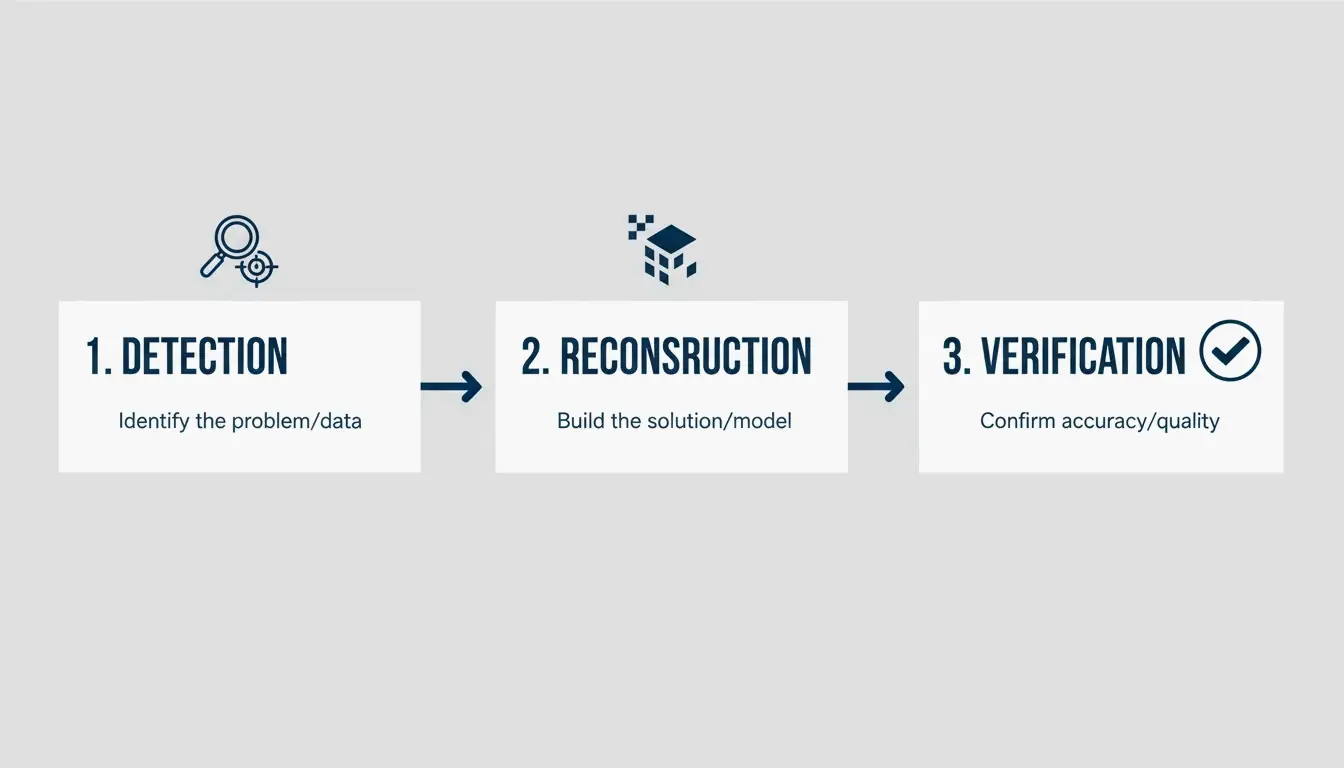
    Alur kerja tiga langkah sederhana: deteksi, rekonstruksi, verifikasi

    Berbeda dengan watermark padat yang ditemukan dalam fotografi tradisional, watermark AI — seperti bintang segiempat Google atau label “Imagined with AI (Dibayangkan oleh AI)” milik Meta — sering kali semi-transparan. Sekadar memotong gambar tidak memenuhi standar profesional karena merusak komposisi dan memotong detail tepi yang penting. Pendekatan profesional memastikan bahwa tekstur di bawahnya — apakah itu kulit, kain, atau gradien yang kompleks — benar-benar dipulihkan alih-alih sekadar diburamkan.

    Langkah 1: Menganalisis Jenis Watermark (Statis vs. Semi-Transparan)

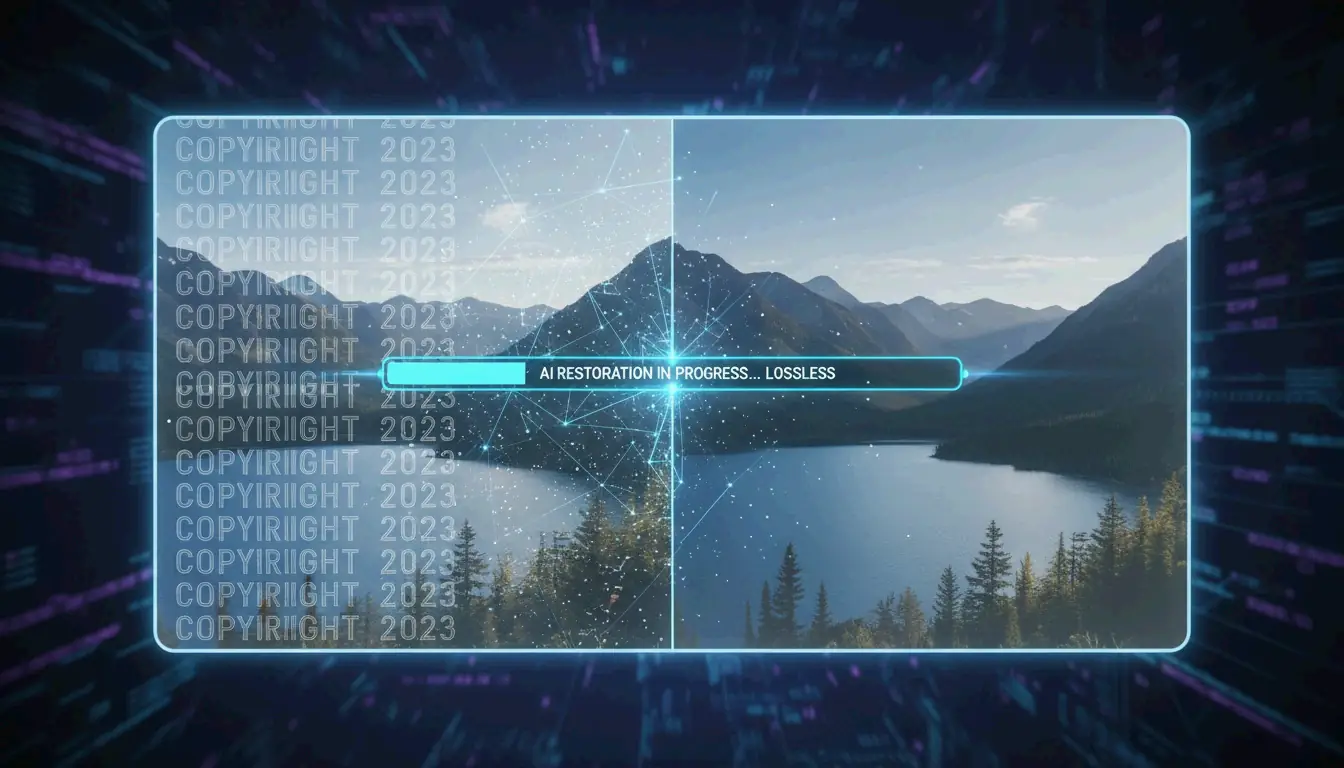
    Langkah pertama Anda adalah menentukan apakah watermark tersebut logo padat dan tidak tembus cahaya atau lapisan overlay semi-transparan. Watermark statis biasanya memerlukan AI Inpainting (Perbaikan Gambar AI), di mana perangkat lunak “mengisi (fills in)” latar belakang yang hilang dengan memprediksi apa yang seharusnya ada berdasarkan piksel di sekitarnya. Watermark semi-transparan, yang umum dalam output Gemini, paling baik ditangani dengan Reverse Alpha Blending (Pembalikan Alpha Blending). Metode ini menghitung nilai piksel asli yang tersembunyi di balik transparansi.

    Langkah 2: Memilih Antara Rekonstruksi dan Generasi

    Alat yang tepat bergantung pada seberapa ramai latar belakangnya. Jika Anda bekerja dengan latar belakang sederhana seperti langit cerah atau dinding studio, rekonstruksi standar bekerja dengan sempurna. Namun, untuk pola yang detail seperti dedaunan atau wajah manusia, para profesional lebih cenderung memilih model generatif seperti Flux Klein 9B. Model-model ini memahami struktur gambar dan dapat mengisi area yang dimasking sehingga terlihat alami.

    Menggunakan Reverse Alpha Blending untuk Hasil Profesional Tanpa Kehilangan

    Reverse Alpha Blending adalah pilihan utama untuk hasil profesional di 2026 karena memulihkan piksel asli alih-alih sekadar menciptakan yang baru. Anggaplah watermark sebagai lapisan matematis. Dengan membalikkan persamaan spesifik yang digunakan saat gambar dibuat, alat dapat menemukan nilai warna dan cahaya piksel di bawahnya dengan tepat.

    Metode ini sangat efektif untuk logo “Nano Banana” Google Gemini. Seperti yang dicatat oleh GargantuaX di GitHub, algoritma yang tepat ini menghindari tampilan “acak (random)” dari isian generatif, sehingga Anda tidak akan mendapatkan tepi yang lembut atau bercak buram.

    Ambil contoh Liam, seorang penjual e-commerce yang menggunakan deteksi AI dan pembalikan blending untuk membersihkan puluhan gambar pemasok. Dengan menggunakan Gemini Watermark Cleaner, ia dapat memproses logo secara batch tanpa mengubah warna produk atau tekstur latar belakang, sehingga tetap mempertahankan tampilan berkualitas tinggi yang diperlukan untuk etalase profesional.

    Apa Itu SynthID? Memahami Pelacakan Tak Terlihat yang Tidak Bisa Anda Lihat

    Bahkan setelah watermark yang terlihat hilang, gambar mungkin masih “ditandai (tagged)”. Google menggunakan SynthID, sebuah teknologi yang menyematkan watermark digital langsung ke dalam data piksel. Berbeda dengan logo yang terlihat, SynthID tidak terlihat oleh mata manusia dan dirancang untuk bertahan dari pengeditan seperti pemotongan, pengubahan ukuran, atau perubahan warna.
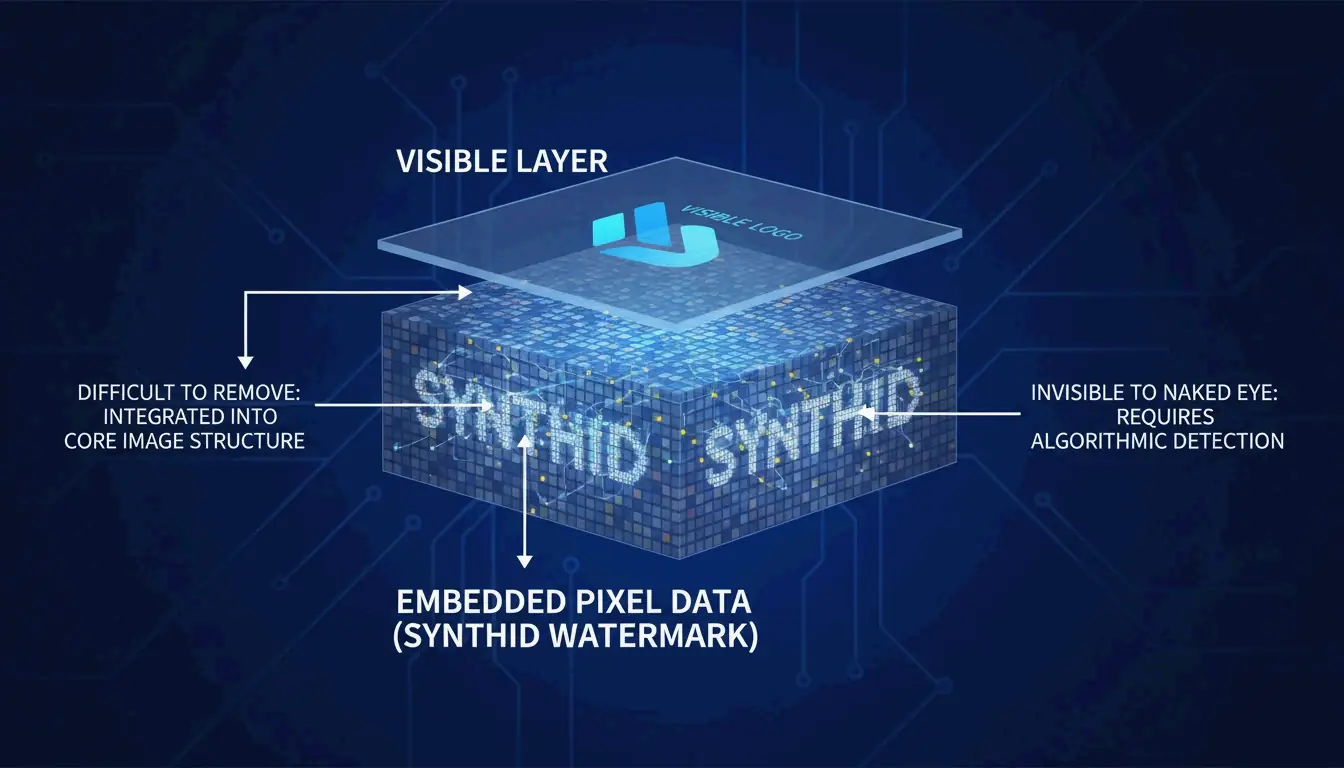
    Gambar konsep: visualisasi berlapis membandingkan watermark yang terlihat dengan SynthID di tingkat piksel

    Pakar Wilnick Nemours menunjukkan bahwa menghapus logo visual tidak menghapus jejak digital. SynthID tetap berada di tingkat sinyal, artinya gambar masih akan ditandai sebagai “AI-generated (dihasilkan oleh AI)” oleh alat profesional dan platform media sosial di 2026. Hal ini penting untuk SEO dan transparansi platform, karena mesin pencari dan jejaring sosial semakin memprioritaskan pelabelan konten AI. Para profesional perlu menyadari bahwa meskipun gambar terlihat bersih, “sidik jari (fingerprint)” digitalnya masih ada di sana.

    Perbandingan Alat Profesional: GStory AI vs. Photoshop Content-Aware Fill

    Alat terbaik untuk pekerjaan tersebut bergantung pada berapa banyak gambar yang Anda miliki dan model AI mana yang membuatnya. Di 2026, pasar terbagi antara AI berbasis cloud khusus dan perangkat lunak tradisional. Menurut Digen.ai, 85% dari rangkaian alat video dan gambar profesional sekarang menyertakan AI generatif sebagai fitur standar.

    Fitur GStory AI Photoshop Content-Aware Fill
    Paling cocok untuk Pemrosesan batch volume tinggi Kontrol manual yang presisi
    Logika Rekonstruksi generatif Analisis piksel tetangga
    Privasi Pemrosesan berbasis cloud Hanya lokal (aman)
    Kompleksitas Menangani watermark kompleks/ubin Ideal untuk logo sudut sederhana

    GStory AI adalah pilihan utama untuk pekerjaan volume tinggi di mana kecepatan menjadi prioritas. Ini sangat baik dalam menangani watermark berubin yang kompleks dengan menggunakan model canggih seperti Flux Klein 9B. Di sisi lain, Photoshop’s Content-Aware Fill (Isi Berdasarkan Konten Photoshop) masih menjadi pilihan yang andal untuk data sensitif, karena semua pemrosesan terjadi di komputer Anda sendiri. Namun, alat ini bisa kesulitan dengan overlay semi-transparan di atas tekstur yang sangat detail.

    Alur Kerja Prioritas Privasi: Menghapus Watermark Tanpa Kebocoran Data

    Jika Anda menangani pekerjaan klien yang sensitif, alat online “gratis (free)” adalah risiko karena mungkin menyimpan gambar atau prompt Anda untuk melatih model mereka. Pendekatan yang mengutamakan privasi melibatkan penggunaan skrip Python lokal atau alat dari GitHub, seperti ekstensi Gemini Watermark Remover, yang memproses gambar sepenuhnya di perangkat Anda sendiri.

    Saat menggunakan alat berbasis browser, berhati-hatilah dengan Canvas Fingerprint Defenders (Pembela Sidik Jari Kanvas). Seperti yang disebutkan dalam GargantuaX repository, ekstensi privasi ini terkadang dapat mengganggu presisi matematis yang diperlukan untuk menghapus watermark secara bersih. Untuk hasil yang paling aman, gunakan profil browser khusus untuk pekerjaan gambar dan pastikan alat tidak mengharuskan Anda mengunggah berkas ke server. Hal ini menjaga aset profesional Anda tetap privat sambil tetap mendapatkan hasil yang bersih.

    Kesimpulan

    Penghapusan watermark profesional di 2026 memerlukan strategi dua sisi: menggunakan alat matematis seperti Reverse Alpha Blending untuk kualitas visual, sambil menghormati penanda digital seperti SynthID karena alasan hukum dan etis. Teknologi ini telah melampaui sekadar pemburaman sederhana dan memasuki rekonstruksi canggih yang membuat seni AI beresolusi tinggi tetap tampil terbaik.

    Untuk hasil terbaik, mulailah dengan alat lokal seperti Gemini Watermark Cleaner untuk menangani logo statis dengan akurasi sempurna tingkat piksel. Jika Anda mengelola sejumlah besar konten untuk e-commerce atau media sosial, sistem berbasis kredit GStory AI jauh lebih efisien. Terlepas dari alat mana yang Anda pilih, selalu periksa metadata akhir dan jujurlah tentang asal-usul AI dari karya Anda untuk tetap profesional dan etis.

    FAQ

    Apakah ilegal menghapus watermark Google Gemini untuk penggunaan pribadi?

    Secara umum, menghapus watermark untuk cadangan pribadi, arsip, atau studi privat dianggap penggunaan wajar. Namun, menggunakan gambar yang telah dibersihkan untuk pekerjaan komersial tanpa mengungkapkan bahwa itu dibuat oleh AI mungkin melanggar Ketentuan Layanan Google atau peraturan 2026 mengenai pelabelan konten AI. Selalu periksa hukum di wilayah spesifik Anda.

    Apakah menghapus watermark yang terlihat juga menghapus SynthID atau metadata tak terlihat?

    Tidak. Meskipun Anda dapat menghapus metadata standar (EXIF), SynthID tertanam dalam frekuensi piksel itu sendiri. Ini dirancang untuk bertahan dari pengeditan visual seperti pemotongan dan retus. Hanya pengkodean ulang yang sangat agresif yang mungkin memengaruhinya, tetapi hal itu biasanya merusak kualitas gambar, sehingga menjadikannya tidak berguna untuk pekerjaan profesional.

    Bagaimana saya bisa menghapus watermark dari video yang dihasilkan AI tanpa kedipan?

    Untuk menghindari kedipan atau “pelengkungan (warping)”, Anda memerlukan alat yang berfokus pada Temporal Consistency (Konsistensi Temporal). Alih-alih mengedit bingkai demi bingkai, Anda harus menerapkan pelacakan mask di seluruh urutan video. Di 2026, mengekspor video akhir menggunakan codec H.266 (VVC) adalah cara yang direkomendasikan untuk menjaga kualitas visual dan stabilitas tertinggi di area yang telah Anda pulihkan.
  • Cara Mengubah Ukuran Gambar untuk Media Sosial: Panduan Dimensi Sempurna 2026

    Cara Mengubah Ukuran Gambar untuk Media Sosial: Panduan Dimensi Sempurna 2026

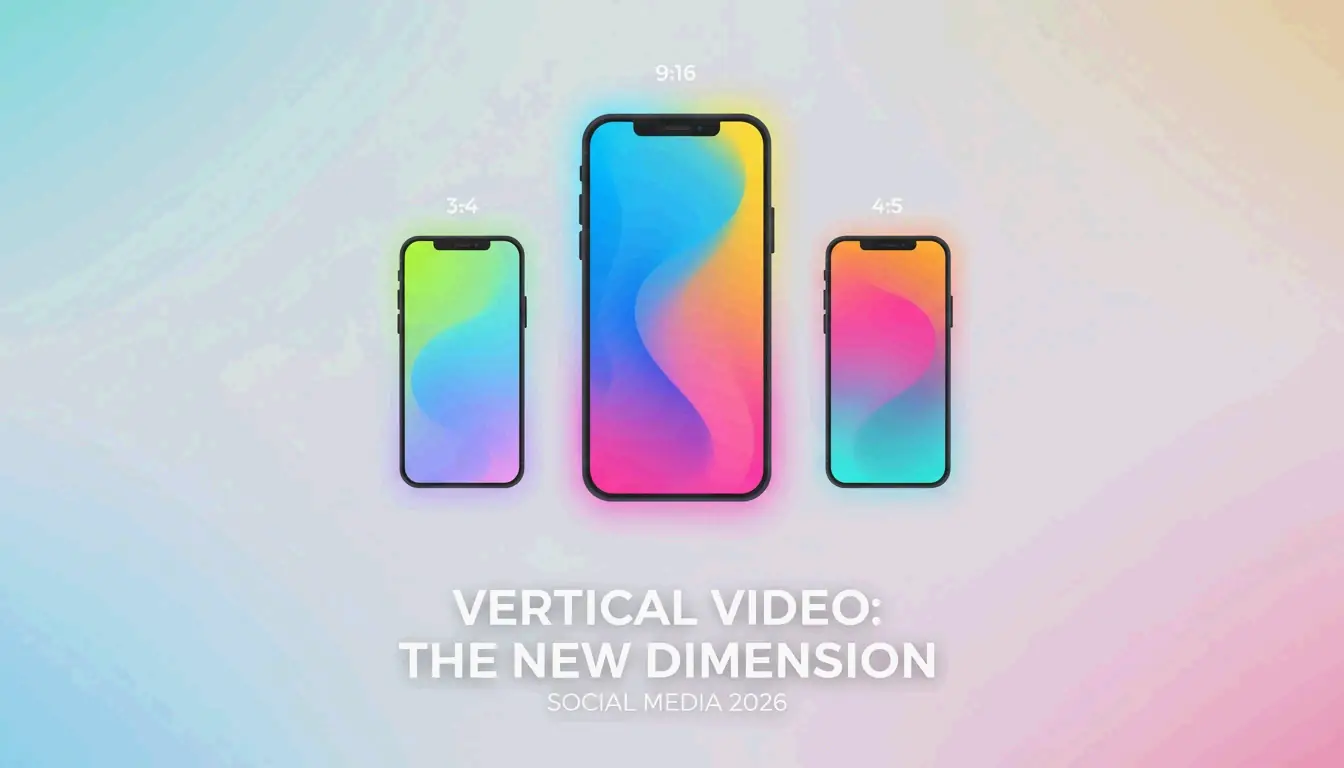
    Untuk mengubah ukuran gambar untuk media sosial dengan panduan dimensi sempurna 2026, fokuslah pada format vertikal: gunakan 1080x1350px (4:5) untuk feed standar dan 1080x1920px (9:16) untuk Reels dan TikTok. Untuk grid Instagram, rasio 1080x1440px (3:4) yang baru kini menjadi standar. Selalu gunakan profil warna sRGB dan sertakan metadata C2PA untuk konten apa pun yang dibuat AI agar jangkauan Anda tidak dibatasi.

    Kerangka Vertikal-Pertama 2026: Kuasai Rasio Aspek dan Dimensi

    Pada 2026, pergeseran dari format horizontal “warisan (legacy)” telah selesai. Data dari Digital Applied 2026 menunjukkan bahwa konten vertikal memperoleh sekitar dua kali lipat engagement dibandingkan postingan lanskap. Ini masuk akal — sebagian besar dari kita menelusuri di ponsel dan jarang repot-repot memutar perangkat. Agar alur kerja Anda efisien, perlakukan 1080px sebagai lebar standar dan cukup sesuaikan tinggi berdasarkan di mana foto akan ditampilkan.

    Saat mengubah ukuran, pikirkan “isi (fill)”, bukan “regang (stretch)”. meregangkan gambar agar pas dengan bingkai menyebabkan distorsi yang jelek. Sebagai gantinya, atur kanvas Anda ke lebar 1080px dan potong konten ke tinggi yang tepat. Ini mencegah kompresi otomatis platform mengaburkan subjek utama Anda. Seperti yang ditegaskan kepala Instagram Adam Mosseri: “Rata-rata, orang menyukai, berkomentar, dan berinteraksi dengan reels lebih banyak daripada dengan foto… jika ada strategi video yang bisa diterapkan, saya merekomendasikan untuk mencobanya.”

    Mengapa Mode Potret (4:5) Menjadi Default Baru untuk Engagement Feed

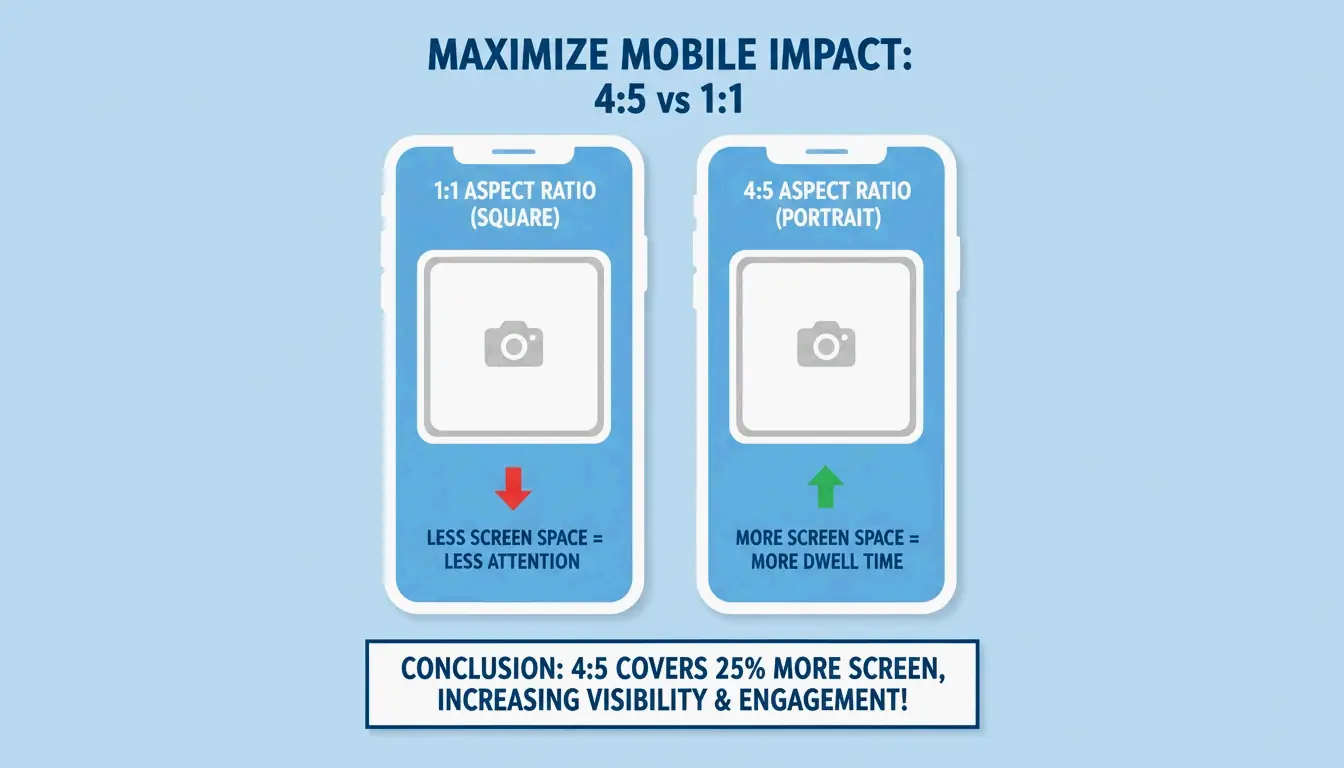
    Rasio Mode Potret (Portrait Mode, 4:5) — khususnya 1080x1350px — secara resmi telah menggantikan kotak 1:1 lama sebagai pilihan terbaik untuk postingan feed. Karena lebih tinggi, rasio ini menempati sekitar 33% lebih banyak ruang layar di ponsel pintar. Menurut SocialBee, tinggi ekstra ini memaksa pengguna untuk menggulir sedikit lebih lama, yang membantu meningkatkan “waktu tinggal (dwell time)” Anda dan memberi sinyal kepada algoritma bahwa konten Anda layak ditonton.

    Perbandingan berdampingan ruang layar kotak 1:1 versus potret 4:5.

    Beradaptasi dengan Grid Profil Instagram 3:4 yang Baru

    Perubahan besar yang diluncurkan sepanjang akhir 2025 dan 2026 adalah keputusan Instagram beralih ke Rasio Grid 3:4 (3:4 Grid Ratio). Meskipun postingan feed Anda berukuran 4:5, grid profil Anda sekarang menampilkan potongan 1080x1440px yang lebih tinggi. Jika Anda masih mendesain untuk thumbnail kotak, profil Anda akan terlihat berantakan atau terpotong dengan canggung. Cara terbaik untuk “membuat tahan masa depan (future-proof)” grid Anda adalah dengan menjaga subjek utama tetap berada di tengah area 1080x1440px tersebut agar terlihat baik baik di feed maupun di halaman profil Anda.

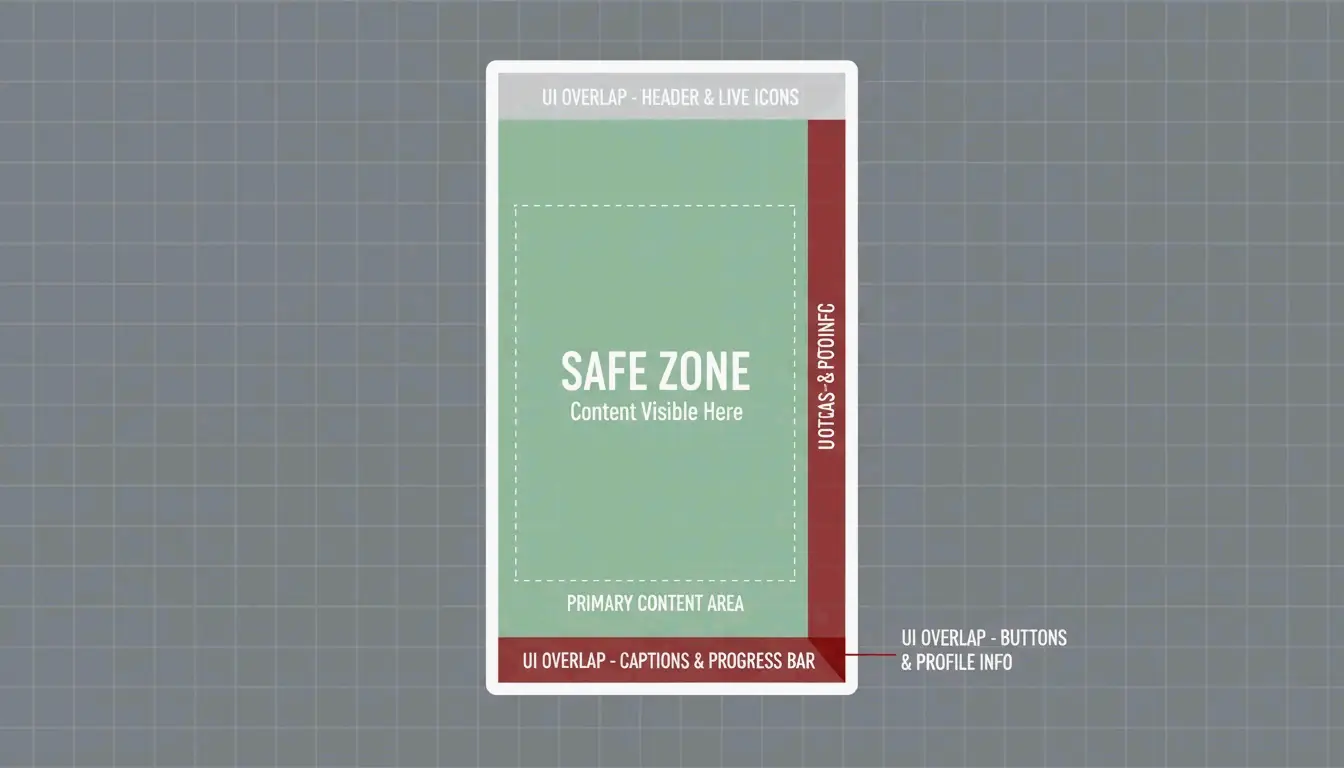
    Zona Aman Khusus Platform: Menghindari Tumpang Tindih UI pada 2026

    Mengubah ukuran bukan hanya tentang tepi luar; Anda juga harus memperhatikan Zona Aman (Safe Zones). Bahkan gambar 1080x1920px yang sempurna akan hancur jika teks Anda tersembunyi di balik tombol “Suka (Like)” atau nama akun. Ini adalah faktor penting bagi merek, terutama karena per Februari 2026 penerbitan Instagram Reels telah meningkat sebesar 33%.

    Cara Mengubah Ukuran untuk Instagram Reels dan TikTok (1080x1920px)?

    Untuk konten vertikal layar penuh (9:16), resolusi standarnya adalah 1080x1920px. Namun, ruang “aktif (active)” Anda sebenarnya jauh lebih kecil. Di TikTok, bagian bawah 450 piksel biasanya tertutup oleh takarir dan info musik, sementara sisi kanan dipenuhi ikon interaksi.

    Untuk mengubah ukuran dengan benar:

    1. Atur Kanvas (Set the Canvas) : Mulai dengan 1080x1920px.
    2. Tentukan Zona Aman (Define the Safe Zone) : Simpan teks dan logo Anda di dalam kotak tengah 1080x1350px.
    3. Periksa Tepi (Check the Edges) : Hootsuite menyarankan untuk menyisakan sekitar 14% dari bagian atas dan 20-35% dari bagian bawah agar bebas dari elemen penting, guna menghindari tertutup oleh antarmuka aplikasi.

    Bingkai 9:16 yang menyorot "Zona Aman (Safe Zone)" tengah yang jauh dari elemen UI.

    Kepatuhan AI dan Metadata: Aturan Baru untuk Konten 2026

    Per 2026, mengubah ukuran untuk media sosial melibatkan langkah teknis baru: pengungkapan AI. Meta, TikTok, dan YouTube kini menggunakan alat otomatis untuk mendeteksi konten sintetis. Jika Anda menggunakan AI untuk “Generative Expand” foto dari kotak menjadi potret, Anda harus mengikuti aturan transparansi atau berisiko algoritma menyembunyikan postingan Anda.

    Mengungkap Konten Buatan AI untuk Menghindari Penalti

    Jika sebuah foto terlihat nyata tetapi dibuat atau dimodifikasi oleh AI, foto itu membutuhkan label “info AI (AI info)”. Pada 2026, platform menggunakan Metadata C2PA (C2PA Metadata) — pada dasarnya label nutrisi digital yang tersembunyi di dalam file — untuk memicu label ini. Digital Applied 2026 melaporkan bahwa gagal mengungkap konten AI dapat memangkas jangkauan Anda hingga 50%. Saat Anda mengekspor gambar yang telah diubah ukurannya, pastikan perangkat lunak Anda menjaga metadata ini tetap utuh, atau pilih label AI secara manual saat mengunggah.

    Optimasi Teknis: sRGB, WebP, dan Trik Kompresi

    Langkah terakhir adalah memilih format file yang tepat. Pada 2026, WebP menjadi pilihan utama para profesional karena menjaga kualitas tetap tinggi sambil menjaga ukuran file tetap kecil. apa pun format yang Anda gunakan, profil warna Anda harus sRGB. Sebagian besar platform mengonversi gambar ke sRGB; jika Anda mengunggah dalam Adobe RGB atau Display P3, warna Anda kemungkinan akan terlihat pudar atau “meleset (off)” setelah tayang.

    Mencegah Unggahan Kabur: Rahasia sRGB dan Kompresi

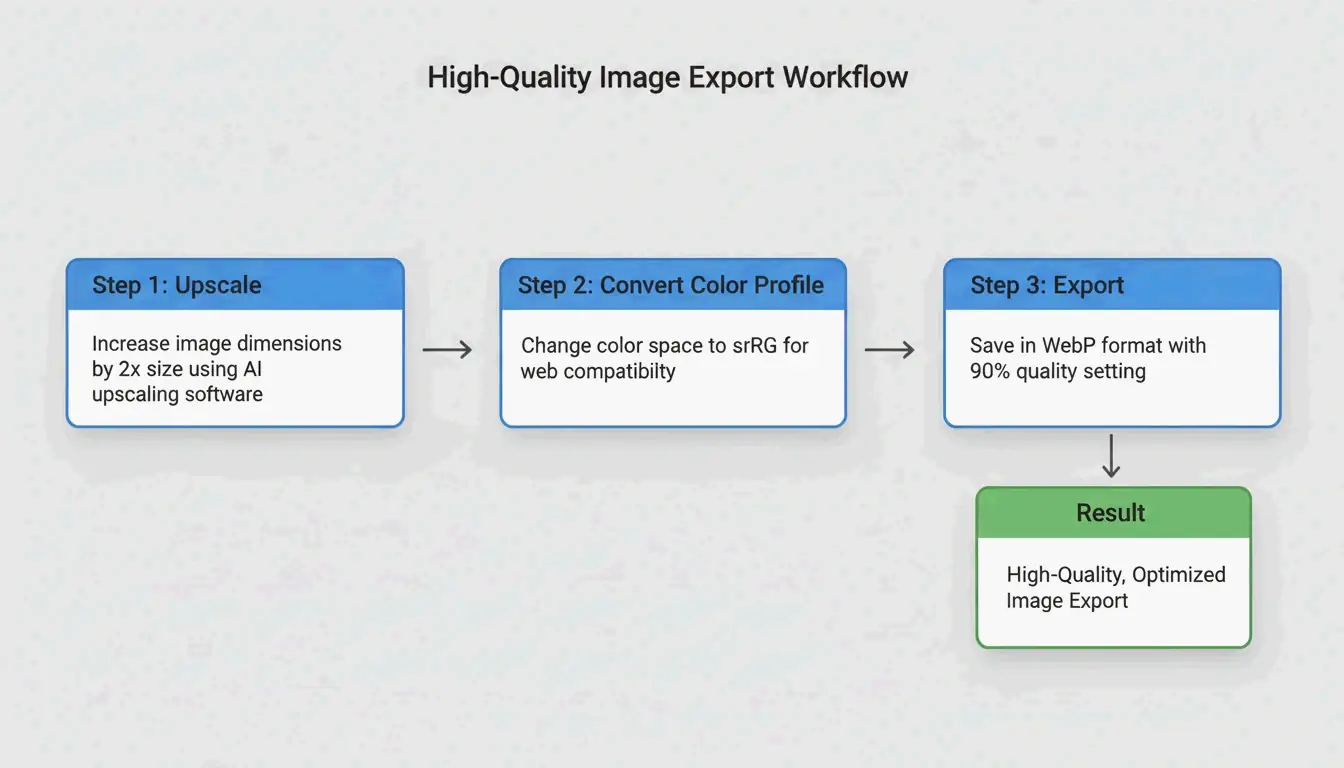
    Aplikasi media sosial mengompresi file secara agresif untuk menghemat data. Untuk melewati “tahap kompresi kedua (second compression pass)” ini dengan kualitas yang utuh, coba ekspor gambar Anda dengan ukuran ganda (seperti 2160x2700px untuk postingan 4:5) tetapi pertahankan file di bawah batas 30 MB yang ditetapkan oleh Hootsuite 2026. Selain itu, selalu pastikan tombol “Unggah dengan kualitas tertinggi (Upload at highest quality)” diaktifkan di pengaturan aplikasi Anda.

    Alur kerja ekspor tiga langkah: Ubah Ukuran (2x) -> Profil (sRGB) -> Format (WebP).

    Alat Terbaik untuk Mengubah Ukuran Otomatis pada 2026

    Anda tidak harus melakukan semuanya secara manual. Meta Business Suite kini memungkinkan Anda mengunggah satu gambar vertikal beresolusi tinggi dan memotongnya sekaligus untuk Facebook dan Instagram. “Magic Switch” dari Canva masih bagus untuk perubahan template cepat, sementara “Generative Expand” dari Photoshop adalah alat terbaik untuk mengisi latar belakang saat Anda perlu mengubah foto horizontal menjadi vertikal. Bagi yang menangani banyak konten, alat massal seperti Landscape by Sprout Social dapat menghasilkan setiap potongan yang Anda butuhkan untuk berbagai jaringan dalam satu klik.

    Kesimpulan

    Mengubah ukuran untuk media sosial pada 2026 lebih dari sekadar piksel. Untuk sukses, Anda harus merangkul dunia vertikal-pertama, memprioritaskan rasio 4:5 dan 3:4 untuk feed serta 9:16 untuk konten layar penuh. Anda juga perlu memperhatikan “Zona Aman (Safe Zones)” agar pesan Anda tidak terkubur di bawah tombol aplikasi, dan tetap jujur tentang penggunaan AI dengan menggunakan metadata C2PA.

    Saran yang Dapat Ditindaklanjuti: Lihat template merek Anda saat ini. Ganti default kotak 1:1 lama apa pun dengan versi potret 1080x1350px, dan periksa kembali bahwa pengaturan ekspor Anda terkunci ke sRGB agar warna tetap tajam di setiap layar.

    FAQ

    Apa yang terjadi jika saya menggunakan ukuran gambar yang salah di media sosial pada 2026?

    Jika dimensi Anda meleset, platform akan memotong gambar untuk Anda, yang sering memotong wajah orang atau logo merek Anda. Selain itu, postingan dengan “letterboxing” (bilah hitam di sisi-sisi) sering didorong turun oleh algoritma, artinya lebih sedikit orang yang akan melihatnya dan merek Anda akan terlihat kurang profesional.

    Mengapa Instagram mengompres gambar berkualitas tinggi saya dan membuatnya kabur?

    Ini biasanya terjadi jika gambar Anda lebih lebar dari 1080px atau jika Anda menggunakan profil warna yang salah. Instagram menurunkan skala file besar, yang menciptakan kekaburan. Untuk memperbaikinya, unggah dalam sRGB, jaga ukuran file di bawah 30MB, dan aktifkan pengaturan “Unggah dengan kualitas tertinggi” di preferensi Instagram Anda.

    Apakah saya perlu mengungkapkan jika gambar media sosial saya dibuat AI pada 2026?

    Ya. Meta, TikTok, dan YouTube kini mewajibkan label “info AI (AI info)” untuk konten AI fotorealistik. Jika Anda tidak mengungkapnya, konten Anda bisa ditandai atau disembunyikan, dan akun Anda bahkan bisa kehilangan kemampuannya untuk menghasilkan uang. Alat yang menyertakan metadata C2PA dapat membantu Anda menangani hal ini secara otomatis.

  • Cara Menghapus Metadata EXIF Sebelum Membagikan Foto: Panduan Privasi (2026)

    Cara Menghapus Metadata EXIF Sebelum Membagikan Foto: Panduan Privasi (2026)

    Setiap foto digital berisi 80-120 field metadata tersembunyi termasuk koordinat GPS, nomor seri kamera, dan riwayat pengeditan. Hapus metadata EXIF sebelum membagikan menggunakan tool bawaan OS (Properti Windows, Pratinjau Mac), opsi seluler (lembar berbagi iOS, Scrambled Exif untuk Android), atau tool batch (ExifTool). Pada 2026, hapus juga kredensial AI C2PA dan MakerNotes untuk privasi penuh.

    Referensi Cepat: Penghapusan EXIF per Platform

    Platform Metode Yang Dihapus Batasan
    Windows 10/11 Klik kanan → Properties → Details → “Remove Properties” Semua field EXIF standar Membuat salinan, file asli tidak tersentuh
    macOS Preview → Tools → Show Inspector → GPS → “Remove Location Info” Hanya koordinat GPS Meninggalkan profil warna, tag perangkat
    macOS (lengkap) ImageOptim atau ExifTool Semua EXIF, XMP, IPTC, MakerNotes Memerlukan tool pihak ketiga
    iOS Lembar berbagi → Options → matikan “Location” Hanya GPS per berbagi Harus diulang setiap kali
    Android Scrambled Exif (F-Droid) atau toggle Samsung Gallery Semua field EXIF Memerlukan instalasi aplikasi

    Alur kerja 3 langkah untuk membersihkan foto sebelum dibagikan

    Mengapa Metadata Foto Adalah Ancaman Keamanan

    Satu foto smartphone saja menyimpan 80-120 field metadata yang mengungkap ketinggian pasti, nomor seri lensa kamera, dan koordinat GPS. Fast.io mengutip kasus John McAfee tahun 2012 — lokasinya di Guatemala terbongkar ketika Vice memublikasikan foto yang masih memiliki data GPS terlampir.

    Menurut MetaClean, 89% kasus OSINT yang terdokumentasi menggunakan metadata gambar sebagai bukti krusial — data yang tidak terlihat pada foto itu sendiri.

    Selain GPS, tag XMP & IPTC dapat mengungkap nama lengkap Anda, perangkat lunak pengedit, dan versi OS — berguna untuk rekayasa sosial dan phishing.

    Matriks Privasi Platform 2026

    Platform Menghapus EXIF saat Upload? Pengecualian Utama
    Instagram / Facebook Ya Tag “Made with AI” mungkin bertahan
    WhatsApp Ya “Document Mode” mempertahankan semua data
    Telegram Ya “File Mode” membocorkan EXIF lengkap
    iMessage Tidak Mengirimkan file asli dengan GPS lengkap
    Discord Tidak Mempertahankan EXIF termasuk GPS
    Signal Ya Menghapus semua metadata secara default

    Jebakan Document Mode: Mengirim foto sebagai “dokumen” di WhatsApp/Telegram untuk mempertahankan kualitas akan melewati pembersihan otomatis — koordinat GPS langsung terkirim ke penerima.

    Pembersihan Lanjutan: MakerNotes dan C2PA

    MakerNotes: Thumbnail Tersembunyi

    Produsen kamera menyematkan “MakerNotes” proprietary yang dapat menyertakan pengidentifikasi perangkat unik dan thumbnail tersembunyi dari foto asli yang belum dipotong. Jebakan Thumbnail (Thumbnail Trap) terjadi ketika Anda memotong gambar tetapi thumbnail EXIF yang tertanam tetap tidak berubah — Konvrt melaporkan kasus di mana orang tak sengaja membagikan versi penuh tanpa sensor karena kelalaian ini.

    Kredensial Konten C2PA (2026)

    Gambar yang dibuat atau diedit AI kini membawa Kredensial Konten C2PA (Content Credentials). Platform seperti Pinterest dan Instagram menggunakan ini untuk memberi label pada konten sebagai “Made with AI.” Menghapusnya memerlukan AI Metadata Cleaner — tool EXIF standar tidak menyentuh tanda tangan C2PA.

    ExifTool: Pembersihan Batch Baris Perintah

    Untuk operasi massal, ExifTool menghapus semuanya dalam satu perintah:

    exiftool -all= -overwrite_original *.jpg

    Ini menghapus semua EXIF, XMP, IPTC, dan MakerNotes — file hanya berisi piksel yang terlihat. Direkomendasikan oleh Compresto untuk upload batch.

    Kesimpulan

    Hapus metadata EXIF sebelum membagikan foto apa pun. Gunakan tool bawaan OS untuk pembersihan satu file yang cepat, Scrambled Exif di seluler, dan ExifTool untuk operasi batch. Selalu hindari mengirim foto sebagai “dokumen” di aplikasi pesan — ini melewati pembersihan otomatis. Jadikan penghapusan metadata langkah default dalam alur kerja berbagi Anda.

    FAQ

    Apakah menghapus metadata EXIF menurunkan kualitas gambar?

    Tidak. Metadata adalah teks yang tersimpan di header file — piksel sebenarnya tidak berubah. Sebagian besar penghapus EXIF hanya menghapus tag data, menyisakan resolusi dan kualitas visual utuh.

    Bisakah saya memulihkan data EXIF yang telah dihapus?

    Secara umum, tidak. Setelah dihapus dan disimpan, metadata hilang dari salinan tersebut. Bahkan tool forensik pun tidak dapat merekonstruksi koordinat GPS yang dihapus. Selalu simpan “salinan induk (master copy)” asli di arsip pribadi sebelum menghapus untuk dibagikan.

    Apakah tangkapan layar berisi metadata yang sama dengan foto?

    Tidak. Tangkapan layar biasanya hanya menangkap info dasar (tanggal, dimensi). Mereka tidak mewarisi data GPS atau lensa dari gambar asli. Mengambil tangkapan layar adalah cara cepat untuk menghapus metadata, meski berpotensi mengorbankan resolusi.

  • Kelas Master: Cara Menguasai AI Prompt dengan Teknik Image Generate untuk Midjourney, DALL-E, dan Flux

    Kelas Master: Cara Menguasai AI Prompt dengan Teknik Image Generate untuk Midjourney, DALL-E, dan Flux

    Per Mei 2026, kelas master tentang cara menggunakan AI prompt dengan teknik image generate untuk Midjourney, DALL-E, dan Flux ini mengungkapkan bahwa kunci keberhasilan terletak pada logika spesifik per model: gunakan bahasa alami deskriptif untuk Flux Pro 1.1 dan GPT-Image-1, sementara menerapkan parameter terstruktur dan Style References untuk Midjourney v8.1. Manfaatkan reverse engineering image-to-prompt (gambar-ke-prompt) dan sinematik direktif untuk hasil kelas profesional.

    Matriks Logika Prompting 2026: Midjourney v8.1 vs. GPT-Image-1 vs. Flux

    AI generatif telah melampaui sekadar penjejalan kata kunci. Pada 2026, kreator profesional menggunakan prompting “berbasis intent (intent-based)”, di mana sintaks disesuaikan dengan arsitektur model tertentu. Menurut NovaKit, harga API telah turun 25-40x sejak 2024, menjadikan pengujian bervolume tinggi terjangkau dan memungkinkan kreator beriterasi hingga mencapai kesempurnaan.

    Perbandingan Model Sekilas

    Fitur Midjourney v8.1 GPT-Image-1 Flux Pro 1.1 Ultra
    Gaya Prompting Parameter terstruktur Bahasa alami Bahasa alami + ControlNet
    Paling Cocok Untuk Estetika, kontrol artistik Teks-dalam-gambar, mockup UI Layout presisi, pose
    Perintah Utama –ar, –sref, –cref Paragraf deskriptif ControlNet, depth map
    Render Teks Baik (terus membaik) Terbaik di kelasnya Sangat baik dengan prompt deskriptif
    Biaya per Render HD ~$0.10 ~$0.17 ~$0.08-0.12

    Midjourney v8.1 masih menjadi pilihan utama untuk kontrol struktural. Perintah seperti --ar (rasio aspek) dan --sref (Style Reference) sangat penting. GPT-Image-1 dan Flux Pro 1.1 Ultra bekerja seperti sebuah “Director’s Script (Skenario Sutradara)”, mengikuti deskripsi natural yang panjang dan unggul dalam pengaturan spasial yang kompleks.

    Perbandingan Parameter Terstruktur (Midjourney) vs Bahasa Alami (Flux/GPT)

    Seperti yang dijelaskan David Holz, pendiri Midjourney, para seniman menggunakan alat-alat ini untuk “rapid prototype (prototipe cepat)” konsep bagi klien sebelum terjun ke pekerjaan manual. Tujuan pada 2026 adalah memperlakukan prompting sebagai disiplin teknik yang presisi.

    Kerangka: Struktur Prompting Tiga Lapis

    Untuk hasil yang konsisten lintas model, gunakan kerangka modular ini:

    Lapisan Tujuan Contoh
    Subjek Bersikap spesifik tentang elemen utama “a weathered copper kettle” (bukan “a pot”)
    Lingkungan Tentukan pencahayaan, latar belakang, dan suasana “harsh midday sun in a high-desert landscape”
    Teknis Parameter spesifik per model Midjourney: –stylize 750; Flux: “shot on 35mm f/1.8”

    Cara Menguasai Midjourney v8.1: Style References dan Kontrol Estetika

    Midjourney v8.1, dirilis pada April 2026, adalah alat pilihan untuk karya yang berfokus pada estetika. Kunci konsistensi merek terletak pada tag --sref (Style Reference). Dengan menambahkan URL gambar yang sudah ada setelah tag ini, Anda memaksa AI untuk mencocokkan warna, tekstur, dan estetika keseluruhan dari referensi tersebut.

    Menjelang 2026, kode --personalize telah menjadi bagian standar dari alur kerja, membantu model mempelajari gaya pribadi Anda dari waktu ke waktu. Untuk fotorealisme, lewati istilah-istilah yang samar seperti “ultra-realistic” dan gunakan prompt spesifik-lensa sebagai gantinya:

    Efek yang Diinginkan Direktif Prompt Midjourney
    Latar belakang buram (bokeh) “shot on 35mm f/1.8”
    Bidang arsitektur luas “shot on 14mm wide-angle”
    Perspektif terflatten “shot on 85mm telephoto”
    Detail lanskap tajam “shot on 24mm f/8”

    Mengapa Flux Pro 1.1 Ultra Menjadi Standar Baru untuk Presisi dan ControlNet

    Flux Pro 1.1 Ultra telah menjadi favorit pengembang karena integrasinya yang erat dengan alat ControlNet. Sementara Midjourney menafsirkan instruksi Anda, Flux mematuhinya. ControlNet memungkinkan Anda mengunci pose, depth map, dan layout yang tepat, memastikan subjek tetap persis di posisi yang Anda tempatkan dalam bingkai.

    Flux juga mengungguli GPT-Image-1 dalam tugas editing profesional seperti inpainting (memperbaiki bagian gambar) dan outpainting (memperluas gambar). Data dari NovaKit menunjukkan bahwa Flux Pro 1.1 Ultra memiliki skor Prompt Adherence (Kepatuhan Prompt) tertinggi di industri untuk adegan kompleks.

    Perbandingan yang menunjukkan kepatuhan prompt dan kontrol Flux yang unggul

    Fotografi Komersial: Mengintegrasikan Imagen 4 untuk Render Produk

    Untuk bidikan produk komersial yang bersih, Google Imagen 4 sering kali menjadi pilihan terbaik. Ini unggul dalam pencahayaan kelas atas dan menghindari artefak AI pada permukaan mengkilap. NovaKit melaporkan bahwa Imagen 4 menghasilkan gambar produk paling bersih dengan harga sekitar $0.03 hingga $0.12 per gambar, menjadikannya hemat biaya untuk katalog e-commerce.

    Bisakah Anda Reverse Engineering Karya Seni? Menguasai Teknik Image-to-Prompt

    Pada 2026, Anda tidak selalu harus memulai dengan kotak teks kosong. Alat seperti PixelPanda memungkinkan Anda mengunggah foto, lukisan, atau tangkapan layar dan menerima kembali empat prompt yang dioptimalkan (Umum, Flux, Midjourney, dan Stable Diffusion).

    Metode image-to-prompt (gambar-ke-prompt) ini memungkinkan alur kerja lintas-model. Misalnya, ambil render dari Midjourney, reverse-engineer prompt-nya menggunakan PixelPanda, lalu gunakan deskripsi tersebut di Flux Pro 1.1 untuk kontrol struktural yang lebih kuat. Anda juga dapat mengunjungi PromptBase untuk mempelajari DNA dari prompt-prompt yang sukses.

    Loop 3-langkah: Unggah Gambar, Ekstrak Prompt, Hasilkan Versi Baru

    Otomatisasi Profesional: Menskalakan Pembangkitan Gambar dengan Server MCP dan API

    Untuk proyek besar, prompting manual sedang digantikan oleh alur kerja otomatis menggunakan Model Context Protocol (MCP). Dengan menyiapkan server MCP, pengembang dapat membiarkan agen AI seperti Claude atau GPT-4 menangani pembangkitan gambar secara otonom. Menurut SamurAIGPT, ini menciptakan loop “Prompt-Generate-Review (Prompt-Bangkitkan-Tinjau)” di mana AI mengelola seluruh proses kreatif.

    Tingkat Otomatisasi Alat Biaya per Gambar Paling Cocok Untuk
    Individu Prompting manual $0.08-0.17 Aset tunggal, eksplorasi
    Tim Server MCP + agen $0.05-0.12 (massal) Variasi kampanye
    Enterprise muapi CLI + API $0.02-0.05 (volume) Ratusan aset pemasaran

    NovaKit mencatat bahwa render HD GPT-Image-1 kini berbiaya sekitar $0.17. Melalui pembangkitan massal dengan muapi CLI, tim dapat membuat ratusan variasi pemasaran dengan biaya yang jauh lebih rendah daripada biaya foto stok atau desain tradisional.

    Kesimpulan

    Prompting pada 2026 adalah keterampilan yang presisi, bukan permainan tebakan. Kunci hasil profesional adalah memahami perbedaan arsitektural antar model dan menerapkan teknik yang tepat untuk masing-masing.

    Rencana Aksi:

    • Tentukan tujuan Anda: Gunakan Midjourney v8.1 untuk proyek artistik dan gambar “beautiful by default (indah secara default)”.
    • Utamakan presisi: Gunakan Flux Pro 1.1 Ultra saat Anda butuh kendali penuh atas pose dan layout.
    • Sasar render teks: Gunakan GPT-Image-1 untuk grafik yang membutuhkan teks dapat dibaca atau mockup UI.
    • Skalakan dengan otomatisasi: Jelajahi server MCP dan muapi CLI untuk mengotomatiskan alur kerja dan menekan biaya.

    FAQ

    Bagaimana cara mencapai render karakter yang konsisten lintas banyak gambar pada 2026?

    Gunakan tag --cref (Character Reference) Midjourney v8.1 diikuti URL gambar karakter dasar Anda. Di Flux, standar profesionalnya adalah menggunakan bobot LoRA (Low-Rank Adaptation) yang dilatih khusus pada karakter Anda. Selain itu, menjaga nomor seed yang konsisten dan deskriptor fisik yang rinci membantu mencegah AI menyimpang antar pembangkitan.

    Model AI mana yang saat ini menawarkan render teks terintegrasi terbaik untuk mockup UI?

    Per Mei 2026, GPT-Image-1 adalah pemimpin industri untuk render teks-dalam-gambar yang presisi, menangani rambu, label, dan elemen UI. Flux Pro 1.1 Ultra berada di posisi kedua yang dekat, menawarkan kontrol font yang sangat baik melalui prompt deskriptif. Midjourney v8.1 telah meningkatkan kemampuan teksnya secara signifikan namun masih memprioritaskan kualitas artistik dan kadang masih kesulitan dengan akurasi karakter literal pada string kompleks.

    Apakah mungkin membuat gambar AI tanpa menggunakan Discord untuk Midjourney v8.1?

    Ya. Menjelang Mei 2026, Midjourney Web Alpha sudah sepenuhnya publik, memungkinkan semua pengguna membuat dan mengedit gambar langsung melalui antarmuka peramban. Pengguna profesional juga dapat memanfaatkan Midjourney API resmi atau wrapper pihak ketiga seperti muapi untuk mengintegrasikan pembangkitan Midjourney ke dalam alur kerja agentic tanpa Discord dan aplikasi kustom.

  • Mengoptimalkan Foto untuk Performa Situs Web: Panduan Teknis 2026

    Mengoptimalkan Foto untuk Performa Situs Web: Panduan Teknis 2026

    Mengoptimalkan foto untuk situs web Anda di 2026 mengharuskan memprioritaskan format modern seperti AVIF dan WebP, mengubah ukuran dimensi untuk tampilan responsif, dan menerapkan kompresi lossy. Dengan menerapkan lazy loading, alt text deskriptif, dan CDN, Anda secara signifikan meningkatkan Core Web Vitals (LCP) serta visibilitas di mesin pencari tradisional dan berbasis AI.

    Kerangka Kerja 2026 untuk Mengoptimalkan Foto demi Kecepatan Situs Web

    Bobot gambar masih menjadi hambatan terbesar bagi performa web. Menurut NeedleCode, gambar menyumbang lebih dari 60% dari total bobot halaman web tipikal. Hal ini langsung memengaruhi Core Web Vitals Anda, khususnya Largest Contentful Paint (LCP) — metrik yang melacak seberapa cepat konten utama Anda muncul. Data dari SimpleResizer menunjukkan bahwa gambar memicu LCP pada 70% halaman, artinya peringkat pencarian pada dasarnya terikat dengan kecepatan pemuatan foto.

    Ikuti urutan optimasi tiga langkah ini: Format, Skala, Kompres. Mulailah dengan memilih jenis file modern, ubah ukuran gambar ke ukuran persis saat ditampilkan di layar, dan akhirnya gunakan algoritma kompresi untuk memangkas data yang tidak perlu.

    Alur kerja optimasi 3 langkah: Format, Skala, Kompres

    Mengaudit Performa Saat Ini dengan DebugBear

    Sebelum melakukan perubahan, tetapkan garis dasar. Alat seperti DebugBear memungkinkan Anda melacak “Page Weight (Images)” sebagai metrik spesifik untuk menemukan halaman yang diperlambat oleh media berat. Tetapkan Performance Budget — misalnya, peringatan jika halaman utama melampaui 600KB dalam bobot gambar.

    Memilih Format yang Tepat: Mengapa AVIF Menjadi Standar 2026

    Pemilihan format adalah jalur termudah untuk memperoleh peningkatan performa besar. JPEG sebagian besar telah ditinggalkan dalam pengembangan web profesional.

    Format Kompresi Dukungan Browser Penggunaan Terbaik
    AVIF Terbaik (file terkecil pada kualitas setara) Semua browser modern Gambar hero, fotografi berkualitas tinggi
    WebP Tinggi (25-35% lebih kecil dari JPEG) Semua browser modern Gambar situs umum, pilihan default yang andal
    PNG Rendah (lossless, file lebih besar) Universal Grafis datar, logo, latar transparan
    SVG Berbasis kode (independen resolusi) Semua browser Ikon, logo sederhana

    Salah satu langkah yang sering diabaikan adalah menghapus EXIF Data. Setiap foto kamera menyembunyikan metadata seperti koordinat GPS dan timestamp. SimpleResizer mencatat bahwa menghapus data ini mengecilkan file dan melindungi privasi tanpa mengubah tampilan foto. Sebuah studi kasus WordPress Support menemukan bahwa mengekspor JPEG melalui GIMP pada Quality 60 (dengan 4:2:0 subsampling) memangkas ukuran file sebesar 64% dengan hampir tidak ada perbedaan yang terlihat.

    Lembar Conte-ngan Developer: Menerapkan AVIF dengan Fallback WebP

    Untuk menggunakan format terbaru tanpa meninggalkan browser lama, terapkan pola elemen HTML picture. Ini memungkinkan browser memilih format terbaik yang didukungnya:

    1. Tetapkan elemen source dengan type “image/avif” yang mengarah ke file AVIF Anda
    2. Tetapkan elemen source dengan type “image/webp” yang mengarah ke file WebP Anda
    3. Tetapkan elemen img fallback yang mengarah ke JPEG Anda, dengan loading=”lazy” dan alt text deskriptif

    Pendekatan progresif ini memastikan setiap pengunjung memperoleh format terbaik yang didukung browsernya.

    Implementasi Teknis: Mengubah Ukuran dan Pengiriman Responsif

    Kesalahan umum adalah mengunggah foto lebar 4000px ke ruang tampilan 1200px. Jika area konten Anda lebarnya 600px, WordPress Support merekomendasikan menyajikan gambar sekitar 1,5 hingga 2 kali lebar tersebut (1200px). Ini menjaga gambar tetap tajam pada layar Retina resolusi tinggi tanpa membuang bandwidth.

    Lebar Tampilan Lebar Gambar yang Direkomendasikan Alasan
    400px 800px 2x untuk Retina
    600px 1200px 2x untuk Retina
    800px 1200px 1.5x (keseimbangan kualitas dan ukuran)

    Gunakan atribut srcset untuk menawarkan beberapa ukuran. Dengan begitu, ponsel tidak mengunduh gambar berukuran desktop. Untuk optimasi manual, Squoosh dan TinyPNG adalah alat pilihan utama. DebugBear melaporkan bahwa mengubah ukuran gambar Pexels standar dari 7108px ke 1266px memangkas ukuran file sebesar 89%.

    Pengiriman gambar responsif: menyajikan ukuran berbeda ke perangkat berbeda

    Peran CDN dalam Pengiriman Gambar Global

    Bahkan gambar yang dioptimalkan dengan sempurna akan terasa lambat jika harus menempuh separuh jarak keliling dunia. Content Delivery Network (CDN) seperti Cloudflare atau BunnyCDN menyimpan salinan gambar Anda di edge server yang lebih dekat dengan pengguna. Banyak CDN modern menangani konversi format dan pengubahan ukuran secara otomatis berdasarkan perangkat pengguna.

    Masa Depan untuk GEO: SEO Gambar di Era AI

    Pada 2026, optimasi foto bukan hanya soal kecepatan — melainkan tentang Generative Engine Optimization (GEO). Alat pencarian AI dan pencarian visual seperti Google Lens perlu “membaca” gambar Anda untuk memahami konten Anda. Statistik dari SimpleResizer menunjukkan bahwa 20-30% dari seluruh traffic e-commerce kini berasal dari Google Images dan alat penemuan visual.

    Ikuti langkah-langkah berikut untuk gambar yang siap AI:

    Langkah Tindakan Contoh
    Nama File Gunakan nama deskriptif red-leather-armchair.webp (bukan IMG_4837.jpg)
    Alt Text Tulis deskripsi faktual “Barista pouring milk into a latte to form a tulip pattern”
    Penempatan Letakkan gambar dekat teks terkait Membantu crawler memahami konteks

    Lazy Loading: Meningkatkan UX dan Initial Paint

    Lazy loading native harus digunakan untuk gambar apa pun di bawah lipatan layar. Menambahkan loading="lazy" memberi tahu browser untuk menunggu sebelum mengunduh gambar-gambar tersebut, menghemat data dan mempercepat Critical Rendering Path. Penting: jangan pernah me-lazy load gambar hero teratas Anda. Gambar tersebut adalah LCP Anda, dan menundanya akan merugikan SEO Anda.

    Kesimpulan

    Optimasi gambar modern menyeimbangkan kualitas visual dengan performa. Sekadar mengklik “Save for Web” tidak lagi memadai. Anda memerlukan format generasi berikutnya seperti AVIF, pengiriman srcset responsif, dan alt text yang siap AI.

    Untuk tetap unggul di 2026, audit situs Anda dengan PageSpeed Insights atau DebugBear, beralih ke AVIF sebagai format default Anda, otomatisasi kompresi jika memungkinkan, dan pastikan setiap gambar memiliki alasan jelas untuk berada di halaman. Ini meningkatkan Core Web Vitals dan memastikan visibilitas di era pencarian visual.

    FAQ

    Apakah optimasi gambar memengaruhi skor Core Web Vitals (LCP/CLS) saya?

    Ya. Gambar adalah pendorong utama Largest Contentful Paint (LCP), yang mengukur seberapa cepat konten utama dimuat. Menyediakan atribut width dan height eksplisit mencegah Cumulative Layout Shift (CLS) dengan memungkinkan browser mencadangkan ruang sebelum gambar diunduh, memastikan pengalaman visual yang stabil.

    Haruskah saya menggunakan plugin WordPress atau mengoptimalkan gambar secara manual sebelum mengunggah?

    Optimasi manual menggunakan alat seperti Squoosh menawarkan kontrol kualitas tertinggi dan ideal untuk aset penting seperti banner hero. Untuk situs atau blog dengan volume tinggi, plugin WordPress seperti Smush, Imagify, atau EWWW Image Optimizer lebih baik untuk otomatisasi massal, memastikan setiap gambar yang diunggah diubah ukurannya dan dikompresi secara konsisten.

    Apa itu teknik blur-up dan bagaimana cara memperbaiki persepsi pengguna?

    Teknik “blur-up” memuat placeholder kecil beresolusi rendah (sering kali lebar 10-20 pixels) yang diregangkan dan diburamkan untuk mengisi kontainer gambar. Saat versi resolusi tinggi diunduh di latar belakang, ia menggantikan placeholder. Ini meningkatkan kecepatan yang dirasakan dengan memberikan petunjuk visual kepada pengguna secara langsung, sehingga menurunkan bounce rate.

    Perbandingan blur-up vs pemuatan standar

  • Cara Memampatkan Foto di 2026: Mengurangi Ukuran File Tanpa Mengurangi Kualitas

    Cara Memampatkan Foto di 2026: Mengurangi Ukuran File Tanpa Mengurangi Kualitas

    Untuk memampatkan foto di 2026, gunakan alat online seperti TinyJPG atau perangkat lunak profesional seperti Adobe Photoshop. Anda dapat mengurangi ukuran file hingga 90% dengan mengadopsi format modern seperti WebP atau AVIF, mengatur slider kualitas ke rentang 75-85%, dan mengubah dimensi ke lebar standar 1000px untuk penggunaan web.

    Standar 2026: Cara Memampatkan Foto Secara Efisien

    Kompresi foto di 2026 telah melampaui sekadar pengecilan file sederhana. Tujuannya jelas: mencapai Ukuran File (KB/MB) sekecil mungkin tanpa mengorbankan kualitas visual. Standar modern kini lebih memilih format generasi berikutnya seperti AVIF daripada JPEG tradisional karena format ini mengodekan lebih banyak data visual ke dalam jejak yang lebih kecil.

    Ikuti alur kerja tiga langkah berikut untuk hasil profesional:

    1. Mengubah Ukuran (Resize) — Perkecil dimensi piksel agar sesuai dengan tempat gambar benar-benar akan ditampilkan.
    2. Mengonversi Format (Reformat) — Ubah format lama menjadi tipe efisiensi tinggi seperti WebP atau AVIF.
    3. Memampatkan (Compress) — Terapkan pengurangan kualitas untuk membuang data yang tidak akan diperhatikan mata manusia.

    Alur kerja 3 langkah sederhana: Resize, Reformat, Compress

    Titik Manis Kualitas 75-85%

    Prinsip “titik manis” adalah aturan terpenting untuk kompresi web. Mengatur kualitas antara 75% dan 85% memangkas ukuran file secara signifikan tanpa menimbulkan pikselasi atau artefak kabur. Seperti yang dijelaskan oleh Tech Guide Admin, “Kompresi cerdas lebih baik daripada kompresi agresif.” Lebih baik mengoptimalkan secara cerdas daripada menurunkan kualitas gambar demi penghematan ukuran yang marjinal.

    Menurut Mass Image Compressor, utilitas modern dapat mencapai pengurangan ukuran sebesar 90%, sehingga memungkinkan untuk membagikan galeri resolusi tinggi secara instan, bahkan melalui jaringan seluler.

    Mengatur Resolusi yang Tepat untuk Web

    Kamera kelas atas menghasilkan foto yang jauh lebih besar daripada yang dapat ditampilkan oleh layar digital mana pun. Untuk penggunaan web pada umumnya, standar optimasi web UCSC merekomendasikan lebar maksimum 1000 piksel untuk sisi terpanjang. Mengubah ukuran gambar 3000px menjadi 1000px memangkas ukuran file secara drastis bahkan sebelum kompresi dimulai.

    Resolusi Sumber Resolusi Web Pengurangan Ukuran Perkiraan
    6000 x 4000 px (24MP) 1000 x 667 px ~85% sebelum kompresi
    4000 x 3000 px (12MP) 1000 x 750 px ~80% sebelum kompresi
    3000 x 2000 px (6MP) 1000 x 667 px ~75% sebelum kompresi

    Mengapa WebP dan AVIF Adalah Raja Baru Kompresi

    Format gambar terus berkembang untuk mengikuti batas data seluler dan permintaan pemuatan instan. Berikut adalah perbandingan format utama di 2026:

    Format Kompresi vs JPEG Dukungan Browser Kasus Penggunaan Terbaik
    JPEG Baseline Universal Skenario yang mengutamakan kompatibilitas
    WebP 25-35% lebih kecil Semua browser modern Penggunaan web umum
    AVIF 40-50% lebih kecil Semua browser modern Mobile-first, penghematan maksimum
    PNG Lebih besar (lossless) Universal Grafik, transparansi

    WebP kini menjadi standar industri untuk web, menawarkan file 25-35% lebih kecil daripada JPEG pada kualitas setara. AVIF telah memimpin untuk lingkungan mobile-first, memampatkan tambahan 20% di luar WebP sambil menjaga detail halus tetap tajam di area kontras tinggi. Karena semua browser modern kini mendukung AVIF, ini menjadi pilihan teratas untuk penghematan penyimpanan cloud.

    Perbandingan ukuran file yang jelas antara JPG, WebP, dan AVIF

    Alat Profesional untuk Kompresi Batch

    Saat bekerja dengan ratusan gambar, kompresi batch sangat penting. Perangkat lunak profesional seperti Adobe Photoshop memberikan kontrol penuh melalui fungsi “Export As” (File > Export > Export As), di mana Anda mengatur slider kualitas dan melihat pratinjau real-time dari ukuran file akhir.

    Untuk mengelola format seluler, file HEIC dari iPhone memerlukan konversi agar dapat digunakan di Windows atau web. Alat seperti Ashampoo Image Compressor (melaporkan kemampuan pengurangan ukuran 80%) dan Easy Photo Compressor mengonversi HEIC ke JPEG atau WebP sambil mempertahankan metadata.

    Kompresor Online Gratis Terbaik untuk Hasil Cepat

    Untuk kompresi cepat sekali pakai tanpa memasang perangkat lunak:

    Alat Keunggulan Paling Cocok Untuk
    TinyJPG / TinyPNG Optimasi JPEG dan PNG otomatis Gambar web umum
    JPG20KB Mengecilkan ke target KB tertentu seperti 20KB Formulir pemerintah, foto ID
    pdfFiller Memampatkan ke batas tertentu seperti 300KB Dokumen hukum, foto tertanam

    Pemecahan Masalah: Cara Memperbaiki Foto yang Terlalu Dipampatkan

    Kompresi berlebihan terjadi ketika slider kualitas ditekan terlalu rendah, menghasilkan artefak “blocking” atau “banding” — blok warna yang terlihat di langit atau bayangan. Jika foto terlihat kabur, pengaturan kualitas kemungkinan turun di bawah batas 75%.

    Untuk pemulihan, alat berbasis AI seperti 4DDiG AI Photo Enhancer menggunakan jaringan saraf untuk merekonstruksi data yang hilang. Menurut 4DDiG, alat ini memperbesar gambar dan membersihkan artefak kompresi untuk memulihkan kejernihan asli. Perhatikan bahwa hasil pemulihan selalu perkiraan — pencegahan lebih efektif daripada perbaikan.

    Kesimpulan

    Memampatkan foto di 2026 berkaitan dengan menggunakan AVIF dan alat cerdas untuk mencapai pengurangan ukuran file 80-90% tanpa kehilangan kualitas yang terlihat. File resolusi tinggi dari kamera modern dapat melebihi 50MB, tetapi dengan alur kerja yang tepat file tersebut menjadi cukup kecil untuk dibagikan di mana saja. Untuk hasil terbaik: konversikan pustaka Anda ke WebP atau AVIF, targetkan rentang kualitas 75-85%, dan ubah ukuran gambar menjadi lebar 1000px untuk penggunaan web. Ini menjaga konten tetap cepat, profesional, dan dapat diakses di perangkat apa pun.

    FAQ

    Apa perbedaan antara kompresi lossy dan lossless?

    Kompresi lossy (JPEG, WebP) membuang data untuk mengecilkan file secara signifikan, membuatnya ideal untuk penggunaan web dan media sosial. Kompresi lossless (PNG, TIFF) mempertahankan semua data asli untuk kualitas sempurna tetapi menghasilkan file yang jauh lebih besar, yang terbaik untuk pencetakan profesional atau pengarsipan.

    Bagaimana cara memampatkan foto di iPhone tanpa mengurangi kualitas?

    Gunakan format “High Efficiency” (HEIC) di Pengaturan Kamera, yang menangkap data berkualitas tinggi dengan ukuran kira-kira setengah dari JPEG. Untuk berbagi, gunakan aplikasi Shortcuts atau alat pihak ketiga seperti Easy Photo Compressor untuk mengubah dimensi dan mengonversi ke WebP.

    Format gambar mana yang menawarkan keseimbangan terbaik di 2026?

    AVIF adalah pemimpin 2026 untuk kompresi maksimum dengan fidelitas tinggi, terutama untuk pengguna seluler. WebP tetap menjadi pilihan efisiensi tinggi paling kompatibel di semua platform, memberikan titik tengah yang aman bagi pengembang dan pengguna biasa yang membutuhkan kecepatan dan keandalan.

  • Cara Memotong Gambar dengan Cepat: Panduan 2026 untuk Mobile, Desktop, dan Alat Bulk AI

    Cara Memotong Gambar dengan Cepat: Panduan 2026 untuk Mobile, Desktop, dan Alat Bulk AI

    Untuk memotong gambar di 2026, Anda dapat menggunakan aplikasi bawaan seperti Windows Photos atau macOS Preview untuk pengeditan harian yang cepat. Untuk pengguna mobile, Google Photos kini memiliki fitur AI Enhance untuk pembingkaian cerdas. Untuk pekerjaan bulk tanpa mengorbankan privasi, alat sisi-klien seperti BIRME atau Pixotter memungkinkan Anda memotong secara batch secara lokal di peramban sehingga tidak ada file yang pernah mencapai server.

    Cara Memotong Gambar di Windows dan Mac Menggunakan Alat Bawaan

    Memotong memangkas tepi gambar untuk memperbaiki komposisi atau menyesuaikan rasio aspek tertentu. Aplikasi bawaan komputer Anda sering kali menjadi titik awal terbaik — mereka cepat, menjaga privasi data Anda, dan mempertahankan kualitas gambar.

    Aplikasi Windows Photos: Metode Offline Tercepat

    Aplikasi Windows Photos menangani pemotongan dasar tanpa perangkat lunak tambahan apa pun. Klik dua kali file untuk membukanya. Klik Edit image (atau tekan Ctrl+E) untuk masuk ke editor. Gagang pemotongan muncul langsung di sudut dan sisi. Seret secara manual atau pilih rasio standar seperti “Square” atau “16:9” dari menu Aspect ratio.

    Tips praktis dari Pixotter: selalu gunakan “Save as copy.” Setelah Anda menutup aplikasi, Anda tidak dapat membatalkan pemotongan pada file asli, jadi menyimpan cadangan adalah pendekatan yang lebih aman.

    Pintasan Windows Photos Aksi
    Ctrl+E Buka mode Edit
    Menu Aspect ratio Pilih rasio preset (1:1, 16:9, dll.)
    Save as copy Pertahankan file asli

    macOS Preview: Pemotongan Presisi dengan Pintasan

    Pengguna Mac dapat melewati perangkat lunak tambahan dan langsung menggunakan Preview. Buka gambar dan klik Markup Toolbar (ikon pensil) atau tekan Shift+Cmd+A. Gunakan alat Selection untuk menggambar kotak di area yang ingin Anda pertahankan, lalu tekan Cmd+K untuk memotong.

    Menurut IT@UMN, gambar yang ditujukan untuk situs web sebaiknya tetap di bawah lebar 600 piksel. Ini membantu halaman dimuat lebih cepat dan menjaga tata letak tetap rapi.

    Pemotongan Otomatis AI vs. Kontrol Manual: Standar Mobile 2026

    Fotografi ponsel telah melampaui pengeditan manual dasar. Alat AI modern tidak hanya memotong tepi — mereka memahami konten foto dan bahkan dapat “un-crop” atau memperluas latar belakang.

    Perbandingan antara pemotongan tradisional vs ekspansi generatif AI

    Menggunakan Google Photos AI untuk Auto-Frame Foto Anda

    Menyusul peluncuran April 2026 yang dilaporkan oleh ZDNET, tombol AI Enhance di Google Photos telah menjadi fitur standar. Saat diketuk, aplikasi menganalisis subjek utama dan menyarankan tiga opsi pembingkaian sambil secara bersamaan menyesuaikan pencahayaan dan ketajaman.

    Perhatikan bahwa AI terkadang bisa terlalu agresif, memotong detail latar belakang yang sebenarnya ingin Anda pertahankan. Selalu tinjau pemotongan yang disarankan sebelum menerimanya.

    Pemotongan Batch untuk Media Sosial: Tabel Cheat Rasio Aspek 2026

    Jika Anda menyiapkan lusinan foto, pemotongan batch menerapkan dimensi yang sama ke seluruh folder sekaligus. Ini adalah cara paling efisien untuk menjaga grid Instagram atau portofolio tetap konsisten secara visual.

    Panduan Dimensi Media Sosial 2026

    Gunakan alat seperti BIRME atau Private Convert untuk mengunci rasio standar berikut:

    Rasio Platform / Kasus Penggunaan Dimensi Piksel
    1:1 Postingan Instagram, Foto Profil 1080 x 1080
    9:16 Sampul TikTok, Instagram Stories 1080 x 1920
    16:9 Thumbnail YouTube, Banner LinkedIn 1920 x 1080
    4:5 Postingan Potret Instagram 1080 x 1350
    1.91:1 Facebook Open Graph (Pratinjau Tautan) 1200 x 630

    Panduan visual rasio aspek umum (1:1, 9:16, 16:9)

    Mengapa Alat Berbasis Peramban Kini Lebih Aman dari Sebelumnya

    Alat modern seperti BIRME menggunakan Client-side processing (WASM/Canvas). Pekerjaan aktual terjadi di dalam memori peramban Anda, dan foto Anda tidak pernah meninggalkan hard drive. Untuk ekspor web, mengatur kualitas ke 80% biasanya optimal — gambar tetap tajam sementara ukuran file tetap cukup kecil untuk pemuatan cepat.

    Teknik Lanjutan: ImageMagick untuk Pengguna Mahir

    Bagi pengembang atau siapa pun yang mengelola ribuan file, ImageMagick adalah standar profesional untuk pengeditan command-line. Satu perintah memotong dengan presisi sempurna per piksel:

    convert input.jpg -crop 800x600+50+100 output.jpg
    

    Sintaks ini menentukan lebar (800), tinggi (600), offset X (50), dan offset Y (100). Mengotomatiskan dengan ImageMagick mengubah jam-jam pekerjaan manual menjadi hitungan detik pemrosesan.

    Kesimpulan

    Di 2026, memotong gambar tentang memilih alat yang tepat untuk tugasnya. Untuk pengeditan satu kali yang cepat, aplikasi yang sudah ada di komputer atau ponsel Anda bekerja dengan baik. Untuk pembingkaian generatif yang cerdas, Google Photos AI menawarkan saran otomatis. Untuk persiapan media sosial secara batch, editor batch khusus seperti BIRME menghemat waktu dan menjaga privasi data Anda dengan pemrosesan sisi-klien.

    FAQ

    Apakah memotong gambar menurunkan kualitasnya?

    Memotong sendiri tidak menurunkan kualitas, tetapi mengurangi jumlah total piksel. Pemotongan agresif dapat membuat gambar terlihat berpiksel jika kemudian diperbesar melampaui dimensi barunya. Selalu simpan hasil potongan sebagai salinan untuk mempertahankan file resolusi tinggi asli.

    Bagaimana cara memotong foto ke dimensi piksel eksak (mis., 1200×630)?

    Gunakan alat seperti BIRME atau Pixotter di mana Anda dapat memasukkan dimensi tetap secara manual. Atur lebar ke 1200 dan tinggi ke 630. Alat-alat ini memungkinkan Anda menyesuaikan titik fokus di dalam kotak spesifik tersebut sebelum menyimpan, memastikan bagian terpenting gambar tertangkap.

    Bisakah saya memotong foto secara batch tanpa mengunggahnya ke server?

    Bisa. Alat berbasis peramban seperti BIRME menggunakan pemrosesan sisi-klien melalui WebAssembly dan Canvas. Semua pemotongan terjadi di memori peramban Anda — tidak ada file yang meninggalkan perangkat Anda. Ini baik lebih cepat maupun lebih privat daripada alternatif berbasis server.

  • Pengubah Ukuran Gambar Online Cepat: Ubah Ukuran JPG, PNG, dan WebP Tanpa Kehilangan Kualitas (2026)

    Pengubah Ukuran Gambar Online Cepat: Ubah Ukuran JPG, PNG, dan WebP Tanpa Kehilangan Kualitas (2026)

    Mengubah ukuran gambar di 2026 adalah operasi berbasis browser. Unggah file Anda ke pengubah ukuran gambar berbasis klien, atur dimensi piksel, kunci Aspek Rasio untuk mencegah distorsi, lalu unduh hasilnya. Alat modern memproses gambar secara lokal di perangkat Anda untuk privasi penuh dan mendukung format generasi berikutnya seperti AVIF dan iPhone HEIC tanpa memerlukan akun.

    Cara Menggunakan Pengubah Ukuran Gambar Tanpa Kehilangan Kualitas

    Mendapatkan hasil yang tajam dan profesional bergantung pada presisi dan di mana pemrosesan terjadi. Menurut FreeImageResizer.net—sebuah platform yang telah memproses lebih dari 2,3 juta gambar per April 2026—pendekatan yang direkomendasikan adalah menggunakan alat yang bekerja langsung di browser Anda. Pemrosesan sisi klien berarti file Anda tidak pernah mencapai server pihak ketiga, memberikan kelambatan nol dan privasi total.

    Pengembang Masroor Alam mencatat bahwa utilitas modern bertujuan untuk “menghilangkan kompleksitas pengeditan profesional.” Alat-alat ini menangani bagian-bagian yang sulit — pemindaian kompleks, kompresi, dan konversi format — di perangkat Anda sendiri.

    Langkah 1: Pilih Dimensi atau Persentase Anda

    Sebagian besar pengubah ukuran berkualitas tinggi menawarkan dua mode input: nilai piksel eksak (seperti 1920×1080) atau slider persentase. Untuk foto resolusi tinggi yang ditujukan untuk blog, menurunkan ke 50% sering kali lebih andal daripada menebak lebarnya. Untuk formulir pemerintah atau daftar e-commerce, piksel eksak memastikan kepatuhan terhadap persyaratan unggah yang ketat.

    Langkah 2: Mengapa Kunci Aspek Rasio Tidak Boleh Ditawar

    Pengaturan Kunci Aspek Rasio mencegah distorsi. Saat diaktifkan, mengubah lebar akan otomatis menyesuaikan tinggi sehingga proporsi tetap konsisten. Tanpa kunci ini, gambar akhirnya menjadi meregang atau terjepit.

    Perbandingan Aspek Rasio Terkunci vs. Tidak Terkunci

    Persis inilah masalah yang dirancang untuk diselesaikan oleh BIRME setelah pembuatnya melihat terlalu banyak situs WordPress dengan unggahan yang dipangkas dengan buruk.

    Standar 2026: Mengubah Ukuran AVIF, HEIC, dan Format Gambar Modern

    Pada 2026, web telah bergeser menuju format generasi berikutnya yang lebih cepat. AVIF adalah pilihan teratas untuk kinerja, mengompresi file jauh lebih efektif daripada WebP atau JPEG sembari mempertahankan detail. Alat seperti FreeConverto memungkinkan Anda mengubah ukuran dan mengonversi langsung ke AVIF untuk membantu situs web memuat lebih cepat.

    Tantangan iPhone HEIC tetap relevan. iPhone mengambil foto dalam format HEIF/HEIC, yang sering gagal dibuka di Windows atau aplikasi lama. Pengubah ukuran modern kini menyertakan dukungan HEIC bawaan, memungkinkan Anda menjatuhkan foto iPhone ke browser dan menyimpannya sebagai JPG atau WebP standar dalam hitungan detik.

    Ukuran File Target: Aplikasi Paspor, Shopify, dan Batas Email

    Terkadang ukuran file (KB) lebih penting daripada dimensi. Berikut adalah referensi cepat untuk target umum:

    Kasus Penggunaan Persyaratan Ukuran Pendekatan yang Direkomendasikan
    Aplikasi Paspor / Visa Di bawah 50-100 KB Ubah ukuran ke spesifikasi piksel eksak, lalu kompres pada kualitas 80%
    Shopify / Amazon Halaman Produk Resolusi tinggi (2048px+), file dioptimalkan Ubah ukuran ke lebar 2048px, konversi ke WebP
    Lampiran Email Di bawah 20-25 MB per pesan Ubah ukuran batch seluruh folder ke lebar 1000px

    Efisiensi dalam Skala Besar: Cara Menangani Pengubahan Ukuran Batch

    Bagi kreator konten dan pengelola toko online, mengubah ukuran foto satu per satu tidak praktis. Pemrosesan batch memungkinkan Anda memuat 20 hingga 100 gambar ke dalam alat sekaligus. BIRME, yang melayani lebih dari 50.000 pengguna per bulan untuk tugas massal, merekomendasikan menggabungkan pengubahan ukuran dengan Pemangkasan Cerdas untuk efisiensi maksimal.

    Pemangkasan Cerdas: Deteksi titik fokus vs. pemangkasan tengah standar

    Pemangkasan Cerdas menggunakan deteksi titik fokus otomatis untuk mengidentifikasi bagian terpenting dari sebuah foto — wajah seseorang, tekstur tertentu, atau sebuah produk. Alat kemudian memusatkan pemangkasan pada titik tersebut. Ini memastikan bahwa ketika foto lebar dikonversi menjadi bujur sangkar, subjek utama tetap berada dalam bingkai.

    Preset Media Sosial: Dimensi Referensi Cepat (2026)

    Mencocokkan ukuran yang disukai platform mencegah unggahan yang kabur. Jika gambar terlalu kecil, platform akan meregangkannya (interpolasi), menyebabkan pikselasi. Jika terlalu besar, kompresi platform yang agresif dapat menurunkan kualitas.

    Platform Penggunaan Dimensi (Piksel) Aspek Rasio
    Instagram Posting Bujur Sangkar 1080 x 1080 1:1
    Instagram Story / Reels 1080 x 1920 9:16
    Facebook Posting yang Dibagikan 1200 x 630 1.91:1
    YouTube Thumbnail Video 1280 x 720 16:9
    LinkedIn Banner Profil 1584 x 396 4:1

    Kesimpulan

    Pengubah ukuran gambar modern melakukan lebih dari sekadar mengubah jumlah piksel. Di 2026, alat terbaik adalah utilitas berbasis browser yang mengutamakan privasi dan memproses semuanya secara lokal. Apakah Anda sedang mengoptimalkan gambar produk massal untuk Shopify, mengonversi file iPhone HEIC untuk Windows, atau mengadopsi AVIF untuk kinerja, alur kerjanya sederhana: selalu kunci Aspek Rasio Anda dan gunakan pemangkasan cerdas untuk menjaga subjek tetap di tengah. Untuk hasil paling tajam, mulailah dengan original berkualitas tertinggi yang tersedia dan gunakan preset media sosial untuk mempertahankan tampilan feed yang profesional.

    FAQ

    Apakah aman menggunakan pengubah ukuran gambar online tanpa foto saya diunggah ke server?

    Ya. Cari alat yang berlabel “berbasis browser” atau “sisi klien.” Utilitas ini menggunakan JavaScript untuk memproses gambar langsung di perangkat keras perangkat Anda. Karena data tidak pernah meninggalkan komputer atau ponsel Anda, privasi Anda sepenuhnya terlindungi dan tidak ada risiko foto Anda disimpan di server pihak ketiga.

    Apa perbedaan antara mode Auto Fit, Fill and Crop, dan Stretch?

    Auto Fit mengecilkan gambar agar pas dalam dimensi target Anda sambil menambahkan padding (letterboxing) untuk menjaga seluruh gambar tetap terlihat. Fill and Crop memperbesar gambar untuk menutupi seluruh area, memotong tepi jika proporsi tidak cocok. Stretch memaksa gambar ke dimensi baru terlepas dari bentuk aslinya, yang biasanya menghasilkan tampilan yang terdistorsi atau terjepit.

    Mengapa foto saya terlihat berpiksel atau kabur setelah saya memperbesar ukurannya?

    Memperbesar ukuran gambar memerlukan interpolasi, di mana perangkat lunak berusaha membuat piksel baru untuk mengisi celah. Pengubah ukuran standar tidak dapat menambahkan detail yang tidak tertangkap dalam foto asli. Untuk pembesaran yang signifikan, gunakan AI Upscaler, karena pengubahan ukuran standar akan selalu mengakibatkan hilangnya ketajaman saat upscaling.

  • Pengubah Ukuran Piksel Foto Online Gratis: Ubah Ukuran Tanpa Kehilangan Kualitas (2026)

    Pengubah Ukuran Piksel Foto Online Gratis: Ubah Ukuran Tanpa Kehilangan Kualitas (2026)

    Unggah, atur dimensi, kunci rasio aspek, unduh. Pengubah ukuran piksel foto berbasis browser seperti BIRME atau WebToolTrix menyelesaikan proses ini dalam hitungan milidetik menggunakan pemrosesan sisi klien — foto Anda tidak pernah meninggalkan perangkat.

    Alur Kerja 4 Langkah: Unggah → Atur → Kunci → Unduh

    1. Unggah (Upload) — Seret dan jatuhkan file ke dalam pengubah ukuran.
    2. Atur dimensi (Set dimensions) — Masukkan lebar/tinggi target (mis. 1920×1080).
    3. Kunci rasio aspek (Lock aspect ratio) — Memastikan penskalaan proporsional, tanpa distorsi.
    4. Unduh (Download) — Ekspor sebagai JPG, PNG, atau WebP.

    Seperti yang dicatat FastTool: “Gambar yang ditampilkan pada lebar 400px tetapi dikirim pada 2000px membuang 96% piksel yang telah diunduh.” Mengubah ukuran ke dimensi tampilan aktual menghilangkan pemborosan ini.

    Kunci Rasio Aspek: Pengaturan Kritis

    Perbandingan rasio aspek terkunci vs. tidak terkunci

    Saat Anda mengubah lebar dari 1920px ke 800px dengan rasio aspek terkunci, tinggi menyesuaikan otomatis ke 450px. Membuka kunci ikon rantai menyebabkan peregangan dan distorsi.

    Privasi Sisi Klien

    Pengubah ukuran modern menggunakan HTML5 Canvas API untuk pemrosesan dalam browser. Seperti yang dikonfirmasi FreeConverto, ini berarti gambar sensitif (foto ID, potret pribadi) tidak pernah meninggalkan perangkat Anda — risiko data sisi server nol.

    Preset Dimensi Media Sosial 2026

    Platform Format Dimensi (px) Rasio Aspek
    Instagram Posting Persegi 1080 × 1080 1:1
    Instagram Story / Reels 1080 × 1920 9:16
    TikTok Sampul Video 1080 × 1920 9:16
    YouTube Thumbnail 1280 × 720 16:9
    Facebook Posting Dibagikan 1200 × 630 1.91:1
    LinkedIn Banner Profil 1584 × 396 4:1

    Rasio aspek media sosial umum

    Menggunakan dimensi native platform mencegah pemotongan otomatis dan artefak kompresi.

    Pemilihan Format

    Format Terbaik Untuk Ukuran vs. JPEG
    WebP Performa web, transparansi 25-35% lebih kecil
    PNG Logo, grafis teks (lossless) Lebih besar, tetapi pixel-perfect
    JPEG Kompatibilitas universal Baseline
    AVIF Kompresi maksimum Hingga 50% lebih kecil

    Pengubahan Ukuran Batch / Massal

    BIRME (50,000+ pengguna bulanan) menerapkan satu set dimensi ke seluruh folder, lalu membundel hasilnya menjadi satu unduhan ZIP.

    Downscaling vs. Upscaling

    Arah Metode Hasil
    Downscaling (lebih besar → lebih kecil) Penghapusan data Output tajam, bersih
    Upscaling (lebih kecil → lebih besar) Interpolasi (Lanczos, Bicubic) Sering kali kabur atau berpiksel

    Downscaling (tajam) vs. upscaling (kabur)

    Untuk upscaling, gunakan upscaler AI khusus — pengubah ukuran standar tidak dirancang untuk pembesaran.

    Mode Target KB dan DPI Cetak

    Batas KB Portal Pemerintah

    Banyak portal memerlukan gambar di bawah 20KB atau 50KB. Alat seperti WebToolTrix menyesuaikan dimensi dan kompresi secara iteratif hingga mencapai target yang tepat.

    DPI Cetak

    Kasus Penggunaan DPI Dimensi Piksel A4
    Layar/Web 72-96 DPI Tidak berlaku
    Cetak profesional 300 DPI 2480 × 3508 px

    Pengubah ukuran modern juga mendukung dekoding HEIC/HEIF — unggah foto iPhone langsung dan konversi untuk web.

    Kesimpulan

    Ubah ukuran foto berdasarkan piksel menggunakan alur kerja Unggah → Atur → Kunci → Unduh. Kunci rasio aspek untuk mencegah distorsi. Gunakan preset media sosial untuk dimensi native platform. Untuk pekerjaan massal, gunakan BIRME dengan unduhan batch ZIP. Untuk unggahan dengan batas KB, gunakan alat dengan mode target. Ekspor sebagai WebP untuk web, PNG untuk logo, dan JPEG untuk kompatibilitas universal.

    FAQ

    Apa perbedaan antara mengubah ukuran dan memotong (cropping)?

    Mengubah ukuran mengubah dimensi piksel keseluruhan sambil mempertahankan seluruh gambar. Memotong menghapus bagian gambar untuk mengubah pembingkaian atau rasio aspek. Mengubah ukuran gambar 4000px menjadi 1200px mempertahankan semua konten tetapi pada resolusi yang lebih rendah.

    Bisakah saya memperbesar foto kecil tanpa kehilangan kualitas?

    Pengubah ukuran standar menggunakan interpolasi (Lanczos, Bicubic) yang menghasilkan output kabur saat upscaling. Untuk pembesaran berkualitas, gunakan upscaler bertenaga AI yang merekonstruksi detail menggunakan model machine learning alih-alih interpolasi matematis.

    Bagaimana cara mengubah ukuran foto ke ukuran file tertentu (mis., di bawah 20KB)?

    Gunakan pengubah ukuran dengan mode target KB/MB. Alat secara iteratif menyesuaikan dimensi dan kualitas kompresi hingga output memenuhi persyaratan ukuran yang tepat. Ini penting untuk portal pemerintah dan lamaran pekerjaan dengan batas unggahan ketat.

  • Cara Mengecilkan Gambar Tanpa Kehilangan Kualitas: Panduan Mengubah Ukuran 2026

    Cara Mengecilkan Gambar Tanpa Kehilangan Kualitas: Panduan Mengubah Ukuran 2026

    Kecilkan foto ponsel 6MB menjadi 300-700KB dengan cara mengubah lebar ke 1200px dan menyimpan pada kualitas JPEG 80-85%. Untuk kompresi maksimal, konversikan ke AVIF atau WebP. Alat bawaan (Preview, Photos) menangani file tunggal; BIRME atau ImageMagick menangani batch.

    Alat Bawaan: Mac, Windows, dan Seluler

    Mac: Preview

    1. Buka gambar di Preview.
    2. ToolsAdjust Size.
    3. Pastikan “Scale proportionally” dicentang.
    4. Atur lebar target (mis., 1200px). Tinggi akan menyesuaikan secara otomatis.

    Windows: Aplikasi Photos

    1. Buka gambar di Photos.
    2. Klik menu tiga titik (…) → Resize image.
    3. Pilih preset atau masukkan dimensi khusus.

    Alternatif Microsoft Paint: HomeResize → beralih ke “Pixels” → atur lebar.

    iPhone: Mode Efisiensi Tinggi HEIC

    Beralih ke Settings → Camera → Formats → High Efficiency. Foto disimpan sebagai HEIC — kira-kira 50% lebih kecil daripada JPEG tanpa kehilangan kualitas. Menurut Wondershare UniConverter, ini adalah penghemat ruang terbesar untuk iCloud Photos.

    Mengubah Ukuran vs. Mengompresi: Apa Bedanya?

    Tindakan Yang Berubah Contoh
    Mengubah Ukuran (Resizing) Dimensi piksel (lebar × tinggi) 4000px → 1200px
    Mengompresi (Compressing) Ukuran file (MB/KB) 6MB → 400KB

    Mengubah ukuran menghapus piksel. Mengompresi menyandikan ulang data secara lebih efisien. Keduanya mengurangi ukuran file, tetapi mengubah ukuran memberikan penghematan terbesar.

    Alat Mengubah Ukuran Massal / Batch

    Untuk ratusan foto, gunakan alat berbasis browser atau baris perintah:

    Alat Platform Dukungan Batch Privasi Perintah
    BIRME Browser Ya Lokal (JS) GUI seret-dan-lepas
    Private Convert Browser Ya Lokal (JS) Antarmuka unggah
    ImageMagick CLI Ya Offline penuh magick mogrify -resize 1200x *.jpg
    sips (macOS) CLI Ya Offline penuh sips -Z 1200 *.jpg

    BIRME juga menawarkan Smart Cropping — AI mendeteksi titik fokus dan menjaganya tetap di tengah sambil memangkas tepi agar sesuai dengan dimensi baru.

    Mempertahankan Rasio Aspek

    Selalu ubah ukuran secara proporsional. Memaksa gambar persegi panjang ke dalam bentuk persegi tanpa pemangkasan menyebabkan peregangan yang terlihat. Kunci rasio aspek, atau gunakan alat yang mendeteksi dan mempertahankannya secara otomatis.

    Rasio aspek yang benar vs. peregangan yang terdistorsi

    Panduan Keputusan Format untuk 2026

    Perbandingan ukuran file JPEG vs AVIF

    Tujuan Format Alasan
    Penyimpanan lokal iPhone/Mac HEIC 50% lebih kecil dari JPEG, dukungan Apple native
    Performa situs web AVIF atau WebP Hingga 50% lebih kecil dari JPEG, dukungan browser 97%+
    Kompatibilitas maksimal JPEG (80%) Dibuka di perangkat apa pun, OS apa pun

    Menurut Private Convert, AVIF menawarkan kompresi 50% lebih baik daripada JPEG pada kualitas visual yang setara.

    Dimensi Media Sosial: Pra-ubah Ukuran untuk Menghindari Blur Akibat Kompresi Otomatis

    Platform seperti Instagram dan TikTok menerapkan kompresi otomatis yang agresif. Mengunggah file 4K sering kali menghasilkan kualitas yang lebih buruk daripada mengunggah pada resolusi native platform.

    Platform Ukuran yang Direkomendasikan Format
    Instagram/TikTok Reels 1080 × 1920 px JPEG atau WebP
    Posting Persegi Instagram 1080 × 1080 px JPEG atau WebP
    Thumbnail YouTube 1280 × 720 px JPEG

    Menurut TikTok Creator Community, unggahan 1080p sering kali terlihat lebih tajam daripada 4K karena mesin kompresi platform menangani file yang lebih kecil dengan lebih bersih.

    Kesimpulan

    Kecilkan gambar dalam tiga langkah: ubah ukuran ke dimensi target menggunakan alat bawaan atau pemroses batch, pertahankan rasio aspek, dan simpan dalam format modern. Untuk penyimpanan iPhone, beralihlah ke HEIC. Untuk web, konversikan ke AVIF atau WebP pada kualitas 80%. Untuk media sosial, pra-ubah ukuran ke dimensi native platform untuk menghindari artefak akibat kompresi otomatis.

    FAQ

    Apa perbedaan antara mengubah ukuran dan mengompresi?

    Mengubah ukuran mengubah dimensi piksel (4000px → 1200px). Mengompresi mengurangi ukuran file dengan menyandikan ulang data, sering kali tanpa mengubah dimensi. Keduanya mengurangi ukuran file, tetapi mengubah ukuran memberikan pengurangan terbesar.

    Mengapa gambar terlihat blur setelah diperkecil?

    Memperkecil menghapus piksel. Jika Anda nanti memperbesar gambar, komputer harus menginterpolasi piksel yang hilang, sehingga menghasilkan kelembutan. Blur akibat kompresi terjadi saat kualitas turun di bawah 60%, menciptakan artefak berbentuk blok.

    Bagaimana cara mengubah ukuran gambar di ponsel tanpa menginstal aplikasi?

    iPhone: Gunakan aplikasi Shortcuts untuk membuat pintasan “Resize Image” yang dapat dijalankan dari sheet berbagi Photos. Android: Buka alat berbasis browser seperti Private Convert di Chrome — ubah ukuran di browser tanpa menginstal apa pun.