लेखक: SectoJoy

  • 2026 के सर्वश्रेष्ठ JSON फ़ॉर्मेटर टूल्स: कौन से सच में काम के हैं और कौन से टालने चाहिए

    2026 के सर्वश्रेष्ठ JSON फ़ॉर्मेटर टूल्स: कौन से सच में काम के हैं और कौन से टालने चाहिए

    आप अपना API रिस्पॉन्स किसी पेलोड को डिबग करने के लिए JSON फ़ॉर्मेटर में पेस्ट करते हैं, और तीन दिन बाद आपका डेटा एक लीक रिपोर्ट में आ जाता है। बहुत नाटकीय सुनाई देता है, लेकिन 2026 में यह एक असली जोखिम है। मार्च 2026 में कई लोकप्रिय JSON फ़ॉर्मेटर एक्सटेंशन अडवेयर इंजेक्ट करते और यूज़र डेटा ट्रैक करते पकड़े गए। सही टूल चुनना अब सिर्फ़ सुविधा का मामला नहीं रहा — यह एक सुरक्षा निर्णय है।

    एक JSON फ़ॉर्मेटर एक डेवलपर टूल है जो इंडेंटेशन और सिंटैक्स हाइलाइटिंग के ज़रिए कच्चे, मिनिफ़ाईड डेटा को पढ़ने लायक स्ट्रक्चर में बदल देता है। 2026 में अधिकतम सुरक्षा के लिए, क्लाइंट-साइड टूल्स, jq जैसी टर्मिनल कमांड, या सत्यापित ओपन-सोर्स एक्सटेंशन को प्राथमिकता दें ताकि संवेदनशील डेटा लीक न हो।

    2026 में एक सुरक्षित JSON फ़ॉर्मेटर कैसे चुनें

    सुरक्षा आधारभूत आवश्यकता है, कोई बोनस नहीं। स्वर्ण मानक है क्लाइंट-साइड प्रोसेसिंग — आपका JSON डेटा आपके ब्राउज़र के भीतर रहता है और कभी किसी बाहरी सर्वर तक नहीं जाता। जब आप API कीज़, यूज़र डेटा या आंतरिक कॉन्फ़िग पेलोड पेस्ट कर रहे हों, तब यह फ़र्क अहम हो जाता है।

    दो फ़ीचर्स जो आपको सच में चाहिए

    सुरक्षा से परे, सिर्फ़ इन दो फ़ीचर्स पर ध्यान दें जो डिबगिंग तेज़ करते हैं:

    1. सिंटैक्स हाइलाइटिंग — रंग-कोडेड डेटा टाइप्स (स्ट्रिंग्स हेतु हरा, नंबर्स हेतु नारंगी), ताकि आप एक नज़र में स्ट्रक्चर स्कैन कर सकें।
    2. कोलैप्सिबल ट्री व्यू — नेस्टेड ऑब्जेक्ट्स और ऐरेज़ को फ़ोल्ड/अनफ़ोल्ड करें ताकि बिना लंबे टेक्स्ट में खोए गहरे स्ट्रक्चर को नेविगेट कर सकें।
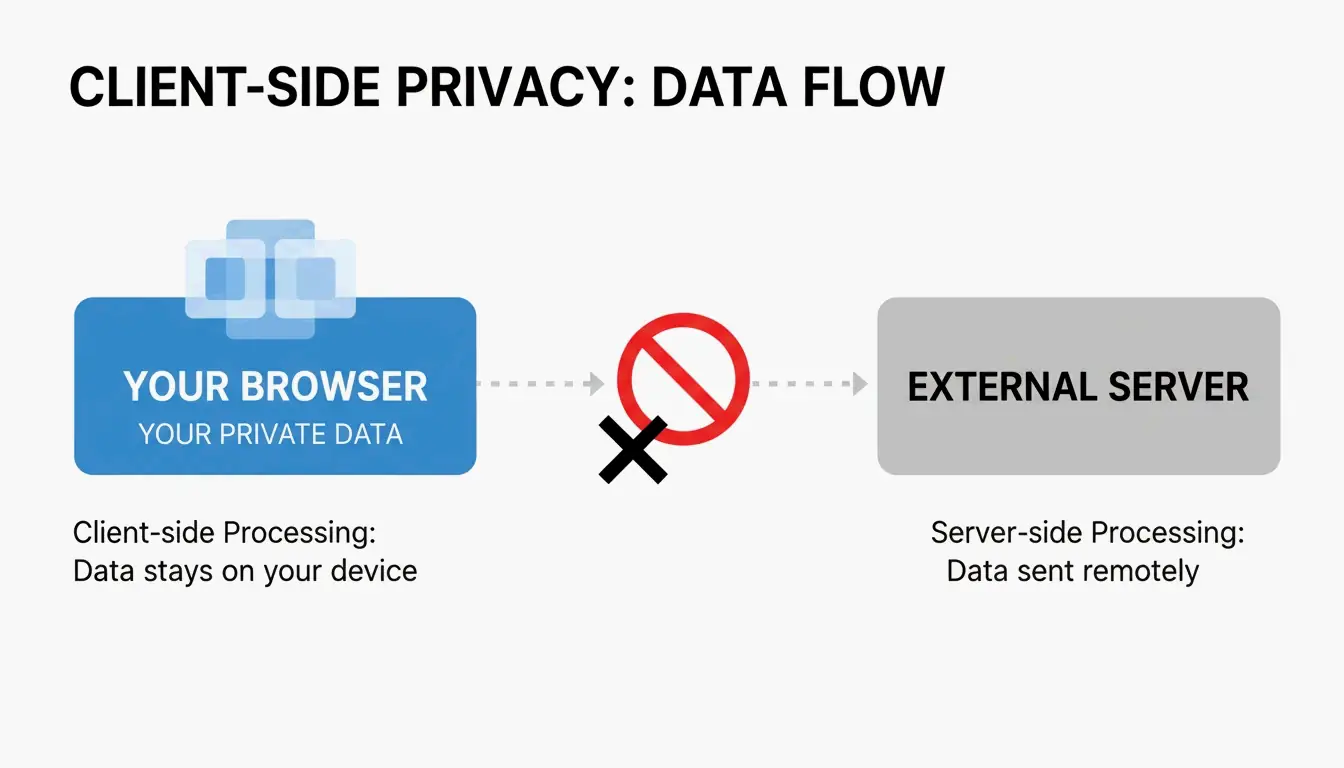
    क्लाइंट-साइड बनाम सर्वर-साइड डेटा प्रवाह कॉन्सेप्ट का विज़ुअलाइज़ेशन।

    10MB वार्निंग

    जैसा JSON Formatter & Viewer नोट करता है, ज़्यादातर ब्राउज़र-आधारित फ़ॉर्मेटर लगभग 10 MB पर रुक जाते हैं। इससे आगे, टैब फ़्रीज़ हो जाता है। प्रोफेशनल टूल्स आपको बड़ी फ़ाइलों के लिए रॉ टेक्स्ट व्यू या लोकल CLI प्रोसेसर पर स्विच करने सुझाते हैं।

    2026 का एक्सटेंशन संकट: क्या हुआ और अब क्या इस्तेमाल करें

    मार्च 2026 में, डेवलपर समुदाय ने पाया कि कई लोकप्रिय JSON फ़ॉर्मेटर एक्सटेंशन एक अडवेयर मॉडल की ओर मुड़ चुके थे। Hacker News पर रिपोर्ट्स से पता चला कि एक व्यापक इस्तेमाल वाला एक्सटेंशन (v2.1.14) चेकआउट पेजों पर विज्ञापन डालने और बिना सहमति के यूज़र्स का लोकेशन ट्रैक करने लगा था।

    मूल कारण: एक्सटेंशन जो Manifest V3 के कंटेंट स्क्रिप्ट्स का फ़ायदा उठा रहे थे। हालांकि Manifest V3 को बैकग्राउंड टास्क्स सीमित करके सुरक्षा सुधारने के लिए बनाया गया था, लेकिन यह एक्सटेंशनों को कंटेंट स्क्रिप्ट्स के ज़रिए वेबपेज डेटा में हेरफेर करने या ज़िद्दी डोनेशन अपील दिखाने से नहीं रोकता।

    ChromeBoard और कम्युनिटी थ्रेड्स के आंकड़ों के अनुसार, 20 लाख से ज़्यादा यूज़र्स प्रभावित हुए। एक कम्प्रमाइज़्ड प्रोजेक्ट के मूल डेवलपर ने एक GitHub README में कहा: “मैं अब JSON Formatter को ओपन-सोर्स प्रोजेक्ट के रूप में डेवलप नहीं कर रहा। मैं क्लोज़्ड-सोर्स, कमर्शियल मॉडल की ओर बढ़ रहा हूँ।”

    सुरक्षित विकल्प

    JSON Alexander समुदाय का पसंदीदा रिप्लेसमेंट बन चुका है। एक जाने-माने वेब डेवलपर Wes Bos द्वारा बनाया गया, इसे एक साफ़, हल्का, पूरी तरह ओपन-सोर्स विकल्प के रूप में डिज़ाइन किया गया था। कोई ट्रैकिंग नहीं, कोई अडवेयर नहीं, सिर्फ़ फ़ॉर्मेटिंग।

    FormatArc एक और भरोसेमंद विकल्प है। FormatArc के अनुसार, उनका टूल क्लाइंट-साइड प्रोसेसिंग की गारंटी देता है — “Format” पर क्लिक करना आपके ब्राउज़र में एक JavaScript फ़ंक्शन चलाता है, किसी रिमोट सर्वर पर POST रिक्वेस्ट नहीं। आप इसे खुद अपने ब्राउज़र का Network टैब खोलकर सत्यापित कर सकते हैं; एक सुरक्षित टूल प्रोसेसिंग के दौरान शून्य आउटगोइंग ट्रैफ़िक दिखाएगा।

    डेवलपर्स का टूलकिट: CLI और नेटिव मेथड्स

    अगर आपको पूरा कंट्रोल चाहिए, तो टर्मिनल अविश्वसनीय रूप से सर्वश्रेष्ठ है। ये वो टूल्स हैं जो कभी सीक्रेटली डेटा बाहर नहीं भेजते।

    jq: इंडस्ट्री स्टैंडर्ड

    jq JSON प्रोसेसिंग के लिए स्विस आर्मी नाइफ़ है। बिना ब्राउज़र छूए डेटा को फ़िल्टर, ट्रांसफ़ॉर्म और ब्यूटीफ़ाई करें।

    echo '{"id":1,"name":"Alice","active":true}' | jq .
    
    # {
    #   "id": 1,
    #   "name": "Alice",
    #   "active": true
    # }
    
    # Extract specific fields
    echo '{"user":{"name":"Alice","role":"admin"}}' | jq '.user.name'
    # Output: "Alice"
    
    # Format a file
    jq . input.json > formatted.json
    

    नेटिव मेथड्स: ज़ीरो डिपेंडेंसी

    JavaScript / Node.js:

    // Built-in, no install needed
    const data = { id: 1, name: "Alice" };
    const formatted = JSON.stringify(data, null, 2);
    console.log(formatted);
    

    Python:

    # Pipe input directly, no install needed
    echo '{"id":1}' | python3 -m json.tool
    
    # Output:
    # {
    #     "id": 1
    # }
    
    # Format a file
    python3 -m json.tool input.json > formatted.json
    

    Node.js (npx):

    # One-off formatting without permanent install
    npx json-beautifier input.json
    

    आम JSON पार्स त्रुटियाँ ठीक करना

    अगर आपका JSON ही टूटा हुआ है, तो सबसे अच्छा फ़ॉर्मेटर भी काम नहीं आएगा। यहाँ तीन सबसे आम “JSON किलर्स” हैं और हर एक को ठीक करने का तरीका।

    किलर 1: ट्रेलिंग कॉमा (अनुतलब्ध कॉमा)

    // BROKEN
    {
      "name": "Alice",
      "role": "admin",   // <-- this comma is illegal
    }
    
    // FIXED
    {
      "name": "Alice",
      "role": "admin"
    }
    

    किलर 2: सिंगल कोट्स

    // BROKEN
    {'name': 'Alice'}
    
    // FIXED
    {"name": "Alice"}
    

    किलर 3: बिना कोट वाली कीज़

    // BROKEN
    {name: "Alice"}
    
    // FIXED
    {"name": "Alice"}
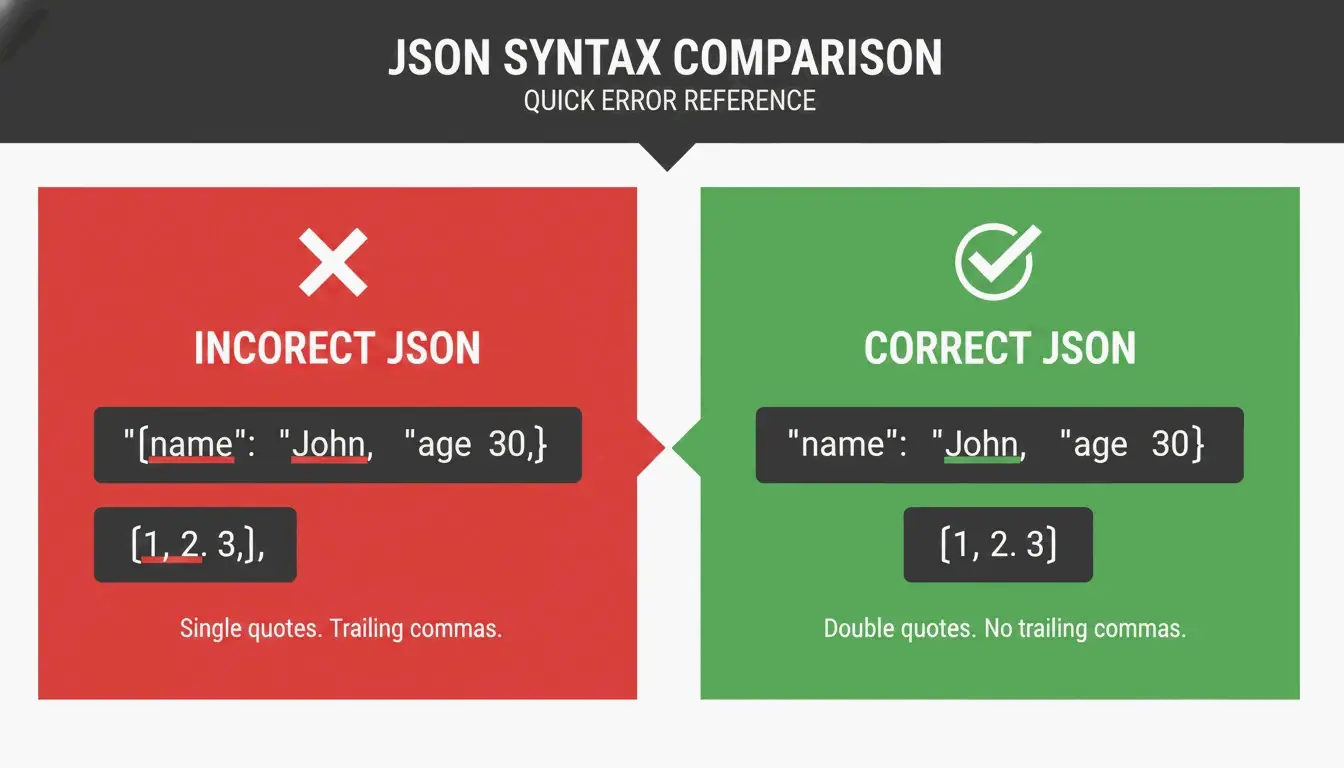
    

    JSON सिंटैक्स नियमों की सही बनाम ग़लत तुलना का सरल चित्र।

    डिबगिंग चेकलिस्ट

    फ़ॉर्मेट दबाने से पहले, इन तीन जांचों से गुज़रें:

    1. क्या } या ] से पहले कोई अतिरिक्त कॉमा है?
    2. क्या सभी सिंगल कोट्स को डबल कोट्स से बदल दिया गया है?
    3. क्या हर की डबल कोट्स में लिपटी है?

    अगर फिर भी फ़ेल होता है, तो JSON Formatter Pro जैसे किसी वैलिडेटर का इस्तेमाल करें जो आपको सटीक लाइन और कैरेक्टर स्थिति बताता है। त्रुटि कोई अदृश्य “भूत” कैरेक्टर भी हो सकती है — कोई ज़ीरो-विड्थ स्पेस या BOM जो किसी कॉपी-पेस्ट से घुस आया हो।

    त्वरित तुलना: 2026 का टूल लैंडस्केप

    टूल प्रकार क्लाइंट-साइड लागत के लिए सर्वश्रेष्ठ
    jq CLI लागू नहीं (लोकल) मुफ़्त टर्मिनल वर्कफ़्लो, स्क्रिप्टिंग
    JSON Alexander ब्राउज़र एक्सटेंशन हाँ मुफ़्त ब्राउज़र में तुरंत फ़ॉर्मेटिंग
    FormatArc वेब टूल हाँ मुफ़्त ब्राउज़र में एक-बार की फ़ॉर्मेटिंग
    python3 -m json.tool CLI (बिल्ट-इन) लागू नहीं (लोकल) मुफ़्त त्वरित पाइप्स, कोई इंस्टॉल नहीं
    JSON.stringify() नेटिव JS लागू नहीं (लोकल) मुफ़्त Node.js डेवलपमेंट

    निष्कर्ष

    2026 तक, JSON फ़ॉर्मेटर चुनना एक सुरक्षा निर्णय है। ब्राउज़र एक्सटेंशनों का हालिया अडवेयर में बदलना यह साबित करता है कि “मुफ़्त” टूल्स एक छिपी कीमत ले सकते हैं। आपकी API कीज़ और आंतरिक पेलोड्स बेहतर के हक़दार हैं।

    आपका एक्शन प्लान: अपने मौजूदा एक्सटेंशन ऑडिट करें। किसी भी क्लोज़्ड-सोर्स टूल को डिलीट करें जिसने हाल ही में अपनी प्राइवेसी पॉलिसी बदली है। रोज़मर्रा के काम के लिए, टर्मिनल में jq का इस्तेमाल करें या JSON Alexander जैसे कम्युनिटी-वेटेड ओपन-सोर्स टूल्स चुनें। आपका डेटा वहीं रहे जहाँ उसका हक़ है — आपकी मशीन पर।

    अक्सर पूछे जाने वाले प्रश्न

    क्या संवेदनशील API डेटा को ऑनलाइन JSON फ़ॉर्मेटर में पेस्ट करना सुरक्षित है?

    केवल तभी सुरक्षित है जब टूल 100% क्लाइंट-साइड प्रोसेसिंग का इस्तेमाल करता हो, यानी आपका डेटा ब्राउज़र में ही रहे और कभी किसी सर्वर पर न भेजा जाए। टूल की प्राइवेसी पॉलिसी जांचें और अपने नेटवर्क लॉग्स मॉनिटर करें। उच्च-सुरक्षा वाले वातावरण के लिए, jq जैसे लोकल CLI टूल्स ही अनुशंसित स्टैंडर्ड हैं।

    ट्रेलिंग कॉमा या सिंगल कोट्स के कारण होने वाली JSON पार्स त्रुटि को कैसे ठीक करूँ?

    JSON सभी कीज़ और स्ट्रिंग वैल्यूज़ के लिए डबल कोट्स मांगता है; सिंगल कोट्स हमेशा त्रुटि देते हैं। किसी ऐरे या ऑब्जेक्ट में आख़िरी एलिमेंट के बाद आने वाली किसी भी कॉमा को हटा दें। FormatArc या JSON Formatter Pro जैसे वैलिडेटर का इस्तेमाल करें ताकि वे त्रुटि वाली सटीक लाइन और कैरेक्टर को हाइलाइट कर दें।

    GUI JSON फ़ॉर्मेटर्स के सबसे अच्छे कमांड-लाइन विकल्प कौन से हैं?

    इंडस्ट्री स्टैंडर्ड jq है, जो ब्यूटीफ़ाइंग और फ़िल्टरिंग दोनों संभालता है। Python का बिल्ट-इन json.tool मॉड्यूल एक बेहतरीन ज़ीरो-इंस्टॉल विकल्प है। Node.js डेवलपर्स किसी ग्राफ़िकल इंटरफ़ेस के बिना त्वरित, लोकल फ़ॉर्मेटिंग के लिए npx json-beautifier का इस्तेमाल कर सकते हैं।

    मैं कैसे जान सकता हूँ कि कोई ब्राउज़र एक्सटेंशन इस्तेमाल करने के लिए सुरक्षित है?

    तीन चीज़ें जांचें: क्या यह ओपन-सोर्स है और सक्रिय रूप से मेंटेन किया जा रहा है? क्या इसकी प्राइवेसी पॉलिसी स्पष्ट रूप से क्लाइंट-साइड प्रोसेसिंग का उल्लेख करती है? क्या इसे हाल ही में अपडेट किया गया है? अगर कोई एक्सटेंशन क्लोज़्ड-सोर्स हो गया है, हाल में अपनी प्राइवेसी पॉलिसी बदली है, या कई महीनों से अपडेट नहीं हुआ है, तो कोई विकल्प ढूँढें।

  • PNG संक्षिप्त करना: गुणवत्ता खोए बिना छवियों को तेज़ी से छोटा करना (2026)

    PNG संक्षिप्त करना: गुणवत्ता खोए बिना छवियों को तेज़ी से छोटा करना (2026)

    2026 में, PNG को तेज़ी से संक्षिप्त करने और गुणवत्ता खोए बिना छवियों को छोटा करने का सबसे प्रभावी तरीका iKit जैसे ब्राउज़र-नेटिव WebAssembly (WASM) टूल का उपयोग करना है। ये टूल आपके डिवाइस पर छवियों को स्थानीय रूप से प्रोसेस करते हैं ताकि तुरंत परिणाम मिले। आप छिपे हुए मेटाडेटा को हटाकर समान छवि प्राप्त करने के लिए «लॉसलेस» ऑप्टिमाइज़ेशन चुन सकते हैं, या «दृश्य रूप से लॉसलेस» 8-बिट क्वांटाइज़ेशन का उपयोग कर सकते हैं जो फ़ाइल आकार को 70-85% तक घटाता है बिना मानवीय आँख को कोई अंतर दिखाए।

    2026 की रूपरेखा: PNG को तेज़ी और दक्षता से कैसे छोटा करें

    2026 में, छवि ऑप्टिमाइज़ेशन धीमे सर्वर-साइड प्रोसेसिंग से ब्राउज़र के भीतर तुरंत निष्पादन की ओर बढ़ गया है। SEO के लिए गति पहले से कहीं अधिक महत्वपूर्ण है; SammaPix बताता है कि वेब पृष्ठों के 70% में छवियाँ Largest Contentful Paint (LCP) तत्व होती हैं। यदि आपकी छवियाँ धीमी लोड होती हैं, तो संभवतः आपी खोज रैंकिंग और Core Web Vitals प्रभावित होंगे।

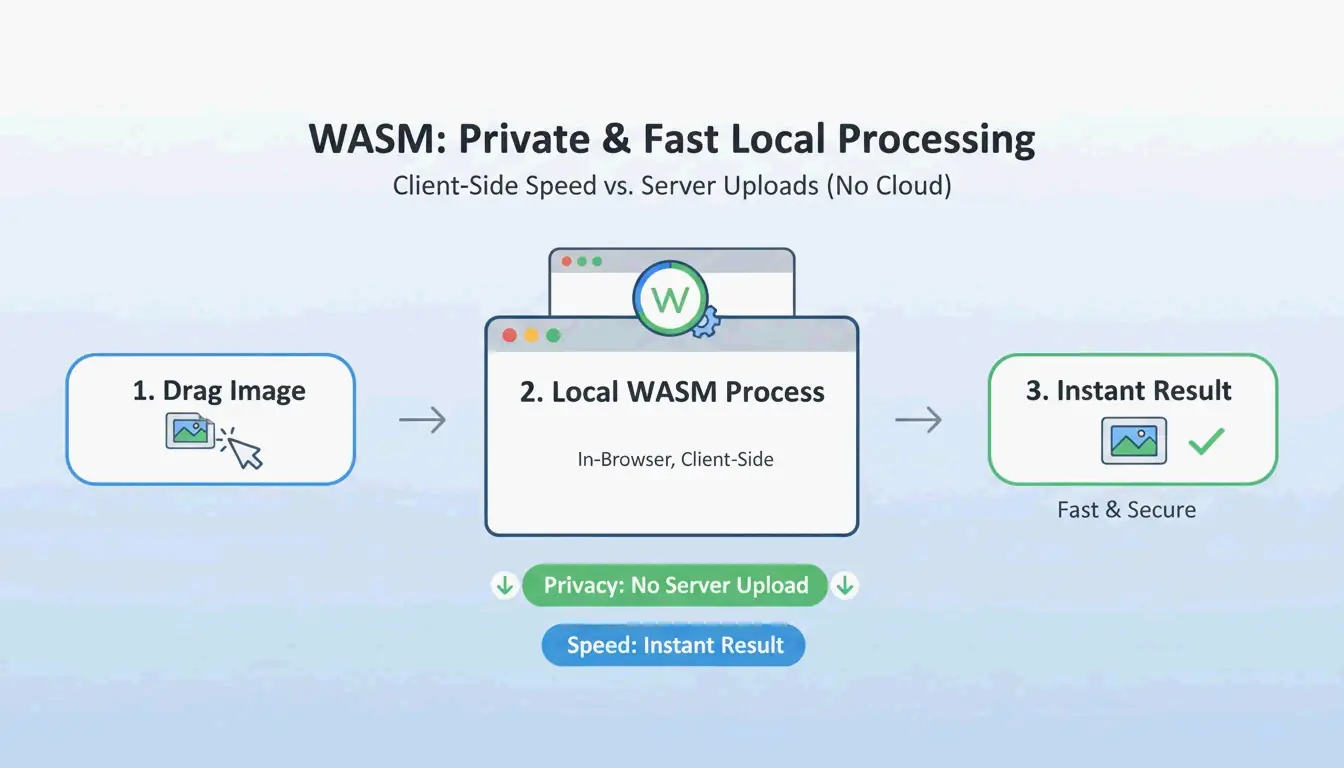
    आधुनिक वर्कफ़्लो अब WebAssembly (WASM) पर निर्भर हैं। यह तकनीक जटिल संपीड़न एल्गोरिदम को आपके कंप्यूटर के हार्डवेयर पर स्थानीय रूप से चलने की अनुमति देती है। चूँकि आप अपनी फ़ाइलों को किसी दूरस्थ सर्वर पर अपलोड नहीं करते, इसलिए आपकी निजता सुरक्षित रहती है और कोई «अपलोड विलंबता» नहीं होती। वेब प्रदर्शन के लिए, «दृश्य रूप से लॉसलेस» मानक सबसे अच्छा विकल्प है। 8-बिट इंडेक्स्ड रंग का उपयोग करके, आप बटन या आइकन जैसे UI तत्वों के लिए फ़ाइल आकार में 70-85% की बचत कर सकते हैं, और मानवीय आँख कोई वास्तविक अंतर नहीं देख सकती।

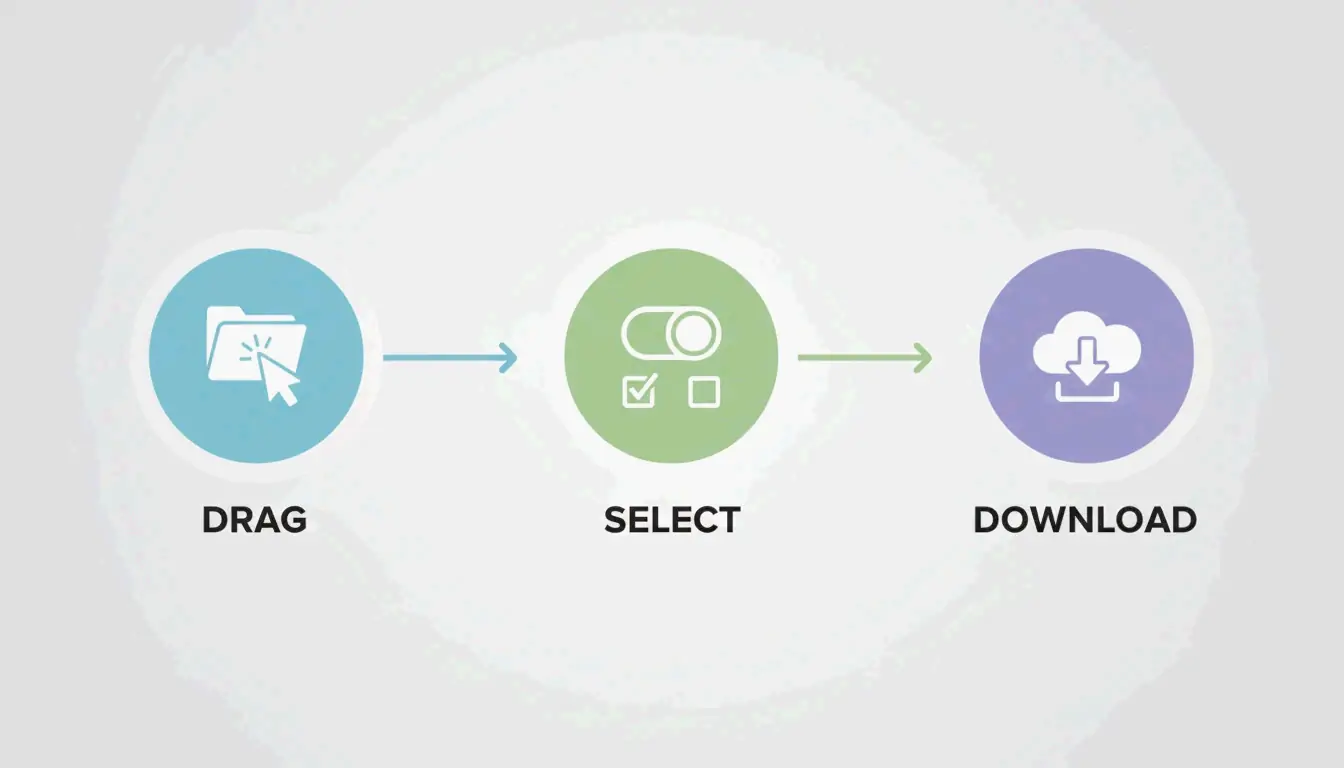
    सरल 3-चरणीय स्थानीय प्रोसेसिंग वर्कफ़्लो (खींचें -> WASM प्रोसेसिंग -> डाउनलोड)

    चरण 1: संपीड़न मोड चुनें (लॉसलेस बनाम लॉसी)

    शुरू करने से पहले, तय करें कि अंतिम फ़ाइल किस काम में आएगी:

    • लॉसलेस संपीड़न: फ़ाइल को मूल के समान बिट-दर-बिट रखता है। यह पेशेवर संग्रह या उन छवियों के लिए सही विकल्प है जिन्हें आप बाद में फिर से संपादित करने की योजना बनाते हैं।
    • लॉसी क्वांटाइज़ेशन: यह वेबसाइटों के लिए «स्वीट स्पॉट» है। जैसा iKit समझाता है, 8-बिट पैलेट पर स्विच करने से आप केवल 256 रंगों का उपयोग करके लोगो या स्क्रीनशॉट जैसे तत्वों का पुनर्निर्माण कर सकते हैं। यह फ़ाइल आकार को आधे से अधिक कम कर देता है, बिना किसी धुंधले «आर्टिफैक्ट» को उत्पन्न किए।

    चरण 2: WASM-आधारित टूल के साथ तुरंत प्रोसेस करें

    एक बार मोड चुनने के बाद, ToolTea या iKit जैसे WASM-आधारित टूल का उपयोग करें। ये टूल ब्राउज़र की मेमोरी के भीतर काम करते हैं। आप फ़ाइल को खींचकर छोड़ते हैं और सेटिंग्स समायोजित करते हैं, और टूल तुरंत एक अनुकूलित PNG आउटपुट देता है। यह पारंपरिक विधियों की तुलना में बहुत तेज़ है जिनमें डेटा को सर्वर तक आगे-पीछे भेजने की आवश्यकता होती है।

    लॉसलेस बनाम लॉसी (क्वांटाइज़ेशन): कौन-सी विधि उपयोग करें?

    तकनीकी अंतर को समझना आपको उच्च गुणवत्ता बनाए रखने में मदद करता है। लॉसलेस संपीड़न पिक्सेल डेटा को अधिक कुशलता से पैक करने के लिए DEFLATE एल्गोरिदम का उपयोग करता है। यह एक भी पिक्सेल नहीं बदलता; यह अनिवार्य रूप से «कुछ भी फेंके बिना सूटकेस पैक करने» जैसा है, एक रूपक जिसका उपयोग Let Compress ने किया है।

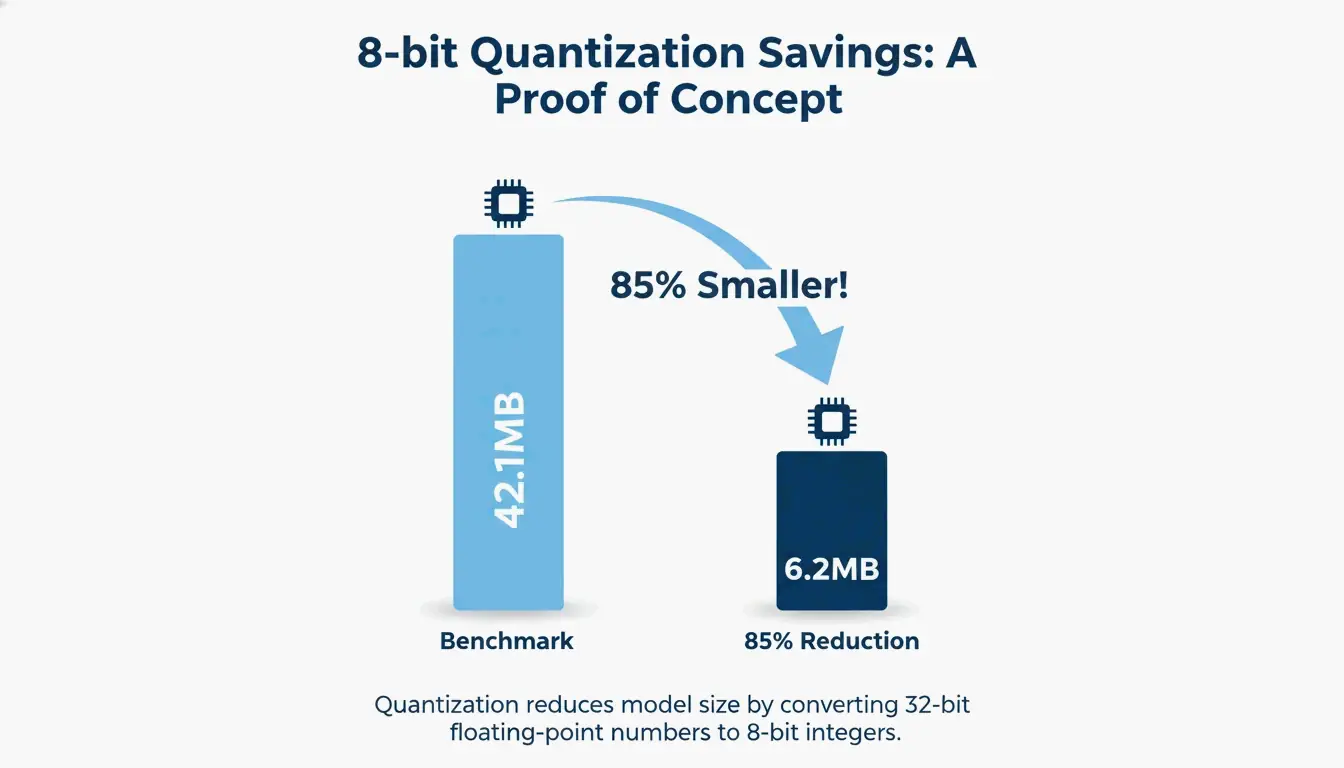
    लॉसी क्वांटाइज़ेशन (या 8-बिट इंडेक्स्ड रंग) रंगों की कुल संख्या को कम करता है। हालाँकि एक मानक PNG-24 लाखों रंगों को धारण कर सकता है, अधिकांश UI डिज़ाइन और लोगो वास्तव में 256 से कम विशिष्ट रंग उपयोग करते हैं। iKit के एक बेंचमार्क ने दिखाया कि UI स्क्रीनशॉट का एक समूह 42.1 MB से केवल 6.2 MB तक — 85% की कमी — सिकुड़ गया और 1:1 ज़ूम पर बिल्कुल समान दिखाई दिया।

    सरल 1:1 तुलना जो समान दृश्य गुणवत्ता के साथ फ़ाइल आकार में भारी कमी दिखाती है

    गुणवत्ता प्रमाण: बिट-दर-बिट समान फ़ाइल को कैसे सत्यापित करें

    यदि आप यह पुष्टि करना चाहते हैं कि कोई «लॉसलेस» टूल वास्तव में आपके पिक्सेल नहीं बदलता है, तो आप इसके SHA-256 हैश की जाँच कर सकते हैं। मूल और नई दोनों फ़ाइलों के कच्चे पिक्सेल डेटा को हैश करके, आप साबित कर सकते हैं कि वे समान हैं। आप hash.ikit.app जैसे टूल से इस जाँच को अपने ब्राउज़र में निजी रूप से चला सकते हैं।

    उन्नत PNG ऑप्टिमाइज़ेशन: मेटाडेटा हटाना और PNG 3.0

    पिक्सेल को छोटा करने से परे, आप फ़ाइल की छिपी हुई संरचना को साफ़ करके भी जगह बचा सकते हैं। मेटाडेटा (EXIF) हटाना जगह बचाने के सबसे आसान तरीकों में से एक है। डिज़ाइन ऐप्स से आने वाली तस्वीरें अक्सर फ़ाइल के भीतर ICC रंग प्रोफ़ाइल, GPS डेटा और टाइमस्टैम्प छिपाती हैं। iKit बताता है कि इस «अतिरिक्त सामान» को हटाने से प्रति फ़ाइल 50-200 KB की बचत हो सकती है बिना छवि को बिल्कुल बदले।

    क्या मेटाडेटा हटाना छवि गुणवत्ता को प्रभावित करता है?

    नहीं। मेटाडेटा हटाने का दृश्य पिक्सेल पर कोई प्रभाव नहीं पड़ता। यह केवल उस पाठ-आधारित डेटा को हटाता है जो PNG ब्लॉक्स (जैसे tEXt या iTxT) में संग्रहीत होता है। वास्तव में, EXIF डेटा हटाना एक समझदारी भरा गोपनीयता कदम है क्योंकि यह आपको फ़ोन स्क्रीनशॉट प्रकाशित करते समय गलती से स्थान डेटा साझा करने से रोकता है।

    PNG 3.0 के साथ एक आधुनिक वेब वर्कफ़्लो

    जून 2025 के PNG 3.0 अपडेट ने प्रारूप को एक बड़ी छलांग दिलाई। इस अपडेट ने हाई डायनामिक रेंज (HDR) छवियों के लिए आधिकारिक समर्थन जोड़ा और एनिमेटेड PNG (APNG) को एक आधिकारिक W3C अनुशंसा में उन्नत किया। 2026 के वर्कफ़्लो के लिए, PNG 3.0 उच्च-कंट्रास्ट दृश्य सामग्री को बेहतर ढंग से संभालता है, साथ ही पारदर्शिता क्षमता को बनाए रखता है जो PNG को UI डिज़ाइन के लिए अनिवार्य बनाती है।

    बैच संपीड़न के लिए शीर्ष टूल: oxipng बनाम pngquant

    यदि आपको एक बार में सैकड़ों छवियों को प्रोसेस करने की आवश्यकता है, तो कमांड-लाइन इंटरफ़ेस (CLI) टूल अभी भी सर्वोत्तम विकल्प हैं:

    • oxipng: Rust में लिखा गया, यह लॉसलेस DEFLATE ऑप्टिमाइज़ेशन के लिए सर्वश्रेष्ठ टूल है। यह आपकी फ़ाइल का सबसे छोटा बिट-दर-बिट समान संस्करण खोजने के लिए हर संभव फ़िल्टर संयोजन का परीक्षण करता है।
    • pngquant: लॉसी क्वांटाइज़ेशन में उद्योग का नेता है। यह 32-बिट RGBA छवियों को 8-बिट पैलेट में परिवर्तित करता है, अक्सर 60-80% आकार में कमी हासिल करता है जैसा कि उद्योग बेंचमार्क में देखा जा सकता है।

    GitHub Actions के साथ अपने पाइपलाइन को स्वचालित करें

    डेवलपर्स इन टूल को अपनी बिल्ड प्रक्रिया में शामिल कर सकते हैं। उदाहरण के लिए, GitHub Action में oxipng --opt 4 --strip all चलाने से यह सुनिश्चित होता है कि प्रोजेक्ट की हर छवि साइट लाइव होने से पहले स्वचालित रूप से अनुकूलित और मेटाडेटा-मुक्त हो जाए।

    जब PNG पर्याप्त न हो: WebP / AVIF रूपांतरण

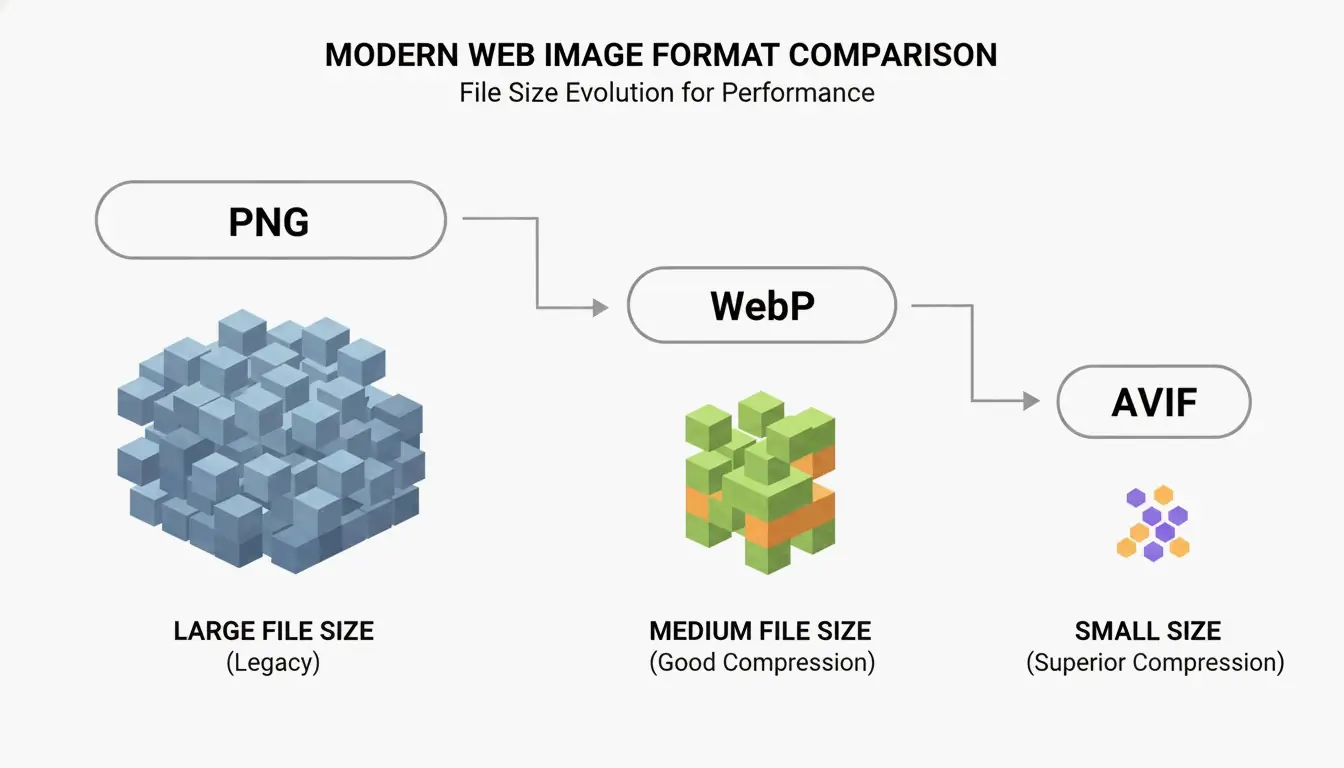
    PNG 3.0 के साथ भी, कभी-कभी SEO के लिए कोई अन्य प्रारूप बेहतर होता है। एक Google अध्ययन पुष्टि करता है कि WebP, PNG की लॉसलेस गुणवत्ता से मेल खाता है और औसतन 25-35% छोटा होता है।

    PNG बनाम WebP/AVIF फ़ाइल कंटेनर/आकार की सरल तुलना

    पारदर्शिता की आवश्यकता वाली तस्वीरों के लिए AVIF और भी अधिक कुशल है, हालाँकि इसे बनाने के लिए अधिक प्रोसेसिंग शक्ति की आवश्यकता होती है। 2026 में सबसे अच्छी रणनीति एक «नेक्स्ट-जेन» फ़ॉलबैक का उपयोग करना है: <picture> टैग के माध्यम से आधुनिक ब्राउज़रों को AVIF या WebP प्रदान करें, और पुराने सिस्टम के लिए बैकअप के रूप में एक संकुचित PNG रखें।

    निष्कर्ष

    2026 में, PNG संपीड़न अब गति और गुणवत्ता के बीच एक समझौता नहीं है। PNG 3.0 मानक, WASM-आधारित टूल और स्मार्ट क्वांटाइज़ेशन के साथ, आप बिना किसी दृश्य हानि के विशाल आकार में कमी प्राप्त कर सकते हैं। कुंजी सही कार्य के लिए सही टूल चुनना है: उच्च-स्तरीय संग्रह के लिए लॉसलेस DEFLATE का उपयोग करें, और Core Web Vitals स्कोर ऊँचा रखने के लिए वेब UI में 8-बिट क्वांटाइज़ेशन पर टिके रहें। तत्काल प्रदर्शन लाभ देखने के लिए मेटाडेटा हटाने और अपनी UI संपत्तियों पर 8-बिट सेटिंग्स लागू करने से शुरुआत करें।

    अक्सर पूछे जाने वाले प्रश्न

    क्या PNG को संपीड़ित करने से मेरी छवि धुंधली हो जाएगी?

    नहीं, जब तक आप लॉसलेस संपीड़न या उच्च-गुणवत्ता वाले 8-बिट क्वांटाइज़ेशन का उपयोग करते हैं। धुंधलापन आमतौर पर केवल तब होता है जब छवि का आकार गलत तरीके से बदला जाता है या आप एक निम्न-गुणवत्ति वाले लॉसी एल्गोरिदम का उपयोग करते हैं जो तेज किनारों के लिए अनुकूलित नहीं है। UI और पाठ के लिए, 8-बिट क्वांटाइज़ेशन अनुभवात्मक रूप से मूल के समान बना रहता है।

    मेरी संकुचित PNG फ़ाइल अभी भी बहुत बड़ी क्यों है?

    यह आमतौर पर तीन कारकों के कारण होता है: अत्यधिक बड़े पिक्सेल आयाम, जटिल शोर/ग्रेडिएंट जिन्हें DEFLATE एल्गोरिदम सरल नहीं कर सकता, या बड़ी मात्रा में एम्बेडेड मेटाडेटा (EXIF/ICC प्रोफ़ाइल)। इसे ठीक करने के लिए, छवि का आकार उसकी वास्तविक प्रदर्शन चौड़ाई (जैसे 1920 px) में बदलें और सुनिश्चित करें कि आपने संपीड़न सेटिंग्स में «मेटाडेटा हटाएँ» चुना है।

    क्या निजी दस्तावेज़ों के लिए ऑनलाइन छवि संपीड़न टूल का उपयोग करना सुरक्षित है?

    यह केवल तभी सुरक्षित है जब टूल स्थानीय प्रोसेसिंग के लिए WebAssembly (WASM) का उपयोग करता हो। जाँचें कि क्या टूल ऑफ़लाइन काम करता है या स्पष्ट रूप से बताता है कि «आपकी फ़ाइलें कभी आपका कंप्यूटर नहीं छोड़तीं»। संवेदनशील दस्तावेज़ों के लिए, «अपलोड» प्रकार के संपीड़न टूल से बचें, क्योंकि इन फ़ाइलों को दूरस्थ सर्वर पर प्रोसेस किया जाता है जहाँ गोपनीयता की पूरी तरह गारंटी नहीं दी जा सकती।

  • इमेज रीसाइज़: वेब और सोशल मीडिया के लिए त्वरित फ़ोटो साइज़ गाइड (2026)

    इमेज रीसाइज़: वेब और सोशल मीडिया के लिए त्वरित फ़ोटो साइज़ गाइड (2026)

    2026 में इस त्वरित इमेज रीसाइज़ गाइड का प्रभावी ढंग से उपयोग करने के लिए, Adobe Express जैसे टूल्स आपको पिक्सेल आयामों को जल्दी एडजस्ट करने में मदद करते हैं — जैसे Instagram के लिए 1080x1350px या वेब बैनर के लिए 1200px। हमेशा आस्पेक्ट रेशियो लॉक रखें, तेज़ लोडिंग के लिए WebP/AVIF फॉर्मेट को प्राथमिकता दें, और JPEG को 80% क्वालिटी पर सेव करें ताकि इमेज शार्प रहें और आपकी साइट धीमी न हो।

    त्वरित कार्यान्वयन: बिना क्वालिटी खोए इमेज का साइज़ कैसे बदलें?

    इमेज का साइज़ बदलने का अर्थ है उसकी कुल पिक्सेल संख्या को बदलना ताकि भौतिक आयाम और फ़ाइल साइज़ एडजस्ट हो सकें। O’Brien Media के अनुसार, उचित रीसाइज़िंग फ़ाइल को 80% तक छोटा कर सकती है। यह एक भारी 4MB की फ़ोटो को एक हल्की 200KB फ़ाइल में बदल देता है जो डिजिटल स्क्रीन पर भी बढ़िया दिखती है।

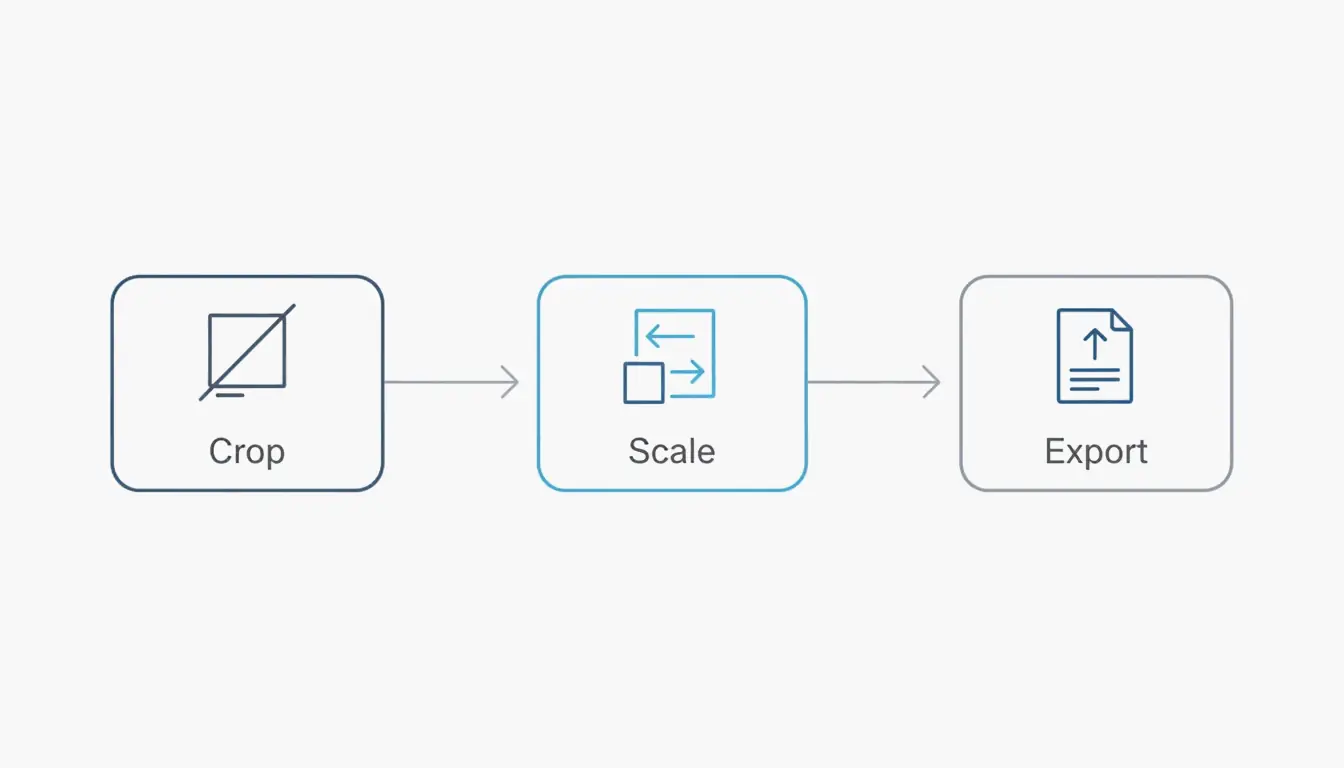
    प्रोफेशनल वर्कफ़्लो एक सरल तीन-चरणीय अनुक्रम पर चलता है: क्रॉप, स्केल और एक्सपोर्ट। पहले, इमेज को लक्षित आकार में क्रॉप करें ताकि वह बाद में खिंची हुई न दिखे। दूसरा, पिक्सेल को आपकी ज़रूरत की चौड़ाई तक स्केल करें। अंत में, एक आधुनिक, कुशल फॉर्मेट में एक्सपोर्ट करें। सबसे महत्वपूर्ण नियम आस्पेक्ट रेशियो बनाए रखना है; यदि आप इस सेटिंग को लॉक नहीं करते हैं, तो आपकी इमेजेज़ अंततः «दबी हुई» या विकृत दिखेंगी।

    3-चरणीय प्रोफेशनल वर्कफ़्लो: क्रॉप > स्केल > एक्सपोर्ट।

    इमेज को छोटा करते समय, उच्च-गुणवत्ता वाले टूल्स «Bicubic Sharper» जैसे इंटरपोलेशन एल्गोरिदम का उपयोग करते हैं। यह तकनीक पिक्सेल हटाने को साफ-सुथरे ढंग से संभालती है और बाकी बचे डेटा को फिर से गणना करके किनारों को क्रिस्प रखती है। आप इमेज को जितना चाहें छोटा कर सकते हैं, लेकिन उसे बड़ा करना (अप-सैंपलिंग) अधिक मुश्किल है। यह सॉफ़्टवेयर को नए पिक्सेल «आविष्कार» करने पर मजबूर करता है, जो आमतौर पर धुंधलापन लाता है, जब तक कि आप AI-आधारित जेनरेटिव अपस्केलर का उपयोग न करें।

    चरण-दर-चरण: वेब बनाम सोशल मीडिया के लिए रीसाइज़

    वेब इमेजेज़ गति के लिए हल्की होनी चाहिए, जबकि सोशल मीडिया इमेजेज़ को विशिष्ट कंटेनरों में फ़िट होना चाहिए ताकि प्लेटफ़ॉर्म आपकी फ़ोटो के महत्वपूर्ण हिस्सों को काट न दे।

    1. टूल चुनें: त्वरित ब्राउज़र-आधारित संपादन के लिए Adobe Express का उपयोग करें या Android पर Photo & Picture Resizer जैसा ऐप।
    2. आयाम दर्ज करें: ब्लॉग पोस्ट के लिए 1200px से 1600px चौड़ाई, या Instagram के लिए 1080px चुनें।
    3. अनुपात लॉक करें: सुनिश्चित करें कि «अनुपात बनाए रखें» या चेन-लिंक आइकन सक्रिय है।
    4. सेव करें: फ़ोटो के लिए JPEG या पारदर्शी पृष्ठभूमि वाली ग्राफ़िक्स के लिए PNG डाउनलोड करें।

    2026 चीट शीट: मानक पिक्सेल आयाम कौन-से हैं?

    2026 में, पिक्सेल आयाम मुख्य कारक हैं कि उपयोगकर्ता और एल्गोरिदम दोनों आपकी सामग्री को कैसे देखते हैं। यदि आप फ़ोन की 4000px की विशाल फ़ोटो को उस साइट पर अपलोड करते हैं जो उसे केवल 1080px पर दिखाती है, तो आप डेटा बर्बाद कर रहे हैं। इससे भी बदतर, प्लेटफ़ॉर्म इसे छोटा करने के लिए अपने स्वयं के कठोर कम्प्रेशन का उपयोग कर सकता है, जो अक्सर इमेज क्वालिटी को बर्बाद कर देता है।

    सर्वोत्तम एंगेजमेंट के लिए, 4:5 पोर्ट्रेट रेशियो (1080 x 1350 px) वर्तमान गोल्डन स्टैंडर्ड है। Picssizer 2026 के डेटा से पता चलता है कि यह फॉर्मेट सबसे अच्छा काम करता है क्योंकि यह मोबाइल फ़ीड में अधिक «स्क्रीन रियल एस्टेट» लेता है। यह शाब्दिक रूप से उपयोगकर्ताओं को वर्गाकार इमेज की तुलना में आपकी पोस्ट पार करने के लिए अधिक स्क्रॉल करने पर मजबूर करता है।

    वेबसाइटों के लिए, डेस्कटॉप स्क्रीन को भरने वाली «हीरो» इमेजेज़ लगभग 1920px चौड़ी रहनी चाहिए। मानक ब्लॉग इमेजेज़ या ग्रिड थंबनेल के लिए, 1200px आमतौर पर प्रदर्शन का सबसे उपयुक्त बिंदु है।

    2026 सोशल मीडिया साइज़ मैट्रिक्स (Instagram, TikTok, LinkedIn)

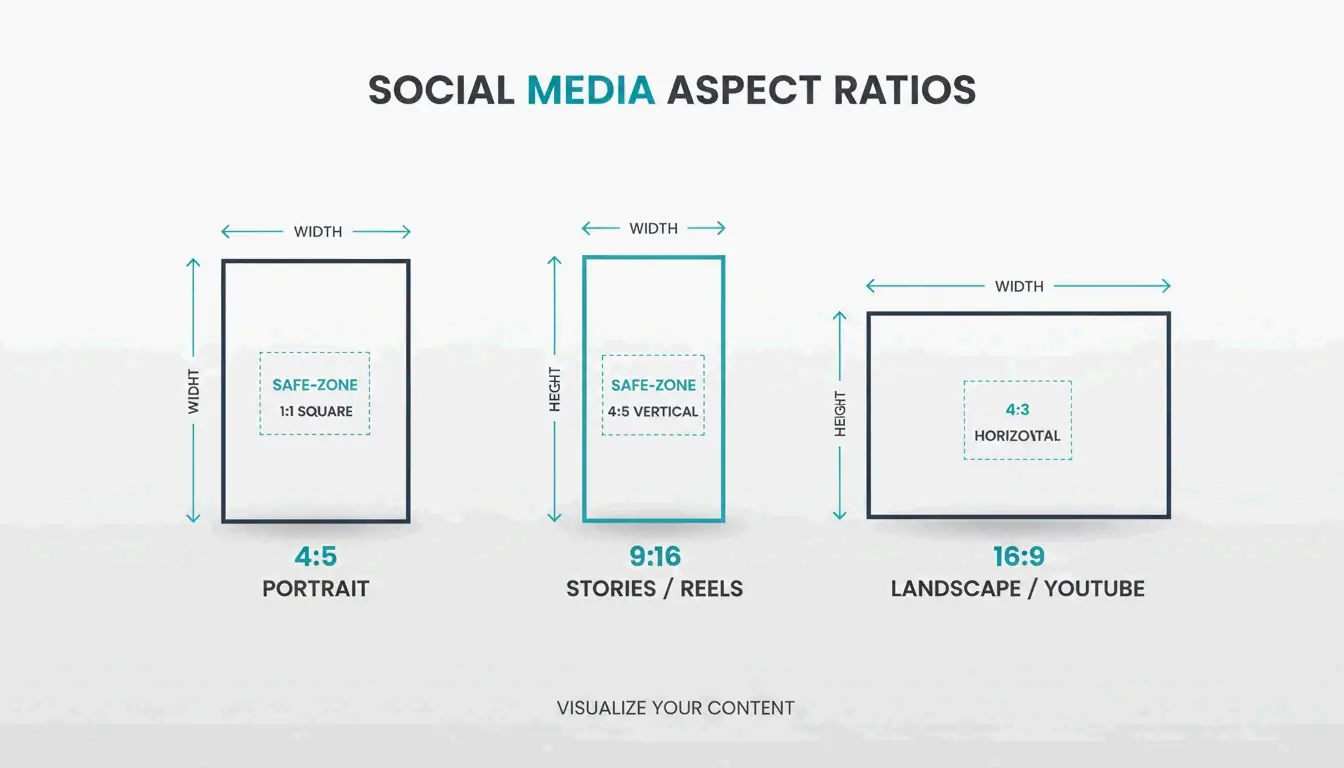
    विभिन्न साइटों पर पोस्ट करते समय, आपको एक «सेफ-ज़ोन» रणनीति की आवश्यकता होती है। Reels और Stories (1080 x 1920 px) जैसी वर्टिकल सामग्री के लिए, अपने टेक्स्ट और चेहरों को मध्य 1080 x 1420 px क्षेत्र में रखें। यह सुनिश्चित करता है कि वे बटनों, कैप्शनों या प्रोफ़ाइल आइकनों से ढके नहीं।

    4:5 पोर्ट्रेट, 9:16 वर्टिकल और 16:9 लैंडस्केप की सरल दृश्य तुलना।

    • Instagram फ़ीड: 1080 x 1350 px (पोर्ट्रेट) या 1080 x 1080 px (वर्ग)।
    • TikTok/Reels: 1080 x 1920 px (9:16 रेशियो)।
    • LinkedIn प्रोफ़ाइल: 400 x 400 px।
    • YouTube थंबनेल: 1280 x 720 px।
    • वेब बैनर: 1920 x 1080 px (फुल) या 1200 x 400 px (कॉम्पैक्ट)।

    JPEG बनाम PNG बनाम AVIF: गति के लिए सही फॉर्मेट चुनना

    सही फ़ाइल फॉर्मेट चुनना सही साइज़ पाने जितना ही महत्वपूर्ण है। JPEG अभी भी मानक फोटोग्राफी के लिए पसंदीदा विकल्प है क्योंकि यह जटिल रंगों को अच्छी तरह संभालता है। PNG लोगो या किसी भी ऐसी ग्राफ़िक के लिए सबसे अच्छा है जहाँ आपको पारदर्शी पृष्ठभूमि चाहिए।

    हालाँकि, 2026 तक, WebP और AVIF वेब प्रदर्शन के लिए मानक बन गए हैं। ये फॉर्मेट बेहतर कम्प्रेशन प्रदान करते हैं, अक्सर क्वालिटी खोए बिना फ़ाइलों को JPEG से 30% छोटा बनाते हैं। यह विशेष रूप से ईमेल के लिए उपयोगी है। ईमेल अटैचमेंट सीमाओं पर एक केस स्टडी में पाया गया कि 5MB की फ़ोटो को 400KB तक छोटा करना (10:1 की कमी) आपको «संदेश बहुत बड़ा है» त्रुटि के बिना कई अटैचमेंट भेजने की अनुमति देता है।

    DPI (प्रति इंच डॉट्स) के संबंध में, 72 DPI अभी भी वेब के लिए मानक है। हालाँकि उच्च-गुणवत्ता वाले प्रिंटिंग के लिए आपको 300 DPI की आवश्यकता होती है, लेकिन डिजिटल स्क्रीन पर उच्च DPI का उपयोग केवल फ़ाइल साइज़ बढ़ाता है, इमेज को दर्शक को बेहतर नहीं बनाता।

    दक्षता हैक: बैच रीसाइज़ और नेटिव मोबाइल शॉर्टकट

    यदि आप कोई अभियान चला रहे हैं या पूरी वेबसाइट अपडेट कर रहे हैं, तो इमेज को एक-एक करके रीसाइज़ करना बहुत अधिक समय लेता है। बैच रीसाइज़ टूल्स आपको सेकंडों में 100 से अधिक इमेजेज़ संभालने देते हैं। कंप्यूटर पर, Quick Photo Resizer जैसे ऐप्स आपको पूरे फ़ोल्डर ड्रैग और ड्रॉप करके सब कुछ एक साथ रीसाइज़ करने देते हैं।

    मोबाइल उपयोगकर्ताओं के लिए, iOS 26 आपको एक «रीसाइज़» शॉर्टकट बनाने देता है। नेटिव शॉर्टकट ऐप में इसे सेट करने के बाद, आप अपनी गैलरी से फ़ोटो चुन सकते हैं और उन्हें तुरंत किसी विशिष्ट चौड़ाई (जैसे 1080px) तक स्केल कर सकते हैं। Android पर, «फ़ाइलें» ऐप और Photo & Picture Resizer जैसे यूटिलिटीज़ «क्विक एक्शन» प्रदान करते हैं ताकि शेयर करने से ठीक पहले रिज़ॉल्यूशन घटाया जा सके।

    निष्कर्ष

    रीसाइज़िंग केवल जगह बचाने के बारे में नहीं है; यह यह सुनिश्चित करने के बारे में है कि आपकी इमेजेज़ प्लेटफ़ॉर्म एल्गोरिदम और उपयोगकर्ता अपेक्षाओं के साथ मेल खाएं। 2026 में, एक प्रोफेशनल लुक आपके लक्षित प्लेटफ़ॉर्म के सटीक पिक्सेल आयामों से मिलान करने में निहित है। अपने आस्पेक्ट रेशियो को लॉक करके और WebP जैसे आधुनिक फॉर्मेट का उपयोग करके, आप यह सुनिश्चित करेंगे कि आपके विज़ुअल्स हर स्क्रीन पर तेज़ी से लोड हों और शार्प दिखें।

    एक्शन सुझाव: आज ही अपनी वेबसाइट या सोशल प्रोफ़ाइल देखें। यदि आपको 2MB से बड़ी कोई इमेज मिलती है, तो अपने SEO को बेहतर बनाने और अपने दर्शकों को बनाए रखने के लिए उन्हें इन 2026 मानकों पर रीसाइज़ करें।

    अक्सर पूछे जाने वाले प्रश्न

    Instagram पर अपलोड करने के बाद मेरी इमेजेज़ धुंधली क्यों दिखती हैं?

    Instagram 1080px से अधिक चौड़ाई वाली किसी भी इमेज को स्वचालित रूप से कम्प्रेस करता है। क्वालिटी बनाए रखने के लिए, अपलोड करने से पहले अपनी इमेज को ठीक 1080px चौड़ा रीसाइज़ करें। ऑटो-क्रॉपिंग से बचने के लिए 4:5 या 1:1 रेशियो का उपयोग करें, और जाँचें कि आपकी Instagram अकाउंट सेटिंग्स में «उच्च-गुणवत्ता वाले अपलोड» टॉगल सक्षम है।

    रीसाइज़ और क्रॉप में क्या अंतर है?

    रीसाइज़ कुल पिक्सेल संख्या बदलकर पूरी इमेज को स्केल करता है, सभी विज़ुअल सामग्री को बरकरार रखता है। क्रॉप, दूसरी ओर, इमेज की संरचना या आस्पेक्ट रेशियो बदलने के लिए उसके बाहरी किनारों को हटाता है। सर्वोत्तम परिणामों के लिए, पहले अपनी फ़ोटो को सही रेशियो पर क्रॉप करें, फिर उसे आवश्यक पिक्सेल आयामों पर रीसाइज़ करें।

    क्या मैं बिना क्वालिटी खोए इमेज को बड़ा कर सकता हूँ?

    मानक रीसाइज़िंग, या अप-सैंपलिंग, आमतौर पर पिक्सेलेशन का कारण बनती है क्योंकि सॉफ़्टवेयर को गायब डेटा का «अनुमान» लगाना पड़ता है। 2026 में, AI-आधारित «जेनरेटिव अपस्केलर» का उपयोग करने की सिफारिश की जाती है जो गायब विवरणों को पुनः बना सकते हैं। हालाँकि, सबसे अच्छा तरीका हमेशा छोटा करने से पहले उच्चतम संभव रिज़ॉल्यूशन स्रोत फ़ाइल से शुरू करना है।

    तृतीय-पक्ष ऐप के बिना मैं iPhone पर फ़ोटो का साइज़ कैसे बदलूँ?

    आप नेटिव «शॉर्टकट» ऐप का उपयोग करके एक ऐसा एक्शन बना सकते हैं जो इमेजेज़ को स्वचालित रूप से निर्धारित चौड़ाई पर रीसाइज़ कर दे। एक और त्वरित ट्रिक «मेल» ऐप का उपयोग करना है: फ़ोटो को अपने आप को ईमेल करें, और iOS आपको «छोटा», «मध्यम» या «बड़ा» साइज़ चुनने के लिए कहेगा, जो आपके लिए फ़ाइल को प्रभावी ढंग से रीसाइज़ कर देगा।

  • फ़ाइल का आकार कैसे कम करें: PDF, इमेज और वीडियो को संक्षिप्त करने की अंतिम गाइड

    फ़ाइल का आकार कैसे कम करें: PDF, इमेज और वीडियो को संक्षिप्त करने की अंतिम गाइड

    मई 2026 से फ़ाइल का आकार प्रभावी ढंग से कम करने के लिए, PDF के लिए Adobe Acrobat या pdfFiller का उपयोग करें, इमेज को WebP या JPEG (गुणवत्ता 80%) में बदलें, और वीडियो संक्षिप्त करने के लिए Handbrake का उपयोग करें। वेब या ईमेल के लिए आवश्यक पेशेवर तीक्ष्णता बनाए रखते हुए फ़ाइलों को छोटा करने के लिए उच्च-रिज़ॉल्यूशन तत्वों के डाउनसैंपलिंग, मेटाडेटा हटाने और H.265 जैसे आधुनिक कोडेक चुनने को प्राथमिकता दें।

    मूल ढाँचा: गुणवत्ता खोए बिना फ़ाइल का आकार कैसे कम करें

    यह समझना कि डेटा संपीड़न वास्तव में कैसे काम करता है, छोटी फ़ाइलों की ओर पहला कदम है। लक्ष्य «सही संतुलन» खोजना है — फ़ाइल को इतना हल्का बनाना कि उसे जल्दी भेजा जा सके, लेकिन इतना तीक्ष्ण कि उसका इच्छित उपयोग हो सके।

    लॉसी vs. लॉसलेस: आपको क्या चुनना चाहिए?

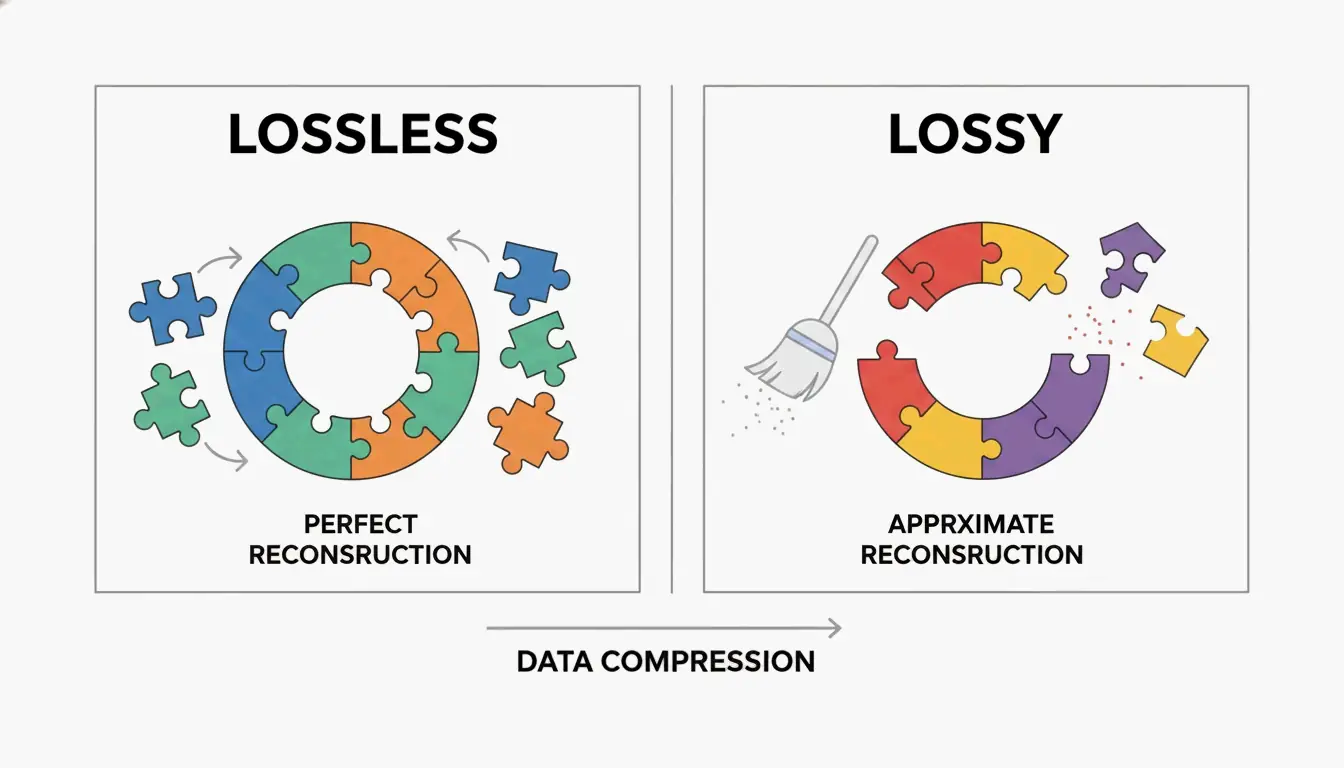
    फ़ाइलों को अनुकूलित करते समय, आपको लॉसलेस और लॉसी संपीड़न के बीच चुनना होगा। लॉसलेस संपीड़न वास्तविक पिक्सेल या ऑडियो को छेड़े बिना डेटा में पैटर्न खोजकर फ़ाइलों को छोटा करता है। यह टेक्स्ट-भारी दस्तावेज़ों या संग्रह फ़ोटो के लिए आपका सबसे अच्छा विकल्प है जहाँ हर छोटी बात मूल के समान रहनी चाहिए।

    दूसरी ओर, लॉसी संपीड़न स्थायी रूप से «अतिरिक्त» डेटा हटा देता है जिसे हमारी आँखें या कान आमतौर पर नोटिस नहीं करतें। उदाहरण के लिए, JPEG की गुणवत्ता थोड़ी कम करने से लगभग किसी दिखाई देने वाली बदलाव के बिना बहुत सी जगह बचाई जा सकती है। जैसा कि SmartPDFSuite में सॉफ़्टवेयर इंजीनियर Priyanka Kasera समझाते हैं, अत्यधिक बड़ी इमेज एक आम जाल है। यदि आप किसी फ़ोटो को एम्बेड करने से पहले उसके अंतिम प्रदर्शन आयामों पर नहीं लाते हैं, तो आप «25 गुना डेटा फैलाव» के साथ समाप्त हो सकते हैं।

    लॉसलेस (समान) और लॉसी (अनुकूलित) डेटा संरचनाओं का सरल साथ-साथ तुलना।

    डिजिटल दस्तावेज़ों के लिए आदर्श DPI क्या है?

    DPI (डॉट्स प्रति इंच) रिज़ॉल्यूशन मापता है। 2026 में, सही सेटिंग पूरी तरह इस बात पर निर्भर करती है कि फ़ाइल कहाँ जा रही है:

    • वेब डिलीवरी: स्क्रीन के लिए 72 से 150 DPI पर्याप्त हैं।
    • मानक प्रिंटिंग: 150 से 200 DPI गुणवत्ता और आकार को संतुलित करते हैं।
    • पेशेवर प्रिंटिंग: 300 DPI उच्च-गुणवत्ता वाले भौतिक प्रिंट के लिए आधारभूत है।

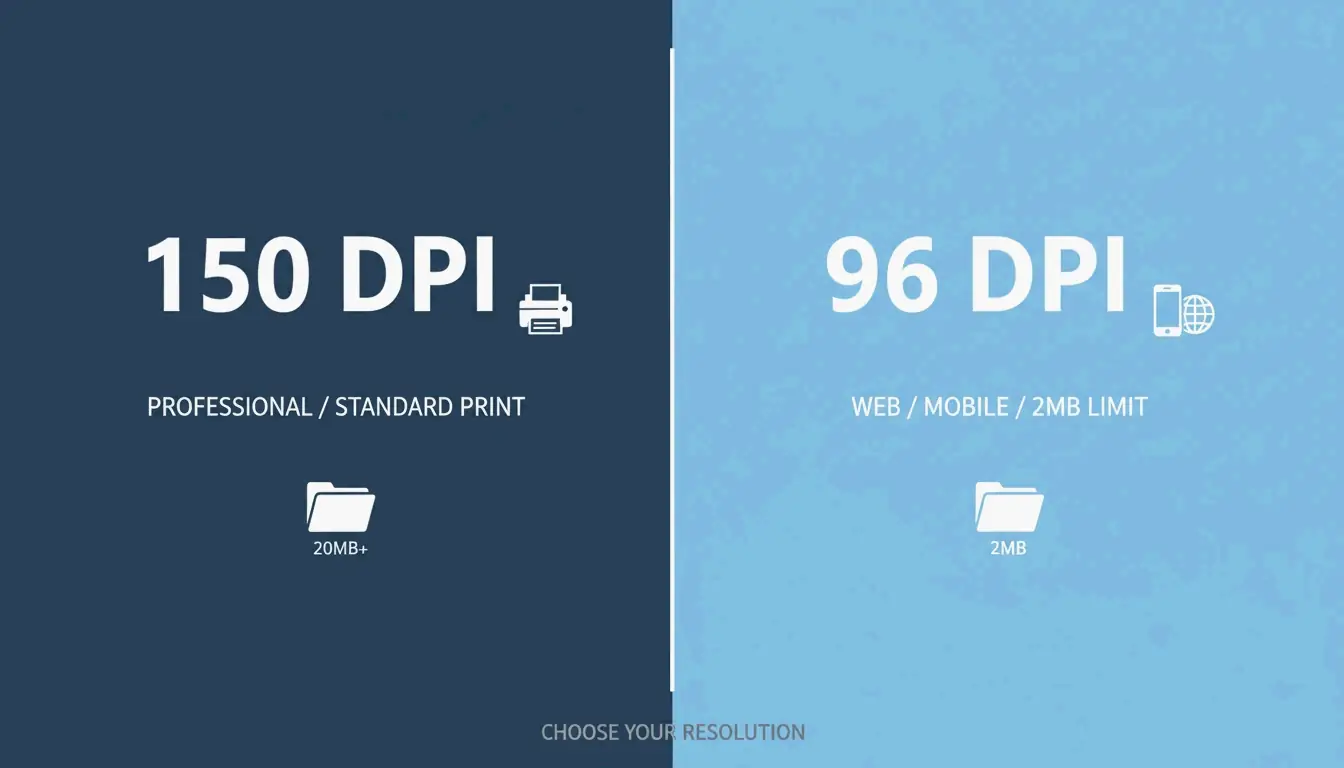
    IRCC Canada के अनुसार, दस्तावेज़ों को 96 या 150 DPI पर स्कैन करने से ऑनलाइन आवेदनों के लिए टेक्स्ट स्पष्ट रहता है और साथ ही फ़ाइल का आकार काफ़ी कम हो जाता है।

    PDF छोटा करना: Adobe Acrobat Pro और पेशेवर विकल्पों का उपयोग

    PDF अक्सर किसी कार्यालय में सबसे बड़ी फ़ाइलें होती हैं क्योंकि वे सूटकेस की तरह काम करती हैं, जिनमें एक साथ उच्च-रिज़ॉल्यूशन इमेज, फ़ॉन्ट और जटिल परतें होती हैं।

    चरण-दर-चरण: Adobe Acrobat Pro में PDF संपीड़ित करना

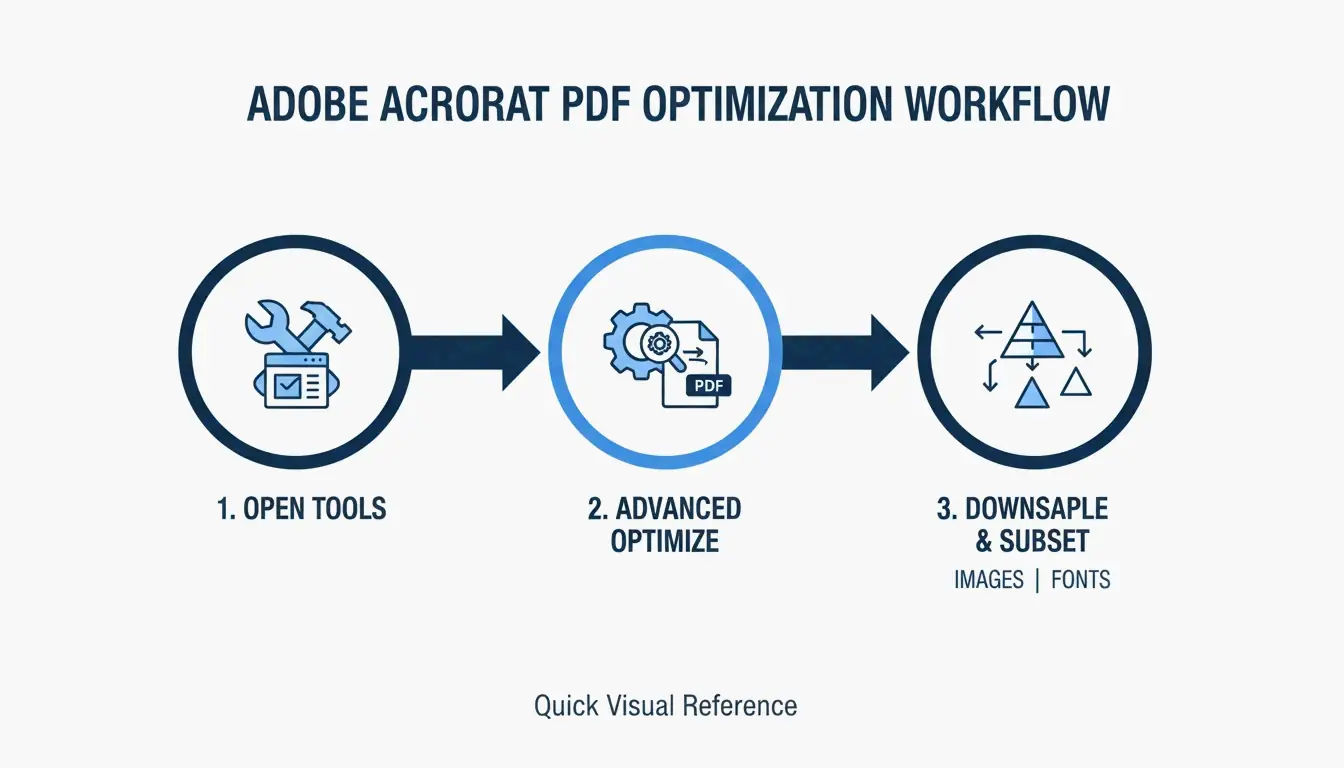
    Adobe Acrobat Pro अब भी PDF अनुकूलन के लिए पसंदीदा बना हुआ है। सर्वोत्तम परिणामों के लिए, विशिष्ट होने हेतु «PDF Optimizer» का उपयोग करें:

    1. अपनी PDF खोलें और All tools > Compress a PDF पर जाएँ।
    2. इमेज सेटिंग्स को मैन्युअल रूप से समायोजित करने के लिए Advanced Optimization चुनें।
    3. वेब उपयोग के लिए इमेज को 150 DPI तक डाउनसैंपल करें और सुनिश्चित करें कि Font Subsetting सक्षम है। सबसेटिंग केवल उन अक्षरों को एम्बेड करती है जो वास्तव में आपके दस्तावेज़ में उपयोग होते हैं, न कि पूरी फ़ॉन्ट लाइब्रेरी। SmartPDFSuite बताता है कि यह फ़ॉन्ट से जुड़े वज़न को 80–90% तक कम कर सकता है।

    PDF अनुकूलन वर्कफ़्लो का 3-चरण दृश्य।

    यदि आप कोई अलग टूल चाहते हैं, तो हाल के परीक्षणों में Cisdem PDF Compressor ने इमेज-समृद्ध फ़ाइलों को लगभग 89% तक छोटा किया। एक और मज़बूत विकल्प pdfFiller है, जो सरल «Low, Medium, High» संपीड़न स्तर प्रदान करता है और उन टीमों के लिए अच्छा काम करता है जो एक साथ कई फ़ाइलें प्रोसेस करती हैं।

    आपकी PDF अब भी बड़ी क्यों है? छिपे हुए मेटाडेटा की जाँच करें

    यदि संपीड़न के बाद भी कोई फ़ाइल बहुत बड़ी है, तो मेटाडेटा और छिपी हुई परतें (Metadata & Hidden Layers) संभवतः दोषी हैं। PDF अक्सर एडिट इतिहास, CAD परतें, या «प्रिंट-ओनली» डेटा छिपाते हैं जिसकी आपको आवश्यकता नहीं है। Smallppt (2026) बताता है कि इमेज आमतौर पर PDF आकार का 70% निर्मित करती हैं। OCR (ऑप्टिकल कैरेक्टर रिकग्निशन) का उपयोग करके इमेज को सर्च करने योग्य टेक्स्ट में बदलना — और फिर मूल उच्च-रिज़ॉल्यूशन पृष्ठभूमि इमेज को हटाना — बेकार डेटा के मेगाबाइट हटा सकता है।

    वीडियो संपीड़न में महारत: बिटरेट, कोडेक, और Handbrake

    वीडियो के लिए एक अलग दृष्टिकोण चाहिए। यहाँ सब कुछ «कोडेक» (वीडियो को छोटा करने के लिए उपयोग की जाने वाली गणित) और «बिटरेट» (प्रति सेकंड कितना डेटा संसाधित होता है) पर निर्भर है।

    अधिकतम संक्षिप्ति के लिए सर्वोत्तम वीडियो कोडेक

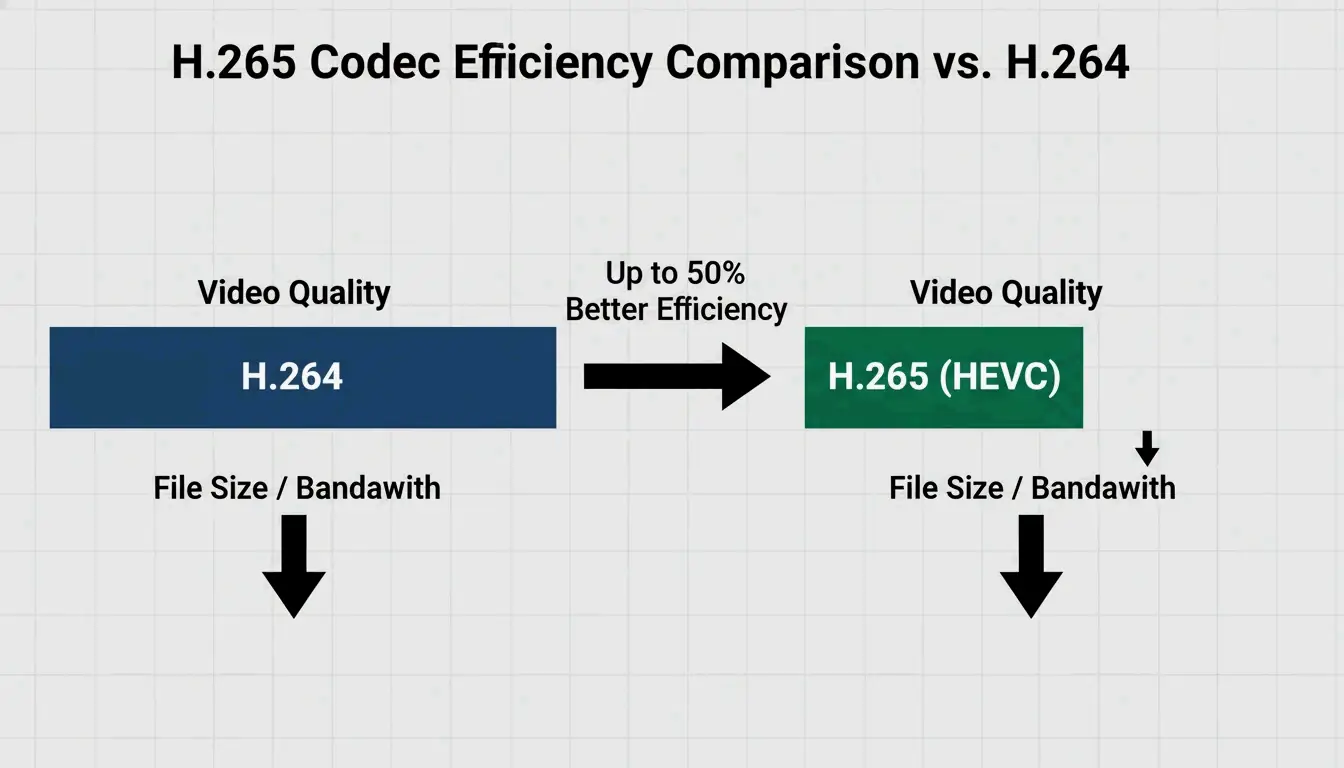
    2026 तक, H.265 (HEVC) उच्च-दक्षता वीडियो के लिए मानक बन गया है। हालाँकि पुराना H.264 अभी भी आम है, H.265 आपको लगभग आधे आकार में समान गुणवत्ता देता है। निर्यात करते समय, इन बिटरेट लक्ष्यों को आज़माएँ:

    • वेब/सोशल मीडिया: 1080p के लिए 2–5 Mbps।
    • संग्रह/उच्च परिभाषा: 10–20 Mbps।

    वीडियो के बैच प्रोसेसिंग के लिए Handbrake का उपयोग कैसे करें

    यदि आपके पास बड़े वीडियो से भरा फ़ोल्डर है, तो ओपन-सोर्स टूल Handbrake उन सभी को एक बार में प्रोसेस करने का सबसे तेज़ तरीका है:

    1. Handbrake खोलें और अपना फ़ोल्डर चुनने के लिए «Open Source» पर क्लिक करें।
    2. Web Optimized बॉक्स चेक करें।
    3. H.265 (x265) वीडियो कोडेक चुनें।
    4. सॉफ़्टवेयर को पूरे बैच को स्वतः प्रोसेस करने देने के लिए Add to Queue बटन का उपयोग करें।

    H.264 और H.265 की तुलना जो दक्षता लाभ (समान गुणवत्ता, छोटा आकार) दिखाती है।

    इमेज अनुकूलन: JPEG से आधुनिक WebP मानकों तक

    इमेज अनुकूलन «80% नियम» का पालन करता है। SmartPDFSuite (2026) ने पाया कि JPEG गुणवत्ता को 80% पर सेट करना 100% से लगभग अप्रभेद्य है लेकिन फ़ाइल आकार को 40–60% कम कर देता है।

    सर्वोत्तम वेब प्रदर्शन के लिए, WebP और AVIF अब शीर्ष विकल्प हैं। ये PNG या JPEG से बेहतर संपीड़ित करते हैं और अभी भी पारदर्शी पृष्ठभूमि का समर्थन करते हैं। इस त्वरित गाइड का उपयोग करें:

    • JPEG: मानक फ़ोटो के लिए सर्वोत्तम।
    • PNG: इसे पारदर्शिता की आवश्यकता वाले ग्राफ़िक्स के लिए सुरक्षित रखें।
    • SVG: आइकन और लोगो के लिए सर्वोत्तम (आकार की परवाह किए बिना ये छोटे रहते हैं)।
    • WebP: वेब पर लगभग हर चीज़ के लिए 2026 का मानक।

    प्लेटफ़ॉर्म-विशिष्ट शॉर्टकट: macOS पूर्वावलोकन vs. Windows «प्रिंट टू PDF»

    आपको हमेशा महँगे सॉफ़्टवेयर की आवश्यकता नहीं होती। आपके कंप्यूटर में पहले से ही त्वरित सुधार के लिए अंतर्निर्मित टूल हैं।

    macOS पूर्वावलोकन और Quartz फ़िल्टर

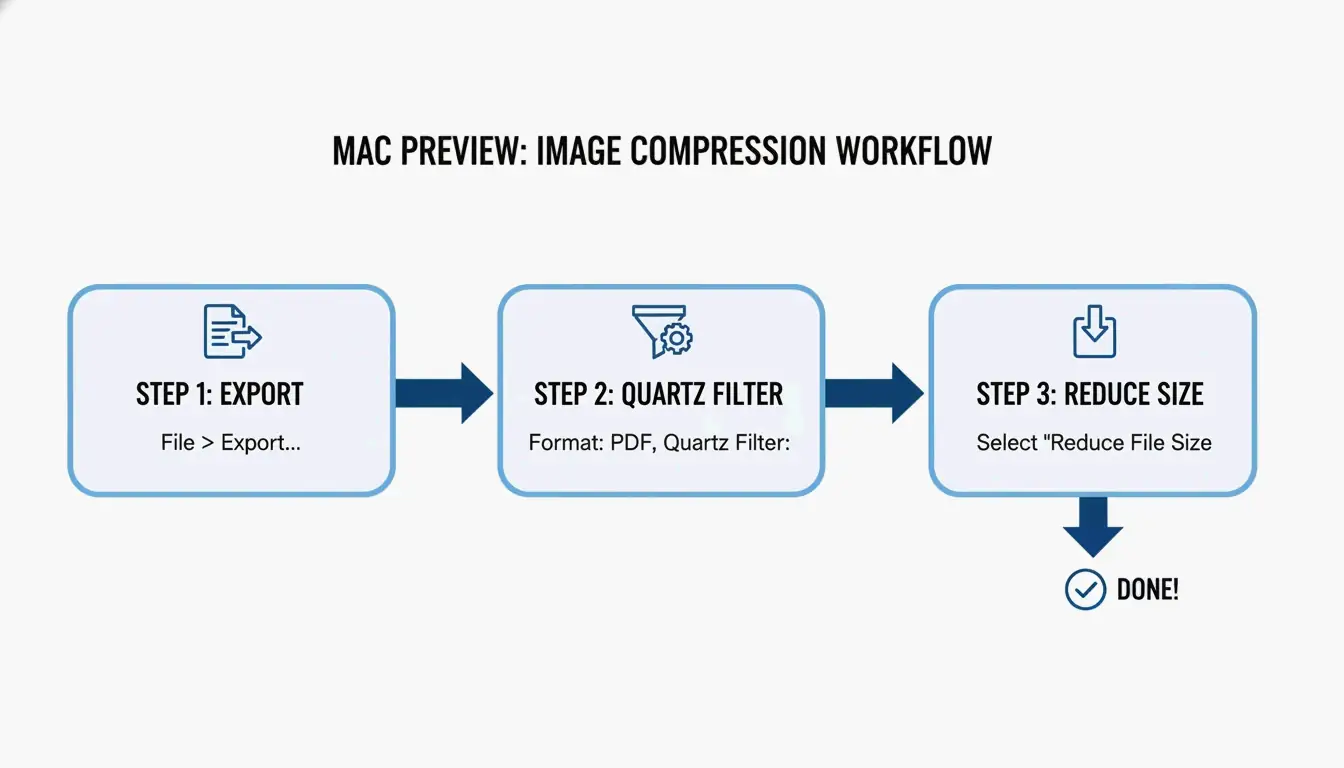
    एक Mac पर, पूर्वावलोकन (Preview) कुछ ही सेकंड में PDF छोटा कर सकता है:

    1. PDF खोलें।
    2. File > Export पर जाएँ।
    3. Quartz Filter मेनू से Reduce File Size चुनें।
      नोट: Cisdem चेतावनी देता है कि यह कभी-कभी गुणवत्ता को बहुत ज़्यादा कम कर सकता है या यदि पहले से अनुकूलित है तो फ़ाइल को बड़ा भी कर सकता है।

    Windows और कमांड लाइन की शक्ति

    Windows उपयोगकर्ता «प्रिंट टू PDF (Print to PDF)» तकनीक का उपयोग कर सकते हैं। किसी PDF को नई फ़ाइल में «प्रिंट» करके, Windows एडिट इतिहास और छिपी हुई वस्तुओं को हटा देता है, अक्सर आपको एक हल्की संस्करण देकर। अधिक उन्नत उपयोगकर्ताओं के लिए, Ghostscript एक शक्तिशाली कमांड-लाइन टूल है। brew install ghostscript चलाने से आप बिना कोई विंडो खोले फ़ाइलों की विशाल मात्रा के लिए संपीड़न स्वचालित कर सकते हैं।

    निष्कर्ष

    फ़ाइल का आकार कम करना संतुलन का विषय है: सही कोडेक (H.265/WebP) चुनना, सही DPI सेट करना (वेब के लिए 150), और छिपे हुए मेटाडेटा हटाने के लिए Adobe Acrobat या Handbrake जैसे टूल का उपयोग करना। पहले जाँचें कि वास्तव में क्या आपकी फ़ाइल को भारी बनाता है। यदि ये इमेज हैं, तो डाउनसैंपलिंग पर ध्यान केंद्रित करें। यदि यह वीडियो है, तो H.265 पर स्विच करें। बस याद रखें कि शुरू करने से पहले अपने मूल का उच्च-रिज़ॉल्यूशन बैकअप रखें — एक बार जब आप लॉसी संपीड़न का उपयोग करते हैं, तो आप उन मूल पिक्सेल को वापस नहीं पा सकते।

    अक्सर पूछे जाने वाले प्रश्न

    मैं बिना ऐप डाउनलोड किए अपने फ़ोन पर PDF को कैसे संपीड़ित करूँ?

    आप Smallpdf, Adobe Online, या pdfFiller जैसे ब्राउज़र-आधारित टूल का उपयोग कर सकते हैं। iOS पर, आप «प्रिंट» तकनीक का उपयोग कर सकते हैं: PDF खोलें, Share > Print पर टैप करें, फिर पूर्वावलोकन छवि पर पिंच करके बड़ा करें (ज़ूम इन)। यह एक फ़्लैट, छोटी संस्करण बनाता है जिसे आप बाद में साझा कर सकते हैं या अपनी फ़ाइलों में वापस सहेज सकते हैं।

    क्या फ़ाइल का आकार कम करना हमेशा दृश्य गुणवत्ता की हानि का कारण बनता है?

    ज़रूरी नहीं। लॉसलेस संपीड़न वास्तविक पिक्सेल को छेड़े बिना अनावश्यक डेटा कोड हटाता है। हालाँकि लॉसी संपीड़न (जैसे 80% पर JPEG) डेटा त्यागता है, ये परिवर्तन मानक देखने की दूरी पर मानव आँख के लिए अक्सर अदृश्य होते हैं, जिससे बिना किसी अनुभव किए गुणवत्ता हानि के महत्वपूर्ण आकार में कमी संभव होती है।

    आपकी PDF अब भी बड़ी क्यों है? छिपे हुए मेटाडेटा की जाँच करें

    फ़ाइल में उच्च-रिज़ॉल्यूशन «गैर-सबसेट» फ़ॉन्ट या कई छिपी हुई परतें और भारी «प्रिंट-ओनली» मेटाडेटा हो सकते हैं जिन्हें मानक कंप्रेसर छोड़ सकते हैं। इसके अतिरिक्त, स्कैन किए गए दस्तावेज़ों में एम्बेडेड मल्टीमीडिया सामग्री जैसे वीडियो या उच्च-रिज़ॉल्यूशन पृष्ठभूमि इमेज आकार को बड़ा रख सकती हैं। PDF को «फ़्लैट» करने का प्रयास करें या इन तत्वों को हटाने के लिए किसी विशेष «Optimize PDF» टूल का उपयोग करें।

  • PS के बिना? TIFF को 1 सेकंड में कंप्रेस करने के लिए इस वेब टूल का उपयोग करें

    PS के बिना? TIFF को 1 सेकंड में कंप्रेस करने के लिए इस वेब टूल का उपयोग करें

    मई 2026 तक, आप फ़ोटोशॉप की आवश्यकता के बिना इस वेब टूल का उपयोग करके TIFF को 1 सेकंड में कंप्रेस कर सकते हैं। Aspose, HitPaw या Online-Convert जैसे उन्नत ब्राउज़र-आधारित प्लेटफ़ॉर्म आपको तुरंत LZW या CCITT Group 4 कंप्रेशन लागू करने देते हैं। ये टूल आपके ब्राउज़र में सीधे TIFF फ़ाइल आकार को 80% तक कम कर सकते हैं, पेशेवर और तेज़ छवि गुणवत्ता बनाए रखते हुए।

    फ़ोटोशॉप के बिना TIFF को 1 सेकंड में कैसे कंप्रेस करें

    2026 तक, केवल बुनियादी छवि कार्यों के लिए Adobe फ़ोटोशॉप जैसे भारी डेस्कटॉप सॉफ़्टवेयर खोलने के दिन चले गए हैं। आधुनिक वेब तकनीक ने हाई-रिज़ॉल्यूशन TIFF (Tagged Image File Format) डेटा को लगभग तुरंत अपलोड और कंप्रेस करना संभव बना दिया है। Online-Convert, एक प्लेटफ़ॉर्म जिसने 1.9 अरब से अधिक फ़ाइलों को संसाधित किया है, नोट करता है कि ब्राउज़र-आधारित प्रसंस्करण की ओर यह बदलाव मूल रूप से गति और किसी भी डिवाइस पर काम करने की क्षमता के बारे में है।

    3-चरण तेज़ कंप्रेशन वर्कफ़्लो

    वह «1-सेकंड» परिणाम प्राप्त करने के लिए, पेशेवर वेब टूल ने तकनीकी अनुमान को हटा दिया है। 2026 में मानक प्रक्रिया कुछ ऐसी दिखती है:

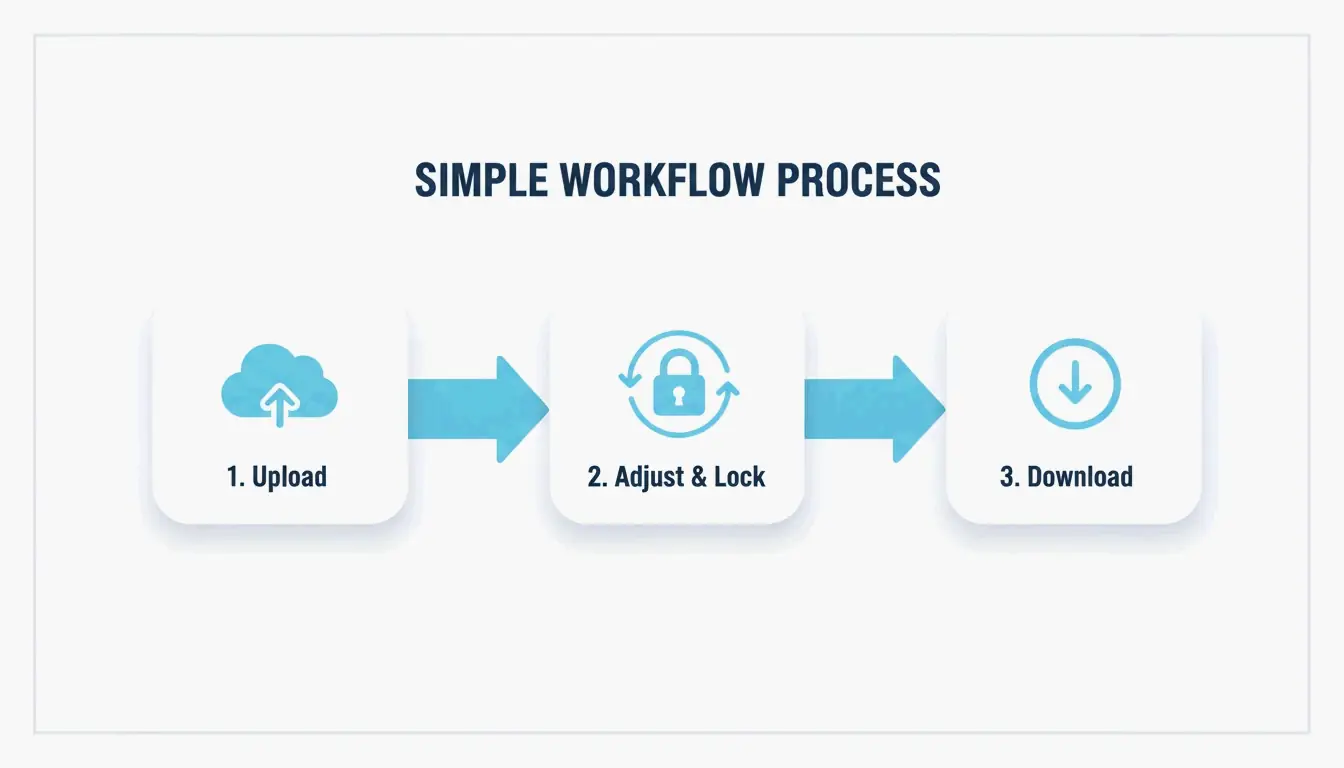
    1. अपलोड : अपनी TIFF फ़ाइलों को ब्राउज़र विंडो में खींचें। HitPaw जैसे टूल बैच प्रसंस्करण संभालते हैं, इसलिए आप एक बार में दर्जनों फ़ाइलें डाल सकते हैं।
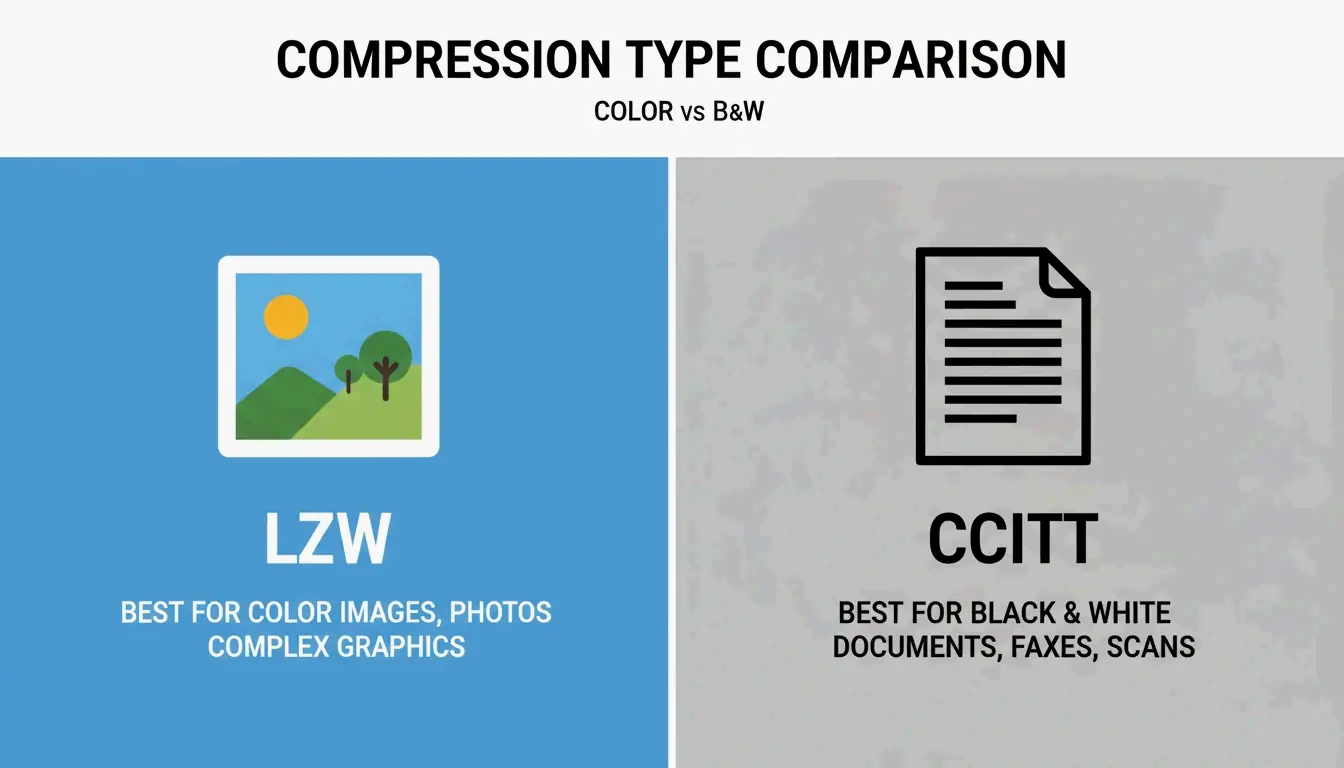
    2. विधि चुनें : एक कंप्रेशन स्तर (निम्न, मध्यम या उच्च) चुनें। रंगीन तस्वीरों के लिए LZW का उपयोग करें; काले-सफ़ेद दस्तावेज़ों के लिए CCITT Group 4 आमतौर पर बेहतर विकल्प है।
    3. डाउनलोड : «कंप्रेस» दबाएँ और अपनी फ़ाइल सहेजें। Aspose बताता है कि एक बार अपलोड पूरा होने पर, वास्तविक प्रसंस्करण आमतौर पर एक सेकंड से भी कम लेता है।

    सरल 3-चरण वर्कफ़्लो: अपलोड, प्रक्रिया, डाउनलोड

    ब्राउज़र-आधारित टूल 2026 में फ़ोटोशॉप से तेज़ क्यों हैं

    फ़ोटोशॉप एक भारी भरकम टूल है, लेकिन यह धीमा शुरू होता है और आपको «इस रूप में सहेजें» या «निर्यात» जैसे मेनू के माध्यम से नेविगेट करने पर मजबूर करता है। वेब-आधारित टूल एक विशिष्ट काम के लिए बनाए गए हैं: अनुकूलन। HitPaw एक क्लिक से फ़ाइल आकार को 80% तक कम कर सकता है, यह सब क्रिएटिव क्लाउड ऐप्स की तरह आपके कंप्यूटर के RAM को समाप्त किए बिना। ये टूल स्मार्ट सेटिंग्स का भी उपयोग करते हैं जो पहचानती हैं कि आपकी छवि मेडिकल स्कैन है या डिजिटल पेंटिंग, सही TIFF पैरामीटर स्वचालित रूप से लागू करते हुए।

    अपना कंप्रेशन चुनें: LZW बनाम CCITT Group 4

    TIFF प्रारूप लचीला है, जो इसकी सर्वश्रेष्ठ विशेषता है लेकिन वही कारण भी है जिससे यह भ्रमित कर सकता है। जैसा कि विकिपीडिया समझाता है, TIFF को मूल रूप से हर चीज़ को संभालने के लिए बनाया गया था, सरल काले-सफ़ेद स्कैन से लेकर डीप-कलर छवियों तक। सही एल्गोरिथम चुनना ही वह है जो आपके दस्तावेज़ को धुंधले के बजाय तेज़ रखता है।

    लॉसलेस परिणामों के लिए LZW का उपयोग कब करें

    LZW (Lempel–Ziv–Welch) रंगीन और ग्रेस्केल छवियों के लिए सिद्ध लॉसलेस विधि है। यह किसी भी मूल जानकारी को त्यागे बिना डेटा में दोहराए जाने वाले पैटर्न ढूंढकर काम करता है। यही इसे उच्च-गुणवत्ता वाले संग्रहण के लिए «गोल्डन स्टैंडर्ड» बनाता है।

    • के लिए सर्वोत्तम : जटिल रंगीन ग्राफिक्स, डिजिटल कला, और फ़ोटोग्राफ़ी।
    • निष्ठा : 100% लॉसलेस; छवि बिल्कुल मूल की तरह रहती है।
    • केस स्टडी : Aspose नोट करता है कि कंप्रेस्ड TIFF मेडिकल और वैज्ञानिक इमेजिंग में महत्वपूर्ण हैं, जहाँ स्कैन को भंडारण के लिए छोटा होना चाहिए लेकिन विश्लेषण के लिए हर पिक्सेल पूर्ण रहना चाहिए।

    स्कैन किए गए दस्तावेज़ों के लिए CCITT Group 4 सर्वोत्तम क्यों है?

    CCITT Group 4 को मूल रूप से फ़ैक्स मशीनों के लिए बनाया गया था और यह विशेष रूप से बाइटोनल (शुद्ध काले-सफ़ेद) छवियों के लिए डिज़ाइन किया गया है। जबकि LZW बाइट पैटर्न देखता है, Group 4 मोनोक्रोम स्कैन की सरल «ऑन/ऑफ» प्रकृति के लिए अनुकूलित है।

    • दक्षता : यह टेक्स्ट-भारी दस्तावेज़ों को LZW से कहीं अधिक सिकोड़ता है।
    • के लिए सर्वोत्तम : चालान, कानूनी अनुबंध, और ऐतिहासिक रिकॉर्ड।
    • तकनीकी मानक : reaConverter के अनुसार, CCITT Group 4 का उपयोग करने से छवि बाइटोनल प्रारूप में बदल जाती है, जो हज़ारों दस्तावेज़ों को संग्रहित करते समय स्थान बचाने के लिए आदर्श है।

    साथ-साथ तुलना: LZW (रंगीन) बनाम CCITT (काला-सफ़ेद)

    सुरक्षा गहनता: क्लाइंट-साइड बनाम सर्वर-साइड कंप्रेशन

    जब आप कानूनी दस्तावेज़ों या मेडिकल रिकॉर्ड जैसी संवेदनशील TIFF को संभालते हैं तो सुरक्षा एक बड़ा विषय है। 2026 में, वेब टूल आमतौर पर आपके डेटा को दो तरीकों में से एक में संभालते हैं।

    सर्वर-साइड प्रसंस्करण का अर्थ है कि आपकी फ़ाइल कंप्रेस होने के लिए दूरस्थ सर्वर की यात्रा करती है। Aspose जैसे विश्वसनीय प्रदाता SSL एन्क्रिप्शन का उपयोग करते हैं और आपका डेटा सुरक्षित रखने के लिए सभी फ़ाइलों को 24 घंटों में स्वचालित रूप से हटा देते हैं।

    क्लाइंट-साइड प्रसंस्करण नया और अधिक निजी विकल्प है। ToolsFlow जैसे टूल कंप्रेशन पूरी तरह से आपके ब्राउज़र की स्थानीय मेमोरी (RAM) के भीतर चलाते हैं। फ़ाइल वास्तव में कभी आपका कंप्यूटर नहीं छोड़ती, जो वैज्ञानिक या कॉर्पोरेट डेटा के लिए एक बड़ी बढ़त है जिसे स्थानीय रहना चाहिए।

    तकनीकी मानक: TIFF 6.0 और बेसलाइन संगतता

    TIFF प्रारूप 1992 में TIFF 6.0 के साथ स्थिर हुआ। यह सुनिश्चित करने के लिए कि आपकी फ़ाइल आज किसी भी कंप्यूटर पर खुले, इसे Baseline TIFF नामक चीज़ का पालन करना चाहिए।

    • Baseline TIFF : यह वह बुनियादी संस्करण है जिसका समर्थन कोई भी इमेज रीडर करता है। यह स्ट्रिप्स और असंपीड़ित या PackBits डेटा जैसी सरल विशेषताओं का उपयोग करता है।
    • BigTIFF : मानक TIFF में 4 GB की सीमा होती है क्योंकि वे 32-बिट ऑफ़सेट का उपयोग करते हैं। बड़े भौगोलिक या वैज्ञानिक मानचित्रों के लिए, BigTIFF वेरिएंट 18 एक्साबाइट तक की फ़ाइलों का समर्थन करने के लिए 64-बिट ऑफ़सेट का उपयोग करता है।
    • Aspose.Imaging : जिन डेवलपर्स को इन मानकों को स्वचालित करने की आवश्यकता होती है वे अक्सर Aspose.Imaging for .NET जैसी लाइब्रेरी का उपयोग करते हैं। यह उन्हें StripOffsets जैसे तकनीकी टैग पर नियंत्रण देता है ताकि यह सुनिश्चित हो सके कि फ़ाइलें TIFF 6.0 विनिर्देशों का पूरी तरह से पालन करती हैं।

    निष्कर्ष

    आपको अब हाई-रिज़ॉल्यूशन छवियों को प्रबंधित करने के लिए फ़ोटोशॉप की आवश्यकता नहीं है। सही ब्राउज़र-आधारित टूल का उपयोग करके और सही एल्गोरिथम चुनकर — रंग के लिए LZW या काले-सफ़ेद के लिए CCITT Group 4 — आप सेकंडों में पेशेवर परिणाम प्राप्त कर सकते हैं। चाहे आप कानूनी दस्तावेज़ों या मेडिकल स्कैन को संग्रहित कर रहे हों, आधुनिक वेब टूल आपकी फ़ाइलों को अनुकूलित करने का एक सुरक्षित और लॉसलेस तरीका प्रदान करते हैं। अपनी छवि प्रकार की जाँच करके शुरू करें, फिर तेज़ और आसान अनुभव के लिए Aspose या HitPaw जैसे प्लेटफ़ॉर्म का उपयोग करें।

    अक्सर पूछे जाने वाले प्रश्न

    संवेदनशील TIFF दस्तावेज़ों को कंप्रेस करने के लिए ऑनलाइन टूल का उपयोग करना सुरक्षित है?

    हाँ, बशर्ते आप प्रतिष्ठित टूल का उपयोग करें। अधिकांश पेशेवर प्लेटफ़ॉर्म ट्रांज़िट में आपके डेटा की सुरक्षा के लिए SSL एन्क्रिप्शन का उपयोग करते हैं। Aspose और Online-Convert जैसे प्रदाता आमतौर पर 24 घंटों में अपने सर्वर से फ़ाइलें हटा देते हैं। अधिकतम सुरक्षा के लिए, «क्लाइंट-साइड» टूल ढूंढें जो फ़ाइलों को आपके ब्राउज़र की स्थानीय मेमोरी में संसाधित करते हैं ताकि डेटा कभी आपका डिवाइस न छोड़े।

    LZW और CCITT Group 4 कंप्रेशन में क्या अंतर है?

    LZW रंगीन और ग्रेस्केल छवियों के लिए डिज़ाइन की गई एक लॉसलेस विधि है, जो तस्वीरों के लिए एकदम सही है। CCITT Group 4 फ़ैक्स या टेक्स्ट स्कैन जैसी बाइटोनल (काले-सफ़ेद) छवियों के लिए विशेष है। जबकि LZW सभी रंग डेटा को बरकरार रखता है, Group 4 सरल काले-सफ़ेद टेक्स्ट दस्तावेज़ों के लिए कहीं अधिक उच्च कंप्रेशन प्रदान करता है।

    क्या मैं ऐप इंस्टॉल किए बिना मोबाइल डिवाइस पर TIFF फ़ाइलों को कंप्रेस कर सकता हूँ?

    हाँ, आधुनिक वेब-आधारित कंप्रेशन टूल मोबाइल पर बिना किसी रुकावट के काम करते हैं। आप अपने फ़ोन के स्टोरेज या क्लाउड ड्राइव से सीधे TIFF अपलोड करने के लिए Safari या Chrome जैसे किसी भी अद्यतन ब्राउज़र का उपयोग कर सकते हैं। «1-सेकंड» की गति अभी भी लागू होती है, खासकर यदि आप 5G या हाई-स्पीड Wi-Fi कनेक्शन पर हैं।

  • SVG कम्प्रेशन का सिद्धांत: छवियाँ कैसे समझदारी से सिकुड़ती हैं

    SVG कम्प्रेशन का सिद्धांत: छवियाँ कैसे समझदारी से सिकुड़ती हैं

    मई 2026 तक, SVG कम्प्रेशन का सिद्धांत अनावश्यक XML मेटाडेटा को हटाने और पाथ डेटा (d एट्रिब्यूट) की सटीकता को सरल बनाने पर केंद्रित है। रास्टर प्रारूपों के विपरीत, ये छवियाँ कोड की जटिलता को कम करके समझदारी से सिकुड़ती हैंGzip या Brotli जैसे ट्रांसफर-स्तर एल्गोरिदम के साथ संयोजित होने पर, डेवलपर्स आम तौर पर दृश्य गुणवत्ता खोए बिना 70-90% की कुल आकार में कमी हासिल करते हैं।

    SVG कम्प्रेशन का सिद्धांत: वेक्टर छवियाँ कैसे समझदारी से सिकुड़ती हैं?

    SVG को इतनी प्रभावी ढंग से कम्प्रेस किए जाने का मूल कारण यह है कि वे XML-आधारित टेक्स्ट फ़ाइलें हैं, पिक्सेल ग्रिड नहीं। विकिपीडिया के अनुसार, SVG एक खुला मानक है जिसे W3C द्वारा विकसित किया गया है जो 2D ग्राफ़िक्स को परिभाषित करने के लिए गणितीय कमांड का उपयोग करता है। चूँकि यह मूल रूप से कोड है, इसे खोजा और अनुक्रमित किया जा सकता है, लेकिन इसमें «टेक्स्टुअल ब्लोट» जमा करने की भी प्रवृत्ति होती है — अतिरिक्त डेटा जिसका अंतिम छवि की दिखावट पर कोई प्रभाव नहीं पड़ता।

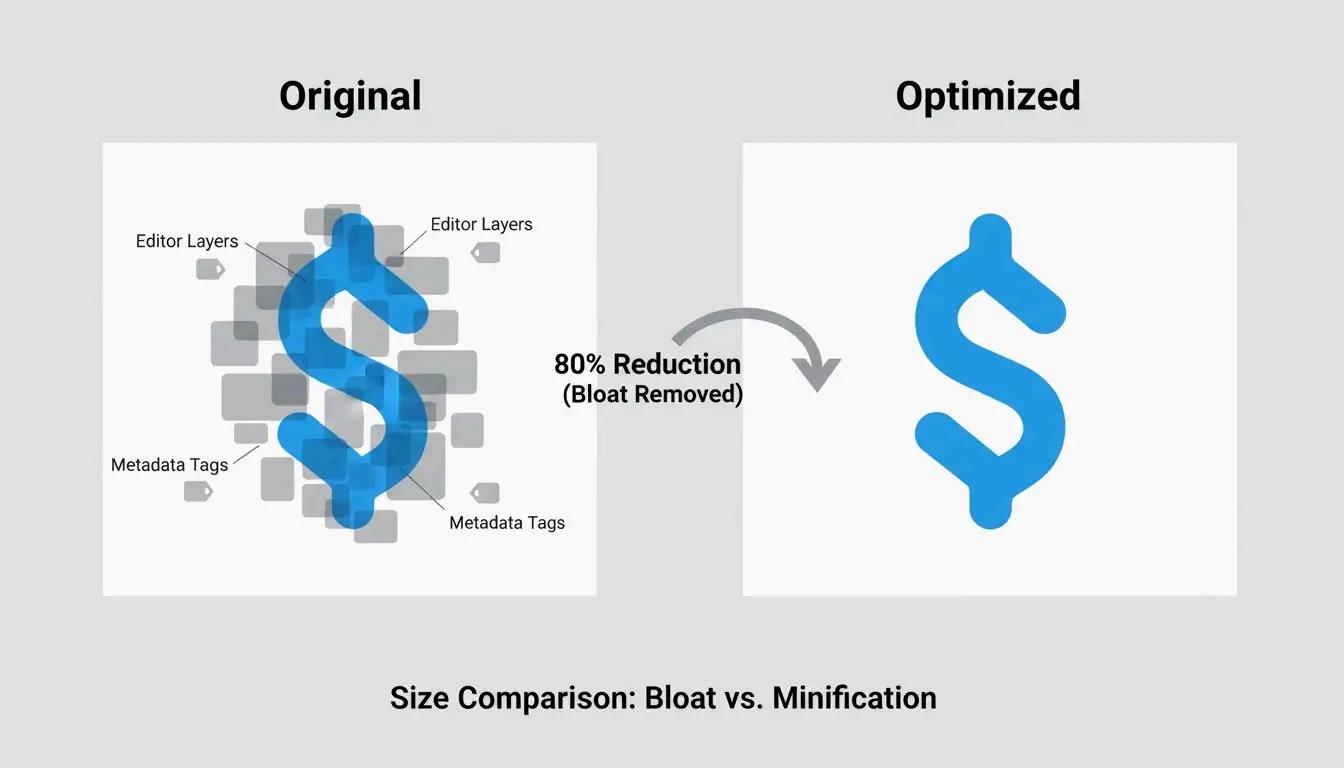
    जब हम इस गैर-रेंडर किए गए डेटा की पहचान करते और उसे त्यागते हैं तब छवियाँ समझदारी से सिकुड़ती हैं। SVG को कम्प्रेस करना मूल रूप से कोड मिनिफिकेशन का एक विशेष रूप है। जो आप हटाते हैं वह एडिटर-विशिष्ट आर्टिफैक्ट्स, मेटाडेटा और टिप्पणियाँ हैं जिन्हें ब्राउज़र का रेंडरिंग इंजन वैसे भी अनदेखा करता है। जैसा कि DEV Community बताता है, Adobe Illustrator v29 से निर्यात किया गया एक सामान्य आइकन 45 KB पर शुरू हो सकता है लेकिन उन छिपी हुई परतों और अनावश्यक निर्देशों को साफ़ करने के बाद केवल 8 KB तक गिर सकता है — 82% की कमी।

    एक सरल तुलना जो एक «ब्लोटेड SVG» (कई परतें/मेटाडेटा) बनाम एक «क्लीन SVG» (केवल मुख्य पाथ) दिखाती है।

    XML मेटाडेटा आपकी फ़ाइलों को क्यों फुलाता है

    Adobe Illustrator, Figma और Inkscape जैसे डिज़ाइन सॉफ़्टवेयर स्वामित्व वाले XML मेटाडेटा एम्बेड करते हैं ताकि आप बाद में लौटकर परतों को संपादित कर सकें। इसमें परत नाम, जनरेटर टिप्पणियाँ और वर्कस्पेस सेटिंग्स जैसी चीज़ें शामिल हैं। हालाँकि डिज़ाइनर के लिए उपयोगी है, वेब पर यह डेटा मृत भार है। ToolPix इस बात पर जोर देता है कि इन टैग को साफ़ करने से फ़ाइल का आकार 80% तक कम हो सकता है और DOM फ़ुटप्रिंट को छोटा रखकर ब्राउज़र को वास्तव में तेज़ी से रेंडर करने में मदद मिलती है।

    सटीकता नियंत्रण: पाथ डेटा (d एट्रिब्यूट) को सरल बनाना

    SVG कम्प्रेशन के सिद्धांत का सबसे प्रभावी हिस्सा पाथ डेटा (d एट्रिब्यूट) को सरल बनाने से संबंधित है। वेक्टर आकृतियाँ निर्देशांक द्वारा परिभाषित होती हैं, जो अक्सर 8 दशमलव स्थानों तक (जैसे 12.003906) रखती हैं। इस floatPrecision (फ़्लोटिंग-पॉइंट सटीकता) को 2 या 3 दशमलव स्थानों तक कम करने के परिणामस्वरूप आम तौर पर कोई दृश्य परिवर्तन नहीं होता — हाई-एंड स्क्रीन पर भी — लेकिन यह बड़ी मात्रा में टेक्स्ट हटा देता है। DEV Community के अनुसार, यहाँ मुख्य ट्रिक्स संख्याओं को गोल करना और पूर्ण निर्देशांकों को छोटे «सापेक्ष डेल्टा» में परिवर्तित करना है।

    2026 तकनीकी स्टैक: SVGO और आधुनिक टूल्स के साथ ऑप्टिमाइज़ करना

    2026 के वर्तमान डेवलपमेंट परिदृश्य में, SVG कम्प्रेशन के सिद्धांत को लागू करने के लिए पसंद किया जाने वाला टूल SVGO (SVG Optimizer) है। मई 2026 तक, SVGO v3.3.2 उद्योग मानक है और इसके लिए Node.js v22 या नया चाहिए। यह लगभग हर आधुनिक ऑप्टिमाइज़ेशन वर्कफ़्लो और स्वचालित बिल्ड पाइपलाइन के पीछे का इंजन है।

    जो लोग विज़ुअल इंटरफ़ेस पसंद करते हैं, उनके लिए SVGOMG अभी भी सबसे अच्छा «खेल का मैदान» है। यह SVGO का एक वेब-आधारित संस्करण है जो आपको विशिष्ट प्लगइन्स को ऑन/ऑफ करने और परिवर्तनों का रियल-टाइम प्रीव्यू देखने की अनुमति देता है। यह इस बात का परीक्षण करने के लिए एक रक्षक है कि लाइनें जैग्ड दिखने लगने से पहले आप सटीकता को ठीक कितना कम कर सकते हैं।

    Next.js 16 जैसे आधुनिक फ़्रेमवर्क में एकीकरण अब बहुत अधिक सहज है। Next.js दस्तावेज़ के अनुसार, next/image कंपोनेंट unoptimized प्रॉपर्टी का उपयोग करके SVG को हैंडल करता है क्योंकि वेक्टर फ़ाइलों को रिज़ॉल्यूशन की चिंता करने की ज़रूरत नहीं है। हालाँकि, सर्वोत्तम प्रदर्शन के लिए, यह अभी भी सर्वोत्तम अभ्यास है कि एसेट्स को आपके public फ़ोल्डर में पहुँचने से पहले SVGO से गुज़रना चाहिए।

    अधिकतम दक्षता के लिए SVGO कॉन्फ़िगर करना

    प्रोफेशनल-गुणवत्ता वाले परिणामों के लिए, आप एक कस्टम svgo.config.mjs चाहेंगे। UI आइकन सेट पर एक केस स्टडी ने SVGO को Brotli के साथ संयोजित करने पर 93.3% की कुल कमी दिखाई। यहाँ उपयोग करने के लिए मुख्य सेटिंग्स हैं:

    • Multipass: इसे true पर सेट करें ताकि ऑप्टिमाइज़र तब तक बार-बार चले जब तक काटने के लिए और बाइट्स न मिलें।
    • floatPrecision: आम तौर पर आइकनों के लिए 2 और जटिल चित्रणों के लिए 3
    • removeViewBox: यह सुनिश्चित करने के लिए कि आपकी छवियाँ विभिन्न स्क्रीन आकारों पर सही ढंग से स्केल हों, इसे हमेशा false पर सेट करें।

    क्या SVG कम्प्रेशन रिस्पॉन्सिव स्केलिंग को प्रभावित करता है? viewBox एट्रिब्यूट

    एक सामान्य गलती कम्प्रेशन के दौरान गलती से viewBox एट्रिब्यूट को हटाना है। viewBox वह गणितीय निर्देशांक प्रणाली है जो SVG को अपने कंटेनर में फ़िट होने के लिए समझदारी से स्केल करने की अनुमति देती है। यदि आप इसे हटाते हैं, तो SVG पिक्सेल में एक निश्चित चौड़ाई और ऊँचाई पर लौट सकता है, जो आपके रिस्पॉन्सिव लेआउट को तोड़ देगा।

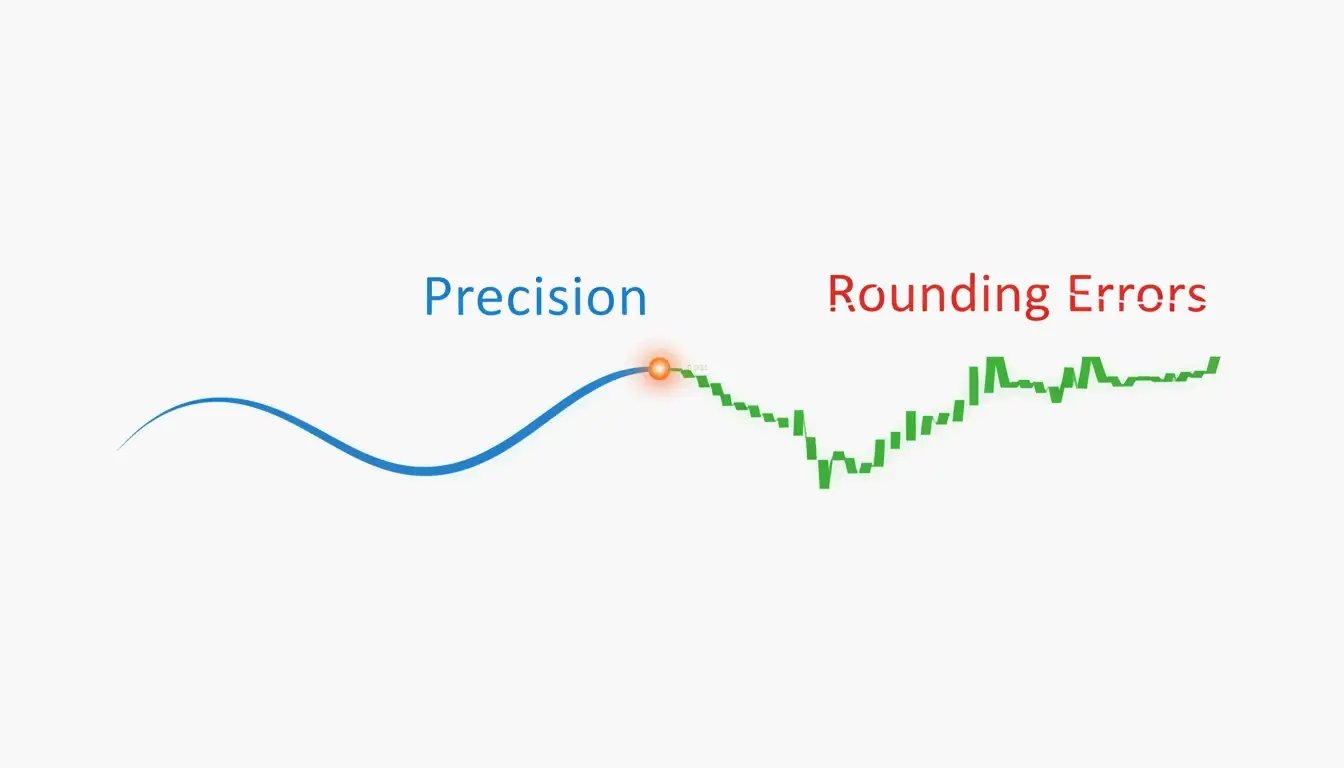
    किसी फ़ाइल को «साफ़ करने» और «तोड़ने» के बीच एक पतली रेखा है। हालाँकि पाथ सटीकता (floatPrecision) कम करने से जगह बचती है, इसे बहुत कम सेट करने से राउंडिंग त्रुटियाँ होती हैं। आधुनिक हाई-DPI (रेटिना) स्क्रीन पर, 1 सटीकता दृश्य अंतराल या जैग्ड किनारों का कारण बन सकती है। इसे 2 या उससे अधिक पर रखना सुनिश्चित करता है कि वक्र विभिन्न उपकरणों पर चिकने रहें।

    «प्रेसिशन बनाम क्वालिटी» का एक दृश्य रूपक जो दिखाता है कि दशमलव हटाए जाने पर एक चिकना वक्र जैग्ड कैसे हो जाता है।

    ट्रांसफर-स्तर पर सिकुड़न: Gzip और Brotli लागू करना

    जबकि SVGO फ़ाइल को स्वयं साफ़ करता है, SVG कम्प्रेशन के सिद्धांत का अंतिम चरण सर्वर स्तर पर होता है। चूँकि SVG टेक्स्ट हैं, वे मानक कम्प्रेशन एल्गोरिदम के लिए एकदम सही उम्मीदवार हैं। विकिपीडिया के अनुसार, Gzip आम तौर पर एक SVG फ़ाइल को उसके मूल आकार के 20-50% तक सिकोड़ सकता है।

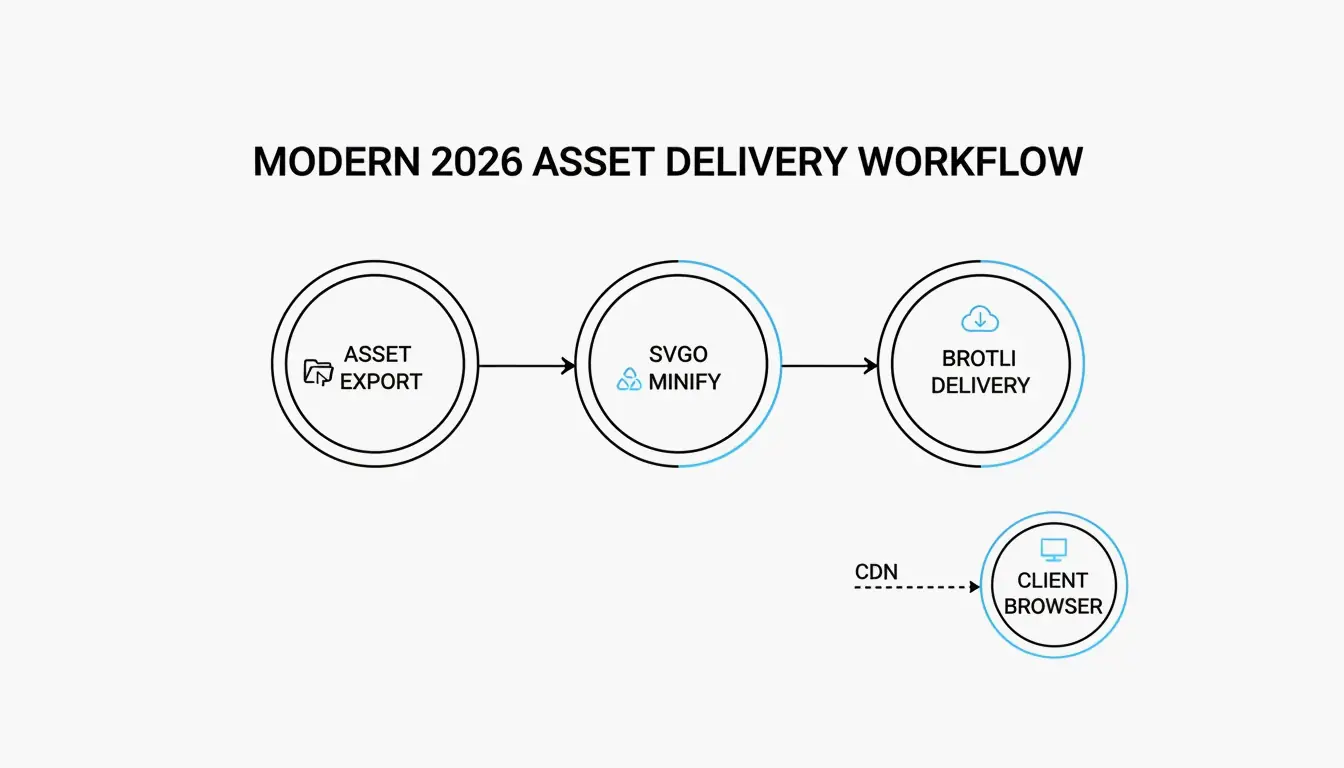
    2026 में, Brotli ने image/svg+xml सामग्री के लिए वेब मानक के रूप में कंट्रोल ले लिया है, और यह लगातार Gzip से अतिरिक्त 15-20% बेहतर प्रदर्शन करता है। यह «ट्रांसफर-स्तर सिकुड़न» आपकी हार्ड डिस्क पर फ़ाइल को नहीं बदलता; इसके बजाय, सर्वर टेक्स्ट को तुरंत ज़िप करता है, और ब्राउज़र आने पर इसे तुरंत अनज़िप करता है।

    Brotli SVG कम्प्रेशन के लिए Nginx कॉन्फ़िगरेशन

    यह सुनिश्चित करने के लिए कि आपके SVG यथासंभव कुशलता से डिलीवर हों, आप इस Nginx कॉन्फ़िगरेशन स्निपेट का उपयोग कर सकते हैं:

    brotli on;
    brotli_types image/svg+xml;
    brotli_comp_level 6;
    
    # Gzip बैकअप
    gzip on;
    gzip_types image/svg+xml;
    

    जैसा कि DEV Community द्वारा रिपोर्ट किया गया, 50 फ़ाइलों का एक आइकन सेट जिसकी कुल आकार 450 KB है, SVGO मिनिफिकेशन को Brotli ट्रांसफर के साथ संयोजित करने के बाद **30 KB से कम» तक गिर सकता है।

    2-चरण डिलीवरी प्रक्रिया: स्रोत SVG -> SVGO (मिनिफाई) -> सर्वर (Brotli) -> ब्राउज़र।

    एक सुरक्षा परत के रूप में कम्प्रेशन: SVG को सैनिटाइज़ करना

    कम्प्रेशन केवल गति के बारे में नहीं है; यह एक सुरक्षा उपाय भी है। चूँकि SVG XML हैं, वे वास्तव में क्रॉस-साइट स्क्रिप्टिंग (XSS) हमलों के लिए उपयोग किए जाने वाले दुर्भावनापूर्ण <script> टैग या foreignObject एलिमेंट छिपा सकते हैं। MDN Web Docs चेतावनी देता है कि SVG स्क्रिप्ट निष्पादित कर सकते हैं यदि उन्हें सीधे ब्राउज़र में लोड किया जाए।

    SVGO जैसे आधुनिक टूल्स में प्लगइन्स शामिल हैं जो इन खतरनाक एलिमेंट को हटाकर एक सुरक्षा फ़िल्टर के रूप में कार्य करते हैं। आवश्यक पाथ और स्टाइल को छोड़कर सब कुछ हटाकर, आप छवि को «सैनिटाइज़» करते हैं, जिससे यह डेटा इंजेक्शन के जोखिम के बिना उपयोगकर्ताओं के लिए सुरक्षित हो जाती है।

    निष्कर्ष

    SVG कम्प्रेशन का सिद्धांत एक दो-भाग की प्रक्रिया है: कोड मिनिफिकेशन (मेटाडेटा और पाथ साफ़ करना) और सर्वर-साइड एन्कोडिंग (Brotli/Gzip)। एक बार जब आप SVG को पिक्सेल ग्रिड के बजाय टेक्स्ट दस्तावेज़ के रूप में देखना शुरू करते हैं, तो आप छवियों को समझदारी से सिकोड़ने के लिए गणितीय सरलीकरण का उपयोग कर सकते हैं।

    व्यावहारिक सलाह: अपने एसेट्स को floatPrecision 2 के साथ SVGO v3.3.2 से गुज़रना शुरू करें। सुनिश्चित करें कि आपका viewBox बरकरार है ताकि छवि रिस्पॉन्सिव बनी रहे, और दोबारा जाँचें कि आपका सर्वर Brotli कम्प्रेशन सक्षम के साथ image/svg+xml दे रहा है। यह परतदार दृष्टिकोण 2026 में आपके वेब प्रदर्शन को शीर्ष स्तर पर रखने का सबसे अच्छा तरीका है।

    अक्सर पूछे जाने वाले प्रश्न

    क्या SVG कम्प्रेशन दृश्य गुणवत्ता कम करता है?

    आम तौर पर नहीं, क्योंकि यह मेटाडेटा हटाने के मामले में लॉसलेस है। दृश्य ज्यामिति तब तक समान रहती है जब तक आप केवल एडिटर कचरा और टिप्पणियाँ हटाते हैं। केवल «floatPrecision» को बहुत अधिक (2 से नीचे) कम करने से दृश्य राउंडिंग त्रुटियाँ हो सकती हैं, जिसके परिणामस्वरूप जैग्ड पाथ या विकृत वक्र होते हैं।

    मेरी निर्यात की गई SVG फ़ाइल PNG की तुलना में इतनी बड़ी क्यों है?

    Illustrator जैसे डिज़ाइन टूल्स स्वामित्व वाला XML डेटा, थंबनेल और छिपी हुई परतें एम्बेड करते हैं जो वेब के लिए आवश्यक नहीं हैं। इसके अलावा, यदि आपके SVG में हज़ारों जटिल पाथ नोड्स या एम्बेडेड रास्टर छवियाँ हैं, तो यह पिक्सेल-आधारित PNG से भारी हो सकता है। लाभ देखने के लिए आपको पाथ को सरल बनाना और मेटाडेटा हटाना होगा।

    मुझे SVG कम्प्रेशन के उपयोग से कब बचना चाहिए?

    उच्च-सटीकता तकनीकी चित्रणों या वास्तुशिल्प योजनाओं के लिए भारी पाथ सरलीकरण से बचें जहाँ हर दशमलव मायने रखता है। इसके अलावा, यदि आपके SVG को बाहरी CSS या JavaScript द्वारा हेरफेर किया जाता है तो एलिमेंट IDs को न हटाएँ, क्योंकि उन IDs को मिनिफाई करने से कोड में संदर्भ टूट जाएँगे।

  • PNG कंप्रेस करें और गुणवत्ता खोए बिना छवियों को तेजी से छोटा करें

    PNG कंप्रेस करें और गुणवत्ता खोए बिना छवियों को तेजी से छोटा करें

    2026 में, PNG को कंप्रेस करने और गुणवत्ता खोए बिना छवि को तेजी से छोटा करने के लिए सबसे प्रभावी तरीका निजी, स्थानीय प्रोसेसिंग के लिए iKit जैसे ब्राउज़र-नेटिव WebAssembly (Wasm) टूल का उपयोग करना है। सर्वोत्तम परिणामों के लिए पैलेट को 8-बिट तक घटाने के लिए «लॉसी क्वांटाइज़ेशन» (Lossy Quantization) का उपयोग करें (लगभग 80% बचत), या oxipng से लॉसलेस ऑप्टिमाइज़ेशन करें, जो छिपे हुए मेटाडेटा को हटाता है और DEFLATE फ़िल्टर को अनुकूलित करता है बिना एक भी पिक्सेल बदले।

    2026 का मानक: PNG को तेज़ी और सुरक्षा से कैसे कंप्रेस करें?

    2026 तक, छवियों को अनुकूलित करना सिर्फ़ डिस्क स्पेस खाली करने से कहीं अधिक है — यह खोज रैंकिंग में दृश्यमान बने रहने की एक आवश्यकता है। SammaPix के अनुसार, गति का एक प्रमुख मेट्रिक, Largest Contentful Paint (LCP), सभी वेब पेजों में से 70% पर एक छवि है। बड़ी PNG फ़ाइलें इस मेट्रिक को धीमा कर देती हैं, जिससे उपयोगकर्ता अनुभव को नुकसान होता है और आपकी SEO स्थिति गिर जाती है।

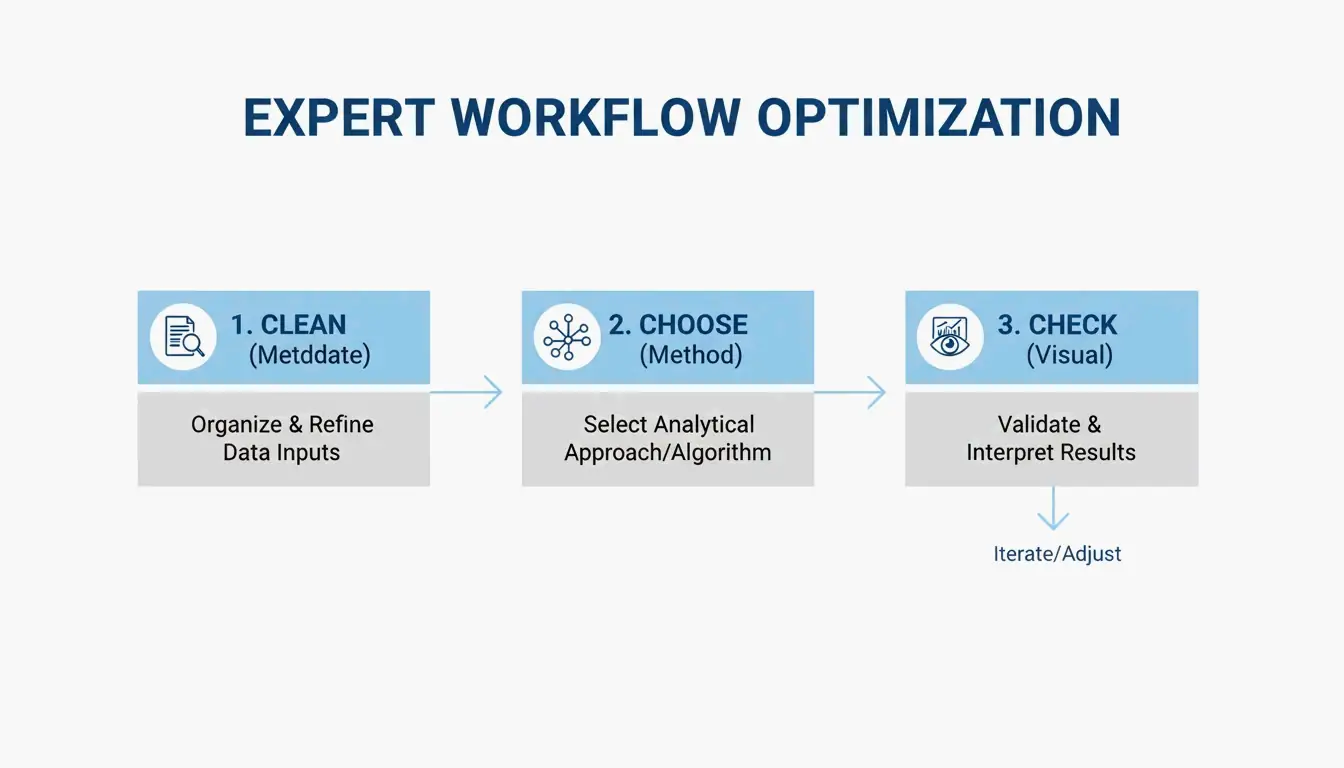
    गति और तीक्ष्णता के बीच सर्वोत्तम संतुलन प्राप्त करने के लिए, पेशेवर आमतौर पर इस तीन-चरणीय वर्कफ़्लो का पालन करते हैं:

    1. मेटाडेटा हटाएँ: छिपे हुए EXIF डेटा और अनावश्यक रंग प्रोफ़ाइल मिटाएँ।
    2. अपनी विधि चुनें: «लॉसलेस» (पिक्सेल-परफेक्ट) या «लॉसी क्वांटाइज़ेशन» (दृश्य रूप से समान लेकिन बहुत छोटा) के बीच तय करें।
    3. विज़ुअल जाँच: यह सुनिश्चित करने के लिए कि छवि अभी भी तेज़ दिखती है, «प्रकाशित करें» दबाने से पहले साइड-बाय-साइड तुलना टूल का उपयोग करें।

    न्यूनतम 3-चरण वर्कफ़्लो: साफ़ करें, चुनें, जाँच करें

    «अपलोड-मुक्त» वर्कफ़्लो: Wasm के साथ तत्काल परिणाम

    संवेदनशील फ़ाइलों को कंप्रेशन के लिए दूरस्थ सर्वर पर अपलोड करने के दिन काफ़ी हद तक बीत चुके हैं। iKit और ToolTea जैसे आधुनिक टूल WebAssembly (Wasm) का उपयोग करते हैं ताकि सारा भारी काम आपके ब्राउज़र की मेमोरी में स्थानीय रूप से किया जा सके। यह «अपलोड-मुक्त» दृष्टिकोण इसका अर्थ है कि आपके निजी स्क्रीनशॉट या आंतरिक कंपनी दस्तावेज़ कभी आपके कंप्यूटर से बाहर नहीं जाते, जो आपको तेज़ प्रोसेसिंग और बेहतर गोपनीयता दोनों देता है।

    यहाँ मेटाडेटा साफ़ करना सबसे आसान «त्वरित लाभ» है। जैसा कि iKit बताता है, Photoshop द्वारा किसी फ़ाइल में जोड़ा गया अतिरिक्त डेटा 200 KB तक की फुलावट जोड़ सकता है — ऐसी जानकारी जो किसी ऐसे व्यक्ति के लिए कुछ नहीं करती जो वेबसाइट पर छवि देखता है।

    लॉसलेस बनाम लॉसी (क्वांटाइज़ेशन): आपको क्या चुनना चाहिए?

    सही टूल चुनना PNG प्रारूप वास्तव में कैसे काम करता है, इसे समझने से शुरू होता है।

    लॉसलेस ऑप्टिमाइज़ेशन (Lossless Optimization) फ़ाइल के पीछे की गणित पर केंद्रित है। oxipng जैसे टूल आपके छवि डेटा को अधिक कुशलता से संग्रहीत करने के लिए फ़िल्टर के विभिन्न संयोजन (None, Sub, Up, Average, Paeth) आज़माते हैं। यह पिक्सेल को बिल्कुल नहीं बदलता; यह उन्हें पैक करने का अधिक समझदार तरीका ढूँढता है। आप और भी छोटी फ़ाइलों के लिए Zopfli एन्कोडर का भी उपयोग कर सकते हैं, हालाँकि प्रोसेसिंग में कहीं अधिक समय लगता है।

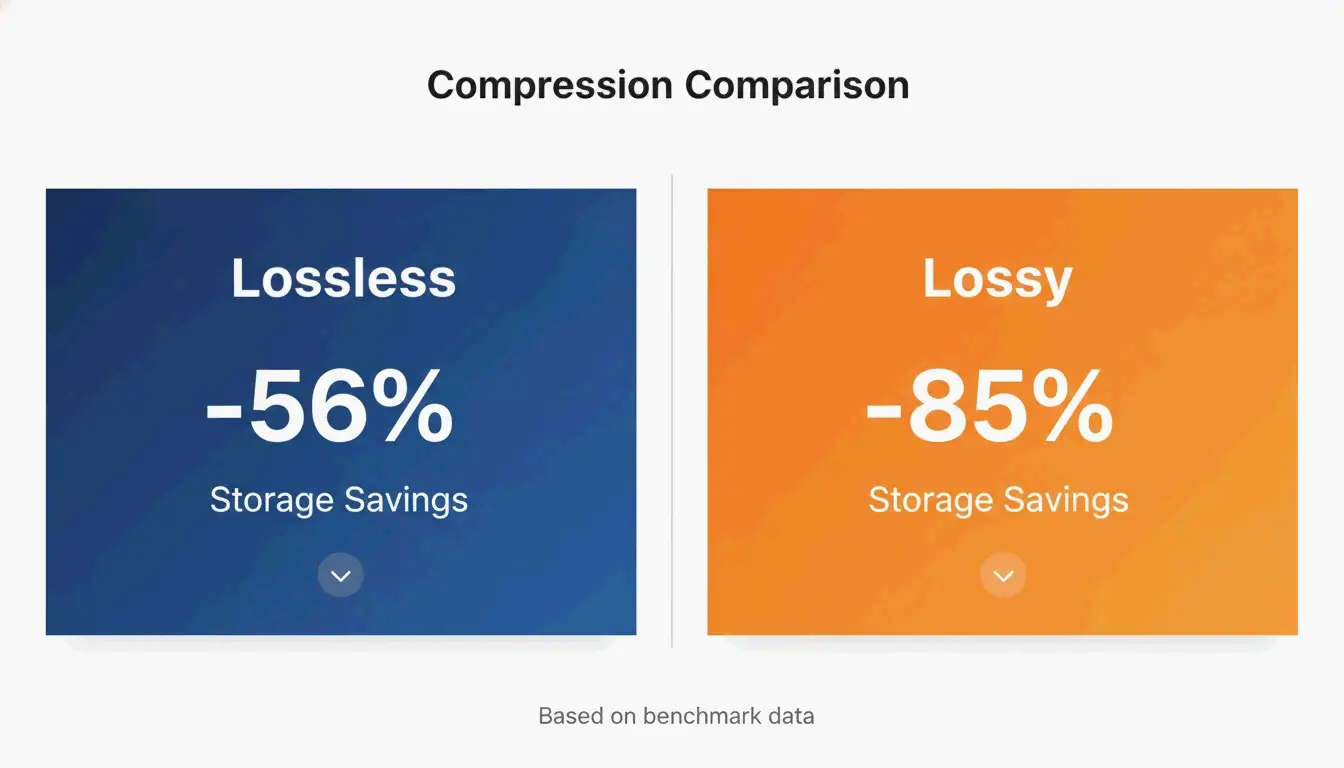
    «लॉसी क्वांटाइज़ेशन» (Lossy Quantization) (अक्सर 8-बिट अनुक्रमित रंग कहा जाता है) वास्तव में छवि डेटा को बदलता है, लेकिन उस तरीके से जिसे आप आमतौर पर नहीं देख सकते। अधिकांश कच्ची PNG 24-बिट या 32-बिट होती हैं, जिसका अर्थ है कि वे लाखों रंगों का समर्थन करती हैं। क्वांटाइज़ेशन इसे 256 रंगों के पैलेट में संकुचित करता है। iKit के UI स्क्रीनशॉट बेंचमार्क के अनुसार, जबकि लॉसलेस ऑप्टिमाइज़ेशन UI शॉट पर लगभग 56% बचाता है, लॉसी क्वांटाइज़ेशन खाली आँखों से बिना किसी दृश्यमान अंतर के फ़ाइल आकार को 85% तक काट सकता है।

    मुख्य तुलना: लॉसलेस (56% बचत) बनाम लॉसी (85% बचत)

    विज़ुअल निरीक्षण गाइड: ग्रेडिएंट और टेक्स्ट में आर्टिफ़ैक्ट्स का पता लगाना

    जब आप कंप्रेशन को सीमा तक धकेलते हैं, तो विशिष्ट दोषों पर नज़र रखें। नीले आकाश या धुंधली पृष्ठभूमि जैसे कोमल क्षेत्रों में, आक्रामक क्वांटाइज़ेशन «बैंडिंग» का कारण बन सकता है — जहाँ आप एक चिकने फ़ेड के बजाय विशिष्ट पट्टियाँ देखते हैं। अच्छी खबर यह है कि JPEG के विपरीत, जो टेक्स्ट के चारों ओर «धुंधले» या «शोरयुक्त» हो जाते हैं, PNG क्वांटाइज़ेशन लाइनों और किनारों को परिपूर्ण रूप से तेज़ रखता है। SimpleResizer के अनुसार, यदि आप ऐसी ग्राफ़िक्स के साथ काम कर रहे हैं जिनमें बहुत पतली रंगीन लाइनें हैं, तो आपको रंगों के बहने को रोकने के लिए 4:4:4 क्रोमा सबसैंपलिंग का उपयोग करना चाहिए।

    आधुनिक विकल्प: PNG के बजाय WebP / AVIF का उपयोग कब करें?

    PNG अभी भी पारदर्शिता और तेज़ UI तत्वों के लिए पहली पसंद बना हुआ है, लेकिन सामान्य वेब उपयोग के लिए नए प्रारूप अक्सर अधिक कुशल होते हैं। SammaPix नोट करता है कि WebP फ़ाइलें आमतौर पर समान गुणवत्ता स्तर पर PNG से 25-35% छोटी होती हैं।

    2026 में शीर्ष-स्तरीय कंप्रेशन के लिए AVIF ने नेतृत्व ले लिया है। यह अक्सर WebP को 20-30% और से हराता है, विशेष रूप से फ़ोटो के लिए। उसी के साथ, PNG प्रारूप चुप नहीं है। 24 जून 2025 को PNG 3.0 की रिलीज़ ने कई बड़े अपडेट लाए:

    • नेटिव HDR समर्थन: उच्च गतिशील रेंज की बेहतर हैंडलिंग।
    • आधिकारिक APNG समर्थन: एनिमेटेड PNG अब एक W3C सिफ़ारिश हैं।
    • बेहतर मेटाडेटा: नए «Exif डेटा ब्लॉक» फ़ोटो जानकारी को संसाधित करना बहुत साफ़ बनाते हैं।

    डेवलपर्स के लिए बैच प्रोसेसिंग और ऑटोमेशन

    यदि आप हज़ारों छवियों का प्रबंधन करते हैं, तो ब्राउज़र टूल के माध्यम से क्लिक करना व्यावहारिक नहीं है। यहीं कमांड लाइन इंटरफ़ेस (CLI) टूल काम आते हैं।

    oxipng (v9.1.1) वर्तमान में लॉसलेस बैच प्रोसेसिंग के लिए शीर्ष विकल्प है। चूँकि यह Rust पर बना है, यह पुराने टूल से कहीं अधिक तेज़ है। डेवलपर्स अपनी बिल्ड प्रक्रिया के दौरान किसी फ़ोल्डर में मौजूद हर छवि को साफ़ करने के लिए oxipng -o max --strip safe जैसा कमांड चला सकते हैं।

    लॉसी कंप्रेशन के लिए pngquant (v3.0) मानक है। यह बड़ी 32-बिट छवियों को बड़ी मात्रा में पतली 8-बिट पैलेट में बदलने के लिए परिपूर्ण है। iKit सुझाव देता है कि इन टूल को सीधे अपने डिज़ाइन सिस्टम या साइट पाइपलाइन में बनाएँ ताकि कोई भी अनुकूलित न की गई छवि आपके लाइव सर्वर तक कभी न पहुँचे।

    निष्कर्ष

    2026 में PNG को कंप्रेस करना काम के लिए सही एल्गोरिदम चुनने और गति व सुरक्षा के लिए Wasm-आधारित ब्राउज़र टूल का उपयोग करने के बारे में है। हालाँकि PNG 3.0 मानक HDR जैसी आधुनिक विशेषताएँ लाता है, प्रदर्शन को बेहतर बनाने का सबसे अच्छा तरीका अभी भी अनावश्यक डेटा को काटना है।

    कार्य योजना: आसान जीत के लिए मेटाडेटा हटाने से शुरुआत करें। लोगो और टेक्स्ट-घनी ग्राफ़िक्स के लिए oxipng का उपयोग करें जहाँ हर पिक्सेल मायने रखता है। UI स्क्रीनशॉट और चित्रण के लिए pngquant का उपयोग करके फ़ाइलों को छोटा करें और अपने Core Web Vitals को बढ़ाएँ। यदि आप बस वेब के लिए सबसे छोटी संभव फ़ाइल चाहते हैं, तो WebP या AVIF में स्विच करने पर विचार करें।

    अक्सर पूछे जाने वाले प्रश्न

    क्या PNG को कंप्रेस करने से वह धुंधली हो जाती है?

    लॉसलेस कंप्रेशन कभी धुंधलेपन का कारण नहीं बनता क्योंकि यह केवल डेटा को संग्रहीत करने के तरीके को अनुकूलित करता है बिना पिक्सेल बदले। लॉसी क्वांटाइज़ेशन कोमल ग्रेडिएंट में «बैंडिंग» का कारण बन सकता है यदि रंग पैलेट बहुत अधिक घटाया जाए, लेकिन यह टेक्स्ट और आइकन किनारों को तेज़ रखता है, कंप्रेस्ड JPEG में अक्सर देखे जाने वाले आर्टिफ़ैक्ट्स के विपरीत।

    मैं PNG को किसी विशिष्ट आकार जैसे 20 KB या 100 KB तक कैसे कंप्रेस करूँ?

    विशिष्ट लक्ष्यों तक पहुँचने के लिए, «टार्गेट साइज़» मोड या क्वालिटी स्लाइडर वाले टूल का उपयोग करें जो रंग पैलेट आकार को समायोजित करता है। Combine JPG के अनुसार, यदि लॉसलेस कंप्रेशन 20 KB तक पहुँचने के लिए पर्याप्त नहीं है, तो आपको पहले पिक्सेल आयामों का आकार बदलना चाहिए (उदाहरण के लिए, 400x400px तक) इससे पहले कि आप 8-बिट क्वांटाइज़ेशन लागू करें।

    क्या निजी दस्तावेज़ों के लिए ऑनलाइन कंप्रेसर का उपयोग करना सुरक्षित है?

    यह केवल तभी सुरक्षित है जब टूल WebAssembly (Wasm) के माध्यम से स्थानीय, क्लाइंट-साइड प्रोसेसिंग का उपयोग करता हो, जैसे iKit या ToolPix। ये टूल आपके ब्राउज़र की मेमोरी में छवियों को प्रोसेस करते हैं, जिसका अर्थ है कि फ़ाइलें कभी किसी सर्वर पर अपलोड नहीं होतीं। संवेदनशील या गोपनीय छवियों के लिए, किसी भी ऐसे टूल से बचें जिसके लिए «सर्वर अपलोड» आवश्यक हो।

  • इमेज रीसाइज़ गाइड: फ़ोटो आकार को तेज़ी से समायोजित करने का संपूर्ण गाइड

    इमेज रीसाइज़ गाइड: फ़ोटो आकार को तेज़ी से समायोजित करने का संपूर्ण गाइड

    2026 में इस इमेज रीसाइज़ गाइड का प्रभावी ढंग से उपयोग करने के लिए, अपनी फ़ाइल को Adobe Express जैसे टूल में अपलोड करें, अपने लक्ष्य पिक्सेल आयाम सेट करें (जैसे Instagram पोर्ट्रेट के लिए 1080×1350) और विकृति से बचने के लिए पक्षानुपात को लॉक करें। अपनी फ़ोटो को JPEG और वेब इमेज को तेज़ लोडिंग के लिए WebP के रूप में सहेजें।

    त्वरित प्रारंभ: गुणवत्ता खोए बिना इमेज का आकार कैसे बदलें

    किसी इमेज का आकार बदलने का अर्थ है उसके भौतिक आयामों को समायोजित करने के लिए कुल पिक्सेल संख्या को बदलना। यह क्रॉप करने से भिन्न है; क्रॉप करना फ़ोटो के किनारों को काटता है, जबकि आकार बदलना पूरी इमेज को बरकरार रखता है पर फ़ाइल आकार को बदल देता है ताकि अपलोड या भेजना आसान हो।

    BharatTodayTech के एक केस स्टडी के अनुसार, सही ऑनलाइन टूल का उपयोग सामान्य अपलोड त्रुटियों — जैसे संदेश «फ़ाइल आयाम 200×200 और 400×400 पिक्सेल के बीच होने चाहिए» — को लगभग 30 सेकंड में ठीक कर सकता है।

    3-स्टेप सार्वभौमिक रीसाइज़ फ़्रेमवर्क

    2026 में पेशेवर परिणाम के लिए, इस सरल वर्कफ़्लो का पालन करें:

    1. अपनी इमेज अपलोड करें: Adobe Express या PDFCraftor जैसा ब्राउज़र-आधारित टूल खोलें। अपनी JPG, PNG या WebP फ़ाइल को सीधे एडिटर में खींचें।
    2. आयाम सेट करें और अनुपात लॉक करें: अपनी लक्ष्य चौड़ाई या ऊँचाई टाइप करें। पक्षानुपात को लॉक करना बहुत महत्वपूर्ण है। यह सुनिश्चित करता है कि जब आप चौड़ाई बदलें तो ऊँचाई स्वतः समायोजित हो जाए, ताकि आपकी इमेज विकृत या «चपटी» न दिखे।
    3. प्रोसेस करें और डाउनलोड करें: जैसे ही आयाम सही दिखें, फ़ाइल डाउनलोड करें। आधुनिक ऐप्स जैसे Photo & Picture Resizer इसे स्वतः एक नए फ़ोल्डर में सहेज देती हैं ताकि आपकी मूल उच्च-रिज़ॉल्यूशन फ़ोटो सुरक्षित रहे।

    3-स्टेप वर्कफ़्लो: अपलोड → समायोजित करें (अनुपात लॉक) → डाउनलोड

    2026 सोशल मीडिया मास्टर ग्रिड: Instagram इमेज आकार और उससे आगे

    2026 में, सोशल प्लेटफ़ॉर्म प्रीमियम मोबाइल स्क्रीन पर तेज़ दिखने के लिए विशिष्ट रिज़ॉल्यूशन की माँग करते हैं। हालाँकि Instagram फ़ीड इमेज को शायद 612 पिक्सेल चौड़ाई में दिखाए, आपको इन्हें कम से कम 1080 पिक्सेल पर अपलोड करना चाहिए ताकि वे धुंधली न दिखें।

    फ़ॉर्मैट आयाम पक्षानुपात
    Instagram पोर्ट्रेट फ़ीड 1080 × 1350 px 4:5
    Instagram स्क्वायर फ़ीड 1080 × 1080 px 1:1
    Instagram Stories और Reels 1080 × 1920 px 9:16
    प्रोफ़ाइल फ़ोटो 320 × 320 px 1:1

    Picssizer का डेटा बताता है कि पोर्ट्रेट फ़ॉर्मैट (4:5) आमतौर पर फ़ीड पोस्ट के लिए सबसे अच्छा विकल्प होता है। यह स्क्रीन पर अधिक ऊर्ध्वाधर स्थान लेता है, जो आम तौर पर बेहतर जुड़ाव की ओर ले जाता है।

    सेफ़ ज़ोन: 2026 इंटरफ़ेस में «छिपे हुए टेक्स्ट» के जाल से बचना

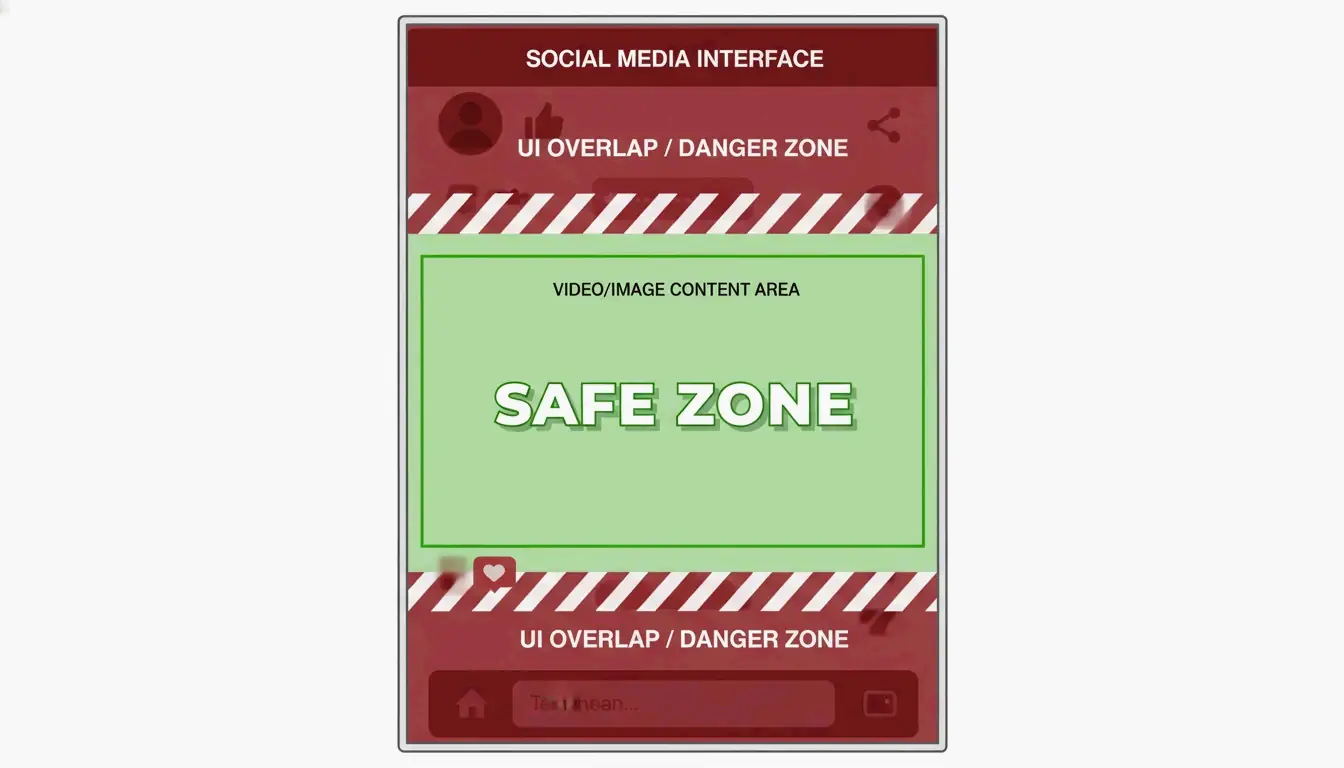
    2026 में एक सामान्य ग़लती «UI ओवरलैप» को भूल जाना है — जहाँ ऐप बटन, कैप्शन या आइकन आपकी इमेज के कुछ हिस्सों को ढक देते हैं। Stories और Reels (1080×1920) के लिए अपनी सबसे महत्वपूर्ण सामग्री को केंद्रीय सेफ़ ज़ोन (लगभग 1080×1420 px) में रखें।

    जैसा कि Picssizer बताता है, आपको ऊपर और नीचे कम से कम 250 पिक्सेल की जगह छोड़नी चाहिए। यह सुनिश्चित करता है कि आपका टेक्स्ट या स्टिकर ऐप के इंटरफ़ेस तत्वों के नीचे दब न जाएँ।

    मोबाइल स्क्रीन फ़्रेम के भीतर «सेफ़ ज़ोन» का दृश्य निरूपण

    सही फ़ॉर्मैट चुनना: JPEG, PNG या WebP उपयोग करें?

    आकार बदलने के बाद सही फ़ॉर्मैट चुनना आकार के बराबर ही महत्वपूर्ण है। यहाँ बताया गया है कि 2026 में प्रत्येक फ़ॉर्मैट का उपयोग कैसे होता है:

    • JPEG/JPG: फ़ोटोग्राफ़ी के लिए मानक। यह विवरण और फ़ाइल आकार के बीच अच्छा संतुलन देता है। सोशल मीडिया के लिए, 80-90% गुणवत्ता पर सहेजने का प्रयास करें ताकि जब प्लेटफ़ॉर्म इसे फिर से कंप्रेस करे तो «ब्लॉक जैसे» दोष न बनें।
    • PNG: लोगो या पारदर्शी पृष्ठभूमि वाली ग्राफ़िक्स के लिए सबसे अच्छा। फ़ाइलें JPEG से बड़ी होती हैं, पर ये टेक्स्ट और किनारों को तेज़ रखती हैं।
    • WebP: 2026 में वेबसाइट SEO के लिए संदर्भ मानक। WebP पुराने फ़ॉर्मैट से बेहतर कंप्रेशन देता है, जिससे साइट्स तेज़ी से लोड होती हैं।

    O’Brien Media के अनुसार, इमेज का आकार उसके सटीक प्रदर्शन आकार पर बदलना फ़ाइल आकार को 80% या उससे अधिक तक कम कर सकता है। यह Google रैंकिंग के लिए बड़ी बात है, क्योंकि छोटी फ़ाइलों का मतलब तेज़ पेज गति है।

    क्या आप एक साथ कई फ़ोटो का आकार बैच में बदल सकते हैं?

    यदि आपके पास प्रोसेस करने के लिए पूरी गैलरी है, तो इसे एक-एक करके करना समय की बर्बादी है। 2026 में, बैच रीसाइज़िंग बड़ी परियोजनाओं से निपटने का मानक तरीका है।

    Windows उपयोगकर्ता Image Resizer जैसे हल्के टूल का उपयोग कर सकते हैं ताकि इमेज के पूरे समूह को एक साथ बदल सकें। macOS पर, आप इनबिल्ट शॉर्टकट ऐप या प्रीव्यू का उपयोग कर सकते हैं।

    मोबाइल के लिए, Photo & Picture Resizer ऐप 4 MB की फ़ोटो को लगभग 400 KB तक (800×600 रिज़ॉल्यूशन पर) बिना किसी स्पष्ट गुणवत्ता हानि के छोटा कर सकती है। यह ईमेल अटैचमेंट भेजने के लिए एकदम सही है जो अन्यथा बहुत बड़े होते।

    निष्कर्ष

    आकार बदलना केवल संख्याएँ बदलने के बारे में नहीं है — यह सही आयाम चुनने, अनुपात को स्थिर रखने और हर स्क्रीन पर पेशेवर दिखने के लिए WebP जैसे आधुनिक फ़ॉर्मैट का उपयोग करने के बारे में है। 2026 के पिक्सेल आकार और पक्षानुपात मानकों का पालन करके, आप विकृत इमेज से बच सकते हैं और अपनी सामग्री को तेज़ रख सकते हैं। पहले अपने प्लेटफ़ॉर्म के सेफ़ ज़ोन जाँचें, फिर अपनी पूरी फ़ोटो लाइब्रेरी को सेकंडों में साफ़ करने के लिए बैच टूल का उपयोग करें।

    अक्सर पूछे जाने वाले प्रश्न

    आकार बदलने और क्रॉप करने में क्या अंतर है?

    आकार बदलना पूरी इमेज की कुल पिक्सेल संख्या और भौतिक आयामों को बदलता है, सभी मूल सामग्री को एक अलग पैमाने पर बरकरार रखता है। क्रॉप करना संरचना बदलने या किसी विशिष्ट पक्षानुपात में फ़िट करने के लिए फ़ोटो के बाहरी किनारों को हटाता है, जिससे मूल इमेज का एक हिस्सा फेंक दिया जाता है।

    मैं गुणवत्ता हानि के बिना इमेज का आकार कैसे बदलूँ?

    इमेज को छोटा करना आमतौर पर स्पष्टता की दृष्टि से हानिरहित प्रक्रिया है, क्योंकि आप केवल पिक्सेल को छोटा करते हैं या अनावश्यक डेटा हटाते हैं। हालाँकि, बड़ा करने (अपस्केल) के लिए, आपको AI-समर्थित इंटरपोलेशन या अपस्केलिंग टूल का उपयोग करना चाहिए ताकि इमेज धुंधली या पिक्सेलयुक्त न हो।

    क्या इमेज का आकार बदलना उसकी फ़ाइल आकार (MB) को कम करता है?

    हाँ, पिक्सेल आयामों को कम करना सीधे डेटा हटाता है, जो फ़ाइल में MB या KB की संख्या को काफ़ी कम कर देता है। 2026 में, भौतिक आकार परिवर्तन को WebP जैसे आधुनिक फ़ॉर्मैट में परिवर्तन के साथ जोड़ना वेब और मोबाइल उपयोग के लिए सबसे प्रभावी कंप्रेशन परिणाम देता है।

  • आप PDF को कैसे कंप्रेस करते हैं? हर प्लेटफ़ॉर्म के लिए संपूर्ण 2026 गाइड

    आप PDF को कैसे कंप्रेस करते हैं? हर प्लेटफ़ॉर्म के लिए संपूर्ण 2026 गाइड

    PDF को कंप्रेस करने के लिए, Adobe के ऑनलाइन कंप्रेसर या Mac पर «प्रीव्यू» जैसा कोई मुफ़्त ऑनलाइन टूल इस्तेमाल करें। दोनों इंस्टॉलेशन के बिना फ़ाइल के आकार को काफ़ी घटाते हैं। Windows पर, कोई स्थानीय डेस्कटॉप ऐप या «PDF के रूप में सहेजें» ट्रिक ऑफ़लाइन काम करती है।

    आपकी PDF इतनी बड़ी क्यों है: छवि रिज़ॉल्यूशन और एम्बेडेड डेटा

    PDF को कंप्रेस करने से पहले, यह समझना मददगार है कि इसे क्या बड़ा बनाता है। उच्च-रिज़ॉल्यूशन वाली छवियाँ और अत्यधिक DPI अत्यधिक बड़ी PDF का मुख्य कारण हैं। 300 DPI पर एक पूर्ण-पृष्ठ फ़ोटो 5–10 MB जोड़ सकती है। यदि आपके दस्तावेज़ में स्कैन किए गए अनुबंध, ब्रोशर या फ़ोटो-भारी रिपोर्ट शामिल हैं, तो छवि डेटा कुल फ़ाइल आकार का 80–90% बन सकता है।

    एम्बेडेड JPEG और असंपीड़ित कंटेंट स्ट्रीम भी फ़ाइल को फुलाते हैं। जब PDF बनाई जाती है, तो यह छवियों को बहुत उच्च गुणवत्ता में संग्रहीत कर सकती है और कंटेंट स्ट्रीम को असंपीड़ित अवस्था में रखती है। छिपा हुआ मेटाडेटा, एनोटेशन, एम्बेडेड फ़ॉन्ट और संस्करण इतिहास बिना कोई दृश्य मूल्य जोड़े फ़ाइल आकार को और बढ़ाते हैं।

    DPI PDF फ़ाइल आकार को कैसे प्रभावित करता है

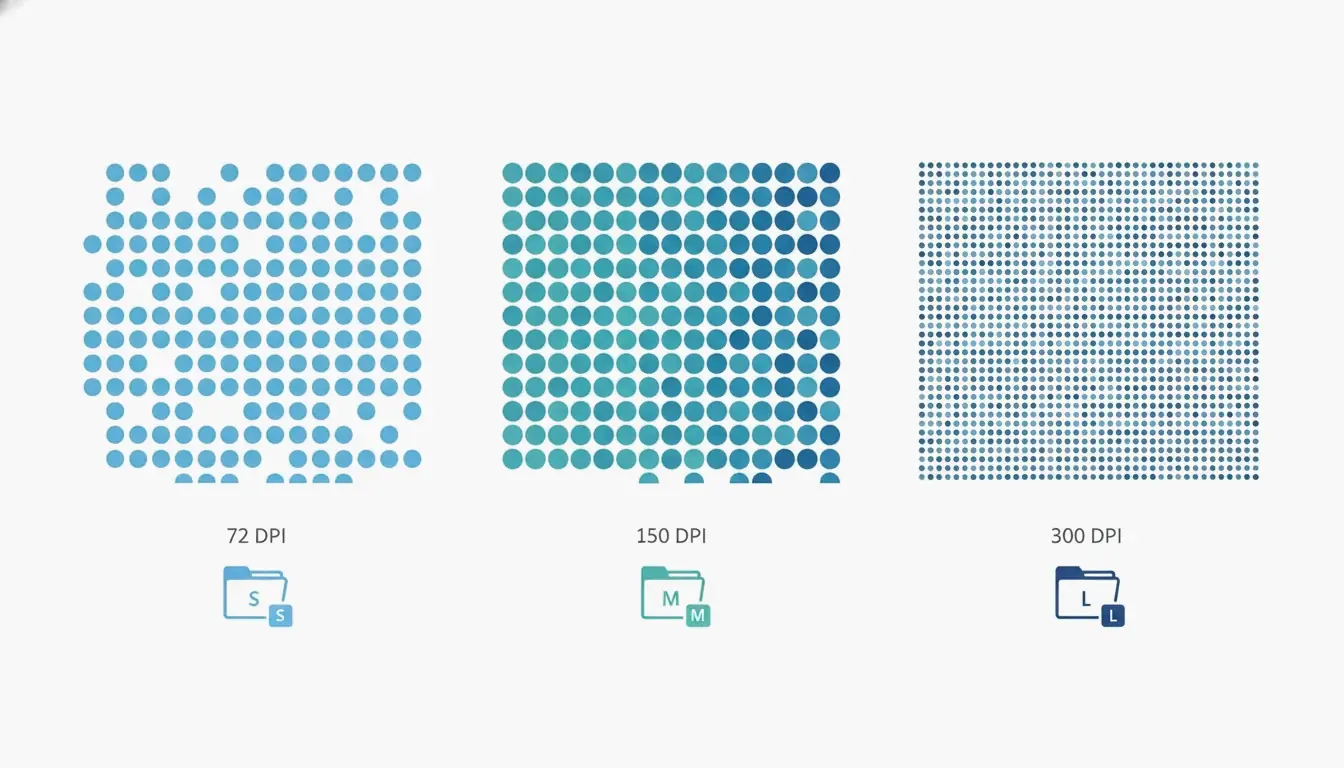
    DPI, यानी डॉट्स पर इंच, यह निर्धारित करता है कि प्रति इंच छवि के कितने पिक्सेल संग्रहीत किए जाते हैं। सही DPI सेटिंग का उपयोग करना महत्वपूर्ण है क्योंकि अनावश्यक पिक्सेल फूलने का मुख्य स्रोत हैं। Technology Org के अनुसार, सामान्य DPI सेटिंग्स की एक तालिका इस समझौते को स्पष्ट करती है: /screen सेटिंग 72 DPI, /ebook 150 DPI, और /printer 300 DPI उपयोग करती है। स्क्रीन देखने और ईमेल अटैचमेंट के लिए, 150 DPI पर /ebook अक्सर पर्याप्त होता है; यह अधिकांश पाठ-आधारित दस्तावेज़ों में दृश्य गुणवत्ता हानि के बिना फ़ाइल आकार को 50–70% तक घटा सकता है। केवल-पाठ PDF के लिए, कंप्रेसर बिना किसी दृश्य हानि के आकार में 70% की कमी हासिल कर सकते हैं, जैसा कि Free PDF Compress नोट करता है।

    DPI और फ़ाइल आकार के बीच संबंध: तीन पिक्सेल घनत्व ग्रिड (72/150/300 DPI) फ़ाइल आकार संकेतकों (छोटा/मध्यम/बड़ा) के साथ

    PDF को कैसे कंप्रेस करें: हर प्लेटफ़ॉर्म के लिए 4 तेज़ तरीके

    यहाँ Windows, Mac या ऑनलाइन पर PDF कंप्रेस करने के चार विश्वसनीय तरीके दिए गए हैं। हर तरीके में अपेक्षित फ़ाइल आकार में कमी, आवश्यक टूल और गुणवत्ता समझौते शामिल हैं।

    सेकंडों में ऑनलाइन कंप्रेस करें (बिना इंस्टॉलेशन)

    PDF को कंप्रेस करने का सबसे तेज़ तरीका एक मुफ़्त ऑनलाइन टूल का उपयोग करना है। Adobe अपनी वेबसाइट पर एक मुफ़्त ऑनलाइन कंप्रेसर प्रदान करता है। साइट पर जाएँ, अपनी फ़ाइल खींचें और छोड़ें, तीन कंप्रेशन स्तरों (उच्च, मध्यम या निम्न) में से एक चुनें, और कंप्रेस पर क्लिक करें। उच्च कंप्रेशन ईमेल अटैचमेंट के लिए उपयुक्त सबसे छोटी फ़ाइल बनाता है; मध्यम आकार और स्पष्टता में संतुलन रखता है; निम्न उच्चतम गुणवत्ता बनाए रखता है। यह टूल सेकंडों में काम करता है, लेकिन इसके लिए इंटरनेट कनेक्शन चाहिए और यह पासवर्ड-संरक्षित फ़ाइलों को प्रोसेस नहीं कर सकता।

    अन्य विश्वसनीय ऑनलाइन सेवाओं में Smallpdf, iLovePDF और PDF24 शामिल हैं। प्रक्रिया लगभग समान है: अपनी PDF अपलोड करें, कंप्रेशन स्तर चुनें, और परिणाम डाउनलोड करें। इन सेवाओं की आम तौर पर आकार सीमाएँ (~100 MB) होती हैं और ये दैनिक मुफ़्त उपयोग की संख्या सीमित कर सकती हैं।

    Mac पर बिल्ट-इन प्रीव्यू ऐप के साथ कंप्रेस करें

    Mac उपयोगकर्ताओं के पास प्रीव्यू नामक बिल्ट-इन टूल है। अपनी PDF को प्रीव्यू में खोलें, फ़ाइल → निर्यात पर क्लिक करें, फिर डायलॉग बॉक्स में «स्क्रीन के लिए छवि अनुकूलित करें» चेक करें। सहेजें पर क्लिक करें। यह विधि कम रिज़ॉल्यूशन पर छवियों को फिर से एन्कोड करती है। स्कैन किए गए या फ़ोटो-भारी दस्तावेज़ों के लिए कमी बड़ी हो सकती है: 45 MB का 20-पृष्ठ स्कैन किया गया शोध पत्र 8–12 MB तक घट सकता है। ध्यान दें कि यह एक हानिपूर्ण प्रक्रिया है, इसलिए यदि आपको मूल गुणवत्ता चाहिए तो बैकअप रखें। macOS Sonoma (14) या पुराने पर, आपको एक «क्वार्ट्ज़ फ़िल्टर» ड्रॉपडाउन दिखेगा; इसके बजाय **«फ़ाइल आकार घटाएँ»» चुनें।

    Windows पर Adobe Acrobat Pro के साथ कंप्रेस करें

    Adobe Acrobat Pro (सशुल्क) विस्तृत नियंत्रण प्रदान करता है। टूल्स टैब से PDF अनुकूलित करें टूल खोलें, अपनी फ़ाइल चुनें, फ़ाइल आकार घटाएँ पर क्लिक करें, और एक संगतता विकल्प चुनें। अधिक उन्नत नियंत्रण के लिए, फ़ाइल → अन्य रूप में सहेजें → अनुकूलित PDF पर जाएँ। PDF ऑप्टिमाइज़र में, आप छवियों को विशिष्ट DPI तक डाउन-सैंपल कर सकते हैं, कंप्रेशन एल्गोरिदम (JPEG, JPEG2000, ZIP) चुन सकते हैं, फ़ॉन्ट सबसेट बना सकते हैं, मेटाडेटा हटा सकते हैं, और एनोटेशन को फ़्लैटन कर सकते हैं। «स्पेस उपयोग ऑडिट» बटन ठीक दिखाता है कि क्या जगह ले रहा है — छवियाँ, फ़ॉन्ट या कंटेंट स्ट्रीम। Acrobat Pro उन उपयोगकर्ताओं के लिए सबसे अच्छा है जिन्हें कई फ़ाइलों में सुसंगत गुणवत्ता चाहिए।

    «PDF के रूप में प्रिंट करें» विधि और यह क्यों उलटा पड़ सकती है

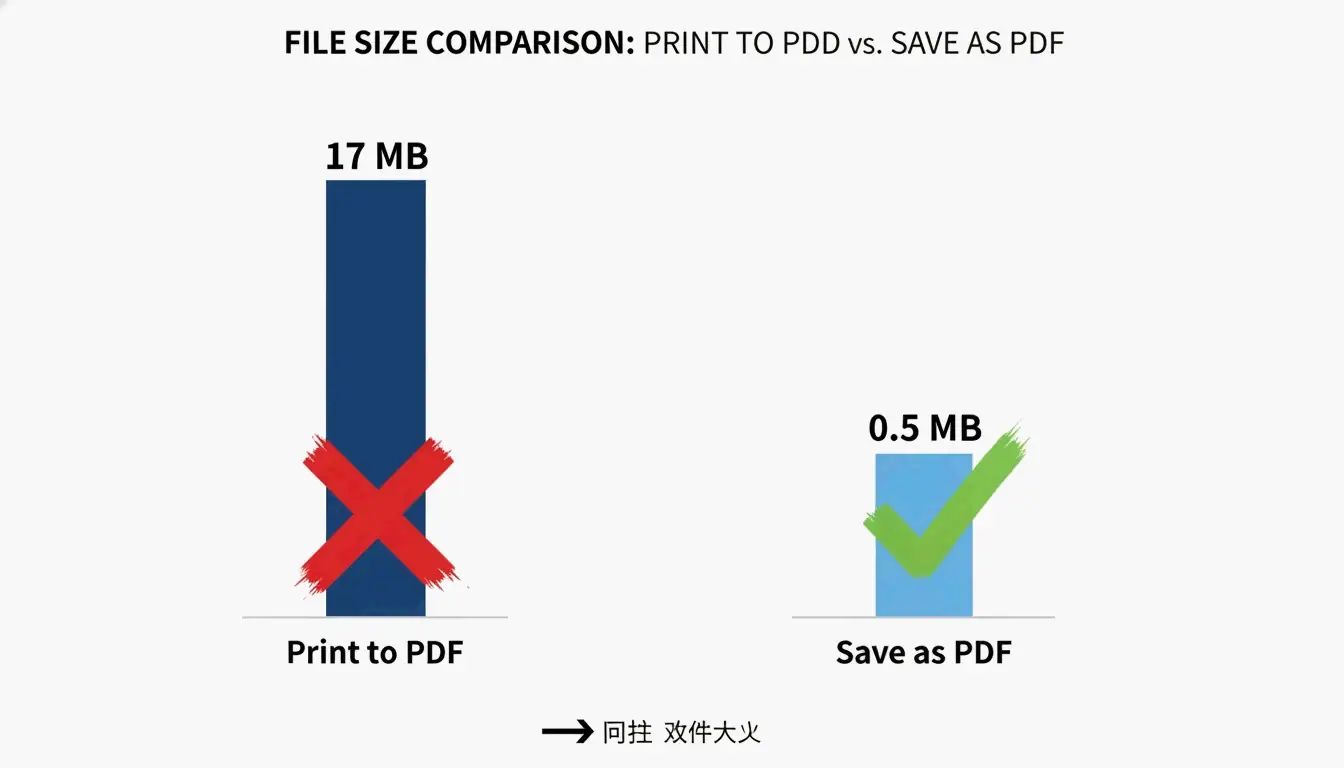
    Windows पर एक सामान्य विकल्प «PDF के रूप में प्रिंट करें» डायलॉग का उपयोग करना है, लेकिन यह उलटा पड़ सकता है। PDF Candy के अनुसार, «PDF के रूप में प्रिंट करें» से बनी फ़ाइल 17 MB की बनी, जबकि ठीक वही मूल दस्तावेज़ जो Microsoft Office में «PDF के रूप में सहेजें» से बदला गया वह केवल 0.5 MB की फ़ाइल बनाई। समस्या यह है कि «PDF के रूप में प्रिंट करें» अक्सर पाठ और छवियों को बड़ी, गैर-संपादन योग्य कंटेंट स्ट्रीम में बदल देता है जो बाद के कंप्रेशन का विरोध करते हैं। यह विधि अविश्वसनीय है और इससे बचना चाहिए। इसके बजाय, हमेशा स्रोत एप्लिकेशन (जैसे Word, Excel) से **«PDF के रूप में सहेजें»» विकल्प का उपयोग करें।

    तुलनात्मक बार चार्ट: PDF के रूप में प्रिंट करें (17 MB) बनाम PDF के रूप में सहेजें (0.5 MB), न्यूनतम लेबल

    आपको कौन-सी PDF कंप्रेशन विधि चुननी चाहिए? एक निर्णय प्रवाह

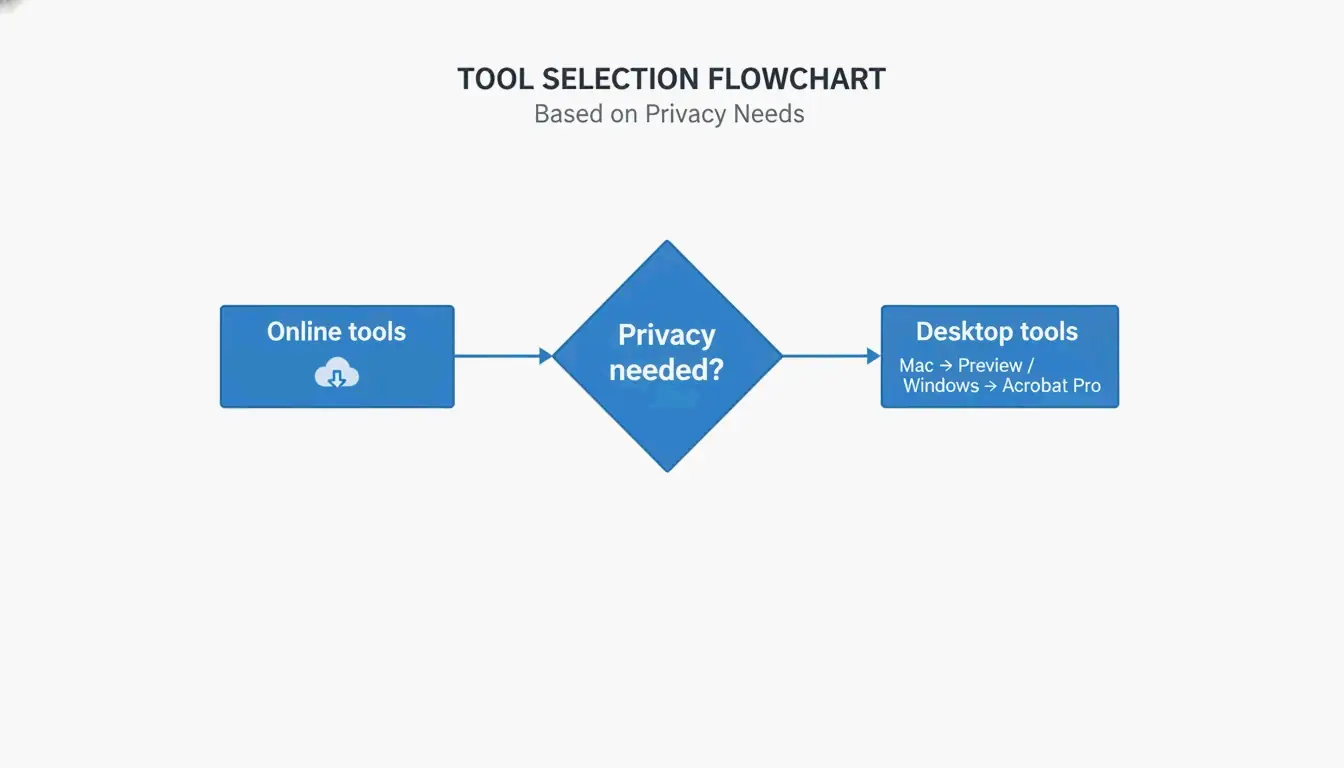
    सही विधि चुनना आपके कौशल स्तर, गोपनीयता आवश्यकताओं, प्लेटफ़ॉर्म, फ़ाइलों की संख्या और बजट पर निर्भर करता है। इस सरल निर्णय वृक्ष का उपयोग करें:

    • क्या आपको कम गोपनीयता चिंता के साथ एक तेज़ फ़ाइल चाहिए? → ऑनलाइन टूल (Adobe ऑनलाइन कंप्रेसर, Smallpdf) का उपयोग करें।
    • Mac पर, केवल ऑफ़लाइन? → प्रीव्यू का निर्यात फ़ंक्शन उपयोग करें।
    • Windows पर, ऑफ़लाइन नियंत्रण चाहिए? → Adobe Acrobat Pro या PDF Candy Desktop उपयोग करें।
    • बैच कंप्रेशन या ऑटोमेशन चाहिए? → कमांड लाइन से Ghostscript उपयोग करें।
    • गोपनीयता महत्वपूर्ण है (गोपनीय दस्तावेज़)? → स्थानीय रूप से प्रोसेस करने वाला डेस्कटॉप ऐप (प्रीव्यू, Adobe Acrobat Pro) उपयोग करें।

    सरलीकृत निर्णय प्रवाह चार्ट: हीरा नोड «क्या गोपनीयता आवश्यक है?», दो शाखाएँ «ऑनलाइन टूल्स» और «डेस्कटॉप टूल्स (Mac: प्रीव्यू, Windows: Acrobat Pro)»

    त्वरित संदर्भ: ऑनलाइन बनाम ऑफ़लाइन कब उपयोग करें

    उपयोग का केस ऑनलाइन ऑफ़लाइन
    एक फ़ाइल, कोई संवेदनशील डेटा नहीं सर्वोत्तम वैकल्पिक
    आवर्ती बैच ठीक है (सीमाओं के साथ) सर्वोत्तम
    गोपनीय या कानूनी दस्तावेज़ बचें सर्वोत्तम
    कोई सॉफ़्टवेयर इंस्टॉलेशन नहीं सर्वोत्तम आवश्यक नहीं
    पूर्ण विस्तृत नियंत्रण सीमित सर्वोत्तम

    उन्नत तकनीकें: कंटेंट स्ट्रीम और फ़ॉन्ट सबसेट के साथ ज़िद्दी PDF कंप्रेस करना

    कुछ PDF ज़िद्दी होती हैं — वे कंप्रेशन के बाद भी छोटे होने से इनकार करती हैं। यह अक्सर कंटेंट स्ट्रीम और पूरी तरह एम्बेडेड फ़ॉन्ट के कारण होता है। उन्नत तकनीकें इन मामलों को संभाल सकती हैं।

    कंटेंट स्ट्रीम क्या हैं और क्यों मायने रखती हैं?

    कंटेंट स्ट्रीम वह कच्चा डेटा है जो PDF पृष्ठ के पूरे लेआउट का वर्णन करता है, जिसमें पाठ और लाइन ड्रॉइंग शामिल हैं। जैसा Neuxpower समझाता है, जब किसी दस्तावेज़ को «PDF के रूप में प्रिंट करें» के माध्यम से बदला जाता है, तो पाठ और छवियाँ बड़ी, अपारदर्शी कंटेंट स्ट्रीम में संग्रहीत होती हैं जिन्हें सामान्य कंप्रेसर हेरफेर नहीं कर सकते। एकमात्र विश्वसनीय समाधान स्रोत दस्तावेज़ पर लौटना और इसके बजाय «PDF के रूप में सहेजें»» उपयोग करना है। यदि आपके पास स्रोत तक पहुँच नहीं है, तो एक विकल्प PDF को वेब ब्राउज़र के प्रिंटर के माध्यम से फिर से प्रिंट करना और गंतव्य के रूप में «PDF के रूप में सहेजें»» चुनना है। यह कभी-कभी अधिक प्रबंधनीय कंटेंट स्ट्रीम के साथ नई PDF बनाता है।

    फ़ॉन्ट सबसेट: अतिरिक्त KB से छुटकारा पाने का मुफ़्त तरीका

    फ़ॉन्ट सबसेट केवल उन अक्षरों को एम्बेड करता है जो वास्तव में दस्तावेज़ में उपयोग होते हैं, न कि पूरी फ़ॉन्ट परिवार। एक एम्बेडेड फ़ॉन्ट परिवार 400–600 KB जोड़ सकता है। अधिकांश आधुनिक PDF संपादक, जिनमें Adobe Acrobat Pro और Ghostscript शामिल हैं, फ़ॉन्ट सबसेट का समर्थन करते हैं। Acrobat में, सबसेट सक्रिय करने के लिए PDF ऑप्टिमाइज़र का उपयोग करें। यह तकनीक पाठ गुणवत्ता को प्रभावित किए बिना फ़ाइल आकार को 5–15% तक घटा सकती है।

    बैच कंप्रेशन के लिए Ghostscript का उपयोग (उन्नत)

    Ghostscript एक मुफ़्त, ओपन-सोर्स कमांड लाइन टूल है जो Windows, Mac और Linux पर चलता है। एक बुनियादी कंप्रेशन कमांड ऐसा दिखता है:

    gs -sDEVICE=pdfwrite -dCompatibilityLevel=1.4 -dPDFSETTINGS=/ebook -dNOPAUSE -dBATCH -sOutputFile=compressed.pdf input.pdf
    

    फ़्लैग -dPDFSETTINGS गुणवत्ता को नियंत्रित करता है: अधिकतम कंप्रेशन के लिए /screen (72 DPI), एक अच्छे मध्य मार्ग के लिए /ebook (150 DPI), प्रिंट गुणवत्ता के लिए /printer (300 DPI)। Ghostscript बैच कंप्रेशन को स्वचालित करने के लिए आदर्श है। उदाहरण के लिए, स्कैन की गई रंगीन PDF को न्यूनतम गुणवत्ता हानि के साथ 91% तक घटाया जा सकता है, जैसा Free PDF Compress नोट करता है।

    मोबाइल पर PDF को कैसे कंप्रेस करें (Android और iOS)

    Android पर PDF कंप्रेस करें

    SoulApps की ऐप PDF Compressor: Resizer & Zip (28 अप्रैल 2026 को अपडेट) एक मुफ़्त, ऑफ़लाइन टूल है। ऐप खोलें, एक PDF चुनें, कंप्रेशन स्तर (सर्वोत्तम गुणवत्ता, संतुलित या सबसे छोटा आकार) चुनें, और कंप्रेस करें। ऐप 100% ऑफ़लाइन काम करती है, इसलिए आपकी फ़ाइलें आपके डिवाइस पर ही रहती हैं। इसमें PDF को मर्ज, स्प्लिट और बदलने के टूल भी शामिल हैं। कोई लॉगिन या वॉटरमार्क आवश्यक नहीं।

    iPhone और iPad पर PDF कंप्रेस करें

    iOS पर, ऐप Adobe Fill & Sign में PDF कंप्रेशन फ़ंक्शन शामिल है। वैकल्पिक रूप से, आप बिल्ट-इन फ़ाइलें ऐप को तृतीय-पक्ष टूल के साथ उपयोग कर सकते हैं या Lumin PDF जैसे ब्राउज़र-आधारित कंप्रेसर पर अपलोड कर सकते हैं। Lumin AES-256 एन्क्रिप्शन प्रदान करता है और सुरक्षित प्रोसेसिंग के लिए SOC 2 Type 1, GDPR और CCPA अनुपालन मानकों को पूरा करता है। अधिकतम गोपनीयता के लिए, ऐसी ऑफ़लाइन ऐप का उपयोग करें जो स्थानीय रूप से प्रोसेस करती हो।

    भविष्य में बड़ी PDF को कैसे रोकें

    रोकथाम कंप्रेशन से बेहतर है। स्रोत दस्तावेज़ में डालने से पहले छवियों का आकार बदलें और उन्हें कंप्रेस करें। छवियों को कम रिज़ॉल्यूशन, जैसे 96–150 DPI, पर सहेजना फ़ाइल आकार को काफ़ी घटा सकता है, जैसा कनाडा सरकार की IRCC की सहायता गाइड नोट करती है। स्कैनिंग करते समय, पाठ-भारी पृष्ठों के लिए अपने स्कैनर को डिफ़ॉल्ट 300 DPI के बजाय 150–200 DPI पर सेट करें।

    Arial या Times New Roman जैसे मानक सिस्टम फ़ॉन्ट उपयोग करें जिन्हें एम्बेड करने की आवश्यकता नहीं। यदि आपको कस्टम फ़ॉन्ट उपयोग करने ही चाहिए, तो अपने PDF निर्माण टूल में फ़ॉन्ट सबसेट सक्रिय करें। सबसे महत्वपूर्ण, Microsoft Office में «PDF के रूप में प्रिंट करें» के बजाय हमेशा **«PDF के रूप में सहेजें»» का उपयोग करें। PDF Candy के अनुसार, Office के «PDF के रूप में सहेजें» विकल्प ने उसी दस्तावेज़ के लिए «PDF के रूप में प्रिंट करें» की 17 MB की तुलना में 0.5 MB की फ़ाइल बनाई।

    निष्कर्ष

    जब आप अपने प्लेटफ़ॉर्म, गोपनीयता आवश्यकताओं और फ़ाइल जटिलता के लिए सही विधि चुनते हैं तब PDF कंप्रेस करना आसान है। एक त्वरित समाधान के लिए, Adobe के मुफ़्त कंप्रेसर जैसा ऑनलाइन टूल उपयोग करें। Mac पर ऑफ़लाइन नियंत्रण के लिए प्रीव्यू उपयोग करें। Windows पर, विस्तृत अनुकूलन के लिए Microsoft Office में «PDF के रूप में सहेजें» विकल्प या Adobe Acrobat Pro उपयोग करें। उन मुफ़्त टूल से शुरू करें जो छह कंप्रेशन लीवर को स्वचालित रूप से लागू करते हैं — अत्यधिक बड़ी फ़ाइलों पर संतोष न करें।

    अक्सर पूछे जाने वाले प्रश्न

    क्या PDF कंप्रेस करने से उसकी गुणवत्ता प्रभावित होती है?

    यह विधि और सेटिंग्स पर निर्भर करता है। DPI घटाना और JPEG फिर से एन्कोड करना छवियों में हल्की गुणवत्ता हानि का कारण बन सकता है, लेकिन पाठ बेदम रहता है। «ebook» सेटिंग (150 DPI) चुनना अक्सर स्क्रीन देखने के लिए कोई दृश्य अंतर नहीं देता। केवल-पाठ PDF के लिए, कंप्रेशन बिना किसी दृश्य हानि के आकार में 70% की कमी हासिल कर सकता है।

    क्या PDF को ज़िप करना बेहतर है या कंप्रेस करना?

    PDF को ज़िप करना केवल हल्का कंप्रेशन (~5–10%) प्रदान करता है क्योंकि PDF पहले से ही आंतरिक रूप से संपीड़ित होती हैं। विशेष PDF कंप्रेशन टूल छवियों को फिर से एन्कोड करके, फ़ॉन्ट सबसेट बनाकर और मेटाडेटा हटाकर फ़ाइल आकार को 50–90% तक घटाते हैं। हमेशा ZIP परत जोड़ने के बजाय PDF को सीधे कंप्रेस करें।

    पासवर्ड-संरक्षित PDF को कैसे कंप्रेस करें?

    अधिकांश ऑनलाइन कंप्रेसर पासवर्ड-संरक्षित PDF को प्रोसेस नहीं कर सकते। आपको पहले Adobe Acrobat या किसी विशेष टूल से पासवर्ड हटाना होगा, फिर फ़ाइल कंप्रेस करें, और अंत में सुरक्षा वापस जोड़ें। PDF24 या Adobe Acrobat Pro जैसे कुछ डेस्कटॉप टूल आपको पासवर्ड जानने पर बंद फ़ाइलों को कंप्रेस करने की अनुमति देते हैं।

  • PDF को कैसे कंप्रेस करें — मैक/विंडोज पर फ़ाइल साइज़ घटाने के 5 मुफ़्त तरीके (2026)

    PDF को कैसे कंप्रेस करें — मैक/विंडोज पर फ़ाइल साइज़ घटाने के 5 मुफ़्त तरीके (2026)

    2026 में फ़ाइल साइज़ घटाने के लिए PDF को मुफ़्त में कंप्रेस करने हेतु, मैक यूज़र इनबिल्ट प्रीव्यू ऐप के क्वार्ट्ज़ फ़िल्टर का उपयोग कर सकते हैं, जबकि विंडोज यूज़र माइक्रोसॉफ़्ट वर्ड में “न्यूनतम साइज़” विकल्प चुन सकते हैं। उच्च गुणवत्ता वाले परिणामों के लिए Smallpdf जैसे ऑनलाइन टूल या ऑफ़लाइन बैच प्रोसेसर बिना ज़रूरी विवरण खोए उन्नत कंप्रेशन प्रदान करते हैं।

    मैं PDFs को तेज़ी से छोटा करने के लिए प्रीव्यू (मैक) का उपयोग कैसे करूँ?

    यदि आप मैक पर हैं, तो आपके पास पहले से ही एक शक्तिशाली इनबिल्ट टूल मौजूद है — कुछ नया डाउनलोड करने की ज़रूरत नहीं। प्रीव्यू (मैक) आज भी व्यक्तिगत फ़ाइलों को छोटा करने का सबसे तेज़ तरीका है। यह दस्तावेज़ के आंतरिक हिस्सों को फिर से एन्कोड करने और इसके समग्र फुटप्रिंट को घटाने के लिए एक क्वार्ट्ज़ फ़िल्टर का उपयोग करता है। Cisdem के अनुसार, यह विधि चित्र-भारी PDFs के साइज़ में 86.1% तक कमी ला सकती है।

    2026 वर्कफ़्लो: क्वार्ट्ज़ फ़िल्टर के साथ एक्सपोर्ट करना

    नवीनतम macOS चरणों के साथ अपने फ़ाइल साइज़ को घटाने का तरीका यहाँ है:

    1. अपनी PDF फ़ाइल प्रीव्यू ऐप से खोलें।
    2. ऊपर के मेनू में जाएँ और फ़ाइल > एक्सपोर्ट पर क्लिक करें।
    3. क्वार्ट्ज़ फ़िल्टर ड्रॉप-डाउन मेनू ढूँढें और फ़ाइल साइज़ कम करें चुनें।
    4. प्रो टिप: स्क्रीन पर चीज़ें तेज़ रखने के लिए, एक्सपोर्ट से पहले यह सुनिश्चित करने का प्रयास करें कि आपकी सोर्स छवियाँ CMYK के बजाय RGB फ़ॉर्मैट में हों। यह विज़ुअल तीक्ष्णता बनाए रखते हुए अनावश्यक डेटा हटा देता है।
    5. सेव दबाएँ, और आप हो गए।

    मैक प्रीव्यू कंप्रेशन हेतु सरल 3-चरण वर्कफ़्लो

    समस्या निवारण: कंप्रेशन के बाद मेरी PDF बड़ी क्यों हो जाती है?

    कभी-कभी “फ़ाइल साइज़ कम करें” पर क्लिक करने से फ़ाइल वास्तव में बड़ी हो जाती है। यह आमतौर पर तब होता है जब प्रीव्यू पहले से ऑप्टिमाइज़ की गई छवियों को फिर से प्रोसेस करने का प्रयास करता है, या जटिल फ़ॉन्ट और मेटाडेटा के साथ संघर्ष करता है। यदि ऐसा आपके साथ होता है, Cisdem नोट करता है कि साइज़ बढ़ने के बावजूद गुणवत्ता गिर सकती है। ऐसे मामलों में, एक समर्पित ऑफ़लाइन कंप्रेसर पर स्विच करना बेहतर है।

    विंडोज विधियाँ: माइक्रोसॉफ़्ट वर्ड और बैच कंप्रेशन

    विंडोज यूज़र आमतौर पर माइक्रोसॉफ़्ट इकोसिस्टम पर टिके रहते हैं, और PDF को छोटा करने के सर्वोत्तम “छिपे” तरीकों में से एक वास्तव में माइक्रोसॉफ़्ट वर्ड के अंदर है। यह उन टेक्स्ट-भारी रिपोर्ट के लिए बहुत अच्छा काम करता है जिन्हें ईमेल या वेब अपलोड के लिए पर्याप्त छोटा होना चाहिए।

    माइक्रोसॉफ़्ट वर्ड में ‘न्यूनतम साइज़’ के रूप में सेव करना

    यदि आप .docx फ़ाइल पर काम कर रहे हैं या संपादन हेतु PDF को वर्ड में बदल चुके हैं, तो इस मार्ग पर चलें:

    1. दस्तावेज़ को वर्ड में खोलें और फ़ाइल > इस रूप में सेव करें पर जाएँ।
    2. फ़ाइल प्रकार के रूप में PDF चुनें।
    3. सेव बटन के साथ “के लिए ऑप्टिमाइज़ करें” अनुभाग ढूँढें और न्यूनतम साइज़ (ऑनलाइन प्रकाशन) चुनें।
    4. वर्ड तब टेक्स्ट स्पष्टता को प्राथमिकता देगा जबकि छवियों को वेब मानकों के अनुरूप आक्रामक रूप से छोटा करेगा।

    प्रोफेशनल गुणवत्ता के लिए DPI को ऑप्टिमाइज़ करना

    यदि आपको बैच कंप्रेशन से निपटना है — एक साथ कई फ़ाइलों को छोटा करना — तो कुंजी सही DPI (डॉट्स प्रति इंच) ढूँढना है। जैसा IRCC हेल्प सेंटर सुझाता है, छवियों को 96 या 150 DPI पर सेव करना टेक्स्ट को पढ़ने योग्य रखते हुए फ़ाइल साइज़ में उल्लेखनीय कमी ला सकता है। 150 DPI आमतौर पर प्रोफेशनल कार्य के लिए “गोल्डन स्टैंडर्ड” माना जाता है, जबकि 96 DPI मोबाइल देखने या कठोर 2 एमबी अपलोड सीमाओं को पूरा करने के लिए सर्वोत्तम है।

    फ़ाइल साइज़ और तीक्ष्णता के लिए 150 DPI बनाम 96 DPI तुलना

    2026 में Smallpdf और ऑनलाइन टूल का सुरक्षित उपयोग करना

    यदि आप सॉफ़्टवेयर इंस्टॉल नहीं करना चाहते तो Smallpdf जैसे ऑनलाइन प्लेटफ़ॉर्म एक बेहतरीन ब्राउज़र-आधारित विकल्प हैं। ये विशेष रूप से तब उपयोगी हैं जब आप विभिन्न कंप्यूटर के बीच जाते हैं या Google Drive या Dropbox से सीधे फ़ाइलें खींचना चाहते हैं।

    क्या गोपनीय दस्तावेज़ अपलोड करना सुरक्षित है?

    2026 में प्राइवेसी एक बड़ा मुद्दा है। Smallpdf जैसे अधिकांश प्रतिष्ठित टूल अब GPC (ग्लोबल प्राइवेसी कंट्रोल) सिग्नल का पालन करते हैं और आमतौर पर प्रोसेसिंग के एक घंटे के भीतर आपकी फ़ाइलें डिलीट कर देते हैं। फिर भी, आपको एक त्वरित सुरक्षा जाँच करनी चाहिए: साइट पर SOC2 या GDPR प्रमाणन देखें। बहुत संवेदनशील बिज़नेस डेटा के लिए, JOPDF ऑफ़लाइन टूल उपयोग करने की सलाह देता है ताकि आपका डेटा कभी आपके अपने कंप्यूटर से बाहर न जाए।

    एडवांस्ड प्रो विधियाँ: Adobe Acrobat Pro और Ghostscript

    उन पावर यूज़र्स के लिए जो विशाल आर्काइव या जटिल ब्लूप्रिंट से निपटते हैं, स्टैंडर्ड टूल शायद पर्याप्त नियंत्रण न दें। Adobe Acrobat Pro और कमांड लाइन टूल Ghostscript हाई-परफ़ॉर्मेंस कार्य के लिए इंडस्ट्री स्टैंडर्ड हैं।

    पावर यूज़र की पसंद: Ghostscript कमांड

    Ghostscript एक स्टैंडअलोन टूल है जो उपलब्ध सर्वोत्तम रिडक्शन दरों में से कुछ प्रदान करता है। 2026 के एक टेस्ट में, Cisdem ने Ghostscript के साथ 60 एमबी फ़ाइल पर 94.5% की भारी कमी देखी।

    • इंस्टॉलेशन: इसे मैक पर brew install ghostscript से इंस्टॉल करें या विंडोज पर .exe फ़ाइल उपयोग करें।
    • निष्पादन: गुणवत्ता और साइज़ के बीच अच्छे संतुलन के लिए -dPDFSETTINGS=/ebook फ़्लैग उपयोग करें।
    • दक्षता: यह लगभग 10 सेकंड में 1,000 पृष्ठों के दस्तावेज़ को प्रोसेस कर सकता है, जो इसे बड़े पैमाने के कार्य के लिए सबसे तेज़ विकल्प बनाता है।

    लॉसलेस कंप्रेशन: टेक्स्ट को तेज़ रखना

    Adobe Acrobat Pro के “सभी टूल” मेनू में लॉसलेस कंप्रेशन सेटिंग्स शामिल हैं। PDF कंप्रेस करें > एडवांस्ड ऑप्टिमाइज़ेशन पर जाकर, आप पुराने मेटाडेटा, बुकमार्क, और अप्रयुक्त फ़ॉन्ट जैसे “छिपे” डेटा को मैन्युअल रूप से हटा सकते हैं। यह फ़ाइल साइज़ छोटा रखता है लेकिन यह सुनिश्चित करता है कि आप जितना भी ज़ूम करें टेक्स्ट बिल्कुल तेज़ रहे — कानूनी और शैक्षणिक पत्रों के लिए एक आवश्यकता।

    विकल्प: आर्काइव-आधारित स्टोरेज हेतु 7-Zip उपयोग करना

    जब आप PDF को और छोटा नहीं कर सकते — या यदि आपके पास भेजने के लिए इनका पूरा फ़ोल्डर है — तो 7-Zip जैसे आर्काइव सॉफ़्टवेयर का उपयोग सबसे अच्छा कदम है। PDF को स्वयं बदलने के बजाय, 7-Zip फ़ाइलों को एक कंप्रेस्ड “कंटेनर” (.zip या .7z) में रखता है। कई सरकारी पोर्टल वास्तव में इसे पसंद करते हैं क्योंकि यह आपको फ़ाइल काउंट सीमाओं को बायपास करने देता है जबकि मूल हाई-रेज़ोल्यूशन दस्तावेज़ों को तब तक बरकरार रखता है जब तक प्राप्तकर्ता उन्हें न खोले।

    निष्कर्ष

    2026 में PDFs को कंप्रेस करना काम के लिए सही टूल चुनने के बारे में है। रोज़मर्रा के कार्यों के लिए मैक पर प्रीव्यू या विंडोज पर वर्ड उपयोग करें। यदि आप एक प्रोफेशनल हैं जो सैकड़ों फ़ाइलों या संवेदनशील डेटा से निपटता है, तो Ghostscript या Adobe Acrobat जैसे टूल यह सुनिश्चित करने के लिए उस अतिरिक्त कदम के लायक हैं कि आपके दस्तावेज़ सुरक्षित रहें और प्रोफेशनल दिखें।

    अक्सर पूछे जाने वाले प्रश्न

    मैक प्रीव्यू के ‘फ़ाइल साइज़ कम करें’ फ़िल्टर का उपयोग करने के बाद मेरी PDF फ़ाइल का साइज़ कभी-कभी बढ़ क्यों जाता है?

    Cisdem के अनुसार, प्रीव्यू पहले से ऑप्टिमाइज़ की गई छवियों को अक्षम सेटिंग्स के साथ फिर से एन्कोड कर सकता है, या एम्बेडेड फ़ॉन्ट और मेटाडेटा एक्सपोर्ट प्रक्रिया के दौरान डुप्लिकेट हो सकते हैं। यदि ऐसा होता है, तो वास्तविक कमी प्राप्त करने के लिए थर्ड-पार्टी ऑफ़लाइन कंप्रेसर या Smallpdf जैसे ऑनलाइन टूल का उपयोग करना बेहतर है।

    मैं PDF को विशिष्ट साइज़ जैसे 100KB या 2MB तक कैसे कंप्रेस करूँ?

    विशिष्ट लक्ष्यों तक पहुँचने के लिए, Adobe Acrobat Pro में “PDF ऑप्टिमाइज़र” या JOPDF जैसे टूल उपयोग करें जो समायोज्य DPI सेटिंग्स की अनुमति देते हैं। रेज़ोल्यूशन को 72 या 96 DPI तक घटाना और अनावश्यक मेटाडेटा हटाना कठोर पोर्टल सबमिशन के लिए फ़ाइल को 100KB सीमा से नीचे लाने के सबसे प्रभावी तरीके हैं।

    क्या गोपनीय बिज़नेस दस्तावेज़ों को मुफ़्त ऑनलाइन PDF कंप्रेसर पर अपलोड करना सुरक्षित है?

    यद्यपि Smallpdf जैसे प्रतिष्ठित टूल एक घंटे के भीतर फ़ाइलें डिलीट करते हैं और GPC सिग्नल का सम्मान करते हैं, थर्ड-पार्टी सर्वर पर डेटा अपलोड करते समय हमेशा एक अवशिष्ट जोखिम होता है। अत्यधिक संवेदनशील कानूनी या वित्तीय डेटा के लिए, विशेषज्ञ Ghostscript या Adobe Acrobat जैसे ऑफ़लाइन टूल उपयोग करने की सलाह देते हैं। किसी भी वेब-आधारित सेवा का उपयोग करने से पहले हमेशा SOC2 और GDPR जैसे 2026 सुरक्षा प्रमाणन की पुष्टि करें।