2026 में फ़ाइल साइज़ घटाने के लिए PDF को मुफ़्त में कंप्रेस करने हेतु, मैक यूज़र इनबिल्ट प्रीव्यू ऐप के क्वार्ट्ज़ फ़िल्टर का उपयोग कर सकते हैं, जबकि विंडोज यूज़र माइक्रोसॉफ़्ट वर्ड में “न्यूनतम साइज़” विकल्प चुन सकते हैं। उच्च गुणवत्ता वाले परिणामों के लिए Smallpdf जैसे ऑनलाइन टूल या ऑफ़लाइन बैच प्रोसेसर बिना ज़रूरी विवरण खोए उन्नत कंप्रेशन प्रदान करते हैं।
मैं PDFs को तेज़ी से छोटा करने के लिए प्रीव्यू (मैक) का उपयोग कैसे करूँ?
यदि आप मैक पर हैं, तो आपके पास पहले से ही एक शक्तिशाली इनबिल्ट टूल मौजूद है — कुछ नया डाउनलोड करने की ज़रूरत नहीं। प्रीव्यू (मैक) आज भी व्यक्तिगत फ़ाइलों को छोटा करने का सबसे तेज़ तरीका है। यह दस्तावेज़ के आंतरिक हिस्सों को फिर से एन्कोड करने और इसके समग्र फुटप्रिंट को घटाने के लिए एक क्वार्ट्ज़ फ़िल्टर का उपयोग करता है। Cisdem के अनुसार, यह विधि चित्र-भारी PDFs के साइज़ में 86.1% तक कमी ला सकती है।
2026 वर्कफ़्लो: क्वार्ट्ज़ फ़िल्टर के साथ एक्सपोर्ट करना
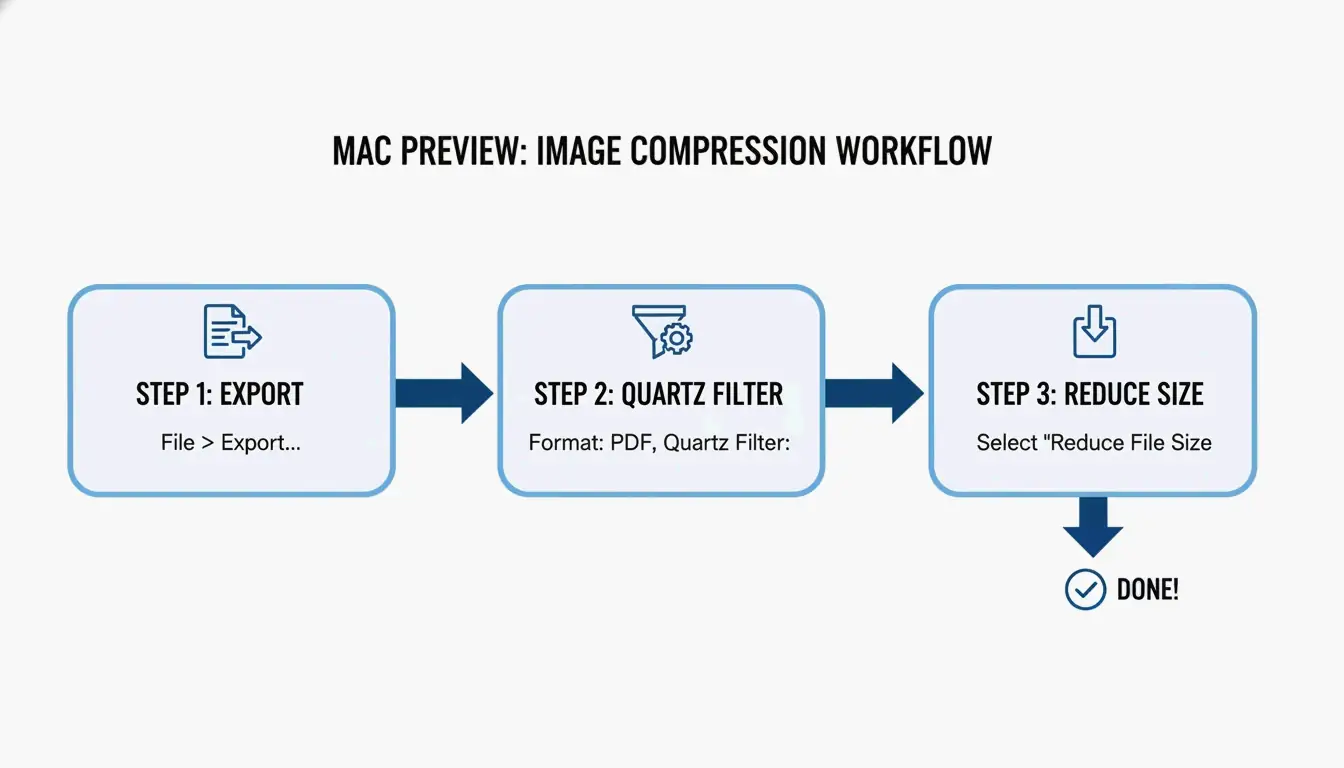
नवीनतम macOS चरणों के साथ अपने फ़ाइल साइज़ को घटाने का तरीका यहाँ है:
- अपनी PDF फ़ाइल प्रीव्यू ऐप से खोलें।
- ऊपर के मेनू में जाएँ और फ़ाइल > एक्सपोर्ट पर क्लिक करें।
- क्वार्ट्ज़ फ़िल्टर ड्रॉप-डाउन मेनू ढूँढें और फ़ाइल साइज़ कम करें चुनें।
- प्रो टिप: स्क्रीन पर चीज़ें तेज़ रखने के लिए, एक्सपोर्ट से पहले यह सुनिश्चित करने का प्रयास करें कि आपकी सोर्स छवियाँ CMYK के बजाय RGB फ़ॉर्मैट में हों। यह विज़ुअल तीक्ष्णता बनाए रखते हुए अनावश्यक डेटा हटा देता है।
- सेव दबाएँ, और आप हो गए।
समस्या निवारण: कंप्रेशन के बाद मेरी PDF बड़ी क्यों हो जाती है?
कभी-कभी “फ़ाइल साइज़ कम करें” पर क्लिक करने से फ़ाइल वास्तव में बड़ी हो जाती है। यह आमतौर पर तब होता है जब प्रीव्यू पहले से ऑप्टिमाइज़ की गई छवियों को फिर से प्रोसेस करने का प्रयास करता है, या जटिल फ़ॉन्ट और मेटाडेटा के साथ संघर्ष करता है। यदि ऐसा आपके साथ होता है, Cisdem नोट करता है कि साइज़ बढ़ने के बावजूद गुणवत्ता गिर सकती है। ऐसे मामलों में, एक समर्पित ऑफ़लाइन कंप्रेसर पर स्विच करना बेहतर है।
विंडोज विधियाँ: माइक्रोसॉफ़्ट वर्ड और बैच कंप्रेशन
विंडोज यूज़र आमतौर पर माइक्रोसॉफ़्ट इकोसिस्टम पर टिके रहते हैं, और PDF को छोटा करने के सर्वोत्तम “छिपे” तरीकों में से एक वास्तव में माइक्रोसॉफ़्ट वर्ड के अंदर है। यह उन टेक्स्ट-भारी रिपोर्ट के लिए बहुत अच्छा काम करता है जिन्हें ईमेल या वेब अपलोड के लिए पर्याप्त छोटा होना चाहिए।
माइक्रोसॉफ़्ट वर्ड में ‘न्यूनतम साइज़’ के रूप में सेव करना
यदि आप .docx फ़ाइल पर काम कर रहे हैं या संपादन हेतु PDF को वर्ड में बदल चुके हैं, तो इस मार्ग पर चलें:
- दस्तावेज़ को वर्ड में खोलें और फ़ाइल > इस रूप में सेव करें पर जाएँ।
- फ़ाइल प्रकार के रूप में PDF चुनें।
- सेव बटन के साथ “के लिए ऑप्टिमाइज़ करें” अनुभाग ढूँढें और न्यूनतम साइज़ (ऑनलाइन प्रकाशन) चुनें।
- वर्ड तब टेक्स्ट स्पष्टता को प्राथमिकता देगा जबकि छवियों को वेब मानकों के अनुरूप आक्रामक रूप से छोटा करेगा।
प्रोफेशनल गुणवत्ता के लिए DPI को ऑप्टिमाइज़ करना
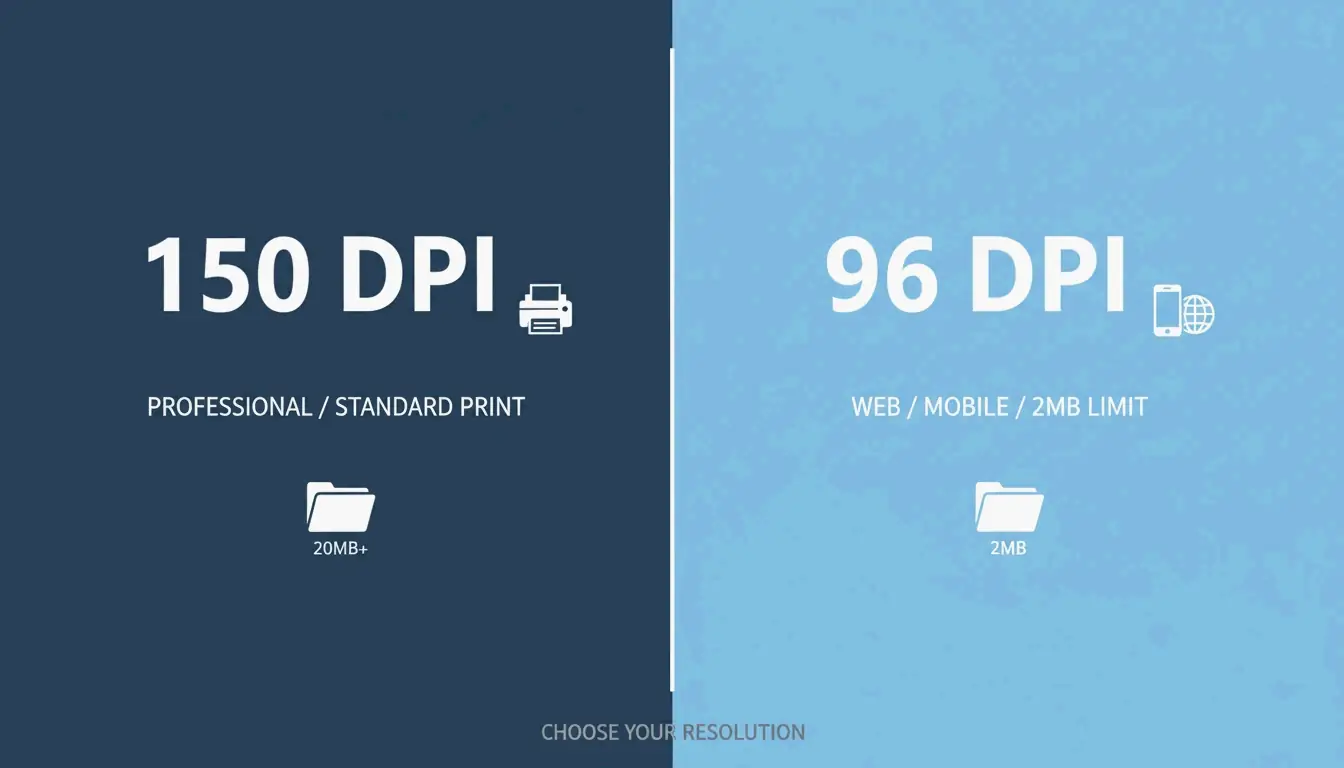
यदि आपको बैच कंप्रेशन से निपटना है — एक साथ कई फ़ाइलों को छोटा करना — तो कुंजी सही DPI (डॉट्स प्रति इंच) ढूँढना है। जैसा IRCC हेल्प सेंटर सुझाता है, छवियों को 96 या 150 DPI पर सेव करना टेक्स्ट को पढ़ने योग्य रखते हुए फ़ाइल साइज़ में उल्लेखनीय कमी ला सकता है। 150 DPI आमतौर पर प्रोफेशनल कार्य के लिए “गोल्डन स्टैंडर्ड” माना जाता है, जबकि 96 DPI मोबाइल देखने या कठोर 2 एमबी अपलोड सीमाओं को पूरा करने के लिए सर्वोत्तम है।
2026 में Smallpdf और ऑनलाइन टूल का सुरक्षित उपयोग करना
यदि आप सॉफ़्टवेयर इंस्टॉल नहीं करना चाहते तो Smallpdf जैसे ऑनलाइन प्लेटफ़ॉर्म एक बेहतरीन ब्राउज़र-आधारित विकल्प हैं। ये विशेष रूप से तब उपयोगी हैं जब आप विभिन्न कंप्यूटर के बीच जाते हैं या Google Drive या Dropbox से सीधे फ़ाइलें खींचना चाहते हैं।
क्या गोपनीय दस्तावेज़ अपलोड करना सुरक्षित है?
2026 में प्राइवेसी एक बड़ा मुद्दा है। Smallpdf जैसे अधिकांश प्रतिष्ठित टूल अब GPC (ग्लोबल प्राइवेसी कंट्रोल) सिग्नल का पालन करते हैं और आमतौर पर प्रोसेसिंग के एक घंटे के भीतर आपकी फ़ाइलें डिलीट कर देते हैं। फिर भी, आपको एक त्वरित सुरक्षा जाँच करनी चाहिए: साइट पर SOC2 या GDPR प्रमाणन देखें। बहुत संवेदनशील बिज़नेस डेटा के लिए, JOPDF ऑफ़लाइन टूल उपयोग करने की सलाह देता है ताकि आपका डेटा कभी आपके अपने कंप्यूटर से बाहर न जाए।
एडवांस्ड प्रो विधियाँ: Adobe Acrobat Pro और Ghostscript
उन पावर यूज़र्स के लिए जो विशाल आर्काइव या जटिल ब्लूप्रिंट से निपटते हैं, स्टैंडर्ड टूल शायद पर्याप्त नियंत्रण न दें। Adobe Acrobat Pro और कमांड लाइन टूल Ghostscript हाई-परफ़ॉर्मेंस कार्य के लिए इंडस्ट्री स्टैंडर्ड हैं।
पावर यूज़र की पसंद: Ghostscript कमांड
Ghostscript एक स्टैंडअलोन टूल है जो उपलब्ध सर्वोत्तम रिडक्शन दरों में से कुछ प्रदान करता है। 2026 के एक टेस्ट में, Cisdem ने Ghostscript के साथ 60 एमबी फ़ाइल पर 94.5% की भारी कमी देखी।
- इंस्टॉलेशन: इसे मैक पर
brew install ghostscriptसे इंस्टॉल करें या विंडोज पर .exe फ़ाइल उपयोग करें। - निष्पादन: गुणवत्ता और साइज़ के बीच अच्छे संतुलन के लिए
-dPDFSETTINGS=/ebookफ़्लैग उपयोग करें। - दक्षता: यह लगभग 10 सेकंड में 1,000 पृष्ठों के दस्तावेज़ को प्रोसेस कर सकता है, जो इसे बड़े पैमाने के कार्य के लिए सबसे तेज़ विकल्प बनाता है।
लॉसलेस कंप्रेशन: टेक्स्ट को तेज़ रखना
Adobe Acrobat Pro के “सभी टूल” मेनू में लॉसलेस कंप्रेशन सेटिंग्स शामिल हैं। PDF कंप्रेस करें > एडवांस्ड ऑप्टिमाइज़ेशन पर जाकर, आप पुराने मेटाडेटा, बुकमार्क, और अप्रयुक्त फ़ॉन्ट जैसे “छिपे” डेटा को मैन्युअल रूप से हटा सकते हैं। यह फ़ाइल साइज़ छोटा रखता है लेकिन यह सुनिश्चित करता है कि आप जितना भी ज़ूम करें टेक्स्ट बिल्कुल तेज़ रहे — कानूनी और शैक्षणिक पत्रों के लिए एक आवश्यकता।
विकल्प: आर्काइव-आधारित स्टोरेज हेतु 7-Zip उपयोग करना
जब आप PDF को और छोटा नहीं कर सकते — या यदि आपके पास भेजने के लिए इनका पूरा फ़ोल्डर है — तो 7-Zip जैसे आर्काइव सॉफ़्टवेयर का उपयोग सबसे अच्छा कदम है। PDF को स्वयं बदलने के बजाय, 7-Zip फ़ाइलों को एक कंप्रेस्ड “कंटेनर” (.zip या .7z) में रखता है। कई सरकारी पोर्टल वास्तव में इसे पसंद करते हैं क्योंकि यह आपको फ़ाइल काउंट सीमाओं को बायपास करने देता है जबकि मूल हाई-रेज़ोल्यूशन दस्तावेज़ों को तब तक बरकरार रखता है जब तक प्राप्तकर्ता उन्हें न खोले।
निष्कर्ष
2026 में PDFs को कंप्रेस करना काम के लिए सही टूल चुनने के बारे में है। रोज़मर्रा के कार्यों के लिए मैक पर प्रीव्यू या विंडोज पर वर्ड उपयोग करें। यदि आप एक प्रोफेशनल हैं जो सैकड़ों फ़ाइलों या संवेदनशील डेटा से निपटता है, तो Ghostscript या Adobe Acrobat जैसे टूल यह सुनिश्चित करने के लिए उस अतिरिक्त कदम के लायक हैं कि आपके दस्तावेज़ सुरक्षित रहें और प्रोफेशनल दिखें।
अक्सर पूछे जाने वाले प्रश्न
मैक प्रीव्यू के ‘फ़ाइल साइज़ कम करें’ फ़िल्टर का उपयोग करने के बाद मेरी PDF फ़ाइल का साइज़ कभी-कभी बढ़ क्यों जाता है?
Cisdem के अनुसार, प्रीव्यू पहले से ऑप्टिमाइज़ की गई छवियों को अक्षम सेटिंग्स के साथ फिर से एन्कोड कर सकता है, या एम्बेडेड फ़ॉन्ट और मेटाडेटा एक्सपोर्ट प्रक्रिया के दौरान डुप्लिकेट हो सकते हैं। यदि ऐसा होता है, तो वास्तविक कमी प्राप्त करने के लिए थर्ड-पार्टी ऑफ़लाइन कंप्रेसर या Smallpdf जैसे ऑनलाइन टूल का उपयोग करना बेहतर है।
मैं PDF को विशिष्ट साइज़ जैसे 100KB या 2MB तक कैसे कंप्रेस करूँ?
विशिष्ट लक्ष्यों तक पहुँचने के लिए, Adobe Acrobat Pro में “PDF ऑप्टिमाइज़र” या JOPDF जैसे टूल उपयोग करें जो समायोज्य DPI सेटिंग्स की अनुमति देते हैं। रेज़ोल्यूशन को 72 या 96 DPI तक घटाना और अनावश्यक मेटाडेटा हटाना कठोर पोर्टल सबमिशन के लिए फ़ाइल को 100KB सीमा से नीचे लाने के सबसे प्रभावी तरीके हैं।
क्या गोपनीय बिज़नेस दस्तावेज़ों को मुफ़्त ऑनलाइन PDF कंप्रेसर पर अपलोड करना सुरक्षित है?
यद्यपि Smallpdf जैसे प्रतिष्ठित टूल एक घंटे के भीतर फ़ाइलें डिलीट करते हैं और GPC सिग्नल का सम्मान करते हैं, थर्ड-पार्टी सर्वर पर डेटा अपलोड करते समय हमेशा एक अवशिष्ट जोखिम होता है। अत्यधिक संवेदनशील कानूनी या वित्तीय डेटा के लिए, विशेषज्ञ Ghostscript या Adobe Acrobat जैसे ऑफ़लाइन टूल उपयोग करने की सलाह देते हैं। किसी भी वेब-आधारित सेवा का उपयोग करने से पहले हमेशा SOC2 और GDPR जैसे 2026 सुरक्षा प्रमाणन की पुष्टि करें।
प्रातिक्रिया दे