विंडोज़ पर फ़ाइलों को ज़िप करने के लिए, फ़ाइल एक्सप्लोरर में अपने चयन पर राइट-क्लिक करें और “Compress to ZIP file” (विंडोज़ 11) या “Send to > Compressed folder” (विंडोज़ 10) चुनें। मैक पर राइट-क्लिक करें और बिल्ट-इन आर्काइव यूटिलिटी से “Compress” चुनें। बुनियादी कम्प्रेशन के लिए किसी थर्ड-पार्टी सॉफ़्टवेयर की ज़रूरत नहीं है।
त्वरित संदर्भ: ओएस अनुसार फ़ाइलें ज़िप करना
| ओएस | विधि | चरण |
|---|---|---|
| विंडोज़ 11 | फ़ाइल एक्सप्लोरर → राइट-क्लिक | फ़ाइलें चुनें → Compress to ZIP file |
| विंडोज़ 10 | फ़ाइल एक्सप्लोरर → राइट-क्लिक | फ़ाइलें चुनें → Send to > Compressed (zipped) folder |
| macOS | Finder → राइट-क्लिक | आइटम चुनें → “Compress [Name]” |
| विंडोज़ (बैच) | PowerShell | Compress-Archive -Path "C:\Source\*" -DestinationPath "C:\Backup.zip" |
विंडोज़ पर फ़ाइलें ज़िप करने का तरीका
विंडोज़ 11
- फ़ाइल एक्सप्लोरर खोलें और अपनी फ़ाइलों या फ़ोल्डरों को चुनें
- चयन पर राइट-क्लिक करें
- “Compress to ZIP file” पर क्लिक करें
- उसी फ़ोल्डर में एक ZIP फ़ाइल दिखाई देती है
विंडोज़ 10
- फ़ाइल एक्सप्लोरर में अपनी फ़ाइलें चुनें
- राइट-क्लिक → Send to → Compressed (zipped) folder
- ज़रूरत हो तो ZIP का नाम बदलें
फ़ाइल प्रकार अनुसार कम्प्रेशन अनुपात
PalmGear उपयोगी संदर्भ देता है:
| फ़ाइल प्रकार | सामान्य कम्प्रेशन | क्यों |
|---|---|---|
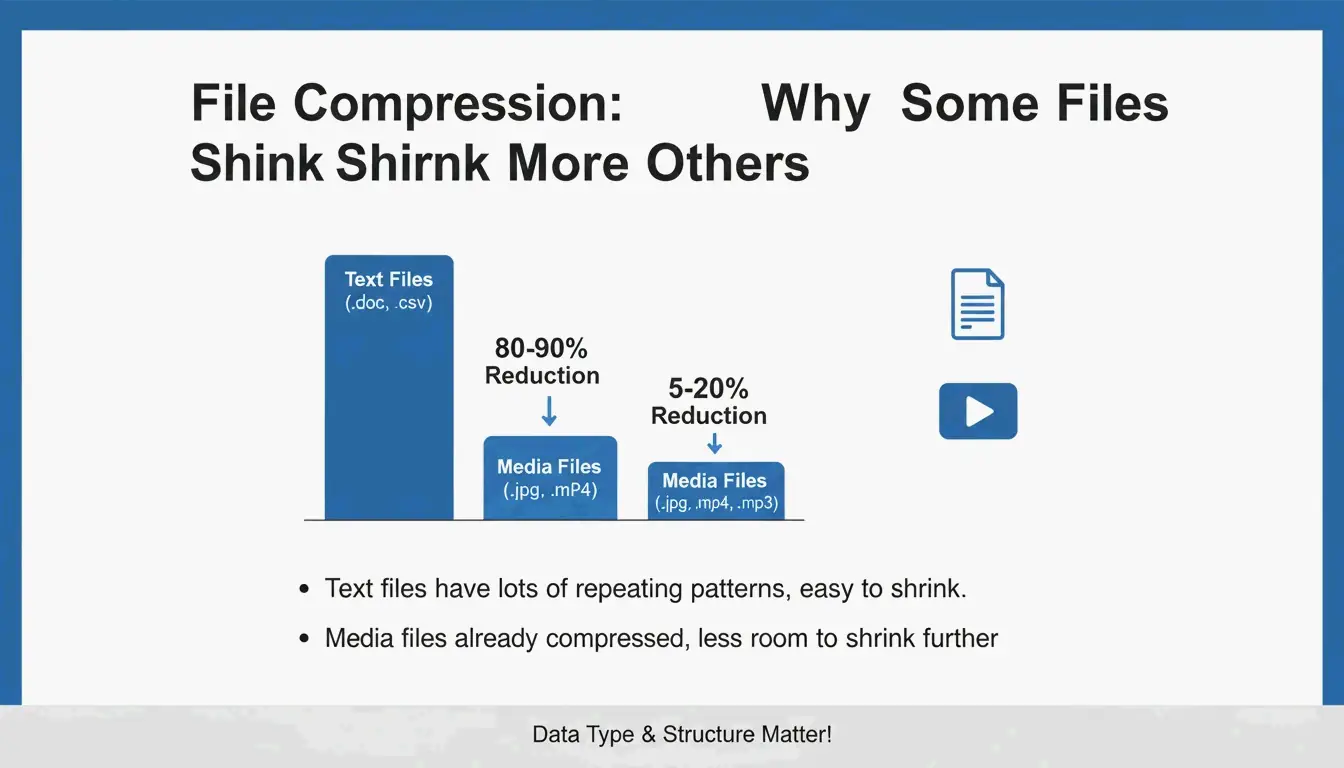
| टेक्स्ट (.txt, .html, .csv) | 60–80% | अत्यधिक दोहराव वाला डेटा अच्छी तरह कम्प्रेस होता है |
| दस्तावेज़ (.docx, .xlsx) | 30–50% | पहले से आंशिक रूप से कम्प्रेस्ड |
| छवियाँ (.jpg, .png) | 5% से कम | अपने कोडेक्स द्वारा पहले से कम्प्रेस्ड |
| वीडियो (.mp4, .mov) | 2% से कम | पहले से कम्प्रेस्ड |
| RAW / असम्पीडित | 40–70% | कम्प्रेशन के लिए पूर्ण डेटा उपलब्ध |
ZIP Deflate एल्गोरिदम का उपयोग करता है — यह एक लॉसलेस विधि है। निकालने के बाद आपकी फ़ाइलें मूल के समान रहती हैं।
PowerShell से बैच कम्प्रेशन
Compress-Archive -Path "C:\Source\*" -DestinationPath "C:\Backup.zip" -CompressionLevel Optimal

Compress-Archive -Path "C:\Source\*" -DestinationPath "C:\Backup.zip" -CompressionLevel Fastest

# मौजूदा आर्काइव में फ़ाइलें जोड़ना
Compress-Archive -Path "C:\NewFiles\*" -Update -DestinationPath "C:\Backup.zip"
PalmGear के अनुसार, एक तकनीशियन ने 200 ड्राइवर फ़ाइलों को एक पैकेज में बाँधा और 30 सेकंड में अपलोड करके 39.5 मिनट बचाए।
आर्काइव सत्यापन
मूल को हटाने से पहले हमेशा अपनी नई ZIP को डबल-क्लिक करके सत्यापित करें कि फ़ाइलें सही खुलती हैं। यह “आर्काइव स्वच्छता” का चरण डेटा हानि रोकता है।
मैक पर फ़ाइलें ज़िप करने का तरीका
Finder का उपयोग (बिल्ट-इन)
- Finder में फ़ाइलें या फ़ोल्डर चुनें
- राइट-क्लिक (या Control-क्लिक) → “Compress [Name]”
- एक
Archive.zipफ़ाइल दिखाई देती है (या एकल आइटम होने पर उसी के नाम से)
macOS आर्काइव यूटिलिटी का उपयोग करता है — सीधे Finder में बिल्ट-इन, बिना किसी अतिरिक्त ऐप के।
ZIP64 समर्थन
आधुनिक macOS ZIP64 एक्सटेंशन को संभालता है और पुरानी 4 GiB सीमा से बड़े आर्काइव का समर्थन करता है। Wikipedia के अनुसार ZIP64 तकनीकी रूप से प्रति आर्काइव 16 EiB तक की अनुमति देता है।
टर्मिनल विकल्प: ditto
बड़े आर्काइव को विश्वसनीय ढंग से बनाने के लिए:
ditto -c -k --sequesterRsrc --keepParent src_directory archive.zip
नामकरण की सर्वोत्तम प्रथाएँ
archive.zip जैसे सामान्य नामों से बचें। वर्णनात्मक लेबल का उपयोग करें:
PROJECT_ClientName_2026.zip
Photos_Vacation_2026-05.zip
Backup_Financial_Q1.zip
7-Zip के साथ पासवर्ड सुरक्षा (AES-256)
न तो विंडोज़ और न ही मैक के बिल्ट-इन टूल पासवर्ड-संरक्षित ZIP फ़ाइलों का समर्थन करते हैं। एन्क्रिप्शन के लिए 7-Zip का उपयोग करें:
- 7-Zip डाउनलोड करके इंस्टॉल करें
- फ़ाइलों पर राइट-क्लिक → 7-Zip > Add to archive
- Encryption अनुभाग में पासवर्ड दर्ज करें
- AES-256 एन्क्रिप्शन चुनें
- OK पर क्लिक करें
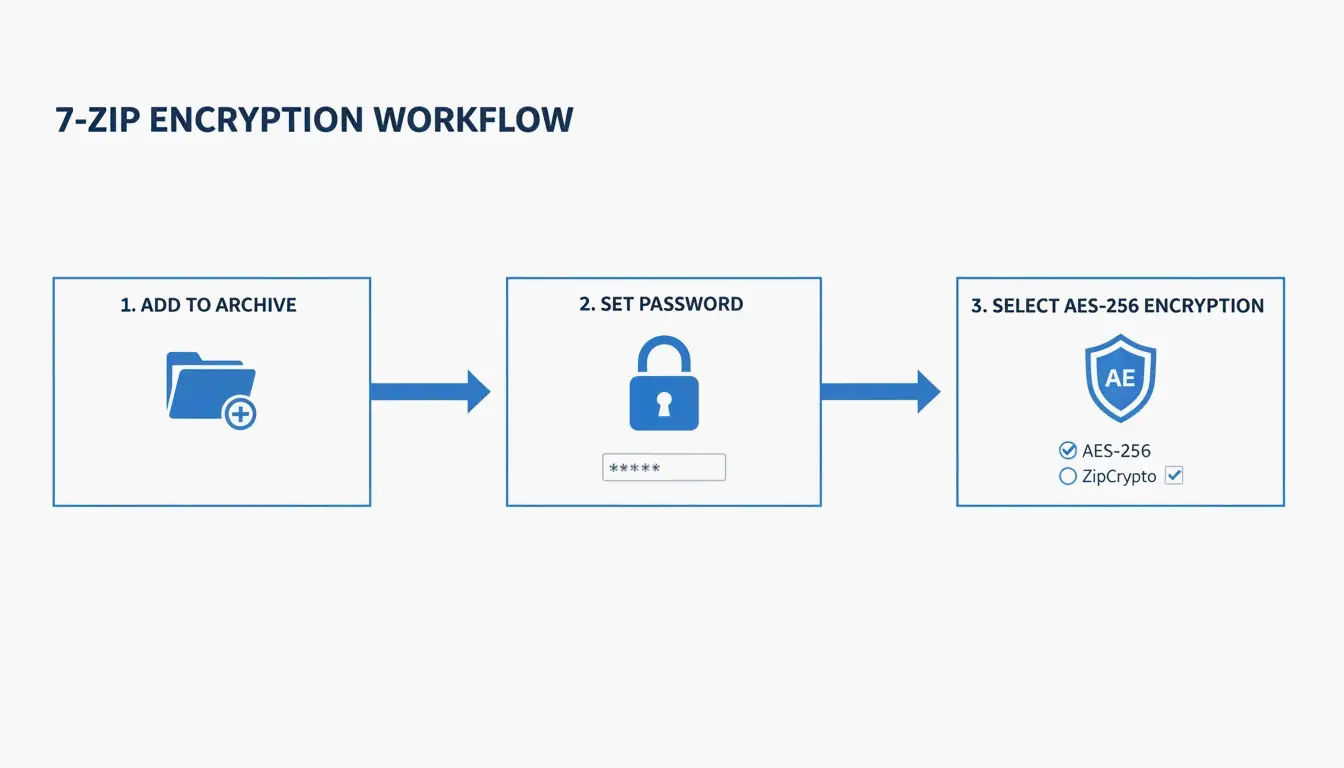
ZIP Extractor समझाता है: भले ही कोई क्लाउड स्थानांतरण के दौरान आपकी फ़ाइल को रोक ले, AES-256 यह सुनिश्चित करता है कि पासवर्ड के बिना वह डेटा तक पहुँच नहीं सकता।
फ़ॉर्मैट तुलना: ZIP vs. RAR vs. 7z
| फ़ॉर्मैट | बिल्ट-इन समर्थन (Win/Mac) | कम्प्रेशन | AES-256 | अधिकतम आकार | के लिए सर्वोत्तम |
|---|---|---|---|---|---|
| ZIP | दोनों | अच्छा | 7-Zip आवश्यक | 16 EiB (ZIP64) | सार्वभौमिक साझाकरण |
| RAR | कोई नहीं | बेहतर | बिल्ट-इन | 16 EiB | उच्च कम्प्रेशन, रिकवरी रिकॉर्ड |
| 7z | कोई नहीं | सर्वोत्तम (LZMA2) | बिल्ट-इन | 16 EiB | अधिकतम कम्प्रेशन |
अनज़िप करना: विपरीत प्रक्रिया
| ओएस | विधि |
|---|---|
| विंडोज़ | ZIP पर राइट-क्लिक → “Extract All” → गंतव्य चुनें |
| मैक | ZIP पर डबल-क्लिक — आर्काइव यूटिलिटी स्वतः निकालती है |
Safari में स्वतः अनज़िप: यदि डाउनलोड पर फ़ाइलें स्वतः अनज़िप होती हैं, तो Safari → Settings → General → “Open safe files after downloading” को अनचेक करके अक्षम करें।
निष्कर्ष
फ़ाइलों को ज़िप करना 2026 में डेटा प्रबंधन का एक मुख्य कौशल है। रोज़मर्रा के कम्प्रेशन के लिए फ़ाइल एक्सप्लोरर (विंडोज़) या आर्काइव यूटिलिटी (मैक) का उपयोग करें। संवेदनशील डेटा के लिए AES-256 के साथ 7-Zip का उपयोग करें। बैच कार्यों के लिए PowerShell (विंडोज़) या टर्मिनल ditto (मैक) का उपयोग करें। मूल को हटाने से पहले हमेशा आर्काइव सत्यापित करें।
अक्सर पूछे जाने वाले प्रश्न
क्या मैं बिना थर्ड-पार्टी सॉफ़्टवेयर के ZIP को पासवर्ड-संरक्षित कर सकता हूँ?
नहीं। न तो विंडोज़ फ़ाइल एक्सप्लोरर और न ही मैक आर्काइव यूटिलिटी पासवर्ड सुरक्षा का समर्थन करती है। AES-256 एन्क्रिप्शन लागू करने के लिए 7-Zip (निःशुल्क) का उपयोग करें।
मेरी ZIP मूल के समान आकार की क्यों है?
यह तब होता है जब फ़ोल्डर में पहले से कम्प्रेस्ड फ़ाइलें (JPG, MP4, PDF) हों। Deflate एल्गोरिदम इन्हें और छोटा नहीं कर सकता — 5% से कम की बचत की अपेक्षा रखें।
क्या macOS डाउनलोड को स्वतः अनज़िप करता है?
Safari में डिफ़ॉल्ट रूप से “Open safe files after downloading” सक्षम होता है। स्वतः अनज़िप रोकने के लिए इसे Safari → Settings → General में अक्षम करें।
ZIP, RAR और 7z में क्या अंतर है?
ZIP — सार्वभौमिक संगतता, विंडोज़ और मैक में बिल्ट-इन। RAR — बेहतर कम्प्रेशन, WinRAR आवश्यक। 7z — सर्वोत्तम कम्प्रेशन (LZMA2), 7-Zip आवश्यक। RAR और 7z दोनों बिल्ट-इन AES-256 एन्क्रिप्शन का समर्थन करते हैं।
प्रातिक्रिया दे