
मई 2026 से फ़ाइल का आकार प्रभावी ढंग से कम करने के लिए, PDF के लिए Adobe Acrobat या pdfFiller का उपयोग करें, इमेज को WebP या JPEG (गुणवत्ता 80%) में बदलें, और वीडियो संक्षिप्त करने के लिए Handbrake का उपयोग करें। वेब या ईमेल के लिए आवश्यक पेशेवर तीक्ष्णता बनाए रखते हुए फ़ाइलों को छोटा करने के लिए उच्च-रिज़ॉल्यूशन तत्वों के डाउनसैंपलिंग, मेटाडेटा हटाने और H.265 जैसे आधुनिक कोडेक चुनने को प्राथमिकता दें।
मूल ढाँचा: गुणवत्ता खोए बिना फ़ाइल का आकार कैसे कम करें
यह समझना कि डेटा संपीड़न वास्तव में कैसे काम करता है, छोटी फ़ाइलों की ओर पहला कदम है। लक्ष्य «सही संतुलन» खोजना है — फ़ाइल को इतना हल्का बनाना कि उसे जल्दी भेजा जा सके, लेकिन इतना तीक्ष्ण कि उसका इच्छित उपयोग हो सके।
लॉसी vs. लॉसलेस: आपको क्या चुनना चाहिए?
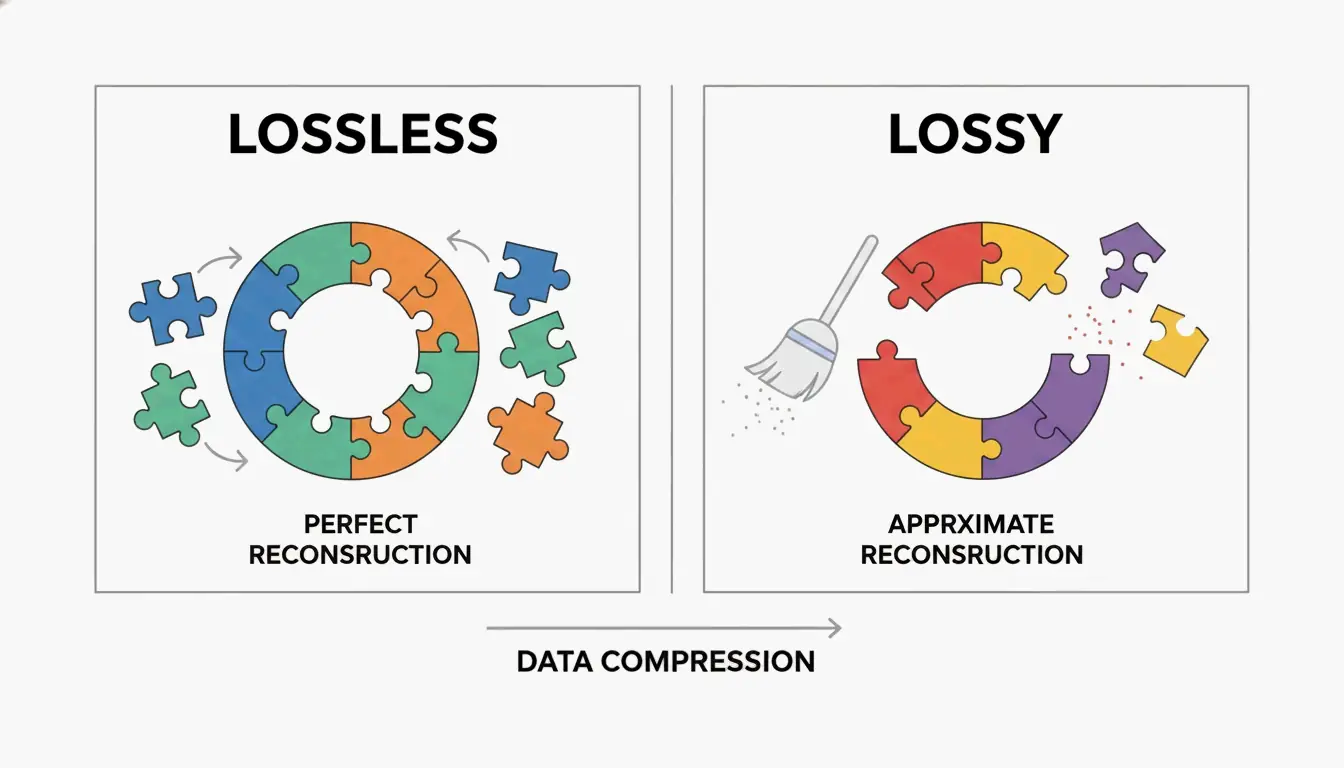
फ़ाइलों को अनुकूलित करते समय, आपको लॉसलेस और लॉसी संपीड़न के बीच चुनना होगा। लॉसलेस संपीड़न वास्तविक पिक्सेल या ऑडियो को छेड़े बिना डेटा में पैटर्न खोजकर फ़ाइलों को छोटा करता है। यह टेक्स्ट-भारी दस्तावेज़ों या संग्रह फ़ोटो के लिए आपका सबसे अच्छा विकल्प है जहाँ हर छोटी बात मूल के समान रहनी चाहिए।
दूसरी ओर, लॉसी संपीड़न स्थायी रूप से «अतिरिक्त» डेटा हटा देता है जिसे हमारी आँखें या कान आमतौर पर नोटिस नहीं करतें। उदाहरण के लिए, JPEG की गुणवत्ता थोड़ी कम करने से लगभग किसी दिखाई देने वाली बदलाव के बिना बहुत सी जगह बचाई जा सकती है। जैसा कि SmartPDFSuite में सॉफ़्टवेयर इंजीनियर Priyanka Kasera समझाते हैं, अत्यधिक बड़ी इमेज एक आम जाल है। यदि आप किसी फ़ोटो को एम्बेड करने से पहले उसके अंतिम प्रदर्शन आयामों पर नहीं लाते हैं, तो आप «25 गुना डेटा फैलाव» के साथ समाप्त हो सकते हैं।
डिजिटल दस्तावेज़ों के लिए आदर्श DPI क्या है?
DPI (डॉट्स प्रति इंच) रिज़ॉल्यूशन मापता है। 2026 में, सही सेटिंग पूरी तरह इस बात पर निर्भर करती है कि फ़ाइल कहाँ जा रही है:
- वेब डिलीवरी: स्क्रीन के लिए 72 से 150 DPI पर्याप्त हैं।
- मानक प्रिंटिंग: 150 से 200 DPI गुणवत्ता और आकार को संतुलित करते हैं।
- पेशेवर प्रिंटिंग: 300 DPI उच्च-गुणवत्ता वाले भौतिक प्रिंट के लिए आधारभूत है।
IRCC Canada के अनुसार, दस्तावेज़ों को 96 या 150 DPI पर स्कैन करने से ऑनलाइन आवेदनों के लिए टेक्स्ट स्पष्ट रहता है और साथ ही फ़ाइल का आकार काफ़ी कम हो जाता है।
PDF छोटा करना: Adobe Acrobat Pro और पेशेवर विकल्पों का उपयोग
PDF अक्सर किसी कार्यालय में सबसे बड़ी फ़ाइलें होती हैं क्योंकि वे सूटकेस की तरह काम करती हैं, जिनमें एक साथ उच्च-रिज़ॉल्यूशन इमेज, फ़ॉन्ट और जटिल परतें होती हैं।
चरण-दर-चरण: Adobe Acrobat Pro में PDF संपीड़ित करना
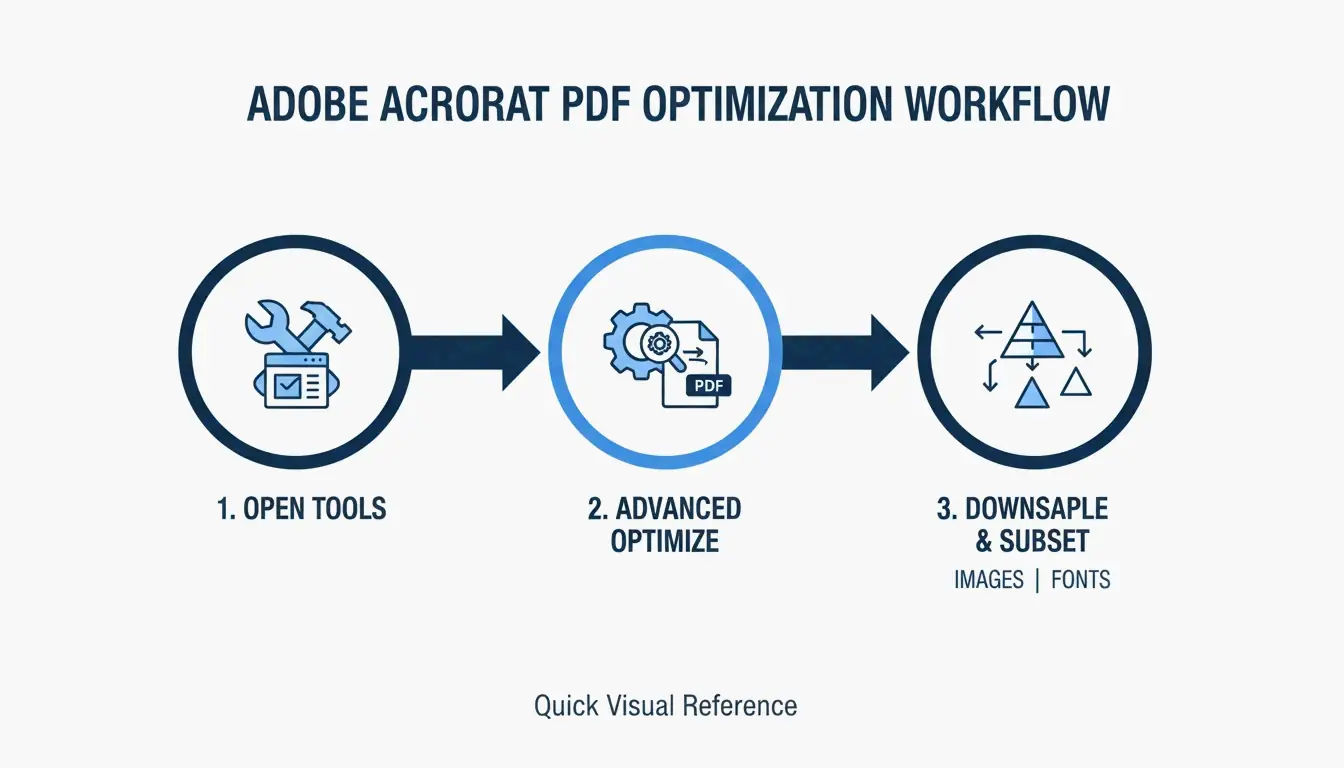
Adobe Acrobat Pro अब भी PDF अनुकूलन के लिए पसंदीदा बना हुआ है। सर्वोत्तम परिणामों के लिए, विशिष्ट होने हेतु «PDF Optimizer» का उपयोग करें:
- अपनी PDF खोलें और All tools > Compress a PDF पर जाएँ।
- इमेज सेटिंग्स को मैन्युअल रूप से समायोजित करने के लिए Advanced Optimization चुनें।
- वेब उपयोग के लिए इमेज को 150 DPI तक डाउनसैंपल करें और सुनिश्चित करें कि Font Subsetting सक्षम है। सबसेटिंग केवल उन अक्षरों को एम्बेड करती है जो वास्तव में आपके दस्तावेज़ में उपयोग होते हैं, न कि पूरी फ़ॉन्ट लाइब्रेरी। SmartPDFSuite बताता है कि यह फ़ॉन्ट से जुड़े वज़न को 80–90% तक कम कर सकता है।
यदि आप कोई अलग टूल चाहते हैं, तो हाल के परीक्षणों में Cisdem PDF Compressor ने इमेज-समृद्ध फ़ाइलों को लगभग 89% तक छोटा किया। एक और मज़बूत विकल्प pdfFiller है, जो सरल «Low, Medium, High» संपीड़न स्तर प्रदान करता है और उन टीमों के लिए अच्छा काम करता है जो एक साथ कई फ़ाइलें प्रोसेस करती हैं।
आपकी PDF अब भी बड़ी क्यों है? छिपे हुए मेटाडेटा की जाँच करें
यदि संपीड़न के बाद भी कोई फ़ाइल बहुत बड़ी है, तो मेटाडेटा और छिपी हुई परतें (Metadata & Hidden Layers) संभवतः दोषी हैं। PDF अक्सर एडिट इतिहास, CAD परतें, या «प्रिंट-ओनली» डेटा छिपाते हैं जिसकी आपको आवश्यकता नहीं है। Smallppt (2026) बताता है कि इमेज आमतौर पर PDF आकार का 70% निर्मित करती हैं। OCR (ऑप्टिकल कैरेक्टर रिकग्निशन) का उपयोग करके इमेज को सर्च करने योग्य टेक्स्ट में बदलना — और फिर मूल उच्च-रिज़ॉल्यूशन पृष्ठभूमि इमेज को हटाना — बेकार डेटा के मेगाबाइट हटा सकता है।
वीडियो संपीड़न में महारत: बिटरेट, कोडेक, और Handbrake
वीडियो के लिए एक अलग दृष्टिकोण चाहिए। यहाँ सब कुछ «कोडेक» (वीडियो को छोटा करने के लिए उपयोग की जाने वाली गणित) और «बिटरेट» (प्रति सेकंड कितना डेटा संसाधित होता है) पर निर्भर है।
अधिकतम संक्षिप्ति के लिए सर्वोत्तम वीडियो कोडेक
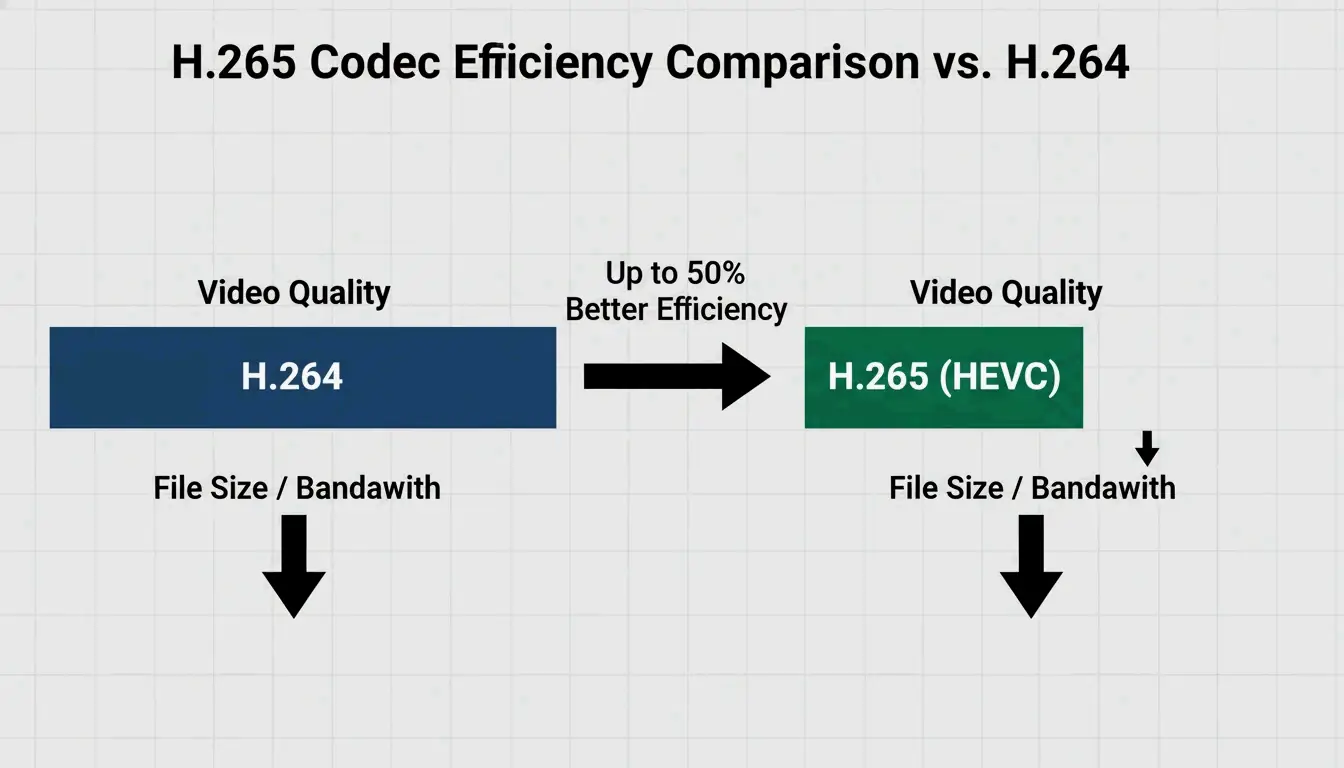
2026 तक, H.265 (HEVC) उच्च-दक्षता वीडियो के लिए मानक बन गया है। हालाँकि पुराना H.264 अभी भी आम है, H.265 आपको लगभग आधे आकार में समान गुणवत्ता देता है। निर्यात करते समय, इन बिटरेट लक्ष्यों को आज़माएँ:
- वेब/सोशल मीडिया: 1080p के लिए 2–5 Mbps।
- संग्रह/उच्च परिभाषा: 10–20 Mbps।
वीडियो के बैच प्रोसेसिंग के लिए Handbrake का उपयोग कैसे करें
यदि आपके पास बड़े वीडियो से भरा फ़ोल्डर है, तो ओपन-सोर्स टूल Handbrake उन सभी को एक बार में प्रोसेस करने का सबसे तेज़ तरीका है:
- Handbrake खोलें और अपना फ़ोल्डर चुनने के लिए «Open Source» पर क्लिक करें।
- Web Optimized बॉक्स चेक करें।
- H.265 (x265) वीडियो कोडेक चुनें।
- सॉफ़्टवेयर को पूरे बैच को स्वतः प्रोसेस करने देने के लिए Add to Queue बटन का उपयोग करें।
इमेज अनुकूलन: JPEG से आधुनिक WebP मानकों तक
इमेज अनुकूलन «80% नियम» का पालन करता है। SmartPDFSuite (2026) ने पाया कि JPEG गुणवत्ता को 80% पर सेट करना 100% से लगभग अप्रभेद्य है लेकिन फ़ाइल आकार को 40–60% कम कर देता है।
सर्वोत्तम वेब प्रदर्शन के लिए, WebP और AVIF अब शीर्ष विकल्प हैं। ये PNG या JPEG से बेहतर संपीड़ित करते हैं और अभी भी पारदर्शी पृष्ठभूमि का समर्थन करते हैं। इस त्वरित गाइड का उपयोग करें:
- JPEG: मानक फ़ोटो के लिए सर्वोत्तम।
- PNG: इसे पारदर्शिता की आवश्यकता वाले ग्राफ़िक्स के लिए सुरक्षित रखें।
- SVG: आइकन और लोगो के लिए सर्वोत्तम (आकार की परवाह किए बिना ये छोटे रहते हैं)।
- WebP: वेब पर लगभग हर चीज़ के लिए 2026 का मानक।
प्लेटफ़ॉर्म-विशिष्ट शॉर्टकट: macOS पूर्वावलोकन vs. Windows «प्रिंट टू PDF»
आपको हमेशा महँगे सॉफ़्टवेयर की आवश्यकता नहीं होती। आपके कंप्यूटर में पहले से ही त्वरित सुधार के लिए अंतर्निर्मित टूल हैं।
macOS पूर्वावलोकन और Quartz फ़िल्टर
एक Mac पर, पूर्वावलोकन (Preview) कुछ ही सेकंड में PDF छोटा कर सकता है:
- PDF खोलें।
- File > Export पर जाएँ।
- Quartz Filter मेनू से Reduce File Size चुनें।
नोट: Cisdem चेतावनी देता है कि यह कभी-कभी गुणवत्ता को बहुत ज़्यादा कम कर सकता है या यदि पहले से अनुकूलित है तो फ़ाइल को बड़ा भी कर सकता है।
Windows और कमांड लाइन की शक्ति
Windows उपयोगकर्ता «प्रिंट टू PDF (Print to PDF)» तकनीक का उपयोग कर सकते हैं। किसी PDF को नई फ़ाइल में «प्रिंट» करके, Windows एडिट इतिहास और छिपी हुई वस्तुओं को हटा देता है, अक्सर आपको एक हल्की संस्करण देकर। अधिक उन्नत उपयोगकर्ताओं के लिए, Ghostscript एक शक्तिशाली कमांड-लाइन टूल है। brew install ghostscript चलाने से आप बिना कोई विंडो खोले फ़ाइलों की विशाल मात्रा के लिए संपीड़न स्वचालित कर सकते हैं।
निष्कर्ष
फ़ाइल का आकार कम करना संतुलन का विषय है: सही कोडेक (H.265/WebP) चुनना, सही DPI सेट करना (वेब के लिए 150), और छिपे हुए मेटाडेटा हटाने के लिए Adobe Acrobat या Handbrake जैसे टूल का उपयोग करना। पहले जाँचें कि वास्तव में क्या आपकी फ़ाइल को भारी बनाता है। यदि ये इमेज हैं, तो डाउनसैंपलिंग पर ध्यान केंद्रित करें। यदि यह वीडियो है, तो H.265 पर स्विच करें। बस याद रखें कि शुरू करने से पहले अपने मूल का उच्च-रिज़ॉल्यूशन बैकअप रखें — एक बार जब आप लॉसी संपीड़न का उपयोग करते हैं, तो आप उन मूल पिक्सेल को वापस नहीं पा सकते।
अक्सर पूछे जाने वाले प्रश्न
मैं बिना ऐप डाउनलोड किए अपने फ़ोन पर PDF को कैसे संपीड़ित करूँ?
आप Smallpdf, Adobe Online, या pdfFiller जैसे ब्राउज़र-आधारित टूल का उपयोग कर सकते हैं। iOS पर, आप «प्रिंट» तकनीक का उपयोग कर सकते हैं: PDF खोलें, Share > Print पर टैप करें, फिर पूर्वावलोकन छवि पर पिंच करके बड़ा करें (ज़ूम इन)। यह एक फ़्लैट, छोटी संस्करण बनाता है जिसे आप बाद में साझा कर सकते हैं या अपनी फ़ाइलों में वापस सहेज सकते हैं।
क्या फ़ाइल का आकार कम करना हमेशा दृश्य गुणवत्ता की हानि का कारण बनता है?
ज़रूरी नहीं। लॉसलेस संपीड़न वास्तविक पिक्सेल को छेड़े बिना अनावश्यक डेटा कोड हटाता है। हालाँकि लॉसी संपीड़न (जैसे 80% पर JPEG) डेटा त्यागता है, ये परिवर्तन मानक देखने की दूरी पर मानव आँख के लिए अक्सर अदृश्य होते हैं, जिससे बिना किसी अनुभव किए गुणवत्ता हानि के महत्वपूर्ण आकार में कमी संभव होती है।
आपकी PDF अब भी बड़ी क्यों है? छिपे हुए मेटाडेटा की जाँच करें
फ़ाइल में उच्च-रिज़ॉल्यूशन «गैर-सबसेट» फ़ॉन्ट या कई छिपी हुई परतें और भारी «प्रिंट-ओनली» मेटाडेटा हो सकते हैं जिन्हें मानक कंप्रेसर छोड़ सकते हैं। इसके अतिरिक्त, स्कैन किए गए दस्तावेज़ों में एम्बेडेड मल्टीमीडिया सामग्री जैसे वीडियो या उच्च-रिज़ॉल्यूशन पृष्ठभूमि इमेज आकार को बड़ा रख सकती हैं। PDF को «फ़्लैट» करने का प्रयास करें या इन तत्वों को हटाने के लिए किसी विशेष «Optimize PDF» टूल का उपयोग करें।
प्रातिक्रिया दे