Catégorie : Productivity

  • Comment supprimer en toute sécurité les filigranes des images générées par IA : le guide professionnel 2026

    Comment supprimer en toute sécurité les filigranes des images générées par IA : le guide professionnel 2026

    En 2026, pour supprimer en toute sécurité les filigranes des images générées par IA, les professionnels s’appuient sur Gemini Watermark Cleaner avec Reverse Alpha Blending (mélange Alpha inversé) pour une restauration sans perte, ou sur AI Inpainting (retouche IA) pour les textures plus détaillées. Bien que les logos visibles disparaissent, gardez à l’esprit que les métadonnées invisibles SynthID restent généralement présentes, ce qui peut nécessiter une divulgation éthique dans tout projet commercial.

    Le cadre 2026 pour une suppression sûre des filigranes IA

    La restauration d’images professionnelle est passée d’éditions simples et approximatives à une reconstruction mathématique précise. En 2026, le flux de travail standard pour nettoyer le contenu généré par IA suit un processus en trois étapes : Détection (Detection), Reconstruction Mathématique (Mathematical Reconstruction) et Vérification des Métadonnées (Metadata Verification). Selon le Digital Media Institute, les outils de restauration IA sont désormais 40% plus précis qu’en 2024, rendant possible une récupération des pixels quasi parfaite.
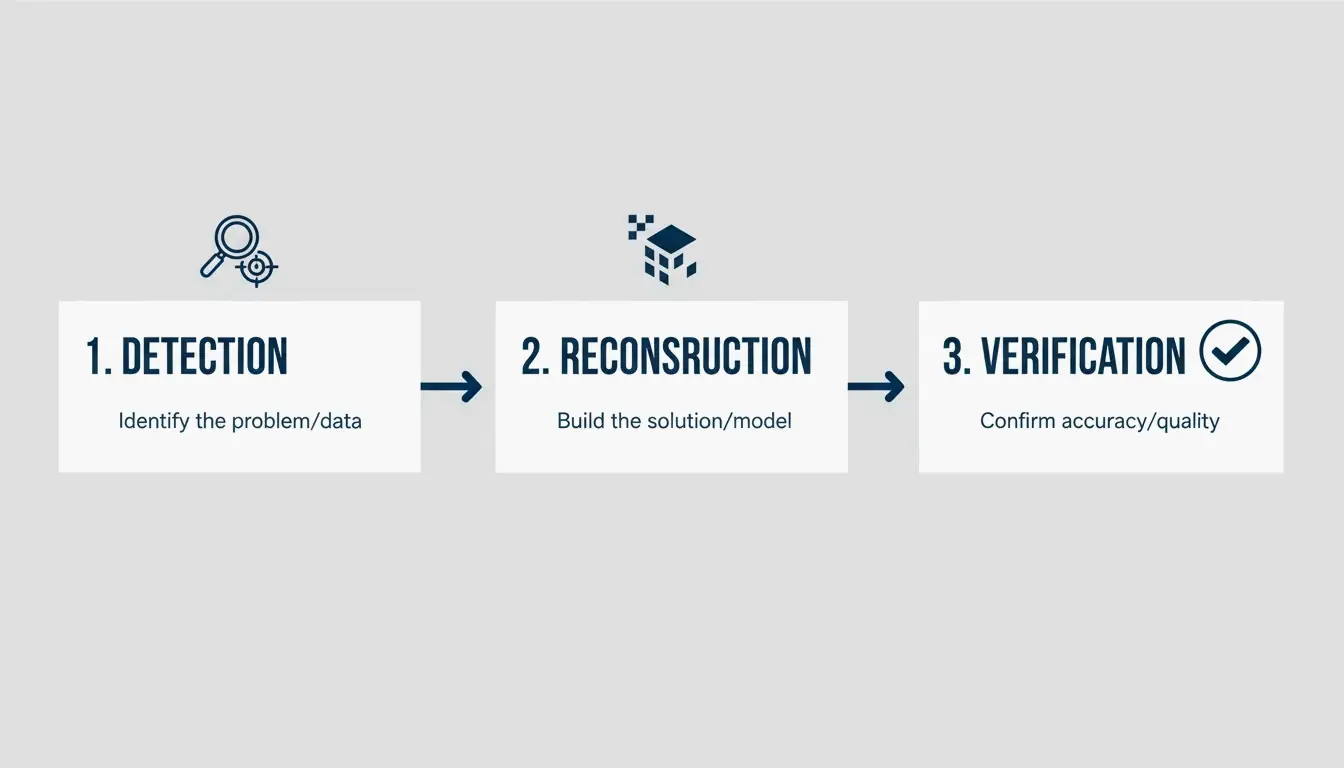
    Flux de travail minimal en trois étapes : détecter, reconstruire, vérifier

    Contrairement aux filigranes pleins que l’on trouve dans la photographie traditionnelle, les filigranes générés par IA — comme l’étoile à quatre branches de Google ou la mention « Imagined with AI » de Meta — sont souvent semi-transparents. Le simple recadrage de l’image ne répond pas aux normes professionnelles, car il ruine la composition et coupe des détails de bord importants. Une approche professionnelle garantit que les textures situées en dessous — qu’il s’agisse de peau, de tissu ou d’un dégradé complexe — sont réellement restaurées plutôt que simplement floutées.

    Étape 1 : Analyser le type de filigrane (statique vs semi-transparent)

    Votre premier réflexe doit être de déterminer si le filigrane est un logo plein et opaque ou une superposition semi-transparente. Les marques statiques nécessitent généralement l’AI Inpainting (retouche IA), où le logiciel « remplit » (fills in) l’arrière-plan manquant en prédisant ce qui devrait s’y trouver d’après les pixels environnants. Les marques semi-transparentes, courantes dans les sorties Gemini, sont mieux traitées avec le Reverse Alpha Blending (mélange Alpha inversé). Cette méthode calcule les valeurs de pixels d’origine cachées derrière la transparence.

    Étape 2 : Choisir entre reconstruction et génération

    L’outil approprié dépend de la complexité de l’arrière-plan. Si vous travaillez sur un arrière-plan simple comme un ciel dégagé ou un mur de studio, la reconstruction standard fonctionne parfaitement. Cependant, pour les motifs détaillés comme les feuilles ou les visages humains, les professionnels se tournent vers des modèles génératifs comme Flux Klein 9B. Ces modèles comprennent la structure de l’image et peuvent remplir la zone masquée pour qu’elle paraisse naturelle.

    Utiliser Reverse Alpha Blending pour des résultats professionnels sans perte

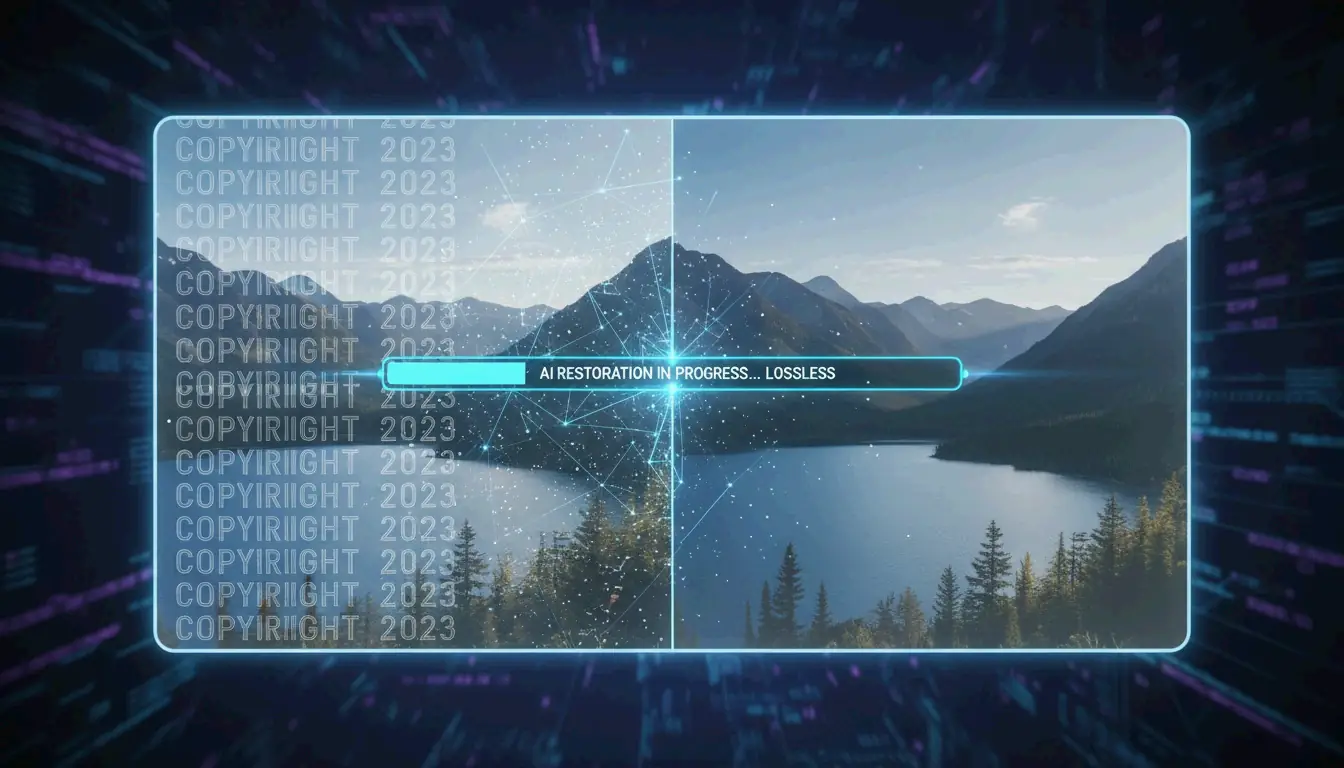
    Le Reverse Alpha Blending (mélange Alpha inversé) est le choix de prédilection pour des résultats professionnels en 2026, car il restaure les pixels d’origine au lieu d’en inventer de nouveaux. Considérez le filigrane comme une couche mathématique. En inversant l’équation spécifique utilisée lors de la création de l’image, les outils peuvent retrouver la couleur et la luminosité exactes des pixels sous-jacents.

    Cette méthode est particulièrement efficace pour le logo « Nano Banana » de Google Gemini. Comme le souligne GargantuaX sur GitHub, cet algorithme précis évite l’aspect « aléatoire » (random) des remplissages génératifs, vous n’obtenez donc ni bords mous ni taches floues.

    Prenons l’exemple de Liam, un vendeur e-commerce qui a utilisé la détection IA et le mélange inversé pour nettoyer des dizaines d’images de fournisseurs. En utilisant Gemini Watermark Cleaner, il a pu traiter les logos par lots sans altérer les couleurs des produits ni les textures d’arrière-plan, préservant ainsi l’aspect de haute qualité requis pour une vitrine professionnelle.

    Qu’est-ce que SynthID ? Comprendre le suivi invisible que vous ne pouvez pas voir

    Même après la disparition d’un filigrane visible, l’image peut rester « marquée » (tagged). Google utilise SynthID, une technologie qui intègre un filigrane numérique directement dans les données des pixels. Contrairement à un logo visible, SynthID est invisible à l’œil nu et conçu pour survivre aux éditions telles que le recadrage, le redimensionnement ou la modification des couleurs.
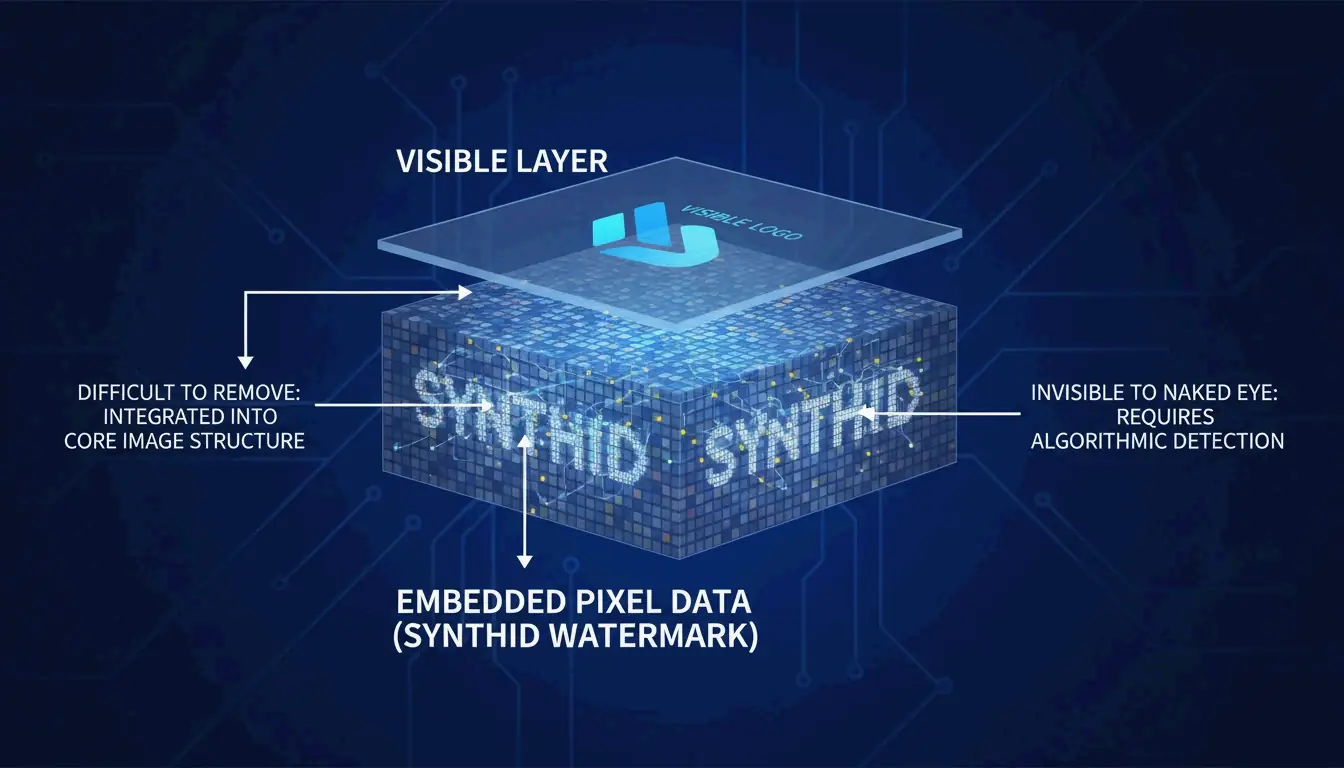
    Schéma conceptuel : représentation en couches de la différence entre filigrane visible et SynthID au niveau des pixels

    L’expert Wilnick Nemours souligne que supprimer le logo visuel n’efface pas l’historique numérique. SynthID reste au niveau du signal, ce qui signifie qu’en 2026, l’image sera toujours signalée comme « générée par IA » (AI-generated) par les outils professionnels et les plateformes de médias sociaux. Cela compte pour le SEO et la transparence des plateformes, car les moteurs de recherche et les réseaux sociaux privilégient de plus en plus l’étiquetage du contenu IA. Les professionnels doivent comprendre que même si l’image paraît propre, son « empreinte » (fingerprint) numérique est toujours là.

    Comparatif d’outils professionnels : GStory AI vs. Photoshop Content-Aware Fill

    Le meilleur outil pour la tâche dépend du nombre d’images que vous avez et du modèle IA qui les a créées. En 2026, le marché se partage entre l’IA cloud spécialisée et les logiciels traditionnels. Selon Digen.ai, 85% des suites professionnelles de vidéo et d’image intègrent désormais l’IA générative comme fonctionnalité standard.

    Caractéristique GStory AI Photoshop Content-Aware Fill
    Idéal pour Traitement par lots à grand volume Contrôle manuel précis
    Logique Reconstruction générative Analyse des pixels voisins
    Confidentialité Traitement cloud Local uniquement (sécurisé)
    Complexité Gère les filigranes complexes en mosaïque Idéal pour les logos d’angle simples

    GStory AI est la référence pour les travaux à grand volume où la rapidité est prioritaire. Il excelle dans le traitement des filigranes complexes en mosaïque grâce à des modèles avancés comme Flux Klein 9B. D’autre part, le Content-Aware Fill de Photoshop (remplissage selon le contenu) reste le choix fiable pour les données sensibles, car tout le traitement se fait sur votre propre ordinateur. Cependant, il peut rencontrer des difficultés avec les superpositions semi-transparentes posées sur des textures très détaillées.

    Flux de travail axés sur la confidentialité : supprimer les filigranes sans fuite de données

    Si vous traitez du travail client sensible, les outils en ligne « gratuits » (free) présentent un risque, car ils peuvent enregistrer vos images ou vos requêtes pour entraîner leurs modèles. Une approche axée sur la confidentialité consiste à utiliser des scripts Python locaux ou des outils provenant de GitHub, comme l’extension Gemini Watermark Remover, qui traite les images entièrement sur votre propre appareil.

    Lorsque vous utilisez des outils basés sur navigateur, soyez prudent avec les Canvas Fingerprint Defenders (défenseurs contre l’empreinte canvas). Comme mentionné dans le GargantuaX repository, ces extensions de confidentialité peuvent parfois perturber la précision mathématique nécessaire pour retirer les filigranes proprement. Pour des résultats les plus sûrs, utilisez un profil de navigateur dédié au travail d’image et assurez-vous que l’outil ne vous demande pas de téléverser vos fichiers vers un serveur. Cela permet de garder vos actifs professionnels privés tout en obtenant un résultat propre.

    Conclusion

    La suppression professionnelle de filigranes en 2026 exige une stratégie en deux volets : utiliser des outils mathématiques comme Reverse Alpha Blending pour la qualité visuelle, tout en respectant les marqueurs numériques comme SynthID pour des raisons juridiques et éthiques. La technologie a dépassé le simple floutage pour entrer dans une reconstruction sophistiquée qui conserve aux œuvres IA en haute résolution leur meilleur aspect.

    Pour de meilleurs résultats, commencez par un outil local comme Gemini Watermark Cleaner pour traiter les logos statiques avec une précision au pixel près. Si vous gérez de grandes quantités de contenu pour l’e-commerce ou les médias sociaux, le système basé sur des crédits de GStory AI est bien plus efficace. Quel que soit l’outil choisi, vérifiez toujours les métadonnées finales et soyez honnête sur l’origine IA de votre travail afin de rester professionnel et éthique.

    FAQ

    Est-il illégal de supprimer un filigrane Google Gemini pour un usage personnel ?

    En général, supprimer un filigrane pour des sauvegardes personnelles, des archives ou une étude privée est considéré comme un usage raisonnable (fair use). Cependant, utiliser l’image nettoyée pour un travail commercial sans divulguer qu’elle a été créée par IA peut enfreindre les conditions de service de Google ou les réglementations de 2026 sur l’étiquetage du contenu IA. Vérifiez toujours les lois en vigueur dans votre région.

    La suppression d’un filigrane visible supprime-t-elle aussi le SynthID invisible ou les métadonnées ?

    Non. Bien que vous puissiez supprimer les métadonnées standard (EXIF), SynthID est intégré dans la fréquence même des pixels. Il est conçu pour résister aux éditions visuelles telles que le recadrage et la retouche. Seul un réencodage très agressif pourrait l’affecter, mais cela ruine généralement la qualité de l’image, la rendant inutilisable pour un travail professionnel.

    Comment puis-je supprimer les filigranes des vidéos générées par IA sans scintillement ?

    Pour éviter le scintillement ou la « déformation » (warping), vous avez besoin d’outils axés sur la Temporal Consistency (cohérence temporelle). Au lieu de monter image par image, vous devez appliquer un suivi de masque sur toute la séquence vidéo. En 2026, l’exportation de la vidéo finale avec le codec H.266 (VVC) est la méthode recommandée pour conserver la meilleure qualité visuelle et la meilleure stabilité dans les zones que vous avez restaurées.
  • Comment redimensionner les images pour les réseaux sociaux : guide 2026 des dimensions parfaites

    Comment redimensionner les images pour les réseaux sociaux : guide 2026 des dimensions parfaites

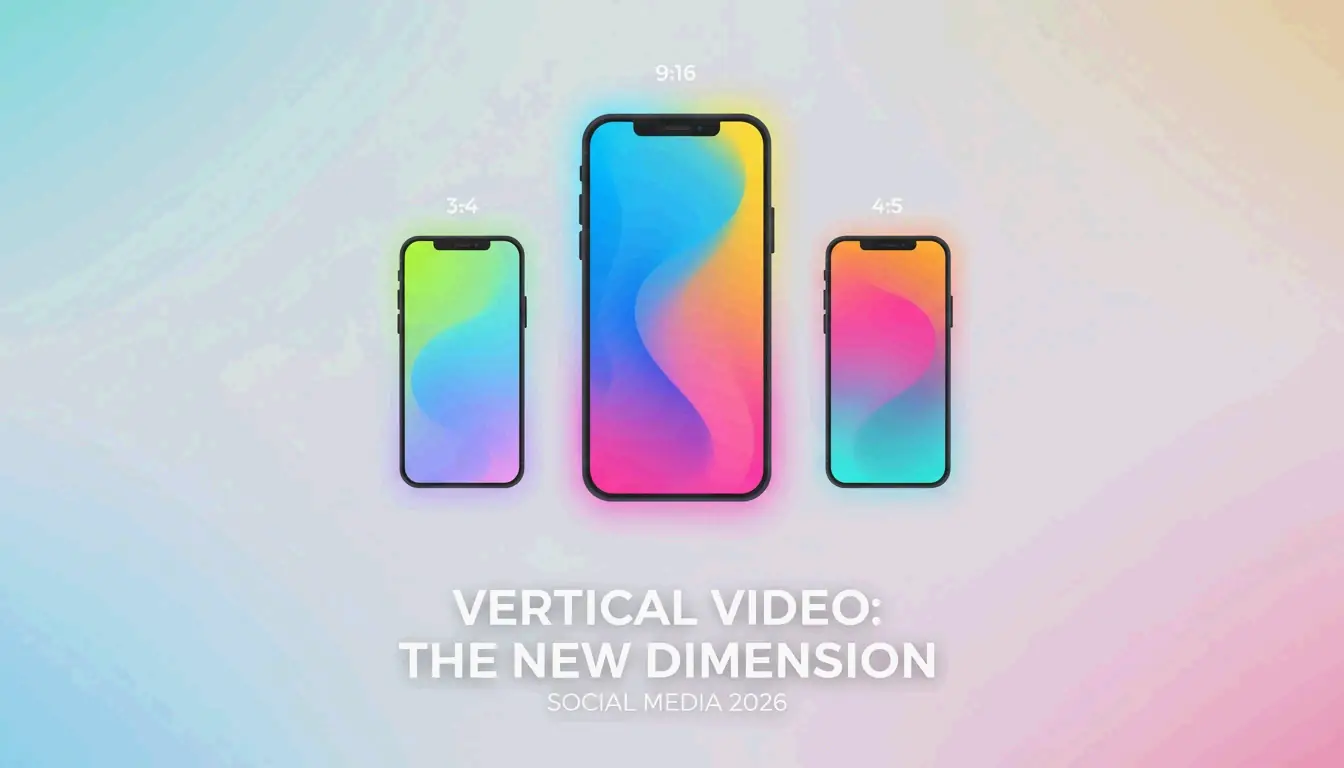
    Pour suivre le guide 2026 des dimensions parfaites pour redimensionner les images des réseaux sociaux, concentrez-vous sur les formats verticaux : utilisez 1080x1350px (4:5) pour les fils d’actualité standards et 1080x1920px (9:16) pour les Reels et TikTok. Pour la grille Instagram, le nouveau ratio 1080x1440px (3:4) est désormais la norme. Utilisez toujours le profil colorimétrique sRGB et incluez les métadonnées C2PA pour tout contenu généré par IA afin que votre portée ne soit pas restreinte.

    Le cadre vertical d’abord de 2026 : maîtriser le ratio et les dimensions

    D’ici 2026, le passage aux formats « hérités (legacy) » horizontaux est terminé. Les données de Digital Applied 2026 montrent que le contenu vertical génère environ deux fois plus d’engagement que les publications en mode paysage. C’est logique : la plupart d’entre nous naviguent sur mobile et prennent rarement la peine de faire pivoter leur téléphone. Pour garder un flux de travail efficace, traitez 1080px comme votre largeur standard et ajustez simplement la hauteur selon l’endroit où la photo sera publiée.

    Lors du redimensionnement, pensez « remplir (fill) » et non « étirer (stretch) ». Étirer une image pour qu’elle s’adapte à un cadre provoque une distorsion inesthétique. Définissez plutôt votre canevas à 1080px de large et recadrez votre contenu à la bonne hauteur. Cela empêche la compression automatique de la plateforme de rendre flou votre sujet principal. Comme le souligne le responsable d’Instagram Adam Mosseri : « En moyenne, les gens aiment, commentent et interagissent davantage avec les Reels qu’avec les photos… s’il existe une stratégie vidéo à adopter, je recommande d’essayer. »

    Pourquoi le mode portrait (4:5) est le nouveau défaut pour l’engagement dans le fil

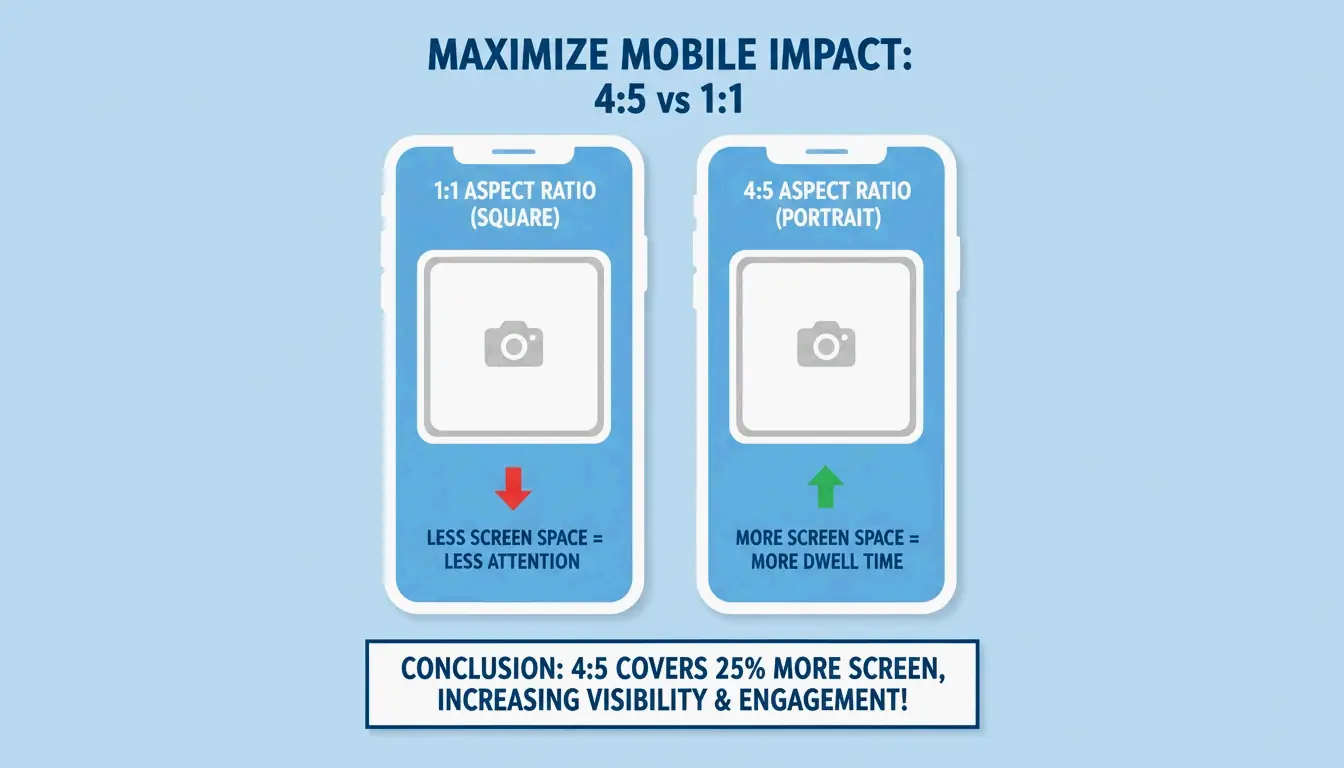
    Le ratio mode portrait (Portrait Mode, 4:5) — plus précisément 1080x1350px — a officiellement remplacé l’ancien carré 1:1 comme meilleur choix pour les publications dans le fil. Parce qu’il est plus haut, il occupe environ 33% d’espace d’écran supplémentaire sur un smartphone. Selon SocialBee, cette hauteur supplémentaire oblige les utilisateurs à faire défiler une fraction de seconde de plus, ce qui aide à augmenter votre « temps de séjour (dwell time) » et signale à l’algorithme que votre contenu mérite d’être regardé.

    Une comparaison côte à côte de l'espace à l'écran entre le carré 1:1 et le portrait 4:5.

    S’adapter à la nouvelle grille de profil Instagram 3:4

    Un changement majeur déployé fin 2025 et en 2026 est la transition d’Instagram vers un ratio de grille 3:4 (3:4 Grid Ratio). Alors que vos publications dans le fil sont en 4:5, votre grille de profil affiche désormais un recadrage plus haut en 1080x1440px. Si vous concevez encore pour des vignettes carrées, votre profil paraîtra désordonné ou maladroitement recadré. La meilleure façon de « pérenniser (future-proof) » votre grille est de garder votre sujet principal centré dans cette zone de 1080x1440px afin qu’il soit bien rendu à la fois dans le fil et sur votre page de profil.

    Zones de sécurité spécifiques aux plateformes : éviter le chevauchement d’UI en 2026

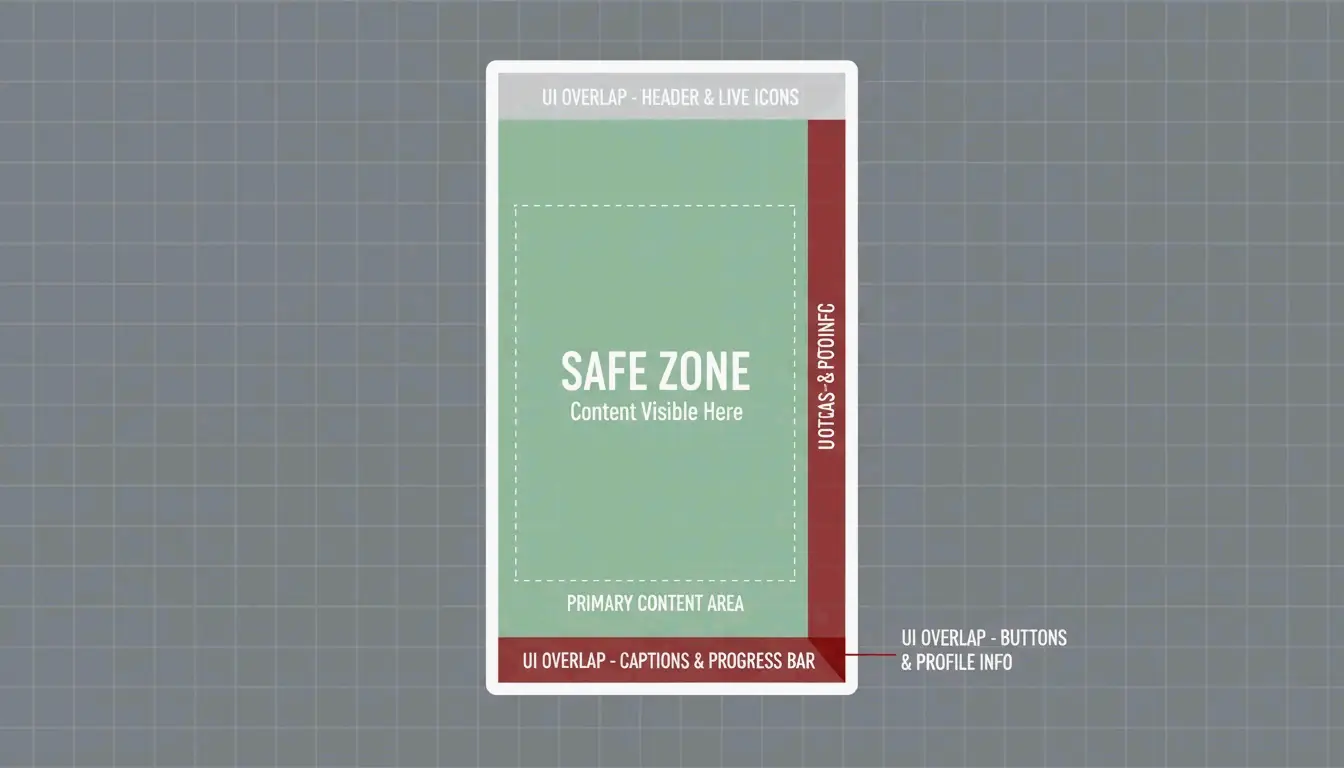
    Le redimensionnement ne concerne pas seulement les bords extérieurs ; vous devez aussi surveiller les zones de sécurité (Safe Zones). Même une image parfaite de 1080x1920px est gâchée si votre texte est masqué par un bouton « J’aime (Like) » ou le nom du compte. C’est un facteur majeur pour les marques, d’autant plus que la publication de Reels Instagram a augmenté de 33% en 2026.

    Comment redimensionner pour les Reels Instagram et TikTok (1080x1920px) ?

    Pour le contenu vertical plein écran (9:16), la résolution standard est de 1080x1920px. Cependant, votre espace « actif (active) » est en réalité bien plus petit. Sur TikTok, les 450 pixels du bas sont généralement couverts par les légendes et les informations musicales, tandis que le côté droit est encombré d’icônes d’interaction.

    Pour bien redimensionner :

    1. Définir le canevas (Set the Canvas) : commencez avec 1080x1920px.
    2. Définir la zone de sécurité (Define the Safe Zone) : gardez votre texte et vos logos à l’intérieur d’un cadre central de 1080x1350px.
    3. Vérifier les bords (Check the Edges) : Hootsuite suggère de laisser environ 14% en haut et 20-35% en bas libres de tout élément important afin d’éviter qu’ils ne soient recouverts par l’interface de l’application.

    Un cadre 9:16 mettant en évidence la « zone de sécurité (Safe Zone) » centrale, à l'écart des éléments d'UI.

    Conformité IA et métadonnées : les nouvelles règles pour le contenu de 2026

    Depuis 2026, le redimensionnement pour les réseaux sociaux implique une nouvelle étape technique : la divulgation IA. Meta, TikTok et YouTube utilisent désormais des outils automatisés pour repérer le contenu synthétique. Si vous utilisez l’IA pour faire un « Generative Expand » d’une photo, d’un carré vers un portrait, vous devez suivre les règles de transparence au risque que l’algorithme masque votre publication.

    Divulguer le contenu généré par IA pour éviter les pénalités

    Si une photo a l’air réelle mais a été créée ou modifiée par IA, elle nécessite une étiquette « AI info ». En 2026, les plateformes utilisent les métadonnées C2PA (C2PA Metadata) — essentiellement une étiquette nutritionnelle numérique cachée dans le fichier — pour déclencher ces étiquettes. Digital Applied 2026 signale que le défaut de divulgation du contenu IA peut réduire votre portée jusqu’à 50%. Lorsque vous exportez vos images redimensionnées, assurez-vous que votre logiciel conserve ces métadonnées intactes, ou sélectionnez manuellement l’étiquette IA lors du téléversement.

    Optimisation technique : sRGB, WebP et astuces de compression

    La dernière étape consiste à choisir le bon format de fichier. En 2026, WebP est le choix des professionnels car il maintient une qualité élevée tout en gardant des tailles de fichier réduites. Quel que soit le format utilisé, votre profil colorimétrique doit être sRGB. La plupart des plateformes convertissent de toute façon les images en sRGB ; si vous téléversez en Adobe RGB ou Display P3, vos couleurs auront probablement un aspect délavé ou « décalé (off) » une fois en ligne.

    Éviter les téléversements flous : le secret du sRGB et de la compression

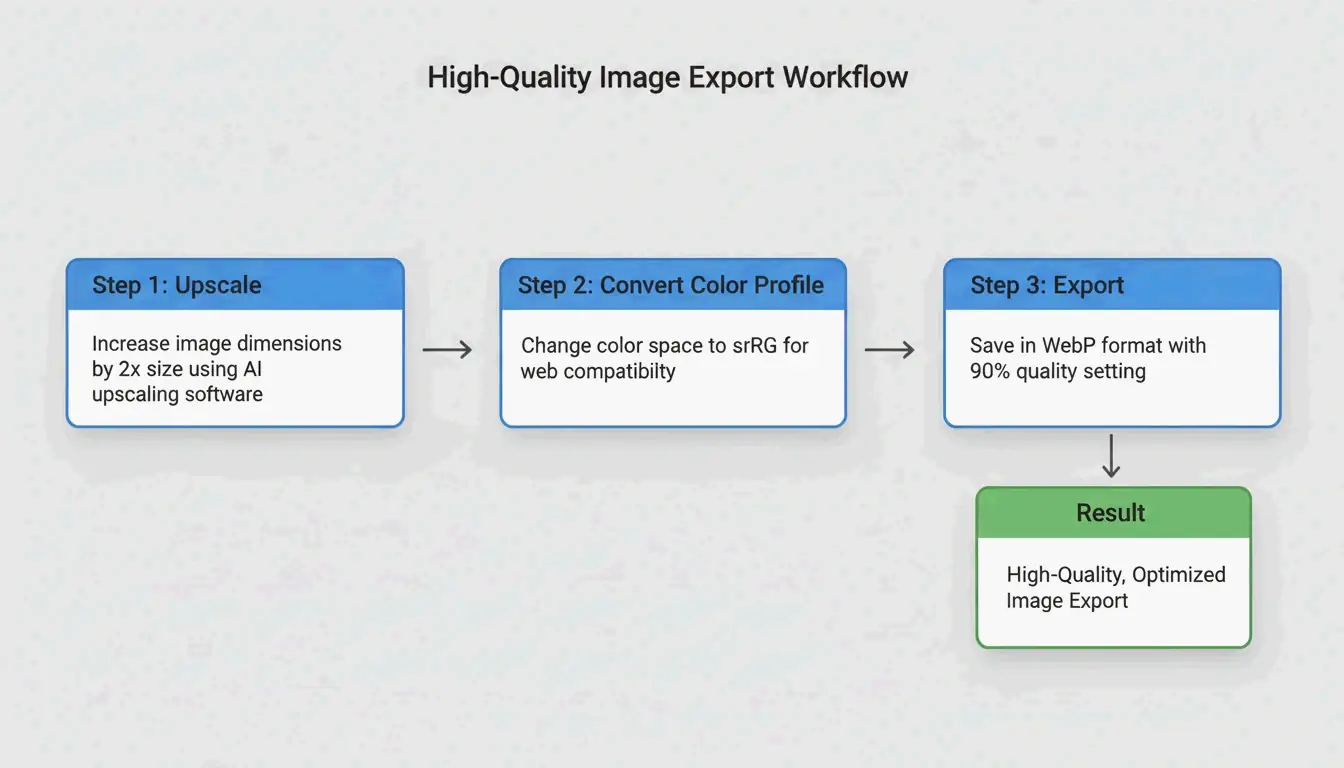
    Les applications de réseaux sociaux compressent lourdement les fichiers pour économiser des données. Pour traverser cette « seconde passe de compression (second compression pass) » en préservant votre qualité, essayez d’exporter vos images au double de la taille (par exemple 2160x2700px pour une publication 4:5) tout en gardant le fichier sous la limite de 30 MB fixée par Hootsuite 2026. Aussi, assurez-vous toujours que l’option « Téléverser à la qualité la plus élevée (Upload at highest quality) » est activée dans les paramètres de votre application.

    Un flux d'exportation en 3 étapes : Redimensionner (2x) -> Profil (sRGB) -> Format (WebP).

    Les meilleurs outils pour le redimensionnement automatisé en 2026

    Vous n’avez pas besoin de tout faire manuellement. Meta Business Suite vous permet désormais de téléverser une seule image verticale haute résolution et de la recadrer à la fois pour Facebook et Instagram en une seule fois. Le « Magic Switch » de Canva reste excellent pour des changements rapides de modèle, tandis que le « Generative Expand » de Photoshop est le meilleur outil pour remplir l’arrière-plan lorsque vous devez transformer une photo horizontale en format vertical. Pour ceux qui gèrent beaucoup de contenu, des outils en lot comme Landscape by Sprout Social peuvent générer tous les recadrages dont vous avez besoin pour différents réseaux en un seul clic.

    Conclusion

    Le redimensionnement pour les réseaux sociaux en 2026 va au-delà de simples pixels. Pour réussir, vous devez embrasser le monde vertical d’abord, en privilégiant les ratios 4:5 et 3:4 pour les fils et 9:16 pour le contenu plein écran. Vous devez aussi prêter attention aux « zones de sécurité (Safe Zones) » afin que votre message ne soit pas enseveli sous les boutons de l’application, et rester honnête sur l’utilisation de l’IA grâce aux métadonnées C2PA.

    Conseil applicable : examinez vos modèles de marque actuels. Remplacez tous les anciens defaults carrés 1:1 par des versions portrait 1080x1350px, et vérifiez bien que vos paramètres d’exportation sont verrouillés sur sRGB afin que vos couleurs restent nettes sur chaque écran.

    FAQ

    Que se passe-t-il si j’utilise la mauvaise taille d’image sur les réseaux sociaux en 2026 ?

    Si vos dimensions sont incorrectes, les plateformes recadreront l’image à votre place, ce qui coupe souvent les visages des personnes ou votre logo de marque. De plus, les publications avec « letterboxing » (ces barres noires sur les côtés) sont souvent rétrogradées par les algorithmes, ce qui signifie que moins de personnes les verront et votre marque paraîtra moins professionnelle.

    Pourquoi Instagram compresse-t-il mes images haute qualité et les rend-il floues ?

    Cela se produit généralement si votre image est plus large que 1080px ou si vous utilisez le mauvais profil colorimétrique. Instagram réduit les fichiers volumineux, ce qui crée du flou. Pour y remédier, téléversez en sRGB, gardez la taille du fichier sous 30MB et activez l’option « Téléverser à la qualité la plus élevée » dans vos préférences Instagram.

    Dois-je divulguer si mes images de réseaux sociaux sont générées par IA en 2026 ?

    Oui. Meta, TikTok et YouTube exigent désormais des étiquettes « AI info » pour le contenu IA photoréaliste. Si vous ne le divulguez pas, votre contenu pourrait être signalé ou masqué, et votre compte pourrait même perdre sa capacité à générer des revenus. Les outils qui intègrent les métadonnées C2PA peuvent vous aider à gérer cela automatiquement.

  • Comment supprimer les métadonnées EXIF avant de partager des photos : guide de confidentialité (2026)

    Comment supprimer les métadonnées EXIF avant de partager des photos : guide de confidentialité (2026)

    Chaque photo numérique contient 80-120 champs de métadonnées cachés, notamment des coordonnées GPS, des numéros de série d’appareil photo et un historique de modification. Avant le partage, supprimez les métadonnées EXIF à l’aide d’outils système intégrés (Propriétés Windows, Aperçu Mac), d’options mobiles (feuille de partage iOS, Scrambled Exif pour Android) ou d’outils par lot (ExifTool). En 2026, supprimez également les identifiants IA C2PA et les MakerNotes pour une confidentialité complète.

    Référence rapide : suppression EXIF par plateforme

    Plateforme Méthode Ce qui est supprimé Limitation
    Windows 10/11 Clic droit → Propriétés → Détails → « Supprimer les propriétés » Tous les champs EXIF standard Crée une copie, l’original reste intact
    macOS Aperçu → Outils → Afficher l’inspecteur → GPS → « Supprimer les infos de localisation » Uniquement les coordonnées GPS Conserve les profils de couleur, les balises d’appareil
    macOS (complet) ImageOptim ou ExifTool Tous les EXIF, XMP, IPTC, MakerNotes Nécessite un outil tiers
    iOS Feuille de partage → Options → désactiver « Localisation » GPS uniquement par partage À répéter à chaque fois
    Android Scrambled Exif (F-Droid) ou bascule Samsung Gallery Tous les champs EXIF Nécessite l’installation d’une application

    Flux de travail en 3 étapes pour nettoyer les photos avant le partage

    Pourquoi les métadonnées photo constituent une menace pour la sécurité

    Une seule photo de smartphone contient 80-120 champs de métadonnées révélant l’altitude exacte, le numéro de série de l’objectif et les coordonnées GPS. Fast.io cite l’affaire John McAfee de 2012 — sa position à Guatemala a fuité lorsque Vice a publié une photo contenant encore les données GPS.

    Selon MetaClean, 89 % des cas OSINT documentés utilisaient les métadonnées d’image comme preuve critique — des données non visibles dans la photo elle-même.

    Au-delà du GPS, les balises XMP et IPTC peuvent révéler votre nom complet, votre logiciel de modification et votre version du système d’exploitation — utiles pour l’ingénierie sociale et le hameçonnage.

    Matrice de confidentialité des plateformes 2026

    Plateforme Supprime-t-elle l’EXIF à l’envoi ? Exception clé
    Instagram / Facebook Oui Les étiquettes « Made with AI » peuvent persister
    WhatsApp Oui « Le mode Document (Document Mode) préserve toutes les données »
    Telegram Oui « Le mode Fichier (File Mode) fait fuiter tout l’EXIF »
    iMessage Non Transmet l’original avec le GPS complet
    Discord Non Préserve l’EXIF, y compris le GPS
    Signal Oui Supprime toutes les métadonnées par défaut

    Le piège du mode Document (Document Mode Trap) : envoyer des photos sous forme de « documents » dans WhatsApp/Telegram pour préserver la qualité contourne le nettoyage automatique — les coordonnées GPS vont directement au destinataire.

    Suppression avancée : MakerNotes et C2PA

    MakerNotes : les vignettes cachées

    Les fabricants d’appareils photo intègrent des « MakerNotes » propriétaires qui peuvent contenir des identifiants uniques d’appareil et des vignettes cachées de la photo originale non recadrée. Le Piège des vignettes (Thumbnail Trap) se produit lorsque vous recadrez une image mais que la vignette EXIF intégrée reste inchangée — Konvrt signale des cas où des personnes ont partagé par inadvertance la version complète non censurée en raison de cet oubli.

    Identifiants de contenu C2PA (2026)

    Les images générées ou modifiées par l’IA comportent désormais des identifiants de contenu C2PA (Content Credentials). Des plateformes comme Pinterest et Instagram les utilisent pour étiqueter le contenu comme « Made with AI ». Leur suppression nécessite un Nettoyeur de métadonnées IA (AI Metadata Cleaner) — les outils EXIF standard ne touchent pas aux signatures C2PA.

    ExifTool : suppression en lot en ligne de commande

    Pour les opérations en masse, ExifTool supprime tout en une seule commande :

    exiftool -all= -overwrite_original *.jpg

    Cela supprime tous les EXIF, XMP, IPTC et MakerNotes — le fichier ne contient plus que les pixels visibles. Recommandé par Compresto pour les envois en lot.

    Conclusion

    Supprimez les métadonnées EXIF avant de partager toute photo. Utilisez les outils système intégrés pour un nettoyage rapide d’un seul fichier, Scrambled Exif sur mobile et ExifTool pour les opérations par lot. Évitez toujours d’envoyer des photos sous forme de « documents » dans les applications de messagerie — cela contourne le nettoyage automatique. Faites de la suppression des métadonnées une étape par défaut dans votre flux de partage.

    FAQ

    La suppression des métadonnées EXIF réduit-elle la qualité de l’image ?

    Non. Les métadonnées sont du texte stocké dans l’en-tête du fichier — les pixels réels ne sont pas modifiés. La plupart des outils de suppression EXIF ne font que supprimer les balises de données, laissant la résolution et la qualité visuelles intactes.

    Puis-je récupérer les données EXIF supprimées ?

    En général, non. Une fois supprimées et enregistrées, les métadonnées disparaissent de cette copie. Même les outils médico-légaux ne peuvent pas reconstruire les coordonnées GPS supprimées. Conservez toujours un « master copy » original dans une archive privée avant de procéder à la suppression pour le partage.

    Les captures d’écran contiennent-elles les mêmes métadonnées que les photos ?

    Non. Les captures d’écran ne capturent généralement que des informations de base (date, dimensions). Elles n’héritent pas du GPS ni des données d’objectif de l’image d’origine. Prendre une capture d’écran est un moyen rapide de supprimer les métadonnées, bien que cela puisse se faire au prix de la résolution.

  • Master Class : comment maîtriser le prompting AI pour la génération d’images avec Midjourney, DALL-E et Flux

    Master Class : comment maîtriser le prompting AI pour la génération d’images avec Midjourney, DALL-E et Flux

    En mai 2026, cette master class sur la façon de concevoir des prompts AI avec les techniques de génération d’images pour Midjourney, DALL-E et Flux révèle que le succès réside dans une logique spécifique à chaque modèle : un langage naturel descriptif pour Flux Pro 1.1 et GPT-Image-1, tandis que des paramètres structurés et des Style References s’appliquent à Midjourney v8.1. Exploitez l’ingénierie inverse image-to-prompt et des directives cinématographiques pour des résultats de qualité professionnelle.

    La matrice logique du prompting 2026 : Midjourney v8.1 vs. GPT-Image-1 vs. Flux

    L’IA générative a dépassé l’empilement de mots-clés. En 2026, les créateurs professionnels utilisent un prompting « basé sur l’intention (intent-based) », où la syntaxe correspond à l’architecture spécifique du modèle. Selon NovaKit, les prix des API ont chuté d’un facteur 25-40x depuis 2024, rendant les tests à gros volume abordables et permettant aux créateurs d’itérer jusqu’à atteindre la perfection.

    Comparaison des modèles en un coup d’œil

    Caractéristique Midjourney v8.1 GPT-Image-1 Flux Pro 1.1 Ultra
    Style de prompt Paramètres structurés Langage naturel Langage naturel + ControlNet
    Idéal pour Esthétique, contrôle artistique Texte dans l’image, maquettes UI Dispositions précises, poses
    Commandes clés –ar, –sref, –cref Paragraphes descriptifs ControlNet, cartes de profondeur
    Rendu du texte Bon (en amélioration) Meilleur de sa catégorie Excellent avec des prompts descriptifs
    Coût par rendu HD ~$0.10 ~$0.17 ~$0.08-0.12

    Midjourney v8.1 reste la référence pour le contrôle structurel. Des commandes comme --ar (format) et --sref (Style Reference) sont essentielles. GPT-Image-1 et Flux Pro 1.1 Ultra fonctionnent comme un « script de réalisateur (Director’s Script) », suivant de longues descriptions naturelles et excellant dans les arrangements spatiaux complexes.

    Comparaison entre paramètres structurés (Midjourney) et langage naturel (Flux/GPT)

    Comme l’explique David Holz, fondateur de Midjourney, les artistes utilisent ces outils pour « prototyper rapidement (rapid prototype) » des concepts pour leurs clients avant de plonger dans le travail manuel. L’objectif en 2026 est de traiter le prompting comme une discipline d’ingénierie précise.

    Cadre : la structure de prompting en trois couches

    Pour des résultats cohérents d’un modèle à l’autre, utilisez ce cadre modulaire :

    Couche Objectif Exemple
    Sujet Soyez précis sur l’élément principal « a weathered copper kettle » (et non « a pot »)
    Environnement Définissez l’éclairage, l’arrière-plan et l’ambiance « harsh midday sun in a high-desert landscape »
    Techniques Paramètres spécifiques au modèle Midjourney : –stylize 750 ; Flux : « shot on 35mm f/1.8 »

    Comment maîtriser Midjourney v8.1 : Style References et contrôle esthétique

    Midjourney v8.1, sortie en avril 2026, est l’outil de prédilection pour le travail axé sur l’esthétique. La clé de la cohérence de marque réside dans la balise --sref (Style Reference). En ajoutant l’URL d’une image existante après cette balise, vous forcez l’IA à reproduire les couleurs, les textures et l’esthétique générale de cette référence.

    En 2026, le code --personalize est devenu une composante standard du flux de travail, aidant le modèle à apprendre votre style personnel au fil du temps. Pour du photoréalisme, évitez les termes vagues comme « ultra-realistic » et utilisez plutôt des prompts spécifiques à l’objectif :

    Effet recherché Directive de prompt Midjourney
    Arrière-plan flou (bokeh) « shot on 35mm f/1.8 »
    Plans architecturaux larges « shot on 14mm wide-angle »
    Perspective aplatie « shot on 85mm telephoto »
    Détail net de paysage « shot on 24mm f/8 »

    Pourquoi Flux Pro 1.1 Ultra est la nouvelle référence en précision et ControlNet

    Flux Pro 1.1 Ultra est devenu le favori des développeurs grâce à son intégration étroite avec les outils ControlNet. Là où Midjourney interprète vos instructions, Flux s’y conforme strictement. ControlNet vous permet de verrouiller des poses exactes, des cartes de profondeur et des dispositions, garantissant que votre sujet reste précisément là où vous le placez dans le cadre.

    Flux surpasse également GPT-Image-1 dans les tâches d’édition professionnelles comme l’inpainting (correction de parties d’une image) et l’outpainting (extension d’une image). Les données de NovaKit montrent que Flux Pro 1.1 Ultra obtient le meilleur score d’Adhérence au Prompt (Prompt Adherence) du secteur pour les scènes complexes.

    Comparaison montrant la supériorité de Flux en adhérence au prompt et en contrôle

    Photographie commerciale : intégrer Imagen 4 pour les rendus produits

    Pour des clichés commerciaux de produits épurés, Imagen 4 de Google est souvent le meilleur choix. Il excelle dans l’éclairage haut de gamme et évite les artefacts d’IA sur les surfaces brillantes. NovaKit indique qu’Imagen 4 produit les images produits les plus propres à environ $0.03 à $0.12 l’unité, ce qui le rend rentable pour les catalogues d’e-commerce.

    Pouvez-vous faire l’ingénierie inverse d’une œuvre ? Maîtriser les techniques image-to-prompt

    En 2026, vous n’avez pas toujours à partir d’une zone de texte vide. Des outils comme PixelPanda vous permettent de télécharger une photo, une peinture ou une capture d’écran et de recevoir en retour quatre prompts optimisés (Général, Flux, Midjourney et Stable Diffusion).

    Cette méthode image-to-prompt (image vers prompt) permet des flux de travail inter-modèles. Par exemple, prenez un rendu de Midjourney, faites l’ingénierie inverse du prompt avec PixelPanda, puis utilisez cette description dans Flux Pro 1.1 pour un contrôle structurel accru. Vous pouvez aussi visiter PromptBase pour étudier l’ADN des prompts performants.

    La boucle en 3 étapes : télécharger l'image, extraire le prompt, générer une nouvelle version

    Automatisation professionnelle : passer à l’échelle la génération d’images avec des serveurs MCP et des API

    Pour les projets d’envergure, le prompting manuel est remplacé par des flux automatisés utilisant le Model Context Protocol (MCP). En configurant un serveur MCP, les développeurs peuvent laisser des agents IA comme Claude ou GPT-4 gérer la génération d’images de manière autonome. Selon SamurAIGPT, cela crée une boucle « Prompt-Générer-Réviser (Prompt-Generate-Review) » où l’IA pilote l’ensemble du processus créatif.

    Niveau d’automatisation Outil Coût par image Idéal pour
    Individuel Prompting manuel $0.08-0.17 Visuels isolés, exploration
    Équipe Serveur MCP + agent $0.05-0.12 (volume) Variantes de campagne
    Entreprise muapi CLI + API $0.02-0.05 (gros volume) Des centaines de visuels marketing

    NovaKit note qu’un rendu HD GPT-Image-1 coûte aujourd’hui environ $0.17. En utilisant la génération en masse via la CLI muapi, les équipes peuvent créer des centaines de variantes marketing pour une fraction du coût des photos de banque d’images ou du design traditionnel.

    Conclusion

    Le prompting en 2026 est une compétence précise, pas un jeu de devinettes. La clé de résultats professionnels réside dans la compréhension des différences d’architecture entre les modèles et dans l’application de la bonne technique à chacun.

    Plan d’action :

    • Définissez votre objectif : Utilisez Midjourney v8.1 pour les projets artistiques et les images « belles par défaut (beautiful by default) ».
    • Privilégiez la précision : Utilisez Flux Pro 1.1 Ultra lorsque vous avez besoin d’un contrôle total sur les poses et la disposition.
    • Visez le rendu du texte : Utilisez GPT-Image-1 pour des graphiques nécessitant du texte lisible ou des maquettes UI.
    • Passez à l’échelle avec l’automatisation : Explorez les serveurs MCP et la CLI muapi pour automatiser les flux de travail et réduire les coûts.

    FAQ

    Comment obtenir un rendu de personnage cohérent sur plusieurs images en 2026 ?

    Utilisez la balise --cref (Character Reference) de Midjourney v8.1, suivie de l’URL de votre image de personnage de base. Dans Flux, la norme professionnelle consiste à utiliser des poids LoRA (Low-Rank Adaptation) entraînés spécifiquement sur votre personnage. De plus, maintenir des numéros de seed cohérents et des descripteurs physiques détaillés aide à empêcher l’IA de dériver d’une génération à l’autre.

    Quel modèle d’IA offre actuellement le meilleur rendu de texte intégré pour les maquettes UI ?

    En mai 2026, GPT-Image-1 est le leader du secteur pour le rendu précis du texte dans l’image, gérant enseignes, étiquettes et éléments UI. Flux Pro 1.1 Ultra arrive juste derrière, offrant un excellent contrôle des polices grâce à des prompts descriptifs. Midjourney v8.1 a nettement amélioré ses capacités textuelles, mais privilégie encore la qualité artistique et peut parfois peiner sur la précision littérale des caractères dans les chaînes complexes.

    Est-il possible de générer des images IA sans utiliser Discord pour Midjourney v8.1 ?

    Oui. En mai 2026, le Midjourney Web Alpha est entièrement public, permettant à tous les utilisateurs de générer et d’éditer des images directement via une interface navigateur. Les utilisateurs professionnels peuvent également exploiter l’API officielle Midjourney API ou des wrappers tiers comme muapi pour intégrer la génération Midjourney à des flux agents sans Discord et à des applications personnalisées.

  • Optimisation des photos pour la performance des sites web : le guide technique 2026

    Optimisation des photos pour la performance des sites web : le guide technique 2026

    Optimiser les photos de votre site web en 2026 exige d’adopter en priorité des formats modernes comme AVIF et WebP, de redimensionner les dimensions pour les affichages responsives, et d’appliquer une compression avec perte. En mettant en œuvre le lazy loading, du texte alternatif descriptif et des CDN, vous améliorez significativement les Core Web Vitals (LCP), ainsi que la visibilité dans les moteurs de recherche traditionnels et les moteurs pilotés par l’IA.

    Le cadre 2026 pour optimiser les photos afin d’accélérer le site web

    Le poids des images reste le plus grand obstacle à la performance web. Selon NeedleCode, les images représentent plus de 60% du poids total d’une page web typique. Cela affecte directement vos Core Web Vitals, en particulier le Largest Contentful Paint (LCP) — la métrique qui mesure la vitesse à laquelle votre contenu principal apparaît. Les données de SimpleResizer montrent que les images déclenchent le LCP sur 70% des pages, ce qui signifie que le classement de recherche est essentiellement lié à la vitesse de chargement des photos.

    Suivez cet ordre d’optimisation en trois étapes : Format, Échelle, Compression. Commencez par choisir un type de fichier moderne, redimensionnez l’image à la taille exacte à laquelle elle apparaîtra à l’écran, et enfin utilisez un algorithme de compression pour éliminer les données superflues.

    Le flux de travail d'optimisation en 3 étapes : Format, Échelle, Compression

    Auditer votre performance actuelle avec DebugBear

    Avant toute modification, établissez une référence de base. Des outils comme DebugBear vous permettent de suivre « Page Weight (Images) » comme métrique spécifique pour repérer les pages ralenties par des médias lourds. Fixez un budget de performance — par exemple, une alerte si une page clé dépasse 600KB de poids d’images.

    Choisir le bon format : pourquoi AVIF est le standard 2026

    Le choix du format est le moyen le plus simple d’obtenir d’importants gains de performance. Le JPEG est pratiquement abandonné dans le développement web professionnel.

    Format Compression Prise en charge navigateur Meilleur cas d’usage
    AVIF Meilleure (fichiers les plus petits à qualité égale) Tous les navigateurs modernes Images hero, photographie de haute qualité
    WebP Élevée (25-35% plus petit que le JPEG) Tous les navigateurs modernes Images générales de site, choix par défaut fiable
    PNG Faible (sans perte, fichiers plus volumineux) Universel Graphismes plats, logos, arrière-plans transparents
    SVG Basé sur le code (indépendant de la résolution) Tous les navigateurs Icônes, logos simples

    Une étape souvent négligée consiste à supprimer les données EXIF. Chaque photo d’appareil photo dissimule des métadonnées comme les coordonnées GPS et les horodatages. SimpleResizer souligne que retirer ces données réduit la taille du fichier et protège la vie privée sans modifier l’apparence de la photo. Une étude de cas de WordPress Support a révélé qu’exporter un JPEG via GIMP à Quality 60 (avec un échantillonnage 4:2:0 subsampling) réduit la taille du fichier de 64% avec presque aucune différence visible.

    Aide-mémoire du développeur : implémenter AVIF avec des replis WebP

    Pour utiliser les formats les plus récents sans laisser les anciens navigateurs sur le carreau, implémentez le modèle d’élément HTML picture. Cela permet au navigateur de sélectionner le meilleur format qu’il prend en charge :

    1. Définissez un élément source avec type « image/avif » pointant vers votre fichier AVIF
    2. Définissez un élément source avec type « image/webp » pointant vers votre fichier WebP
    3. Définissez un élément img de repli pointant vers votre JPEG, avec loading= »lazy » et un texte alternatif descriptif

    Cette approche progressive garantit que chaque visiteur reçoit le meilleur format pris en charge par son navigateur.

    Mise en œuvre technique : redimensionnement et livraison responsive

    Une erreur courante consiste à télécharger une photo de 4000px de large dans un espace d’affichage de 1200px. Si votre zone de contenu mesure 600px de large, WordPress Support recommande de servir une image d’environ 1,5 à 2 fois cette largeur (1200px). Cela maintient l’image nette sur les écrans Retina haute résolution sans gaspiller de bande passante.

    Largeur d’affichage Largeur d’image recommandée Raison
    400px 800px 2x pour Retina
    600px 1200px 2x pour Retina
    800px 1200px 1.5x (équilibre entre qualité et taille)

    Utilisez l’attribut srcset pour proposer plusieurs tailles. Ainsi, un téléphone ne télécharge pas une image au format bureau. Pour une optimisation manuelle, Squoosh et TinyPNG sont les outils de référence. DebugBear rapporte que redimensionner une image Pexels standard de 7108px à 1266px réduit la taille du fichier de 89%.

    Livraison d'images responsive : servir différentes tailles à différents appareils

    Le rôle d’un CDN dans la livraison mondiale d’images

    Même une image parfaitement optimisée semblera lente si elle doit faire la moitié du tour du monde. Un Content Delivery Network (CDN) comme Cloudflare ou BunnyCDN conserve des copies de vos images sur des serveurs edge plus proches des utilisateurs. De nombreux CDN modernes gèrent automatiquement la conversion de format et le redimensionnement en fonction de l’appareil de l’utilisateur.

    Se préparer pour l’avenir GEO : le SEO des images à l’ère de l’IA

    En 2026, l’optimisation des photos ne consiste plus seulement en vitesse — elle relève du Generative Engine Optimization (GEO). Les outils de recherche IA et la recherche visuelle comme Google Lens ont besoin de « lire » vos images pour comprendre votre contenu. Les statistiques de SimpleResizer montrent que 20-30% de tout le trafic e-commerce provient désormais de Google Images et des outils de découverte visuelle.

    Suivez ces étapes pour des images adaptées à l’IA :

    Étape Action Exemple
    Noms de fichiers Utilisez des noms descriptifs red-leather-armchair.webp (et non IMG_4837.jpg)
    Texte alternatif Rédigez des descriptions factuelles « Barista pouring milk into a latte to form a tulip pattern »
    Emplacement Gardez les images près du texte associé Aide les crawlers à comprendre le contexte

    Lazy loading : améliorer l’UX et la première version

    Le lazy loading natif doit être utilisé pour toute image en dessous de la ligne de flottaison. Ajouter loading="lazy" indique au navigateur d’attendre avant de télécharger ces images, économisant des données et accélérant le Critical Rendering Path. Important : ne jamais appliquer le lazy loading à votre image hero principale. Cette image est votre LCP, et la retarder nuira à votre SEO.

    Conclusion

    L’optimisation moderne des images équilibre qualité visuelle et performance. Cliquez sur « Save for Web » ne suffit plus. Vous avez besoin de formats nouvelle génération comme AVIF, d’une livraison srcset responsive, et de texte alternatif adapté à l’IA.

    Pour rester en tête en 2026, auditez votre site avec PageSpeed Insights ou DebugBear, évoluez vers AVIF comme format par défaut, automatisez la compression lorsque c’est possible, et assurez-vous que chaque image a une raison claire d’être sur la page. Cela renforce les Core Web Vitals et garantit la visibilité à l’ère de la recherche visuelle.

    FAQ

    L’optimisation des images affecte-t-elle mes scores Core Web Vitals (LCP/CLS) ?

    Oui. Les images sont le principal moteur du Largest Contentful Paint (LCP), qui mesure la vitesse de chargement du contenu principal. Fournir des attributs explicites width et height empêche le Cumulative Layout Shift (CLS) en permettant au navigateur de réserver l’espace avant le téléchargement de l’image, garantissant une expérience visuelle stable.

    Dois-je utiliser un plugin WordPress ou optimiser les images manuellement avant le téléchargement ?

    L’optimisation manuelle à l’aide d’outils comme Squoosh offre le plus haut niveau de contrôle qualité et est idéale pour les ressources critiques comme les bannières hero. Pour les sites à fort trafic ou les blogs, les plugins WordPress comme Smush, Imagify ou EWWW Image Optimizer conviennent mieux à l’automatisation en masse, garantissant que chaque image téléchargée est redimensionnée et compressée de manière cohérente.

    Qu’est-ce que la technique du blur-up et comment améliore-t-elle la perception utilisateur ?

    La technique du « blur-up » charge un placeholder minuscule à basse résolution (souvent large de 10-20 pixels) qui est étiré et flouté pour remplir le conteneur de l’image. Au fur et à mesure que la version haute résolution se télécharge en arrière-plan, elle remplace le placeholder. Cela améliore la vitesse perçue en offrant immédiatement un indice visuel à l’utilisateur, réduisant ainsi les taux de rebond.

    Comparaison du blur-up et du chargement standard

  • Comment compresser des photos en 2026 : réduire la taille des fichiers sans perte de qualité

    Comment compresser des photos en 2026 : réduire la taille des fichiers sans perte de qualité

    Pour compresser des photos en 2026, utilisez des outils en ligne comme TinyJPG ou un logiciel professionnel comme Adobe Photoshop. En adoptant des formats modernes comme WebP ou AVIF, en réglant les curseurs de qualité dans la plage 75-85 %, et en redimensionnant les dimensions à une largeur standard de 1000px pour le web, vous pouvez réduire la taille des fichiers jusqu’à 90 %.

    La norme 2026 : comment compresser des photos efficacement

    La compression de photos en 2026 a dépassé le simple réduissement de fichiers. L’objectif est clair : atteindre la plus petite taille de fichier (KB/MB) possible sans sacrifier la qualité visuelle. Les normes modernes privilégient désormais les formats de nouvelle génération comme AVIF par rapport au JPEG traditionnel, car ils codent davantage de données visuelles dans un espace plus réduit.

    Suivez ce flux de travail en trois étapes pour des résultats professionnels :

    1. Redimensionner (Resize) — Réduisez les dimensions en pixels pour correspondre à l’endroit où l’image apparaîtra réellement.
    2. Convertir le format (Reformat) — Convertissez les anciens formats en types haute efficacité comme WebP ou AVIF.
    3. Compresser (Compress) — Appliquez une réduction de qualité pour retirer les données que l’œil humain ne remarquera pas.

    Un flux de travail simple en 3 étapes : Redimensionner, Convertir le format, Compresser

    La plage de qualité idéale 75-85 %

    Le principe de la « plage idéale » est la règle la plus importante pour la compression web. Régler la qualité entre 75 % et 85 % réduit considérablement la taille du fichier sans introduire de pixellisation ou d’artefacts flous. Comme l’explique le Tech Guide Admin, « une compression intelligente vaut mieux qu’une compression agressive ». Il vaut mieux optimiser intelligemment que de dégrader une image pour des gains de taille marginaux.

    Selon Mass Image Compressor, les utilitaires modernes peuvent atteindre une réduction de 90 % de la taille, ce qui rend pratique le partage instantané de galeries haute résolution, même via des réseaux mobiles.

    Définir la bonne résolution pour le web

    Les appareils photo haut de gamme produisent des photos bien plus grandes que ce que tout écran numérique peut afficher. Pour un usage web classique, la norme d’optimisation web de l’UCSC recommande une largeur maximale de 1000 pixels pour le côté le plus long. Redimensionner une image de 3000px à 1000px réduit drastiquement la taille du fichier avant même que la compression ne commence.

    Résolution source Résolution web Réduction de taille approximative
    6000 x 4000 px (24MP) 1000 x 667 px ~85 % avant compression
    4000 x 3000 px (12MP) 1000 x 750 px ~80 % avant compression
    3000 x 2000 px (6MP) 1000 x 667 px ~75 % avant compression

    Pourquoi WebP et AVIF sont les nouveaux rois de la compression

    Les formats d’image ont évolué pour suivre les limites des données mobiles et la demande de chargement instantané. Voici comment les principaux formats se comparent en 2026 :

    Format Compression vs JPEG Support des navigateurs Meilleur cas d’usage
    JPEG Référence Universel Scénarios axés sur la compatibilité
    WebP 25-35 % plus petit Tous les navigateurs modernes Usage web général
    AVIF 40-50 % plus petit Tous les navigateurs modernes Mobile d’abord, économies maximales
    PNG Plus grand (sans perte) Universel Graphiques, transparence

    WebP est désormais la norme industrielle pour le web, offrant des fichiers 25-35 % plus petits que le JPEG à qualité équivalente. AVIF a pris la tête pour les environnements mobile d’abord, compressant 20 % de plus que WebP tout en gardant les détails fins nets dans les zones à fort contraste. Puisque tous les navigateurs modernes prennent désormais en charge AVIF, c’est le premier choix pour économiser l’espace de stockage cloud.

    Une comparaison claire des tailles de fichiers entre JPG, WebP et AVIF

    Outils professionnels pour la compression par lot

    Lorsque vous travaillez avec des centaines d’images, la compression par lot est indispensable. Les logiciels professionnels comme Adobe Photoshop offrent un contrôle total via la fonction « Exporter sous » (Fichier > Exporter > Exporter sous), où vous ajustez le curseur de qualité et voyez un aperçu en temps réel de la taille finale du fichier.

    Pour la gestion des formats mobiles, les fichiers HEIC des iPhone nécessitent une conversion pour une utilisation sur Windows ou le web. Des outils comme Ashampoo Image Compressor (qui revendique une capacité de réduction de 80 %) et Easy Photo Compressor convertissent le HEIC en JPEG ou WebP tout en préservant les métadonnées.

    Les meilleurs compresseurs en ligne gratuits pour des gains rapides

    Pour une compression rapide et ponctuelle sans installer de logiciel :

    Outil Point fort Idéal pour
    TinyJPG / TinyPNG Optimisation automatique JPEG et PNG Images web générales
    JPG20KB Réduire à des cibles en KB spécifiques comme 20KB Formulaires administratifs, photos d’identité
    pdfFiller Compresser à des limites spécifiques comme 300KB Documents juridiques, photos intégrées

    Dépannage : comment réparer les photos surcomprimées

    La surcompression se produit lorsque le curseur de qualité est réglé trop bas, produisant des artefacts de « blocage » ou de « bandes » — des blocs de couleur visibles dans les ciels ou les ombres. Si les photos semblent floues, le réglage de qualité est probablement tombé sous le seuil de 75 %.

    Pour la récupération, des outils pilotés par l’IA comme 4DDiG AI Photo Enhancer utilisent des réseaux de neurones pour reconstruire les données manquantes. Selon 4DDiG, ces outils agrandissent l’image et nettoient les artefacts de compression pour restaurer la clarté d’origine. Notez que les résultats de récupération sont toujours approximatifs — la prévention est plus efficace que la réparation.

    Conclusion

    Compresser des photos en 2026, c’est utiliser AVIF et des outils intelligents pour atteindre une réduction de taille de fichier de 80-90 % sans perte de qualité visible. Les fichiers haute résolution des appareils photo modernes peuvent dépasser 50MB, mais avec le bon flux de travail, ils deviennent assez petits pour être partagés partout. Pour de meilleurs résultats : convertissez votre bibliothèque en WebP ou AVIF, ciblez la plage de qualité 75-85 %, et redimensionnez les images à 1000px de large pour le web. Cela garde le contenu rapide, professionnel et accessible sur n’importe quel appareil.

    FAQ

    Quelle est la différence entre la compression avec perte et sans perte ?

    La compression avec perte (JPEG, WebP) supprime des données pour réduire considérablement la taille des fichiers, ce qui la rend idéale pour le web et les réseaux sociaux. La compression sans perte (PNG, TIFF) préserve toutes les données d’origine pour une qualité parfaite mais produit des fichiers beaucoup plus volumineux, ce qui convient mieux à l’impression professionnelle ou à l’archivage.

    Comment compresser des photos sur un iPhone sans perte de qualité ?

    Utilisez le format « Haute efficacité » (HEIC) dans les réglages de l’appareil photo, qui capture des données de haute qualité à peu près la moitié de la taille d’un JPEG. Pour le partage, utilisez l’app Raccourcis (Shortcuts) ou des outils tiers comme Easy Photo Compressor pour redimensionner les dimensions et convertir en WebP.

    Quel format d’image offre le meilleur équilibre en 2026 ?

    AVIF est le leader 2026 pour la compression maximale avec une haute fidélité, en particulier pour les utilisateurs mobiles. WebP reste le choix haute efficacité le plus compatible sur toutes les plateformes, offrant un juste milieu sûr pour les développeurs et les utilisateurs occasionnels qui ont besoin à la fois de vitesse et de fiabilité.

  • Comment recadrer des images rapidement : guide 2026 pour mobile, ordinateur et outils IA par lots

    Comment recadrer des images rapidement : guide 2026 pour mobile, ordinateur et outils IA par lots

    En 2026, pour recadrer des images, vous pouvez utiliser des applications intégrées comme Windows Photos ou macOS Preview pour des retouches rapides du quotidien. Pour les utilisateurs mobiles, Google Photos intègre désormais AI Enhance pour un cadrage intelligent. Pour un travail par lot soucieux de la vie privée, des outils côté client comme BIRME ou Pixotter permettent de recadrer en lot localement dans votre navigateur, sans qu’aucun fichier ne touche un serveur.

    Comment recadrer des images sur Windows et Mac avec les outils intégrés

    Le recadrage supprime les bords d’une image pour corriger la composition ou l’adapter à un rapport d’image spécifique. Les applications natives de votre ordinateur constituent souvent le meilleur point de départ — elles sont rapides, protègent la confidentialité de vos données et préservent la qualité de l’image.

    Application Windows Photos : la méthode hors ligne la plus rapide

    L’application Windows Photos gère le recadrage de base sans aucun logiciel supplémentaire. Double-cliquez sur le fichier pour l’ouvrir. Cliquez sur Modifier l’image (Edit image) (ou appuyez sur Ctrl+E) pour accéder à l’éditeur. Les poignées de recadrage apparaissent immédiatement aux coins et sur les côtés. Faites-les glisser manuellement ou choisissez un rapport standard comme « Carré (Square) » ou « 16:9 » dans le menu Rapport d’image (Aspect ratio).

    Une astuce pratique de Pixotter : utilisez toujours « Enregistrer en tant que copie (Save as copy) ». Une fois l’application fermée, vous ne pouvez pas annuler un recadrage sur le fichier original, donc conserver une sauvegarde est l’approche la plus sûre.

    Windows Photos Raccourci Action
    Ctrl+E Ouvrir le mode Édition
    Menu Rapport d’image Sélectionner des rapports prédéfinis (1:1, 16:9, etc.)
    Enregistrer en tant que copie Conserver le fichier original

    macOS Preview : recadrage de précision avec raccourcis

    Les utilisateurs de Mac peuvent se passer de logiciels supplémentaires et utiliser Preview. Ouvrez l’image et cliquez sur la Barre d’outils d’annotation (Markup Toolbar) (icône crayon) ou appuyez sur Shift+Cmd+A. Utilisez l’outil Sélection (Selection) pour tracer un cadre sur la zone à conserver, puis appuyez sur Cmd+K pour recadrer.

    Selon IT@UMN, les images destinées aux sites web devraient rester sous 600 pixels de large. Cela permet aux pages de se charger plus rapidement et de garder une mise en page propre.

    Recadrage automatique IA contre contrôle manuel : le standard mobile 2026

    La photographie sur téléphone a dépassé le simple montage manuel de base. Les outils d’IA modernes ne se contentent pas de couper les bords — ils comprennent le contenu de la photo et peuvent même « dé-recadrer (un-crop) » ou étendre l’arrière-plan.

    Comparaison entre le recadrage traditionnel et l'extension générative par IA

    Utiliser l’IA de Google Photos pour cadrer automatiquement vos photos

    Suite au lancement d’avril 2026 signalé par ZDNET, le bouton AI Enhance dans Google Photos est devenu une fonctionnalité standard. Lorsqu’on l’active, l’application analyse le sujet principal et propose trois options de cadrage tout en ajustant simultanément l’éclairage et la netteté.

    Notez que l’IA peut parfois être trop agressive et couper des détails d’arrière-plan que vous vouliez réellement conserver. Vérifiez toujours le recadrage suggéré avant de l’accepter.

    Recadrage par lot pour les réseaux sociaux : tableau des rapports d’image 2026

    Si vous préparez des dizaines de photos, le recadrage par lot applique les mêmes dimensions à un dossier entier en une seule fois. C’est le moyen le plus efficace de maintenir une grille Instagram ou un portfolio visuellement cohérent.

    Le guide des dimensions pour les réseaux sociaux 2026

    Utilisez un outil comme BIRME ou Private Convert pour verrouiller ces rapports standard :

    Rapport Plateforme / Cas d’usage Dimensions en pixels
    1:1 Publications Instagram, Photos de profil 1080 x 1080
    9:16 Couvertures TikTok, Instagram Stories 1080 x 1920
    16:9 Miniatures YouTube, Bannières LinkedIn 1920 x 1080
    4:5 Publications portrait Instagram 1080 x 1350
    1.91:1 Facebook Open Graph (aperçus de liens) 1200 x 630

    Guide visuel des rapports d'image courants (1:1, 9:16, 16:9)

    Pourquoi les outils basés sur navigateur sont désormais plus sûrs que jamais

    Les outils modernes comme BIRME utilisent le traitement côté client (WASM/Canvas). Le travail réel s’effectue dans la mémoire de votre navigateur, et vos photos ne quittent jamais votre disque dur. Pour les exportations web, régler la qualité sur 80% est généralement optimal — l’image reste nette tout en gardant une taille de fichier suffisamment petite pour un chargement rapide.

    Techniques avancées : ImageMagick pour les utilisateurs avancés

    Pour les développeurs ou quiconque gère des milliers de fichiers, ImageMagick est le standard professionnel pour l’édition en ligne de commande. Une seule commande permet un recadrage d’une précision au pixel près :

    convert input.jpg -crop 800x600+50+100 output.jpg
    

    Cette syntaxe indique la largeur (800), la hauteur (600), le décalage X (50) et le décalage Y (100). L’automatisation avec ImageMagick transforme des heures de travail manuel en quelques secondes de traitement.

    Conclusion

    En 2026, recadrer consiste à choisir l’outil adapté à la tâche. Pour une retouche rapide ponctuelle, l’application déjà présente sur votre ordinateur ou votre téléphone fait très bien l’affaire. Pour un cadrage intelligent et génératif, l’IA de Google Photos propose des suggestions automatisées. Pour la préparation en lot des réseaux sociaux, un éditeur par lot dédié comme BIRME fait gagner du temps et protège la confidentialité de vos données grâce au traitement côté client.

    FAQ

    Le recadrage d’une image réduit-il sa qualité ?

    Le recadrage lui-même ne baisse pas la qualité, mais il réduit le nombre total de pixels. Un recadrage agressif peut donner à une image un aspect pixellisé si elle est ensuite agrandie au-delà de ses nouvelles dimensions. Enregistrez toujours votre recadrage en tant que copie pour préserver le fichier original en haute résolution.

    Comment recadrer une photo à des dimensions en pixels exactes (par exemple 1200×630) ?

    Utilisez un outil comme BIRME ou Pixotter où vous pouvez saisir manuellement des dimensions fixes. Réglez la largeur sur 1200 et la hauteur sur 630. Ces outils vous permettent d’ajuster le point focal dans ce cadre spécifique avant l’enregistrement, garantissant ainsi que la partie la plus importante de l’image est capturée.

    Puis-je recadrer des photos par lot sans les télécharger sur un serveur ?

    Oui. Les outils basés sur navigateur comme BIRME utilisent le traitement côté client via WebAssembly et Canvas. Tout le recadrage s’effectue dans la mémoire de votre navigateur — aucun fichier ne quitte votre appareil. C’est à la fois plus rapide et plus respectueux de la vie privée que les alternatives basées sur un serveur.

  • Redimensionneur d’images en ligne rapide : redimensionner JPG, PNG et WebP sans perte de qualité (2026)

    Redimensionneur d’images en ligne rapide : redimensionner JPG, PNG et WebP sans perte de qualité (2026)

    En 2026, redimensionner des images est une opération basée sur le navigateur. Téléchargez votre fichier dans un redimensionneur d’images côté client, définissez les dimensions en pixels, verrouillez le rapport d’aspect pour éviter la déformation, puis téléchargez le résultat. Les outils modernes traitent les images localement sur votre appareil pour une confidentialité totale et prennent en charge les formats nouvelle génération comme AVIF et HEIC d’iPhone sans nécessiter de compte.

    Comment utiliser un redimensionneur d’images sans perdre en qualité

    Obtenir un résultat net et professionnel dépend de la précision et de l’endroit où le traitement a lieu. Selon FreeImageResizer.net, une plateforme qui a traité plus de 2,3 millions d’images depuis avril 2026, l’approche recommandée consiste à utiliser des outils qui fonctionnent directement dans votre navigateur. Le traitement côté client signifie que vos fichiers n’atteignent jamais un serveur tiers, offrant un décalage nul et une confidentialité totale.

    Le développeur Masroor Alam note que les utilitaires modernes visent à « éliminer la complexité de l’édition professionnelle ». Ces outils gèrent les parties difficiles — mise à l’échelle complexe, compression et conversion de format — sur votre propre appareil.

    Étape 1 : Choisissez vos dimensions ou un pourcentage

    La plupart des redimensionneurs de qualité offrent deux modes de saisie : des valeurs en pixels exactes (par exemple 1920×1080) ou un curseur de pourcentage. Pour une photo haute résolution destinée à un blog, une réduction à 50 % est souvent plus fiable que de deviner la largeur. Pour les formulaires administratifs ou les fiches produits e-commerce, des pixels exacts garantissent la conformité aux exigences strictes de téléchargement.

    Étape 2 : Pourquoi le verrouillage du rapport d’aspect est non négociable

    Le paramètre Verrouiller le rapport d’aspect empêche la déformation. Lorsqu’il est activé, modifier la largeur ajuste automatiquement la hauteur afin que les proportions restent cohérentes. Sans ce verrou, les images finissent étirées ou écrasées.

    Comparaison entre rapport d'aspect verrouillé et déverrouillé

    C’est précisément le problème que BIRME a été conçu pour résoudre, après que son créateur a observé trop de sites WordPress avec des téléchargements mal recadrés.

    Le standard 2026 : redimensionner AVIF, HEIC et les formats d’image modernes

    D’ici 2026, le web s’est tourné vers des formats nouvelle génération plus rapides. AVIF est le premier choix pour la performance, compressant les fichiers de manière nettement plus efficace que WebP ou JPEG tout en préservant les détails. Des outils comme FreeConverto vous permettent de redimensionner et de convertir directement en AVIF pour aider les sites web à se charger plus rapidement.

    Le défi du HEIC d’iPhone reste pertinent. Les iPhone capturent les photos au format HEIF/HEIC, qui souvent ne s’ouvrent pas sur Windows ou les anciennes applications. Les redimensionneurs modernes intègrent désormais la prise en charge du HEIC, ce qui vous permet de déposer une photo d’iPhone dans votre navigateur et de l’enregistrer en JPG ou WebP standard en quelques secondes.

    Tailles de fichier cibles : applications passeport, Shopify et limites d’email

    Parfois, la taille du fichier (Ko) compte plus que les dimensions. Voici une référence rapide pour les cibles courantes :

    Cas d’usage Taille requise Approche recommandée
    Demandes de passeport / visa Moins de 50-100 KB Redimensionner aux specs exactes en pixels, puis compresser à 80 % de qualité
    Pages produits Shopify / Amazon Haute résolution (2048px+), fichier optimisé Redimensionner à 2048px de large, convertir en WebP
    Pièces jointes email Moins de 20-25 MB par message Redimensionner par lot tout le dossier à 1000px de large

    Efficacité à grande échelle : comment gérer le redimensionnement par lot

    Pour les créateurs de contenu et les gérants de boutiques en ligne, redimensionner les photos une par une est impraticable. Le traitement par lot vous permet de charger 20 à 100 images dans un outil à la fois. BIRME, qui sert plus de 50 000 utilisateurs par mois pour des tâches en masse, recommande de combiner le redimensionnement avec le recadrage intelligent pour une efficacité maximale.

    Recadrage intelligent : détection du point focal comparée au recadrage centré standard

    Le recadrage intelligent utilise la détection automatique du point focal pour identifier la partie la plus importante d’une photo — un visage, une texture spécifique ou un produit. L’outil centre ensuite le recadrage sur ce point. Cela garantit que lorsqu’une photo large est convertie en carré, le sujet clé reste dans le cadre.

    Préréglages réseaux sociaux : dimensions de référence rapide (2026)

    Respecter la taille préférée de la plateforme évite les téléchargements flous. Si une image est trop petite, la plateforme l’étire (interpolation), ce qui provoque une pixellisation. Si elle est trop grande, une compression agressive de la plateforme peut dégrader la qualité.

    Plateforme Usage Dimensions (pixels) Rapport d’aspect
    Instagram Post carré 1080 x 1080 1:1
    Instagram Story / Reels 1080 x 1920 9:16
    Facebook Post partagé 1200 x 630 1.91:1
    YouTube Miniature vidéo 1280 x 720 16:9
    LinkedIn Bannière de profil 1584 x 396 4:1

    Conclusion

    Les redimensionneurs d’images modernes font bien plus que modifier le nombre de pixels. En 2026, les meilleurs outils sont des utilitaires basés sur le navigateur, axés sur la confidentialité, qui traitent tout localement. Que vous optimisiez des photos de produits en lot pour Shopify, que vous convertissiez des fichiers HEIC d’iPhone pour Windows, ou que vous adoptiez AVIF pour la performance, le flux de travail est simple : verrouillez toujours votre rapport d’aspect et utilisez le recadrage intelligent pour garder le sujet centré. Pour des résultats les plus nets, commencez par l’original de la plus haute qualité disponible et utilisez les préréglages réseaux sociaux pour maintenir un fil d’actualité professionnel.

    FAQ

    Est-il sûr d’utiliser un redimensionneur d’images en ligne sans que mes photos soient téléchargées sur un serveur ?

    Oui. Cherchez des outils étiquetés « basés sur le navigateur » ou « côté client ». Ces utilitaires utilisent JavaScript pour traiter les images directement sur le matériel de votre appareil. Comme les données ne quittent jamais votre ordinateur ou votre téléphone, votre confidentialité est entièrement protégée et il n’y a aucun risque que vos photos soient stockées sur un serveur tiers.

    Quelle est la différence entre les modes Auto Fit, Fill and Crop et Stretch ?

    Auto Fit réduit l’image pour qu’elle tienne dans vos dimensions cibles tout en ajoutant une marge interne (letterboxing) pour garder l’image entière visible. Fill and Crop met l’image à l’échelle pour couvrir toute la zone, en coupant les bords si les proportions ne correspondent pas. Stretch force l’image aux nouvelles dimensions quelle que soit sa forme d’origine, ce qui produit généralement une apparence déformée ou écrasée.

    Pourquoi mes photos paraissent-elles pixellisées ou floues après que j’en ai augmenté la taille ?

    Redimensionner une image vers le haut nécessite une interpolation, où le logiciel tente de créer de nouveaux pixels pour combler les vides. Les redimensionneurs standard ne peuvent pas ajouter des détails qui n’ont pas été capturés dans la photo d’origine. Pour un agrandissement significatif, utilisez un AI Upscaler, car le redimensionnement standard entraînera toujours une perte de netteté lors de la mise à l’échelle supérieure.

  • Redimensionneur de Pixels Photo En Ligne Gratuit : Redimensionner des Images Sans Perte de Qualité (2026)

    Redimensionneur de Pixels Photo En Ligne Gratuit : Redimensionner des Images Sans Perte de Qualité (2026)

    Téléchargez, définissez les dimensions, verrouillez le ratio d’aspect, téléchargez. Un redimensionneur de pixels photo basé sur navigateur comme BIRME ou WebToolTrix effectue ce processus en millisecondes grâce à un traitement côté client — vos photos ne quittent jamais votre appareil.

    Flux de travail en 4 étapes : Télécharger → Définir → Verrouiller → Télécharger

    1. Télécharger (Upload) — Glissez-déposez les fichiers dans le redimensionneur.
    2. Définir les dimensions (Set dimensions) — Saisissez la largeur/hauteur cible (par ex. 1920×1080).
    3. Verrouiller le ratio d’aspect (Lock aspect ratio) — Garantit une mise à l’échelle proportionnelle, sans distorsion.
    4. Télécharger (Download) — Exportez en JPG, PNG ou WebP.

    Comme le souligne FastTool : « Une image affichée à 400px de large mais livrée à 2000px gaspille 96% des pixels téléchargés. » Redimensionner aux dimensions réelles d’affichage élimine ce gaspillage.

    Verrouillage du ratio d’aspect : le réglage critique

    Comparaison entre ratio d'aspect verrouillé et déverrouillé

    Lorsque vous modifiez la largeur de 1920px à 800px avec le ratio d’aspect verrouillé, la hauteur s’ajuste automatiquement à 450px. Déverrouiller l’icône de chaîne provoque étirement et distorsion.

    Confidentialité côté client

    Les redimensionneurs modernes utilisent l’API HTML5 Canvas pour un traitement dans le navigateur. Comme le confirme FreeConverto, cela signifie que les images sensibles (photos d’identité, portraits personnels) ne quittent jamais votre appareil — risque de données côté serveur nul.

    Presets de dimensions pour les réseaux sociaux 2026

    Plateforme Format Dimensions (px) Ratio d’aspect
    Instagram Publication carrée 1080 × 1080 1:1
    Instagram Story / Reels 1080 × 1920 9:16
    TikTok Couverture vidéo 1080 × 1920 9:16
    YouTube Miniature 1280 × 720 16:9
    Facebook Publication partagée 1200 × 630 1.91:1
    LinkedIn Bannière de profil 1584 × 396 4:1

    Ratios d'aspect courants pour les réseaux sociaux

    Utiliser des dimensions natives à la plateforme évite le recadrage automatique et les artefacts de compression.

    Sélection du format

    Format Idéal pour Taille vs. JPEG
    WebP Performances web, transparence 25-35% plus petit
    PNG Logos, graphismes texte (sans perte) Plus grand, mais pixel-perfect
    JPEG Compatibilité universelle Référence de base
    AVIF Compression maximale Jusqu’à 50% plus petit

    Redimensionnement par lots / en masse

    BIRME (50,000+ utilisateurs mensuels) applique un même jeu de dimensions à un dossier entier, puis regroupe les résultats dans un seul téléchargement ZIP.

    Réduction vs. Agrandissement

    Direction Méthode Résultat
    Réduction (Downscaling) (plus grand → plus petit) Suppression de données Sortie nette et propre
    Agrandissement (Upscaling) (plus petit → plus grand) Interpolation (Lanczos, Bicubic) Souvent flou ou pixelisé

    Réduction (net) vs. agrandissement (flou)

    Pour l’agrandissement, utilisez un outil d’agrandissement par IA dédié — les redimensionneurs standard ne sont pas conçus pour l’agrandissement.

    Mode cible en KB et DPI d’impression

    Limites en KB des portails gouvernementaux

    De nombreux portails exigent des images inférieures à 20KB ou 50KB. Des outils comme WebToolTrix ajustent les dimensions et la compression de manière itérative jusqu’à atteindre la cible exacte.

    DPI d’impression

    Cas d’usage DPI Dimensions en pixels pour A4
    Écran/Web 72-96 DPI N/A
    Impression professionnelle 300 DPI 2480 × 3508 px

    Les redimensionneurs modernes prennent également en charge le décodage HEIC/HEIF — téléchargez directement des photos iPhone et convertissez-les pour le web.

    Conclusion

    Redimensionnez vos photos par pixels en utilisant le flux de travail Télécharger → Définir → Verrouiller → Télécharger. Verrouillez le ratio d’aspect pour éviter la distorsion. Utilisez les presets pour les réseaux sociaux afin d’obtenir des dimensions natives à la plateforme. Pour le travail en masse, utilisez BIRME avec le téléchargement par lots ZIP. Pour les téléchargements limités en KB, utilisez des outils avec mode cible. Exportez en WebP pour le web, PNG pour les logos, et JPEG pour la compatibilité universelle.

    FAQ

    Quelle est la différence entre redimensionner et recadrer ?

    Le redimensionnement modifie les dimensions globales en pixels tout en préservant l’image entière. Le recadrage supprime des portions de l’image pour modifier le cadrage ou le ratio d’aspect. Redimensionner une image de 4000px à 1200px conserve tout le contenu mais à une résolution inférieure.

    Puis-je agrandir une petite photo sans perte de qualité ?

    Les redimensionneurs standard utilisent l’interpolation (Lanczos, Bicubic) qui produit des résultats flous lors de l’agrandissement. Pour un agrandissement de qualité, utilisez des outils d’agrandissement par IA qui reconstruisent les détails à l’aide de modèles d’apprentissage automatique plutôt que d’une interpolation mathématique.

    Comment redimensionner une photo à une taille de fichier spécifique (par ex., moins de 20KB) ?

    Utilisez un redimensionneur avec mode cible en KB/MB. L’outil ajuste itérativement les dimensions et la qualité de compression jusqu’à ce que la sortie réponde à vos exigences exactes de taille. Cela est essentiel pour les portails gouvernementaux et les candidatures d’emploi avec des limites de téléchargement strictes.

  • Comment réduire ses images sans perte de qualité : guide de redimensionnement 2026

    Comment réduire ses images sans perte de qualité : guide de redimensionnement 2026

    Réduisez une photo de smartphone de 6 Mo à 300-700 Ko en redimensionnant la largeur à 1200px et en enregistrant en qualité JPEG 80-85%. Pour une compression maximale, convertissez en AVIF ou WebP. Les outils intégrés (Preview, Photos) gèrent les fichiers uniques ; BIRME ou ImageMagick gèrent les lots.

    Outils intégrés : Mac, Windows et mobile

    Mac : Preview

    1. Ouvrez l’image dans Preview.
    2. ToolsAdjust Size.
    3. Assurez-vous que « Scale proportionally » est coché.
    4. Définissez la largeur cible (par ex. 1200px). La hauteur s’ajuste automatiquement.

    Windows : application Photos

    1. Ouvrez l’image dans Photos.
    2. Cliquez sur le menu à trois points (…) → Resize image.
    3. Sélectionnez un préréglage ou saisissez des dimensions personnalisées.

    Microsoft Paint comme alternative : HomeResize → passez en « Pixels » → définissez la largeur.

    iPhone : mode haute efficacité HEIC

    Passez sur Settings → Camera → Formats → High Efficiency. Les photos sont enregistrées au format HEIC — environ 50% plus petites que le JPEG sans aucune perte de qualité. Selon Wondershare UniConverter, c’est le plus grand économiseur d’espace pour iCloud Photos.

    Redimensionnement vs compression : quelle différence ?

    Action Ce qui change Exemple
    Redimensionnement Dimensions en pixels (largeur × hauteur) 4000px → 1200px
    Compression Taille du fichier (Mo/Ko) 6MB → 400KB

    Le redimensionnement supprime des pixels. La compression ré-encode les données plus efficacement. Les deux réduisent la taille du fichier, mais le redimensionnement offre les économies les plus importantes.

    Outils de redimensionnement par lot / en série

    Pour des centaines de photos, utilisez des outils basés sur navigateur ou en ligne de commande :

    Outil Plateforme Prise en charge des lots Confidentialité Commande
    BIRME Navigateur Oui Local (JS) Interface glisser-déposer
    Private Convert Navigateur Oui Local (JS) Interface d’upload
    ImageMagick CLI Oui Hors-ligne complet magick mogrify -resize 1200x *.jpg
    sips (macOS) CLI Oui Hors-ligne complet sips -Z 1200 *.jpg

    BIRME propose également le Smart Cropping — l’IA détecte le point focal et le garde centré tout en rognant les bords pour s’adapter aux nouvelles dimensions.

    Maintenir le rapport hauteur/largeur

    Redimensionnez toujours proportionnellement. Forcer une image rectangulaire dans un carré sans rogner provoque un étirement visible. Verrouillez le rapport hauteur/largeur, ou utilisez des outils qui le détectent et le préservent automatiquement.

    Bon rapport hauteur/largeur vs étirement déformé

    Guide de choix du format pour 2026

    Comparaison de la taille de fichier JPEG vs AVIF

    Objectif Format Raison
    Stockage local iPhone/Mac HEIC 50% plus petit que le JPEG, prise en charge native Apple
    Performance du site web AVIF ou WebP Jusqu’à 50% plus petit que le JPEG, 97%+ de navigateurs compatibles
    Compatibilité maximale JPEG (80%) S’ouvre sur tout appareil, tout système d’exploitation

    Selon Private Convert, l’AVIF offre une compression de 50% supérieure au JPEG à qualité visuelle équivalente.

    Dimensions pour les réseaux sociaux : pré-redimensionner pour éviter le flou de la compression automatique

    Les plateformes comme Instagram et TikTok appliquent une compression automatique agressive. Uploader des fichiers 4K produit souvent de moins bons résultats que d’uploader à la résolution native de la plateforme.

    Plateforme Taille recommandée Format
    Instagram/TikTok Reels 1080 × 1920 px JPEG ou WebP
    Publications carrées Instagram 1080 × 1080 px JPEG ou WebP
    Miniatures YouTube 1280 × 720 px JPEG

    Selon la TikTok Creator Community, les uploads en 1080p semblent souvent plus nets qu’en 4K parce que le moteur de compression de la plateforme traite les fichiers plus petits plus proprement.

    Conclusion

    Réduisez vos images en trois étapes : redimensionnez aux dimensions cibles à l’aide d’outils intégrés ou de processeurs par lot, maintenez le rapport hauteur/largeur, et enregistrez dans un format moderne. Pour le stockage iPhone, passez au HEIC. Pour le web, convertissez en AVIF ou WebP à 80% de qualité. Pour les réseaux sociaux, pré-redimensionnez aux dimensions natives de la plateforme afin d’éviter les artefacts de compression automatique.

    FAQ

    Quelle est la différence entre redimensionner et compresser ?

    Le redimensionnement modifie les dimensions en pixels (4000px → 1200px). La compression réduit la taille du fichier en ré-encodant les données, souvent sans modifier les dimensions. Les deux réduisent la taille du fichier, mais le redimensionnement apporte la plus grande réduction.

    Pourquoi les images semblent-elles floues après réduction ?

    La réduction supprime des pixels. Si vous agrandissez ensuite l’image, l’ordinateur doit interpoler les pixels manquants, ce qui produit un adoucissement. Le flou dû à la compression survient lorsque la qualité descend sous 60%, créant des artefacts blocs.

    Comment redimensionner des images sur mon téléphone sans installer d’application ?

    iPhone : utilisez l’app Shortcuts pour créer un raccourci « Resize Image » qui fonctionne depuis la feuille de partage de Photos. Android : ouvrez un outil basé sur navigateur comme Private Convert dans Chrome — redimensionnez dans le navigateur sans rien installer.