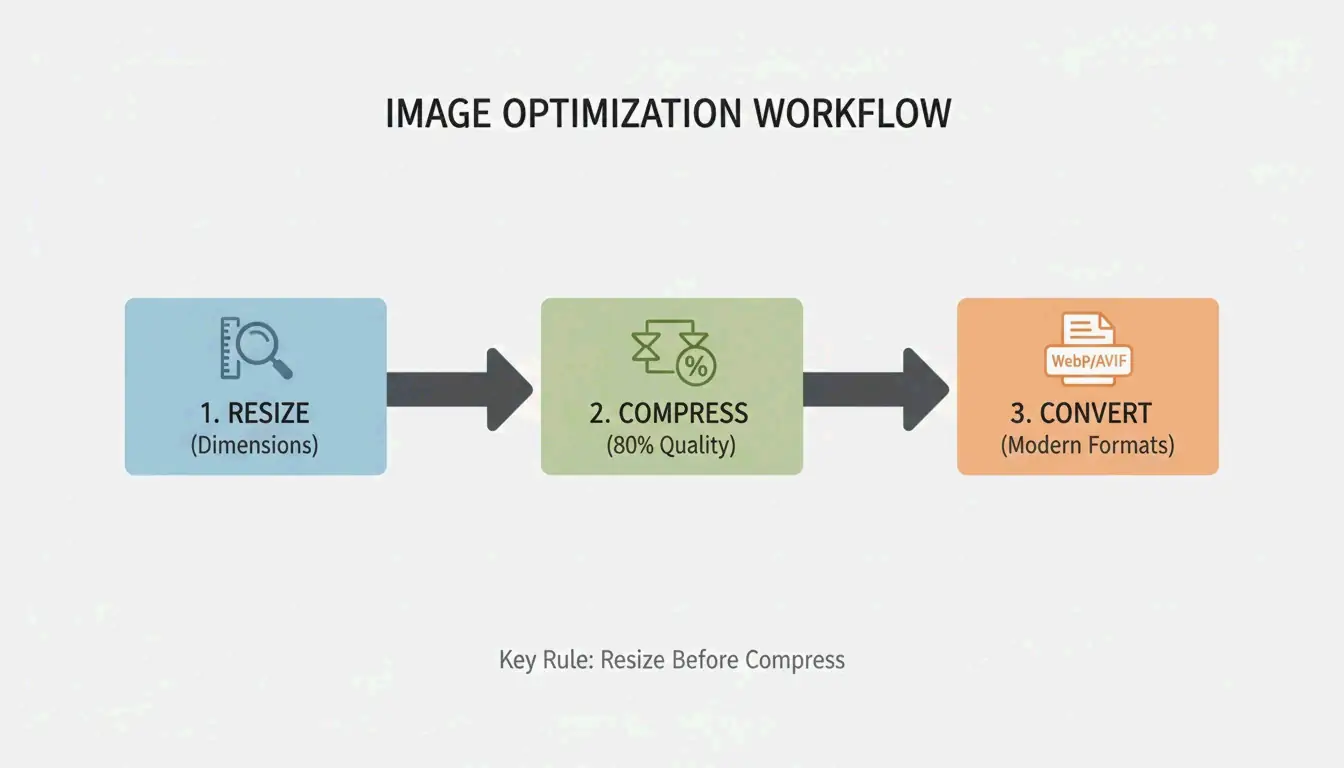
Redimensionner aux dimensions d’affichage, compresser à 75-85% de qualité, convertir en WebP ou AVIF. Ce flux à 3 étapes réduit la taille du fichier jusqu’à 90% sans perte de qualité perceptible. Voici la méthode complète 2026.
Flux à 3 étapes : Redimensionner → Compresser → Convertir
Étape 1 : Redimensionner aux dimensions d’affichage
La plus grande optimisation consiste à faire correspondre les dimensions en pixels à la taille d’affichage. Les téléphones modernes capturent des photos de 4000-6000px de large — bien au-delà des besoins du web. Comme le démontre G Saunders, passer de 18,000px à 800px permet d’obtenir une réduction de 99% de la taille du fichier avant toute compression.
| Cas d’usage | Largeur recommandée | Taille de fichier typique après redimensionnement |
|---|---|---|
| Image principale de blog | 1200px | 200-400 KB |
| Photo de produit | 800px | 80-200 KB |
| Vignette | 300-400px | 20-50 KB |
| Réseaux sociaux | 1080px | 100-300 KB |
Étape 2 : Appliquer une compression avec perte à 75-85%
Après le redimensionnement, appliquez une compression avec perte en utilisant des encodeurs comme MozJPEG. La plage de qualité 75-85% est le point optimal. Selon Intellure, passer de 100% à 85% de qualité réduit la taille du fichier de 60% sans pratiquement aucune différence visible.
| Réglage de qualité | Réduction de la taille | Impact visuel |
|---|---|---|
| 90-100% | 10-20% | Identique à l’original |
| 75-85% | 50-70% | Imperceptible à l’œil humain |
| 50-70% | 70-85% | Légers artefacts à l’examen attentif |
| Inférieur à 50% | 85%+ | Bandes de couleur et flou visibles |
Étape 3 : Convertir en WebP ou AVIF
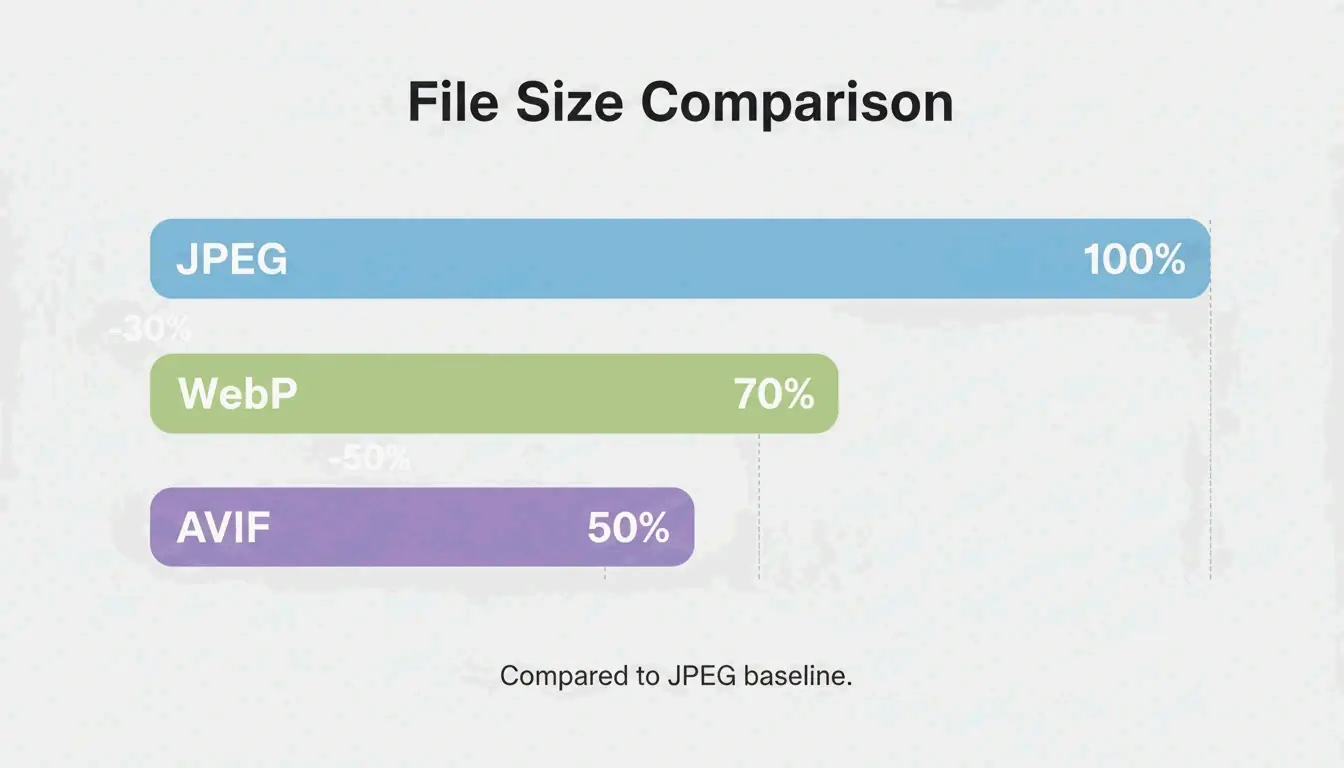
| Format | Taille vs. JPEG | Support navigateur (2026) | Idéal pour |
|---|---|---|---|
| WebP | 25-34% plus petit | 97%+ | Usage web général, images LCP |
| AVIF | Jusqu’à 50% plus petit | 92%+ | Compression maximale |
| JPEG | Référence | 100% | Solution universelle de repli |
Les données de Google Developers confirment que WebP est 25-34% plus petit que JPEG à qualité équivalente. AVIF va plus loin avec une compression jusqu’à 50% meilleure.
Pensez aussi à supprimer les métadonnées EXIF non essentielles (GPS, paramètres de l’appareil photo, horodatages) — cela économise 5-50 KB par fichier et protège la confidentialité.
Avec perte vs. sans perte : quand utiliser chacun
| Mode | Fonctionnement | Économie | Utilisé pour |
|---|---|---|---|
| Sans perte (PNG, OptiPNG) | Préserve chaque pixel | 5-30% | Logos, icônes, captures d’écran de texte, bords nets |
| Avec perte (JPEG, WebP, AVIF) | Supprime les données imperceptibles | 50-80% | Photos, images principales, photos de produit |
Pour les photographies web et les images complexes, la compression avec perte à 75-85% de qualité est la norme. Pour les logos et les graphiques riches en texte, utilisez la compression sans perte pour préserver la netteté.
Impact SEO : Core Web Vitals et LCP
Les Core Web Vitals de Google utilisent le Largest Contentful Paint (LCP) comme signal de classement. Les images représentent environ 70% de tous les éléments LCP (web.dev).
| Métrique | Impact |
|---|---|
| 53% des utilisateurs mobiles quittent si le chargement dépasse 3 secondes | Le taux de rebond est directement lié au poids des images |
| Seuil LCP : 2.5 secondes | Les images principales trop lourdes sont la cause n°1 d’échec |
| La vitesse de la page est un facteur de classement confirmé | Images optimisées = meilleure position dans la recherche |
Liste de vérification de la qualité
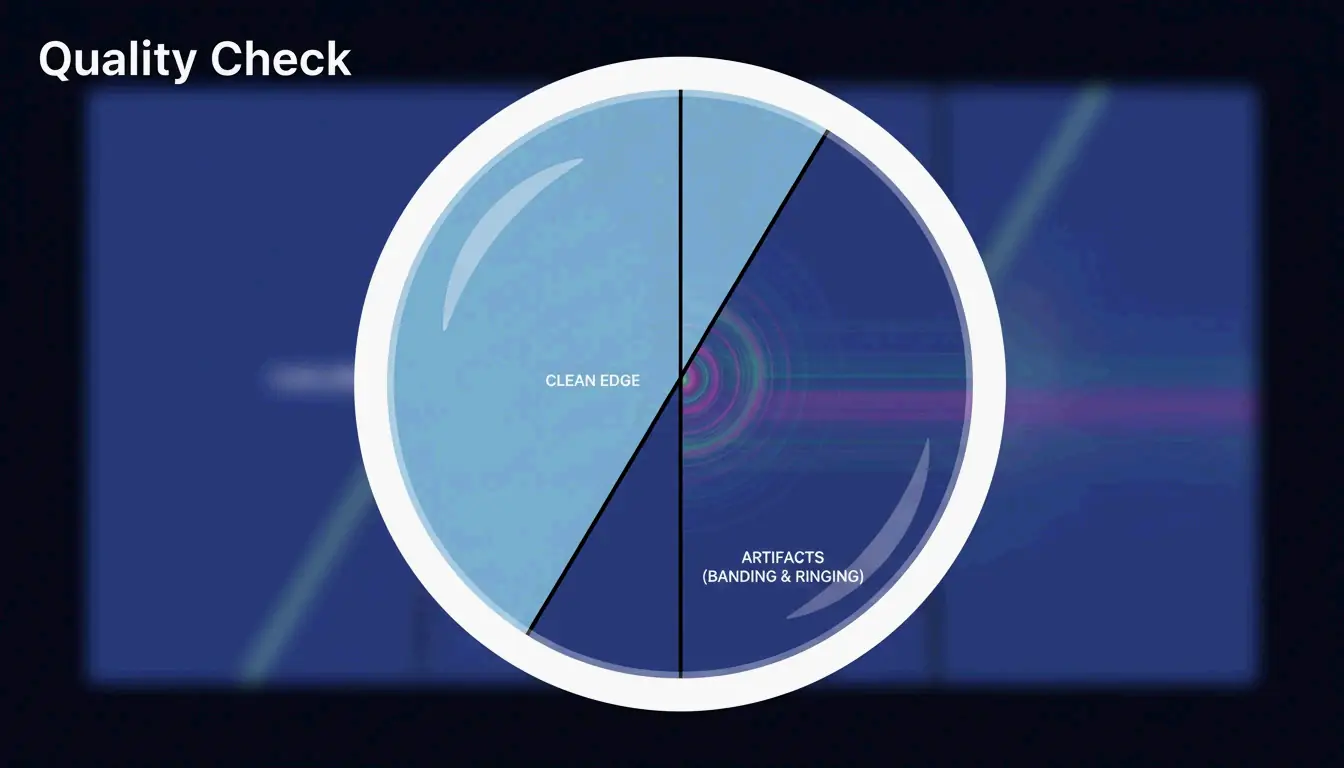
Après la compression, zoomez à 100% et vérifiez trois artefacts :
| Artefact | Ce qu’il faut chercher | Cause |
|---|---|---|
| Banding | Transitions de couleur en escalier dans les dégradés (ex. : ciel) | Qualité réglée trop bas |
| Ringing | Halos autour du texte ou des bords à fort contraste | Surcompression |
| Adoucissement | Détails fins (cheveux, tissu) transformés en flou | Réduction avec perte excessive |
Pour les flux sensibles à la confidentialité, des outils comme Pixotter et SammaPix utilisent WebAssembly (WASM) pour un traitement dans le navigateur — les fichiers ne quittent jamais votre appareil.
Conclusion
Compresser les images en trois étapes : redimensionner à la largeur d’affichage, appliquer une compression avec perte à 75-85% de qualité, convertir en WebP ou AVIF. Ce flux permet une réduction de taille jusqu’à 90% sans perte de qualité visible. Auditez vos 10 pages les plus visitées — convertissez les images principales en AVIF et visez moins de 200 KB par fichier.
FAQ
Puis-je compresser un PNG sans perdre aucune donnée ?
Oui. Des outils comme OptiPNG et oxipng optimisent l’algorithme DEFLATE interne et suppriment les métadonnées sans modifier les pixels. Les économies sont modestes (5-20%) par rapport aux méthodes avec perte, mais une fidélité parfaite au pixel près est préservée.
La compression d’image affecte-t-elle le classement SEO ?
Oui. La vitesse de la page est un facteur de classement Google confirmé. Les images sont généralement les éléments les plus lourds de la page. Les images optimisées améliorent les scores LCP, ce qui impacte directement les performances des Core Web Vitals et la visibilité dans la recherche.
Est-il sûr de télécharger des photos personnelles sur des outils de compression en ligne ?
Utilisez des outils avec traitement WASM côté client — la compression se fait dans votre navigateur, les fichiers ne touchent jamais un serveur. Si vous utilisez un outil côté serveur, vérifiez que le service supprime les fichiers immédiatement après le traitement.