Catégorie : Productivité

  • Optimisation des images pour le SEO et les performances : guide technique complet (2026)

    Optimisation des images pour le SEO et les performances : guide technique complet (2026)

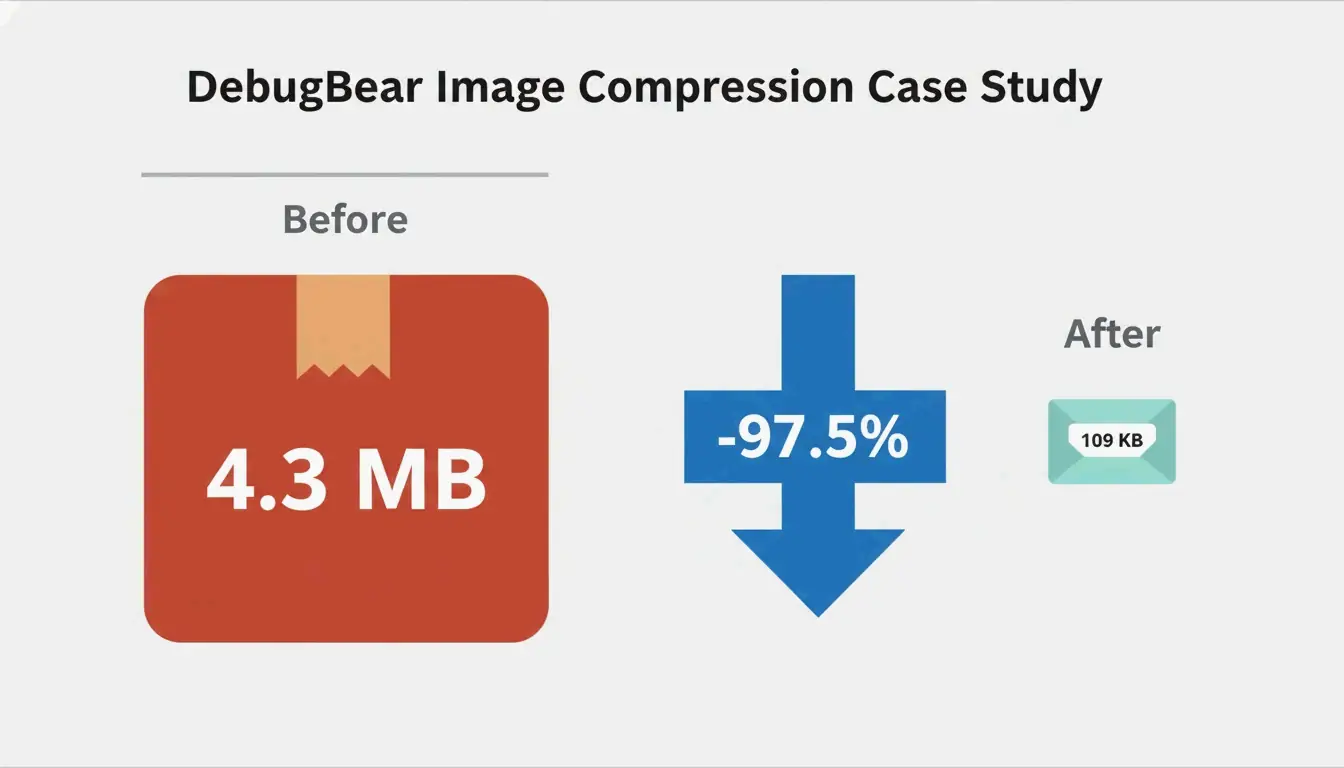
    L’optimisation des images réduit la taille des fichiers tout en préservant la qualité visuelle. Le flux de travail principal : redimensionner aux dimensions d’affichage, compresser à une qualité de 75-85%, convertir en WebP ou AVIF, ajouter le chargement différé et définir des attributs width/height explicites. Une étude de cas DebugBear a atteint une réduction de 97,5% (4,3 Mo → 109 Ko) en suivant exactement cette séquence.
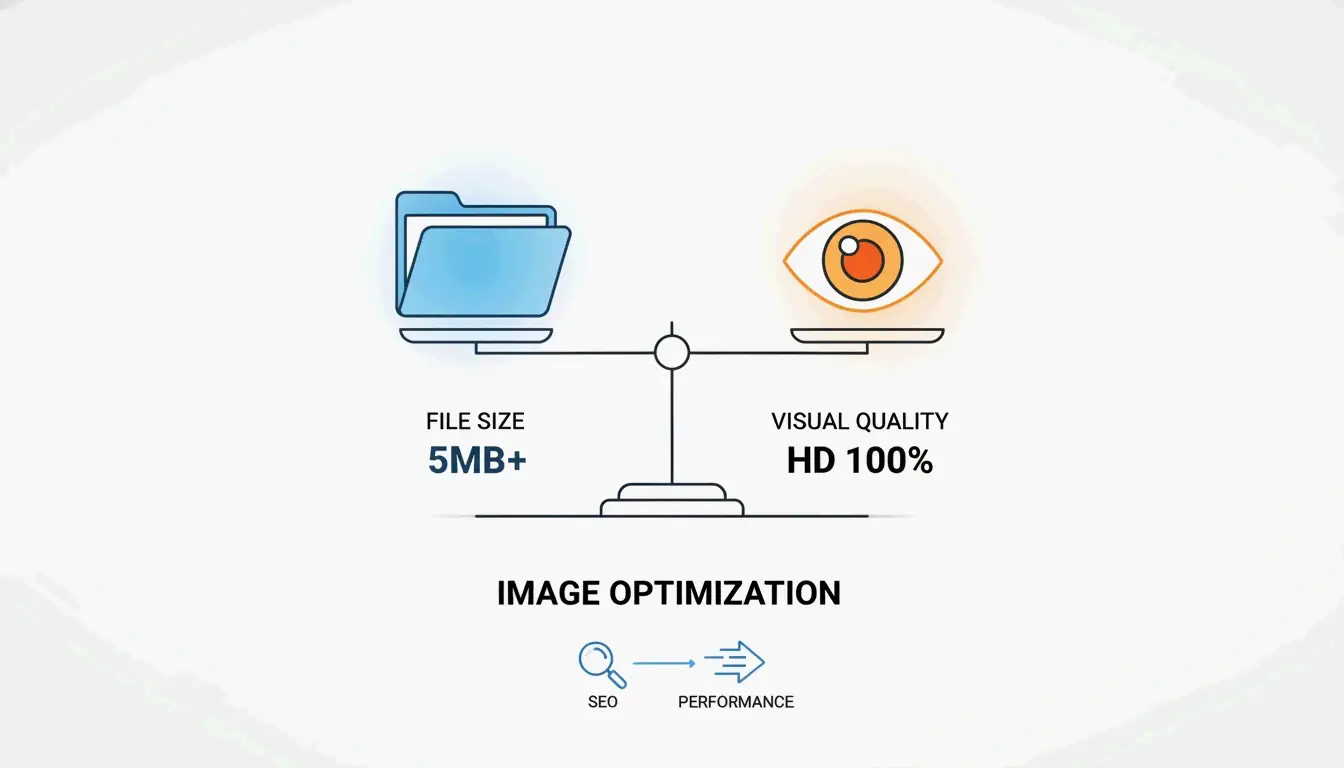
    Une balance équilibrée avec un grand dossier sur la gauche (taille du fichier) et une icône haute définition sur la droite (qualité visuelle), avec le mot 'Optimisation des images' sur la balance.

    Pourquoi l’optimisation des images est importante

    Les images représentent environ 64% du poids total d’une page (Sanity). Les images non optimisées affectent directement :

    Métrique Impact Cause
    LCP (Largest Contentful Paint) Dépassement du seuil de 2,5 s Images hero surdimensionnées
    CLS (Cumulative Layout Shift) Sauts de contenu au chargement Attributs width/height manquants
    Taux de rebond Les visiteurs quittent avant le chargement du contenu Affichage initial lent
    Classement mobile Position de recherche plus basse Bandepassage excessif sur les réseaux variables

    Comparaison avant et après : un grand paquet de 4,3 Mo réduit à une petite enveloppe de 109 Ko avec une flèche -97,5%.

    Les trois piliers : redimensionner, compresser, formater
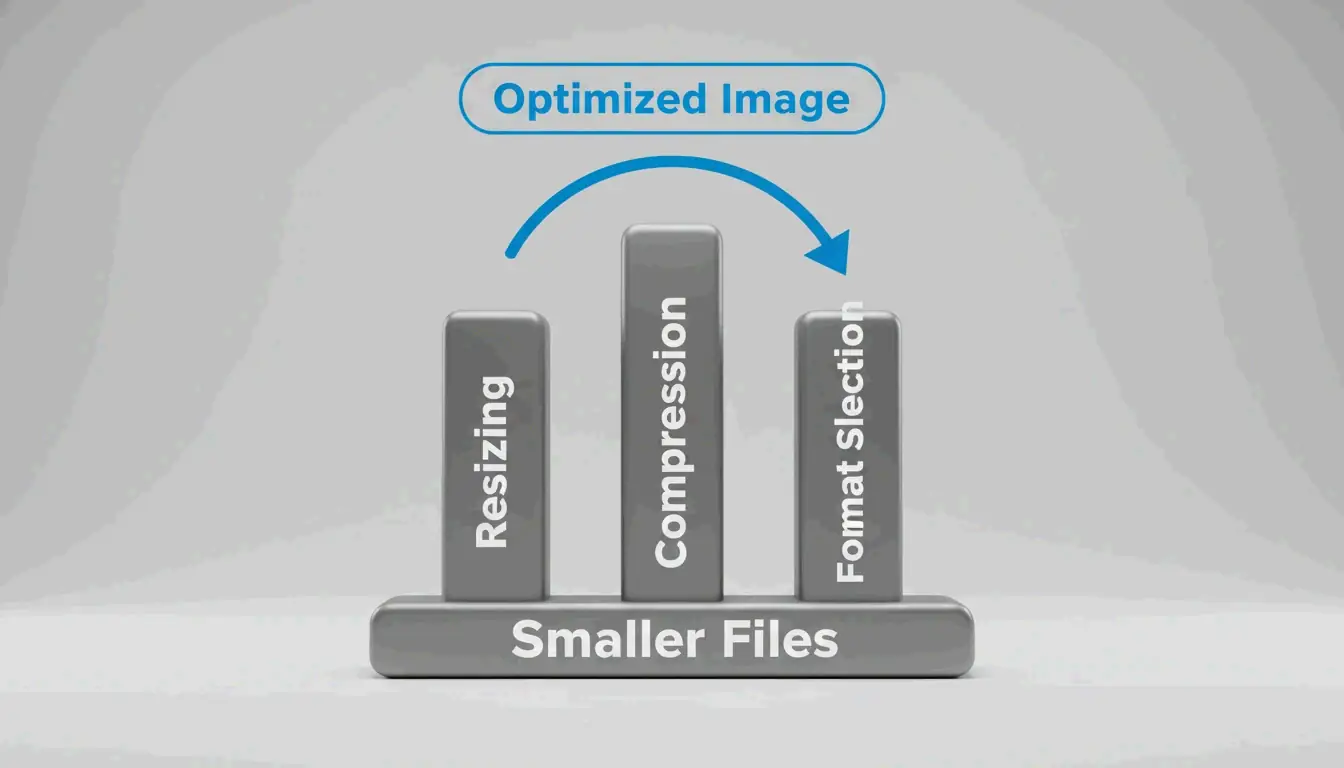
    Trois piliers intitulés Redimensionnement, Compression et Sélection du format connectés à une base 'Fichiers plus petits' avec une flèche pointant vers 'Image optimisée'.

    Pilier 1 : le redimensionnement — le gain le plus important

    Servir les images à leur taille d’affichage réelle est l’optimisation la plus importante. L’étude de cas DebugBear montre une photo de 7108×4744 affichée à 1266×845 : le seul redimensionnement a réduit le fichier de 4,3 Mo à 495 Ko (réduction de 89%).

    Étapes :

    1. Déterminez les dimensions d’affichage — WordPress.com recommande de télécharger des images 1,5 à 2 fois plus larges que la zone de contenu pour un résultat net.
    2. Redimensionnez avant le téléchargement — utilisez Aperçu (Mac), Paint (Windows) ou GIMP.
    3. Ajoutez des images responsives avec les attributs srcset et sizes pour servir différentes largeurs (400w, 800w, 1600w) selon la taille de la fenêtre d’affichage.

    Cela permet au navigateur de choisir le bon fichier pour chaque fenêtre — les utilisateurs mobiles téléchargent des fichiers plus petits, les utilisateurs desktop obtiennent des versions nettes.

    Pilier 2 : la compression — avec perte vs sans perte

    Mode Fonctionnement Taille du fichier Idéal pour
    Avec perte Supprime définitivement certaines données Plus petit (réduction de 40-60%) Photos, images complexes
    Sans perte Conserve exactement toutes les données Plus grand Logos, texte, captures d’écran, transparence

    Pour la plupart des images web, la compression avec perte à une qualité de 75-85 offre le meilleur équilibre. WebP et AVIF prennent en charge les deux modes.

    Pilier 3 : le choix du format — WebP vs AVIF vs JPEG

    Format Compression vs JPEG Vitesse d’encodage Support navigateurs (2026) Idéal pour
    WebP 25-35% plus petit Rapide 97%+ Images LCP, usage général
    AVIF ~50% plus petit 50% plus lent que WebP 92%+ Compression maximale
    JPEG Référence de base Le plus rapide 100% Fallback universel

    Arbre de décision :

    Scénario Format recommandé
    Image hero LCP/au-dessus de la ligne de flottaison WebP (encodage plus rapide, support plus large)
    Réduction du poids total de la page AVIF (meilleure compression)
    Photographie de produit (HDR) AVIF (gamme de couleurs étendue)
    Contenu généré par les utilisateurs WebP (traitement plus rapide)
    Graphiques animés WebP (support d’animation)
    Graphiques avec texte/lignes nettes WebP sans perte

    Approche hybride (recommandée) : Selon Framer, servez du WebP à la première requête, convertissez en AVIF en arrière-plan, puis servez de l’AVIF lors des visites suivantes. Vous obtenez une livraison initiale rapide et des fichiers en cache plus petits.

    Chargement différé et images responsives

    Le chargement différé repousse le chargement des images hors écran jusqu’à ce qu’elles soient nécessaires, économisant de la bande passante et améliorant le chargement initial. Ajoutez loading="lazy" à toute balise d’image sous la ligne de flottaison.

    Règles :

    • Ne jamais utiliser le chargement différé pour les images au-dessus de la ligne de flottaison — cela retarde le LCP.
    • Priorisez les images LCP avec fetchpriority="high".
    • Préchargez les images CSS d’arrière-plan critiques dans <head> en utilisant rel="preload" as="image" fetchpriority="high".

    • Définissez toujours des attributs width et height explicites sur les éléments d’image pour éviter le CLS.

    Comparaison des outils

    Outil Idéal pour Formats Traitement par lot Coût
    Squoosh Comparaison de formats pour développeurs WebP, AVIF, JPEG, PNG Oui Gratuit
    TinyPNG Optimisation d’images uniques pour designers WebP, JPEG, PNG 20 fichiers Gratuit
    ImageLean Compression dans le navigateur axée sur la confidentialité WebP, AVIF, JPEG, PNG Oui Gratuit
    Smush Propriétaires de sites WordPress WebP, AVIF, JPEG, PNG En masse Gratuit/Pro
    Cloudflare Images Mise à l’échelle mondiale via CDN Conversion automatique À la volée Paiement à l’usage
    Next.js Image Projets React/Next.js Auto WebP/AVIF Automatique Gratuit

    Optimisation CDN vs plugin

    Approche Fonctionnement Avantages Inconvénients
    Basée sur CDN (Cloudflare, Fastly) Optimise en périphérie réseau, met en cache le résultat Zéro travail manuel, adaptatif à l’appareil Nécessite un abonnement CDN
    Basée sur plugin (Smush, TinyPNG) Traite au téléchargement ou via API Plus de contrôle sur le résultat Doit traiter en masse les images existantes

    Meilleure pratique : Approche hybride — CDN pour la livraison à la volée + plugin pour la compression au téléchargement. Les CDN réduisent les temps de chargement des images de plus de 50% pour les visiteurs internationaux (DebugBear).

    Flux d’automatisation

    Pipeline CI/CD

    GitHub Actions peut compresser et convertir automatiquement les formats à chaque push en utilisant Squoosh CLI ou sharp. Toutes les images du code sont optimisées avant le déploiement.

    CMS Headless

    Des plateformes comme Sanity servent des images optimisées avec des transformations à la volée — stockez une seule source de haute qualité et obtenez automatiquement des vignettes, des tailles responsives et des formats modernes.

    E-commerce

    • WooCommerce : Smush s’intègre directement — compression automatique au téléchargement, optimisation en masse des galeries, CDN pour la livraison mondiale.
    • Shopify : Le pipeline intégré gère l’optimisation. Assurez-vous que les images sources sont correctement dimensionnées avant le téléchargement et que les thèmes génèrent les attributs srcset appropriés.

    Résoudre les avertissements de PageSpeed Insights

    Avertissement Cause Solution
    “Properly size images” Image plus grande que la taille d’affichage Redimensionner pour correspondre au conteneur + utiliser srcset
    “Serve images in next-gen formats” Utilisation de JPEG/PNG au lieu de WebP/AVIF Convertir avec Squoosh ou la conversion automatique de Smush
    “Defer offscreen images” Toutes les images se chargent immédiatement Ajouter loading="lazy" uniquement aux images sous la ligne de flottaison
    “Eliminate render-blocking resources” Grandes images encodées en Base64 dans le CSS/HTML Servir en tant que fichiers séparés ; éviter Base64 au-delà de quelques centaines d’octets

    Conclusion

    Optimisez les images dans l’ordre : redimensionner → compresser → convertir en format moderne → ajouter le chargement différé → définir des dimensions explicites. Automatisez avec une approche hybride CDN/plugin. Commencez par auditer votre site avec DebugBear — la réduction de taille de 97,5% de l’étude de cas est réalisable pour la plupart des sites grâce à ces techniques.

    FAQ

    Quelle est la différence entre la compression avec perte et sans perte ?

    La compression avec perte supprime définitivement des données pour obtenir des fichiers plus petits — adaptée aux photos. La compression sans perte conserve exactement toutes les données — adaptée aux logos, au texte et aux captures d’écran. WebP et AVIF prennent en charge les deux modes. Pour les images web, la compression avec perte à 75-85% de qualité est la norme.

    Faut-il utiliser WebP ou AVIF en 2026 ?

    WebP pour les images LCP/au-dessus de la ligne de flottaison (encodage plus rapide, support plus large). AVIF pour une compression maximale (fichiers plus petits, encodage plus lent). Utilisez l’approche hybride : WebP au premier chargement, AVIF pour les visites suivantes en cache.

    Comment corriger les avertissements PageSpeed “Properly size images” et “Next-gen format” ?

    Redimensionnez les images pour correspondre à leurs dimensions d’affichage. Convertissez les JPEG/PNG en WebP ou AVIF. Utilisez srcset avec l’élément <picture> pour servir les versions appropriées selon la taille de l’écran et le support des formats. Les utilisateurs de WordPress peuvent automatiser cela avec le plugin Smush.

  • Pourquoi votre contenu a besoin d’un aspect écrit à la main : les signaux de confiance à l’ère de l’IA

    Pourquoi votre contenu a besoin d’un aspect écrit à la main : les signaux de confiance à l’ère de l’IA

    Le contenu IA générique est une marchandise à coût zéro en 2026. Pour instaurer la confiance, vous avez besoin de signaux exclusivement humains : une expérience vécue, un jugement contextuel spécifique et une voix personnelle unique. Les données montrent que 52 % des lecteurs arrêtent de lire dès qu’ils détectent un contenu purement généré par l’IA — ce qui fait de l’authenticité un avantage commercial mesurable.

    Rareté de la confiance : les données derrière le problème

    Les données Ahrefs 2025 montrent que 74,2 % des nouvelles pages web contiennent du texte généré par l’IA. Résultat : les lecteurs ont développé une « cécité » face aux textes marketing standard.

    Indicateur Valeur Source
    Pages web avec texte IA 74,2 % Ahrefs 2025
    Personnes utilisant régulièrement l’IA 66 % KPMG 2025
    Personnes faisant confiance aux résultats IA 46 % KPMG 2025
    Lecteurs abandonnant le contenu IA pur 52 % White Beard Strategies 2026

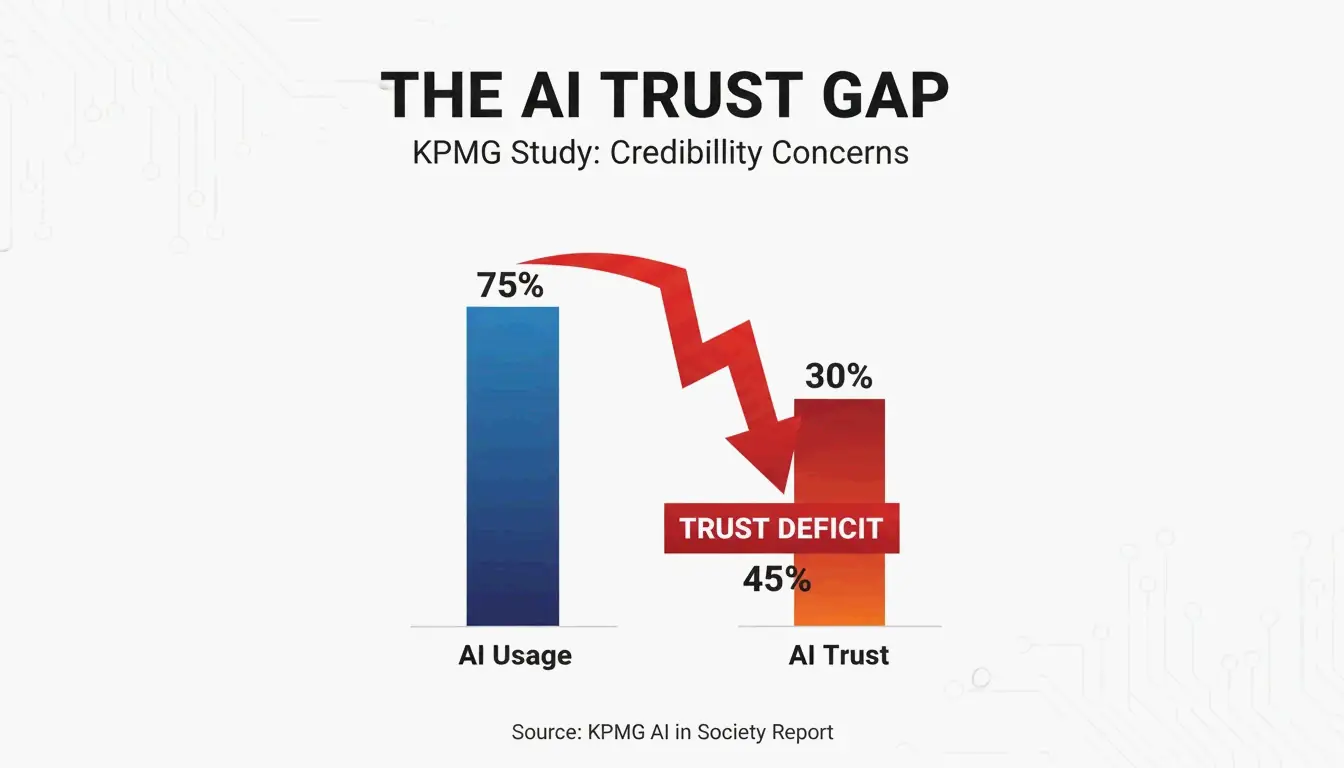
    L’écart entre l’utilisation (66 %) et la confiance (46 %) constitue le cœur du problème. Quand les lecteurs détectent un « bot » derrière l’écran, ils remettent immédiatement en cause la crédibilité de l’auteur.

    Un contraste simple montrant l’écart entre l’utilisation de l’IA et la confiance humaine.

    La médiocrité compétente : le piège de la moyenne statistique

    Les modèles IA convergent vers le milieu statistique. Comme le note Lilian Makena, l’IA lisse les singularités et les rythmes qui rendent une voix reconnaissable. Le résultat est grammaticalement parfait mais indiscernable de milliers d’autres articles sur le même sujet.

    Qu’est-ce qui crée le signal « écrit à la main » ?

    Un « aspect écrit à la main » n’a rien à voir avec les polices. Il s’agit de montrer la friction d’une vraie pensée humaine — le type de preuve qui ne vient qu’en faisant le travail.

    Preuve de travail : le mécanisme de confiance

    Jonathan Mast partage une étude de cas : un fondateur a publié du contenu IA soigné quotidiennement pendant trois mois. Résultat : 1 200 abonnés, 0 $ de chiffre d’affaires. Le volume était là, mais pas la preuve humaine.

    Contenu IA uniquement Contenu avec preuve humaine
    Meilleures pratiques générales Échecs spécifiques et leçons apprises
    Conseils de moyenne statistique Opinions contre-intuitives issues de l’expérience
    Exemples génériques Anecdotes à la première personne avec des résultats réels
    Recommandations « sécurisantes » Recommandations comportant un risque personnel

    L’audit de l’implication personnelle

    Avant de publier, demandez-vous : Un concurrent utilisant les mêmes outils IA pourrait-il produire exactement ce contenu ? Si oui, le contenu manque du signal de risque humain qui instaure la confiance. Le contenu qui renforce la crédibilité coûte quelque chose au créateur — une position controversée, une erreur vulnérable ou une opinion contre-intuitive.

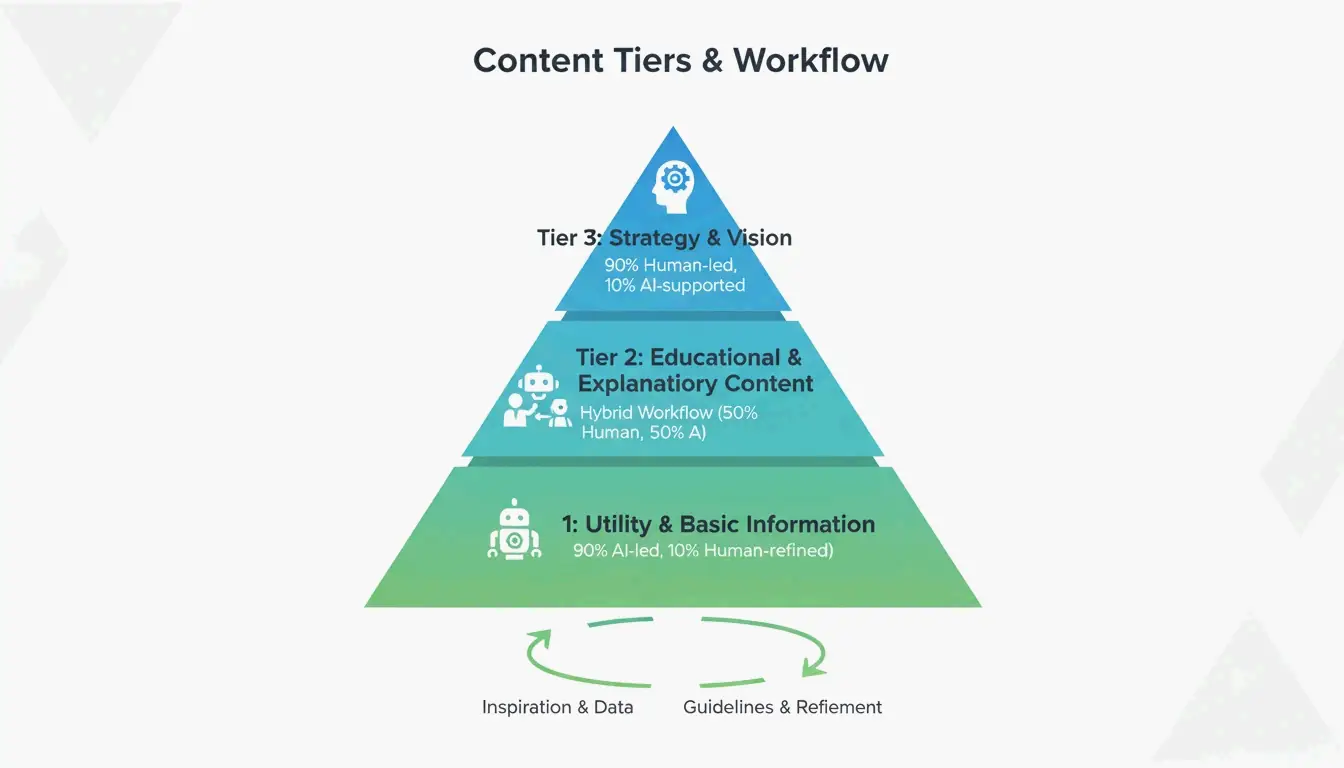
    Protocole à niveaux : équilibre humain/IA par type de contenu

    Une pyramide minimaliste à 3 niveaux montrant l’équilibre humain/IA.

    Niveau Type de contenu Répartition humain/IA Exigence
    Niveau 1 Stratégie, opinions, leadership d’opinion 90 % piloté par l’humain Ancrage vocal avant que l’IA ne touche au brouillon
    Niveau 2 Guides pratiques éducatifs Ancrage humain, soutien IA L’expert ajoute des signaux d’authenticité + données réelles
    Niveau 3 Descriptions de produits, résumés Piloté par l’IA, vérifié par l’humain L’humain vérifie l’exactitude et le ton de marque

    Ce flux de travail hybride vous permet de monter en charge sans compromettre le contenu à forts enjeux qui conclut les ventes.

    Coût par unité de qualité : la métrique qui compte

    Le « coût par mot » est obsolète quand les mots sont infinis et gratuits. La nouvelle métrique est le Coût par unité de qualité — combien il en coûte pour produire du contenu qui convertit réellement.

    La « taxe de confiance » du contenu IA uniquement : 52 % des consommateurs arrêtent de lire une fois qu’ils détectent un contenu IA pur (White Beard Strategies). Cela conduit à moins de prospects et à des cycles de vente plus longs.

    Mesure : Suivez l’« Attribution par anecdote » — combien de fois un prospect mentionne une histoire spécifique ou un point de vue unique de votre contenu lors d’un appel commercial. Cela corrèle directement le contenu de confiance aux revenus.

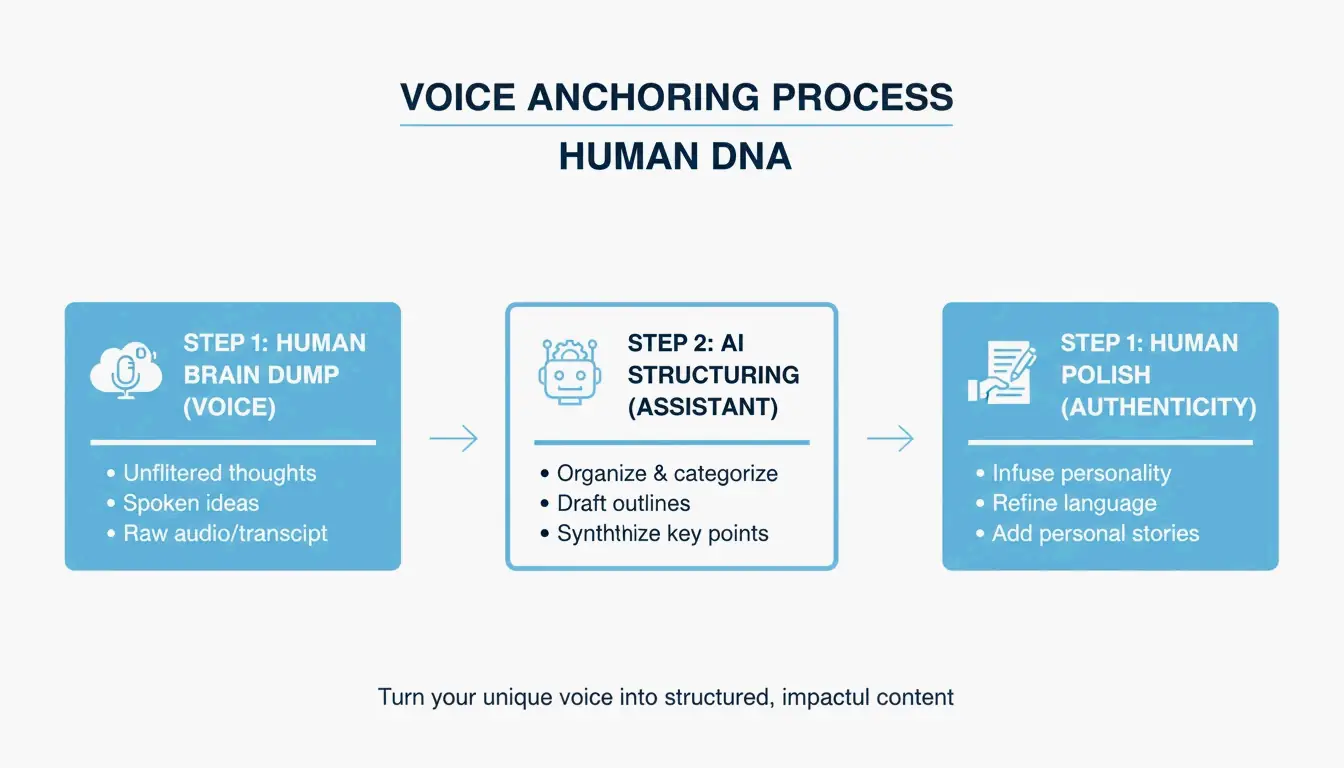
    Ancrage vocal : monter en charge sans perdre en authenticité

    Le processus d’ancrage vocal en 3 étapes.

    1. Enregistrez un « vidage de pensées » de 2 minutes sur le sujet (voix vers texte ou interview).
    2. Utilisez l’IA comme bibliothécaire de recherche pour trouver des données de soutien, ou comme assistant de mise en forme pour organiser vos idées.
    3. Préservez la perspective humaine comme ADN du contenu final — le point de vue doit venir de vous.

    Comme le souligne Invoke Media, le contenu authentique prouve que vous comprenez la réalité spécifique d’un client plutôt que de répéter des informations publiquement disponibles.

    Conclusion

    En 2026, votre seul avantage concurrentiel en matière de contenu est l’« aspect écrit à la main » — la réalité spécifique et vécue de l’expertise humaine. Appliquez le protocole à niveaux : gardez le contenu de Niveau 1 piloté à 90 % par l’humain, utilisez l’ancrage vocal pour monter en charge et mesurez les résultats avec le Coût par unité de qualité plutôt que le Coût par mot.

    Action immédiate : Auditez vos 10 meilleures pages. Trouvez dans chacune une section générique au ton IA et remplacez-la par une étude de cas spécifique, un enseignement personnel ou une opinion unique.

    FAQ

    Puis-je former un persona IA pour qu’il sonne comme moi tout en maintenant la confiance ?

    L’IA peut imiter la structure de vos phrases et votre vocabulaire, mais elle ne peut pas reproduire l’expérience vécue. Utilisez l’IA pour refléter votre structure, puis injectez un « ancrage humain » — une histoire ou une observation spécifique que vous seul connaissez. La confiance exige un jugement actuel que les données d’entraînement de l’IA ne contiennent pas.

    Comment mesurer le ROI du contenu de confiance par rapport aux articles SEO à volume élevé ?

    Passez du « Trafic » à l’« Intention de conversion » et à la « Durée du cycle de vente ». Le contenu à haute confiance attire moins de visiteurs mais des prospects de meilleure qualité, plus avancés dans le parcours d’achat. Suivez l’« Attribution par anecdote » — les cas où un prospect fait référence à un point de vue spécifique de votre contenu lors d’un appel commercial.

    Quels marqueurs d’authenticité les moteurs de recherche et les lecteurs recherchent-ils en 2026 ?

    Les moteurs de recherche privilégient le « Gain informationnel » — de nouvelles informations, absentes des données d’entraînement, ajoutées au web. Les lecteurs recherchent la « Spécificité à la première personne » (je, nous, notre) appuyée par des données uniques ou de vraies photos. Une perspective cohérente qui s’oppose occasionnellement à la moyenne statistique de l’IA est le signal d’expertise humaine le plus fort.

  • Guide du convertisseur de température : formules, étalonnage et références des échelles

    Guide du convertisseur de température : formules, étalonnage et références des échelles

    Convertissez entre Celsius, Fahrenheit et Kelvin à l’aide de ces formules fondamentales : °F = (°C × 1.8) + 32, °C = (°F − 32) / 1.8, K = °C + 273.15. Pour une précision matérielle, étalonnez les thermomètres numériques avec la méthode du point de glace (0°C / 32°F) au moins une fois par semaine.

    Formules de conversion fondamentales

    De Vers Formule Exemple
    Celsius Fahrenheit °F = (°C × 1.8) + 32 40°C = (40 × 1.8) + 32 = 104°F
    Fahrenheit Celsius °C = (°F − 32) / 1.8 68°F = (68 − 32) / 1.8 = 20°C
    Celsius Kelvin K = °C + 273.15 25°C = 298.15 K
    Fahrenheit Kelvin K = (°F − 32) / 1.8 + 273.15 32°F = 273.15 K
    Celsius Rankine °R = (°C × 1.8) + 491.67 0°C = 491.67 °R

    Repères de température clés

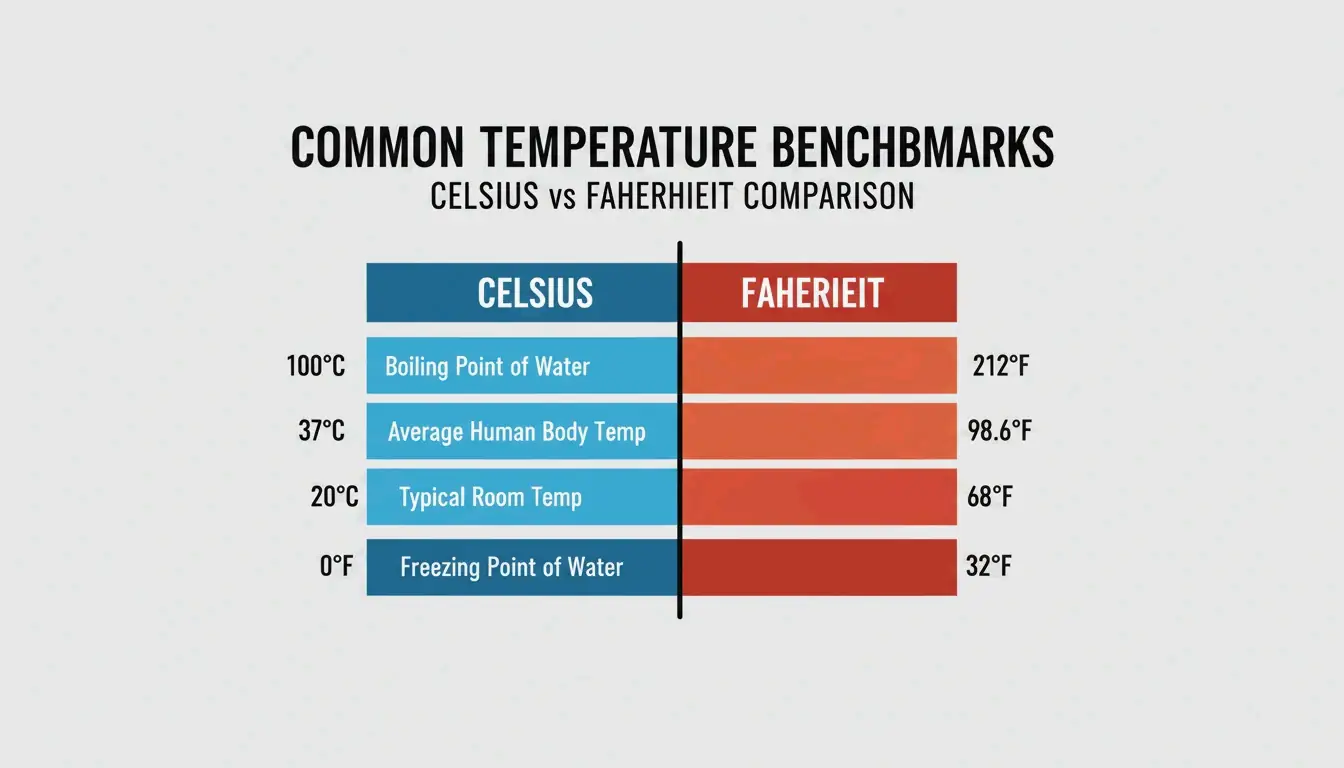
    Point Celsius Fahrenheit Kelvin
    Eau gelée 0°C 32°F 273.15 K
    Température ambiante 20°C 68°F 293.15 K
    Température corporelle 37°C 98.6°F 310.15 K
    Eau bouillante (niveau de la mer) 100°C 212°F 373.15 K

    Barre de comparaison claire présentant les repères de température clés en Celsius et en Fahrenheit.

    Astuces mentales pour des estimations rapides

    Quand vous avez besoin d’une estimation rapide sans calculatrice :

    Méthode rapide : Doublez les Celsius et ajoutez 30.

    Valeur réelle Raccourci Erreur
    20°C = 68°F (20 × 2) + 30 = 70°F +2°F
    30°C = 86°F (30 × 2) + 30 = 90°F +4°F
    10°C = 50°F (10 × 2) + 30 = 50°F 0°F

    Suffisant pour les décisions météorologiques et de voyage. Utilisez la formule exacte (C × 1.8) + 32 pour la cuisine, la science ou le domaine médical.

    Pour la conversion numérique, des outils en ligne comme le convertisseur de température FastTool gèrent instantanément les quatre échelles (Celsius, Fahrenheit, Kelvin, Rankine). Le convertisseur de température Tootoolz fonctionne hors ligne — utile pour les sites isolés et les vols.

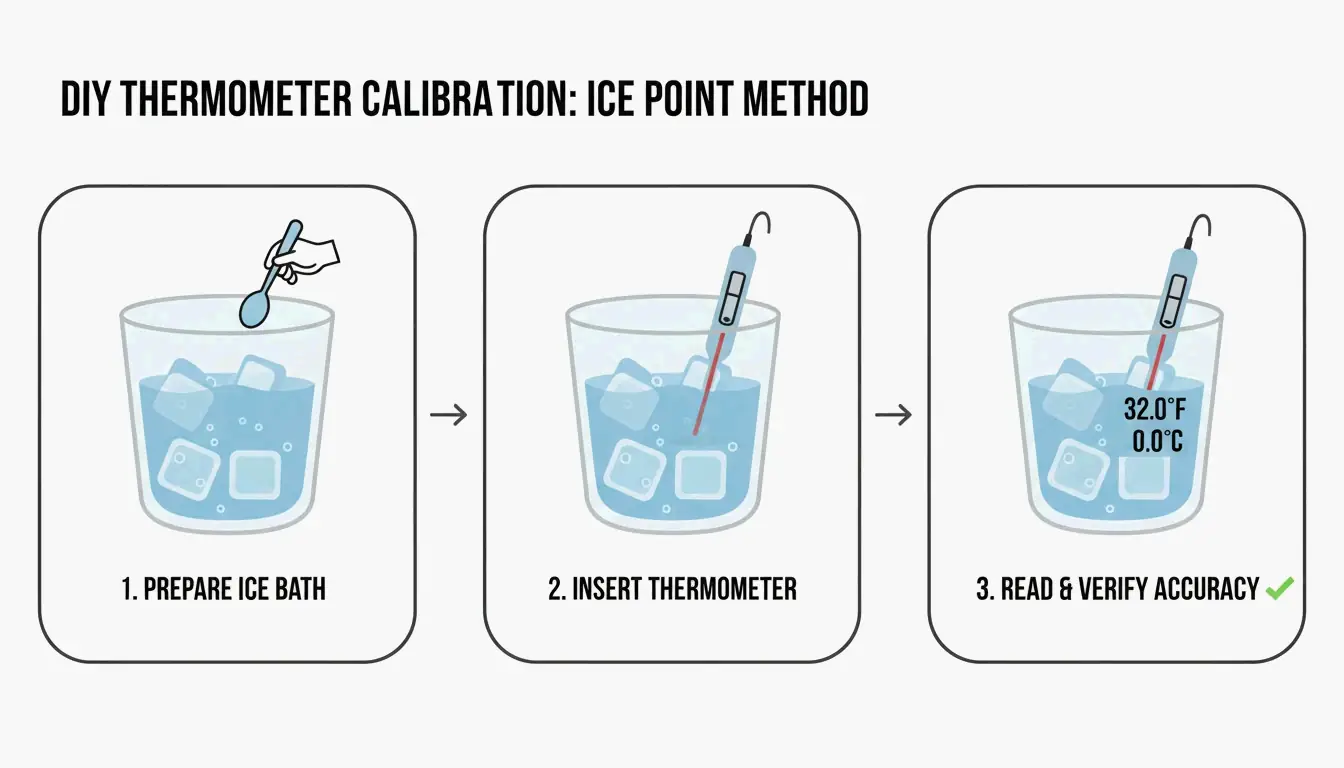
    Étalonnage du thermomètre : la méthode du point de glace

    Les thermomètres numériques dévient avec le temps en raison de la décharge de la batterie ou des chocs physiques. La méthode du point de glace est la procédure d’étalonnage standard.

    Guide visuel simple en 3 étapes de la méthode du point de glace : mélange de glace, remuage et insertion de la sonde.

    Étapes (selon Paddl) :

    1. Remplissez un grand verre de glace concassée, ajoutez de l’eau froide pour combler les espaces.
    2. Remuez pendant 30 secondes pour atteindre l’équilibre thermique.
    3. Insérez la sonde au centre — sans toucher les parois ni le fond.
    4. Lecture attendue : 32°F (0°C). Si l’écart dépasse ±1.8°F (±1°C), ajustez le décalage d’étalonnage.

    Fréquence d’étalonnage : Chaque semaine pour les thermomètres de cuisine à usage quotidien. Immédiatement après avoir fait tomber l’appareil ou l’avoir exposé à des variations extrêmes de température (par ex., surgélateur à soufflage → four chaud). Les cuisines professionnelles doivent tenir un registre d’étalonnage pour les inspections sanitaires.

    Pour une précision professionnelle, utilisez des appareils NIST-Traceable — précision certifiée par le National Institute of Standards and Technology. Comme l’a rapporté Helen Rosner dans The New Yorker, un four dont l’écart n’est que de 25°F par rapport à son affichage peut ruiner toute une session de cuisson.

    Choix de l’outil selon l’usage

    Usage Outil recommandé Précision Caractéristique clé
    Météo/voyage FastTool (navigateur) Exacte 4 échelles, instantané
    Cuisine professionnelle Thermapen ONE ±0.5°F Lecture en 1 seconde
    Usage distant/hors ligne Tootoolz (application mobile) Exacte Fonctionne sans internet
    Laboratoire/scientifique Sonde NIST-Traceable ±0.1°F Étalonnage certifié
    Paramétrage matériel PC AMD Ryzen Master Temps réel Alertes de limitation du CPU

    Comme le note la Dre Elena Marquez d’EastWest Studios : « La précision de la température n’est pas qu’un détail — c’est une exigence de sécurité. » Cela s’applique autant aux normes de sécurité alimentaire HACCP qu’à la gestion thermique des PC. Club386 rapporte que le Curve Optimizer d’AMD Ryzen Master a réduit la consommation d’énergie de 18,8 % tout en augmentant les performances de plus de 5 %.

    Thermostats programmables et économies d’énergie

    Le département de l’Énergie des États-Unis indique que baisser un thermostat programmable de 7 à 10°F pendant 8 heures par jour permet d’économiser jusqu’à 10 % par an sur le chauffage et la climatisation.

    Saison Réglage Quand
    Hiver (éveillé) 68°F–70°F (20°C–21°C) À la maison
    Hiver (endormi/absent) 58°F–60°F (14°C–16°C) 8+ heures
    Été (à la maison) 78°F (26°C) À la maison
    Été (absent) 85°F+ (29°C+) En dehors

    Remarque : les systèmes de pompe à chaleur nécessitent des thermostats spécialisés avec fonction « de retour » pour maintenir l’efficacité lors de la récupération de température.

    Conclusion

    Utilisez les formules exactes pour les travaux de précision, le raccourci « doubler et ajouter 30 » pour les estimations météorologiques, et étalonnez les thermomètres matériels chaque semaine avec la méthode du point de glace. Pour la conversion numérique, ajoutez aux favoris un outil fiable comme FastTool. Pour les économies d’énergie, un thermostat programmable avec une baisse de 7 à 10°F pendant les heures d’absence offre des économies annuelles mesurables.

    FAQ

    Comment étalonner un thermomètre alimentaire numérique ?

    Remplissez un grand verre de glace concassée et d’eau froide. Remuez pendant 30 secondes. Insérez la sonde au centre sans toucher les parois ni le fond. Ajustez l’étalonnage jusqu’à ce que l’affichage indique 32°F (0°C). Réétalonnez chaque semaine ou immédiatement après avoir fait tomber l’appareil.

    Quelle est l’estimation mentale la plus rapide pour convertir Celsius en Fahrenheit ?

    Doublez les Celsius et ajoutez 30. Exemple : 20°C → (20 × 2) + 30 = 70°F (valeur réelle : 68°F). Précis à ±4°F près pour les températures entre 0°C et 40°C. Non adapté à la cuisine ou à un usage scientifique.

    Est-ce que 13°C est considéré comme froid ?

    13°C (55.4°F) est qualifié de « frais » — typique du temps printanier ou automnal. Confortable pour marcher avec des couches légères : t-shirt plus un cardigan, veste légère ou chemise par-dessus, avec un pantalon long.

  • Comment convertir un PDF en Word : les methodes 2026 classees par precision

    Comment convertir un PDF en Word : les methodes 2026 classees par precision

    Utilisez Microsoft Word pour les PDF numeriques simples, Adobe Acrobat Pro pour les mises en page complexes avec des tableaux, ou les outils alimentes par l’IA (Copilot, PDNob) pour les documents numerises. La bonne methode depend de votre PDF : est-il Natif (texte selectionnable), Numerise (image de texte), ou necessite-t-il une reconstruction par IA ?

    Guide de decision : associer le type de PDF a l’outil

    Un simple diagramme a 3 noeuds montrant les trois types de PDF : natif, numerise et reconstruit par IA.

    Type de PDF Caracteristiques Meilleur outil Precision attendue
    Natif Texte selectionnable, origine numerique Microsoft Word (gratuit) ~95 %
    Numerise Base sur une image, texte non selectionnable PDNob / Adobe Acrobat (OCR) Jusqu’a 99 %
    Mise en page complexe Tableaux imbriques, multicolonne, graphiques Adobe Acrobat Pro ~98 %
    Reconstruction IA necessaire Contenu mixte, formatage casse Microsoft Copilot ~97 %

    Methode 1 : Microsoft Word — ideal pour les PDF natifs

    Pour les PDF crees numeriquement avec des mises en page simples, Microsoft Word est l’option gratuite la plus rapide.

    Bureau : Cliquez avec le bouton droit sur le PDF → “Ouvrir avec” → Microsoft Word.

    Web : Ouvrez Word pour le Web, allez dans “Ouvrir,” selectionnez votre PDF. Word convertit les colonnes, les espacements et les sauts de ligne en texte modifiable.

    Important : Word ouvre souvent les fichiers convertis en “Mode de compatibilite,” ce qui bloque les fonctions d’edition avancees. L’equipe editoriale de Microsoft recommande d’enregistrer immediatement en .docx pour debloquer tous les outils de formatage.

    Methode 2 : Microsoft Copilot — reconstruction de documents par IA

    L’tendance 2026 est de passer du reflow du texte a sa reconstruction. Copilot utilise l’IA pour comprendre le contexte du document — reconnaissant les en-tetes, les pieds de page, les tableaux imbriques et les hierarchies de styles que les convertisseurs traditionnels aplanissent.

    Flux de travail :

    1. Attachez le PDF a une conversation Copilot dans Word.
    2. Copilot analyse la structure et reconstruit le document avec des titres et des listes organises.
    3. Utilisez des invites en langage naturel pour nettoyer les artefacts de conversion.

    Un processus simple en 3 etapes : Telecharger le PDF → Analyse contextuelle par IA → Document Word reconstruit.

    Invites de nettoyage qui fonctionnent :

    • “Identifie et corrige les sauts de ligne casses et le texte duplique, tout en ajoutant des puces et des titres.”
    • “Examine ce document et suggere des ameliorations de la structure des titres et du formatage des tableaux pour l’accessibilite.”
    • “Identifie et suggere des corrections pour les espacements, les polices inegales ou la numerotation incorrecte des listes.”

    Microsoft offre un traitement cloud “Zero-Knowledge” pour les utilisateurs d’entreprise — les documents confidentiels restent dans l’environnement securise de votre organisation.

    Methode 3 : Adobe Acrobat Pro — tableaux et mises en page complexes

    Adobe Acrobat Pro reste la reference du secteur pour les PDF aux structures complexes. Son moteur de mise en page preserve les bordures, les alignements de cellules et le formatage multicolonne. L’export en .docx via Acrobat gere mieux les graphiques et les tableaux imbriques que les alternatives gratuites.

    Methode 4 : OCR pour les documents numerises

    La conversion standard ne peut pas extraire le texte des PDF bases sur des images. La ROC (Reconnaissance Optique de Caracteres) est necessaire, et la qualite depend de la resolution de numerisation.

    Qualite de numerisation DPI Precision OCR Cas d’utilisation
    Faible 150 DPI ~90 % Extraction rapide de texte
    Professionnelle 300 DPI ~99 % Documents juridiques, medicaux
    Elevee 600 DPI 99 %+ Archivage, petits caracteres

    Selon PDNob, les moteurs OCR alimentes par l’IA en 2026 atteignent une precision de 99 % a 300 DPI. PDNob PDF Editor offre un traitement par lot — appliquez les memes parametres OCR a des dizaines de factures ou de contrats a la fois.

    Methode 5 : Google Docs — OCR basique gratuit

    Telechargez le PDF sur Google Drive, cliquez avec le bouton droit → “Ouvrir avec” → Google Docs. Un processus OCR integre convertit le texte de l’image en contenu modifiable.

    Limites : Google Docs ne parvient souvent pas a reproduire les polices originales et deplace les images dans les lignes de texte. Suffisant pour extraire du texte brut de pages simples ; insuffisant pour les documents de marque ou les tableaux de donnees complexes.

    Une comparaison visuelle simple montrant les outils de base (Word/Google) contre les outils professionnels (Acrobat/AI) selon la complexite de la mise en page.

    Tableau comparatif des outils

    Outil Cout Ideal pour OCR Traitement par lot Confidentialite
    Microsoft Word Gratuit PDF natifs simples Non Non Local
    Microsoft Copilot Abonnement Reconstruction par IA Non Non Zero-Knowledge
    Adobe Acrobat Pro Payant Tableaux et mises en page complexes Oui (Pro) Oui Local/Cloud
    PDNob PDF Editor Freemium OCR par lot de numerises Oui (IA) Oui Local
    Google Docs Gratuit Extraction rapide de texte Basique Non Cloud

    Conclusion

    Adaptez l’outil au type de PDF : Word pour les documents natifs, Adobe Acrobat Pro pour les mises en page complexes, et l’OCR alimente par l’IA (PDNob, Copilot) pour les fichiers numerises. Pour des resultats professionnels sur les documents numerises, assurez-vous que la source est d’au moins 300 DPI. Enregistrez toujours le fichier converti en .docx immediatement pour quitter le mode de compatibilite et debloquer toutes les capacites d’edition.

    FAQ

    Puis-je convertir un PDF en Word gratuitement sans perdre le formatage ?

    Les PDF natifs riches en texte se convertissent bien avec Word pour le Web ou Google Docs. Les mises en page complexes avec des tableaux imbriques necessitent Adobe Acrobat ou des outils de reconstruction par IA pour preserver la structure. Les outils gratuits manquent des moteurs OCR avances necessaires pour interpreter les relations spatiales dans les documents complexes.

    Est-il sur d’utiliser des convertisseurs PDF en ligne pour des documents sensibles ?

    La securite depend du fournisseur. Recherchez le traitement cloud “Zero-Knowledge” (Microsoft Copilot entreprise) ou utilisez des logiciels de bureau locaux (Adobe Acrobat Pro, PDNob) pour les fichiers juridiques et medicaux. Verifiez la conformite SOC2 et les etiquettes de confidentialite des donnees IA avant de telecharger du contenu sensible.

    Comment l’IA ameliore-t-elle la conversion PDF en Word ?

    Les outils d’IA comme Copilot comprennent la structure du document au-dela de la reconnaissance de caracteres — ils identifient les en-tetes, les pieds de page, les styles et les hierarchies de tableaux que les convertisseurs traditionnels aplanissent. Les invites en langage naturel vous permettent de corriger des erreurs de formatage specifiques (sauts de ligne casses, polices incoherentes) sans edition manuelle.

  • TOML vers YAML : guide de conversion rapide avec carte syntaxique et pièges

    TOML vers YAML : guide de conversion rapide avec carte syntaxique et pièges

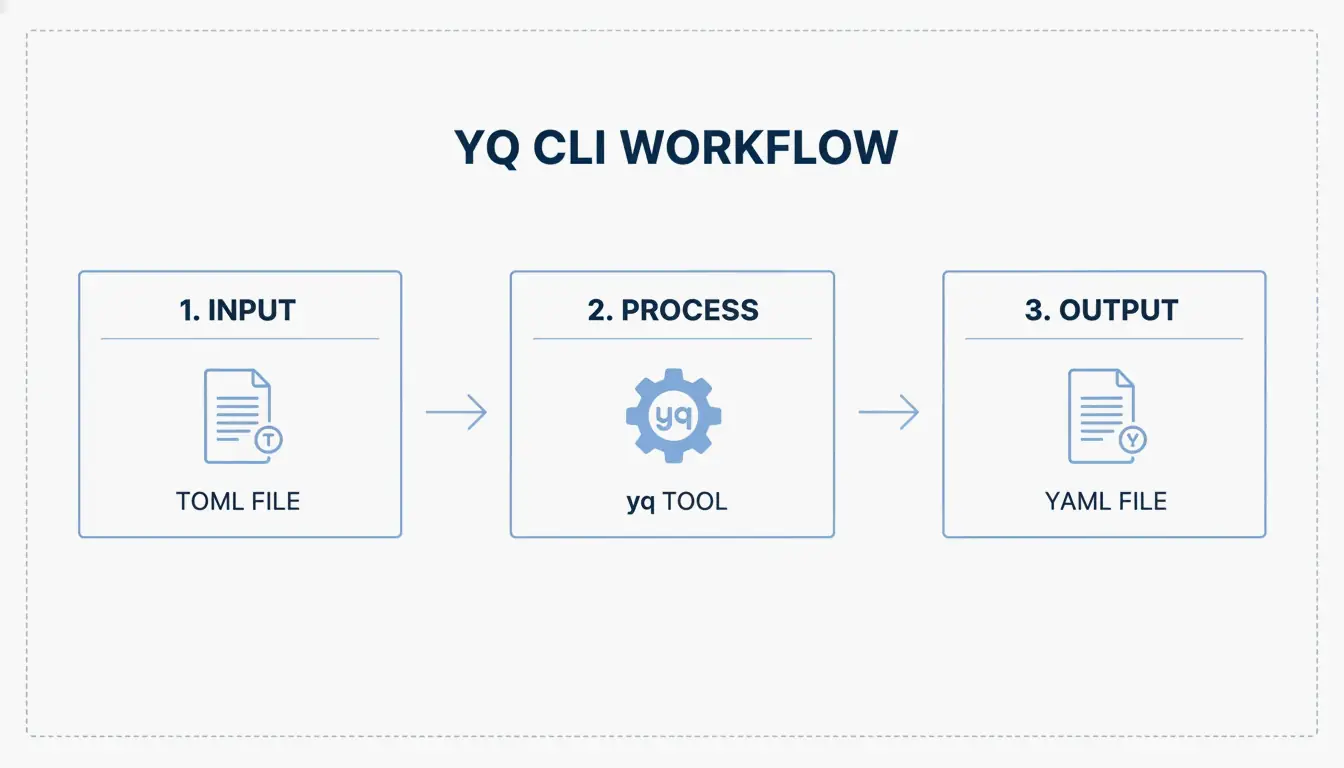
    La façon la plus rapide de convertir du TOML en YAML est la commande yq -oy '.' file.toml. Pour une conversion manuelle, mappez les en-têtes de table TOML [table] aux blocs indentés YAML, les tableaux TOML aux listes préfixées par un tiret, et citez toujours les chaînes ambiguës pour éviter le « problème de la Norvège ».

    Conversion rapide : utiliser le CLI yq

    TOML (Tom’s Obvious, Minimal Language) a atteint sa version 1.1.0 en décembre 2025, mais YAML reste la norme pour les pipelines CI/CD et les manifestes Kubernetes. L’outil yq gère la conversion en une seule commande.

    Installer yq

    Plateforme Commande
    macOS/Linux brew install yq
    Windows choco install yq
    Python (pip) pip install yq

    La version basée sur Go de Mike Farah est préférée pour sa rapidité. Comme indiqué dans la documentation yq de Mike Farah, l’outil décode la structure TOML et la réencode en YAML propre.

    Exécuter la conversion

    Afficher dans le terminal :

    yq -oy '.' your-config.toml
    

    Enregistrer dans un fichier :

    yq -oy '.' your-config.toml > your-config.yaml
    

    Le flag -oy définit le format de sortie en YAML. Il gère les paires clé-valeur, les tables imbriquées et les tableaux.

    Processus de conversion en 3 étapes dans le terminal

    Carte de traduction syntaxique : structure TOML vers YAML

    Le développeur Drew DeVault a noté que si TOML est populaire, YAML gère plus proprement l’imbrication profonde. Voici la correspondance exacte :

    Tables vers clés indentées

    TOML utilise des en-têtes entre crochets ; YAML utilise l’indentation.

    TOML YAML
    [server] server:
    host = "127.0.0.1" host: 127.0.0.1
    port = 8080 port: 8080

    Différence critique : En TOML, l’indentation est cosmétique. En YAML, l’indentation est structurelle — un seul espace incorrect casse toute la configuration.

    Tableaux vers listes préfixées par un tiret

    TOML : ports = [ 8000, 8001 ]

    YAML :

    ports:
      - 8000
      - 8001
    

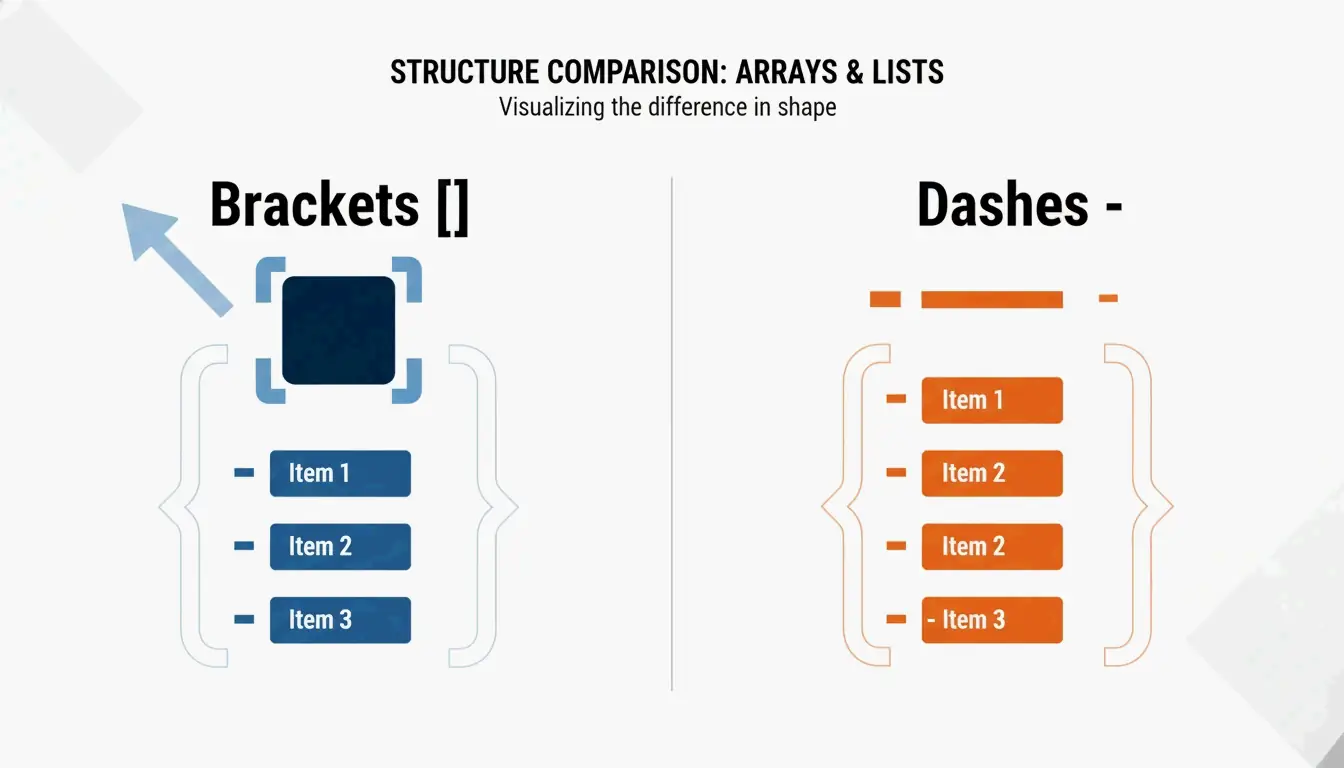
    Comparaison structurelle côte à côte de TOML et YAML

    Comme l’explique Knightli.com, le « style bloc » de YAML rend les listes lisibles, à condition que l’alignement vertical soit cohérent.

    Tables en ligne et clés pointées

    Construction TOML Équivalent YAML
    [a.b.c] (en-tête pointée) a:b:c: (indentation imbriquée)
    point = { x = 1, y = 2 } (table en ligne) point:x: 1y: 2

    Cas d’utilisation concrets

    Configuration du site statique Hugo

    Hugo accepte hugo.toml, hugo.yaml ou hugo.json. La plupart des projets commencent avec TOML (par défaut), puis migrent vers YAML lorsque la configuration doit s’aligner sur des plateformes de déploiement comme Netlify ou GitHub Actions. Hammer Europe note que la commande hugo lit ces fichiers pour déterminer comment le Markdown est converti en site en ligne.

    Packaging Python : pyproject.toml vers CI/CD YAML

    La communauté Python a standardisé pyproject.toml via PEP 518. Ces paramètres doivent souvent être traduits en YAML pour les flux CI/CD de GitHub Actions. Pour les flux d’agents IA, CocoIndex indique que les configurations YAML optimisées peuvent réduire l’utilisation de tokens jusqu’à 70 %.

    Le problème de la Norvège et autres pièges de conversion

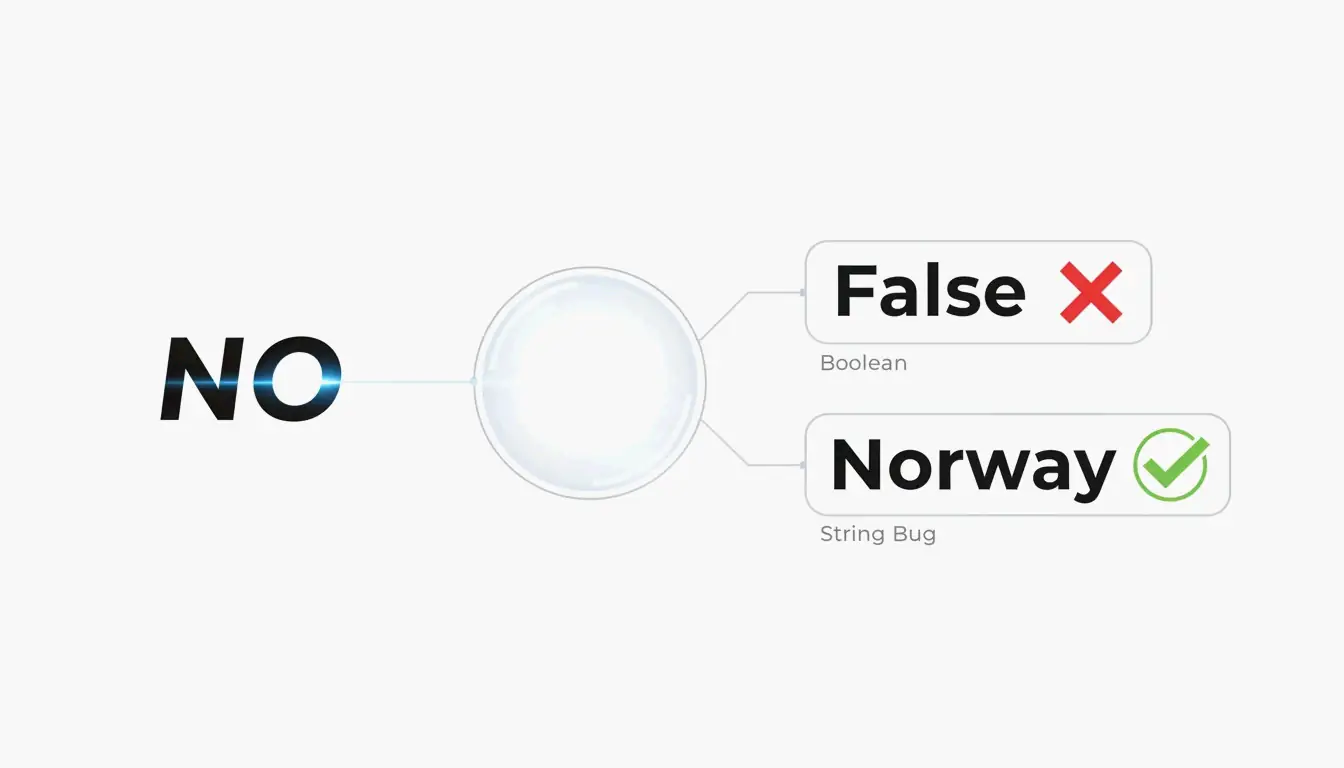
    Le bug du code pays NO

    En YAML 1.1, les chaînes brutes comme NO, OFF et YES sont automatiquement converties en booléens false ou true. TOML évite cela en exigeant des guillemets pour toutes les chaînes. Lors de la conversion, citez toujours les valeurs ambiguës :

    Valeur Interprétation YAML 1.1 Correction
    NO false "NO"
    OFF false "OFF"
    YES true "YES"
    On true "On"

    YAML 1.2 (la spécification actuelle) corrige la plupart de ces conversions, mais de nombreux analyseurs utilisent encore le comportement 1.1 par défaut.

    Métaphore visuelle du « problème de la Norvège » (Booléen vs Chaîne)

    Erreurs d’indentation

    Les analyseurs YAML rejettent les fichiers avec une indentation incohérente. Erreurs courantes :

    • Mélanger tabulations et espaces (YAML interdit les tabulations)
    • Utiliser 3 espaces dans un bloc et 2 dans un autre
    • Éléments de liste désalignés

    Génération assistée par IA

    Des outils comme AgentBuilder permettent de décrire la configuration en langage naturel et de produire du YAML validé. Ce cycle « décrire → générer → valider » aide à éviter les erreurs d’indentation et le problème de la Norvège.

    Conclusion

    Utilisez yq -oy '.' file.toml pour la conversion automatisée. Pour le travail manuel, mappez les tables TOML en indentation YAML, les tableaux en listes préfixées par un tiret, et citez toujours les chaînes pouvant être confondues avec des booléens. Après toute conversion, validez le YAML avant le déploiement — un seul espace mal aligné ou un NO sans guillemets peut casser tout votre pipeline.

    FAQ

    YAML prend-il en charge les commentaires comme TOML ?

    Oui. Les deux utilisent # pour les commentaires sur une seule ligne. Les commentaires YAML peuvent interférer avec l’analyse des chaînes multilignes, donc placez-les sur des lignes séparées en cas de doute.

    Qu’est-ce que le « problème de la Norvège » en YAML ?

    En YAML 1.1, les chaînes brutes comme NO (code pays de la Norvège) sont automatiquement converties en booléen false. TOML évite cela en exigeant des guillemets pour toutes les valeurs de chaîne. Lors de la conversion de TOML en YAML, enveloppez toute chaîne potentiellement ambiguë de guillemets.

    Quel format gère mieux l’imbrication profonde ?

    YAML. TOML nécessite de répéter de longs en-têtes comme [table.subtable.subsubtable] à chaque niveau, ce qui devient verbeux. YAML représente la même hiérarchie avec une indentation — plus compacte et lisible en profondeur.

  • Meilleur convertisseur HEIC en JPG en ligne pour utilisateurs Windows : comparatif de 5 outils gratuits

    Meilleur convertisseur HEIC en JPG en ligne pour utilisateurs Windows : comparatif de 5 outils gratuits

    Le meilleur convertisseur HEIC en JPG gratuit pour Windows en 2026 dépend de votre priorité : Picovert pour une conversion privée dans le navigateur, iMazing HEIC Converter pour le traitement par lots hors ligne, ou l’application Photos Windows intégrée pour les conversions ponctuelles de fichiers isolés. Les cinq méthodes sont comparées ci-dessous.

    Critères de sélection : qu’est-ce qui définit un excellent convertisseur HEIC en 2026 ?

    Un convertisseur professionnel doit répondre à trois exigences :

    Critère Ce qu’il faut rechercher Pourquoi c’est important
    Vitesse de traitement par lots Traiter plus de 100 images en moins de 30 secondes Les photothèques modernes contiennent des milliers de fichiers
    Préservation EXIF Données GPS, horodatages et paramètres de l’appareil conservés Essentiel pour l’organisation des photos et les métadonnées légales
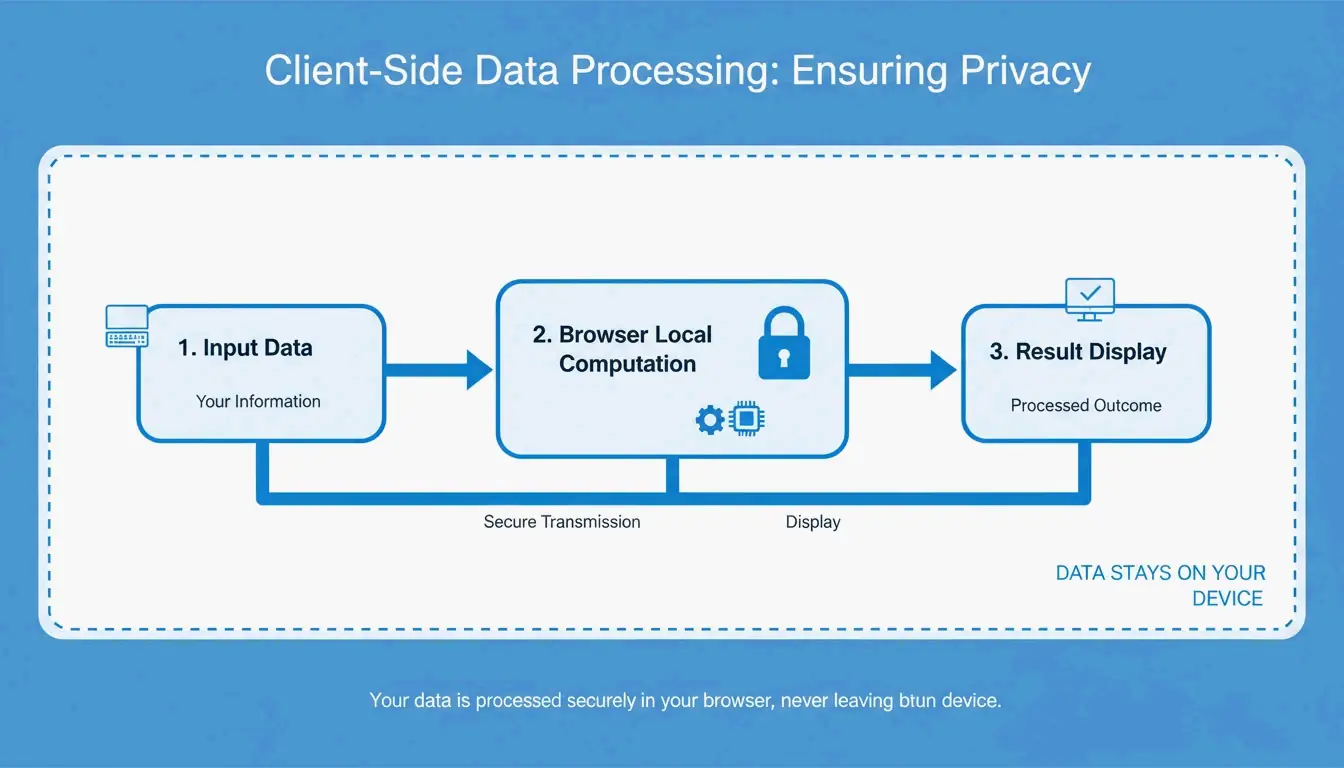
    Confidentialité Traitement côté client (local dans le navigateur) Empêche les photos personnelles d’atteindre des serveurs tiers

    Comme le souligne Arpit Kuzo : « Arrêtez de télécharger vos photos privées sur des serveurs douteux ! Apprenez à convertir par lots vos fichiers HEIC en JPG directement dans votre navigateur. » Les outils modernes utilisent WebAssembly pour exécuter la conversion entièrement dans votre onglet de navigateur — aucun téléchargement requis.

    Comparaison entre le traitement local dans le navigateur et le téléchargement dans le cloud

    Méthode 1 : Picovert — conversion locale sécurisée dans le navigateur

    Picovert effectue la conversion entièrement dans la mémoire de votre navigateur grâce à WebAssembly. Les fichiers ne quittent jamais votre appareil.

    Étapes (Windows 11, Chrome 105+ / Edge) :

    1. Ouvrez le convertisseur HEIC Picovert.
    2. Glissez-déposez les fichiers .heic dans la fenêtre du navigateur.
    3. Réglez la qualité sur 90 % — le juste équilibre entre fidélité visuelle et taille du fichier.
    4. Cliquez sur « Convertir » — les fichiers JPG se téléchargent instantanément.

    D’autres outils utilisant la même approche de traitement local incluent conflictpbin et SafeHEICtoJPEG.

    Méthode 2 : iMazing HEIC Converter — meilleur outil de bureau pour le traitement par lots

    Pour les grands archives hors ligne, iMazing reste la référence. Lors d’un test en laboratoire FileHulk (avril 2026), iMazing a converti 30 photos iPhone en 11 secondes avec un taux de réussite de 100 %.

    Son avantage principal est la préservation complète des métadonnées EXIF — date de prise de vue, coordonnées GPS et paramètres de l’appareil survivent à la conversion. C’est essentiel pour les photographes qui dépendent de bibliothèques organisées et interrogeables.

    Méthode 3 : Application Photos Windows — prise en charge native de HEIC

    Windows 11 peut convertir les fichiers HEIC de manière native si vous installez deux extensions :

    Extension Coût Objectif
    HEIF Image Extensions Gratuit Aperçu des vignettes et rendu HEIC basique
    HEVC Video Extensions 0,99 $ Décodage du codec de compression spécifique d’Apple

    Étapes :

    1. Ouvrez le fichier HEIC dans l’application Photos Windows.
    2. Cliquez sur le menu à trois points (…).
    3. Sélectionnez « Enregistrer sous » → « JPEG ».

    Selon FileHulk, cela fonctionne pour environ 93 % des fichiers. La principale limitation : le mappage des couleurs HDR peut produire des résultats légèrement délavés lors de certaines exportations.

    Méthode 4 : 4DDiG File Repair — traitement par lots professionnel avec réparation

    4DDiG File Repair inclut un convertisseur de formats d’image amélioré par l’IA, conçu pour les flux de travail à haut débit. Sa caractéristique distinctive est la validation structurelle lors de la conversion — il peut souvent réparer les fichiers HEIC endommagés que les outils de navigateur se contentent de rejeter. Il prend en charge le traitement en masse en un clic pour des milliers d’images.

    Méthode 5 : ImageMagick — la puissance de la ligne de commande

    Pour les développeurs et les pipelines d’automatisation, ImageMagick offre le débit le plus élevé. Installez-le sur Windows, puis convertissez un dossier entier :

    magick mogrify -format jpg *.heic
    

    Pas d’interface graphique, pas de clics inutiles — uniquement du traitement en volume pur. Convient mieux aux utilisateurs à l’aise avec la ligne de commande.

    5 méthodes en un coup d’œil

    Méthode Confidentialité Vitesse par lots EXIF préservé Idéal pour
    Picovert Local (navigateur) Rapide Oui Conversion rapide et privée
    iMazing Totalement hors ligne 30 photos/11 s Oui Grands archives photo
    Photos Windows Hors ligne Lent (un par un) Partiel Fichiers uniques occasionnels
    4DDiG Bureau Très rapide Oui Fichiers endommagés + traitement en masse
    ImageMagick Totalement hors ligne Le plus rapide Configurable Développeurs, automatisation

    Faut-il passer l’iPhone en mode « Plus compatible » ?

    Si vous souhaitez éliminer complètement le format HEIC, modifiez les paramètres de l’appareil photo de votre iPhone :

    1. RéglagesAppareil photoFormats
    2. Appuyez sur Plus compatible

    Modification des paramètres de l'appareil photo iPhone en 3 étapes

    Compromis : un fichier HEIC de 2 Mo deviendra environ 5 Mo en JPG, selon Freetoolonline. Vous perdez environ 50 % d’efficacité de stockage mais gagnez en compatibilité universelle avec tous les appareils Windows et les sites web.

    Conclusion

    Pour la plupart des utilisateurs Windows en 2026, la configuration optimale est : utilisez Picovert pour des conversions rapides et privées sans installer de logiciel ; utilisez iMazing pour le traitement par lots de grandes photothèques hors ligne. Si l’incompatibilité HEIC est un problème récurrent, passer votre iPhone en mode « Plus compatible » est la solution la plus simple à long terme — au prix de 50 % de stockage supplémentaire par photo.

    FAQ

    La conversion HEIC en JPG réduit-elle la qualité de l’image ?

    Oui — le JPG est un format avec perte, donc certaines données sont supprimées lors du réencodage. Cependant, avec des paramètres de qualité de 90 % ou plus, la différence visuelle est imperceptible à l’œil nu. Le compromis réside dans la taille du fichier : le JPG résultant sera environ 2 fois plus volumineux que le HEIC d’origine.

    HEIC et JPG : équilibre entre qualité et taille de fichier

    Comment préserver les métadonnées EXIF lors d’une conversion en masse ?

    Utilisez iMazing HEIC Converter ou Picovert — les deux offrent des options explicites « Conserver les métadonnées » ou « Inclure EXIF ». La méthode « Enregistrer sous » de l’application Photos Windows conserve généralement la date mais peut supprimer les balises GPS et les données de couleur HDR selon la configuration de votre système.

    Peut-on convertir HEIC en JPG sur Windows 11 sans logiciel tiers ?

    Oui, en utilisant l’application Photos intégrée avec les extensions HEIF Image Extensions installées depuis le Microsoft Store. Ouvrez l’image, utilisez « Enregistrer sous » et sélectionnez JPEG. Cette méthode est plus lente pour le traitement par lots car les fichiers doivent être enregistrés individuellement.

  • Guide du convertisseur UTF-8 vers Base64URL (2026)

    Guide du convertisseur UTF-8 vers Base64URL (2026)

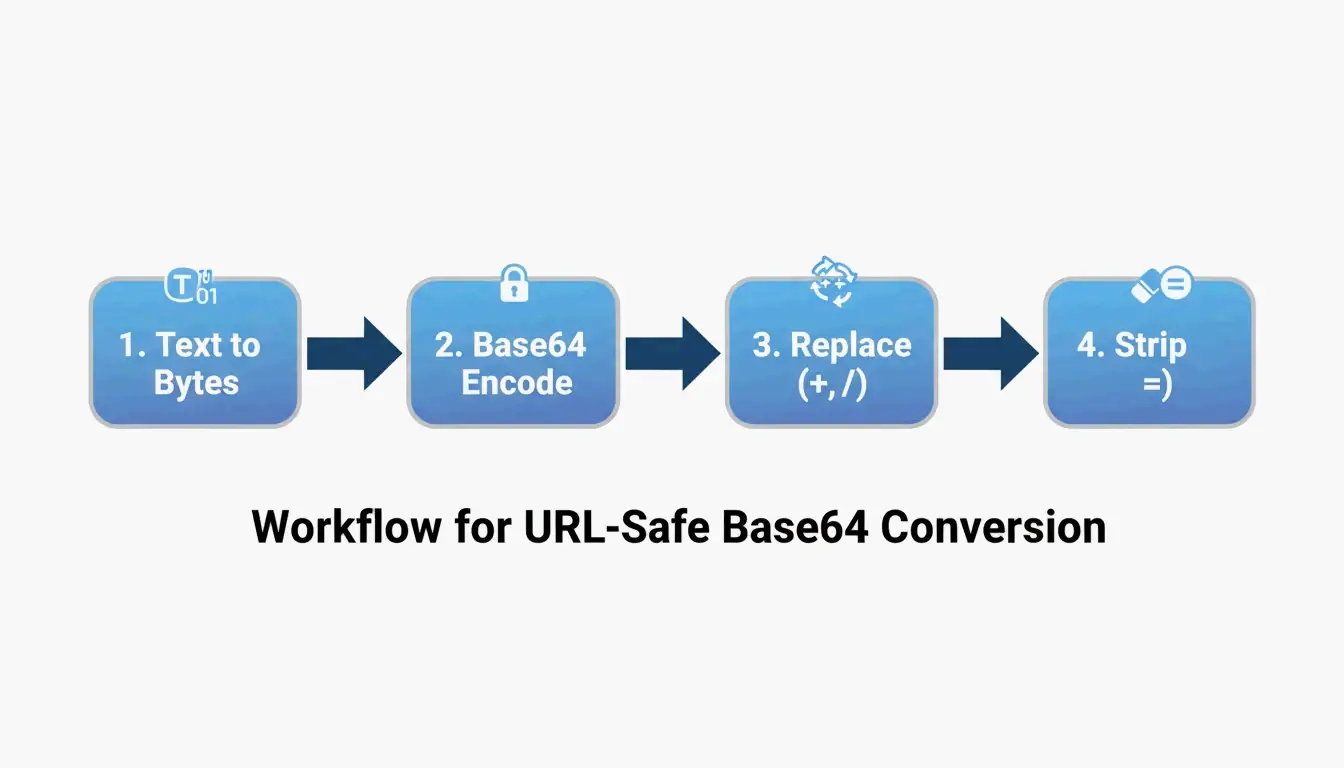
    Pour convertir de l’UTF-8 en Base64URL, suivez 4 étapes : (1) encodez le texte en octets UTF-8, (2) appliquez le Base64 standard, (3) remplacez +- et /_, (4) supprimez le remplissage = final. Cela produit une chaîne sûre pour les URL conformément à la RFC 4648, utilisée dans les JWT et les en-têtes d’API.

    Base64 standard vs Base64URL

    Caractère Base64 standard Base64URL Raison
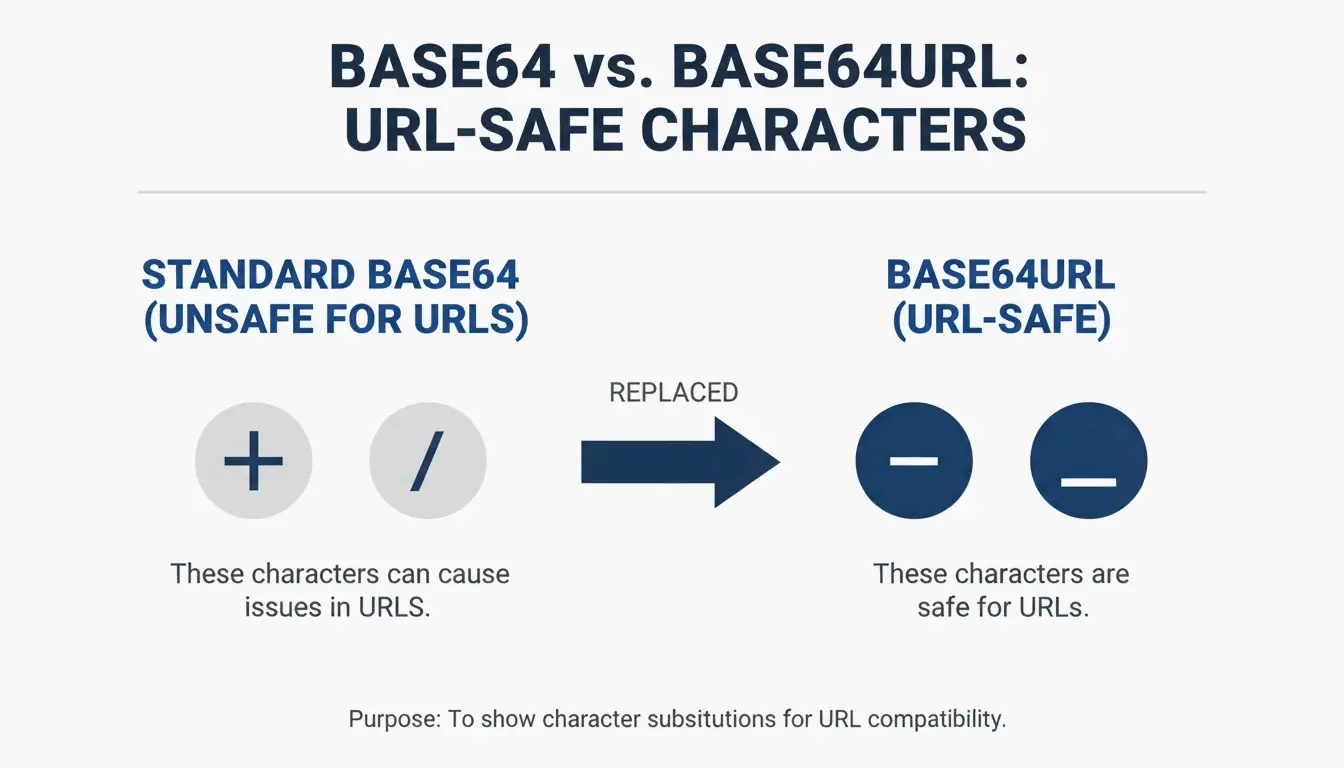
    62e caractère + - + signifie un espace dans les URL
    63e caractère / _ / est un séparateur de chemin dans les URL
    Remplissage = requis Omis = devient %3D dans les URL
    Sûr pour les URL Non Oui Utilisation directe dans les chaînes de requête et les noms de fichiers

    Conformément à la RFC 4648 §5, cet “alphabet sûr pour les URL et les noms de fichiers” assure la compatibilité entre les systèmes.

    Comparaison simple des caractères non sûrs entre le Base64 standard et le Base64URL.

    Processus de conversion en 4 étapes

    Étape Opération Exemple (“Hello”)
    1 Texte UTF-8 → octets H e l l o → tableau d’octets
    2 Octets → Base64 standard SGVsbG8=
    3 Remplacement +-, /_ Aucun changement nécessaire ici
    4 Suppression du remplissage = final SGVsbG8

    L’encodage Base64 augmente la taille des données d’environ ~33 % selon Wikipédia.

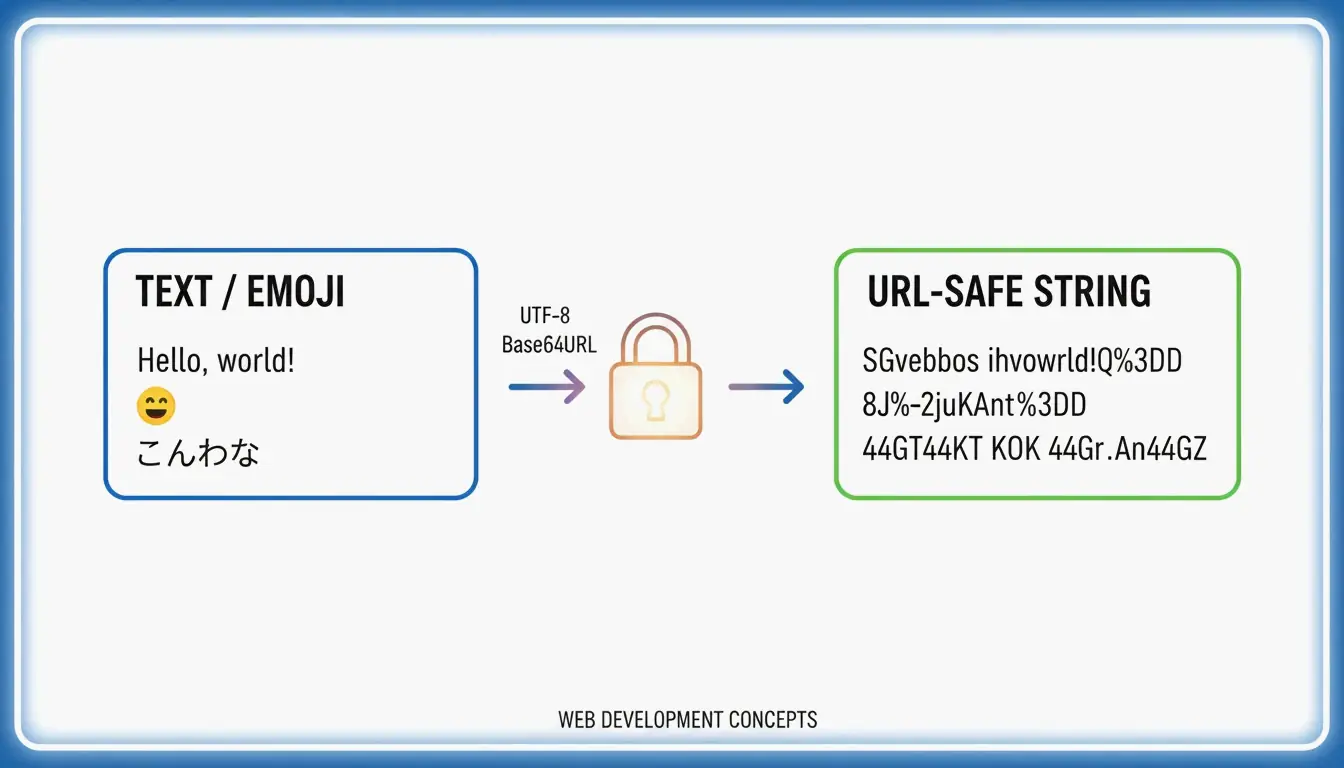
    Pipeline de conversion en 4 étapes : Texte → Octets → Base64 → Base64URL.

    Gestion d’Unicode et des emojis

    Selon NextUtils, le Base64 est un encodage, pas un chiffrement — il fait transiter des données via des canaux textuels. Pour gérer Unicode et les emojis sans altération (“Mojibake”), utilisez toujours TextEncoder pour convertir d’abord en octets UTF-8.

    Entrée Sans TextEncoder Avec TextEncoder
    Hello 世界! 🌍 Mojibake / TypeError Base64URL correct

    Exemples de code

    JavaScript (navigateur) — compatible Unicode

    function toBase64Url(str) {
        const bytes = new TextEncoder().encode(str);
        const base64 = btoa(String.fromCharCode(...bytes));
        return base64.replace(/\+/g, '-').replace(/\//g, '_').replace(/=+$/, '');
    }
    

    Python 3 — bibliothèque standard

    Selon AskPython :

    import base64
    
    data = "Hello 世界! 🌍"
    encoded = base64.urlsafe_b64encode(data.encode('utf-8')).decode('utf-8').rstrip('=')
    print(encoded)
    

    Node.js — conversion via Buffer

    const str = "API_Payload_Data";
    const base64url = Buffer.from(str, 'utf8')
        .toString('base64')
        .replace(/\+/g, '-')
        .replace(/\//g, '_')
        .replace(/=/g, '');
    

    Dépannage : erreurs de remplissage

    Erreur Cause Solution
    binascii.Error: Incorrect padding Remplissage = manquant Ajoutez des = jusqu’à ce que la longueur soit un multiple de 4
    TypeError avec atob() Caractères non ASCII Utilisez d’abord TextEncoder
    Résultat illisible Encodage UTF-8 ignoré Encodez toujours en octets avant le Base64

    Selon AskPython, calculez le remplissage manquant : padding_needed = (4 - len(data) % 4) % 4, puis ajoutez autant de caractères =.

    Cas d’utilisation : JWT et Data URI

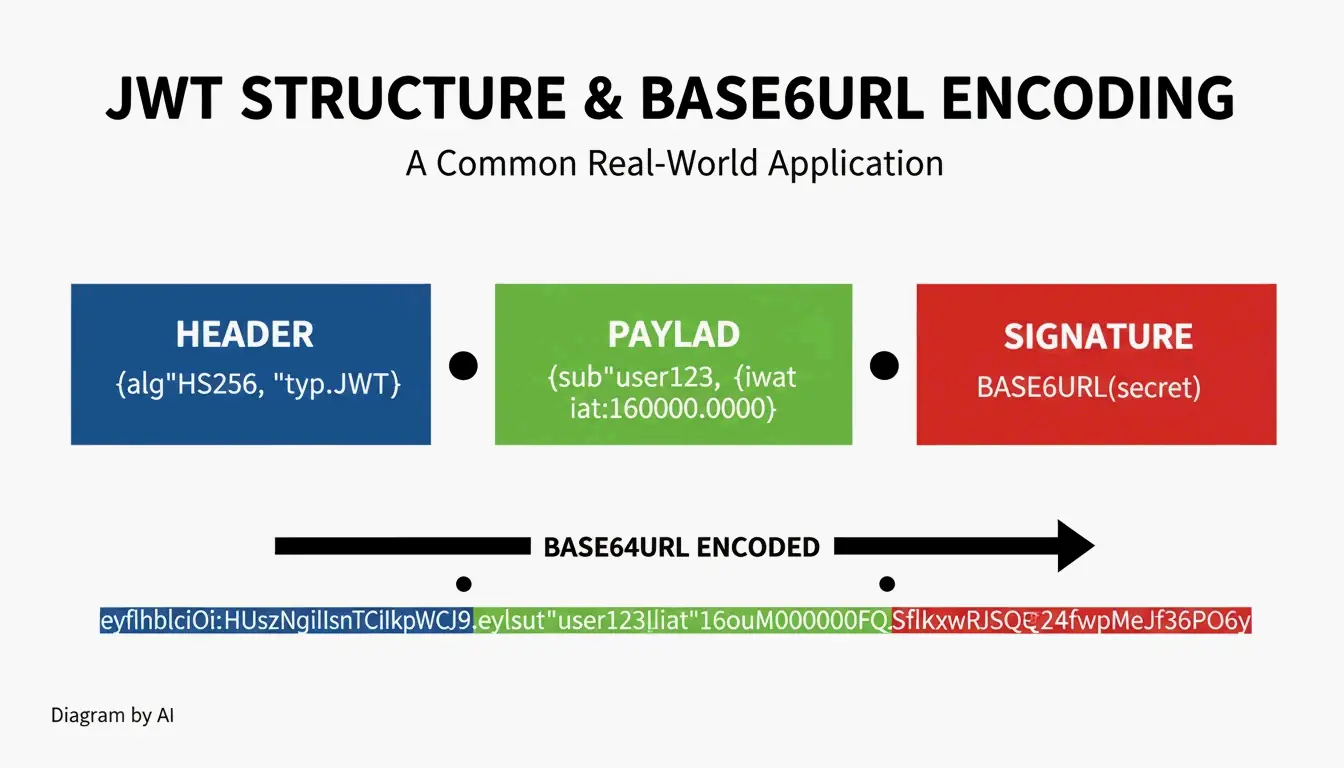
    Structure du JWT (JSON Web Token)

    Partie Contenu Encodage
    En-tête Algorithme + type de jeton Base64URL
    Charge utile Revendications (données utilisateur, expiration) Base64URL
    Signature Signature HMAC ou RSA Base64URL

    Les JWT commencent souvent par eyJ — l’encodage Base64URL du caractère { (accolade ouvrante JSON).

    Visualisation simple de la structure d’un JWT montrant ses 3 parties en Base64URL.

    Base64 vs Base64URL par cas d’utilisation

    Cas d’utilisation Encodage Remplissage
    Jeton JWT Base64URL Omis
    Data URI (images intégrées) Base64 standard Requis
    HTTP Basic Auth Base64 standard Requis
    Paramètres de requête URL Base64URL Omis

    Conclusion

    4 étapes : octets UTF-8 → Base64 → remplacement de +/ par -_ → suppression du remplissage. Utilisez TextEncoder en JavaScript, base64.urlsafe_b64encode() en Python, Buffer dans Node.js. Suivez la RFC 4648 pour la compatibilité inter-systèmes. Le Base64URL est un encodage, pas un chiffrement — utilisez AES-256 ou TLS pour la sécurité.

    FAQ

    Le Base64URL est-il identique au chiffrement ?

    Non. Le Base64URL est un encodage réversible — n’importe qui peut le décoder sans clé. Utilisez AES-256 ou TLS/SSL pour protéger les données sensibles.

    Pourquoi le Base64URL échoue-t-il dans un décodeur Base64 standard ?

    Les décodeurs standard s’attendent à +, / et au remplissage =. Le Base64URL utilise -, _ et omet le remplissage. Inversez les remplacements de caractères et restaurez le remplissage avant le décodage.

    Pourquoi le remplissage est-il omis dans les JWT ?

    Le caractère = devient %3D dans les URL, ce qui allonge les chaînes et les rend moins lisibles. La RFC 4648 autorise l’omission car les décodeurs peuvent reconstruire la longueur d’origine sans marqueurs de remplissage.

  • Calculateur d’âge : comment connaître votre âge exact en années, mois et jours (2026)

    Calculateur d’âge : comment connaître votre âge exact en années, mois et jours (2026)

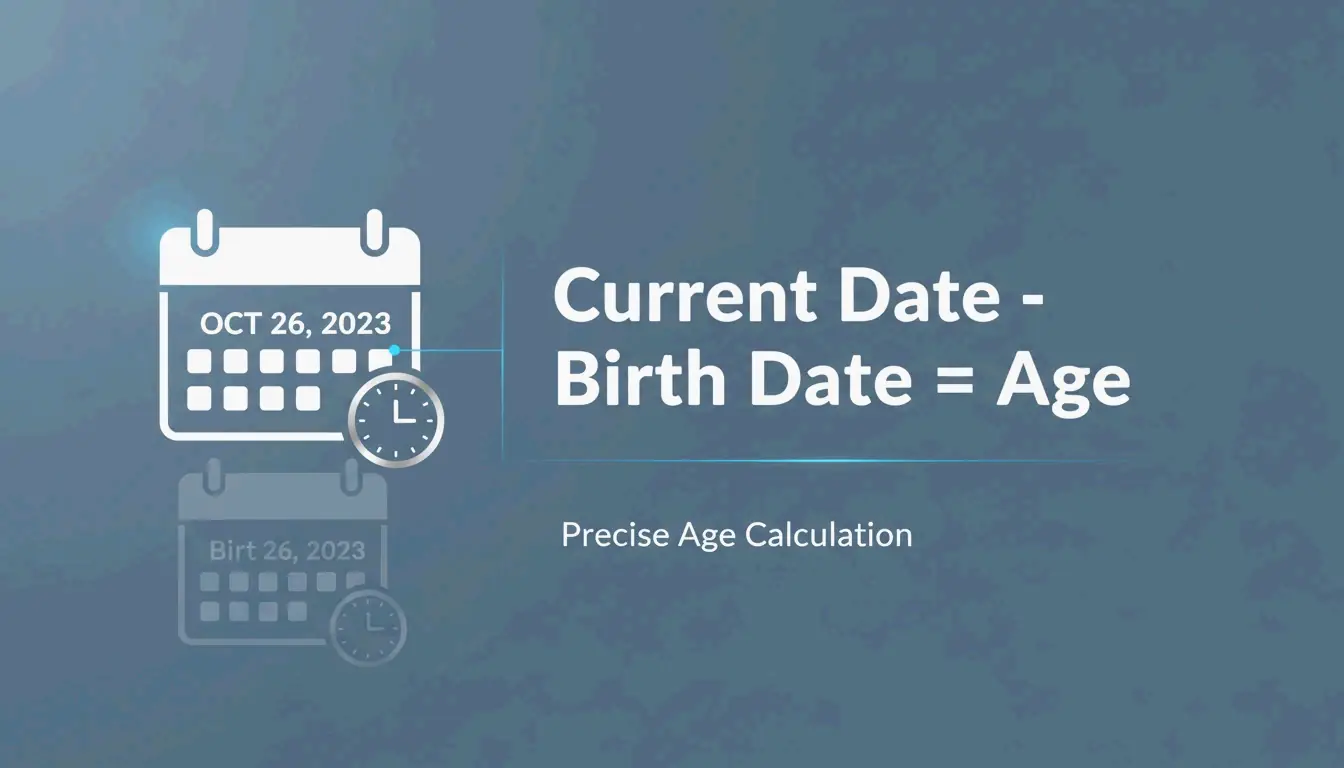
    Pour connaître votre âge exact, soustrayez la date de naissance de la date actuelle — commencez par les jours, puis les mois, puis les années, en empruntant à l’unité supérieure lorsque c’est nécessaire. Un calculateur d’âge professionnel gère automatiquement les années bissextiles et les durées variables des mois (28 à 31 jours).

    Le calcul manuel en 3 étapes

    Exemple étape par étape

    Date de naissance : 15 juillet 2016 | Aujourd’hui : 7 mai 2026

    Étape Opération Calcul Résultat
    1. Jours Emprunter 30 jours à avril (30 + 7) − 15 22 jours
    2. Mois Emprunter 12 mois (1 an) (12 + 4) − 7 9 mois
    3. Années Soustraire les années restantes 2025 − 2016 9 ans
    Résultat 9 ans, 9 mois, 22 jours

    Selon ChronoAge et AgeChronologicalCalculator, cette méthode suit la notation standard Y;M;D : 9;9;22.

    Ordre de calcul simple en 3 étapes : Jours → Mois → Années

    Règles d’emprunt par mois

    Lors de l’emprunt de jours, ajoutez le nombre exact de jours du mois précédent :

    Mois précédent Jours à emprunter
    Janvier, mars, mai, juillet, août, octobre, décembre 31 jours
    Avril, juin, septembre, novembre 30 jours
    Février (non bissextile) 28 jours
    Février (année bissextile) 29 jours

    Format Y;M;D pour les évaluations cliniques

    Selon ChronoAge, le format Y;M;D est requis pour les évaluations normatives depuis que le calculateur d’âge officiel de Pearson n’est plus disponible.

    Évaluation Pourquoi l’âge exact est important
    WISC-V (test de QI) Détermine la table de notation normative correcte
    CELF-5 (langage) Placement dans la tranche d’âge — 1 jour d’écart = mauvaise tranche
    Brigance Exige le compte « Total des mois » (par ex., 87 mois)

    La notation standardisée dépend du placement de l’enfant dans la tranche d’âge exacte. Même une erreur d’un seul jour peut décaler les scores vers un mauvais groupe normatif.

    Règles des années bissextiles

    Selon Infinity Calculator :

    Type d’année Règle Exemple
    Année bissextile Divisible par 4, sauf les siècles sauf si divisibles par 400 2024, 2028, 2000
    Année commune Toutes les autres 2025, 2026, 2100

    Anniversaires du 29 février

    Les personnes nées le 29 février utilisent le 1er mars comme date d’anniversaire légale les années non bissextiles — garantissant que le cycle complet de 365 jours s’est écoulé avant d’incrémenter le compteur d’années.

    Âge corrigé pour les nourrissons prématurés

    Selon ChronoAge, les pédiatres utilisent l’âge corrigé pour le suivi du développement jusqu’à l’âge de 2 ans.

    Formule : Âge corrigé = Âge chronologique − Semaines/Mois de naissance anticipée

    Exemple Calcul Âge corrigé
    Nourrisson de 6 mois né 2 mois avant terme 6 mois − 2 mois 4 mois
    Nourrisson de 12 mois né 8 semaines avant terme 12 mois − 2 mois 10 mois
    Nourrisson de 18 mois né 6 semaines avant terme 18 mois − 1,5 mois 16,5 mois

    Concept de l’âge corrigé : âge chronologique moins la prématurité

    Systèmes culturels de calcul de l’âge

    Système Fonctionnement Utilisé dans
    International (standard) Âge 0 à la naissance, +1 à l’anniversaire Standard mondial
    Est-asiatique (traditionnel) Âge 1 à la naissance, +1 chaque Nouvel An lunaire Contextes sociaux (la Corée du Sud est officiellement passée au système international en 2023 selon Calculatorr)

    Classification des générations (2026)

    Selon les données du Pew Research Center :

    Génération Années de naissance Âge en 2026
    Millennials 1981–1996 30–45
    Génération Z 1997–2012 14–29
    Génération Alpha 2013–Présent 0–13

    Précision de la mesure de l’âge

    Métrique Valeur Source
    Année calendaire moyenne 8 766 heures Calcul standard
    Mesure la plus précise Total de jours vécus Rechneronline — élimine les fluctuations de durée des mois et des années

    Conclusion

    Jours → Mois → Années, avec emprunt à l’unité suivante lorsque c’est nécessaire. Pour le travail clinique, utilisez le format Y;M;D pour garantir une évaluation correcte. Pour les nourrissons prématurés, calculez l’âge corrigé en soustrayant les semaines de naissance anticipée. Pour les anniversaires du 29 février, utilisez le 1er mars les années non bissextiles. Un calculateur automatisé élimine les erreurs d’emprunt manuel.

    FAQ

    Comment un calculateur d’âge gère-t-il les anniversaires du 29 février ?

    La plupart des systèmes utilisent le 1er mars les années non bissextiles comme date d’anniversaire légale. Cela garantit que le cycle complet de 365 jours est achevé avant d’incrémenter le compteur d’années.

    Quelle est la différence entre l’âge chronologique et l’âge biologique ?

    L’âge chronologique = temps écoulé depuis la naissance (fixe, Y;M;D). L’âge biologique = l’âge apparent de vos cellules et tissus selon les marqueurs de santé, le mode de vie et la génétique (variable).

    Comment calculer l’âge corrigé d’un nourrisson prématuré ?

    Âge corrigé = Âge chronologique − Semaines/Mois de naissance anticipée. Exemple : un nourrisson de 6 mois né 2 mois avant terme a un âge corrigé de 4 mois. La pratique standard utilise cette méthode jusqu’à ce que l’enfant atteigne 24 mois.

  • Les meilleurs convertisseurs d’unités gratuits (2026)

    Les meilleurs convertisseurs d’unités gratuits (2026)

    Les meilleurs convertisseurs d’unités gratuits en 2026 : Omni Calculator pour la profondeur technique (321+ calculateurs), UnitKick pour un usage quotidien rapide (90+ catégories) et OANDA pour les devises (31+ années de données). Les meilleurs outils utilisent des facteurs validés par le NIST et un traitement dans le navigateur pour la confidentialité.

    Comparatif des meilleurs convertisseurs

    Outil Catégories Idéal pour Confidentialité Coût
    Omni Calculator 321+ calculateurs Ingénierie, physique, analyse dimensionnelle Traitement dans le navigateur Gratuit
    UnitKick 90+ catégories Usage quotidien, cuisine, recherches rapides Traitement dans le navigateur (hors ligne) Gratuit
    FastTool 70+ catégories Travaux de précision, unités numériques (px/em/rem) Traitement dans le navigateur Gratuit
    Numeraty Plusieurs Transfert de données (Mbps/Gbps), jeux de données structurés Traitement dans le navigateur Gratuit
    OANDA Devises Finance, données FX historiques Côté serveur (SSL) Gratuit
    UnitConvertNow Plusieurs Conversion de jeux de données par IA Variable Gratuit

    Critères de sélection : ce qui distingue le bon de l’excellent

    Critère Pourquoi c’est important
    Validation NIST/SI Garantit des résultats cohérents alignés sur les normes internationales
    Gestion des chiffres significatifs Évite la « fausse précision » — afficher plus de décimales que ce que les données d’entrée permettent
    Traitement dans le navigateur Les données restent sur votre appareil ; fonctionne hors ligne après le chargement initial
    Transparence des formules Affiche les calculs sous-jacents pour une vérification manuelle
    Gestion des erreurs Messages clairs pour les cas limites (par ex. division par zéro)

    Selon FastTool : « La fausse précision est un tueur silencieux de crédibilité. » Les outils fiables vérifient les facteurs par rapport aux normes NIST et BIPM.

    Schéma de confidentialité du traitement dans le navigateur

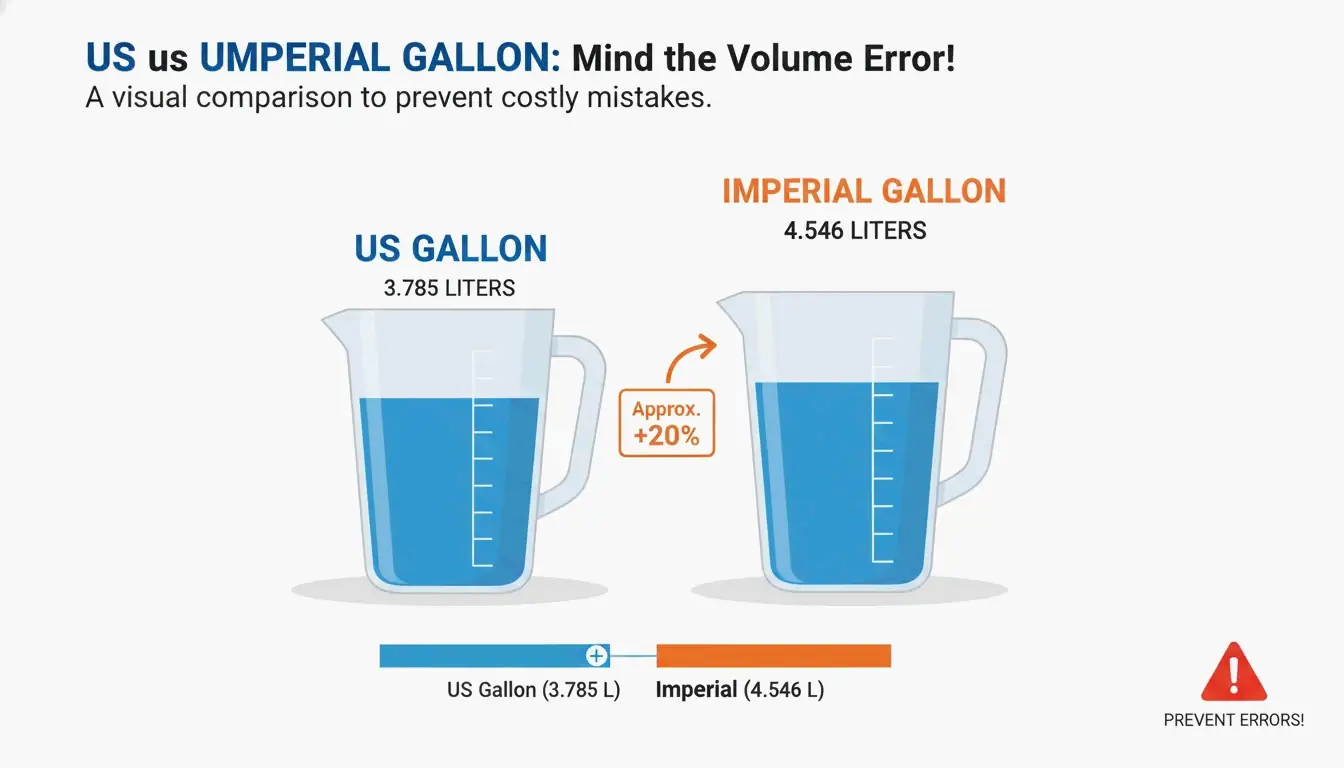
    Unités usuelles américaines contre unités impériales : un piège critique

    Des unités portant le même nom mais ayant des volumes différents :

    Unité Usuelle américaine Impériale (UK) Différence
    Gallon 3,785 L 4,546 L +20 % plus grand
    Once liquide 29,573 mL 28,413 mL −3,9 % plus petit
    Tasse 236,588 mL 284,131 mL +20 % plus grand
    Pinte 473,176 mL 568,261 mL +20 % plus grand

    Comparaison visuelle entre le gallon américain et le gallon impérial

    Confondre ces unités entraîne des erreurs de volume de 20 % — catastrophiques dans les secteurs du carburant, de la chimie et de la logistique.

    Catastrophes historiques liées à des erreurs de conversion

    Incident Année Erreur Coût
    Mars Climate Orbiter 1999 Secondes livre-force contre secondes newton 125 millions de dollars perdus selon FastTool
    Gimli Glider (Air Canada) 1983 Kilogrammes confondus avec des livres pour le carburant Atterrissage d’urgence

    Les deux causés par un mélange des systèmes métrique et impérial sans outils de conversion validés.

    Recommandations d’outils par profession

    Profession Outil recommandé Pourquoi
    Ingénieur Omni Calculator Analyse dimensionnelle, Newtons/Pascals/Joules, conforme au BIPM
    Développeur web FastTool / Omni Calculator Conversions px → em → rem → vw/vh
    Chef / Cuisinier amateur UnitKick Conversion volume-poids selon la densité des ingrédients
    Ingénieur réseau Numeraty / FastTool Unités de transfert de données Mbps ↔ Gbps ↔ Mo/s
    Finance / Trading OANDA OANDA Rates™ utilisés par les entreprises et les auditeurs
    Étudiant Omni Calculator Affiche les formules pour l’apprentissage et la vérification

    Tendances 2026 : conversion intégrée à l’IA

    • Conversion de jeux de données par IA : des outils comme UnitConvertNow convertissent automatiquement des jeux de données structurés entiers
    • Unités de transfert de données : convertisseurs dédiés Mbps/Gbps pour l’ingénierie réseau selon Numeraty et FastTool
    • Note de précision : selon FastTool, pi possède des trillions de décimales connues, mais « 15 décimales suffisent amplement » pour un usage pratique

    Conclusion

    Ajoutez UnitKick en favori pour les tâches quotidiennes, Omni Calculator pour les projets complexes et OANDA pour les devises. Vérifiez toujours si vous utilisez des unités américaines ou impériales avant de finaliser vos calculs. Utilisez des outils validés par le NIST pour éviter les erreurs coûteuses observées dans l’histoire de l’aviation et de l’exploration spatiale.

    FAQ

    Les convertisseurs d’unités en ligne sont-ils assez précis pour l’ingénierie professionnelle ?

    Oui — s’ils utilisent des facteurs validés par le NIST. Des outils comme Omni Calculator affichent la formule sous-jacente pour une vérification manuelle. Conservez toujours une conscience des chiffres significatifs et de l’arrondi.

    Quelle est la différence entre un gallon américain et un gallon impérial ?

    Gallon américain = 3,785 L (États-Unis). Gallon impérial = 4,546 L (UK, environ 20 % plus grand). Utiliser la mauvaise unité entraîne une erreur de volume de 20 % — critique dans les secteurs du carburant, de la chimie et de la logistique.

    Les convertisseurs d’unités gratuits stockent-ils mes données ?

    La plupart des outils sérieux (UnitKick, Numeraty, FastTool) utilisent un traitement dans le navigateur — les conversions se font sur votre appareil, les données n’atteignent jamais un serveur. Recherchez des mentions « aucun stockage côté serveur » ou « traitement dans le navigateur » dans la documentation.

  • Convertir les photos HEIC de l’iPhone en JPG : guide simple (2026)

    Convertir les photos HEIC de l’iPhone en JPG : guide simple (2026)

    Pour convertir les photos HEIC de l’iPhone en JPG, utilisez l’app Fichiers d’iOS : copiez les photos depuis la Galerie, collez-les dans un dossier Fichiers — iOS les convertit automatiquement en JPEG. Sur Windows 11, utilisez l’app Photos et « Enregistrer sous » avec les extensions HEIF installées. Sur Mac, ouvrez dans Aperçu → Fichier → Exporter → JPEG.

    Comparaison des méthodes de conversion

    Méthode Plateforme Traitement par lot Coût Confidentialité
    App Fichiers d’iOS iPhone/iPad Oui (sélection multiple) Gratuit Entièrement hors ligne
    Actions rapides d’iOS iPhone/iPad Par fichier Gratuit Entièrement hors ligne
    Photos Windows 11 Windows Par fichier Gratuit Entièrement hors ligne
    Aperçu sur Mac macOS Par fichier Gratuit Entièrement hors ligne
    IrfanView Windows 1 000+ fichiers Gratuit Entièrement hors ligne
    XnConvert Win/Mac/Linux 1 000+ fichiers Gratuit Entièrement hors ligne
    ImageMagick CLI (tous) 10 000+ fichiers Gratuit Entièrement hors ligne
    Outils WebAssembly Navigateur Variable Gratuit Côté client (aucun envoi)

    Méthode 1 : App Fichiers d’iOS (intégrée, hors ligne)

    Selon MergeImages.net, l’app Fichiers convertit automatiquement le HEIC en JPEG lors du collage.

    1. Ouvrez l’app Photos → sélectionnez les images → appuyez sur Copier les photos
    2. Ouvrez l’app Fichiers → accédez à un dossier
    3. Appuyez longuement sur un espace vide → appuyez sur Coller
    4. Les fichiers apparaissent au format JPEG

    Alternative : appuyez longuement sur un seul fichier → Actions rapides → Convertir l’image → JPEG

    Processus simple en 3 étapes : Sélectionner/Copier les photos -> Ouvrir l'app Fichiers -> Coller pour convertir

    Méthode 2 : Windows 11

    Prérequis

    Extension Coût Objectif
    Extensions d’image HEIF Gratuit Aperçu des vignettes + affichage de base
    Extensions vidéo HEVC 0,99 $ Prise en charge complète du codec

    Installez les deux depuis le Microsoft Store pour bénéficier de la conversion native par clic droit.

    Étapes

    1. Ouvrez le fichier HEIC dans l’app Photos
    2. Cliquez sur ⋮ (trois points)Enregistrer sous
    3. Sélectionnez le format JPEG → Enregistrer

    Méthode 3 : Aperçu sur Mac

    Selon PDF Guru :

    1. Ouvrez les fichiers HEIC dans Aperçu
    2. Fichier → Exporter
    3. Sélectionnez JPEG dans le menu déroulant des formats
    4. Ajustez le curseur de qualité (équilibrez taille du fichier et netteté)
    5. Enregistrer

    Confidentialité : conversion côté client vs. côté serveur

    Modèle Fonctionnement Vos données
    Côté client (WebAssembly) La conversion s’exécute dans la mémoire du navigateur Ne quitte jamais votre appareil
    Côté serveur Les photos sont envoyées sur un serveur distant Stockées temporairement sur un serveur tiers

    Selon Ahmer Arain, les outils utilisant Canvas API + WebAssembly (comme ConvertifyHub, Freetoolonline) traitent tout localement.

    Liste de contrôle pour la confidentialité

    Fonctionnalité Ce qu’il faut rechercher
    Label de traitement “Sans envoi,” “Hors ligne,” “Privé”
    Vitesse Les outils locaux sont plus rapides (pas d’attente d’envoi)
    Contrôle EXIF Option pour conserver ou supprimer les métadonnées GPS/horodatage

    HEIC vs. JPG : comparaison technique

    Propriété HEIC JPG
    Efficacité de compression 50 % plus efficace Référence de base
    Profondeur de couleur 16 bits 8 bits
    Prise en charge HDR Oui Non
    Live Photos Conservées Perdues
    Capacité iPhone 256 Go ~130 000 photos ~65 000 photos
    Compatibilité universelle Limitée Universelle

    Selon FyleTools, le HEIC est 50 % plus efficace — un iPhone de 256 Go peut stocker environ 130 000 photos en HEIC contre seulement 65 000 en JPEG à qualité équivalente.

    Comparaison de la capacité de stockage : HEIC vs. JPG sur le même appareil

    Outils de traitement par lot pour les grandes bibliothèques

    Outil Plateforme Lot maximal Idéal pour
    IrfanView Windows 1 000+ Rapidité selon PicTomo
    XnConvert Win/Mac/Linux 1 000+ Préservation des données EXIF entre les types de fichiers
    ImageMagick CLI (tous) 10 000+ Automatisation par script

    Paramètres de l’appareil photo iPhone : HEIC vs. Compatible

    Paramètre Format Stockage Compatibilité
    Haute efficacité (par défaut) HEIC 50 % d’espace en moins Écosystème Apple
    Le plus compatible JPG Plus d’espace Universel

    Réglages → Appareil photo → Formats pour changer de mode.

    Recommandation : Gardez le mode « Haute efficacité » pour l’usage quotidien. Convertissez uniquement certains albums lorsque vous partagez avec des utilisateurs non-Apple ou pour l’impression.

    Conclusion

    Utilisez l’app Fichiers d’iOS pour des conversions rapides hors ligne. Utilisez IrfanView ou XnConvert pour les traitements par lot. Pour la confidentialité, privilégiez les outils de navigateur basés sur WebAssembly. Conservez le HEIC pour économiser de l’espace de stockage ; convertissez en JPG uniquement lorsque la compatibilité l’exige.

    FAQ

    La conversion de HEIC en JPG entraîne-t-elle une perte de qualité ?

    Oui — le réencodage est avec perte. Mais à plus de 90 % de qualité, la différence est invisible. Selon Freetoolonline, une qualité de 95 produit un fichier visuellement identique environ 30 % plus volumineux que le HEIC.

    Pourquoi Windows 11 affiche-t-il des vignettes HEIC vides ?

    Il manque les Extensions d’image HEIF (gratuites) ou les Extensions vidéo HEVC (0,99 $) du Microsoft Store. Installez les deux pour activer les vignettes natives sans conversion.

    Puis-je convertir du HEIC en JPG sans envoyer mes fichiers ?

    Oui. L’app Fichiers d’iOS fonctionne entièrement hors ligne. Sur ordinateur, utilisez des outils basés sur WebAssembly qui traitent les images dans la mémoire du navigateur — les images ne quittent jamais votre appareil.