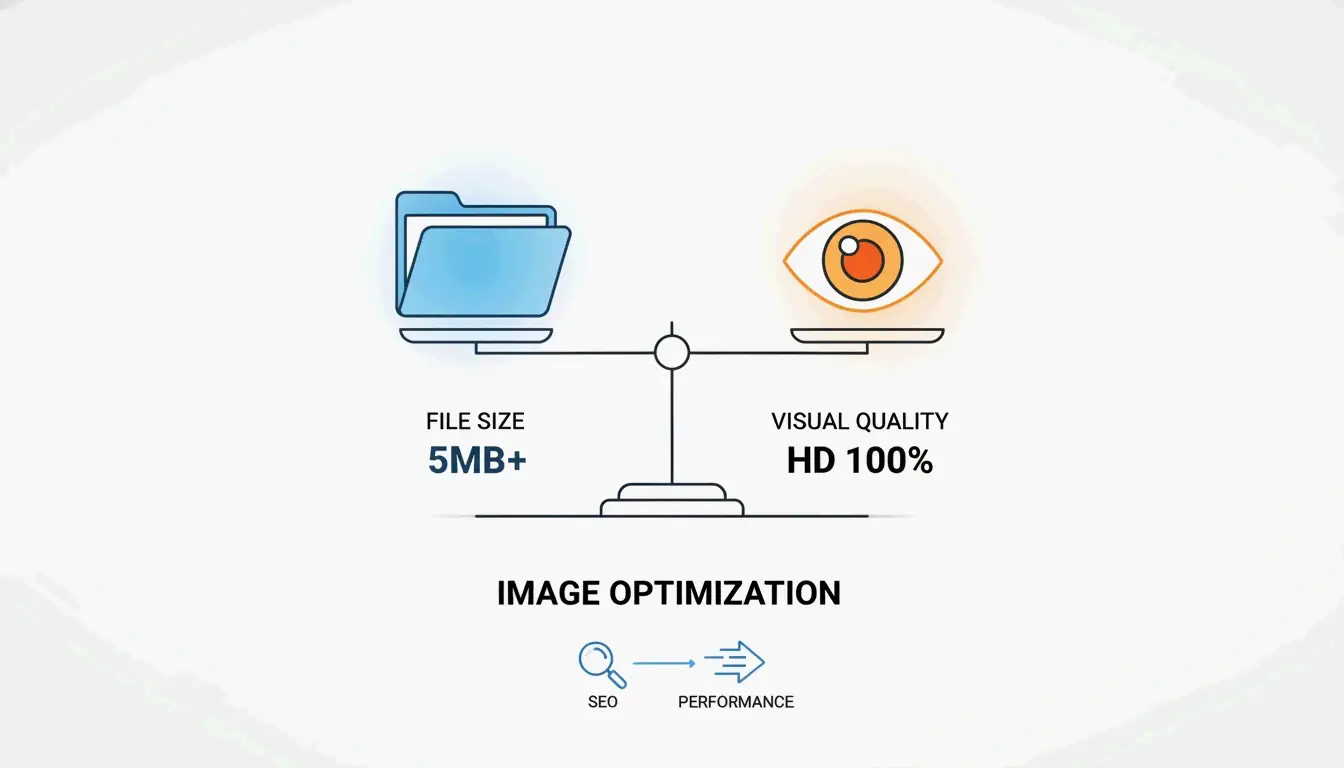
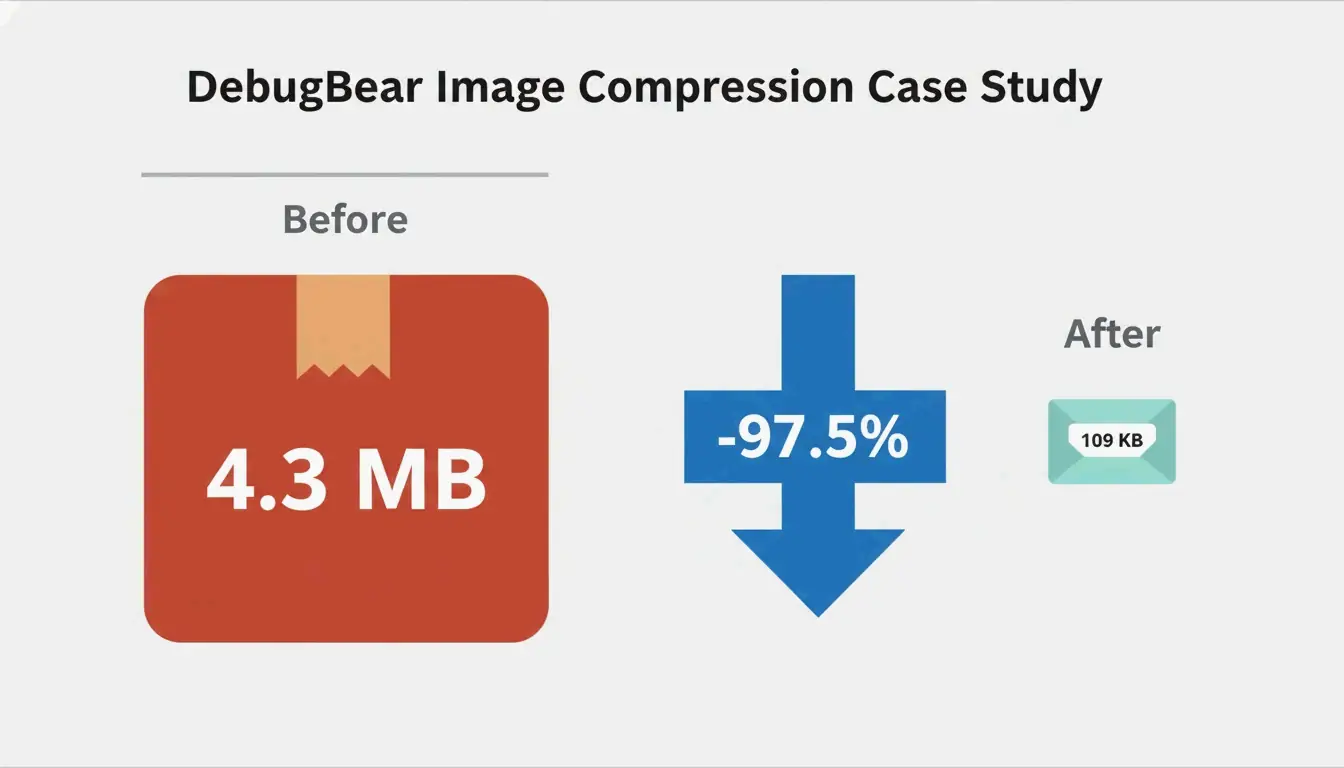
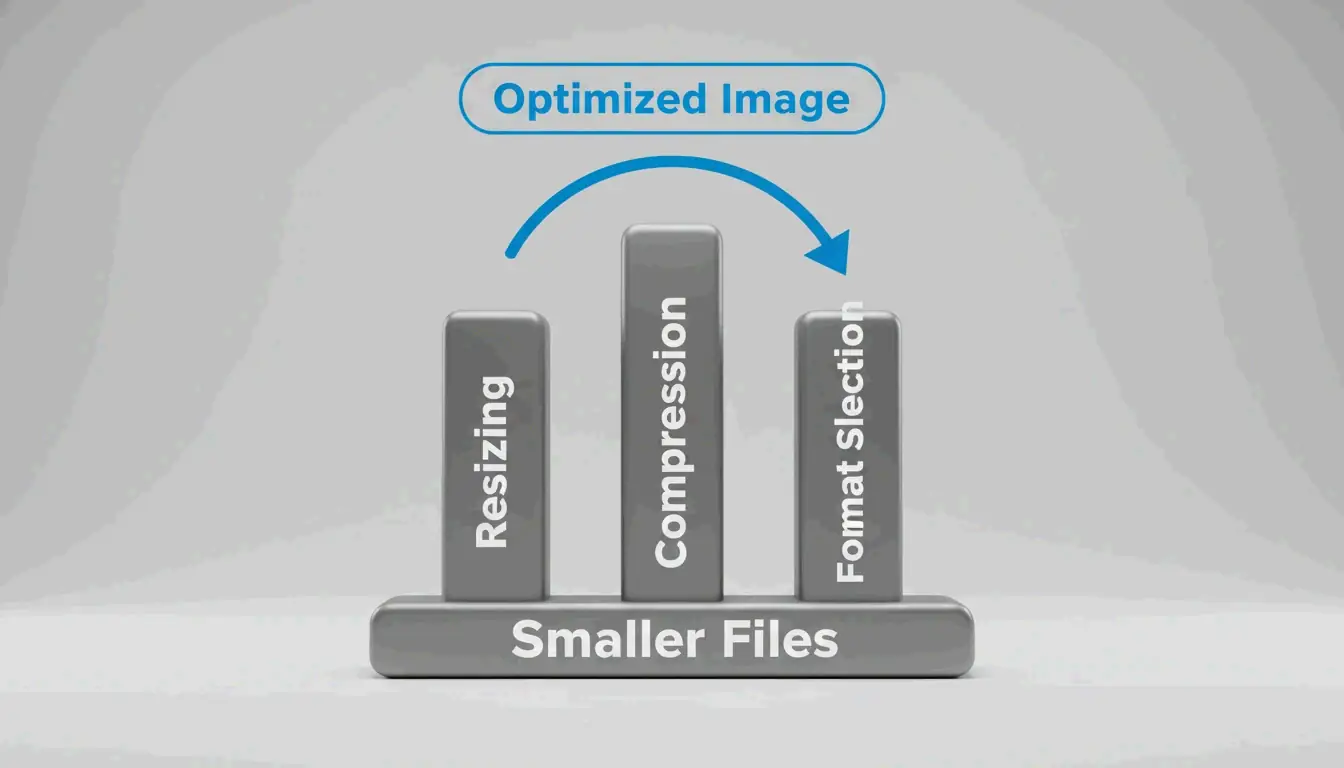
L’optimisation des images réduit la taille des fichiers tout en préservant la qualité visuelle. Le flux de travail principal : redimensionner aux dimensions d’affichage, compresser à une qualité de 75-85%, convertir en WebP ou AVIF, ajouter le chargement différé et définir des attributs width/height explicites. Une étude de cas DebugBear a atteint une réduction de 97,5% (4,3 Mo → 109 Ko) en suivant exactement cette séquence.
Pourquoi l’optimisation des images est importante
Les images représentent environ 64% du poids total d’une page (Sanity). Les images non optimisées affectent directement :
| Métrique | Impact | Cause |
|---|---|---|
| LCP (Largest Contentful Paint) | Dépassement du seuil de 2,5 s | Images hero surdimensionnées |
| CLS (Cumulative Layout Shift) | Sauts de contenu au chargement | Attributs width/height manquants |
| Taux de rebond | Les visiteurs quittent avant le chargement du contenu | Affichage initial lent |
| Classement mobile | Position de recherche plus basse | Bandepassage excessif sur les réseaux variables |
Les trois piliers : redimensionner, compresser, formater
Pilier 1 : le redimensionnement — le gain le plus important
Servir les images à leur taille d’affichage réelle est l’optimisation la plus importante. L’étude de cas DebugBear montre une photo de 7108×4744 affichée à 1266×845 : le seul redimensionnement a réduit le fichier de 4,3 Mo à 495 Ko (réduction de 89%).
Étapes :
- Déterminez les dimensions d’affichage — WordPress.com recommande de télécharger des images 1,5 à 2 fois plus larges que la zone de contenu pour un résultat net.
- Redimensionnez avant le téléchargement — utilisez Aperçu (Mac), Paint (Windows) ou GIMP.
- Ajoutez des images responsives avec les attributs
srcsetetsizespour servir différentes largeurs (400w, 800w, 1600w) selon la taille de la fenêtre d’affichage.
Cela permet au navigateur de choisir le bon fichier pour chaque fenêtre — les utilisateurs mobiles téléchargent des fichiers plus petits, les utilisateurs desktop obtiennent des versions nettes.
Pilier 2 : la compression — avec perte vs sans perte
| Mode | Fonctionnement | Taille du fichier | Idéal pour |
|---|---|---|---|
| Avec perte | Supprime définitivement certaines données | Plus petit (réduction de 40-60%) | Photos, images complexes |
| Sans perte | Conserve exactement toutes les données | Plus grand | Logos, texte, captures d’écran, transparence |
Pour la plupart des images web, la compression avec perte à une qualité de 75-85 offre le meilleur équilibre. WebP et AVIF prennent en charge les deux modes.
Pilier 3 : le choix du format — WebP vs AVIF vs JPEG
| Format | Compression vs JPEG | Vitesse d’encodage | Support navigateurs (2026) | Idéal pour |
|---|---|---|---|---|
| WebP | 25-35% plus petit | Rapide | 97%+ | Images LCP, usage général |
| AVIF | ~50% plus petit | 50% plus lent que WebP | 92%+ | Compression maximale |
| JPEG | Référence de base | Le plus rapide | 100% | Fallback universel |
Arbre de décision :
| Scénario | Format recommandé |
|---|---|
| Image hero LCP/au-dessus de la ligne de flottaison | WebP (encodage plus rapide, support plus large) |
| Réduction du poids total de la page | AVIF (meilleure compression) |
| Photographie de produit (HDR) | AVIF (gamme de couleurs étendue) |
| Contenu généré par les utilisateurs | WebP (traitement plus rapide) |
| Graphiques animés | WebP (support d’animation) |
| Graphiques avec texte/lignes nettes | WebP sans perte |
Approche hybride (recommandée) : Selon Framer, servez du WebP à la première requête, convertissez en AVIF en arrière-plan, puis servez de l’AVIF lors des visites suivantes. Vous obtenez une livraison initiale rapide et des fichiers en cache plus petits.
Chargement différé et images responsives
Le chargement différé repousse le chargement des images hors écran jusqu’à ce qu’elles soient nécessaires, économisant de la bande passante et améliorant le chargement initial. Ajoutez loading="lazy" à toute balise d’image sous la ligne de flottaison.
Règles :
- Ne jamais utiliser le chargement différé pour les images au-dessus de la ligne de flottaison — cela retarde le LCP.
- Priorisez les images LCP avec
fetchpriority="high". -
Préchargez les images CSS d’arrière-plan critiques dans
<head>en utilisantrel="preload" as="image" fetchpriority="high". -
Définissez toujours des attributs width et height explicites sur les éléments d’image pour éviter le CLS.
Comparaison des outils
| Outil | Idéal pour | Formats | Traitement par lot | Coût |
|---|---|---|---|---|
| Squoosh | Comparaison de formats pour développeurs | WebP, AVIF, JPEG, PNG | Oui | Gratuit |
| TinyPNG | Optimisation d’images uniques pour designers | WebP, JPEG, PNG | 20 fichiers | Gratuit |
| ImageLean | Compression dans le navigateur axée sur la confidentialité | WebP, AVIF, JPEG, PNG | Oui | Gratuit |
| Smush | Propriétaires de sites WordPress | WebP, AVIF, JPEG, PNG | En masse | Gratuit/Pro |
| Cloudflare Images | Mise à l’échelle mondiale via CDN | Conversion automatique | À la volée | Paiement à l’usage |
| Next.js Image | Projets React/Next.js | Auto WebP/AVIF | Automatique | Gratuit |
Optimisation CDN vs plugin
| Approche | Fonctionnement | Avantages | Inconvénients |
|---|---|---|---|
| Basée sur CDN (Cloudflare, Fastly) | Optimise en périphérie réseau, met en cache le résultat | Zéro travail manuel, adaptatif à l’appareil | Nécessite un abonnement CDN |
| Basée sur plugin (Smush, TinyPNG) | Traite au téléchargement ou via API | Plus de contrôle sur le résultat | Doit traiter en masse les images existantes |
Meilleure pratique : Approche hybride — CDN pour la livraison à la volée + plugin pour la compression au téléchargement. Les CDN réduisent les temps de chargement des images de plus de 50% pour les visiteurs internationaux (DebugBear).
Flux d’automatisation
Pipeline CI/CD
GitHub Actions peut compresser et convertir automatiquement les formats à chaque push en utilisant Squoosh CLI ou sharp. Toutes les images du code sont optimisées avant le déploiement.
CMS Headless
Des plateformes comme Sanity servent des images optimisées avec des transformations à la volée — stockez une seule source de haute qualité et obtenez automatiquement des vignettes, des tailles responsives et des formats modernes.
E-commerce
- WooCommerce : Smush s’intègre directement — compression automatique au téléchargement, optimisation en masse des galeries, CDN pour la livraison mondiale.
- Shopify : Le pipeline intégré gère l’optimisation. Assurez-vous que les images sources sont correctement dimensionnées avant le téléchargement et que les thèmes génèrent les attributs
srcsetappropriés.
Résoudre les avertissements de PageSpeed Insights
| Avertissement | Cause | Solution |
|---|---|---|
| “Properly size images” | Image plus grande que la taille d’affichage | Redimensionner pour correspondre au conteneur + utiliser srcset |
| “Serve images in next-gen formats” | Utilisation de JPEG/PNG au lieu de WebP/AVIF | Convertir avec Squoosh ou la conversion automatique de Smush |
| “Defer offscreen images” | Toutes les images se chargent immédiatement | Ajouter loading="lazy" uniquement aux images sous la ligne de flottaison |
| “Eliminate render-blocking resources” | Grandes images encodées en Base64 dans le CSS/HTML | Servir en tant que fichiers séparés ; éviter Base64 au-delà de quelques centaines d’octets |
Conclusion
Optimisez les images dans l’ordre : redimensionner → compresser → convertir en format moderne → ajouter le chargement différé → définir des dimensions explicites. Automatisez avec une approche hybride CDN/plugin. Commencez par auditer votre site avec DebugBear — la réduction de taille de 97,5% de l’étude de cas est réalisable pour la plupart des sites grâce à ces techniques.
FAQ
Quelle est la différence entre la compression avec perte et sans perte ?
La compression avec perte supprime définitivement des données pour obtenir des fichiers plus petits — adaptée aux photos. La compression sans perte conserve exactement toutes les données — adaptée aux logos, au texte et aux captures d’écran. WebP et AVIF prennent en charge les deux modes. Pour les images web, la compression avec perte à 75-85% de qualité est la norme.
Faut-il utiliser WebP ou AVIF en 2026 ?
WebP pour les images LCP/au-dessus de la ligne de flottaison (encodage plus rapide, support plus large). AVIF pour une compression maximale (fichiers plus petits, encodage plus lent). Utilisez l’approche hybride : WebP au premier chargement, AVIF pour les visites suivantes en cache.
Comment corriger les avertissements PageSpeed “Properly size images” et “Next-gen format” ?
Redimensionnez les images pour correspondre à leurs dimensions d’affichage. Convertissez les JPEG/PNG en WebP ou AVIF. Utilisez srcset avec l’élément <picture> pour servir les versions appropriées selon la taille de l’écran et le support des formats. Les utilisateurs de WordPress peuvent automatiser cela avec le plugin Smush.
Laisser un commentaire