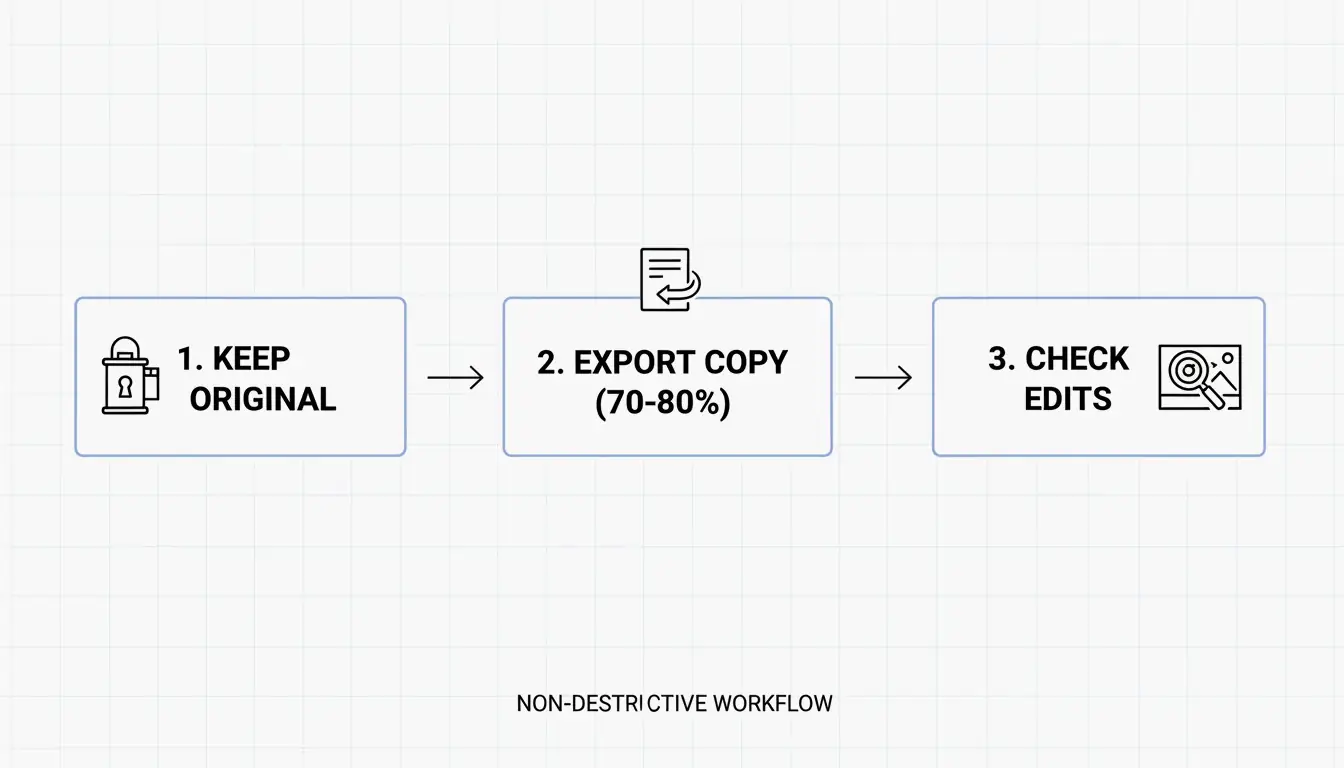
Réglez la qualité JPEG à 70-80 %, convertissez en WebP pour une réduction de taille allant jusqu’à 95 % et redimensionnez aux dimensions cibles avant de compresser. Pour les portails gouvernementaux, plafonnez à 96 PPP et 2 Mo. Ces trois étapes couvrent la grande majorité des besoins de compression d’images en 2026.

Flux de compression : Redimensionner → Format → Qualité
L’ordre est important. Redimensionnez toujours d’abord, puis choisissez le format, puis appliquez la compression de qualité.
| Étape | Action | Pourquoi en premier |
|---|---|---|
| 1. Redimensionner | Mettre à l’échelle à la largeur cible (par ex., 1200 px pour le web) | Réduit le nombre de pixels — économies de taille les plus importantes |
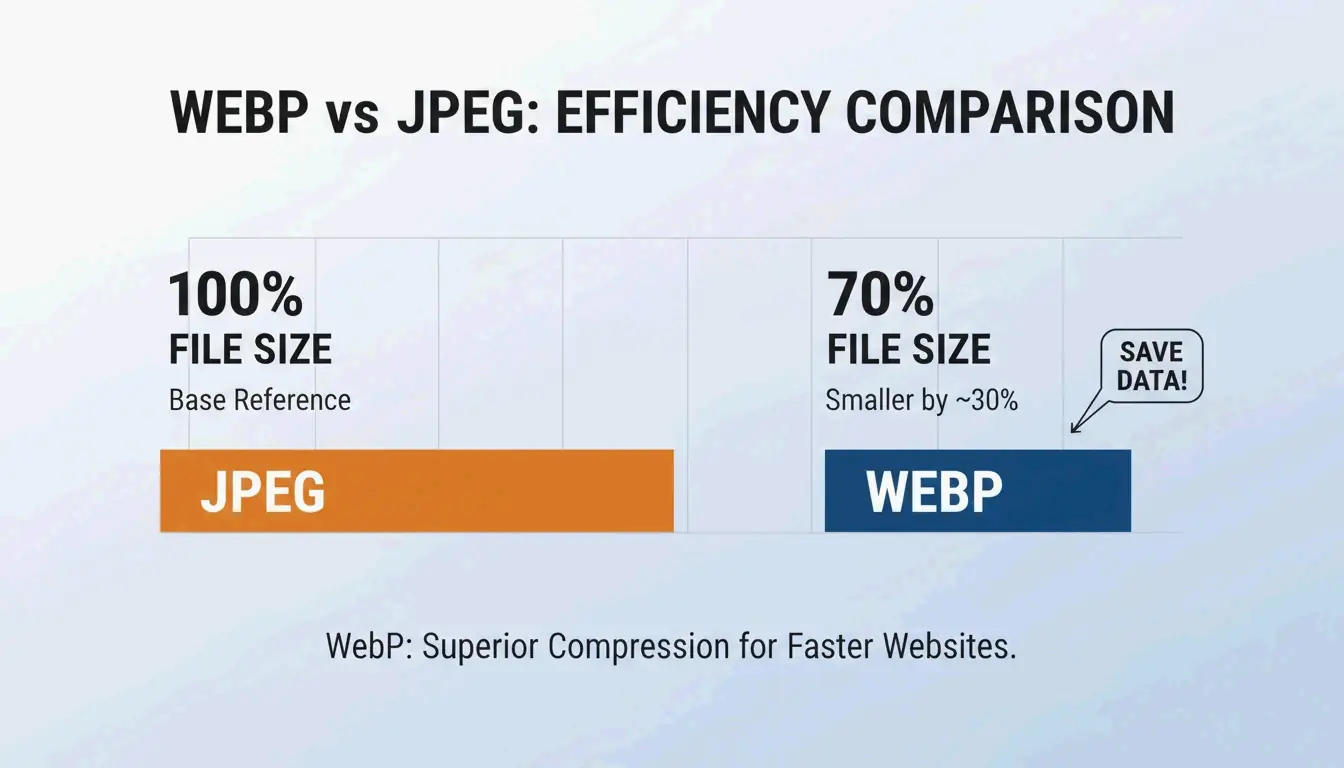
| 2. Format | Convertir en WebP (ou AVIF) | 25 à 35 % plus petit que le JPEG à qualité égale |
| 3. Qualité | Régler à 70-80 % | Supprime les données invisibles à l’œil nu |
Résolution et dimensions
Pour une utilisation web, réglez le PPP à 72-96. 300 PPP est réservé à l’impression — cela n’apporte aucun bénéfice visuel sur les écrans mais gonfle la taille du fichier. Redimensionnez avant de compresser : une photo de smartphone de 4000 px devrait être mise à l’échelle à 1200 px (blog) ou 1080 px (réseaux sociaux). Cela fournit au algorithme de compression une base gérable.
La règle des 70-80 % de qualité
Les données de Business.com confirment que 70-80 % de qualité (sur une échelle de 100) est la zone idéale — une réduction significative de la taille sans perte de qualité visuellement perceptible.
| Paramètre de qualité | Réduction de la taille du fichier | Impact visuel |
|---|---|---|
| 90-100 % | Minimale (10-20 %) | Visuellement identique à l’original |
| 70-80 % | 40-60 % (JPEG) | Indiscernable à l’œil nu |
| 50-60 % | 60-75 % | Légers artefacts visibles à l’inspection rapprochée |
| Moins de 50 % | 75 %+ | Pixelisation visible — déconseillé |
Cela impacte directement le SEO. Les Core Web Vitals de Google (plus précisément le LCP — Largest Contentful Paint) signalent souvent les images non optimisées comme la cause principale des sites lents. Illustrate Digital (2023) a constaté qu’un temps de chargement d’une seconde génère des taux de conversion 5 fois supérieurs à ceux d’un temps de 10 secondes pour les sites B2B.
WebP vs. JPEG vs. AVIF : Comparaison des formats
| Format | Compression vs. JPEG | Prise en charge des navigateurs (2026) | Meilleur pour |
|---|---|---|---|
| WebP | 25 à 35 % plus petit | 97 %+ | Usage web général |
| AVIF | 50 % plus petit | 92 %+ | Compression maximale |
| JPEG | Référence de base | 100 % | Compatibilité universelle |
| PNG | 2 à 5 fois plus grand que le JPEG | 100 % | Transparence, bords nets |
Un benchmark SkyToolz a converti un JPEG de smartphone de 8,2 Mo en un WebP de 420 Ko à 80 % de qualité — soit une réduction de taille de 95 % sans perte de qualité visible.
Comparaison des outils : Gratuit vs. Professionnel
| Outil | Coût | Meilleur pour | Fonctionnalité clé |
|---|---|---|---|
| ImageLean | Gratuit | Compression rapide dans le navigateur | « Compresser à la taille cible » pour des limites exactes de taille de fichier |
| Adobe Photoshop | Payant | Contrôle manuel précis | Curseur de qualité avec aperçu en direct dans « Exporter sous » |
| TinyPNG | Gratuit (20 images) | Traitement par lot | Réduction de 60 à 80 %, optimisation automatique par image |
Le rapport de recherche consommateur 2025 de Salsify a révélé que 42 % des acheteurs abandonnent leurs achats lorsque les images de produits sont manquantes ou de mauvaise qualité — ce qui fait de la précision de compression un enjeu de revenus.
Flux de travail « Exporter sous » de Photoshop
- Fichier → Exporter → Exporter sous
- Sélectionner le format : JPG ou WebP
- Régler le curseur de qualité à 70-80
- Vérifier la taille estimée du fichier dans la fenêtre d’aperçu
- Exporter
Traitement par lot TinyPNG
Glissez-déposez jusqu’à 20 images. TinyPNG analyse chaque fichier et applique automatiquement la compression optimale — aucune configuration manuelle requise.
Spécifications cibles par plateforme
| Plateforme | Format | Taille max du fichier | Largeur max | PPP |
|---|---|---|---|---|
| Article de blog web | WebP | < 200 Ko | 1200 px | 72-96 |
| Portail gouvernemental (par ex., IRCC) | JPG / PDF | < 2 Mo | Variable | 96 |
| Pièce jointe e-mail | JPG | < 1 Mo | 1000 px | 72 |
| Réseaux sociaux (Instagram) | JPG / PNG | < 500 Ko | 1080 px | 72 |
Pour les portails gouvernementaux comme IRCC, redimensionnez à une largeur de 1200-1500 px et réglez le PPP à 96 avant de compresser. Des outils comme la fonction « Compresser à la taille cible » d’ImageLean atteignent ces limites directement.
Pour les réseaux sociaux, pré-comprimez à une largeur de 1080 px pour contrôler vous-même la qualité plutôt que de laisser l’algorithme de la plateforme recompresser.
Conclusion
Compressez vos images en trois étapes : redimensionnez aux dimensions cibles, convertissez en WebP et réglez la qualité à 70-80 %. Pour les téléchargements gouvernementaux, ajoutez la contrainte des 96 PPP. Vérifiez le score LCP de votre site — si les images sont le goulot d’étranglement, le simple passage au WebP peut réduire le poids total des images de 60 à 80 % sans perte de qualité visible.
FAQ
Comment compresser une image sans perdre aucune qualité ?
Utilisez la compression sans perte (PNG-24, OptiPNG) qui supprime les métadonnées sans modifier les pixels. Le WebP maintient également une fidélité visuelle quasi sans perte à des tailles de fichier 25 à 35 % inférieures au JPEG — apparaissant « sans perte » à l’œil nu même avec des paramètres avec perte.
Quel est le meilleur paramètre de qualité JPEG pour les performances d’un site web ?
70 à 80 sur 100. Cette plage offre une réduction de la taille du fichier de 40 à 60 % sans perte de qualité perceptible. En dessous de 50, une pixelisation visible et des artefacts de compression apparaissent, nuisant à la confiance des utilisateurs et à la perception de la marque.
Comment compresser des photos par lot sous Windows 10/11 ?
Pour les petits lots, utilisez la fonction « Redimensionner » de l’application Photos intégrée. Pour des volumes professionnels, utilisez « Action par lot » d’Adobe Photoshop, PowerToys Image Resizer ou TinyPNG (jusqu’à 20 images par lot, gratuit).
Pourquoi mon image compressée est-elle encore trop volumineuse pour les téléchargements sur les portails gouvernementaux ?
Les dimensions en pixels sont trop élevées. Une image de 4000 px de large ne peut pas être compressée en dessous de 500 Ko avec les seuls paramètres de qualité. Selon les directives de l’IRCC, redimensionnez à une largeur de 1200-1500 px et réglez la résolution à 96 PPP avant d’appliquer la compression.
Laisser un commentaire