লেখক: SectoJoy

  • ২০২৬ সালের সেরা JSON ফরম্যাটার টুল: যা সত্যিই কাজ করে আর যা এড়ানো উচিত

    ২০২৬ সালের সেরা JSON ফরম্যাটার টুল: যা সত্যিই কাজ করে আর যা এড়ানো উচিত

    আপনি একটি পেলোড ডিবাগ করার জন্য API রেসপন্স একটি JSON ফরম্যাটারে পেস্ট করেন, আর তিন দিন পরেই আপনার ডেটা এক ব্রিচ রিপোর্টে হাজির হয়। খুব নাটকীয় শোনালেও, ২০২৬ সালে এটি একটি বাস্তব ঝুঁকি। ২০২৬ সালের মার্চে কয়েকটি জনপ্রিয় JSON ফরম্যাটার এক্সটেনশন অ্যাডওয়্যার ইনজেক্ট করতে এবং ব্যবহারকারীর ডেটা ট্র্যাক করতে ধরা পড়ে। সঠিক টুল বেছে নেওয়া এখন আর কেবল সুবিধার বিষয় নয় — এটি একটি নিরাপত্তার সিদ্ধান্ত।

    একটি JSON ফরম্যাটার হলো এমন একটি ডেভেলপার টুল, যা ইনডেন্টেশন ও সিনট্যাক্স হাইলাইটিং ব্যবহার করে কাঁচা, মিনিফাইড ডেটাকে পঠনযোগ্য কাঠামোতে রূপান্তর করে। ২০২৬ সালে সর্বোচ্চ নিরাপত্তার জন্য ক্লায়েন্ট-সাইড টুল, jq-এর মতো টার্মিনাল কমান্ড, কিংবা যাচাই করা ওপেন-সোর্স এক্সটেনশনগুলোকে অগ্রাধিকার দিন, যাতে সংবেদনশীল ডেটা লিক না হয়।

    ২০২৬ সালে কীভাবে একটি নিরাপদ JSON ফরম্যাটার বেছে নেবেন

    নিরাপত্তা হলো বেসলাইন, কোনো বোনাস নয়। গোল্ড স্ট্যান্ডার্ড হলো ক্লায়েন্ট-সাইড প্রসেসিং — আপনার JSON ডেটা আপনার ব্রাউজারের ভেতরেই থাকে এবং কখনোই বাইরের কোনো সার্ভারে যাত্রা করে না। যখন আপনি API কী, ইউজার ডেটা বা ইন্টার্নাল কনফিগ পেলোড পেস্ট করছেন, তখন এই পার্থক্যটি গুরুত্বপূর্ণ হয়ে ওঠে।

    আপনার আসলে যে দুটি ফিচার দরকার

    নিরাপত্তার বাইরে, ঠিক দুটি ফিচারই খুঁজবেন যা ডিবাগিংকে দ্রুত করে:

    1. সিনট্যাক্স হাইলাইটিং — কালার-কোডেড ডেটা টাইপ (স্ট্রিং-এর জন্য সবুজ, সংখ্যার জন্য কমলা), যাতে আপনি এক নজরেই কাঠামো স্ক্যান করতে পারেন।
    2. কোলাপ্সিবল ট্রি ভিউ — নেস্টেড অবজেক্ট ও অ্যারে ফোল্ড/আনফোল্ড করে প্রচুর টেক্সটের ভিড়ে না গড়ালেও গভীর কাঠামোতে নেভিগেট করা যায়।
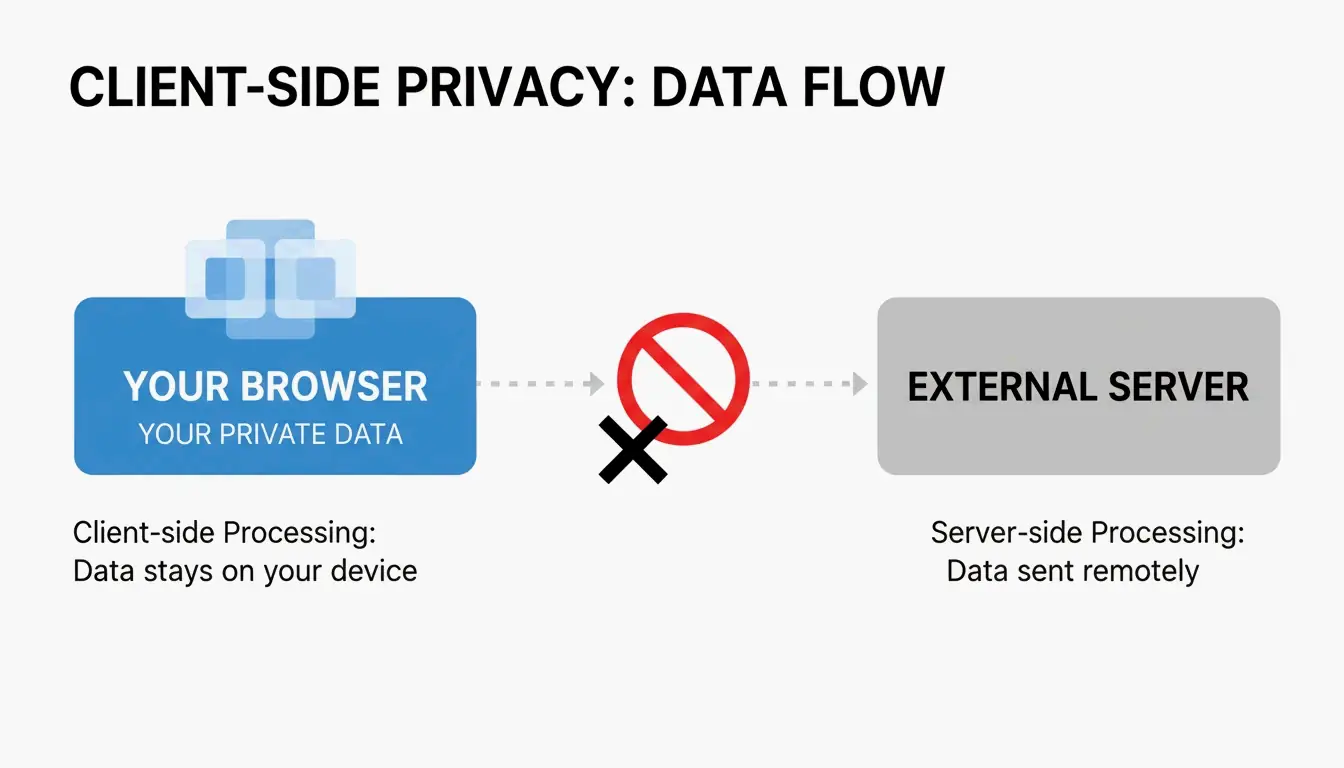
    ক্লায়েন্ট-সাইড বনাম সার্ভার-সাইড ডেটা ফ্লো কনসেপ্টের ভিজ্যুয়ালাইজেশন।

    ১০MB সতর্কতা

    JSON Formatter & Viewer যেমনটা জানিয়েছে, ব্রাউজার-ভিত্তিক বেশিরভাগ ফরম্যাটার ১০ MB-এর কাছাকাছি এসে আটকে যায়। এর বেশি হলে ট্যাব ফ্রিজ হয়ে যায়। প্রফেশনাল টুলগুলো বড় ফাইলের ক্ষেত্রে র টেক্সট ভিউ বা লোকাল CLI প্রসেসরে পরিবর্তনের পরামর্শ দেয়।

    ২০২৬-এর এক্সটেনশন সংকট: কী ঘটেছিল এবং এখন কী ব্যবহার করবেন

    ২০২৬ সালের মার্চে ডেভেলপার কমিউনিটি আবিষ্কার করে যে কয়েকটি জনপ্রিয় JSON ফরম্যাটার এক্সটেনশন অ্যাডওয়্যার মডেলে সরে গেছে। Hacker News-এর রিপোর্টে দেখা যায়, ব্যাপকভাবে ব্যবহৃত একটি এক্সটেনশন (v2.1.14) চেকআউট পেজে বিজ্ঞাপন ইনজেক্ট করা শুরু করে এবং ব্যবহারকারীর সম্মতি ছাড়াই তাদের অবস্থান ট্র্যাক করে।

    মূল কারণ: এক্সটেনশনগুলো Manifest V3 কনটেন্ট স্ক্রিপ্টকে কাজে লাগাচ্ছিল। Manifest V3 মূলত ব্যাকগ্রাউন্ড টাস্ক সীমিত করে নিরাপত্তা বাড়ানোর জন্যই তৈরি হলেও, এটি এক্সটেনশনকে কনটেন্ট স্ক্রিপ্ট ব্যবহার করে ওয়েবপেজের ডেটা ম্যানিপুলেট করতে বা জোরদার দান-অনুরোধ দেখাতে আটকায় না।

    ChromeBoard এবং কমিউনিটি থ্রেডের তথ্য অনুযায়ী, ২০ লক্ষের বেশি ব্যবহারকারী প্রভাবিত হয়েছে। একটি ক্ষতিগ্রস্ত প্রজেক্টের আদি ডেভেলপার GitHub README-এ জানান: “আমি আর JSON Formatter-কে ওপেন সোর্স প্রজেক্ট হিসেবে ডেভেলপ করছি না। আমি ক্লোজড-সোর্স, কমার্শিয়াল মডেলে যাচ্ছি।”

    নিরাপদ বিকল্পসমূহ

    JSON Alexander কমিউনিটির পছন্দের রিপ্লেসমেন্ট হয়ে উঠেছে। পরিচিত ওয়েব ডেভেলপার Wes Bos-এর তৈরি এই টুলটি ক্লিন, লাইটওয়েট এবং সম্পূর্ণ ওপেন-সোর্স বিকল্প হিসেবে ডিজাইন করা হয়েছে। কোনো ট্র্যাকিং নেই, কোনো অ্যাডওয়্যার নেই, কেবল ফরম্যাটিং।

    FormatArc আরেকটি বিশ্বস্ত অপশন। FormatArc অনুযায়ী, তাদের টুল ক্লায়েন্ট-সাইড প্রসেসিং গ্যারান্টি দেয় — “Format”-এ ক্লিক করলে আপনার ব্রাউজারেই একটি JavaScript ফাংশন চলে, রিমোট সার্ভারে কোনো POST রিকোয়েস্ট যায় না। আপনি নিজেই আপনার ব্রাউজারের Network ট্যাব খুলে যাচাই করতে পারেন; নিরাপদ টুল প্রসেসিং চলাকালে শূন্য আউটগোয়িং ট্রাফিক দেখাবে।

    ডেভেলপারের টুলকিট: CLI এবং নেটিভ মেথড

    পুরো নিয়ন্ত্রণ চাইলে টার্মিনালের কাছে কেউ জিততে পারে না। নিচের টুলগুলো কখনো হোমে ফোন করে না।

    jq: ইন্ডাস্ট্রি স্ট্যান্ডার্ড

    jq হলো JSON প্রসেসিংয়ের সুইস আর্মি নাইফ। ব্রাউজার না ছুঁয়েই ডেটা ফিল্টার, ট্রান্সফর্ম এবং বিউটিফাই করুন।

    echo '{"id":1,"name":"Alice","active":true}' | jq .
    
    # {
    #   "id": 1,
    #   "name": "Alice",
    #   "active": true
    # }
    
    # Extract specific fields
    echo '{"user":{"name":"Alice","role":"admin"}}' | jq '.user.name'
    # Output: "Alice"
    
    # Format a file
    jq . input.json > formatted.json
    

    নেটিভ মেথড: জিরো ডিপেন্ডেন্সি

    JavaScript / Node.js:

    // Built-in, no install needed
    const data = { id: 1, name: "Alice" };
    const formatted = JSON.stringify(data, null, 2);
    console.log(formatted);
    

    Python:

    # Pipe input directly, no install needed
    echo '{"id":1}' | python3 -m json.tool
    
    # Output:
    # {
    #     "id": 1
    # }
    
    # Format a file
    python3 -m json.tool input.json > formatted.json
    

    Node.js (npx):

    # One-off formatting without permanent install
    npx json-beautifier input.json
    

    সাধারণ JSON পার্স এরর ঠিক করা

    আপনার JSON যদি ভাঙা থাকে, তাহলে সেরা ফরম্যাটারও কাজে আসবে না। নিচে তিনটি প্রচলিত “JSON কিলার” এবং প্রতিটির সমাধান দেওয়া হলো।

    কিলার ১: ট্রেইলিং কমা

    // BROKEN
    {
      "name": "Alice",
      "role": "admin",   // <-- this comma is illegal
    }
    
    // FIXED
    {
      "name": "Alice",
      "role": "admin"
    }
    

    কিলার ২: সিঙ্গেল কোট

    // BROKEN
    {'name': 'Alice'}
    
    // FIXED
    {"name": "Alice"}
    

    কিলার ৩: কোট-বিহীন কী (Unquoted Keys)

    // BROKEN
    {name: "Alice"}
    
    // FIXED
    {"name": "Alice"}
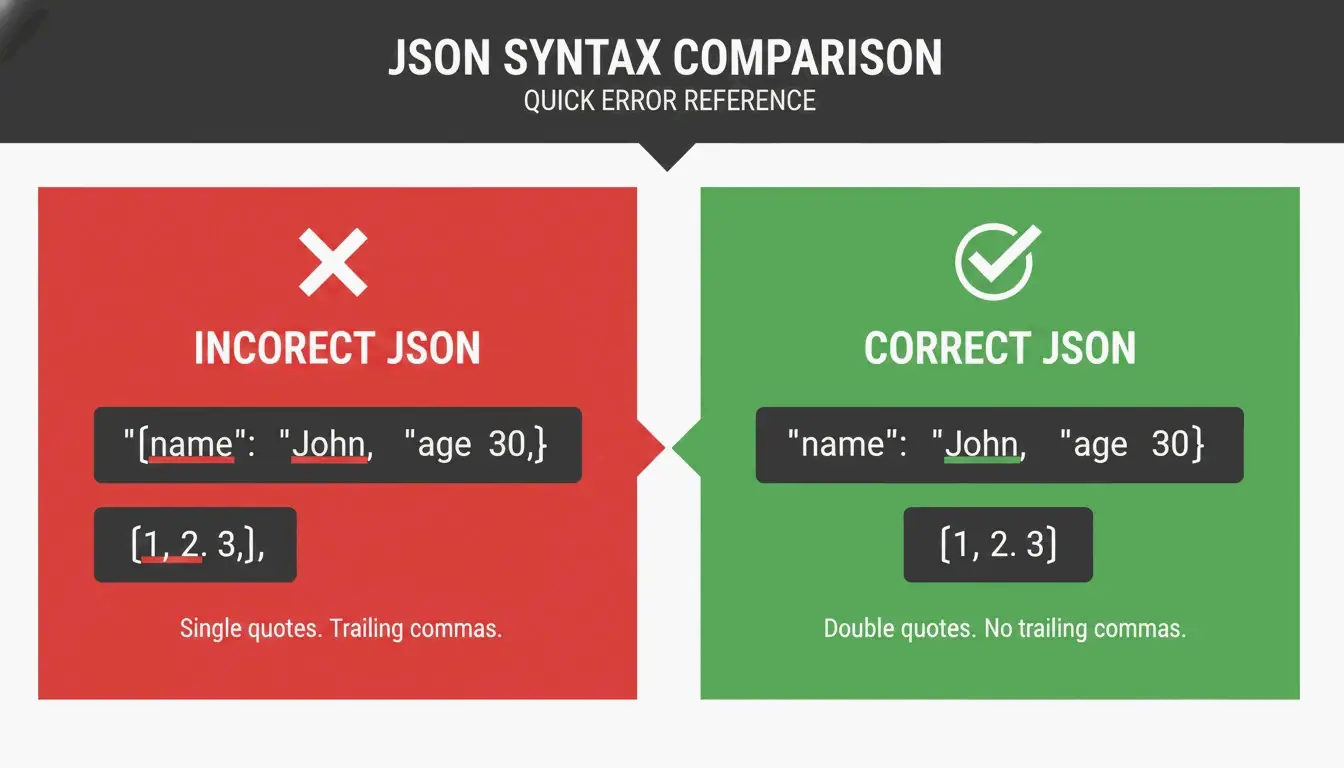
    

    JSON সিনট্যাক্স নিয়মের সরল সঠিক বনাম ভুল তুলনা।

    ডিবাগিং চেকলিস্ট

    ফরম্যাটে হাত দেওয়ার আগে এই তিনটি যাচাই সেরে নিন:

    1. } বা ]-এর আগে কোনো অতিরিক্ত কমা আছে কি?
    2. সব সিঙ্গেল কোট কি ডাবল কোট দিয়ে প্রতিস্থাপিত হয়েছে?
    3. প্রতিটি কী কি ডাবল কোটে মোড়ানো?

    এখনও সমস্যা থাকলে, JSON Formatter Pro-এর মতো একটি ভ্যালিডেটর ব্যবহার করুন, যা সঠিক লাইন ও ক্যারেক্টার পজিশন জানিয়ে দেয়। সমস্যাটি আসলে অদৃশ্য একটি “গোস্ট” ক্যারেক্টারও হতে পারে — কোনো কপি-পেস্ট থেকে ঢুকে যাওয়া জিরো-উইডথ স্পেস বা BOM।

    দ্রুত তুলনা: ২০২৬-এর টুল ল্যান্ডস্কেপ

    টুল ধরন ক্লায়েন্ট-সাইড খরচ যার জন্য সেরা
    jq CLI প্রযোজ্য নয় (লোকাল) ফ্রি টার্মিনাল ওয়ার্কফ্লো, স্ক্রিপ্টিং
    JSON Alexander ব্রাউজার এক্সটেনশন হ্যাঁ ফ্রি ব্রাউজারে দ্রুত ফরম্যাটিং
    FormatArc ওয়েব টুল হ্যাঁ ফ্রি ব্রাউজারে ওয়ান-অফ ফরম্যাটিং
    python3 -m json.tool CLI (বিল্ট-ইন) প্রযোজ্য নয় (লোকাল) ফ্রি দ্রুত পাইপ, ইনস্টল ছাড়াই
    JSON.stringify() নেটিভ JS প্রযোজ্য নয় (লোকাল) ফ্রি Node.js ডেভেলপমেন্ট

    উপসংহার

    ২০২৬ সালে এসে JSON ফরম্যাটার বেছে নেওয়া একটি নিরাপত্তার সিদ্ধান্ত। সম্প্রতি ব্রাউজার এক্সটেনশনগুলোর অ্যাডওয়্যারে পরিণত হওয়ার ঢেউ প্রমাণ করে যে “ফ্রি” টুলও লুকানো মূল্য বহন করতে পারে। আপনার API কী এবং ইন্টার্নাল পেলোড আরও ভালো পরিচর্যার যোগ্য।

    আপনার অ্যাকশন প্ল্যান: বর্তমানে ইনস্টল করা এক্সটেনশনগুলো অডিট করুন। সম্প্রতি প্রাইভেসি পলিসি পরিবর্তন করা ক্লোজড-সোর্স টুলগুলো মুছে ফেলুন। দৈনন্দিন কাজের জন্য টার্মিনালে jq বা JSON Alexander-এর মতো কমিউনিটি-যাচাইকৃত ওপেন-সোর্স টুল ব্যবহার করুন। আপনার ডেটা যেখানে থাকার কথা — অর্থাৎ আপনার মেশিনে — সেখানেই রাখুন।

    প্রায়শই জিজ্ঞাসিত প্রশ্ন

    সংবেদনশীল API ডেটা অনলাইন JSON ফরম্যাটারে পেস্ট করা কি নিরাপদ?

    শুধুমাত্র তখনই নিরাপদ, যখন টুলটি ১০০% ক্লায়েন্ট-সাইড প্রসেসিং ব্যবহার করে — অর্থাৎ আপনার ডেটা ব্রাউজারেই থাকে এবং কখনো সার্ভারে পাঠানো হয় না। টুলের প্রাইভেসি পলিসি দেখুন ও নেটওয়ার্ক লগ পর্যবেক্ষণ করুন। উচ্চ-নিরাপত্তার পরিবেশের জন্য jq-এর মতো লোকাল CLI টুলই প্রস্তাবিত মানদণ্ড।

    ট্রেইলিং কমা বা সিঙ্গেল কোটের কারণে হওয়া JSON পার্স এরর কীভাবে ঠিক করব?

    JSON সব কী এবং স্ট্রিং ভ্যালুর জন্য ডাবল কোট দাবি করে; সিঙ্গেল কোট সবসময় এরর তোলে। অ্যারে বা অবজেক্টের শেষ এলিমেন্টের পরের কমাগুলো সরান। FormatArc বা JSON Formatter Pro-এর মতো ভ্যালিডেটর দিয়ে এররের সঠিক লাইন ও ক্যারেক্টার পজিশন হাইলাইট করে নিন।

    GUI JSON ফরম্যাটারের সেরা কমান্ড-লাইন বিকল্প কী কী?

    ইন্ডাস্ট্রি স্ট্যান্ডার্ড হলো jq, যা বিউটিফাই ও ফিল্টার দুটোই সামলায়। Python-এর বিল্ট-ইন json.tool মডিউল একটি দুর্দান্ত জিরো-ইনস্টল বিকল্প। Node.js ডেভেলপাররা গ্রাফিক্যাল ইন্টারফেস ছাড়াই দ্রুত লোকাল ফরম্যাটিংয়ের জন্য npx json-beautifier ব্যবহার করতে পারেন।

    কীভাবে বুঝব যে একটি ব্রাউজার এক্সটেনশন ব্যবহার করা নিরাপদ?

    তিনটি বিষয় যাচাই করুন: এটি কি ওপেন-সোর্স এবং সক্রিয়ভাবে মেইনটেইন করা হয়? এর প্রাইভেসি পলিসিতে কি স্পষ্টভাবে ক্লায়েন্ট-সাইড প্রসেসিং উল্লেখ আছে? এটি কি সম্প্রতি আপডেট হয়েছে? কোনো এক্সটেনশন ক্লোজড-সোর্সে পরিণত হলে, সম্প্রতি প্রাইভেসি পলিসি পাল্টালে, বা কয়েক মাস ধরে আপডেট না পেলে বিকল্প খুঁজুন।

  • PNG সংকুচিত করা: গুণমান না হারিয়ে দ্রুত ছবি ছোট করা (2026)

    PNG সংকুচিত করা: গুণমান না হারিয়ে দ্রুত ছবি ছোট করা (2026)

    2026 সালে, PNG দ্রুত সংকুচিত করার এবং গুণমান না হারিয়ে ছবিগুলি ছোট করার সবচেয়ে কার্যকর উপায় হলো iKit-এর মতো ব্রাউজার-নেটিভ WebAssembly (WASM) টুল ব্যবহার করা। এই টুলগুলি তাৎক্ষণিক ফলাফলের জন্য আপনার ডিভাইসে স্থানীয়ভাবে ছবিগুলি প্রক্রিয়া করে। আপনি লুকানো মেটাডেটা সরিয়ে অভিন্ন একটি ছবি পেতে «লসলেস» অপ্টিমাইজেশন বেছে নিতে পারেন, অথবা 8-বিট «দৃশ্যমানভাবে লসলেস» কোয়ান্টাইজেশন ব্যবহার করতে পারেন যা ফাইলের আকার ৭০-৮৫% পর্যন্ত কমায় মানুষের চোখ কোনো পার্থক্য না বুঝতে পেরে।

    2026 এর কাঠামো: কীভাবে PNG দ্রুত ও দক্ষতার সাথে ছোট করবেন

    2026 সালে, ছবি অপ্টিমাইজেশন ধীর সার্ভার-সাইড প্রক্রিয়াকরণ থেকে ব্রাউজারের ভেতরে তাৎক্ষণিক সম্পাদনে সরে গেছে। SEO-এর জন্য গতি আগের চেয়ে অনেক বেশি গুরুত্বপূর্ণ; SammaPix উল্লেখ করে যে ওয়েব পৃষ্ঠাগুলির ৭০%-এ ছবিগুলি Largest Contentful Paint (LCP) উপাদান। আপনার ছবিগুলি ধীরে লোড হলে, আপনার অনুসন্ধান র‍্যাঙ্কিং এবং Core Web Vitals সম্ভবত প্রভাবিত হবে।

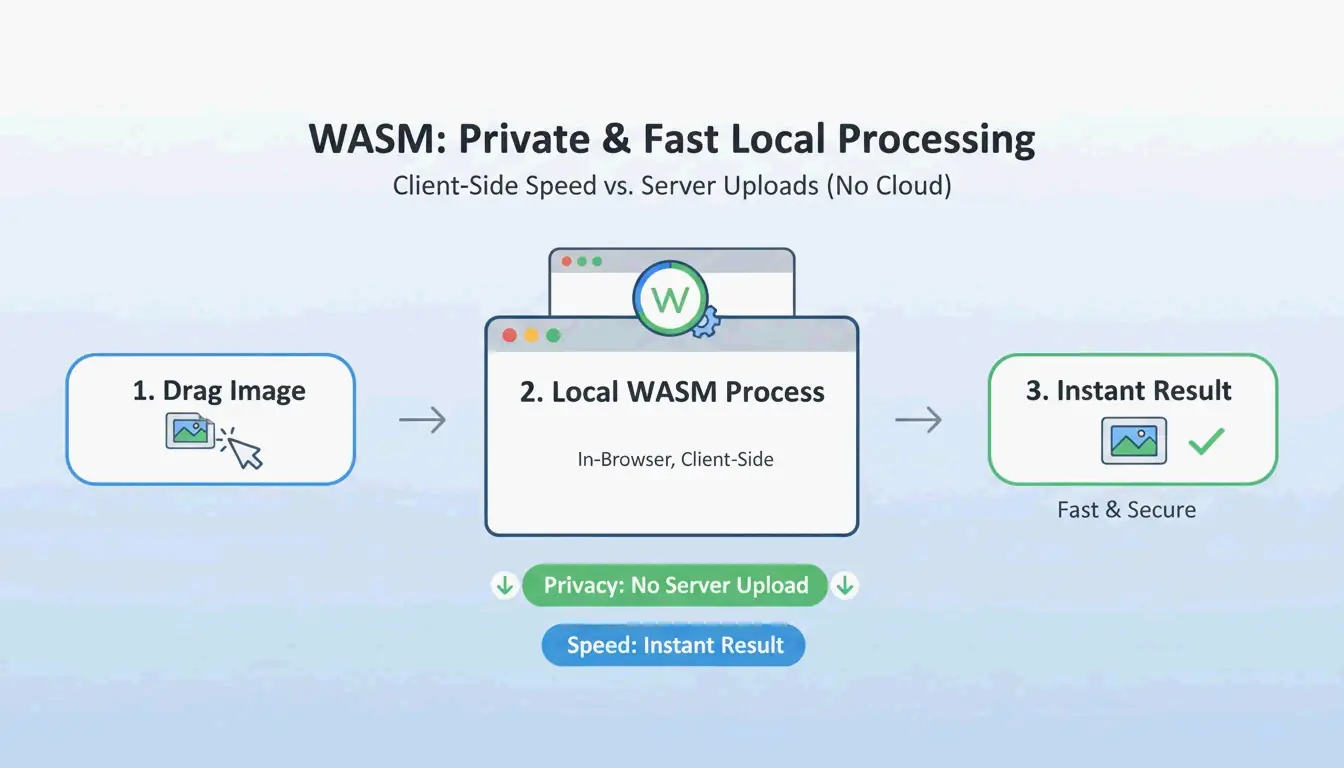
    আধুনিক ওয়ার্কফ্লো এখন WebAssembly (WASM)-এর উপর নির্ভর করে। এই প্রযুক্তি জটিল কম্প্রেশন অ্যালগরিদমগুলিকে আপনার কম্পিউটারের হার্ডওয়্যারে স্থানীয়ভাবে চালানোর অনুমতি দেয়। যেহেতু আপনি আপনার ফাইলগুলি দূরবর্তী সার্ভারে আপলোড করেন না, আপনার গোপনীয়তা সুরক্ষিত থাকে এবং কোনো «আপলোড বিলম্ব» থাকে না। ওয়েব কর্মক্ষমতার জন্য, «দৃশ্যমানভাবে লসলেস» মান সেরা পছন্দ। 8-বিট ইনডেক্সড রঙ ব্যবহার করে, আপনি বোতাম বা আইকনের মতো UI উপাদানের জন্য ফাইলের আকারে ৭০-৮৫% সাশ্রয় করতে পারেন, এবং মানুষের চোখ আসলে কোনো পার্থক্য দেখতে পায় না।

    সহজ ৩-ধাপের স্থানীয় প্রক্রিয়াকরণ ওয়ার্কফ্লো (টানুন -> WASM প্রক্রিয়াকরণ -> ডাউনলোড)

    ধাপ 1: কম্প্রেশন মোড নির্বাচন করুন (লসলেস বনাম লসি)

    শুরু করার আগে, নির্ধারণ করুন চূড়ান্ত ফাইলটি কী কাজে লাগবে:

    • লসলেস কম্প্রেশন: ফাইলটিকে আসলের সাথে বিট-প্রতি-বিট অভিন্ন রাখে। এটি পেশাদার আর্কাইভ বা এমন ছবির জন্য সঠিক পছন্দ যেগুলি আপনি পরে আবার সম্পাদনা করার পরিকল্পনা করেন।
    • লসি কোয়ান্টাইজেশন: এটি ওয়েবসাইটগুলির জন্য «সুইট স্পট»। যেমন iKit ব্যাখ্যা করে, 8-বিট প্যালেটে স্যুইচ করলে আপনি কেবল ২৫৬টি রঙ ব্যবহার করে লোগো বা স্ক্রিনশটের মতো উপাদান পুনর্নির্মাণ করতে পারেন। এটি ফাইলের আকার অর্ধেকের বেশি কমিয়ে দেয়, কোনো ঝাপসা «আর্টিফ্যাক্ট» তৈরি না করে।

    ধাপ 2: WASM-ভিত্তিক টুল দিয়ে তাৎক্ষণিকভাবে প্রক্রিয়া করুন

    মোড নির্বাচন করার পরে, ToolTea বা iKit-এর মতো একটি WASM-ভিত্তিক টুল ব্যবহার করুন। এই টুলগুলি ব্রাউজারের মেমোরির ভেতরে কাজ করে। আপনি ফাইলটি টেনে ছেড়ে দেন এবং সেটিংস সমন্বয় করেন, আর টুলটি তাৎক্ষণিকভাবে একটি অপ্টিমাইজ করা PNG আউটপুট দেয়। এটি সেইসব ঐতিহ্যবাহী পদ্ধতির চেয়ে অনেক দ্রুত যেগুলিতে ডেটা একটি সার্ভারে যাতায়াত করতে হয়।

    লসলেস বনাম লসি (কোয়ান্টাইজেশন): কোন পদ্ধতিটি ব্যবহার করবেন?

    প্রযুক্তিগত পার্থক্য বোঝা আপনাকে উচ্চ গুণমান ধরে রাখতে সাহায্য করে। লসলেস কম্প্রেশন পিক্সেল ডেটাকে আরও দক্ষতার সাথে প্যাক করতে DEFLATE অ্যালগরিদম ব্যবহার করে। এটি একটি পিক্সেলও পরিবর্তন করে না; এটি মূলত «কিছুই না ফেলে সুটকেস গোছানো»-র মতো, এমন একটি রূপক যা Let Compress ব্যবহার করেছে।

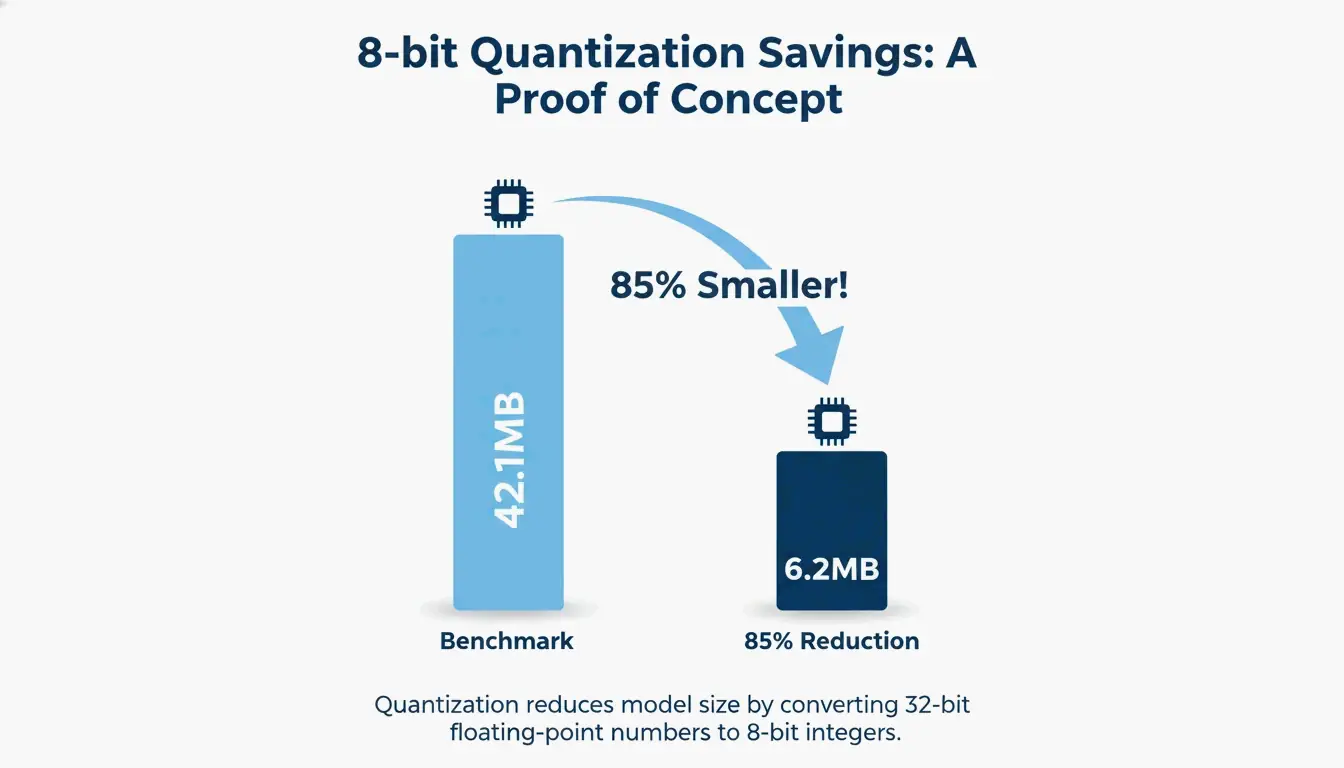
    লসি কোয়ান্টাইজেশন (বা 8-বিট ইনডেক্সড রঙ) রঙের মোট সংখ্যা কমায়। যদিও একটি মানক PNG-24 লক্ষ লক্ষ রঙ ধারণ করতে পারে, বেশিরভাগ UI ডিজাইন এবং লোগো আসলে ২৫৬-এর কম স্বতন্ত্র শেড ব্যবহার করে। iKit-এর একটি বেঞ্চমার্ক দেখায় যে UI স্ক্রিনশটের একটি ব্যাচ 42.1 মেগাবাইট থেকে মাত্র 6.2 মেগাবাইটে — ৮৫% হ্রাস — সংকুচিত হয়েছে এবং 1:1 জুমে একেবারে অভিন্ন দেখাচ্ছিল।

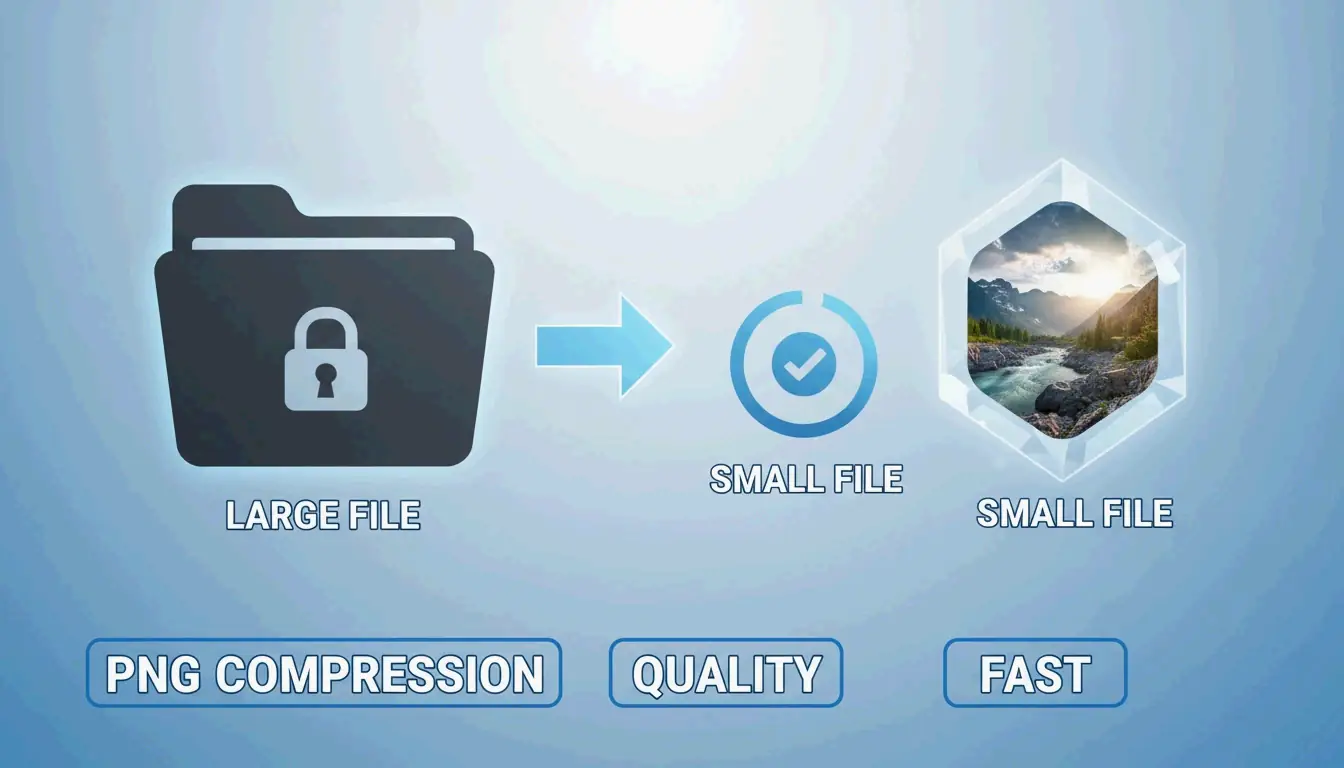
    সহজ 1:1 তুলনা যা অভিন্ন দৃশ্যমান গুণমানের সাথে ফাইলের আকারে ব্যাপক হ্রাস দেখায়

    গুণমানের প্রমাণ: কীভাবে বিট-প্রতি-বিট অভিন্ন ফাইল যাচাই করবেন

    আপনি যদি নিশ্চিত করতে চান যে একটি «লসলেস» টুল আসলে আপনার পিক্সেল পরিবর্তন করে না, আপনি এর SHA-256 হ্যাশ পরীক্ষা করতে পারেন। আসল এবং নতুন উভয় ফাইলের কাঁচা পিক্সেল ডেটা হ্যাশ করে, আপনি প্রমাণ করতে পারেন যে সেগুলি অভিন্ন। আপনি hash.ikit.app-এর মতো একটি টুল দিয়ে আপনার ব্রাউজারে ব্যক্তিগতভাবে এই পরীক্ষা চালাতে পারেন।

    উন্নত PNG অপ্টিমাইজেশন: মেটাডেটা অপসারণ এবং PNG 3.0

    পিক্সেল ছোট করার বাইরেও, আপনি ফাইলের লুকানো কাঠামো পরিষ্কার করে জায়গা বাঁচাতে পারেন। মেটাডেটা (EXIF) অপসারণ জায়গা বাঁচানোর সবচেয়ে সহজ উপায়গুলির একটি। ডিজাইন অ্যাপ থেকে আসা ছবিগুলি প্রায়ই ফাইলের ভেতরে ICC কালার প্রোফাইল, GPS ডেটা এবং টাইমস্ট্যাম্প লুকিয়ে রাখে। iKit উল্লেখ করে যে এই «অতিরিক্ত বোঝা» সরিয়ে ফেললে ছবি একেবারেই না বদলে প্রতি ফাইলে 50-200 কিলোবাইট সাশ্রয় করা যায়।

    মেটাডেটা অপসারণ কি ছবির গুণমানকে প্রভাবিত করে?

    না। মেটাডেটা অপসারণের দৃশ্যমান পিক্সেলের উপর কোনো প্রভাব নেই। এটি কেবল সেই পাঠ্য-ভিত্তিক ডেটা সরায় যা PNG ব্লকগুলিতে (tEXt বা iTxT-এর মতো) সংরক্ষিত থাকে। আসলে, EXIF ডেটা অপসারণ একটি বুদ্ধিমানের গোপনীয়তা ব্যবস্থা কারণ এটি ফোন স্ক্রিনশট প্রকাশ করার সময় আপনাকে ভুলবশত অবস্থান ডেটা শেয়ার করতে বাধা দেয়।

    PNG 3.0 এর সাথে একটি আধুনিক ওয়েব ওয়ার্কফ্লো

    জুন 2025 এর PNG 3.0 আপডেট ফরম্যাটটিকে এক বড় অগ্রগতি দিয়েছে। এই আপডেটটি হাই ডায়নামিক রেঞ্জ (HDR) ছবির জন্য আধিকারিক সমর্থন যোগ করেছে এবং অ্যানিমেটেড PNG (APNG)-কে একটি আধিকারিক W3C সুপারিশে উন্নীত করেছে। 2026 এর ওয়ার্কফ্লোগুলির জন্য, PNG 3.0 উচ্চ-কন্ট্রাস্ট দৃশ্যমান বিষয়বস্তু আরও ভালোভাবে পরিচালনা করে, পাশাপাশি স্বচ্ছতা ক্ষমতা ধরে রাখে যা PNG-কে UI ডিজাইনের জন্য অপরিহার্য করে তোলে।

    ব্যাচ কম্প্রেশনের জন্য শীর্ষ টুল: oxipng বনাম pngquant

    আপনার যদি একসাথে শত শত ছবি প্রক্রিয়া করার প্রয়োজন হয়, তাহলে কমান্ড-লাইন ইন্টারফেস (CLI) টুলগুলি এখনও সেরা পছন্দ:

    • oxipng: Rust-এ লেখা, এটি লসলেস DEFLATE অপ্টিমাইজেশন-এর জন্য সেরা টুল। এটি আপনার ফাইলের সবচেয়ে ছোট বিট-প্রতি-বিট অভিন্ন সংস্করণ খুঁজে পেতে প্রতিটি সম্ভাব্য ফিল্টার সমন্বয় পরীক্ষা করে।
    • pngquant: লসি কোয়ান্টাইজেশনে শিল্পের নেতা। এটি 32-বিট RGBA ছবিগুলিকে 8-বিট প্যালেটে রূপান্তর করে, প্রায়ই 60-80% আকার হ্রাস অর্জন করে যা শিল্প বেঞ্চমার্কগুলিতে দেখা যায়।

    GitHub Actions দিয়ে আপনার পাইপলাইন স্বয়ংক্রিয় করুন

    ডেভেলপাররা এই টুলগুলিকে তাদের বিল্ড প্রক্রিয়ায় অন্তর্ভুক্ত করতে পারে। উদাহরণস্বরূপ, একটি GitHub Action-এ oxipng --opt 4 --strip all চালানো নিশ্চিত করে যে সাইটটি লাইভ হওয়ার আগে প্রকল্পের প্রতিটি ছবি স্বয়ংক্রিয়ভাবে অপ্টিমাইজ এবং মেটাডেটা-মুক্ত হয়ে যায়।

    যখন PNG যথেষ্ট নয়: WebP / AVIF রূপান্তর

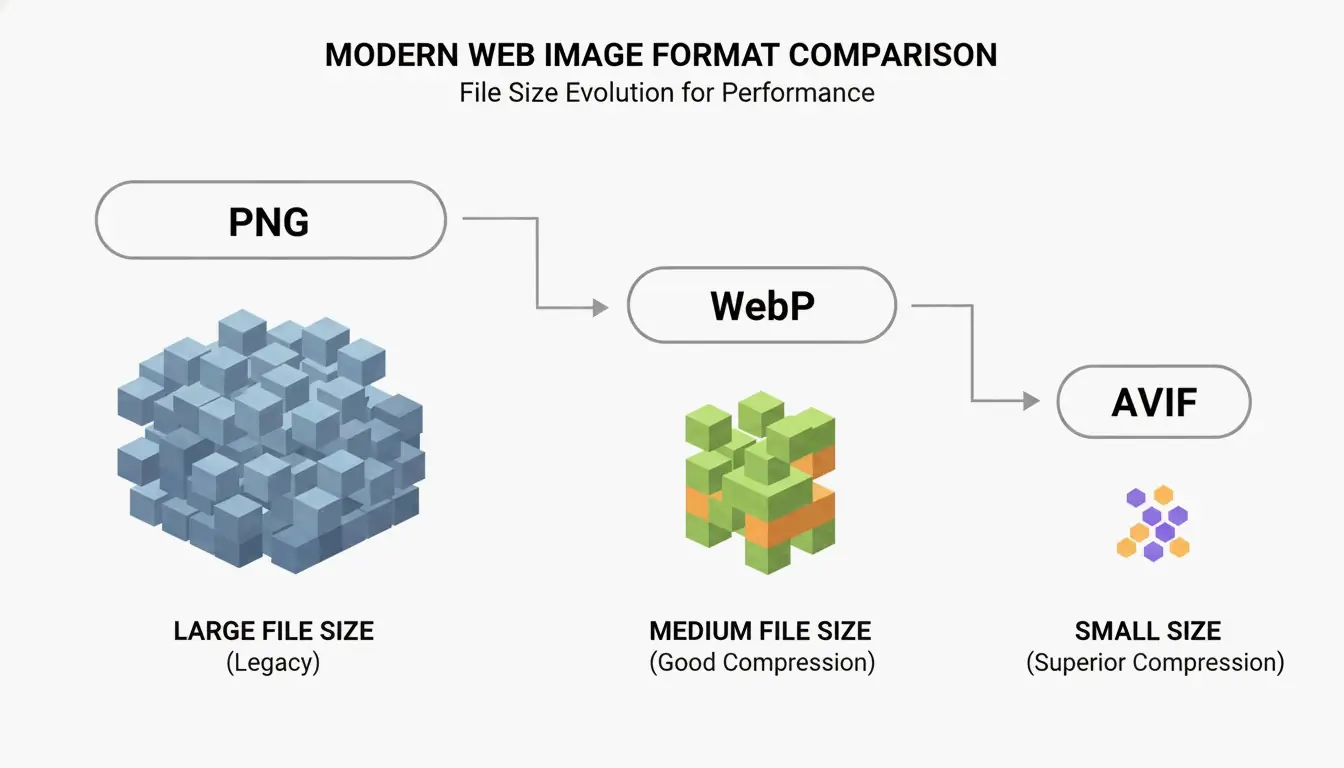
    PNG 3.0 থাকা সত্ত্বেও, কখনও কখনও SEO-এর জন্য অন্য একটি ফরম্যাট ভালো। একটি Google গবেষণা নিশ্চিত করে যে WebP, PNG-এর লসলেস গুণমানের সাথে মেলে এবং গড়ে 25-35% ছোট

    PNG বনাম WebP/AVIF ফাইল কন্টেইনার/আকারের সহজ তুলনা

    স্বচ্ছতা প্রয়োজন এমন ছবিগুলির জন্য AVIF আরও বেশি কার্যকর, যদিও এটি তৈরি করতে বেশি প্রক্রিয়াকরণ ক্ষমতার প্রয়োজন। 2026 সালে সেরা কৌশল হলো একটি «নেক্সট-জেন» ফলব্যাক ব্যবহার করা: <picture> ট্যাগের মাধ্যমে আধুনিক ব্রাউজারগুলিতে AVIF বা WebP পরিবেশন করুন এবং পুরোনো সিস্টেমের জন্য ব্যাকআপ হিসেবে একটি সংকুচিত PNG রাখুন।

    উপসংহার

    2026 সালে, PNG কম্প্রেশন আর গতি এবং গুণমানের মধ্যে একটি আপস নয়। PNG 3.0 মান, WASM-ভিত্তিক টুল এবং স্মার্ট কোয়ান্টাইজেশনের সাথে, আপনি কোনো দৃশ্যমান ক্ষতি ছাড়াই বিশাল আকার হ্রাস অর্জন করতে পারেন। মূল বিষয় হলো সঠিক কাজের জন্য সঠিক টুল নির্বাচন করা: উচ্চ-স্তরের আর্কাইভিংয়ের জন্য লসলেস DEFLATE ব্যবহার করুন এবং Core Web Vitals স্কোর উঁচু রাখতে ওয়েব UI-তে 8-বিট কোয়ান্টাইজেশনে লেগে থাকুন। তাৎক্ষণিক কর্মক্ষমতা লাভ দেখতে মেটাডেটা অপসারণ করা এবং আপনার UI সম্পদে 8-বিট সেটিংস প্রয়োগ করা দিয়ে শুরু করুন।

    প্রায়শই জিজ্ঞাসিত প্রশ্নাবলী

    একটি PNG কম্প্রেস করলে কি আমার ছবি ঝাপসা হয়ে যাবে?

    না, যতক্ষণ না আপনি লসলেস কম্প্রেশন বা উচ্চ-গুণমানের 8-বিট কোয়ান্টাইজেশন ব্যবহার করেন। ঝাপসা হওয়া সাধারণত তখনই ঘটে যখন ছবিটির আকার ভুলভাবে পরিবর্তন করা হয় বা আপনি একটি নিম্ন-গুণমানের লসি অ্যালগরিদম ব্যবহার করেন যা তীক্ষ্ণ প্রান্তের জন্য অপ্টিমাইজ করা নয়। UI এবং পাঠ্যের জন্য, 8-বিট কোয়ান্টাইজেশন উপলব্ধিগতভাবে আসলের অভিন্ন থাকে।

    আমার সংকুচিত PNG ফাইলটি এখনও কেন খুব বড়?

    এটি সাধারণত তিনটি কারণে ঘটে: অত্যন্ত বড় পিক্সেল মাত্রা, জটিল শব্দ/গ্রেডিয়েন্ট যা DEFLATE অ্যালগরিদম সরল করতে পারে না, বা প্রচুর এম্বেডেড মেটাডেটা (EXIF/ICC প্রোফাইল)। এটি ঠিক করতে, ছবিটিকে এর প্রকৃত প্রদর্শন প্রস্থে (যেমন 1920 px) আকার পরিবর্তন করুন এবং নিশ্চিত করুন যে আপনি কম্প্রেশন সেটিংসে «মেটাডেটা অপসারণ» নির্বাচন করেছেন।

    ব্যক্তিগত নথিগুলির জন্য অনলাইন ছবি কম্প্রেশন টুল ব্যবহার করা কি নিরাপদ?

    এটি কেবল তখনই নিরাপদ যদি টুলটি স্থানীয় প্রক্রিয়াকরণের জন্য WebAssembly (WASM) ব্যবহার করে। পরীক্ষা করুন টুলটি অফলাইনে কাজ করে কিনা বা স্পষ্টভাবে বলে যে «আপনার ফাইলগুলি কখনও আপনার কম্পিউটার ছাড়ে না»। সংবেদনশীল নথিগুলির জন্য, «আপলোড» ধরনের কম্প্রেশন টুল এড়িয়ে চলুন, কারণ এই ফাইলগুলি একটি দূরবর্তী সার্ভারে প্রক্রিয়া করা হয় যেখানে গোপনীয়তা সম্পূর্ণরূপে গ্যারান্টি দেওয়া যায় না।

  • ছবির আকার পরিবর্তন: ওয়েব ও সোশ্যাল মিডিয়ার জন্য দ্রুত ফটো সাইজ গাইড (2026)

    ছবির আকার পরিবর্তন: ওয়েব ও সোশ্যাল মিডিয়ার জন্য দ্রুত ফটো সাইজ গাইড (2026)

    2026 সালে এই দ্রুত ছবির আকার পরিবর্তন গাইডটি কার্যকরভাবে ব্যবহার করতে, Adobe Express-এর মতো টুল আপনাকে পিক্সেল মাত্রা দ্রুত সমন্বয় করতে সাহায্য করে — যেমন Instagram-এর জন্য 1080x1350px বা ওয়েব ব্যানারের জন্য 1200px। সর্বদা অ্যাসপেক্ট অনুপাত লক রাখুন, দ্রুত লোডিংয়ের জন্য WebP/AVIF ফরম্যাটকে অগ্রাধিকার দিন এবং JPEG-কে 80% মানে সংরক্ষণ করুন যাতে ছবিগুলি তীক্ষ্ণ থাকে এবং আপনার সাইট ধীর না হয়।

    দ্রুত বাস্তবায়ন: মান হ্রাস ছাড়াই ছবির আকার কীভাবে পরিবর্তন করবেন?

    ছবির আকার পরিবর্তন মানে শারীরিক মাত্রা এবং ফাইলের আকার সমন্বয় করতে এর মোট পিক্সেল সংখ্যা পরিবর্তন করা। O’Brien Media অনুযায়ী, সঠিক আকার পরিবর্তন একটি ফাইলকে 80% পর্যন্ত ছোট করতে পারে। এটি একটি ভারী 4MB ফটোকে 200KB ফাইলে পরিণত করে যা ডিজিটাল স্ক্রিনে এখনও দুর্দান্ত দেখায়।

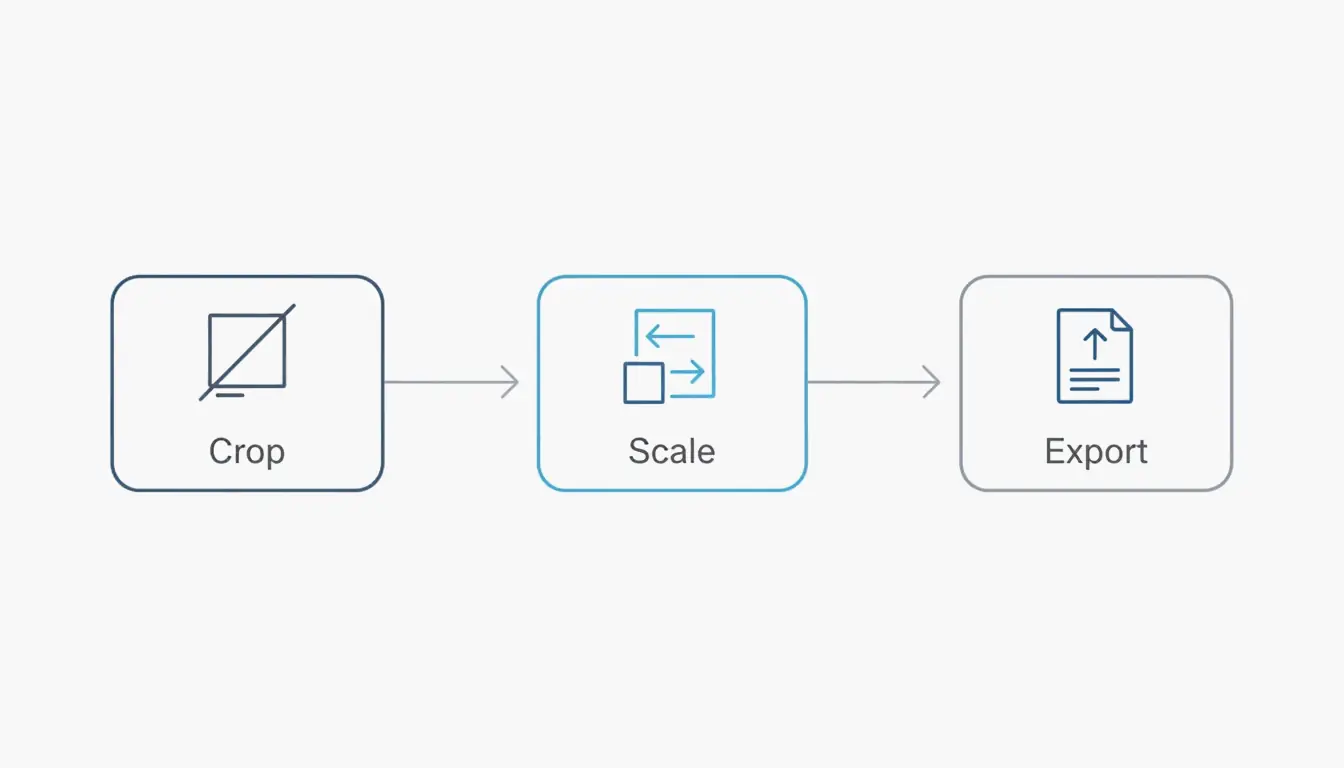
    পেশাদার ওয়ার্কফ্লো একটি সহজ তিন-ধাপের ক্রম অনুসরণ করে: ক্রপ, স্কেল এবং রপ্তানি। প্রথমে, ছবিটিকে লক্ষ্য আকারে ক্রপ করুন যাতে এটি পরে প্রসারিত না দেখায়। দ্বিতীয়ত, পিক্সেলগুলিকে আপনার প্রয়োজনীয় প্রস্থে স্কেল করুন। অবশেষে, একটি আধুনিক, দক্ষ ফরম্যাটে রপ্তানি করুন। সবচেয়ে গুরুত্বপূর্ণ নিয়ম হলো অ্যাসপেক্ট অনুপাত বজায় রাখা; আপনি যদি এই সেটিং লক না করেন, তবে আপনার ছবিগুলি শেষ পর্যন্ত «চাপা» বা বিকৃত দেখাবে।

    3-ধাপের পেশাদার ওয়ার্কফ্লো: ক্রপ > স্কেল > রপ্তানি।

    ছবি ছোট করার সময়, উচ্চ-মানের টুলগুলি «Bicubic Sharper»-এর মতো ইন্টারপোলেশন অ্যালগরিদম ব্যবহার করে। এই প্রযুক্তি পিক্সেল অপসারণ পরিষ্কারভাবে পরিচালনা করে, প্রান্তগুলি তীক্ষ্ণ রাখতে অবশিষ্ট ডেটা পুনঃগণনা করে। আপনি একটি ছবিকে যত খুশি ছোট করতে পারেন, কিন্তু এটি বড় করা (আপ-স্যাম্পলিং) বেশি কঠিন। এটি সফটওয়্যারকে নতুন পিক্সেল «আবিষ্কার» করতে বাধ্য করে, যা সাধারণত ঝাপসা হয়ে যাওয়ার কারণ হয় যদি না আপনি AI-ভিত্তিক জেনারেটিভ আপস্কেলার ব্যবহার করেন।

    ধাপে ধাপে: ওয়েব বনাম সোশ্যাল মিডিয়ার জন্য আকার পরিবর্তন

    ওয়েব ছবিগুলি গতির জন্য হালকা হতে হবে, অন্যদিকে সোশ্যাল মিডিয়া ছবিগুলিকে নির্দিষ্ট কন্টেইনারে ফিট করতে হবে যাতে প্ল্যাটফর্মটি আপনার ফটোর গুরুত্বপূর্ণ অংশ কেটে না ফেলে।

    1. একটি টুল বেছে নিন: দ্রুত ব্রাউজার-ভিত্তিক সম্পাদনার জন্য Adobe Express অথবা Android-এ Photo & Picture Resizer -এর মতো একটি অ্যাপ ব্যবহার করুন।
    2. মাত্রা লিখুন: ব্লগ পোস্টের জন্য 1200px থেকে 1600px প্রস্থ, অথবা Instagram-এর জন্য 1080px বেছে নিন।
    3. অনুপাত লক করুন: নিশ্চিত করুন যে «অনুপাত বজায় রাখুন» বা চেইন-লিংক আইকনটি সক্রিয়।
    4. সংরক্ষণ করুন: ফটোর জন্য JPEG অথবা স্বচ্ছ পটভূমির গ্রাফিক্সের জন্য PNG হিসেবে ডাউনলোড করুন।

    2026 চিট শিট: মানক পিক্সেল মাত্রাগুলি কী কী?

    2026 সালে, পিক্সেল মাত্রা হলো প্রধান কারণ কীভাবে ব্যবহারকারী এবং অ্যালগরিদম উভয়ই আপনার বিষয়বস্তু দেখেন। আপনি যদি ফোন থেকে একটি বিশাল 4000px ফটোকে এমন একটি সাইটে আপলোড করেন যা কেবল 1080px-এ দেখায়, তবে আপনি ডেটা নষ্ট করছেন। আরও খারাপ, প্ল্যাটফর্মটি এটিকে ছোট করার জন্য নিজস্ব কঠোর কম্প্রেশন ব্যবহার করতে পারে, যা প্রায়শই ছবির মান নষ্ট করে দেয়।

    সর্বোত্তম সম্পৃক্ততার জন্য, 4:5 পোর্ট্রেট অনুপাত (1080 x 1350 px) হলো বর্তমান সোনালী মানদণ্ড। Picssizer 2026 এর ডেটা দেখায় যে এই ফরম্যাটটি সবচেয়ে ভালো কাজ করে কারণ এটি মোবাইল ফিডে আরও বেশি «স্ক্রিন স্পেস» দখল করে। এটি আক্ষরিকভাবে ব্যবহারকারীদের বর্গাকার ছবির তুলনায় আপনার পোস্ট অতিক্রম করতে আরও বেশি স্ক্রোল করতে বাধ্য করে।

    ওয়েবসাইটগুলির জন্য, একটি ডেস্কটপ স্ক্রিন পূর্ণ করে এমন «হিরো» ছবিগুলি প্রায় 1920px প্রস্থে থাকা উচিত। স্ট্যান্ডার্ড ব্লগ ছবি বা গ্রিড থাম্বনেইলের জন্য, 1200px সাধারণত কর্মক্ষমতার সবচেয়ে উপযুক্ত বিন্দু।

    2026 সোশ্যাল মিডিয়া সাইজ ম্যাট্রিক্স (Instagram, TikTok, LinkedIn)

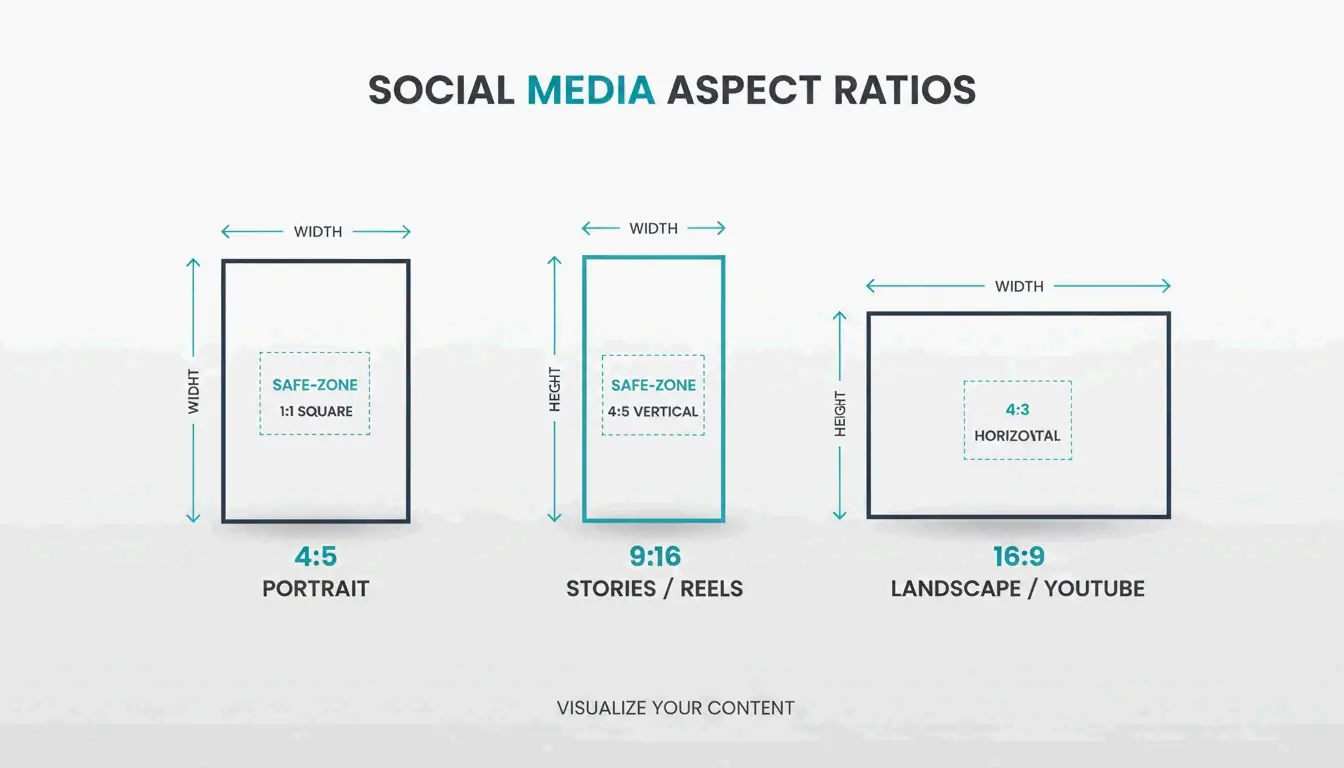
    বিভিন্ন সাইটে পোস্ট করার সময়, আপনার একটি «সেফ-জোন» কৌশল প্রয়োজন। Reels এবং Stories (1080 x 1920 px)-এর মতো উল্লম্ব বিষয়বস্তুর জন্য, আপনার টেক্সট এবং মুখগুলি মধ্যবর্তী 1080 x 1420 px এলাকায় রাখুন। এটি নিশ্চিত করে যে সেগুলি বোতাম, ক্যাপশন বা প্রোফাইল আইকন দ্বারা আচ্ছাদিত নয়।

    4:5 পোর্ট্রেট, 9:16 উল্লম্ব এবং 16:9 ল্যান্ডস্কেপের সহজ দৃশ্য তুলনা।

    • Instagram ফিড: 1080 x 1350 px (পোর্ট্রেট) অথবা 1080 x 1080 px (বর্গাকার)।
    • TikTok/Reels: 1080 x 1920 px (9:16 অনুপাত)।
    • LinkedIn প্রোফাইল: 400 x 400 px।
    • YouTube থাম্বনেইল: 1280 x 720 px।
    • ওয়েব ব্যানার: 1920 x 1080 px (সম্পূর্ণ) অথবা 1200 x 400 px (কম্প্যাক্ট)।

    JPEG বনাম PNG বনাম AVIF: গতির জন্য সঠিক ফরম্যাট নির্বাচন

    সঠিক ফাইল ফরম্যাট নির্বাচন করা সঠিক সাইজ পাওয়ার মতোই গুরুত্বপূর্ণ। JPEG এখনও স্ট্যান্ডার্ড ফটোগ্রাফির জন্য প্রথম পছন্দ কারণ এটি জটিল রং ভালোভাবে পরিচালনা করে। PNG লোগো বা যেকোনো গ্রাফিক্সের জন্য সেরা যেখানে আপনার একটি স্বচ্ছ পটভূমি প্রয়োজন।

    তবে, 2026 সালের মধ্যে, WebP এবং AVIF ওয়েব কর্মক্ষমতার মানদণ্ডে পরিণত হয়েছে। এই ফরম্যাটগুলি আরও ভালো কম্প্রেশন সরবরাহ করে, প্রায়ই মান না হারিয়ে JPEG-এর চেয়ে ফাইলগুলিকে 30% ছোট করে। এটি বিশেষত ইমেলের জন্য সহায়ক। ইমেল সংযুক্তি সীমা সম্পর্কিত একটি কেস স্টাডি দেখায় যে 5MB ফটোকে 400KB-এ ছোট করা (10:1 হ্রাস) আপনাকে «বার্তা অত্যধিক বড়» ত্রুটি ছাড়াই একাধিক সংযুক্তি পাঠাতে দেয়।

    DPI (প্রতি ইঞ্চি ডট) সম্পর্কে, 72 DPI এখনও ওয়েবের মানদণ্ড। যদিও উচ্চ-মানের মুদ্রণের জন্য আপনার 300 DPI প্রয়োজন, একটি ডিজিটাল স্ক্রিনে উচ্চ DPI ব্যবহার করা কেবল ফাইলের আকার বাড়ায়, দর্শকের কাছে ছবিকে আরও ভালো করে তোলে না।

    দক্ষতা কৌশল: ব্যাচ আকার পরিবর্তন এবং নেটিভ মোবাইল শর্টকাট

    আপনি যদি একটি প্রচারাভিযান পরিচালনা করেন বা একটি সম্পূর্ণ ওয়েবসাইট আপডেট করেন, তবে ছবিগুলিকে একে একে আকার পরিবর্তন করতে অনেক বেশি সময় লাগে। ব্যাচ আকার পরিবর্তন টুলগুলি আপনাকে সেকেন্ডের মধ্যে 100টির বেশি ছবি পরিচালনা করতে দেয়। একটি কম্পিউটারে, Quick Photo Resizer -এর মতো অ্যাপগুলি আপনাকে সম্পূর্ণ ফোল্ডার টেনে এনে ফেলে একসাথে সবকিছুর আকার পরিবর্তন করতে দেয়।

    মোবাইল ব্যবহারকারীদের জন্য, iOS 26 আপনাকে একটি «আকার পরিবর্তন» শর্টকাট তৈরি করতে দেয়। নেটিভ শর্টকাট অ্যাপে এটি সেট আপ করার পরে, আপনি আপনার গ্যালারি থেকে ফটো নির্বাচন করতে পারেন এবং সেগুলিকে অবিলম্বে একটি নির্দিষ্ট প্রস্থে (যেমন 1080px) স্কেল করতে পারেন। Android-এ, «ফাইল» অ্যাপ এবং Photo & Picture Resizer -এর মতো ইউটিলিটিগুলি «কুইক অ্যাকশন» সরবরাহ করে শেয়ার করার ঠিক আগে রেজোলিউশন কমাতে।

    উপসংহার

    আকার পরিবর্তন কেবল জায়গা সাশ্রয়ের বিষয় নয়; এটি নিশ্চিত করা যে আপনার ছবিগুলি প্ল্যাটফর্ম অ্যালগরিদম এবং ব্যবহারকারীর প্রত্যাশার সাথে ভালোভাবে খাপ খায়। 2026 সালে, একটি পেশাদার চেহারা আপনার লক্ষ্য প্ল্যাটফর্মের সঠিক পিক্সেল মাত্রার সাথে মিলিয়ে নেওয়ার উপর নির্ভর করে। আপনার অ্যাসপেক্ট অনুপাত লক করে এবং WebP-এর মতো আধুনিক ফরম্যাট ব্যবহার করে, আপনি নিশ্চিত করবেন যে আপনার ভিজ্যুয়ালগুলি প্রতিটি স্ক্রিনে দ্রুত লোড হবে এবং তীক্ষ্ণ দেখাবে।

    পরবর্তী পদক্ষেপ পরামর্শ: আজই আপনার ওয়েবসাইট বা সোশ্যাল প্রোফাইলগুলি দেখুন। আপনি যদি 2MB-এর বেশি কোনো ছবি খুঁজে পান, তবে আপনার SEO উন্নত করতে এবং আপনার শ্রোতাদের ধরে রাখতে সেগুলিকে এই 2026 মানদণ্ডে আকার পরিবর্তন করুন।

    সাধারণ জিজ্ঞাস্য

    Instagram-এ আপলোড করার পরে আমার ছবিগুলি ঝাপসা দেখায় কেন?

    Instagram স্বয়ংক্রিয়ভাবে 1080px-এর বেশি প্রস্থের যেকোনো ছবি কম্প্রেস করে। মান বজায় রাখতে, আপলোডের আগে আপনার ছবিটিকে ঠিক 1080px প্রস্থে আকার পরিবর্তন করুন। স্বয়ংক্রিয়-ক্রপিং এড়াতে 4:5 বা 1:1 অনুপাত ব্যবহার করুন এবং পরীক্ষা করুন যে আপনার Instagram অ্যাকাউন্ট সেটিংসে «উচ্চ-মানের আপলোড» টগলটি সক্রিয় আছে।

    আকার পরিবর্তন এবং ক্রপিংয়ের মধ্যে পার্থক্য কী?

    আকার পরিবর্তন মোট পিক্সেল সংখ্যা পরিবর্তন করে পুরো ছবিটিকে স্কেল করে যখন সমস্ত ভিজ্যুয়াল বিষয়বস্তু অক্ষত থাকে। অন্যদিকে ক্রপিং একটি ছবির বাইরের প্রান্তগুলি সরিয়ে এর গঠন বা অ্যাসপেক্ট অনুপাত পরিবর্তন করে। সর্বোত্তম ফলাফলের জন্য, প্রথমে আপনার ফটোটিকে সঠিক অনুপাতে ক্রপ করুন, তারপর এটিকে প্রয়োজনীয় পিক্সেল মাত্রায় আকার পরিবর্তন করুন।

    আমি কি মান না হারিয়ে একটি ছবিকে বড় করতে পারি?

    স্ট্যান্ডার্ড আকার পরিবর্তন, বা আপ-স্যাম্পলিং, সাধারণত পিক্সেলেশনের ফলাফল দেয় কারণ সফটওয়্যারকে অনুপস্থিত ডেটা «অনুমান» করতে হয়। 2026 সালে, AI-ভিত্তিক «জেনারেটিভ আপস্কেলার» ব্যবহার করার পরামর্শ দেওয়া হয় যা অনুপস্থিত বিবরণ পুনরায় তৈরি করতে পারে। তবে, সর্বোত্তম অনুশীলন সর্বদা ছোট করার আগে সর্বোচ্চ সম্ভাব্য রেজোলিউশনের সোর্স ফাইল দিয়ে শুরু করা।

    তৃতীয়-পক্ষের অ্যাপ ছাড়া আমি কীভাবে iPhone-এ ফটোর আকার পরিবর্তন করব?

    আপনি নেটিভ «শর্টকাট» অ্যাপ ব্যবহার করে এমন একটি অ্যাকশন তৈরি করতে পারেন যা স্বয়ংক্রিয়ভাবে ছবিগুলিকে একটি নির্ধারিত প্রস্থে আকার পরিবর্তন করে। আরেকটি দ্রুত ট্রিক হলো «মেইল» অ্যাপ ব্যবহার করা: ফটোটি নিজেকে ইমেল করুন, এবং iOS আপনাকে «ছোট», «মাঝারি» বা «বড়» সাইজ বেছে নিতে অনুরোধ করবে, যা কার্যকরভাবে আপনার জন্য ফাইলের আকার পরিবর্তন করবে।

  • ফাইলের সাইজ কীভাবে কমাবেন: PDF, ছবি এবং ভিডিও সংকুচিত করার চূড়ান্ত গাইড

    ফাইলের সাইজ কীভাবে কমাবেন: PDF, ছবি এবং ভিডিও সংকুচিত করার চূড়ান্ত গাইড

    মে ২০২৬ থেকে ফাইলের সাইজ কার্যকরভাবে কমাতে, PDF-এর জন্য Adobe Acrobat বা pdfFiller ব্যবহার করুন, ছবিগুলোকে WebP বা JPEG-এ (গুণমান ৮০%) রূপান্তর করুন এবং ভিডিও সংকুচিত করতে Handbrake ব্যবহার করুন। ওয়েব বা ইমেলের জন্য প্রয়োজনীয় পেশাদার তীক্ষ্ণতা বজায় রেখে ফাইল ছোট করতে উচ্চ-রেজোলিউশন উপাদানের ডাউনস্যাম্পলিং, মেটাডেটা অপসারণ এবং H.265-এর মতো আধুনিক কোডেক নির্বাচনকে অগ্রাধিকার দিন।

    মূল কাঠামো: গুণমান না হারিয়ে ফাইলের সাইজ কীভাবে কমাবেন

    ডেটা সংকোচন আসলে কীভাবে কাজ করে তা বোঝা ছোট ফাইলের দিকে প্রথম পদক্ষেপ। লক্ষ্য হলো «সঠিক মিল» খুঁজে পাওয়া — ফাইলটিকে দ্রুত পাঠানোর মতো পর্যাপ্ত হালকা, কিন্তু উদ্দেশ্যপ্রণোদিত ব্যবহারের জন্য যথেষ্ট তীক্ষ্ণ করে তোলা।

    লসি vs. লসলেস: আপনার কোনটি বেছে নেওয়া উচিত?

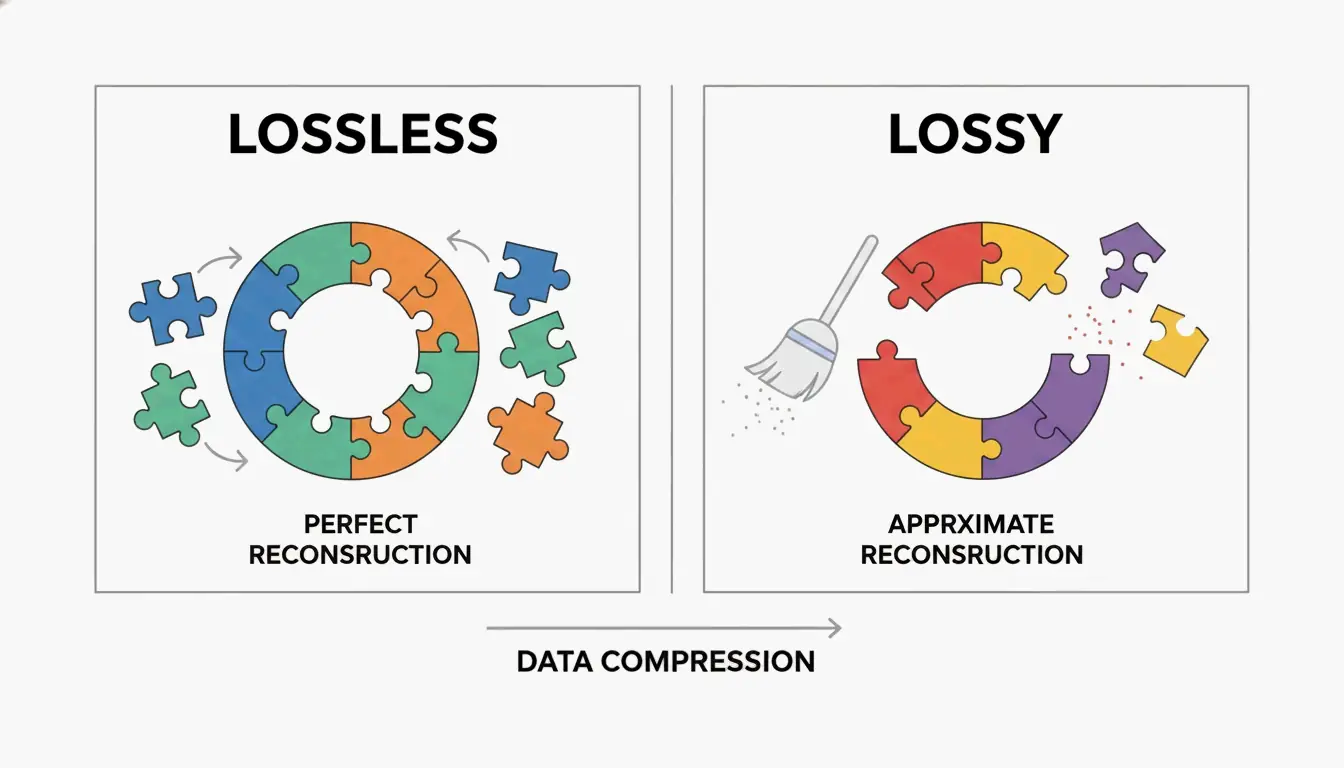
    ফাইল অপ্টিমাইজ করার সময়, আপনাকে লসলেস এবং লসি সংকোচনের মধ্যে বেছে নিতে হবে। লসলেস সংকোচন প্রকৃত পিক্সেল বা অডিও স্পর্শ না করে ডেটায় প্যাটার্ন খুঁজে ফাইল ছোট করে। এটি টেক্সট-ঘন নথি বা আর্কাইভ ছবির জন্য আপনার সেরা পছন্দ, যেখানে প্রতিটি ছোট বিবরণ মূলের সমান থাকতে হবে।

    অন্যদিকে লসি সংকোচন স্থায়ীভাবে «অতিরিক্ত» ডেটা সরিয়ে দেয় যা আমাদের চোখ বা কান সাধারণত খেয়াল করে না। উদাহরণস্বরূপ, JPEG-এর গুণমান সামান্য কমালে প্রায় কোনো দৃশ্যমান পরিবর্তন ছাড়াই প্রচুর জায়গা সাশ্রয় করা যায়। যেমন SmartPDFSuite-এর সফটওয়্যার ইঞ্জিনিয়ার Priyanka Kasera ব্যাখ্যা করেন, অতিরিক্ত বড় ছবিগুলো একটি সাধারণ ফাঁদ। আপনি যদি একটি ছবিকে এম্বেড করার আগে তার চূড়ান্ত প্রদর্শন মাত্রায় রিসাইজ না করেন, তবে আপনি «২৫ গুণ ডেটা স্ফীতি» দিয়ে শেষ করতে পারেন।

    লসলেস (অভিন্ন) এবং লসি (অপ্টিমাইজড) ডেটা কাঠামোর একটি সহজ পাশাপাশি তুলনা।

    ডিজিটাল নথির জন্য আদর্শ DPI কত?

    DPI (প্রতি ইঞ্চিতে ডট) রেজোলিউশন পরিমাপ করে। ২০২৬ সালে, সঠিক সেটিং সম্পূর্ণ নির্ভর করে ফাইলটি কোথায় যাচ্ছে তার উপর:

    • ওয়েব ডেলিভারি: স্ক্রিনের জন্য ৭২ থেকে ১৫০ DPI যথেষ্ট।
    • স্ট্যান্ডার্ড প্রিন্টিং: ১৫০ থেকে ২০০ DPI গুণমান এবং সাইজের ভারসাম্য রাখে।
    • পেশাদার প্রিন্টিং: ৩০০ DPI উচ্চ-মানের ভৌত প্রিন্টের জন্য ভিত্তি।

    IRCC Canada অনুসারে, নথিগুলো ৯৬ বা ১৫০ DPI-তে স্ক্যান করা অনলাইন আবেদনের জন্য টেক্সট পরিষ্কার রাখে এবং একই সাথে ফাইলের সাইজ উল্লেখযোগ্যভাবে কমায়।

    PDF ছোট করা: Adobe Acrobat Pro এবং পেশাদার বিকল্প ব্যবহার

    PDF প্রায়ই একটি অফিসের সবচেয়ে বড় ফাইল হয় কারণ এগুলো স্যুটকেসের মতো কাজ করে, একসাথে উচ্চ-রেজোলিউশন ছবি, ফন্ট এবং জটিল স্তর ধারণ করে।

    ধাপে ধাপে: Adobe Acrobat Pro-এ PDF সংকুচিত করা

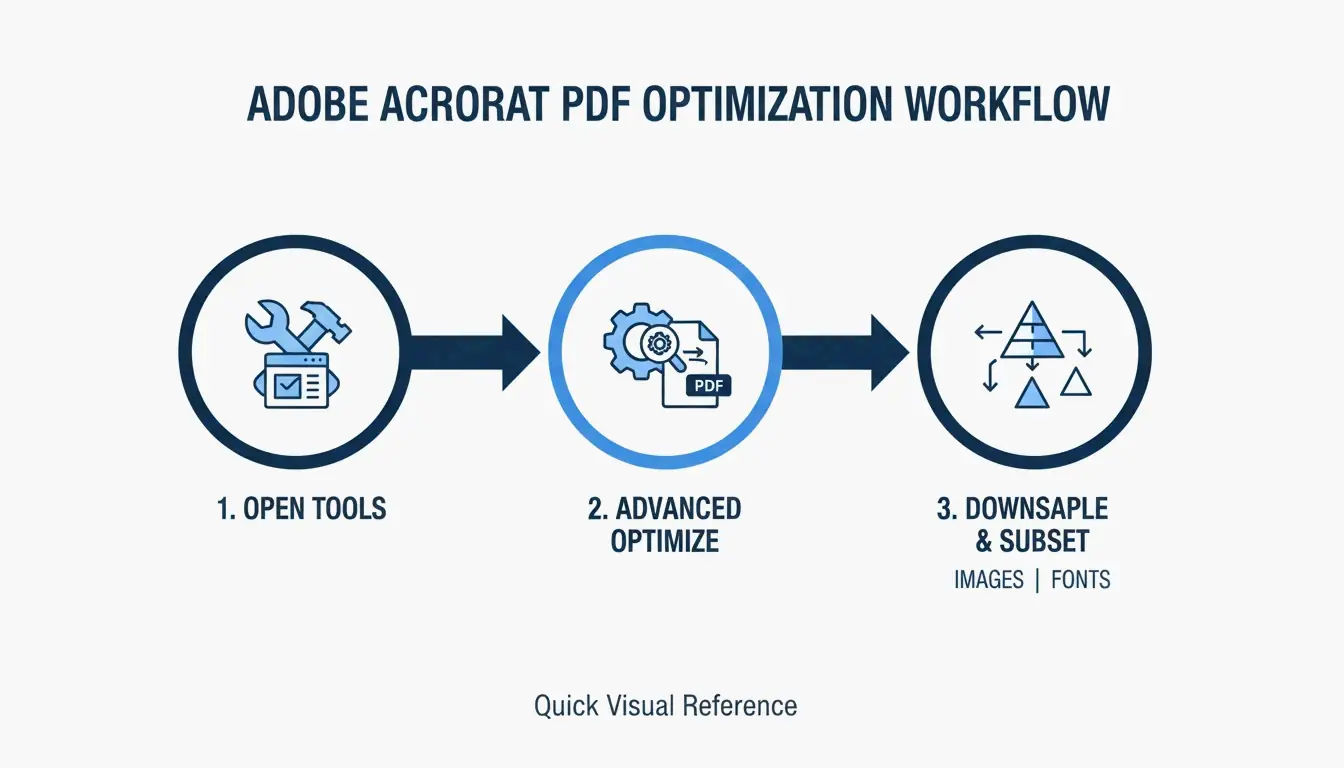
    Adobe Acrobat Pro এখনও PDF অপ্টিমাইজেশনের জন্য পছন্দের। সেরা ফলাফলের জন্য, নির্দিষ্ট হতে «PDF Optimizer» ব্যবহার করুন:

    1. আপনার PDF খুলুন এবং All tools > Compress a PDF-এ যান।
    2. ছবির সেটিংস ম্যানুয়ালি সমন্বয় করতে Advanced Optimization নির্বাচন করুন।
    3. ওয়েব ব্যবহারের জন্য ছবিগুলো ১৫০ DPI-তে ডাউনস্যাম্পল করুন এবং নিশ্চিত করুন যে Font Subsetting সক্রিয় আছে। সাবসেটিং শুধুমাত্র সেই অক্ষরগুলো এম্বেড করে যা আপনার নথিতে আসলে ব্যবহৃত হয়, পুরো ফন্ট লাইব্রেরি নয়। SmartPDFSuite উল্লেখ করে যে এটি ফন্ট-সম্পর্কিত ওজন ৮০–৯০% কমাতে পারে।

    PDF অপ্টিমাইজেশন ওয়ার্কফ্লোর ৩-ধাপ ভিজ্যুয়ালাইজেশন।

    আপনি যদি অন্য টুল চান, তবে Cisdem PDF Compressor সাম্প্রতিক পরীক্ষায় ছবি-সমৃদ্ধ ফাইল প্রায় ৮৯% পর্যন্ত ছোট করেছে। আরেকটি শক্তিশালী পছন্দ হলো pdfFiller, যা সহজ «Low, Medium, High» সংকোচন স্তর অফার করে এবং একসাথে অনেক ফাইল প্রসেস করে এমন টিমের জন্য ভালো কাজ করে।

    আপনার PDF এখনও বড় কেন? লুকানো মেটাডেটা পরীক্ষা করুন

    কোনো ফাইল সংকোচনের পরেও যদি বিশাল থাকে, তবে মেটাডেটা এবং লুকানো স্তরগুলো (Metadata & Hidden Layers) সম্ভবত দোষী। PDF প্রায়ই এডিট ইতিহাস, CAD স্তর, বা «প্রিন্ট-অনলি» ডেটা লুকায় যা আপনার দরকার নেই। Smallppt (2026) উল্লেখ করে যে ছবিগুলো সাধারণত একটি PDF সাইজের ৭০% তৈরি করে। OCR (অপটিক্যাল ক্যারেক্টার রিকগনিশন) ব্যবহার করে ছবিগুলোকে সার্চেবল টেক্সটে রূপান্তর করা — এবং তারপর মূল উচ্চ-রেজোলিউশন ব্যাকগ্রাউন্ড ছবি মুছে ফেলা — অকেজো ডেটার মেগাবাইট সরিয়ে দিতে পারে।

    ভিডিও সংকোচনে দক্ষতা: বিটরেট, কোডেক, এবং Handbrake

    ভিডিওগুলোর জন্য ভিন্ন পদ্ধতির প্রয়োজন। এখানে সবকিছু «কোডেক» (ভিডিও ছোট করতে ব্যবহৃত গণিত) এবং «বিটরেট» (প্রতি সেকেন্ডে কত ডেটা প্রসেস হয়) এর উপর নির্ভর করে।

    সর্বোচ্চ সংকোচনের জন্য সেরা ভিডিও কোডেক

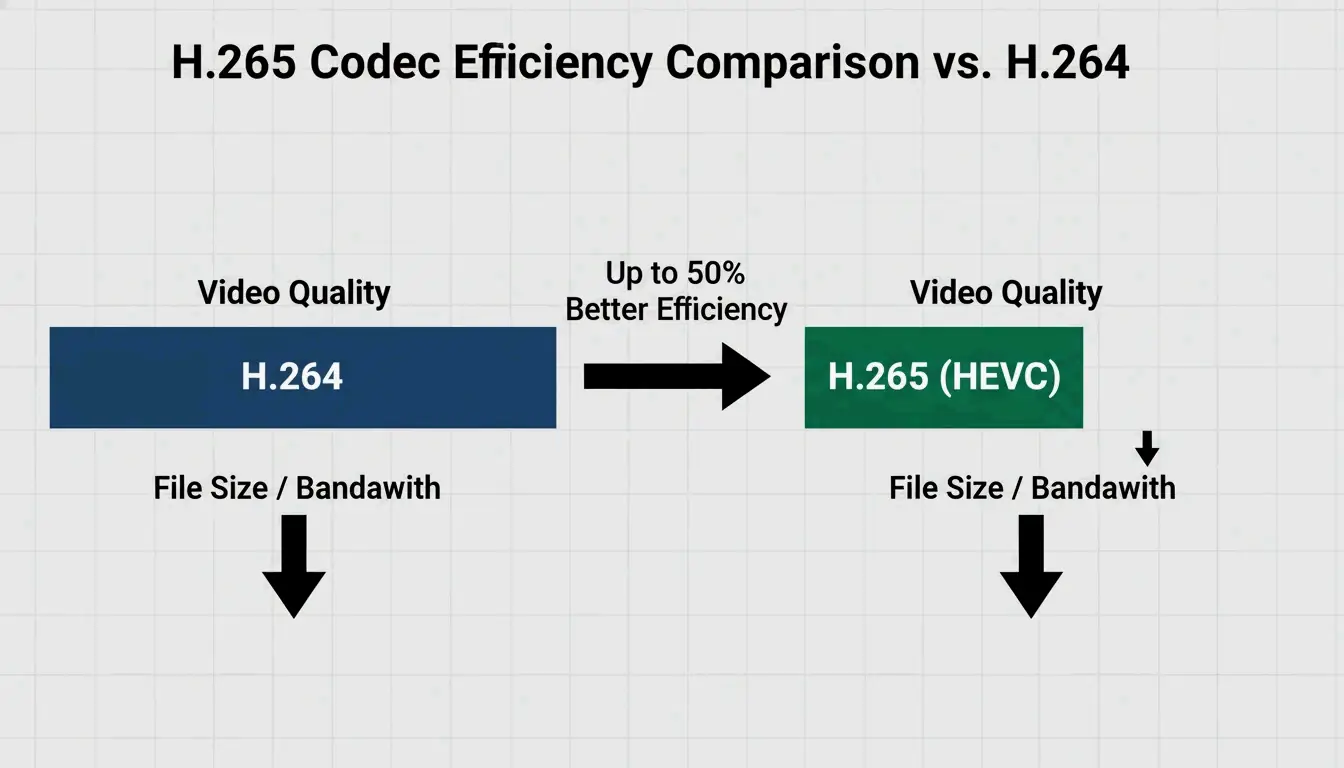
    ২০২৬ সালের মধ্যে, H.265 (HEVC) উচ্চ-দক্ষতার ভিডিওর জন্য মানদণ্ডে পরিণত হয়েছে। যদিও পুরোনো H.264 এখনও সাধারণ, H.265 আপনাকে প্রায় অর্ধেক সাইজে একই গুণমান দেয়। এক্সপোর্ট করার সময়, এই বিটরেট লক্ষ্যগুলো চেষ্টা করুন:

    • ওয়েব/সোশ্যাল মিডিয়া: 1080p-এর জন্য ২–৫ Mbps।
    • আর্কাইভ/উচ্চ সংজ্ঞা: ১০–২০ Mbps।

    ভিডিও ব্যাচ প্রসেসিংয়ের জন্য Handbrake কীভাবে ব্যবহার করবেন

    আপনার যদি বড় ভিডিওতে ভরা ফোল্ডার থাকে, তবে ওপেন-সোর্স টুল Handbrake সেগুলো একসাথে প্রসেস করার সবচেয়ে দ্রুত উপায়:

    1. Handbrake খুলুন এবং আপনার ফোল্ডার নির্বাচন করতে «Open Source»-এ ক্লিক করুন।
    2. Web Optimized বক্সে টিক দিন।
    3. H.265 (x265) ভিডিও কোডেক নির্বাচন করুন।
    4. সফটওয়্যারটিকে পুরো ব্যাচ স্বয়ংক্রিয়ভাবে প্রসেস করতে দিতে Add to Queue বোতাম ব্যবহার করুন।

    H.264 এবং H.265-এর তুলনা যা দক্ষতা লাভ (একই গুণমান, ছোট সাইজ) দেখায়।

    ছবি অপ্টিমাইজেশন: JPEG থেকে আধুনিক WebP মানদণ্ড পর্যন্ত

    ছবি অপ্টিমাইজেশন «৮০% নিয়ম» অনুসরণ করে। SmartPDFSuite (2026) আবিষ্কার করে যে JPEG গুণমান ৮০%-এ সেট করা ১০০% থেকে প্রায় অপৃথকীয় কিন্তু ফাইলের সাইজ ৪০–৬০% কমায়।

    সেরা ওয়েব পারফরম্যান্সের জন্য, WebP এবং AVIF এখন শীর্ষ পছন্দ। এগুলো PNG বা JPEG-এর চেয়ে ভালো সংকুচিত করে এবং এখনও স্বচ্ছ ব্যাকগ্রাউন্ড সমর্থন করে। এই দ্রুত গাইডটি ব্যবহার করুন:

    • JPEG: স্ট্যান্ডার্ড ফটোর জন্য সেরা।
    • PNG: স্বচ্ছতা প্রয়োজন এমন গ্রাফিক্সের জন্য সংরক্ষণ করুন।
    • SVG: আইকন এবং লোগোর জন্য সেরা (সাইজ নির্বিশেষে এগুলো ক্ষুদ্র থাকে)।
    • WebP: ওয়েবে প্রায় সবকিছুর জন্য ২০২৬ সালের মানদণ্ড।

    প্ল্যাটফর্ম-নির্দিষ্ট শর্টকাট: macOS প্রিভিউ vs. Windows «প্রিন্ট টু PDF»

    আপনার সবসময় দামি সফটওয়্যারের দরকার হয় না। আপনার কম্পিউটারে ইতিমধ্যেই দ্রুত সংশোধনের জন্য অন্তর্নির্মিত টুল রয়েছে।

    macOS প্রিভিউ এবং Quartz ফিল্টার

    একটি Mac-এ, প্রিভিউ (Preview) সেকেন্ডের মধ্যে PDF ছোট করতে পারে:

    1. PDF খুলুন।
    2. File > Export-এ যান।
    3. Quartz Filter মেনু থেকে Reduce File Size নির্বাচন করুন।
      নোট: Cisdem সতর্ক করে যে এটি কখনও কখনও গুণমান খুব বেশি কমিয়ে দিতে পারে বা যদি ইতিমধ্যে অপ্টিমাইজ করা থাকে তবে ফাইলটি আরও বড় করে দিতে পারে।

    Windows এবং কমান্ড লাইনের শক্তি

    Windows ব্যবহারকারীরা «প্রিন্ট টু PDF (Print to PDF)» কৌশল ব্যবহার করতে পারেন। একটি PDF-কে নতুন ফাইলে «প্রিন্ট» করে, Windows এডিট ইতিহাস এবং লুকানো অবজেক্ট সরিয়ে দেয়, প্রায়শই আপনাকে একটি হালকা সংস্করণ রেখে। আরও উন্নত ব্যবহারকারীদের জন্য, Ghostscript একটি শক্তিশালী কমান্ড-লাইন টুল। brew install ghostscript চালানো আপনাকে কোনো উইন্ডো না খুলেই ফাইলের বিশাল পরিমাণের জন্য সংকোচন স্বয়ংক্রিয় করতে দেয়।

    উপসংহার

    ফাইলের সাইজ কমানো হলো ভারসাম্যের বিষয়: সঠিক কোডেক (H.265/WebP) নির্বাচন করা, সঠিক DPI সেট করা (ওয়েবের জন্য ১৫০), এবং লুকানো মেটাডেটা অপসারণের জন্য Adobe Acrobat বা Handbrake-এর মতো টুল ব্যবহার করা। প্রথমে পরীক্ষা করে দেখুন আসলে কী আপনার ফাইলটিকে ভারী করছে। যদি এগুলো ছবি হয়, তবে ডাউনস্যাম্পলিংয়ে মনোনিবেশ করুন। যদি এটি ভিডিও হয়, তবে H.265-এ পরিবর্তন করুন। শুধু মনে রাখবেন শুরু করার আগে আপনার মূলটির একটি উচ্চ-রেজোলিউশন ব্যাকআপ সংরক্ষণ করতে — একবার আপনি লসি সংকোচন ব্যবহার করলে, আপনি সেই মূল পিক্সেলগুলো ফিরে পাবেন না।

    প্রায়শই জিজ্ঞাসিত প্রশ্নাবলী

    আমি কীভাবে কোনো অ্যাপ ডাউনলোড না করেই আমার ফোনে একটি PDF সংকুচিত করতে পারি?

    আপনি Smallpdf, Adobe Online, বা pdfFiller-এর মতো ব্রাউজার-ভিত্তিক টুল ব্যবহার করতে পারেন। iOS-এ, আপনি «প্রিন্ট» কৌশল ব্যবহার করতে পারেন: PDF খুলুন, Share > Print-এ ট্যাপ করুন, এবং তারপর প্রিভিউ ছবিতে পিঞ্চ করে বড় করুন (জুম ইন)। এটি একটি ফ্ল্যাট, ছোট সংস্করণ তৈরি করে যা আপনি পরে শেয়ার করতে পারেন বা আপনার ফাইলে আবার সংরক্ষণ করতে পারেন।

    ফাইলের সাইজ কমানো কি সবসময় দৃশ্যমান গুণমানের ক্ষতি করে?

    অপরিহার্য নয়। লসলেস সংকোচন প্রকৃত পিক্সেল স্পর্শ না করেই অপ্রয়োজনীয় ডেটা কোড সরিয়ে দেয়। যদিও লসি সংকোচন (যেমন ৮০%-এ JPEG) ডেটা বর্জন করে, এই পরিবর্তনগুলো মানক দর্শন দূরত্বে মানব চোখের কাছে প্রায়শই অদৃশ্য থাকে, যা উপলব্ধিত গুণমান হ্রাস ছাড়াই উল্লেখযোগ্য সাইজ হ্রাস সক্ষম করে।

    আপনার PDF এখনও বড় কেন? লুকানো মেটাডেটা পরীক্ষা করুন

    ফাইলটিতে উচ্চ-রেজোলিউশন «নন-সাবসেট» ফন্ট বা একাধিক লুকানো স্তর এবং ভারী «প্রিন্ট-অনলি» মেটাডেটা থাকতে পারে যা স্ট্যান্ডার্ড কম্প্রেসর এড়িয়ে যেতে পারে। এছাড়াও, স্ক্যান করা নথিতে এম্বেডেড মাল্টিমিডিয়া সামগ্রী যেমন ভিডিও বা উচ্চ-রেজোলিউশন ব্যাকগ্রাউন্ড ছবি সাইজ বড় রাখতে পারে। PDF-টি «ফ্ল্যাট» করার চেষ্টা করুন বা এই উপাদানগুলো সরাতে একটি বিশেষ «Optimize PDF» টুল ব্যবহার করুন।

  • PS ছাড়া? 1 সেকেন্ডে TIFF কম্প্রেস করতে এই ওয়েব টুলটি ব্যবহার করুন

    PS ছাড়া? 1 সেকেন্ডে TIFF কম্প্রেস করতে এই ওয়েব টুলটি ব্যবহার করুন

    মে 2026 পর্যন্ত, আপনি ফটোশপের প্রয়োজন ছাড়াই এই ওয়েব টুলটি ব্যবহার করে TIFF কে 1 সেকেন্ডে কম্প্রেস করতে পারেন। Aspose, HitPaw বা Online-Convert-এর মতো উন্নত ব্রাউজার-ভিত্তিক প্ল্যাটফর্মগুলি আপনাকে তাৎক্ষণিকভাবে LZW বা CCITT Group 4 কম্প্রেশন প্রয়োগ করতে দেয়। এই টুলগুলি আপনার ব্রাউজারে সরাসরি TIFF ফাইলের আকার ৮০% পর্যন্ত কমাতে পারে, পেশাদার ও তীক্ষ্ণ চিত্রের গুণমান বজায় রেখে।

    ফটোশপ ছাড়া TIFF কে 1 সেকেন্ডে কীভাবে কম্প্রেস করবেন

    2026-এর মধ্যে, কেবল মৌলিক ইমেজ কাজের জন্য Adobe ফটোশপের মতো ভারী ডেস্কটপ সফটওয়্যার খোলার দিন শেষ হয়ে গেছে। আধুনিক ওয়েব প্রযুক্তি হাই-রেজোলিউশন TIFF (Tagged Image File Format) ডেটা প্রায় তাৎক্ষণিকভাবে আপলোড ও কম্প্রেস করা সম্ভব করেছে। Online-Convert, এমন একটি প্ল্যাটফর্ম যা 1.9 বিলিয়নের বেশি ফাইল প্রক্রিয়া করেছে, উল্লেখ করে যে ব্রাউজার-ভিত্তিক প্রক্রিয়াকরণের দিকে এই পরিবর্তনটি মূলত গতি এবং যেকোনো ডিভাইসে কাজ করার ক্ষমতা সম্পর্কে।

    ৩-ধাপের দ্রুত কম্প্রেশন ওয়ার্কফ্লো

    সেই «1-সেকেন্ড» ফলাফল অর্জন করতে, পেশাদার ওয়েব টুলগুলি প্রযুক্তিগত অনুমান দূর করেছে। 2026-এ মানক প্রক্রিয়াটি এমন দেখায়:

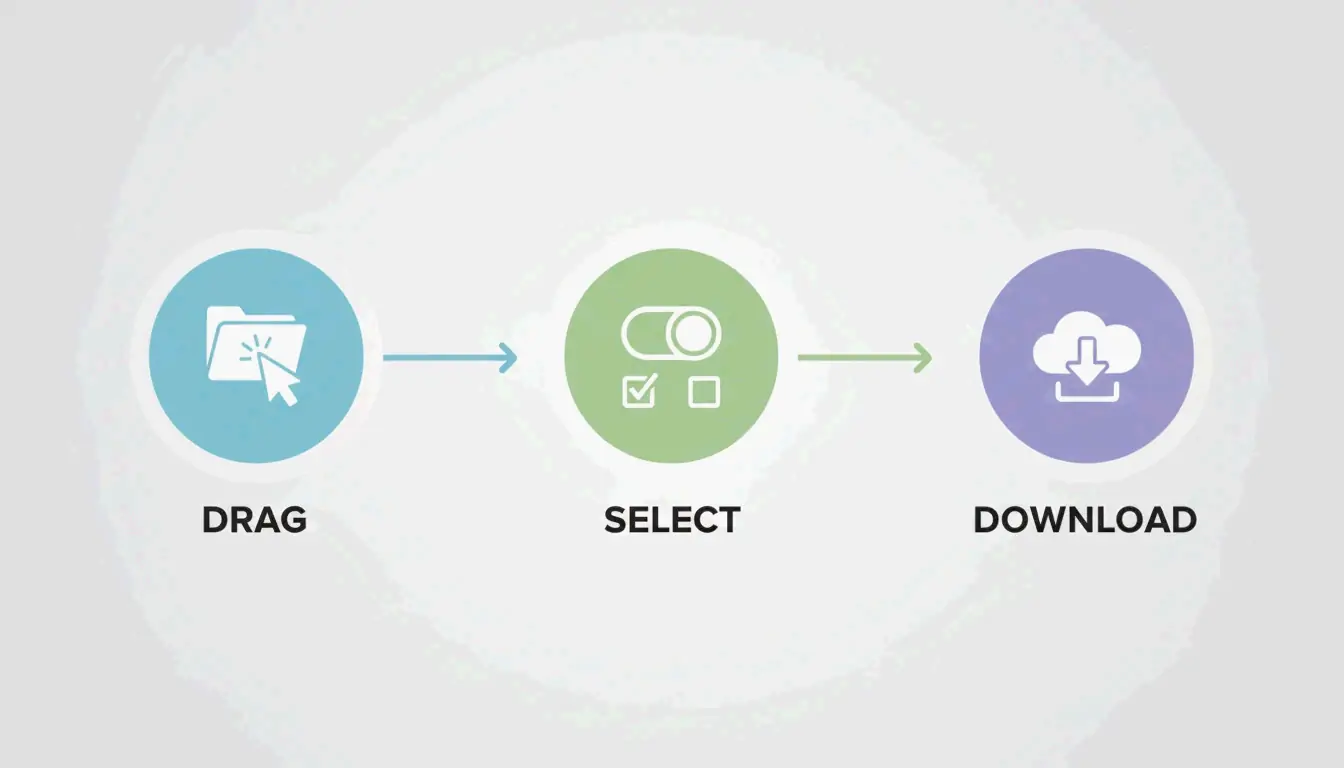
    1. আপলোড : আপনার TIFF ফাইলগুলি ব্রাউজার উইন্ডোতে টেনে আনুন। HitPaw এর মতো টুলগুলি ব্যাচ প্রক্রিয়াকরণ পরিচালনা করে, তাই আপনি একসাথে ডজন ডজন ফাইল ফেলতে পারেন।
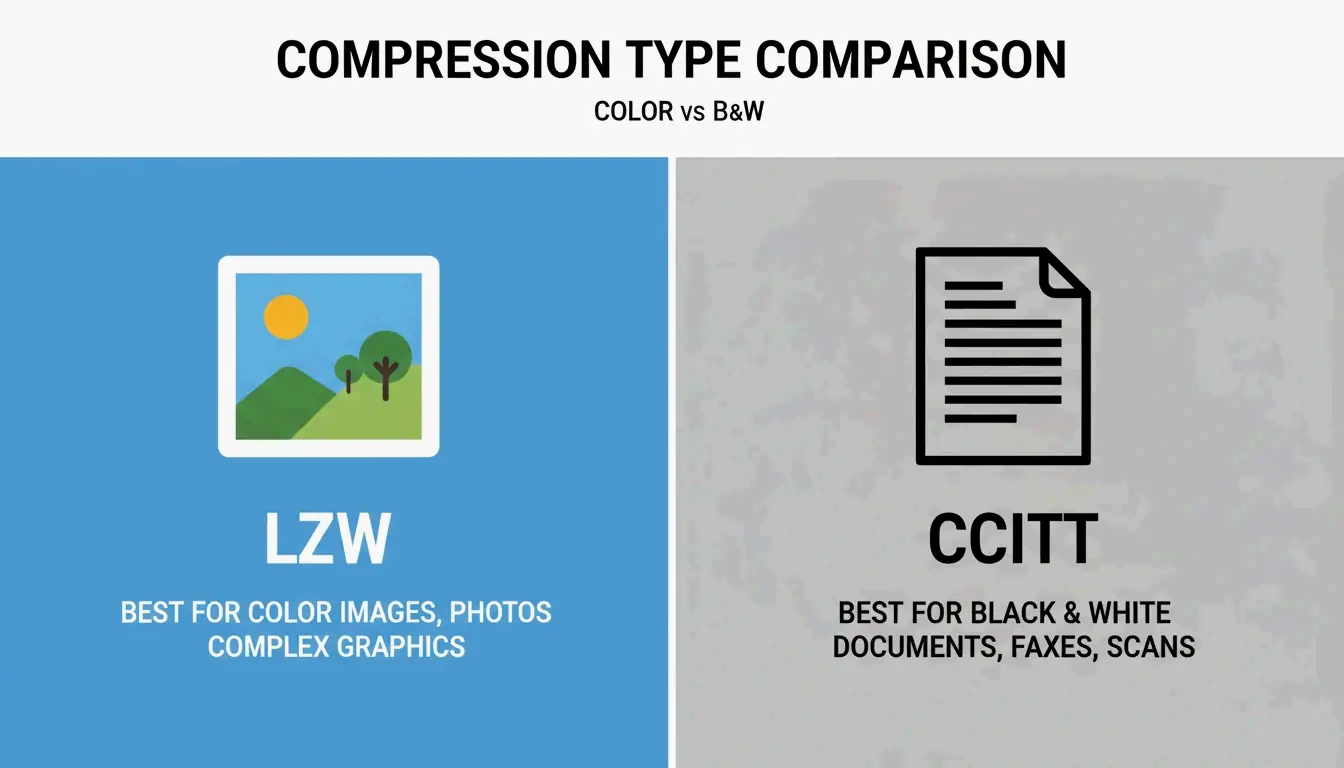
    2. পদ্ধতি নির্বাচন : একটি কম্প্রেশন স্তর (নিম্ন, মাঝারি বা উচ্চ) নির্বাচন করুন। রঙিন ছবির জন্য LZW ব্যবহার করুন; কালো-সাদা নথির জন্য CCITT Group 4 সাধারণত ভালো পছন্দ।
    3. ডাউনলোড : «কম্প্রেস» চাপুন এবং আপনার ফাইল সংরক্ষণ করুন। Aspose উল্লেখ করে যে আপলোড সম্পন্ন হওয়ার পরে, প্রকৃত প্রক্রিয়াকরণ সাধারণত এক সেকেন্ডেরও কম সময় নেয়।

    সহজ ৩-ধাপের ওয়ার্কফ্লো: আপলোড, প্রক্রিয়া, ডাউনলোড

    ব্রাউজার-ভিত্তিক টুলগুলি 2026-এ ফটোশপের চেয়ে দ্রুত কেন

    ফটোশপ একটি শক্তিশালী টুল, কিন্তু এটি শুরু হতে ধীর এবং আপনাকে «নাম সংরক্ষণ করুন» বা «রপ্তানি»-এর মতো মেনুর মধ্য দিয়ে যেতে বাধ্য করে। ওয়েব-ভিত্তিক টুলগুলি একটি নির্দিষ্ট কাজের জন্য তৈরি: অপ্টিমাইজেশন। HitPaw এক ক্লিকে ফাইলের আকার ৮০% পর্যন্ত কমাতে পারে, এবং এগুলো সবই ক্রিয়েটিভ ক্লাউড অ্যাপের মতো আপনার কম্পিউটারের RAM শেষ না করেই। এই টুলগুলি স্মার্ট সেটিং ব্যবহার করে যা চিনতে পারে আপনার ইমেজটি মেডিকেল স্ক্যান নাকি ডিজিটাল পেইন্টিং, স্বয়ংক্রিয়ভাবে সঠিক TIFF প্যারামিটার প্রয়োগ করে।

    আপনার কম্প্রেশন বেছে নিন: LZW বনাম CCITT Group 4

    TIFF ফরম্যাটটি নমনীয়, যা এর সেরা বৈশিষ্ট্য কিন্তু এটি বিভ্রান্তিকর হতে পারে এমন কারণও। উইকিপিডিয়া যেমন ব্যাখ্যা করে, TIFF মূলত সবকিছু পরিচালনা করার জন্য তৈরি হয়েছিল, সাধারণ কালো-সাদা স্ক্যান থেকে শুরু করে ডিপ-কালার ইমেজ পর্যন্ত। সঠিক অ্যালগরিদম বেছে নেওয়াই আপনার নথিকে ঝাপসা না হয়ে তীক্ষ্ণ রাখে।

    লসলেস ফলাফলের জন্য LZW কখন ব্যবহার করবেন

    LZW (Lempel–Ziv–Welch) হলো রঙিন ও গ্রেস্কেল ইমেজের জন্য প্রমাণিত লসলেস পদ্ধতি। এটি কোনো আসল তথ্য বাতিল না করে ডেটাতে পুনরাবৃত্তিমূলক প্যাটার্ন খুঁজে পেয়ে কাজ করে। এটিই একে উচ্চ-মানের সংরক্ষণের জন্য «গোল্ডেন স্ট্যান্ডার্ড» করে তোলে।

    • এর জন্য সেরা : জটিল রঙিন গ্রাফিক্স, ডিজিটাল আর্ট এবং ফটোগ্রাফি।
    • বিশ্বস্ততা : ১০০% লসলেস; ইমেজটি ঠিক আসলের মতোই থাকে।
    • কেস স্টাডি : Aspose উল্লেখ করে যে কম্প্রেস করা TIFF-গুলি মেডিকেল ও বৈজ্ঞানিক ইমেজিং-এ অত্যন্ত গুরুত্বপূর্ণ, যেখানে স্ক্যানগুলি সংরক্ষণের জন্য ছোট হওয়া দরকার কিন্তু বিশ্লেষণের জন্য প্রতিটি পিক্সেল নিখুঁত থাকতে হবে।

    স্ক্যান করা নথির জন্য CCITT Group 4 কেন সেরা?

    CCITT Group 4 মূলত ফ্যাক্স মেশিনের জন্য তৈরি হয়েছিল এবং বিশেষত বাইটোনাল (বিশুদ্ধ কালো-সাদা) ইমেজের জন্য ডিজাইন করা। যেখানে LZW বাইট প্যাটার্ন দেখে, Group 4 মনোক্রোম স্ক্যানের সাধারণ «চালু/বন্ধ» প্রকৃতির জন্য অপ্টিমাইজ করা।

    • দক্ষতা : এটি টেক্সট-ভারী নথিগুলিকে LZW-এর চেয়ে অনেক বেশি সংকুচিত করে।
    • এর জন্য সেরা : চালান, আইনি চুক্তি এবং ঐতিহাসিক রেকর্ড।
    • প্রযুক্তিগত মান : reaConverter-এর মতে, CCITT Group 4 ব্যবহার করা একটি ইমেজকে বাইটোনাল ফরম্যাটে রূপান্তর করে, যা হাজার হাজার নথি আর্কাইভ করার সময় স্থান বাঁচাতে আদর্শ।

    পাশাপাশি তুলনা: LZW (রঙিন) বনাম CCITT (কালো-সাদা)

    নিরাপত্তা গভীরতা: ক্লায়েন্ট-সাইড বনাম সার্ভার-সাইড কম্প্রেশন

    আইনি নথি বা মেডিকেল রেকর্ডের মতো সংবেদনশীল TIFF নিয়ে কাজ করার সময় নিরাপত্তা একটি বড় বিষয়। 2026-এ, ওয়েব টুলগুলি সাধারণত আপনার ডেটা দুটি উপায়ের একটিতে পরিচালনা করে।

    সার্ভার-সাইড প্রক্রিয়াকরণ মানে আপনার ফাইলটি কম্প্রেস হতে একটি দূরবর্তী সার্ভারে যাত্রা করে। Aspose-এর মতো বিশ্বস্ত সরবরাহকারীরা SSL এনক্রিপশন ব্যবহার করে এবং আপনার ডেটা নিরাপদ রাখতে সব ফাইল ২৪ ঘণ্টায় স্বয়ংক্রিয়ভাবে মুছে দেয়।

    ক্লায়েন্ট-সাইড প্রক্রিয়াকরণ হলো নতুন ও বেশি ব্যক্তিগত বিকল্প। ToolsFlow-এর মতো টুলগুলি কম্প্রেশন সম্পূর্ণরূপে আপনার ব্রাউজারের স্থানীয় মেমরিতে (RAM) চালায়। ফাইলটি আসলে কখনোই আপনার কম্পিউটার ছাড়ে না, যা বৈজ্ঞানিক বা কর্পোরেট ডেটার জন্য একটি বড় সুবিধা যেগুলি স্থানীয় থাকতে হবে।

    প্রযুক্তিগত মান: TIFF 6.0 এবং বেসলাইন সামঞ্জস্য

    TIFF ফরম্যাটটি 1992 সালে TIFF 6.0-এর সাথে স্থিতিশীল হয়েছিল। নিশ্চিত করতে যে আপনার ফাইলটি আজ যেকোনো কম্পিউটারে খুলবে, এটি অনুসরণ করা উচিত যাকে Baseline TIFF বলা হয়।

    • Baseline TIFF : এটি সেই বেস ভার্সন যা যেকোনো ইমেজ রিডার সমর্থন করে। এটি স্ট্রিপ এবং আনকম্প্রেসড বা PackBits ডেটার মতো সাধারণ বৈশিষ্ট্য ব্যবহার করে।
    • BigTIFF : স্ট্যান্ডার্ড TIFF-এর 4 GB সীমা আছে কারণ সেগুলি 32-বিট অফসেট ব্যবহার করে। বিশাল ভৌগোলিক বা বৈজ্ঞানিক মানচিত্রের জন্য, BigTIFF ভেরিয়েন্ট 18 এক্সাবাইট পর্যন্ত ফাইল সমর্থন করতে 64-বিট অফসেট ব্যবহার করে।
    • Aspose.Imaging : এই মানগুলি স্বয়ংক্রিয় করতে হয় এমন ডেভেলপাররা প্রায়ই Aspose.Imaging for .NET-এর মতো লাইব্রেরি ব্যবহার করেন। এটি তাদের StripOffsets-এর মতো প্রযুক্তিগত ট্যাগের উপর নিয়ন্ত্রণ দেয় যাতে ফাইলগুলি TIFF 6.0 স্পেসিফিকেশন পুরোপুরি মেনে চলে তা নিশ্চিত করা যায়।

    উপসংহার

    আপনার আর হাই-রেজোলিউশন ইমেজ পরিচালনার জন্য ফটোশপের প্রয়োজন নেই। সঠিক ব্রাউজার-ভিত্তিক টুল ব্যবহার করে এবং সঠিক অ্যালগরিদম বেছে নিয়ে — রঙের জন্য LZW বা কালো-সাদার জন্য CCITT Group 4 — আপনি সেকেন্ডের মধ্যে পেশাদার ফলাফল পেতে পারেন। আপনি আইনি নথি বা মেডিকেল স্ক্যান আর্কাইভ করুন না কেন, আধুনিক ওয়েব টুলগুলি আপনার ফাইল অপ্টিমাইজ করার নিরাপদ ও লসলেস উপায় দেয়। আপনার ইমেজের ধরন পরীক্ষা করে শুরু করুন, তারপর দ্রুত ও সহজ অভিজ্ঞতার জন্য Aspose বা HitPaw-এর মতো একটি প্ল্যাটফর্ম ব্যবহার করুন।

    প্রায়শই জিজ্ঞাসিত প্রশ্ন

    সংবেদনশীল TIFF নথি কম্প্রেস করতে অনলাইন টুল ব্যবহার করা কি নিরাপদ?

    হ্যাঁ, যতক্ষণ না আপনি সুনামধন্য টুল ব্যবহার করছেন। বেশিরভাগ পেশাদার প্ল্যাটফর্ম ট্রানজিটে আপনার ডেটা রক্ষার জন্য SSL এনক্রিপশন ব্যবহার করে। Aspose এবং Online-Convert-এর মতো সরবরাহকারীরা সাধারণত ২৪ ঘণ্টায় তাদের সার্ভার থেকে ফাইল মুছে দেয়। সর্বোচ্চ নিরাপত্তার জন্য, «ক্লায়েন্ট-সাইড» টুল খুঁজুন যেগুলি আপনার ব্রাউজারের স্থানীয় মেমরিতে ফাইল প্রক্রিয়া করে যাতে ডেটা কখনোই আপনার ডিভাইস না ছাড়ে।

    LZW এবং CCITT Group 4 কম্প্রেশনের মধ্যে পার্থক্য কী?

    LZW হলো রঙিন ও গ্রেস্কেল ইমেজের জন্য ডিজাইন করা একটি লসলেস পদ্ধতি, যা ছবির জন্য নিখুঁত। CCITT Group 4 হলো ফ্যাক্স বা টেক্সট স্ক্যানের মতো বাইটোনাল (কালো-সাদা) ইমেজের জন্য বিশেষায়িত। যেখানে LZW সমস্ত কালার ডেটা অক্ষত রাখে, Group 4 সাধারণ কালো-সাদা টেক্সট নথির জন্য অনেক বেশি কম্প্রেশন প্রদান করে।

    অ্যাপ ইনস্টল না করেই কি আমি একটি মোবাইল ডিভাইসে TIFF ফাইল কম্প্রেস করতে পারি?

    হ্যাঁ, আধুনিক ওয়েব-ভিত্তিক কম্প্রেশন টুলগুলি মোবাইলে নিরবচ্ছিন্নভাবে কাজ করে। আপনি আপনার ফোনের স্টোরেজ বা একটি ক্লাউড ড্রাইভ থেকে সরাসরি TIFF আপলোড করতে Safari বা Chrome-এর মতো যেকোনো আপ-টু-ডেট ব্রাউজার ব্যবহার করতে পারেন। «1-সেকেন্ড» গতিটি এখনও প্রযোজ্য, বিশেষত আপনি যদি 5G বা হাই-স্পিড Wi-Fi সংযোগে থাকেন।

  • SVG কম্প্রেশনের নীতি: ছবিগুলো কীভাবে বুদ্ধিমত্তার সাথে সংকুচিত হয়

    SVG কম্প্রেশনের নীতি: ছবিগুলো কীভাবে বুদ্ধিমত্তার সাথে সংকুচিত হয়

    ২০২৬ সালের মে পর্যন্ত, SVG কম্প্রেশনের নীতি অপ্রয়োজনীয় XML মেটাডেটা অপসারণ এবং পাথ ডেটা (d অ্যাট্রিবিউট)-এর নির্ভুলতা সরল করার ওপর মনোনিবেশ করে। রাস্টার ফরম্যাটের বিপরীতে, এই ছবিগুলো কোডের জটিলতা কমিয়ে বুদ্ধিমত্তার সাথে সংকুচিত হয়Gzip বা Brotli-এর মতো ট্রান্সফার-স্তরের অ্যালগরিদমের সাথে মিলিত হলে, ডেভেলপাররা সাধারণত দৃশ্যমান গুণমান না হারিয়ে ৭০-৯০% মোট আকার হ্রাস অর্জন করে।

    SVG কম্প্রেশনের নীতি: ভেক্টর ছবিগুলো কীভাবে বুদ্ধিমত্তার সাথে সংকুচিত হয়?

    SVG-গুলোকে এত কার্যকরভাবে কম্প্রেস করা যায় এর মৌলিক কারণ হলো এগুলো XML-ভিত্তিক টেক্সট ফাইল, পিক্সেল গ্রিড নয়। উইকিপিডিয়া-এর মতে, SVG হলো W3C দ্বারা উন্নত একটি উন্মুক্ত মান যা ২D গ্রাফিক্স সংজ্ঞায়িত করতে গাণিতিক কমান্ড ব্যবহার করে। যেহেতু এটি মূলত কোড, এটি অনুসন্ধানযোগ্য ও সূচীবদ্ধ করা যায়, কিন্তু এগুলো «টেক্সচুয়াল ব্লোট» জমা করার প্রবণতাও রাখে — অতিরিক্ত ডেটা যার চূড়ান্ত ছবির চেহারার ওপর কোনো প্রভাব নেই।

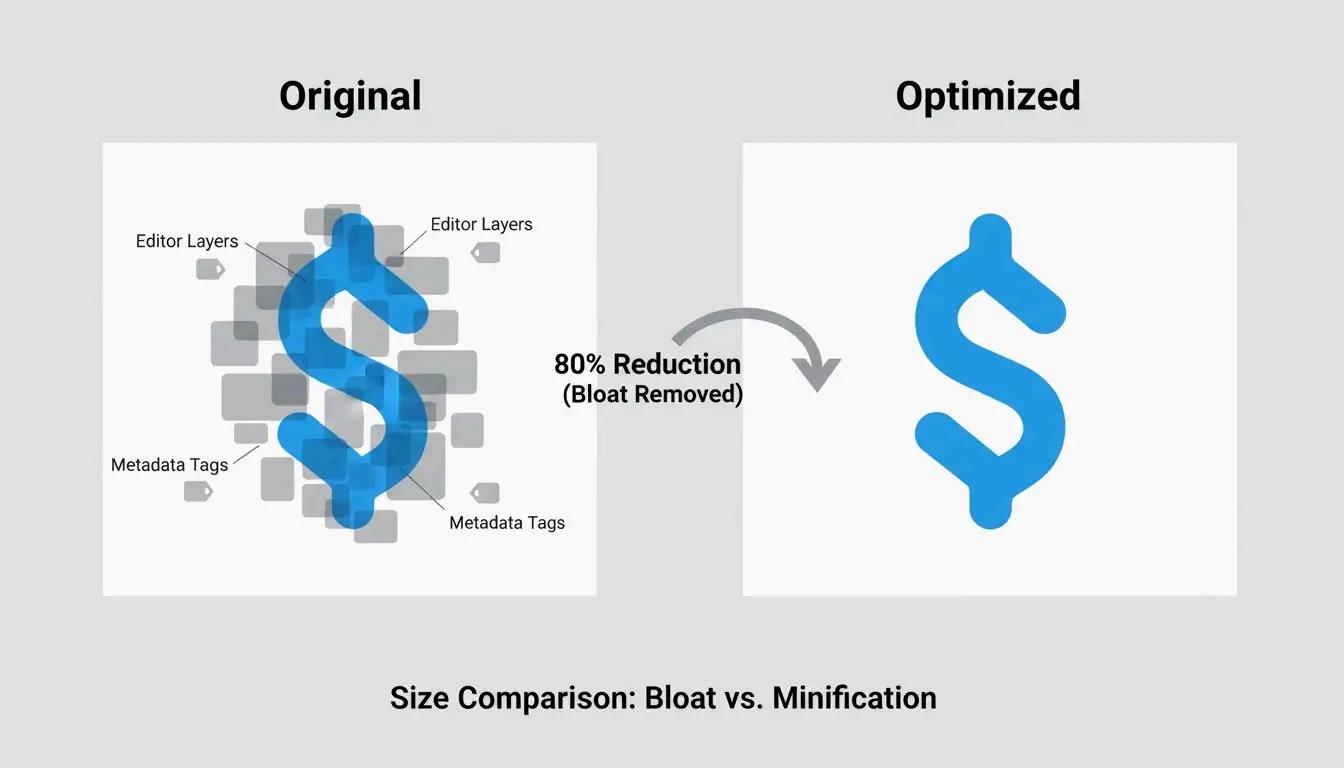
    যখন আমরা এই অ-রেন্ডার করা ডেটা শনাক্ত করি এবং বর্জন করি, তখন ছবিগুলো বুদ্ধিমত্তার সাথে সংকুচিত হয়। একটি SVG কম্প্রেস করা মূলত কোড মিনিফিকেশনের একটি বিশেষ রূপ। আপনি যা মুছে দেন তা হলো এডিটর-নির্দিষ্ট আর্টিফ্যাক্ট, মেটাডেটা এবং মন্তব্য যা ব্রাউজারের রেন্ডারিং ইঞ্জিন যাই হোক উপেক্ষা করে। যেমন DEV Community উল্লেখ করেছে, Adobe Illustrator v29 থেকে এক্সপোর্ট করা একটি সাধারণ আইকন ৪৫ KB-এ শুরু হতে পারে কিন্তু সেই লুকানো স্তরগুলো এবং অপ্রয়োজনীয় নির্দেশাবলী পরিষ্কার করার পর মাত্র ৮ KB-এ নেমে আসতে পারে — ৮২% হ্রাস।

    একটি সাধারণ তুলনা যা একটি «ব্লোটেড SVG» (অনেক স্তর/মেটাডেটা) বনাম একটি «ক্লিন SVG» (শুধুমাত্র কোর পাথ) দেখায়।

    XML মেটাডেটা কেন আপনার ফাইলগুলোকে ফোলায়

    Adobe Illustrator, Figma এবং Inkscape-এর মতো ডিজাইন সফটওয়্যার মালিকানাধীন XML মেটাডেটা এম্বেড করে যাতে আপনি পরে ফিরে এসে স্তরগুলো সম্পাদনা করতে পারেন। এর মধ্যে স্তরের নাম, জেনারেটর মন্তব্য এবং ওয়ার্কস্পেস সেটিংসের মতো বিষয় অন্তর্ভুক্ত। ডিজাইনারের জন্য কার্যকর হলেও, ওয়েবে এই ডেটা মৃত ওজন। ToolPix তুলে ধরে যে এই ট্যাগগুলো পরিষ্কার করা ফাইলের আকার ৮০% পর্যন্ত কমাতে পারে এবং DOM ফুটপ্রিন্ট ছোট রেখে ব্রাউজারকে আসলে দ্রুত রেন্ডার করতে সাহায্য করে।

    নির্ভুলতা নিয়ন্ত্রণ: পাথ ডেটা (d অ্যাট্রিবিউট) সরল করা

    SVG কম্প্রেশনের নীতির সবচেয়ে কার্যকর অংশটি পাথ ডেটা (d অ্যাট্রিবিউট) সরল করা জড়িত। ভেক্টর আকৃতিগুলো স্থানাঙ্ক দ্বারা সংজ্ঞায়িত হয়, যা প্রায়ই ৮ দশমিক স্থান পর্যন্ত (যেমন 12.003906) ধারণ করে। এই floatPrecision (ফ্লোটিং-পয়েন্ট নির্ভুলতা) ২ বা ৩ দশমিক স্থানে কমানো সাধারণত কোনো দৃশ্যমান পরিবর্তন ঘটায় না — এমনকি হাই-এন্ড স্ক্রিনেও — কিন্তু বিপুল পরিমাণ টেক্সট সরিয়ে দেয়। DEV Community-এর মতে, এখানে প্রধান ট্রিকগুলো হলো সংখ্যা বৃত্তাকার করা এবং পরম স্থানাঙ্কগুলোকে ছোট «আপেক্ষিক ডেল্টা»-তে রূপান্তর করা।

    ২০২৬ প্রযুক্তি স্ট্যাক: SVGO এবং আধুনিক টুল দিয়ে অপ্টিমাইজ করা

    ২০২৬ সালের বর্তমান ডেভেলপমেন্ট ল্যান্ডস্কেপে, SVG কম্প্রেশনের নীতি প্রয়োগের জন্য পছন্দের টুল হলো SVGO (SVG Optimizer)। ২০২৬ সালের মে পর্যন্ত, SVGO v3.3.2 হলো শিল্পের মানদণ্ড এবং এর জন্য Node.js v22 বা তার পরবর্তী সংস্করণ প্রয়োজন। এটি প্রায় প্রতিটি আধুনিক অপ্টিমাইজেশন ওয়ার্কফ্লো এবং স্বয়ংক্রিয় বিল্ড পাইপলাইনের পেছনের ইঞ্জিন।

    যারা একটি ভিজ্যুয়াল ইন্টারফেস পছন্দ করেন তাদের জন্য, SVGOMG এখনও সেরা «খেলার মাঠ»। এটি SVGO-এর একটি ওয়েব-ভিত্তিক সংস্করণ যা আপনাকে নির্দিষ্ট প্লাগইন অন/অফ করতে এবং পরিবর্তনগুলোর রিয়েল-টাইম প্রিভিউ দেখতে দেয়। লাইনগুলো জ্যাগড দেখাতে শুরু করার আগে আপনি ঠিক কতটা নির্ভুলতা কমাতে পারেন তা পরীক্ষা করার জন্য এটি একটি লাইফসেভার।

    Next.js 16-এর মতো আধুনিক ফ্রেমওয়ার্কে একীকরণ এখন অনেক বেশি মসৃণ। Next.js ডকুমেন্টেশন-এর মতে, next/image কম্পোনেন্ট unoptimized প্রপার্টি ব্যবহার করে SVG হ্যান্ডেল করে যেহেতু ভেক্টর ফাইলগুলোকে রেজোলিউশন নিয়ে চিন্তা করতে হয় না। তবে সেরা পারফরম্যান্সের জন্য, এটি এখনও সেরা অনুশীলন যে অ্যাসেটগুলো আপনার public ফোল্ডারে পৌঁছানোর আগে SVGO-এর মধ্য দিয়ে যাওয়া উচিত।

    সর্বোচ্চ দক্ষতার জন্য SVGO কনফিগার করা

    পেশাদার-মানের ফলাফলের জন্য, আপনি একটি কাস্টম svgo.config.mjs চাইবেন। একটি UI আইকন সেটের উপর একটি কেস স্টাডি SVGO-কে Brotli-এর সাথে মিলিত করে ৯৩.৩% মোট হ্রাস দেখিয়েছে। এখানে ব্যবহার করার মতো মূল সেটিংস রয়েছে:

    • Multipass: এটি true এ সেট করুন যাতে অপ্টিমাইজার ততক্ষণ পর্যন্ত বারবার চলে যতক্ষণ না কাটানোর মতো আর বাইট খুঁজে পায়।
    • floatPrecision: সাধারণত আইকনের জন্য 2 এবং জটিল চিত্রণের জন্য 3
    • removeViewBox: নিশ্চিত করতে যে আপনার ছবিগুলো বিভিন্ন স্ক্রিন সাইজে সঠিকভাবে স্কেল হয়, এটি সর্বদা false এ সেট করুন।

    SVG কম্প্রেশন কি রেসপন্সিভ স্কেলিংকে প্রভাবিত করে? viewBox অ্যাট্রিবিউট

    একটি সাধারণ ভুল হলো কম্প্রেশনের সময় দুর্ঘটনাক্রমে viewBox অ্যাট্রিবিউট সরিয়ে ফেলা। viewBox হলো সেই গাণিতিক স্থানাঙ্ক ব্যবস্থা যা একটি SVG-কে তার কন্টেইনারে ফিট হতে বুদ্ধিমত্তার সাথে স্কেল করতে দেয়। আপনি যদি এটি সরিয়ে দেন, SVG পিক্সেলে একটি নির্দিষ্ট প্রস্থ ও উচ্চতায় ফিরে যেতে পারে, যা আপনার রেসপন্সিভ লেআউট ভেঙে দেবে।

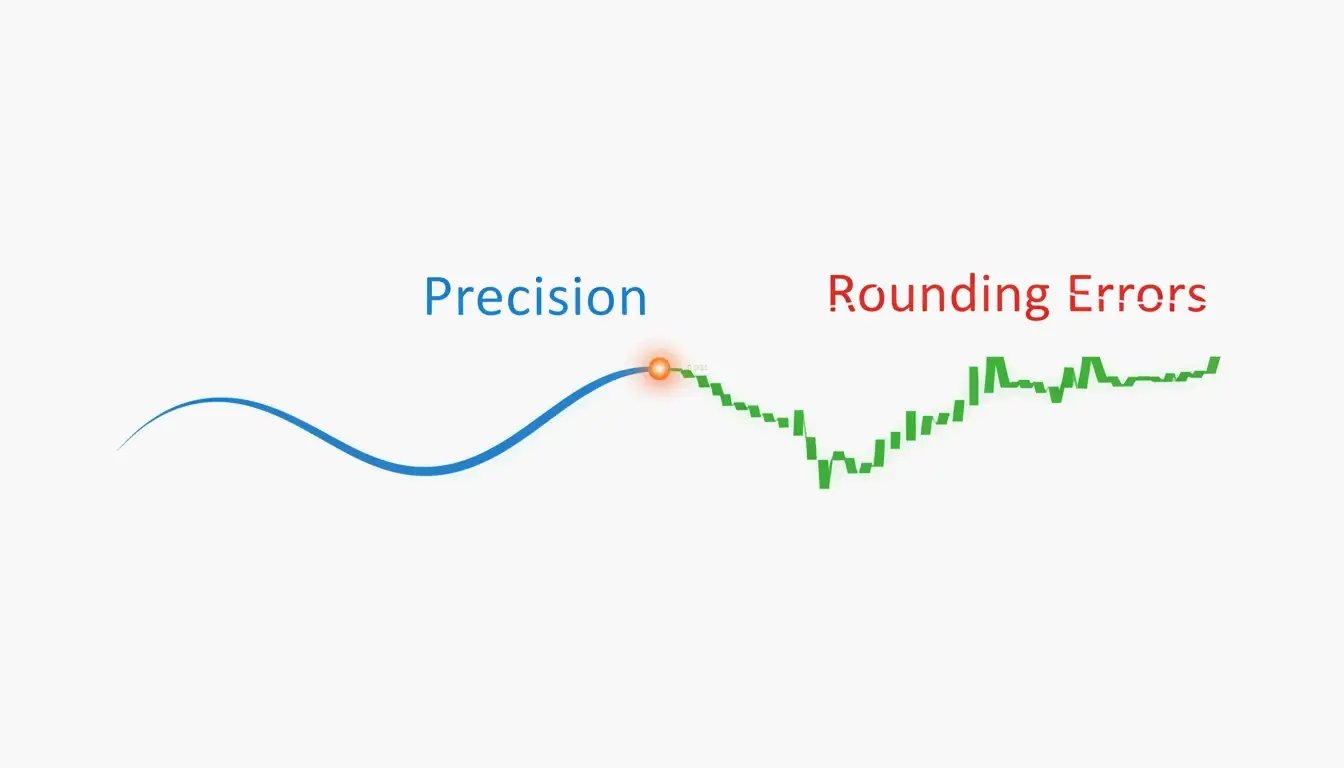
    একটি ফাইলকে «পরিষ্কার করা» এবং «ভাঙা»-এর মধ্যে একটি সূক্ষ্ম সীমানা রয়েছে। যদিও পাথ নির্ভুলতা (floatPrecision) কমানো জায়গা বাঁচায়, এটি খুব কম সেট করলে রাউন্ডিং ত্রুটির সৃষ্টি করে। আধুনিক উচ্চ-DPI (রেটিনা) স্ক্রিনে, 1 নির্ভুলতা দৃশ্যমান ফাঁক বা জ্যাগড প্রান্তের কারণ হতে পারে। এটি 2 বা তার বেশিতে রাখা নিশ্চিত করে যে বক্ররেখাগুলো বিভিন্ন ডিভাইসে মসৃণ থাকে।

    «নির্ভুলতা বনাম গুণমান»-এর একটি ভিজ্যুয়াল রূপক যা দেখায় কীভাবে দশমিক সরানো হলে একটি মসৃণ বক্ররেখা জ্যাগড হয়ে যায়।

    ট্রান্সফার-স্তরে সংকুচন: Gzip এবং Brotli প্রয়োগ করা

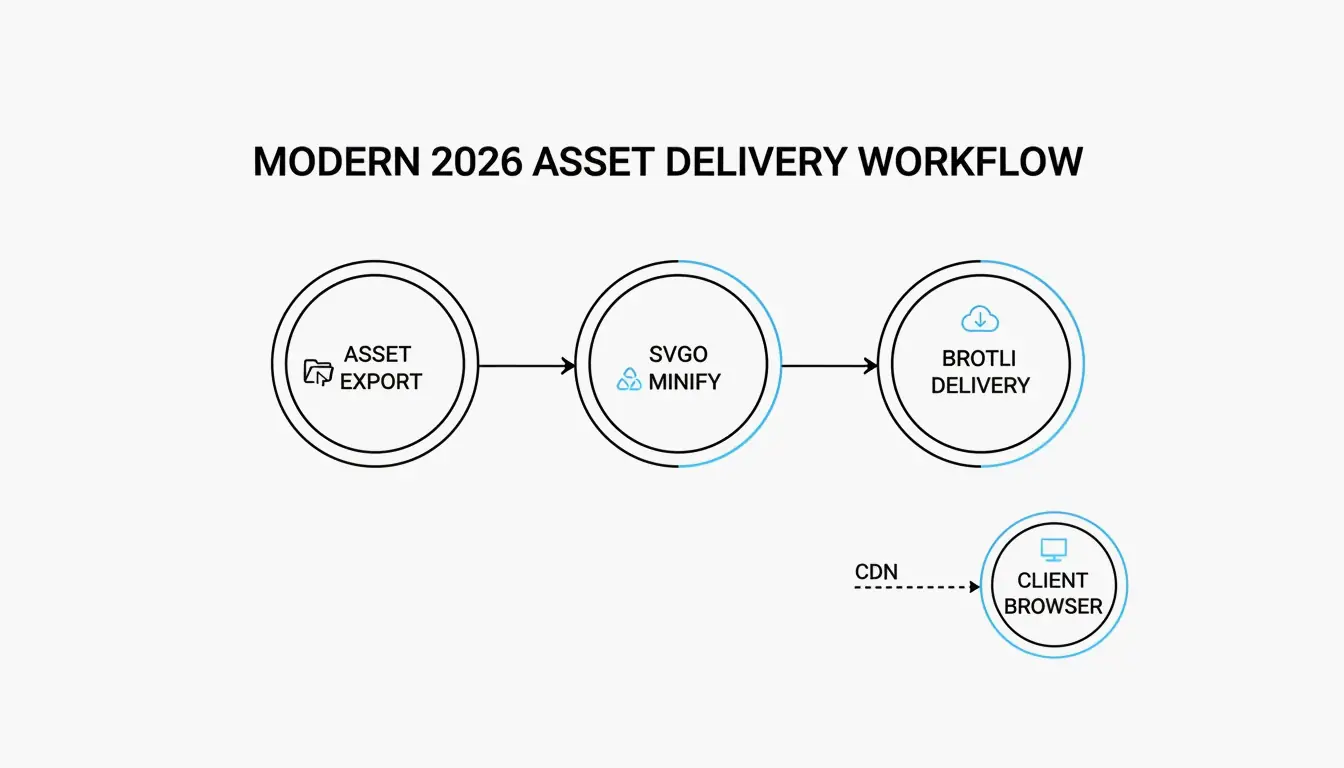
    যদিও SVGO ফাইলটিকেই পরিষ্কার করে, SVG কম্প্রেশনের নীতির চূড়ান্ত ধাপটি ঘটে সার্ভার স্তরে। যেহেতু SVG হলো টেক্সট, এগুলো স্ট্যান্ডার্ড কম্প্রেশন অ্যালগরিদমের জন্য নিখুঁত প্রার্থী। উইকিপিডিয়া-এর মতে, Gzip সাধারণত একটি SVG ফাইলকে তার মূল আকারের ২০-৫০%-এ সংকুচিত করতে পারে।

    ২০২৬ সালে, Brotli image/svg+xml কন্টেন্টের জন্য ওয়েব মানদণ্ড হিসেবে দায়িত্ব নিয়েছে, এবং এটি ধারাবাহিকভাবে Gzip-কে অতিরিক্ত ১৫-২০% ছাড়িয়ে যাচ্ছে। এই «ট্রান্সফার-স্তরের সংকুচন» আপনার হার্ড ডিস্কে ফাইলটি পরিবর্তন করে না; পরিবর্তে, সার্ভার টেক্সটটিকে চালু অবস্থায় জিপ করে, এবং ব্রাউজার এসে পৌঁছালেই তা তৎক্ষণাৎ আনজিপ করে।

    Brotli SVG কম্প্রেশনের জন্য Nginx কনফিগারেশন

    নিশ্চিত করতে যে আপনার SVG-গুলো যতটা সম্ভব কার্যকরভাবে ডেলিভারি হয়, আপনি এই Nginx কনফিগারেশন স্নিপেটটি ব্যবহার করতে পারেন:

    brotli on;
    brotli_types image/svg+xml;
    brotli_comp_level 6;
    
    # Gzip ব্যাকআপ
    gzip on;
    gzip_types image/svg+xml;
    

    যেমন DEV Community রিপোর্ট করেছে, মোট ৪৫০ KB-এর ৫০টি ফাইলের একটি আইকন সেট SVGO মিনিফিকেশনকে Brotli ট্রান্সফারের সাথে মিলিত করার পর **৩০ KB-এর নিচে» নেমে যেতে পারে।

    ২-ধাপ ডেলিভারি প্রক্রিয়া: সোর্স SVG -> SVGO (মিনিফাই) -> সার্ভার (Brotli) -> ব্রাউজার।

    একটি নিরাপত্তা স্তর হিসেবে কম্প্রেশন: SVG স্যানিটাইজ করা

    কম্প্রেশন শুধুমাত্র গতির বিষয় নয়; এটি একটি নিরাপত্তা ব্যবস্থাও। যেহেতু SVG হলো XML, এগুলো আসলে ক্রস-সাইট স্ক্রিপ্টিং (XSS) আক্রমণের জন্য ব্যবহৃত ক্ষতিকারক <script> ট্যাগ বা foreignObject এলিমেন্ট লুকিয়ে রাখতে পারে। MDN Web Docs সতর্ক করে যে SVG-গুলো স্ক্রিপ্ট এক্সিকিউট করতে পারে যদি সেগুলো সরাসরি ব্রাউজারে লোড করা হয়।

    SVGO-এর মতো আধুনিক টুলগুলো প্লাগইন অন্তর্ভুক্ত করে যা এই বিপজ্জনক এলিমেন্টগুলো সরিয়ে একটি নিরাপত্তা ফিল্টার হিসেবে কাজ করে। প্রয়োজনীয় পাথ এবং স্টাইল ছাড়া সবকিছু সরিয়ে, আপনি ছবিটিকে «স্যানিটাইজ» করেন, এটিকে ডেটা ইনজেকশনের ঝুঁকি ছাড়াই ব্যবহারকারীদের জন্য নিরাপদ করে তোলেন।

    উপসংহার

    SVG কম্প্রেশনের নীতি হলো একটি দুই-অংশের প্রক্রিয়া: কোড মিনিফিকেশন (মেটাডেটা ও পাথ পরিষ্কার করা) এবং সার্ভার-সাইড এনকোডিং (Brotli/Gzip)। একবার আপনি SVG-কে পিক্সেল গ্রিডের বদলে একটি টেক্সট ডকুমেন্ট হিসেবে দেখা শুরু করলে, আপনি ছবিগুলোকে বুদ্ধিমত্তার সাথে সংকুচিত করতে গাণিতিক সরলীকরণ ব্যবহার করতে পারেন।

    ব্যবহারিক পরামর্শ: আপনার অ্যাসেটগুলোকে floatPrecision ২ সহ SVGO v3.3.2-এর মধ্য দিয়ে শুরু করুন। নিশ্চিত করুন যে আপনার viewBox অক্ষত আছে যাতে ছবিটি রেসপন্সিভ থাকে, এবং দুবার যাচাই করুন যে আপনার সার্ভার Brotli কম্প্রেশন সক্ষম করে image/svg+xml দিচ্ছে। এই স্তরিত পদ্ধতিটি ২০২৬ সালে আপনার ওয়েব পারফরম্যান্সকে শীর্ষ স্তরে রাখার সেরা উপায়।

    প্রায়শই জিজ্ঞাসিত প্রশ্নাবলী

    SVG কম্প্রেশন কি দৃশ্যমান গুণমান কমায়?

    সাধারণত না, কারণ এটি মেটাডেটা অপসারণের ক্ষেত্রে লসলেস। যতক্ষণ আপনি শুধুমাত্র এডিটর আবর্জনা এবং মন্তব্য সরাচ্ছেন দৃশ্যমান জ্যামিতি অভিন্ন থাকে। শুধুমাত্র «floatPrecision» খুব বেশি (২-এর নিচে) কমানো দৃশ্যমান রাউন্ডিং ত্রুটির সৃষ্টি করতে পারে, যার ফলে জ্যাগড পাথ বা বিকৃত বক্ররেখা তৈরি হয়।

    আমার এক্সপোর্ট করা SVG ফাইলটি PNG-এর তুলনায় এত বড় কেন?

    Illustrator-এর মতো ডিজাইন টুলগুলো মালিকানাধীন XML ডেটা, থাম্বনেইল এবং লুকানো স্তর এম্বেড করে যা ওয়েবের জন্য প্রয়োজনীয় নয়। উপরন্তু, যদি আপনার SVG-তে হাজার হাজার জটিল পাথ নোড বা এম্বেডেড রাস্টার ছবি থাকে, তবে এটি পিক্সেল-ভিত্তিক PNG-এর চেয়ে ভারী হতে পারে। সুবিধাগুলো দেখতে আপনাকে পাথ সরল করতে এবং মেটাডেটা সরাতে হবে।

    আমি কখন SVG কম্প্রেশন ব্যবহার এড়াব?

    উচ্চ-নির্ভুলতার প্রযুক্তিগত চিত্রণ বা স্থাপত্য পরিকল্পনার জন্য ভারী পাথ সরলীকরণ এড়িয়ে চলুন যেখানে প্রতিটি দশমিক গুরুত্বপূর্ণ। উপরন্তু, আপনার SVG যদি বাহ্যিক CSS বা JavaScript দ্বারা পরিচালিত হয় তবে এলিমেন্ট ID সরাবেন না, কারণ সেই ID-গুলো মিনিফাই করলে কোডের রেফারেন্স ভেঙে যাবে।

  • PNG কম্প্রেস করুন এবং গুণমান না হারিয়ে দ্রুত ছবি ছোট করুন

    PNG কম্প্রেস করুন এবং গুণমান না হারিয়ে দ্রুত ছবি ছোট করুন

    2026 সালে, PNG কম্প্রেস করতে এবং গুণমান না হারিয়ে একটি ছবিকে দ্রুত ছোট করতে সবচেয়ে কার্যকর পদ্ধতি হল ব্যক্তিগত, স্থানীয় প্রসেসিংয়ের জন্য iKit-এর মতো ব্রাউজার-নেটিভ WebAssembly (Wasm) টুল ব্যবহার করা। সেরা ফলাফলের জন্য প্যালেটকে 8-বিটে নামিয়ে আনতে «লসি কোয়ান্টাইজেশন» (Lossy Quantization) ব্যবহার করুন (প্রায় 80% সাশ্রয়), অথবা oxipng দিয়ে লসলেস অপ্টিমাইজেশন করুন, যা লুকানো মেটাডেটা সরিয়ে DEFLATE ফিল্টার অপ্টিমাইজ করে একটি পিক্সেলও না পরিবর্তন করে।

    2026 মানদণ্ড: কীভাবে একটি PNG দ্রুত ও নিরাপদে কম্প্রেস করবেন?

    2026 সালের মধ্যে ছবি অপ্টিমাইজ করা শুধু ডিস্কের জায়গা খালি করার চেয়ে বেশি কিছু — এটি সার্চ র‍্যাঙ্কিংয়ে দৃশ্যমান থাকার একটি প্রয়োজনীয়তা। SammaPix অনুসারে, গতির একটি মূল মেট্রিক, Largest Contentful Paint (LCP), সব ওয়েব পেজের 70%-এ একটি ছবি। বড় PNG ফাইলগুলি এই মেট্রিককে ধীর করে দেয়, যা ব্যবহারকারীর অভিজ্ঞতার ক্ষতি করে এবং আপনার SEO অবস্থান কমিয়ে দেয়।

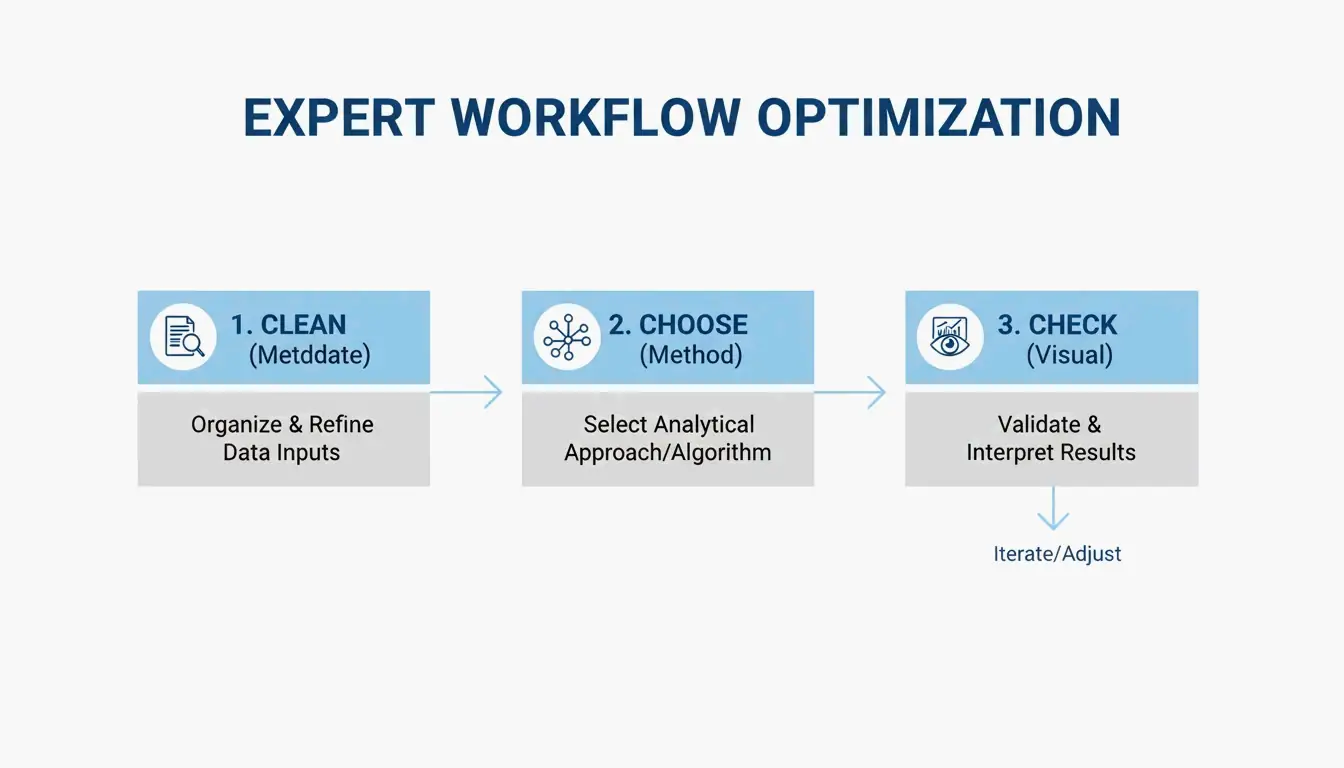
    গতি ও তীক্ষ্ণতার মধ্যে সেরা ভারসাম্য পেতে পেশাদাররা সাধারণত এই তিন-ধাপের ওয়ার্কফ্লো অনুসরণ করেন:

    1. মেটাডেটা সরান: লুকানো EXIF ডেটা এবং অপ্রয়োজনীয় রঙের প্রোফাইল মুছে ফেলুন।
    2. আপনার পদ্ধতি বেছে নিন: «লসলেস» (পিক্সেল-পারফেক্ট) নাকি «লসি কোয়ান্টাইজেশন» (দৃশ্যত অভিন্ন কিন্তু অনেক ছোট) তা নির্ধারণ করুন।
    3. ভিজ্যুয়াল পরীক্ষা: «প্রকাশ করুন» চাপার আগে নিশ্চিত করতে যে ছবিটি এখনও তীক্ষ্ণ দেখাচ্ছে, পাশাপাশি তুলনা টুল ব্যবহার করুন।

    ন্যূনতম ৩-ধাপ ওয়ার্কফ্লো: পরিষ্কার, নির্বাচন, পরীক্ষা

    «আপলোড-মুক্ত» ওয়ার্কফ্লো: Wasm দিয়ে তাৎক্ষণিক ফলাফল

    কম্প্রেশনের জন্য সংবেদনশীল ফাইল দূরবর্তী সার্ভারে আপলোড করার দিন বড় অংশে শেষ হয়ে গেছে। iKit এবং ToolTea এর মতো আধুনিক টুল WebAssembly (Wasm) ব্যবহার করে সমস্ত ভারী কাজ আপনার ব্রাউজারের মেমরিতে স্থানীয়ভাবে সম্পন্ন করে। এই «আপলোড-মুক্ত» দৃষ্টিভঙ্গির অর্থ হল আপনার ব্যক্তিগত স্ক্রিনশট বা অভ্যন্তরীণ কোম্পানি নথিগুলি কখনোই আপনার কম্পিউটার ছেড়ে যায় না, যা আপনাকে দ্রুত প্রসেসিং এবং উন্নত গোপনীয়তা উভয়ই দেয়।

    এখানে মেটাডেটা পরিষ্কার করা সবচেয়ে সহজ «দ্রুত অর্জন»। যেমন iKit নির্দেশ করে, Photoshop এর দ্বারা একটি ফাইলে যোগ করা অতিরিক্ত ডেটা 200 KB পর্যন্ত ফোলাভাব যোগ করতে পারে — এমন তথ্য যা ওয়েবসাইটে ছবিটি দেখা কারো জন্য কিছুই করে না।

    লসলেস বনাম লসি (কোয়ান্টাইজেশন): আপনার কী বেছে নেওয়া উচিত?

    সঠক টুল নির্বাচন করা PNG ফরম্যাট আসলে কীভাবে কাজ করে তা বোঝা থেকে শুরু হয়।

    লসলেস অপ্টিমাইজেশন (Lossless Optimization) ফাইলের পেছনের গণিতের উপর ফোকাস করে। oxipng এর মতো টুলগুলি আপনার ছবির ডেটা আরও দক্ষতার সাথে সংরক্ষণ করতে ফিল্টারের বিভিন্ন সমন্বয় (None, Sub, Up, Average, Paeth) পরখ করে। এটি পিক্সেলগুলিকে একেবারে পরিবর্তন করে না; এটি কেবল সেগুলি প্যাক করার জন্য একটি বুদ্ধিমান উপায় খুঁজে পায়। আপনি আরও ছোট ফাইলের জন্য Zopfli এনকোডারও ব্যবহার করতে পারেন, যদিও প্রসেসিংয়ে অনেক বেশি সময় লাগে।

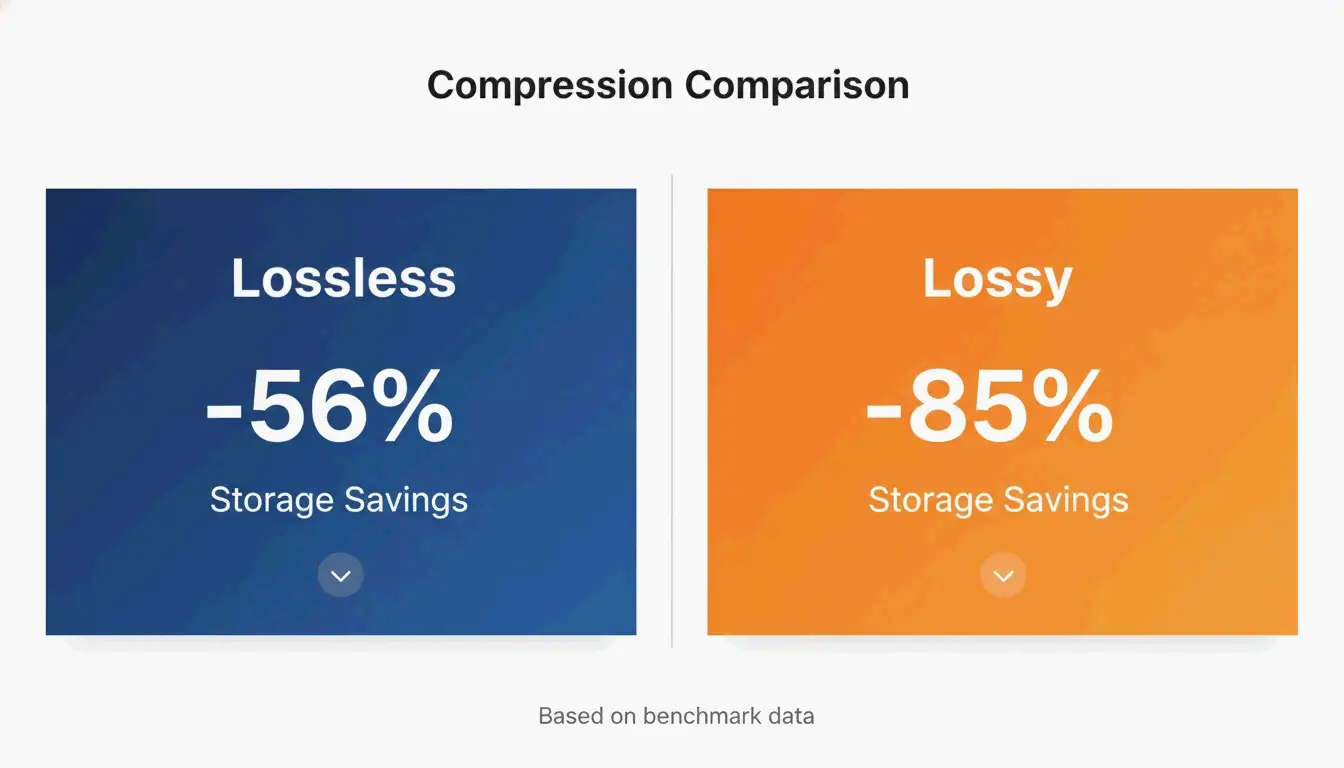
    «লসি কোয়ান্টাইজেশন» (Lossy Quantization) (প্রায়ই 8-বিট ইনডেক্সড রঙ বলা হয়) আসলে ছবির ডেটা পরিবর্তন করে, কিন্তু এমনভাবে যা আপনি সাধারণত দেখতে পান না। বেশিরভাগ কাঁচা PNG 24-বিট বা 32-বিট, যার অর্থ তারা লক্ষ লক্ষ রঙ সমর্থন করে। কোয়ান্টাইজেশন এটিকে 256 রঙের একটি প্যালেটে সংকুচিত করে। iKit এর একটি UI স্ক্রিনশট বেঞ্চমার্ক অনুসারে, যখন লসলেস অপ্টিমাইজেশন UI শটে প্রায় 56% সাশ্রয় করে, লসি কোয়ান্টাইজেশন খালি চোখে কোনো দৃশ্যমান পার্থক্য ছাড়াই ফাইলের আকার 85% পর্যন্ত কমাতে পারে।

    মূল তুলনা: লসলেস (56% সাশ্রয়) বনাম লসি (85% সাশ্রয়)

    ভিজ্যুয়াল পরিদর্শন গাইড: গ্রেডিয়েন্ট এবং টেক্সটে আর্টিফ্যাক্ট সনাক্তকরণ

    যখন আপনি কম্প্রেশনকে সীমায় ঠেলে দেন, নির্দিষ্ট ত্রুটির জন্য নজর রাখুন। নীল আকাশ বা ঝাপসা ব্যাকগ্রাউন্ডের মতো মসৃণ অঞ্চলে আক্রমণাত্মক কোয়ান্টাইজেশন «ব্যান্ডিং» ঘটাতে পারে — যেখানে আপনি একটি মসৃণ ফেইডের পরিবর্তে স্পষ্ট স্ট্রিপ দেখেন। ভাল খবর হল JPEG-এর বিপরীতে, যা টেক্সটের চারপাশে «ঝাপসা» বা «শব্দযুক্ত» হয়ে যায়, PNG কোয়ান্টাইজেশন লাইন ও প্রান্তগুলি নিখুঁতভাবে তীক্ষ্ণ রাখে। SimpleResizer অনুসারে, আপনি যদি এমন গ্রাফিক্স নিয়ে কাজ করেন যাতে খুব পাতলা রঙিন লাইন থাকে, তবে রং ছড়িয়ে পড়া রোধ করতে আপনার 4:4:4 ক্রোমা সাবস্যাম্পলিং ব্যবহার করা উচিত।

    আধুনিক বিকল্প: PNG এর পরিবর্তে কখন WebP / AVIF ব্যবহার করবেন?

    PNG এখনও স্বচ্ছতা এবং তীক্ষ্ণ UI উপাদানের জন্য প্রথম পছন্দ, কিন্তু সাধারণ ওয়েব ব্যবহারের জন্য নতুন ফরম্যাটগুলি প্রায়ই বেশি দক্ষ। SammaPix উল্লেখ করে যে WebP ফাইলগুলি সাধারণত একই গুণমানের স্তরে PNG এর চেয়ে 25-35% ছোট।

    2026 সালে শীর্ষ-স্তরের কম্প্রেশনের জন্য AVIF নেতৃত্ব নিয়েছে। এটি প্রায়ই WebP কে আরও 20-30% ছাড়িয়ে যায়, বিশেষত ছবির ফটোর জন্য। তবে PNG ফরম্যাট স্থির নেই। 24 জুন 2025 এ PNG 3.0 এর রিলিজ বেশ কয়েকটি বড় আপডেট নিয়ে এসেছে:

    • নেটিভ HDR সমর্থন: উচ্চ গতিশীল পরিসরের উন্নত পরিচালনা।
    • অফিসিয়াল APNG সমর্থন: অ্যানিমেটেড PNG এখন একটি W3C সুপারিশ।
    • উন্নত মেটাডেটা: নতুন «Exif ডেটা ব্লক» ফটো তথ্য প্রসেস করাকে অনেক বেশি পরিষ্কার করে তোলে।

    ডেভেলপারদের জন্য ব্যাচ প্রসেসিং এবং অটোমেশন

    আপনি যদি হাজার হাজার ছবি পরিচালনা করেন, তবে একটি ব্রাউজার টুলের মাধ্যমে ক্লিক করা ব্যবহারিক নয়। এখানেই কমান্ড লাইন ইন্টারফেস (CLI) টুলগুলি কাজে আসে।

    oxipng (v9.1.1) বর্তমানে লসলেস ব্যাচ প্রসেসিংয়ের জন্য শীর্ষ পছন্দ। যেহেতু এটি Rust এ নির্মিত, এটি পুরোনো টুলগুলির চেয়ে অনেক বেশি দ্রুত। ডেভেলপাররা তাদের বিল্ড প্রক্রিয়া চলাকালীন একটি ফোল্ডারের প্রতিটি ছবি পরিষ্কার করতে oxipng -o max --strip safe এর মতো একটি কমান্ড চালাতে পারেন।

    লসি কম্প্রেশনের জন্য pngquant (v3.0) হল মানদণ্ড। এটি বড় 32-বিট ছবিগুলিকে বৃহৎ পরিমাণে সুতোর মতো 8-বিট প্যালেটে রূপান্তর করার জন্য নিখুঁত। iKit পরামর্শ দেয় যে এই টুলগুলিকে সরাসরি আপনার ডিজাইন সিস্টেম বা সাইট পাইপলাইনে তৈরি করুন যাতে কোনো অপ্টিমাইজ করা হয়নি এমন ছবি কখনোই আপনার লাইভ সার্ভারে না পৌঁছায়।

    উপসংহার

    2026 সালে PNG কম্প্রেস করা মানে কাজের জন্য সঠক অ্যালগরিদম নির্বাচন করা এবং গতি ও নিরাপত্তার জন্য Wasm-ভিত্তিক ব্রাউজার টুল ব্যবহার করা। যদিও PNG 3.0 মানদণ্ড HDR-এর মতো আধুনিক বৈশিষ্ট্য নিয়ে আসে, কর্মক্ষমতা উন্নত করার সেরা উপায় এখনও অপ্রয়োজনীয় ডেটা কেটে ফেলা।

    কর্ম পরিকল্পনা: সহজ জয়ের জন্য মেটাডেটা সরিয়ে শুরু করুন। লোগো এবং টেক্সট-ঘন গ্রাফিক্সের জন্য oxipng ব্যবহার করুন যেখানে প্রতিটি পিক্সেল গুরুত্বপূর্ণ। UI স্ক্রিনশট এবং চিত্রণের জন্য pngquant ব্যবহার করে ফাইল ছোট করুন এবং আপনার Core Web Vitals বাড়ান। আপনি যদি কেবল ওয়েবের জন্য সম্ভাব্য সবচেয়ে ছোট ফাইল চান, তবে WebP বা AVIF-এ স্যুইচ করা বিবেচনা করুন।

    প্রায়শই জিজ্ঞাসিত প্রশ্নাবলী

    একটি PNG কম্প্রেস করা কি এটিকে ঝাপসা করে তোলে?

    লসলেস কম্প্রেশন কখনোই ঝাপসাভাব সৃষ্টি করে না কারণ এটি কেবল ডেটা কীভাবে সংরক্ষণ করা হয় তা পিক্সেল না পরিবর্তনে অপ্টিমাইজ করে। লসি কোয়ান্টাইজেশন মসৃণ গ্রেডিয়েন্টে «ব্যান্ডিং» সৃষ্টি করতে পারে যদি রঙের প্যালেট খুব বেশি কমানো হয়, কিন্তু এটি টেক্সট এবং আইকন প্রান্তগুলি তীক্ষ্ণ রাখে, যা কম্প্রেস করা JPEG-এ প্রায়ই দেখা আর্টিফ্যাক্টগুলির বিপরীত।

    আমি কীভাবে একটি PNG কে 20 KB বা 100 KB এর মতো একটি নির্দিষ্ট আকারে কম্প্রেস করব?

    নির্দিষ্ট লক্ষ্যে পৌঁছাতে, «টার্গেট সাইজ» মোড বা একটি কোয়ালিটি স্লাইডার সহ টুল ব্যবহার করুন যা রঙের প্যালেটের আকার সমন্বয় করে। Combine JPG অনুসারে, যদি লসলেস কম্প্রেশন 20 KB-এ পৌঁছানোর জন্য যথেষ্ট না হয়, তবে আপনার প্রথমে পিক্সেল মাত্রা পরিবর্তন করা উচিত (যেমন, 400x400px-এ) 8-বিট কোয়ান্টাইজেশন প্রয়োগ করার আগে।

    ব্যক্তিগত নথির জন্য অনলাইন কম্প্রেসর ব্যবহার করা কি নিরাপদ?

    এটি কেবল তখনই নিরাপদ যদি টুলটি WebAssembly (Wasm)-এর মাধ্যমে স্থানীয়, ক্লায়েন্ট-সাইড প্রসেসিং ব্যবহার করে, যেমন iKit বা ToolPix। এই টুলগুলি আপনার ব্রাউজারের মেমরিতে ছবিগুলি প্রসেস করে, যার অর্থ ফাইলগুলি কখনোই কোনো সার্ভারে আপলোড হয় না। সংবেদনশীল বা গোপনীয় ছবির জন্য, এমন কোনো টুল এড়িয়ে চলুন যার জন্য «সার্ভার আপলোড» প্রয়োজন।

  • ছবি রিসাইজ গাইড: দ্রুত ফটোর আকার সমন্বয় করার সম্পূর্ণ গাইড

    ছবি রিসাইজ গাইড: দ্রুত ফটোর আকার সমন্বয় করার সম্পূর্ণ গাইড

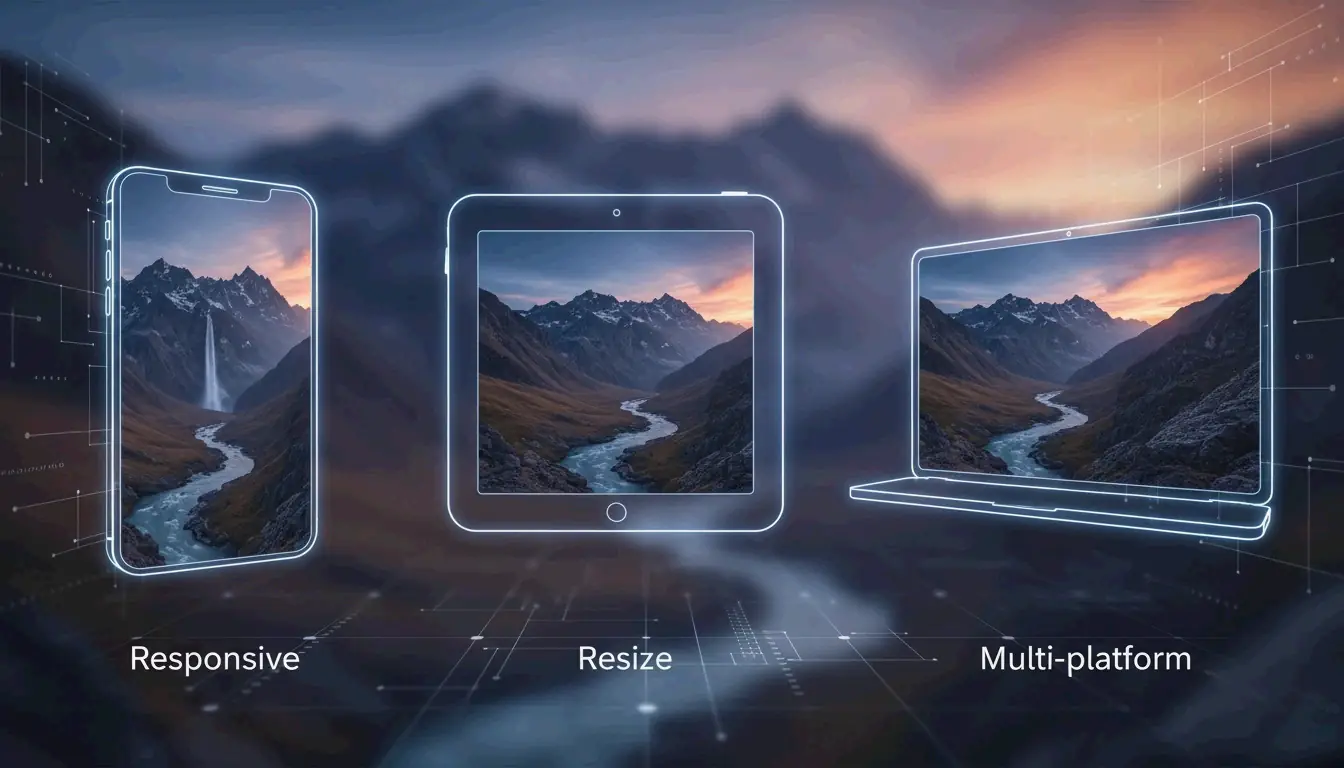
    2026 সালে এই ছবি রিসাইজ গাইডটি কার্যকরভাবে ব্যবহার করতে, আপনার ফাইলটি Adobe Express-এর মতো একটি টুলে আপলোড করুন, আপনার লক্ষ্য পিক্সেল মাত্রা সেট করুন (যেমন Instagram পোর্ট্রেটের জন্য 1080×1350) এবং বিকৃতি রোধে দিক-অনুপাত লক করুন। আপনার ফটোগুলি JPEG এবং ওয়েব ছবিগুলি দ্রুত লোডের জন্য WebP হিসেবে সংরক্ষণ করুন।

    দ্রুত শুরু: মান নষ্ট না করে কীভাবে ছবির আকার বদলাবেন

    কোনো ছবির আকার বদলানোর অর্থ হলো এর ভৌত মাত্রা সমন্বয় করার জন্য মোট পিক্সেল সংখ্যা পরিবর্তন করা। এটি ক্রপ করার থেকে আলাদা; ক্রপ করা ফটোর প্রান্তগুলি কেটে দেয়, যেখানে আকার বদলালে পুরো ছবি অক্ষত থাকে কিন্তু আপলোড বা পাঠানো সহজ করার জন্য ফাইলের আকার পরিবর্তিত হয়।

    BharatTodayTech-এর একটি কেস স্টাডি অনুযায়ী, সঠিক অনলাইন টুল ব্যবহার করলে সাধারণ আপলোড ত্রুটিগুলি — যেমন এই বার্তা যে «ফাইলের মাত্রা 200×200 এবং 400×400 পিক্সেলের মধ্যে হওয়া উচিত» — প্রায় ৩০ সেকেন্ডে ঠিক করা সম্ভব।

    ৩-ধাপের সার্বজনীন রিসাইজ ফ্রেমওয়ার্ক

    2026 সালে পেশাদার ফলাফলের জন্য, এই সহজ ওয়ার্কফ্লোটি অনুসরণ করুন:

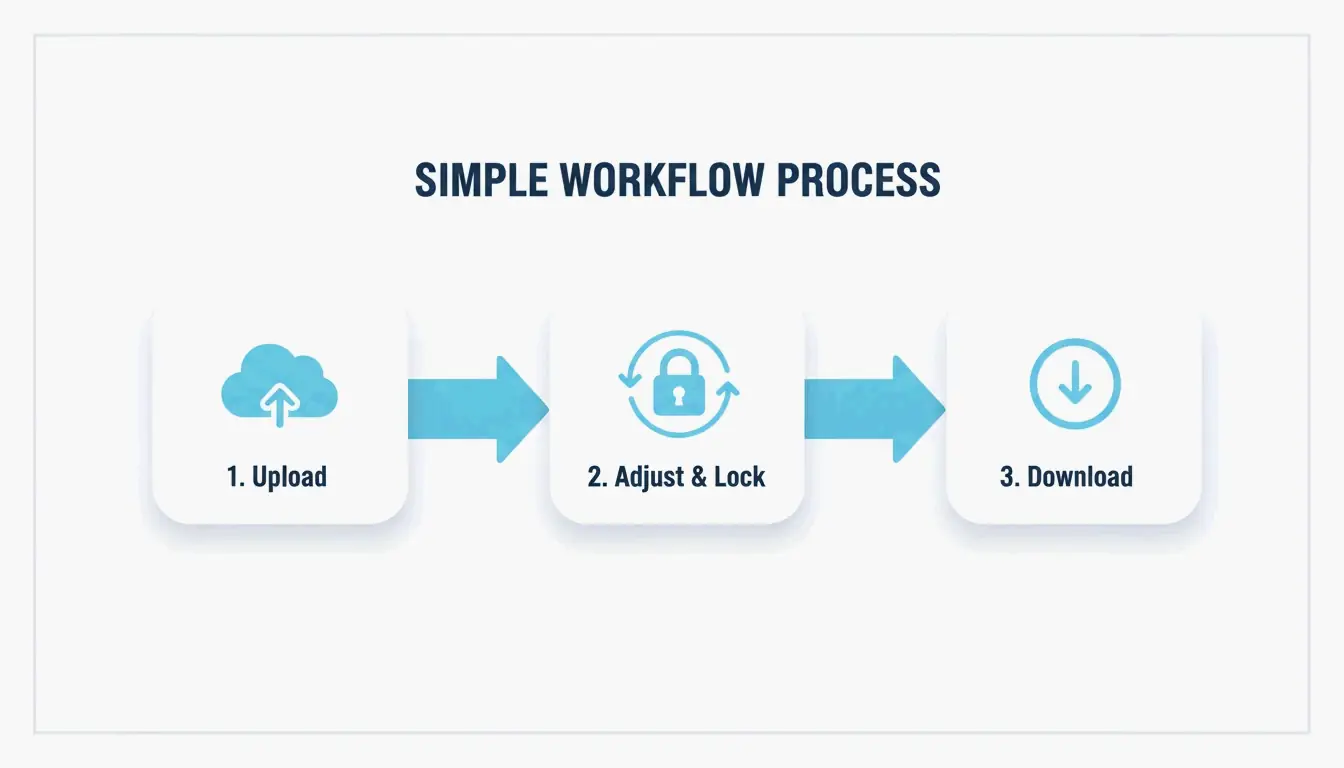
    1. আপনার ছবি আপলোড করুন: Adobe Express বা PDFCraftor-এর মতো ব্রাউজার-ভিত্তিক একটি টুল খুলুন। আপনার JPG, PNG বা WebP ফাইলটি সরাসরি এডিটরে টেনে আনুন।
    2. মাত্রা সেট করুন এবং অনুপাত লক করুন: আপনার লক্ষ্য প্রস্থ বা উচ্চতা টাইপ করুন। দিক-অনুপাত লক করা অত্যন্ত গুরুত্বপূর্ণ। এটি নিশ্চিত করে যে আপনি প্রস্থ বদলালে উচ্চতা স্বয়ংক্রিয়ভাবে সমন্বয় হবে, যাতে আপনার ছবি বিকৃত বা «চ্যাপ্টা» না দেখায়।
    3. প্রসেস করুন এবং ডাউনলোড করুন: মাত্রাগুলি সঠিক দেখাতেই ফাইলটি ডাউনলোড করুন। Photo & Picture Resizer-এর মতো আধুনিক অ্যাপগুলি স্বয়ংক্রিয়ভাবে এটিকে একটি নতুন ফোল্ডারে সংরক্ষণ করে যাতে আপনার আসল উচ্চ-রেজোলিউশন ফটো নিরাপদ থাকে।

    ৩-ধাপের ওয়ার্কফ্লো: আপলোড → সমন্বয় (অনুপাত লক) → ডাউনলোড

    2026 সোশ্যাল মিডিয়া মাস্টার গ্রিড: Instagram ছবির আকার এবং তার বাইরে

    2026 সালে, সোশ্যাল প্ল্যাটফর্মগুলি প্রিমিয়াম মোবাইল স্ক্রিনে তীক্ষ্ণ দেখাতে নির্দিষ্ট রেজোলিউশন দাবি করে। যদিও Instagram ফিড ছবিগুলিকে হয়তো 612 পিক্সেল প্রস্থে দেখায়, আপনার সেগুলি কমপক্ষে 1080 পিক্সেলে আপলোড করা উচিত যাতে সেগুলি ঝাপসা না দেখায়।

    ফরম্যাট মাত্রা দিক-অনুপাত
    Instagram পোর্ট্রেট ফিড 1080 × 1350 px 4:5
    Instagram স্কয়ার ফিড 1080 × 1080 px 1:1
    Instagram Stories এবং Reels 1080 × 1920 px 9:16
    প্রোফাইল ফটো 320 × 320 px 1:1

    Picssizer-এর তথ্য নির্দেশ করে যে পোর্ট্রেট ফরম্যাট (4:5) সাধারণত ফিড পোস্টের জন্য সেরা পছন্দ। এটি স্ক্রিনে বেশি উল্লম্ব স্থান নেয়, যা সাধারণত উন্নত সম্পৃক্তির দিকে নিয়ে যায়।

    সেফ জোন: 2026 ইন্টারফেসে «লুকানো টেক্সট» ফাঁদ এড়ানো

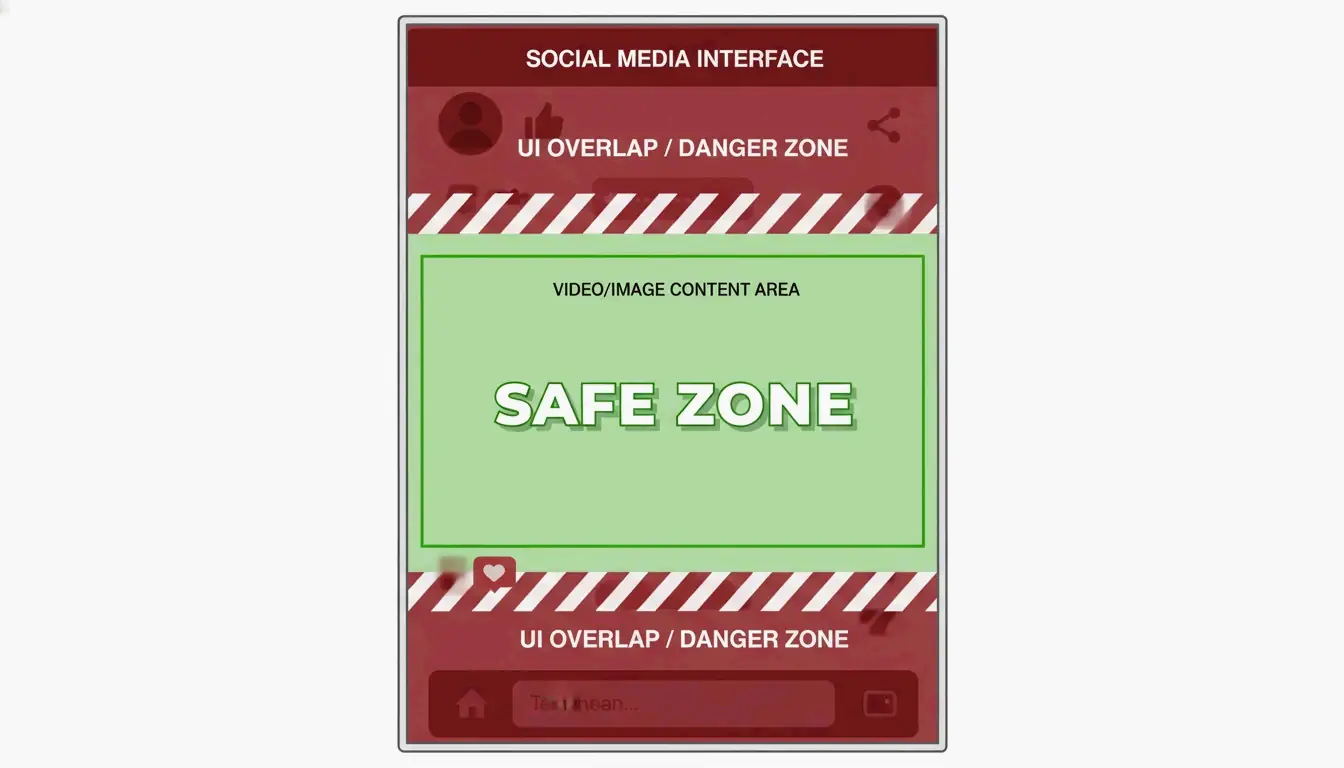
    2026 সালে একটি সাধারণ ভুল হলো «UI ওভারল্যাপ» ভুলে যাওয়া — যেখানে অ্যাপ বোতাম, ক্যাপশন বা আইকন আপনার ছবির কিছু অংশ ঢেকে দেয়। Stories এবং Reels-এর (1080×1920) জন্য আপনার সবচেয়ে গুরুত্বপূর্ণ বিষয়বস্তু কেন্দ্রীয় সেফ জোনে (প্রায় 1080×1420 px) রাখুন।

    যেমন Picssizer উল্লেখ করেছে, আপনার উপরে এবং নিচে অন্তত 250 পিক্সেল জায়গা রাখা উচিত। এটি নিশ্চিত করে যে আপনার টেক্সট বা স্টিকার অ্যাপের ইন্টারফেস উপাদানের নিচে চাপা পড়বে না।

    মোবাইল স্ক্রিন ফ্রেমের ভেতরে «সেফ জোন»-এর দৃশ্য উপস্থাপনা

    সঠিক ফরম্যাট নির্বাচন: JPEG, PNG নাকি WebP ব্যবহার করবেন?

    আকার বদলানোর পর সঠিক ফরম্যাট নির্বাচন করা আকারের সমানই গুরুত্বপূর্ণ। 2026 সালে প্রতিটি ফরম্যাট কীভাবে ব্যবহৃত হয় তা এখানে দেওয়া হলো:

    • JPEG/JPG: ফটোগ্রাফির জন্য মানদণ্ড। এটি বিস্তারিত এবং ফাইল আকারের মধ্যে ভালো ভারসাম্য দেয়। সোশ্যাল মিডিয়ার জন্য, 80-90% মানে সংরক্ষণের চেষ্টা করুন যাতে প্ল্যাটফর্ম আবার কম্প্রেস করলে «ব্লক-সদৃশ» ত্রুটি না তৈরি হয়।
    • PNG: লোগো বা স্বচ্ছ পটভূমির গ্রাফিক্সের জন্য সেরা। ফাইলগুলি JPEG-এর চেয়ে বড়, কিন্তু এগুলি টেক্সট এবং প্রান্তকে তীক্ষ্ণ রাখে।
    • WebP: 2026 সালে ওয়েবসাইট SEO-এর জন্য রেফারেন্স মানদণ্ড। WebP পুরোনো ফরম্যাটের চেয়ে উন্নত কম্প্রেশন দেয়, যা সাইটগুলিকে দ্রুত লোড করতে সাহায্য করে।

    O’Brien Media অনুযায়ী, ছবিগুলিকে তাদের সঠিক প্রদর্শন আকারে রিসাইজ করা ফাইলের আকার 80% বা তার বেশি কমাতে পারে। এটি Google র‍্যাংকিংয়ের জন্য বড় বিষয়, কারণ ছোট ফাইল মানে দ্রুত পেজ স্পিড।

    আপনি কি একসাথে একাধিক ফটোর আকার ব্যাচে বদলাতে পারেন?

    আপনার যদি প্রক্রিয়া করার মতো একটি সম্পূর্ণ গ্যালারি থাকে, তবে সেটি একে একে করা সময়ের অপচয়। 2026 সালে, ব্যাচ রিসাইজিং বড় প্রকল্প মোকাবিলার মানক উপায়।

    Windows ব্যবহারকারীরা Image Resizer-এর মতো হালকা টুল ব্যবহার করতে পারেন একসাথে ছবির একটি সম্পূর্ণ গোষ্ঠী পরিবর্তন করতে। macOS-এ, আপনি বিল্ট-ইন শর্টকাট অ্যাপ বা প্রিভিউ ব্যবহার করতে পারেন।

    মোবাইলের জন্য, Photo & Picture Resizer অ্যাপটি 4 MB ফটোকে প্রায় 400 KB-এ (800×600 রেজোলিউশনে) কোনো লক্ষণীয় মান হ্রাস ছাড়াই ছোট করতে পারে। এটি ইমেল সংযুক্তি পাঠানোর জন্য নিখুঁত যা অন্যথায় অনেক বড় হতো।

    উপসংহার

    আকার বদলানো কেবল সংখ্যা বদলানো নয় — এটি সঠিক মাত্রা নির্বাচন, অনুপাত স্থিতিশীল রাখা এবং প্রতিটি স্ক্রিনে পেশাদার দেখাতে WebP-এর মতো আধুনিক ফরম্যাট ব্যবহারের বিষয়ে। 2026-এর পিক্সেল আকার এবং দিক-অনুপাত মানদণ্ড অনুসরণ করে, আপনি বিকৃত ছবি এড়াতে পারেন এবং আপনার বিষয়বস্তু তীক্ষ্ণ রাখতে পারেন। প্রথমে আপনার প্ল্যাটফর্মের সেফ জোন পরীক্ষা করুন, তারপর আপনার সম্পূর্ণ ফটো লাইব্রেরি সেকেন্ডের মধ্যে পরিষ্কার করতে একটি ব্যাচ টুল ব্যবহার করুন।

    প্রায়শই জিজ্ঞাসিত প্রশ্ন

    আকার বদলানো এবং ক্রপ করার মধ্যে পার্থক্য কী?

    আকার বদলানো সম্পূর্ণ ছবির মোট পিক্সেল সংখ্যা এবং ভৌত মাত্রা পরিবর্তন করে, সমস্ত আসল বিষয়বস্তু একটি ভিন্ন স্কেলে সংরক্ষণ করে। ক্রপ করা রচনা পরিবর্তন করতে বা নির্দিষ্ট দিক-অনুপাতে ফিট করতে ফটোর বাইরের প্রান্তগুলি সরিয়ে দেয়, যার ফলে আসল ছবির একটি অংশ বাতিল হয়ে যায়।

    আমি কীভাবে মান নষ্ট না করে ছবির আকার বদলাব?

    ছবিটিকে ছোট করা সাধারণত তীক্ষ্ণতার দিক থেকে একটি ক্ষতিহীন প্রক্রিয়া, কারণ আপনি কেবল পিক্সেলগুলিকে ছোট করেন বা অপ্রয়োজনীয় তথ্য সরিয়ে দেন। তবে বড় করার (আপস্কেল) জন্য, আপনার AI-সমর্থিত ইন্টারপোলেশন বা আপস্কেলিং টুল ব্যবহার করা উচিত যাতে ছবিটি ঝাপসা বা পিক্সেলযুক্ত না হয়।

    ছবির আকার বদলালে কি তার ফাইলের আকার (MB) কমে?

    হ্যাঁ, পিক্সেল মাত্রা কমালে সরাসরি তথ্য মুছে যায়, যা ফাইলে MB বা KB সংখ্যা উল্লেখযোগ্যভাবে কমায়। 2026 সালে, ভৌত আকার পরিবর্তনকে WebP-এর মতো আধুনিক ফরম্যাটে রূপান্তরের সাথে একত্রিত করলে ওয়েব এবং মোবাইল ব্যবহারের জন্য সবচেয়ে কার্যকর কম্প্রেশন ফলাফল পাওয়া যায়।

  • আপনি PDF কীভাবে কমপ্রেস করেন? প্রতিটি প্ল্যাটফর্মের জন্য সম্পূর্ণ 2026 গাইড

    আপনি PDF কীভাবে কমপ্রেস করেন? প্রতিটি প্ল্যাটফর্মের জন্য সম্পূর্ণ 2026 গাইড

    PDF কমপ্রেস করতে, Adobe-এর অনলাইন কমপ্রেসর বা Mac-এ «প্রিভিউ»-এর মতো একটি বিনামূল্যের অনলাইন টুল ব্যবহার করুন। উভয়েই ইনস্টলেশন ছাড়াই ফাইলের আকার উল্লেখযোগ্যভাবে কমায়। Windows-এ, একটি স্থানীয় ডেস্কটপ অ্যাপ বা «PDF হিসেবে সংরক্ষণ» কৌশল অফলাইনে কাজ করে।

    আপনার PDF কেন এত বড়: ছবির রেজোলিউশন এবং এমবেডেড ডেটা

    PDF কমপ্রেস করার আগে, বুঝে নেওয়া সাহায্যকারী যে কী এটিকে বড় করে তোলে। উচ্চ-রেজোলিউশনের ছবি এবং অতিরিক্ত DPI অতিরিক্ত বড় PDF-এর প্রধান কারণ। 300 DPI-তে একটি পূর্ণ-পৃষ্ঠার ছবি 5–10 মেগাবাইট যোগ করতে পারে। আপনার নথিতে যদি স্ক্যান করা চুক্তি, ব্রোশিয়ার বা ছবি-ভারী প্রতিবেদন থাকে, তবে ছবির ডেটা মোট ফাইলের আকারের 80–90% গঠন করতে পারে।

    এমবেডেড JPEG এবং আনকমপ্রেসড কন্টেন্ট স্ট্রিমগুলিও ফাইলটিকে ফুলিয়ে তোলে। যখন একটি PDF তৈরি করা হয়, তখন এটি ছবিগুলিকে অত্যন্ত উচ্চ মানে সংরক্ষণ করতে পারে এবং কন্টেন্ট স্ট্রিমটিকে আনকমপ্রেসড অবস্থায় রাখে। লুকানো মেটাডেটা, অ্যানোটেশন, এমবেডেড ফন্ট এবং সংস্করণ ইতিহাস দৃশ্যমান মূল্য না যোগে ফাইলের আকার আরও বাড়ায়।

    DPI PDF ফাইলের আকারকে কীভাবে প্রভাবিত করে

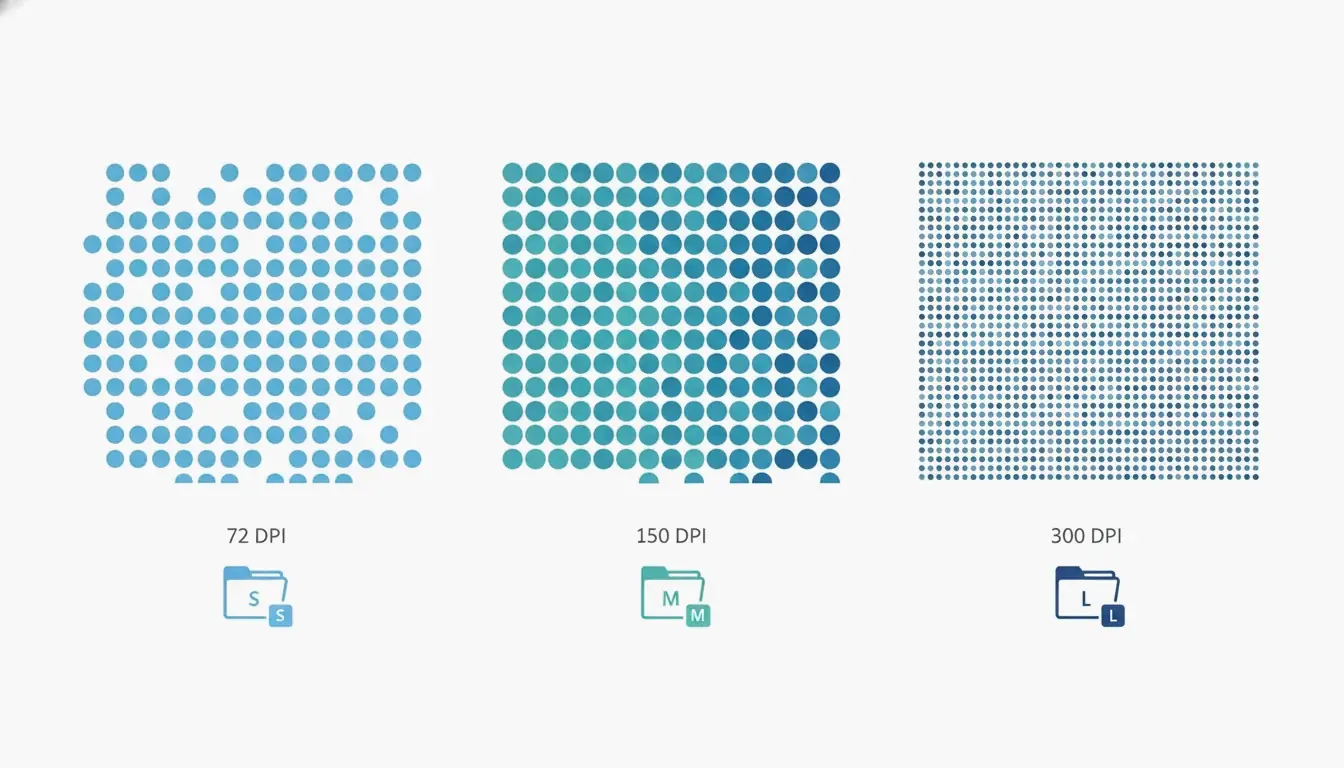
    DPI, বা ডটস পার ইঞ্চি, নির্ধারণ করে প্রতি ইঞ্চি ছবির কতগুলি পিক্সেল সংরক্ষণ করা হয়। সঠিক DPI সেটিং ব্যবহার করা অত্যন্ত গুরুত্বপূর্ণ কারণ অপ্রয়োজনীয় পিক্সেলগুলি ফোলানোর প্রধান উৎস। Technology Org অনুসারে, সাধারণ DPI সেটিংগুলির একটি ছক এই আপসটি পরিষ্কার করে: /screen সেটিং 72 DPI, /ebook 150 DPI, এবং /printer 300 DPI ব্যবহার করে। স্ক্রিন দেখা এবং ইমেল সংযুক্তির জন্য, 150 DPI-তে /ebook প্রায়শই যথেষ্ট; এটি বেশিরভাগ পাঠ্য-ভিত্তিক নথিতে দৃশ্যমান মানের ক্ষতি ছাড়াই ফাইলের আকার 50–70% পর্যন্ত কমাতে পারে। কেবল-পাঠ্য PDF-এর জন্য, কমপ্রেসরগুলি কোনো দৃশ্যমান ক্ষতি ছাড়াই আকারে 70% হ্রাস অর্জন করতে পারে, যেমন Free PDF Compress উল্লেখ করে।

    DPI এবং ফাইলের আকারের মধ্যে সম্পর্ক: তিনটি পিক্সেল ঘনত্ব গ্রিড (72/150/300 DPI) ফাইলের আকার নির্দেশক সহ (ছোট/মাঝারি/বড়)

    PDF কীভাবে কমপ্রেস করবেন: প্রতিটি প্ল্যাটফর্মের জন্য 4টি দ্রুত পদ্ধতি

    এখানে Windows, Mac বা অনলাইনে PDF কমপ্রেস করার চারটি নির্ভরযোগ্য পদ্ধতি দেওয়া হল। প্রতিটি পদ্ধতিতে প্রত্যাশিত ফাইলের আকার হ্রাস, প্রয়োজনীয় টুল এবং মানের আপস অন্তর্ভুক্ত।

    সেকেন্ডের মধ্যে অনলাইনে কমপ্রেস করুন (ইনস্টলেশন ছাড়াই)

    PDF কমপ্রেস করার দ্রুততম উপায় হল একটি বিনামূল্যের অনলাইন টুল ব্যবহার করা। Adobe তাদের ওয়েবসাইটে একটি বিনামূল্যের অনলাইন কমপ্রেসর সরবরাহ করে। সাইটে যান, আপনার ফাইলটি টেনে এনে ছাড়ুন, তিনটি কমপ্রেশন স্তরের (উচ্চ, মাঝারি বা নিম্ন) একটি নির্বাচন করুন এবং কমপ্রেসে ক্লিক করুন। উচ্চ কমপ্রেশন ইমেল সংযুক্তির জন্য উপযুক্ত সবচেয়ে ছোট ফাইল তৈরি করে; মাঝারি আকার ও স্পষ্টতার ভারসাম্য রাখে; নিম্ন সর্বোচ্চ মান ধরে রাখে। টুলটি সেকেন্ডের মধ্যে কাজ করে, তবে এর জন্য ইন্টারনেট সংযোগ প্রয়োজন এবং এটি পাসওয়ার্ড-সুরক্ষিত ফাইল প্রক্রিয়া করতে পারে না।

    অন্যান্য নির্ভরযোগ্য অনলাইন পরিষেবার মধ্যে Smallpdf, iLovePDF এবং PDF24 অন্তর্ভুক্ত। প্রক্রিয়াটি প্রায় অভিন্ন: আপনার PDF আপলোড করুন, একটি কমপ্রেশন স্তর নির্বাচন করুন এবং ফলাফল ডাউনলোড করুন। এই পরিষেবাগুলির সাধারণত আকারের সীমা (~100 মেগাবাইট) থাকে এবং দৈনিক বিনামূল্যের ব্যবহারের সংখ্যা সীমিত করতে পারে।

    Mac-এ বিল্ট-ইন প্রিভিউ অ্যাপ দিয়ে কমপ্রেস করুন

    Mac ব্যবহারকারীদের প্রিভিউ নামে একটি বিল্ট-ইন টুল রয়েছে। প্রিভিউতে আপনার PDF খুলুন, ফাইল → রপ্তানি ক্লিক করুন, তারপর ডায়ালগ বক্সে «স্ক্রিনের জন্য ছবি অপ্টিমাইজ করুন»» টিক দিন। সংরক্ষণ ক্লিক করুন। এই পদ্ধতিটি কম রেজোলিউশনে ছবিগুলি পুনরায় এনকোড করে। স্ক্যান করা বা ছবি-ভারী নথির জন্য হ্রাস বড় হতে পারে: 45 মেগাবাইটের 20-পৃষ্ঠার স্ক্যান করা গবেষণা পত্রিকা 8–12 মেগাবাইটে নেমে যেতে পারে। মনে রাখবেন যে এটি একটি ক্ষতিকর প্রক্রিয়া, তাই আপনার যদি মূল মান প্রয়োজন হয় তবে একটি ব্যাকআপ রাখুন। macOS Sonoma (14) বা পুরোনোতে, আপনি একটি «কোয়ার্টজ ফিল্টার»» ড্রপডাউন দেখতে পাবেন; এর পরিবর্তে **«ফাইলের আকার কমান»» নির্বাচন করুন।

    Windows-এ Adobe Acrobat Pro দিয়ে কমপ্রেস করুন

    Adobe Acrobat Pro (পরিশোধিত) বিস্তারিত নিয়ন্ত্রণ সরবরাহ করে। টুলস ট্যাব থেকে PDF অপ্টিমাইজ করুন টুল খুলুন, আপনার ফাইল নির্বাচন করুন, ফাইলের আকার কমান ক্লিক করুন এবং একটি সামঞ্জস্য বিকল্প বেছে নিন। আরও উন্নত নিয়ন্ত্রণের জন্য, ফাইল → অন্য হিসেবে সংরক্ষণ → অপ্টিমাইজ করা PDF-এ যান। PDF অপ্টিমাইজারে, আপনি ছবিগুলিকে একটি নির্দিষ্ট DPI-তে ডাউন-স্যাম্পল করতে পারেন, কমপ্রেশন অ্যালগরিদম (JPEG, JPEG2000, ZIP) নির্বাচন করতে পারেন, ফন্ট সাবসেট তৈরি করতে পারেন, মেটাডেটা সরাতে পারেন এবং অ্যানোটেশন ফ্ল্যাটেন করতে পারেন। «স্পেস ব্যবহার নিরীক্ষা» বোতামটি ঠিক দেখায় যে কী জায়গা নিচ্ছে — ছবি, ফন্ট বা কন্টেন্ট স্ট্রিম। Acrobat Pro সেই ব্যবহারকারীদের জন্য সেরা যাদের অনেক ফাইল জুড়ে সামঞ্জস্যপূর্ণ মান প্রয়োজন।

    «PDF হিসেবে প্রিন্ট করুন» পদ্ধতি এবং কেন এটি উল্টো হতে পারে

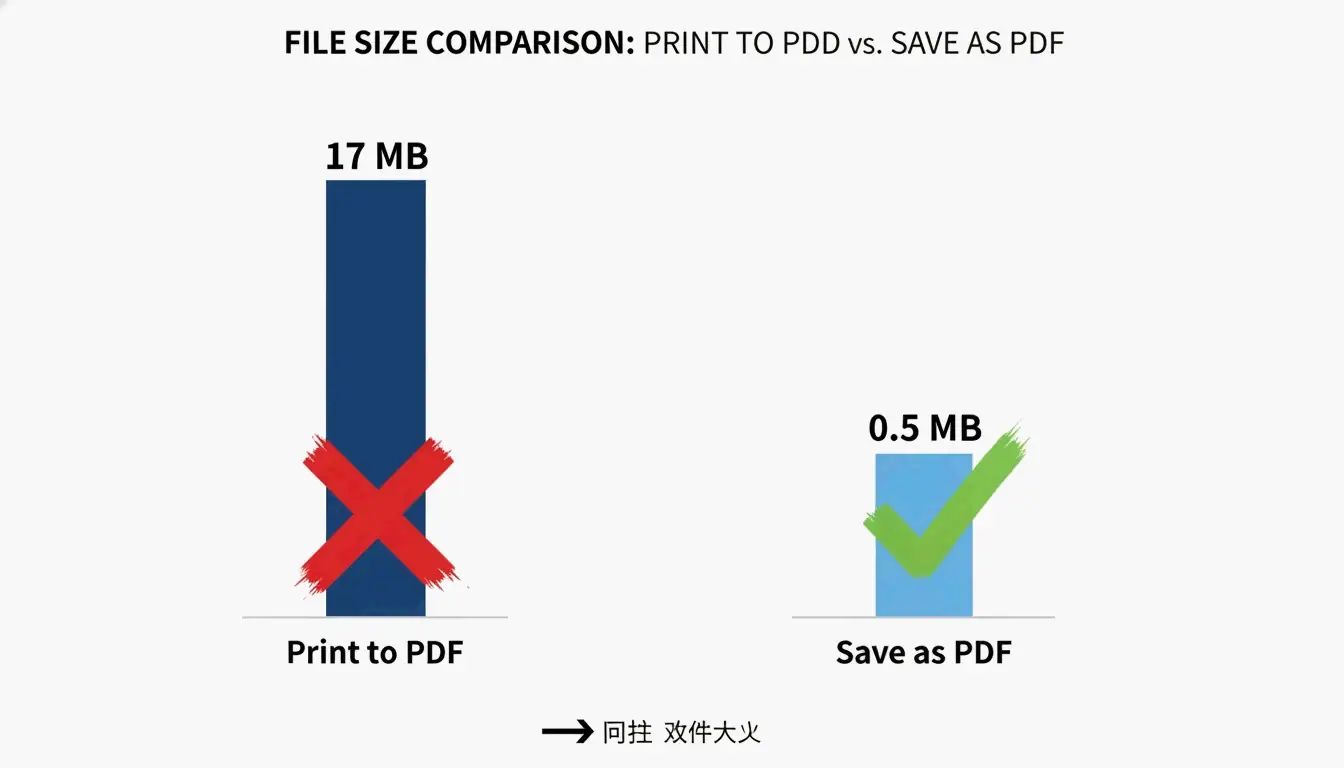
    Windows-এ একটি সাধারণ বিকল্প হল «PDF হিসেবে প্রিন্ট করুন» ডায়ালগ ব্যবহার করা, তবে এটি উল্টো হতে পারে। PDF Candy অনুসারে, «PDF হিসেবে প্রিন্ট করুন» দিয়ে তৈরি একটি ফাইল 17 মেগাবাইটের হয়েছিল, যেখানে ঠিক একই মূল নথি যা Microsoft Office-এ «PDF হিসেবে সংরক্ষণ» দিয়ে রূপান্তরিত হয়েছিল তা কেবল 0.5 মেগাবাইটের একটি ফাইল তৈরি করেছিল। সমস্যাটি হল «PDF হিসেবে প্রিন্ট করুন» প্রায়ই পাঠ্য ও ছবিগুলিকে বড়, অসম্পাদনযোগ্য কন্টেন্ট স্ট্রিমে রূপান্তর করে যা পরবর্তী কমপ্রেশন প্রতিরোধ করে। এই পদ্ধতিটি অনির্ভরযোগ্য এবং এড়ানো উচিত। এর পরিবর্তে, সর্বদা উৎস অ্যাপ্লিকেশন (যেমন Word, Excel) থেকে **«PDF হিসেবে সংরক্ষণ»» বিকল্পটি ব্যবহার করুন।

    তুলনামূলক বার চার্ট: PDF হিসেবে প্রিন্ট করুন (17 মেগাবাইট) বনাম PDF হিসেবে সংরক্ষণ (0.5 মেগাবাইট), ন্যূনতম লেবেল

    আপনার কোন PDF কমপ্রেশন পদ্ধতিটি বেছে নেওয়া উচিত? একটি সিদ্ধান্ত প্রবাহ

    সঠিক পদ্ধতি নির্বাচন করা আপনার দক্ষতার স্তর, গোপনীয়তার প্রয়োজন, প্ল্যাটফর্ম, ফাইলের সংখ্যা এবং বাজেটের উপর নির্ভর করে। এই সাধারণ সিদ্ধান্ত বৃক্ষটি ব্যবহার করুন:

    • কম গোপনীয়তার উদ্বেগ সহ একটি দ্রুত ফাইল দরকার? → একটি অনলাইন টুল (Adobe অনলাইন কমপ্রেসর, Smallpdf) ব্যবহার করুন।
    • Mac-এ, কেবল অফলাইনে? → প্রিভিউর রপ্তানি ফাংশন ব্যবহার করুন।
    • Windows-এ, অফলাইন নিয়ন্ত্রণ দরকার? → Adobe Acrobat Pro বা PDF Candy Desktop ব্যবহার করুন।
    • ব্যাচ কমপ্রেশন বা অটোমেশন দরকার? → কমান্ড লাইন থেকে Ghostscript ব্যবহার করুন।
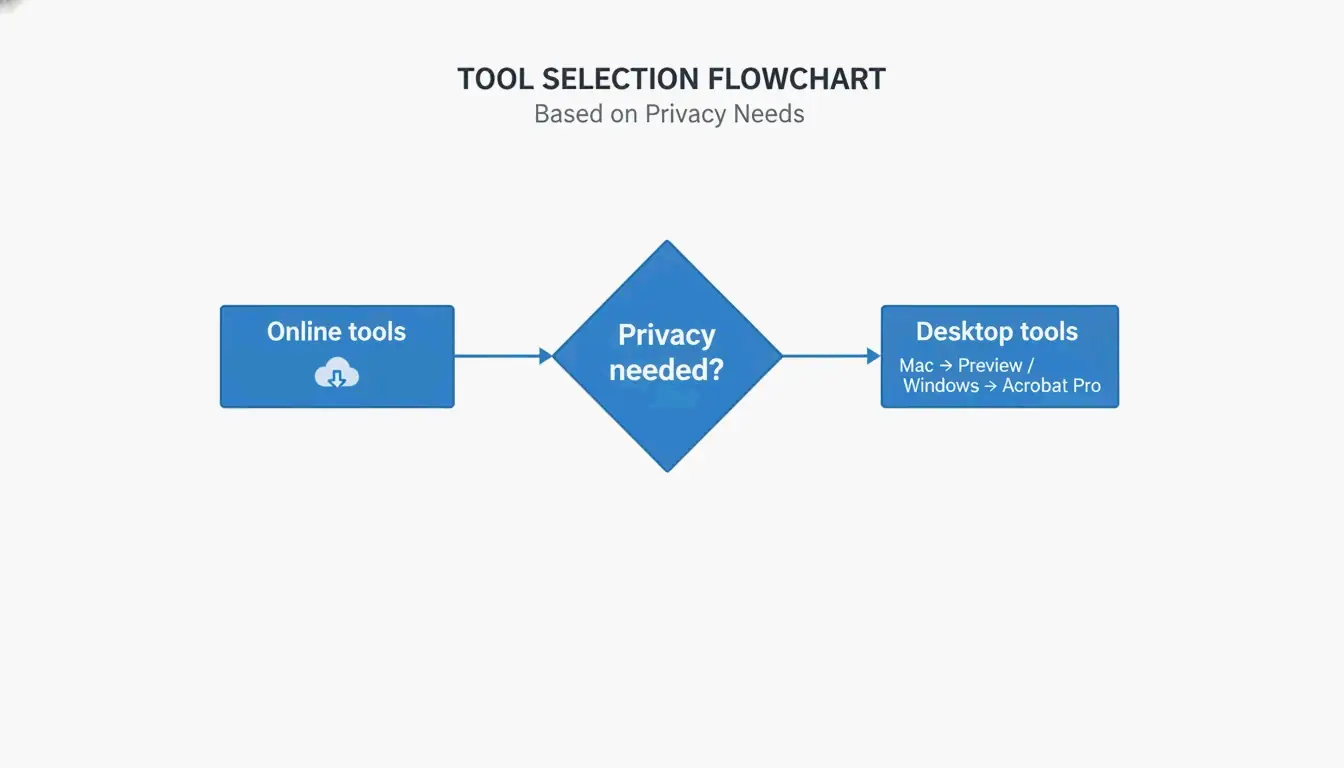
    • গোপনীয়তা সংবেদনশীল (গোপনীয় নথি)? → স্থানীয়ভাবে প্রক্রিয়া করে এমন একটি ডেস্কটপ অ্যাপ (প্রিভিউ, Adobe Acrobat Pro) ব্যবহার করুন।

    সরলীকৃত সিদ্ধান্ত প্রবাহ চার্ট: হীরা নোড «গোপনীয়তা প্রয়োজন?», দুটি শাখা «অনলাইন টুলস» এবং «ডেস্কটপ টুলস (Mac: প্রিভিউ, Windows: Acrobat Pro)»

    দ্রুত তথ্যসূত্র: কখন অনলাইন বনাম অফলাইন ব্যবহার করবেন

    ব্যবহারের কেস অনলাইন অফলাইন
    একটি ফাইল, কোনো সংবেদনশীল ডেটা নেই সেরা ঐচ্ছিক
    পুনরাবৃত্ত ব্যাচ ঠিক আছে (সীমা সহ) সেরা
    গোপনীয় বা আইনি নথি এড়িয়ে চলুন সেরা
    কোনো সফটওয়্যার ইনস্টলেশন নেই সেরা প্রয়োজন নেই
    সম্পূর্ণ বিস্তারিত নিয়ন্ত্রণ সীমিত সেরা

    উন্নত কৌশল: কন্টেন্ট স্ট্রিম এবং ফন্ট সাবসেট দিয়ে একগুঁয়ে PDF কমপ্রেস করা

    কিছু PDF একগুঁয়ে — কমপ্রেশনের পরেও ছোট হতে অস্বীকার করে। এটি প্রায়ই কন্টেন্ট স্ট্রিম এবং সম্পূর্ণ এমবেডেড ফন্টের কারণে হয়। উন্নত কৌশলগুলি এই ক্ষেত্রে মোকাবিলা করতে পারে।

    কন্টেন্ট স্ট্রিম কী এবং কেন গুরুত্বপূর্ণ?

    কন্টেন্ট স্ট্রিম হল সেই কাঁচা ডেটা যা পাঠ্য এবং লাইন অঙ্কন সহ একটি PDF পৃষ্ঠার সম্পূর্ণ বিন্যাস বর্ণনা করে। যেমন Neuxpower ব্যাখ্যা করে, যখন একটি নথি «PDF হিসেবে প্রিন্ট করুন» এর মাধ্যমে রূপান্তরিত হয়, তখন পাঠ্য ও ছবিগুলি বড়, অস্বচ্ছ কন্টেন্ট স্ট্রিমে সংরক্ষণ করা হয় যা সাধারণ কমপ্রেসরগুলি ম্যানিপুলেট করতে পারে না। একমাত্র নির্ভরযোগ্য সমাধান হল উৎস নথিতে ফিরে যাওয়া এবং এর পরিবর্তে «PDF হিসেবে সংরক্ষণ»» ব্যবহার করা। আপনার যদি উৎসে অ্যাক্সেস না থাকে, তবে একটি বিকল্প হল PDF-টিকে একটি ওয়েব ব্রাউজারের প্রিন্টারের মাধ্যমে পুনরায় প্রিন্ট করা এবং গন্তব্য হিসেবে «PDF হিসেবে সংরক্ষণ»» নির্বাচন করা। এটি কখনও কখনও আরও পরিচালনাযোগ্য কন্টেন্ট স্ট্রিম সহ একটি নতুন PDF তৈরি করে।

    ফন্ট সাবসেট: অতিরিক্ত KB থেকে মুক্তির একটি বিনামূল্যের উপায়

    ফন্ট সাবসেট কেবল সেই অক্ষরগুলিকে এমবেড করে যা আসলে নথিতে ব্যবহৃত হয়, পুরো ফন্ট পরিবার নয়। একটি এমবেডেড ফন্ট পরিবার 400–600 কিলোবাইট যোগ করতে পারে। Adobe Acrobat Pro এবং Ghostscript সহ বেশিরভাগ আধুনিক PDF সম্পাদক ফন্ট সাবসেট সমর্থন করে। Acrobat-এ, সাবসেট সক্রিয় করতে PDF অপ্টিমাইজার ব্যবহার করুন। এই কৌশলটি পাঠ্যের মানকে প্রভাবিত না করে ফাইলের আকার 5–15% পর্যন্ত কমাতে পারে।

    ব্যাচ কমপ্রেশনের জন্য Ghostscript ব্যবহার (উন্নত)

    Ghostscript একটি বিনামূল্যের, ওপেন-সোর্স কমান্ড লাইন টুল যা Windows, Mac এবং Linux-এ চলে। একটি মৌলিক কমপ্রেশন কমান্ড দেখতে এমন:

    gs -sDEVICE=pdfwrite -dCompatibilityLevel=1.4 -dPDFSETTINGS=/ebook -dNOPAUSE -dBATCH -sOutputFile=compressed.pdf input.pdf
    

    পতাকা -dPDFSETTINGS মান নিয়ন্ত্রণ করে: সর্বোচ্চ কমপ্রেশনের জন্য /screen (72 DPI), একটি ভাল মধ্যপথের জন্য /ebook (150 DPI), প্রিন্ট মানের জন্য /printer (300 DPI)। Ghostscript ব্যাচ কমপ্রেশন স্বয়ংক্রিয় করার জন্য আদর্শ। উদাহরণস্বরূপ, স্ক্যান করা রঙিন PDF ন্যূনতম মানের ক্ষতি সহ 91% পর্যন্ত কমানো যেতে পারে, যেমন Free PDF Compress উল্লেখ করে।

    মোবাইলে PDF কীভাবে কমপ্রেস করবেন (Android এবং iOS)

    Android-এ PDF কমপ্রেস করুন

    SoulApps-এর অ্যাপ PDF Compressor: Resizer & Zip (28 এপ্রিল 2026-এ আপডেট করা) একটি বিনামূল্যের, অফলাইন টুল। অ্যাপটি খুলুন, একটি PDF নির্বাচন করুন, একটি কমপ্রেশন স্তর (সেরা মান, ভারসাম্যপূর্ণ বা সবচেয়ে ছোট আকার) বেছে নিন এবং কমপ্রেস করুন। অ্যাপটি 100% অফলাইনে কাজ করে, তাই আপনার ফাইলগুলি আপনার ডিভাইসেই থাকে। এতে PDF মার্জ, স্প্লিট ও রূপান্তর করার টুলও অন্তর্ভুক্ত। কোনো লগইন বা ওয়াটারমার্ক প্রয়োজন নেই।

    iPhone এবং iPad-এ PDF কমপ্রেস করুন

    iOS-এ, অ্যাপ Adobe Fill & Sign একটি PDF কমপ্রেশন ফাংশন অন্তর্ভুক্ত করে। বিকল্প হিসেবে, আপনি তৃতীয়-পক্ষের টুলের সাথে বিল্ট-ইন ফাইল অ্যাপ ব্যবহার করতে পারেন বা Lumin PDF-এর মতো একটি ব্রাউজার-ভিত্তিক কমপ্রেসরে আপলোড করতে পারেন। Lumin AES-256 এনক্রিপশন সরবরাহ করে এবং নিরাপদ প্রক্রিয়াকরণের জন্য SOC 2 Type 1, GDPR এবং CCPA সম্মতির মান পূরণ করে। সর্বোচ্চ গোপনীয়তার জন্য, এমন একটি অফলাইন অ্যাপ ব্যবহার করুন যা স্থানীয়ভাবে প্রক্রিয়া করে।

    ভবিষ্যতে বড় PDF কীভাবে রোধ করবেন

    প্রতিরোধ কমপ্রেশনের চেয়ে ভাল। উৎস নথিতে ঢোকানোর আগে ছবিগুলির আকার পরিবর্তন করুন এবং সেগুলি কমপ্রেস করুন। ছবিগুলিকে কম রেজোলিউশন, যেমন 96–150 DPI-তে সংরক্ষণ করা ফাইলের আকার উল্লেখযোগ্যভাবে কমাতে পারে, যেমন কানাডা সরকারের IRCC-এর সহায়তা গাইড উল্লেখ করে। স্ক্যানিং করার সময়, পাঠ্য-ভারী পৃষ্ঠাগুলির জন্য আপনার স্ক্যানারটি ডিফল্ট 300 DPI-এর পরিবর্তে 150–200 DPI-তে সেট করুন।

    Arial বা Times New Roman-এর মতো মানক সিস্টেম ফন্ট ব্যবহার করুন যেগুলি এমবেড করার প্রয়োজন নেই। আপনার যদি কাস্টম ফন্ট ব্যবহার করতেই হয়, তবে আপনার PDF তৈরির টুলে ফন্ট সাবসেট সক্রিয় করুন। সবচেয়ে গুরুত্বপূর্ণ, Microsoft Office-এ «PDF হিসেবে প্রিন্ট করুন»-এর পরিবর্তে সর্বদা **«PDF হিসেবে সংরক্ষণ»» ব্যবহার করুন। PDF Candy অনুসারে, Office-এর «PDF হিসেবে সংরক্ষণ» বিকল্পটি একই নথির জন্য «PDF হিসেবে প্রিন্ট করুন»-এর 17 মেগাবাইটের তুলনায় 0.5 মেগাবাইটের একটি ফাইল তৈরি করেছিল।

    উপসংহার

    আপনি আপনার প্ল্যাটফর্ম, গোপনীয়তার প্রয়োজন এবং ফাইলের জটিলতার জন্য সঠিক পদ্ধতি নির্বাচন করলে PDF কমপ্রেস করা সহজ। একটি দ্রুত সমাধানের জন্য, Adobe-এর বিনামূল্যের কমপ্রেসরের মতো একটি অনলাইন টুল ব্যবহার করুন। Mac-এ অফলাইন নিয়ন্ত্রণের জন্য প্রিভিউ ব্যবহার করুন। Windows-এ, বিস্তারিত অপ্টিমাইজেশনের জন্য Microsoft Office-এ «PDF হিসেবে সংরক্ষণ» বিকল্প বা Adobe Acrobat Pro ব্যবহার করুন। সেই বিনামূল্যের টুল দিয়ে শুরু করুন যা ছয়টি কমপ্রেশন লিভার স্বয়ংক্রিয়ভাবে প্রয়োগ করে — অতিরিক্ত বড় ফাইলে সন্তুষ্ট থাকবেন না।

    প্রায়শই জিজ্ঞাসিত প্রশ্ন

    PDF কমপ্রেস করা কি এর মানকে প্রভাবিত করে?

    এটি পদ্ধতি এবং সেটিংয়ের উপর নির্ভর করে। DPI কমানো এবং JPEG পুনরায় এনকোড করা ছবিতে হালকা মানের ক্ষতি ঘটাতে পারে, তবে পাঠ্য নিখুঁত থাকে। «ebook» সেটিং (150 DPI) নির্বাচন করা প্রায়শই স্ক্রিন দেখার জন্য কোনো দৃশ্যমান পার্থক্য তৈরি করে না। কেবল-পাঠ্য PDF-এর জন্য, কমপ্রেশন কোনো দৃশ্যমান ক্ষতি ছাড়াই আকারে 70% হ্রাস অর্জন করতে পারে।

    PDF জিপ করা ভাল নাকি কমপ্রেস করা ভাল?

    একটি PDF জিপ করা কেবল হালকা কমপ্রেশন (~5–10%) সরবরাহ করে কারণ PDF ইতিমধ্যেই অভ্যন্তরীণভাবে কমপ্রেস করা। বিশেষায়িত PDF কমপ্রেশন টুলগুলি ছবিগুলি পুনরায় এনকোড করে, ফন্ট সাবসেট তৈরি করে এবং মেটাডেটা সরিয়ে ফাইলের আকার 50–90% কমায়। সর্বদা একটি ZIP স্তর যোগ করার পরিবর্তে PDF-টি সরাসরি কমপ্রেস করুন।

    পাসওয়ার্ড-সুরক্ষিত PDF কীভাবে কমপ্রেস করবেন?

    বেশিরভাগ অনলাইন কমপ্রেসর পাসওয়ার্ড-সুরক্ষিত PDF প্রক্রিয়া করতে পারে না। আপনাকে প্রথমে Adobe Acrobat বা একটি বিশেষায়িত টুল দিয়ে পাসওয়ার্ড সরাতে হবে, তারপর ফাইলটি কমপ্রেস করুন, এবং অবশেষে সুরক্ষা পুনরায় যোগ করুন। PDF24 বা Adobe Acrobat Pro-এর মতো কিছু ডেস্কটপ টুল আপনার পাসওয়ার্ড জানা থাকলে লক করা ফাইল কমপ্রেস করতে দেয়।

  • PDF কীভাবে কম্প্রেস করবেন — ম্যাক/উইন্ডোজে ফাইল সাইজ কমানোর ৫টি ফ্রি উপায় (2026)

    PDF কীভাবে কম্প্রেস করবেন — ম্যাক/উইন্ডোজে ফাইল সাইজ কমানোর ৫টি ফ্রি উপায় (2026)

    2026 সালে ফাইল সাইজ কমাতে PDF ফ্রিতে কম্প্রেস করতে, ম্যাক ব্যবহারকারীরা বিল্ট-ইন প্রিভিউ অ্যাপের কোয়ার্টজ ফিল্টার ব্যবহার করতে পারেন, অন্যদিকে উইন্ডোজ ব্যবহারকারীরা মাইক্রোসফট ওয়ার্ড-এ “ন্যূনতম সাইজ” বিকল্প নির্বাচন করতে পারেন। উচ্চ মানের ফলাফলের জন্য Smallpdf-এর মতো অনলাইন টুল বা অফলাইন ব্যাচ প্রসেসর উল্লেখযোগ্য বিস্তারিত হারানো ছাড়াই উন্নত কম্প্রেশন প্রদান করে।

    আমি কীভাবে PDFs দ্রুত ছোট করতে প্রিভিউ (ম্যাক) ব্যবহার করব?

    আপনি যদি ম্যাকে থাকেন, তবে আপনার কাছে আগে থেকেই একটি শক্তিশালী বিল্ট-ইন টুল রয়েছে — নতুন কিছু ডাউনলোড করার দরকার নেই। প্রিভিউ (ম্যাক) এখনও ব্যক্তিগত ফাইল ছোট করার দ্রুততম উপায়। এটি নথির অভ্যন্তরীণ অংশগুলি পুনরায় এনকোড করতে এবং এর সামগ্রিক ফুটপ্রিন্ট কমাতে একটি কোয়ার্টজ ফিল্টার ব্যবহার করে। Cisdem অনুসারে, এই পদ্ধতিটি চিত্র-ভারী PDFs-এর সাইজ ৮৬.১% পর্যন্ত কমাতে পারে।

    2026 ওয়ার্কফ্লো: কোয়ার্টজ ফিল্টার সহ এক্সপোর্ট করা

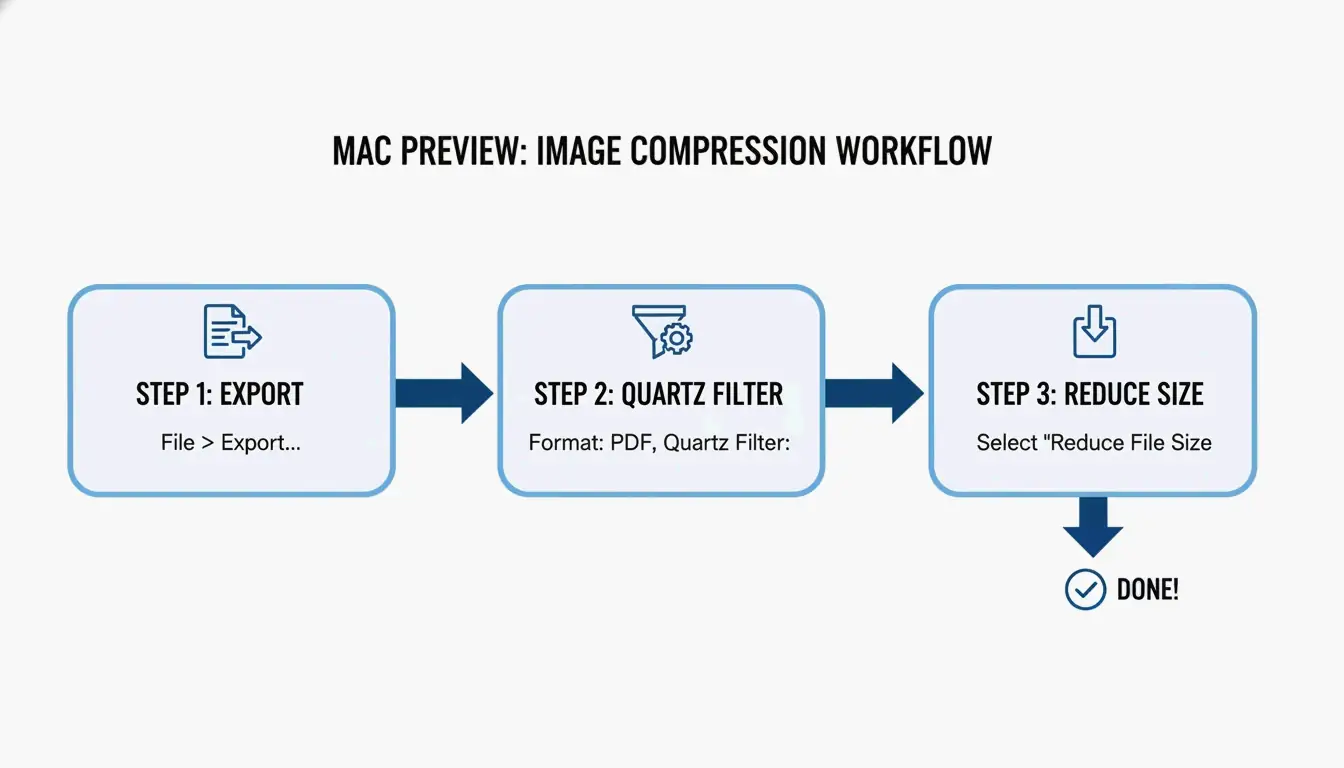
    সর্বশেষ macOS ধাপগুলির সাথে আপনার ফাইল সাইজ কমানোর উপায় এখানে দেওয়া হলো:

    1. আপনার PDF ফাইলটি প্রিভিউ অ্যাপ দিয়ে খুলুন।
    2. উপরের মেনুতে যান এবং ফাইল > এক্সপোর্ট-এ ক্লিক করুন।
    3. কোয়ার্টজ ফিল্টার ড্রপ-ডাউন মেনু খুঁজুন এবং ফাইল সাইজ কমান নির্বাচন করুন।
    4. প্রো টিপ: স্ক্রিনে জিনিসগুলি তীক্ষ্ণ রাখতে, এক্সপোর্টের আগে নিশ্চিত করার চেষ্টা করুন যে আপনার সোর্স ছবিগুলি CMYK-এর পরিবর্তে RGB ফরম্যাটে আছে। এটি ভিজ্যুয়াল তীক্ষ্ণতা বজায় রেখে অপ্রয়োজনীয় ডেটা সরিয়ে দেয়।
    5. সেভ চাপুন, আর আপনি শেষ করেছেন।

    ম্যাক প্রিভিউ কম্প্রেশনের জন্য সহজ ৩-ধাপ ওয়ার্কফ্লো

    সমস্যা সমাধান: কম্প্রেশনের পরে আমার PDF বড় হয় কেন যায়?

    কখনো কখনো “ফাইল সাইজ কমান”-এ ক্লিক করলে ফাইলটি আসলে বড় হয়ে যায়। এটি সাধারণত ঘটে যখন প্রিভিউ আগে থেকেই অপ্টিমাইজ করা ছবিগুলি পুনরায় প্রসেস করার চেষ্টা করে, বা জটিল ফন্ট ও মেটাডেটার সাথে লড়াই করে। এটি যদি আপনার সাথে ঘটে, Cisdem উল্লেখ করে যে সাইজ বাড়ার পরেও মান নেমে যেতে পারে। এমন ক্ষেত্রে, একটি নিবেদিত অফলাইন কম্প্রেসরে স্যুইচ করা ভালো।

    উইন্ডোজ পদ্ধতি: মাইক্রোসফট ওয়ার্ড এবং ব্যাচ কম্প্রেশন

    উইন্ডোজ ব্যবহারকারীরা সাধারণত মাইক্রোসফট ইকোসিস্টেমে থাকেন, এবং PDF ছোট করার সেরা “লুকানো” উপায়গুলির মধ্যে একটি আসলে মাইক্রোসফট ওয়ার্ড-এর ভেতরে রয়েছে। এটি সেই টেক্সট-ভারী রিপোর্টগুলির জন্য দুর্দান্ত কাজ করে যেগুলি ইমেল বা ওয়েব আপলোডের জন্য যথেষ্ট ছোট হতে হবে।

    মাইক্রোসফট ওয়ার্ডে ‘ন্যূনতম সাইজ’ হিসেবে সেভ করা

    আপনি যদি একটি .docx ফাইল নিয়ে কাজ করেন বা সম্পাদনার জন্য একটি PDF-কে ওয়ার্ডে রূপান্তর করে থাকেন, তবে এই পথে চলুন:

    1. নথিটি ওয়ার্ডে খুলুন এবং ফাইল > অন্য নামে সেভ করুন-এ যান।
    2. ফাইলের ধরন হিসেবে PDF নির্বাচন করুন।
    3. সেভ বোতামের পাশে “এর জন্য অপ্টিমাইজ করুন” বিভাগটি খুঁজুন এবং ন্যূনতম সাইজ (অনলাইন প্রকাশনা) নির্বাচন করুন।
    4. ওয়ার্ড তখন টেক্সট স্বচ্ছতাকে অগ্রাধিকার দেবে যখন ছবিগুলিকে ওয়েব স্ট্যান্ডার্ড মেনে আক্রমণাত্মকভাবে ছোট করবে।

    পেশাদার মানের জন্য DPI অপ্টিমাইজ করা

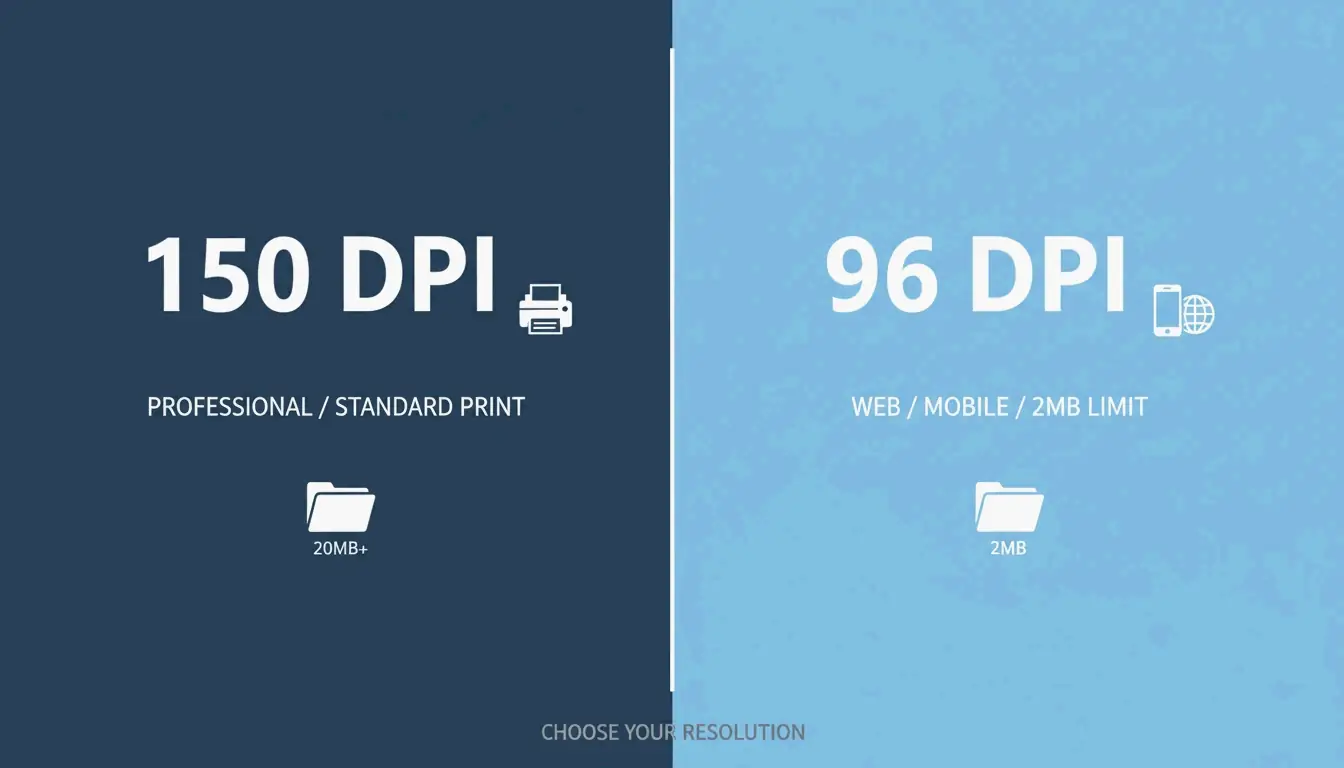
    আপনার যদি ব্যাচ কম্প্রেশন মোকাবেলা করতে হয় — একসাথে অনেক ফাইল ছোট করা — তবে চাবিকাঠি হলো সঠিক DPI (প্রতি ইঞ্চি ডটস) খুঁজে বের করা। যেমন IRCC হেল্প সেন্টার পরামর্শ দেয়, ছবিগুলি ৯৬ বা ১৫০ DPI-তে সেভ করা টেক্সটকে পাঠযোগ্য রেখে ফাইল সাইজ উল্লেখযোগ্যভাবে কমাতে পারে। ১৫০ DPI সাধারণত পেশাদার কাজের জন্য “গোল্ডেন স্ট্যান্ডার্ড” হিসেবে বিবেচিত হয়, যেখানে ৯৬ DPI মোবাইল দেখা বা কঠোর ২ এমবি আপলোড সীমা মেটানোর জন্য সেরা।

    ফাইল সাইজ ও তীক্ষ্ণতার জন্য ১৫০ DPI বনাম ৯৬ DPI তুলনা

    2026 সালে Smallpdf এবং অনলাইন টুল নিরাপদে ব্যবহার করা

    আপনি যদি সফটওয়্যার ইনস্টল করতে না চান তবে Smallpdf-এর মতো অনলাইন প্ল্যাটফর্ম একটি দুর্দান্ত ব্রাউজার-ভিত্তিক বিকল্প। এগুলি বিশেষভাবে তখন কার্যকর যখন আপনি বিভিন্ন কম্পিউটারের মধ্যে যান বা Google Drive বা Dropbox থেকে সরাসরি ফাইল টানতে চান।

    গোপনীয় নথি আপলোড করা কি নিরাপদ?

    2026 সালে প্রাইভেসি একটি বড় বিষয়। Smallpdf-এর মতো বেশিরভাগ সম্মানিত টুল এখন GPC (গ্লোবাল প্রাইভেসি কন্ট্রোল) সিগন্যাল অনুসরণ করে এবং সাধারণত প্রসেসিংয়ের এক ঘণ্টার মধ্যে আপনার ফাইলগুলি মুছে দেয়। তবুও, আপনার একটি দ্রুত নিরাপত্তা চেক করা উচিত: সাইটে SOC2 বা GDPR সার্টিফিকেশন দেখুন। অত্যন্ত সংবেদনশীল বিজনেস ডেটার জন্য, JOPDF অফলাইন টুল ব্যবহার করার পরামর্শ দেয় যাতে আপনার ডেটা কখনো আপনার নিজের কম্পিউটার ছেড়ে না যায়।

    অ্যাডভান্সড প্রো পদ্ধতি: Adobe Acrobat Pro এবং Ghostscript

    বিশাল আর্কাইভ বা জটিল ব্লুপ্রিন্ট মোকাবেলা করেন এমন পাওয়ার ইউজারদের জন্য, স্ট্যান্ডার্ড টুলগুলি হয়তো পর্যাপ্ত নিয়ন্ত্রণ দেবে না। Adobe Acrobat Pro এবং কমান্ড লাইন টুল Ghostscript উচ্চ-পারফরম্যান্স কাজের জন্য ইন্ডাস্ট্রি স্ট্যান্ডার্ড।

    পাওয়ার ইউজারের পছন্দ: Ghostscript কমান্ড

    Ghostscript একটি স্ট্যান্ডঅ্যালোন টুল যা উপলব্ধ সেরা রিডাকশন হারগুলির কিছু প্রদান করে। 2026 সালের একটি টেস্টে, Cisdem Ghostscript-এর সাথে ৬০ এমবি ফাইলে ৯৪.৫% বিশাল রিডাকশন দেখেছে।

    • ইনস্টলেশন: এটি ম্যাকে brew install ghostscript দিয়ে ইনস্টল করুন বা উইন্ডোজে .exe ফাইল ব্যবহার করুন।
    • সম্পাদন: মান ও সাইজের মধ্যে ভালো ভারসাম্যের জন্য -dPDFSETTINGS=/ebook ফ্ল্যাগ ব্যবহার করুন।
    • দক্ষতা: এটি প্রায় ১০ সেকেন্ডে ১,০০০ পৃষ্ঠার একটি নথি প্রসেস করতে পারে, যা এটিকে বড় আকারের কাজের জন্য দ্রুততম বিকল্প করে তোলে।

    লসলেস কম্প্রেশন: টেক্সট তীক্ষ্ণ রাখা

    Adobe Acrobat Pro-এর “সব টুল” মেনুতে লসলেস কম্প্রেশন সেটিংস অন্তর্ভুক্ত রয়েছে। PDF কম্প্রেস করুন > অ্যাডভান্সড অপ্টিমাইজেশন-এ গিয়ে, আপনি ম্যানুয়ালি পুরোনো মেটাডেটা, বুকমার্ক, এবং অব্যবহৃত ফন্টের মতো “লুকানো” ডেটা সরাতে পারেন। এটি ফাইল সাইজ ছোট রাখে কিন্তু নিশ্চিত করে যে আপনি যতই জুম করুন টেক্সট একদম তীক্ষ্ণ থাকে — আইনি ও একাডেমিক পত্রের জন্য একটি আবশ্যকতা।

    বিকল্প: আর্কাইভ-ভিত্তিক স্টোরেজের জন্য 7-Zip ব্যবহার করা

    যখন আপনি PDF-কে আর ছোট করতে পারেন না — বা আপনার কাছে পাঠানোর জন্য এগুলির একটি পুরো ফোল্ডার আছে — তখন 7-Zip-এর মতো আর্কাইভ সফটওয়্যার ব্যবহার করা সেরা পদক্ষেপ। PDF-কে নিজেই পরিবর্তন করার পরিবর্তে, 7-Zip ফাইলগুলিকে একটি কম্প্রেসড “কন্টেইনারে” (.zip বা .7z) রাখে। অনেক সরকারি পোর্টাল আসলে এটি পছন্দ করে কারণ এটি আপনাকে ফাইল কাউন্ট সীমা এড়াতে দেয় যখন মূল উচ্চ-রেজোলিউশন নথিগুলি প্রাপক খোলা পর্যন্ত অক্ষত রাখে।

    উপসংহার

    2026 সালে PDFs কম্প্রেস করা হলো কাজের জন্য সঠিক টুল নির্বাচন করার বিষয়ে। দৈনন্দিন কাজের জন্য ম্যাকে প্রিভিউ বা উইন্ডোজে ওয়ার্ড ব্যবহার করুন। আপনি যদি এমন একজন পেশাদার হন যিনি শত শত ফাইল বা সংবেদনশীল ডেটা মোকাবেলা করেন, তবে Ghostscript বা Adobe Acrobat-এর মতো টুলগুলি নিশ্চিত করার জন্য ওই অতিরিক্ত ধাপের মূল্যবান যে আপনার নথিগুলি নিরাপদ থাকে এবং পেশাদার দেখায়।

    প্রায়শই জিজ্ঞাসিত প্রশ্ন

    ম্যাক প্রিভিউয়ের ‘ফাইল সাইজ কমান’ ফিল্টার ব্যবহার করার পরে আমার PDF ফাইলের সাইজ কখনো কখনো বাড়ে কেন?

    Cisdem অনুসারে, প্রিভিউ আগে থেকেই অপ্টিমাইজ করা ছবিগুলি অদক্ষ সেটিংস দিয়ে পুনরায় এনকোড করতে পারে, বা এম্বেডেড ফন্ট ও মেটাডেটা এক্সপোর্ট প্রক্রিয়া চলাকালীন ডুপ্লিকেট হতে পারে। এটি যদি ঘটে, তবে প্রকৃত রিডাকশন অর্জনের জন্য একটি থার্ড-পার্টি অফলাইন কম্প্রেসর বা Smallpdf-এর মতো অনলাইন টুল ব্যবহার করা ভালো।

    আমি কীভাবে PDF-কে 100KB বা 2MB-এর মতো নির্দিষ্ট সাইজে কম্প্রেস করব?

    নির্দিষ্ট লক্ষ্যে পৌঁছাতে, Adobe Acrobat Pro-এ “PDF অপ্টিমাইজার” বা JOPDF-এর মতো টুল ব্যবহার করুন যা সামঞ্জস্যযোগ্য DPI সেটিংসের অনুমতি দেয়। রেজোলিউশন ৭২ বা ৯৬ DPI-তে নামিয়ে আনা এবং অপ্রয়োজনীয় মেটাডেটা সরানো হলো কঠোর পোর্টাল জমার জন্য ফাইলকে 100KB সীমার নিচে নামিয়ে আনার সবচেয়ে কার্যকর উপায়।

    গোপনীয় বিজনেস নথিগুলি ফ্রি অনলাইন PDF কম্প্রেসরে আপলোড করা কি নিরাপদ?

    যদিও Smallpdf-এর মতো সম্মানিত টুল এক ঘণ্টার মধ্যে ফাইল মুছে দেয় এবং GPC সিগন্যাল সম্মান করে, থার্ড-পার্টি সার্ভারে ডেটা আপলোড করার সময় সবসময় একটি অবশিষ্ট ঝুঁকি থাকে। অত্যন্ত সংবেদনশীল আইনি বা আর্থিক ডেটার জন্য, বিশেষজ্ঞরা Ghostscript বা Adobe Acrobat-এর মতো অফলাইন টুল ব্যবহার করার পরামর্শ দেন। যেকোনো ওয়েব-ভিত্তিক পরিষেবা ব্যবহার করার আগে সবসময় SOC2 এবং GDPR-এর মতো 2026 সালের নিরাপত্তা সার্টিফিকেশন যাচাই করুন।