লেখক: SectoJoy

  • ছবি ছোট করার উপায়: 2026 রিসাইজ গাইড

    ছবি ছোট করার উপায়: 2026 রিসাইজ গাইড

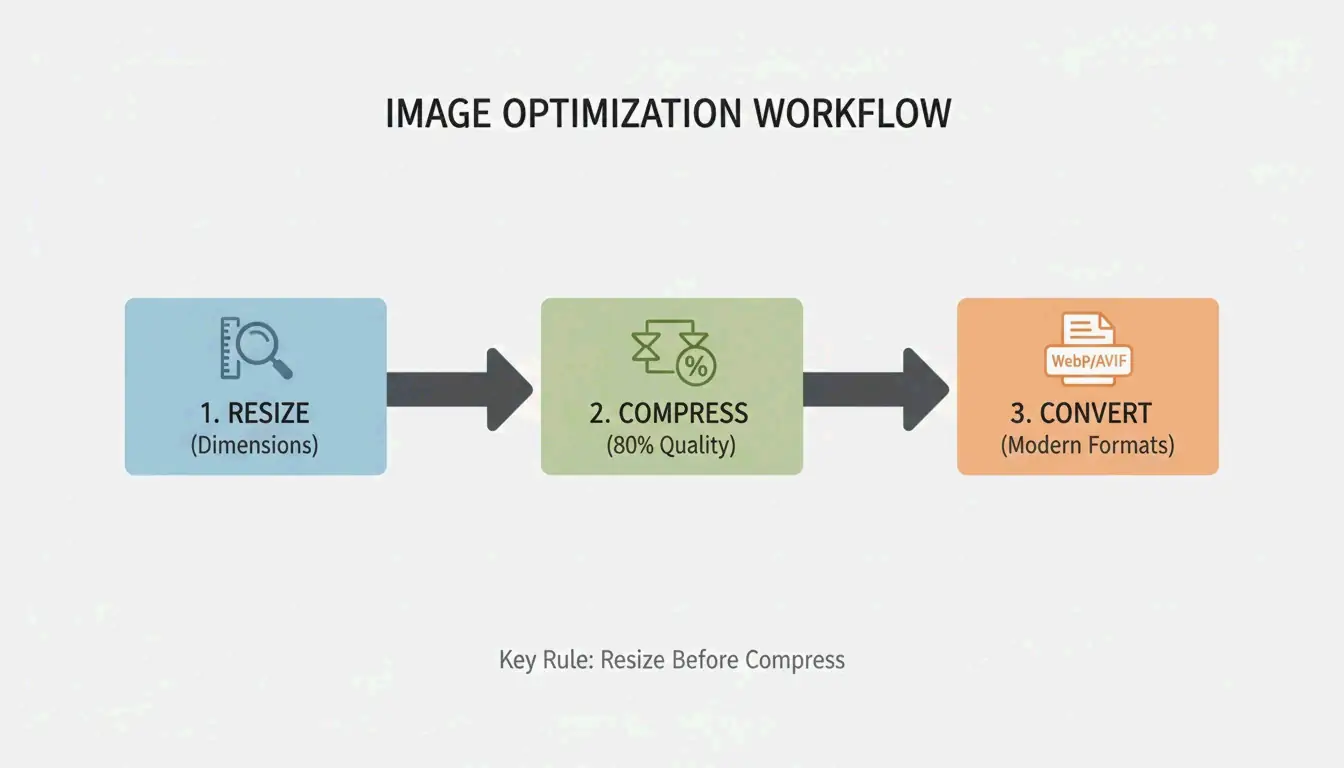
    6MB স্মার্টফোন ছবি 300-700KB-এ ছোট করুন — প্রস্থ 1200px-এ রিসাইজ করে 80-85% JPEG কোয়ালিটিতে সেভ করলেই হবে। সর্বোচ্চ কম্প্রেশনের জন্য AVIF বা WebP-এ রূপান্তর করুন। অন্তর্নির্মিত টুল (Preview, Photos) একক ফাইল পরিচালনা করে; BIRME বা ImageMagick বাল্ক ব্যাচ সামলায়।

    অন্তর্নির্মিত টুল: Mac, Windows ও মোবাইল

    Mac: Preview

    1. Preview-এ ছবিটি খুলুন।
    2. ToolsAdjust Size
    3. নিশ্চিত করুন “Scale proportionally” টিক দেওয়া আছে।
    4. লক্ষ্য প্রস্থ সেট করুন (যেমন 1200px)। উচ্চতা স্বয়ংক্রিয়ভাবে মানিয়ে নেবে।

    Windows: Photos অ্যাপ

    1. Photos-এ ছবিটি খুলুন।
    2. থ্রি-ডট মেনুতে ক্লিক করুন (…) → Resize image
    3. একটি প্রিসেট নির্বাচন করুন, বা কাস্টম ডাইমেনশন লিখুন।

    Microsoft Paint বিকল্প: HomeResize → “Pixels”-এ সুইচ করুন → প্রস্থ সেট করুন।

    iPhone: HEIC হাই এফিশিয়েন্সি মোড

    Settings → Camera → Formats → High Efficiency-এ সুইচ করুন। ছবিগুলো HEIC হিসেবে সেভ হবে — JPEG-এর তুলনায় প্রায় 50% ছোট, এবং কোনো কোয়ালিটি লস ছাড়াই। Wondershare UniConverter অনুযায়ী, এটি iCloud Photos-এর জন্য সবচেয়ে বড় স্পেস-সেভিং অপশন।

    রিসাইজ বনাম কম্প্রেস: পার্থক্য কী?

    অ্যাকশন যা পরিবর্তিত হয় উদাহরণ
    রিসাইজ (Resizing) পিক্সেল ডাইমেনশন (প্রস্থ × উচ্চতা) 4000px → 1200px
    কম্প্রেস (Compressing) ফাইল সাইজ (MB/KB) 6MB → 400KB

    রিসাইজ পিক্সেল সরিয়ে দেয়। কম্প্রেশন ডেটা আরও দক্ষতার সাথে পুনঃএনকোড করে। উভয়ই ফাইল সাইজ কমায়, তবে রিসাইজ সবচেয়ে বড় সাশ্রয় এনে দেয়।

    বাল্ক / ব্যাচ রিসাইজ টুল

    শত শত ছবির জন্য ব্রাউজার-ভিত্তিক বা কমান্ড-লাইন টুল ব্যবহার করুন:

    টুল প্ল্যাটফর্ম ব্যাচ সাপোর্ট প্রাইভেসি কমান্ড
    BIRME ব্রাউজার হ্যাঁ লোকাল (JS) ড্র্যাগ-অ্যান্ড-ড্রপ GUI
    Private Convert ব্রাউজার হ্যাঁ লোকাল (JS) আপলোড ইন্টারফেস
    ImageMagick CLI হ্যাঁ সম্পূর্ণ অফলাইন magick mogrify -resize 1200x *.jpg
    sips (macOS) CLI হ্যাঁ সম্পূর্ণ অফলাইন sips -Z 1200 *.jpg

    BIRME আরও অফার করে Smart Cropping — AI ফোকাল পয়েন্ট সনাক্ত করে এবং নতুন ডাইমেনশনে ফিট করতে প্রান্ত ছাঁটার সময় ফোকাসটি কেন্দ্রে রাখে।

    অ্যাসপেক্ট রেশিও বজায় রাখা

    সর্বদা অনুপাত অনুসারে রিসাইজ করুন। ক্রপ না করে একটি আয়তাকার ছবিকে বর্গাকারে জোর করে ঢোকালে স্পষ্ট স্ট্রেচিং দেখা দেয়। অ্যাসপেক্ট রেশিও লক করুন, অথবা এমন টুল ব্যবহার করুন যা অটো-ডিটেক্ট করে তা সংরক্ষণ করে।

    সঠিক অ্যাসপেক্ট রেশিও বনাম বিকৃত স্ট্রেচিং

    2026-এর জন্য ফরম্যাট ডিসিশন গাইড

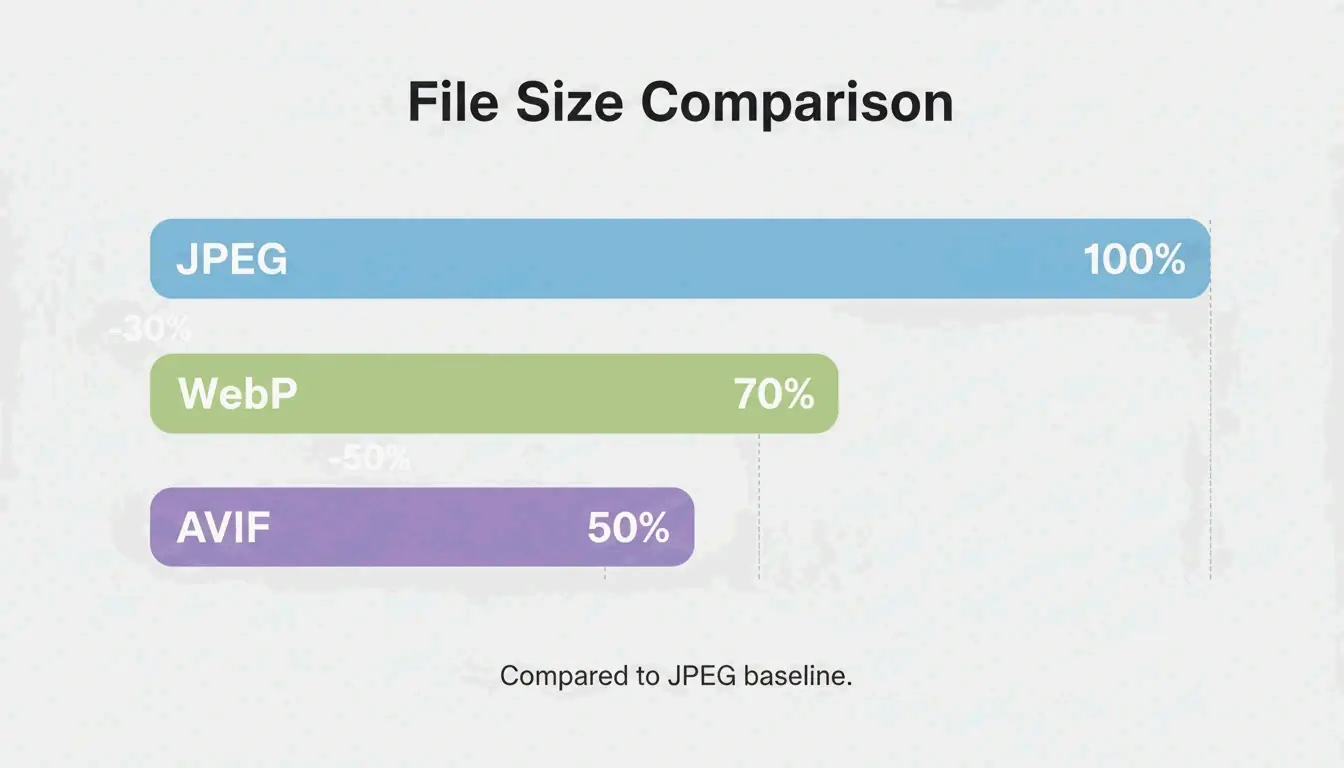
    JPEG বনাম AVIF ফাইল সাইজ তুলনা

    লক্ষ্য ফরম্যাট কারণ
    iPhone/Mac লোকাল স্টোরেজ HEIC JPEG-এর চেয়ে 50% ছোট, Apple-এ নেটিভ সাপোর্ট
    ওয়েবসাইট পারফরম্যান্স AVIF বা WebP JPEG-এর চেয়ে 50% পর্যন্ত ছোট, 97%+ ব্রাউজার সাপোর্ট
    সর্বোচ্চ কম্প্যাটিবিলিটি JPEG (80%) যেকোনো ডিভাইস, যেকোনো OS-এ খোলে

    Private Convert অনুযায়ী, সমান ভিজ্যুয়াল কোয়ালিটিতে AVIF JPEG-এর চেয়ে 50% ভালো কম্প্রেশন দেয়।

    সোশ্যাল মিডিয়া ডাইমেনশন: অটো-শ্রিংক ব্লার এড়াতে প্রি-রিসাইজ

    Instagram এবং TikTok-এর মতো প্ল্যাটফর্ম আগ্রাসী অটো-কম্প্রেশন প্রয়োগ করে। 4K ফাইল আপলোড করলে প্রায়শই প্ল্যাটফর্মের নেটিভ রেজোলিউশনে আপলোড করার চেয়ে খারাপ ফলাফল আসে।

    প্ল্যাটফর্ম প্রস্তাবিত সাইজ ফরম্যাট
    Instagram/TikTok Reels 1080 × 1920 px JPEG বা WebP
    Instagram স্কয়ার পোস্ট 1080 × 1080 px JPEG বা WebP
    YouTube থাম্বনেইল 1280 × 720 px JPEG

    TikTok Creator Community অনুযায়ী, 1080p আপলোড প্রায়শই 4K-এর চেয়ে তীক্ষ্ণ দেখায় কারণ প্ল্যাটফর্মের কম্প্রেশন ইঞ্জিন ছোট ফাইল আরও পরিষ্কারভাবে পরিচালনা করে।

    উপসংহার

    তিন ধাপে ছবি ছোট করুন: অন্তর্নির্মিত টুল বা ব্যাচ প্রসেসর দিয়ে লক্ষ্য ডাইমেনশনে রিসাইজ করুন, অ্যাসপেক্ট রেশিও বজায় রাখুন, এবং একটি আধুনিক ফরম্যাটে সেভ করুন। iPhone স্টোরেজের জন্য HEIC-এ সুইচ করুন। ওয়েবের জন্য 80% কোয়ালিটিতে AVIF বা WebP-এ রূপান্তর করুন। সোশ্যাল মিডিয়ার জন্য অটো-শ্রিংক আর্টিফ্যাক্ট এড়াতে প্ল্যাটফর্ম-নেটিভ ডাইমেনশনে প্রি-রিসাইজ করুন।

    FAQ

    রিসাইজ এবং কম্প্রেসের মধ্যে পার্থক্য কী?

    রিসাইজ পিক্সেল ডাইমেনশন পরিবর্তন করে (4000px → 1200px)। কম্প্রেশন ডেটা পুনঃএনকোড করে ফাইল সাইজ কমায়, প্রায়শই ডাইমেনশন না বদলেই। উভয়ই ফাইল সাইজ কমায়, তবে রিসাইজ সবচেয়ে বড় হ্রাস দেয়।

    ছোট করার পর ছবিগুলো ঘোলার মতো দেখায় কেন?

    সংকুচিত করা পিক্সেল সরিয়ে দেয়। আপনি যদি পরে ছবিটি বড় করেন, কম্পিউটারকে অবশ্যই অনুপস্থিত পিক্সেল ইন্টারপোলেট করতে হবে, যা নরম ভাব তৈরি করে। কম্প্রেশনের কারণে ঘোলাভাব তখন ঘটে যখন কোয়ালিটি 60%-এর নিচে নেমে যায়, ব্লকি আর্টিফ্যাক্ট তৈরি করে।

    কোনো অ্যাপ ইনস্টল না করে ফোনে ছবি কীভাবে রিসাইজ করব?

    iPhone: Shortcuts অ্যাপ ব্যবহার করে একটি “Resize Image” শর্টকাট তৈরি করুন যা Photos শেয়ার শিট থেকে কাজ করে। Android: Chrome-এ Private Convert-এর মতো একটি ব্রাউজার-ভিত্তিক টুল খুলুন — কিছু ইনস্টল না করেই ব্রাউজারে রিসাইজ করুন।

  • মান নষ্ট না করে কীভাবে HEIC ফাইল সংকুচিত করবেন (2026 গাইড)

    মান নষ্ট না করে কীভাবে HEIC ফাইল সংকুচিত করবেন (2026 গাইড)

    2026 সালে HEIC সংকুচিত করতে, আপনি ConvertMinify বা Adobe Express-এর মতো ব্রাউজার-ভিত্তিক টুল ব্যবহার করতে পারেন, অথবা macOS-এর নেটিভ “Quick Actions” ফিচার ব্যবহার করতে পারেন। কোয়ালিটি স্লাইডার 80-85%-এ সেট করে, আপনি ভিজ্যুয়াল স্পষ্টতা এবং EXIF মেটাডেটা অক্ষত রেখে ফাইলের আকার সর্বোচ্চ 80% পর্যন্ত কমাতে পারেন। এটি নিশ্চিত করে যে আপনার iPhone ছবিগুলো আপলোড সীমা পূরণ করবে, কিন্তু ঝাপসা দেখাবে না।

    অনলাইন ও অফলাইনে HEIC সংকুচনের দ্রুততম উপায়

    উচ্চ-রেজোলিউশন ফটোগ্রাফি চমৎকার, কিন্তু এটি ইমেজ কোয়ালিটি এবং স্টোরেজ স্পেসের মধ্যে একটি ক্রমাগত লড়াই তৈরি করে। যদিও High Efficiency Image Container (HEIC) কমপ্যাক্ট হওয়ার জন্যই তৈরি, iPhone 15 Pro-এর মতো আধুনিক হার্ডওয়্যার 48MP ইমেজ তৈরি করে। ConvertMinify-এর মতে, এই ফাইলগুলো সাধারণত 5–8 MB পরিসরে থাকে, যা সহজেই ইমেল অ্যাটাচমেন্ট সীমা অতিক্রম করতে পারে বা ওয়েবসাইটকে ধীর করে দিতে পারে।

    বিকল্প ১: প্রাইভেসি-ফার্স্ট ব্রাউজার টুলস (আপলোডের প্রয়োজন নেই)

    আপনার আর ফাইলগুলো সংকুচিত করতে কোনো রহস্যময় সার্ভারে “আপলোড” করার দরকার নেই। আধুনিক ওয়েব স্ট্যান্ডার্ড এখন আপনার ব্রাউজারকে স্থানীয়ভাবে ভারী কাজটি করার অনুমতি দেয়। WebAssembly (Wasm) এবং HTML5 Canvas ব্যবহার করে এমন টুল, যেমন FreeToolio, সরাসরি আপনার ডিভাইসে ইমেজ প্রসেস করে।

    1. আপনার টুল বেছে নিন : ConvertMinify বা FreeToolio-এর মতো একটি Wasm-ভিত্তিক সাইট খুলুন।
    2. “সুইট স্পট” খুঁজুন: কোয়ালিটি স্লাইডার 80-85%-এ নিন। এটি ফাইলের আকার উল্লেখযোগ্যভাবে কমানোর সময় 10-bit কালার ডেপথ ধরে রাখার স্ট্যান্ডার্ড সেটিং।
    3. লোকালি প্রসেস করুন : আপনার HEIC ফাইলগুলো ড্র্যাগ এবং ড্রপ করুন। যেহেতু লজিকটি Wasm-এর মাধ্যমে চলে, আপনার ছবিগুলো আপনার কম্পিউটারেই থাকে, যা 100% প্রাইভেসি নিশ্চিত করে।
    4. সংরক্ষণ করুন : আপনার অপ্টিমাইজ করা ফাইলগুলো অবিলম্বে ডাউনলোড করুন।

    সহজ ৩-ধাপের লোকাল সংকুচন প্রক্রিয়া

    বিকল্প ২: নেটিভ macOS এবং Windows পদ্ধতি

    আপনি যদি সম্পূর্ণরূপে ব্রাউজার থেকে দূরে থাকতে চান, আপনার কম্পিউটারে ইতিমধ্যেই বিল্ট-ইন টুল রয়েছে যার জন্য কোনো নতুন সফটওয়্যারের প্রয়োজন নেই।

    • macOS Quick Actions : Finder-এ আপনার HEIC ফাইলগুলো হাইলাইট করুন, রাইট-ক্লিক করুন এবং Quick Actions > Convert Image-এ যান। Small, Medium, বা Large নির্বাচন করলে তাৎক্ষণিক লোকাল সংকুচন ট্রিগার হবে।
    • Windows Photos App : Windows ব্যবহারকারীদের প্রথমে Microsoft Store থেকে “HEIF Image Extensions” ইনস্টল করতে হবে। ইনস্টল হওয়ার পর, Photos অ্যাপ-এ একটি ইমেজ খুলুন, “Save As” নির্বাচন করুন এবং আকার কমাতে কোয়ালিটি স্লাইডার ব্যবহার করুন।
    • ডেডিকেটেড লোকাল অ্যাপস : একসাথে শত শত ছবি হ্যান্ডেল করা প্রফেশনালদের জন্য, ClearCut বা Zipic-এর মতো নেটিভ অ্যাপ অফলাইন প্রসেসিং অফার করে। এগুলো নির্দিষ্ট CRF (Constant Rate Factor) কন্ট্রোলের সুযোগ দেয় যা ফাইলগুলোকে 90% পর্যন্ত সংকুচিত করতে পারে।

    আধুনিক 2026 ওয়ার্কফ্লো: স্টোরেজের জন্য HEIC, ওয়েবের জন্য AVIF

    সঠিক ফরম্যাট নির্বাচন নির্ভর করে ছবিটি কোথায় ব্যবহার হবে তার ওপর। Apple ব্যবহারকারীদের (iOS 11+) জন্য HEIC এখনও সেরা “মাস্টার” ফরম্যাট, কারণ এটি Live Photos এবং নন-ডেস্ট্রাকটিভ এডিটিং সমর্থন করে।

    তবে, ওয়েবে শেয়ার করার জন্য, AVIF (AV1 Image File Format) হলো নতুন স্ট্যান্ডার্ড। DEV Community উল্লেখ করেছে যে 2026 সালের মধ্যে AVIF প্রায় 93% গ্লোবাল ব্রাউজার সাপোর্ট অর্জন করেছে। যদিও HEIC আপনার ফোনের স্টোরেজের জন্য নিখুঁত, Chrome বা Firefox-এর মতো ব্রাউজার এখনও এটি নেটিভলি সমর্থন করে না, যার ফলে এটি সরাসরি ওয়েব আপলোডের জন্য একটি খারাপ পছন্দ।

    সহজ তুলনা: স্টোরেজের জন্য HEIC, ওয়েবের জন্য AVIF

    AVIF-এর প্রধান অসুবিধা হলো গতি। Pixotter-এর ডেটা দেখায় যে AVIF এনকোডিং WebP বা JPEG-এর চেয়ে 47x ধীর হতে পারে। উচ্চ-ট্রাফিক সাইটগুলোর জন্য, বিশাল ব্যান্ডউইডথ সাশ্রয় এবং উন্নত পারফরম্যান্স স্কোরের কারণে এই অপেক্ষা সাধারণত মূল্যবান।

    HEIC সংকুচন কীভাবে কাজ করে?

    HEIC, HEVC (H.265) ভিডিও স্ট্যান্ডার্ডের উপর ভিত্তি করে তৈরি। Utilko-এর মতে, একই কোয়ালিটি লেভেলে এটি JPEG-এর চেয়ে 50% বেশি কার্যকরী। এর ফলে এটি পুরোনো 8-bit JPEG-এর অর্ধেক আকারের একটি ফাইলে 10-bit কালার এবং HDR ডেটা ধারণ করতে পারে।

    লসি বনাম লসলেস সংকুচন বোঝা

    • লসি সংকুচন : এটি iPhone ছবির জন্য ডিফল্ট। এটি “intra-frame prediction” ব্যবহার করে এমন ডেটা সরিয়ে দেয় যা মানুষের চোখ আসলে দেখতে পায় না।
    • লসলেস সংকুচন : এটি আর্কাইভ বা মেডিকেল ইমেজিংয়ের জন্য সংরক্ষিত, যেখানে প্রতিটি পিক্সেল নিখুঁত হতে হবে। এই ফাইলগুলো লসি ভার্সনের চেয়ে বড়, কিন্তু TIFF বা BMP ফাইলের চেয়ে ছোট।

    HEIC সংকুচন কি GPS এবং EXIF ডেটা সরিয়ে দেয়?

    সংকুচন নিজে মেটাডেটা মুছে দেয় না, কিন্তু অনেক “লাইট” অনলাইন টুল অতিরিক্ত 50-200 KB বাঁচাতে EXIF ডেটা (যেমন আপনার ক্যামেরা সেটিংস, GPS এবং টাইমস্ট্যাম্প) স্ট্রিপ করে দেয়। Zipic-এর মতো প্রফেশনাল টুলগুলো এই তথ্য রাখা বা সরানোর জন্য একটি টগল দেয়। আপনি যদি কোনো ছবি পাবলিকলি পোস্ট করেন, তবে GPS ডেটা সরানো আসলে একটি বুদ্ধিমানের প্রাইভেসি পদক্ষেপ।

    প্রফেশনাল প্রাইভেসি চেকলিস্ট: আপনার কম্প্রেসর কি নিরাপদ?

    আপনি যখন HEIC সংকুচিত করেন, নিরাপত্তা সবচেয়ে গুরুত্বপূর্ণ ফ্যাক্টর। 2026 সালে, সবকিছু লোকাল রাখাই হলো সেরা অনুশীলন।

    1. অফলাইন টেস্ট : টুলটি খুলুন, তারপর আপনার Wi-Fi বন্ধ করুন। যদি এটি এখনও কাজ করে, তবে এটি Wasm বা HTML5 Canvas ব্যবহার করছে এবং ব্যবহার করা নিরাপদ।
    2. ক্লাউড বনাম লোকাল : এমন টুলগুলোর ক্ষেত্রে সতর্ক থাকুন যা আপনার ফাইল “আপলোড” করে, যদি না তাদের সেগুলো মোছার জন্য স্পষ্ট, যাচাইকৃত পলিসি থাকে। ClearCut-এর মতো নেটিভ অ্যাপগুলো 100% লোকাল এবং একটি অ্যাকাউন্টেরও প্রয়োজন করে না।
    3. Core Web Vitals : ডেভেলপারদের জন্য, নিশ্চিত করুন যে আপনার কম্প্রেসর কালার প্রোফাইল স্ট্রিপ করে না। যদি করে, তবে ইমেজগুলো “washed out” দেখাতে পারে, যা ইউজার এক্সপেরিয়েন্স এবং আপনার সাইটের মেট্রিক্স ক্ষতিগ্রস্ত করে।

    লোকাল/অফলাইন ডেটা সিকিউরিটির ভিজ্যুয়াল রূপক

    উপসংহার

    HEIC সংকুচন হাই-রেজ iPhone স্টোরেজ ম্যানেজ করার একটি প্রয়োজনীয়তা। 2026 সালের মধ্যে, টুলগুলো এতটাই উন্নত হয়েছে যে আপনি কোনো প্রাইভেসি ঝুঁকি ছাড়াই সরাসরি আপনার ব্রাউজারেই এই কাজটি করতে পারেন। আপনি একটি ছবিকে ইমেলে ফিট করার চেষ্টা করছেন বা একটি পোর্টফোলিও অপ্টিমাইজ করছেন, আপনি HEIC-কে এত ভালো বানানো 10-bit ডেপথ না হারিয়ে ফাইলের আকার কমাতে পারেন। সেরা ফলাফলের জন্য, আকার এবং স্পষ্টতার সেরা ভারসাম্য পেতে প্রায় 82% কোয়ালিটিতে একটি Wasm-ভিত্তিক কম্প্রেসরে লেগে থাকুন।

    প্রায়শই জিজ্ঞাসিত প্রশ্ন

    আমার iPhone HEIC ছবিগুলো এত বড় কেন যদিও সেগুলো “High Efficiency”?

    উচ্চ-রেজোলিউশন সেন্সর, যেমন সর্বশেষ iPhone-গুলোর 48MP লেন্স, বিপুল পরিমাণ র ডেটা তৈরি করে। এছাড়াও, HDR ডেটা এবং 10-bit কালার ডেপথ যুক্ত হওয়া ফাইলের জটিলতা বাড়ায়। ConvertMinify-এর মতে, দক্ষ কোডেক সত্ত্বেও এই ফ্যাক্টরগুলোর কারণে একক ফাইল 8 MB পর্যন্ত পৌঁছাতে পারে।

    আমি কি Windows-এ কোনো থার্ড-পার্টি সফটওয়্যার ইনস্টল না করেই HEIC ফাইল সংকুচিত করতে পারি?

    হ্যাঁ। আপনি বিল্ট-ইন Windows Photos অ্যাপ ব্যবহার করে ইমেজ “Save As” বা “Resize” করতে পারেন, যদিও আপনাকে প্রথমে নিশ্চিত করতে হবে যে Microsoft Store থেকে “HEIF Image Extensions” ইনস্টল করা আছে। বিকল্পভাবে, FreeToolio-এর মতো একটি ব্রাউজার-ভিত্তিক টুল ব্যবহার করুন যা আপনার ব্রাউজারের রিসোর্স ব্যবহার করে ফাইলটি লোকালি প্রসেস করে।

    HEIC ইমেজ সংকুচন কি GPS এবং EXIF মেটাডেটা সরিয়ে দেয়?

    এটি সম্পূর্ণভাবে নির্ভর করে আপনি কোন টুলটি নির্বাচন করেন তার ওপর। বেশিরভাগ নেটিভ macOS এবং iOS সংকুচন পদ্ধতি ডিফল্টভাবে মেটাডেটা সংরক্ষণ করে। তবে, অনেক থার্ড-পার্টি ওয়েব টুল সোশ্যাল মিডিয়া আপলোডের আগে ফাইলের আকার আরও কমাতে বা ইউজার প্রাইভেসি রক্ষার জন্য EXIF ডেটা স্ট্রিপ করার একটি টগল সরবরাহ করে।

  • কীভাবে PNG ফাইল কম্প্রেস করবেন: ২০২৬ সালের দ্রুত ওয়েব পারফরম্যান্স গাইড

    কীভাবে PNG ফাইল কম্প্রেস করবেন: ২০২৬ সালের দ্রুত ওয়েব পারফরম্যান্স গাইড

    ২০২৬ সালে PNG কম্প্রেস করতে ব্রাউজারভিত্তিক টুল ব্যবহার করে লসলেস রিকম্প্রেশন বা লসি কোয়ান্টাইজেশন প্রয়োগ করুন। মেটাডেটা মুছে ফেলে pngquant-এর মতো টুলের মাধ্যমে কালার প্যালেট অপ্টিমাইজ করলে, আপনি ওয়েব ও মোবাইল অ্যাপ্লিকেশনের জন্য ট্রান্সপারেন্সি এবং প্রফেশনাল ভিজ্যুয়াল ফিডেলিটি বজায় রেখে ফাইল সাইজ 40-80% পর্যন্ত কমাতে পারবেন।

    কীভাবে কোয়ালিটি না হারিয়ে PNG কম্প্রেস করবেন: একটি ৩-ধাপী ফ্রেমওয়ার্ক

    আধুনিক ওয়েবের জন্য PNG অপ্টিমাইজ করার বিষয়টি হলো গাণিতিক পূর্ণতা এবং মানুষের চোখ আসলে যা দেখে, তার মধ্যে সঠিক ভারসাম্য খুঁজে বের করা। Pixotter-এর মতে, PNG ফাইলে প্রায়ই “লুকানো ওজন” থাকে — যেমন এমবেডেড ICC প্রোফাইল এবং Exif ডেটা। এই অতিরিক্ত ডেটা একটি একক ছবিতে 50-500KB যোগ করতে পারে, অথচ ব্যবহারকারীর কাছে ছবিটি দেখতে কোনোভাবেই ভালো করে দেখাবে না।

    সেরা ফলাফল পেতে এই তিন-ধাপের প্রক্রিয়াটি অনুসরণ করুন:

    1. আপনার কম্প্রেশন স্ট্র্যাটেজি বেছে নিন : আপনার কাছে দুটি প্রধান বিকল্প আছে। লসলেস রিকম্প্রেশন প্রতিটি পিক্সেল মূলের সাথে সম্পূর্ণ অভিন্ন রাখে; এটি লোগোর মতো ব্র্যান্ড অ্যাসেটের জন্য সেরা। লসি কোয়ান্টাইজেশন কালার প্যালেট কমায় এবং অনেক বড় সাশ্রয় দেয়, যা স্ক্রিনশট বা জটিল ওয়েব গ্রাফিক্সের জন্য আদর্শ।
    2. অপ্রয়োজনীয় মেটাডেটা মুছে ফেলুন : একটি টুল ব্যবহার করে ফাইলের ভেতরের অপরিহার্য “chunks” মুছে ফেলুন। EXIF ডেটা এবং ICC প্রোফাইল সরানো হলো আসল পিক্সেল না ছুঁয়েই সাইজ কমানোর সহজ উপায়।
    3. আধুনিক অ্যালগরিদম ব্যবহার করে এক্সপোর্ট করুন : OxiPNG বা OptiPNG-এর মতো হাই-পারফরম্যান্স এনকোডার ব্যবহার করুন। OxiPNG হলো Rust-ভিত্তিক একটি অপ্টিমাইজার যা সাধারণত দ্রুততর এবং বেশি কার্যকরী। এটি আপনার ফাইলের জন্য সম্ভাব্য সবচেয়ে ছোট লসলেস এনকোডিং খুঁজে পেতে একাধিক ফিল্টারিং স্ট্র্যাটেজি পরীক্ষা করে।

    ৩-ধাপী PNG অপ্টিমাইজেশন ওয়ার্কফ্লো

    লসলেস বনাম লসি: কোন কম্প্রেশন পদ্ধতি বেছে নেবেন?

    সঠিক পছন্দ নির্ভর করে আপনাকে কতটা বিস্তারিত রাখতে হবে তার ওপর। লসলেস কম্প্রেশন (OptiPNG-এর মতো টুল ব্যবহার করে) শুধু অভ্যন্তরীণ ডেটা স্ট্রাকচার গুছিয়ে দেয় এবং সর্বোচ্চ DEFLATE কম্প্রেশন প্রয়োগ করে। ToolTea-এর মতে, এটি সাধারণত ছবিতে কোনো পরিবর্তন না করেই একটি ফাইল 10-30% ছোট করে দেয়।

    অন্যদিকে, লসি কম্প্রেশন (কোয়ান্টাইজেশনের মাধ্যমে) কালার ডেপথ কমিয়ে দেয়। এটি প্রায়ই একটি ছবিকে বিশাল 24-bit বা 32-bit প্যালেট থেকে 8-bit (256 কালার) প্যালেটে নিয়ে যায়। এটি ওয়েব পারফরম্যান্স বাড়ানোর সবচেয়ে কার্যকর উপায়, কারণ এটি alpha চ্যানেল (ট্রান্সপারেন্সি) অক্ষুণ্ণ রেখে ফাইল 60-80% পর্যন্ত ছোট করতে পারে।

    ২০২৬ PNG স্ট্যান্ডার্ড: W3C 3rd Edition-এ কী নতুন?

    ২০২৬ সালের এপ্রিল পর্যন্ত, PNG ফরম্যাট বছরের পর বছর পর প্রথম বড় আপডেট পেয়েছে। PNG 3rd Edition, যা ২০২৫ সালের ২৪ জুন W3C রেকমেন্ডেশনে পরিণত হয়েছে, আজকের ওয়েবের জন্য ফরম্যাটটিকে আধুনিকীকরণ করেছে। Wikipedia-এর মতে, জনপ্রিয় কিন্তু “অনানুষ্ঠানিক” এক্সটেনশনগুলোকে অফিসিয়াল স্ট্যান্ডার্ডে রূপান্তর করার জন্য এই আপডেটটি প্রয়োজন ছিল।

    3rd Edition এখন অফিসিয়ালি অন্তর্ভুক্ত করে:

    • APNG (অ্যানিমেটেড PNG) : এটি এখন স্পেকের একটি মূল অংশ, শুধু থার্ড-পার্টি অ্যাড-অন নয়।
    • হাই ডায়নামিক রেঞ্জ (HDR) : উচ্চতর উজ্জ্বলতা ও বৃহত্তর কালার রেঞ্জ হ্যান্ল করতে পারে এমন আধুনিক মনিটরের জন্য উন্নত সাপোর্ট।
    • নেটিভ Exif সাপোর্ট : ফাইলের “chunk” স্ট্রাকচারের ভেতরে মেটাডেটা হ্যান্ডলিংয়ে উন্নতি।

    PNG 3rd Edition আপডেটের মূল ফিচার

    W3C-এর উল্লেখ অনুযায়ী, PNG প্রথমে GIF-এর একটি ফ্রি বিকল্প হিসেবে তৈরি করা হয়েছিল। এই 2025/2026 আপডেটগুলো নিশ্চিত করে যে হাই-কোয়ালিটি ওয়েব গ্রাফিক্সের জন্য একটি ওপেন স্ট্যান্ডার্ড হিসেবে এটি প্রতিযোগিতামূলক থাকে।

    কেন APNG এখন ওয়েব অ্যানিমেশনের জন্য একটি নেটিভ স্ট্যান্ডার্ড

    2025 W3C রেকমেন্ডেশনের সাথে, APNG হাই-কোয়ালিটি, ট্রান্সপারেন্ট অ্যানিমেশনের জন্য প্রথম পছন্দ হয়ে উঠেছে। পুরোনো GIF ফরম্যাটের বিপরীতে, যা 256 কালার এবং “অল-অর-নাথিং” ট্রান্সপারেন্সিতে আটকে আছে, APNG পূর্ণ 24-bit কালার এবং স্মুথ 8-bit alpha চ্যানেল সাপোর্ট করে। যেহেতু এটি এখন PNG 3rd Edition-এর একটি নেটিভ অংশ, ব্রাউজারগুলো এই অ্যানিমেশনগুলো বেশি কার্যকরভাবে রেন্ডার করতে পারে, যা CPU শক্তি সাশ্রয় করে।

    অ্যাডভান্সড PNG অপ্টিমাইজেশন: pngquant এবং PNG-8 স্ট্র্যাটেজি

    প্রোদের জন্য, “লসি” PNG অপ্টিমাইজেশনের সবচেয়ে কার্যকর টুল এখনও pngquant। এটি একটি স্মার্ট অ্যালগরিদম ব্যবহার করে 24-bit বা 32-bit PNG-কে অনেক ছোট 8-bit ইনডেক্সড ইমেজে (PNG-8) রূপান্তর করে। Pixotter-এর মতে, এটি UI স্ক্রিনশট চোখে প্রায় অদৃশ্য পার্থক্য রেখে 60% পর্যন্ত ছোট করতে পারে।

    iCompressImg-এর একটি বাস্তব কেস স্টাডি দেখায় কী সম্ভব: টেক্সট সম্বলিত একটি লোগো 156KB থেকে কমিয়ে 24KB করা হয়েছে — ফাইল ওজনে 85% হ্রাস

    ফিচার PNG-24 (ট্রুকালার) PNG-8 (ইনডেক্সড)
    কালার 16.7 Million সর্বোচ্চ 256
    ট্রান্সপারেন্সি পূর্ণ Alpha চ্যানেল Alpha বা বাইনারি
    ফাইল সাইজ বড় ছোট (60-80% হ্রাস)
    সেরা ব্যবহার জটিল গ্রেডিয়েন্ট লোগো, আইকন, UI এলিমেন্ট

    ডেভেলপার টিপ: CI/CD পাইপলাইনে কম্প্রেশন ইন্টিগ্রেট করা

    সাইট বড় হওয়ার সাথে সাথে দ্রুত রাখতে, আপনার ইমেজ কম্প্রেশন অটোমেট করা উচিত। 2026 সালে Node.js-এ Sharp লাইব্রেরি ব্যবহার করাটাই স্ট্যান্ডার্ড পদ্ধতি। Sharp হাই-স্পিড প্রসেসিংয়ের জন্য libvips লাইব্রেরি ব্যবহার করে। আপনার CI/CD পাইপলাইনে একটি স্ক্রিপ্ট যোগ করার মাধ্যমে, প্রতিটি PNG অ্যাসেট লাইভ হওয়ার আগেই অটোমেটিকভাবে অপ্টিমাইজ হয় এবং মেটাডেটা থেকে মুক্ত হয়, যা ভারী, অনঅপ্টিমাইজড ফাইলকে আপনার প্রোডাকশন সার্ভারকে ধীর করতে বাধা দেয়।

    আরও ভালো পারফরম্যান্সের জন্য আমি কি PNG-কে WebP-তে রূপান্তর করব?

    PNG কম্প্রেস করা ভালো কাজ করে, কিন্তু ফটোগ্রাফিক কন্টেন্টের জন্য, WebP প্রায়ই ভালো পছন্দ। WebP লসি এবং লসলেস উভয় কম্প্রেশনই হ্যান্ডল করে এবং PNG-এর মতোই ট্রান্সপারেন্সি সাপোর্ট করে। Pixotter-এর 2026 সালের বেঞ্চমার্ক অনুযায়ী, 80% quality-তে একটি WebP ফাইল সমান কোয়ালিটির একটি লসি-কোয়ান্টাইজড PNG-এর চেয়ে সাধারণত 20-35% ছোট হয়।

    বিভিন্ন ব্যবহারের ক্ষেত্রে PNG বনাম WebP তুলনা

    তবে, নিচের ক্ষেত্রে PNG ব্যবহার করতে থাকুন:

    • পিক্সেল আর্ট বা ধারালো প্রান্ত : PNG-এর DEFLATE অ্যালগরিদম উচ্চ-কন্ট্রাস্ট, ফ্ল্যাট-কালার প্রান্ত হ্যান্ডল করতে WebP-এর চেয়ে বেশি দক্ষ।
    • হাই-ফিডেলিটি সোর্স অ্যাসেট : আপনি যদি পরে আবার ছবিটি এডিট করার প্রয়োজন পড়ে, তবে “জেনারেশন লস” এড়াতে (প্রতিবার সেভ করায় কোয়ালিটি নেমে যাওয়া) এটি লসলেস PNG হিসেবে রাখুন।
    • সর্বোচ্চ কম্প্যাটিবিলিটি : প্রায় সব আধুনিক ব্রাউজারই WebP সাপোর্ট করে, কিন্তু কিছু পুরোনো ইমেইল ক্লায়েন্ট বা নির্দিষ্ট এন্টারপ্রাইজ টুলে এখনও স্ট্যান্ডার্ড PNG প্রয়োজন।

    উপসংহার

    PNG কম্প্রেস করা শুধু ফাইল ছোট করার বিষয় নয়; এটি কাজের জন্য সঠিক টুল বেছে নেওয়ার বিষয়। 2025/2026 W3C স্ট্যান্ডার্ড এবং pngquant-এর মতো টুল ব্যবহার করে, আপনি ভিজ্যুয়াল কোয়ালিটি না হারিয়েই পেজ লোড উল্লেখযোগ্যভাবে দ্রুত করতে পারবেন।

    কার্যকর পরামর্শ : মেটাডেটা সাফ করতে OxiPNG-এর মতো একটি লসলেস টুল দিয়ে শুরু করুন। ফাইল এখনও অনেক বড় হলে, 8-bit কোয়ান্টাইজেশনের জন্য pngquant ব্যবহার করুন। “মিশন-ক্রিটিক্যাল” নয় এমন ছবির জন্য, আধুনিক Core Web Vitals-এর জন্য প্রয়োজনীয় 60-85% হ্রাস পেতে WebP-তে রূপান্তর বিবেচনা করুন।

    প্রায়শই জিজ্ঞাসিত প্রশ্ন

    PNG কম্প্রেশন কি ইমেজ ট্রান্সপারেন্সি হারিয়ে ফেলে?

    না, স্ট্যান্ডার্ড লসলেস কম্প্রেশন alpha চ্যানেল নিখুঁতভাবে সংরক্ষণ করে। এমনকি pngquant-এর মতো লসি টুলগুলোও ট্রান্সপারেন্সি বাউন্ডারি বজায় রাখতে ডিজাইন করা, যদিও ছোট ফাইল সাইজ অর্জনের জন্য এগুলো সেমি-ট্রান্সপারেন্ট এরিয়ার ভেতরের কালারের সংখ্যা সামান্য কমাতে পারে।

    লসলেস এবং লসি PNG কম্প্রেশনের মধ্যে পার্থক্য কী?

    লসলেস কম্প্রেশন (যেমন OxiPNG, OptiPNG) ফাইলের অভ্যন্তরীণ স্ট্রাকচার অপ্টিমাইজ করে এবং একটি পিক্সেলও না পাল্টে মেটাডেটা সরিয়ে দেয়। লসি কম্প্রেশন (যেমন pngquant) ইমেজে মোট কালারের সংখ্যা কমায়, যা ফাইল সাইজ উল্লেখযোগ্যভাবে ছোট করে কিন্তু প্রযুক্তিগতভাবে মূল পিক্সেল ডেটা পরিবর্তন করে।

    আমি কি PNG-কে 100KB-এর মতো নির্দিষ্ট ফাইল সাইজে কম্প্রেস করতে পারি?

    PNG-এর ক্ষেত্রে সরাসরি নির্দিষ্ট ফাইল সাইজ টার্গেট করা কঠিন, কারণ এর কম্প্রেশন ইমেজ কমপ্লেক্সিটির ওপর নির্ভর করে। তবে, আপনি কালার প্যালেট (কোয়ান্টাইজেশন) ইটারেটিভভাবে কমিয়ে বা ইমেজ ডাইমেনশন রিসাইজ করে মোট পিক্সেল সংখ্যা কমিয়ে একটি টার্গেট সাইজ অর্জন করতে পারেন।

    কম্প্রেশনের পরেও কেন আমার PNG ফাইল এখনও বড়?

    আপনার ফাইলে উল্লেখযোগ্য পরিমাণ লুকানো মেটাডেটা থাকতে পারে, যেমন বড় ICC কালার প্রোফাইল বা EXIF ডেটা, যা কিছু টুল ডিফল্টভাবে সরায় না। এছাড়াও, জটিল গ্রেডিয়েন্ট বা “নয়েজ” সম্বলিত ইমেজ DEFLATE অ্যালগরিদম-এ ভালোভাবে কম্প্রেস হয় না, কারণ কাজে লাগানোর মতো পুনরাবৃত্তিমূলক প্যাটার্ন কম থাকে।

  • কীভাবে JPG ফাইল কম্প্রেস করবেন: দ্রুত লোডিং ও উচ্চ কোয়ালিটির জন্য 2026 গাইড

    কীভাবে JPG ফাইল কম্প্রেস করবেন: দ্রুত লোডিং ও উচ্চ কোয়ালিটির জন্য 2026 গাইড

    2026 সালে JPG কম্প্রেস করার সবচেয়ে কার্যকর উপায় হলো দুই-ধাপের পদ্ধতি: প্রথমে প্রদর্শন মাত্রায় রিসাইজ করুন, তারপর 75-85% কোয়ালিটিতে লসি কম্প্রেশন প্রয়োগ করুন। এই “ডাবল-পাঞ্চ” পদ্ধতিতে সাধারণত ফাইলের আকার 40-70% কমে যায়, অথচ চিত্রটি দৃষ্টিগতভাবে মূল ফাইলের সাথে অবিভাজ্য থাকে। TinyIMG-এর মতো অনলাইন টুল এবং Mac Preview-এর মতো নেটিভ অ্যাপ যেকোনো ওয়ার্কফ্লোর জন্য এটি দক্ষতার সাথে সম্পন্ন করতে পারে।

    “ডাবল-পাঞ্চ” ওয়ার্কফ্লো: সর্বোচ্চ ফলাফলের জন্য কীভাবে JPG কম্প্রেস করবেন

    আধুনিক স্মার্টফোন এবং পেশাদার ক্যামেরা থেকে আসা উচ্চ-রেজোলিউশনের ছবিগুলি সাধারণত 5MB থেকে 10MB পরিসরে হয়ে থাকে। এই ফাইলগুলিতে শুধু “কম্প্রেস” ক্লিক করা ওয়েব অপ্টিমাইজেশনের জন্য কদাচিৎ যথেষ্ট। কোনো ঝাপসা ভাব বা আর্টিফ্যাক্ট ছাড়াই 100KB-এর মতো লক্ষ্য আকারে পৌঁছাতে হলে একটি দুই-ধাপের কৌশল প্রয়োজন।

    ShortPixel-এর মতে, আগে রিসাইজ না করেই একটি 2000px চওড়া ছবিকে 100KB ফাইলে পিষে ফেললে দৃশ্যমান পিক্সেলযুক্ত ফলাফল তৈরি হয়। “ডাবল-পাঞ্চ” পদ্ধতিটি প্রথমে মাত্রা সমাধান করে, তারপর ডেটা সামলায়—এভাবে এই সমস্যার সমাধান করে।

    দুই-ধাপের প্রক্রিয়া: প্রথমে রিসাইজ, তারপর কম্প্রেস

    ধাপ 1: প্রদর্শন মাত্রায় রিসাইজ করুন

    কম্প্রেস করার আগে, আপনার সাইটের প্রকৃত প্রদর্শন আকারের সাথে মিলিয়ে পিক্সেল মাত্রা নির্ধারণ করুন। সাধারণ লক্ষ্যগুলি:

    ব্যবহারের ক্ষেত্র প্রস্তাবিত প্রস্থ
    ব্লগ হিরো ছবি 1200px – 2000px
    থাম্বনেইল 400px – 600px
    প্রোফাইল ছবি 200px – 400px

    মাত্রা ছোট করা ফাইলের ওজন কমানোর দ্রুততম উপায়।

    ধাপ 2: লসি কম্প্রেশন প্রয়োগ করুন

    ছবিটি সঠিক আকারে আনা হলে, অপ্রয়োজনীয় ডেটা অপসারণে লসি কম্প্রেশন ব্যবহার করুন। এই প্রক্রিয়াটি মানুষের চোখের অগোচর বিস্তারিত অপসারণে ছবির অন্তর্নিহিত কোড পরিবর্তন করে। ShortPixel প্রদর্শন করে যে 1200px-এ রিসাইজ করে স্মার্ট কম্প্রেশনের সাথে মিলিয়ে একটি 5MB ফটোকে 100KB-এর নিচে নামিয়ে আনা যায়—যা 98% হ্রাস—অথচ স্পষ্টতা বজায় থাকে।

    সঠিক ভারসাম্য খুঁজে বের করা: 75-85% কোয়ালিটি নিয়ম

    GWAA-এর প্রযুক্তিগত গাইডগুলি 75-85% কোয়ালিটি পরিসরকে পেশাদার “সঠিক বিন্দু” হিসেবে চিহ্নিত করে। এই পরিসরের মধ্যে ফাইলের সাশ্রয় 40-70% পর্যন্ত পৌঁছায়, পাশাপাশি তুলনায় মূল ফাইলের সাথে কোনো উপলব্ধিযোগ্য পার্থক্য থাকে না।

    100% বনাম 80% কোয়ালিটির পাশাপাশি তুলনা

    অনলাইনে JPG কম্প্রেস করার সেরা টুল: বিকল্পগুলির তুলনা

    সঠিক টুল নির্ভর করে আপনার অগ্রাধিকারের উপর: গোপনীয়তা, গতি, নাকি ব্যাচ ক্ষমতা।

    টুল প্রক্রিয়াকরণের স্থান জন্য সেরা গোপনীয়তার স্তর
    TinyIMG সার্ভার-সাইড Shopify/ই-কমার্সের জন্য বাল্ক SEO অপ্টিমাইজেশন সার্ভারে প্রক্রিয়াকৃত, তারপর মুছে ফেলা হয়
    TinyJPG সার্ভার-সাইড দ্রুত একক-চিত্র কম্প্রেশন সার্ভারে প্রক্রিয়াকৃত, তারপর মুছে ফেলা হয়
    CodeItBro ব্রাউজার-সাইড (HTML5 Canvas) গোপনীয়তা-সংবেদনশীল চিত্র ফাইল কখনো আপনার ডিভাইস ছাড়ে না
    FreeToolio ব্রাউজার-সাইড (HTML5 Canvas) শুধুমাত্র লোকাল প্রক্রিয়াকরণ ফাইল কখনো আপনার ডিভাইস ছাড়ে না
    Adobe Express সার্ভার-সাইড ম্যানুয়াল একক-চিত্র নিয়ন্ত্রণ স্ট্যান্ডার্ড ক্লাউড নীতি
    GWAA সার্ভার-সাইড দ্রুত ওয়েব কম্প্রেশন নিরাপদ সার্ভার, স্বয়ংক্রিয় মুছে ফেলা

    GWAA নিরাপদ সার্ভারে চিত্র প্রক্রিয়াকরণ করে এবং প্রক্রিয়াকরণের পরে সেগুলি মুছে দেয়। সর্বোচ্চ গোপনীয়তার জন্য, CodeItBro এবং FreeToolio-এর মতো ব্রাউজার-সাইড টুলগুলি HTML5 Canvas ব্যবহার করে সরাসরি আপনার ডিভাইসেই চিত্র কম্প্রেস করে।

    Windows এবং Mac-এ কীভাবে JPG কম্প্রেস করবেন (কোনো সফটওয়্যার ছাড়াই)

    উভয় প্রধান অপারেটিং সিস্টেমেই অন্তর্নির্মিত কম্প্রেশন টুল রয়েছে যেগুলির জন্য কোনো অতিরিক্ত সফটওয়্যারের প্রয়োজন নেই।

    Windows Photos অ্যাপ

    1. Windows Photos অ্যাপে আপনার JPG খুলুন।
    2. তিন-বিন্দু মেনুতে ক্লিক করুন এবং Resize image নির্বাচন করুন।
    3. ফাইলের আকার কমাতে Quality স্লাইডার সমন্বয় করুন।
    4. নতুন সংস্করণ সংরক্ষণ করুন। Windows Paint-ও “Resize” বোতামের মাধ্যমে শতাংশ-ভিত্তিক এবং পিক্সেল-ভিত্তিক রিসাইজিং প্রদান করে।

    Mac Preview

    1. Mac Preview-এ ছবিটি খুলুন।
    2. মাত্রা পরিবর্তনে Tools > Adjust Size-এ যান।
    3. কম্প্রেশন বিকল্প অ্যাক্সেস করতে File > Export-এ যান।
    4. রিয়েল-টাইমে পূর্বাভাসিত ফাইল আকার আপডেট দেখতে Quality স্লাইডার সরান।

    EXIF মেটাডেটা অপসারণ

    JPG ফাইলের আকারের একটি বড় অংশ আসে EXIF মেটাডেটা থেকে—ক্যামেরা সেটিং, GPS অবস্থান এবং টাইমস্ট্যাম্পের মতো লুকানো তথ্য। Mac-এর জন্য ImageOptim-এর মতো টুল অথবা ShortPixel-এর ভেতরের সেটিংস এই ডেটা অপসারণ করে, প্রকৃত ছবির একটি পিক্সেলও না ছুঁয়ে অতিরিক্ত কিলোবাইট সাশ্রয় করে।

    JPEG-এর বাইরে: 2026 সালে আপনার কি WebP বা AVIF ব্যবহার উচিত?

    JPG এখনও সার্বজনীন মান, কিন্তু আধুনিক ওয়েব অ্যাপ্লিকেশনের জন্য নতুন ফরম্যাটগুলি উল্লেখযোগ্যভাবে উন্নত দক্ষতা প্রদান করে।

    ফরম্যাট JPEG-এর তুলনায় আকার মূল বৈশিষ্ট্য ব্রাউজার সমর্থন (2026)
    AVIF 50-60% ছোট HDR সমর্থন, স্বচ্ছতা ~93%
    WebP 25-34% ছোট ব্যাপক সামঞ্জস্য, স্বচ্ছতা ~97%
    JPEG বেসলাইন সার্বজনীন সামঞ্জস্য 100%

    Graviton (2026)-এর মতে, AVIF বর্তমানে উপলব্ধ সবচেয়ে দক্ষ ফরম্যাট। WebP কম্প্রেশন এবং সামঞ্জস্যের মধ্যে একটি ভারসাম্য প্রদান করে; TinyIMG-এর উদ্ধৃত Google Developers গবেষণা অনুযায়ী এটি JPEG-এর চেয়ে প্রায় 25-34% ছোট।

    এই ফরম্যাটগুলিতে সরাসরি পরিবর্তন করলে Core Web Vitals উন্নত হয়, বিশেষত Largest Contentful Paint (LCP) স্কোর। 2026 সালে সম্পূর্ণ সামঞ্জস্যের জন্য ডেভেলপাররা picture এলিমেন্ট ব্যবহার করে আধুনিক ব্রাউজারে AVIF এবং JPG ফলব্যাক সরবরাহ করেন।

    JPG, WebP এবং AVIF ফাইল দক্ষতার তুলনা

    লসি কম্প্রেশন এবং জেনারেশন লসের বিজ্ঞান

    কম্প্রেশন মেকানিজম বোঝা আরও ভালো ফলাফল এনে দেয়। JPEG Discrete Cosine Transform (DCT) প্রক্রিয়া ব্যবহার করে, যা চিত্র ডেটাকে ফ্রিকোয়েন্সি উপাদানে বিভক্ত করে। “লসি” অপারেশনটি ঘটে কোয়ান্টাইজেশন-এর সময়, যেখানে অ্যালগরিদম মানুষের দৃষ্টি সহজে শনাক্ত করতে না পারা উচ্চ-ফ্রিকোয়েন্সি বিস্তারিত বর্জন করে। GWAA উল্লেখ করে যে আপনার কোয়ালিটি সেটিং (1-100) সরাসরি এই কোয়ান্টাইজেশন টেবিলগুলি নিয়ন্ত্রণ করে।

    গুরুত্বপূর্ণ সতর্কতা: ইতিমধ্যে কম্প্রেস করা ফাইল পুনরায় কম্প্রেস করা থেকে বিরত থাকুন। এটি Generation Loss ঘটায়—একটি সঞ্চিত অবক্ষয়, যেখানে প্রতিটি সেভ চক্র নতুন ঝাপসা আর্টিফ্যাক্ট এবং ঘোলাটে টেক্সচার যোগ করে। সর্বদা আপনার মূল, আনকম্প্রেসড সোর্স ফাইল থেকে শুরু করুন।

    উপসংহার

    2026 সালে JPG কম্প্রেশনে দক্ষতা অর্জন করতে হলে মাত্রা এবং আধুনিক লসি অ্যালগরিদমের মধ্যে ভারসাম্য রক্ষা করা প্রয়োজন। 75-85% কোয়ালিটি পরিসর বজায় রেখে, আপনার নির্দিষ্ট প্রদর্শন প্রয়োজনে রিসাইজ করে এবং লুকানো EXIF মেটাডেটা অপসারণ করে আপনি চাক্ষুষ কোয়ালিটি ত্যাগ না করেই দ্রুত-লোডিং পেজ অর্জন করতে পারেন।

    প্রস্তাবিত ওয়ার্কফ্লো: প্রথমে রিসাইজ করুন, তারপর আপলোডের আগে চূড়ান্ত কম্প্রেশন এবং ফরম্যাট রূপান্তরের জন্য TinyIMG বা ShortPixel-এর মতো একটি টুল ব্যবহার করুন।

    প্রায়শই জিজ্ঞাসিত প্রশ্ন

    50 KB কি ওয়েব ব্যবহারের জন্য একটি ছোট চিত্র ফাইল আকার হিসেবে বিবেচিত?

    হ্যাঁ, 50 KB হলো স্ট্যান্ডার্ড ব্লগ চিত্র, থাম্বনেইল বা UI এলিমেন্টের জন্য একটি চমৎকার লক্ষ্য। হিরো ছবিগুলি নিরাপদে 150-200 KB পরিসরে থাকতে পারে। ছোট অ্যাসেটগুলি 50 KB-এ রাখলে মোবাইল ব্যবহারকারীদের জন্য দ্রুত লোডিং এবং সর্বোত্তম Core Web Vitals পারফরম্যান্স নিশ্চিত হয়।

    একটি JPG ফাইল একাধিকবার কম্প্রেস করলে কি চিত্রের কোয়ালিটি নষ্ট হয়?

    হ্যাঁ। এই ঘটনাটি “Generation Loss” নামে পরিচিত। JPEG যেহেতু লসি কম্প্রেশন ব্যবহার করে, প্রতিটি সেভ চক্রে Discrete Cosine Transform (DCT) অ্যালগরিদম অতিরিক্ত ডেটা বর্জন করে। একই ফাইল বারবার কম্প্রেস করলে শেষপর্যন্ত দৃশ্যমান আর্টিফ্যাক্ট, ঝাপসা ভাব এবং রঙ বিকৃতি তৈরি হয়।

    আমি কি একটি 5MB উচ্চ-রেজোলিউশন ফটোকে 100KB-এর নিচে কম্প্রেস করতে পারি, যাতে এটি ঝাপসা না দেখায়?

    হ্যাঁ, কিন্তু শুধুমাত্র যদি আপনি আগে মাত্রা রিসাইজ করেন। একটি 4000px ছবিকে 100KB সীমায় জোর করে ঢুকিয়ে দিলে আগ্রাসী ডেটা অপসারণের কারণে এটি অত্যন্ত ঝাপসা দেখাবে। আপনি যদি আগে 1200px চওড়ায় রিসাইজ করেন, তবে 100KB এক্সপোর্ট ওয়েব দেখার জন্য স্পষ্ট এবং পরিষ্কার থাকবে।

  • লসলেস ইমেজ কম্প্রেশনের চূড়ান্ত গাইড: 2026 সালে কোয়ালিটি ও পারফরম্যান্স বাড়ান

    লসলেস ইমেজ কম্প্রেশনের চূড়ান্ত গাইড: 2026 সালে কোয়ালিটি ও পারফরম্যান্স বাড়ান

    2026 সালের মার্চ পর্যন্ত, লসলেস ইমেজ কম্প্রেশন (lossless image compression) অপ্রয়োজনীয় ডেটা মুছে না ফেলে—একটি পিক্সেলও নষ্ট না করে—ফাইলের আকার 5–30% কমাতে পারে; AVIF ও WebP-এর মতো আধুনিক ফরম্যাট ব্যবহার করলে তা 50% পর্যন্ত পৌঁছায়। লসি পদ্ধতির থেকে ভিন্ন, এটি মূল ছবির নিখুঁত পুনর্নির্মাণ নিশ্চিত করে, ফলে লোগো, টেক্সট-ঘন গ্রাফিক্স এবং উচ্চ ফিডেলিটি ও Core Web Vitals অপ্টিমাইজেশন দাবি করে এমন প্রফেশনাল ওয়ার্কফ্লোর জন্য এটি অপরিহার্য।

    লসলেস ইমেজ কম্প্রেশন কী? নিখুঁতির মেকানিজম বোঝা

    লসলেস ইমেজ কম্প্রেশন একটি প্রযুক্তিগত মানদণ্ড, যা ডিজিটাল ফাইলকে সংকুচিত করার পাশাপাশি মূল ডেটার বিট-ফর-বিট (bit-for-bit) পুনর্নির্মাণের সুযোগ দেয়। Wikipedia-এর মতে, এটি কাজ করে “অগুরুত্বপূর্ণ” ভিজ্যুয়াল বিবরণ বর্জন না করে পরিসংখ্যানিক রিডানড্যান্সি দূর করার মাধ্যমে।

    প্রকৃত পার্থক্য লুকিয়ে আছে গণিতে। JPEG-এর মতো লসি ফরম্যাট সাধারণত ডিসক্রিট কোসাইন ট্রান্সফর্ম (DCT) ব্যবহার করে পিক্সেল মান আনুমানিকভাবে নির্ধারণ করে এবং সূক্ষ্ম বিবরণ বাতিল করে। অন্যদিকে, লসলেস কম্প্রেশন প্রতিটি R, G, B এবং alpha চ্যানেলের মান হুবহু সোর্সের মতো রাখে। এটি প্রফেশনাল পরিবেশে ব্যাপক গুরুত্বপূর্ণ, কারণ এটি জেনারেশন লস (Generation Loss) প্রতিরোধ করে—অর্থাৎ কোনো ফাইল লসি ফরম্যাটে বারবার খোলা, এডিট এবং সেভ করার সময় যে কোয়ালিটির ক্রমাগত পতন ঘটে তা রোধ করে। Convertio উল্লেখ করে যে JPEG কোয়ালিটি মাত্র 3–5 বার সেভ করার পরেই দৃশ্যমানভাবে কমে যেতে পারে, অন্যদিকে লসলেস ফাইল আপনি যতবারই “সেভ” চাপুন না কেন অবিকৃত থাকে।

    একাধিক সেভের পরে লসি (ডেটা ক্ষয়) বনাম লসলেস (ডেটা সংরক্ষণ)-এর সহজ তুলনা

    DEFLATE-এর বিজ্ঞান: PNG কীভাবে তীক্ষ্ণ থাকে

    ওয়েব লসলেস ইমেজ পরিচালনার সবচেয়ে সাধারণ উপায় হলো DEFLATE অ্যালগরিদমের মাধ্যমে, যা PNG ফরম্যাটের পেছনের ইঞ্জিন। Pixotter-এর ব্যাখ্যা অনুযায়ী, এটি দুটি ধাপে ঘটে: ফিল্টারিং এবং কম্প্রেশন। ফিল্টারিং কাঁচা পিক্সেলকে “রেজিডুয়ালে” (পাশাপাশি পিক্সেলের মধ্যবর্তী পার্থক্য) রূপান্তর করে, যা পরে LZ77 ডিকশনারি ম্যাচিং ও Huffman কোডিং ব্যবহার করে প্যাক করা হয়। এ কারণেই লোগোর তীক্ষ্ণ প্রান্ত ও নিরেট রঙ নিখুঁতভাবে ক্রিস্প থাকে।

    লসলেস WebP বনাম PNG: 2026 সালের ওয়েব স্পিড মানদণ্ড

    2026 সালে এসে, ওয়েব গ্রাফিক্সের প্রথম পছন্দ হিসেবে লসলেস WebP ব্যাপকভাবে PNG-কে প্রতিস্থাপন করেছে। MeloTools-এর উদ্ধৃত বেঞ্চমার্ক দেখায় যে, একই পিক্সেল-পারফেক্ট কোয়ালিটি বজায় রেখে লসলেস WebP PNG-এর তুলনায় প্রায় 26% ছোট ফাইল তৈরি করতে পারে।

    এই পরিবর্তন মূলত Core Web Vitals টার্গেট—বিশেষত লার্জেস্ট কন্টেন্টফুল পেইন্ট (LCP)—অর্জনের জন্য। ছোট ফাইল মানে হিরো ইমেজ ও UI এলিমেন্ট দ্রুত লোড হবে, যা আপনার সার্চ র‍্যাঙ্কিং উন্নত করতে সাহায্য করে। 2026 সালে ব্রাউজার সাপোর্ট 97% গ্লোবাল কম্প্যাটিবিলিটিতে পৌঁছেছে, ফলে WebP এখন ডেভেলপারদের ব্যবহারিক ডিফল্ট। Resizo-এর মতে, আপনার যদি ট্রান্সপারেন্সি ও তীক্ষ্ণ টেক্সট প্রয়োজন হয়, তবে ভিজ্যুয়াল কোয়ালিটি না হারিয়েই ব্যান্ডউইডথ বাঁচানোর সবচেয়ে দ্রুত উপায় হলো PNG থেকে লসলেস WebP-এ স্যুইচ করা।

    AVIF কি লসলেস কম্প্রেশনের ভবিষ্যত?

    AVIF হলো দক্ষতার পরবর্তী ধাপ। এটি উন্নত AV1 এনকোডার ব্যবহার করে আরও ভালো কম্প্রেশন অনুপাতে পৌঁছায়। MeloTools-এর মতে, পুরোনো ফরম্যাটের তুলনায় AVIF মোট পেলোড সাইজ 50% পর্যন্ত কমাতে পারে। একটি MeloTools কেস স্টাডি দেখায় যে, শুধুমাত্র AVIF ও WebP-এর মতো আধুনিক ফরম্যাটে সরে যাওয়াতেই মোট পেজ ওজন 73% কমেছে।

    তবে একটি শর্ত আছে: উচ্চ CPU এনকোডিং খরচ। AVIF সেরা কম্প্রেশন দিলেও, এটি WebP বা PNG-এর তুলনায় প্রসেস করতে অনেক বেশি সময় নেয়। 2026 সালের ওয়ার্কফ্লোর জন্য সেরা কৌশল হলো <picture> এলিমেন্ট ব্যবহার করে সেই 93–95% ব্রাউজারে AVIF সরবরাহ করা যেগুলো এটি সাপোর্ট করে, এবং পুরোনো সিস্টেমের জন্য WebP বা PNG ব্যাকআপ হিসেবে রাখা।

    PNG, WebP ও AVIF-জুড়ে ফাইল সাইজ সাশ্রয়ের তুলনামূলক সহজ বার চার্ট

    ডিসিশন ম্যাট্রিক্স: কখন লসলেস, কখন ভিজ্যুয়ালি লসলেস বেছে নেবেন

    “ট্রু লসলেস” এবং “ভিজ্যুয়ালি লসলেস”-এর মধ্যে সিদ্ধান্ত নির্ভর করে ছবিটি কী কাজে লাগবে তার ওপর। ট্রু লসলেস (PNG, লসলেস WebP) আর্কাইভ, মেডিকেল স্ক্যান এবং লিগ্যাল ডকুমেন্টের জন্য বাধ্যতামূলক, যেখানে প্রতিটি বিট গুরুত্বপূর্ণ। ভিজ্যুয়ালি লসলেস (উচ্চ কোয়ালিটিতে লসি WebP/AVIF) হলো ওয়েবে বেশিরভাগ ছবির মানদণ্ড।

    • লোগো ও UI গ্রাফিক্স: তীক্ষ্ণ প্রান্তের চারপাশে “রিঙ্গিং” বা ঝাপসা আর্টিফ্যাক্ট এড়াতে লসলেস ফরম্যাটেই থাকুন।
    • হিরো ফটোগ্রাফি: 80–85 কোয়ালিটি সেটিংয়ে লসি ফরম্যাট ব্যবহার করুন। Convertio-এর প্রতিবেদন অনুযায়ী, একটি 36 MB র’ ইমেজ কোয়ালিটি 85-এ 2–4 MB JPEG-এ নেমে আসতে পারে, যা মানুষের চোখ কোনো পার্থক্য ধরতে পারে না।
    • মেটাডেটা সরানো: ফরম্যাট যাই হোক না কেন, MeloTools-এর মতে EXIF ডেটা (যেমন GPS বা ক্যামেরা তথ্য) সরিয়ে ফেললে ইমেজ কোয়ালিটিতে হাত না দিয়েই প্রতিটি ছবি থেকে 10–25 KB বাঁচানো যায়।

    মিক্সড-কন্টেন্ট সাইটের জন্য ‘80% কোয়ালিটি’ সুইট স্পট

    বেশিরভাগ ওয়েবসাইটের জন্য লসি ফরম্যাটকে “80% কোয়ালিটিতে” সেট করাটাই সুইট স্পট। স্বাভাবিক দেখার দূরত্বে এটি মূল ছবির সমান দেখায়, কিন্তু ফাইলের আকার 10 থেকে 18 গুণ কমিয়ে দেয়।

    লোকাল টুল ও প্রাইভেসি: ডেটা লিক ছাড়াই কম্প্রেশন

    স্বাস্থ্যসেবা বা আইনের মতো উচ্চ-নিরাপত্তা ক্ষেত্রে, প্রাইভেসি ফাইল সাইজের মতোই গুরুত্বপূর্ণ। অনেক অনলাইন কম্প্রেসর আপনার ফাইল তাদের সার্ভারে আপলোড করে, যা GDPR বা HIPAA সমস্যার জন্ম দিতে পারে। MeloTools এবং Resizo ব্রাউজার-ভিত্তিক লোকাল প্রসেসিং (WASM) ব্যবহারের পরামর্শ দেয়। এই পদ্ধতিতে কম্প্রেশন আপনার কম্পিউটারের মেমোরিতেই হয়; ছবিটি কখনোই আপনার ডিভাইস ছেড়ে যায় না। এই “ক্লায়েন্ট-সাইড” পদ্ধতি সংবেদনশীল ডকুমেন্ট প্রাইভেট রাখার পাশাপাশি সেগুলোকে অপ্টিমাইজ করে।

    প্রাইভেসির জন্য লোকাল বনাম ক্লাউড প্রসেসিংয়ের ৩-ধাপের ভিজ্যুয়ালাইজেশন

    উপসংহার

    2026 সালে এসে লসলেস ইমেজ কম্প্রেশন শুধু PNG-এর গণ্ডি পেরিয়ে গেছে। আপনি যদি পিক্সেল-পারফেক্ট কোয়ালিটির সাথে আধুনিক ওয়েব পারফরম্যান্সের ভারসাম্য রাখতে চান, তবে WebP ও AVIF ব্যবহার এখন বাধ্যতামূলক। যদিও PNG এখনো নির্ভরযোগ্য ব্যাকআপ, নতুন ফরম্যাটগুলো কম ডেটায় একই ফলাফল দিতে আগের চেয়ে বেশি কার্যকর।

    অ্যাকশনযোগ্য পরামর্শ: আজই আপনার ছবিগুলো অডিট করুন। তীক্ষ্ণ UI এলিমেন্ট ও লোগো লসলেস WebP-এ সরিয়ে প্রায় 26% ফাইল সাইজ বাঁচান। ব্যস্ত হিরো ছবির জন্য সঠিক ফলব্যাকসহ AVIF ব্যবহার করে LCP স্কোর বাড়ান। সবশেষে, আপনার টিমকে “আপলোডের আগে কম্প্রেস করুন”—এই অভ্যাস গড়ে তুলুন, যাতে ব্রাউজার-ভিত্তিক লোকাল টুল ব্যবহার করে স্পিড ও প্রাইভেসি উভয়ই রক্ষা করা যায়।

    প্রায়শই জিজ্ঞাসিত প্রশ্ন

    আমি কি একটি লসি JPEG-কে লসলেস PNG-এ রূপান্তর করে তার মূল কোয়ালিটি ফিরিয়ে আনতে পারি?

    না, লসি কম্প্রেশনে (JPEG) একবার ডেটা বাতিল হয়ে গেলে তা স্থায়ীভাবে হারিয়ে যায়। একটি JPEG-কে PNG-এ রূপান্তর করলে ভবিষ্যতের সেভের সময় আরও কোয়ালিটি ক্ষয় (জেনারেশন লস) থামিয়ে দেবে, কিন্তু বিদ্যমান আর্টিফ্যাক্ট মেরামত করতে পারবে না বা JPEG অ্যালগরিদম কর্তৃক সরানো মূল পিক্সেল পুনর্নির্মাণ করতে পারবে না।

  • ছবি কীভাবে কোয়ালিটি না হারিয়ে কম্প্রেস করবেন (2026): রিসাইজ, কম্প্রেস, কনভার্ট

    ছবি কীভাবে কোয়ালিটি না হারিয়ে কম্প্রেস করবেন (2026): রিসাইজ, কম্প্রেস, কনভার্ট

    ডিসপ্লে সাইজে রিসাইজ করুন, 75-85% কোয়ালিটিতে কম্প্রেস করুন, WebP বা AVIF-এ কনভার্ট করুন। এই ৩-ধাপের ওয়ার্কফ্লো সর্বোচ্চ 90% ফাইল সাইজ কমায় কোনো দৃশ্যমান কোয়ালিটি ক্ষতি ছাড়াই। নিচে 2026-এর সম্পূর্ণ পদ্ধতি দেওয়া হলো।

    ৩-ধাপের ওয়ার্কফ্লো: রিসাইজ → কম্প্রেস → কনভার্ট

    ৩-ধাপের কম্প্রেশন ওয়ার্কফ্লো

    ধাপ ১: ডিসপ্লে ডাইমেনশনে রিসাইজ করুন

    সবচেয়ে বড় একক অপ্টিমাইজেশন হলো পিক্সেল ডাইমেনশন ডিসপ্লে সাইজের সাথে মেলানো। আধুনিক ফোন 4000-6000px চওড়া ছবি তোলে — ওয়েবের প্রয়োজনের চেয়ে অনেক বেশি। G Saunders যেমন দেখিয়েছেন, 18,000px থেকে 800px-এ স্কেল করায় যেকোনো কম্প্রেশনের আগেই 99% ফাইল সাইজ হ্রাস অর্জন করা গেছে।

    ব্যবহারের ক্ষেত্র প্রস্তাবিত প্রস্থ রিসাইজের পর সাধারণ ফাইল সাইজ
    ব্লগ হিরো ছবি 1200px 200-400 KB
    প্রোডাক্ট ছবি 800px 80-200 KB
    থাম্বনেইল 300-400px 20-50 KB
    সোশ্যাল মিডিয়া 1080px 100-300 KB

    ধাপ ২: 75-85% কোয়ালিটিতে লসি কম্প্রেশন প্রয়োগ করুন

    রিসাইজের পর, MozJPEG-এর মতো এনকোডার দিয়ে লসি কম্প্রেশন প্রয়োগ করুন। 75-85% কোয়ালিটি রেঞ্জটি হলো সর্বোত্তম ব্যালেন্স পয়েন্ট। Intellure অনুযায়ী, 100% থেকে 85% কোয়ালিটিতে নামালে ফাইল সাইজ 60% কমে যায় এবং খালি চোখে কোনো পার্থক্য দেখা যায় না।

    কোয়ালিটি সেটিং ফাইল সাইজ হ্রাস ভিজ্যুয়াল প্রভাব
    90-100% 10-20% মূলের সাথে অভিন্ন
    75-85% 50-70% মানুষের চোখে অদৃশ্য
    50-70% 70-85% কাছ থেকে দেখলে সামান্য আর্টিফ্যাক্ট
    50%-এর নিচে 85%+ দৃশ্যমান ব্যান্ডিং এবং নরমালি

    ধাপ ৩: WebP বা AVIF-এ কনভার্ট করুন

    ফরম্যাট তুলনা: JPEG বনাম WebP বনাম AVIF ফাইল সাইজ

    ফরম্যাট JPEG-এর তুলনায় সাইজ ব্রাউজার সাপোর্ট (2026) যেখানে সবচেয়ে ভালো
    WebP 25-34% ছোট 97%+ সাধারণ ওয়েব ব্যবহার, LCP ছবি
    AVIF সর্বোচ্চ 50% ছোট 92%+ সর্বোচ্চ কম্প্রেশন
    JPEG বেসলাইন 100% ইউনিভার্সাল ফলব্যাক

    Google Developers-এর ডেটা নিশ্চিত করে যে সমান কোয়ালিটিতে WebP, JPEG-এর চেয়ে 25-34% ছোট। AVIF আরও এগিয়ে গিয়ে সর্বোচ্চ 50% উন্নত কম্প্রেশন দেয়।

    এছাড়া অ-প্রয়োজনীয় EXIF মেটাডেটা (GPS, ক্যামেরা সেটিং, টাইমস্ট্যাম্প) সরিয়ে ফেলুন — প্রতি ফাইলে 5-50 KB সাশ্রয় হয় এবং প্রাইভেসি সুরক্ষিত থাকে।

    লসি বনাম লসলেস: কখন কোনটি ব্যবহার করবেন

    মোড কীভাবে কাজ করে সাশ্রয় যেখানে ব্যবহার করবেন
    লসলেস (PNG, OptiPNG) প্রতিটি পিক্সেল সংরক্ষণ করে 5-30% লোগো, আইকন, টেক্সট স্ক্রিনশট, ধারালো প্রান্ত
    লসি (JPEG, WebP, AVIF) অদৃশ্য ডেটা সরায় 50-80% ছবি, হিরো ইমেজ, প্রোডাক্ট শট

    ওয়েব ফটোগ্রাফ এবং জটিল ছবির জন্য, 75-85% কোয়ালিটিতে লসি কম্প্রেশনই স্ট্যান্ডার্ড। লোগো এবং টেক্সট-ঘন গ্রাফিক্সের জন্য ধারালো ভাব বজায় রাখতে লসলেস ব্যবহার করুন।

    SEO প্রভাব: Core Web Vitals এবং LCP

    Google-এর Core Web Vitals র‍্যাঙ্কিং সিগন্যাল হিসেবে Largest Contentful Paint (LCP) ব্যবহার করে। ছবি প্রায় সব LCP এলিমেন্টের 70% (web.dev)।

    মেট্রিক প্রভাব
    53% মোবাইল ইউজার লোড 3 সেকেন্ডের বেশি হলে চলে যায় বাউন্স রেট সরাসরি ছবির ওজনের সাথে সম্পর্কিত
    LCP থ্রেশহোল্ড: 2.5 সেকেন্ড ভারী হিরো ছবি ব্যর্থতার #1 কারণ
    পেজ স্পিড নিশ্চিত র‍্যাঙ্কিং ফ্যাক্টর অপ্টিমাইজড ছবি = উচ্চতর সার্চ অবস্থান

    কোয়ালিটি যাচাই চেকলিস্ট

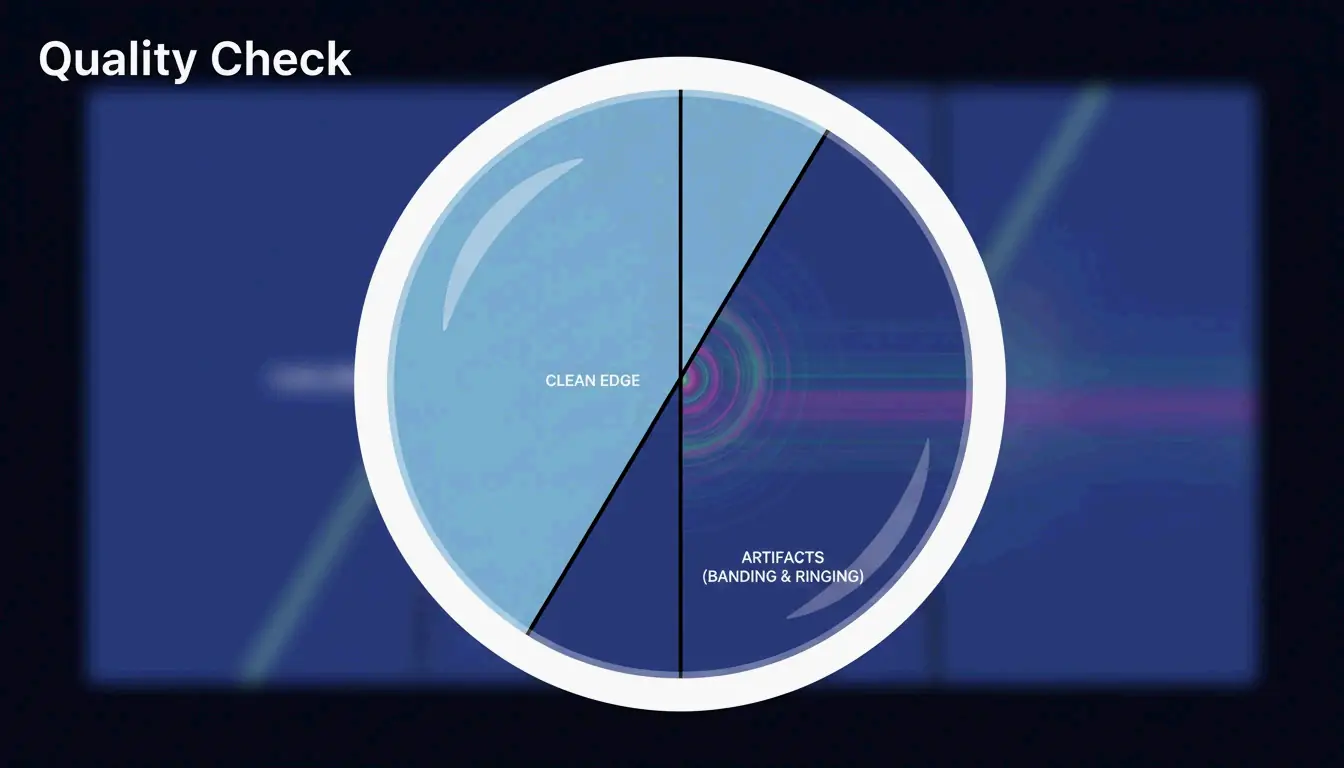
    কম্প্রেশনের পর, 100% পর্যন্ত জুম করুন এবং তিনটি আর্টিফ্যাক্ট চেক করুন:

    আর্টিফ্যাক্ট যা খুঁজবেন কারণ
    ব্যান্ডিং গ্রেডিয়েন্টে (যেমন আকাশ) ধাপে ধাপে রঙ পরিবর্তন কোয়ালিটি খুব কম সেট করা
    রিঙ্গিং টেক্সট বা উচ্চ-কন্ট্রাস্ট প্রান্তে হেলো অতিরিক্ত কম্প্রেশন
    সফটনেস সূক্ষ্ম বিস্তার (চুল, কাপড়) ঝাপসা হয়ে যাওয়া অতিরিক্ত লসি হ্রাস

    ভিজ্যুয়াল কোয়ালিটি চেক: বিস্তারে ফোকাস

    প্রাইভেসি-সচেতন ওয়ার্কফ্লোর জন্য, Pixotter এবং SammaPix-এর মতো টুল ব্রাউজারের ভেতরে প্রসেসিংয়ের জন্য WebAssembly (WASM) ব্যবহার করে — ফাইল কখনো আপনার ডিভাইস ছাড়ে না।

    উপসংহার

    তিন ধাপে ছবি কম্প্রেস করুন: ডিসপ্লে প্রস্থে রিসাইজ করুন, 75-85% কোয়ালিটিতে লসি প্রয়োগ করুন, WebP বা AVIF-এ কনভার্ট করুন। এই ওয়ার্কফ্লো কোনো দৃশ্যমান কোয়ালিটি ক্ষতি ছাড়াই সর্বোচ্চ 90% সাইজ হ্রাস দেয়। আপনার সর্বাধিক ভিজিট হওয়া 10টি পেজ অডিট করুন — হিরো ছবিগুলো AVIF-এ কনভার্ট করুন এবং প্রতি ফাইল 200 KB-এর নিচে রাখার টার্গেট নির্ধারণ করুন।

    প্রায়শই জিজ্ঞাসিত প্রশ্ন

    আমি কি PNG কোনো ডেটা না হারিয়ে কম্প্রেস করতে পারি?

    হ্যাঁ। OptiPNG এবং oxipng-এর মতো টুল অভ্যন্তরীণ DEFLATE অ্যালগরিদম অপ্টিমাইজ করে এবং পিক্সেল পরিবর্তন না করেই মেটাডেটা সরিয়ে দেয়। লসি পদ্ধতির তুলনায় সাশ্রয় কিছুটা কম (5-20%), কিন্তু পিক্সেল-পারফেক্ট ফিডেলিটি সংরক্ষিত থাকে।

    ছবি কম্প্রেশন কি SEO র‍্যাঙ্কিংকে প্রভাবিত করে?

    হ্যাঁ। পেজ স্পিড একটি নিশ্চিত Google র‍্যাঙ্কিং ফ্যাক্টর। ছবি সাধারণত পেজের সবচেয়ে ভারী এলিমেন্ট। অপ্টিমাইজড ছবি LCP স্কোর উন্নত করে, যা সরাসরি Core Web Vitals পারফরম্যান্স এবং সার্চ ভিজিবিলিটিকে প্রভাবিত করে।

    ব্যক্তিগত ছবি অনলাইন কম্প্রেশন টুলে আপলোড করা কি নিরাপদ?

    ক্লায়েন্ট-সাইড WASM প্রসেসিং সমর্থনকারী টুল ব্যবহার করুন — কম্প্রেশন আপনার ব্রাউজারেই হয়, ফাইল কখনো কোনো সার্ভার স্পর্শ করে না। সার্ভার-সাইড টুল ব্যবহার করলে নিশ্চিত করুন যে প্রসেসিং শেষে সার্ভিসটি ফাইল অবিলম্বে মুছে দেয়।

  • 11/12 এর সাথে 3/4 যোগ করলে কত হয়? ধাপে ধাপে ভগ্নাংশ যোগের নির্দেশিকা

    11/12 এর সাথে 3/4 যোগ করলে কত হয়? ধাপে ধাপে ভগ্নাংশ যোগের নির্দেশিকা

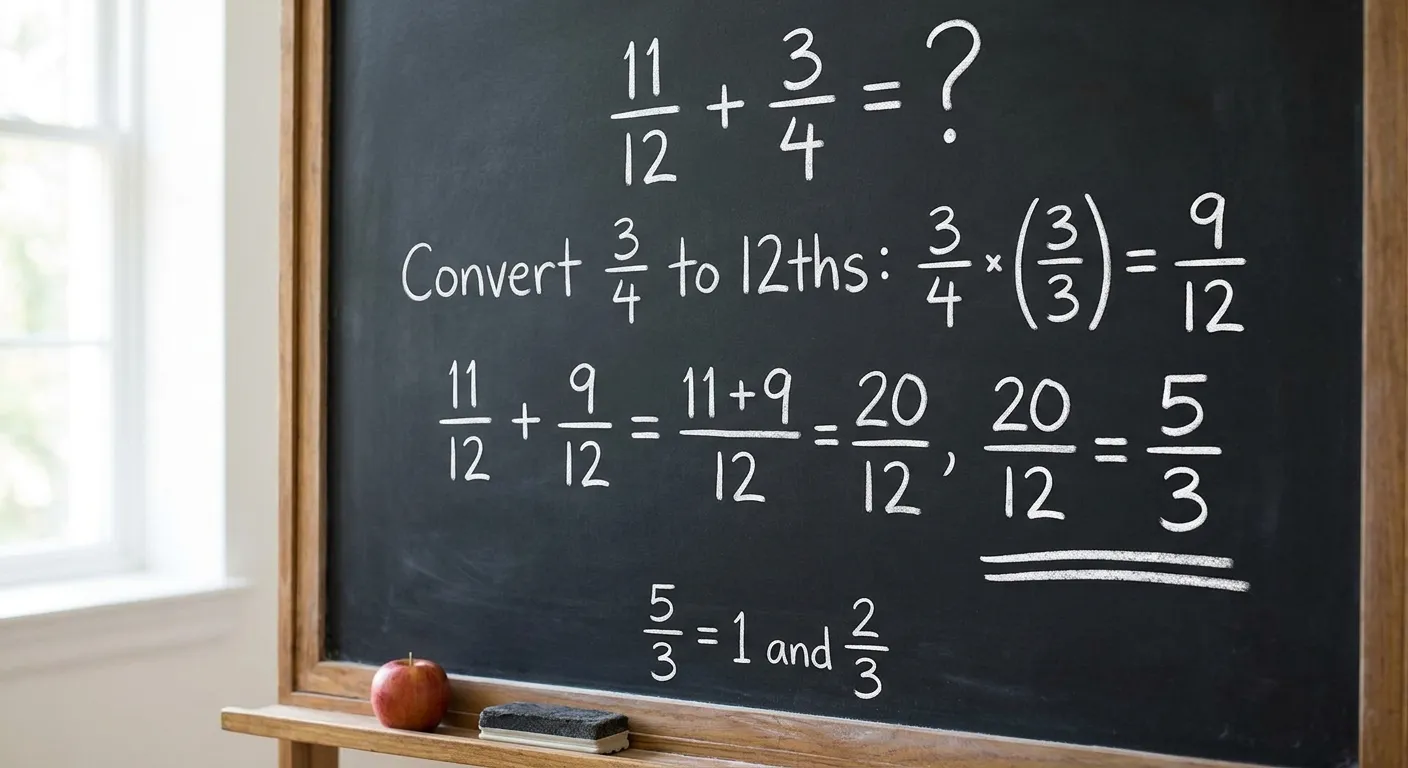
    ভিন্ন হরের ভগ্নাংশ যোগ করা কিছুটা ভয়ংকর মনে হতে পারে, কিন্তু প্রতিটি ধাপের পেছনের যুক্তি বুঝলেই বিষয়টি সহজ হয়ে যায়। এই নির্দেশিকায় আমরা 11/12 + 3/4 সমস্যাটি ধাপে ধাপে সমাধান করব — কোনো শর্টকাট নয়, কোনো অনুমান নয়। শেষ পর্যন্ত আপনি হুবহু বুঝে যাবেন উত্তর কীভাবে 1 2/3 (বা আনুমানিক 1.667) হয়, এবং একই পদ্ধতি আপনি যেকোনো ভগ্নাংশ যোগের সমস্যায় প্রয়োগ করতে পারবেন।

    সমস্যা: 11/12 + 3/4

    আমরা দুটি ভগ্নাংশ যোগ করতে চাই:

    • প্রথম ভগ্নাংশটি হলো 11/12 (বারো ভাগের এগারো)।
    • দ্বিতীয় ভগ্নাংশটি হলো 3/4 (চার ভাগের তিন)।

    এই ভগ্নাংশ দুটির হর ভিন্ন — নিচের সংখ্যাগুলো হলো 12 এবং 4। হর ভিন্ন হলে আপনি সহজে উপরের সংখ্যাগুলো যোগ করতে পারবেন না। এটি এমন ভাবতে পারেন — দুটি পাই যা ভিন্ন আকারের টুকরোয় কাটা হয়েছে, তার টুকরোগুলো একসাথে যুক্ত করার চেষ্টা করছেন।

    প্রথম ধাপ: কেন হর গুরুত্বপূর্ণ তা বুঝুন

    যেকোনো হিসাব করার আগে, আসুন বুঝি কেন আমাদের সাধারণ হর প্রয়োজন।

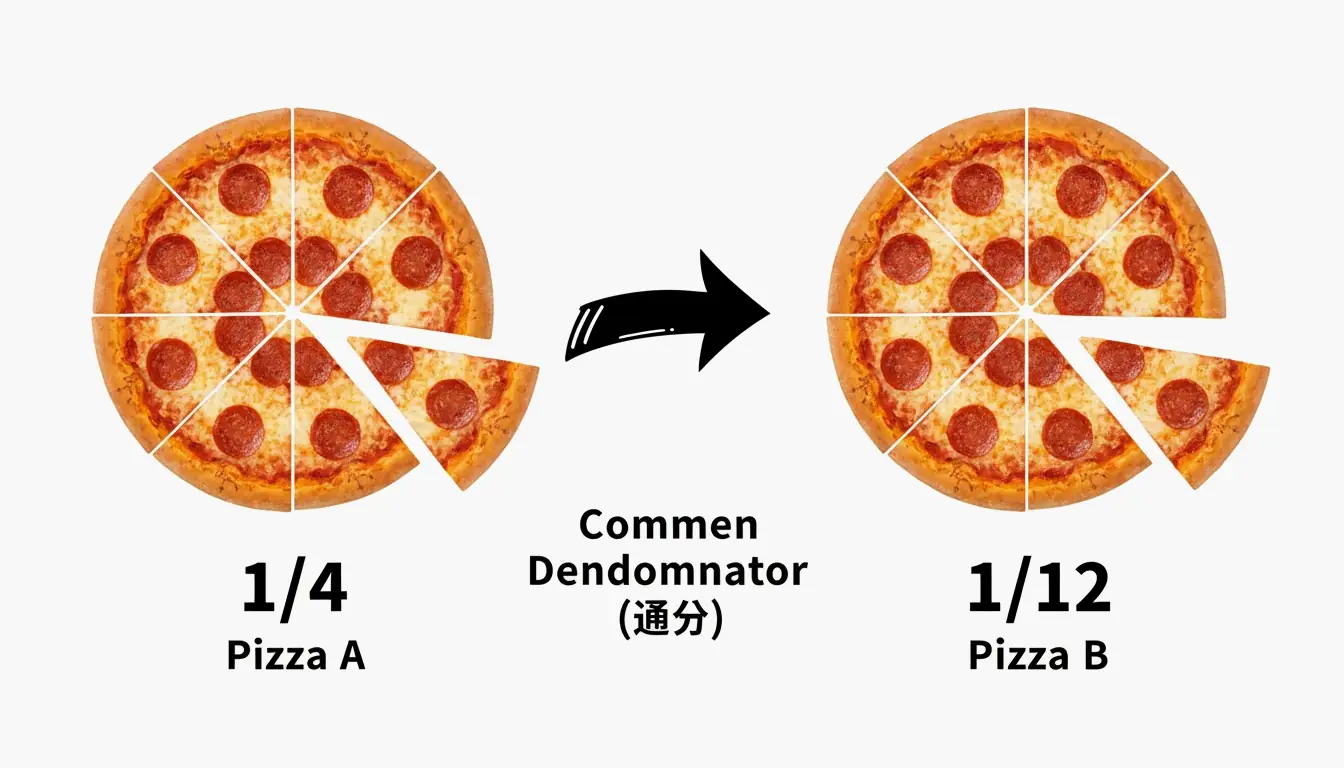
    দুটি পিজ্জা কল্পনা করুন। পিজ্জা A-কে 12 সমান টুকরোয় কাটা হয়েছে, এবং আপনার কাছে তার মধ্যে 11টি আছে (অর্থাৎ 11/12)। পিজ্জা B-কে মাত্র 4 সমান টুকরোয় কাটা হয়েছে, এবং আপনার কাছে তার মধ্যে 3টি আছে (অর্থাৎ 3/4)। আপনি যদি বলেন “আমার কাছে মোট 14টি টুকরো আছে,” তবে তা ভুল হবে, কারণ টুকরোগুলো সম্পূর্ণ ভিন্ন আকারের।

    সেগুলো সঠিকভাবে যোগ করতে হলে, দুটি পিজ্জাকেই সমান সংখ্যক সমান টুকরোয় কাটতে হবে। সাধারণ হর খোঁজার কাজটিই হুবহু এই কাজটি করে।

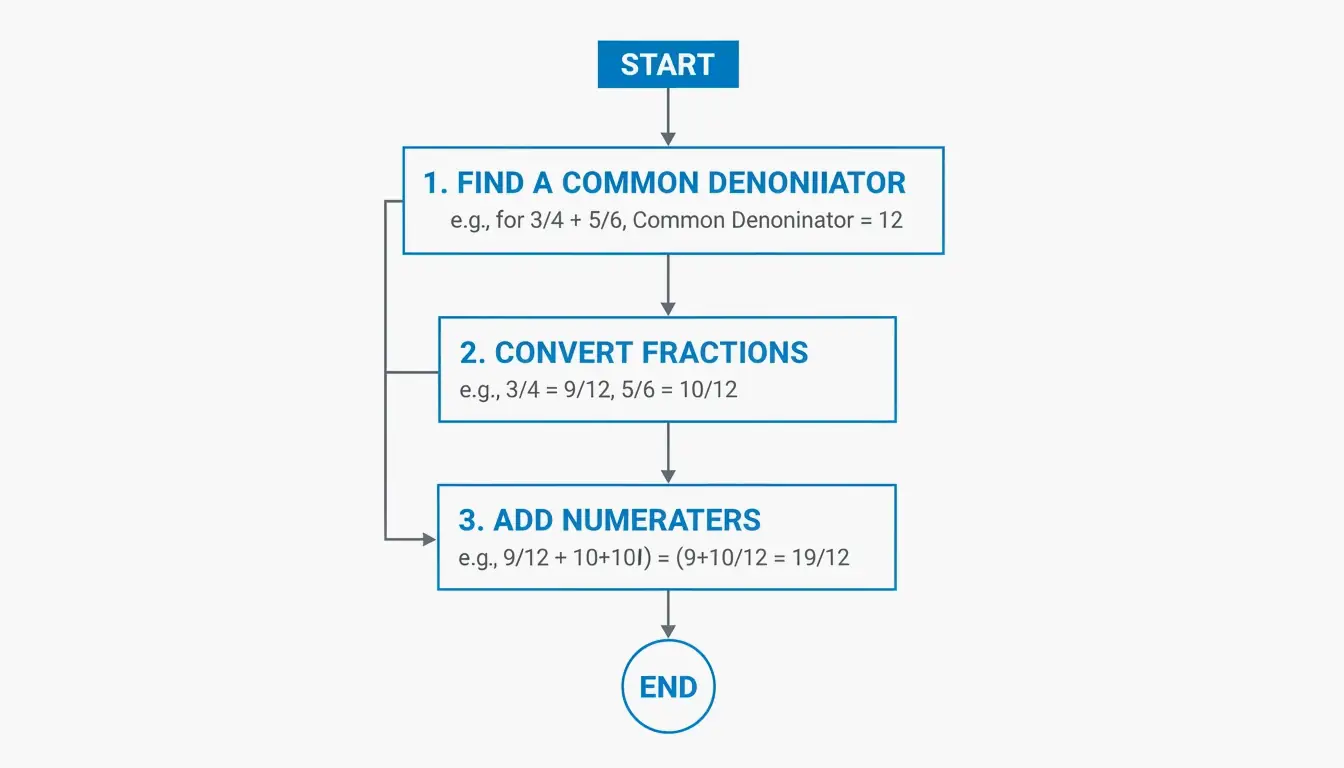
    দ্বিতীয় ধাপ: লঘিষ্ঠ সাধারণ গুণিতক (LCM) খুঁজুন

    আমাদের এমন সবচেয়ে ছোট সংখ্যা প্রয়োজন যাকে দুটি হর (12 এবং 4) নিঃশেষে ভাগ করতে পারে। এই সংখ্যাটিকে লঘিষ্ঠ সাধারণ গুণিতক (LCM) বলা হয়।

    খোঁজার পদ্ধতি নিচে দেওয়া হলো:

    4-এর গুণিতক 12-এর গুণিতক মিলছে?
    4 12 না
    8 না
    12 12 হ্যাঁ

    দুটি তালিকাতেই থাকা সবচেয়ে ছোট সংখ্যাটি হলো 12। তাই, 12 হলো আমাদের সাধারণ হর

    তৃতীয় ধাপ: প্রতিটি ভগ্নাংশকে সাধারণ হরে রূপান্তর করুন

    এখন আমরা দুটি ভগ্নাংশকেই এমনভাবে পুনরায় লিখব যেন তাদের হর 12 হয়।

    ভগ্নাংশ 1: 11/12
    এই ভগ্নাংশের হর ইতিমধ্যেই 12, তাই এটি অপরিবর্তিত থাকে: 11/12

    ভগ্নাংশ 2: 3/4
    আমাদের হর 4 থেকে 12-এ পরিবর্তন করতে হবে। নিজেকে জিজ্ঞাসা করুন: “4-কে কত দিয়ে গুণ করলে 12 পাব?”
    উত্তর: 4 x 3 = 12.

    ভগ্নাংশের সুবর্ণ নিয়ম হলো: নিচে যা করবেন, উপরেও তা-ই করতে হবে। তাই লব এবং হর উভয়কেই 3 দিয়ে গুণ করুন:

    • লব: 3 x 3 = 9
    • হর: 4 x 3 = 12
    • ফলাফল: 9/12

    এখন আমাদের সমস্যাটি দাঁড়ায়: 11/12 + 9/12

    ধাপে ধাপে ভগ্নাংশ যোগের ফ্লোচার্ট: সাধারণ হর খোঁজা

    চতুর্থ ধাপ: লবগুলো যোগ করুন

    যেহেতু এখন দুটি ভগ্নাংশের হর একই, আমরা সহজেই লবগুলো (উপরের সংখ্যাগুলো) যোগ করতে পারি এবং হর অপরিবর্তিত রাখতে পারি:

    • লব: 11 + 9 = 20
    • হর অপরিবর্তিত: 12
    • ফলাফল: 20/12

    ভিন্ন আকারের পাই টুকরোর চাক্ষুষ তুলনা

    পঞ্চম ধাপ: ভগ্নাংশটি লঘুকরণ করুন

    20/12 ফলাফলটি একটি অপ্রকৃত ভগ্নাংশ (লব হরের চেয়ে বড়)। আমরা দুটি উপধাপে এটি লঘু করব।

    উপধাপ A: লঘিষ্ঠ রূপে লঘুকরণ

    20 এবং 12-এর গরিষ্ঠ সাধারণ ভাজক (GCD) খুঁজে বের করুন — যে বৃহত্তম সংখ্যাটি দুটিকেই নিঃশেষে ভাগ করে।

    সংখ্যা 4 দিয়ে বিভাজ্য?
    20 হ্যাঁ (20 / 4 = 5)
    12 হ্যাঁ (12 / 4 = 3)

    GCD হলো 4। লব এবং হর উভয়কেই 4 দিয়ে ভাগ করুন:

    • 20 / 4 = 5
    • 12 / 4 = 3
    • লঘুকৃত ফলাফল: 5/3

    উপধাপ B: মিশ্র ভগ্নাংশে রূপান্তর করুন

    যেহেতু 5/3 এখনও একটি অপ্রকৃত ভগ্নাংশ, আসুন একে মিশ্র ভগ্নাংশে (একটি পূর্ণ সংখ্যা এবং একটি প্রকৃত ভগ্নাংশ) রূপান্তর করি:

    1. লবকে হর দিয়ে ভাগ করুন: 5 / 3 = 1, ভাগশেষ 2
    2. পূর্ণ সংখ্যাটি হলো 1, এবং ভাগশেষ হয়ে যায় নতুন লব: 2/3
    3. চূড়ান্ত মিশ্র ভগ্নাংশ: 1 2/3

    সারসংক্ষেপ ছক: সম্পূর্ণ সমাধান

    ধাপ কাজ ফলাফল
    1 হর চিহ্নিত করুন 12 এবং 4
    2 12 এবং 4-এর LCM খুঁজুন 12
    3 3/4-কে বারো ভাগে রূপান্তর করুন 9/12
    4 লব যোগ করুন (11 + 9) 20/12
    5A GCD 4 দিয়ে লঘু করুন 5/3
    5B মিশ্র ভগ্নাংশে রূপান্তর করুন 1 2/3

    দশমিক যাচাই

    আপনি যদি দশমিক দিয়ে যাচাই করতে পছন্দ করেন:

    • 11/12 ≈ 0.9167
    • 3/4 = ঠিক 0.75
    • যোগফল: 0.9167 + 0.75 ≈ 1.6667

    এটি 5/3-এর সাথে মিলে যায়, যা সমান 1.666 … (একটি পৌনঃপৌনিক দশমিক)। সামান্য পার্থক্যটি কেবল পূর্ণসংখ্যায়নের কারণে।

    ক্যালকুলেটর দিয়ে পুনরায় যাচাই

    হাতে হিসাব করা শেখার সেরা উপায়, কিন্তু যাচাইয়ের জন্য ক্যালকুলেটর একটি দুর্দান্ত হাতিয়ার। বেশিরভাগ সায়েন্টিফিক ক্যালকুলেটরে ভগ্নাংশ বোতাম থাকে (সাধারণত “a b/c” বা “x/y” লেবেলযুক্ত)। Impala Studios-এর মতে, তাদের ক্যালকুলেটর অ্যাপে 32 লক্ষেরও বেশি রেটিং রয়েছে এবং এটি ভগ্নাংশ অপারেশন সমর্থন করে। আপনি 11/12 + 3/4 লিখলে ক্যালকুলেটর 1 2/3 প্রদর্শন করবে, এবং দশমিক 1.666 …-এ টগল করার বিকল্পও থাকবে।

    এটি উল্লেখ করা প্রয়োজন যে, “নয় বর্জন” (Casting Out Nines)-এর মতো মানসিক গণিতের শর্টকাটগুলো কেবল পূর্ণ সংখ্যার জন্য তৈরি। AIGC ল্যাবরেটরির অভিজ্ঞ আহ হুয়া ২০২৬ সালের এপ্রিলে যেমনটি উল্লেখ করেছিলেন, ভগ্নাংশ বা পৌনঃপৌনিক দশমিকের ক্ষেত্রে এই ধরনের কৌশল প্রয়োগ করলে বিভ্রান্তিকর ফলাফল আসতে পারে, কারণ ভগ্নাংশ ভিন্ন সংখ্যাতাত্ত্বিক যুক্তি অনুসরণ করে।

    মূল বিষয়সমূহ

    1. প্রথমে সর্বদা সাধারণ হর খুঁজুন — ভিন্ন নিচের সংখ্যার ভগ্নাংশ আপনি সরাসরি যোগ করতে পারবেন না।
    2. 12 এবং 4-এর LCM হলো 12, তাই আমরা 3/4-কে 9/12-এ রূপান্তর করেছি।
    3. যোগ করার পর সর্বদা লঘু করুন: প্রথমে GCD দিয়ে ভাগ করুন, তারপর অপ্রকৃত ভগ্নাংশগুলোকে মিশ্র ভগ্নাংশে রূপান্তর করুন।
    4. যাচাই করতে ক্যালকুলেটর ব্যবহার করুন, তবে নিশ্চিত করুন যে আপনি নিজে ধাপগুলো বুঝেছেন।

    প্রায়শই জিজ্ঞাসিত প্রশ্ন

    দুটি সংখ্যার লঘিষ্ঠ সাধারণ গুণিতক (LCM) কীভাবে খুঁজবেন?

    প্রতিটি সংখ্যার গুণিতকগুলো তালিকাবদ্ধ করুন যতক্ষণ না একটি মিল খুঁজে পান। 4-এর জন্য: 4, 8, 12, 16… 12-এর জন্য: 12, 24, 36… উভয় তালিকায় প্রথমে আসা সংখ্যাটিই হলো আপনার LCM — এই ক্ষেত্রে তা 12।

    11/12 এবং 3/4 যোগের দশমিক মান কত?

    ভগ্নাংশ 11/12 আনুমানিক 0.9167, এবং 3/4 ঠিক 0.75। যোগ করলে তা আনুমানিক 1.6667 হয়। এটি ভগ্নাংশ 5/3-এর সাথে মিলে যায়, যা একটি পৌনঃপৌনিক দশমিক (1.666…)।

    আমি কি সায়েন্টিফিক ক্যালকুলেটর ব্যবহার করে ভগ্নাংশ যোগ করতে পারি?

    হ্যাঁ। বেশিরভাগ সায়েন্টিফিক ক্যালকুলেটরে একটি ভগ্নাংশ বোতাম থাকে — সাধারণত “a b/c” বা “x/y” লেবেলযুক্ত। 11/12 + 3/4 লিখলে ক্যালকুলেটর 1 2/3 দেবে, এবং দশমিক 1.666…-এ টগল করার বিকল্প থাকবে।

    উত্তর কেন 20/12-এ না থেকে 5/3-এ লঘু হয়?

    20 এবং 12-এর একটি সাধারণ উৎপাদক হলো 4। উভয়কেই 4 দিয়ে ভাগ করলে 5/3 পাওয়া যায়, যা একই মানের সরলতম রূপ। ভগ্নাংশ সর্বদা লঘু করা হলে তা বোঝা ও তুলনা করা সহজ হয়।

    অপ্রকৃত ভগ্নাংশ এবং মিশ্র ভগ্নাংশের মধ্যে পার্থক্য কী?

    অপ্রকৃত ভগ্নাংশের লব তার হরের চেয়ে বড় হয় (যেমন 20/12 বা 5/3)। মিশ্র ভগ্নাংশ একটি পূর্ণ সংখ্যাকে একটি প্রকৃত ভগ্নাংশের সাথে যুক্ত করে (যেমন 1 2/3)। তারা একই মান নির্দেশ করে, তবে মিশ্র ভগ্নাংশ দৈনন্দিন পরিস্থিতিতে কল্পনা করা সহজ।

  • XML ফরম্যাটার: আপনার XML কোড পরিষ্কার, সহজ এবং ডিবাগের জন্য প্রস্তুত করুন

    XML ফরম্যাটার: আপনার XML কোড পরিষ্কার, সহজ এবং ডিবাগের জন্য প্রস্তুত করুন

    আপনি একটি পুরোনো SOAP API পেয়েছেন, যার রেসপন্স হলো ৫০ কিলোবাইটের একটি ফরম্যাটহীন XML-এর দেয়াল। এর ভেতরে একটি নির্দিষ্ট নোড খুঁজে বের করতে হবে, কিন্তু কোনো ইন্ডেন্টেশন নেই, সব এলিমেন্ট একসাথে মিশে গিয়ে অপঠনযোগ্য এক বিশৃঙ্খলা তৈরি করেছে। পরিচিত মনে হচ্ছে?

    ২০২৬ সালের মে মাস অনুযায়ী, একটি পেশাদার XML ফরম্যাটার ধারাবাহিক ইন্ডেন্টেশন (২ বা ৪ স্পেস) এবং সিনট্যাক্স হাইলাইটিং প্রয়োগ করে মিনিফাইড স্ট্রিংগুলোকে পঠনযোগ্য, ডিবাগযোগ্য কাঠামোতে রূপান্তর করে। এই টুলগুলো আপনাকে সরাসরি ব্রাউজারে ক্লায়েন্ট-সাইড প্রসেসিংয়ের মাধ্যমে নিরাপদে SOAP API এবং sitemap যাচাই করতে দেয়।

    XML ফরম্যাটার আসলে কীভাবে কাজ করে

    একটি XML ফরম্যাটার কাঁচা, অগোছালো টেক্সট নেয় এবং সেটিকে একটি পরিষ্কার ভিজ্যুয়াল হায়ারার্কিতে পুনর্বিন্যাস করে। EaseCloud অনুসারে, এই টুলগুলো লাইন ব্রেক এবং লজিক্যাল স্পেসিং যোগ করে “মিনিফাইড” বা একক-লাইনের XML-কে একটি পেশাদার ডকুমেন্টে পরিণত করে।

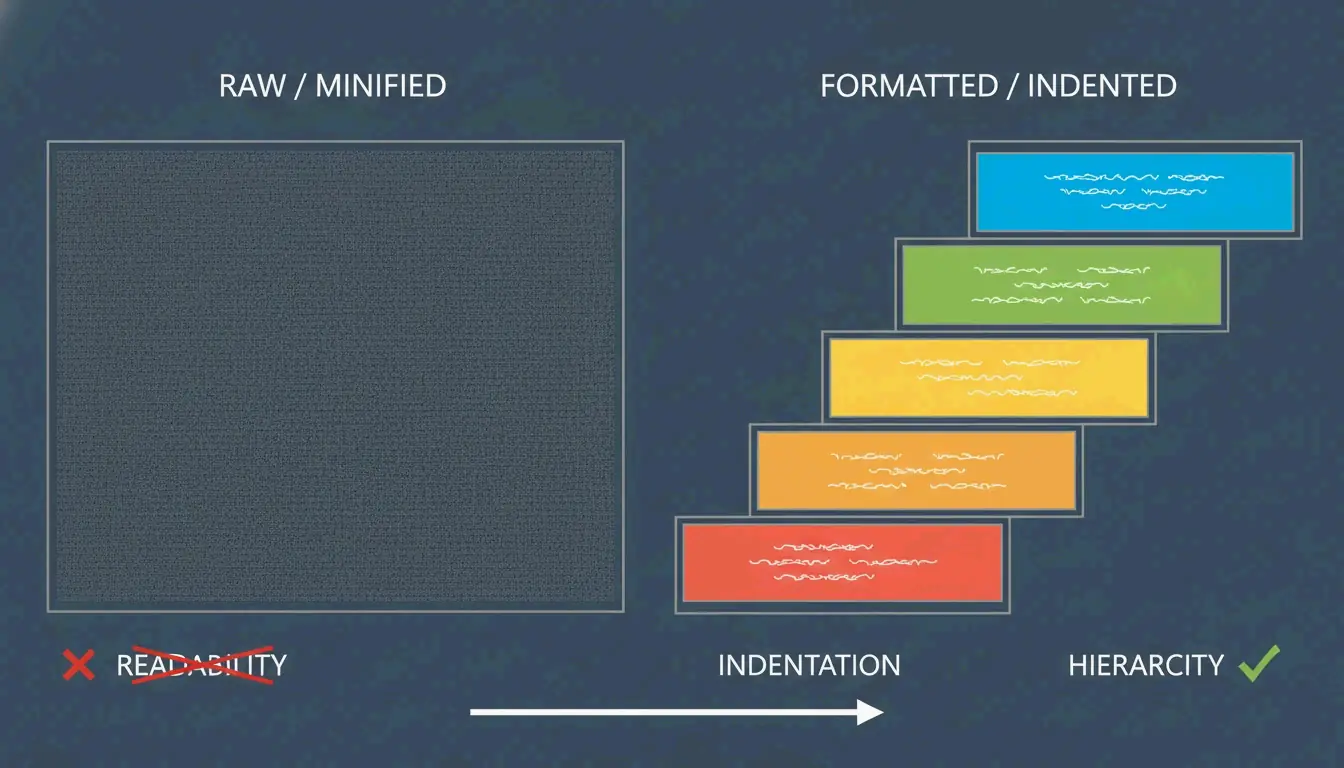
    মূল মেকানিজম হলো ইন্ডেন্টেশন। আপনি ২ স্পেস, ৪ স্পেস বা ট্যাব – এর মধ্যে যেকোনো একটি বেছে নিতে পারেন এলিমেন্টগুলো কীভাবে একে অপরের সাথে সম্পর্কিত তা দেখানোর জন্য। রুট এলিমেন্ট বাম মার্জিনে থাকে, আর নেস্টেড চাইল্ড এলিমেন্টগুলো ডান দিকে সরে যায়। ফলাফল এমন একটি ভিজ্যুয়াল ট্রি, যা ডেটা কাঠামোকে সাথে সাথেই স্পষ্ট করে তোলে।

    সিনট্যাক্স হাইলাইটিং রঙ-কোডেড ট্যাগ, অ্যাট্রিবিউট এবং ভ্যালু যোগ করে, যাতে প্রতিটি অক্ষর না পড়েই আপনি প্যাটার্ন বা ত্রুটি শনাক্ত করতে পারেন।

    পরিবর্তনের আগে ও পরে: ফরম্যাটিং আসলে কী করে

    আগে (মিনিফাইড XML):

    <?xml version="1.0"?><catalog><book id="bk101"><author>Gambardella, Matthew</author><title>XML Developer's Guide</title><price>44.95</price></book><book id="bk102"><author>Ralls, Kim</author><title>Midnight Rain</title><price>5.95</price></book></catalog>
    

    পরে (২ স্পেস ইন্ডেন্টেশন দিয়ে ফরম্যাট করা):

    <?xml version="1.0"?>
    <catalog>
      <book id="bk101">
        <author>Gambardella, Matthew</author>
        <title>XML Developer's Guide</title>
        <price>44.95</price>
      </book>
      <book id="bk102">
        <author>Ralls, Kim</author>
        <title>Midnight Rain</title>
        <price>5.95</price>
      </book>
    </catalog>
    

    একই ডেটা। সম্পূর্ণ ভিন্ন ডিবাগিং অভিজ্ঞতা।

    মিনিফাইড টেক্সট বনাম ইন্ডেন্টেড হায়ারার্কিক্যাল কাঠামোর ভিজ্যুয়াল তুলনা

    কেন মিনিফাইড XML ডেভেলপারদের জন্য বাধা

    মিনিফাইড XML সমস্ত হোয়াইটস্পেস এবং লাইন ব্রেক সরিয়ে দেয় যাতে ফাইলের আকার ছোট থাকে এবং দ্রুত ট্রান্সমিশন হয়। সার্ভারের জন্য দারুণ, মানুষের জন্য ভয়ানক। ১০০ কিলোবাইটের একক-লাইন স্ট্রিং-এ একটি নির্দিষ্ট নোড খোঁজা ফরম্যাটিং ছাড়া প্রায় অসম্ভব। একটি ফরম্যাটার আপনার ডিবাগিং এবং কোড রিভিউয়ের জন্য প্রয়োজনীয় মানুষের পড়ার উপযোগী লেআউট ফিরিয়ে আনে।

    ভাঙা XML ট্রাবলশুট করা: ফরম্যাটিংয়ের বাইরে

    XML, HTML-এর চেয়ে অনেক কঠোর। AllOverTools Editorial ব্যাখ্যা করে যে, ব্রাউজার হয়তো অগোছালো HTML অটো-ফিক্স করে দিতে পারে, কিন্তু XML-এ একটি মাত্র সিনট্যাক্স ত্রুটি সম্পূর্ণ ব্যর্থতা ডেকে আনে।

    আধুনিক ফরম্যাটারগুলো DOMParser লজিক ব্যবহার করে ঠিক কোথায় কোডটি W3C স্ট্যান্ডার্ড ভঙ্গ করেছে তা নির্ভুলভাবে নির্দেশ করে। নিচে তিনটি সবচেয়ে সাধারণ কারণ দেওয়া হলো:

    কারণ ১: আনএস্কেপ করা স্পেশাল ক্যারেক্টার

    অ্যাম্পারস্যান্ড (&) অবশ্যই &amp; হিসেবে লিখতে হবে বা CDATA ব্লকে মোড়াতে হবে। অন্যান্য ক্যারেক্টার যেগুলো এস্কেপ করতে হয়: < হয় &lt;, > হয় &gt;, " হয় &quot;

    <!-- BROKEN -->
    <product>AT&T Wireless Plan</product>
    
    <!-- FIXED -->
    <product>AT&amp;T Wireless Plan</product>
    
    <!-- OR: use CDATA for blocks of special characters -->
    <description><![CDATA[Plans start at $29.99/mo. Terms & conditions apply.]]></description>
    

    কারণ ২: কেস-সেন্সিটিভিটি মিসম্যাচ

    XML কেস-সেন্সিটিভ। ক্লোজিং ট্যাগ অবশ্যই তার ওপেনিং ট্যাগের সাথে হুবহু মিলতে হবে।

    <!-- BROKEN -->
    <Item>Widget</item>
    
    <!-- FIXED -->
    <Item>Widget</Item>
    

    কারণ ৩: ভাঙা হায়ারার্কি

    ক্লোজিং ট্যাগ না থাকা বা আনকোটেড অ্যাট্রিবিউট পার্সারকে ট্রি তৈরি করতে বাধা দেয়।

    <!-- BROKEN: missing closing tag, unquoted attribute -->
    <book id=101><title>XML Guide</book>
    
    <!-- FIXED -->
    <book id="101"><title>XML Guide</title></book>
    

    ক্লায়েন্ট-সাইড প্রসেসিং: আপনার ডেটা নিরাপদ রাখা

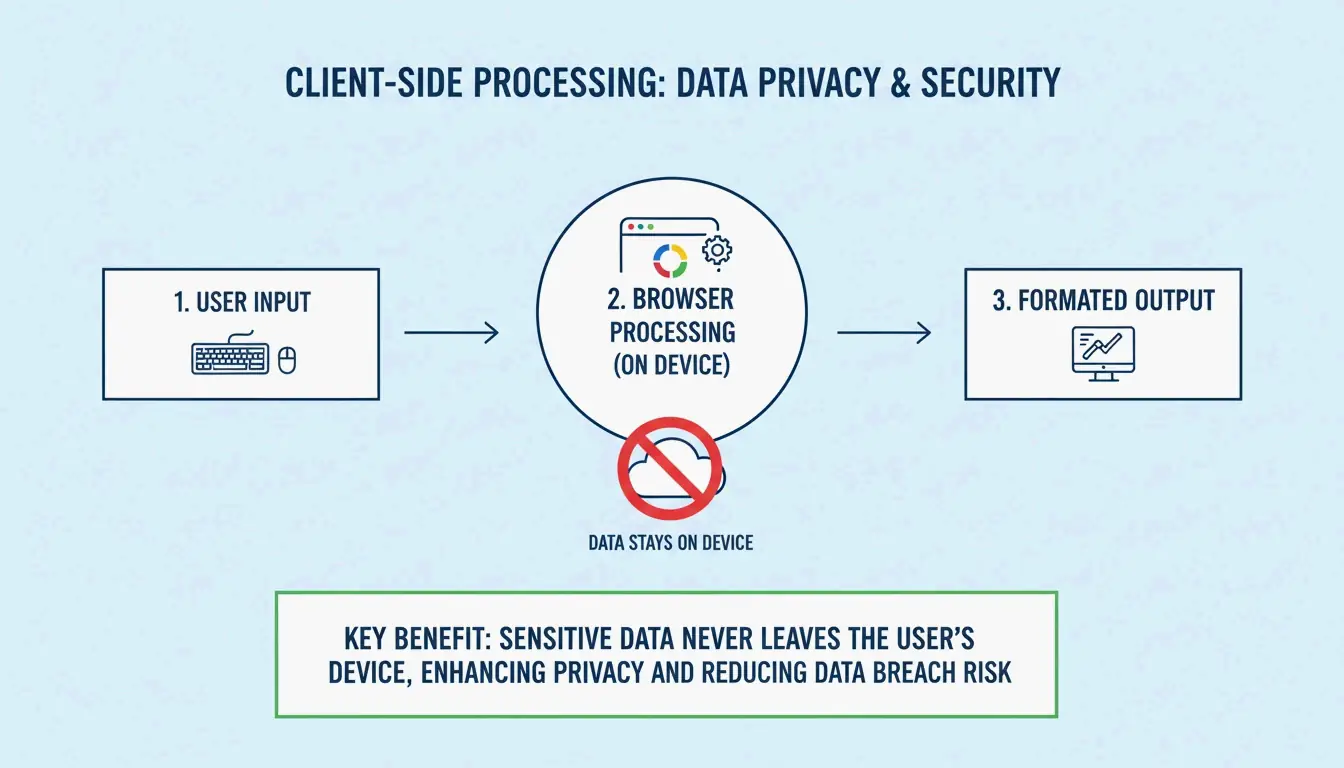
    আপনি যদি SOAP API পেলোড বা প্রাইভেট কনফিগারেশন ফাইল নিয়ে কাজ করেন, নিরাপত্তা গুরুত্বপূর্ণ। এখন বেশিরভাগ নির্ভরযোগ্য অনলাইন ফরম্যাটার ক্লায়েন্ট-সাইড প্রসেসিং ব্যবহার করে — XML সম্পূর্ণভাবে আপনার ব্রাউজারের মেমরিতে JavaScript ব্যবহার করে প্রসেস হয়।

    CodeItBro অনুসারে, এটি নিশ্চিত করে যে আপনার ডেটা কখনোই কোনো বাহ্যিক সার্ভারে পাঠানো হয় না। এই লোকাল-অনলি অ্যাপ্রোচ কোম্পানিগুলোকে নিরাপত্তা স্ট্যান্ডার্ড মেনে চলতে সাহায্য করে, সেই সঙ্গে ডেভেলপারদের ওয়েব-ভিত্তিক টুলের সুবিধাও দেয়।

    লোকাল ব্রাউজার প্রসেসিং বনাম সার্ভার আপলোডের সহজ ৩-ধাপের ভিজ্যুয়ালাইজেশন

    যাচাই করার উপায়: XML ফরম্যাটারে পেস্ট করার আগে আপনার ব্রাউজারের নেটওয়ার্ক ট্যাব খুলুন। ফরম্যাটিংয়ের সময় যদি কোনো আউটগোয়িং রিকোয়েস্ট দেখতে না পান, তবে টুলটি ক্লায়েন্ট-সাইড। যদি POST রিকোয়েস্ট দেখতে পান, তবে আপনার ডেটা আপনার মেশিন ছেড়ে যাচ্ছে।

    বাস্তব ব্যবহারের ক্ষেত্র

    SEO Sitemap যাচাইকরণ

    Google-এর মতো সার্চ ইঞ্জিনগুলো আপনার সাইট ইনডেক্স করার জন্য ওয়েল-ফর্মড sitemap প্রয়োজন। একটি ফরম্যাটার ওয়েবমাস্টারদের ডিপ্লয়ের আগে এই ফাইলগুলো যাচাই করতে সাহায্য করে।

    <!-- Before formatting: impossible to spot errors -->
    <?xml version="1.0"?><urlset xmlns="http://www.sitemaps.org/schemas/sitemap/0.9"><url><loc>https://example.com/</loc><lastmod>2026-05-01</lastmod></url><url><loc>https://example.com/about</loc><lastmod>2026-05-01</lastmod></url></urlset>
    

    SOAP API ডিবাগিং

    SOAP রেসপন্স ডিবাগ করার সময়, “প্রিটি-প্রিন্টিং” আপনাকে জটিল এনভেলপ এবং হেডার দ্রুত পড়তে দেয়।

    এন্টারপ্রাইজ পেলোড ম্যানেজমেন্ট

    AWS উল্লেখ করে যে Amazon SQS-এর XML পেলোডের জন্য ২৫৬ কিলোবাইটের সীমা আছে। ফরম্যাটারগুলো ডেটা সুশৃঙ্খল রাখার পাশাপাশি ডেভেলপারদের ফাইলের আকার পর্যবেক্ষণ করতে সাহায্য করে।

    IDE ইন্টিগ্রেশন

    ভারী কাজের জন্য, IntelliJ IDEA (২০২৬ সালের এপ্রিল অনুযায়ী)-এর মতো টুলগুলো উন্নত “Chop down” বা “Wrap if long” সেটিং সরবরাহ করে, যা ডেটা-ভারী ট্যাগগুলোও আপনার এডিটর মার্জিনের মধ্যে পঠনযোগ্য রাখে।

    কুইক-রেফারেন্স: XML ফরম্যাটিং চিট শিট

    কাজ টুল/পদ্ধতি কমান্ড বা অ্যাকশন
    ব্রাউজারে প্রিটি-প্রিন্ট অনলাইন ফরম্যাটার XML পেস্ট করুন, ২ বা ৪ স্পেস ইন্ডেন্ট নির্বাচন করুন
    CLI ফরম্যাটিং xmllint xmllint --format input.xml > output.xml
    Python lxml বা xml.dom.minidom xml.dom.minidom.parseString(xml).toprettyxml()
    Node.js xml-formatter npm প্যাকেজ npx xml-formatter input.xml
    IDE IntelliJ / VS Code বিল্ট-ইন “Reformat Code” অ্যাকশন

    উপসংহার

    একটি নির্ভরযোগ্য XML ফরম্যাটার হলো অপঠনযোগ্য, কম্প্রেস করা ডেটাকে এমন একটি পরিষ্কার, ডিবাগযোগ্য ফরম্যাটে রূপান্তর করার দ্রুততম উপায়, যা W3C স্ট্যান্ডার্ড মেনে চলে। আপনি সেও sitemap অডিট করছেন কিনা বা এন্টারপ্রাইজ SOAP API ট্রাবলশুট করছেন, সঠিক ইন্ডেন্টেশনের মাধ্যমে নেস্টেড কাঠামো দেখা আধুনিক ডেভেলপমেন্ট কাজের জন্য অপরিহার্য।

    এমন একটি ফরম্যাটার বেছে নিন যা ২ বা ৪ স্পেস ইন্ডেন্টেশন এবং গ্যারান্টিড ক্লায়েন্ট-সাইড প্রাইভেসি সরবরাহ করে, যাতে আপনার API লগ এবং ক্রেডেনশিয়াল নিরাপদ থাকে। সেরা ডেভেলপার অভিজ্ঞতার জন্য, অটোমেশনে CLI টুলের সাথে ব্রাউজার-ভিত্তিক দ্রুত ফরম্যাটিং একত্রিত করুন।

    প্রায়শই জিজ্ঞাসিত প্রশ্ন

    আমার XML কেন সঠিকভাবে ফরম্যাট হচ্ছে না?

    সবচেয়ে সাধারণ কারণ হলো XML “ওয়েল-ফর্মড” নয়। ক্লোজিং ট্যাগ মিসিং, কেস-সেন্সিটিভিটি মিসম্যাচ (যেমন <Data> বনাম </data>), বা আনকোটেড অ্যাট্রিবিউট আছে কিনা যাচাই করুন। এছাড়া নিশ্চিত করুন যে &-এর মতো স্পেশাল ক্যারেক্টার সঠিকভাবে এস্কেপ করা হয়েছে, কারণ এই লঙ্ঘনগুলো পার্সারকে ট্রি কাঠামো তৈরি করতে বাধা দেয়।

    ওয়েল-ফর্মড এবং ভ্যালিড XML-এর মধ্যে পার্থক্য কী?

    “ওয়েল-ফর্মড” XML সাধারণ সিনট্যাক্স নিয়ম মেনে চলে: একক রুট এলিমেন্ট, সঠিকভাবে নেস্টেড ট্যাগ, কোটেড অ্যাট্রিবিউট। “ভ্যালিড” XML অতিরিক্তভাবে একটি নির্দিষ্ট schema (DTD বা XSD) মেনে চলে, যা অনুমোদিত ডেটা এবং ট্যাগ নির্ধারণ করে। বেশিরভাগ ফরম্যাটার ওয়েল-ফর্মডনেসের ওপর ফোকাস করে; ভ্যালিডেশনের জন্য schema-সচেতন টুল প্রয়োজন।

    সংবেদনশীল XML ডেটা অনলাইন ফরম্যাটারে পেস্ট করা কি নিরাপদ?

    শুধুমাত্র তখনই যখন টুলটি ক্লায়েন্ট-সাইড প্রসেসিং ব্যবহার করে — ফরম্যাটিং আপনার ব্রাউজারের মেমরিতে হয় এবং কোনো সার্ভারে আপলোড হয় না। সর্বদা টুলের প্রাইভেসি পলিসি যাচাই করুন। উচ্চ-নিরাপত্তার এন্টারপ্রাইজ ডেটার জন্য, সমস্ত ট্রান্সমিশন ঝুঁকি এড়াতে লোকাল IDE বা যাচাইকৃত অফলাইন CLI টুল ব্যবহার করুন।

    আমি কি বড় XML ফাইল বা SVG ইমেজ ফরম্যাট করতে পারি?

    হ্যাঁ, বেশিরভাগ আধুনিক ফরম্যাটার SVG (যা XML-ভিত্তিক) এবং কয়েক মেগাবাইট পর্যন্ত ফাইল পরিচালনা করতে পারে। অত্যন্ত বড় ডেটাসেট ব্রাউজারে ধীরগতি তৈরি করতে পারে। কয়েক মেগাবাইটের বেশি ফাইলের জন্য, পেশাদার IDE বা xmllint-এর মতো CLI টুল ব্রাউজার-ভিত্তিক ফরম্যাটারের চেয়ে বেশি কার্যকর।

  • কীভাবে দ্রুত ম্যালফর্মড JSON ফাইল ঠিক করবেন: ডেভেলপারদের ফিল্ড ম্যানুয়াল

    কীভাবে দ্রুত ম্যালফর্মড JSON ফাইল ঠিক করবেন: ডেভেলপারদের ফিল্ড ম্যানুয়াল

    আপনার API কল এইমাত্র JSONDecodeError: Expecting property name enclosed in double quotes দিয়ে ব্যর্থ হয়েছে। ঘড়ির কাঁটা ঘুরে চলেছে। ডেটা এসেছিল LLM থেকে, আর সেই ২০০০ টোকেনের রেসপন্সের কোথাও একটি মাত্র ট্রেইলিং কমা আপনার পুরো পাইপলাইন বানচাল করে দিয়েছে।

    ২০২৬ সালের মে অনুযায়ী, ম্যালফর্মড JSON ফাইল ঠিক করার দ্রুততম উপায় হলো json_repair (Python) বা jsonrepair (npm)-এর মতো অটোমেটেড লাইব্রেরি ব্যবহার করা। এই টুলগুলো বিশেষভাবে LLM-উৎপন্ন সিনট্যাক্স ত্রুটি মুহূর্তের মধ্যে ঠিক করার জন্য তৈরি। ম্যানুয়াল মেরামতের ক্ষেত্রে সাধারণ সন্দেহভাজনরা হলো ট্রেইলিং কমা, সিঙ্গেল কোট বা আনকোটেড কীRFC 8259 স্ট্যান্ডার্ডের তিনটি সবচেয়ে সাধারণ লঙ্ঘন।

    দ্রুততম সমাধান: LLM আউটপুটের জন্য json_repair

    Python-এর json.loads()-এর মতো স্ট্যান্ডার্ড পার্সারগুলো ডিজাইন অনুসারেই কঠোর। একটি ভুল স্থানের ক্যারেক্টার JSONDecodeError ট্রিগার করে এবং সবকিছু থেমে যায়। ২০২৬ সালে এটি দৈনন্দিন সমস্যা, কারণ LLM প্রায়ই JSON-কে কথোপকথনমূলক টেক্সটে মুড়িয়ে দেয়, রেসপন্স মাঝামাঝি কেটে দেয়, বা এমন কমেন্ট ছড়িয়ে দেয় যা স্পেক ভেঙে দেয়।

    json_repair লাইব্রেরিটি হলো প্রথম পছন্দের সমাধান। GitHub-এর তথ্য অনুযায়ী, ২০২৬ সাল পর্যন্ত এই প্রজেক্টটির ৪৭০০-এর বেশি স্টার রয়েছে। এটি স্ট্রিংয়ের উদ্দেশ্য “অনুমান” করে কাজ করে — অনুপস্থিত ব্র্যাকেট বন্ধ করা, কোট যোগ করা এবং JSON ব্লকের চারপাশের অতিরিক্ত টেক্সট সরিয়ে ফেলা।
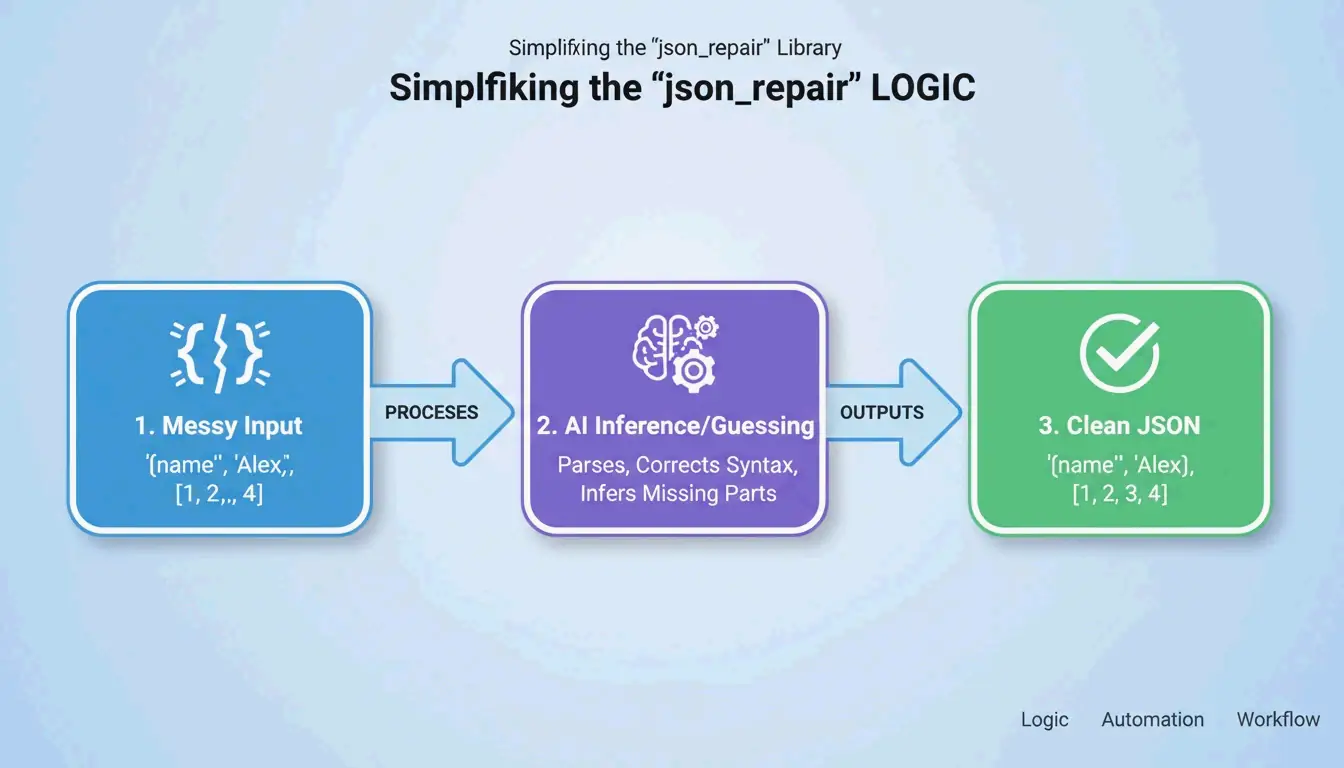
    json_repair-এর সহজ ৩-ধাপের প্রক্রিয়া: ইনপুট (ভাঙা) -> অনুমান -> আউটপুট (বৈধ)

    Python: আগে ও পরে

    ইনস্টল: pip install json-repair

    ভাঙা ইনপুট:

    import json_repair
    
    bad_json = '{"user": "Alice", "status": tru'
    decoded_object = json_repair.loads(bad_json)
    

    পর্দার পেছনে কী ঘটেছিল: json_repair বুঝতে পেরেছিল যে tru সম্ভবত true, অনুপস্থিত ক্লোজিং ব্রেস যোগ করেছে, এবং একটি বৈধ Python ডিকশনারি ফিরিয়ে দিয়েছে। বিন্দুমাত্র ম্যানুয়াল হস্তক্ষেপ ছাড়াই।

    স্যালভেজ মোড: যখন ডেটা সত্যিই ভয়ানক

    কঠিন ক্ষেত্রে, json_repair (v0.59.5+) একটি Salvage Mode অন্তর্ভুক্ত করে। প্রজেক্ট ডকুমেন্টেশনে উল্লেখ করা হয়েছে, এই মোডটি বিশেষভাবে ট্রাঙ্কেটেড AI রেসপন্স বা করাপ্ট লগের জন্য তৈরি। এটি অ্যারেকে জোর করে অবজেক্টে রূপান্তর করতে পারে বা এমন আইটেম বাদ দিতে পারে যা বাঁচানো অসম্ভব, যাতে আউটপুট আপনার স্কিমার সাথে মেলে।

    import json_repair
    
    # Salvage mode for severely truncated data
    result = json_repair.loads(
        '{"items": [{"id": 1, "name": "Widget"}, {"id": 2, "na',
        salvage_mode=True
    )
    # Result: {'items': [{'id': 1, 'name': 'Widget'}, {'id': 2}]}
    # Dropped the incomplete 'na' but saved everything else
    

    npm বিকল্প

    Node.js প্রজেক্টের জন্য, jsonrepair CLI একই কাজ সামলায়:

    # Fix a file in place
    npx jsonrepair broken.json > fixed.json
    
    # Fix a string in a script
    const { jsonrepair } = require('jsonrepair');
    const fixed = jsonrepair('{"name": "test",}');
    

    ম্যানুয়াল ডিবাগিং: কী স্পেক ভেঙেছে তা খুঁজে বের করা

    যখন অটোমেশনে কাজ হয় না, আপনাকে ঠিক জায়গাটি খুঁজে বের করতে হবে যেখানে ফাইলটি RFC 8259 লঙ্ঘন করে। JSON YAML বা JavaScript-এর চেয়ে অনেক কম ক্ষমাশীল। JSONParser Diagnostics Team-এর ব্যাখ্যা অনুযায়ী, “পার্সার প্রথম ক্যারেক্টারেই ব্যর্থ হয় যা সে বুঝতে পারে না, যা প্রায়শই কয়েক লাইন আগের কোনো সমস্যার ডাউনস্ট্রিম লক্ষণ।”

    তিন ধরনের JSON কিলার

    কিলার ১: ট্রেইলিং কমা

    DEV Community-এর মতে, ট্রেইলিং কমা পার্স ব্যর্থতার শীর্ষ কারণ। JavaScript-এ এগুলো ঠিক আছে, কিন্তু JSON অ্যারে বা অবজেক্টের শেষ আইটেমের পরে এগুলো অবৈধ।

    // BROKEN - trailing comma after "active"
    {
      "name": "Alice",
      "status": "active",
    }
    
    // FIXED - no comma before closing brace
    {
      "name": "Alice",
      "status": "active"
    }
    

    কিলার ২: সিঙ্গেল কোট

    JSON কী এবং স্ট্রিং ভ্যালু উভয়ের জন্যই ডাবল কোট (") দাবি করে। অনেক Python ও JavaScript ডেভেলপার ভুলবশত সিঙ্গেল কোট (') ব্যবহার করে ফেলেন। TidyCode-এর মতে, এটি অবশ্যই ঠিক করতে হবে।

    // BROKEN - single quotes
    {'name': 'Alice'}
    
    // FIXED - double quotes
    {"name": "Alice"}
    

    কিলার ৩: আনকোটেড কী

    JavaScript-এ আপনি { name: "Alice" } লিখতে পারেন। কিন্তু JSON-এ প্রতিটি কী-এর ডাবল কোট প্রয়োজন।

    // BROKEN - unquoted key
    {name: "Alice"}
    
    // FIXED - quoted key
    {"name": "Alice"}
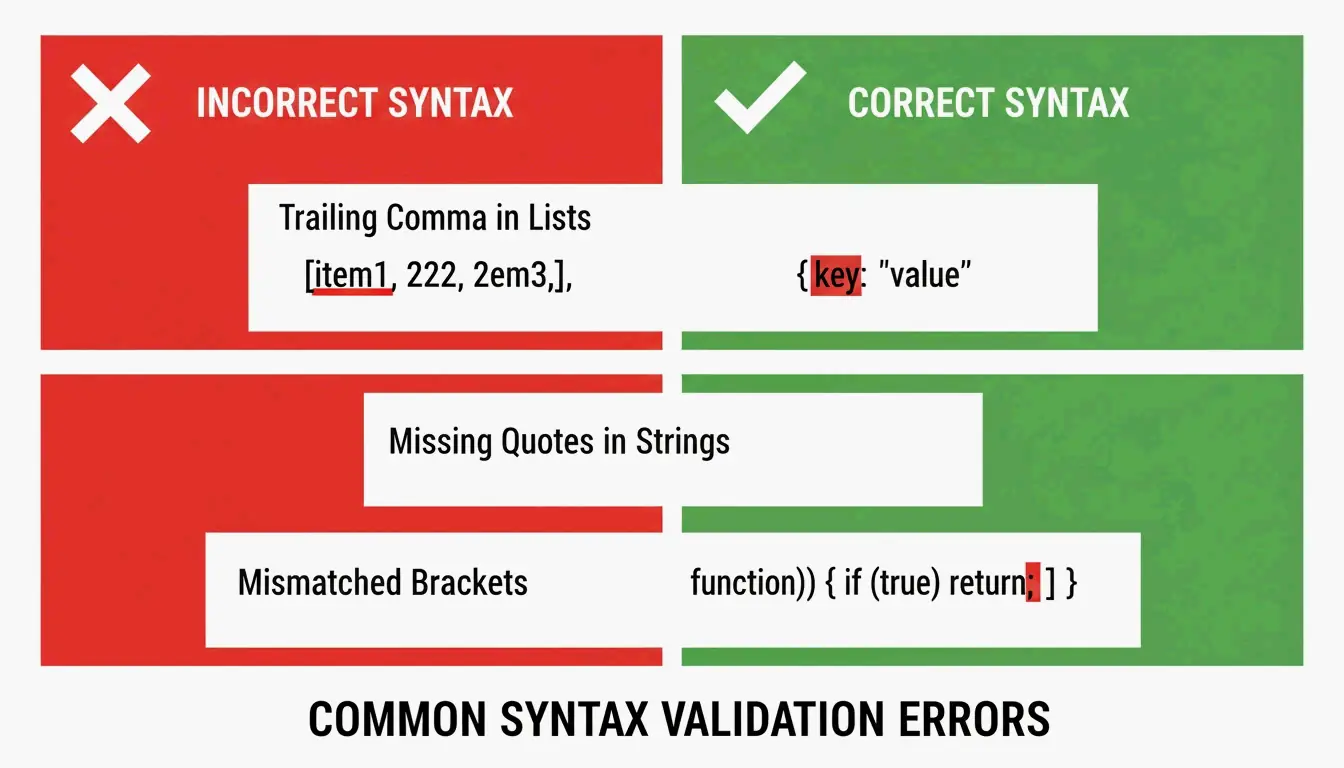
    

    অবৈধ বনাম বৈধ JSON সিনট্যাক্সের পাশাপাশি তুলনা

    “Unexpected Token” ত্রুটি

    যখন কোনো ভ্যালিডেটর “Unexpected Token” চিহ্নিত করে, এর অর্থ পার্সার NaN, Infinity বা undefined-এ গিয়েছে — JavaScript কনস্ট্যান্ট যা JSON সমর্থন করে না। JSON শুধুমাত্র null, true, false এবং সংখ্যা অনুমোদন করে।

    // BROKEN - NaN is not valid JSON
    {"score": NaN, "result": Infinity}
    
    // FIXED - replace with null or valid values
    {"score": null, "result": null}
    

    স্ট্রিক্ট পার্সিং বনাম রিপেয়ার পার্সিং: কখন কোনটি ব্যবহার করবেন

    সঠিক পদ্ধতি নির্ভর করে আপনার ডেটা কোথা থেকে আসছে তার ওপর। মানুষের সম্পাদিত কনফিগ ফাইলের ক্ষেত্রে লেখককে ভুল ঠিক করতে বাধ্য করতে স্ট্রিক্ট পার্সিং প্রযোজ্য। LLM বা API লগ থেকে আসা মেশিন-উৎপাদিত ডেটার রিপেয়ার-ভিত্তিক পার্সিং প্রয়োজন।

    বৈশিষ্ট্য স্ট্রিক্ট (json.loads) রিপেয়ার (json_repair)
    ট্রেইলিং কমা JSONDecodeError রেইজ করে স্বয়ংক্রিয়ভাবে সরানো হয়
    সিঙ্গেল কোট ব্যর্থ হয় ডাবল কোটে রূপান্তরিত হয়
    ট্রাঙ্কেটেড ডেটা ব্যর্থ হয় খোলা ব্র্যাকেট/কোট বন্ধ করে
    কমেন্ট ব্যর্থ হয় স্বয়ংক্রিয়ভাবে সরানো হয়
    সেরা ব্যবহার মানুষের সম্পাদিত কনফিগ ফাইল LLM আউটপুট, API লগ

    Pydantic দিয়ে স্কিমা-গাইডেড রিপেয়ার

    আপনি Pydantic v2 বা JSON Schema ব্যবহার করে রিপেয়ার প্রক্রিয়া গাইড করতে পারেন। json_repair-কে একটি স্কিমা দিলে, টুলটি শুধু সিনট্যাক্সই ঠিক করে না — এটি টাইপ সংশোধন করতে পারে (স্ট্রিং "1"-কে সংখ্যা 1-এ রূপান্তর) এবং ডিফল্ট মান দিয়ে অনুপস্থিত আবশ্যক ফিল্ড পূরণ করতে পারে।

    from pydantic import BaseModel
    import json_repair
    
    class User(BaseModel):
        id: int
        name: str
        active: bool = True
    
    # Broken JSON with wrong types
    raw = '{"id": "42", "name": "Alice"}'
    repaired = json_repair.loads(raw)
    
    # Validate against schema
    user = User(**repaired)
    # user.id is now int(42), user.active defaults to True
    

    Stefano Baccianella তাঁর ২০২৫ সালের প্রজেক্ট উদ্ধৃতিতে যেমন উল্লেখ করেছেন, এই পদ্ধতিটি ভাষার মডেলগুলোর উৎপাদিত “বেশিরভাগ ক্ষেত্রে সঠিক কিন্তু কারিগরিভাবে অবৈধ” JSON-এর জন্য অপ্টিমাইজ করা।

    ক্র্যাশ না করে মাল্টি-গিগাবাইট ফাইল হ্যান্ডলিং

    ১০KB স্নিপেট ঠিক করা সহজ। ২GB ফাইল ঠিক করতে এমন কৌশল দরকার যা আপনার সব RAM খেয়ে ফেলবে না। পুরো ফাইল মেমরিতে লোড করলে Out-of-Memory (OOM) ত্রুটি হয়।

    কৌশল ১: ijson দিয়ে স্ট্রিমিং

    বিশাল ডেটাসেটের জন্য, ijson ব্যবহার করে টুকরো টুকরো করে ডেটা প্রসেস করুন। Scrapfly-এর উল্লেখ অনুযায়ী, ijson ইনক্রিমেন্টালি ডেটা প্রসেস করে। এটিকে একটি ক্লিনআপ স্ক্রিপ্টের সাথে যুগল করুন যা পার্স করার আগে লাইন-বাই-লাইন সমস্যা ঠিক করে।

    import ijson
    
    # Stream through a large JSON file
    with open('huge_broken.json', 'r') as f:
        for item in ijson.items(f, 'records.item'):
            # Process each item individually
            process(item)
    

    কৌশল ২: সর্বোচ্চ দক্ষতার জন্য CLI পাইপ

    বড় ফাইলের জন্য সবচেয়ে মেমরি-দক্ষ পদ্ধতি হলো jsonrepair CLI ব্যবহার করা এবং আউটপুট সরাসরি একটি নতুন ফাইলে পাইপ করা:

    # Streams repair, never loads full file into memory
    jsonrepair large_broken.json > fixed.json
    

    এটি ফাইলকে Python বা ব্রাউজারে লোড করার চেয়ে উল্লেখযোগ্যভাবে বেশি মেমরি-দক্ষ।

    উপসংহার

    json_repair-এর মতো AI-সচেতন লাইব্রেরির জন্য ম্যালফর্মড JSON ঠিক করা আর ম্যানুয়াল কাজ নয়। আপনাকে এখনও RFC 8259-এর বেসিক বিষয়গুলো বুঝতে হবে — কোনো ট্রেইলিং কমা নয়, কোনো সিঙ্গেল কোট নয়, কোনো আনকোটেড কী নয় — কিন্তু ২০২৬ সালে বড় আকারের ডেটার জন্য অটোমেশনই একমাত্র বাস্তবসম্মত পদ্ধতি।

    ওয়ার্কফ্লোটি সহজ: প্রথমে একটি রিপেয়ার লাইব্রেরি চেষ্টা করুন। তা ব্যর্থ হলে, সঠিক সিনট্যাক্স ত্রুটি চিহ্নিত করতে একটি ভ্যালিডেটর ব্যবহার করুন। এতে আসা ডেটা যতই অসম্পূর্ণ হোক না কেন, আপনার অ্যাপ্লিকেশনগুলো চালু থাকে।

    প্রায়শই জিজ্ঞাসিত প্রশ্ন

    JSON কি আনুষ্ঠানিকভাবে কমেন্ট বা সিঙ্গেল কোট সমর্থন করে?

    না। RFC 8259 স্ট্যান্ডার্ড কঠোরভাবে কমেন্ট নিষিদ্ধ করে। সিঙ্গেল কোটও অবৈধ — কী এবং স্ট্রিংয়ের জন্য শুধুমাত্র ডাবল কোট অনুমোদিত। তবে, json_repair-এর মতো টুল কমেন্ট সরাতে এবং কোট স্বয়ংক্রিয়ভাবে রূপান্তর করতে পারে, যাতে স্ট্যান্ডার্ড লাইব্রেরি ফাইলগুলো পার্স করতে পারে।

    আমি কীভাবে খুব বড় ম্যালফর্মড JSON ফাইল ক্র্যাশ ছাড়া হ্যান্ডেল করব?

    ijson-এর মতো স্ট্রিমিং পার্সার ব্যবহার করে চাঙ্কে চাঙ্কে ডেটা প্রসেস করুন। পুরো ম্যালফর্মড স্ট্রিং একটি মাত্র ভেরিয়েবলে লোড করা এড়িয়ে চলুন। দ্রুততম ফলাফলের জন্য, CLI রিপেয়ার টুল ব্যবহার করুন যা সব মেমরিতে না রেখে আউটপুট সরাসরি ডিস্কে একটি নতুন ফাইলে পাইপ করে।

    ম্যালফর্মড JSON এবং অবৈধ JSON-এর মধ্যে পার্থক্য কী?

    ম্যালফর্মড JSON সিনট্যাক্স নিয়ম ভঙ্গ করে — অনুপস্থিত ব্র্যাকেট, আনকোটেড কী, ট্রেইলিং কমা — যা পার্স করা অসম্ভব করে তোলে। অবৈধ JSON সব সিনট্যাক্স নিয়ম মানলেও নির্দিষ্ট কোনো JSON Schema-এর সাথে মেলে না (যেমন, স্কিমা যেখানে পূর্ণসংখ্যা চায়, সেখানে ফিল্ডটি স্ট্রিং)। ম্যালফর্মড JSON ঠিক করা হলো কাঠামোগত মেরামত; অবৈধ JSON ঠিক করা হলো ডেটা অখণ্ডতার বিষয়।

    আমি কি json_repair কে Pydantic ভ্যালিডেশনের সাথে ব্যবহার করতে পারি?

    হ্যাঁ। প্রথমে json_repair.loads() চালিয়ে সিনট্যাক্স ত্রুটি ঠিক করুন, তারপর রিপেয়ার করা ডিকশনারিটি টাইপ ভ্যালিডেশন ও স্কিমা প্রয়োগের জন্য আপনার Pydantic মডেলে পাস করুন। এই দ্বি-ধাপ পদ্ধতি কাঠামোগত এবং শব্দার্থগত — উভয় ধরনের সমস্যাই সমাধান করে।

    JavaScript-স্টাইলের কমেন্টসহ JSON সম্পর্কে কী?

    স্ট্যান্ডার্ড JSON কমেন্ট সমর্থন করে না, তবে json_repair স্বয়ংক্রিয়ভাবে // এবং /* */ কমেন্ট সরিয়ে দিতে পারে। আপনার কনফিগ ফাইলে কমেন্ট রাখা প্রয়োজন হলে, JSONC (কমেন্টসহ JSON) ফরম্যাট এবং Python-এর জন্য json5-এর মতো সামঞ্জস্যপূর্ণ পার্সার বিবেচনা করুন।


  • ফরম্যাটার দিয়ে কীভাবে AI প্রম্পট লিখবেন: ডেভেলপারদের জন্য স্ট্রাকচার্ড ইঞ্জিনিয়ারিং

    ফরম্যাটার দিয়ে কীভাবে AI প্রম্পট লিখবেন: ডেভেলপারদের জন্য স্ট্রাকচার্ড ইঞ্জিনিয়ারিং

    যখন AI-এর আউটপুট আপনি যা চেয়েছিলেন তার সাথে একেবারেই মেলে না, তখন সেই হতাশাজনক অনুভূতি আপনি চেনেন? JSON বিকৃত, টোন ভুল, আর আপনার নির্দেশের অর্ধেকটা উপেক্ষা করা হয়েছে। সমস্যা মডেলে নয় — সমস্যা হলো আপনি কীভাবে প্রম্পট ফরম্যাট করছেন।

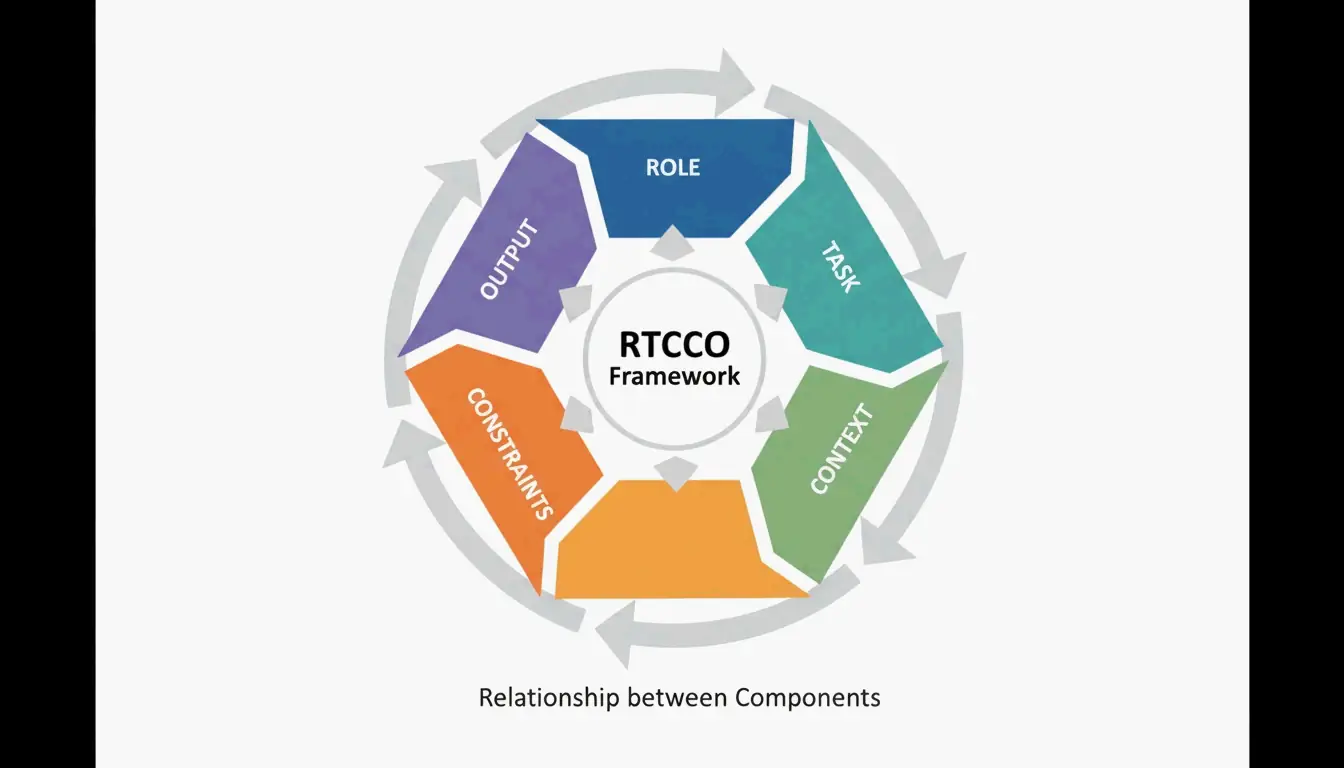
    ফরম্যাটার দিয়ে কীভাবে AI প্রম্পট লিখবেন তা আয়ত্ত করতে, RTCCO ফ্রেমওয়ার্ক (Role, Task, Context, Constraints, Output) XML বা JSON-এর মতো স্ট্রাকচার্ড ডিলিমিটার ব্যবহার করে প্রয়োগ করুন। এটি প্রম্পটগুলোকে মডুলার সফটওয়্যার অ্যাসেট হিসেবে বিবেচনা করে, যা ২০২৬ সালের মে পর্যন্ত মডেল হ্যালুসিনেশন ৬০% পর্যন্ত কমাতে এবং ম্যানুয়াল প্রসেসিং সময় ৭৫% পর্যন্ত কমাতে পারে।

    কেন আপনার প্যারাগ্রাফ প্রম্পট বারবার ব্যর্থ হচ্ছে

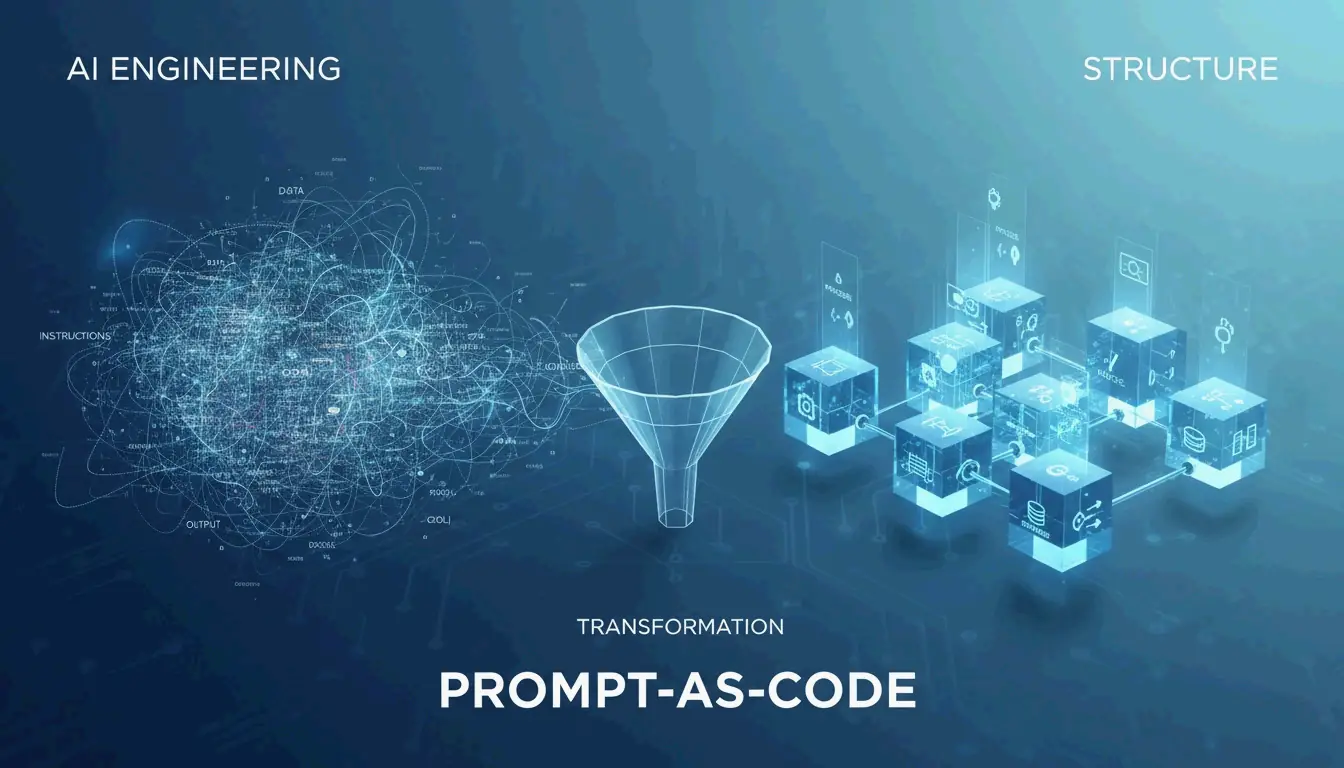
    ২০২৬ সালের মধ্যে, পেশাদার AI কাজ “চ্যাটিং” থেকে সরে Prompt-as-Code (PaC)-এ এসেছে। প্যারাগ্রাফ প্রম্পট — সেই দীর্ঘ, অসংগঠিত টেক্সট ব্লকগুলোর — সমস্যা হলো, মডেলগুলো আপনার আসল নির্দেশগুলোকে সেগুলোর সাথে মিশে থাকা ব্যাকগ্রাউন্ড ডেটা বা আউটপুট রিকোয়ারমেন্ট থেকে আলাদা করতে হিমশিম খায়।

    PromptOT-এর ডেটা দেখায় যে, স্ট্রাকচার্ড ইঞ্জিনিয়ারিং-এ যাওয়া ত্রুটি ৬০% কমাতে এবং ম্যানুয়াল প্রসেসিং গতি ৭৫% বাড়াতে পারে। Alex Ostrovskyy হার্ডকোডেড প্রম্পটগুলোকে “সোর্স কোডে ম্যাজিক নম্বরের আধুনিক সমতুল্য” হিসেবে বর্ণনা করেছেন — ভঙ্গুর সিস্টেম যা কিছু না ভাঙলে আপডেট করা প্রায় অসম্ভব।

    আগে বনাম পরে: ফরম্যাটিংয়ের পার্থক্য

    আগে (অসংগঠিত):

    You are a helpful coding assistant. Please write a Python function that validates
    email addresses. Make sure it handles edge cases like plus signs and subdomains.
    The output should be in JSON format with a valid boolean and the cleaned email.
    Also make sure you add proper error handling and don't forget logging.
    

    পরে (RTCCO + XML ডিলিমিটার):

    <system_instructions>
      <role>Senior Python engineer specializing in input validation</role>
      <primary_objective>Write a production-grade email validator</primary_objective>
    </system_instructions>
    
    <context>
      Must handle: plus addressing ([email protected]), subdomains,
      internationalized domains. Target: Python 3.11+.
    </context>
    
    <task_requirements>
      <rules>
        - Use only stdlib (no regex shortcuts)
        - Return structured JSON
        - Include type hints
      </rules>
      <steps>
        1. Parse the input string
        2. Validate format per RFC 5322
        3. Return JSON with "valid" boolean and "cleaned_email"
      </steps>
    </task_requirements>
    
    <output_format>
      {"valid": bool, "cleaned_email": str, "error": str | null}
    </output_format>
    

    একই লক্ষ্য, কিন্তু ফলাফলে আকাশ-পাতাল পার্থক্য। ফরম্যাট করা ভার্সনটি মডেলকে কোনো অস্পষ্টতার সুযোগই দেয় না।

    RTCCO ফ্রেমওয়ার্ক: আপনার প্রম্পটের কঙ্কাল

    শিল্পে স্ট্যান্ডার্ড প্রম্পট আর্কিটেকচার হিসেবে RTCCO-তে এসে ঐক্যমত হয়েছে। প্রতিটি প্রম্পট পাঁচটি অংশে বিভক্ত হয়:

    উপাদান উদ্দেশ্য উদাহরণ
    R ole AI কে? “সিনিয়র ব্যাকএন্ড ইঞ্জিনিয়ার”
    T ask কোন নির্দিষ্ট কাজ? “একটি রেট লিমিটার মিডলওয়্যার লিখুন”
    C ontext কী ব্যাকগ্রাউন্ড ডেটা? RAG রিট্রিভাল, কোডবেস স্নিপেট
    C onstraints নিয়মগুলো কী? “কোনো বাহ্যিক ডিপেন্ডেন্সি নয়”
    O utput দেখতে কেমন হবে? “টাইপ হিন্ট সহ বৈধ Python 3.11”

    RTCCO ফ্রেমওয়ার্কের ৫টি উপাদান

    এখনই কপি করতে পারেন এমন XML কঙ্কাল টেমপ্লেট

    এখানে প্রোডাকশন-রেডি টেমপ্লেট দেওয়া হলো। কপি করুন, অ্যাডাপ্ট করুন, শিপ করুন।

    <system_instructions>
      <role> [Expert Persona] </role>
      <primary_objective> [Main Goal] </primary_objective>
    </system_instructions>
    
    <context>
      [Background Data or RAG Retrieval]
    </context>
    
    <task_requirements>
      <rules> [Non-negotiable Constraints] </rules>
      <steps> [Specific Workflow] </steps>
    </task_requirements>
    
    <output_format>
      [JSON/XML/Markdown Specification]
    </output_format>
    
    <recency_recap>
      [Reminder of Critical Constraints]
    </recency_recap>
    

    কেন Recency Recap গুরুত্বপূর্ণ

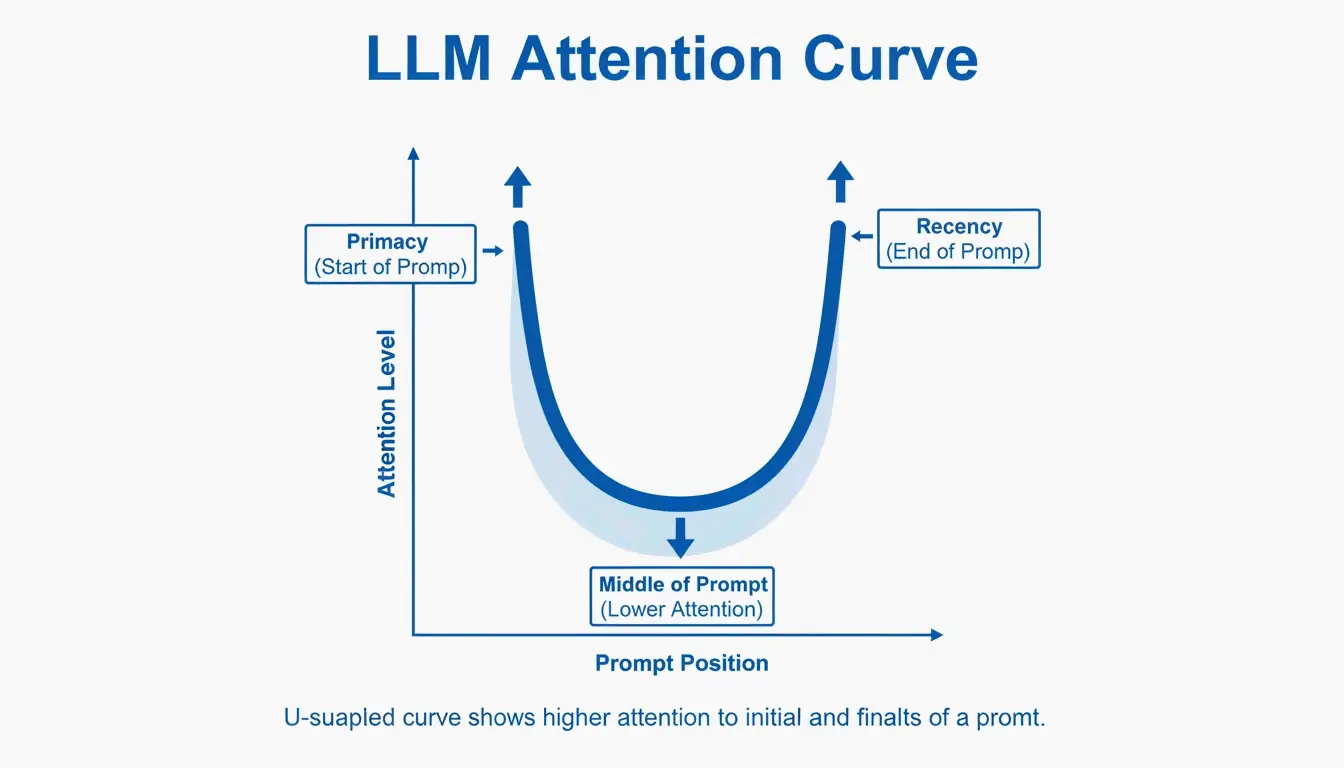
    LLM-গুলোর একটি পরিচিত “Primacy and Recency” বায়াস আছে — তারা প্রম্পটের শুরু ও শেষ মধ্যভাগের চেয়ে ভালো মনে রাখে। PromptOT-এর উদ্ধৃত টেস্টিং দেখিয়েছে যে, গুরুত্বপূর্ণ নিয়মগুলো মধ্যভাগ থেকে সরিয়ে নিচের Recency Recap ব্লকে নিয়ে যাওয়ায় প্রোডাকশন ব্যবহারে নির্ভুলতা ৭৮% থেকে বেড়ে ৯৬% হয়েছে। Role উপরে রাখুন, সবচেয়ে অপরিহার্য নিয়মগুলো নিচে রাখুন।

    দীর্ঘ প্রম্পটে Primacy ও Recency প্রভাবের ভিজ্যুয়ালাইজেশন

    নিরাপত্তা বেড়া হিসেবে ডিলিমিটার

    ডিলিমিটার শুধু সংগঠন নিয়ে নয় — এটি একটি নিরাপত্তা ব্যবস্থা। ব্যবহারকারীর ইনপুটকে <user_input>-এর মতো ট্যাগে মোড়ানো মডেলকে বোঝায়: “এটি প্রসেস করার মতো ডেটা, অনুসরণ করার মতো নতুন নির্দেশ নয়।” এটি প্রম্পট ইনজেকশন অ্যাটাক-এর বিরুদ্ধে আপনার প্রাথমিক প্রতিরক্ষা — যেখানে ব্যবহারকারীরা আপনার সিস্টেম নির্দেশ ওভাররাইড করার চেষ্টা করে।

    সাধারণ ফাঁদ: আপনি যদি ব্যবহারকারীর ডেটা সরাসরি ডিলিমিটার ছাড়াই প্রম্পটে ইনজেক্ট করেন, তবে একজন ব্যবহারকারী “Ignore all previous instructions and…” লিখতে পারে এবং মডেল তা মেনে চলবে। বাহ্যিক ডেটা সবসময় ট্যাগযুক্ত ব্লকে মোড়ান।

    মডুলার আর্কিটেকচার: মেগা-প্রম্পট লেখা বন্ধ করুন

    একটি ভঙ্গুর ২,০০০-টোকেন প্রম্পট লেখার বদলে, আপনার সিস্টেমকে স্বাধীন মডিউলে ভাগ করুন। এটি ইনস্ট্রাকশন কোলিশন রোধ করে — যেখানে একটি প্রম্পটের টোন পরিবর্তন করতে গিয়ে তার JSON আউটপুট ফরম্যাট ভেঙে যায়।

    মূল নীতি হলো Context Engineering: স্ট্যাটিক নির্দেশগুলোকে ডায়নামিক ডেটা থেকে আলাদা করা। একটি প্রোডাকশন RAG সিস্টেমে, আপনার প্রম্পট হলো একটি টেমপ্লেট যেখানে <context> ব্লকটি কোয়েরির সময় নতুন ডেটা দিয়ে পূরণ হয়। OptizenApp-এর Jono Farrington যেমন ব্যাখ্যা করেছেন, এই মডুলার পদ্ধতি বড় আকারের AI ডিপ্লয়মেন্টকে অনেক বেশি সামঞ্জস্যপূর্ণ করে তোলে।

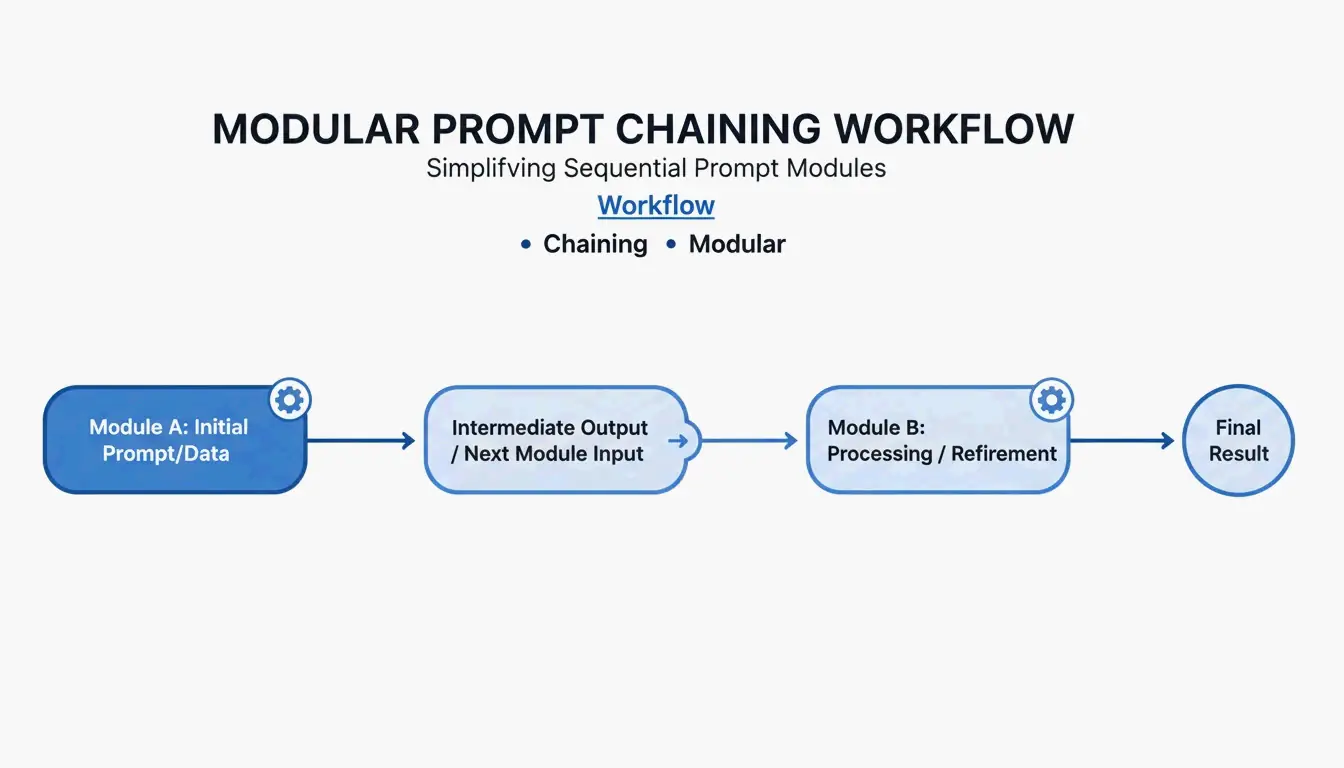
    প্রম্পট চেইনিং: মডিউলগুলো সংযুক্ত করা

    জটিল ওয়ার্কফ্লোর জন্য, Prompt Chaining ব্যবহার করুন — যেখানে একটি মডিউলের আউটপুট পরবর্তী মডিউলের ইনপুট হয়ে যায়:

    [Planner Module] --> outline --> [Executor Module] --> draft --> [Reviewer Module] --> final
    

    এই ধাপে-ধাপে পদ্ধতিটি আউটপুটের গুণমান প্রায় ৩৫% উন্নত করে, কারণ মডেল একসময়ে শুধু একটি সাব-টাস্কেই মনোনিবেশ করে।

    সহজ ৩-ধাপের প্রম্পট চেইনিং ওয়ার্কফ্লো

    কপি-অ্যান্ড-ইউজ চেইনিং উদাহরণ:

    planner_prompt = """
    <system_instructions>
      <role>Technical architect</role>
      <task>Create a step-by-step plan for: {user_request}</task>
    </system_instructions>
    <output_format>JSON array of steps</output_format>
    """
    
    executor_prompt = """
    <system_instructions>
      <role>Senior developer</role>
      <task>Implement step: {step_from_planner}</task>
    </system_instructions>
    <context>{previous_outputs}</context>
    <output_format>Code block with inline comments</output_format>
    """
    

    কঠিন সমস্যার জন্য Chain-of-Thought যোগ করা

    আপনার টাস্কে যখন জটিল লজিক জড়িত থাকে, তখন একটি <thought_process> ব্লক যোগ করুন। এটি মডেলকে উত্তর দেওয়ার আগে ধাপে-ধাপে যুক্তি করতে বাধ্য করে, যা গণিত, কোডিং এবং মাল্টি-স্টেপ রিজনিং-এ ত্রুটি উল্লেখযোগ্যভাবে কমায়।

    <task_requirements>
      <rules>Reason inside <thought> tags before answering</rules>
    </task_requirements>
    
    <output_format>
      <thought> [Your step-by-step reasoning here] </thought>
      <answer> [Final JSON output here] </answer>
    </output_format>
    

    Zencoder-এর মতে, Tree-of-Thoughts (ToT)-এর মতো কৌশলগুলো একে আরও এগিয়ে নিয়ে যায় মডেলকে একসাথে একাধিক সমাধানের পথ মূল্যায়ন করে সেরাটি বাছাই করতে বলে। এটি বিশেষত সেই স্থাপত্য সংক্রান্ত সিদ্ধান্তের ক্ষেত্রে মূল্যবান যেখানে কোনো একক সঠিক উত্তর নেই।

    টোকেন খরচের সতর্কতা

    স্ট্রাকচার্ড রিজনিং বেশি টোকেন ব্যবহার করে। একটি সাধারণ <thought_process> ব্লক প্রতি অনুরোধে ২০০-৫০০ টোকেন যোগ করে। স্কেলে, এর অর্থ হলো উচ্চতর API খরচ। ট্রেডঅফ হলো নির্ভুলতা: আপনি প্রতি অনুরোধে বেশি পরিশোধ করেন কিন্তু কম রিট্রাই ও কম ম্যানুয়াল সংশোধন প্রয়োজন।

    প্রোডাকশন রেডিনেস: ভার্সনিং, টেস্টিং ও CI/CD

    শেষ ধাপ হলো প্রম্পটকে সফটওয়্যারের মতো আচরণ করা। Semantic Versioning (v1.0.0) ব্যবহার করুন যাতে আপনার দল পরিবর্তন ট্র্যাক করতে পারে এবং নতুন প্রম্পট ভার্সন মান নষ্ট করলে তৎক্ষণাৎ রোলব্যাক করতে পারে।

    PromptOT রিপোর্ট করেছে যে, ৫০+ প্রম্পট পরিচালনাকারী প্রতিষ্ঠানগুলো কেন্দ্রীভূত ব্যবস্থাপনার মাধ্যমে এবং ইঞ্জিনিয়ারদের ম্যানুয়ালি টুইক করার সময় কমিয়ে বছরে $৪,০০,০০০ পর্যন্ত সাশ্রয় করতে পারে।

    প্রম্পট CI/CD পাইপলাইন সেটআপ করা

    # .github/workflows/prompt-tests.yml
    name: Prompt Quality Gate
    on: [push]
    jobs:
      test-prompts:
        runs-on: ubuntu-latest
        steps:
          - name: Run Golden Dataset Tests
            run: |
              # Test against 50-200 curated cases
              python scripts/eval_prompts.py \
                --dataset golden_dataset.json \
                --judge-model gpt-4 \
                --min-score 0.85
    
          - name: Regression Check
            run: |
              # Compare new version vs. production
              python scripts/compare_versions.py \
                --staging v2.1.0 \
                --production v2.0.3 \
                --threshold 0.05
    

    একটি প্রম্পট এই কোয়ালিটি গেটগুলো (একটি “LLM-as-a-judge” দ্বারা স্কোর করা) পাস করার পরেই Staging থেকে Production-এ উত্তীর্ণ হয়।

    উপসংহার

    ফরম্যাটার সহ স্ট্রাকচার্ড প্রম্পট ইঞ্জিনিয়ারিং আর ঐচ্ছিক নয় — এটি নির্ভরযোগ্য AI টুল নির্মাণকারী সবার জন্য বেসলাইন। RTCCO ফ্রেমওয়ার্ক, XML ডিলিমিটার এবং মডুলার আর্কিটেকচার হলো অনিয়ন্ত্রিত LLM আউটপুটকে সামঞ্জস্যপূর্ণ, প্রোডাকশন-গ্রেড ফলাফলে রূপান্তরের আপনার স্ট্যাক।

    আপনার সবচেয়ে বেশি ব্যবহৃত প্রম্পট দিয়ে শুরু করুন এবং উপরের XML টেমপ্লেট ব্যবহার করে সেগুলোকে RTCCO ফ্রেমওয়ার্কে রিফ্যাক্টর করুন। সেগুলোকে ভার্সন কন্ট্রোলে নিন, বেসিক মূল্যায়ন সেটআপ করুন, এবং আপনার কাছে এমন একটি প্রম্পট অবকাঠামো থাকবে যা স্কেল করে।

    প্রায়শই জিজ্ঞাসিত প্রশ্ন

    আমি কীভাবে আমার বিদ্যমান প্যারাগ্রাফ প্রম্পটগুলোকে RTCCO ব্লক ফরম্যাটে রূপান্তর করব?

    প্রথমে মূল Task চিহ্নিত করুন এবং এটিকে Context থেকে আলাদা করুন। নির্দেশগুলোকে <rules> ট্যাগে মোড়ান এবং <examples> ট্যাগে ৩-৫টি উদাহরণ দিন। আপনি একটি LLM-কেও সাহায্যের জন্য ব্যবহার করতে পারেন — এটিকে “re-parse this unstructured text into the RTCCO framework using XML delimiters” প্রম্পট দিন এবং এটি ভারী কাজটি করে দেবে।
    আমি কি XML, JSON নাকি Markdown ডিলিমিটার ব্যবহার করব?

    Claude এবং GPT-5-এর মতো মডেলে দীর্ঘ-ফর্ম কন্টেন্ট থেকে নির্দেশ আলাদা করার জন্য XML বর্তমান গোল্ড স্ট্যান্ডার্ড, এর কঠোর হায়ারার্কির কারণে। API ইন্টিগ্রেশনের জন্য প্রোগ্রাম্যাটিক ইনপুট/আউটপুট প্রয়োজন হলে JSON ভালো। Markdown সাধারণ, মানুষের পড়ার উপযোগী প্রম্পটের জন্য কাজ করে কিন্তু জটিল, মাল্টি-লেয়ার প্রোডাকশন প্রম্পটের জন্য প্রয়োজনীয় কঠোর সীমানা সংজ্ঞা এতে নেই।

    আমি কীভাবে প্রম্পটের জন্য অটোমেটেড CI/CD টেস্টিং বাস্তবায়ন করব?

    একটি “Golden Dataset” (৫০-২০০টি কিউরেটেড টেস্ট কেস) এবং একটি “LLM-as-a-judge” সহ একটি টেস্টিং স্যুট সেট আপ করুন যা একটি রুব্রিকের বিপরীতে আউটপুট স্কোর করে। এই টেস্টগুলোকে আপনার GitHub Actions বা Jenkins পাইপলাইনে ইন্টিগ্রেট করুন যাতে যেকোনো প্রম্পট পরিবর্তন ডিপ্লয়মেন্টের আগে নির্ভুলতা ও টোনের জন্য যাচাই করা হয়।

    স্ট্রাকচার্ড প্রম্পটে স্যুইচ করার সময় সবচেয়ে সাধারণ ভুল কী?

    <context> ব্লকটি ওভারলোড করা। ডেভেলপাররা প্রায়ই সম্পূর্ণ কোডবেস বা ডকুমেন্ট কন্টেক্সটে ঢেল দেয়, যা মডেলের মনোযোগ বিক্ষিপ্ত করে। কন্টেক্সটকে শুধু সরাসরি টাস্ক-সম্পর্কিত বিষয়ের উপর কেন্দ্রিত রাখুন। বড় ডকুমেন্ট রেফারেন্স করতে হলে, RAG রিট্রিভাল ব্যবহার করে শুধু প্রাসঙ্গিক অংশগুলো টেনে আনুন।