
মে ২০২৬ থেকে ফাইলের সাইজ কার্যকরভাবে কমাতে, PDF-এর জন্য Adobe Acrobat বা pdfFiller ব্যবহার করুন, ছবিগুলোকে WebP বা JPEG-এ (গুণমান ৮০%) রূপান্তর করুন এবং ভিডিও সংকুচিত করতে Handbrake ব্যবহার করুন। ওয়েব বা ইমেলের জন্য প্রয়োজনীয় পেশাদার তীক্ষ্ণতা বজায় রেখে ফাইল ছোট করতে উচ্চ-রেজোলিউশন উপাদানের ডাউনস্যাম্পলিং, মেটাডেটা অপসারণ এবং H.265-এর মতো আধুনিক কোডেক নির্বাচনকে অগ্রাধিকার দিন।
মূল কাঠামো: গুণমান না হারিয়ে ফাইলের সাইজ কীভাবে কমাবেন
ডেটা সংকোচন আসলে কীভাবে কাজ করে তা বোঝা ছোট ফাইলের দিকে প্রথম পদক্ষেপ। লক্ষ্য হলো «সঠিক মিল» খুঁজে পাওয়া — ফাইলটিকে দ্রুত পাঠানোর মতো পর্যাপ্ত হালকা, কিন্তু উদ্দেশ্যপ্রণোদিত ব্যবহারের জন্য যথেষ্ট তীক্ষ্ণ করে তোলা।
লসি vs. লসলেস: আপনার কোনটি বেছে নেওয়া উচিত?
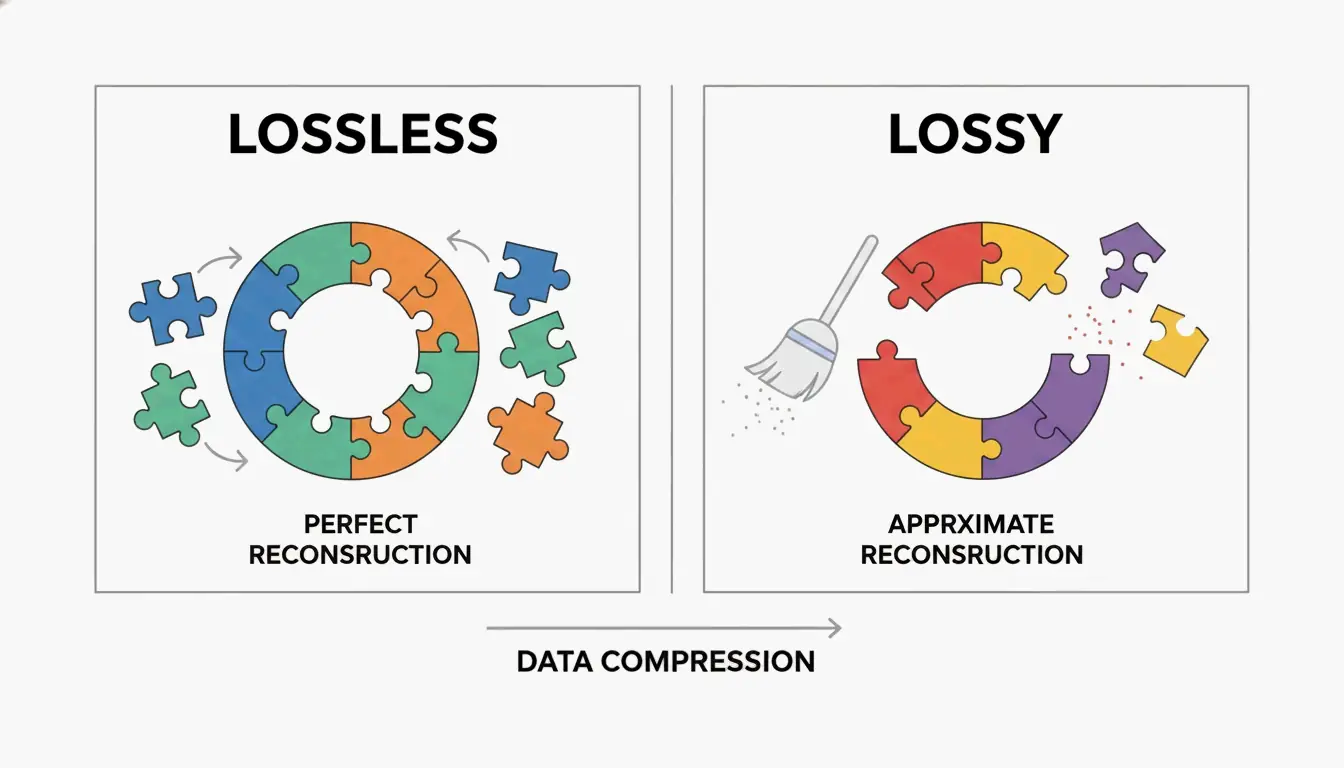
ফাইল অপ্টিমাইজ করার সময়, আপনাকে লসলেস এবং লসি সংকোচনের মধ্যে বেছে নিতে হবে। লসলেস সংকোচন প্রকৃত পিক্সেল বা অডিও স্পর্শ না করে ডেটায় প্যাটার্ন খুঁজে ফাইল ছোট করে। এটি টেক্সট-ঘন নথি বা আর্কাইভ ছবির জন্য আপনার সেরা পছন্দ, যেখানে প্রতিটি ছোট বিবরণ মূলের সমান থাকতে হবে।
অন্যদিকে লসি সংকোচন স্থায়ীভাবে «অতিরিক্ত» ডেটা সরিয়ে দেয় যা আমাদের চোখ বা কান সাধারণত খেয়াল করে না। উদাহরণস্বরূপ, JPEG-এর গুণমান সামান্য কমালে প্রায় কোনো দৃশ্যমান পরিবর্তন ছাড়াই প্রচুর জায়গা সাশ্রয় করা যায়। যেমন SmartPDFSuite-এর সফটওয়্যার ইঞ্জিনিয়ার Priyanka Kasera ব্যাখ্যা করেন, অতিরিক্ত বড় ছবিগুলো একটি সাধারণ ফাঁদ। আপনি যদি একটি ছবিকে এম্বেড করার আগে তার চূড়ান্ত প্রদর্শন মাত্রায় রিসাইজ না করেন, তবে আপনি «২৫ গুণ ডেটা স্ফীতি» দিয়ে শেষ করতে পারেন।
ডিজিটাল নথির জন্য আদর্শ DPI কত?
DPI (প্রতি ইঞ্চিতে ডট) রেজোলিউশন পরিমাপ করে। ২০২৬ সালে, সঠিক সেটিং সম্পূর্ণ নির্ভর করে ফাইলটি কোথায় যাচ্ছে তার উপর:
- ওয়েব ডেলিভারি: স্ক্রিনের জন্য ৭২ থেকে ১৫০ DPI যথেষ্ট।
- স্ট্যান্ডার্ড প্রিন্টিং: ১৫০ থেকে ২০০ DPI গুণমান এবং সাইজের ভারসাম্য রাখে।
- পেশাদার প্রিন্টিং: ৩০০ DPI উচ্চ-মানের ভৌত প্রিন্টের জন্য ভিত্তি।
IRCC Canada অনুসারে, নথিগুলো ৯৬ বা ১৫০ DPI-তে স্ক্যান করা অনলাইন আবেদনের জন্য টেক্সট পরিষ্কার রাখে এবং একই সাথে ফাইলের সাইজ উল্লেখযোগ্যভাবে কমায়।
PDF ছোট করা: Adobe Acrobat Pro এবং পেশাদার বিকল্প ব্যবহার
PDF প্রায়ই একটি অফিসের সবচেয়ে বড় ফাইল হয় কারণ এগুলো স্যুটকেসের মতো কাজ করে, একসাথে উচ্চ-রেজোলিউশন ছবি, ফন্ট এবং জটিল স্তর ধারণ করে।
ধাপে ধাপে: Adobe Acrobat Pro-এ PDF সংকুচিত করা
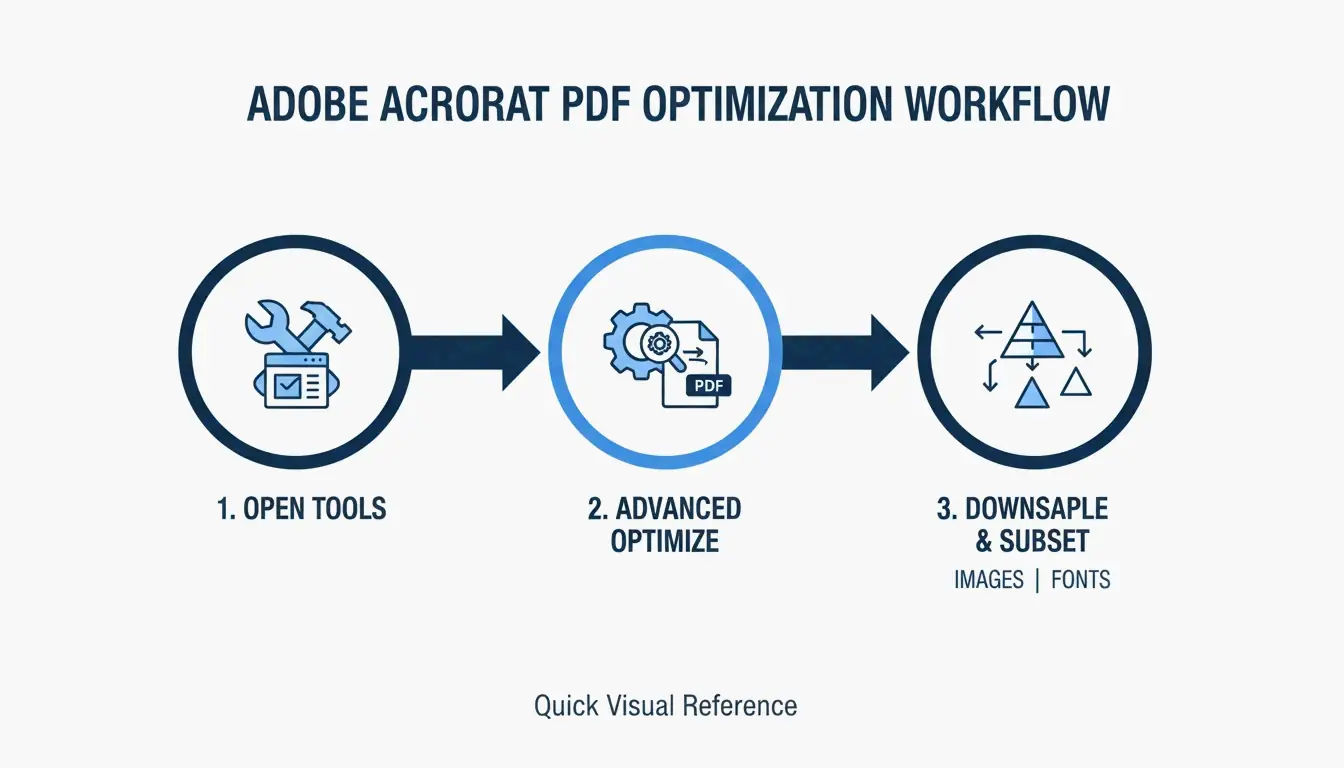
Adobe Acrobat Pro এখনও PDF অপ্টিমাইজেশনের জন্য পছন্দের। সেরা ফলাফলের জন্য, নির্দিষ্ট হতে «PDF Optimizer» ব্যবহার করুন:
- আপনার PDF খুলুন এবং All tools > Compress a PDF-এ যান।
- ছবির সেটিংস ম্যানুয়ালি সমন্বয় করতে Advanced Optimization নির্বাচন করুন।
- ওয়েব ব্যবহারের জন্য ছবিগুলো ১৫০ DPI-তে ডাউনস্যাম্পল করুন এবং নিশ্চিত করুন যে Font Subsetting সক্রিয় আছে। সাবসেটিং শুধুমাত্র সেই অক্ষরগুলো এম্বেড করে যা আপনার নথিতে আসলে ব্যবহৃত হয়, পুরো ফন্ট লাইব্রেরি নয়। SmartPDFSuite উল্লেখ করে যে এটি ফন্ট-সম্পর্কিত ওজন ৮০–৯০% কমাতে পারে।
আপনি যদি অন্য টুল চান, তবে Cisdem PDF Compressor সাম্প্রতিক পরীক্ষায় ছবি-সমৃদ্ধ ফাইল প্রায় ৮৯% পর্যন্ত ছোট করেছে। আরেকটি শক্তিশালী পছন্দ হলো pdfFiller, যা সহজ «Low, Medium, High» সংকোচন স্তর অফার করে এবং একসাথে অনেক ফাইল প্রসেস করে এমন টিমের জন্য ভালো কাজ করে।
আপনার PDF এখনও বড় কেন? লুকানো মেটাডেটা পরীক্ষা করুন
কোনো ফাইল সংকোচনের পরেও যদি বিশাল থাকে, তবে মেটাডেটা এবং লুকানো স্তরগুলো (Metadata & Hidden Layers) সম্ভবত দোষী। PDF প্রায়ই এডিট ইতিহাস, CAD স্তর, বা «প্রিন্ট-অনলি» ডেটা লুকায় যা আপনার দরকার নেই। Smallppt (2026) উল্লেখ করে যে ছবিগুলো সাধারণত একটি PDF সাইজের ৭০% তৈরি করে। OCR (অপটিক্যাল ক্যারেক্টার রিকগনিশন) ব্যবহার করে ছবিগুলোকে সার্চেবল টেক্সটে রূপান্তর করা — এবং তারপর মূল উচ্চ-রেজোলিউশন ব্যাকগ্রাউন্ড ছবি মুছে ফেলা — অকেজো ডেটার মেগাবাইট সরিয়ে দিতে পারে।
ভিডিও সংকোচনে দক্ষতা: বিটরেট, কোডেক, এবং Handbrake
ভিডিওগুলোর জন্য ভিন্ন পদ্ধতির প্রয়োজন। এখানে সবকিছু «কোডেক» (ভিডিও ছোট করতে ব্যবহৃত গণিত) এবং «বিটরেট» (প্রতি সেকেন্ডে কত ডেটা প্রসেস হয়) এর উপর নির্ভর করে।
সর্বোচ্চ সংকোচনের জন্য সেরা ভিডিও কোডেক
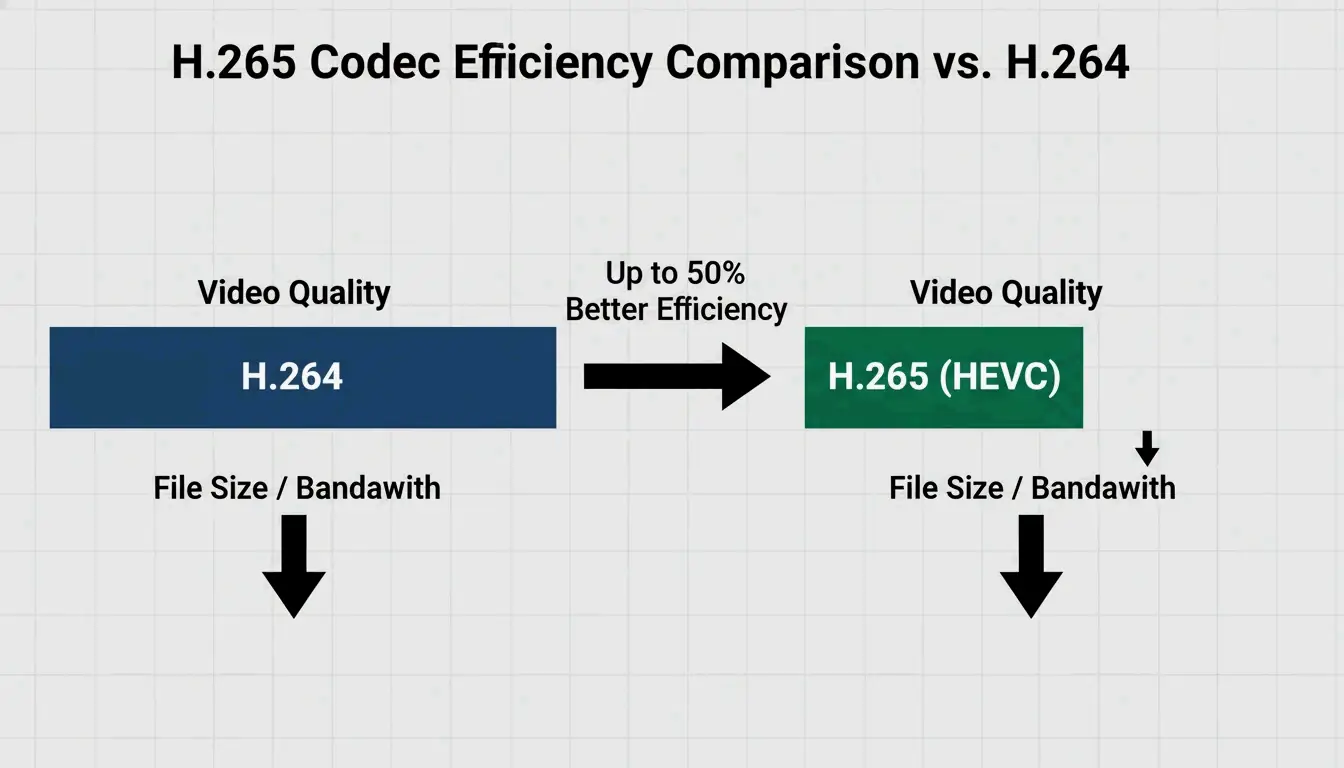
২০২৬ সালের মধ্যে, H.265 (HEVC) উচ্চ-দক্ষতার ভিডিওর জন্য মানদণ্ডে পরিণত হয়েছে। যদিও পুরোনো H.264 এখনও সাধারণ, H.265 আপনাকে প্রায় অর্ধেক সাইজে একই গুণমান দেয়। এক্সপোর্ট করার সময়, এই বিটরেট লক্ষ্যগুলো চেষ্টা করুন:
- ওয়েব/সোশ্যাল মিডিয়া: 1080p-এর জন্য ২–৫ Mbps।
- আর্কাইভ/উচ্চ সংজ্ঞা: ১০–২০ Mbps।
ভিডিও ব্যাচ প্রসেসিংয়ের জন্য Handbrake কীভাবে ব্যবহার করবেন
আপনার যদি বড় ভিডিওতে ভরা ফোল্ডার থাকে, তবে ওপেন-সোর্স টুল Handbrake সেগুলো একসাথে প্রসেস করার সবচেয়ে দ্রুত উপায়:
- Handbrake খুলুন এবং আপনার ফোল্ডার নির্বাচন করতে «Open Source»-এ ক্লিক করুন।
- Web Optimized বক্সে টিক দিন।
- H.265 (x265) ভিডিও কোডেক নির্বাচন করুন।
- সফটওয়্যারটিকে পুরো ব্যাচ স্বয়ংক্রিয়ভাবে প্রসেস করতে দিতে Add to Queue বোতাম ব্যবহার করুন।
ছবি অপ্টিমাইজেশন: JPEG থেকে আধুনিক WebP মানদণ্ড পর্যন্ত
ছবি অপ্টিমাইজেশন «৮০% নিয়ম» অনুসরণ করে। SmartPDFSuite (2026) আবিষ্কার করে যে JPEG গুণমান ৮০%-এ সেট করা ১০০% থেকে প্রায় অপৃথকীয় কিন্তু ফাইলের সাইজ ৪০–৬০% কমায়।
সেরা ওয়েব পারফরম্যান্সের জন্য, WebP এবং AVIF এখন শীর্ষ পছন্দ। এগুলো PNG বা JPEG-এর চেয়ে ভালো সংকুচিত করে এবং এখনও স্বচ্ছ ব্যাকগ্রাউন্ড সমর্থন করে। এই দ্রুত গাইডটি ব্যবহার করুন:
- JPEG: স্ট্যান্ডার্ড ফটোর জন্য সেরা।
- PNG: স্বচ্ছতা প্রয়োজন এমন গ্রাফিক্সের জন্য সংরক্ষণ করুন।
- SVG: আইকন এবং লোগোর জন্য সেরা (সাইজ নির্বিশেষে এগুলো ক্ষুদ্র থাকে)।
- WebP: ওয়েবে প্রায় সবকিছুর জন্য ২০২৬ সালের মানদণ্ড।
প্ল্যাটফর্ম-নির্দিষ্ট শর্টকাট: macOS প্রিভিউ vs. Windows «প্রিন্ট টু PDF»
আপনার সবসময় দামি সফটওয়্যারের দরকার হয় না। আপনার কম্পিউটারে ইতিমধ্যেই দ্রুত সংশোধনের জন্য অন্তর্নির্মিত টুল রয়েছে।
macOS প্রিভিউ এবং Quartz ফিল্টার
একটি Mac-এ, প্রিভিউ (Preview) সেকেন্ডের মধ্যে PDF ছোট করতে পারে:
- PDF খুলুন।
- File > Export-এ যান।
- Quartz Filter মেনু থেকে Reduce File Size নির্বাচন করুন।
নোট: Cisdem সতর্ক করে যে এটি কখনও কখনও গুণমান খুব বেশি কমিয়ে দিতে পারে বা যদি ইতিমধ্যে অপ্টিমাইজ করা থাকে তবে ফাইলটি আরও বড় করে দিতে পারে।
Windows এবং কমান্ড লাইনের শক্তি
Windows ব্যবহারকারীরা «প্রিন্ট টু PDF (Print to PDF)» কৌশল ব্যবহার করতে পারেন। একটি PDF-কে নতুন ফাইলে «প্রিন্ট» করে, Windows এডিট ইতিহাস এবং লুকানো অবজেক্ট সরিয়ে দেয়, প্রায়শই আপনাকে একটি হালকা সংস্করণ রেখে। আরও উন্নত ব্যবহারকারীদের জন্য, Ghostscript একটি শক্তিশালী কমান্ড-লাইন টুল। brew install ghostscript চালানো আপনাকে কোনো উইন্ডো না খুলেই ফাইলের বিশাল পরিমাণের জন্য সংকোচন স্বয়ংক্রিয় করতে দেয়।
উপসংহার
ফাইলের সাইজ কমানো হলো ভারসাম্যের বিষয়: সঠিক কোডেক (H.265/WebP) নির্বাচন করা, সঠিক DPI সেট করা (ওয়েবের জন্য ১৫০), এবং লুকানো মেটাডেটা অপসারণের জন্য Adobe Acrobat বা Handbrake-এর মতো টুল ব্যবহার করা। প্রথমে পরীক্ষা করে দেখুন আসলে কী আপনার ফাইলটিকে ভারী করছে। যদি এগুলো ছবি হয়, তবে ডাউনস্যাম্পলিংয়ে মনোনিবেশ করুন। যদি এটি ভিডিও হয়, তবে H.265-এ পরিবর্তন করুন। শুধু মনে রাখবেন শুরু করার আগে আপনার মূলটির একটি উচ্চ-রেজোলিউশন ব্যাকআপ সংরক্ষণ করতে — একবার আপনি লসি সংকোচন ব্যবহার করলে, আপনি সেই মূল পিক্সেলগুলো ফিরে পাবেন না।
প্রায়শই জিজ্ঞাসিত প্রশ্নাবলী
আমি কীভাবে কোনো অ্যাপ ডাউনলোড না করেই আমার ফোনে একটি PDF সংকুচিত করতে পারি?
আপনি Smallpdf, Adobe Online, বা pdfFiller-এর মতো ব্রাউজার-ভিত্তিক টুল ব্যবহার করতে পারেন। iOS-এ, আপনি «প্রিন্ট» কৌশল ব্যবহার করতে পারেন: PDF খুলুন, Share > Print-এ ট্যাপ করুন, এবং তারপর প্রিভিউ ছবিতে পিঞ্চ করে বড় করুন (জুম ইন)। এটি একটি ফ্ল্যাট, ছোট সংস্করণ তৈরি করে যা আপনি পরে শেয়ার করতে পারেন বা আপনার ফাইলে আবার সংরক্ষণ করতে পারেন।
ফাইলের সাইজ কমানো কি সবসময় দৃশ্যমান গুণমানের ক্ষতি করে?
অপরিহার্য নয়। লসলেস সংকোচন প্রকৃত পিক্সেল স্পর্শ না করেই অপ্রয়োজনীয় ডেটা কোড সরিয়ে দেয়। যদিও লসি সংকোচন (যেমন ৮০%-এ JPEG) ডেটা বর্জন করে, এই পরিবর্তনগুলো মানক দর্শন দূরত্বে মানব চোখের কাছে প্রায়শই অদৃশ্য থাকে, যা উপলব্ধিত গুণমান হ্রাস ছাড়াই উল্লেখযোগ্য সাইজ হ্রাস সক্ষম করে।
আপনার PDF এখনও বড় কেন? লুকানো মেটাডেটা পরীক্ষা করুন
ফাইলটিতে উচ্চ-রেজোলিউশন «নন-সাবসেট» ফন্ট বা একাধিক লুকানো স্তর এবং ভারী «প্রিন্ট-অনলি» মেটাডেটা থাকতে পারে যা স্ট্যান্ডার্ড কম্প্রেসর এড়িয়ে যেতে পারে। এছাড়াও, স্ক্যান করা নথিতে এম্বেডেড মাল্টিমিডিয়া সামগ্রী যেমন ভিডিও বা উচ্চ-রেজোলিউশন ব্যাকগ্রাউন্ড ছবি সাইজ বড় রাখতে পারে। PDF-টি «ফ্ল্যাট» করার চেষ্টা করুন বা এই উপাদানগুলো সরাতে একটি বিশেষ «Optimize PDF» টুল ব্যবহার করুন।
মন্তব্য করুন