JPEG কোয়ালিটি ৭০-৮০% এ সেট করুন, ৯৫% পর্যন্ত সাইজ কমানোর জন্য WebP তে রূপান্তর করুন এবং কম্প্রেস করার আগে টার্গেট ডাইমেনশনে রিসাইজ করুন। সরকারি পোর্টালের জন্য ৯৬ DPI এবং ২MB সীমায় রাখুন। ২০২৬ সালে এই তিনটি ধাপ ইমেজ কম্প্রেশনের বেশিরভাগ প্রয়োজনীয়তা পূরণ করে।
কম্প্রেশন ওয়ার্কফ্লো: রিসাইজ → ফরম্যাট → কোয়ালিটি
ক্রম গুরুত্বপূর্ণ। সবসময় আগে রিসাইজ করুন, তারপর ফরম্যাট বেছে নিন, তারপর কোয়ালিটি কম্প্রেশন প্রয়োগ করুন।
| ধাপ | কাজ | কেন প্রথমে |
|---|---|---|
| ১. রিসাইজ | টার্গেট প্রস্থে স্কেল করুন (যেমন, ওয়েবের জন্য ১২০০px) | পিক্সেল সংখ্যা কমায় — সবচেয়ে বেশি সাইজ সাশ্রয় |
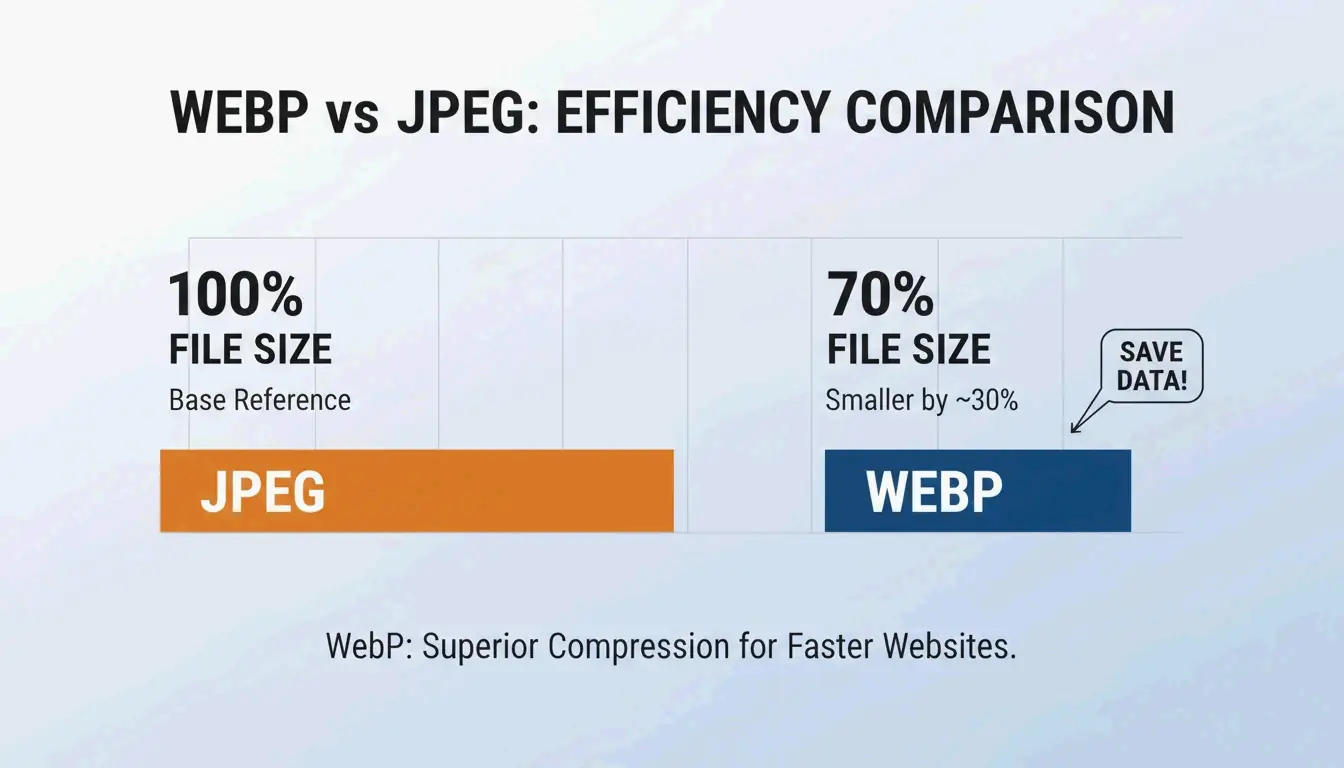
| ২. ফরম্যাট | WebP (বা AVIF) তে রূপান্তর করুন | একই কোয়ালিটিতে JPEG থেকে ২৫-৩৫% ছোট |
| ৩. কোয়ালিটি | ৭০-৮০% এ সেট করুন | মানুষের চোখে অদৃশ্য ডেটা সরিয়ে দেয় |
রেজোলিউশন এবং ডাইমেনশন
ওয়েব ব্যবহারের জন্য DPI ৭২-৯৬ এ সেট করুন। ৩০০ DPI প্রিন্টের জন্য — এটি স্ক্রিনে কোনো ভিজ্যুয়াল সুবিধা যোগ করে না কিন্তু ফাইল সাইজ বাড়িয়ে দেয়। কম্প্রেস করার আগে রিসাইজ করুন: একটি ৪০০০px স্মার্টফোন ছবি ১২০০px (ব্লগ) বা ১০৮০px (সোশ্যাল মিডিয়া) এ স্কেল করা উচিত। এতে কম্প্রেশন অ্যালগরিদম একটি পরিচালনাযোগ্য ভিত্তি পায়।
৭০-৮০% কোয়ালিটি নিয়ম
Business.com থেকে প্রাপ্ত ডেটা নিশ্চিত করে যে ৭০-৮০% কোয়ালিটি (১০০ পয়েন্ট স্কেলে) হলো আদর্শ স্থান — উল্লেখযোগ্য সাইজ হ্রাস প্রায় কোনো দৃশ্যমান কোয়ালিটি ক্ষতি ছাড়াই।
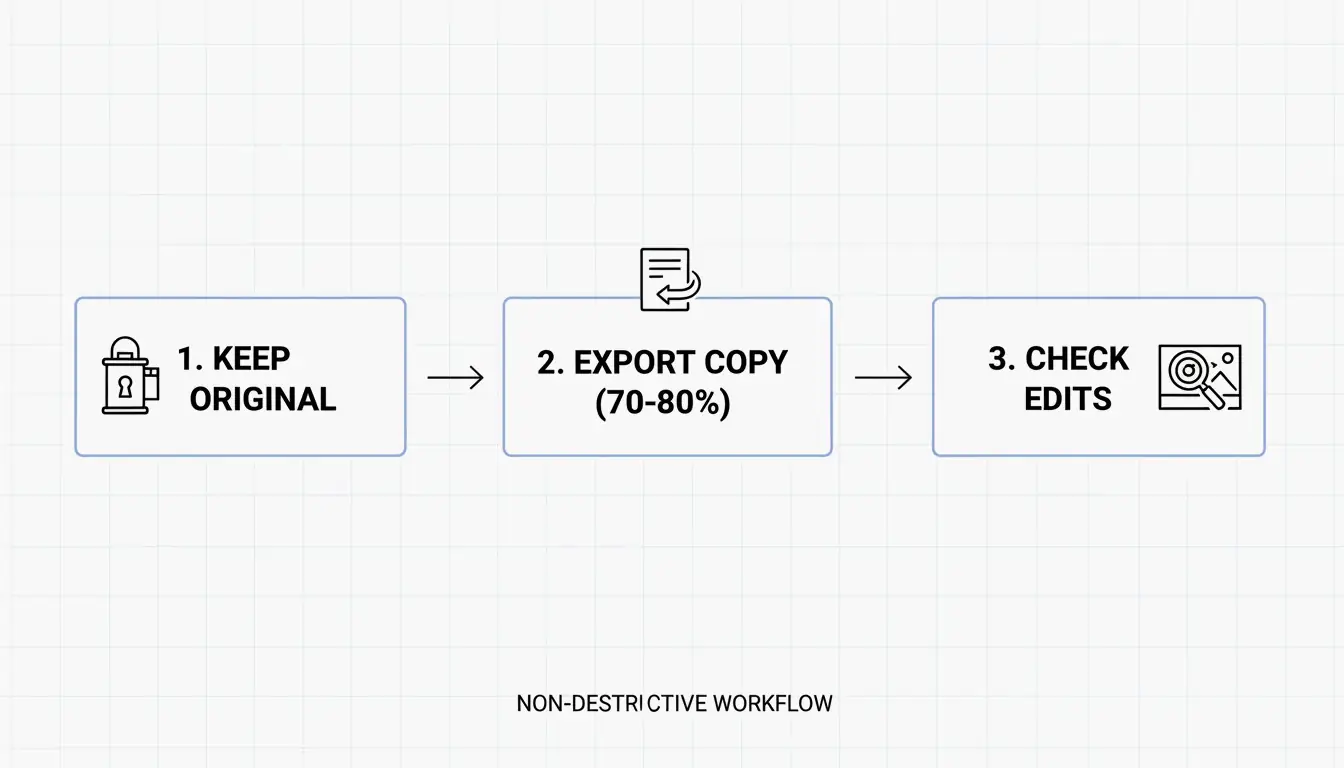
| কোয়ালিটি সেটিং | ফাইল সাইজ হ্রাস | ভিজ্যুয়াল প্রভাব |
|---|---|---|
| ৯০-১০০% | ন্যূনতম (১০-২০%) | অরিজিনালের সাথে ভিজ্যুয়ালি অভিন্ন |
| ৭০-৮০% | ৪০-৬০% (JPEG) | মানুষের চোখে অপৃথকীয় |
| ৫০-৬০% | ৬০-৭৫% | ঘনিষ্ঠ পরিদর্শনে সামান্য আর্টিফ্যাক্ট দৃশ্যমান |
| ৫০% এর নিচে | ৭৫%+ | দৃশ্যমান পিক্সেলেশন — সুপারিশকৃত নয় |
এটি সরাসরি SEO কে প্রভাবিত করে। Google-এর Core Web Vitals (বিশেষত LCP — Largest Contentful Paint) প্রায়ই অপ্টিমাইজ না হওয়া ছবিগুলিকে সাইট ধীরগতির প্রধান কারণ হিসেবে চিহ্নিত করে। Illustrate Digital (2023) পেয়েছে যে ১ সেকেন্ড লোড টাইম ১০ সেকেন্ড লোড টাইমের তুলনায় B2B সাইটে ৫× বেশি রূপান্তর হার দেয়।
WebP বনাম JPEG বনাম AVIF: ফরম্যাট তুলনা
| ফরম্যাট | JPEG এর তুলনায় কম্প্রেশন | ব্রাউজার সাপোর্ট (২০২৬) | সেরা ব্যবহার |
|---|---|---|---|
| WebP | ২৫-৩৫% ছোট | ৯৭%+ | সাধারণ ওয়েব ব্যবহার |
| AVIF | ৫০% ছোট | ৯২%+ | সর্বোচ্চ কম্প্রেশন |
| JPEG | বেসলাইন | ১০০% | সার্বজনীন সামঞ্জস্যতা |
| PNG | JPEG থেকে ২-৫× বড় | ১০০% | স্বচ্ছতা, তীক্ষ্ণ প্রান্ত |
একটি SkyToolz বেঞ্চমার্ক একটি ৮.২MB স্মার্টফোন JPEG কে ৮০% কোয়ালিটিতে ৪২০KB WebP তে রূপান্তর করেছে — কোনো দৃশ্যমান কোয়ালিটি ক্ষতি ছাড়াই ৯৫% সাইজ হ্রাস।
টুল তুলনা: ফ্রি বনাম প্রফেশনাল
| টুল | খরচ | সেরা ব্যবহার | প্রধান বৈশিষ্ট্য |
|---|---|---|---|
| ImageLean | ফ্রি | দ্রুত ব্রাউজার-ভিত্তিক কম্প্রেশন | সঠিক ফাইল সাইজ সীমার জন্য “Compress to Target Size” |
| Adobe Photoshop | পেইড | সুনির্দিষ্ট ম্যানুয়াল নিয়ন্ত্রণ | “Export As” এ লাইভ প্রিভিউ সহ কোয়ালিটি স্লাইডার |
| TinyPNG | ফ্রি (২০টি ছবি) | ব্যাচ প্রসেসিং | ৬০-৮০% হ্রাস, প্রতিটি ছবি অটো-অপ্টিমাইজড |
Salsify-এর ২০২৫ কনজ্যুমার রিসার্চ রিপোর্ট পেয়েছে যে ৪২% ক্রেতা পণ্যের ছবি অনুপস্থিত বা নিম্ন-মানের হলে কেনাকাটা বাদ দেয় — যা কম্প্রেশন নির্ভুলতাকে একটি রাজস্ব বিষয়ে পরিণত করে।
Photoshop “Export As” ওয়ার্কফ্লো
- File → Export → Export As
- ফরম্যাট নির্বাচন করুন: JPG বা WebP
- কোয়ালিটি স্লাইডার ৭০-৮০ এ সেট করুন
- প্রিভিউ উইন্ডোতে আনুমানিক ফাইল সাইজ পরীক্ষা করুন
- Export করুন
TinyPNG ব্যাচ প্রসেসিং
২০টি পর্যন্ত ছবি ড্র্যাগ এবং ড্রপ করুন। TinyPNG প্রতিটি ফাইল বিশ্লেষণ করে এবং স্বয়ংক্রিয়ভাবে সর্বোত্তম কম্প্রেশন প্রয়োগ করে — কোনো ম্যানুয়াল কনফিগারেশন প্রয়োজন নেই।
প্ল্যাটফর্ম-নির্দিষ্ট টার্গেট স্পেসিফিকেশন
| প্ল্যাটফর্ম | ফরম্যাট | সর্বোচ্চ ফাইল সাইজ | সর্বোচ্চ প্রস্থ | DPI |
|---|---|---|---|---|
| ওয়েব ব্লগ পোস্ট | WebP | < ২০০ KB | ১২০০px | ৭২-৯৬ |
| সরকারি পোর্টাল (যেমন, IRCC) | JPG / PDF | < ২ MB | পরিবর্তনশীল | ৯৬ |
| ইমেইল অ্যাটাচমেন্ট | JPG | < ১ MB | ১০০০px | ৭২ |
| সোশ্যাল মিডিয়া (Instagram) | JPG / PNG | < ৫০০ KB | ১০৮০px | ৭২ |
IRCC-এর মতো সরকারি পোর্টালের জন্য, কম্প্রেস করার আগে ১২০০-১৫০০px প্রস্থে রিসাইজ করুন এবং DPI ৯৬ এ সেট করুন। ImageLean-এর “Compress to Target Size” ফাংশনের মতো টুলগুলি সরাসরি এই সীমাগুলিতে পৌঁছায়।
সোশ্যাল মিডিয়ার জন্য, প্ল্যাটফর্মের অ্যালগরিদম পুনরায় কম্প্রেস করতে দেওয়ার পরিবর্তে নিজে কোয়ালিটি নিয়ন্ত্রণ করতে ১০৮০px প্রস্থে প্রি-কম্প্রেস করুন।
উপসংহার
তিনটি ধাপে ছবি কম্প্রেস করুন: টার্গেট ডাইমেনশনে রিসাইজ করুন, WebP তে রূপান্তর করুন এবং কোয়ালিটি ৭০-৮০% এ সেট করুন। সরকারি আপলোডের জন্য ৯৬ DPI সীমাবদ্ধতা যোগ করুন। আপনার সাইটের LCP স্কোর পরীক্ষা করুন — যদি ছবিগুলি বাধা হয়, শুধুমাত্র WebP তে স্যুইচ করে কোনো দৃশ্যমান কোয়ালিটি ক্ষতি ছাড়াই মোট ইমেজ ওজন ৬০-৮০% কমানো যায়।
সাধারণ জিজ্ঞাসা
কোনো কোয়ালিটি হ্রাস ছাড়াই কীভাবে ছবি কম্প্রেস করবো?
লসলেস কম্প্রেশন (PNG-24, OptiPNG) ব্যবহার করুন যা পিক্সেল পরিবর্তন না করে মেটাডেটা সরিয়ে দেয়। WebP ও JPEG থেকে ২৫-৩৫% ছোট ফাইল সাইজে নিকট-লসলেস ভিজ্যুয়াল ফিডেলিটি বজায় রাখে — লসি সেটিংয়েও মানুষের চোখে “লসলেস” মনে হয়।
ওয়েবসাইট পারফরম্যান্সের জন্য সেরা JPEG কোয়ালিটি সেটিং কত?
১০০ এর মধ্যে ৭০-৮০। এই পরিসর কোনো অনুভূতিশীল কোয়ালিটি ক্ষতি ছাড়াই ৪০-৬০% ফাইল সাইজ হ্রাস দেয়। ৫০ এর নিচে দৃশ্যমান পিক্সেলেশন এবং কম্প্রেশন আর্টিফ্যাক্ট দেখা দেয়, যা ব্যবহারকারীর আস্থা এবং ব্র্যান্ড উপলব্ধি ক্ষতিগ্রস্ত করে।
Windows 10/11 এ কীভাবে ব্যাচে ছবি কম্প্রেস করবো?
ছোট ব্যাচের জন্য বিল্ট-ইন Photos অ্যাপের “Resize” ফিচার ব্যবহার করুন। প্রফেশনাল ভলিউমের জন্য Adobe Photoshop-এর “Batch Action,” PowerToys Image Resizer বা TinyPNG (প্রতি ব্যাচে ২০টি পর্যন্ত ছবি, ফ্রি) ব্যবহার করুন।
কেন আমার কম্প্রেস করা ছবি এখনও সরকারি পোর্টাল আপলোডের জন্য অনেক বড়?
পিক্সেল ডাইমেনশন অনেক বেশি। একটি ৪০০০px চওড়া ছবি শুধুমাত্র কোয়ালিটি সেটিং দিয়ে ৫০০KB এর নিচে কম্প্রেস করা যায় না। IRCC নির্দেশিকা অনুযায়ী, ১২০০-১৫০০px প্রস্থে রিসাইজ করুন এবং কম্প্রেশন প্রয়োগের আগে রেজোলিউশন ৯৬ DPI তে সেট করুন।
মন্তব্য করুন