الكاتب: SectoJoy

  • أفضل أدوات تنسيق JSON لعام 2026: ما الذي يصلح فعليًا وما الذي يجب تجنّبه

    أفضل أدوات تنسيق JSON لعام 2026: ما الذي يصلح فعليًا وما الذي يجب تجنّبه

    تُلصق استجابة الـ API في منسّق JSON لفحص حمولة بيانات، وبعد ثلاثة أيام تظهر بياناتك في تقرير تسرّب. يبدو الأمر مبالغًا فيه، لكن في عام 2026 هذا خطر حقيقي. ففي مارس 2026، ضُبطت عدّة إضافات منسّقات JSON شهيرة وهي تُحقن برامج إعلانية وتتتبّع بيانات المستخدمين. لم يعد اختيار الأداة المناسبة مجرد مسألة راحة — بل أصبح قرارًا أمنيًا.

    منسّق JSON هو أداة للمطوّرين تحوّل البيانات الخام المُصغّرة إلى بنية قابلة للقراءة باستخدام المسافات البادئة وإبراز الصياغة. للحصول على أعلى مستوى من الأمان في عام 2026، أعطِ الأولوية للأدوات التي تعمل من جهة العميل، أو لأوامر الطرفية مثل jq، أو للإضافات مفتوحة المصدر الموثّقة، لمنع تسرّب البيانات الحسّاسة.

    كيف تختار منسّق JSON آمنًا في عام 2026

    الأمان هو الحدّ الأدنى، لا ميزة إضافية. والمعيار الذهبي هو المعالجة من جهة العميل — تبقى بيانات JSON لديك داخل متصفّحك ولا تُرسل أبدًا إلى خادم خارجي. وعندما تُلصق مفاتيح API أو بيانات المستخدمين أو حمولات الإعداد الداخلية، تصبح هذه التفرقة جوهرية.

    الميزتان اللتان تحتاجهما فعلًا

    بجانب الأمان، ابحث عن ميزتين تحديدًا تُسرّعان عملية التنقيح:

    1. إبراز الصياغة — أنواع بيانات ملوّنة (الأخضر للنصوص، والبرتقالي للأرقام) بحيث تستوعب البنية بنظرة واحدة.
    2. عرض شجري قابل للطي — طيّ/فتح الكائنات والمصفوفات المتداخلة للتنقّل في البنى العميقة دون التمرير عبر جدران من النص.
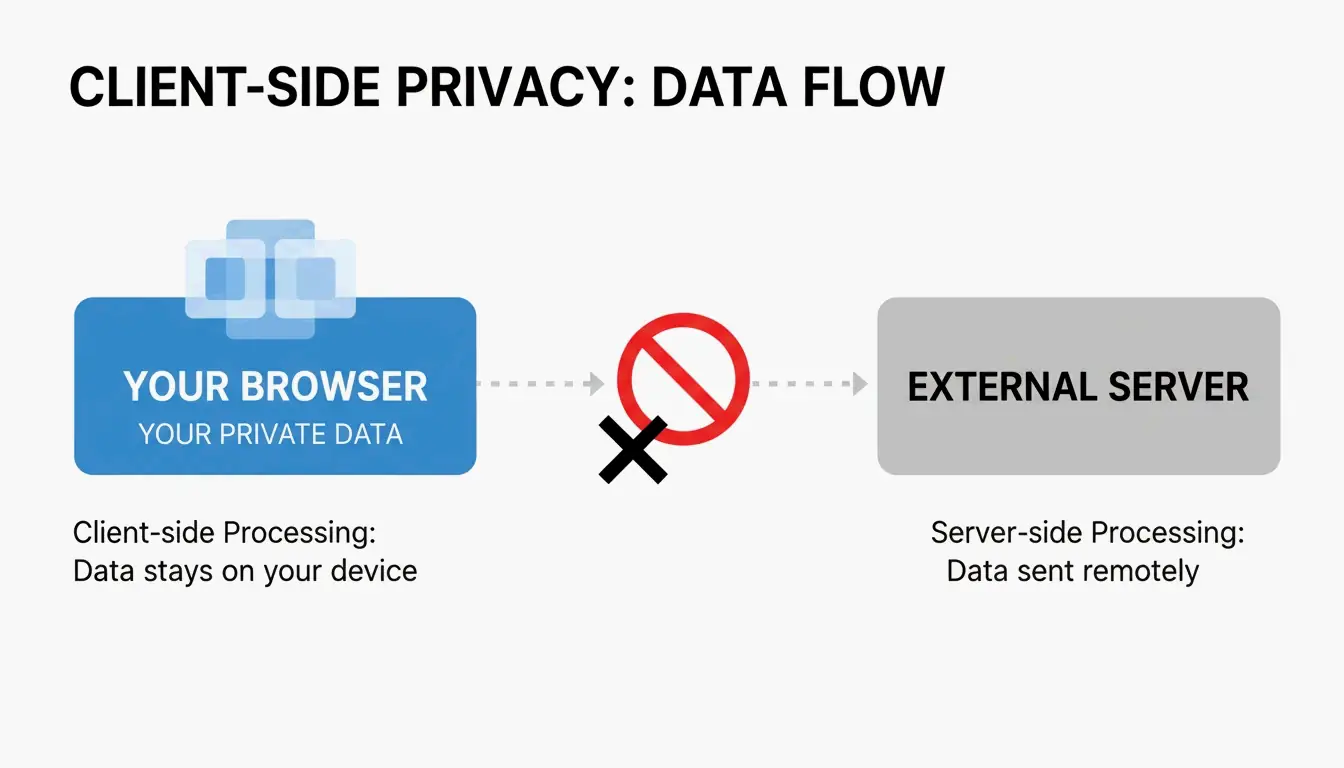
    مفهوم يُجسّد بصريًا تدفّق البيانات من جهة العميل مقابل جهة الخادم.

    تحذير الـ 10 ميغابايت

    كما أشار JSON Formatter & Viewer، تصطدم معظم المنسّقات القائمة على المتصفّح بعائق عند نحو 10 ميغابايت، وبعده يتجمّد التبويب. ستقترح الأدوات الاحترافية التبديل إلى عرض النص الخام أو إلى معالِج محلي عبر سطر الأوامر للملفات الكبيرة.

    أزمة الإضافات في عام 2026: ما الذي حدث وما الذي يجب استخدامه الآن

    في مارس 2026، اكتشف مجتمع المطوّرين أن عدّة إضافات منسّقات JSON شهيرة قد تحوّلت إلى نموذج قائم على البرامج الإعلانية. وكشفت تقارير على Hacker News أن إحدى الإضافات شائعة الاستخدام (الإصدار 2.1.14) بدأت تُحقن إعلانات في صفحات الدفع وتتتبّع مواقع المستخدمين دون موافقتهم.

    السبب الجذري: إضافات تستغلّ نصوص المحتوى في Manifest V3. ومع أن Manifest V3 صُمّم لتحسين الأمان عبر الحدّ من المهام الخلفية، إلا أنه لا يمنع الإضافات من استخدام نصوص المحتوى للتلاعب ببيانات صفحة الويب أو عرض نداءات متطفّلة للتبرّع.

    تأثّر أكثر من مليونَي مستخدم، وفقًا لبيانات من ChromeBoard ونقاشات المجتمع. وصرّح المطوّر الأصلي لأحد المشاريع المخترَقة في GitHub README: «لم أعد أُطوّر JSON Formatter كمشروع مفتوح المصدر. أنا أنتقل إلى نموذج تجاري مغلق المصدر.»

    البدائل الآمنة

    أصبح JSON Alexander البديل المفضّل لدى المجتمع. أنشأه Wes Bos، مطوّر الويب المعروف، صُمّم ليكون بديلًا نظيفًا وخفيفًا ومفتوح المصدر بالكامل. لا تتبّع ولا برامج إعلانية، بل تنسيق فحسب.

    FormatArc خيار موثوق آخر. وفقًا لـ FormatArc، تضمن أداتهم المعالجة من جهة العميل — فالنقر على «تنسيق» يُشغّل دالة JavaScript داخل متصفّحك، لا طلب POST إلى خادم بعيد. ويمكنك التحقّق من ذلك بنفسك بفتح تبويب «الشبكة» في متصفّحك؛ فالأداة الآمنة ستُظهر صفرًا من حركة المرور الصادرة أثناء المعالجة.

    حقيبة المطوّر: أساليب سطر الأوامر والأصلية

    إذا أردت تحكّمًا تامًا، فلا شيء يتفوّق على الطرفية. هذه أدوات لا تتصل بالخادم أبدًا.

    jq: المعيار الصناعي

    jq هو السكّين السويسري لمعالجة JSON. رشّح وحوّل وجمّل البيانات دون لمس المتصفّح.

    echo '{"id":1,"name":"Alice","active":true}' | jq .
    
    # {
    #   "id": 1,
    #   "name": "Alice",
    #   "active": true
    # }
    
    # Extract specific fields
    echo '{"user":{"name":"Alice","role":"admin"}}' | jq '.user.name'
    # Output: "Alice"
    
    # Format a file
    jq . input.json > formatted.json
    

    الأساليب الأصلية: صفر تبعيّات

    JavaScript / Node.js:

    // Built-in, no install needed
    const data = { id: 1, name: "Alice" };
    const formatted = JSON.stringify(data, null, 2);
    console.log(formatted);
    

    Python:

    # Pipe input directly, no install needed
    echo '{"id":1}' | python3 -m json.tool
    
    # Output:
    # {
    #     "id": 1
    # }
    
    # Format a file
    python3 -m json.tool input.json > formatted.json
    

    Node.js (npx):

    # One-off formatting without permanent install
    npx json-beautifier input.json
    

    إصلاح أخطاء تحليل JSON الشائعة

    حتى أفضل منسّق لن ينفع إن كان ملف JSON الخاص بك معطوبًا. إليك أكثر ثلاثة «قتَلة لـ JSON» شيوعًا وكيفية إصلاح كلٍّ منها.

    القاتل 1: الفواصل الزائدة في النهاية

    // BROKEN
    {
      "name": "Alice",
      "role": "admin",   // <-- this comma is illegal
    }
    
    // FIXED
    {
      "name": "Alice",
      "role": "admin"
    }
    

    القاتل 2: علامات الاقتباس المفردة

    // BROKEN
    {'name': 'Alice'}
    
    // FIXED
    {"name": "Alice"}
    

    القاتل 3: المفاتيح بلا علامات اقتباس

    // BROKEN
    {name: "Alice"}
    
    // FIXED
    {"name": "Alice"}
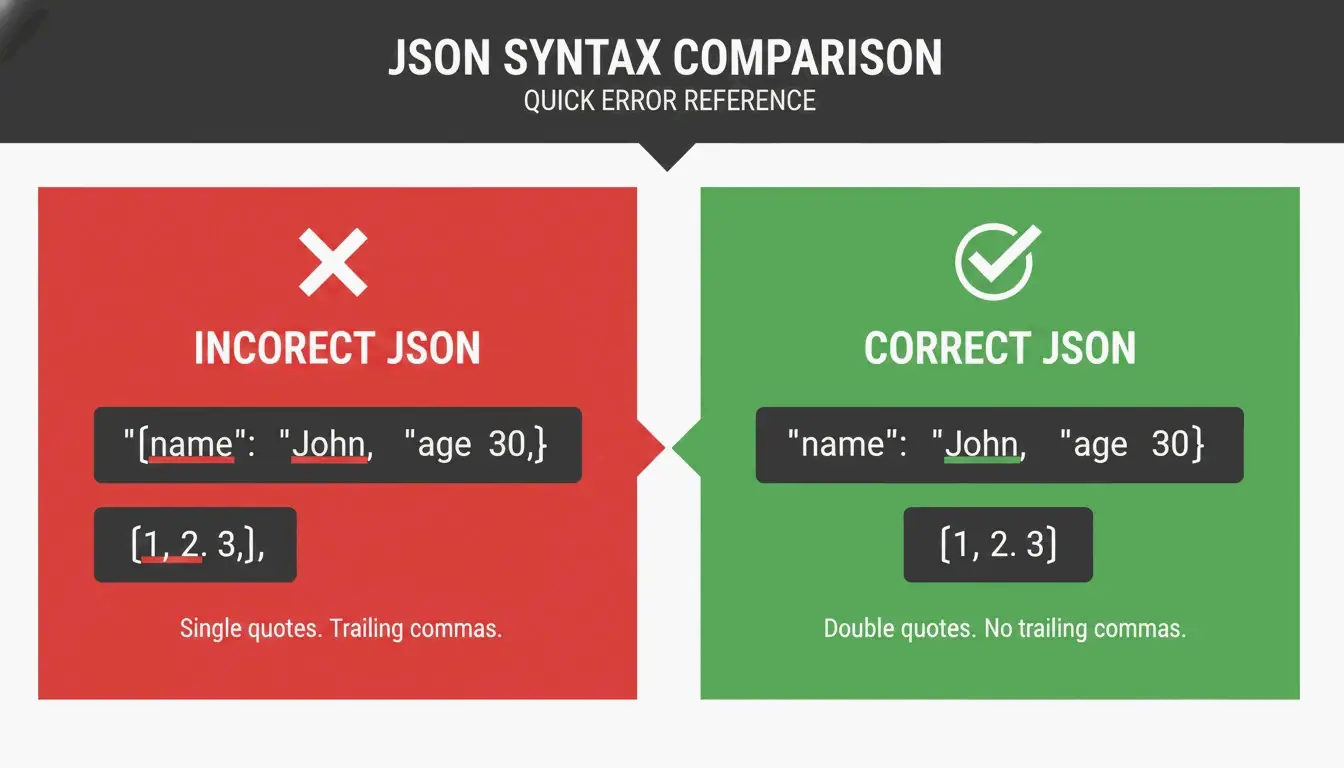
    

    مقارنة بسيطة بين الصواب والخطأ في قواعد صياغة JSON.

    قائمة فحص التنقيح

    قبل أن تضغط على تنسيق، استعرض هذه الفحوصات الثلاثة:

    1. هل توجد فواصل زائدة قبل } أو ]؟
    2. هل استُبدلت كل علامات الاقتباس المفردة بالمزدوجة؟
    3. هل كل مفتاح مُحاط بعلامات اقتباس مزدوجة؟

    إن استمر الفشل، استخدم مدقّقًا مثل JSON Formatter Pro يمنحك السطر وموضع المحرف بالضبط. قد يكون الخطأ ناتجًا عن محرّف «شبح» غير مرئي — مسافة صفريّة العرض أو BOM تسرّب من عملية نسخ ولصق.

    مقارنة سريعة: مشهد الأدوات في عام 2026

    الأداة النوع من جهة العميل التكلفة الأنسب لـ
    jq سطر أوامر لا ينطبق (محلي) مجاني سير عمل الطرفية، البرمجة النصية
    JSON Alexander إضافة متصفّح نعم مجاني التنسيق السريع داخل المتصفّح
    FormatArc أداة ويب نعم مجاني تنسيق لمرة واحدة داخل المتصفّح
    python3 -m json.tool سطر أوامر (مدمج) لا ينطبق (محلي) مجاني تمرير سريع، دون تثبيت
    JSON.stringify() JS أصلي لا ينطبق (محلي) مجاني تطوير Node.js

    الخاتمة

    بحلول عام 2026، أصبح اختيار منسّق JSON قرارًا أمنيًا. وموجة إضافات المتصفّح الأخيرة التي تحوّلت إلى برامج إعلانية تثبت أن الأدوات «المجانية» قد تحمل تكلفة خفيّة. مفاتيح API لديك وحمولاتك الداخلية تستحقّ معاملة أفضل.

    خطّة عملك: راجع إضافاتك الحالية. احذف أي أدوات مغلقة المصدر غيّرت سياسات الخصوصية مؤخّرًا. في العمل اليومي، استخدم jq في الطرفية أو أدوات مفتوحة المصدر موثّقة من المجتمع مثل JSON Alexander. لتبقى بياناتك حيث ينبغي — على جهازك.

    الأسئلة الشائعة

    هل من الآمن لصق بيانات API حسّاسة في منسّقات JSON أونلاين؟

    فقط إذا كانت الأداة تستخدم معالجة 100% من جهة العميل، أي تبقى بياناتك في المتصفّح ولا تُرسل أبدًا إلى خادم. راجع سياسة الخصوصية الخاصّة بالأداة وراقب سجلّات شبكتك. بالنسبة للبيئات عالية الأمان، فإن أدوات سطر الأوامر المحلية مثل jq هي المعيار الموصى به.

    كيف أُصلح خطأ تحليل JSON الناتج عن الفواصل الزائدة أو علامات الاقتباس المفردة؟

    يتطلّب JSON علامات اقتباس مزدوجة لكل المفاتيح وقيم النصوص؛ وعلامات الاقتباس المفردة تُسبب خطأً دائمًا. احذف أي فواصل تظهر بعد العنصر الأخير في مصفوفة أو كائن. استخدم مدقّقًا مثل FormatArc أو JSON Formatter Pro لإبراز السطر والمحرف المحدّد الذي يقع عنده الخطأ.

    ما أفضل بدائل سطر الأوامر لمنسّقات JSON ذات الواجهة الرسومية؟

    المعيار الصناعي هو jq، الذي يتولّى التجميل والترشيح معًا. ووحدة json.tool المدمجة في بايثون بديل ممتاز صفر التثبيت. ويمكن لمطوّري Node.js استخدام npx json-beautifier لتنسيق محلي سريع دون واجهة رسومية.

    كيف أعرف إن كانت إضافة متصفّح آمنة للاستخدام؟

    تحقّق من ثلاثة أمور: هل هي مفتوحة المصدر مع صيانة فاعلة؟ هل تنصّ سياسة الخصوصية صراحةً على المعالجة من جهة العميل؟ هل جرى تحديثها مؤخّرًا؟ إذا أصبحت إضافةٌ ما مغلقة المصدر، أو غيّرت سياسة الخصوصية مؤخّرًا، أو لم تُحدَّث منذ أشهر، فابحث عن بديل.

  • ضغط PNG: تصغير الصور بسرعة دون فقدان الجودة (2026)

    ضغط PNG: تصغير الصور بسرعة دون فقدان الجودة (2026)

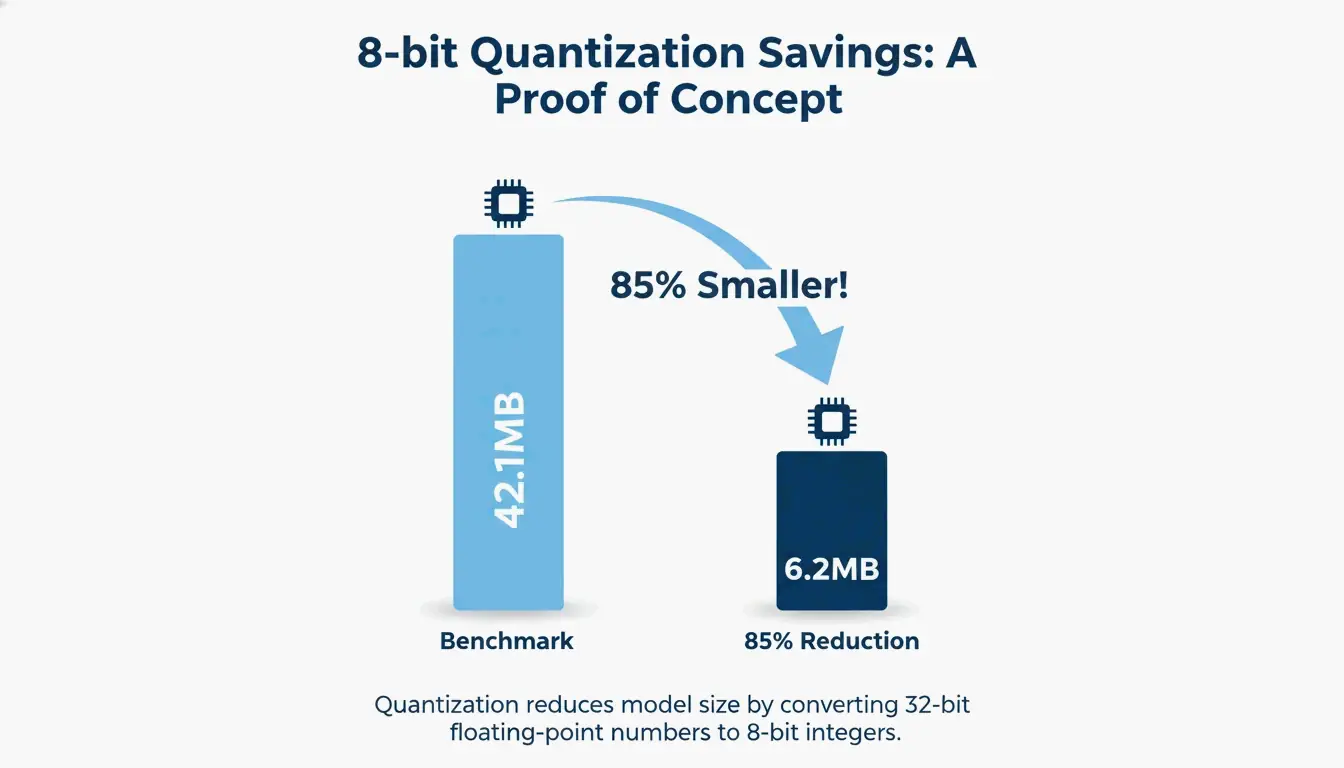
    في عام 2026، أكثر طريقة فعّالة لـ ضغط ملفات PNG بسرعة وتصغير الصور دون فقدان الجودة هي استخدام أدوات WebAssembly (WASM) أصلية في المتصفح مثل iKit. تعالج هذه الأدوات الصور محليًا على جهازك للحصول على نتائج فورية. يمكنك اختيار التحسين «بدون فقدان» لإزالة البيانات الوصفية المخفية والحصول على صورة مطابقة، أو تكميم 8 بت «بصريًا بدون فقدان» يقلل حجم الملف بنسبة 70-85% دون أن تلاحظ العين البشرية أي فرق.

    إطار 2026: كيف تصغر ملفات PNG بسرعة وفعالية

    في عام 2026، تحول تحسين الصور من المعالجة البطيئة على الخادم إلى التنفيذ الفوري داخل المتصفح. بالنسبة لتحسين محركات البحث، السرعة أهم من أي وقت مضى؛ تشير SammaPix إلى أن الصور هي عنصر Largest Contentful Paint (LCP) في 70% من صفحات الويب. إذا كانت صورك بطيئة التحميل، فمن المرجح أن يتأثر ترتيبك في البحث ومؤشرات Core Web Vitals.

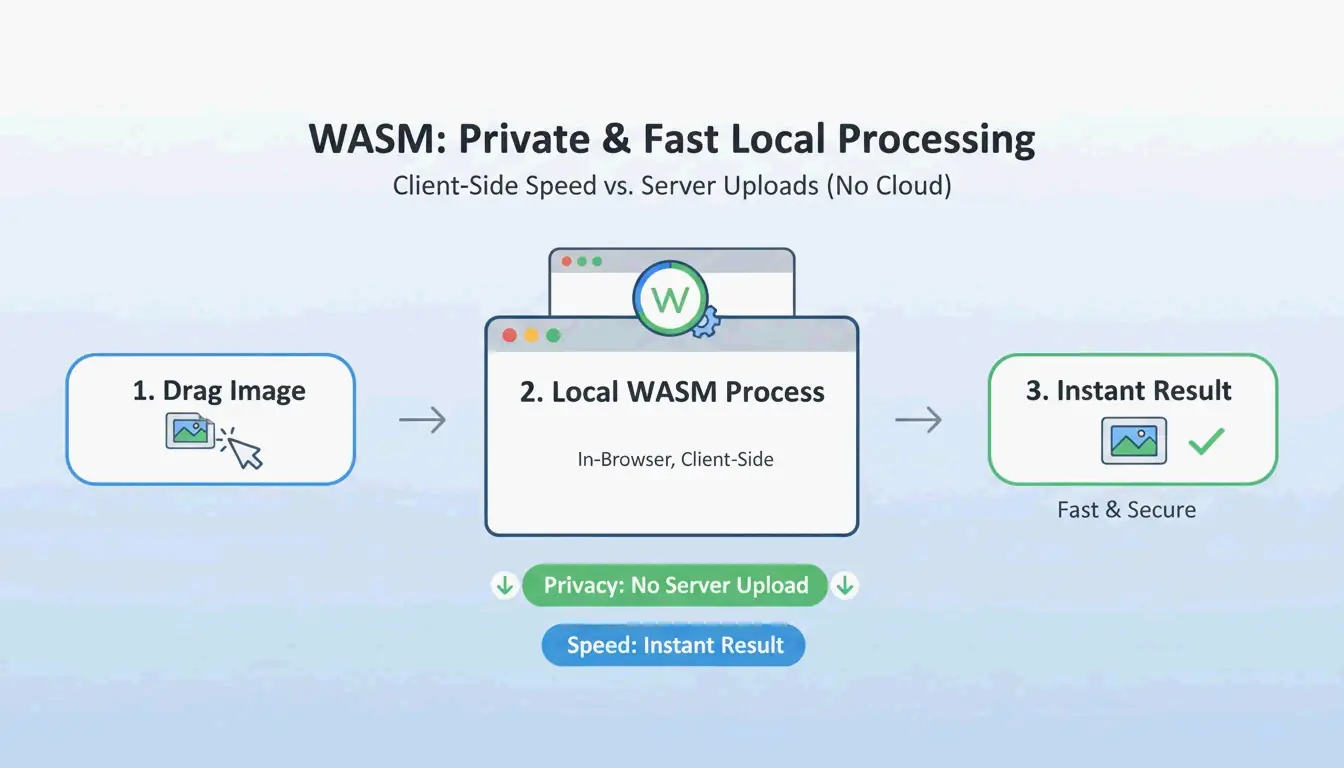
    تعتمد سير العمل الحديثة الآن على WebAssembly (WASM). تتيح هذه التقنية لخوارزميات الضغط المعقدة العمل محليًا على جهاز جهازك. نظرًا لعدم رفعك لملفاتك إلى خادم بعيد، فإن خصوصيتك محمية ولا يوجد أي «تأخير في الرفع». بالنسبة لأداء الويب، فإن معيار «بصريًا بدون فقدان» هو الخيار الأفضل. باستخدام اللون المفهرس 8 بت، يمكنك توفير 70-85% من حجم الملف لعناصر الواجهة مثل الأزرار أو الأيقونات، دون أن تلاحظ العين البشرية أي فرق فعلي.

    سير عمل معالجة محلي بسيط من 3 خطوات (سحب -> معالجة WASM -> تنزيل)

    الخطوة 1: اختر وضع الضغط (بدون فقدان مقابل بفقدان)

    قبل أن تبدأ، حدد الغرض من الملف النهائي:

    • الضغط بدون فقدان: يحافظ على ملف مطابق تمامًا للمصدر بتة ببتة. إنه الخيار الصحيح للأرشفة الاحترافية أو الصور التي تخطط لتحريرها مرة أخرى لاحقًا.
    • التكميم بفقدان: هذا هو «النقطة المثالية» للمواقع الإلكترونية. كما يشرح iKit، فإن التبديل إلى لوحة 8 بت يتيح لك إعادة بناء عناصر مثل الشعارات أو لقطات الشاشة باستخدام 256 لونًا فقط. هذا يقلل حجم الملف بأكثر من النصف، دون إنتاج أي «أشكال زائفة» ضبابية.

    الخطوة 2: المعالجة الفورية بأداة مبنية على WASM

    بمجرد اختيار الوضع، استخدم أداة مبنية على WASM مثل ToolTea أو iKit. تعمل هذه الأدوات داخل ذاكرة المتصفح. ما عليك سوى سحب الملف وإفلاته وضبط الإعدادات ليقوم الأداة بإخراج PNG محسّن على الفور. إنها أسرع بكثير من الطرق التقليدية التي تتطلب إرسال البيانات ذهابًا وإيابًا إلى الخادم.

    بدون فقدان مقابل بفقدان (تكميم): أي طريقة تستخدم؟

    فهم الفرق التقني يساعدك في الحفاظ على جودة عالية. يستخدم الضغط بدون فقدان خوارزمية DEFLATE لحزم بيانات البكسل بكفاءة أكبر. لا يغير بكسلًا واحدًا؛ إنه في جوهره مثل «حزم الحقيبة دون رمي أي شيء»، وهو تشبيه استخدمه Let Compress.

    يقوم التكميم بفقدان (أو اللون المفهرس 8 بت) بتقليل العدد الإجمالي للألوان. على الرغم من أن PNG-24 القياسي يمكن أن يحتوي على ملايين الألوان، فإن معظم تصميمات الواجهات والشعارات تستخدم في الواقع أقل من 256 لونًا مميزًا. أظهر اختبار أداء من iKit أن دفعة من لقطات شاشة الواجهة انخفضت من 42.1 ميجابايت إلى 6.2 ميجابايت فقط — بانخفاض 85% — وبدت مطابقة تمامًا عند تكبير 1:1.

    مقارنة بسيطة 1:1 توضح انخفاضًا كبيرًا في حجم الملف مع جودة بصرية مطابقة

    إثبات الجودة: كيف تتحقق من ملف مطابق تمامًا بتة ببتة

    إذا كنت ترغب في التأكد من أن أداة «بدون فقدان» لا تغير فعلاً وحدات البكسل لديك، يمكنك التحقق من تجزئة SHA-256 الخاصة بها. من خلال تجزئة بيانات البكسل الخام لكل من الملف الأصلي والملف الجديد، يمكنك إثبات أنهما متطابقان. يمكنك إجراء هذا الفحص بشكل خاص داخل متصفحك باستخدام أداة مثل hash.ikit.app.

    تحسين PNG المتقدم: إزالة البيانات الوصفية وPNG 3.0

    بعيدًا عن تقليل البكسلات، يمكنك توفير المساحة عن طريق تنظيف البنية المخفية للملف. إزالة البيانات الوصفية (EXIF) هي واحدة من أسهل طرق توفير المساحة. غالبًا ما تخفي الصور القادمة من تطبيقات التصميم ملفات تعريف الألوان ICC وبيانات GPS والطوابع الزمنية داخل الملف. يشير iKit إلى أن إزالة هذه «الأمتعة الإضافية» يمكن أن توفر 50-200 كيلوبايت لكل ملف دون تغيير الصورة على الإطلاق.

    هل تؤثر إزالة البيانات الوصفية على جودة الصورة؟

    لا. إزالة البيانات الوصفية ليس لها أي تأثير على البكسلات المرئية. إنها تزيل فقط البيانات النصية المخزنة في كتل PNG (مثل tEXt أو iTxT). في الواقع، تعد إزالة بيانات EXIF إجراء خصوصية حكيمًا لأنها تمنعك من مشاركة بيانات الموقع عن طريق الخطأ عند نشر لقطات شاشة الهاتف.

    سير عمل ويب حديث مع PNG 3.0

    جعل تحديث PNG 3.0 في يونيو 2025 التنسيق يتقدم بخطوة كبيرة. أضاف هذا التحديث دعمًا رسميًا لصور النطاق الديناميكي العالي (HDR) ورفع PNG المتحرك (APNG) إلى توصية W3C رسمية. بالنسبة لسير عمل 2026، يتعامل PNG 3.0 بشكل أفضل مع المحتوى المرئي عالي التباين مع الحفاظ على قدرة الشفافية التي تجعل PNG لا غنى عنه لتصميم الواجهات.

    أفضل أدوات الضغط الدفعي: oxipng مقابل pngquant

    إذا كنت بحاجة إلى معالجة مئات الصور في وقت واحد، فلا تزال أدوات واجهة سطر الأوامر (CLI) هي الخيار الأفضل:

    • oxipng: مكتوب بلغة Rust، وهو أفضل أداة لـ تحسين DEFLATE بدون فقدان. إنه يختبر كل مجموعة فلاتر ممكنة للعثور على أصغر نسخة مطابقة تمامًا بتة ببتة من ملفك.
    • pngquant: الرائد في الصناعة في التكميم بفقدان. إنه يحول صور RGBA بـ 32 بت إلى لوحات 8 بت، غالبًا ما يحقق انخفاضات في الحجم بنسبة 60-80% كما يظهر في معايير الصناعة.

    أتمتة خط المعالجة الخاص بك مع GitHub Actions

    يمكن للمطورين دمج هذه الأدوات في عملية البناء الخاصة بهم. على سبيل المثال، يضمن تشغيل oxipng --opt 4 --strip all في إجراء GitHub أن كل صورة في المشروع يتم تحسينها تلقائيًا وإزالة بياناتها الوصفية قبل أن يصبح الموقع مباشرًا.

    عندما لا يكون PNG كافيًا: تحويل WebP / AVIF

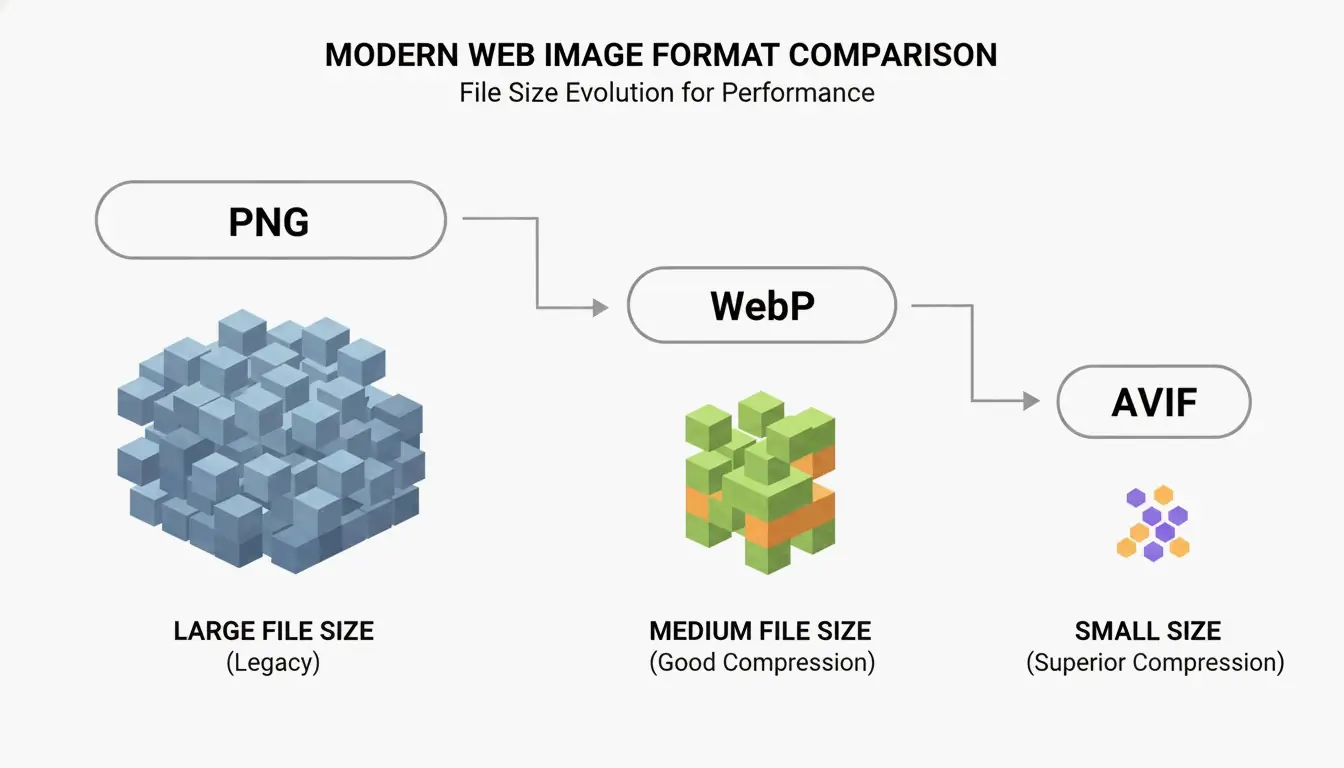
    حتى مع PNG 3.0، يكون تنسيق آخر أحيانًا أفضل لتحسين محركات البحث. تؤكد دراسة Google أن WebP يطابق جودة PNG بدون فقدان ويكون في المتوسط أصغر بنسبة 25-35%.

    مقارنة بسيطة لحاويات/أحجام ملفات PNG مقابل WebP/AVIF

    يكون AVIF أكثر كفاءة للصور التي تتطلب الشفافية، على الرغم من أنه يتطلب قدرًا أكبر من قوة المعالجة لإنشائه. أفضل استراتيجية في عام 2026 هي استخدام تراجع «الجيل التالي»: قدم AVIF أو WebP للمتصفحات الحديثة عبر علامة <picture> واحتفظ بملف PNG مضغوط كنسخة احتياطية للأنظمة القديمة.

    الخلاصة

    في عام 2026، لم يعد ضغط PNG خيارًا بين السرعة والجودة. مع معيار PNG 3.0 والأدوات المبنية على WASM والتكميم الذكي، يمكنك تحقيق انخفاضات كبيرة في الحجم دون أي فقدان مرئي. المفتاح يكمن في اختيار الأداة المناسبة للمهمة المناسبة: استخدم DEFLATE بدون فقدان للأرشفة عالية الجودة والتزم بالتكميم 8 بت لواجهات الويب للحفاظ على درجات عالية في Core Web Vitals. ابدأ بإزالة البيانات الوصفية وتطبيق إعدادات 8 بت على أصول واجهتك لرؤية مكاسب أداء فورية.

    الأسئلة الشائعة

    هل سيجعل ضغط ملف PNG صورتي ضبابية؟

    لا، طالما أنك تستخدم الضغط بدون فقدان أو تكميم 8 بت عالي الجودة. تحدث الضبابية عادةً فقط عند تغيير حجم الصورة بشكل غير صحيح أو عند استخدام خوارزمية بفقدان منخفضة الجودة غير محسّنة للحواف الحادة. بالنسبة للواجهة والنص، يظل التكميم 8 بت متطابقًا إدراكيًا مع الأصل.

    لماذا لا يزال ملف PNG المضغوط الخاص بي كبيرًا جدًا؟

    يرجع ذلك عادةً إلى ثلاثة عوامل: أبعاد بكسل كبيرة للغاية، أو ضوضاء/تدرجات معقدة لا يستطيع خوارزمية DEFLATE تبسيطها، أو بيانات وصفية مضمنة بكثرة (ملفات تعريف EXIF/ICC). لحل ذلك، قم بتغيير حجم الصورة إلى عرض العرض الفعلي (على سبيل المثال، 1920 بكسل) وتأكد من تحديد «إزالة البيانات الوصفية» في إعدادات الضغط.

    هل من الآمن استخدام أدوات ضغط الصور عبر الإنترنت للمستندات الخاصة؟

    إنه آمن فقط إذا كانت الأداة تستخدم WebAssembly (WASM) للمعالجة المحلية. تحقق مما إذا كانت الأداة تعمل دون اتصال أو تنص صراحةً على أن «ملفاتك لا تغادر جهازك أبدًا». بالنسبة للمستندات الحساسة، تجنب أدوات الضغط من نوع «الرفع»، حيث تتم معالجة هذه الملفات على خادم بعيد حيث لا يمكن ضمان السرية بالكامل.

  • تغيير حجم الصورة: دليل سريع لأحجام الصور للويب ووسائل التواصل (2026)

    تغيير حجم الصورة: دليل سريع لأحجام الصور للويب ووسائل التواصل (2026)

    لاستخدام دليل تغيير حجم الصورة السريع هذا بفعالية في 2026، تساعدك أدوات مثل Adobe Express على ضبط أبعاد البكسل بسرعة — مثل 1080×1350px لإنستغرام أو 1200px للبانرات. ثبّت دائمًا نسبة العرض إلى الارتفاع، وأعطِ أولوية لصيغ WebP/AVIF لتحميل أسرع، واحفظ صور JPEG بجودة 80% لإبقائها حادة دون إبطاء موقعك.

    التنفيذ السريع: كيف تغيّر حجم الصور دون فقدان الجودة؟

    يعني تغيير حجم الصورة تعديل إجمالي عدد البكسلات لضبط الأبعاد المادية وحجم الملف. وفقًا لـ O’Brien Media ، يمكن لتغيير الحجم المناسب تصغير الملف بنسبة 80%. هذا يحوّل صورة ضخمة بحجم 4 ميغابايت إلى ملف صغير بحجم 200 كيلوبايت يظل يبدو رائعًا على الشاشات الرقمية.

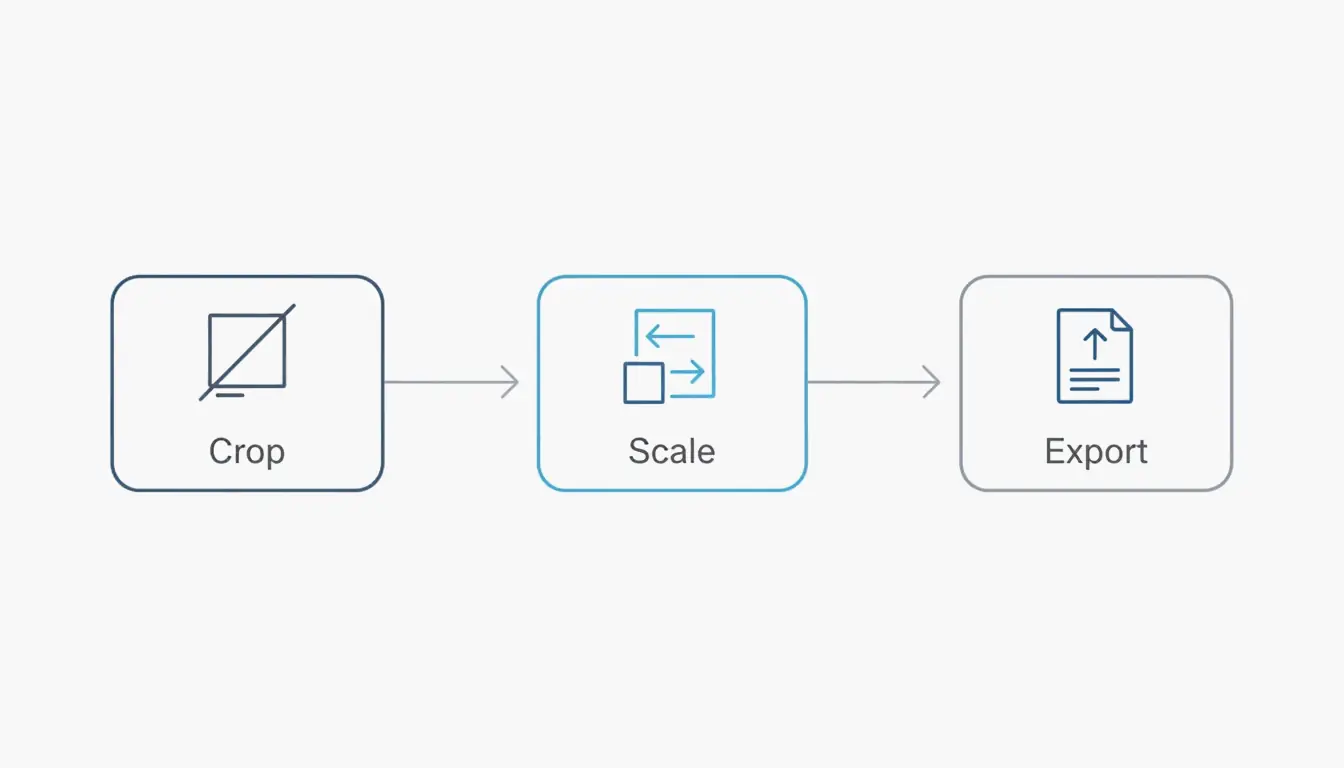
    يتبع سير العمل الاحترافي تسلسلًا بسيطًا من ثلاث خطوات: القص، التحجيم، والتصدير. أولًا، قصّ الصورة إلى الشكل المستهدف حتى لا تبدو ممطوطة لاحقًا. ثانيًا، حجّم البكسلات إلى العرض الذي تحتاجه. أخيرًا، صدّر باستخدام صيغة حديثة وفعالة. القاعدة الأهم هي الحفاظ على نسبة العرض إلى الارتفاع؛ إذا لم تثبّت هذا الإعداد، ستبدو صورك في النهاية «مسطّحة» أو مشوّهة.

    سير العمل الاحترافي من 3 خطوات: القص > التحجيم > التصدير.

    عند تصغير صورة، تستخدم الأدوات عالية الجودة خوارزميات استيفاء مثل «Bicubic Sharper». تتولى هذه التقنية إزالة البكسلات بشكل نظيف، وتعيد حساب البيانات المتبقية للحفاظ على حدّة الحواف. يمكنك تصغير الصورة بقدر ما تشاء، لكن تكبيرها (الرفع) أصعب. فهو يجبر البرنامج على «اختراع» بكسلات جديدة، ما يؤدي عادةً إلى الضبابية ما لم تستخدم أداة تكبير توليدية قائمة على الذكاء الاصطناعي.

    خطوة بخطوة: تغيير الحجم للويب مقابل وسائل التواصل

    يجب أن تكون صور الويب خفيفة من أجل السرعة، بينما يجب أن تتناسب صور وسائل التواصل مع حاويات محددة حتى لا تقطع المنصة أجزاءً مهمة من صورتك.

    1. اختر أداة: استخدم Adobe Express للتعديلات السريعة عبر المتصفح أو تطبيقًا مثل Photo & Picture Resizer على أندرويد.
    2. أدخل الأبعاد: اختر عرضًا من 1200px إلى 1600px لمنشورات المدونة، أو 1080px لإنستغرام.
    3. ثبّت النسب: تأكد من تفعيل خيار «الحفاظ على النسب» أو أيقونة السلسلة.
    4. احفظ: نزّل كصيغة JPEG للصور أو PNG للرسومات ذات الخلفية الشفافة.

    ورقة مرجعية 2026: ما هي أبعاد البكسل القياسية؟

    في 2026، أبعاد البكسل هي العامل الرئيسي في كيفية رؤية كل من المستخدمين والخوارزميات لمحتواك. إذا رفعت صورة ضخمة بدقة 4000px من هاتفك إلى موقع يعرضها فقط بدقة 1080px، فأنت تهدر البيانات. والأسوأ من ذلك، قد تستخدم المنصة ضغطها القاسي الخاص لتصغيرها، ما يدمر جودة الصورة غالبًا.

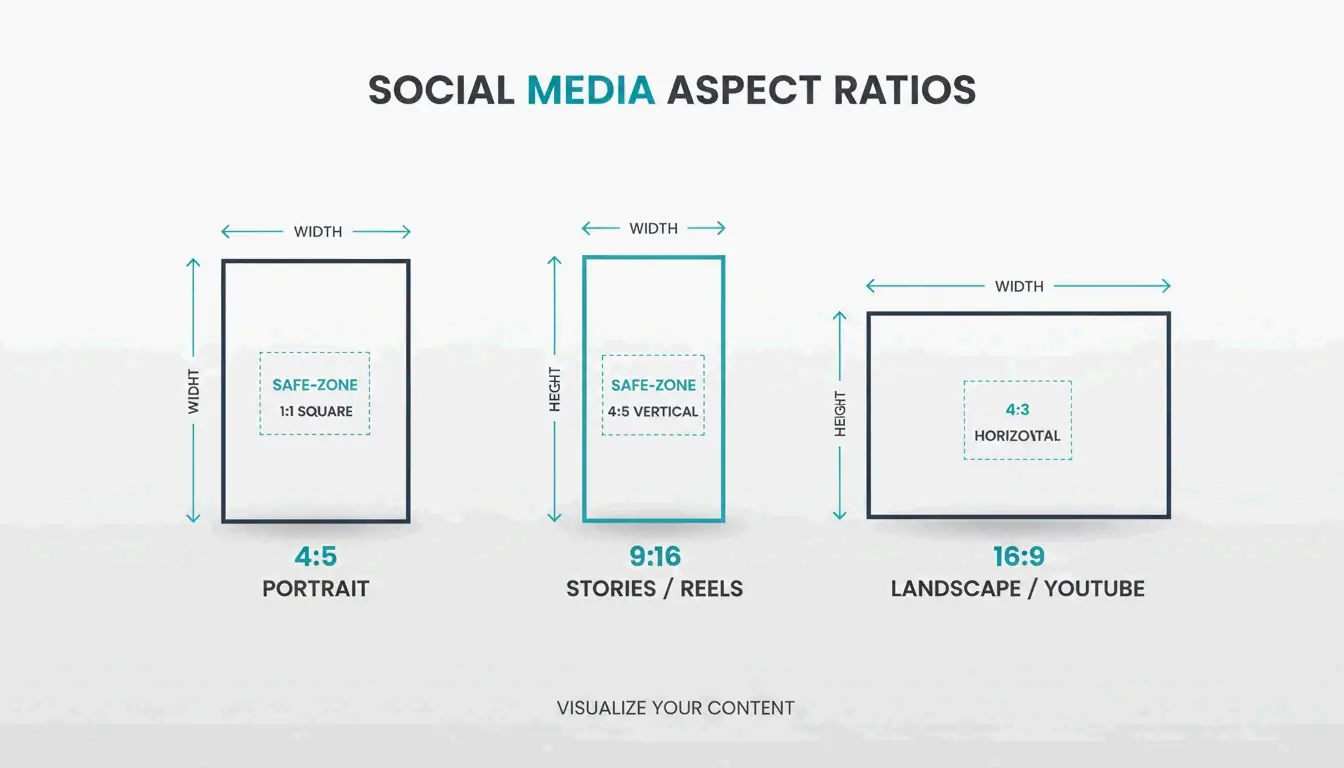
    للحصول على أفضل تفاعل، فإن نسبة الوضع الطولي 4:5 (1080 × 1350 px) هي المعيار الذهبي الحالي. تُظهر بيانات Picssizer 2026 أن هذه الصيغة تعمل بشكل أفضل لأنها تشغل مساحة «أكبر من الشاشة» في الخلاصات على الجوال. فهو حرفيًا يجبر المستخدمين على التمرير أكثر لتجاوز منشورك مقارنةً بصورة مربعة.

    بالنسبة للمواقع، يجب أن تبقى صور «الهيرو» التي تملأ شاشة سطح المكتب حول عرض 1920px. أما صور المدونة القياسية أو الصور المصغّرة للشبكة، فغالبًا ما يكون 1200px هو النقطة المثلى للأداء.

    مصفوفة أحجام وسائل التواصل 2026 (إنستغرام، تيك توك، لينكدإن)

    عند النشر عبر مواقع مختلفة، تحتاج إلى استراتيجية «المنطقة الآمنة». للمحتوى العمودي مثل الريلز والستوريز (1080 × 1920 px)، احتفظ بنصك ووجوهك في المنطقة الوسطى 1080 × 1420 px. هذا يضمن ألا تغطيها الأزرار أو الترجمات أو أيقونات الملف الشخصي.

    مقارنة بصرية بسيطة للوضع الطولي 4:5 والعمودي 9:16 والأفقي 16:9.

    • خلاصة إنستغرام: 1080 × 1350 px (طولي) أو 1080 × 1080 px (مربع).
    • تيك توك/الريلز: 1080 × 1920 px (نسبة 9:16).
    • ملف لينكدإن الشخصي: 400 × 400 px.
    • صورة يوتيوب المصغّرة: 1280 × 720 px.
    • بانرات الويب: 1920 × 1080 px (كامل) أو 1200 × 400 px (مضغوط).

    JPEG مقابل PNG مقابل AVIF: اختيار الصيغة الصحيحة من أجل السرعة

    اختيار صيغة الملف الصحيحة لا يقل أهمية عن اختيار الحجم الصحيح. لا يزال JPEG هو الخيار الأمثل للتصوير القياسي لأنه يتعامل مع الألوان المعقدة بشكل جيد. وPNG هو الأفضل للشعارات أو أي رسم تحتاج فيه إلى خلفية شفافة.

    لكن بحلول 2026، أصبحت WebP وAVIF المعيار لأداء الويب. تقدّم هذه الصيغ ضغطًا أفضل بكثير، ما يجعل الملفات أصغر بنسبة 30% من صور JPEG غالبًا دون فقدان الجودة. هذا مفيد بشكل خاص للبريد الإلكتروني. وجدت دراسة حالة حول حدود مرفقات البريد الإلكتروني أن تصغير صورة بحجم 5 ميغابايت إلى 400 كيلوبايت (تخفيض بنسبة 10:1) يتيح لك إرسال مرفقات متعددة دون التعرض لخطأ «الرسالة كبيرة جدًا».

    فيما يتعلق بـ DPI (النقاط لكل بوصة)، يظل 72 DPI هو المعيار للويب. رغم أنك تحتاج إلى 300 DPI للطباعة عالية الجودة، فإن استخدام DPI مرتفع على شاشة رقمية يزيد حجم الملف فقط دون أن يجعل الصورة تبدو أفضل للمشاهد.

    حيلة للكفاءة: تغيير الحجم الدفعي والاختصارات الأصلية على الجوال

    إذا كنت تجري حملة أو تحدّث موقعًا كاملًا، فإن تغيير حجم الصور واحدة تلو الأخرى يستغرق وقتًا طويلًا. تتيح لك أدوات تغيير الحجم الدفعي معالجة أكثر من 100 صورة في ثوانٍ. على الكمبيوتر، تتيح لك تطبيقات مثل Quick Photo Resizer سحب وإفلات مجلدات كاملة لتغيير حجم كل شيء دفعة واحدة.

    بالنسبة لمستخدمي الجوال، يتيح لك iOS 26 إنشاء اختصار «تغيير الحجم». بمجرد إعداده في تطبيق الاختصارات الأصلي، يمكنك اختيار الصور من معرضك وتحجيمها إلى عرض محدد (مثل 1080px) فورًا. على أندرويد، يقدّم تطبيق «الملفات» وأدوات مساعدة مثل Photo & Picture Resizer «إجراءات سريعة» لخفض الدقة قبل المشاركة مباشرة.

    الخلاصة

    تغيير الحجم لا يتعلق فقط بتوفير المساحة؛ بل يتعلق بالتأكد من أن صورك تنسجم مع خوارزميات المنصات وتوقعات المستخدمين. في 2026، يعتمد المظهر الاحترافي على مطابقة أبعاد البكسل الدقيقة لمنصتك المستهدفة. من خلال تثبيت نسبة العرض إلى الارتفاع واستخدام صيغ حديثة مثل WebP، ستضمن تحميل محتواك المرئي بسرعة ووضوح على كل شاشة.

    اقتراح إجراء: ألقِ نظرة على موقعك أو ملفاتك الشخصية على وسائل التواصل اليوم. إذا وجدت أي صور تزيد عن 2 ميغابايت، فغيّر حجمها وفقًا لمعايير 2026 هذه لتحسين SEO والحفاظ على تفاعل جمهورك.

    الأسئلة الشائعة

    لماذا تبدو صوري ضبابية بعد رفعها إلى إنستغرام؟

    يضغط إنستغرام تلقائيًا أي صورة يزيد عرضها عن 1080px. للحفاظ على الجودة، غيّر حجم صورتك إلى عرض 1080px تمامًا قبل الرفع. تأكد من استخدام نسبة 4:5 أو 1:1 لتجنب القص التلقائي، وتحقق من تفعيل مفتاح «الرفعات عالية الجودة» في إعدادات حساب إنستغرام.

    ما الفرق بين تغيير الحجم والقص؟

    يغيّر تغيير الحجم حجم الصورة بأكملها من خلال تعديل إجمالي عدد البكسلات مع الحفاظ على كل المحتوى المرئي سليمًا. بينما يزيل القص الحواف الخارجية للصورة لتغيير تكوينها أو نسبة العرض إلى الارتفاع. للحصول على أفضل النتائج، قُص صورتك إلى النسبة الصحيحة أولًا، ثم غيّر حجمها إلى أبعاد البكسل المطلوبة.

    هل يمكنني تكبير صورة دون فقدان الجودة؟

    يؤدي تغيير الحجم القياسي، أو الرفع، عادةً إلى ظهور البكسلات لأن البرنامج يجب أن «يخمّن» البيانات المفقودة. في 2026، يُنصح باستخدام «أدوات التكبير التوليدية» القائمة على الذكاء الاصطناعي التي يمكنها إعادة إنشاء التفاصيل المفقودة. ومع ذلك، فإن أفضل ممارسة هي دائمًا البدء بأعلى دقة ممكنة للملف المصدر قبل التصغير.

    كيف أغيّر حجم الصور على آيفون دون تطبيق طرف ثالث؟

    يمكنك استخدام تطبيق «الاختصارات» الأصلي لإنشاء إجراء يغيّر حجم الصور إلى عرض محدد تلقائيًا. حيلة سريعة أخرى هي استخدام تطبيق «البريد»: أرسل الصورة إلى نفسك عبر البريد الإلكتروني، وسيطالبك iOS باختيار أحجام «صغير» أو «متوسط» أو «كبير»، ما يغيّر حجم الملف فعليًا نيابةً عنك.

  • كيفية تصغير حجم الملف: الدليل الشامل لضغط ملفات PDF والصور ومقاطع الفيديو

    كيفية تصغير حجم الملف: الدليل الشامل لضغط ملفات PDF والصور ومقاطع الفيديو

    لتصغير حجم الملف بشكل فعال اعتبارًا من مايو 2026، استخدم Adobe Acrobat أو pdfFiller لملفات PDF، وحوّل الصور إلى WebP أو JPEG (جودة 80%)، واستخدم Handbrake لضغط مقاطع الفيديو. أعطِ الأولوية لتقليل عينة العناصر عالية الدقة وإزالة البيانات الوصفية واختيار برامج ترميز حديثة مثل H.265 لتصغير الملفات مع الحفاظ على الحدة الاحترافية المطلوبة للويب أو البريد الإلكتروني.

    الإطار الأساسي: كيف تصغّر حجم الملف دون فقدان الجودة

    فهم كيفية عمل ضغط البيانات فعليًا هو الخطوة الأولى نحو ملفات أصغر. الهدف هو إيجاد «النقطة المثالية» — جعل الملف خفيفًا بما يكفي لإرساله بسرعة، لكنه حاد بما يكفي للاستخدام المقصود.

    بفقد أم بدون فقد: أيهما تختار؟

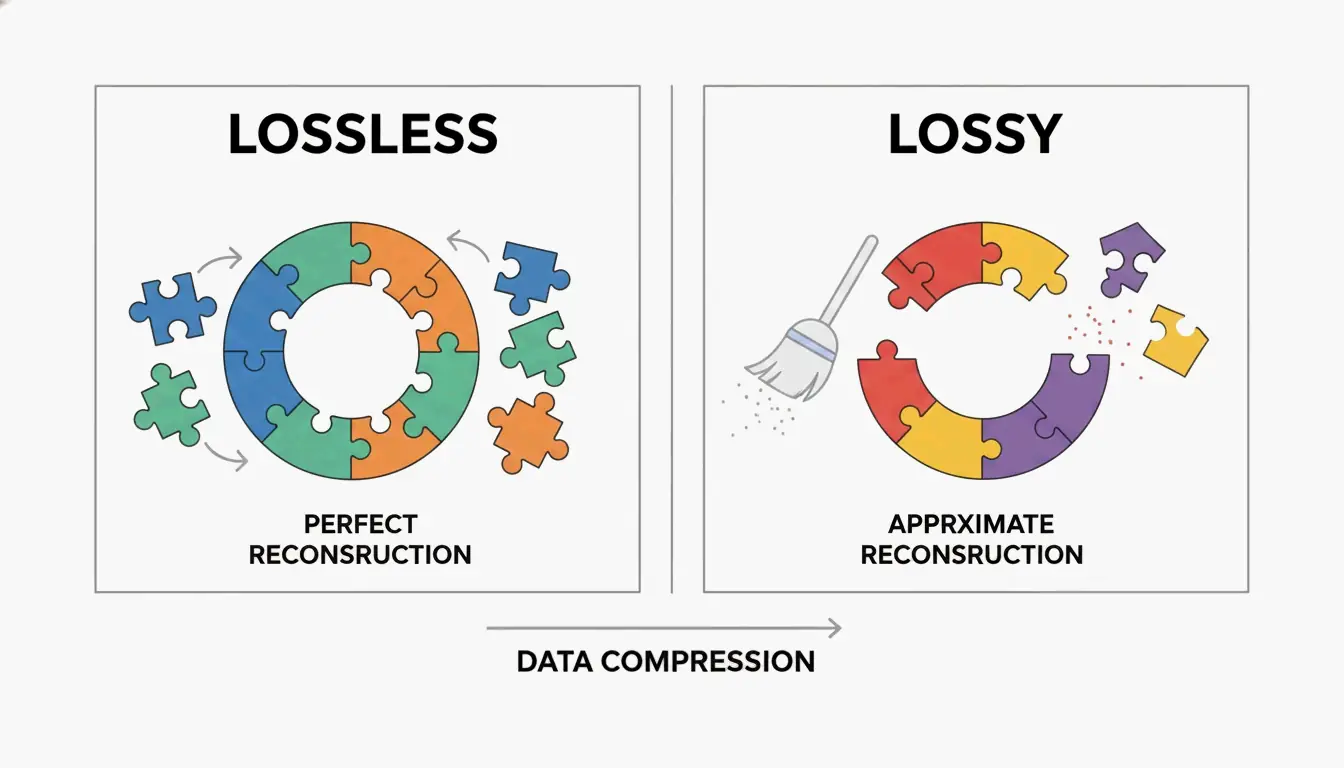
    عند تحسين الملفات، عليك الاختيار بين الضغط بدون فقد والضغط بفقد. الضغط بدون فقد يصغّر الملفات بإيجاد أنماط في البيانات دون المساس بالبكسلات أو الصوت الفعلية. إنه خيارك الأفضل للمستندات الكثيفة النصوص أو صور الأرشيف حيث يجب أن تظل كل تفصيلة صغيرة مطابقة للأصل.

    أما الضغط بفقد، فيزيل بشكل دائم البيانات «الإضافية» التي لا تلاحظها أعيننا أو آذاننا عادةً. على سبيل المثال، خفض جودة JPEG قليلًا يمكن أن يوفر قدرًا هائلًا من المساحة دون أي تغيير مرئي تقريبًا. كما توضح Priyanka Kasera، مهندسة برمجيات في SmartPDFSuite، فإن الصور كبيرة الحجم فخٌّ شائع. إذا لم تقم بتغيير حجم صورة إلى أبعاد عرضها النهائية قبل تضمينها، فقد ينتهي بك الأمر إلى «تضخّم بيانات 25 ضعفًا».

    مقارنة بسيطة جنبًا إلى جنب بين بنى بيانات بدون فقد (مطابقة) وبفقد (مُحسّنة).

    ما هو الـ DPI المثالي للمستندات الرقمية؟

    يقيس DPI (النقاط لكل بوصة) الدقة. في عام 2026، يعتمد الإعداد الصحيح كليًا على وجهة الملف:

    • التسليم عبر الويب: من 72 إلى 150 DPI تكفي للشاشات.
    • الطباعة القياسية: من 150 إلى 200 DPI توازن بين الجودة والحجم.
    • الطباعة الاحترافية: 300 DPI هو المعيار المرجعي للطبعات المادية عالية الجودة.

    وفقًا لـ IRCC Canada، فإن مسح المستندات ضوئيًا بدقة 96 أو 150 DPI يحافظ على وضوح النص للطلبات عبر الإنترنت مع تقليل حجم الملف بشكل كبير.

    تصغير ملفات PDF: استخدام Adobe Acrobat Pro والبدائل الاحترافية

    غالبًا ما تكون ملفات PDF هي الملفات الأضخم في المكتب لأنها تعمل كحقائب، وتحتوي في وقت واحد على صور عالية الدقة وخطوط وطبقات معقدة.

    خطوة بخطوة: ضغط ملفات PDF في Adobe Acrobat Pro

    ما زال Adobe Acrobat Pro هو المعيار المرجعي لتحسين ملفات PDF. للحصول على أفضل النتائج، استخدم «محسّن PDF» لتكون دقيقًا:

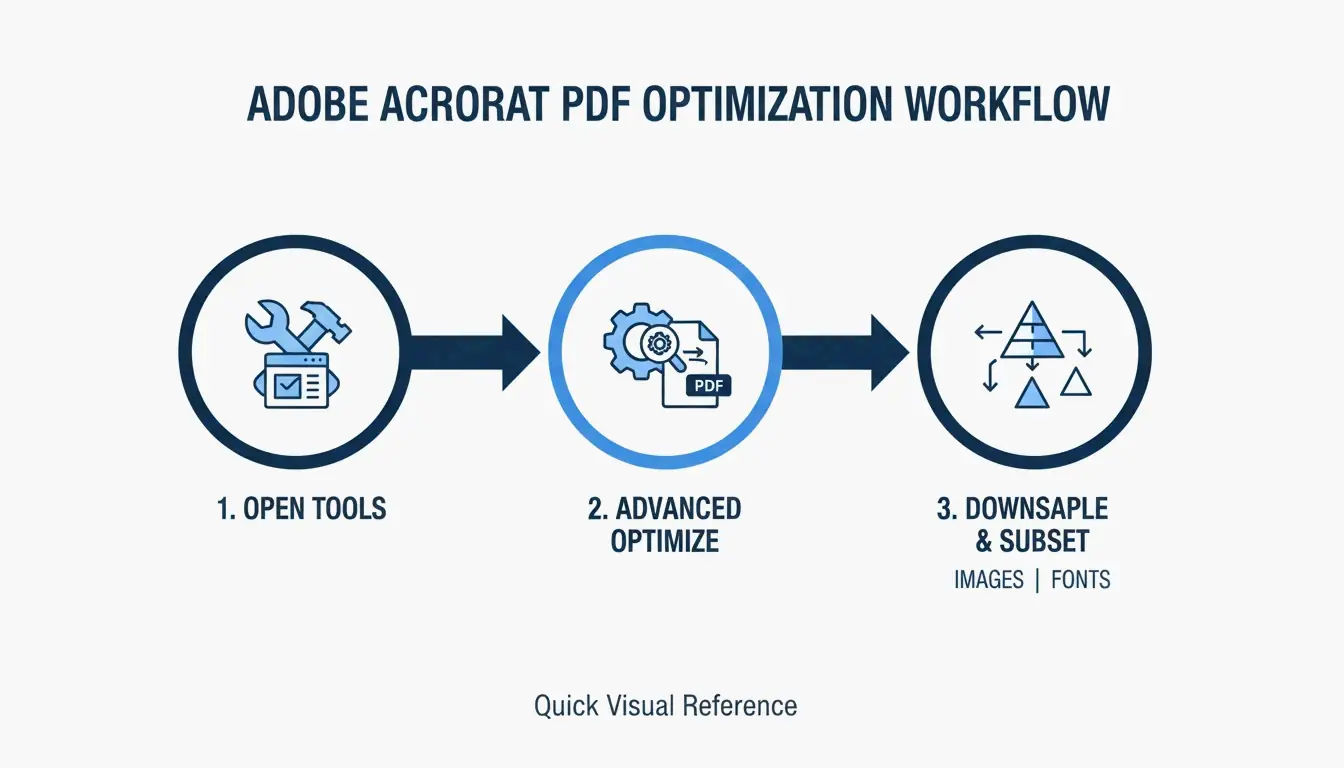
    1. افتح ملف PDF واذهب إلى كل الأدوات > ضغط ملف PDF (All tools > Compress a PDF).
    2. اختر التحسين المتقدم (Advanced Optimization) لضبط إعدادات الصور يدويًا.
    3. قلّل عينة الصور إلى 150 DPI للاستخدام على الويب وتأكد من تفعيل Font Subsetting (المجموعة الفرعية للخطوط). المجموعة الفرعية تضمّن فقط الأحرف المستخدمة فعليًا في مستندك بدلًا من مكتبة الخطوط بأكملها. تشير SmartPDFSuite إلى أن ذلك يمكن أن يقلل وزن الخطوط بنسبة 80–90%.

    تصوّر من 3 خطوات لسير عمل تحسين PDF.

    إذا أردت أداة أخرى، فقد قلّص Cisdem PDF Compressor الملفات الغنية بالصور بنحو 89% في اختبارات حديثة. خيار متين آخر هو pdfFiller، الذي يوفر مستويات ضغط بسيطة «منخفض، متوسط، مرتفع» ويعمل جيدًا للفرق التي تعالج الكثير من الملفات دفعة واحدة.

    لماذا ملف PDF الخاص بك لا يزال كبيرًا؟ تحقق من البيانات الوصفية المخفية

    إذا ظل الملف ضخمًا بعد الضغط، فغالبًا ما تكون البيانات الوصفية والطبقات المخفية (Metadata & Hidden Layers) هي المتسببة. تخفي ملفات PDF غالبًا سجلّ التحرير وطبقات CAD أو بيانات «للطباعة فقط» لا تحتاجها. يشير Smallppt (2026) إلى أن الصور تمثل عادةً 70% من حجم ملف PDF. استخدام OCR (التعرف الضوئي على الحروف) لتحويل الصور إلى نص قابل للبحث — ثم حذف صورة الخلفية الأصلية عالية الدقة — يمكن أن يزيل ميغابايتات من البيانات غير المفيدة.

    إتقان ضغط الفيديو: معدلات البت وبرامج الترميز وHandbrake

    تتطلب مقاطع الفيديو نهجًا مختلفًا. هنا يكون الأمر كله عن «برنامج الترميز» (الرياضيات المستخدمة لتصغير الفيديو) و«معدل البت» (كم البيانات المعالجة في الثانية).

    أفضل برامج ترميز الفيديو لأقصى تصغير

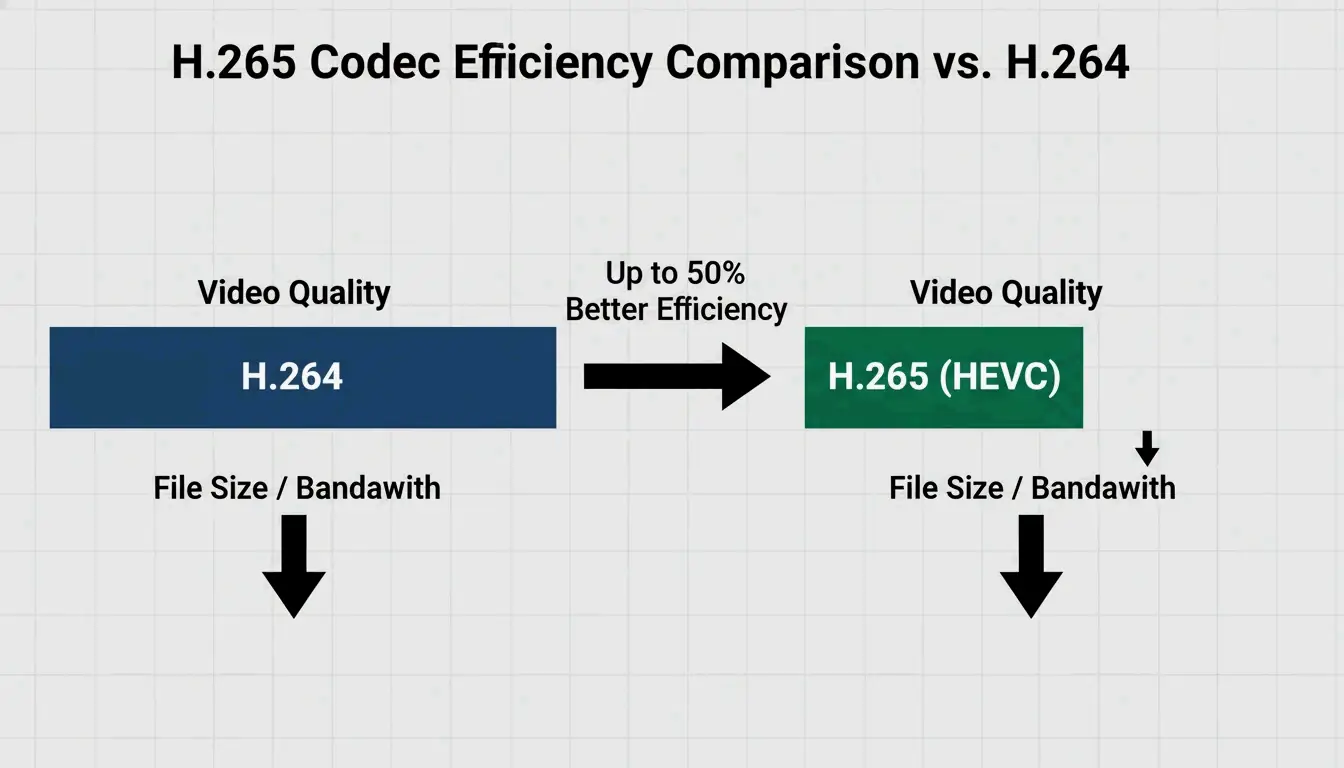
    بحلول عام 2026، أصبح H.265 (HEVC) معيارًا للفيديو عالي الكفاءة. ورغم أن معيار H.264 الأقدم لا يزال شائعًا، فإن H.265 يمنحك نفس الجودة بحجم يقارب النصف. عند التصدير، جرّب أهداف معدلات البت التالية:

    • الويب/وسائل التواصل الاجتماعي: 2–5 ميغابت/ث لجودة 1080p.
    • الأرشيف/الدقة العالية: 10–20 ميغابت/ث.

    كيفية استخدام Handbrake للمعالجة الدفعية لمقاطع الفيديو

    إذا كان لديك مجلد مليء بمقاطع فيديو كبيرة، فإن أداة المصدر المفتوح Handbrake هي أسرع طريقة لمعالجتها جميعًا دفعة واحدة:

    1. افتح Handbrake وانقر على «Open Source» لاختيار مجلدك.
    2. ضع علامة في خانة Web Optimized.
    3. اختر برنامج ترميز الفيديو H.265 (x265).
    4. استخدم زر Add to Queue لترك البرنامج يعالج الدفعة بالكامل تلقائيًا.

    مقارنة بين H.264 وH.265 توضح مكسب الكفاءة (نفس الجودة، حجم أصغر).

    تحسين الصور: من JPEG إلى معايير WebP الحديثة

    يتبع تحسين الصور «قاعدة 80%». اكتشفت SmartPDFSuite (2026) أن ضبط جودة JPEG على 80% يكاد لا يميز عن 100% لكنه يقلل حجم الملف بنسبة 40–60%.

    للحصول على أفضل أداء على الويب، أصبح WebP وAVIF الآن الخيارين الأولين. إنهما يضغطان أفضل من PNG أو JPEG ولا يزالان يدعمان الخلفيات الشفافة. استخدم هذا الدليل السريع:

    • JPEG: الأفضل للصور القياسية.
    • PNG: احتفظ به للرسومات التي تحتاج إلى شفافية.
    • SVG: الأفضل للأيقونات والشعارات (تبقى صغيرة مهما كان الحجم).
    • WebP: معيار 2026 لكل شيء تقريبًا على الويب.

    اختصارات خاصة بكل نظام: معاينة macOS مقابل «طباعة إلى PDF» في Windows

    لا تحتاج دائمًا إلى برامج متطورة. جهاز الكمبيوتر الخاص بك به بالفعل أدوات مدمجة لإصلاحات سريعة.

    معاينة macOS وفلاتر Quartz

    على جهاز Mac، يمكن لـ المعاينة (Preview) تصغير ملفات PDF في ثوانٍ:

    1. افتح ملف PDF.
    2. اذهب إلى ملف > تصدير (File > Export).
    3. اختر تقليل حجم الملف (Reduce File Size) من قائمة فلتر Quartz (Quartz Filter).
      ملاحظة: يحذّر Cisdem من أن هذا قد يقلل الجودة أكثر من اللازم أحيانًا أو حتى يجعل الملف أكبر إذا كان قد تم تحسينه مسبقًا.

    Windows وقوة سطر الأوامر

    يمكن لمستخدمي Windows استخدام حيلة «طباعة إلى PDF (Print to PDF)». من خلال «طباعة» ملف PDF إلى ملف جديد، يقوم Windows بتجريد سجلّ التحرير والكائنات المخفية، وغالبًا ما يترك لك نسخة أخف. للمستخدمين الأكثر تقدمًا، يعد Ghostscript أداة قوية لسطر الأوامر. تشغيل brew install ghostscript يتيح لك أتمتة الضغط لأحجام ضخمة من الملفات دون فتح أي نافذة.

    الخلاصة

    تصغير حجم الملف مسألة توازن: اختيار برنامج الترميز الصحيح (H.265/WebP)، وضبط الـ DPI الصحيح (150 للويب)، واستخدام أدوات مثل Adobe Acrobat أو Handbrake لإزالة البيانات الوصفية المخفية. ابدأ بالتحقق مما يجعل ملفك ثقيلًا فعلًا. إذا كانت صورًا، فركّز على تقليل العينة. إذا كان فيديو، فانتقل إلى H.265. فقط تذكر الاحتفاظ بنسخة احتياطية عالية الدقة من نسختك الأصلية قبل البدء — بمجرد استخدام الضغط بفقد، لن تتمكن من استعادة تلك البكسلات الأصلية.

    الأسئلة الشائعة

    كيف يمكنني ضغط ملف PDF على هاتفي دون تنزيل تطبيق؟

    يمكنك استخدام أدوات قائمة على المتصفح مثل Smallpdf أو Adobe Online أو pdfFiller. على iOS، يمكنك استخدام حيلة «الطباعة»: افتح ملف PDF، وانقر على مشاركة > طباعة، ثم اضغط بصوابعك للتوسيع (تكبير) على صورة المعاينة. يؤدي ذلك إلى إنشاء نسخة مسطحة وأصغر يمكنك بعد ذلك مشاركتها أو حفظها مرة أخرى في ملفاتك.

    هل يؤدي تصغير حجم الملف دائمًا إلى فقدان الجودة البصرية؟

    ليس بالضرورة. يزيل الضغط بدون فقد أكواد البيانات الزائدة دون المساس بالبكسلات الفعلية. ورغم أن الضغط بفقد (مثل JPEG عند 80%) يتخلص من البيانات، فإن هذه التغييرات غالبًا ما تكون غير مرئية للعين البشرية على مسافات المشاهدة القياسية، مما يتيح تقليلًا كبيرًا في الحجم دون فقدان ملحوور للجودة.

    لماذا ملف PDF الخاص بك لا يزال كبيرًا؟ تحقق من البيانات الوصفية المخفية

    قد يحتوي الملف على خطوط عالية الدقة «غير مجمّعة فرعيًا» أو طبقات مخفية متعددة وبيانات وصفية ثقيلة «للطباعة فقط» قد تتجاوزها أدوات الضغط القياسية. بالإضافة إلى ذلك، يمكن لمحتويات الوسائط المتعددة المضمّنة مثل مقاطع الفيديو أو صور الخلفية عالية الدقة في المستندات الممسوحة ضوئيًا أن تبقي الحجم كبيرًا. حاول «تسطيح» ملف PDF أو استخدم أداة متخصصة «تحسين PDF» لإزالة هذه العناصر.

  • بدون PS؟ استخدم أداة الويب هذه لضغط TIFF في ثانية واحدة

    بدون PS؟ استخدم أداة الويب هذه لضغط TIFF في ثانية واحدة

    اعتبارًا من مايو 2026، يمكنك استخدام أداة الويب هذه لضغط TIFF في ثانية واحدة دون الحاجة إلى فوتوشوب. تتيح لك المنصات المتقدمة القائمة على المتصفح مثل Aspose أو HitPaw أو Online-Convert تطبيق ضغط LZW أو CCITT Group 4 على الفور. يمكن لهذه الأدوات تقليل أحجام ملفات TIFF بنسبة تصل إلى 80٪ مباشرة في متصفحك مع الحفاظ على جودة الصورة الاحترافية والحادة.

    كيف تضغط TIFF في ثانية واحدة بدون فوتوشوب

    بحلول عام 2026، انتهت أيام فتح برنامج سطح مكتب ثقيل مثل Adobe فوتوشوب فقط من أجل مهام الصور الأساسية. جعلت تقنية الويب الحديثة من الممكن تحميل وضغط بيانات TIFF (Tagged Image File Format) عالية الدقة على الفور تقريبًا. يشير Online-Convert، وهي منصة عالجت أكثر من 1.9 مليار ملف، إلى أن هذا التحول نحو المعالجة القائمة على المتصفح يتعلق بالسرعة وبالقدرة على العمل على أي جهاز.

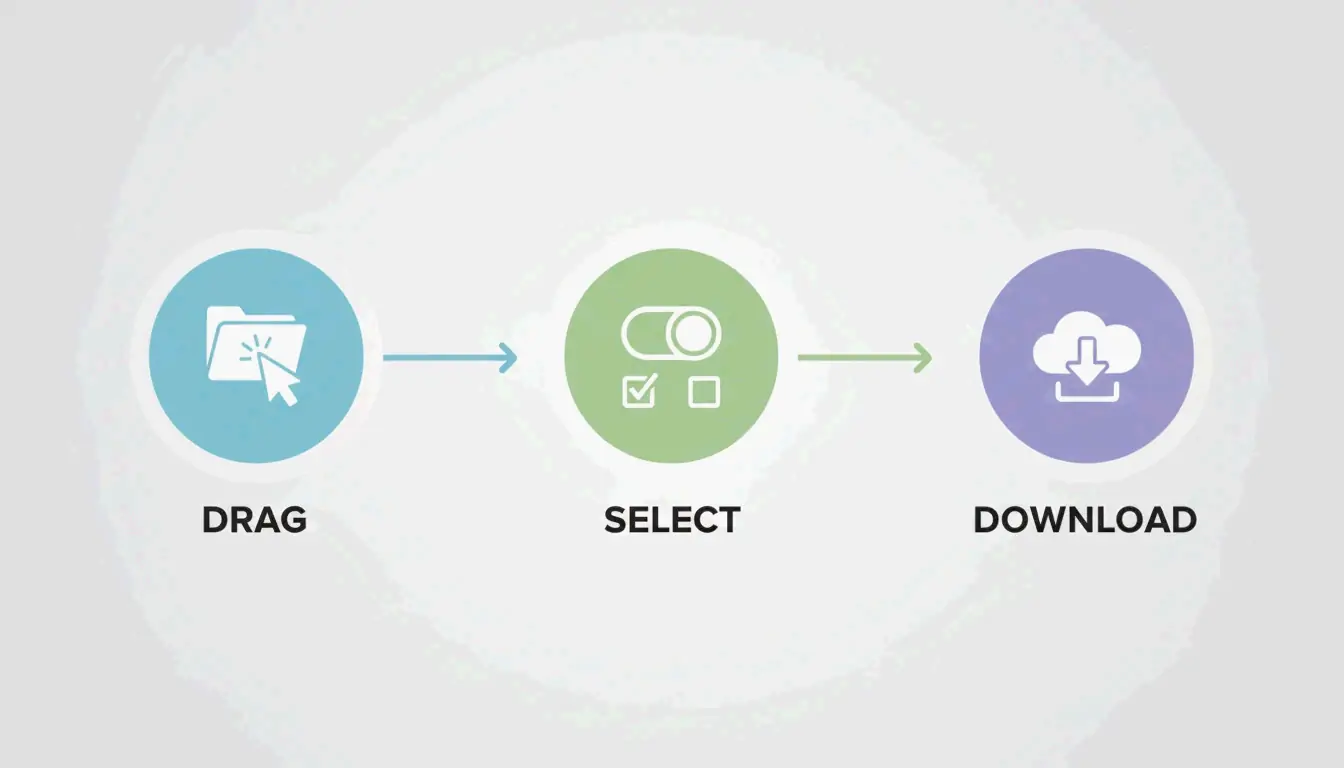
    سير عمل الضغط السريع في 3 خطوات

    للحصول على نتيجة «الثانية الواحدة» تلك، أزالت أدوات الويب الاحترافية التخمين التقني. تبدو العملية القياسية في عام 2026 كما يلي:

    1. التحميل : اسحب ملفات TIFF إلى نافذة المتصفح. تتكامل أدوات مثل HitPaw مع المعالجة الدفعية، بحيث يمكنك إسقاط عشرات الملفات في وقت واحد.
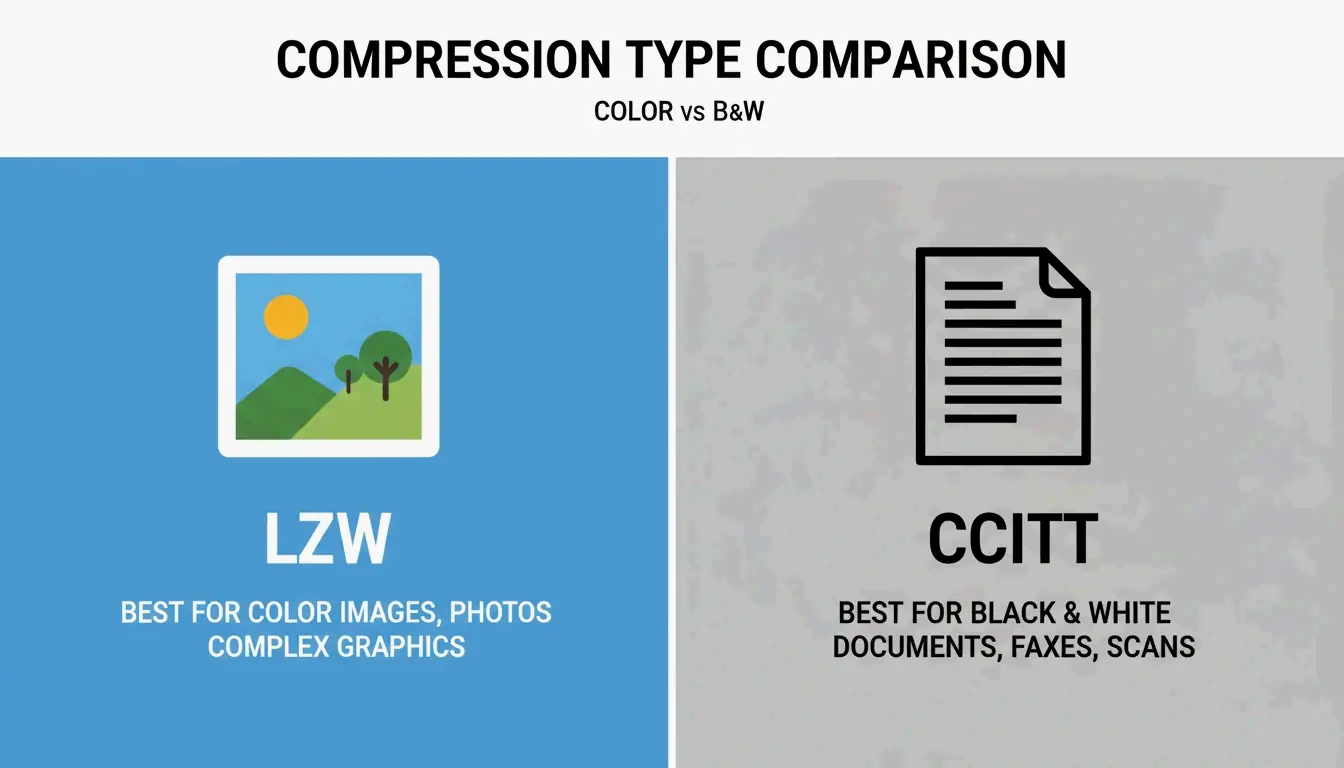
    2. اختيار الطريقة : اختر مستوى ضغط (منخفض أو متوسط أو مرتفع). استخدم LZW للصور الملونة؛ بالنسبة للمستندات بالأبيض والأسود، يكون CCITT Group 4 هو الخيار الأفضل عادةً.
    3. التنزيل : اضغط على «ضغط» واحفظ ملفك. يشير Aspose إلى أنه بمجرد اكتمال التحميل، تستغرق المعالجة الفعلية عادةً أقل من ثانية.

    سير عمل بسيط من 3 خطوات: تحميل، معالجة، تنزيل

    لماذا الأدوات القائمة على المتصفح أسرع من فوتوشوب في عام 2026

    فوتوشوب قوي، لكنه بطيء في الإقلاع ويجبرك على التنقل عبر قوائم مثل «حفظ باسم» أو «تصدير». تم بناء الأدوات القائمة على الويب لوظيفة واحدة محددة: التحسين. يمكن لـHitPaw تقليل أحجام الملفات بنسبة تصل إلى 80٪ بنقرة واحدة، وكل ذلك دون استنزاف ذاكرة الوصول العشوائي (RAM) لجهاز الكمبيوتر الخاص بك كما تفعل تطبيقات Creative Cloud. تستخدم هذه الأدوات أيضًا إعدادات ذكية تتعرف على ما إذا كانت صورتك عبارة عن مسح طبي أو لوحة رقمية، وتطبق معاملات TIFF الصحيحة تلقائيًا.

    اختر الضغط الخاص بك: LZW مقابل CCITT Group 4

    تنسيق TIFF مرن، وهي أفضل ميزة فيه ولكن أيضًا السبب الذي قد يجعله محيرًا. كما يشرح ويكيبيديا، تم إنشاء TIFF للتعامل مع كل شيء، من عمليات المسح البسيطة بالأبيض والأسود إلى الصور ذات الألوان العميقة. اختيار الخوارزمية الصحيحة هو ما يبقي مستندك حادًا بدلاً من ضبابي.

    متى تستخدم LZW للحصول على نتائج بدون فقد

    LZW (Lempel–Ziv–Welch) هي طريقة الضغط بدون فقد المعتمدة للصور الملونة وصور التدرج الرمادي. تعمل عن طريق العثور على أنماط متكررة في البيانات دون التخلص من أي معلومات أصلية. هذا يجعلها «المعيار الذهبي» للأرشفة عالية الجودة.

    • الأفضل لـ : الرسومات الملونة المعقدة والفن الرقمي والتصوير الفوتوغرافي.
    • الدقة : 100٪ بدون فقد؛ تبقى الصورة تمامًا كما هي في الأصل.
    • دراسة حالة : يشير Aspose إلى أن ملفات TIFF المضغوطة حيوية في التصوير الطبي والعلمي، حيث تحتاج عمليات المسح إلى أن تكون أصغر للتخزين ولكن يجب أن يبقى كل بكسل مثاليًا للتحليل.

    لماذا يعد CCITT Group 4 هو الأفضل للمستندات الممسوحة؟

    تم بناء CCITT Group 4 في الأصل لآلات الفاكس وهو مصمم خصيصًا للصور ثنائية اللون (أبيض وأسود نقي). بينما يبحث LZW في أنماط البايت، تم تحسين Group 4 لطبيعة «تشغيل/إيقاف» البسيطة لعمليات المسح أحادية اللون.

    • الكفاءة : يضغط المستندات التي تحوي نصًا كثيرًا أكثر بكثير مما يستطيع LZW.
    • الأفضل لـ : الفواتير والعقود القانونية والسجلات التاريخية.
    • المعيار التقني : وفقًا لـreaConverter، فإن استخدام CCITT Group 4 يحول الصورة إلى تنسيق ثنائي اللون، وهو مثالي لتوفير المساحة عند أرشفة آلاف المستندات.

    مقارنة جنباً إلى جنب: LZW (ملون) مقابل CCITT (أبيض وأسود)

    تحليل متعمق للأمان: الضغط من جانب العميل مقابل جانب الخادم

    الأمان موضوع كبير عندما تتعامل مع ملفات TIFF حساسة مثل المستندات القانونية أو السجلات الطبية. في عام 2026، تتعامل أدوات الويب مع بياناتك عمومًا بإحدى طريقتين.

    المعالجة من جانب الخادم تعني أن ملفك ينتقل إلى خادم بعيد ليتم ضغطه. يستخدم المزودون الموثوقون مثل Aspose تشفير SSL ويحذفون جميع الملفات تلقائيًا خلال 24 ساعة للحفاظ على أمان بياناتك.

    المعالجة من جانب العميل هي الخيار الأحدث والأكثر خصوصية. تقوم أدوات مثل ToolsFlow بتشغيل الضغط بالكامل داخل الذاكرة المحلية (RAM) لمتصفحك. لا يغادر الملف جهاز الكمبيوتر الخاص بك فعليًا أبدًا، وهو مكسب كبير للبيانات العلمية أو المؤسسية التي يجب أن تبقى محلية.

    المعايير التقنية: TIFF 6.0 والتوافق الأساسي

    تم تثبيت تنسيق TIFF مع TIFF 6.0 في عام 1992. للتأكد من أن ملفك يفتح على أي جهاز كمبيوتر اليوم، يجب أن يتبع ما يسمى Baseline TIFF.

    • Baseline TIFF : هذا هو الإصدار الأساسي الذي يدعمه أي عارض صور. يستخدم ميزات بسيطة مثل الأشرطة (strips) والبيانات غير المضغوطة أو PackBits.
    • BigTIFF : توجد لملفات TIFF القياسية حدًا قدره 4 جيجابايت لأنها تستخدم إزاحات 32 بت. للخرائط الجغرافية أو العلمية الضخمة، يستخدم متغير BigTIFF إزاحات 64 بت لدعم ملفات تصل إلى 18 إكسابايت.
    • Aspose.Imaging : غالبًا ما يستخدم المطورون الذين يحتاجون إلى أتمتة هذه المعايير مكتبات مثل Aspose.Imaging for .NET. يمنحهم هذا التحكم في العلامات التقنية مثل StripOffsets لضمان توافق الملفات تمامًا مع مواصفات TIFF 6.0.

    الخلاصة

    لم تعد بحاجة إلى فوتوشوب لإدارة الصور عالية الدقة. باستخدام أداة المتصفح المناسبة واختيار الخوارزمية الصحيحة — LZW للون أو CCITT Group 4 للأبيض والأسود — يمكنك الحصول على نتائج احترافية في ثوانٍ. سواء كنت تقوم بأرشفة مستندات قانونية أو مسحات طبية، فإن أدوات الويب الحديثة توفر طريقة آمنة وبدون فقد لتحسين ملفاتك. ابدأ بفحص نوع صورتك، ثم استخدم منصة مثل Aspose أو HitPaw للحصول على تجربة سريعة وسهلة.

    الأسئلة الشائعة

    هل من الآمن استخدام الأدوات عبر الإنترنت لضغط مستندات TIFF الحساسة؟

    نعم، طالما أنك تستخدم أدوات ذات سمعة طيبة. تستخدم معظم المنصات الاحترافية تشفير SSL لحماية بياناتك أثناء النقل. يقوم مزودون مثل Aspose وOnline-Convert عادةً بحذف الملفات من خوادمهم خلال 24 ساعة. للحصول على أقصى قدر من الأمان، ابحث عن أدوات «من جانب العميل» تعالج الملفات في الذاكرة المحلية لمتصفحك بحيث لا تغادر البيانات جهازك أبدًا.

    ما الفرق بين ضغط LZW وCCITT Group 4؟

    LZW هو طريقة ضغط بدون فقد مصممة للصور الملونة وصور التدرج الرمادي، وهي مثالية للصور الفوتوغرافية. CCITT Group 4 متخصص في الصور ثنائية اللون (أبيض وأسود) مثل الفاكسات أو مسح النصوص. بينما يحتفظ LZW بجميع بيانات الألوان سليمة، يوفر Group 4 ضغطًا أعلى بكثير للمستندات البسيطة ذات النصوص بالأبيض والأسود.

    هل يمكنني ضغط ملفات TIFF على جهاز محمول دون تثبيت تطبيق؟

    نعم، تعمل أدوات الضغط الحديثة القائمة على الويب بشكل مثالي على الجوال. يمكنك استخدام أي متصفح حديث مثل Safari أو Chrome لتحميل ملفات TIFF مباشرة من تخزين هاتفك أو محرك أقراص سحابي. تنطبق سرعة «الثانية الواحدة»، خاصة إذا كنت على اتصال 5G أو Wi-Fi عالي السرعة.

  • مبدأ ضغط SVG: كيف تتقلص الصور بذكاء

    مبدأ ضغط SVG: كيف تتقلص الصور بذكاء

    اعتبارًا من مايو 2026، يركز مبدأ ضغط SVG على إزالة بيانات XML الوصفية الزائدة وتبسيط دقة بيانات المسار (السمة d). على عكس التنسيقات النقطية، تتقلص هذه الصور بذكاء عن طريق تقليل تعقيد الكود. عند دمجها مع خوارزميات مستوى النقل مثل Gzip أو Brotli، يحقق المطورون عادةً تخفيضًا إجماليًا في الحجم بنسبة 70-90% دون فقدان الجودة البصرية.

    مبدأ ضغط SVG: كيف تتقلص الصور المتجهة بذكاء؟

    السبب الأساسي لكون ملفات SVG يمكن ضغطها بفعالية كبيرة هو أنها ملفات نصية مبنية على XML، وليست شبكات بكسل. وفقًا لـويكيبيديا، فإن SVG هو معيار مفتوح طوره W3C يستخدم أوامر رياضية لتعريف الرسومات ثنائية الأبعاد. نظرًا لأنها كود في الأساس، يمكن البحث فيها وفهرستها، لكنها تميل أيضًا إلى تراكم «الانتفاخ النصي» — بيانات إضافية ليس لها أي تأثير على مظهر الصورة النهائية.

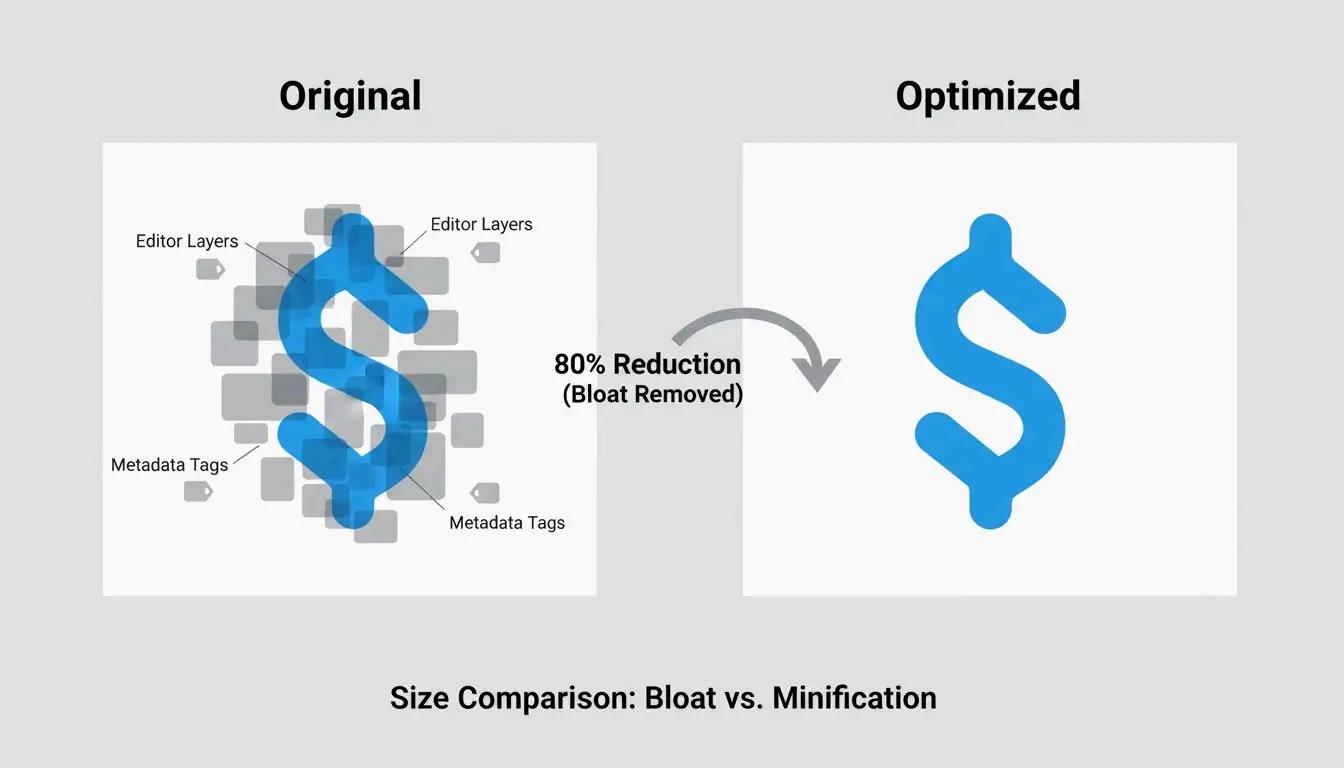
    تتقلص الصور بذكاء عندما نحدد هذه البيانات غير المعروضة ونتخلص منها. ضغط SVG هو في الأساس شكل متخصص من أشكال تصغير الكود. ما تحذفه هو القطع الأثرية الخاصة بالمحرر والبيانات الوصفية والتعليقات التي يتجاهلها محرك عرض المتصفح على أي حال. كما يلاحظ مجتمع DEV، يمكن أن يبدأ أيقونة نموذجية مُصدَّرة من Adobe Illustrator v29 بحجم 45 كيلوبايت لكنها تنخفض إلى 8 كيلوبايت فقط — انخفاض بنسبة 82% — بمجرد تنظيف تلك الطبقات المخفية والتعليمات الزائدة.

    مقارنة بسيطة توضح «SVG منتفخ» (طبقات/بيانات وصفية كثيرة) مقابل «SVG نظيف» (مسارات أساسية فقط).

    لماذا تنفخ بيانات XML الوصفية ملفاتك

    يقوم برنامج التصميم مثل Adobe Illustrator وFigma وInkscape بتضمين بيانات XML وصفية خاصة حتى تتمكن من العودة وتحرير الطبقات لاحقًا. يشمل ذلك أشياء مثل أسماء الطبقات وتعليقات المولّد وإعدادات مساحة العمل. رغم فائدتها للمصمم، إلا أن هذه البيانات تمثل عبئًا ثقيلًا على الويب. يؤكد ToolPix أن تنظيف هذه الوسوم يمكن أن يقلل حجم الملف بنسبة تصل إلى 80% ويساعد المتصفح فعليًا على العرض بشكل أسرع من خلال إبقاء بصمة DOM صغيرة.

    التحكم في الدقة: تبسيط بيانات المسار (السمة d)

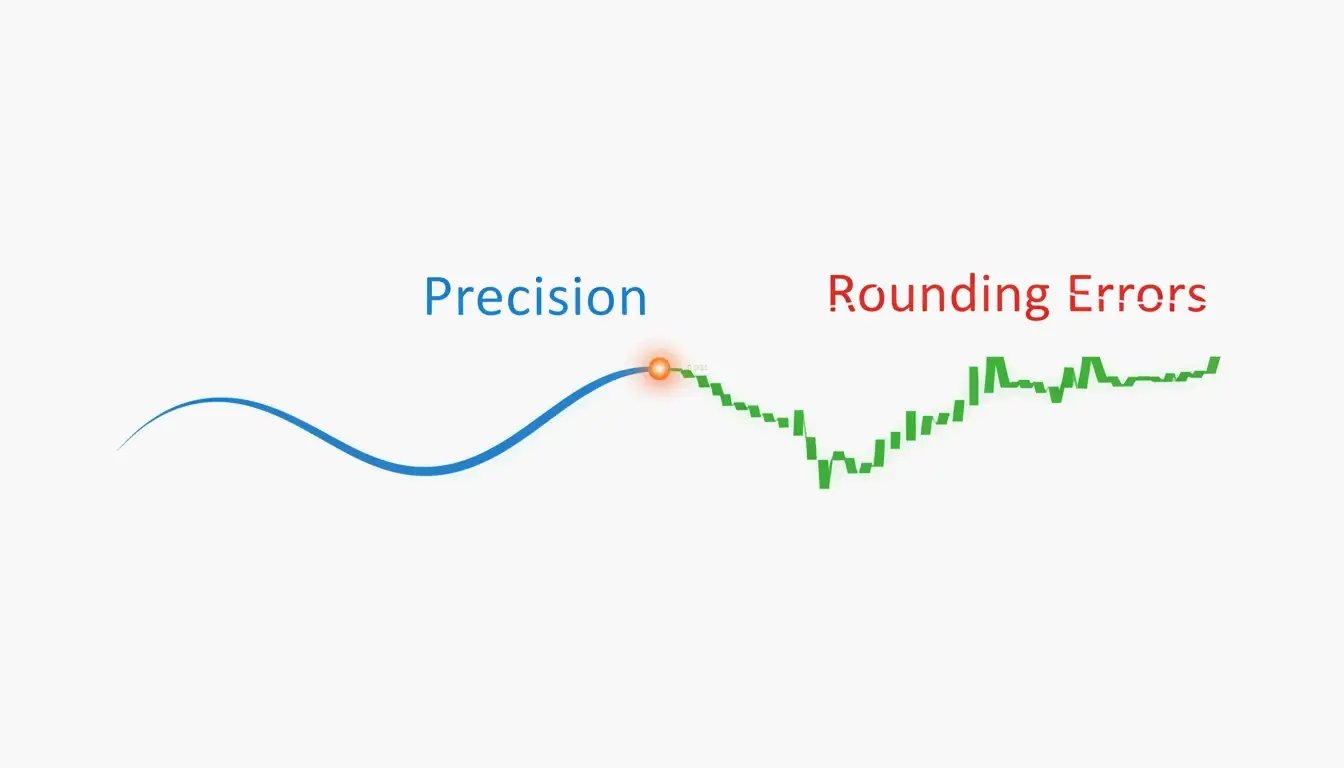
    يشتمل الجزء الأكثر فعالية في مبدأ ضغط SVG على تبسيط بيانات المسار (السمة d). تُعرَّف الأشكال المتجهة بالإحداثيات، التي غالبًا ما تحتوي على ما يصل إلى 8 منازل عشرية (مثل 12.003906). إن خفض floatPrecision (دقة الفاصلة العائمة) هذا إلى منزلتين أو 3 منازل عشرية لا ينتج عادةً أي تغيير مرئي — حتى على الشاشات عالية الجودة — ولكنه يزيل قدرًا كبيرًا من النص. وفقًا لـمجتمع DEV، فإن الحيل الرئيسية هنا هي تقريب الأرقام وتحويل الإحداثيات المطلقة إلى «دلتا نسبية» أقصر.

    حزمة التقنيات لعام 2026: التحسين باستخدام SVGO والأدوات الحديثة

    في مشهد التطوير الحالي لعام 2026، فإن الأداة المفضلة لتطبيق مبدأ ضغط SVG هي SVGO (محسّن SVG). اعتبارًا من مايو 2026، يُعد SVGO v3.3.2 معيارًا للصناعة ويتطلب Node.js v22 أو أحدث. إنه المحرك وراء كل سير عمل تحسين حديث تقريبًا وخط أنابيب بناء مؤتمت.

    لأولئك الذين يفضلون واجهة مرئية، لا يزال SVGOMG هو أفضل «ساحة لعب». إنه نسخة ويب من SVGO تتيح لك تبديل مكونات إضافية محددة ورؤية معاينة في الوقت الفعلي للتغييرات. إنه منقذ لاختبار مقدار الدقة التي يمكنك خفضها بالضبط قبل أن تبدأ الخطوط في الظهور متعرجة.

    أصبح التكامل مع أطر العمل الحديثة مثل Next.js 16 أكثر سلاسة بكثير الآن. وفقًا لـوثائق Next.js، يتعامل مكون next/image مع ملفات SVG باستخدام خاصية unoptimized نظرًا لأن الملفات المتجهة لا تحتاج إلى القلق بشأن الدقة. ومع ذلك، للحصول على أفضل أداء، لا يزال من أفضل الممارسات تمرير الأصول عبر SVGO قبل وصولها إلى مجلد public الخاص بك.

    ضبط SVGO لأقصى كفاءة

    للحصول على نتائج بجودة احترافية، ستحتاج إلى ملف svgo.config.mjs مخصص. أظهرت دراسة حالة على مجموعة أيقونات واجهة مستخدم انخفاضًا إجماليًا بنسبة 93,3% عند استخدام SVGO مع Brotli. إليك الإعدادات الرئيسية للاستخدام:

    • Multipass: اضبطها على true بحيث يعمل المحسّن بشكل متكرر حتى لا يجد المزيد من البايتات لقصها.
    • floatPrecision: عادةً 2 للأيقونات و3 للرسومات التوضيحية المعقدة.
    • removeViewBox: اضبطها دائمًا على false للتأكد من أن صورك تتدرج بشكل صحيح على أحجام شاشات مختلفة.

    هل يؤثر ضغط SVG على التحجيم المتجاوب؟ السمة viewBox

    من الأخطاء الشائعة إزالة السمة viewBox عن طريق الخطأ أثناء الضغط. viewBox هو نظام الإحداثيات الرياضي الذي يسمح لملف SVG بالتدرج بذكاء ليناسب حاويته. إذا أزلتها، فقد يعود SVG افتراضيًا إلى عرض وارتفاع ثابتين بالبكسل، مما سيكسر تخطيطك المتجاوب.

    هناك خط رفيع بين «تنظيف» و«كسر» الملف. على الرغم من أن خفض دقة المسار (floatPrecision) يوفر مساحة، فإن ضبطه منخفضًا جدًا يسبب أخطاء في التقريب. على الشاشات الحديثة عالية الكثافة (Retina)، يمكن أن تؤدي دقة 1 إلى فجوات مرئية أو حواف متعرجة. إن إبقائها عند 2 أو أعلى يضمن بقاء المنحنيات ناعمة عبر الأجهزة المختلفة.

    استعارة مرئية لـ«الدقة مقابل الجودة» توضح كيف يصبح المنحنى الناعم متعرجًا عند إزالة المنازل العشرية.

    التقلص على مستوى النقل: تنفيذ Gzip وBrotli

    بينما ينظف SVGO الملف نفسه، تحدث الخطوة الأخيرة من مبدأ ضغط SVG على مستوى الخادم. نظرًا لأن ملفات SVG عبارة عن نص، فهي مرشحة مثالية لخوارزميات الضغط القياسية. وفقًا لـويكيبيديا، يمكن لـGzip عادةً تقليل ملف SVG إلى 20-50% من حجمه الأصلي.

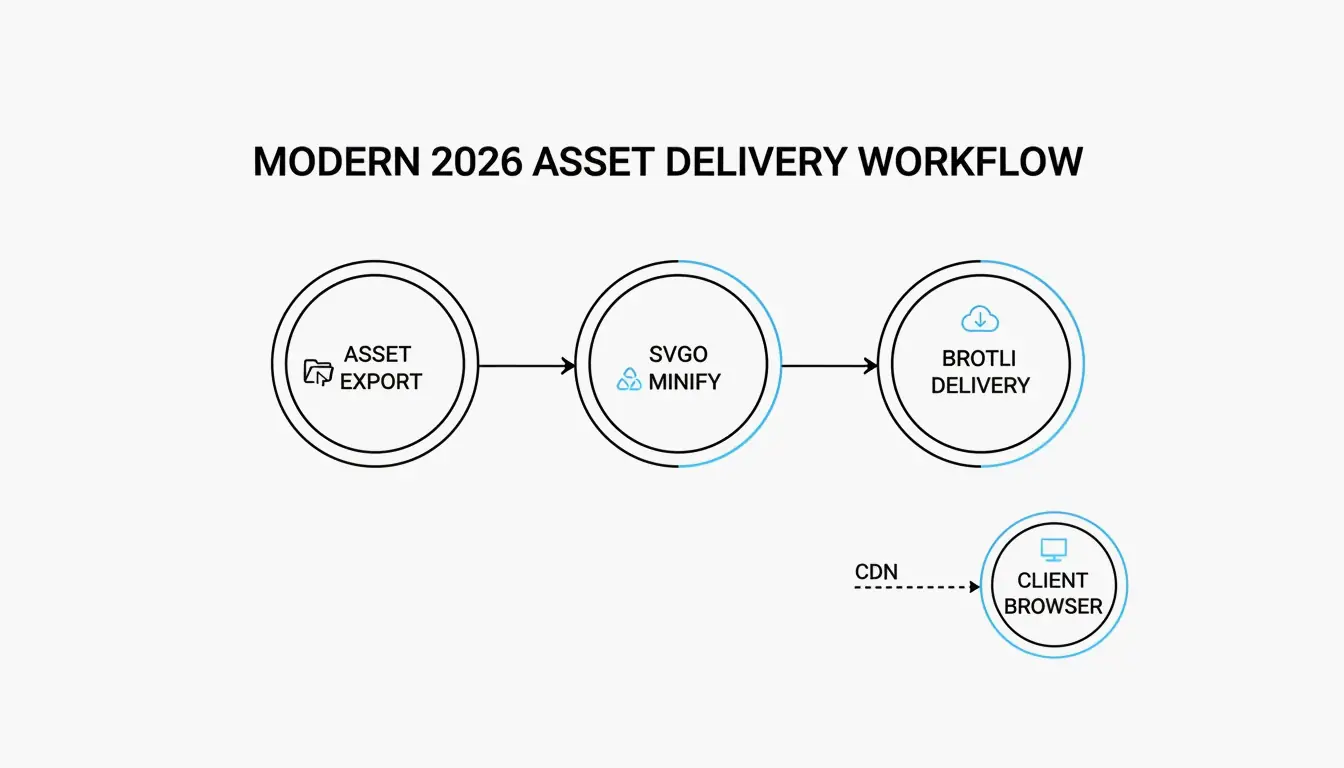
    في عام 2026، تولى Brotli الدور كمعيار ويب لمحتوى image/svg+xml، متفوقًا باستمرار على Gzip بنسبة 15-20% إضافية. لا يغير «التقلص على مستوى النقل» هذا الملف على القرص الصلب الخاص بك؛ بل بدلًا من ذلك، يقوم الخادم بضغط النص أثناء التنقل، ويقوم المتصفح بفك ضغطه على الفور عند وصوله.

    تكوين Nginx لضغط SVG باستخدام Brotli

    للتأكد من تسليم ملفات SVG بأكفأ طريقة ممكنة، يمكنك استخدام مقتطف تكوين Nginx هذا:

    brotli on;
    brotli_types image/svg+xml;
    brotli_comp_level 6;
    
    # Gzip الاحتياطي
    gzip on;
    gzip_types image/svg+xml;
    

    كما أفاد مجتمع DEV، يمكن أن تنخفض مجموعة أيقونات مكونة من 50 ملفًا بإجمالي 450 كيلوبايت إلى أقل من 30 كيلوبايت بمجرد دمج تصغير SVGO مع نقل Brotli.

    عملية التسليم من خطوتين: SVG المصدر -> SVGO (تصغير) -> الخادم (Brotli) -> المتصفح.

    الضغط كطبقة أمان: تعقيم ملفات SVG

    الضغط لا يتعلق فقط بالسرعة؛ إنه أيضًا إجراء أمني. نظرًا لأن ملفات SVG عبارة عن XML، فإنها يمكن بالفعل إخفاء وسوم <script> خبيثة أو عناصر foreignObject تُستخدم لهجمات البرمجة عبر المواقع (XSS). يحذر MDN Web Docs من أن ملفات SVG يمكنها تنفيذ نصوص برمجية إذا تم تحميلها مباشرة في المتصفح.

    تتضمن الأدوات الحديثة مثل SVGO مكونات إضافية تعمل كفلتر أمان عن طريق إزالة هذه العناصر الخطيرة. من خلال إزالة كل شيء باستثناء المسارات والأنماط الضرورية، فإنك «تعقّم» الصورة، مما يجعلها آمنة للمستخدمين دون مخاطر إدخال البيانات.

    الخلاصة

    مبدأ ضغط SVG عملية من جزأين: تصغير الكود (تنظيف البيانات الوصفية والمسارات) والترميز من جانب الخادم (Brotli/Gzip). بمجرد أن تبدأ في النظر إلى SVG كمستند نصي بدلًا من شبكة بكسل، يمكنك استخدام التبسيط الرياضي لتقليص الصور بذكاء.

    نصيحة عملية: ابدأ بتمرير أصولك عبر SVGO v3.3.2 مع floatPrecision بقيمة 2. تأكد من أن viewBox الخاص بك سليم حتى تظل الصورة متجاوبة، وتحقق مرتين من أن خادمك يقدم image/svg+xml مع تمكين ضغط Brotli. هذا النهج متعدد الطبقات هو أفضل طريقة للحفاظ على أداء الويب في المستوى الأعلى في عام 2026.

    الأسئلة الشائعة

    هل يقلل ضغط SVG من الجودة البصرية؟

    بشكل عام لا، لأنه فاقد للبيانات من حيث إزالة البيانات الوصفية. تظل الهندسة البصرية متطابقة طالما أنك تزيل فقط الفوضى الخاصة بالمحرر والتعليقات. فقط خفض «floatPrecision» كثيرًا (أقل من 2) يمكن أن يسبب أخطاء تقريب مرئية، مما ينتج عنه مسارات متعرجة أو منحنيات مشوهة.

    لماذا ملف SVG المُصدَّر الخاص بي كبير جدًا مقارنةً بـ PNG؟

    تقوم أدوات التصميم مثل Illustrator بتضمين بيانات XML خاصة ومصغرات وطبقات مخفية ليست ضرورية للويب. بالإضافة إلى ذلك، إذا كان SVG الخاص بك يحتوي على آلاف عقد المسارات المعقدة أو صور نقطية مضمنة، فقد يصبح أثقل من PNG مبنية على البكسل. يجب عليك تبسيط المسارات وإزالة البيانات الوصفية لرؤية الفوائد.

    متى يجب أن أتجنب استخدام ضغط SVG؟

    تجنب تبسيط المسارات الثقيل للرسومات التوضيحية التقنية عالية الدقة أو المخططات المعمارية حيث يكون لكل منزلة عشرية أهمية. بالإضافة إلى ذلك، لا تقم بإزالة معرفات العناصر إذا كان SVG الخاص بك يتم التلاعب به بواسطة CSS أو JavaScript خارجي، لأن تصغير تلك المعرفات سيكسر المراجع في الكود.

  • ضغط PNG وتصغير الصور بسرعة دون فقدان الجودة

    ضغط PNG وتصغير الصور بسرعة دون فقدان الجودة

    في 2026، لـضغط ملف PNG وتصغير صورة بسرعة دون فقدان الجودة، الطريقة الأكثر فعالية هي استخدام أدوات WebAssembly (Wasm) الأصلية للمتصفح مثل iKit للمعالجة المحلية الخاصة. للحصول على أفضل النتائج، استخدم التكميم ذا الفقد (Lossy Quantization) لتقليل لوحة الألوان إلى 8 بت (توفير حوالي 80%) أو استخدم oxipng للتحسين بدون فقد، والذي يزيل البيانات الوصفية المخفية ويحسّن فلاتر DEFLATE دون تغيير بكسل واحد.

    معيار 2026: كيف تضغط ملف PNG بسرعة وأمان؟

    بحلول عام 2026، أصبح تحسين الصور أكثر من مجرد تفريغ مساحة القرص — إنه متطلب للبقاء مرئيًا في ترتيب البحث. وفقًا لـSammaPix، فإن عنصر Largest Contentful Paint (LCP)، وهو مقياس سرعة رئيسي، هو صورة على 70% من جميع صفحات الويب. ملفات PNG الضخمة تبطئ هذا المقياس، مما يضر بتجربة المستخدم ويخفض ترتيبك في تحسين محركات البحث.

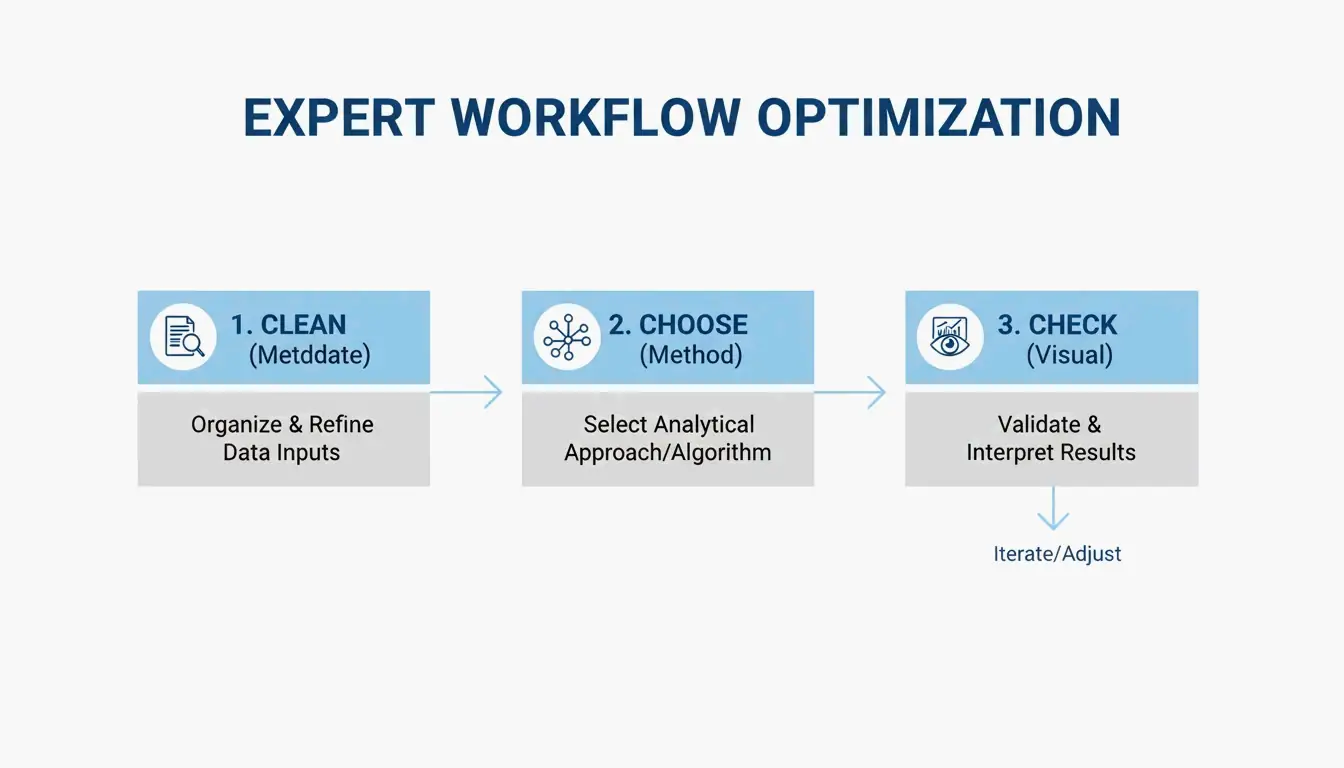
    للحصول على أفضل توازن بين السرعة والوضوح، يتبع المحترفون عمومًا سير العمل ثلاثي الخطوات هذا:

    1. إزالة البيانات الوصفية: احذف بيانات EXIF المخفية وملفات تعريف الألوان غير الضرورية.
    2. اختر طريقتك: قرر بين «بدون فقد» (تطابق تام للبكسل) أو «التكميم ذو الفقد» (مطابق بصريًا لكن أصغر بكثير).
    3. الفحص البصري: استخدم أدوات المقارنة جنبًا إلى جنب للتأكد من أن الصورة لا تزال تبدو حادة قبل الضغط على «نشر».

    سير عمل بسيط من 3 خطوات: تنظيف، اختيار، فحص

    سير العمل «بدون رفع»: نتائج فورية باستخدام Wasm

    أيام رفع الملفات الحساسة إلى خادم بعيد للضغط قد ولت إلى حد كبير. الأدوات الحديثة مثل iKit وToolTea تستخدم WebAssembly (Wasm) لإنجاز كل العمل الشاق محليًا داخل ذاكرة متصفحك. نهج «البدون رفع» هذا يعني أن لقطات الشاشة الخاصة أو المستندات الداخلية للشركة لا تغادر جهاز الكمبيوتر الخاص بك أبدًا، مما يمنحك معالجة أسرع وخصوصية أفضل.

    تنظيف البيانات الوصفية هو «الكسب السريع» الأسهل هنا. كما يشير iKit، يمكن للبيانات الإضافية التي يضيفها Photoshop إلى ملف أن تصل إلى 200 كيلوبايت من الانتفاخ — معلومات لا تفعل شيئًا لشخص يشاهد الصورة على موقع ويب.

    بدون فقد مقابل ذو فقد (التكميم): أيهما تختار؟

    اختيار الأداة المناسبة يبدأ بفهم كيفية عمل صيغة PNG فعليًا.

    التحسين بدون فقد (Lossless Optimization) يركز على الرياضيات وراء الملف. أدوات مثل oxipng تجرب مجموعات مختلفة من المرشحات (None، Sub، Up، Average، Paeth) لتخزين بيانات صورتك بكفاءة أكبر. لا يغير وحدات البكسل على الإطلاق؛ بل يجد فقط طريقة أذكى لحزمها. يمكنك أيضًا استخدام مُرمِّز Zopfli لملفات أصغر، على الرغم من أن المعالجة تستغرق وقتًا أطول بكثير.

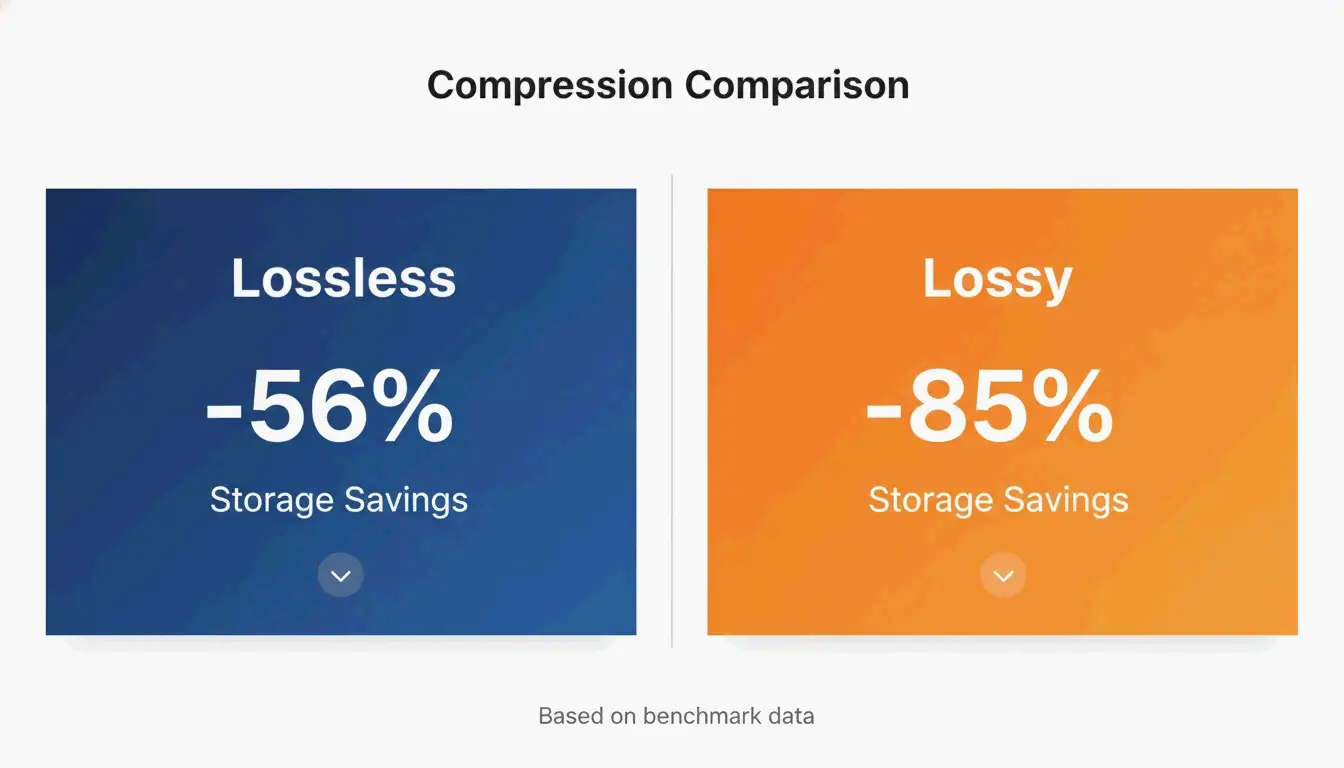
    التكميم ذو الفقد (Lossy Quantization) (يُسمى غالبًا اللون المفهرس 8 بت) يغير بيانات الصورة فعلًا، ولكن بطريقة لا يمكنك عادةً رؤيتها. معظم ملفات PNG الخام تكون 24 بت أو 32 بت، مما يعني أنها تدعم ملايين الألوان. التكميم يضغط ذلك إلى لوحة من 256 لونًا. وفقًا لـمعيار لقطات واجهة المستخدم من iKit، بينما يوفر التحسين بدون فقد حوالي 56% على لقطات واجهة المستخدم، يمكن للتكميم ذي الفقد أن يقلل أحجام الملفات بنسبة 85% دون أي فرق مرئي للعين المجردة.

    مقارنة جوهرية: بدون فقد (توفير 56%) مقابل ذو فقد (توفير 85%)

    دليل الفحص البصري: اكتشاف التشوهات في التدرجات والنص

    عندما تدفع الضغط إلى الحد الأقصى، ترقب عيوبًا محددة. في المناطق الناعمة مثل السماء الزرقاء أو خلفية ضبابية، يمكن أن يسبب التكميم العدواني «التدرج الشريطي» (banding) — حيث ترى خطوطًا مميزة بدلاً من تلاشٍ سلس. الخبر السار هو أنه على عكس ملفات JPEG التي تصبح «ضبابية» أو «صاخبة» حول النص، يحافظ تكميم PNG على الخطوط والحودة مثالية الحدة. وفقًا لـSimpleResizer، إذا كنت تعمل مع رسومات تحتوي على خطوط ملونة رفيعة جدًا، فيجب عليك استخدام أخذ عينات لونية فرعية 4:4:4 لمنع تسرب الألوان.

    البدائل الحديثة: متى تستخدم WebP / AVIF بدلاً من PNG

    لا تزال PNG هي الخيار الأول للشفافية وعناصر واجهة المستخدم الحادة، لكن الصيغ الأحدث غالبًا ما تكون أكثر كفاءة للاستخدام العام على الويب. تشير SammaPix إلى أن ملفات WebP عادة ما تكون أصغر بنسبة 25-35% من ملفات PNG عند نفس مستوى الجودة.

    للحصول على ضغط من الدرجة الأولى في 2026، تولى AVIF القيادة. غالبًا ما يتفوق على WebP بنسبة 20-30% أخرى، خاصة للصور الفوتوغرافية. ومع ذلك، فإن صيغة PNG لا تقف ساكنة. جلب إصدار PNG 3.0 الصادر في 24 يونيو 2025 عدة تحديثات كبيرة:

    • دعم HDR أصلي: تعامل أفضل مع النطاقات الديناميكية العالية.
    • دعم رسمي لـ APNG: أصبحت ملفات PNG المتحركة الآن توصية من W3C.
    • بيانات وصفية محسنة: تجعل «كتل بيانات Exif» الجديدة معالجة معلومات الصور أنظف بكثير.

    المعالجة الدفعية والأتمتة للمطورين

    إذا كنت تدير آلاف الصور، فإن النقر عبر أداة متصفح ليس عمليًا. وهنا تأتي أدوات واجهة سطر الأوامر (CLI).

    oxipng (v9.1.1) هو حاليًا الخيار الأفضل للمعالجة الدفعية بدون فقد. نظرًا لأنه مبني على Rust، فهو أسرع بكثير من الأدوات القديمة. يمكن للمطورين تشغيل أمر مثل oxipng -o max --strip safe لتنظيف كل صورة في مجلد أثناء عملية البناء الخاصة بهم.

    للضغط ذي الفقد، pngquant (v3.0) هو المعيار. إنه مثالي لتحويل صور 32 بت الضخمة إلى لوحات 8 بت رشيقة بكميات كبيرة. يقترح iKit دمج هذه الأدوات مباشرة في نظام التصميم أو خط أنابيب الموقع الخاص بك حتى لا تصل أي صورة غير مُحسَّنة إلى خادمك المباشر.

    الخلاصة

    يتعلق ضغط ملفات PNG في 2026 باختيار الخوارزمية المناسبة للمهمة واستخدام أدوات المتصفح القائمة على Wasm للسرعة والأمان. في حين أن معيار PNG 3.0 يجلب ميزات حديثة مثل HDR، فإن أفضل طريقة لتحسين الأداء لا تزال هي إزالة البيانات غير الضرورية.

    خطة العمل: ابدأ بإزالة البيانات الوصفية لكسب سهل. استخدم oxipng للشعارات والرسومات الكثيفة بالنص حيث يكون كل بكسل مهمًا. بالنسبة للقطات واجهة المستخدم والرسوم التوضيحية، استخدم pngquant لتقليل الملفات وتعزيز Core Web Vitals الخاص بك. إذا كنت تريد فقط أصغر ملف ممكن للويب، ففكر في التبديل إلى WebP أو AVIF.

    الأسئلة الشائعة

    هل ضغط ملف PNG يجعله ضبابيًا؟

    الضغط بدون فقد لا يسبب أبدًا الضبابية لأنه يحسن فقط كيفية تخزين البيانات دون تغيير وحدات البكسل. قد يسبب التكميم ذو الفقد «التدرج الشريطي» في التدرجات الناعمة إذا تم تقليل لوحة الألوان أكثر من اللازم، لكنه يحافظ على حواف النص والأيقونات حادة، على عكس التشوهات التي تُرى غالبًا في ملفات JPEG المضغوطة.

    كيف يمكنني ضغط ملف PNG إلى حجم محدد مثل 20 كيلوبايت أو 100 كيلوبايت؟

    للوصول إلى أهداف محددة، استخدم أدوات ذات وضع «الحجم المستهدف» أو شريط تمرير للجودة يضبط حجم لوحة الألوان. وفقًا لـCombine JPG، إذا لم يكن الضغط بدون فقد كافيًا للوصول إلى 20 كيلوبايت، فيجب عليك أولاً تغيير أبعاد البكسل (على سبيل المثال، إلى 400×400 بكسل) قبل تطبيق التكميم 8 بت.

    هل من الآمن استخدام أدوات الضغط عبر الإنترنت للمستندات الخاصة؟

    إنه آمن فقط إذا كانت الأداة تستخدم المعالجة المحلية من جانب العميل عبر WebAssembly (Wasm)، مثل iKit أو ToolPix. تعالج هذه الأدوات الصور في ذاكرة متصفحك، مما يعني أن الملفات لا يتم رفعها أبدًا إلى خادم. للصور الحساسة أو السرية، تجنب أي أداة تتطلب «الرفع إلى خادم».

  • دليل تغيير حجم الصورة: دليل كامل لتعديل حجم الصور بسرعة

    دليل تغيير حجم الصورة: دليل كامل لتعديل حجم الصور بسرعة

    لاستخدام دليل تغيير حجم الصورة هذا بفعالية في 2026، ارفع ملفك إلى أداة مثل Adobe Express، واضبط أبعاد البكسل المستهدفة (مثل 1080×1350 لصور Instagram العمودية)، وقم بتثبيت نسبة العرض إلى الارتفاع لمنع التشويه. احفظ صورك كـ JPEG وصور الويب كـ WebP لتسريع التحميل.

    البداية السريعة: كيفية تغيير حجم الصور دون فقدان الجودة

    تغيير حجم الصورة يعني تغيير إجمالي عدد البكسلات لضبط أبعادها المادية. يختلف هذا عن القص؛ فالقص يقطع حواف الصورة، بينما تغيير الحجم يحافظ على الصورة كاملة دون تغيير لكنه يغير حجم الملف لتسهيل الرفع أو الإرسال.

    وفقًا لدراسة حالة من BharatTodayTech، يمكن أن يؤدي استخدام الأداة الإلكترونية الصحيحة إلى إصلاح أخطاء الرفع الشائعة — مثل رسائل «يجب أن تكون أبعاد الملف بين 200×200 و400×400 بكسل» — في حوالي 30 ثانية.

    إطار تغيير الحجم الشامل من 3 خطوات

    للحصول على نتائج احترافية في 2026، اتبع سير العمل البسيط هذا:

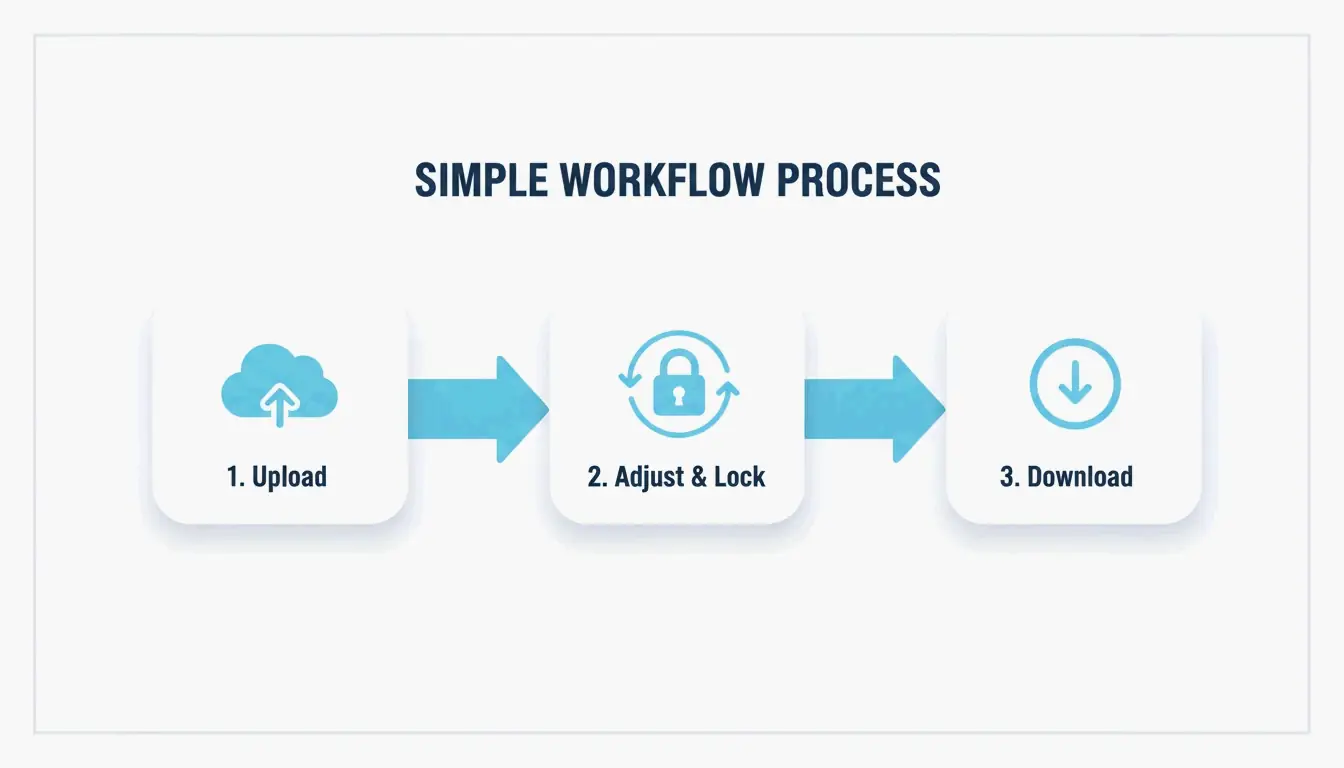
    1. ارفع صورتك: افتح أداة قائمة على المتصفح مثل Adobe Express أو PDFCraftor. اسحب ملف JPG أو PNG أو WebP مباشرةً إلى المحرر.
    2. اضبط الأبعاد وثبّت النسب: اكتب العرض أو الارتفاع المستهدف. من المهم جدًا تثبيت نسبة العرض إلى الارتفاع. هذا يضمن أنه عندما تغير العرض، يتضبط الارتفاع تلقائيًا حتى لا تبدو صورتك مشوهة أو «مسطحة».
    3. عالج ونزّل: بمجرد أن تبدو الأبعاد صحيحة، نزّل الملف. التطبيقات الحديثة مثل Photo & Picture Resizer ستحفظها تلقائيًا في مجلد جديد حتى تبقى صورتك الأصلية عالية الدقة آمنة.

    سير العمل من 3 خطوات: رفع → ضبط (تثبيت النسبة) → تنزيل

    الشبكة الرئيسية لوسائل التواصل الاجتماعي 2026: أحجام صور Instagram وما بعدها

    في 2026، تتطلب منصات التواصل الاجتماعي دقات محددة لتبدو حادة على شاشات الهواتف المحمولة المتقدمة. على الرغم من أن Instagram قد يعرض صور الخلاصة بعرض 612 بكسل، يجب عليك رفعها بحد أدنى 1080 بكسل لمنع ظهورها ضبابية.

    الصيغة الأبعاد نسبة العرض إلى الارتفاع
    خلاصة Instagram العمودية 1080 × 1350 بكسل 4:5
    خلاصة Instagram المربعة 1080 × 1080 بكسل 1:1
    Instagram Stories و Reels 1080 × 1920 بكسل 9:16
    صور الملف الشخصي 320 × 320 بكسل 1:1

    تشير بيانات Picssizer إلى أن صيغة Portrait (4:5) عادةً ما تكون الخيار الأفضل لمنشورات الخلاصة. تشغل مساحة عمودية أكبر على الشاشة، مما يؤدي عمومًا إلى تفاعل أفضل.

    المناطق الآمنة: تجنب فخ «النص المخفي» في واجهات 2026

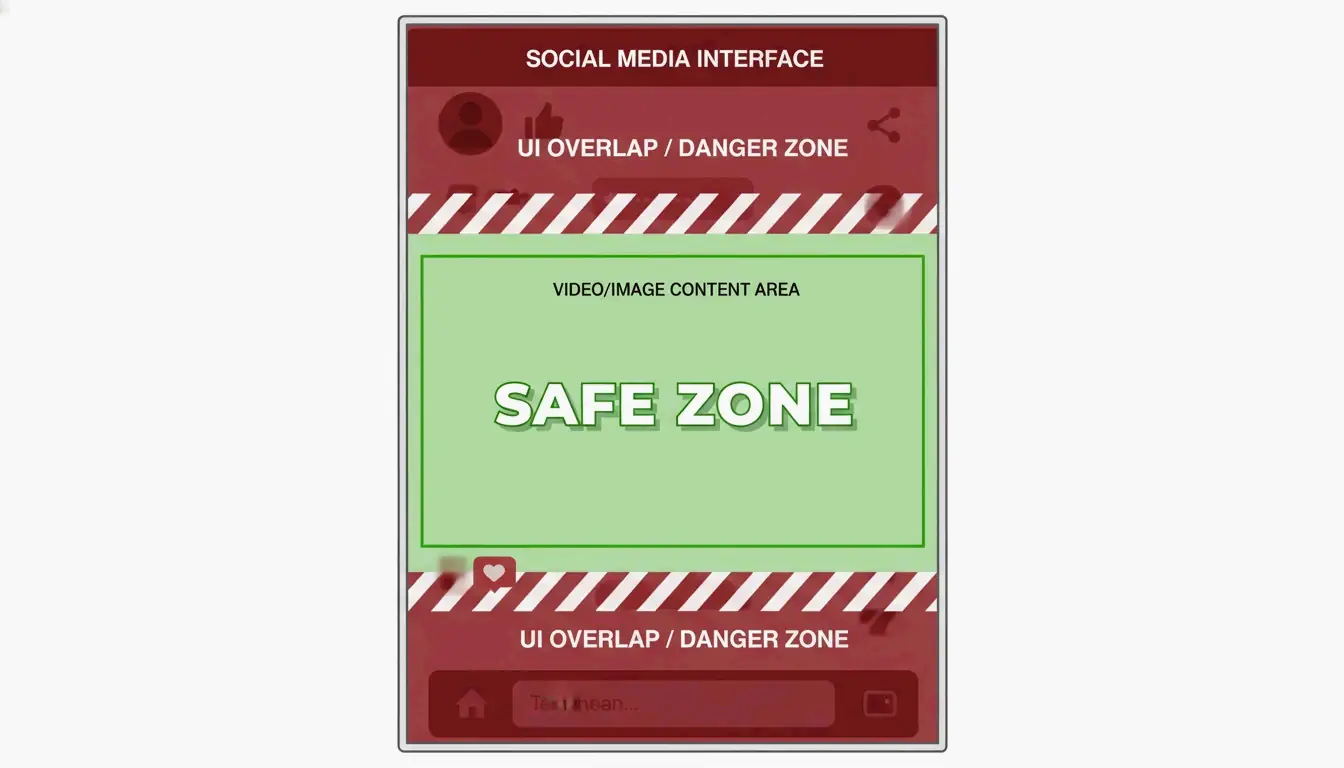
    من الأخطاء الشائعة في 2026 نسيان «تداخل واجهة المستخدم» — حيث تغطي أزرار التطبيق أو التسميات التوضيحية أو الأيقونات أجزاء من صورتك. بالنسبة لـ Stories و Reels (1080×1920)، احتفظ بأهم محتواك في المنطقة الآمنة المركزية (حوالي 1080×1420 بكسل).

    كما يشير Picssizer، يجب أن تترك مساحة 250 بكسل على الأقل في الأعلى والأسفل. هذا يضمن عدم دفن نصك أو ملصقاتك تحت عناصر واجهة التطبيق.

    تمثيل مرئي لـ «المنطقة الآمنة» داخل إطار شاشة الهاتف المحمول

    اختيار الصيغة الصحيحة: هل يجب استخدام JPEG أم PNG أم WebP؟

    اختيار الصيغة الصحيحة بعد تغيير الحجم مهم بقدر حجم الصورة نفسه. إليك كيفية استخدام كل صيغة في 2026:

    • JPEG/JPG: المعيار للتصوير الفوتوغرافي. يوفر توازنًا جيدًا بين التفاصيل وحجم الملف. لوسائل التواصل الاجتماعي، حاول الحفظ بجودة 80-90% لمنع التشوهات «الكتلية» عندما تضغط المنصة الصورة مرة أخرى.
    • PNG: الأفضل للشعارات أو الرسومات ذات الخلفيات الشفافة. الملفات أكبر من ملفات JPEG، لكنها تحافظ على حدة النص والحواف.
    • WebP: المعيار المرجعي لتحسين محركات البحث للمواقع الإلكترونية في 2026. يوفر WebP ضغطًا أفضل من الصيغ القديمة، مما يساعد المواقع على التحميل بشكل أسرع.

    وفقًا لـ O’Brien Media، يمكن أن يؤدي تغيير حجم الصور إلى حجم العرض الدقيق إلى تقليل أحجام الملفات بنسبة 80% أو أكثر. هذا أمر مهم لتصنيف Google، لأن الملفات الأصغر تعني سرعات صفحات أسرع.

    هل يمكنك تغيير حجم صور متعددة دفعة واحدة؟

    إذا كان لديك معرض كامل لمعالجته، فإن القيام بذلك واحدًا تلو الآخر مضيعة للوقت. في 2026، التغيير الدفعي للحجم هو الطريقة القياسية للتعامل مع المشاريع الكبيرة.

    يمكن لمستخدمي Windows استخدام أدوات خفيفة مثل Image Resizer لتغيير مجموعة كاملة من الصور دفعة واحدة. على macOS، يمكنك استخدام تطبيق الاختصارات المدمج أو المعاينة للقيام بنفس الشيء.

    بالنسبة للهاتف المحمول، يمكن لتطبيق Photo & Picture Resizer تصغير صورة بحجم 4 ميجابايت إلى حوالي 400 كيلوبايت (بدقة 800×600) دون أي فقدان واضح للجودة. هذا مثالي لإرسال مرفقات البريد الإلكتروني التي قد تكون كبيرة جدًا بخلاف ذلك.

    الخلاصة

    تغيير الحجم لا يتعلق فقط بتغيير الأرقام — بل يتعلق باختيار الأبعاد الصحيحة، وإبقاء النسب ثابتة، واستخدام صيغ حديثة مثل WebP لتبدو احترافية على كل شاشة. باتباع معايير 2026 لأحجام البكسل ونسب العرض إلى الارتفاع، يمكنك تجنب الصور المشوهة والحفاظ على وضوح المحتوى. تحقق أولاً من المناطق الآمنة لمنصتك، ثم استخدم أداة تغيير حجم دفعية لتنظيف مكتبة الصور بالكامل في ثوانٍ.

    الأسئلة الشائعة

    ما الفرق بين تغيير الحجم والقص؟

    تغيير الحجم يغير العدد الإجمالي للبكسلات والأبعاد المادية للصورة بأكملها، مع الاحتفاظ بكل المحتوى الأصلي بمقياس مختلف. القص يزيل الحواف الخارجية للصورة لتغيير التكوين أو لملاءمة نسبة عرض إلى ارتفاع محددة، مما يؤدي إلى التخلص من جزء من الصورة الأصلية.

    كيف يمكنني تغيير حجم الصورة دون فقدان الجودة؟

    تصغير الصورة عادةً ما يكون عملية بدون فقدان من حيث الوضوح، لأنك ببساطة تجعل البكسلات أصغر أو تزيل البيانات الزائدة. ومع ذلك، بالنسبة للتكبير (التضخيم)، يجب عليك استخدام الاستيفاء المدعوم بالذكاء الاصطناعي أو أدوات التكبير لمنع الصورة من أن تصبح ضبابية أو متبقعة.

    هل تغيير حجم الصورة يقلل من حجم ملفها (ميجابايت)؟

    نعم، تقليل أبعاد البكسل يزيل البيانات مباشرةً، مما يقلل بشكل كبير من عدد الميجابايت أو الكيلوبايت في الملف. في 2026، يوفر الجمع بين تغيير الحجم المادي والتحويل إلى صيغة حديثة مثل WebP أكثر نتائج الضغط فعالية للاستخدام على الويب والجوال.

  • كيف تضغط ملف PDF؟ الدليل الكامل لعام 2026 لكل منصة

    كيف تضغط ملف PDF؟ الدليل الكامل لعام 2026 لكل منصة

    لضغط ملف PDF، استخدم أداة مجانية عبر الإنترنت مثل ضاغط Adobe الإلكتروني أو «المعاينة» على ماك. كلاهما يقلل حجم الملف بشكل كبير دون تثبيت. على ويندوز، يعمل تطبيق سطح مكتب محلي أو حيلة «حفظ بصيغة PDF» دون اتصال.

    لماذا ملف PDF الخاص بك كبير الحجم: دقة الصورة والبيانات المضمنة

    قبل ضغط ملف PDF، من المفيد فهم ما يجعله كبيرًا. الصور عالية الدقة و DPI المفرط هما السبب الأول لحجم ملفات PDF الكبير. صورة واحدة لصفحة كاملة بدقة 300 DPI يمكن أن تضيف 5–10 ميجابايت. إذا كانت وثيقتك تحتوي على عقود ممسوحة ضوئيًا أو كتيبات أو تقارير غنية بالصور، يمكن أن تشكل بيانات الصور 80–90% من إجمالي حجم الملف.

    ملفات JPEG المضمنة وتدفقات المحتوى غير المضغوطة تنفخ الملف أيضًا. عند إنشاء ملف PDF، قد يخزن الصور بجودة عالية جدًا ويحافظ على تدفق المحتوى في حالة غير مضغوطة. البيانات الوصفية المخفية، والتعليقات التوضيحية، والخطوط المضمنة، وسجل الإصدارات تزيد من حجم الملف أكثر دون إضافة قيمة مرئية.

    كيف يؤثر DPI على حجم ملف PDF

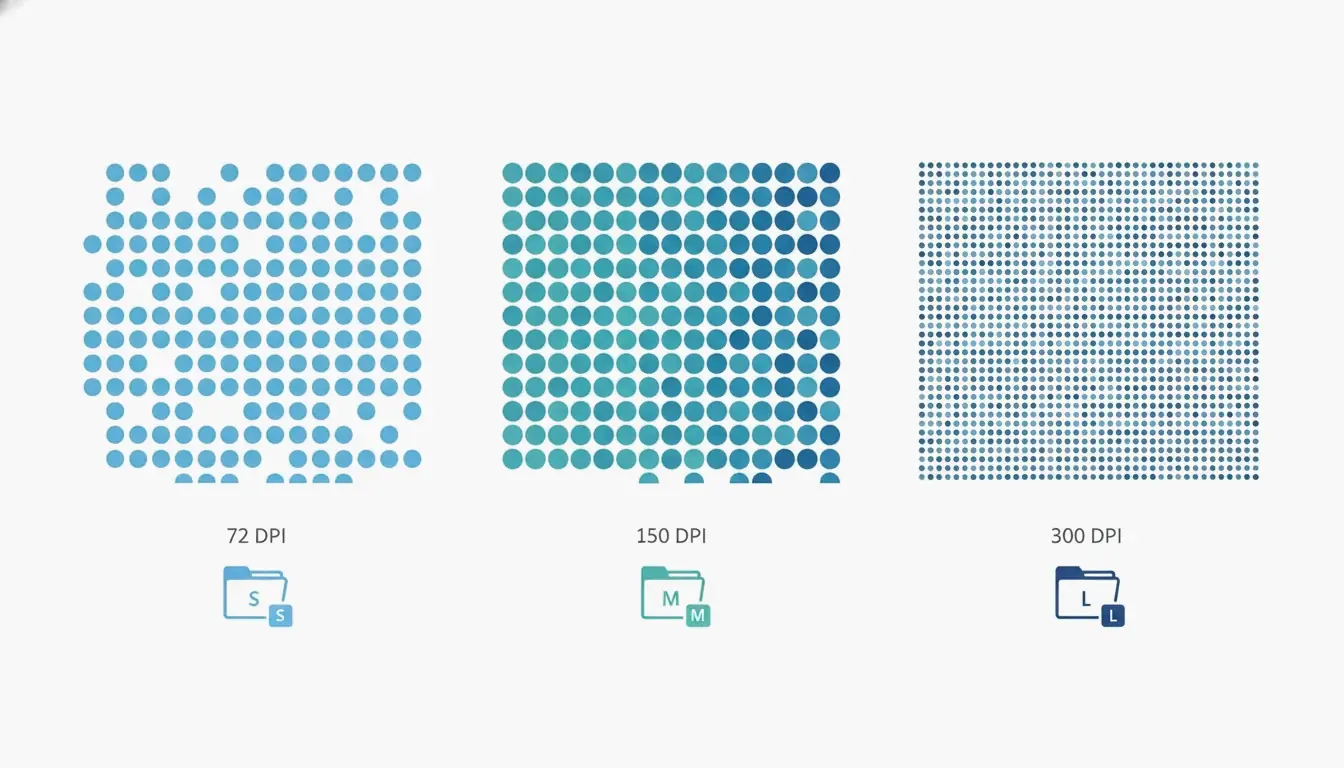
    DPI، أو النقاط في البوصة، يحدد عدد البكسلات المخزنة لكل بوصة من الصورة. استخدام إعداد DPI الصحيح أمر بالغ الأهمية لأن البكسلات غير الضرورية هي المصدر الرئيسي للانتفاخ. وفقًا لـ Technology Org، يوضح جدول إعدادات DPI النموذجية هذا التنازل: يستخدم الإعداد /screen دقة 72 DPI، ويستخدم /ebook دقة 150 DPI، ويستخدم /printer دقة 300 DPI. للعرض على الشاشة ومرفقات البريد الإلكتروني، غالبًا ما يكون /ebook بدقة 150 DPI كافيًا؛ يمكنه تقليل حجم الملف بنسبة 50–70% دون فقدان واضح في الجودة في معظم المستندات النصية. بالنسبة لملفات PDF التي تحتوي على نص فقط، يمكن للضواغط تحقيق تقليل في الحجم بنسبة 70% مع فقد صفري واضح، كما يلاحظ Free PDF Compress.

    العلاقة بين DPI وحجم الملف: ثلاث شبكات كثافة بكسل (72/150/300 DPI) مع مؤشرات حجم الملف (صغير/متوسط/كبير)

    كيف تضغط ملف PDF: 4 طرق سريعة لأي منصة

    إليك أربع طرق موثوقة لضغط ملف PDF على ويندوز أو ماك أو عبر الإنترنت. تتضمن كل طريقة تقليل الحجم المتوقع، والأداة التي تحتاجها، والمقايضات في الجودة.

    الضغط عبر الإنترنت في ثوانٍ (بدون تثبيت)

    أسرع طريقة لضغط ملف PDF هي باستخدام أداة مجانية عبر الإنترنت. تقدم Adobe ضاغطًا مجانيًا عبر الإنترنت على موقعها الإلكتروني. اذهب إلى الموقع، اسحب ملفك وأفلته، اختر أحد مستويات الضغط الثلاثة (عالٍ أو متوسط أو منخفض)، وانقر على ضغط. ينتج الضغط العالي أصغر ملف مناسب لمرفقات البريد الإلكتروني؛ بينما المتوسط يوازن بين الحجم والوضوح؛ والمنخفض يحافظ على أعلى جودة. تعمل الأداة في ثوانٍ، لكنها تتطلب اتصالًا بالإنترنت ولا يمكنها معالجة الملفات المحمية بكلمة مرور.

    تشمل الخدمات الموثوقة الأخرى عبر الإنترنت Smallpdf و iLovePDF و PDF24. العملية متطابقة تقريبًا: ارفع ملف PDF الخاص بك، اختر مستوى ضغط، ونزّل النتيجة. تفرض هذه الخدمات عمومًا حدودًا للحجم (~100 ميجابايت) وقد تقيد عدد الاستخدامات المجانية اليومية.

    الضغط على ماك باستخدام تطبيق «المعاينة» المدمج

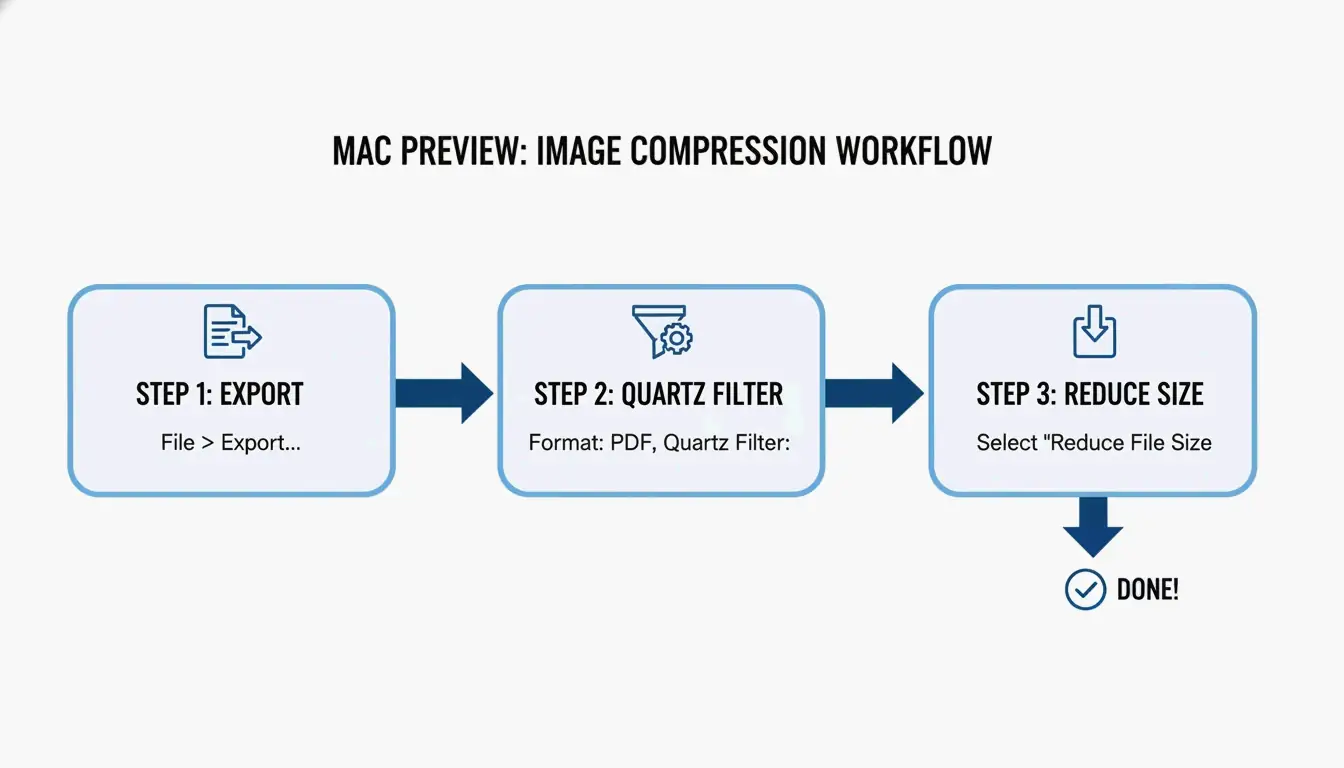
    يمتلك مستخدمو ماك أداة مدمجة تسمى المعاينة. افتح ملف PDF في المعاينة، وانقر على ملف → تصدير، ثم ضع علامة على «تحسين الصورة للشاشة» في مربع الحوار. انقر على حفظ. تعيد هذه الطريقة ترميز الصور بدقة أقل. بالنسبة للمستندات الممسوحة ضوئيًا أو الغنية بالصور، يمكن أن يكون التقليل كبيرًا: قد ينخفض بحث علمي ممسوح ضوئيًا من 20 صفحة بحجم 45 ميجابايت إلى 8–12 ميجابايت. اعلم أن هذه عملية ذات فقد، لذا احتفظ بنسخة احتياطية إذا كنت بحاجة إلى الجودة الأصلية. على macOS Sonoma (14) أو أقدم، سترى قائمة منسدلة «فلتر كوارتز»؛ اختر «تقليل حجم الملف» بدلًا من ذلك.

    الضغط على ويندوز باستخدام Adobe Acrobat Pro

    يوفر Adobe Acrobat Pro (مدفوع) تحكمًا دقيقًا. افتح أداة تحسين PDF من علامة التبويب الأدوات، اختر ملفك، وانقر على تقليل حجم الملف، واختر خيار توافق. لمزيد من التحكم المتقدم، اذهب إلى ملف → حفظ كآخر → PDF محسّن. في مُحسِّن PDF، يمكنك تقليل عينة الصور إلى DPI محدد، واختيار خوارزميات الضغط (JPEG، JPEG2000، ZIP)، وتقسيم الخطوط، وإزالة البيانات الوصفية، وتسطيح التعليقات التوضيحية. يُظهر زر «مراجعة استخدام المساحة» بالضبط ما يستهلك المساحة — الصور أو الخطوط أو تدفقات المحتوى. Acrobat Pro هو الأفضل للمستخدمين الذين يحتاجون إلى جودة ثابتة عبر العديد من الملفات.

    طريقة «الطباعة بصيغة PDF» ولماذا قد تأتي بنتائج عكسية

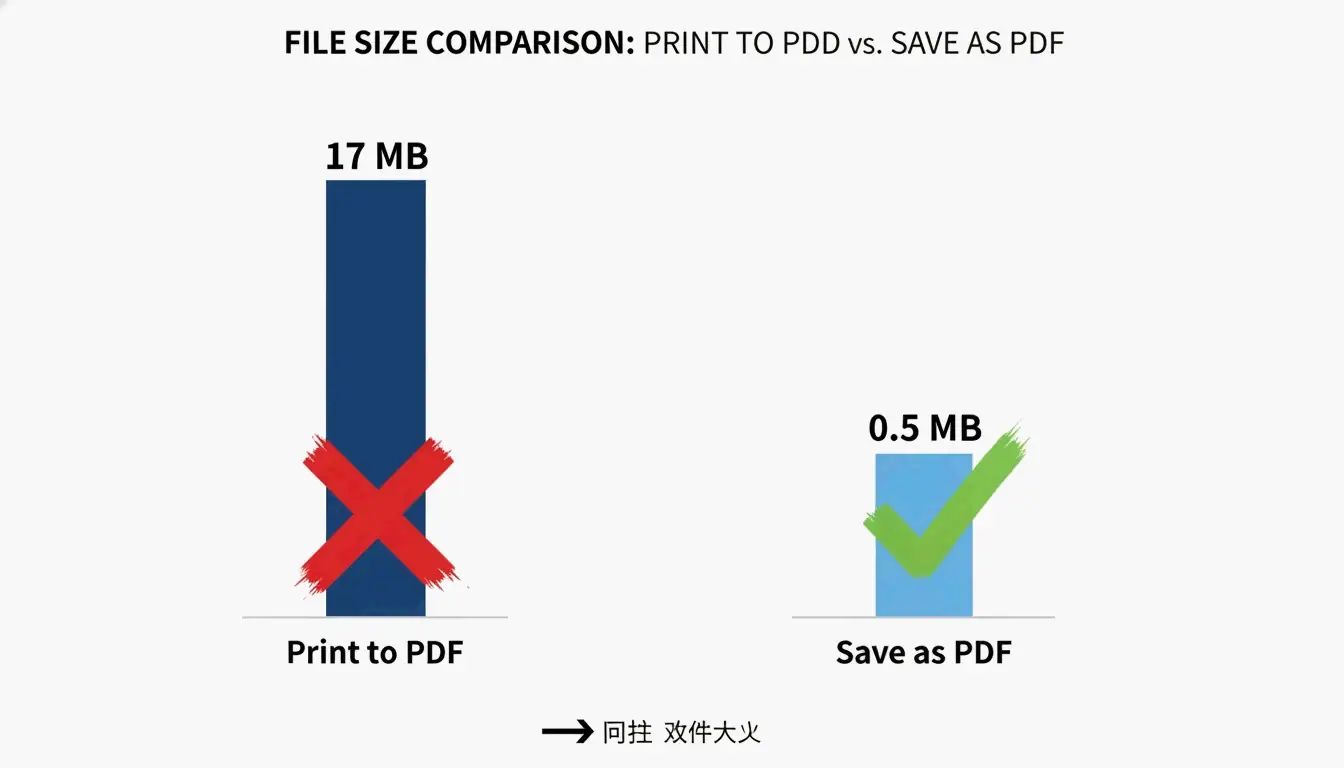
    الحل البديل الشائع على ويندوز هو استخدام مربع حوار «الطباعة بصيغة PDF»، لكن هذا قد يأتي بنتائج عكسية. وفقًا لـ PDF Candy، نتج عن ملف تم إنشاؤه باستخدام «الطباعة بصيغة PDF» ملف بحجم 17 ميجابايت، بينما أنتج نفس المستند الأصلي تمامًا عند تحويله باستخدام «حفظ بصيغة PDF» في Microsoft Office ملفًا بحجم 0.5 ميجابايت فقط. تكمن المشكلة في أن «الطباعة بصيغة PDF» غالبًا ما تحول النص والصور إلى تدفقات محتوى كبيرة وغير قابلة للتحرير تقاوم الضغط اللاحق. هذه الطريقة غير موثوقة وينبغي تجنبها. بدلًا من ذلك، استخدم دائمًا خيار «حفظ بصيغة PDF» من داخل التطبيق المصدر (مثل Word، Excel).

    مخطط شريطي مقارن للطباعة بصيغة PDF (17 ميجابايت) مقابل حفظ بصيغة PDF (0.5 ميجابايت)، تسميات دنيا

    أي طريقة ضغط PDF يجب أن تختار؟ تدفق قرار

    اختيار الطريقة الصحيحة يعتمد على مستوى مهارتك واحتياجات الخصوصية والمنصة وعدد الملفات والميزانية. استخدم شجرة القرار البسيطة هذه:

    • هل تحتاج إلى ملف واحد سريع مع مخاوف خصوصية منخفضة؟ → استخدم أداة عبر الإنترنت (ضاغط Adobe الإلكتروني، Smallpdf).
    • على ماك، دون اتصال فقط؟ → استخدم ميزة التصدير في المعاينة.
    • على ويندوز، تحتاج إلى تحكم دون اتصال؟ → استخدم Adobe Acrobat Pro أو PDF Candy Desktop.
    • هل تحتاج إلى ضغط دفعي أو أتمتة؟ → استخدم Ghostscript من سطر الأوامر.
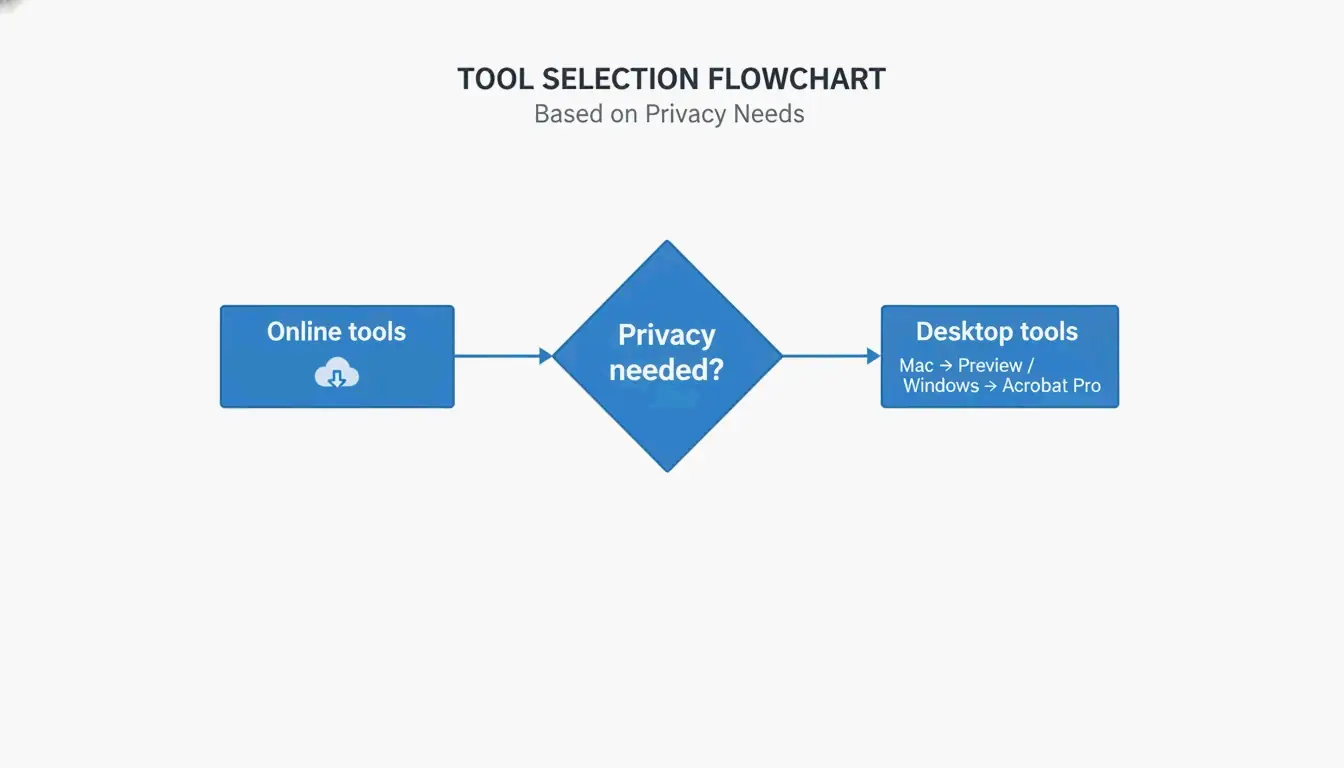
    • الخصوصية حرجة (وثائق سرية)؟ → استخدم تطبيق سطح مكتب يعالج محليًا (المعاينة، Adobe Acrobat Pro).

    مخطط قرار مبسط: عقدة معينة «هل الخصوصية مطلوبة؟»، فرعان «أدوات عبر الإنترنت» و«أدوات سطح المكتب (ماك: المعاينة، ويندوز: Acrobat Pro)»

    مرجع سريع: متى تستخدم الإنترنت مقابل عدم الاتصال

    حالة الاستخدام عبر الإنترنت دون اتصال
    ملف واحد، لا بيانات حساسة الأفضل اختياري
    دفعات متكررة مقبول (بحدود) الأفضل
    وثائق سرية أو قانونية تجنب الأفضل
    بدون تثبيت برامج الأفضل غير مطلوب
    تحكم دقيق كامل محدود الأفضل

    تقنيات متقدمة: ضغط ملفات PDF العنيدة بتدفقات المحتوى وتقسيم الخطوط

    بعض ملفات PDF عنيدة — ترفض التصغير حتى بعد الضغط. يرجع ذلك غالبًا إلى تدفقات المحتوى والخطوط المضمنة بالكامل. يمكن للتقنيات المتقدمة التعامل مع هذه الحالات.

    ما هي تدفقات المحتوى ولماذا تهم؟

    تدفقات المحتوى هي البيانات الخام التي تصف تخطيط صفحة PDF بأكملها، بما في ذلك النص والرسومات الخطية. كما يشرح Neuxpower، عند تحويل مستند عبر «الطباعة بصيغة PDF»، يتم تخزين النص والصور في تدفقات محتوى كبيرة وغير شفافة لا يمكن للضواغط النموذجية معالجتها. الحل الوحيد الموثوق هو العودة إلى المستند المصدر واستخدام «حفظ بصيغة PDF» بدلًا من ذلك. إذا لم تتمكن من الوصول إلى المصدر، فإن الحل البديل هو إعادة طباعة PDF عبر متصفح ويب واختيار «حفظ بصيغة PDF» كوجهة. يؤدي هذا أحيانًا إلى إنشاء PDF جديد بتدفقات محتوى أكثر قابلية للإدارة.

    تقسيم الخطوط: طريقة مجانية للتخلص من كيلوبايتات إضافية

    يقوم تقسيم الخطوط بتضمين الأحرف المستخدمة فعليًا في المستند فقط، بدلًا من عائلة الخطوط بأكملها. يمكن لإضافة عائلة خطوط واحدة مضمنة أن تضيف 400–600 كيلوبايت. تدعم معظم برامج تحرير PDF الحديثة، بما في ذلك Adobe Acrobat Pro و Ghostscript، تقسيم الخطوط. في Acrobat، استخدم مُحسِّن PDF لتمكين التقسيم. يمكن لهذه التقنية تقليل حجم الملف بنسبة 5–15% دون التأثير على جودة النص.

    استخدام Ghostscript للضغط الدفعي (متقدم)

    Ghostscript هي أداة مجانية مفتوحة المصدر تعمل من سطر الأوامر على ويندوز وماك ولينكس. يبدو أمر الضغط الأساسي كالتالي:

    gs -sDEVICE=pdfwrite -dCompatibilityLevel=1.4 -dPDFSETTINGS=/ebook -dNOPAUSE -dBATCH -sOutputFile=compressed.pdf input.pdf
    

    تتحكم العلامة -dPDFSETTINGS في الجودة: /screen لأقصى ضغط (72 DPI)، /ebook لوسط جيد (150 DPI)، /printer لجودة الطباعة (300 DPI). Ghostscript مثالية لأتمتة الضغط الدفعي. على سبيل المثال، يمكن تقليل ملفات PDF الملونة الممسوحة ضوئيًا بنسبة 91% بأقل فقد للجودة، كما يلاحظ Free PDF Compress.

    كيف تضغط ملف PDF على الجوال (أندرويد و iOS)

    ضغط ملفات PDF على أندرويد

    تطبيق PDF Compressor: Resizer & Zip من SoulApps (مُحدَّث في 28 أبريل 2026) هو أداة مجانية دون اتصال. افتح التطبيق، اختر ملف PDF، اختر مستوى ضغط (أفضل جودة، متوازن، أو أصغر حجم)، واضغط. يعمل التطبيق دون اتصال 100%، لذا تبقى ملفاتك على جهازك. كما يتضمن أدوات لدمج وتقسيم وتحويل ملفات PDF. لا يتطلب تسجيل دخول أو علامة مائية.

    ضغط ملفات PDF على iPhone و iPad

    على iOS، يتضمن تطبيق Adobe Fill & Sign ميزة ضغط PDF. بدلًا من ذلك، يمكنك استخدام تطبيق الملفات المدمج مع أدوات الطرف الثالث أو الرفع إلى ضاغط قائم على المتصفح مثل Lumin PDF. يوفر Lumin تشفير AES-256 ويلبي معايير الامتثال SOC 2 Type 1 و GDPR و CCPA للمعالجة الآمنة. للحصول على أقصى قدر من الخصوصية، استخدم تطبيقًا دون اتصال يعالج محليًا.

    كيف تمنع ملفات PDF الكبيرة في المستقبل

    الوقاية خير من الضغط. غيّر حجم الصور واضغطها قبل إدراجها في المستند المصدر. يمكن أن يؤدي حفظ الصور بدقة أقل، مثل 96–150 DPI، إلى تقليل حجم الملف بشكل كبير، كما يلاحظ دليل المساعدة لـ IRCC التابع لحكومة كندا. عند المسح، اضبط الماسح الضوئي على 150–200 DPI للصفحات الغنية بالنص بدلًا من الافتراضي 300 DPI.

    استخدم خطوط النظام القياسية مثل Arial أو Times New Roman، والتي لا تحتاج إلى التضمين. إذا كان يجب عليك استخدام خطوط مخصصة، ففعّل تقسيم الخطوط في أداة إنشاء PDF. الأهم من ذلك، استخدم دائمًا «حفظ بصيغة PDF» في Microsoft Office بدلًا من «الطباعة بصيغة PDF». وفقًا لـ PDF Candy، أنشأ خيار «حفظ بصيغة PDF» في Office ملفًا بحجم 0.5 ميجابايت مقارنة بـ 17 ميجابايت من «الطباعة بصيغة PDF» لنفس المستند.

    الخلاصة

    ضغط ملف PDF أمر بسيط عندما تختار الطريقة الصحيحة لمنصتك واحتياجات الخصوصية وتعقيد الملف. للحل السريع، استخدم أداة عبر الإنترنت مثل الضاغط المجاني من Adobe. للتحكم دون اتصال على ماك، استخدم المعاينة. على ويندوز، استخدم خيار «حفظ بصيغة PDF» في Microsoft Office أو Adobe Acrobat Pro للتحسين الدقيق. ابدأ بالأدوات المجانية التي تطبق أذرع الضغط الستة تلقائيًا — لا تكتفي بالملفات كبيرة الحجم.

    الأسئلة الشائعة

    هل سيؤثر ضغط ملف PDF على جودته؟

    يعتمد ذلك على الطريقة والإعدادات. يمكن أن يؤدي تقليل DPI وإعادة ترميز ملفات JPEG إلى فقدان جودة طفيف في الصور، لكن النص يظل مثاليًا. غالبًا ما يؤدي اختيار إعداد «ebook» (150 DPI) إلى عدم وجود فرق واضح للعرض على الشاشة. بالنسبة لملفات PDF التي تحتوي على نص فقط، يمكن للضغط تحقيق تقليل في الحجم بنسبة 70% مع فقد صفري واضح.

    هل من الأفضل ضغط ملف PDF في أرشيف أم ضغطه مباشرة؟

    يحقق ضغط ملف PDF في أرشيف ضغطًا طفيفًا فقط (~5–10%) لأن ملفات PDF مضغوطة بالفعل داخليًا. تقلل أدوات ضغط PDF المخصصة حجم الملف بنسبة 50–90% عن طريق إعادة ترميز الصور، وتقسيم الخطوط، وإزالة البيانات الوصفية. اضغط ملف PDF دائمًا مباشرة بدلًا من إضافة طبقة أرشيف.

    كيف أضغط ملف PDF محمي بكلمة مرور؟

    لا تستطيع معظم الضواغط عبر الإنترنت معالجة ملفات PDF المحمية بكلمة مرور. يجب عليك أولًا إزالة كلمة المرور باستخدام Adobe Acrobat أو أداة مخصصة، ثم ضغط الملف، وأخيرًا إعادة الحماية. تسمح بعض أدوات سطح المكتب مثل PDF24 أو Adobe Acrobat Pro بضغط الملفات المقفلة إذا كنت تعرف كلمة المرور.

  • كيفية ضغط ملف PDF: 5 طرق مجانية لتقليل حجم الملف على ماك/ويندوز (2026)

    كيفية ضغط ملف PDF: 5 طرق مجانية لتقليل حجم الملف على ماك/ويندوز (2026)

    لضغط ملف PDF وتقليل حجم الملف مجانًا في 2026، يمكن لمستخدمي ماك استخدام فلتر كوارتز في تطبيق «المعاينة» المدمج، بينما يمكن لمستخدمي ويندوز اختيار خيار «الحجم الأدنى» في مايكروسوفت وورد. للحصول على نتائج عالية الجودة، توفر أدوات عبر الإنترنت مثل Smallpdf أو معالجات الدفعات غير المتصلة ضغطًا متقدمًا دون فقدان كبير في التفاصيل.

    كيف يمكنني استخدام «المعاينة» (ماك) لتصغير ملفات PDF بسرعة؟

    إذا كنت تستخدم ماك، فلديك بالفعل أداة قوية مدمجة — دون الحاجة إلى تنزيل أي شيء جديد. لا تزال «المعاينة» (ماك) هي أسرع طريقة لتصغير الملفات الفردية. فهي تستخدم شيئًا يُسمى فلتر كوارتز لإعادة ترميز الأجزاء الداخلية للمستند وتقليل حجمه الإجمالي. وفقًا لـ Cisdem، يمكن لهذه الطريقة تقليل حجم ملفات PDF الغنية بالصور بنسبة تصل إلى 86.1%.

    سير عمل 2026: التصدير باستخدام فلاتر كوارتز

    إليك كيفية تقليل حجم ملفك باستخدام أحدث خطوات ماك أو إس:

    1. افتح ملف PDF الخاص بك باستخدام تطبيق «المعاينة».
    2. اذهب إلى القائمة العلوية وانقر على ملف > تصدير.
    3. ابحث عن القائمة المنسدلة فلتر كوارتز واختر تقليل حجم الملف.
    4. نصيحة احترافية: للحفاظ على وضوح الأمور على الشاشات، حاول التأكد من أن صورك المصدرية بتنسيق RGB وليس CMYK قبل التصدير. هذا يزيل البيانات غير الضرورية مع الحفاظ على حدة المرئيات.
    5. اضغط على حفظ، وانتهيت.

    سير عمل بسيط من 3 خطوات لضغط المعاينة على ماك

    استكشاف الأخطاء وإصلاحها: لماذا يصبح ملف PDF أكبر بعد الضغط؟

    أحيانًا يجعل النقر على «تقليل حجم الملف» الملف أكبر فعلًا. يحدث هذا عادةً إذا حاولت المعاينة إعادة معالجة الصور التي تم تحسينها بالفعل، أو إذا واجهت صعوبة مع الخطوط والبيانات الوصفية المعقدة. إذا حدث هذا لك، تشير Cisdem إلى أن الجودة قد تنخفض حتى لو زاد الحجم. في هذه الحالات، من الأفضل التحول إلى أداة ضغط غير متصلة مخصصة.

    طرق ويندوز: مايكروسوفت وورد والضغط الدفعي

    يتمسك مستخدمو ويندوز عادةً بنظام مايكروسوفت، وإحدى أفضل الطرق «المخفية» لتصغير ملف PDF موجودة بالفعل داخل مايكروسوفت وورد. يعمل هذا بشكل رائع للتقارير الغنية بالنص التي تحتاج إلى أن تكون صغيرة بما يكفي للبريد الإلكتروني أو عمليات الرفع على الويب.

    الحفظ بتنسيق «الحجم الأدنى» في مايكروسوفت وورد

    إذا كنت تعمل على ملف .docx أو قمت بتحويل PDF إلى وورد للتحرير، فاتبع هذا المسار:

    1. افتح المستند في وورد واذهب إلى ملف > حفظ باسم.
    2. اختر PDF كنوع للملف.
    3. ابحث عن قسم «التحسين من أجل» بجوار زر الحفظ وحدد الحجم الأدنى (النشر عبر الإنترنت).
    4. سيعطي وورد عندئذٍ الأولوية لوضوح النص مع تصغير الصور بقوة لتتوافق مع معايير الويب.

    تحسين DPI للحصول على جودة احترافية

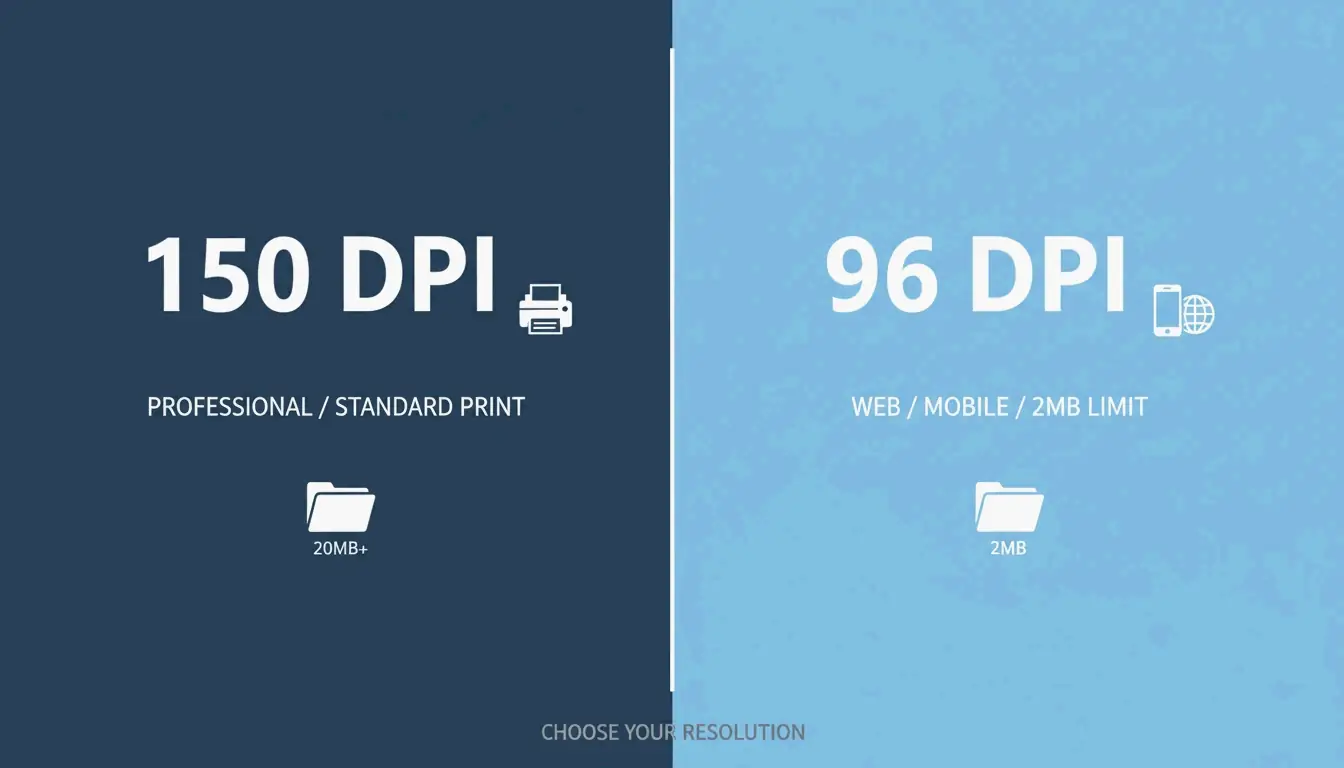
    إذا كنت بحاجة إلى التعامل مع الضغط الدفعي — تصغير الكثير من الملفات دفعة واحدة — فالمفتاح هو إيجاد DPI (نقاط في البوصة) المناسب. كما يقترح مركز مساعدة IRCC، يمكن أن يؤدي حفظ الصور بدقة 96 أو 150 DPI إلى تقليل حجم الملف بشكل كبير مع الحفاظ على قابلية قراءة النص. يُعتبر 150 DPI عمومًا «المعيار الذهبي» للعمل الاحترافي، بينما يكون 96 DPI الأفضل للعرض على الأجهزة المحمولة أو لتلبية حدود الرفع الصارمة البالغة 2 ميجابايت.

    مقارنة بين 150 DPI و96 DPI من حيث حجم الملف والوضوح

    استخدام Smallpdf والأدوات عبر الإنترنت بأمان في 2026

    تُعد المنصات عبر الإنترنت مثل Smallpdf بديلًا رائعًا يعمل داخل المتصفح إذا كنت لا ترغب في تثبيت برامج. وهي مفيدة بشكل خاص إذا كنت تتنقل بين أجهزة كمبيوتر مختلفة أو تحتاج إلى سحب الملفات مباشرة من Google Drive أو Dropbox.

    هل من الآمن رفع المستندات السرية؟

    الخصوصية أمر بالغ الأهمية في 2026. تتبع معظم الأدوات ذات السمعة الطيبة مثل Smallpdf الآن إشارات GPC (التحكم العالمي في الخصوصية) وعادةً ما تحذف ملفاتك خلال ساعة من المعالجة. ومع ذلك، يجب إجراء فحص أمني سريع: ابحث عن شهادات SOC2 أو GDPR على الموقع. بالنسبة للبيانات التجارية الحساسة جدًا، يوصي JOPDF باستخدام أدوات غير متصلة حتى لا تغادر بياناتك جهاز الكمبيوتر الخاص بك أبدًا.

    طرق احترافية متقدمة: Adobe Acrobat Pro وGhostscript

    للمستخدمين المحترفين الذين يتعاملون مع أرشيفات ضخمة أو مخططات معقدة، قد لا تمنحك الأدوات القياسية قدرًا كافيًا من التحكم. يُعد Adobe Acrobat Pro وأداة سطر الأوامر Ghostscript من معايير الصناعة للعمل عالي الأداء.

    خيار المحترفين: أوامر Ghostscript

    Ghostscript أداة مستقلة تقدم بعضًا من أفضل معدلات التصغير المتاحة. في اختبار عام 2026، شهدت Cisdem تصغيرًا هائلًا بنسبة 94.5% في ملف بحجم 60 ميجابايت باستخدام Ghostscript.

    • التثبيت: ثبّته باستخدام brew install ghostscript على ماك أو استخدم ملف .exe على ويندوز.
    • التنفيذ: استخدم العلم -dPDFSETTINGS=/ebook للحصول على توازن جيد بين الجودة والحجم.
    • الكفاءة: يمكنه معالجة مستند من 1000 صفحة في حوالي 10 ثوانٍ، مما يجعله الخيار الأسرع للعمل على نطاق واسع.

    الضغط بدون فقدان: الحفاظ على حدة النص

    تتضمن قائمة «جميع الأدوات» في Adobe Acrobat Pro إعدادات الضغط بدون فقدان. بالذهاب إلى ضغط ملف PDF > التحسين المتقدم، يمكنك إزالة البيانات «المخفية» يدويًا مثل البيانات الوصفية القديمة والإشارات المرجعية والخطوط غير المستخدمة. هذا يحافظ على صغر حجم الملف ولكنه يضمن بقاء النص حادًا تمامًا مهما قمت بالتكبير — وهو أمر لا غنى عنه للأوراق القانونية والأكاديمية.

    بديل: استخدام 7-Zip للتخزين القائم على الأرشفة

    عندما لا تتمكن من تصغير ملف PDF أكثر من ذلك — أو إذا كان لديك مجلد كامل منها لإرساله — فإن استخدام برامج الأرشفة مثل 7-Zip هو أفضل خطوة. وبدلًا من تغيير ملف PDF نفسه، يضع 7-Zip الملفات في «حاوية» مضغوطة (.zip أو .7z). تفضل العديد من البوابات الحكومية هذا فعليًا لأنه يتيح لك تجاوز حدود عدد الملفات مع الحفاظ على المستندات الأصلية عالية الدقة سليمة حتى يفتحها المستلم.

    الخلاصة

    يتعلق ضغط ملفات PDF في 2026 باختيار الأداة المناسبة للمهمة. استخدم المعاينة على ماك أو وورد على ويندوز للمهام اليومية السريعة. إذا كنت محترفًا تتعامل مع مئات الملفات أو البيانات الحساسة، فإن أدوات مثل Ghostscript أو Adobe Acrobat تستحق الخطوة الإضافية لضمان بقاء مستنداتك آمنة وذات مظهر احترافي.

    الأسئلة الشائعة

    لماذا يزيد حجم ملف PDF أحيانًا بعد استخدام فلتر «تقليل حجم الملف» في معاينة ماك؟

    وفقًا لـ Cisdem، قد تعيد المعاينة ترميز الصور المحسّنة بالفعل باستخدام إعدادات غير فعالة، أو قد تتكرر الخطوط المضمنة والبيانات الوصفية أثناء عملية التصدير. إذا حدث هذا، فمن الأفضل استخدام أداة ضغط غير متصلة تابعة لجهة خارجية أو أداة عبر الإنترنت مثل Smallpdf لتحقيق تصغير حقيقي.

    كيف يمكنني ضغط ملف PDF إلى حجم محدد مثل 100 كيلوبايت أو 2 ميجابايت؟

    للوصول إلى أهداف محددة، استخدم «محسّنات PDF» في Adobe Acrobat Pro أو أدوات مثل JOPDF التي تسمح بإعدادات DPI القابلة للتعديل. يُعد خفض الدقة إلى 72 أو 96 DPI وإزالة البيانات الوصفية غير الضرورية من أكثر الطرق فعالية لتصغير ملف أقل من حد 100 كيلوبايت لعمليات الإرسال على البوابات الصارمة.

    هل من الآمن رفع مستندات الأعمال السرية إلى أدوات ضغط PDF المجانية عبر الإنترنت؟

    على الرغم من أن الأدوات ذات السمعة الطيبة مثل Smallpdf تحذف الملفات خلال ساعة وتحترم إشارات GPC، إلا أن هناك دائمًا خطر متبقٍ عند رفع البيانات إلى خادم تابع لجهة خارجية. بالنسبة للبيانات القانونية أو المالية شديدة الحساسية، يوصي الخبراء باستخدام أدوات غير متصلة مثل Ghostscript أو Adobe Acrobat. تحقق دائمًا من شهادات الأمان لعام 2026 مثل SOC2 وGDPR قبل استخدام أي خدمة قائمة على الويب.