
لتصغير حجم الملف بشكل فعال اعتبارًا من مايو 2026، استخدم Adobe Acrobat أو pdfFiller لملفات PDF، وحوّل الصور إلى WebP أو JPEG (جودة 80%)، واستخدم Handbrake لضغط مقاطع الفيديو. أعطِ الأولوية لتقليل عينة العناصر عالية الدقة وإزالة البيانات الوصفية واختيار برامج ترميز حديثة مثل H.265 لتصغير الملفات مع الحفاظ على الحدة الاحترافية المطلوبة للويب أو البريد الإلكتروني.
الإطار الأساسي: كيف تصغّر حجم الملف دون فقدان الجودة
فهم كيفية عمل ضغط البيانات فعليًا هو الخطوة الأولى نحو ملفات أصغر. الهدف هو إيجاد «النقطة المثالية» — جعل الملف خفيفًا بما يكفي لإرساله بسرعة، لكنه حاد بما يكفي للاستخدام المقصود.
بفقد أم بدون فقد: أيهما تختار؟
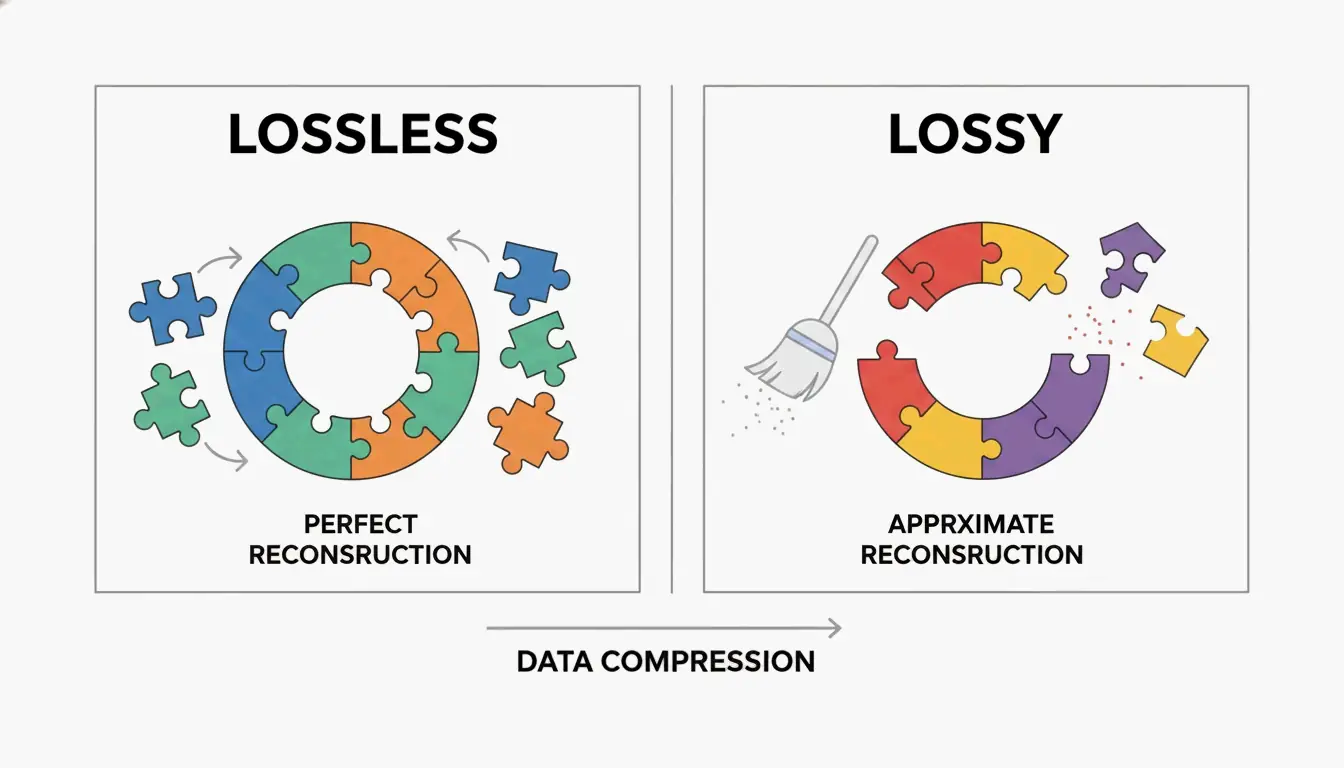
عند تحسين الملفات، عليك الاختيار بين الضغط بدون فقد والضغط بفقد. الضغط بدون فقد يصغّر الملفات بإيجاد أنماط في البيانات دون المساس بالبكسلات أو الصوت الفعلية. إنه خيارك الأفضل للمستندات الكثيفة النصوص أو صور الأرشيف حيث يجب أن تظل كل تفصيلة صغيرة مطابقة للأصل.
أما الضغط بفقد، فيزيل بشكل دائم البيانات «الإضافية» التي لا تلاحظها أعيننا أو آذاننا عادةً. على سبيل المثال، خفض جودة JPEG قليلًا يمكن أن يوفر قدرًا هائلًا من المساحة دون أي تغيير مرئي تقريبًا. كما توضح Priyanka Kasera، مهندسة برمجيات في SmartPDFSuite، فإن الصور كبيرة الحجم فخٌّ شائع. إذا لم تقم بتغيير حجم صورة إلى أبعاد عرضها النهائية قبل تضمينها، فقد ينتهي بك الأمر إلى «تضخّم بيانات 25 ضعفًا».
ما هو الـ DPI المثالي للمستندات الرقمية؟
يقيس DPI (النقاط لكل بوصة) الدقة. في عام 2026، يعتمد الإعداد الصحيح كليًا على وجهة الملف:
- التسليم عبر الويب: من 72 إلى 150 DPI تكفي للشاشات.
- الطباعة القياسية: من 150 إلى 200 DPI توازن بين الجودة والحجم.
- الطباعة الاحترافية: 300 DPI هو المعيار المرجعي للطبعات المادية عالية الجودة.
وفقًا لـ IRCC Canada، فإن مسح المستندات ضوئيًا بدقة 96 أو 150 DPI يحافظ على وضوح النص للطلبات عبر الإنترنت مع تقليل حجم الملف بشكل كبير.
تصغير ملفات PDF: استخدام Adobe Acrobat Pro والبدائل الاحترافية
غالبًا ما تكون ملفات PDF هي الملفات الأضخم في المكتب لأنها تعمل كحقائب، وتحتوي في وقت واحد على صور عالية الدقة وخطوط وطبقات معقدة.
خطوة بخطوة: ضغط ملفات PDF في Adobe Acrobat Pro
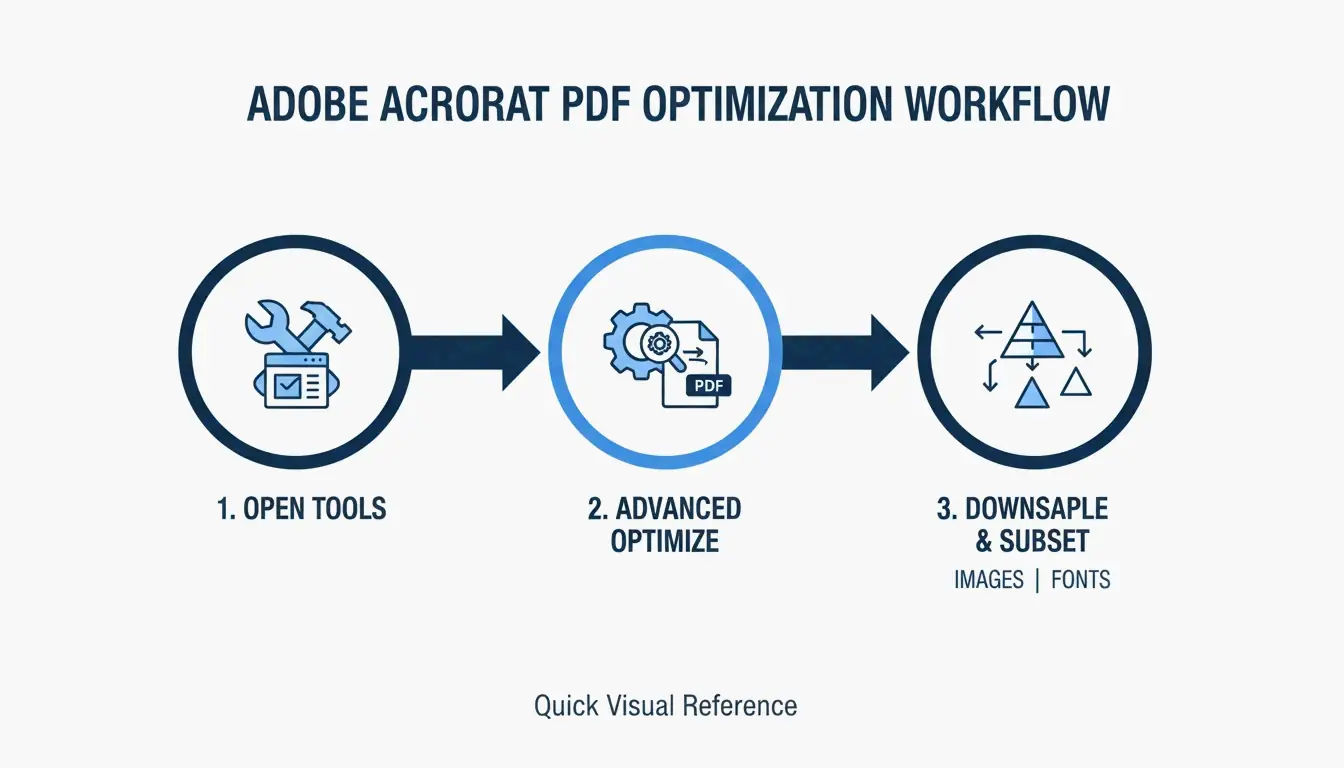
ما زال Adobe Acrobat Pro هو المعيار المرجعي لتحسين ملفات PDF. للحصول على أفضل النتائج، استخدم «محسّن PDF» لتكون دقيقًا:
- افتح ملف PDF واذهب إلى كل الأدوات > ضغط ملف PDF (All tools > Compress a PDF).
- اختر التحسين المتقدم (Advanced Optimization) لضبط إعدادات الصور يدويًا.
- قلّل عينة الصور إلى 150 DPI للاستخدام على الويب وتأكد من تفعيل Font Subsetting (المجموعة الفرعية للخطوط). المجموعة الفرعية تضمّن فقط الأحرف المستخدمة فعليًا في مستندك بدلًا من مكتبة الخطوط بأكملها. تشير SmartPDFSuite إلى أن ذلك يمكن أن يقلل وزن الخطوط بنسبة 80–90%.
إذا أردت أداة أخرى، فقد قلّص Cisdem PDF Compressor الملفات الغنية بالصور بنحو 89% في اختبارات حديثة. خيار متين آخر هو pdfFiller، الذي يوفر مستويات ضغط بسيطة «منخفض، متوسط، مرتفع» ويعمل جيدًا للفرق التي تعالج الكثير من الملفات دفعة واحدة.
لماذا ملف PDF الخاص بك لا يزال كبيرًا؟ تحقق من البيانات الوصفية المخفية
إذا ظل الملف ضخمًا بعد الضغط، فغالبًا ما تكون البيانات الوصفية والطبقات المخفية (Metadata & Hidden Layers) هي المتسببة. تخفي ملفات PDF غالبًا سجلّ التحرير وطبقات CAD أو بيانات «للطباعة فقط» لا تحتاجها. يشير Smallppt (2026) إلى أن الصور تمثل عادةً 70% من حجم ملف PDF. استخدام OCR (التعرف الضوئي على الحروف) لتحويل الصور إلى نص قابل للبحث — ثم حذف صورة الخلفية الأصلية عالية الدقة — يمكن أن يزيل ميغابايتات من البيانات غير المفيدة.
إتقان ضغط الفيديو: معدلات البت وبرامج الترميز وHandbrake
تتطلب مقاطع الفيديو نهجًا مختلفًا. هنا يكون الأمر كله عن «برنامج الترميز» (الرياضيات المستخدمة لتصغير الفيديو) و«معدل البت» (كم البيانات المعالجة في الثانية).
أفضل برامج ترميز الفيديو لأقصى تصغير
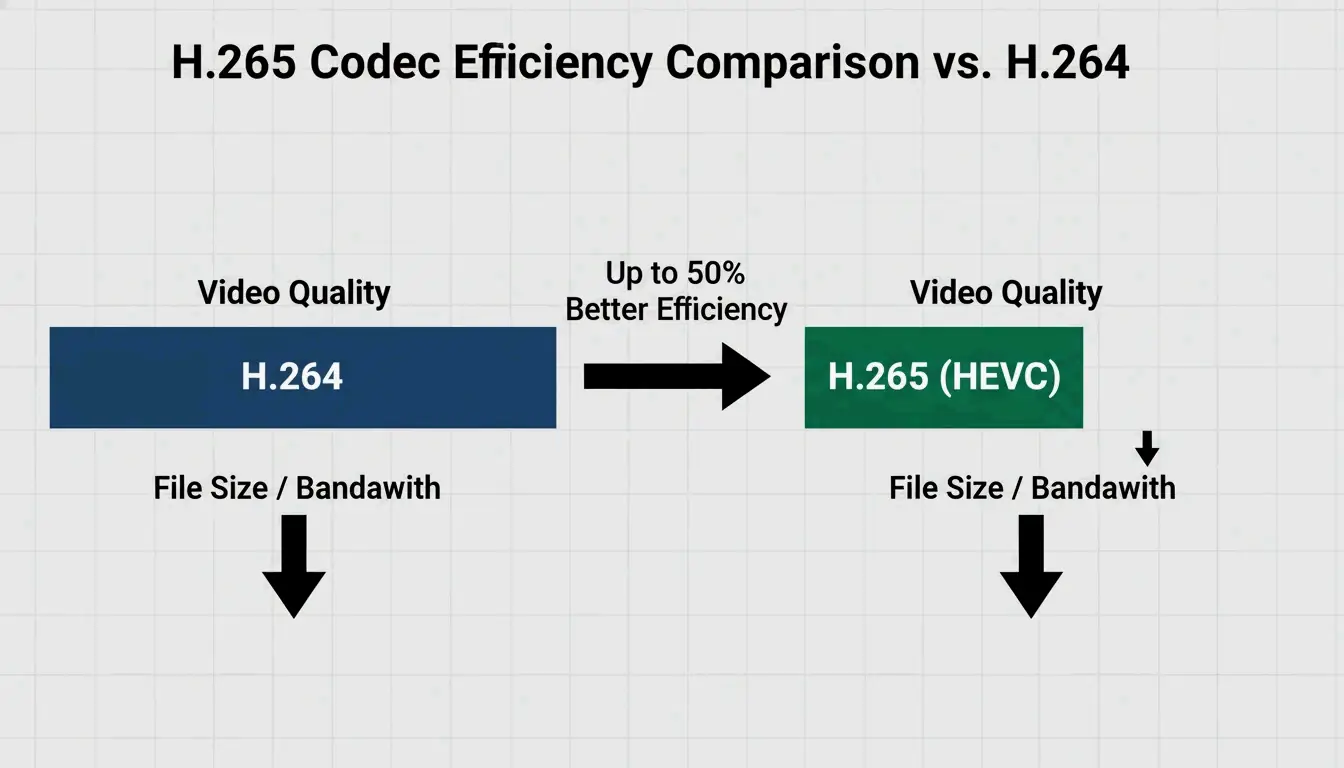
بحلول عام 2026، أصبح H.265 (HEVC) معيارًا للفيديو عالي الكفاءة. ورغم أن معيار H.264 الأقدم لا يزال شائعًا، فإن H.265 يمنحك نفس الجودة بحجم يقارب النصف. عند التصدير، جرّب أهداف معدلات البت التالية:
- الويب/وسائل التواصل الاجتماعي: 2–5 ميغابت/ث لجودة 1080p.
- الأرشيف/الدقة العالية: 10–20 ميغابت/ث.
كيفية استخدام Handbrake للمعالجة الدفعية لمقاطع الفيديو
إذا كان لديك مجلد مليء بمقاطع فيديو كبيرة، فإن أداة المصدر المفتوح Handbrake هي أسرع طريقة لمعالجتها جميعًا دفعة واحدة:
- افتح Handbrake وانقر على «Open Source» لاختيار مجلدك.
- ضع علامة في خانة Web Optimized.
- اختر برنامج ترميز الفيديو H.265 (x265).
- استخدم زر Add to Queue لترك البرنامج يعالج الدفعة بالكامل تلقائيًا.
تحسين الصور: من JPEG إلى معايير WebP الحديثة
يتبع تحسين الصور «قاعدة 80%». اكتشفت SmartPDFSuite (2026) أن ضبط جودة JPEG على 80% يكاد لا يميز عن 100% لكنه يقلل حجم الملف بنسبة 40–60%.
للحصول على أفضل أداء على الويب، أصبح WebP وAVIF الآن الخيارين الأولين. إنهما يضغطان أفضل من PNG أو JPEG ولا يزالان يدعمان الخلفيات الشفافة. استخدم هذا الدليل السريع:
- JPEG: الأفضل للصور القياسية.
- PNG: احتفظ به للرسومات التي تحتاج إلى شفافية.
- SVG: الأفضل للأيقونات والشعارات (تبقى صغيرة مهما كان الحجم).
- WebP: معيار 2026 لكل شيء تقريبًا على الويب.
اختصارات خاصة بكل نظام: معاينة macOS مقابل «طباعة إلى PDF» في Windows
لا تحتاج دائمًا إلى برامج متطورة. جهاز الكمبيوتر الخاص بك به بالفعل أدوات مدمجة لإصلاحات سريعة.
معاينة macOS وفلاتر Quartz
على جهاز Mac، يمكن لـ المعاينة (Preview) تصغير ملفات PDF في ثوانٍ:
- افتح ملف PDF.
- اذهب إلى ملف > تصدير (File > Export).
- اختر تقليل حجم الملف (Reduce File Size) من قائمة فلتر Quartz (Quartz Filter).
ملاحظة: يحذّر Cisdem من أن هذا قد يقلل الجودة أكثر من اللازم أحيانًا أو حتى يجعل الملف أكبر إذا كان قد تم تحسينه مسبقًا.
Windows وقوة سطر الأوامر
يمكن لمستخدمي Windows استخدام حيلة «طباعة إلى PDF (Print to PDF)». من خلال «طباعة» ملف PDF إلى ملف جديد، يقوم Windows بتجريد سجلّ التحرير والكائنات المخفية، وغالبًا ما يترك لك نسخة أخف. للمستخدمين الأكثر تقدمًا، يعد Ghostscript أداة قوية لسطر الأوامر. تشغيل brew install ghostscript يتيح لك أتمتة الضغط لأحجام ضخمة من الملفات دون فتح أي نافذة.
الخلاصة
تصغير حجم الملف مسألة توازن: اختيار برنامج الترميز الصحيح (H.265/WebP)، وضبط الـ DPI الصحيح (150 للويب)، واستخدام أدوات مثل Adobe Acrobat أو Handbrake لإزالة البيانات الوصفية المخفية. ابدأ بالتحقق مما يجعل ملفك ثقيلًا فعلًا. إذا كانت صورًا، فركّز على تقليل العينة. إذا كان فيديو، فانتقل إلى H.265. فقط تذكر الاحتفاظ بنسخة احتياطية عالية الدقة من نسختك الأصلية قبل البدء — بمجرد استخدام الضغط بفقد، لن تتمكن من استعادة تلك البكسلات الأصلية.
الأسئلة الشائعة
كيف يمكنني ضغط ملف PDF على هاتفي دون تنزيل تطبيق؟
يمكنك استخدام أدوات قائمة على المتصفح مثل Smallpdf أو Adobe Online أو pdfFiller. على iOS، يمكنك استخدام حيلة «الطباعة»: افتح ملف PDF، وانقر على مشاركة > طباعة، ثم اضغط بصوابعك للتوسيع (تكبير) على صورة المعاينة. يؤدي ذلك إلى إنشاء نسخة مسطحة وأصغر يمكنك بعد ذلك مشاركتها أو حفظها مرة أخرى في ملفاتك.
هل يؤدي تصغير حجم الملف دائمًا إلى فقدان الجودة البصرية؟
ليس بالضرورة. يزيل الضغط بدون فقد أكواد البيانات الزائدة دون المساس بالبكسلات الفعلية. ورغم أن الضغط بفقد (مثل JPEG عند 80%) يتخلص من البيانات، فإن هذه التغييرات غالبًا ما تكون غير مرئية للعين البشرية على مسافات المشاهدة القياسية، مما يتيح تقليلًا كبيرًا في الحجم دون فقدان ملحوور للجودة.
لماذا ملف PDF الخاص بك لا يزال كبيرًا؟ تحقق من البيانات الوصفية المخفية
قد يحتوي الملف على خطوط عالية الدقة «غير مجمّعة فرعيًا» أو طبقات مخفية متعددة وبيانات وصفية ثقيلة «للطباعة فقط» قد تتجاوزها أدوات الضغط القياسية. بالإضافة إلى ذلك، يمكن لمحتويات الوسائط المتعددة المضمّنة مثل مقاطع الفيديو أو صور الخلفية عالية الدقة في المستندات الممسوحة ضوئيًا أن تبقي الحجم كبيرًا. حاول «تسطيح» ملف PDF أو استخدم أداة متخصصة «تحسين PDF» لإزالة هذه العناصر.
اترك تعليقاً