لضغط ملف PDF وتقليل حجم الملف مجانًا في 2026، يمكن لمستخدمي ماك استخدام فلتر كوارتز في تطبيق «المعاينة» المدمج، بينما يمكن لمستخدمي ويندوز اختيار خيار «الحجم الأدنى» في مايكروسوفت وورد. للحصول على نتائج عالية الجودة، توفر أدوات عبر الإنترنت مثل Smallpdf أو معالجات الدفعات غير المتصلة ضغطًا متقدمًا دون فقدان كبير في التفاصيل.
كيف يمكنني استخدام «المعاينة» (ماك) لتصغير ملفات PDF بسرعة؟
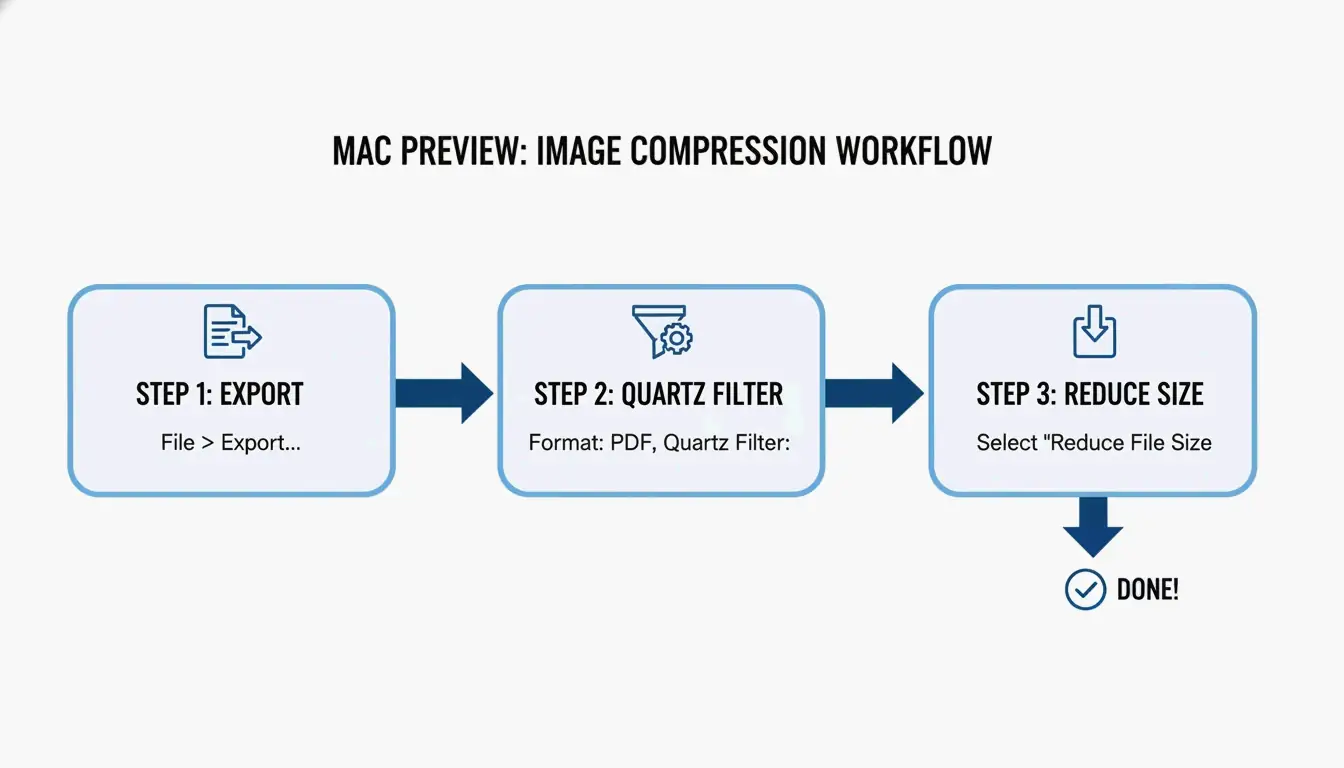
إذا كنت تستخدم ماك، فلديك بالفعل أداة قوية مدمجة — دون الحاجة إلى تنزيل أي شيء جديد. لا تزال «المعاينة» (ماك) هي أسرع طريقة لتصغير الملفات الفردية. فهي تستخدم شيئًا يُسمى فلتر كوارتز لإعادة ترميز الأجزاء الداخلية للمستند وتقليل حجمه الإجمالي. وفقًا لـ Cisdem، يمكن لهذه الطريقة تقليل حجم ملفات PDF الغنية بالصور بنسبة تصل إلى 86.1%.
سير عمل 2026: التصدير باستخدام فلاتر كوارتز
إليك كيفية تقليل حجم ملفك باستخدام أحدث خطوات ماك أو إس:
- افتح ملف PDF الخاص بك باستخدام تطبيق «المعاينة».
- اذهب إلى القائمة العلوية وانقر على ملف > تصدير.
- ابحث عن القائمة المنسدلة فلتر كوارتز واختر تقليل حجم الملف.
- نصيحة احترافية: للحفاظ على وضوح الأمور على الشاشات، حاول التأكد من أن صورك المصدرية بتنسيق RGB وليس CMYK قبل التصدير. هذا يزيل البيانات غير الضرورية مع الحفاظ على حدة المرئيات.
- اضغط على حفظ، وانتهيت.
استكشاف الأخطاء وإصلاحها: لماذا يصبح ملف PDF أكبر بعد الضغط؟
أحيانًا يجعل النقر على «تقليل حجم الملف» الملف أكبر فعلًا. يحدث هذا عادةً إذا حاولت المعاينة إعادة معالجة الصور التي تم تحسينها بالفعل، أو إذا واجهت صعوبة مع الخطوط والبيانات الوصفية المعقدة. إذا حدث هذا لك، تشير Cisdem إلى أن الجودة قد تنخفض حتى لو زاد الحجم. في هذه الحالات، من الأفضل التحول إلى أداة ضغط غير متصلة مخصصة.
طرق ويندوز: مايكروسوفت وورد والضغط الدفعي
يتمسك مستخدمو ويندوز عادةً بنظام مايكروسوفت، وإحدى أفضل الطرق «المخفية» لتصغير ملف PDF موجودة بالفعل داخل مايكروسوفت وورد. يعمل هذا بشكل رائع للتقارير الغنية بالنص التي تحتاج إلى أن تكون صغيرة بما يكفي للبريد الإلكتروني أو عمليات الرفع على الويب.
الحفظ بتنسيق «الحجم الأدنى» في مايكروسوفت وورد
إذا كنت تعمل على ملف .docx أو قمت بتحويل PDF إلى وورد للتحرير، فاتبع هذا المسار:
- افتح المستند في وورد واذهب إلى ملف > حفظ باسم.
- اختر PDF كنوع للملف.
- ابحث عن قسم «التحسين من أجل» بجوار زر الحفظ وحدد الحجم الأدنى (النشر عبر الإنترنت).
- سيعطي وورد عندئذٍ الأولوية لوضوح النص مع تصغير الصور بقوة لتتوافق مع معايير الويب.
تحسين DPI للحصول على جودة احترافية
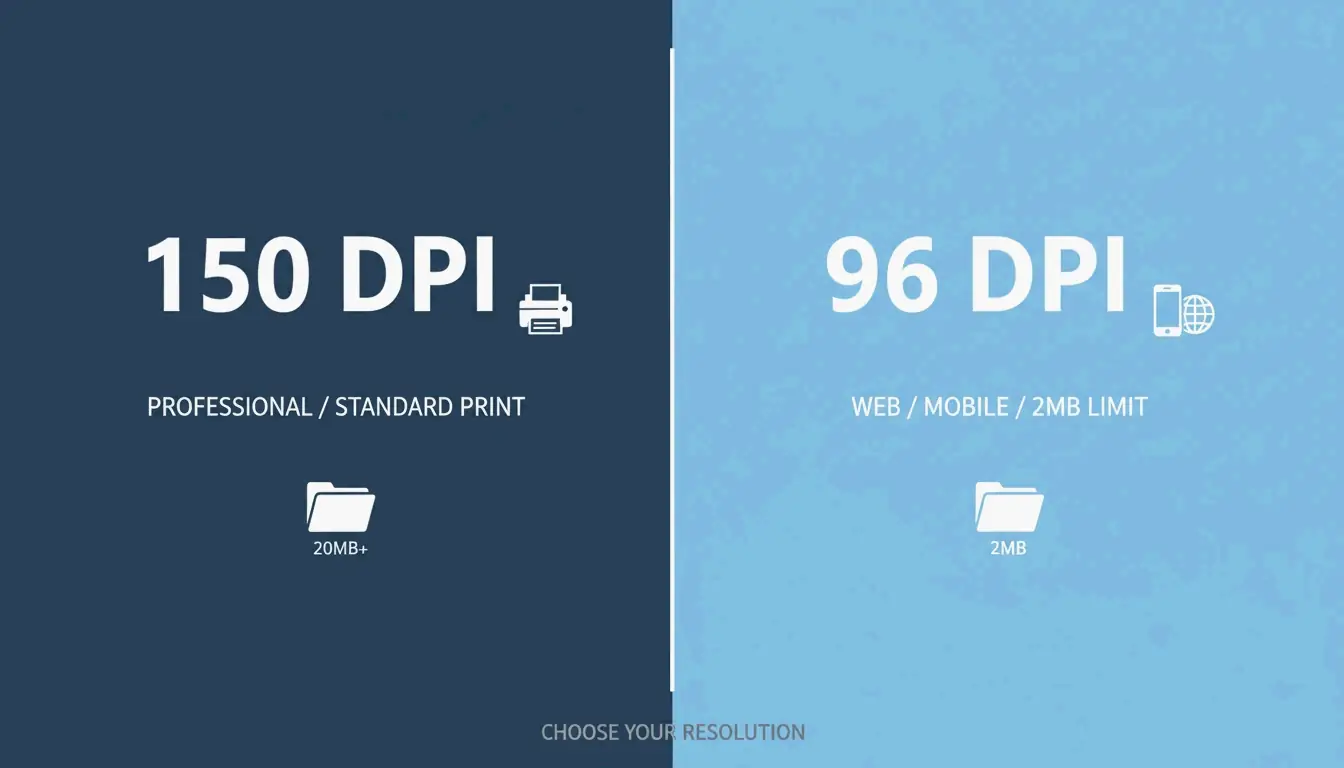
إذا كنت بحاجة إلى التعامل مع الضغط الدفعي — تصغير الكثير من الملفات دفعة واحدة — فالمفتاح هو إيجاد DPI (نقاط في البوصة) المناسب. كما يقترح مركز مساعدة IRCC، يمكن أن يؤدي حفظ الصور بدقة 96 أو 150 DPI إلى تقليل حجم الملف بشكل كبير مع الحفاظ على قابلية قراءة النص. يُعتبر 150 DPI عمومًا «المعيار الذهبي» للعمل الاحترافي، بينما يكون 96 DPI الأفضل للعرض على الأجهزة المحمولة أو لتلبية حدود الرفع الصارمة البالغة 2 ميجابايت.
استخدام Smallpdf والأدوات عبر الإنترنت بأمان في 2026
تُعد المنصات عبر الإنترنت مثل Smallpdf بديلًا رائعًا يعمل داخل المتصفح إذا كنت لا ترغب في تثبيت برامج. وهي مفيدة بشكل خاص إذا كنت تتنقل بين أجهزة كمبيوتر مختلفة أو تحتاج إلى سحب الملفات مباشرة من Google Drive أو Dropbox.
هل من الآمن رفع المستندات السرية؟
الخصوصية أمر بالغ الأهمية في 2026. تتبع معظم الأدوات ذات السمعة الطيبة مثل Smallpdf الآن إشارات GPC (التحكم العالمي في الخصوصية) وعادةً ما تحذف ملفاتك خلال ساعة من المعالجة. ومع ذلك، يجب إجراء فحص أمني سريع: ابحث عن شهادات SOC2 أو GDPR على الموقع. بالنسبة للبيانات التجارية الحساسة جدًا، يوصي JOPDF باستخدام أدوات غير متصلة حتى لا تغادر بياناتك جهاز الكمبيوتر الخاص بك أبدًا.
طرق احترافية متقدمة: Adobe Acrobat Pro وGhostscript
للمستخدمين المحترفين الذين يتعاملون مع أرشيفات ضخمة أو مخططات معقدة، قد لا تمنحك الأدوات القياسية قدرًا كافيًا من التحكم. يُعد Adobe Acrobat Pro وأداة سطر الأوامر Ghostscript من معايير الصناعة للعمل عالي الأداء.
خيار المحترفين: أوامر Ghostscript
Ghostscript أداة مستقلة تقدم بعضًا من أفضل معدلات التصغير المتاحة. في اختبار عام 2026، شهدت Cisdem تصغيرًا هائلًا بنسبة 94.5% في ملف بحجم 60 ميجابايت باستخدام Ghostscript.
- التثبيت: ثبّته باستخدام
brew install ghostscriptعلى ماك أو استخدم ملف .exe على ويندوز. - التنفيذ: استخدم العلم
-dPDFSETTINGS=/ebookللحصول على توازن جيد بين الجودة والحجم. - الكفاءة: يمكنه معالجة مستند من 1000 صفحة في حوالي 10 ثوانٍ، مما يجعله الخيار الأسرع للعمل على نطاق واسع.
الضغط بدون فقدان: الحفاظ على حدة النص
تتضمن قائمة «جميع الأدوات» في Adobe Acrobat Pro إعدادات الضغط بدون فقدان. بالذهاب إلى ضغط ملف PDF > التحسين المتقدم، يمكنك إزالة البيانات «المخفية» يدويًا مثل البيانات الوصفية القديمة والإشارات المرجعية والخطوط غير المستخدمة. هذا يحافظ على صغر حجم الملف ولكنه يضمن بقاء النص حادًا تمامًا مهما قمت بالتكبير — وهو أمر لا غنى عنه للأوراق القانونية والأكاديمية.
بديل: استخدام 7-Zip للتخزين القائم على الأرشفة
عندما لا تتمكن من تصغير ملف PDF أكثر من ذلك — أو إذا كان لديك مجلد كامل منها لإرساله — فإن استخدام برامج الأرشفة مثل 7-Zip هو أفضل خطوة. وبدلًا من تغيير ملف PDF نفسه، يضع 7-Zip الملفات في «حاوية» مضغوطة (.zip أو .7z). تفضل العديد من البوابات الحكومية هذا فعليًا لأنه يتيح لك تجاوز حدود عدد الملفات مع الحفاظ على المستندات الأصلية عالية الدقة سليمة حتى يفتحها المستلم.
الخلاصة
يتعلق ضغط ملفات PDF في 2026 باختيار الأداة المناسبة للمهمة. استخدم المعاينة على ماك أو وورد على ويندوز للمهام اليومية السريعة. إذا كنت محترفًا تتعامل مع مئات الملفات أو البيانات الحساسة، فإن أدوات مثل Ghostscript أو Adobe Acrobat تستحق الخطوة الإضافية لضمان بقاء مستنداتك آمنة وذات مظهر احترافي.
الأسئلة الشائعة
لماذا يزيد حجم ملف PDF أحيانًا بعد استخدام فلتر «تقليل حجم الملف» في معاينة ماك؟
وفقًا لـ Cisdem، قد تعيد المعاينة ترميز الصور المحسّنة بالفعل باستخدام إعدادات غير فعالة، أو قد تتكرر الخطوط المضمنة والبيانات الوصفية أثناء عملية التصدير. إذا حدث هذا، فمن الأفضل استخدام أداة ضغط غير متصلة تابعة لجهة خارجية أو أداة عبر الإنترنت مثل Smallpdf لتحقيق تصغير حقيقي.
كيف يمكنني ضغط ملف PDF إلى حجم محدد مثل 100 كيلوبايت أو 2 ميجابايت؟
للوصول إلى أهداف محددة، استخدم «محسّنات PDF» في Adobe Acrobat Pro أو أدوات مثل JOPDF التي تسمح بإعدادات DPI القابلة للتعديل. يُعد خفض الدقة إلى 72 أو 96 DPI وإزالة البيانات الوصفية غير الضرورية من أكثر الطرق فعالية لتصغير ملف أقل من حد 100 كيلوبايت لعمليات الإرسال على البوابات الصارمة.
هل من الآمن رفع مستندات الأعمال السرية إلى أدوات ضغط PDF المجانية عبر الإنترنت؟
على الرغم من أن الأدوات ذات السمعة الطيبة مثل Smallpdf تحذف الملفات خلال ساعة وتحترم إشارات GPC، إلا أن هناك دائمًا خطر متبقٍ عند رفع البيانات إلى خادم تابع لجهة خارجية. بالنسبة للبيانات القانونية أو المالية شديدة الحساسية، يوصي الخبراء باستخدام أدوات غير متصلة مثل Ghostscript أو Adobe Acrobat. تحقق دائمًا من شهادات الأمان لعام 2026 مثل SOC2 وGDPR قبل استخدام أي خدمة قائمة على الويب.
اترك تعليقاً