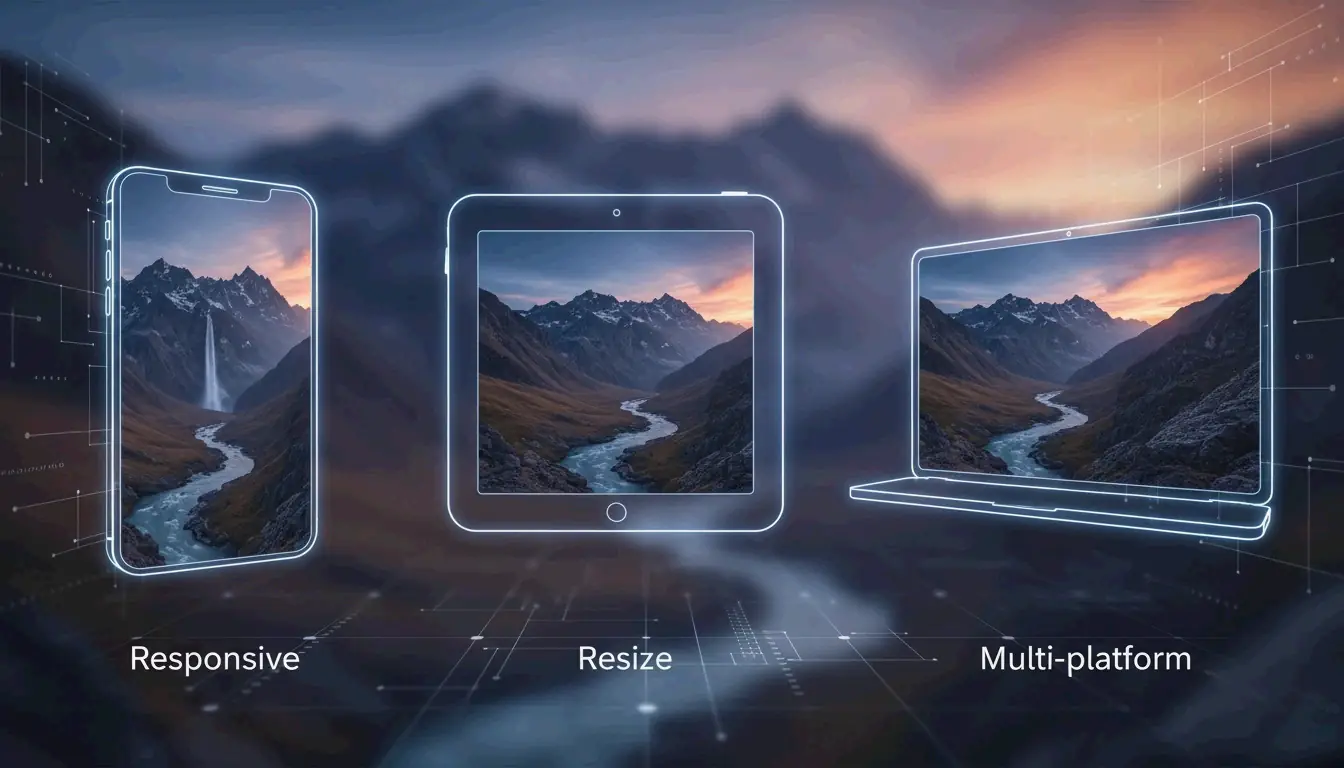
2026年にこの画像リサイズガイドを活用するには、ファイルをAdobe Expressのようなツールにアップロードし、目標のピクセル寸法(Instagramポートレートなら1080×1350)を設定して、歪みを防ぐためアスペクト比をロックします。写真は JPEG、Web用は WebP で保存して読み込みを高速化します。
クイックスタート:画質を落とさずに画像をリサイズする方法
画像のリサイズとは、ピクセルの総数を変更して物理的な寸法を調整することを意味します。これは切り抜きとは異なります。切り抜きは写真の縁を切り落としますが、リサイズは画像全体を保ったままファイルサイズだけを変え、アップロードや送信を容易にします。
BharatTodayTech のケーススタディによると、適切なオンラインツールを使えば、「ファイル寸法は200×200から400×400ピクセルの間でなければなりません」といったよくあるアップロードエラーを約30秒で解決できます。
3ステップの汎用リサイズフレームワーク
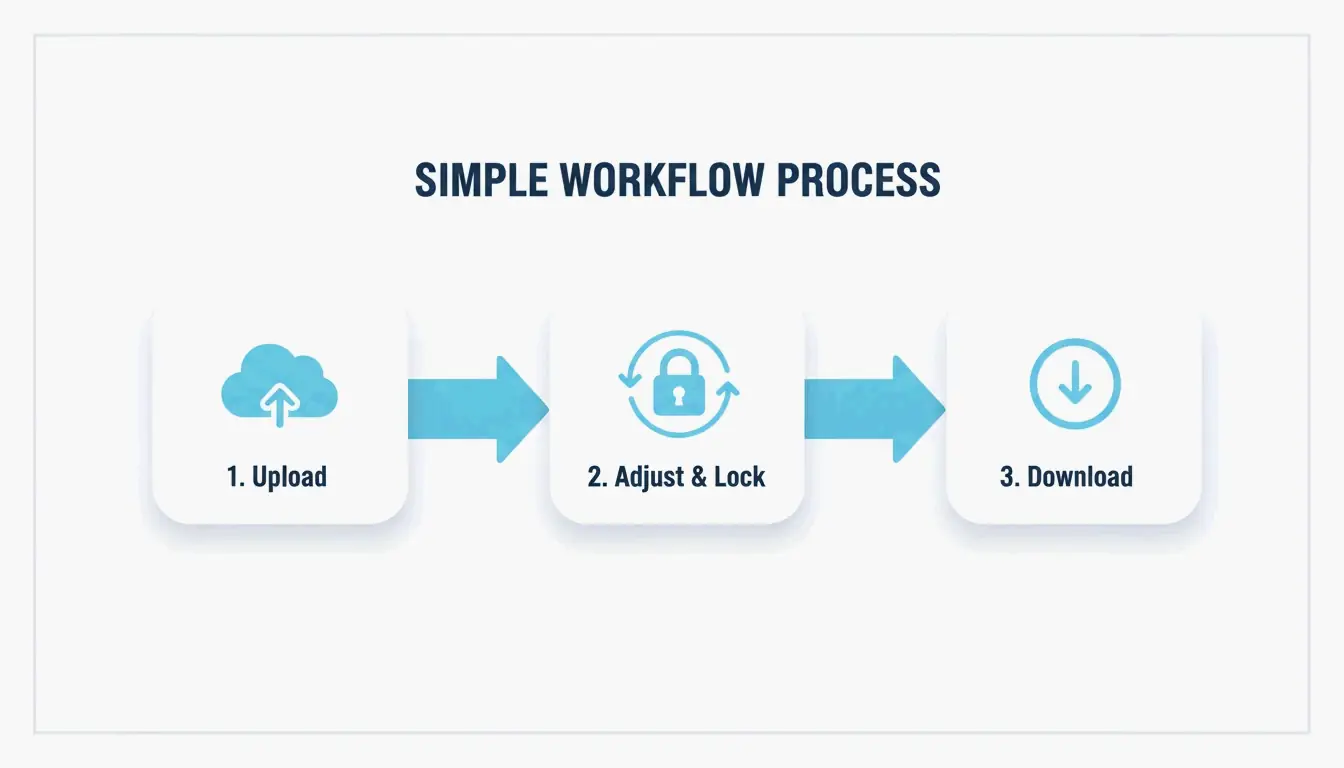
2026年にプロ仕様の結果を得るには、このシンプルなワークフローに従ってください:
- 画像をアップロードする:Adobe Express や PDFCraftor のようなブラウザベースのツールを開きます。JPG、PNG、WebPファイルをエディターに直接ドラッグします。
- 寸法を設定して比率をロックする:目標の幅または高さを入力します。アスペクト比をロックすることが非常に重要です。これにより、幅を変更すると高さが自動調整され、画像が歪んだり「つぶれたり」するのを防げます。
- 処理してダウンロードする:寸法が正しく見えたら、ファイルをダウンロードします。Photo & Picture Resizer のような最新アプリは自動的にこれらを新しいフォルダーに保存するので、元の高解像度写真は安全に保たれます。
2026年ソーシャルメディアマスターグリッド:Instagram画像サイズとそれ以降
2026年、ソーシャルプラットフォームは高級なモバイル画面でシャープに表示するために特定の解像度を要求します。Instagramがフィード画像を612px幅で表示する可能性がありますが、ぼやけて見えないよう最低1080pxでアップロードすべきです。
| フォーマット | 寸法 | アスペクト比 |
|---|---|---|
| Instagramポートレートフィード | 1080 × 1350 px | 4:5 |
| Instagramスクエアフィード | 1080 × 1080 px | 1:1 |
| InstagramストーリーズとReels | 1080 × 1920 px | 9:16 |
| プロフィール写真 | 320 × 320 px | 1:1 |
Picssizer のデータによると、ポートレート(4:5)フォーマットが通常フィード投稿に最適です。画面上の垂直スペースをより多く占め、一般的により高いエンゲージメントにつながります。
セーフゾーン:2026年のUIにおける「文字が隠れる」トラップを避ける
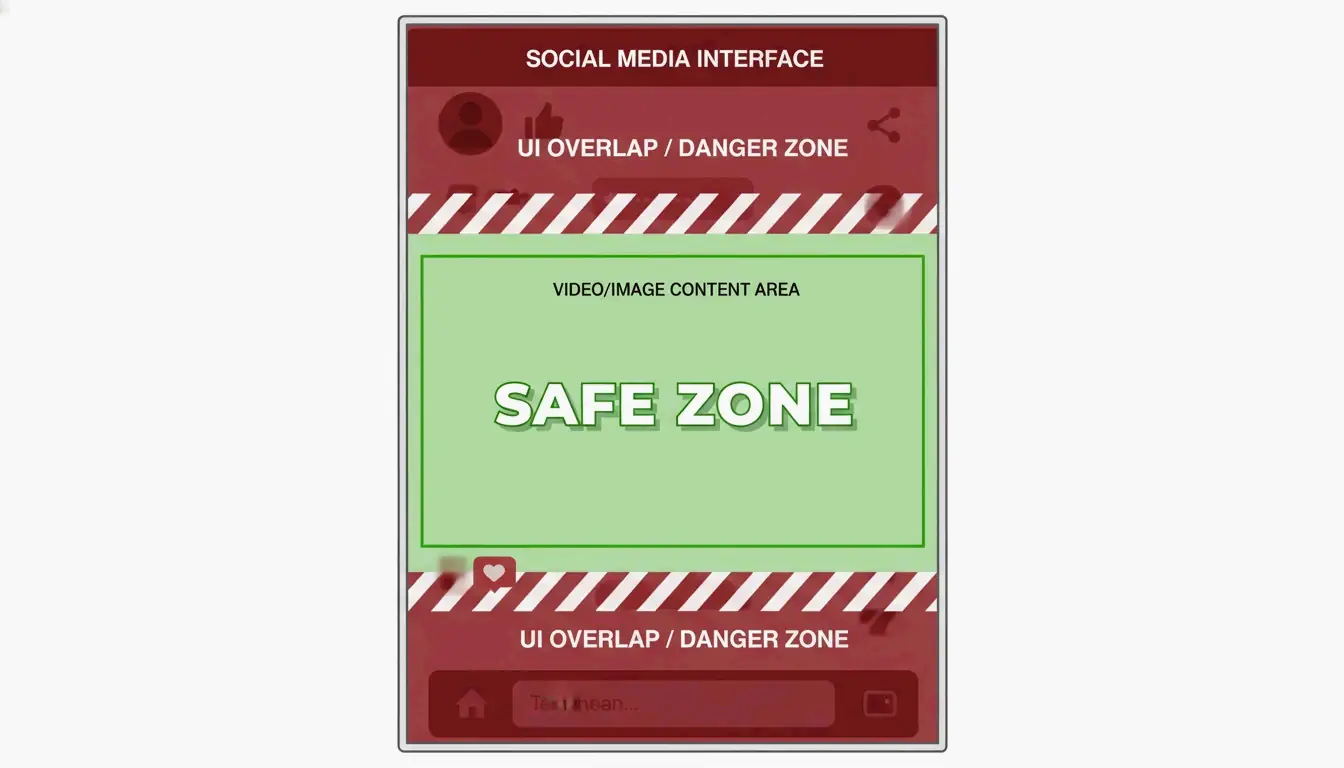
2026年のよくある間違いは「UIの重なり」を忘れることです。アプリのボタン、キャプション、アイコンが画像の一部を覆い隠してしまいます。ストーリーズとReels(1080×1920)では、最も重要なコンテンツを中央セーフゾーン(約1080×1420 px)に配置してください。
Picssizer が指摘するように、上下に少なくとも250pxの余白を残すべきです。これにより、テキストやステッカーがアプリのインターフェース要素の下に埋もれるのを防げます。
正しいフォーマットの選択:JPEG、PNG、それともWebPを使うべき?
リサイズ後に正しいフォーマットを選ぶことは、サイズそのものと同じくらい重要です。2026年の各フォーマットの使い方は以下の通りです:
- JPEG/JPG:写真の標準です。ディテールとファイルサイズのバランスが良いです。ソーシャルメディアでは、プラットフォームが再圧縮したときに「ブロック状」のアーティファクトが出ないよう、80〜90%の品質で保存してみてください。
- PNG:ロゴや透明な背景のあるグラフィックに最適です。ファイルはJPEGより大きいですが、テキストや縁がシャープに保たれます。
- WebP:2026年のウェブSEOの標準です。WebPは古いフォーマットより優れた圧縮を提供し、サイトの読み込みを速くします。
O’Brien Media によると、画像を正確な表示サイズにリサイズすることでファイルサイズを 80%以上 削減できます。これはGoogleランキングにとって大きな意味があります。ファイルが小さいほどページ速度が速くなるからです。
複数の写真を一度に一括リサイズできる?
ギャラリー全体を処理する場合、1枚ずつ行うのは時間の無駄です。2026年では、一括リサイズが大規模プロジェクトを処理する標準的な方法です。
Windowsユーザーは Image Resizer のような軽量ツールを使って、画像のグループ全体を一度に変更できます。macOSでは、組み込みの ショートカット アプリや プレビュー で同じことができます。
モバイルでは、Photo & Picture Resizer アプリが 4MBの写真を約400KBに(800×600解像度で)縮小でき、明らかな画質低下はありません。これは、大きすぎるメール添付ファイルを送信するのに最適です。
結論
リサイズは単に数字を変えることではありません。正しい寸法を選び、比率を安定させ、WebPのような最新フォーマットを使って、すべての画面でプロフェッショナルに見せることです。2026年のピクセルサイズとアスペクト比の基準に従えば、歪んだ画像を避け、コンテンツを鮮明に保てます。まずプラットフォームのセーフゾーンを確認し、次に一括リサイズツールを使って写真ライブラリ全体を数秒で整理しましょう。
FAQ
リサイズと切り抜きの違いは?
リサイズは画像全体のピクセル総数と物理的寸法を変更し、すべての元のコンテンツを異なる縮尺で保ちます。切り抜きは構図を変えたり特定のアスペクト比に合わせたりするために写真の外側の縁を取り除き、元の画像の一部が捨てられます。
画質を落とさずに画像をリサイズするには?
縮小は通常、ピクセルを小さくしたり冗長なデータを取り除くだけなので、明瞭さにおいてロスレスなプロセスです。ただし拡大には、画像がぼやけたりピクセル化したりするのを防ぐため、AI支援の補間やアップスケーリングツールを使うべきです。
画像をリサイズするとファイルサイズ(MB)は減る?
はい。ピクセル寸法を減らすことでデータが直接取り除かれ、ファイルのMBやKB数が大幅に下がります。2026年では、物理的なリサイズとWebPのような最新フォーマットへの変換を組み合わせることで、Webとモバイルに最も効果的な圧縮結果が得られます。
コメントを残す