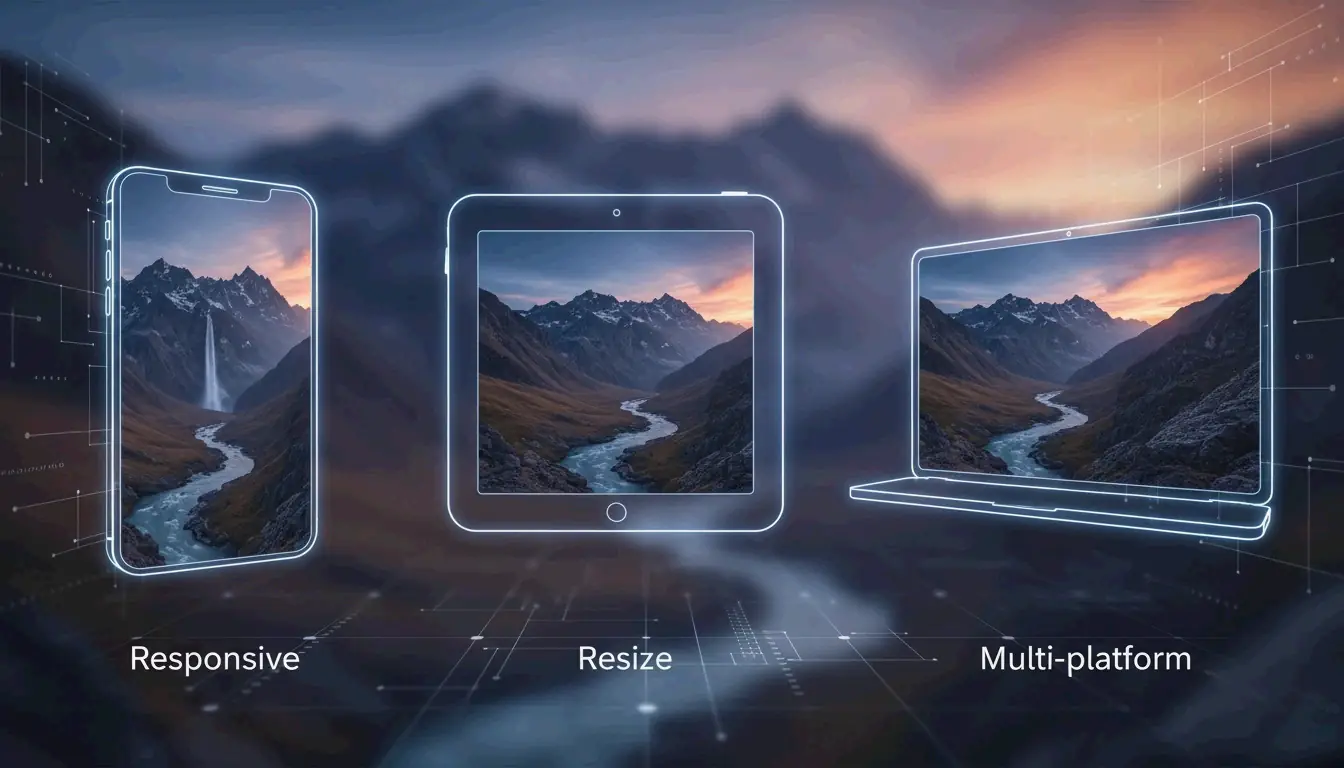
Um diesen Leitfaden zum Ändern der Bildgröße im Jahr 2026 effektiv zu nutzen, laden Sie Ihre Datei in ein Tool wie Adobe Express hoch, legen Sie Ihre Ziel-Pixelabmessungen fest (z. B. 1080×1350 für Instagram-Hochformat) und sperren Sie das Seitenverhältnis, um ein Verzerren zu verhindern. Speichern Sie Fotos als JPEG und Webbilder als WebP für schnelleres Laden.
Schnellstart: So ändern Sie die Bildgröße ohne Qualitätsverlust
Die Bildgröße zu ändern bedeutet, die Gesamtanzahl der Pixel zu verändern, um die physischen Abmessungen anzupassen. Das ist etwas anderes als Zuschneiden; beim Zuschneiden werden die Ränder eines Fotos abgeschnitten, während beim Größenändern das gesamte Bild intakt bleibt, aber die Dateigröße geändert wird, um das Hochladen oder Senden zu erleichtern.
Laut einer Fallstudie von BharatTodayTech lässt sich mit dem richtigen Online-Tool häufige Upload-Fehler — wie die Meldung „die Dateiabmessungen müssen zwischen 200×200 und 400×400 Pixel liegen“ — in etwa 30 Sekunden beheben.
Der universelle 3-Schritte-Ablauf zum Größenändern
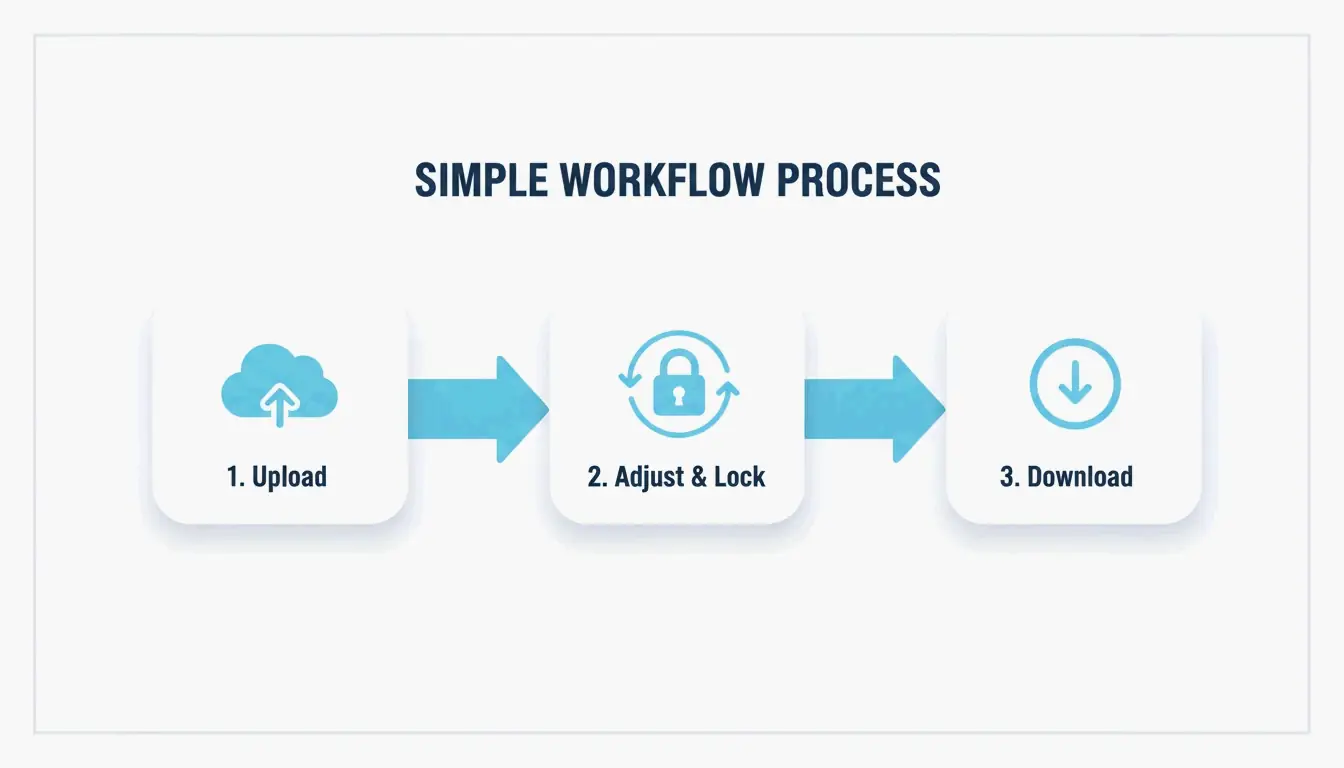
Für professionelle Ergebnisse im Jahr 2026 folgen Sie diesem einfachen Workflow:
- Bild hochladen: Öffnen Sie ein browserbasiertes Tool wie Adobe Express oder PDFCraftor. Ziehen Sie Ihre JPG-, PNG- oder WebP-Datei direkt in den Editor.
- Abmessungen festlegen und Proportionen sperren: Geben Sie Ihre Zielbreite oder -höhe ein. Es ist sehr wichtig, das Seitenverhältnis zu sperren. Das stellt sicher, dass sich beim Ändern der Breite die Höhe automatisch anpasst, damit Ihr Bild nicht verzerrt oder „gestaucht“ aussieht.
- Verarbeiten und herunterladen: Sobald die Abmessungen richtig aussehen, laden Sie die Datei herunter. Moderne Apps wie Photo & Picture Resizer speichern diese automatisch in einem neuen Ordner, damit Ihr originaales hochauflösendes Foto sicher bleibt.
Social-Media-Masterraster 2026: Instagram-Bildgrößen und mehr
Im Jahr 2026 verlangen Social-Plattformen spezifische Auflösungen, um auf hochwertigen Mobilbildschirmen scharf zu wirken. Auch wenn Instagram Feed-Bilder vielleicht mit 612 px Breite anzeigt, sollten Sie diese mit mindestens 1080 px hochladen, damit sie nicht unscharf wirken.
| Format | Abmessungen | Seitenverhältnis |
|---|---|---|
| Instagram Hochformat-Feed | 1080 × 1350 px | 4:5 |
| Instagram Quadrat-Feed | 1080 × 1080 px | 1:1 |
| Instagram Stories & Reels | 1080 × 1920 px | 9:16 |
| Profilfotos | 320 × 320 px | 1:1 |
Daten von Picssizer deuten darauf hin, dass das Hochformat (4:5) normalerweise die beste Wahl für Feed-Beiträge ist. Es nimmt mehr vertikalen Platz auf dem Bildschirm ein, was generell zu besserem Engagement führt.
Sicherheitszonen: Die „versteckter Text“-Falle in 2026er UIs vermeiden
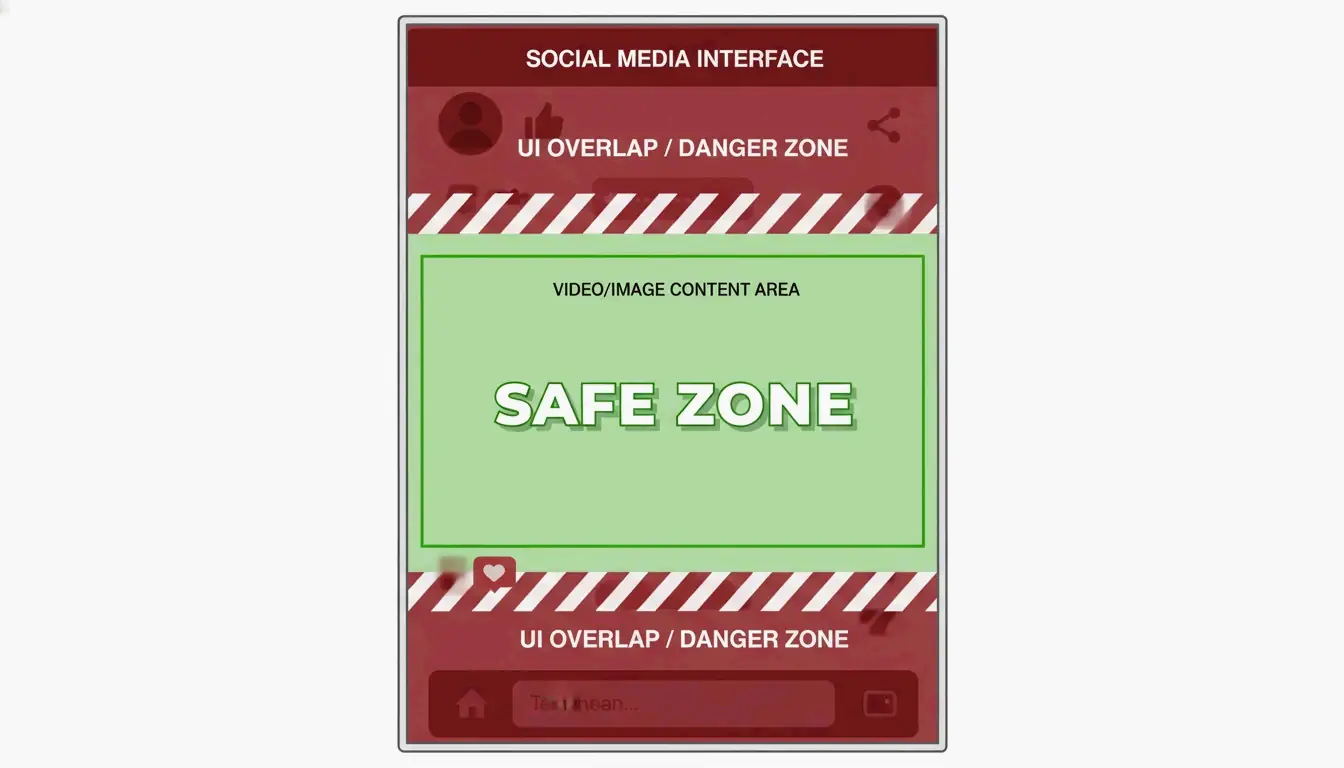
Ein häufiger Fehler im Jahr 2026 ist das Vergessen von „UI-Überlappungen“ — wobei App-Schaltflächen, Beschriftungen oder Symbole Teile Ihres Bildes verdecken. Halten Sie bei Stories und Reels (1080×1920) Ihre wichtigsten Inhalte in der zentralen Sicherheitszone (etwa 1080×1420 px).
Wie Picssizer ausführt, sollten Sie oben und unten jeweils mindestens 250 px Platz lassen. Das stellt sicher, dass Ihr Text oder Ihre Sticker nicht unter den Schnittstellenelementen der App verschwinden.
Das richtige Format wählen: JPEG, PNG oder WebP?
Das richtige Format nach dem Größenändern zu wählen, ist genauso wichtig wie die Größe selbst. So wird jedes Format im Jahr 2026 verwendet:
- JPEG/JPG: Der Standard für Fotografie. Er bietet eine gute Balance zwischen Detail und Dateigröße. Versuchen Sie für Social Media, mit 80–90 % Qualität zu speichern, um „blockartige“ Artefakte zu verhindern, wenn die Plattform erneut komprimiert.
- PNG: Am besten für Logos oder Grafiken mit transparentem Hintergrund. Die Dateien sind größer als JPEGs, aber sie halten Text und Kanten scharf.
- WebP: Der Standard für Website-SEO im Jahr 2026. WebP bietet eine bessere Komprimierung als ältere Formate und hilft Seiten, schneller zu laden.
Laut O’Brien Media kann das Ändern der Bildgröße auf die genaue Anzeigegröße die Dateigrößen um 80 % oder mehr reduzieren. Das ist ein großer Vorteil für das Google-Ranking, da kleinere Dateien schnellere Seitengeschwindigkeiten bedeuten.
Kann man mehrere Fotos gleichzeitig stapelweise verkleinern?
Wenn Sie eine ganze Galerie verarbeiten müssen, ist es Zeitverschwendung, dies einzeln zu tun. Im Jahr 2026 ist die Stapelverarbeitung die Standardmethode, um große Projekte zu bewältigen.
Windows-Nutzer können schlanke Tools wie Image Resizer verwenden, um eine ganze Gruppe von Bildern auf einmal zu ändern. Unter macOS können Sie die integrierte Kurzbefehle-App oder Vorschau nutzen, um dasselbe zu tun.
Für Mobilgeräte kann die App Photo & Picture Resizer ein 4-MB-Foto auf etwa 400 KB verkleinern (bei 800×600 Auflösung), ohne offensichtlichen Qualitätsverlust. Das ist perfekt, um E-Mail-Anhänge zu versenden, die sonst zu groß wären.
Fazit
Größenändern geht nicht nur darum, Zahlen zu ändern — es geht darum, die richtigen Abmessungen zu wählen, die Proportionen stabil zu halten und moderne Formate wie WebP zu verwenden, um auf jedem Bildschirm professionell zu wirken. Wenn Sie diese Standards für Pixelgrößen und Seitenverhältnisse von 2026 befolgen, vermeiden Sie verzerrte Bilder und halten Ihre Inhalte gestochen scharf. Prüfen Sie zuerst die Sicherheitszonen Ihrer Plattform und nutzen Sie dann ein Stapelwerkzeug, um Ihre gesamte Fotobibliothek in Sekunden zu bereinigen.
FAQ
Was ist der Unterschied zwischen Größenändern und Zuschneiden?
Größenändern verändert die Gesamtanzahl der Pixel und die physischen Abmessungen des gesamten Bildes und behält alle ursprünglichen Inhalte in einem anderen Maßstab. Zuschneiden entfernt die äußeren Ränder des Fotos, um die Komposition zu ändern oder zu einem bestimmten Seitenverhältnis zu passen, wobei ein Teil des Originalbilds verworfen wird.
Wie kann ich die Bildgröße ändern, ohne Qualität zu verlieren?
Das Verkleinern eines Bildes ist hinsichtlich der Schärfe generell ein verlustfreier Prozess, da Sie lediglich die Pixel kleiner machen oder redundante Daten entfernen. Für das Vergrößern sollten Sie jedoch KI-gestützte Interpolation oder Upscaling-Tools verwenden, um zu verhindern, dass das Bild unscharf oder verpixelt wird.
Verringert das Ändern der Bildgröße die Dateigröße (MB)?
Ja, das Verringern der Pixelabmessungen entfernt direkt Daten, was die MB- oder KB-Anzahl der Datei erheblich senkt. Im Jahr 2026 bietet die Kombination aus physischem Größenändern und der Umwandlung in ein modernes Format wie WebP die effektivsten Komprimierungsergebnisse für Web und Mobile.
Schreibe einen Kommentar