PDF কমপ্রেস করতে, Adobe-এর অনলাইন কমপ্রেসর বা Mac-এ «প্রিভিউ»-এর মতো একটি বিনামূল্যের অনলাইন টুল ব্যবহার করুন। উভয়েই ইনস্টলেশন ছাড়াই ফাইলের আকার উল্লেখযোগ্যভাবে কমায়। Windows-এ, একটি স্থানীয় ডেস্কটপ অ্যাপ বা «PDF হিসেবে সংরক্ষণ» কৌশল অফলাইনে কাজ করে।
আপনার PDF কেন এত বড়: ছবির রেজোলিউশন এবং এমবেডেড ডেটা
PDF কমপ্রেস করার আগে, বুঝে নেওয়া সাহায্যকারী যে কী এটিকে বড় করে তোলে। উচ্চ-রেজোলিউশনের ছবি এবং অতিরিক্ত DPI অতিরিক্ত বড় PDF-এর প্রধান কারণ। 300 DPI-তে একটি পূর্ণ-পৃষ্ঠার ছবি 5–10 মেগাবাইট যোগ করতে পারে। আপনার নথিতে যদি স্ক্যান করা চুক্তি, ব্রোশিয়ার বা ছবি-ভারী প্রতিবেদন থাকে, তবে ছবির ডেটা মোট ফাইলের আকারের 80–90% গঠন করতে পারে।
এমবেডেড JPEG এবং আনকমপ্রেসড কন্টেন্ট স্ট্রিমগুলিও ফাইলটিকে ফুলিয়ে তোলে। যখন একটি PDF তৈরি করা হয়, তখন এটি ছবিগুলিকে অত্যন্ত উচ্চ মানে সংরক্ষণ করতে পারে এবং কন্টেন্ট স্ট্রিমটিকে আনকমপ্রেসড অবস্থায় রাখে। লুকানো মেটাডেটা, অ্যানোটেশন, এমবেডেড ফন্ট এবং সংস্করণ ইতিহাস দৃশ্যমান মূল্য না যোগে ফাইলের আকার আরও বাড়ায়।
DPI PDF ফাইলের আকারকে কীভাবে প্রভাবিত করে
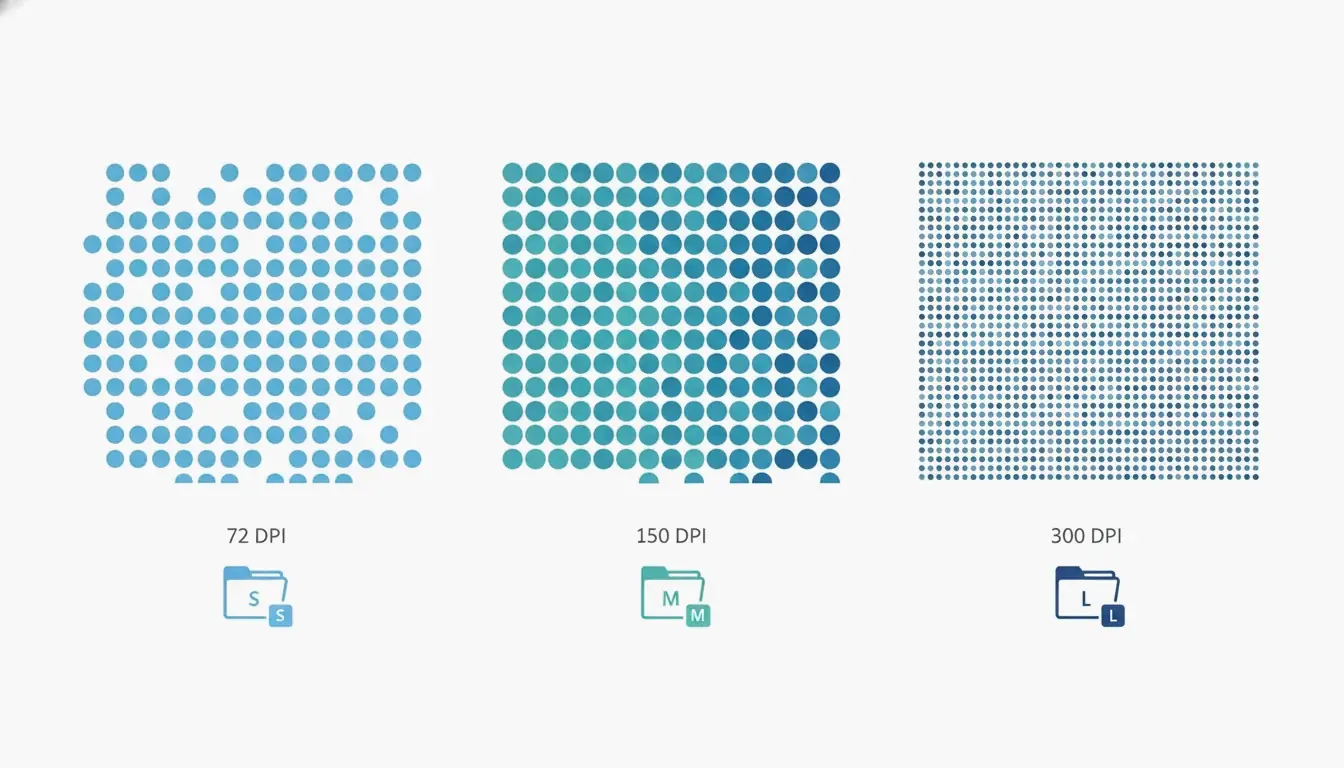
DPI, বা ডটস পার ইঞ্চি, নির্ধারণ করে প্রতি ইঞ্চি ছবির কতগুলি পিক্সেল সংরক্ষণ করা হয়। সঠিক DPI সেটিং ব্যবহার করা অত্যন্ত গুরুত্বপূর্ণ কারণ অপ্রয়োজনীয় পিক্সেলগুলি ফোলানোর প্রধান উৎস। Technology Org অনুসারে, সাধারণ DPI সেটিংগুলির একটি ছক এই আপসটি পরিষ্কার করে: /screen সেটিং 72 DPI, /ebook 150 DPI, এবং /printer 300 DPI ব্যবহার করে। স্ক্রিন দেখা এবং ইমেল সংযুক্তির জন্য, 150 DPI-তে /ebook প্রায়শই যথেষ্ট; এটি বেশিরভাগ পাঠ্য-ভিত্তিক নথিতে দৃশ্যমান মানের ক্ষতি ছাড়াই ফাইলের আকার 50–70% পর্যন্ত কমাতে পারে। কেবল-পাঠ্য PDF-এর জন্য, কমপ্রেসরগুলি কোনো দৃশ্যমান ক্ষতি ছাড়াই আকারে 70% হ্রাস অর্জন করতে পারে, যেমন Free PDF Compress উল্লেখ করে।
PDF কীভাবে কমপ্রেস করবেন: প্রতিটি প্ল্যাটফর্মের জন্য 4টি দ্রুত পদ্ধতি
এখানে Windows, Mac বা অনলাইনে PDF কমপ্রেস করার চারটি নির্ভরযোগ্য পদ্ধতি দেওয়া হল। প্রতিটি পদ্ধতিতে প্রত্যাশিত ফাইলের আকার হ্রাস, প্রয়োজনীয় টুল এবং মানের আপস অন্তর্ভুক্ত।
সেকেন্ডের মধ্যে অনলাইনে কমপ্রেস করুন (ইনস্টলেশন ছাড়াই)
PDF কমপ্রেস করার দ্রুততম উপায় হল একটি বিনামূল্যের অনলাইন টুল ব্যবহার করা। Adobe তাদের ওয়েবসাইটে একটি বিনামূল্যের অনলাইন কমপ্রেসর সরবরাহ করে। সাইটে যান, আপনার ফাইলটি টেনে এনে ছাড়ুন, তিনটি কমপ্রেশন স্তরের (উচ্চ, মাঝারি বা নিম্ন) একটি নির্বাচন করুন এবং কমপ্রেসে ক্লিক করুন। উচ্চ কমপ্রেশন ইমেল সংযুক্তির জন্য উপযুক্ত সবচেয়ে ছোট ফাইল তৈরি করে; মাঝারি আকার ও স্পষ্টতার ভারসাম্য রাখে; নিম্ন সর্বোচ্চ মান ধরে রাখে। টুলটি সেকেন্ডের মধ্যে কাজ করে, তবে এর জন্য ইন্টারনেট সংযোগ প্রয়োজন এবং এটি পাসওয়ার্ড-সুরক্ষিত ফাইল প্রক্রিয়া করতে পারে না।
অন্যান্য নির্ভরযোগ্য অনলাইন পরিষেবার মধ্যে Smallpdf, iLovePDF এবং PDF24 অন্তর্ভুক্ত। প্রক্রিয়াটি প্রায় অভিন্ন: আপনার PDF আপলোড করুন, একটি কমপ্রেশন স্তর নির্বাচন করুন এবং ফলাফল ডাউনলোড করুন। এই পরিষেবাগুলির সাধারণত আকারের সীমা (~100 মেগাবাইট) থাকে এবং দৈনিক বিনামূল্যের ব্যবহারের সংখ্যা সীমিত করতে পারে।
Mac-এ বিল্ট-ইন প্রিভিউ অ্যাপ দিয়ে কমপ্রেস করুন
Mac ব্যবহারকারীদের প্রিভিউ নামে একটি বিল্ট-ইন টুল রয়েছে। প্রিভিউতে আপনার PDF খুলুন, ফাইল → রপ্তানি ক্লিক করুন, তারপর ডায়ালগ বক্সে «স্ক্রিনের জন্য ছবি অপ্টিমাইজ করুন»» টিক দিন। সংরক্ষণ ক্লিক করুন। এই পদ্ধতিটি কম রেজোলিউশনে ছবিগুলি পুনরায় এনকোড করে। স্ক্যান করা বা ছবি-ভারী নথির জন্য হ্রাস বড় হতে পারে: 45 মেগাবাইটের 20-পৃষ্ঠার স্ক্যান করা গবেষণা পত্রিকা 8–12 মেগাবাইটে নেমে যেতে পারে। মনে রাখবেন যে এটি একটি ক্ষতিকর প্রক্রিয়া, তাই আপনার যদি মূল মান প্রয়োজন হয় তবে একটি ব্যাকআপ রাখুন। macOS Sonoma (14) বা পুরোনোতে, আপনি একটি «কোয়ার্টজ ফিল্টার»» ড্রপডাউন দেখতে পাবেন; এর পরিবর্তে **«ফাইলের আকার কমান»» নির্বাচন করুন।
Windows-এ Adobe Acrobat Pro দিয়ে কমপ্রেস করুন
Adobe Acrobat Pro (পরিশোধিত) বিস্তারিত নিয়ন্ত্রণ সরবরাহ করে। টুলস ট্যাব থেকে PDF অপ্টিমাইজ করুন টুল খুলুন, আপনার ফাইল নির্বাচন করুন, ফাইলের আকার কমান ক্লিক করুন এবং একটি সামঞ্জস্য বিকল্প বেছে নিন। আরও উন্নত নিয়ন্ত্রণের জন্য, ফাইল → অন্য হিসেবে সংরক্ষণ → অপ্টিমাইজ করা PDF-এ যান। PDF অপ্টিমাইজারে, আপনি ছবিগুলিকে একটি নির্দিষ্ট DPI-তে ডাউন-স্যাম্পল করতে পারেন, কমপ্রেশন অ্যালগরিদম (JPEG, JPEG2000, ZIP) নির্বাচন করতে পারেন, ফন্ট সাবসেট তৈরি করতে পারেন, মেটাডেটা সরাতে পারেন এবং অ্যানোটেশন ফ্ল্যাটেন করতে পারেন। «স্পেস ব্যবহার নিরীক্ষা» বোতামটি ঠিক দেখায় যে কী জায়গা নিচ্ছে — ছবি, ফন্ট বা কন্টেন্ট স্ট্রিম। Acrobat Pro সেই ব্যবহারকারীদের জন্য সেরা যাদের অনেক ফাইল জুড়ে সামঞ্জস্যপূর্ণ মান প্রয়োজন।
«PDF হিসেবে প্রিন্ট করুন» পদ্ধতি এবং কেন এটি উল্টো হতে পারে
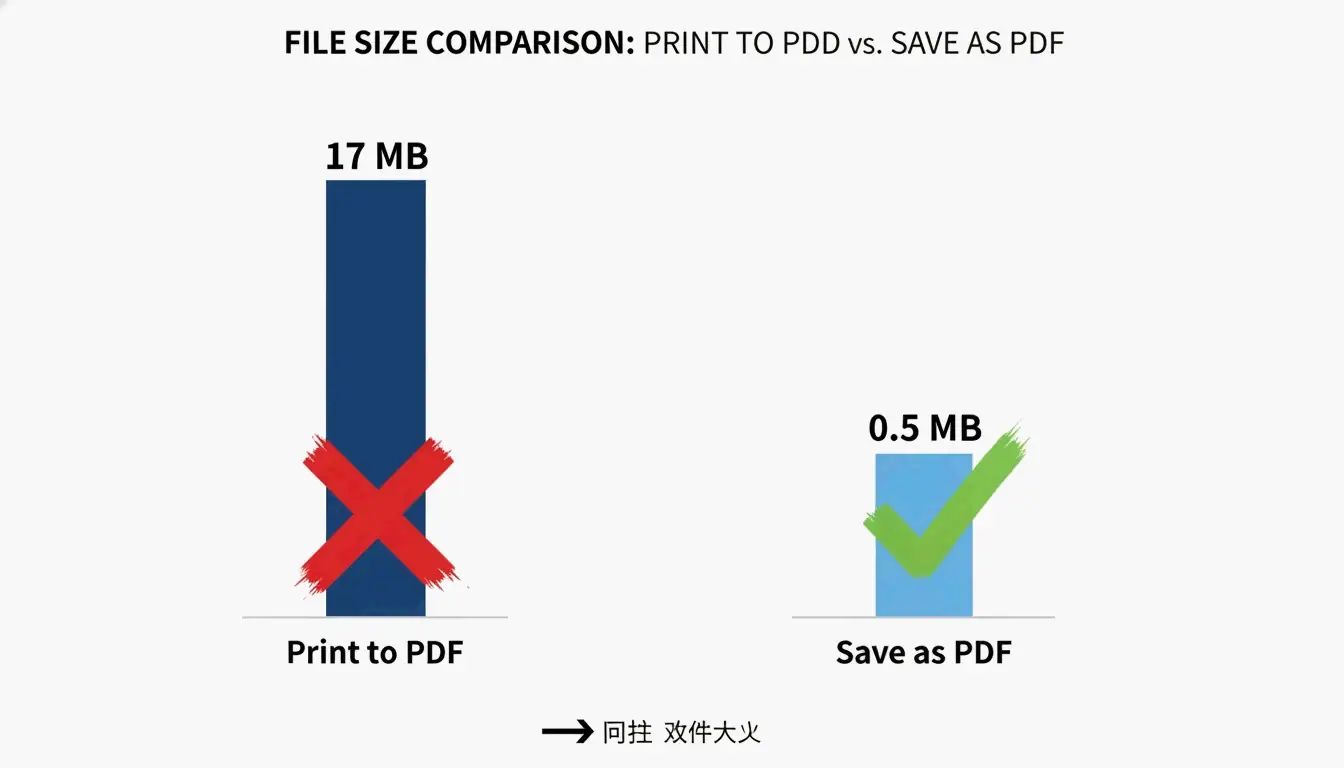
Windows-এ একটি সাধারণ বিকল্প হল «PDF হিসেবে প্রিন্ট করুন» ডায়ালগ ব্যবহার করা, তবে এটি উল্টো হতে পারে। PDF Candy অনুসারে, «PDF হিসেবে প্রিন্ট করুন» দিয়ে তৈরি একটি ফাইল 17 মেগাবাইটের হয়েছিল, যেখানে ঠিক একই মূল নথি যা Microsoft Office-এ «PDF হিসেবে সংরক্ষণ» দিয়ে রূপান্তরিত হয়েছিল তা কেবল 0.5 মেগাবাইটের একটি ফাইল তৈরি করেছিল। সমস্যাটি হল «PDF হিসেবে প্রিন্ট করুন» প্রায়ই পাঠ্য ও ছবিগুলিকে বড়, অসম্পাদনযোগ্য কন্টেন্ট স্ট্রিমে রূপান্তর করে যা পরবর্তী কমপ্রেশন প্রতিরোধ করে। এই পদ্ধতিটি অনির্ভরযোগ্য এবং এড়ানো উচিত। এর পরিবর্তে, সর্বদা উৎস অ্যাপ্লিকেশন (যেমন Word, Excel) থেকে **«PDF হিসেবে সংরক্ষণ»» বিকল্পটি ব্যবহার করুন।
আপনার কোন PDF কমপ্রেশন পদ্ধতিটি বেছে নেওয়া উচিত? একটি সিদ্ধান্ত প্রবাহ
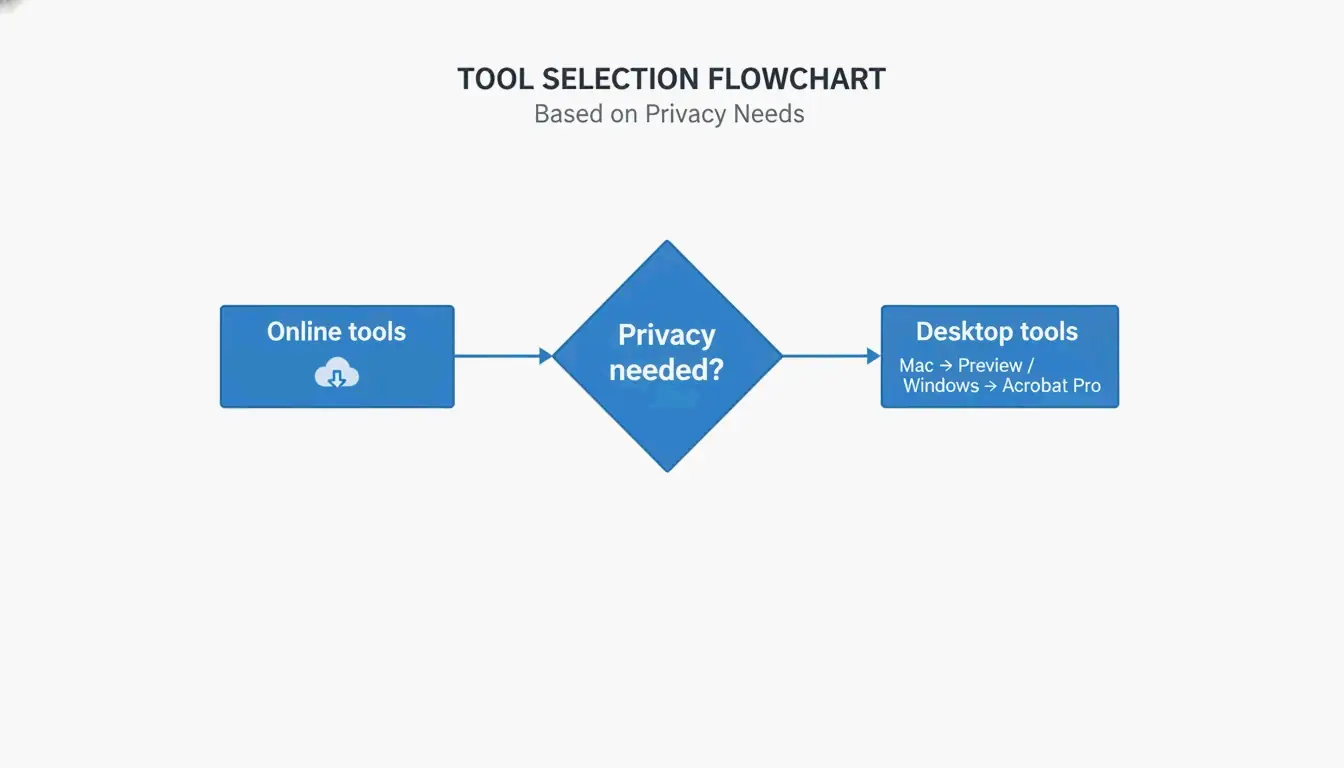
সঠিক পদ্ধতি নির্বাচন করা আপনার দক্ষতার স্তর, গোপনীয়তার প্রয়োজন, প্ল্যাটফর্ম, ফাইলের সংখ্যা এবং বাজেটের উপর নির্ভর করে। এই সাধারণ সিদ্ধান্ত বৃক্ষটি ব্যবহার করুন:
- কম গোপনীয়তার উদ্বেগ সহ একটি দ্রুত ফাইল দরকার? → একটি অনলাইন টুল (Adobe অনলাইন কমপ্রেসর, Smallpdf) ব্যবহার করুন।
- Mac-এ, কেবল অফলাইনে? → প্রিভিউর রপ্তানি ফাংশন ব্যবহার করুন।
- Windows-এ, অফলাইন নিয়ন্ত্রণ দরকার? → Adobe Acrobat Pro বা PDF Candy Desktop ব্যবহার করুন।
- ব্যাচ কমপ্রেশন বা অটোমেশন দরকার? → কমান্ড লাইন থেকে Ghostscript ব্যবহার করুন।
- গোপনীয়তা সংবেদনশীল (গোপনীয় নথি)? → স্থানীয়ভাবে প্রক্রিয়া করে এমন একটি ডেস্কটপ অ্যাপ (প্রিভিউ, Adobe Acrobat Pro) ব্যবহার করুন।
দ্রুত তথ্যসূত্র: কখন অনলাইন বনাম অফলাইন ব্যবহার করবেন
| ব্যবহারের কেস | অনলাইন | অফলাইন |
|---|---|---|
| একটি ফাইল, কোনো সংবেদনশীল ডেটা নেই | সেরা | ঐচ্ছিক |
| পুনরাবৃত্ত ব্যাচ | ঠিক আছে (সীমা সহ) | সেরা |
| গোপনীয় বা আইনি নথি | এড়িয়ে চলুন | সেরা |
| কোনো সফটওয়্যার ইনস্টলেশন নেই | সেরা | প্রয়োজন নেই |
| সম্পূর্ণ বিস্তারিত নিয়ন্ত্রণ | সীমিত | সেরা |
উন্নত কৌশল: কন্টেন্ট স্ট্রিম এবং ফন্ট সাবসেট দিয়ে একগুঁয়ে PDF কমপ্রেস করা
কিছু PDF একগুঁয়ে — কমপ্রেশনের পরেও ছোট হতে অস্বীকার করে। এটি প্রায়ই কন্টেন্ট স্ট্রিম এবং সম্পূর্ণ এমবেডেড ফন্টের কারণে হয়। উন্নত কৌশলগুলি এই ক্ষেত্রে মোকাবিলা করতে পারে।
কন্টেন্ট স্ট্রিম কী এবং কেন গুরুত্বপূর্ণ?
কন্টেন্ট স্ট্রিম হল সেই কাঁচা ডেটা যা পাঠ্য এবং লাইন অঙ্কন সহ একটি PDF পৃষ্ঠার সম্পূর্ণ বিন্যাস বর্ণনা করে। যেমন Neuxpower ব্যাখ্যা করে, যখন একটি নথি «PDF হিসেবে প্রিন্ট করুন» এর মাধ্যমে রূপান্তরিত হয়, তখন পাঠ্য ও ছবিগুলি বড়, অস্বচ্ছ কন্টেন্ট স্ট্রিমে সংরক্ষণ করা হয় যা সাধারণ কমপ্রেসরগুলি ম্যানিপুলেট করতে পারে না। একমাত্র নির্ভরযোগ্য সমাধান হল উৎস নথিতে ফিরে যাওয়া এবং এর পরিবর্তে «PDF হিসেবে সংরক্ষণ»» ব্যবহার করা। আপনার যদি উৎসে অ্যাক্সেস না থাকে, তবে একটি বিকল্প হল PDF-টিকে একটি ওয়েব ব্রাউজারের প্রিন্টারের মাধ্যমে পুনরায় প্রিন্ট করা এবং গন্তব্য হিসেবে «PDF হিসেবে সংরক্ষণ»» নির্বাচন করা। এটি কখনও কখনও আরও পরিচালনাযোগ্য কন্টেন্ট স্ট্রিম সহ একটি নতুন PDF তৈরি করে।
ফন্ট সাবসেট: অতিরিক্ত KB থেকে মুক্তির একটি বিনামূল্যের উপায়
ফন্ট সাবসেট কেবল সেই অক্ষরগুলিকে এমবেড করে যা আসলে নথিতে ব্যবহৃত হয়, পুরো ফন্ট পরিবার নয়। একটি এমবেডেড ফন্ট পরিবার 400–600 কিলোবাইট যোগ করতে পারে। Adobe Acrobat Pro এবং Ghostscript সহ বেশিরভাগ আধুনিক PDF সম্পাদক ফন্ট সাবসেট সমর্থন করে। Acrobat-এ, সাবসেট সক্রিয় করতে PDF অপ্টিমাইজার ব্যবহার করুন। এই কৌশলটি পাঠ্যের মানকে প্রভাবিত না করে ফাইলের আকার 5–15% পর্যন্ত কমাতে পারে।
ব্যাচ কমপ্রেশনের জন্য Ghostscript ব্যবহার (উন্নত)
Ghostscript একটি বিনামূল্যের, ওপেন-সোর্স কমান্ড লাইন টুল যা Windows, Mac এবং Linux-এ চলে। একটি মৌলিক কমপ্রেশন কমান্ড দেখতে এমন:
gs -sDEVICE=pdfwrite -dCompatibilityLevel=1.4 -dPDFSETTINGS=/ebook -dNOPAUSE -dBATCH -sOutputFile=compressed.pdf input.pdf
পতাকা -dPDFSETTINGS মান নিয়ন্ত্রণ করে: সর্বোচ্চ কমপ্রেশনের জন্য /screen (72 DPI), একটি ভাল মধ্যপথের জন্য /ebook (150 DPI), প্রিন্ট মানের জন্য /printer (300 DPI)। Ghostscript ব্যাচ কমপ্রেশন স্বয়ংক্রিয় করার জন্য আদর্শ। উদাহরণস্বরূপ, স্ক্যান করা রঙিন PDF ন্যূনতম মানের ক্ষতি সহ 91% পর্যন্ত কমানো যেতে পারে, যেমন Free PDF Compress উল্লেখ করে।
মোবাইলে PDF কীভাবে কমপ্রেস করবেন (Android এবং iOS)
Android-এ PDF কমপ্রেস করুন
SoulApps-এর অ্যাপ PDF Compressor: Resizer & Zip (28 এপ্রিল 2026-এ আপডেট করা) একটি বিনামূল্যের, অফলাইন টুল। অ্যাপটি খুলুন, একটি PDF নির্বাচন করুন, একটি কমপ্রেশন স্তর (সেরা মান, ভারসাম্যপূর্ণ বা সবচেয়ে ছোট আকার) বেছে নিন এবং কমপ্রেস করুন। অ্যাপটি 100% অফলাইনে কাজ করে, তাই আপনার ফাইলগুলি আপনার ডিভাইসেই থাকে। এতে PDF মার্জ, স্প্লিট ও রূপান্তর করার টুলও অন্তর্ভুক্ত। কোনো লগইন বা ওয়াটারমার্ক প্রয়োজন নেই।
iPhone এবং iPad-এ PDF কমপ্রেস করুন
iOS-এ, অ্যাপ Adobe Fill & Sign একটি PDF কমপ্রেশন ফাংশন অন্তর্ভুক্ত করে। বিকল্প হিসেবে, আপনি তৃতীয়-পক্ষের টুলের সাথে বিল্ট-ইন ফাইল অ্যাপ ব্যবহার করতে পারেন বা Lumin PDF-এর মতো একটি ব্রাউজার-ভিত্তিক কমপ্রেসরে আপলোড করতে পারেন। Lumin AES-256 এনক্রিপশন সরবরাহ করে এবং নিরাপদ প্রক্রিয়াকরণের জন্য SOC 2 Type 1, GDPR এবং CCPA সম্মতির মান পূরণ করে। সর্বোচ্চ গোপনীয়তার জন্য, এমন একটি অফলাইন অ্যাপ ব্যবহার করুন যা স্থানীয়ভাবে প্রক্রিয়া করে।
ভবিষ্যতে বড় PDF কীভাবে রোধ করবেন
প্রতিরোধ কমপ্রেশনের চেয়ে ভাল। উৎস নথিতে ঢোকানোর আগে ছবিগুলির আকার পরিবর্তন করুন এবং সেগুলি কমপ্রেস করুন। ছবিগুলিকে কম রেজোলিউশন, যেমন 96–150 DPI-তে সংরক্ষণ করা ফাইলের আকার উল্লেখযোগ্যভাবে কমাতে পারে, যেমন কানাডা সরকারের IRCC-এর সহায়তা গাইড উল্লেখ করে। স্ক্যানিং করার সময়, পাঠ্য-ভারী পৃষ্ঠাগুলির জন্য আপনার স্ক্যানারটি ডিফল্ট 300 DPI-এর পরিবর্তে 150–200 DPI-তে সেট করুন।
Arial বা Times New Roman-এর মতো মানক সিস্টেম ফন্ট ব্যবহার করুন যেগুলি এমবেড করার প্রয়োজন নেই। আপনার যদি কাস্টম ফন্ট ব্যবহার করতেই হয়, তবে আপনার PDF তৈরির টুলে ফন্ট সাবসেট সক্রিয় করুন। সবচেয়ে গুরুত্বপূর্ণ, Microsoft Office-এ «PDF হিসেবে প্রিন্ট করুন»-এর পরিবর্তে সর্বদা **«PDF হিসেবে সংরক্ষণ»» ব্যবহার করুন। PDF Candy অনুসারে, Office-এর «PDF হিসেবে সংরক্ষণ» বিকল্পটি একই নথির জন্য «PDF হিসেবে প্রিন্ট করুন»-এর 17 মেগাবাইটের তুলনায় 0.5 মেগাবাইটের একটি ফাইল তৈরি করেছিল।
উপসংহার
আপনি আপনার প্ল্যাটফর্ম, গোপনীয়তার প্রয়োজন এবং ফাইলের জটিলতার জন্য সঠিক পদ্ধতি নির্বাচন করলে PDF কমপ্রেস করা সহজ। একটি দ্রুত সমাধানের জন্য, Adobe-এর বিনামূল্যের কমপ্রেসরের মতো একটি অনলাইন টুল ব্যবহার করুন। Mac-এ অফলাইন নিয়ন্ত্রণের জন্য প্রিভিউ ব্যবহার করুন। Windows-এ, বিস্তারিত অপ্টিমাইজেশনের জন্য Microsoft Office-এ «PDF হিসেবে সংরক্ষণ» বিকল্প বা Adobe Acrobat Pro ব্যবহার করুন। সেই বিনামূল্যের টুল দিয়ে শুরু করুন যা ছয়টি কমপ্রেশন লিভার স্বয়ংক্রিয়ভাবে প্রয়োগ করে — অতিরিক্ত বড় ফাইলে সন্তুষ্ট থাকবেন না।
প্রায়শই জিজ্ঞাসিত প্রশ্ন
PDF কমপ্রেস করা কি এর মানকে প্রভাবিত করে?
এটি পদ্ধতি এবং সেটিংয়ের উপর নির্ভর করে। DPI কমানো এবং JPEG পুনরায় এনকোড করা ছবিতে হালকা মানের ক্ষতি ঘটাতে পারে, তবে পাঠ্য নিখুঁত থাকে। «ebook» সেটিং (150 DPI) নির্বাচন করা প্রায়শই স্ক্রিন দেখার জন্য কোনো দৃশ্যমান পার্থক্য তৈরি করে না। কেবল-পাঠ্য PDF-এর জন্য, কমপ্রেশন কোনো দৃশ্যমান ক্ষতি ছাড়াই আকারে 70% হ্রাস অর্জন করতে পারে।
PDF জিপ করা ভাল নাকি কমপ্রেস করা ভাল?
একটি PDF জিপ করা কেবল হালকা কমপ্রেশন (~5–10%) সরবরাহ করে কারণ PDF ইতিমধ্যেই অভ্যন্তরীণভাবে কমপ্রেস করা। বিশেষায়িত PDF কমপ্রেশন টুলগুলি ছবিগুলি পুনরায় এনকোড করে, ফন্ট সাবসেট তৈরি করে এবং মেটাডেটা সরিয়ে ফাইলের আকার 50–90% কমায়। সর্বদা একটি ZIP স্তর যোগ করার পরিবর্তে PDF-টি সরাসরি কমপ্রেস করুন।
পাসওয়ার্ড-সুরক্ষিত PDF কীভাবে কমপ্রেস করবেন?
বেশিরভাগ অনলাইন কমপ্রেসর পাসওয়ার্ড-সুরক্ষিত PDF প্রক্রিয়া করতে পারে না। আপনাকে প্রথমে Adobe Acrobat বা একটি বিশেষায়িত টুল দিয়ে পাসওয়ার্ড সরাতে হবে, তারপর ফাইলটি কমপ্রেস করুন, এবং অবশেষে সুরক্ষা পুনরায় যোগ করুন। PDF24 বা Adobe Acrobat Pro-এর মতো কিছু ডেস্কটপ টুল আপনার পাসওয়ার্ড জানা থাকলে লক করা ফাইল কমপ্রেস করতে দেয়।
মন্তব্য করুন