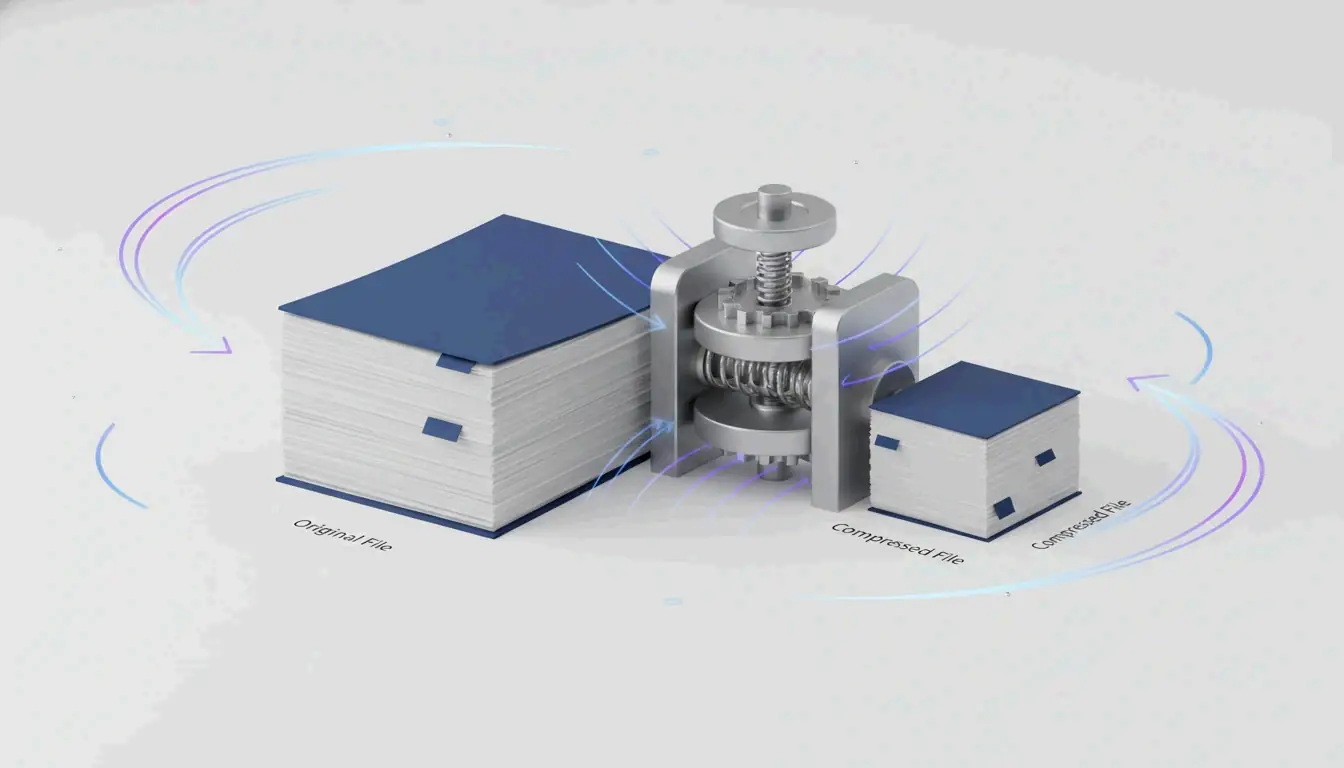
Bir PDF’i sıkıştırmak için Adobe’nin çevrimiçi sıkıştırıcısı veya Mac’teki Önizleme gibi ücretsiz bir çevrimiçi araç kullanın. İkisi de kurulum gerektirmeden dosya boyutunu önemli ölçüde küçültür. Windows’ta yerel bir masaüstü uygulaması veya “PDF olarak kaydet” hilesi çevrimdışı çalışır.
PDF’niz Neden Bu Kadar Büyük: Görüntü Çözünürlüğü ve Gömülü Veriler
Bir PDF’i sıkıştırmadan önce neyin onu büyük yaptığını anlamak işe yarar. Yüksek çözünürlüklü görüntüler ve aşırı DPI, aşırı büyük PDF’lerin bir numaralı nedenidir. 300 DPI’da tek bir tam sayfa fotoğraf 5–10 MB ekleyebilir. Belgeniz taranmış sözleşmeler, broşürler veya fotoğraf ağırlıklı raporlar içeriyorsa, görüntü verileri toplam dosya boyutunun %80–90’ını oluşturabilir.
Gömülü JPEG’ler ve sıkıştırılmamış içerik akışları da dosyayı şişirir. Bir PDF oluşturulduğunda görüntüleri çok yüksek kalitede depolayabilir ve içerik akışını sıkıştırılmamış durumda tutabilir. Gizli meta veriler, ek açıklamalar, gömülü yazı tipleri ve sürüm geçmişi, görülebilir bir değer katmadan dosya boyutunu daha da artırır.
DPI PDF Dosya Boyutunu Nasıl Etkiler
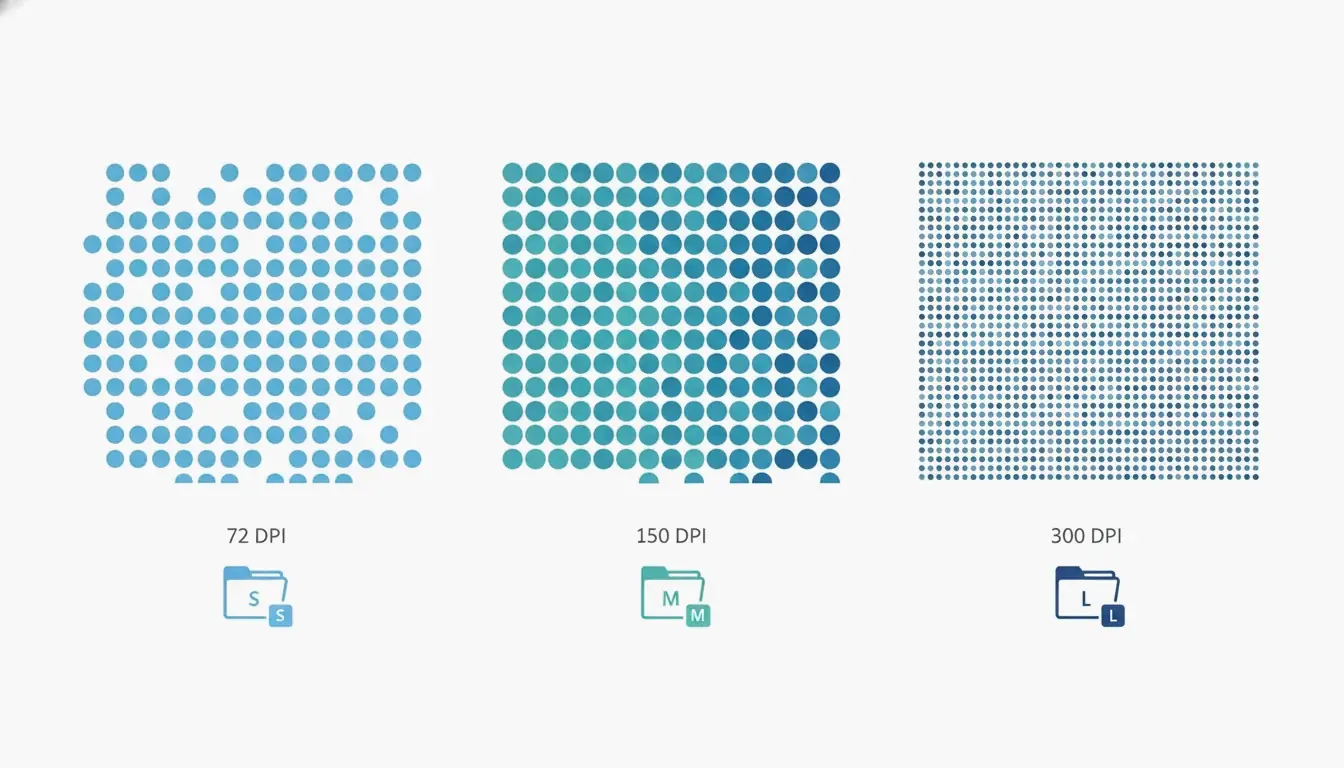
DPI (inç başına nokta), bir görüntünün inç başına kaç pikselinin depolandığını belirler. Doğru DPI ayarını kullanmak kritiktir çünkü gereksiz pikseller şişmenin ana kaynağıdır. Technology Org’ya göre, tipik DPI ayarlarını gösteren bir tablo bu dengeyi netleştirir: /screen ayarı 72 DPI, /ebook 150 DPI ve /printer 300 DPI kullanır. Ekran görüntüleme ve e-posta ekleri için 150 DPI’de /ebook genellikle yeterlidir; çoğu metin tabanlı belgede görünür kalite kaybı olmadan dosya boyutunu %50–70 küçültebilir. Yalnızca metin içeren PDF’lerde sıkıştırıcılar, sıfır görünür kayıpla %70 boyut küçülmesi sağlayabilir; Free PDF Compress bunu belirtir.
PDF Nasıl Sıkıştırılır: Her Platform İçin 4 Hızlı Yöntem
İşte Windows, Mac veya çevrimiçi olarak PDF sıkıştırmanın dört güvenilir yöntemi. Her yöntem, beklenen dosya boyutu küçülmesini, ihtiyaç duyduğunuz aracı ve kalite ödünleşimlerini içerir.
Saniyeler İçinde Çevrimiçi Sıkıştır (Kurulum Yok)
Bir PDF’i sıkıştırmanın en hızlı yolu ücretsiz bir çevrimiçi araç kullanmaktır. Adobe, web sitesinde ücretsiz bir çevrimiçi sıkıştırıcı sunar. Siteye gidin, dosyanızı sürükleyip bırakın, üç sıkıştırma seviyesinden (Yüksek, Orta veya Düşük) birini seçin ve Sıkıştır’a tıklayın. Yüksek sıkıştırma e-posta ekleri için uygun en küçük dosyayı üretir; Orta boyut ve netliği dengeler; Düşük en yüksek kaliteyi korur. Araç saniyeler içinde çalışır, ancak internet bağlantısı gerektirir ve parola korumalı dosyaları işleyemez.
Diğer güvenilir çevrimiçi hizmetler arasında Smallpdf, iLovePDF ve PDF24 bulunur. Süreç neredeyse aynıdır: PDF’nizi yükleyin, bir sıkıştırma seviyesi seçin ve sonucu indirin. Bu hizmetler genelde boyut sınırlarına (~100 MB) sahiptir ve ücretsiz günlük kullanım sayısını kısıtlayabilir.
Mac’te Yerleşik Önizleme Uygulamasıyla Sıkıştırma
Mac kullanıcılarının Önizleme adında yerleşik bir aracı vardır. PDF’nizi Önizleme’de açın, Dosya → Dışa Aktar’a tıklayın ve ardından iletişim kutusundaki “Görüntüyü ekran için eniyile” seçeneğini işaretleyin. Kaydet’e tıklayın. Bu yöntem görüntüleri daha düşük bir çözünürlükte yeniden kodlar. Taranmış veya fotoğraf ağırlıklı belgeler için küçülme önemli olabilir: 45 MB’lık 20 sayfalık taranmış bir araştırma makalesi 8–12 MB’a düşebilir. Bunun kayıplı bir süreç olduğunu unutmayın; bu nedenle özgün kaliteye ihtiyacınız varsa bir yedek tutun. macOS Sonoma (14) veya daha eskisinde bir “Quartz Filtresi” açılır menüsü görürsünüz; bunun yerine “Dosya Boyutunu Küçült” seçeneğini seçin.
Windows’ta Adobe Acrobat Pro Kullanarak Sıkıştırma
Adobe Acrobat Pro (ücretli) ayrıntılı kontrol sağlar. Araçlar sekmesinden PDF’i Eniyileştir aracını açın, dosyanızı seçin, Dosya Boyutunu Küçült’e tıklayın ve bir uyumluluk seçeneği belirleyin. Daha gelişmiş kontrol için Dosya → Farklı Kaydet → Eniyileştirilmiş PDF yoluna gidin. PDF Eniyileştirici’de görüntüleri belirli bir DPI’ya düşürebilir, sıkıştırma algoritmaları (JPEG, JPEG2000, ZIP) seçebilir, yazı tipi alt kümeleri oluşturabilir, meta verileri çıkarabilir ve ek açıklamaları düzleştirebilirsiniz. “Alan Kullanımını Denetle” düğmesi, neyin alan tükettiğini — görüntüler, yazı tipleri veya içerik akışları — tam olarak gösterir. Acrobat Pro, birçok dosyada tutarlı kaliteye ihtiyaç duyan kullanıcılar için en iyisidir.
“PDF Olarak Yazdır” Yöntemi ve Neden Ters Tepebilir
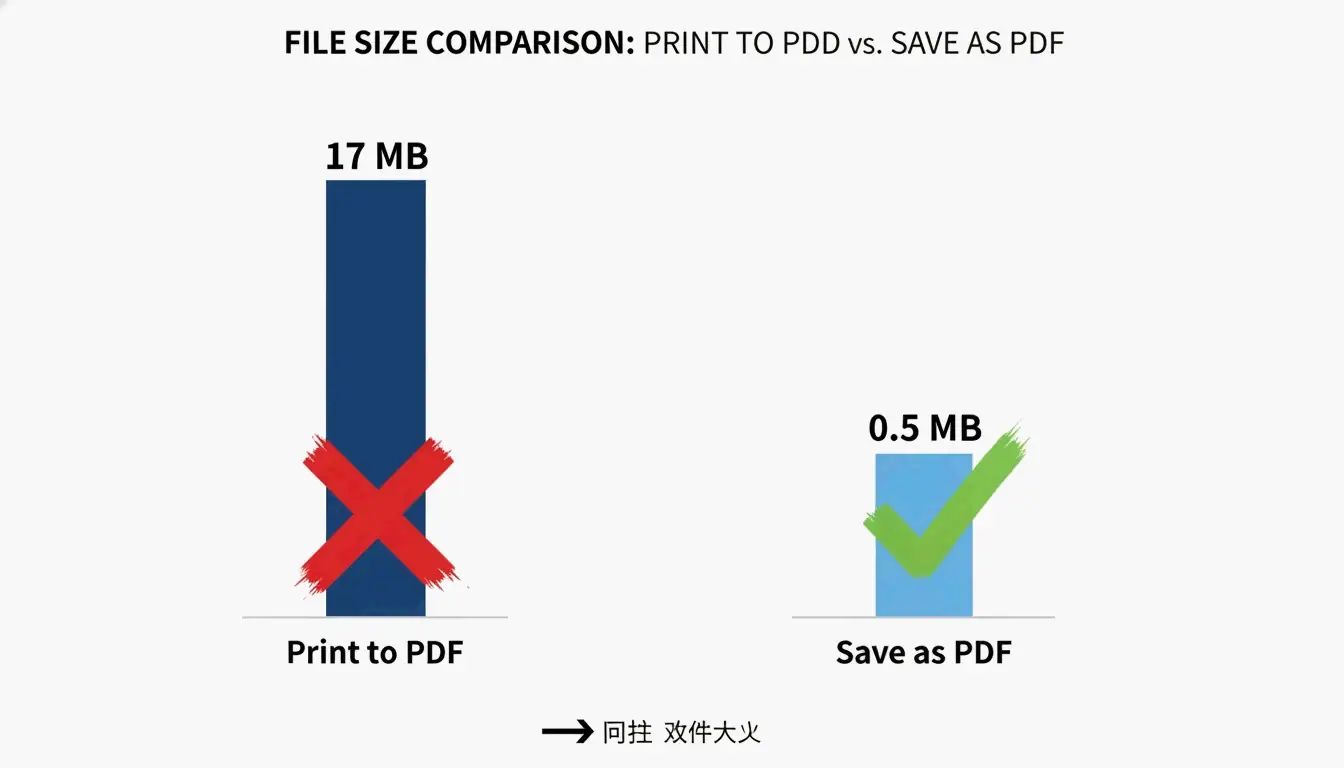
Windows’ta yaygın bir geçici çözüm “PDF olarak yazdır” iletişim kutusunu kullanmaktır, ancak bu ters tepebilir. PDF Candy’ye göre, “PDF olarak yazdır” ile oluşturulan bir dosya 17 MB çıkarken, Microsoft Office’te “PDF olarak kaydet” ile dönüştürülen tamamen aynı özgün belge yalnızca 0,5 MB’lık bir dosya üretti. Sorun, “PDF olarak yazdır”ın metni ve görüntüleri genellikle daha sonraki sıkıştırmaya dirençli olan büyük, düzenlenemez içerik akışlarına dönüştürmesidir. Bu yöntem güvenilmezdir ve kaçınılmalıdır. Bunun yerine her zaman kaynak uygulamadan (ör. Word, Excel) “PDF olarak kaydet” seçeneğini kullanın.
Hangi PDF Sıkıştırma Yöntemini Seçmelisiniz? Bir Karar Akışı
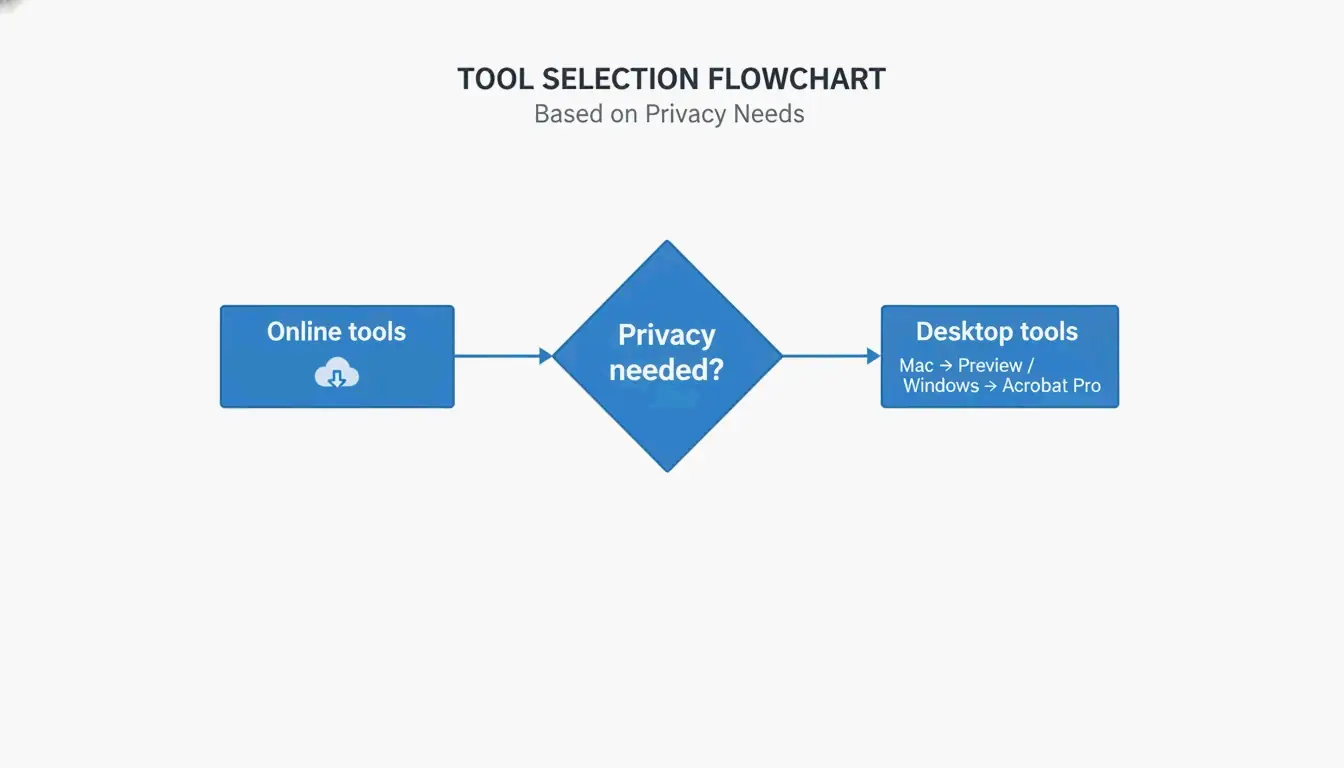
Doğru yöntemi seçmek beceri seviyenize, gizlilik ihtiyaçlarınıza, platforma, dosya sayısına ve bütçeye bağlıdır. Bu basit karar ağacını kullanın:
- Gizlilik endişesi az olan tek bir dosyayı hızlıca mı sıkıştırmak istiyorsunuz? → Çevrimiçi bir araç (Adobe Çevrimiçi Sıkıştırıcı, Smallpdf) kullanın.
- Mac’te, yalnızca çevrimdışı mı? → Önizleme’nin dışa aktarma özelliğini kullanın.
- Windows’ta, çevrimdışı kontrol mü gerekiyor? → Adobe Acrobat Pro veya PDF Candy Desktop kullanın.
- Toplu sıkıştırma veya otomasyon mu gerekiyor? → Komut satırı Ghostscript kullanın.
- Gizlilik kritik mi (gizli belgeler)? → Yerel olarak işleyen bir masaüstü uygulaması (Önizleme, Adobe Acrobat Pro) kullanın.
Hızlı Başvuru: Çevrimiçi ve Çevrimdışı Ne Zaman Kullanılır
| Kullanım Durumu | Çevrimiçi | Çevrimdışı |
|---|---|---|
| Tek dosya, hassas veri yok | En iyi | İsteğe bağlı |
| Yinelenen toplu işlemler | Tamam (sınırlarla) | En iyi |
| Gizli veya yasal belgeler | Kaçının | En iyi |
| Yazılım kurulumu yok | En iyi | Gerekli değil |
| Tam ayrıntılı kontrol | Sınırlı | En iyi |
Gelişmiş Teknikler: İçerik Akışları ve Yazı Tipi Alt Kümelemeyle İnatçı PDF’leri Sıkıştırma
Bazı PDF’ler inatçıdır — sıkıştırmadan sonra bile küçülmeyi reddederler. Bu çoğunlukla içerik akışlarından ve tamamen gömülü yazı tiplerinden kaynaklanır. Gelişmiş teknikler bu durumların üstesinden gelebilir.
İçerik Akışları Nedir ve Neden Önemlidir?
İçerik akışları, metin ve çizgi çizimleri dahil bir PDF sayfasının tüm düzenini açıklayan ham verilerdir. Neuxpower’ın açıkladığı gibi, bir belge “PDF olarak yazdır” yoluyla dönüştürüldüğünde metin ve görüntüler, tipik sıkıştırıcıların düzenleyemediği büyük, opak içerik akışlarında depolanır. Tek güvenilir çözüm kaynak belgeye dönmek ve bunun yerine “PDF olarak kaydet” kullanmaktır. Kaynağa erişemiyorsanız, bir geçici çözüm PDF’yi bir web tarayıcısının yazıcısı aracılığıyla yeniden yazdırmak ve hedef olarak “PDF olarak kaydet” seçmektir. Bu bazen daha yönetilebilir içerik akışlarına sahip yeni bir PDF oluşturur.
Yazı Tipi Alt Kümeleme: Fazladan KB’lerden Kurtulmanın Ücretsiz Bir Yolu
Yazı tipi alt kümeleme, tüm yazı tipi ailesini değil, yalnızca belgede gerçekten kullanılan karakterleri gömer. Gömülü tek bir yazı tipi ailesi 400–600 KB ekleyebilir. Adobe Acrobat Pro ve Ghostscript dahil çoğu modern PDF düzenleyici yazı tipi alt kümelemeyi destekler. Acrobat’ta alt kümelemeyi etkinleştirmek için PDF Eniyileştirici’yi kullanın. Bu teknik, metin kalitesini etkilemeden dosya boyutunu %5–15 küçültebilir.
Toplu Sıkıştırma için Ghostscript Kullanmak (Gelişmiş)
Ghostscript; Windows, Mac ve Linux’ta çalışan ücretsiz, açık kaynaklı bir komut satırı aracıdır. Temel bir sıkıştırma komutu şöyle görünür:
gs -sDEVICE=pdfwrite -dCompatibilityLevel=1.4 -dPDFSETTINGS=/ebook -dNOPAUSE -dBATCH -sOutputFile=compressed.pdf input.pdf
-dPDFSETTINGS bayrağı kaliteyi kontrol eder: maksimum sıkıştırma için /screen (72 DPI), iyi bir orta yol için /ebook (150 DPI), baskı kalitesi için /printer (300 DPI). Ghostscript, toplu sıkıştırmayı otomatikleştirmek için idealdir. Örneğin taranmış renkli PDF’ler, Free PDF Compress’in belirttiği gibi minimal kalite kaybıyla %91 oranında küçültülebilir.
PDF’yi Mobilde (Android ve iOS) Nasıl Sıkıştırırsınız
Android’de PDF’leri Sıkıştırma
SoulApps’in PDF Compressor: Resizer & Zip uygulaması (28 Nisan 2026’da güncellendi) ücretsiz, çevrimdışı bir araçtır. Uygulamayı açın, bir PDF seçin, bir sıkıştırma seviyesi (En İyi Kalite, Dengeli veya En Küçük Boyut) seçin ve sıkıştırın. Uygulama %100 çevrimdışı çalıştığından dosyalarınız cihazınızda kalır. Ayrıca PDF’leri birleştirme, bölme ve dönüştürme araçları içerir. Oturum açma veya filigran gerekmez.
iPhone ve iPad’te PDF’leri Sıkıştırma
iOS’ta Adobe Fill & Sign uygulaması bir PDF sıkıştırma özelliği içerir. Alternatif olarak, yerleşik Dosyalar uygulamasını üçüncü taraf araçlarla kullanabilir veya Lumin PDF gibi tarayıcı tabanlı bir sıkıştırıcıya yükleyebilirsiniz. Lumin, AES-256 şifreleme sunar ve güvenli işlem için SOC 2 Type 1, GDPR ve CCPA uyumluluk standartlarını karşılar. Maksimum gizlilik için yerel olarak işleyen çevrimdışı bir uygulama kullanın.
Gelecekte Büyük PDF’leri Nasıl Önlersiniz
Önlemek sıkıştırmaktan iyidir. Görüntüleri kaynak belgeye eklemeden önce yeniden boyutlandırın ve sıkıştırın. Görüntüleri 96–150 DPI gibi daha düşük bir çözünürlükte kaydetmek dosya boyutunu büyük ölçüde azaltabilir; Kanada Hükümeti IRCC’nin yardım kılavuzu bunu belirtir. Tarama yaparken, metin ağırlıklı sayfalar için tarayıcınızı varsayılan 300 DPI yerine 150–200 DPI’ye ayarlayın.
Arial veya Times New Roman gibi, gömülmesi gerekmeyen standart sistem yazı tiplerini kullanın. Özel yazı tipleri kullanmanız gerekiyorsa, PDF oluşturma aracınızda yazı tipi alt kümelemeyi etkinleştirin. En önemlisi, Microsoft Office’te “PDF olarak yazdır” yerine her zaman “PDF olarak kaydet” kullanın. PDF Candy’ye göre, Office’in “PDF olarak kaydet” seçeneği aynı belge için “PDF olarak yazdır”ın 17 MB’ına kıyasla 0,5 MB’lık bir dosya oluşturdu.
Sonuç
Platformunuz, gizlilik ihtiyaçlarınız ve dosya karmaşıklığınız için doğru yöntemi seçtiğinizde PDF sıkıştırmak kolaydır. Hızlı bir çözüm için Adobe’nin ücretsiz sıkıştırıcısı gibi bir çevrimiçi araç kullanın. Mac’te çevrimdışı kontrol için Önizleme’yi kullanın. Windows’ta ayrıntılı eniyileştirme için Microsoft Office’teki “PDF olarak kaydet” seçeneğini veya Adobe Acrobat Pro’yu kullanın. Altı sıkıştırma kolunu otomatik uygulayan ücretsiz araçlarla başlayın — aşırı büyük dosyalarla yetinmeyin.
SSS
Bir PDF’i sıkıştırmak kalitesini etkiler mi?
Bu, yönteme ve ayarlara bağlıdır. DPI’yi düşürmek ve JPEG’leri yeniden kodlamak görüntülerde küçük kalite kayıplarına neden olabilir, ancak metin mükemmel kalır. “ebook” ayarını (150 DPI) seçmek ekran görüntülemesi için genellikle görünür bir fark yaratmaz. Yalnızca metin içeren PDF’lerde sıkıştırma, sıfır görünür kayıpla %70 boyut küçülmesi sağlayabilir.
Bir PDF’yi ziplemek mi yoksa sıkıştırmak mı daha iyidir?
Bir PDF’yi ziplemek yalnızca hafif bir sıkıştırma (~%5–10) sağlar çünkü PDF’ler zaten içeriden sıkıştırılmıştır. Özel PDF sıkıştırma araçları, görüntüleri yeniden kodlayarak, yazı tiplerinin alt kümelerini oluşturarak ve meta verileri çıkararak dosya boyutunu %50–90 küçültür. ZIP katmanı eklemek yerine her zaman PDF’yi doğrudan sıkıştırın.
Parola korumalı bir PDF nasıl sıkıştırılır?
Çoğu çevrimiçi sıkıştırıcı parola korumalı PDF’leri işleyemez. Önce parolayı Adobe Acrobat veya özel bir araçla kaldırmanız, ardından dosyayı sıkıştırmanız ve son olarak korumayı yeniden eklemeniz gerekir. Parolayı biliyorsanız PDF24 veya Adobe Acrobat Pro gibi bazı masaüstü araçları kilitli dosyaların sıkıştırılmasına izin verir.
Bir yanıt yazın