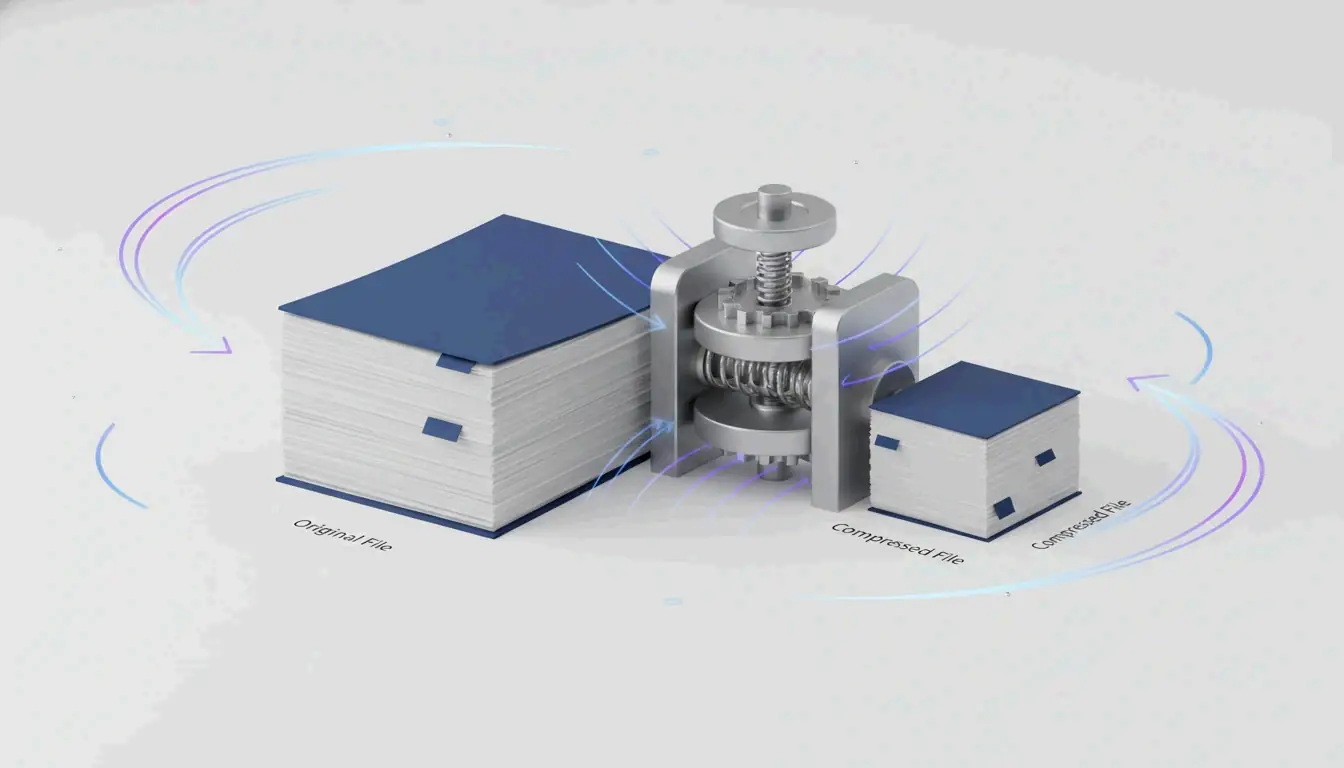
Om een PDF te comprimeren, gebruik je een gratis online tool zoals de online compressor van Adobe of Voorvertoning op de Mac. Beide verminderen de bestandsgrootte aanzienlijk zonder installatie. Op Windows werkt een lokale desktop-app of de ‘Bewaar als PDF’-truc offline.
Waarom je PDF zo groot is: beeldresolutie en ingebedde data
Voordat je een PDF comprimeert, helpt het te begrijpen wat hem groot maakt. Afbeeldingen met hoge resolutie en te veel DPI zijn de belangrijkste oorzaak van te grote PDF’s. Eén foto van een volledige pagina met 300 DPI kan al 5–10 MB toevoegen. Als je document gescande contracten, brochures of fotozware rapporten bevat, kan afbeeldingsdata 80–90 % van de totale bestandsgrootte uitmaken.
Ingebedde JPEG’s en ongecomprimeerde contentstreams zetten het bestand ook uit. Bij het maken van een PDF worden afbeeldingen soms in zeer hoge kwaliteit opgeslagen en blijft de contentstream in ongecomprimeerde staat. Verborgen metadata, annotaties, ingebedde lettertypen en versiegeschiedenis vergroten het bestand verder zonder zichtbare meerwaarde.
Hoe DPI de PDF-bestandsgrootte beïnvloedt
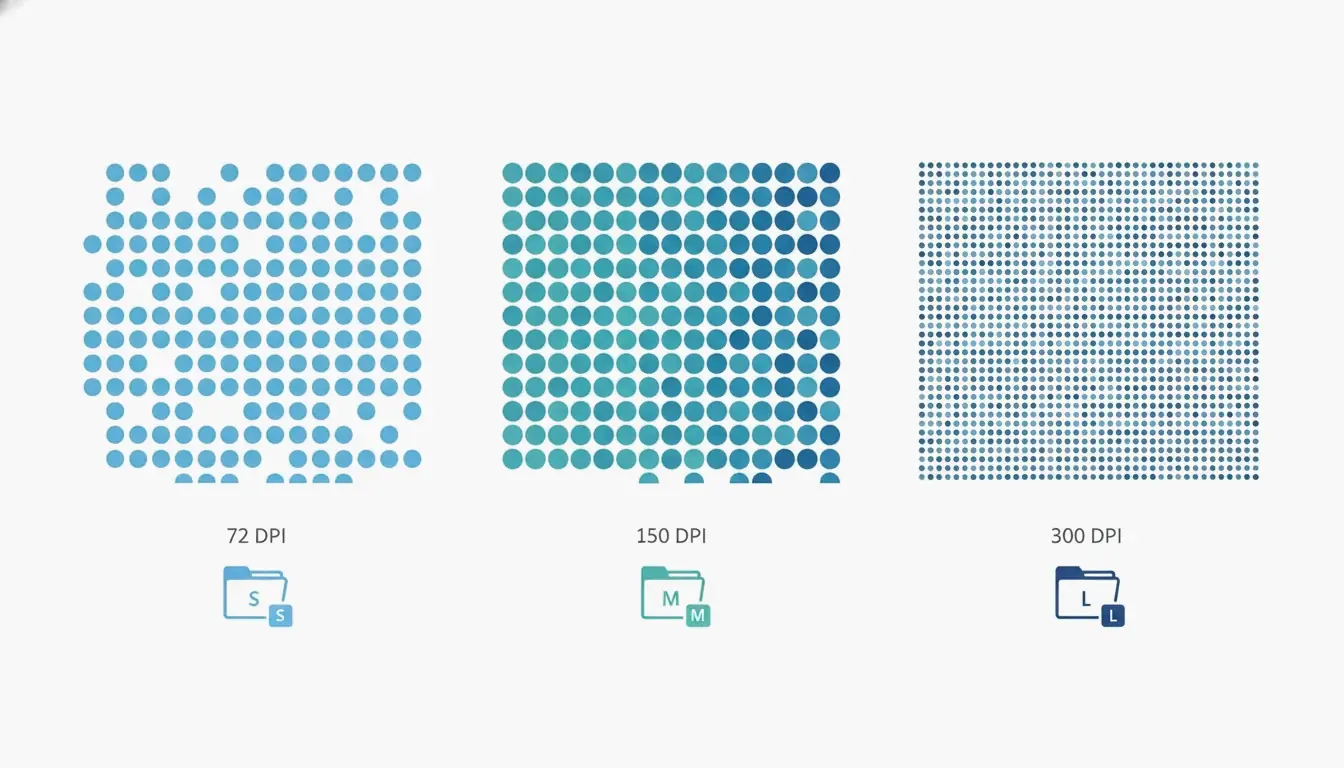
DPI, of dots per inch, bepaalt hoeveel pixels per inch van een afbeelding worden opgeslagen. De juiste DPI-instelling is cruciaal omdat onnodige pixels de belangrijkste oorzaak van opblazen zijn. Volgens Technology Org verduidelijkt een tabel met typische DPI-instellingen deze afweging: de instelling /screen gebruikt 72 DPI, /ebook gebruikt 150 DPI en /printer gebruikt 300 DPI. Voor schermweergave en e-mailbijlagen is /ebook op 150 DPI vaak voldoende; het kan de bestandsgrootte met 50–70 % verkleinen zonder zichtbaar kwaliteitsverlies in de meeste tekstgebaseerde documenten. Voor PDF’s met alleen tekst kunnen compressoren een reductie van 70 % bereiken zonder enig zichtbaar verlies, zoals Free PDF Compress opmerkt.
Hoe comprimeer je een PDF: 4 snelle methoden voor elk platform
Hier zijn vier betrouwbare methoden om een PDF te comprimeren op Windows, Mac of online. Elke methode bevat de verwachte bestandsgroottereductie, het benodigde hulpmiddel en de kwaliteitsafwegingen.
Online comprimeren in seconden (zonder installatie)
De snelste manier om een PDF te comprimeren is met een gratis online tool. Adobe biedt een gratis online compressor op de website. Ga naar de site, sleep je bestand erin, selecteer een van drie compressieniveaus (Hoog, Gemiddeld of Laag) en klik op Comprimeren. Hoge compressie levert het kleinste bestand op, geschikt voor e-mailbijlagen; Gemiddeld balanceert grootte en helderheid; Laag behoudt de hoogste kwaliteit. De tool werkt in seconden, maar vereist een internetverbinding en kan geen met wachtwoord beveiligde bestanden verwerken.
Andere betrouwbare online diensten zijn Smallpdf, iLovePDF en PDF24. Het proces is vrijwel identiek: upload je PDF, selecteer een compressieniveau en download het resultaat. Deze diensten hebben over het algemeen groottebeperkingen (~100 MB) en kunnen het aantal gratis dagelijkse gebruiken beperken.
Comprimeren op de Mac met de ingebouwde Voorvertoning-app
Mac-gebruikers hebben een ingebouwd hulpmiddel genaamd Voorvertoning. Open je PDF in Voorvertoning, klik op Bestand → Exporteer en vink vervolgens “Optimaliseer afbeelding voor scherm” aan in het dialoogvenster. Klik op Bewaar. Deze methode codeert afbeeldingen opnieuw met een lagere resolutie. Voor gescande of fotozware documenten kan de reductie aanzienlijk zijn: een gescand onderzoeksrapport van 20 pagina’s van 45 MB kan dalen naar 8–12 MB. Let op dat dit een verliesgevend proces is, dus bewaar een back-up als je de oorspronkelijke kwaliteit nodig hebt. Op macOS Sonoma (14) of ouder zie je een “Quartz-filter”-dropdown; selecteer in plaats daarvan “Bestandsgrootte verkleinen”.
Comprimeren op Windows met Adobe Acrobat Pro
Adobe Acrobat Pro (betaald) biedt gedetailleerde controle. Open de tool PDF optimaliseren via het tabblad Hulpmiddelen, selecteer je bestand, klik op Bestandsgrootte verkleinen en kies een compatibiliteitsoptie. Voor meer geavanceerde controle ga je naar Bestand → Opslaan als ander → Geoptimaliseerde PDF. In de PDF-optimalisatie kun je afbeeldingen downsamplen naar een specifieke DPI, compressie-algoritmen kiezen (JPEG, JPEG2000, ZIP), subsets van lettertypen maken, metadata verwijderen en annotaties afvlakken. De knop “Ruimtegebruik controleren” laat precies zien wat ruimte kost — afbeeldingen, lettertypen of contentstreams. Acrobat Pro is het beste voor gebruikers die consistente kwaliteit nodig hebben over veel bestanden.
De ‘Afdrukken als PDF’-methode en waarom die kan tegenvallen
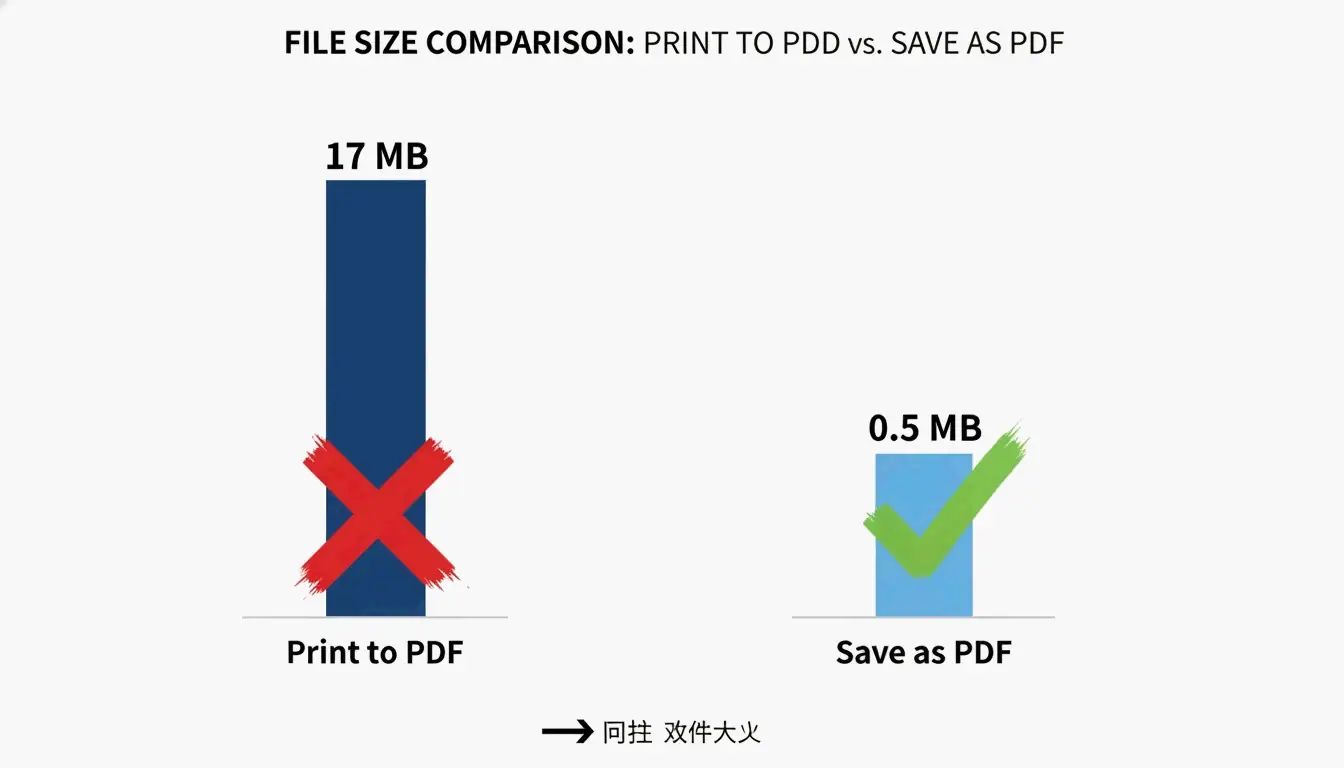
Een veelgebruikte omzeiling op Windows is het dialoogvenster ‘Afdrukken als PDF’, maar dat kan tegenvallen. Volgens PDF Candy resulteerde een bestand dat via ‘Afdrukken als PDF’ was gemaakt in een bestand van 17 MB, terwijl exact hetzelfde originele document dat met ‘Bewaar als PDF’ in Microsoft Office werd geconverteerd een bestand van slechts 0,5 MB opleverde. Het probleem is dat ‘Afdrukken als PDF’ tekst en afbeeldingen vaak omzet in grote, niet-bewerkbare contentstreams die latere compressie tegengaan. Deze methode is onbetrouwbaar en moet worden vermeden. Gebruik in plaats daarvan altijd de optie “Bewaar als PDF” vanuit de brontoepassing (bijv. Word, Excel).
Welke PDF-compressiemethode moet je kiezen? Een beslisstroom
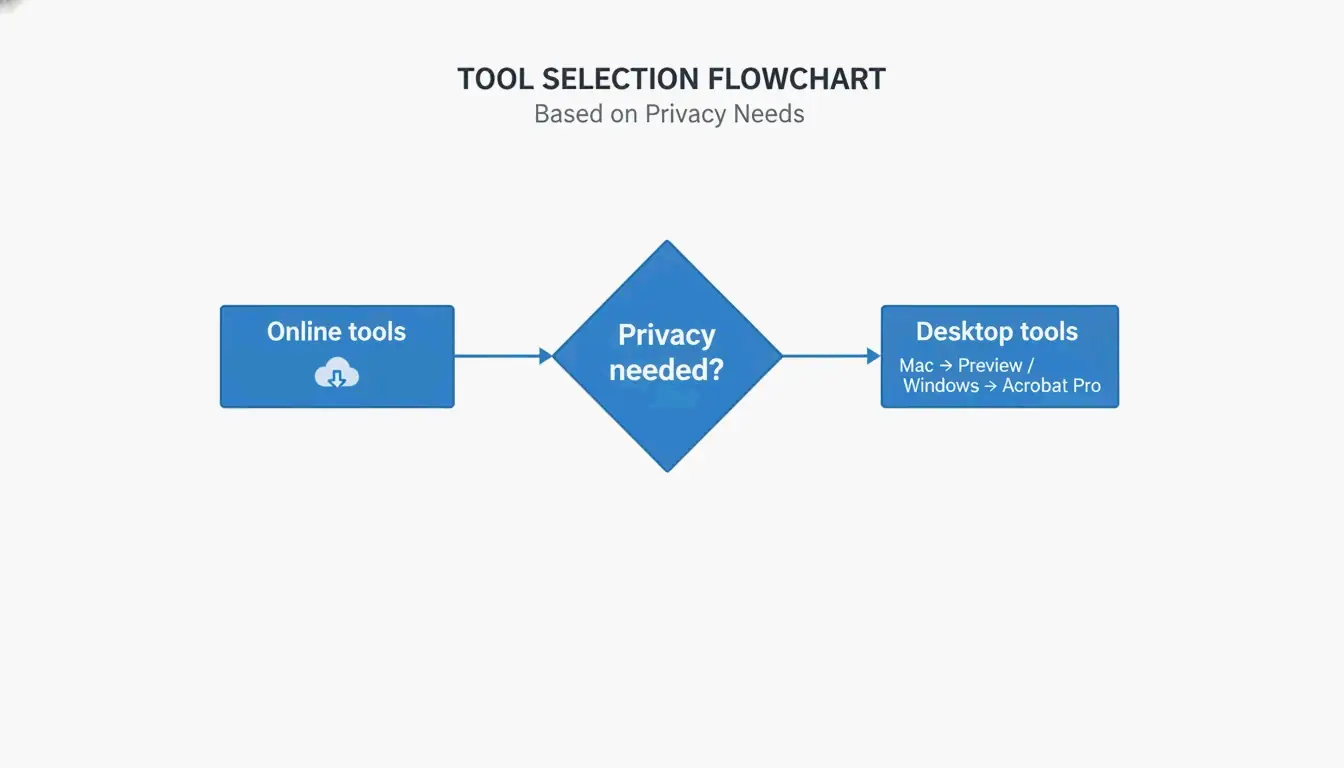
De juiste methode kiezen hangt af van je vaardigheidsniveau, privacybehoeften, platform, aantal bestanden en budget. Gebruik deze eenvoudige beslisboom:
- Snel één bestand nodig met weinig privacyzorgen? → Gebruik een online tool (Adobe Online Compressor, Smallpdf).
- Op een Mac, alleen offline? → Gebruik de exportfunctie van Voorvertoning.
- Op Windows, offline controle nodig? → Gebruik Adobe Acrobat Pro of PDF Candy Desktop.
- Batchcompressie of automatisering nodig? → Gebruik Ghostscript op de opdrachtregel.
- Privacy is cruciaal (vertrouwelijke documenten)? → Gebruik een desktop-app die lokaal verwerkt (Voorvertoning, Adobe Acrobat Pro).
Snel naslag: wanneer online vs offline gebruiken
| Gebruikssituatie | Online | Offline |
|---|---|---|
| Eén bestand, geen gevoelige data | Beste | Optioneel |
| Terugkerende batches | Oké (met limieten) | Beste |
| Vertrouwelijke of juridische documenten | Vermijden | Beste |
| Geen software-installatie | Beste | Niet vereist |
| Volledige gedetailleerde controle | Beperkt | Beste |
Geavanceerde technieken: lastige PDF’s comprimeren met contentstreams en lettertype-subsets
Sommige PDF’s zijn lastig — ze weigeren te krimpen, zelfs na compressie. Dit komt vaak door contentstreams en volledig ingebedde lettertypen. Geavanceerde technieken kunnen deze gevallen aan.
Wat zijn contentstreams en waarom doen ze ertoe?
Contentstreams zijn de ruwe data die de volledige lay-out van een PDF-pagina beschrijven, inclusief tekst en lijntekeningen. Zoals Neuxpower uitlegt, worden bij het converteren van een document via ‘Afdrukken als PDF’ tekst en afbeeldingen opgeslagen in grote, ondoorzichtige contentstreams die typische compressoren niet kunnen manipuleren. De enige betrouwbare oplossing is terug te gaan naar het brondocument en in plaats daarvan “Bewaar als PDF” te gebruiken. Als je geen toegang hebt tot de bron, is een omzeiling om de PDF opnieuw af te drukken via de printer van een webbrowser en “Bewaar als PDF” als bestemming te selecteren. Dit maakt soms een nieuwe PDF met beter beheersbare contentstreams.
Lettertype-subsets: een gratis manier om extra KB kwijt te raken
Lettertype-subsets embedden alleen de tekens die daadwerkelijk in het document worden gebruikt, in plaats van de hele lettertypefamilie. Eén ingebedde lettertypefamilie kan 400–600 KB toevoegen. De meeste moderne PDF-editors, waaronder Adobe Acrobat Pro en Ghostscript, ondersteunen lettertype-subsets. Gebruik in Acrobat de PDF-optimalisatie om subsets in te schakelen. Deze techniek kan de bestandsgrootte met 5–15 % verkleinen zonder invloed op de tekstkwaliteit.
Ghostscript gebruiken voor batchcompressie (geavanceerd)
Ghostscript is een gratis, open-source opdrachtregeltool die draait op Windows, Mac en Linux. Een basiscompressieopdracht ziet er zo uit:
gs -sDEVICE=pdfwrite -dCompatibilityLevel=1.4 -dPDFSETTINGS=/ebook -dNOPAUSE -dBATCH -sOutputFile=compressed.pdf input.pdf
De vlag -dPDFSETTINGS bepaalt de kwaliteit: /screen voor maximale compressie (72 DPI), /ebook voor een goed middenweg (150 DPI), /printer voor afdrukkwaliteit (300 DPI). Ghostscript is ideaal voor het automatiseren van batchcompressie. Gescande kleur-PDF’s kunnen bijvoorbeeld met 91 % worden gereduceerd met minimaal kwaliteitsverlies, zoals Free PDF Compress opmerkt.
Hoe comprimeer je een PDF op mobiel (Android en iOS)
PDF’s comprimeren op Android
De app PDF Compressor: Resizer & Zip van SoulApps (bijgewerkt op 28 april 2026) is een gratis, offline tool. Open de app, selecteer een PDF, kies een compressieniveau (Beste kwaliteit, Gebalanceerd of Kleinste grootte) en comprimeer. De app werkt 100 % offline, dus je bestanden blijven op je apparaat. Hij bevat ook tools voor het samenvoegen, splitsen en converteren van PDF’s. Geen inloggen of watermerk vereist.
PDF’s comprimeren op iPhone en iPad
Op iOS bevat de app Adobe Fill & Sign een PDF-compressiefunctie. Als alternatief kun je de ingebouwde Bestanden-app gebruiken met tools van derden, of uploaden naar een browsergebaseerde compressor zoals Lumin PDF. Lumin biedt AES-256-versleuteling en voldoet aan de compliance-normen SOC 2 Type 1, GDPR en CCPA voor veilige verwerking. Voor maximale privacy gebruik je een offline app die lokaal verwerkt.
Hoe je in de toekomst grote PDF’s voorkomt
Voorkomen is beter dan comprimeren. Pas het formaat aan en comprimeer afbeeldingen voordat je ze in het brondocument invoegt. Afbeeldingen opslaan in een lagere resolutie, zoals 96–150 DPI, kan de bestandsgrootte aanzienlijk verkleinen, zoals de hulpgids van de IRCC van de Canadese overheid opmerkt. Stel bij het scannen je scanner in op 150–200 DPI voor tekstzware pagina’s in plaats van de standaard 300 DPI.
Gebruik standaard systeemlettertypen zoals Arial of Times New Roman, die niet ingebed hoeven te worden. Als je aangepaste lettertypen moet gebruiken, schakel dan lettertype-subsets in je PDF-creatietool in. Het belangrijkste: gebruik altijd “Bewaar als PDF” in Microsoft Office in plaats van ‘Afdrukken als PDF’. Volgens PDF Candy creëerde de optie ‘Bewaar als PDF’ van Office een bestand van 0,5 MB vergeleken met 17 MB van ‘Afdrukken als PDF’ voor hetzelfde document.
Conclusie
Een PDF comprimeren is eenvoudig als je de juiste methode kiest voor je platform, privacybehoeften en bestandscomplexiteit. Voor een snelle oplossing gebruik je een online tool zoals de gratis compressor van Adobe. Voor offline controle op een Mac gebruik je Voorvertoning. Op Windows gebruik je de optie ‘Bewaar als PDF’ in Microsoft Office of Adobe Acrobat Pro voor gedetailleerde optimalisatie. Begin met gratis tools die de zes compressiehendels automatisch toepassen — doe geen genoegen met te grote bestanden.
Veelgestelde vragen
Beïnvloedt het comprimeren van een PDF de kwaliteit?
Dat hangt af van de methode en instellingen. DPI verlagen en JPEG’s opnieuw coderen kan lichte kwaliteitsverliezen op afbeeldingen veroorzaken, maar tekst blijft perfect. De instelling ‘ebook’ (150 DPI) kiezen levert bij schermweergave vaak geen zichtbaar verschil op. Voor PDF’s met alleen tekst kan compressie een reductie van 70 % bereiken zonder enig zichtbaar verlies.
Is het beter om een PDF te zippen of te comprimeren?
Een PDF zippen levert slechts een lichte compressie (~5–10 %) op omdat PDF’s intern al gecomprimeerd zijn. Specifieke PDF-compressietools verkleinen de bestandsgrootte met 50–90 % door afbeeldingen opnieuw te coderen, lettertype-subsets te maken en metadata te verwijderen. Comprimeer de PDF altijd direct in plaats van een ZIP-laag toe te voegen.
Hoe comprimeer je een met wachtwoord beveiligde PDF?
De meeste online compressoren kunnen met wachtwoord beveiligde PDF’s niet verwerken. Je moet eerst het wachtwoord verwijderen met Adobe Acrobat of een specifieke tool, dan het bestand comprimeren en ten slotte de beveiliging weer toevoegen. Sommige desktoptools zoals PDF24 of Adobe Acrobat Pro staan compressie van vergrendelde bestanden toe als je het wachtwoord kent.
Geef een reactie