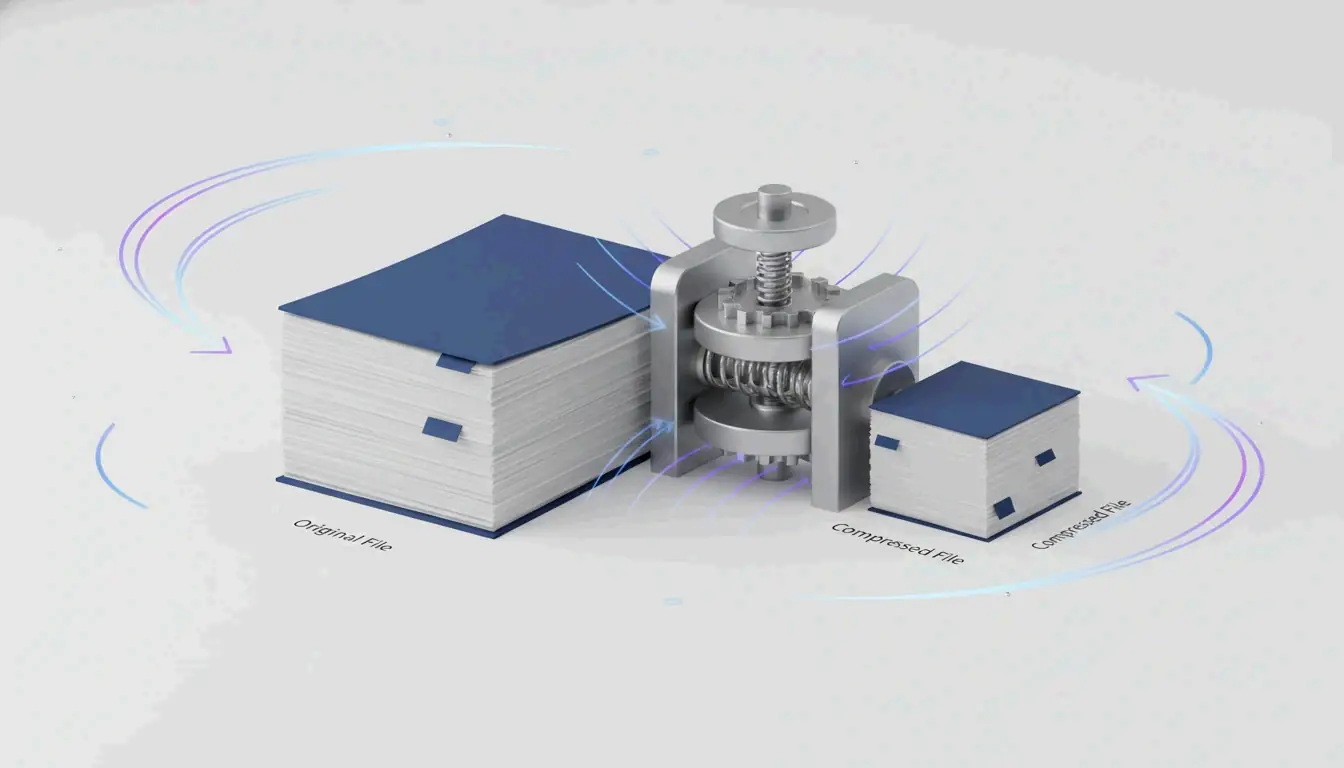
Pour compresser un PDF, utilisez un outil en ligne gratuit comme le compresseur en ligne d’Adobe ou Aperçu sur Mac. Les deux réduisent considérablement la taille du fichier sans installation. Sous Windows, une application de bureau locale ou l’astuce « Enregistrer au format PDF » fonctionne hors connexion.
Pourquoi votre PDF est-il si volumineux : résolution d’image et données intégrées
Avant de compresser un PDF, il est utile de comprendre ce qui le rend volumineux. Les images en haute résolution et un DPI excessif sont la première cause des PDF trop lourds. Une seule photo pleine page en 300 DPI peut ajouter 5 à 10 Mo. Si votre document contient des contrats scannés, des brochures ou des rapports riches en images, les données d’image peuvent représenter 80 à 90 % de la taille totale du fichier.
Les JPEG intégrés et les flux de contenu non compressés gonflent aussi le fichier. Lorsqu’un PDF est créé, il peut stocker les images à très haute qualité et conserver le flux de contenu dans un état non compressé. Les métadonnées cachées, les annotations, les polices intégrées et l’historique des versions augmentent encore la taille du fichier sans apporter de valeur visible.
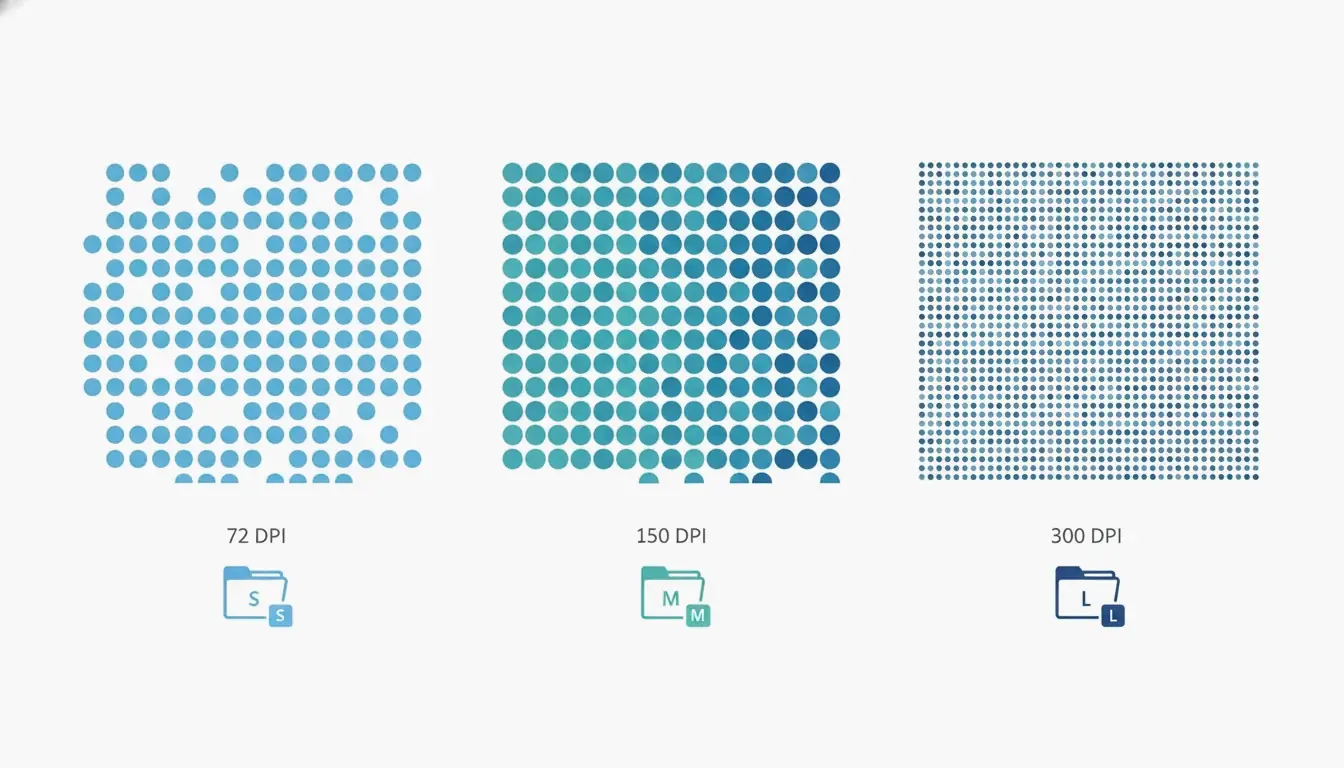
Comment le DPI affecte la taille du fichier PDF
Le DPI, ou points par pouce, détermine combien de pixels sont stockés par pouce d’image. Utiliser le bon réglage DPI est crucial car les pixels superflus sont la principale source de gonflement. Selon Technology Org, un tableau des réglages DPI typiques clarifie ce compromis : le réglage /screen utilise 72 DPI, /ebook utilise 150 DPI, et /printer utilise 300 DPI. Pour la visualisation sur écran et les pièces jointes aux e-mails, /ebook à 150 DPI suffit souvent ; il peut réduire la taille du fichier de 50 à 70 % sans perte de qualité visible dans la plupart des documents textuels. Pour les PDF textuels uniquement, les compresseurs peuvent atteindre une réduction de 70 % sans aucune perte visible, comme le note Free PDF Compress.
Comment compresser un PDF : 4 méthodes rapides pour toutes les plateformes
Voici quatre méthodes fiables pour compresser un PDF sous Windows, Mac ou en ligne. Chaque méthode indique la réduction de taille attendue, l’outil nécessaire et les compromis de qualité.
Compresser en ligne en quelques secondes (sans installation)
Le moyen le plus rapide de compresser un PDF est d’utiliser un outil en ligne gratuit. Adobe propose un compresseur en ligne gratuit sur son site Web. Allez sur le site, glissez-déposez votre fichier, sélectionnez l’un des trois niveaux de compression (Élevé, Moyen ou Faible), puis cliquez sur Compresser. La compression élevée produit le plus petit fichier, adapté aux pièces jointes ; la compression moyenne équilibre taille et clarté ; la compression faible conserve la qualité la plus élevée. L’outil fonctionne en quelques secondes, mais nécessite une connexion Internet et ne peut pas traiter les fichiers protégés par mot de passe.
Les autres services en ligne fiables incluent Smallpdf, iLovePDF et PDF24. Le processus est presque identique : téléchargez votre PDF, choisissez un niveau de compression, puis téléchargez le résultat. Ces services ont généralement des limites de taille (~100 Mo) et peuvent restreindre le nombre d’usages gratuits quotidiens.
Compresser sur Mac avec l’application Aperçu intégrée
Les utilisateurs Mac disposent d’un outil intégré appelé Aperçu. Ouvrez votre PDF dans Aperçu, cliquez sur Fichier → Exporter, puis cochez « Optimiser l’image pour l’écran » dans la boîte de dialogue. Cliquez sur Enregistrer. Cette méthode ré-encode les images à une résolution plus faible. Pour les documents scannés ou riches en images, la réduction peut être substantielle : un rapport de recherche scanné de 20 pages à 45 Mo peut tomber à 8–12 Mo. Sachez qu’il s’agit d’un processus avec perte, donc conservez une sauvegarde si vous avez besoin de la qualité d’origine. Sur macOS Sonoma (14) ou version antérieure, vous verrez un menu déroulant « Filtre Quartz » ; sélectionnez plutôt « Réduire la taille du fichier ».
Compresser sur Windows avec Adobe Acrobat Pro
Adobe Acrobat Pro (payant) offre un contrôle précis. Ouvrez l’outil Optimiser le PDF depuis l’onglet Outils, sélectionnez votre fichier, cliquez sur Réduire la taille du fichier, puis choisissez une option de compatibilité. Pour un contrôle plus avancé, allez dans Fichier → Enregistrer sous un autre format → PDF optimisé. Dans l’Optimiseur PDF, vous pouvez sous-échantillonner les images à un DPI spécifique, sélectionner des algorithmes de compression (JPEG, JPEG2000, ZIP), limiter les polices incorporées aux caractères utilisés, supprimer les métadonnées et aplatir les annotations. Le bouton « Auditer l’utilisation de l’espace » montre exactement ce qui consomme de l’espace — images, polices ou flux de contenu. Acrobat Pro est idéal pour les utilisateurs qui ont besoin d’une qualité constante sur de nombreux fichiers.
La méthode « Imprimer au format PDF » et pourquoi elle peut se retourner contre vous
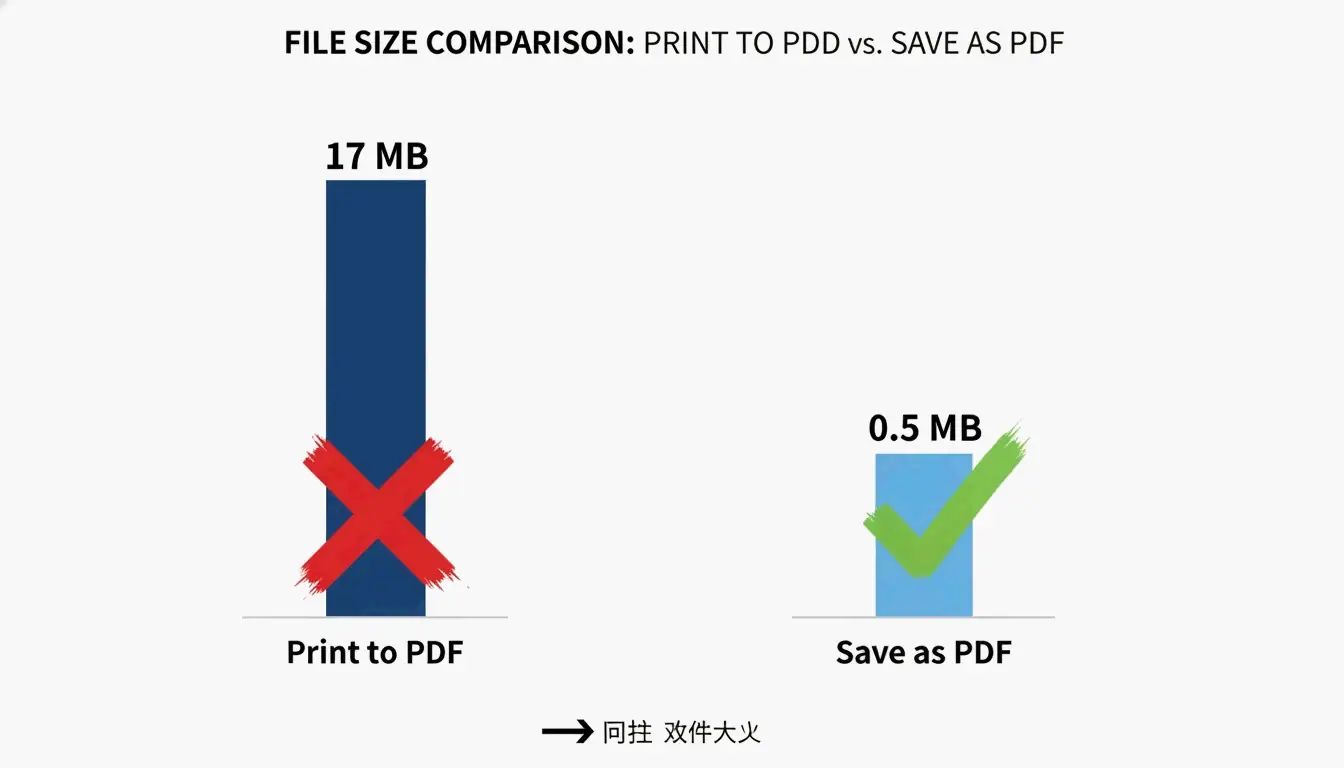
Une solution de contournement courante sous Windows consiste à utiliser la boîte de dialogue « Imprimer au format PDF », mais cela peut se retourner contre vous. Selon PDF Candy, un fichier créé avec « Imprimer au format PDF » atteignait 17 Mo, alors que le même document original converti avec « Enregistrer au format PDF » dans Microsoft Office produisait un fichier de seulement 0,5 Mo. Le problème est que « Imprimer au format PDF » convertit souvent le texte et les images en flux de contenu volumineux et non modifiables qui résistent à toute compression ultérieure. Cette méthode est peu fiable et doit être évitée. Utilisez plutôt toujours l’option « Enregistrer au format PDF » depuis l’application source (par exemple Word, Excel).
Quelle méthode de compression PDF devriez-vous choisir ? Un cheminement décisionnel
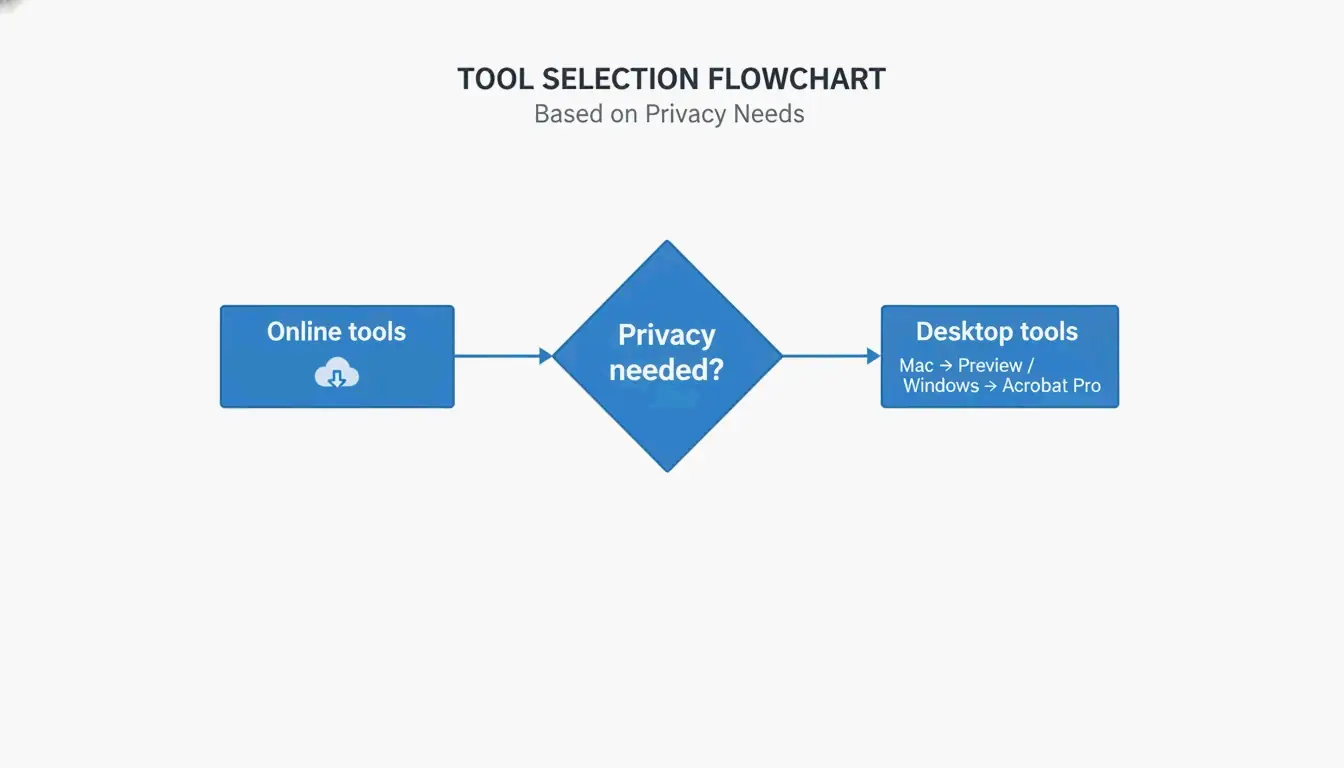
Le choix de la bonne méthode dépend de votre niveau de compétence, de vos besoins en confidentialité, de votre plateforme, du nombre de fichiers et de votre budget. Utilisez cet arbre de décision simple :
- Besoin d’un fichier unique rapide avec peu de soucis de confidentialité ? → Utilisez un outil en ligne (compresseur en ligne Adobe, Smallpdf).
- Sur Mac, hors connexion uniquement ? → Utilisez la fonction d’exportation d’Aperçu.
- Sur Windows, besoin de contrôle hors connexion ? → Utilisez Adobe Acrobat Pro ou PDF Candy Desktop.
- Besoin de compression par lots ou d’automatisation ? → Utilisez Ghostscript en ligne de commande.
- La confidentialité est cruciale (documents sensibles) ? → Utilisez une application de bureau qui traite localement (Aperçu, Adobe Acrobat Pro).
Référence rapide : quand utiliser le mode en ligne ou hors connexion
| Cas d’usage | En ligne | Hors connexion |
|---|---|---|
| Fichier unique, aucune donnée sensible | Idéal | Optionnel |
| Lots récurrents | Correct (avec limites) | Idéal |
| Documents confidentiels ou juridiques | À éviter | Idéal |
| Aucune installation de logiciel | Idéal | Non requis |
| Contrôle précis complet | Limité | Idéal |
Techniques avancées : compresser les PDF récalcitrants avec les flux de contenu et l’incorporation partielle des polices
Certains PDF sont récalcitrants — ils refusent de rétrécir même après compression. Cela est souvent dû aux flux de contenu et aux polices entièrement intégrées. Des techniques avancées peuvent gérer ces cas.
Que sont les flux de contenu et pourquoi sont-ils importants ?
Les flux de contenu sont les données brutes qui décrivent toute la mise en page d’une page PDF, y compris le texte et les dessins au trait. Comme l’explique Neuxpower, lorsqu’un document est converti via « Imprimer au format PDF », le texte et les images sont stockés dans des flux de contenu volumineux et opaques que les compresseurs classiques ne peuvent pas manipuler. La seule solution fiable consiste à revenir au document source et à utiliser « Enregistrer au format PDF ». Si vous ne pouvez pas accéder à la source, une solution de contournement consiste à réimprimer le PDF via l’imprimante d’un navigateur Web et à sélectionner « Enregistrer au format PDF » comme destination. Cela crée parfois un nouveau PDF avec des flux de contenu plus gérables.
Incorporation partielle des polices : un moyen gratuit de perdre des Ko superflus
L’incorporation partielle des polices n’intègre que les caractères réellement utilisés dans le document, plutôt que toute la famille de polices. Une seule famille de polices intégrée peut ajouter 400 à 600 Ko. La plupart des éditeurs PDF modernes, dont Adobe Acrobat Pro et Ghostscript, prennent en charge l’incorporation partielle. Dans Acrobat, utilisez l’Optimiseur PDF pour l’activer. Cette technique peut réduire la taille du fichier de 5 à 15 % sans impact sur la qualité du texte.
Utiliser Ghostscript pour la compression par lots (avancé)
Ghostscript est un outil en ligne de commande gratuit et open source qui fonctionne sous Windows, Mac et Linux. Une commande de compression de base ressemble à ceci :
gs -sDEVICE=pdfwrite -dCompatibilityLevel=1.4 -dPDFSETTINGS=/ebook -dNOPAUSE -dBATCH -sOutputFile=compressed.pdf input.pdf
L’option -dPDFSETTINGS contrôle la qualité : /screen pour une compression maximale (72 DPI), /ebook pour un bon compromis (150 DPI), /printer pour une qualité d’impression (300 DPI). Ghostscript est idéal pour automatiser la compression par lots. Par exemple, les PDF couleur scannés peuvent être réduits de 91 % avec une perte de qualité minimale, comme le note Free PDF Compress.
Comment compresser un PDF sur mobile (Android et iOS)
Compresser des PDF sur Android
L’application PDF Compressor : Resizer & Zip de SoulApps (mise à jour le 28 avril 2026) est un outil gratuit hors connexion. Ouvrez l’application, sélectionnez un PDF, choisissez un niveau de compression (Meilleure qualité, Équilibré ou Plus petite taille) et compressez. L’application fonctionne 100 % hors ligne, vos fichiers restent donc sur votre appareil. Elle inclut également des outils pour fusionner, diviser et convertir des PDF. Aucune connexion ni filigrane requis.
Compresser des PDF sur iPhone et iPad
Sous iOS, l’application Adobe Fill & Sign inclut une fonction de compression PDF. Vous pouvez aussi utiliser l’application Fichiers intégrée avec des outils tiers, ou télécharger vers un compresseur basé sur navigateur comme Lumin PDF. Lumin offre le chiffrement AES-256 et répond aux normes de conformité SOC 2 Type 1, RGPD et CCPA pour un traitement sécurisé. Pour une confidentialité maximale, utilisez une application hors connexion qui traite localement.
Comment éviter les PDF volumineux à l’avenir
Mieux vaut prévenir que compresser. Redimensionnez et compressez les images avant de les insérer dans le document source. Enregistrer les images à une résolution plus faible, comme 96–150 DPI, peut réduire considérablement la taille du fichier, comme le note le guide d’aide de l’IRCC du gouvernement du Canada. Pour la numérisation, réglez votre scanner sur 150–200 DPI pour les pages riches en texte au lieu des 300 DPI par défaut.
Utilisez des polices système standard comme Arial ou Times New Roman, qui n’ont pas besoin d’être intégrées. Si vous devez utiliser des polices personnalisées, activez l’incorporation partielle dans votre outil de création PDF. Plus important encore, utilisez toujours « Enregistrer au format PDF » dans Microsoft Office plutôt que « Imprimer au format PDF ». Selon PDF Candy, l’option « Enregistrer au format PDF » d’Office a créé un fichier de 0,5 Mo contre 17 Mo pour « Imprimer au format PDF » sur le même document.
Conclusion
Compresser un PDF est simple lorsque vous choisissez la bonne méthode pour votre plateforme, vos besoins de confidentialité et la complexité de votre fichier. Pour un correctif rapide, utilisez un outil en ligne comme le compresseur gratuit d’Adobe. Pour un contrôle hors connexion sur Mac, utilisez Aperçu. Sous Windows, utilisez l’option « Enregistrer au format PDF » de Microsoft Office ou Adobe Acrobat Pro pour une optimisation fine. Commencez par des outils gratuits qui appliquent automatiquement les six leviers de compression — ne vous contentez pas de fichiers surdimensionnés.
FAQ
La compression d’un PDF affectera-t-elle sa qualité ?
Cela dépend de la méthode et des réglages. Réduire le DPI et ré-encoder les JPEG peut causer une perte de qualité mineure sur les images, mais le texte reste parfait. Choisir le réglage « ebook » (150 DPI) ne donne souvent aucune différence visible pour la visualisation sur écran. Pour les PDF textuels uniquement, la compression peut atteindre une réduction de 70 % sans aucune perte visible.
Vaut-il mieux zipper un PDF ou le compresser ?
Zipper un PDF n’offre qu’une légère compression (~5–10 %) car les PDF sont déjà compressés en interne. Les outils de compression PDF dédiés réduisent la taille du fichier de 50 à 90 % en ré-encodant les images, en limitant l’incorporation des polices et en supprimant les métadonnées. Compressez toujours le PDF directement plutôt que d’ajouter une couche ZIP.
Comment compresser un PDF protégé par mot de passe ?
La plupart des compresseurs en ligne ne peuvent pas traiter les PDF protégés par mot de passe. Vous devez d’abord supprimer le mot de passe avec Adobe Acrobat ou un outil dédié, puis compresser le fichier, et enfin rétablir la protection. Certains outils de bureau comme PDF24 ou Adobe Acrobat Pro permettent de compresser des fichiers verrouillés si vous connaissez le mot de passe.
Laisser un commentaire