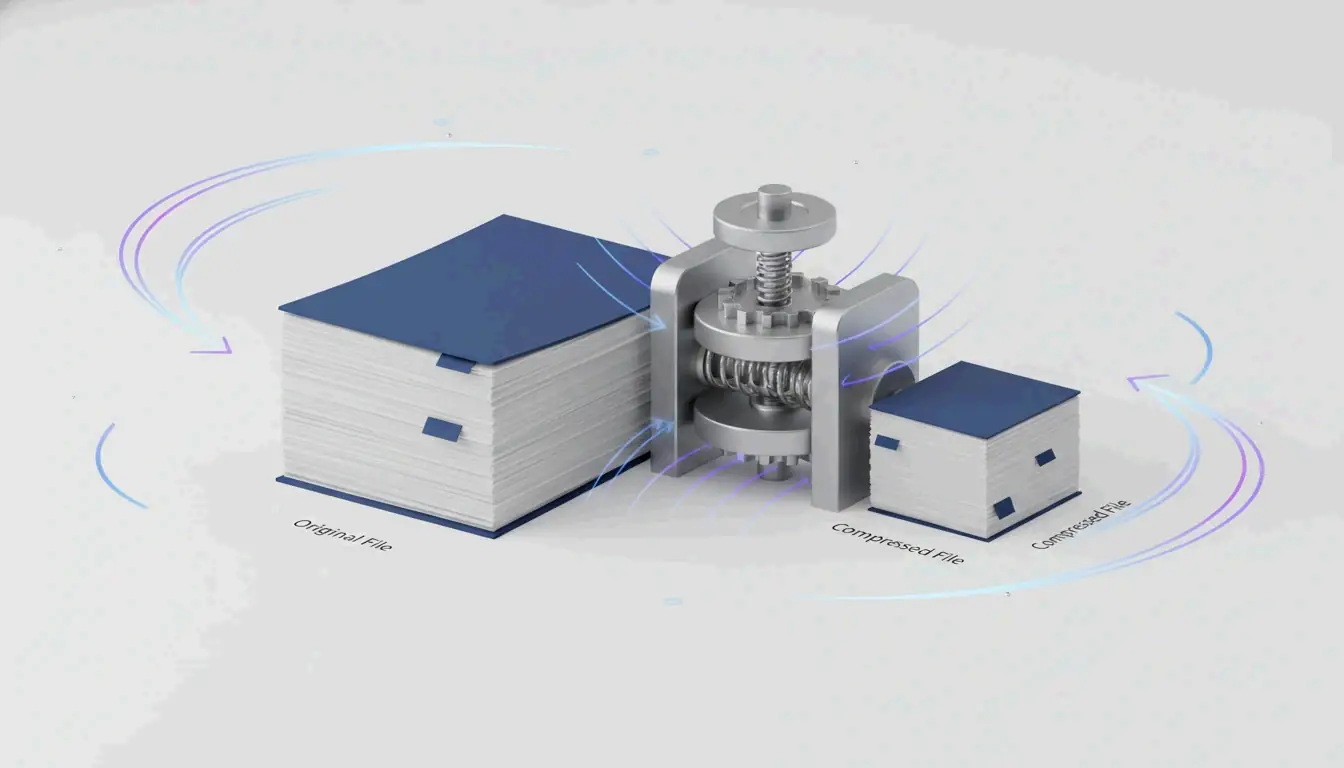
要压缩 PDF,请使用 Adobe 在线压缩器或 Mac 上的「预览」等免费在线工具。两者无需安装即可大幅减小文件体积。在 Windows 上,可使用本地桌面应用或「另存为 PDF」技巧离线完成。
为什么你的 PDF 这么大:图像分辨率与嵌入数据
在压缩 PDF 之前,先了解是什么让它变大很有帮助。高分辨率图像和过高的 DPI 是 PDF 体积超标的头号原因。一张 300 DPI 的全页照片就能增加 5–10 MB。如果你的文档包含扫描合同、宣传册或图片密集的报告,图像数据可占整个文件体积的 80–90%。
嵌入的 JPEG 和未压缩的内容流也会让文件膨胀。创建 PDF 时,它可能以极高质量存储图像,并让内容流保持未压缩状态。隐藏的元数据、注释、嵌入字体和版本历史会进一步增加文件体积,却不会带来任何可见价值。
DPI 如何影响 PDF 文件体积
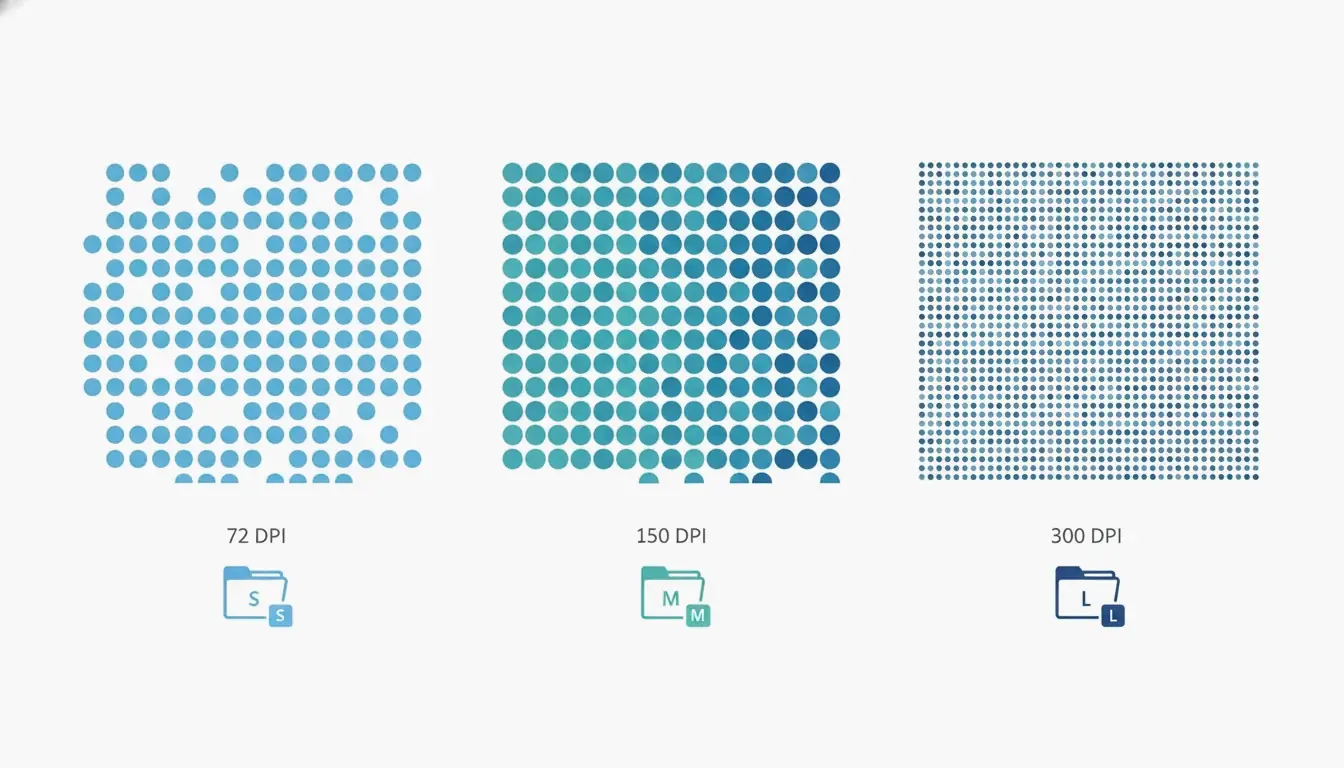
DPI(每英寸点数)决定图像每英寸存储多少像素。使用正确的 DPI 设置至关重要,因为多余的像素是文件膨胀的主要来源。根据 Technology Org 的说明,一张典型的 DPI 设置对照表清楚地展示了这种权衡:/screen 设置使用 72 DPI,/ebook 使用 150 DPI,/printer 使用 300 DPI。对于屏幕查看和邮件附件,150 DPI 的 /ebook 通常就够了;它可在多数以文字为主的文档中将文件体积减小 50–70%,且无可见画质损失。对于纯文字 PDF,压缩器可实现 70% 的体积缩减且零可见损失,正如 Free PDF Compress 所述。
如何压缩 PDF:适用于任何平台的 4 种快速方法
以下是在 Windows、Mac 或在线压缩 PDF 的四种可靠方法。每种方法都给出了预期的体积缩减幅度、所需工具以及画质权衡。
在线几秒完成压缩(无需安装)
压缩 PDF 最快的方式是使用免费在线工具。Adobe 在其网站提供免费在线压缩器。进入该网站,拖放文件,选择三种压缩级别之一(高、中、低),然后点击压缩。高压缩生成的文件最小,适合作为邮件附件;中压缩在体积与清晰度之间取得平衡;低压缩保持最高画质。该工具几秒内即可完成,但需要联网,且无法处理受密码保护的文件。
其他可靠的在线服务包括 Smallpdf、iLovePDF 和 PDF24。流程几乎相同:上传 PDF、选择压缩级别、下载结果。这些服务通常有体积限制(约 100 MB),并可能限制每日免费使用次数。
在 Mac 上用自带的「预览」应用压缩
Mac 用户有一个名为「预览」的内置工具。用「预览」打开 PDF,点击 文件 → 导出,然后在对话框中勾选 「为屏幕优化图像」。点击存储。此方法以较低分辨率重新编码图像。对于扫描件或图片密集的文档,缩减幅度可能很大:一份 45 MB、20 页的扫描研究论文可能降到 8–12 MB。请注意这是一个有损过程,如果需要原始画质请保留备份。在 macOS Sonoma(14)或更早版本上,你会看到一个 「Quartz 滤镜」 下拉菜单,请改选 「减少文件大小」。
在 Windows 上使用 Adobe Acrobat Pro 压缩
Adobe Acrobat Pro(付费)提供精细控制。从工具标签页打开 优化 PDF 工具,选择文件,点击 减少文件大小,并选择一个兼容性选项。要进行更高级的控制,请前往 文件 → 另存为其他 → 优化的 PDF。在 PDF 优化器中,你可以将图像降采样到指定 DPI、选择压缩算法(JPEG、JPEG2000、ZIP)、对字体做子集化、剥离元数据并扁平化注释。「审计空间使用情况」按钮会精确显示是什么占用了空间——图像、字体还是内容流。Acrobat Pro 最适合需要在大量文件中保持一致画质的用户。
「打印为 PDF」方法以及它为何可能适得其反
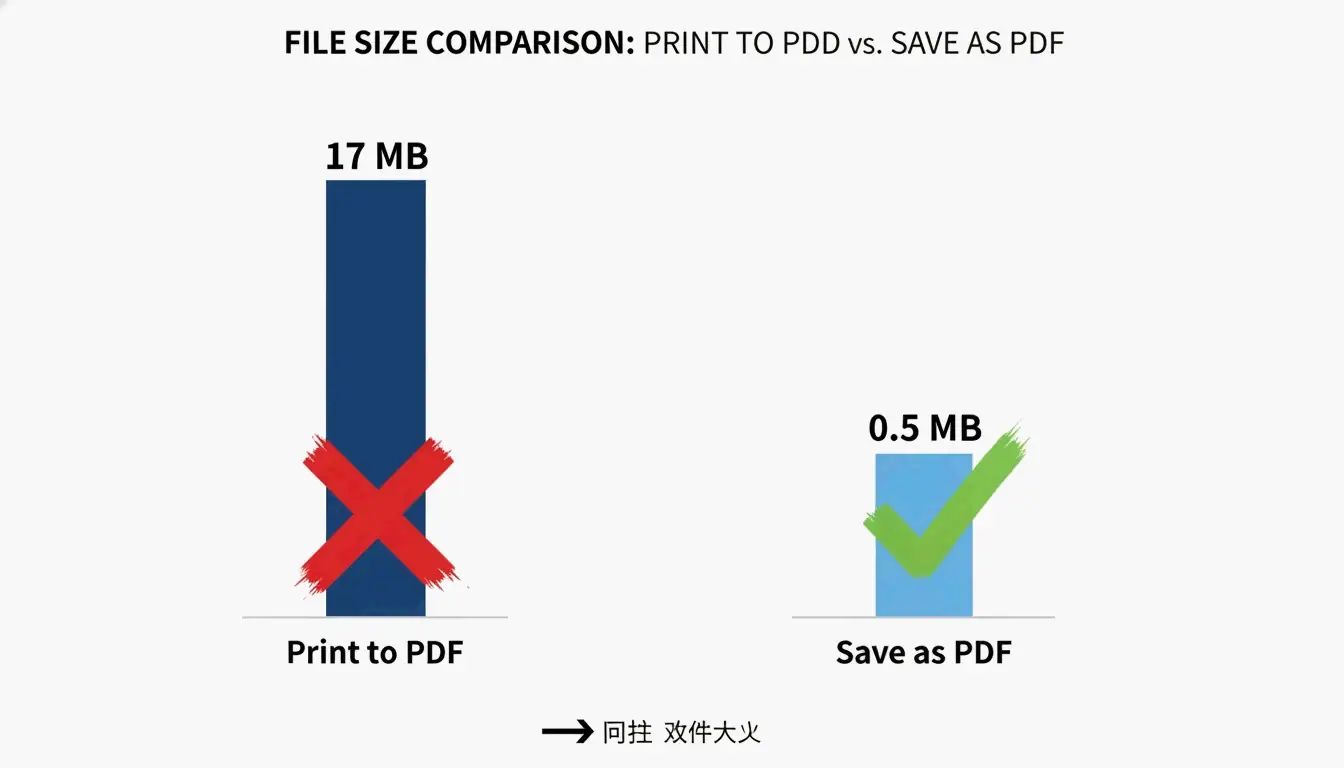
Windows 上一个常见的变通方法是使用「打印为 PDF」对话框,但这可能适得其反。根据 PDF Candy 的说明,用「打印为 PDF」创建的文件达到 17 MB,而完全相同的原始文档在 Microsoft Office 中用「另存为 PDF」转换后仅生成 0.5 MB 的文件。问题在于「打印为 PDF」通常会把文字和图像转成难以压缩的大型、不可编辑内容流。这种方法不可靠,应避免使用。相反,应始终在源应用程序(如 Word、Excel)内使用 「另存为 PDF」 选项。
你应该选择哪种 PDF 压缩方法?决策流程
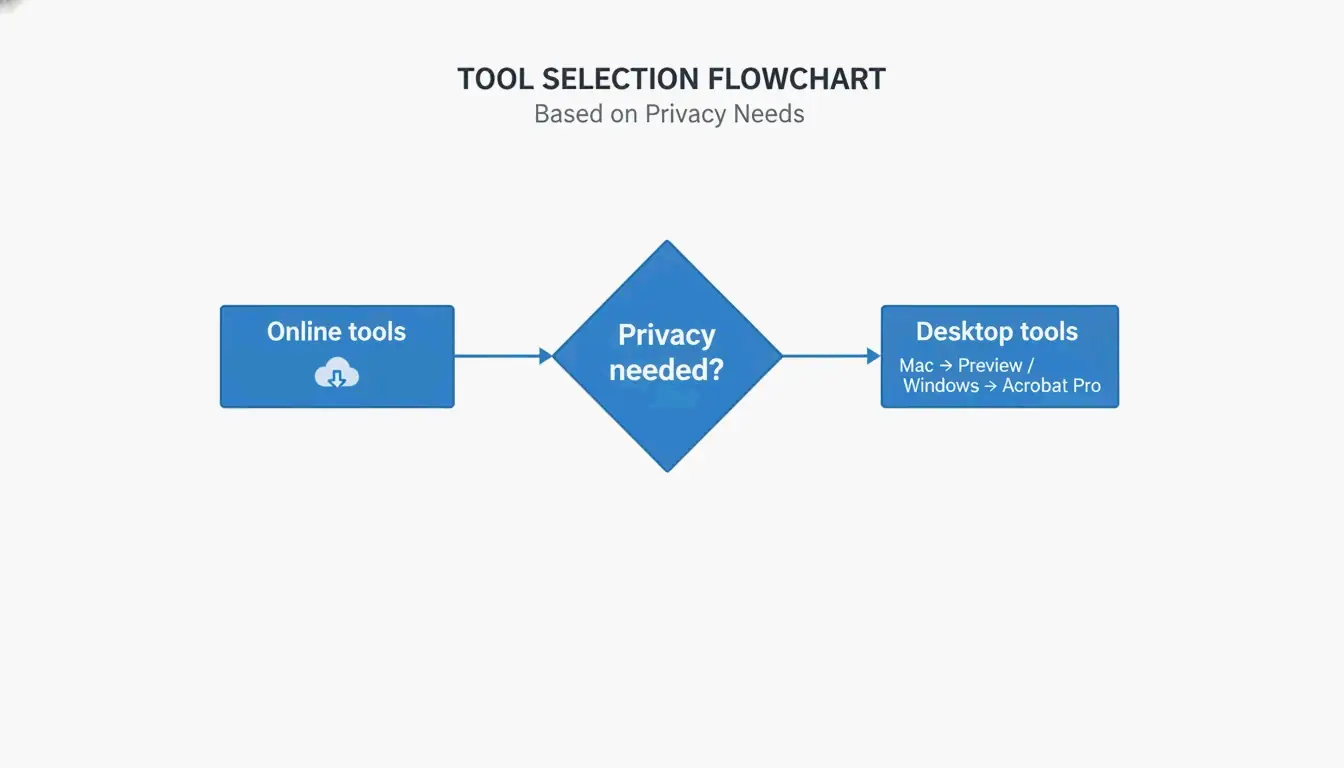
选择合适的方法取决于你的技术水平、隐私需求、平台、文件数量和预算。使用这个简单的决策树:
- 需要快速处理单个文件、隐私顾虑低? → 使用在线工具(Adobe 在线压缩器、Smallpdf)。
- 在 Mac 上,只能离线? → 使用「预览」的导出功能。
- 在 Windows 上,需要离线控制? → 使用 Adobe Acrobat Pro 或 PDF Candy Desktop。
- 需要批量压缩或自动化? → 使用命令行 Ghostscript。
- 隐私至关重要(机密文档)? → 使用本地处理的桌面应用(预览、Adobe Acrobat Pro)。
快速参考:何时用在线与离线
| 使用场景 | 在线 | 离线 |
|---|---|---|
| 单个文件,无敏感数据 | 最佳 | 可选 |
| 重复批次 | 尚可(有限制) | 最佳 |
| 机密或法律文档 | 避免 | 最佳 |
| 无需安装软件 | 最佳 | 不需要 |
| 完全精细控制 | 有限 | 最佳 |
进阶技巧:用内容流与字体子集化压缩顽固 PDF
有些 PDF 很顽固——即使压缩后也拒绝缩小。这通常是内容流和完全嵌入字体所致。进阶技巧可以处理这些情况。
什么是内容流,为何重要?
内容流是描述 PDF 页面整个布局的原始数据,包括文字和线条绘图。正如 Neuxpower 所解释,当文档通过「打印为 PDF」转换时,文字和图像被存储在普通压缩器无法处理的大型、不透明内容流中。唯一可靠的解决方案是回到源文档,改用 「另存为 PDF」。如果你无法访问源文件,一个变通办法是通过网页浏览器重新打印 PDF,并选择 「另存为 PDF」 作为目标。这有时会生成内容流更易管理的新 PDF。
字体子集化:甩掉多余 KB 的免费方法
字体子集化只嵌入文档中实际使用的字符,而不是整个字体系列。一个嵌入的完整字体系列可增加 400–600 KB。大多数现代 PDF 编辑器(包括 Adobe Acrobat Pro 和 Ghostscript)都支持字体子集化。在 Acrobat 中,使用 PDF 优化器 启用子集化。此技巧可将文件体积减小 5–15%,且对文字画质无影响。
使用 Ghostscript 进行批量压缩(进阶)
Ghostscript 是一款免费、开源的命令行工具,可在 Windows、Mac 和 Linux 上运行。一条基本的压缩命令如下:
gs -sDEVICE=pdfwrite -dCompatibilityLevel=1.4 -dPDFSETTINGS=/ebook -dNOPAUSE -dBATCH -sOutputFile=compressed.pdf input.pdf
-dPDFSETTINGS 标志控制画质:/screen 用于最大压缩(72 DPI),/ebook 是不错的折中(150 DPI),/printer 用于印刷质量(300 DPI)。Ghostscript 非常适合自动化批量压缩。例如,扫描的彩色 PDF 可缩减 91% 且画质损失极小,正如 Free PDF Compress 所述。
如何在手机上压缩 PDF(Android 与 iOS)
在 Android 上压缩 PDF
来自 SoulApps 的 PDF Compressor: Resizer & Zip 应用(2026 年 4 月 28 日更新)是一款免费的离线工具。打开应用,选择一个 PDF,选择压缩级别(最佳画质、均衡或最小体积),然后压缩。该应用 100% 离线工作,因此你的文件始终留在设备上。它还包含合并、拆分和转换 PDF 的工具。无需登录,无水印。
在 iPhone 和 iPad 上压缩 PDF
在 iOS 上,Adobe Fill & Sign 应用包含 PDF 压缩功能。或者,你可以使用自带的 文件 应用搭配第三方工具,或上传到基于浏览器的压缩器(如 Lumin PDF)。Lumin 提供 AES-256 加密,并满足 SOC 2 Type 1、GDPR 和 CCPA 合规标准以实现安全处理。为获得最大隐私保护,请使用本地处理的离线应用。
未来如何避免 PDF 过大
预防胜于压缩。在将图像插入源文档之前,先调整大小并压缩它们。以较低分辨率(如 96–150 DPI)保存图像可大幅减小文件体积,正如加拿大政府 IRCC 的帮助指南所述。扫描时,针对文字密集的页面将扫描仪设为 150–200 DPI,而不是默认的 300 DPI。
使用 Arial 或 Times New Roman 等标准系统字体,它们无需嵌入。如果必须使用自定义字体,请在 PDF 创建工具中启用字体子集化。最重要的是,务必在 Microsoft Office 中使用 「另存为 PDF」 而非「打印为 PDF」。根据 PDF Candy 的说明,Office 中的「另存为 PDF」为同一文档创建了 0.5 MB 的文件,而「打印为 PDF」则为 17 MB。
结论
当你针对自己的平台、隐私需求和文件复杂度选择合适的方法时,压缩 PDF 就变得很简单。想快速解决,可使用 Adobe 免费压缩器等在线工具。要在 Mac 上离线控制,请使用「预览」。在 Windows 上,使用 Microsoft Office 中的「另存为 PDF」选项,或用 Adobe Acrobat Pro 进行精细优化。从自动应用六大压缩杠杆的免费工具开始——不要容忍过大的文件。
常见问题
压缩 PDF 会影响画质吗?
这取决于方法和设置。降低 DPI 并重新编码 JPEG 可能导致图像出现轻微画质损失,但文字保持完美。选择「ebook」设置(150 DPI)在屏幕查看时通常没有可见差异。对于纯文字 PDF,压缩可实现 70% 的体积缩减且零可见损失。
压缩 PDF 更好,还是给它打包(zip)更好?
给 PDF 打包(zip)只能实现轻微压缩(约 5–10%),因为 PDF 内部已经压缩过。专用 PDF 压缩工具通过重新编码图像、字体子集化和剥离元数据,可将文件体积减小 50–90%。应始终直接压缩 PDF,而不是再加一层 ZIP。
如何压缩受密码保护的 PDF?
大多数在线压缩器无法处理受密码保护的 PDF。你必须先用 Adobe Acrobat 或专用工具移除密码,然后压缩文件,最后重新添加保护。如果你知道密码,PDF24 或 Adobe Acrobat Pro 等桌面工具允许压缩锁定文件。
发表回复