2026 میں فائل کا سائز کم کرنے کے لیے PDF کو مفت کمپریس کرنے کے لیے، میک صارفین بلٹ ان پریویو ایپ کے کوارٹز فلٹر کا استعمال کر سکتے ہیں، جبکہ ونڈوز صارفین مائیکروسافٹ ورڈ میں "کم سے کم سائز” آپشن منتخب کر سکتے ہیں۔ اعلیٰ معیار کے نتائج کے لیے Smallpdf جیسے آن لائن ٹولز یا آف لائن بیچ پروسیسرز اہم تفصیل کے بغیر جدید کمپریشن فراہم کرتے ہیں۔
میں PDFs کو تیزی سے چھوٹا کرنے کے لیے پریویو (میک) کا استعمال کیسے کروں؟
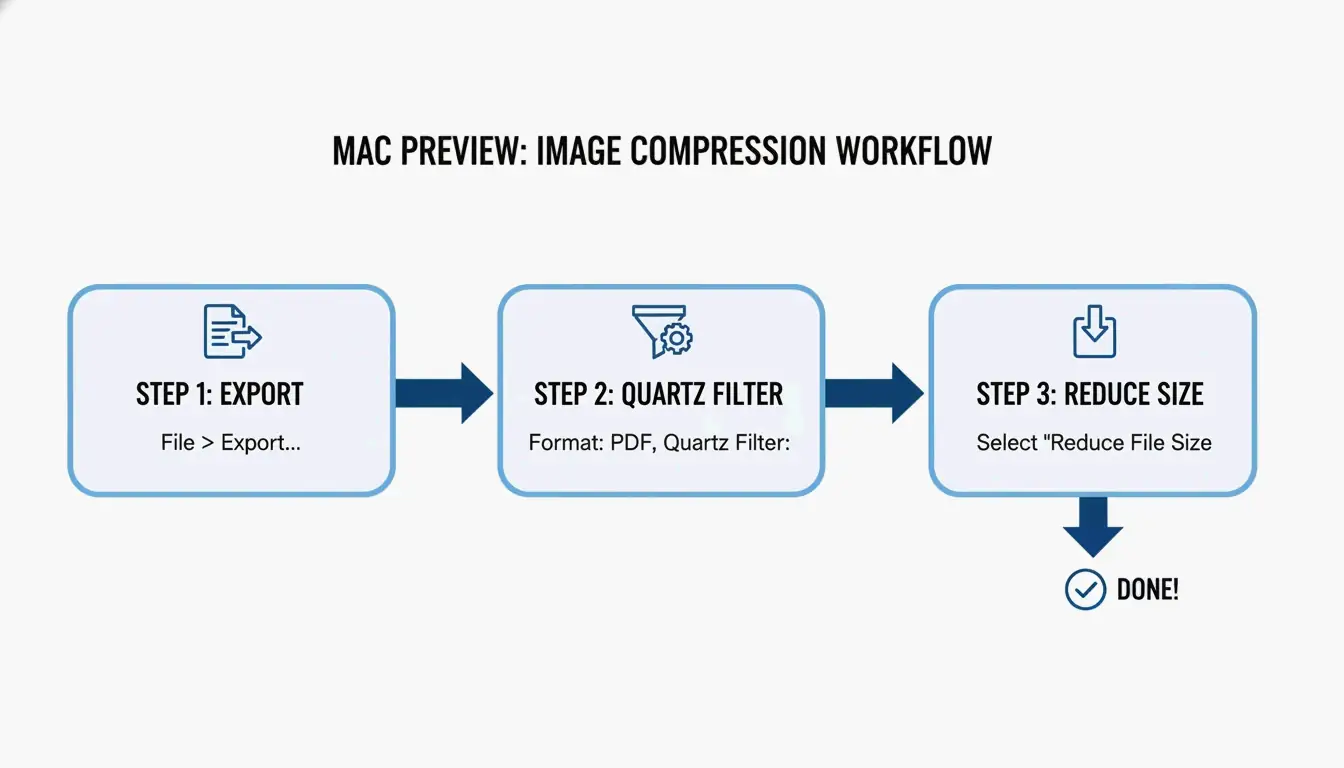
اگر آپ میک استعمال کر رہے ہیں، تو آپ کے پاس پہلے سے ایک طاقتور بلٹ ان ٹول موجود ہے — کچھ نیا ڈاؤن لوڈ کرنے کی ضرورت نہیں۔ پریویو (میک) اب بھی انفرادی فائلوں کو چھوٹا کرنے کا تیز ترین طریقہ ہے۔ یہ دستاویز کے اندرونی حصوں کو دوبارہ انکوڈ کرنے اور اس کے مجموعی پاؤں کو کم کرنے کے لیے کوارٹز فلٹر استعمال کرتا ہے۔ Cisdem کے مطابق، یہ طریقہ تصویر سے بھری PDFs کے سائز میں 86.1% تک کمی لا سکتا ہے۔
2026 ورک فلو: کوارٹز فلٹرز کے ساتھ ایکسپورٹ کرنا
تازہ ترین macOS مراحل کے ساتھ اپنے فائل سائز کو کم کرنے کا طریقہ یہ ہے:
- اپنی PDF فائل پریویو ایپ سے کھولیں۔
- اوپر کے مینو میں جائیں اور فائل > ایکسپورٹ پر کلک کریں۔
- کوارٹز فلٹر ڈراپ ڈاؤن مینو تلاش کریں اور فائل سائز کم کریں منتخب کریں۔
- پرو ٹپ: اسکرینوں پر چیزیں تیز رکھنے کے لیے، ایکسپورٹ سے پہلے یہ یقینی بنانے کی کوشش کریں کہ آپ کی سورس تصاویر CMYK کے بجائے RGB فارمیٹ میں ہوں۔ یہ بصری تیزی برقرار رکھتے ہوئے غیر ضروری ڈیٹا ہٹا دیتا ہے۔
- سیو دبائیں، اور آپ مکمل کر چکے ہیں۔
مسئلہ حل: کمپریشن کے بعد میری PDF بڑی کیوں ہوتی ہے؟
کبھی کبھی "فائل سائز کم کریں” کلک کرنے سے فائل دراصل بڑھ جاتی ہے۔ یہ عام طور پر اس وقت ہوتا ہے جب پریویو پہلے سے آپٹیمائز ہو چکی تصاویر کو دوبارہ پروسیس کرنے کی کوشش کرتا ہے، یا پیچیدہ فونٹس اور میٹا ڈیٹا کے ساتھ جدوجہد کرتا ہے۔ اگر یہ آپ کے ساتھ ہو، Cisdem نوٹ کرتا ہے کہ سائز بڑھنے کے باوجود معیار گرسکتا ہے۔ ان معاملات میں، ایک مخصوص آف لائن کمپریسر پر منتقل ہونا بہتر ہے۔
ونڈوز طریقے: مائیکروسافٹ ورڈ اور بیچ کمپریشن
ونڈوز صارفین عام طور پر مائیکروسافٹ ایکو سسٹم پر قائم رہتے ہیں، اور PDF کو چھوٹا کرنے کے بہترین "پوشیدہ” طریقوں میں سے ایک دراصل مائیکروسافٹ ورڈ کے اندر ہے۔ یہ ان متن پر مبنی رپورٹس کے لیے بہت کام کا ہے جو ای میل یا ویب اپ لوڈ کے لیے کافی چھوٹی ہونی چاہئیں۔
مائیکروسافٹ ورڈ میں ‘کم سے کم سائز’ کے طور پر محفوظ کرنا
اگر آپ .docx فائل پر کام کر رہے ہیں یا ترمیم کے لیے PDF کو ورڈ میں تبدیل کر چکے ہیں، تو اس راستے پر چلیں:
- دستاویز کو ورڈ میں کھولیں اور فائل > محفوظ کریں بطور پر جائیں۔
- فائل کی قسم کے طور پر PDF منتخب کریں۔
- محفوظ کریں بٹن کے ساتھ "کے لیے آپٹیمائز کریں” سیکشن تلاش کریں اور کم سے کم سائز (آن لائن اشاعت) منتخب کریں۔
- ورڈ پھر متن کی وضاحت کو ترجیح دے گا جبکہ ویب معیار کے مطابق تصاویر کو جارحانہ طور پر چھوٹا کرے گا۔
پروفیشنل معیار کے لیے DPI کو آپٹیمائز کرنا
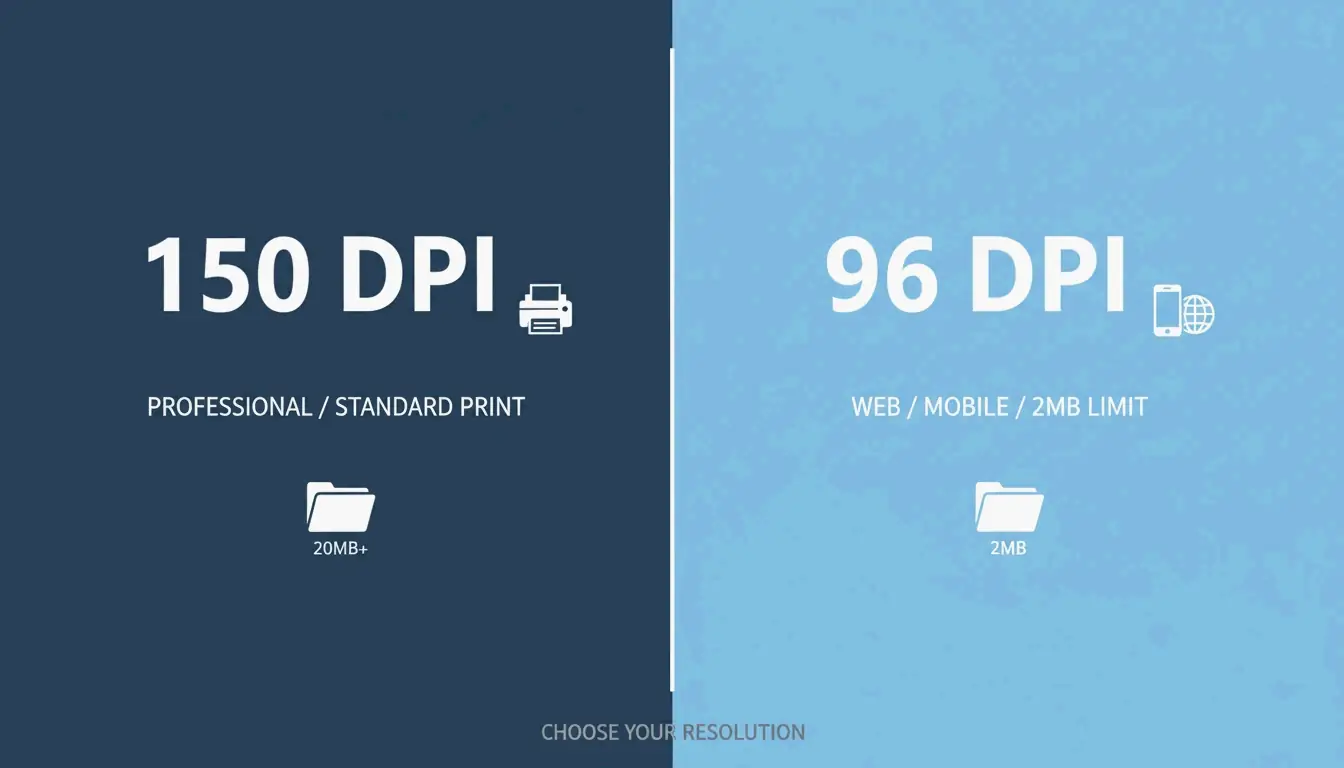
اگر آپ کو بیچ کمپریشن سے نمٹنا ہے — ایک ساتھ بہت سی فائلوں کو چھوٹا کرنا — کلید درست DPI (ڈاٹس پر انچ) تلاش کرنا ہے۔ جیسا کہ IRCC ہیلپ سینٹر تجویز کرتا ہے، تصاویر کو 96 یا 150 DPI پر محفوظ کرنا متن کو پڑھنے کے قابل رکھتے ہوئے فائل کا سائز نمایاں طور پر کم کر سکتا ہے۔ 150 DPI عام طور پر پروفیشنل کام کے لیے "گولڈن اسٹینڈرڈ” سمجھا جاتا ہے، جبکہ 96 DPI موبائل دیکھنے یا سخت 2 ایم بی اپ لوڈ کی حدوں کو پورا کرنے کے لیے بہترین ہے۔
2026 میں Smallpdf اور آن لائن ٹولز کو محفوظ طریقے سے استعمال کرنا
اگر آپ سافٹ ویئر انسٹال نہیں کرنا چاہتے تو Smallpdf جیسے آن لائن پلیٹ فارم بہترین براؤزر پر مبنی متبادل ہیں۔ یہ خاص طور پر اس وقت مفید ہیں جب آپ مختلف کمپیوٹرز کے درمیان جاتے ہیں یا Google Drive یا Dropbox سے براہ راست فائلیں کھینچنا چاہتے ہیں۔
کیا خفیہ دستاویزات اپ لوڈ کرنا محفوظ ہے؟
2026 میں پرائیویسی ایک بڑا معاملہ ہے۔ Smallpdf جیسے زیادہ تر قابل اعتماد ٹولز اب GPC (گلوبل پرائیویسی کنٹرول) سگنلز پر عمل کرتے ہیں اور عام طور پر پروسیسنگ کے ایک گھنٹے کے اندر آپ کی فائلیں ڈیلیٹ کر دیتے ہیں۔ پھر بھی، آپ کو ایک فوری سیکیورٹی چیک کرنا چاہیے: سائٹ پر SOC2 یا GDPR سرٹیفکیشن دیکھیں۔ بہت حساس کاروباری ڈیٹا کے لیے، JOPDF آف لائن ٹولز استعمال کرنے کی سفارش کرتا ہے تاکہ آپ کا ڈیٹا کبھی آپ کے اپنے کمپیوٹر سے باہر نہ جائے۔
ایڈوانس پرو طریقے: Adobe Acrobat Pro اور Ghostscript
ان پاور یوزرز کے لیے جو بڑے آرکائیوز یا پیچیدہ بلیو پرنٹس سے نمٹتے ہیں، معیاری ٹولز شاید کافی کنٹرول نہ دیں۔ Adobe Acrobat Pro اور کمانڈ لائن ٹول Ghostscript ہائی پرفارمنس کام کے لیے انڈسٹری اسٹینڈرڈ ہیں۔
پاور یوزر کا انتخاب: Ghostscript کمانڈز
Ghostscript ایک اسٹینڈ ایلون ٹول ہے جو دستیاب بہترین کمی کی شرحوں میں سے کچھ پیش کرتا ہے۔ 2026 کے ایک ٹیسٹ میں، Cisdem نے Ghostscript کے ساتھ 60 ایم بی فائل پر 94.5% کی زبردست کمی دیکھی۔
- انسٹالیشن: اسے میک پر
brew install ghostscriptسے انسٹال کریں یا ونڈوز پر .exe فائل استعمال کریں۔ - ایگزیکیوشن: معیار اور سائز کے درمیان اچھے توازن کے لیے
-dPDFSETTINGS=/ebookپرچم استعمال کریں۔ - کارکردگی: یہ تقریباً 10 سیکنڈ میں 1,000 صفحات کی دستاویز پروسیس کر سکتا ہے، جو اسے بڑے پیمانے کے کام کے لیے تیز ترین انتخاب بناتا ہے۔
لاس لیس کمپریشن: متن کو تیز رکھنا
Adobe Acrobat Pro کے "تمام ٹولز” مینو میں لاس لیس کمپریشن سیٹنگز شامل ہیں۔ PDF کمپریس کریں > ایڈوانس آپٹیمائزیشن پر جا کر، آپ پرانی میٹا ڈیٹا، بک مارکس، اور غیر استعمال شدہ فونٹس جیسے "پوشیدہ” ڈیٹا کو دستی طور پر ہٹا سکتے ہیں۔ یہ فائل کے سائز کو چھوٹا رکھتا ہے لیکن یقینی بناتا ہے کہ آپ جتنا بھی زوم کریں متن بالکل تیز رہے — قانونی اور تعلیمی مقالات کے لیے ایک ضرورت۔
متبادل: آرکائیو پر مبنی اسٹوریج کے لیے 7-Zip استعمال کرنا
جب آپ PDF کو مزید چھوٹا نہیں کر سکتے — یا اگر آپ کے پاس بھیجنے کے لیے ان کا ایک پورا فولڈر ہے — تو 7-Zip جیسے آرکائیو سافٹ ویئر کا استعمال بہترین اقدام ہے۔ PDF کو خود تبدیل کرنے کے بجائے، 7-Zip فائلوں کو ایک کمپریسڈ "کنٹینر” (.zip یا .7z) میں رکھتا ہے۔ بہت سی حکومتی پورٹلز دراصل اسے ترجیح دیتی ہیں کیونکہ یہ آپ کو فائل کاؤنٹ کی حدوں کو بائی پاس کرنے دیتا ہے جبکہ اصل ہائی ریزولوشن دستاویزات کو ویسے ہی برقرار رکھتا ہے یہاں تک کہ وہ وصول کنندہ انہیں کھولے۔
نتیجہ
2026 میں PDFs کو کمپریس کرنا کام کے لیے صحیح ٹول منتخب کرنے کے بارے میں ہے۔ روزمرہ کے کاموں کے لیے میک پر پریویو یا ونڈوز پر ورڈ استعمال کریں۔ اگر آپ ایک پروفیشنل ہیں جو سینکڑوں فائلوں یا حساس ڈیٹا سے نمٹتا ہے، تو Ghostscript یا Adobe Acrobat جیسے ٹولز یقینی بنانے کے لیے اس اضافی قدم کے قابل ہیں کہ آپ کی دستاویزات محفوظ اور پروفیشنل نظر آئیں۔
اکثر پوچھے جانے والے سوالات
میک پریویو کے ‘فائل سائز کم کریں’ فلٹر کا استعمال کرنے کے بعد میری PDF فائل کا سائز بعض اوقات بڑھ کیوں جاتا ہے؟
Cisdem کے مطابق، پریویو پہلے سے آپٹیمائز تصاویر کو غیر موثر سیٹنگز کے ساتھ دوبارہ انکوڈ کر سکتا ہے، یا ایمبیڈڈ فونٹس اور میٹا ڈیٹا ایکسپورٹ کے عمل کے دوران ڈپلیکیٹ ہو سکتے ہیں۔ اگر یہ ہو، تو حقیقی کمی حاصل کرنے کے لیے تھرڈ پارٹی آف لائن کمپریسر یا Smallpdf جیسے آن لائن ٹول کا استعمال بہتر ہے۔
میں PDF کو مخصوص سائز جیسے 100KB یا 2MB تک کیسے کمپریس کروں؟
مخصوص ہدفات تک پہنچنے کے لیے، Adobe Acrobat Pro میں "PDF آپٹیمائزرز” یا JOPDF جیسے ٹولز استعمال کریں جو قابلِ ترتیب DPI سیٹنگز کی اجازت دیتے ہیں۔ ریزولوشن کو 72 یا 96 DPI تک کم کرنا اور غیر ضروری میٹا ڈیٹا ہٹانا سخت پورٹل جمع کرانے کے لیے فائل کو 100KB کی حد سے نیچے لانے کے سب سے مؤثر طریقے ہیں۔
کیا خفیہ کاروباری دستاویزات کو مفت آن لائن PDF کمپریسرز پر اپ لوڈ کرنا محفوظ ہے؟
اگرچہ Smallpdf جیسے قابل اعتماد ٹولز ایک گھنٹے کے اندر فائلیں ڈیلیٹ کرتے ہیں اور GPC سگنلز کی عزت کرتے ہیں، تیسری پارٹی سرور پر ڈیٹا اپ لوڈ کرتے وقت ہمیشہ ایک باقی خطرہ ہوتا ہے۔ انتہائی حساس قانونی یا مالی ڈیٹا کے لیے، ماہرین Ghostscript یا Adobe Acrobat جیسے آف لائن ٹولز استعمال کرنے کی سفارش کرتے ہیں۔ کسی بھی ویب پر مبنی سروس کا استعمال کرنے سے پہلے ہمیشہ SOC2 اور GDPR جیسے 2026 سیکیورٹی سرٹیفکیشن کی تصدیق کریں۔
جواب دیں