2026年にファイルサイズを縮小するためにPDFを無料で圧縮するには、Macユーザーは標準の「プレビュー」アプリのQuartzフィルタを、WindowsユーザーはMicrosoft Wordの「最小サイズ」オプションを使います。高品質な結果が必要な場合は、Smallpdfなどのオンラインツールやオフラインの一括処理ツールが、細部を大きく損なうことなく高度な圧縮を提供します。
プレビュー(Mac)でPDFを素早く縮小するには?
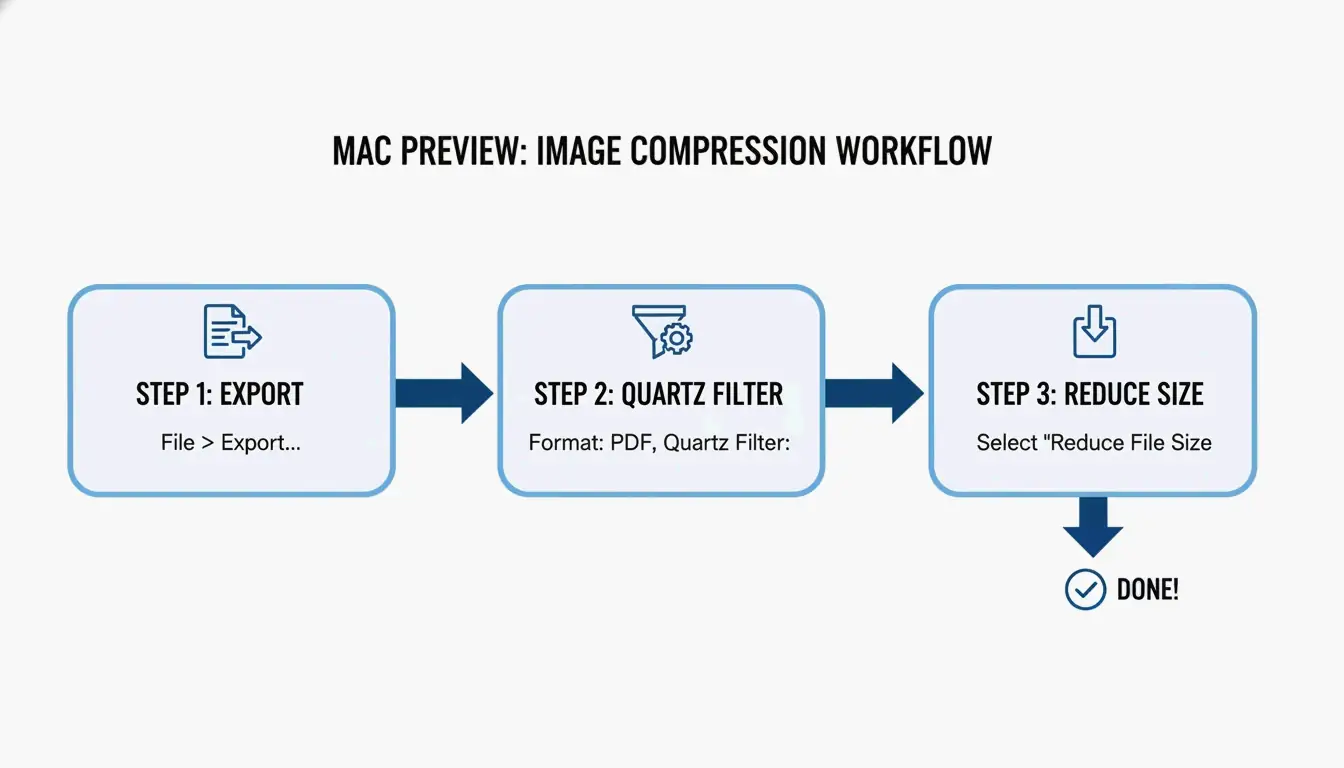
Macを使っているなら、強力なツールがすでに内蔵されています。新たに何かをダウンロードする必要はありません。プレビュー(Mac)は、個別ファイルを縮小する最速の手段です。Quartzフィルタと呼ばれる技術を使って文書内部の構成要素を再エンコードし、全体の容量を減らします。Cisdem によると、この方法は画像中心のPDFを最大86.1%まで縮小できます。
2026年のワークフロー:Quartzフィルタで書き出す
最新のmacOS手順でファイルサイズを縮小する方法は次のとおりです。
- プレビューアプリでPDFファイルを開きます。
- 上部メニューのファイル > 書き出すをクリックします。
- Quartzフィルタのプルダウンメニューを見つけ、ファイルサイズを削減を選びます。
- プロのコツ:画面上で見た目をシャープに保つため、書き出す前に元画像をCMYKではなくRGB形式にしておきましょう。これにより視覚的な鮮明さを保ったまま不要なデータを削れます。
- 保存を押して完了です。
トラブルシューティング:圧縮後にPDFが大きくなるのはなぜ?
「ファイルサイズを削減」をクリックしてもファイルが大きくなることがあります。これは通常、プレビューがすでに最適化された画像を再処理しようとしたり、複雑なフォントやメタデータの処理に苦戦したりする場合に起こります。このような場合、Cisdem は、サイズが増えても品質が落ちる可能性があると指摘しています。その際は専用のオフライン圧縮ツールに切り替えるのが良いでしょう。
Windowsの方法:Microsoft Wordと一括圧縮
Windowsユーザーは通常Microsoftのエコシステムを使いますが、PDFを縮小する優れた「隠し」手段の一つがMicrosoft Wordの中にあります。これはメールやWebアップロードに十分な大きさに収めたい文字中心のレポートに最適です。
Microsoft Wordで「最小サイズ」に保存する
.docxファイルを扱っている場合や、編集のためにPDFをWordに変換した場合は、次の手順に従います。
- Wordで文書を開き、ファイル > 名前を付けて保存に進みます。
- ファイルの種類をPDFにします。
- 「保存」ボタンの横にある「最適化」欄で最小サイズ(オンライン公開)を選びます。
- Wordは文字の鮮明さを優先しつつ、Web標準に合わせて画像を積極的に縮小します。
プロ品質のためのDPI最適化
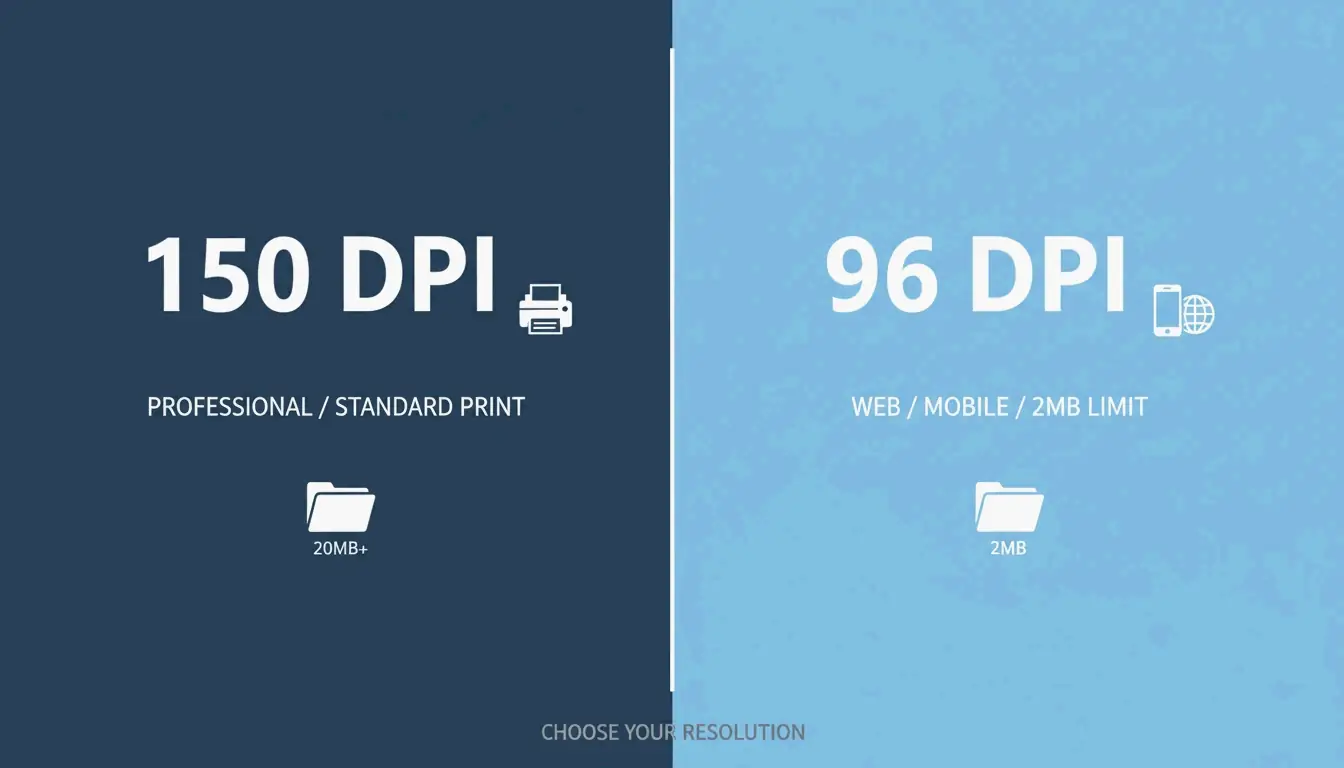
一括圧縮、つまり大量のファイルを一度に縮小する場合、鍵となるのは適切なDPI(1インチあたりのドット数)を見つけることです。IRCCヘルプセンター が推奨するように、画像を96 DPIまたは150 DPIで保存すると、文字の可読性を保ちながらファイルサイズを大幅に削れます。150 DPIは一般的にプロの仕事の「黄金標準」とされ、96 DPIはモバイル閲覧や厳格な2MBアップロード制限に最適です。
2026年にSmallpdfとオンラインツールを安全に使う
ソフトウェアをインストールしたくない場合、Smallpdfなどのオンラインプラットフォームは優れたブラウザベースの代替手段です。異なるパソコンを頻繁に行き来する場合や、Google DriveやDropboxから直接ファイルを取り出したい場合に特に便利です。
機密文書をアップロードするのは安全ですか?
2026年においてプライバシーは極めて重要です。Smallpdfのような評判の良いツールの多くは、現在GPC(グローバルプライバシーコントロール)信号に従い、処理後1時間以内にファイルを削除するのが一般的です。それでも簡単なセキュリティチェックを行いましょう。サイト上のSOC2やGDPR認証を確認します。非常に機密性の高いビジネスデータについては、JOPDF はデータが自分のパソコンから一切外に出ないよう、オフラインツールの使用を推奨しています。
高度なプロ向けの方法:Adobe Acrobat ProとGhostscript
膨大なアーカイブや複雑な図面を扱うパワーユーザーには、標準ツールでは十分な制御が得られないことがあります。Adobe Acrobat ProとコマンドラインツールGhostscriptが、高性能作業の業界標準です。
パワーユーザーの選択:Ghostscriptコマンド
Ghostscriptは単体ツールで、利用可能な最高クラスの削減率を誇ります。2026年のテストで、Cisdem はGhostscriptを使って60MBのファイルを驚異的な94.5%削減しました。
- インストール:Macでは
brew install ghostscript、Windowsでは.exeファイルを使用します。 - 実行:
-dPDFSETTINGS=/ebookフラグを使うと、品質とサイズのバランスが良くなります。 - 効率:約10秒で1,000ページの文書を処理でき、大規模作業で最速の選択肢です。
ロスレス圧縮:文字をシャープに保つ
Adobe Acrobat Proの「すべてのツール」メニューにはロスレス圧縮設定があります。PDFを圧縮 > 詳細最適化 に進むと、古いメタデータ、ブックマーク、未使用フォントのような「隠し」データを手動で取り除けます。これによりファイルサイズを小さく保ちつつ、いくら拡大しても文字が完璧にシャープなまま維持されます。これは法務・学術論文に必須です。
代替案:7-Zipでアーカイブベースの保存を
これ以上PDFを縮小できない場合や、フォルダ単位で送付したい場合は、7-Zipのようなアーカイブソフトを使うのが最善です。7-ZipはPDFそのものを変更せず、ファイルを圧縮された「コンテナ」(.zipや.7z)に収めます。多くの政府サイトでは、受信者が開くまで元の高解像度文書を無傷のまま保ちつつファイル数の制限を回避できるため、この方法を好みます。
まとめ
2026年にPDFを圧縮するコツは、作業に合った適切なツールを選ぶことです。日常的な手軽な作業にはMacのプレビュー、WindowsのWordを使いましょう。数百のファイルや機密データを扱うプロなら、文書を安全に保ちプロらしく見せるために、GhostscriptやAdobe Acrobatがその一手に値します。
よくある質問
Macプレビューの「ファイルサイズを削減」フィルタを使うと、PDFのファイルサイズが逆に大きくなることがあるのはなぜですか?
Cisdem によると、プレビューはすでに最適化された画像を非効率な設定で再エンコードしたり、書き出し処理中に埋め込みフォントやメタデータが複製されたりすることがあります。この場合は、サードパーティのオフライン圧縮ツールやSmallpdfなどのオンラインツールを使って本当にサイズを削るのが最善です。
PDFを100KBや2MBなど、特定のサイズに圧縮するにはどうすればよいですか?
特定の目標を達成するには、Adobe Acrobat Proの「PDFオプティマイザ」や、DPI設定を調整できる JOPDF のようなツールを使います。解像度を72または96 DPIに下げ、不要なメタデータを削除するのが、厳しいポータル提出用に100KB未満に縮める最も効果的な方法です。
機密性の高いビジネス文書を無料のオンラインPDF圧縮ツールにアップロードするのは安全ですか?
Smallpdfのような評判の良いツールは1時間以内にファイルを削除しGPC信号を尊重しますが、データを第三者サーバーにアップロードする以上、常に残存リスクがあります。高度に機密性の高い法務・財務データについては、GhostscriptやAdobe Acrobatなどのオフラインツールの使用を専門家は推奨します。Webベースのサービスを利用する前に、SOC2やGDPRといった2026年のセキュリティ認証を必ず確認しましょう。
コメントを残す