Pour réduire la taille d’un PDF sans perte de qualité visible, sous-échantillonnez les images à 150 DPI, supprimez les métadonnées et retirez les polices intégrées. Le meilleur outil dépend de vos besoins : Adobe Acrobat Pro pour un contrôle professionnel, Mac Preview pour une compression native gratuite, Smallpdf pour des travaux en ligne rapides, Cisdem pour le traitement par lot, ou l’automatisation OCR pour les développeurs.
Pourquoi votre PDF est-il si volumineux ? La liste de vérification pré-compression
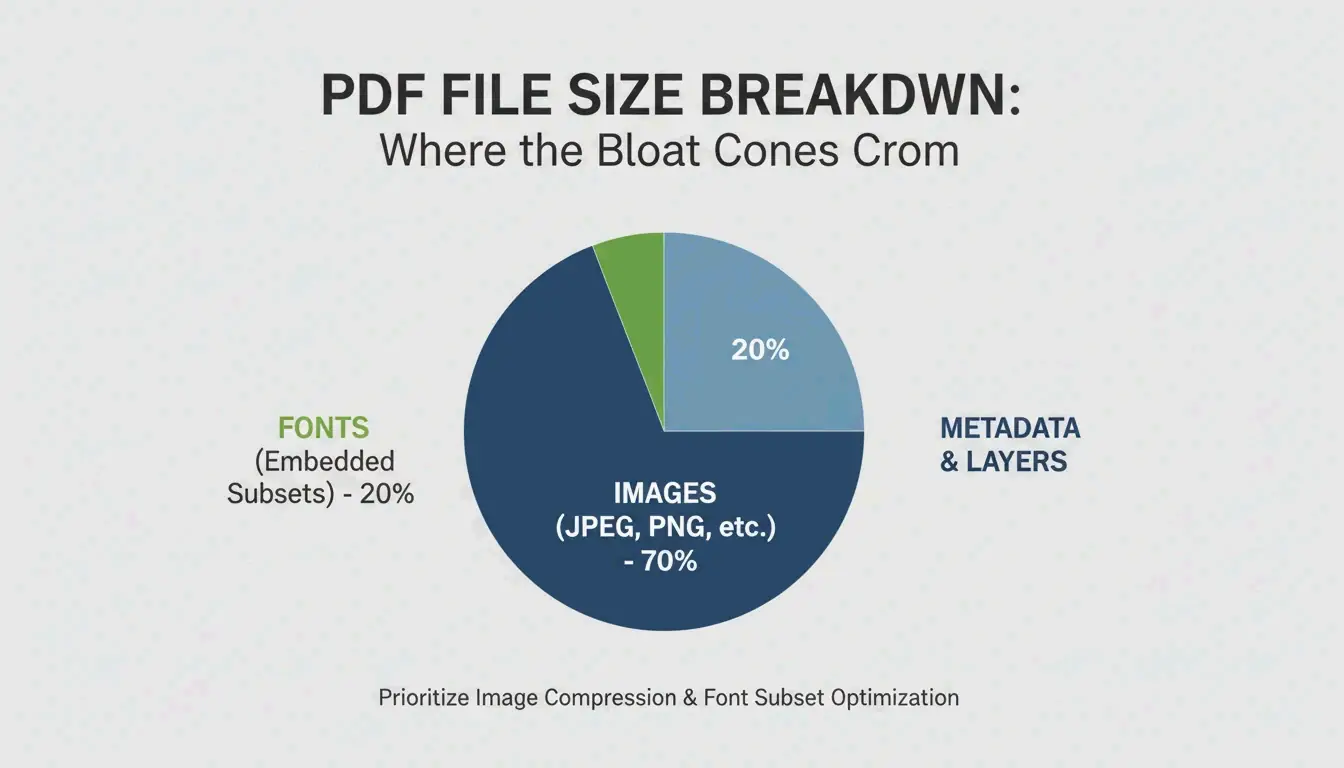
Selon Smallppt, les images haute résolution représentent souvent plus de 70 % de la taille totale d’un PDF.
| Source de volume | Impact typique | Solution |
|---|---|---|
| Images haute résolution | 70 %+ de la taille du fichier | Sous-échantillonner à 150 DPI |
| Polices intégrées | Plusieurs MB | Sous-ensemble des polices au lieu d’intégrer les fichiers complets |
| Calques masqués / métadonnées | Variable | Supprimer via les outils « Optimiser le PDF » |
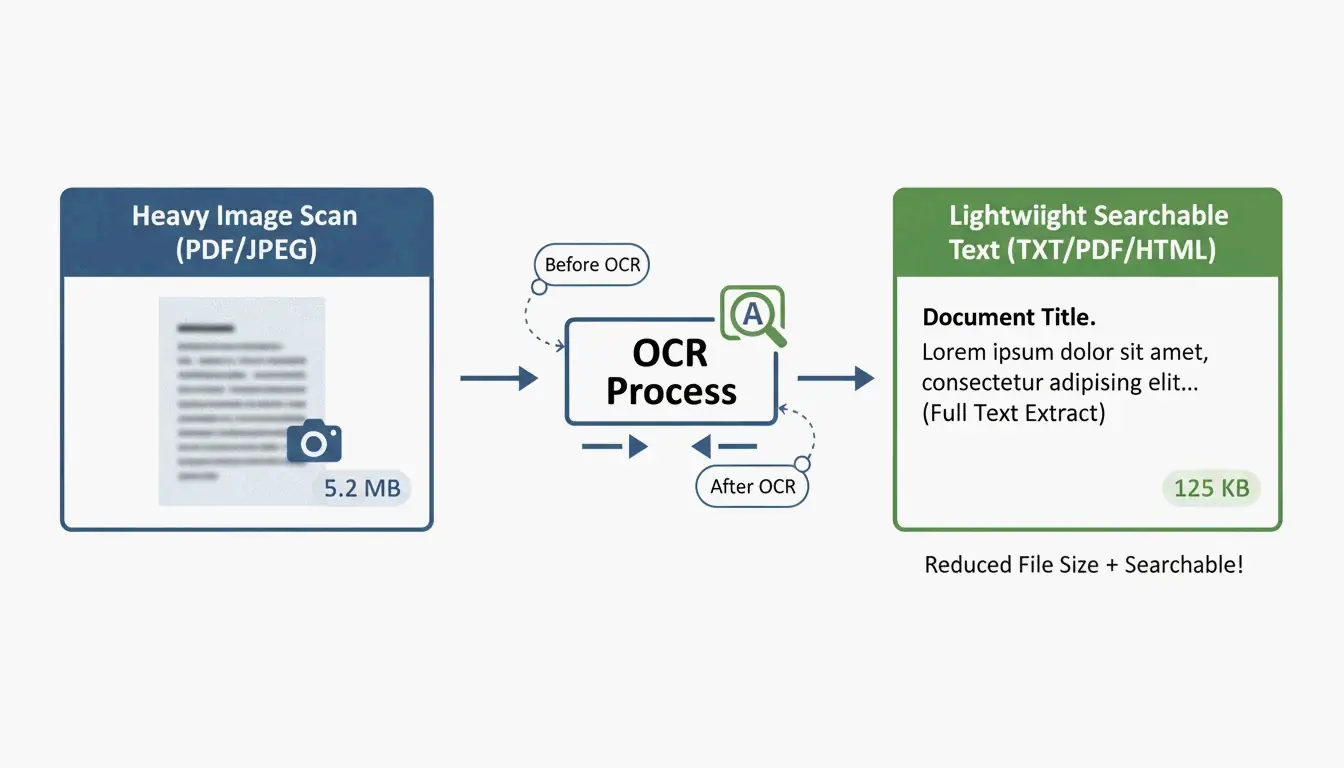
| Scans non optimisés | Très volumineux | Lancer l’OCR, remplacer par une couche de texte |
| Historique des versions | S’accumule avec les éditions | Nettoyer avec « Ignorer les objets » |
La norme 150 DPI
| Cas d’usage | DPI recommandé | Qualité |
|---|---|---|
| Impression haute qualité | 300 DPI | Sortie d’impression professionnelle |
| E-mail / partage web | 150 DPI | Zone idéale — net à l’écran, fichiers petits |
| Référence web basique | 96 DPI | Minimum pour la lisibilité, économies maximales |
5 méthodes pour réduire la taille d’un PDF
Méthode 1 : Adobe Acrobat Pro — Contrôle professionnel
Le standard doré pour une optimisation précise :
- Ouvrir le PDF → All Tools > Compress a PDF
- Choisir Advanced Optimization (PDF Optimizer)
- Sous-échantillonner les images : régler couleur/niveaux de gris sur bicubique à 150 DPI pour les images au-dessus de 225 DPI
- Discard Objects : effacer les calques masqués, les anciens signets, les champs de formulaire inutilisés
Les tests de performance par lot montrent que les logiciels de bureau professionnels traitent jusqu’à 100 pages par seconde selon le matériel.
Méthode 2 : Mac Preview — Gratuit et intégré
Aucun logiciel supplémentaire nécessaire sur macOS :
- Ouvrir le PDF dans Preview
- Aller dans File → Export
- Dans le menu déroulant Quartz Filter, sélectionner « Reduce File Size »
- Cliquer sur Save
Avertissement : Cisdem note que le filtre par défaut peut être trop agressif et rendre les images floues. Pour les fichiers complexes, il peut même augmenter la taille du fichier.
Ghostscript : l’alternative pour utilisateurs avancés
Pour de meilleurs résultats sur Mac, utilisez Ghostscript via Terminal :
gs -sDEVICE=pdfwrite -dPDFSETTINGS=/ebook \
  -dCompatibilityLevel=1.4 -dNOPAUSE -dQUIET \
  -dBATCH -sOutputFile=output.pdf input.pdf
-dPDFSETTINGS |
Usage cible | Réduction typique |
|---|---|---|
/screen |
Web/écran (72 DPI) | ~95% |
/ebook |
Qualité moyenne (150 DPI) | ~90% |
/printer |
Qualité impression (300 DPI) | ~50% |
Méthode 3 : Outils en ligne — Smallpdf et pdfFiller
Le plus rapide pour les travaux ponctuels, sans installation :
- Téléverser votre document sur Smallpdf ou pdfFiller
- Choisir le niveau de compression — Basic (équilibré) ou Strong (compression maximale)
- Télécharger le fichier optimisé
Confidentialité : Les plateformes réputées suivent désormais les normes GPC, GDPR, HIPAA et SOC 2 Type II. Beaucoup proposent un traitement « local uniquement » dans le cache de votre navigateur. Pour les documents très sensibles, privilégiez les outils hors ligne.
Méthode 4 : Traitement par lot — Cisdem PDF Compressor
Pour des centaines de contrats, factures ou ressources pédagogiques :
Cisdem PDF Compressor permet de glisser-déposer des dossiers entiers :
- Ajouter des fichiers — Glisser des centaines de PDF à la fois
- Choisir le mode — Small, Medium ou Large
- Compresser — Tous les fichiers traités en quelques secondes
Indispensable pour les secteurs de l’immobilier, de la santé et du droit qui migrent leurs documents vers le stockage cloud.
Méthode 5 : OCR et automatisation développeur
Pour une compression programmatique à grande échelle, utilisez l’OCR pour convertir les images scannées en couches de texte interrogeables, puis remplacez les arrière-plans d’images lourds par des aperçus légers.
Exemple IronPDF (C#) :
// Compress images to 90% quality across all pages
pdf.CompressImages(90, true);
Cela met à l’échelle les dimensions des images tout en supprimant les MB superflus — idéal pour traiter des milliers de documents dans des pipelines d’entreprise.
Conclusion
La compression PDF la plus efficace cible 150 DPI pour les images et supprime les métadonnées et les polices inutilisées. Pour des travaux rapides, utilisez Mac Preview ou Smallpdf. Pour un contrôle professionnel, utilisez Adobe Acrobat Pro. Pour les opérations en masse, utilisez Cisdem ou Ghostscript. Pour l’automatisation d’entreprise, intégrez OCR + compression programmatique.
Foire aux questions
Pourquoi mon PDF est-il toujours volumineux après compression ?
Causes courantes : polices intégrées qui ne peuvent pas être sous-ensemble, graphiques vectoriels haute densité résistants au sous-échantillonnage DPI, calques masqués ou historique des versions accumulé. Utilisez le « Audit Space Usage » d’Adobe Acrobat pour identifier exactement ce qui consomme de l’espace.
Est-il sûr de téléverser des documents sensibles sur des compresseurs en ligne ?
Utilisez uniquement des outils conformes à GPC et GDPR. Pour les documents juridiques ou médicaux, utilisez des outils hors ligne (Adobe Acrobat, Mac Preview, Ghostscript) pour garantir que les données ne quittent jamais votre machine.
Comment réduire un PDF à une taille spécifique (par exemple, sous 5 MB) ?
Utilisez le « Audit Space Usage » d’Adobe Acrobat pour identifier les plus gros composants, puis ajustez manuellement la compression d’image à « JPEG High » et supprimez les signets, liens et métadonnées inutilisés. Les outils en ligne comme Smallpdf et pdfFiller affichent aussi la taille de sortie estimée avant la finalisation.
Laisser un commentaire