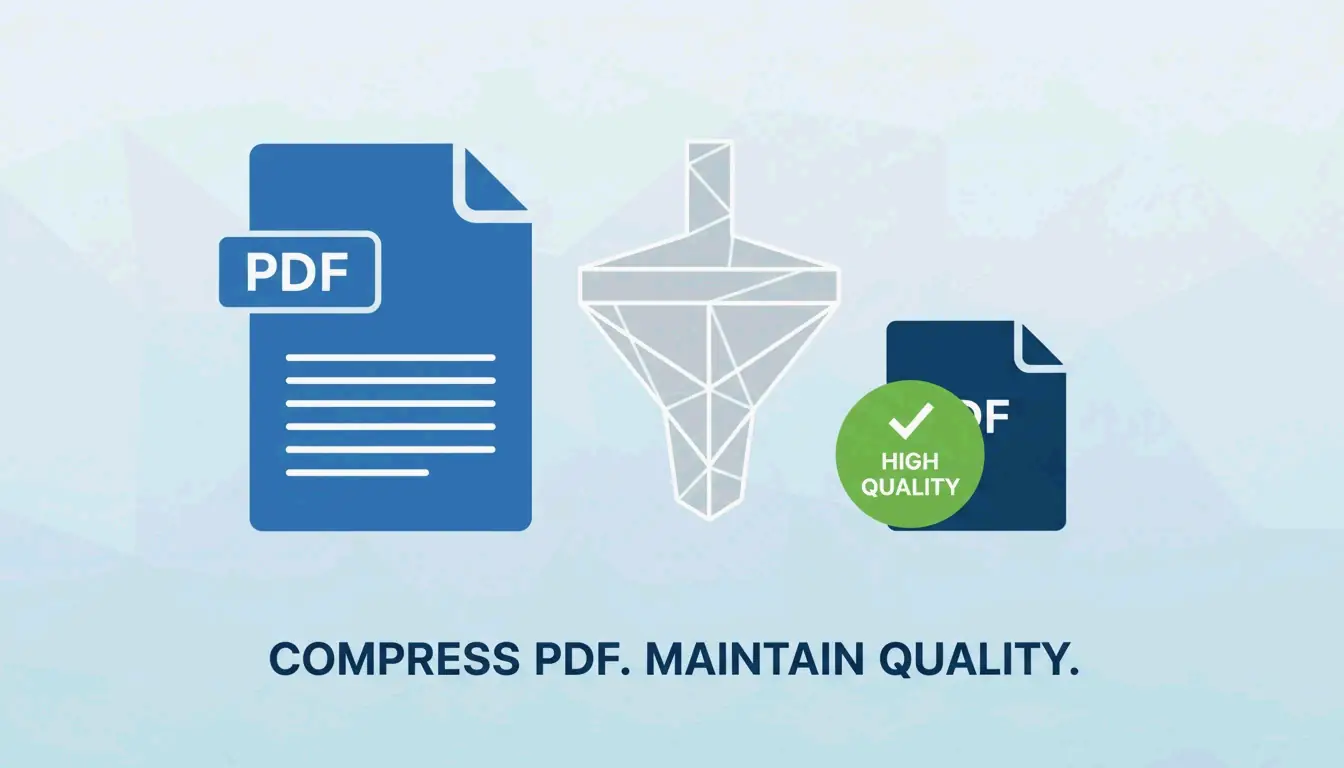
Bir PDF boyutunu görünür kalite kaybı olmadan küçültmek için görselleri 150 DPI değerine düşürün, meta verileri kaldırın ve gömülü yazı tiplerini silin. En iyi araç ihtiyacınıza bağlıdır: profesyonel kontrol için Adobe Acrobat Pro, ücretsiz yerleşik sıkıştırma için Mac Preview, hızlı çevrimiçi görevler için Smallpdf, toplu işleme için Cisdem veya geliştiriciler için OCR otomasyonu.
PDFiniz Neden Bu Kadar Büyük? Sıkıştırmadan Önce Kontrol Listesi
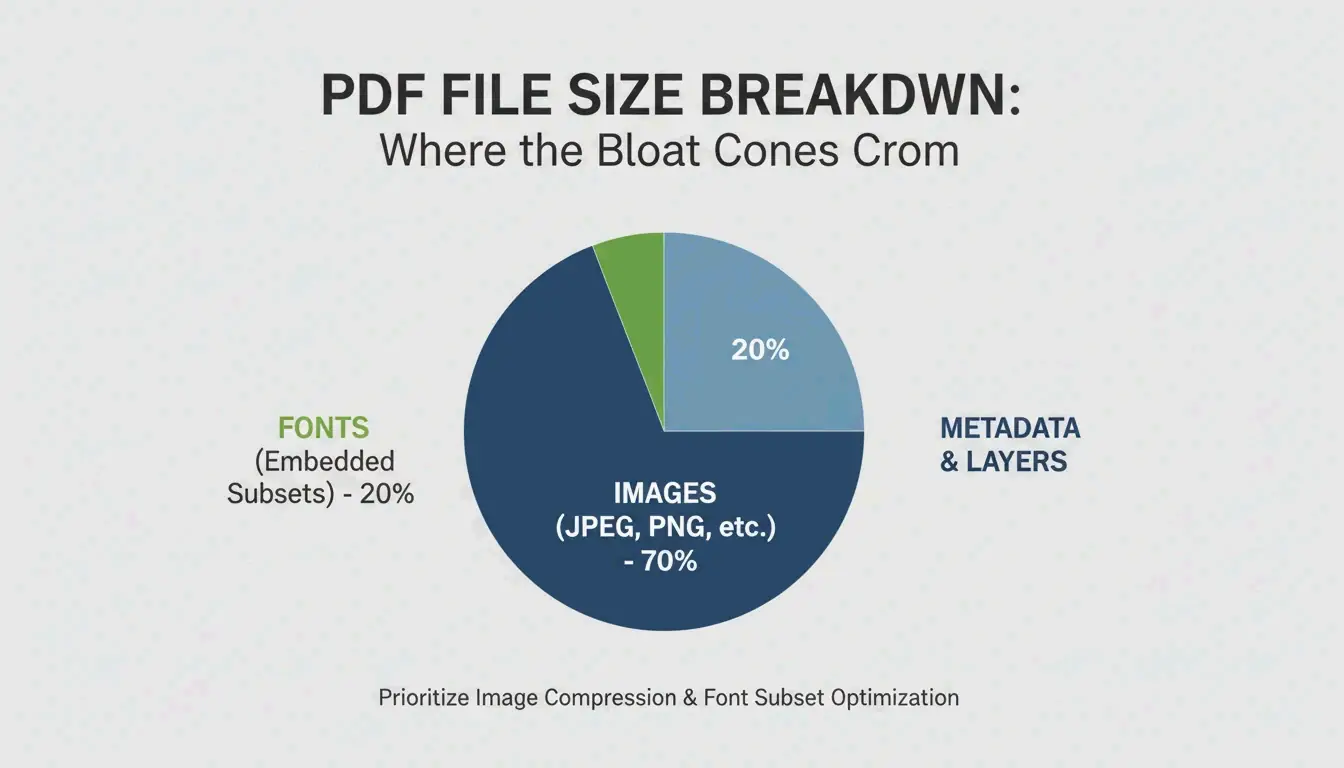
Smallppt kaynağına göre, yüksek çözünürlüklü görseller genellikle toplam PDF boyutunun 70% inden fazlasını oluşturur.
| Boyut faktörü | Tipik etki | Çözüm |
|---|---|---|
| Yüksek çözünürlüklü görseller | Dosya boyutunun 70%+ kısmı | 150 DPI değerine düşürün |
| Gömülü yazı tipleri | Birkaç MB | Tam dosyaları gömmek yerine yazı tipi alt kümeleri kullanın |
| Gizli katmanlar / meta veriler | Değişken | «PDFi Optimize Et» araçlarıyla kaldırın |
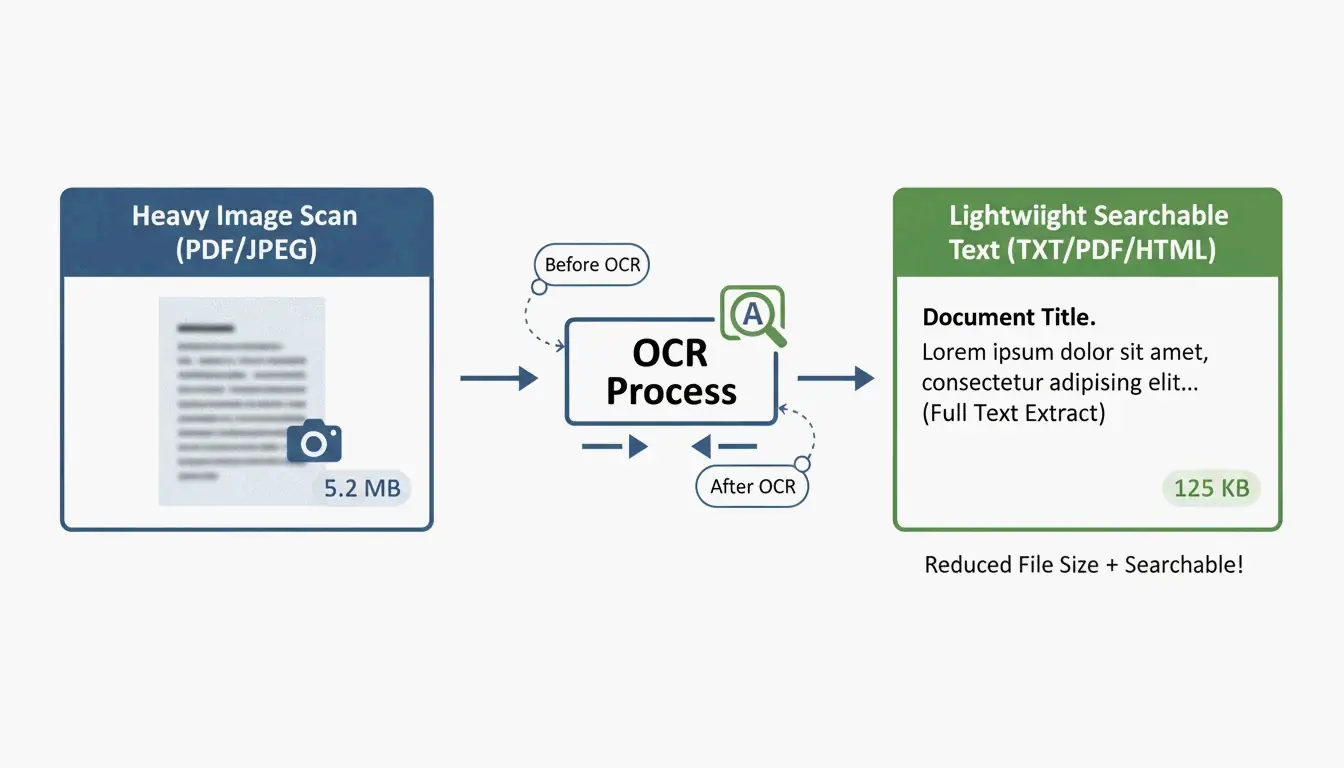
| Optimize edilmemiş taramalar | Çok büyük | OCR çalıştırın, metin katmanıyla değiştirin |
| Sürüm geçmişi | Düzenlemelerle birikir | «Nesneleri At» ile temizleyin |
150 DPI Standardı
| Kullanım senaryosu | Önerilen DPI | Kalite |
|---|---|---|
| Yüksek kaliteli baskı | 300 DPI | Profesyonel baskı çıktısı |
| E-posta / web paylaşımı | 150 DPI | Tatlı nokta — ekranlarda keskin, küçük dosyalar |
| Temel web referansı | 96 DPI | Okunabilirlik için minimum, maksimum tasarruf |
PDF Boyutunu Küçültmenin 5 Yolu
Yol 1: Adobe Acrobat Pro — Profesyonel kontrol
Hassas optimizasyon için altın standart:
- PDFi açın → All Tools > Compress a PDF
- Advanced Optimization (PDF Optimizer) seçin
- Görselleri düşürün: 225 DPI üzeri renkli/gri tonlamalı görselleri 150 DPI bikübik olarak ayarlayın
- Discard Objects: gizli katmanları, eski yer imlerini, kullanılmayan form alanlarını temizleyin
Toplu performans testleri, profesyonel masaüstü yazılımlarının donanıma bağlı olarak saniyede 100 sayfaya kadar işlediğini gösteriyor.
Yol 2: Mac Preview — Ücretsiz ve yerleşik
macOSta ek yazılım gerekmez:
- PDFi Previewde açın
- File → Exporta gidin
- Quartz Filter açılır menüsünde «Reduce File Size» seçin
- Savee tıklayın
Uyarı: Cisdem, varsayılan filtrenin aşırı agresif olabileceğini ve görselleri bulanıklaştırabileceğini belirtiyor. Karmaşık dosyalarda dosya boyutunu artırabilir.
Ghostscript: ileri düzey kullanıcılar için alternatif
Macde daha iyi sonuçlar için Terminal üzerinden Ghostscript kullanın:
gs -sDEVICE=pdfwrite -dPDFSETTINGS=/ebook \
  -dCompatibilityLevel=1.4 -dNOPAUSE -dQUIET \
  -dBATCH -sOutputFile=output.pdf input.pdf
-dPDFSETTINGS |
Hedef kullanım | Tipik azalma |
|---|---|---|
/screen |
Web/ekran (72 DPI) | ~95% |
/ebook |
Orta kalite (150 DPI) | ~90% |
/printer |
Baskı kalitesi (300 DPI) | ~50% |
Yol 3: Çevrimiçi araçlar — Smallpdf ve pdfFiller
Tek seferlik görevler için en hızlısı, kurulum yok:
- Belgenizi Smallpdf veya pdfFillera yükleyin
- Sıkıştırma düzeyini seçin — Basic (dengeli) veya Strong (maksimum sıkıştırma)
- Optimize edilmiş dosyayı indirin
Gizlilik: Saygın platformlar artık GPC, GDPR, HIPAA ve SOC 2 Type II standartlarına uyuyor. Birçoğu tarayıcı önbelleğinizde «yalnızca yerel» işleme sunuyor. Çok hassas belgeler için çevrimdışı araçlarda kalın.
Yol 4: Toplu işleme — Cisdem PDF Compressor
Yüzlerce sözleşme, fatura veya okul kaynağı için:
Cisdem PDF Compressor, tüm klasörleri sürükleyip bırakmanıza olanak tanır:
- Dosyaları ekleyin — Tek seferde yüzlerce PDF sürükleyin
- Mod seçin — Small, Medium veya Large
- Sıkıştırın — Tüm dosyalar saniyeler içinde işlenir
Kâğıt iş akışını bulut depolamaya taşıyan emlak, sağlık ve hukuk sektörleri için vazgeçilmezdir.
Yol 5: OCR ve geliştirici otomasyonu
Büyük ölçekli programatik sıkıştırma için, taranmış görselleri aranabilir metin katmanlarına dönüştürmek üzere OCR kullanın, ardından ağır görsel arka planlarını hafif önizlemelerle değiştirin.
IronPDF (C#) örneği:
// Compress images to 90% quality across all pages
pdf.CompressImages(90, true);
Bu, görsel boyutlarını ölçeklendirirken fazla MB leri kaldırır — enterprise işlem hatlarında binlerce belgeyi işleme koymak için idealdir.
Sonuç
En etkili PDF sıkıştırması görseller için 150 DPIyı hedefler ve meta verileri ile kullanılmayan yazı tiplerini kaldırır. Hızlı görevler için Mac Preview veya Smallpdf kullanın. Profesyonel kontrol için Adobe Acrobat Pro kullanın. Toplu işlemler için Cisdem veya Ghostscript kullanın. Enterprise otomasyonu için OCR + programatik sıkıştırmayı entegre edin.
Sıkça Sorulan Sorular
Sıkıştırmadan sonra PDFim neden hâlâ büyük?
Yaygın nedenler: alt kümeye ayrılamayan gömülü yazı tipleri, DPI düşürmeye direnen yüksek yoğunluklu vektör grafikler, gizli katmanlar veya birikmiş sürüm geçmişi. Alanı neyin kapladığını tam olarak belirlemek için Adobe Acrobatın «Audit Space Usage» aracını kullanın.
Hassas belgeleri çevrimiçi sıkıştırıcılara yüklemek güvenli mi?
Yalnızca GPC ve GDPR uyumlu araçlar kullanın. Hukuki veya tıbbi belgeler için, veriler hiçbir zaman cihazınızı terk etmesin diye çevrimdışı araçlar (Adobe Acrobat, Mac Preview, Ghostscript) kullanın.
Bir PDFi belirli bir boyuta (örneğin 5 MB altı) nasıl küçültürüm?
En büyük bileşenleri belirlemek için Adobe Acrobatın «Audit Space Usage» aracını kullanın, ardından görsel sıkıştırmayı elle «JPEG High»a ayarlayın ve yer imlerini, bağlantıları ve kullanılmayan meta verileri kaldırın. Smallpdf ve pdfFiller gibi çevrimiçi araçlar da sonlandırmadan önce tahmini çıktı boyutunu gösterir.
Bir yanıt yazın