要在无明显质量损失的情况下减小 PDF 文件大小,请将图像降采样到 150 DPI、剥离元数据并移除嵌入字体。最合适的工具取决于你的需求:专业控制选 Adobe Acrobat Pro,免费原生压缩选 Mac Preview,快速在线处理选 Smallpdf,批量处理选 Cisdem,开发者自动化选 OCR。
为什么你的 PDF 这么大?压缩前的检查清单
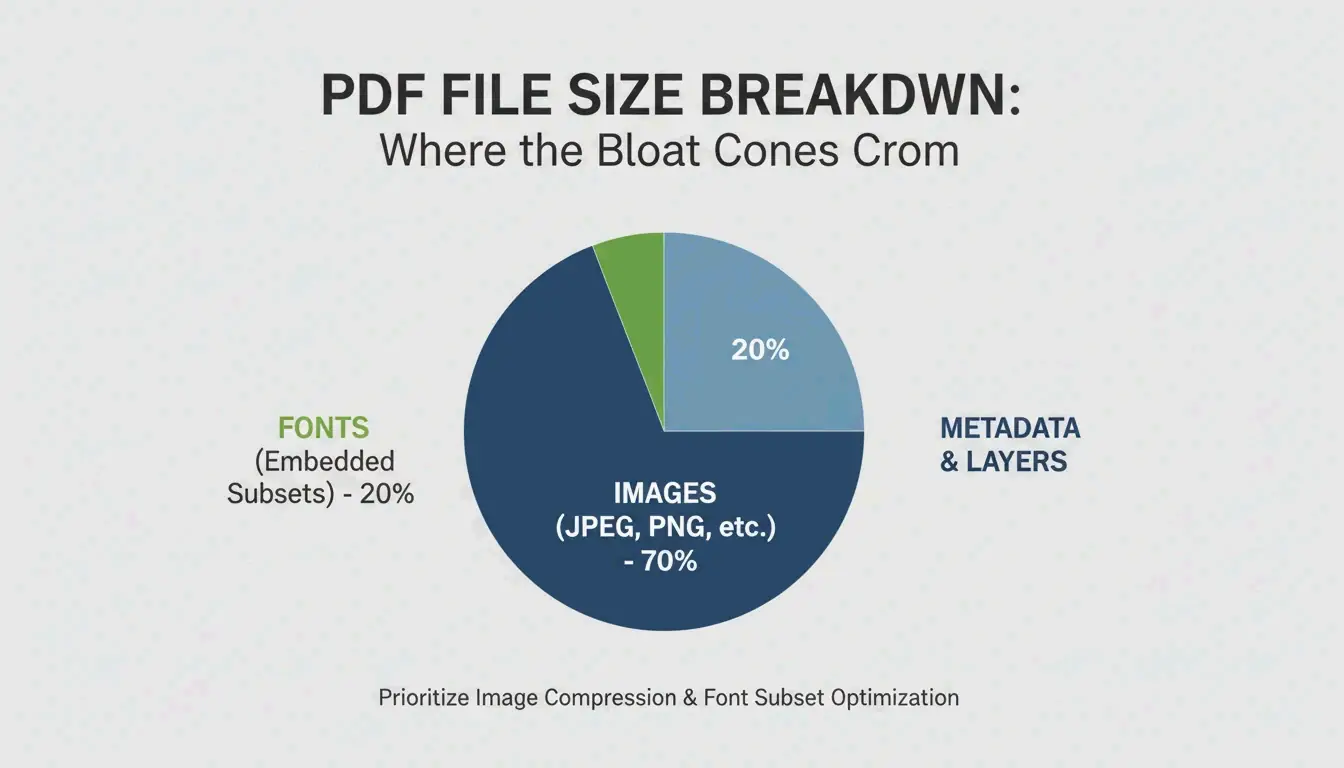
根据 Smallppt 的说法,高分辨率图像通常占 PDF 总大小的 70% 以上。
| 体积来源 | 典型影响 | 解决方法 |
|---|---|---|
| 高分辨率图像 | 占文件大小的 70%+ | 降采样到 150 DPI |
| 嵌入字体 | 数 MB | 子集化字体,而非嵌入完整文件 |
| 隐藏图层 / 元数据 | 不定 | 用「优化 PDF」工具剥离 |
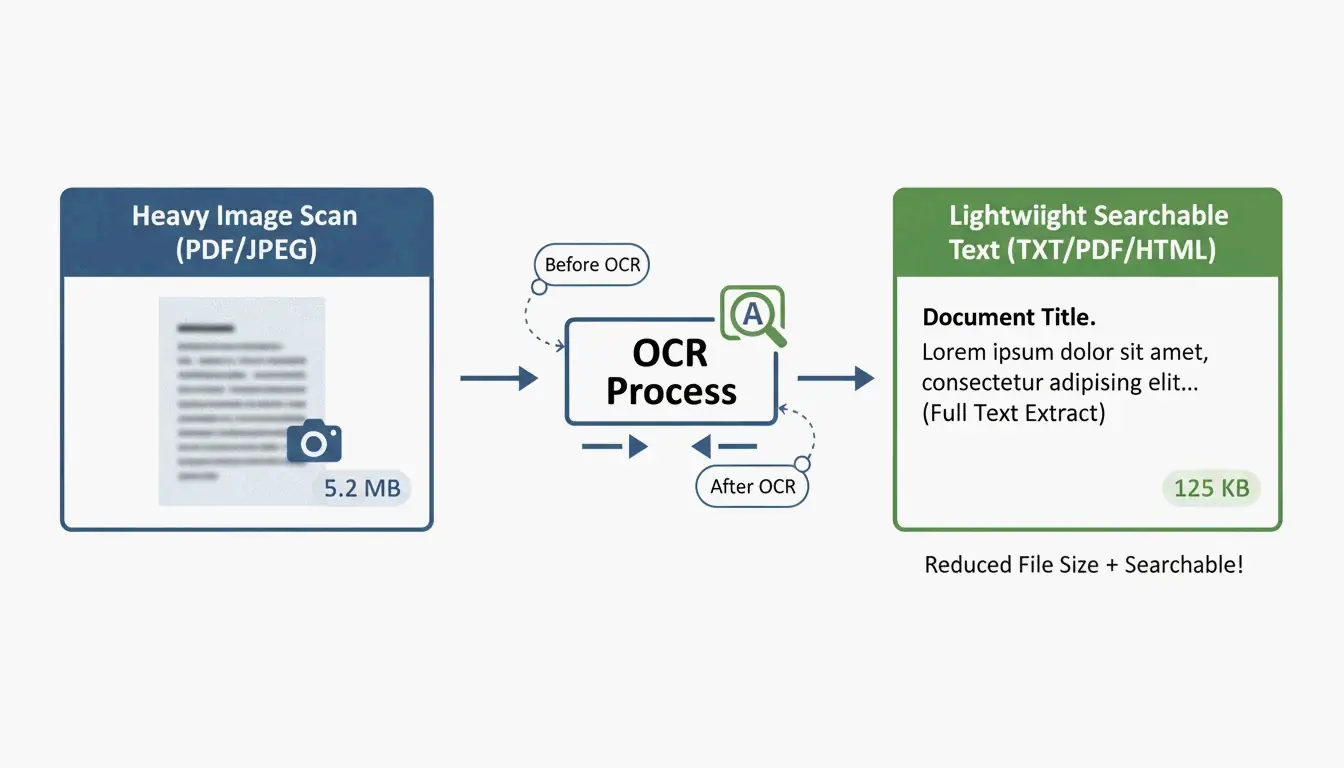
| 未优化的扫描件 | 非常大 | 运行 OCR,替换为文本层 |
| 版本历史 | 随编辑累积 | 用「丢弃对象」清理 |
150 DPI 标准
| 使用场景 | 推荐 DPI | 质量 |
|---|---|---|
| 高质量打印 | 300 DPI | 专业印刷输出 |
| 电子邮件 / 网页分享 | 150 DPI | 甜点档——屏幕上清晰,文件小 |
| 基础网页参考 | 96 DPI | 可读性下限,节省最大化 |
减小 PDF 体积的 5 种方法
方法 1:Adobe Acrobat Pro——专业控制
精确优化的黄金标准:
- 打开 PDF → All Tools > Compress a PDF
- 选择 Advanced Optimization(PDF Optimizer)
- 降采样图像:将高于 225 DPI 的彩色/灰度图像设为 150 DPI 双三次降采样
- Discard Objects:清除隐藏图层、旧书签、未使用的表单域
批量性能测试表明,专业桌面软件的处理速度可达每秒 100 页,具体取决于硬件。
方法 2:Mac Preview——免费且内置
macOS 上无需额外软件:
- 在 Preview 中打开 PDF
- 前往 File → Export
- 在 Quartz Filter 下拉菜单中,选择 「Reduce File Size」
- 点击 Save
警告:Cisdem 指出默认滤镜可能过于激进,使图像变模糊。对于复杂文件,它甚至可能增大文件大小。
Ghostscript:进阶用户的替代方案
要在 Mac 上获得更好的效果,可通过 Terminal 使用 Ghostscript:
gs -sDEVICE=pdfwrite -dPDFSETTINGS=/ebook \
  -dCompatibilityLevel=1.4 -dNOPAUSE -dQUIET \
  -dBATCH -sOutputFile=output.pdf input.pdf
-dPDFSETTINGS |
目标用途 | 典型压缩率 |
|---|---|---|
/screen |
网页/屏幕(72 DPI) | ~95% |
/ebook |
中等质量(150 DPI) | ~90% |
/printer |
打印质量(300 DPI) | ~50% |
方法 3:在线工具——Smallpdf 与 pdfFiller
一次性任务最快,无需安装:
隐私:知名平台现遵循 GPC、GDPR、HIPAA 和 SOC 2 Type II 标准。许多平台在浏览器缓存中提供「仅本地」处理。对于高度敏感的文档,请坚持使用离线工具。
方法 4:批量处理——Cisdem PDF Compressor
处理成百上千份合同、发票或教学资源:
Cisdem PDF Compressor 支持拖放整个文件夹:
- 添加文件——一次拖入数百个 PDF
- 选择模式——Small、Medium 或 Large
- 压缩——数秒内处理所有文件
对于将纸质文件迁移到云存储的房地产、医疗和法律行业不可或缺。
方法 5:OCR 与开发者自动化
对于大规模的程序化压缩,使用 OCR 将扫描图像转换为可搜索的文本层,然后用轻量预览替换沉重的图像背景。
IronPDF (C#) 示例:
// Compress images to 90% quality across all pages
pdf.CompressImages(90, true);
这在缩放图像尺寸的同时剥离多余的 MB——非常适合在企业流水线中处理数千份文档。
结论
最有效的 PDF 压缩针对图像 150 DPI,并剥离元数据和未使用的字体。快速任务用 Mac Preview 或 Smallpdf;专业控制用 Adobe Acrobat Pro;批量操作用 Cisdem 或 Ghostscript;企业自动化集成 OCR + 程序化压缩。
常见问题
为什么我的 PDF 压缩后还是很大?
常见原因:无法子集化的嵌入字体、对 DPI 降采样有抗性的高密度矢量图形、隐藏图层或累积的版本历史。使用 Adobe Acrobat 的「Audit Space Usage」来精确识别占用空间的内容。
把敏感文档上传到在线压缩工具安全吗?
只使用符合 GPC 和 GDPR 的工具。对于法律或医疗文档,使用离线工具(Adobe Acrobat、Mac Preview、Ghostscript)以确保数据永远不会离开你的设备。
如何把 PDF 压缩到特定大小(例如 5MB 以下)?
使用 Adobe Acrobat 的「Audit Space Usage」识别最大的组成部分,然后手动将图像压缩调整为「JPEG High」,并移除书签、链接和未使用的元数据。Smallpdf、pdfFiller 等在线工具也会在最终定稿前显示预估输出大小。
发表回复