2026’da iPhone’da PDF sıkıştırmak için en hızlı yöntem yerleşik Files app uygulamasıdır — belgenizi basılı tutun ve «Dosya boyutunu optimize et» öğesine dokunun. Hassas belgeler için cihazınızın RAM’inde işlenen yerel tarayıcı araçlarını kullanın. Kesin boyut hedefleri için (ör. bir kamu portalı için 500 KB) App Store’dan pdfFiller kullanın.
Üç yöntemin karşılaştırması
| Yöntem | Hız | Gizlilik | Boyut kontrolü | Toplu | İçin ideal |
|---|---|---|---|---|---|
| Files app (yerleşik) | Anında | Tam (asla cihazı terk etmez) | Yok (otomatik) | Hayır | Hızlı günlük sıkıştırma |
| Yerel tarayıcı araçları | Hızlı | Tam (RAM’de işlenir) | Biraz (kalite kaydırıcısı) | Sınırlı | KYC belgeleri, banka ekstreleri |
| pdfFiller (App Store) | Hızlı | Buluta yükleme | Kesin MB hedefleri | Evet | Kamu portalları, vergi formları |
Yöntem 1: Files app «Dosya boyutunu optimize et» (iOS 19+)
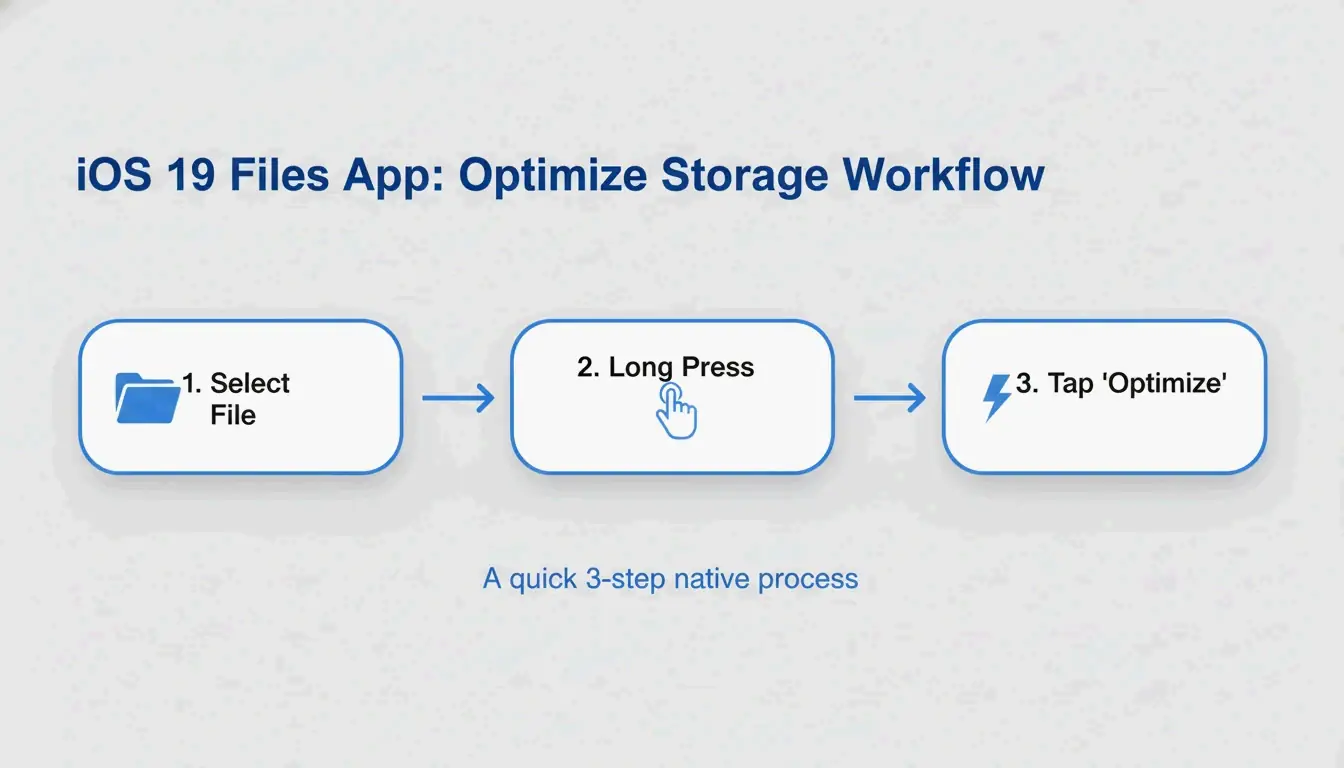
Apple, PDF sıkıştırmayı doğrudan Files uygulamasına yerleştirdi — ek uygulama gerekmez.
- iPhone’da Files app‘i açın
- Sıkıştırmak istediğiniz PDF’i bulun
- Dosya simgesine basılı tutun
- «Dosya boyutunu optimize et» öğesine dokunun
- Aynı klasörde daha küçük bir sürüm belirir (genellikle adında «optimized»)
FreePDFCompress modern sıkıştırmanın görüntüleri yeniden kodladığını ve kullanılmayan meta verileri kaldırdığını, böylece çoğu zaman dosya boyutunu 90%’e kadar küçülttüğünü — vektör metni ise kusursuz keskin tuttuğunu belirtir.
Artılar: Anında, ücretsiz, tamamen özel, internet gerekmez.
Eksiler: Boyut kontrolü yok («tam olarak 500 KB» hedeflenemez), toplu işleme yok.
Yöntem 2: Yerel tarayıcı araçları (maksimum gizlilik)
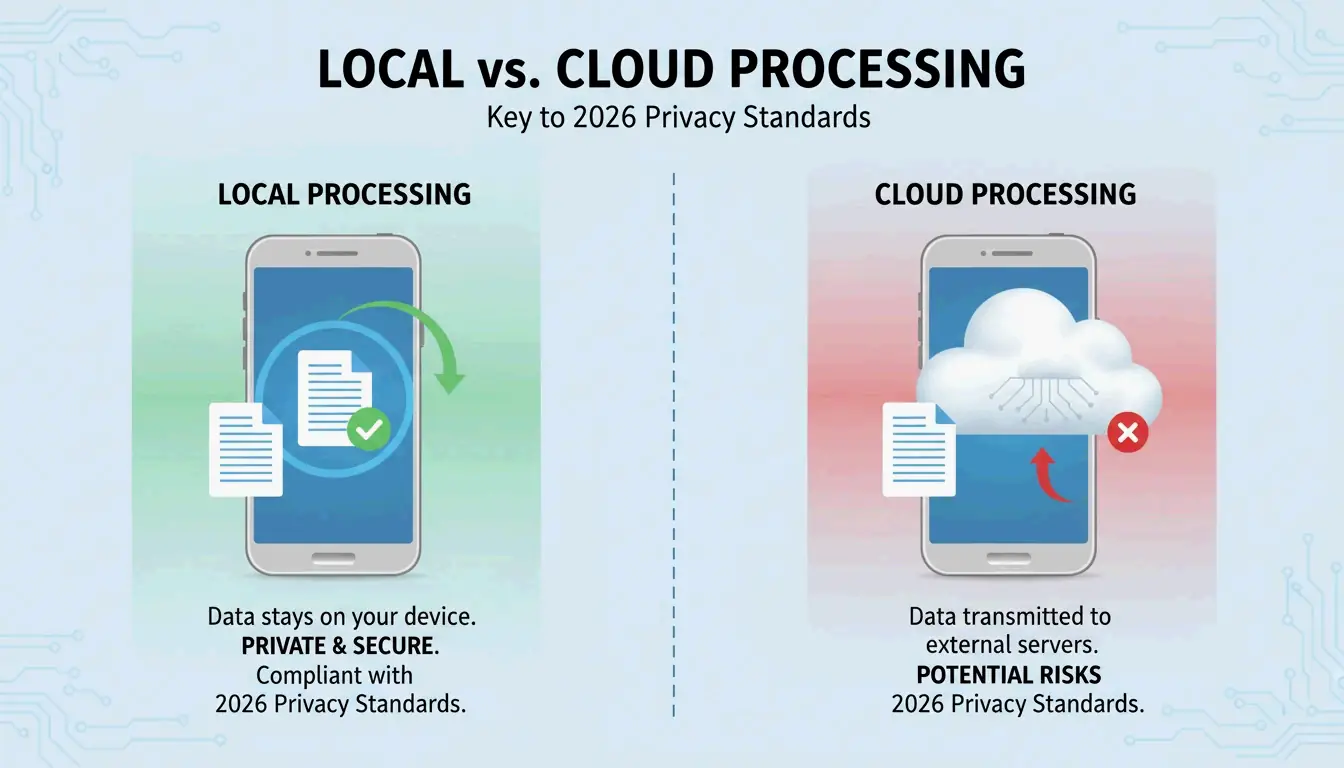
2026’ya gelindiğinde, gizlilik standartları «her şey bulutta» yaklaşımından uzaklaştı. Yerel tarayıcı araçları PDF’leri tamamen iPhone’unuzun RAM’inde işlemek için JavaScript kullanır — verileriniz hiçbir sunucuya asla gönderilmez.
FreePDFCompress bu araçların, verileri tamamen cihazda tutarken hâlâ 90% boyut azalması elde ettiğini doğrular. Safari’de garanti olarak bir «Processed Locally» rozeti arayın.
Bu yöntem ne zaman kullanılır:
– KYC (Müşterini Tanı) belgeleri
– Banka ekstreleri ve vergi belgeleri
– Kimlik taramaları ve pasaport kopyaları
– Yabancı birine e-posta ile göndermeyeceğiniz herhangi bir belge
Yöntem 3: pdfFiller (kesin boyut hedefleri)
Bir kamu portalı tam olarak 500 KB veya daha az talep ettiğinde, yerleşik yöntemin «tek beden herkese uyar» yaklaşımı yeterli olmaz. pdfFiller (App Store) belirli kalite seviyeleri seçmenize ve onaylamadan önce tahmini dosya boyutunu görmenize olanak tanır.
pdfFiller gerçek zamanlı boyut tahminleriyle üç sıkıştırma seviyesi — High, Medium, Low — sunar.
- App Store‘dan pdfFiller’i indirin
- PDF’nizi yükleyin
- Compress‘e dokunun ve hedef seviyenizi seçin
- Optimize edilmiş dosyayı kaydedin
Aynı anda birden fazla dosya için toplu işleme destekler.
PDF sıkıştırma nasıl çalışır: DPI, JPEG yeniden kodlama ve vektör metin
| Bileşen | Sıkıştırmanın yaptığı | Kaliteye etkisi |
|---|---|---|
| Görüntüler | Daha düşük kalitede JPEG yeniden kodlama | 96 DPI altında görünür yumuşama |
| DPI (çözünürlük) | 300 → 96–150 DPI’ye düşürüldü | Ekranlar için iyi; baskı için kaçının |
| Vektör metin | Değişmez — her boyutta keskin kalır | Kalite kaybı yok |
| Meta veriler | Kaldırıldı (EXIF, kullanılmayan fontlar) | Görsel etki yok; KB tasarrufu sağlar |
IRCC Canada, 2026’nın dijital standartları için ideal nokta olarak 96–150 DPI önerir — telefon ekranlarında metni keskin tutarken dosya ağırlığını önemli ölçüde azaltır.
Temel bilgi: Metin vektör tabanlıdır ve sıkıştırmadan bağımsız olarak kusursuz keskin kalır. Yalnızca görüntüler ve taramalar kalite değişiklikleri gösterir.
2026 için yükleme hedef boyutları
| Platform | Yükleme sınırı | Önerilen hedef |
|---|---|---|
| Kamu / KYC portalları | 200 KB – 2 MB | 500 KB |
| İK / özgeçmiş portalları | 2 MB | 1 MB |
| Gmail / Outlook | 20–25 MB | 5 MB |
| WhatsApp (tüketici) | 16 MB | 2 MB |
| WhatsApp Business | 100 MB | 10 MB |
Zaten sıkıştırılmış bir PDF’i tekrar sıkıştırmayın. FreePDFCompress yinelenen sıkıştırmanın yapıntılar ve bulanıklık oluşturduğunu uyarır. Her zaman orijinal belgeden başlayın.
Sonuç
Günlük sıkıştırma için Files app en hızlı ve en özel olanıdır. Hassas belgeler için «Processed Locally» rozetli yerel tarayıcı araçlarını kullanın. Kesin boyut hedefleri (kamu formları, vergi gönderimleri) için pdfFiller kullanın. Göndermeden önce her zaman 150 DPI’de metin okunabilirliğini kontrol edin.
Sıkça sorulan sorular
Bir PDF’i sıkıştırmak metin okunabilirliğine zarar verir mi?
Hayır. PDF metni vektör tabanlıdır — her sıkıştırma seviyesinde keskin kalır. Yalnızca gömülü görüntüler ve taramalar DPI azalmasından etkilenir. FreePDFCompress 150 DPI’nin 2026’nın mobil ekranlarında her şeyi okunabilir tuttuğunu doğrular.
Bir PDF’i tam olarak 200 KB veya 500 KB’a nasıl sıkıştırırım?
Yerleşik Files uygulaması boyut kontrolü sunmaz. pdfFiller veya StrongPDF kullanın — her ikisi de kalite kaydırıcıları ve ön ayarlar sunar. 200 KB’a ulaşmak için tipik olarak görüntü çözünürlüğünü 96 DPI’ye düşürmeniz gerekir.
Gizli PDF’leri çevrimiçi sıkıştırma sunucularına yüklemek güvenli mi?
Hassas belgeler (kimlikler, banka ekstreleri, vergi formları) için bulut tabanlı sıkıştırıcılardan kaçının. Cihazınızın RAM’inde işlenen yerel tarayıcı araçları kullanın. Verilerinizin telefonunuzu asla terk etmediğini doğrulamak için bir «Processed Locally» rozeti arayın.
Bir yanıt yazın