2026 年要在 iPhone 上压缩 PDF,最快的方法是使用内置的 Files app——长按你的文档并轻点「优化文件大小」。对于敏感文档,可使用在你设备 RAM 中处理的本地浏览器工具。对于精确的大小目标(例如政府门户网站要求 500 KB),可从 App Store 使用 pdfFiller。
三种方法对比
| 方法 | 速度 | 隐私 | 大小控制 | 批量 | 最适合 |
|---|---|---|---|---|---|
| Files app(原生) | 即时 | 完全(从不离开设备) | 无(自动) | 否 | 日常快速压缩 |
| 本地浏览器工具 | 快 | 完全(在 RAM 中处理) | 部分(质量滑块) | 有限 | KYC 文件、银行对账单 |
| pdfFiller(App Store) | 快 | 云端上传 | 精确 MB 目标 | 是 | 政府门户网站、税务表单 |
方法 1:Files app「优化文件大小」(iOS 19+)
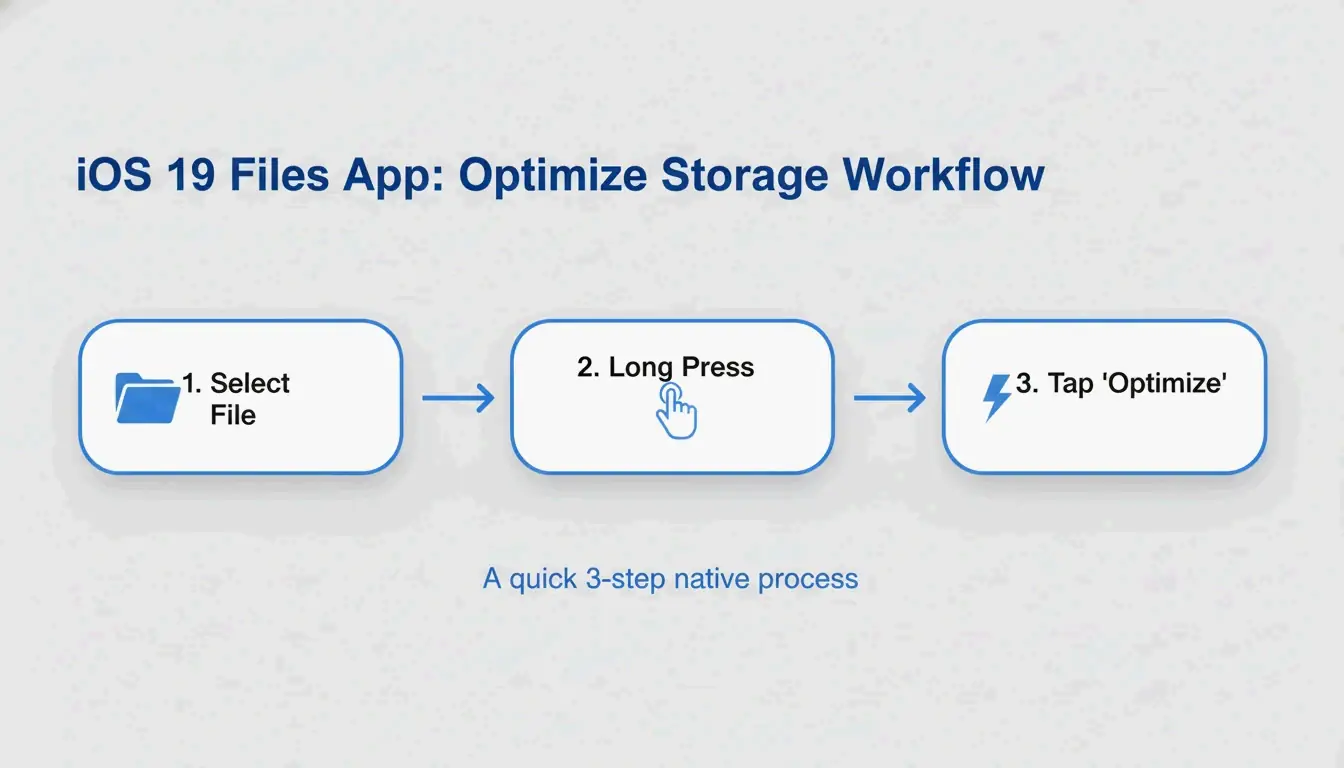
Apple 将 PDF 压缩直接内置于 Files app——无需额外应用。
- 在 iPhone 上打开 Files app
- 找到你要压缩的 PDF
- 长按文件图标
- 轻点「优化文件大小」
- 同一文件夹中会出现一个更小的版本(通常名称中带有「optimized」)
FreePDFCompress 指出,现代压缩会重新编码图像并剥离未使用的元数据,通常可将文件大小减小多达 90%——同时保持矢量文字清晰锐利。
优点: 即时、免费、完全私密、无需联网。
缺点: 无法控制大小(无法设定「精确到 500 KB」),无法批量处理。
方法 2:本地浏览器工具(最高隐私)
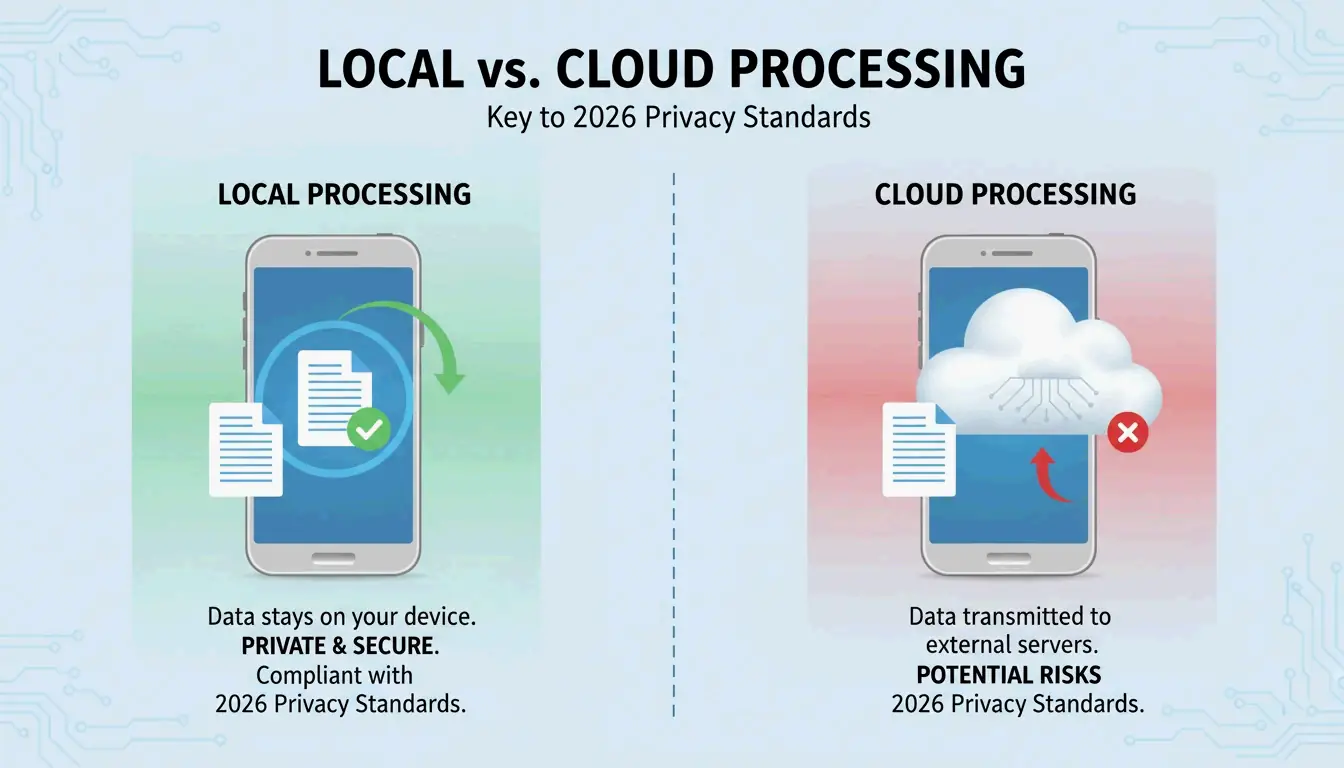
到 2026 年,隐私标准已不再是一切皆上云。本地浏览器工具使用 JavaScript 在你的 iPhone RAM 中完全处理 PDF——你的数据绝不会传输到任何服务器。
FreePDFCompress 证实这些工具仍能实现 90% 的体积缩减,同时让数据完全保留在设备上。在 Safari 中,请寻找「Processed Locally」徽章作为保障。
何时使用此方法:
– KYC(了解你的客户)文件
– 银行对账单和税务文件
– 身份证扫描件和护照复印件
– 任何你不会通过邮件发给陌生人的文件
方法 3:pdfFiller(精确大小目标)
当政府门户网站要求恰好 500 KB 或更小时,原生方法「一刀切」的方式就不够用了。pdfFiller(App Store)允许你选择特定的质量级别,并在提交前看到估算的文件大小。
pdfFiller 提供三个压缩级别——High、Medium、Low——并带有实时大小估算。
- 从 App Store 下载 pdfFiller
- 上传你的 PDF
- 轻点 Compress 并选择你的目标级别
- 保存优化后的文件
支持对多个文件同时进行批量处理。
PDF 压缩原理:DPI、JPEG 重新编码和矢量文字
| 组成部分 | 压缩的作用 | 对质量的影响 |
|---|---|---|
| 图像 | 以较低质量重新编码 JPEG | 在 96 DPI 以下会出现明显的柔和化 |
| DPI(分辨率) | 从 300 → 96–150 DPI 降低 | 适合屏幕显示;打印请避免 |
| 矢量文字 | 不变——在任何大小都保持清晰 | 无质量损失 |
| 元数据 | 剥离(EXIF、未使用的字体) | 无视觉影响;节省 KB |
IRCC Canada 推荐 96–150 DPI 作为 2026 年数字标准的最佳区间——在手机屏幕上保持文字清晰,同时显著减小文件体积。
关键认识: 文字是基于矢量的,无论怎么压缩都保持完美清晰。只有图像和扫描件会显示质量变化。
2026 年上传目标大小
| 平台 | 上传限制 | 推荐目标 |
|---|---|---|
| 政府 / KYC 门户网站 | 200 KB – 2 MB | 500 KB |
| HR / 简历门户网站 | 2 MB | 1 MB |
| Gmail / Outlook | 20–25 MB | 5 MB |
| WhatsApp(消费版) | 16 MB | 2 MB |
| WhatsApp Business | 100 MB | 10 MB |
切勿对已压缩的 PDF 再次压缩。 FreePDFCompress 警告说,重复压缩会产生伪影和模糊。请始终从原始文档开始。
结论
对于日常压缩,Files app 最快也最私密。对于敏感文档,可使用带有「Processed Locally」徽章的本地浏览器工具。对于精确的大小目标(政府表单、税务提交),可使用 pdfFiller。在提交前,请务必验证 150 DPI 下的文字可读性。
常见问题
压缩 PDF 会损害文字可读性吗?
不会。PDF 文字是基于矢量的——在任何压缩级别下都保持清晰。只有嵌入的图像和扫描件会受到 DPI 降低的影响。FreePDFCompress 证实 150 DPI 能让 2026 年移动屏幕上的一切保持可读。
如何将 PDF 压缩到恰好 200 KB 或 500 KB?
原生 Files app 不提供大小控制。请使用 pdfFiller 或 StrongPDF——两者都提供质量滑块和预设。要达到 200 KB,通常需要将图像分辨率降至 96 DPI。
将机密 PDF 上传到在线压缩服务器安全吗?
对于敏感文档(身份证、银行对账单、税务表单),请避免使用基于云的压缩器。请使用在你设备 RAM 中处理的本地浏览器工具。寻找「Processed Locally」徽章,以确认你的数据绝不会离开你的手机。
发表回复