Mac”te bir ZIP dosyasını çıkarmak için, dosyaya Finder”da çift tıklamanız yeterlidir — macOS, yerleşik Archive Utility”yi kullanarak onu anında aynı klasöre açar. Daha fazla kontrol için Terminal komutu unzip filename.zip”i kullanın. RAR ve 7z gibi yerleşik olmayan biçimler için Bandizip gibi üçüncü taraf bir araç kurun veya tarayıcı tabanlı bir çıkarıcı kullanın.
Mac”te ZIP Dosyalarını Çıkarmanın Üç Yolu
Yöntem 1: Finder”da Çift Tıklama (en hızlı)
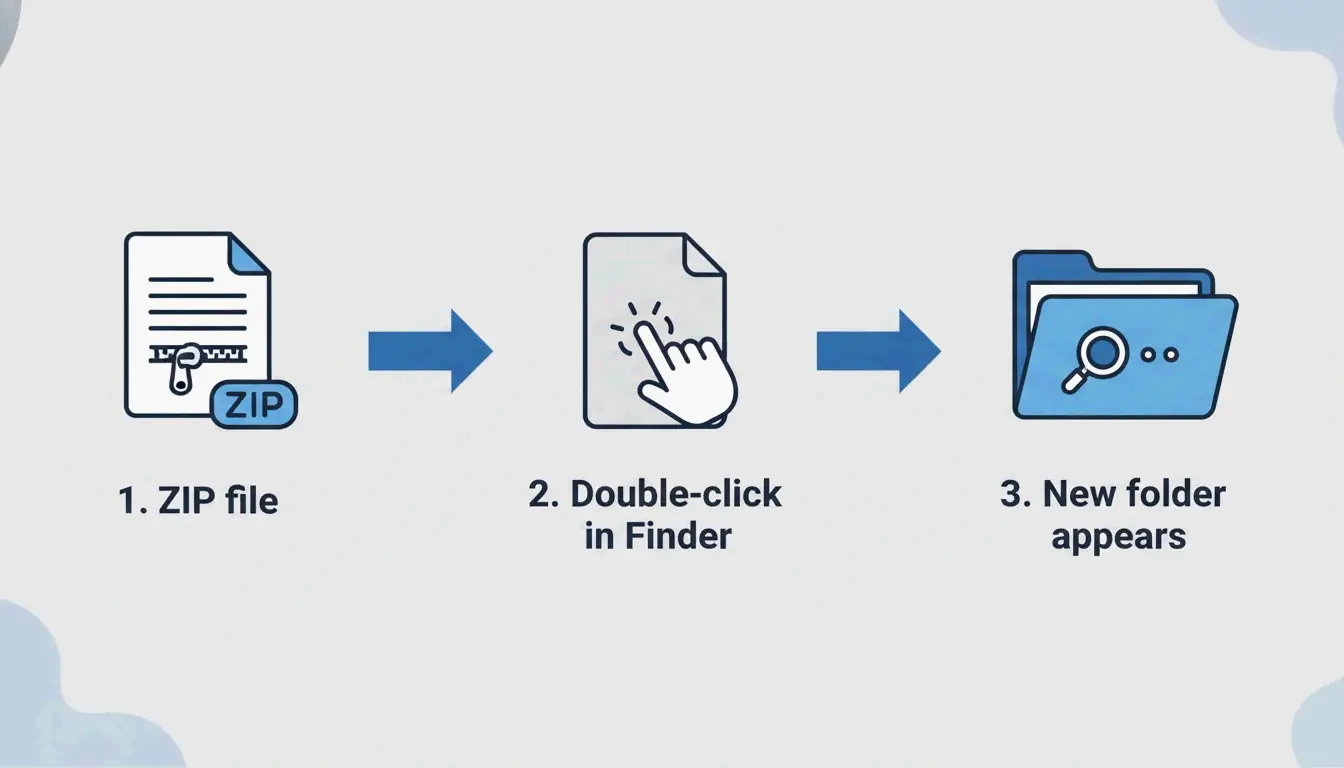
macOS, ZIP”i yerleşik olarak destekler — ek uygulamaya gerek yoktur. Finder”da herhangi bir ZIP dosyasına çift tıklayın ve Archive Utility arka planda çalışır, çıkarılan içerikleri içeren yeni bir klasörü aynı konumda oluşturur.
Bu, tüm modern macOS sürümlerinde (Sonoma ve sonrası) ve tüm Apple Silicon donanımlarında (M1, M2, M3, M4) çalışır.
Yöntem 2: Terminal Komutları (İleri Düzey Kullanıcılar İçin)
Finder «Decompression Failed» veya «Error 1» izin sorunları gösterdiğinde Terminal daha güvenilirdir:
unzip filename.zip

unzip filename.zip -d ~/Desktop/extracted/

# View contents without extracting
unzip -l filename.zip

# Extract password-protected ZIP
unzip -P yourpassword filename.zip
Uzman Olga Weis, çıkarmadan önce geliştirici paketlerini temiz bir klasöre taşımayı önerir: «Bu, çıkarılan dosyaların İndirilenler klasörünüzü dağıtmasını engeller.»
Yöntem 3: Üçüncü Party Araçlarla Sağ Tıklama
ZIP”in ötesindeki biçimler (RAR, 7z, TAR, GZIP) için yerleşik Archive Utility yardımcı olamaz. Üçüncü party uygulamalar sağ tıkla çıkarma ekler:
| Araç | Desteklenen Biçimler | Önemli Özellik | Fiyat |
|---|---|---|---|
| Bandizip | 40+ (RAR5, ZIPX, 7z) | Büyük dosyalar için çok çekirdekli işleme | Ücretsiz |
| iBoysoft MagicMenu | ZIP, RAR, 7z | Finder sağ tık entegrasyonu | Ücretli |
| ZIP Extractor | ZIP, RAR, 7z | Tarayıcı tabanlı, Google Drive”da çalışır | Ücretsiz (300 milyondan fazla kullanıcı) |
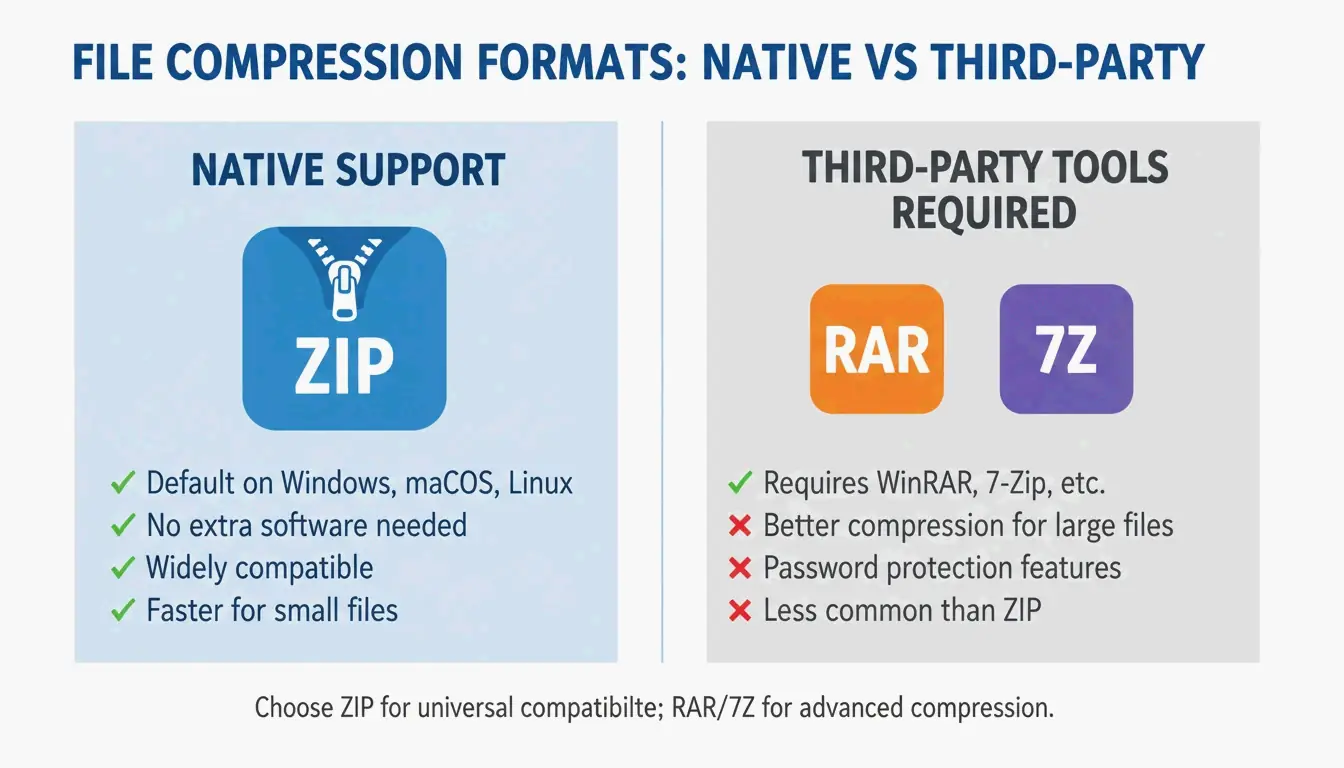
Biçim Desteği: Mac”in Yerleşik Açabildiği ve Açamadığı Biçimler
| Biçim | Finder (Yerleşik) | Terminal | Üçüncü Party Gerekli mi? |
|---|---|---|---|
| ZIP | Evet | unzip |
Hayır |
| TAR | Hayır | tar -xf |
Hayır |
| GZIP (.gz) | Hayır | gunzip |
Hayır |
| RAR | Hayır | Hayır | Evet |
| 7z | Hayır | Hayır (p7zip olmadan) | Evet |
| ZIPX | Hayır | Hayır | Evet |
Safari Otomatik Açma: Kolaylık mı, Güvenlik mi
Safari indirmeleri otomatik olarak açabilir: Safari → Ayarlar (Settings) → Genel → «İndirildikten sonra ”güvenli” dosyaları aç».
Öneri: Bunu devre dışı tutun. ZIP dosyalarını otomatik olarak açmak, sizin haberiniz olmadan bilinmeyen betikleri çalıştırabilir. Çıkarmadan önce indirilen dosyaları elle kontrol edin.
Sorun Giderme: «Unable to Expand ZIP» Hataları
| Hata | Neden | Çözüm |
|---|---|---|
| «Decompression Failed» | Bozuk indirme | Dosyayı yeniden indirin |
| «Error 1» (izin) | Korumalı klasör veya paylaşılan sürücü | ZIP”i Masaüstü veya Belgeler”e taşıyın |
| «No space left on device» | Yetersiz disk alanı | Depolamayı boşaltın; çıkarılan dosyalar ZIP”ten daha büyüktür |
| «Unable to expand» (şifreli) | Parola korumalı arşiv | Terminal kullanın: unzip -P password filename.zip |
Büyük arşivleri çıkarmadan önce her zaman disk alanını doğrulayın — açılmamış dosyalar ZIP”ten çok daha büyük olabilir.
Sonuç
Finder”da çift tıklama, Mac”te ZIP çıkarma ihtiyaçlarının 95%”ini karşılar. Hatalar ve gelişmiş kontrol için Terminal unzip komutlarını kullanın. RAR, 7z ve diğer yerleşik olmayan biçimler için Bandizip kurun veya tarayıcınızda ZIP Extractor kullanın. Güvenlik için Safari”nin otomatik açmasını devre dışı tutun ve düzenli kalmanın yanı sıra her zaman ayrılmış bir klasöre çıkarın.
Sıkça Sorulan Sorular
Mac”te «Unzip» uygulaması nerede?
Bağımsız bir uygulama yoktur. Bir ZIP dosyasına çift tıkladığınızda Archive Utility otomatik olarak çalışır. Sağ tık → «Birlikte aç → Archive Utility» de yapabilirsiniz.
Safari indirmelerini nasıl otomatik açarım?
Safari → Ayarlar (Settings) → Genel bölümüne gidin ve «İndirildikten sonra ”güvenli” dosyaları aç»ı işaretleyin. Bu, ZIP dosyalarını otomatik olarak açar. Güvenilmeyen kaynaklardan indiriyorsanız daha iyi güvenlik için bunu devre dışı bırakın.
Mac”te parola korumalı bir ZIP”i nasıl çıkarırım?
Çift tıklama genellikle bir parola istemi gösterir. Göstermezse Terminal kullanın: unzip -P yourpassword filename.zip. yourpassword”ı gerçek parolayla ve filename.zip”i dosya adınızla değiştirin.
Bir yanıt yazın