要在 Windows 上解压文件,请打开文件资源管理器,右键点击 ZIP 文件夹,选择 「全部解压」,然后选择目标文件夹。截至 2026 年 5 月,Windows 11 还原生支持解压 .rar 和 .7z 文件,因此大多数用户不再需要第三方软件来完成基本解压。
在 Windows 上解压的三种方法
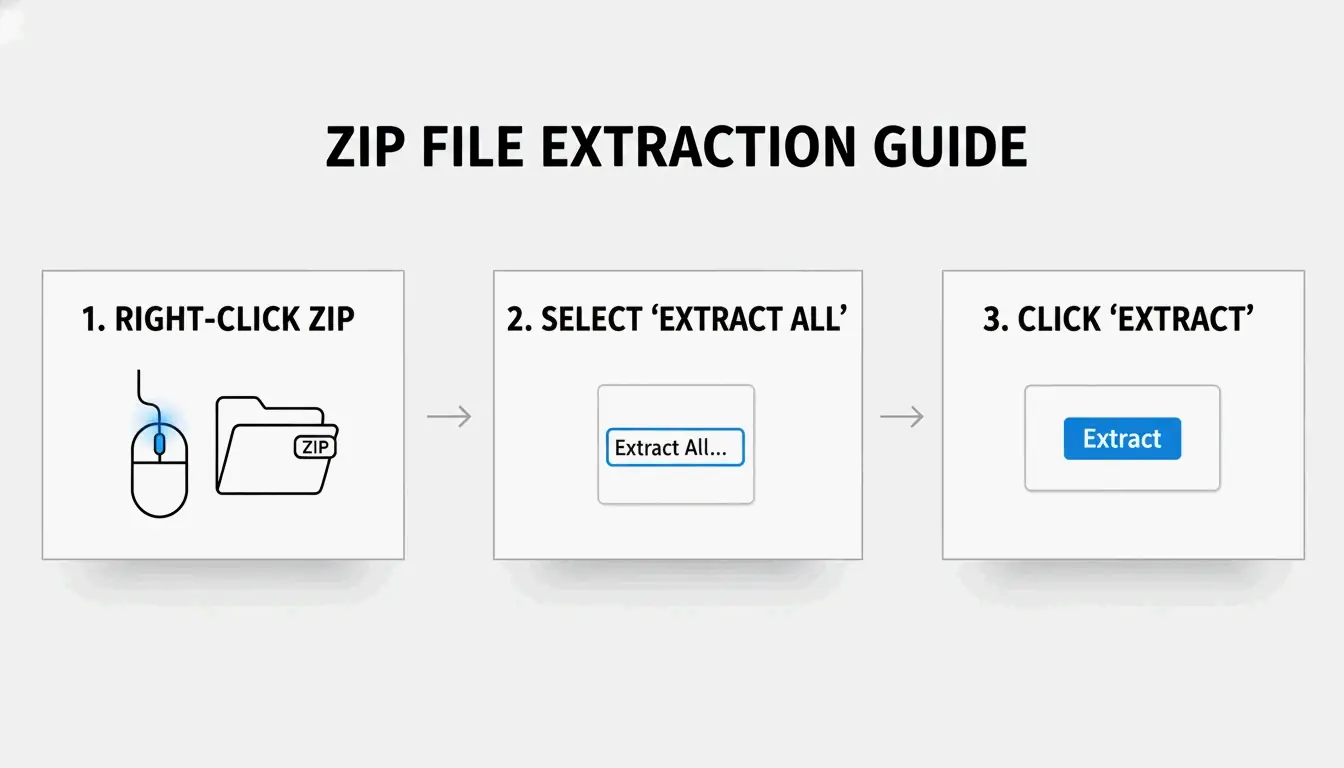
方法一:右键「全部解压」(最简单)
- 定位 ZIP 文件(寻找拉链图标)
- 右键 → 选择 「全部解压」
- 选择目标 — Windows 会在同一位置建议一个新文件夹
- 点击「解压」 — 对于大型归档会显示进度条
SupportYourTech 指出这是大多数用户最快的方法。
方法二:拖放单个文件
只需从大型归档中提取一两个文件?双击 ZIP 浏览内部内容,然后将特定项目拖到桌面或其他文件夹。Windows 会立即只解压这些文件 — 无需完全解压。
方法三:PowerShell 批量解压
对于几十或几百个归档,可使用 PowerShell 自动化:
Get-ChildItem -Path "C:\SourceFolder" -Filter *.zip |
  ForEach-Object {
    Expand-Archive -Path $_.FullName -DestinationPath "C:\DestinationFolder"
  }
Serverman 推荐管理员使用此方法处理批量数据或设置每周自动备份。
Windows 11:原生 RAR 和 7z 支持
2023 年 11 月更新后,Windows 11 可以在文件资源管理器中直接解压 .rar 和 .7z 文件 — 就像 ZIP 文件一样。微软集成了开源 libarchive 项目来实现这一功能,正如 PandaOffice Drecov 所述。
限制: 你可以解压 RAR/7z,但 Windows 仍只能创建 ZIP 归档。要创建 .7z 或 .rar 文件,需要专用应用。
| 格式 | 解压 (Win 11) | 创建 (Win 11) | Windows 10 |
|---|---|---|---|
| ZIP | 原生 | 原生 | 原生 |
| RAR | 原生 | 否 | 需第三方应用 |
| 7z | 原生 | 否 | 需第三方应用 |
| GZIP / TAR / BZIP2 | 否 | 否 | 需第三方应用 |
何时改用 7-Zip 或 WinRAR
内置 Windows 工具不支持创建受密码保护归档的 AES-256 加密。对于敏感数据(医疗记录、税务申报),请使用专用工具。
| 功能 | Windows 内置 | 7-Zip | WinRAR |
|---|---|---|---|
| 创建 ZIP | 是 | 是 | 是 |
| 创建 7z (LZMA2) | 否 | 是 | 否 |
| 创建 RAR | 否 | 否 | 是 |
| AES-256 加密 | 否 | 是 | 是 |
| CRC 错误恢复 | 有限 | 强 | 强 |
| 价格 | 免费 | 免费 | 付费(试用) |
ZIP Extractor 指出,像 7-Zip 这样的桌面应用比基于浏览器的工具能更好地防止文件损坏和 CRC 错误。
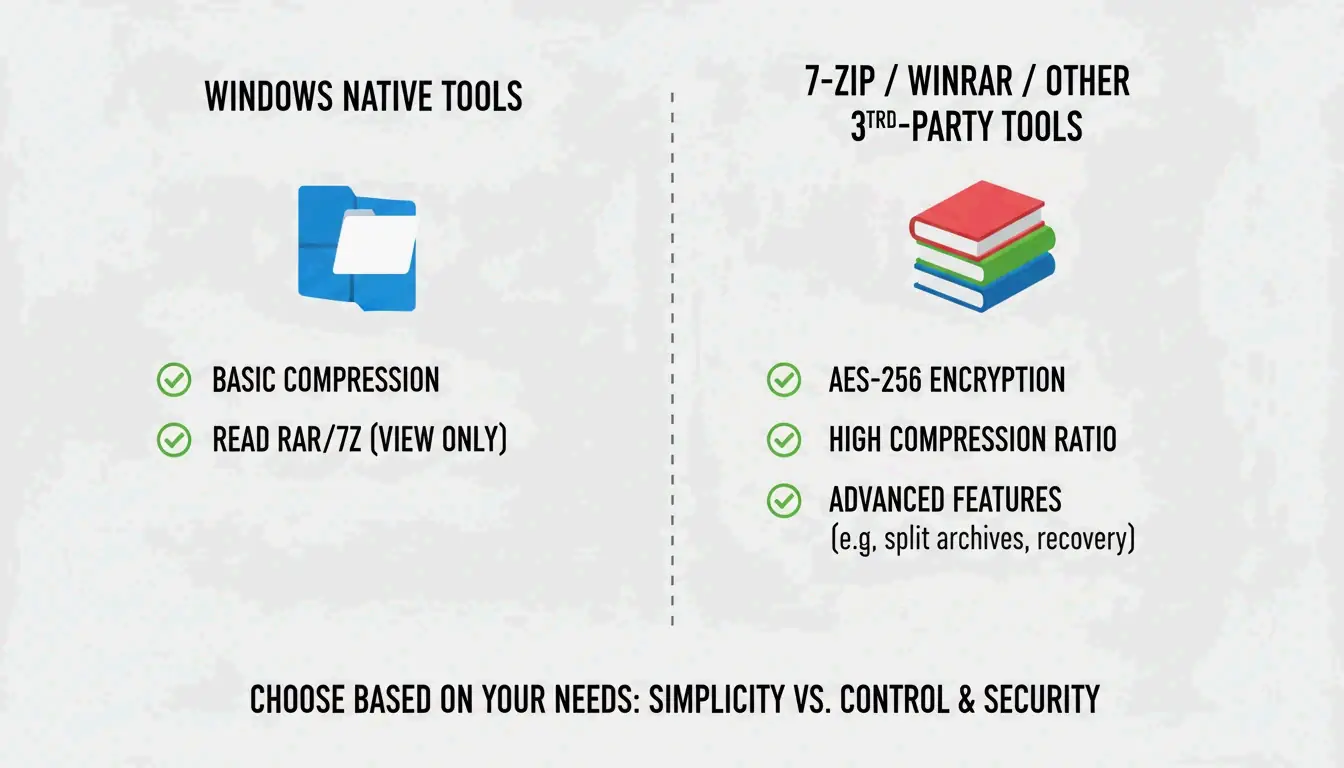
在以下情况使用 7-Zip 或 WinRAR:
– 打开具有 AES-256 加密的受密码保护文件
– 需要最大压缩(LZMA/LZMA2 算法)
– 处理 GZIP、TAR 或 BZIP2 格式
按文件类型的压缩率
并非所有文件压缩效果相同。Serverman 提供了有用的基准:
| 文件类型 | 典型压缩率 | 原因 |
|---|---|---|
| 文本文档 / 电子表格 | 60–90% | 高度重复的数据压缩效果好 |
| 20–40% | 已部分压缩 | |
| JPEG / MP3 / MP4 | 1% 以下 | 已被各自的编解码器压缩 |
| RAW 图像 / BMP | 40–70% | 未压缩的像素数据 |
现代 Windows 使用 ZIP64 扩展,支持最大 16 exabytes(EB) 的归档 — 对于任何实际场景都绰绰有余,据 Wikipedia。
结论
对于大多数用户,在文件资源管理器中右键 「全部解压」 即可在 Windows 11 上处理 ZIP、RAR 和 7z 解压。批量任务使用 PowerShell,需要 AES-256 加密或最大压缩时安装 7-Zip。解压大型归档前务必确保有足够的磁盘空间。
常见问题
「全部解压」和双击 ZIP 有什么区别?
双击可让你在不解压的情况下浏览内部 — 文件会显示但无法正常运行。「全部解压」将数据完全解包到普通文件夹,这对于应用、安装程序以及与系统交互的文件是必需的。
为什么我看不到「全部解压」选项?
你可能点击的是普通文件夹而非压缩归档(检查扩展名是否为 .zip、.rar 或 .7z)。如果安装了 WinRAR,它可能替换了默认的上下文菜单。尝试「打开方式 → 文件资源管理器」以恢复原生选项。
Windows 无法解压时,如何解压受密码保护的文件?
内置工具无法处理高级加密。使用 7-Zip 或 WinRAR — 两者都支持 Windows 无法原生处理的 AES-256 加密。
发表回复